2.14.3. Сценарії ШІ та їх інструменти
2.14.3.1. Інструменти сценаріїв ШІ
Інструменти сценаріїв ШІ — це додаткові компоненти, які розширюють можливості ШІ під час роботи з документами. Вони надають моделі штучного інтелекту доступ до актуальної інформації з платформи, що дозволяє приймати більш обґрунтовані рішення.
Як це працює: Коли ШІ обробляє документ, інструменти сценаріїв автоматично передають йому додаткові дані з системи. Це може бути статистика документів (кількість, типи, статуси), налаштування типів документів, інформація про користувачів та їхні ролі чи будь-який інший контекст з платформи.
Щоб створити інструмент сценарію ШІ:
-
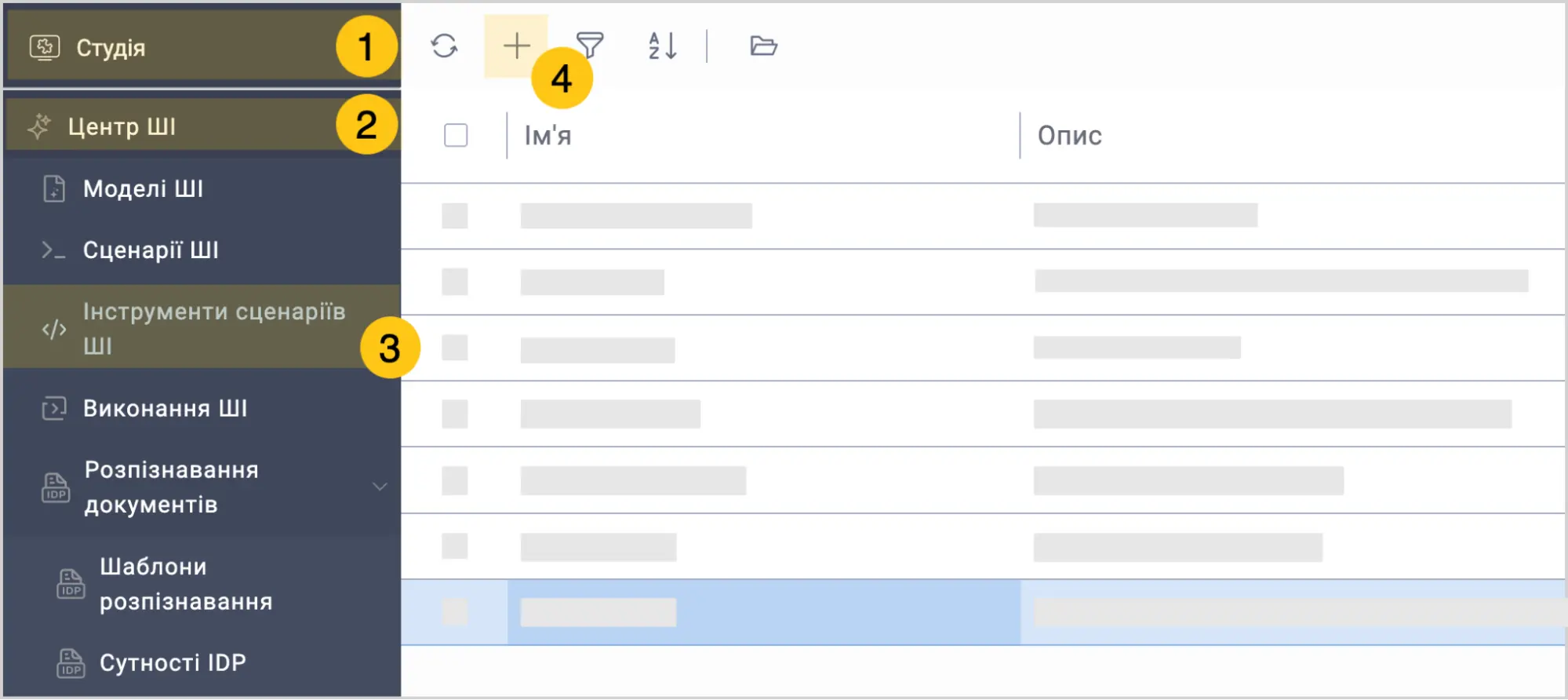
У панелі навігації, виберіть робочий стіл Студія 1.
-
Виберіть групу ярликів Центр ШІ 2, а потім виберіть ярлик Інструменти сценаріїв ШІ 3.
-
У панелі інструментів, виберіть + 4.
-
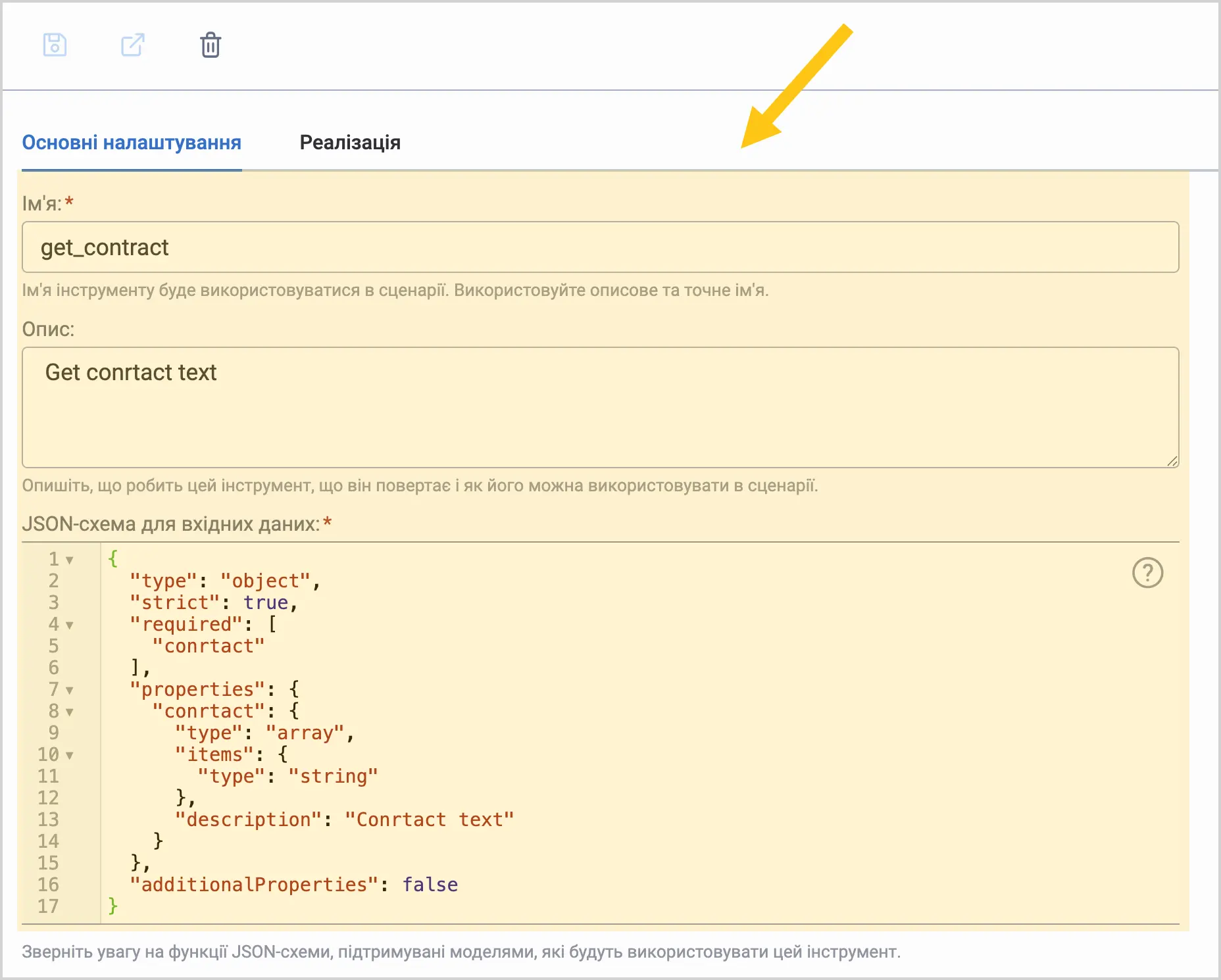
Заповніть поля, використовуючи підказки в таблиці нижче.
| Поле | Опис |
|---|---|
| Імʼя* | Введіть Ім'я інструменту, яке буде використовуватися в сценарії. Використовуйте описове та точне ім'я. |
| Опис | Опишіть, що робить цей інструмент, що він повертає і як його можна використовувати в сценарії. |
| JSON-схема* | Визначте структуру даних, які інструмент прийматиме як вхідні параметри. Вставте функцію JSON-схеми, яку підтримує ваш провайдер ШІ. Ви можете переглянути схему в документації вашого ШІ-провайдера:
|
Поля позначені символом "*" є обов'язковими до заповнення.
-
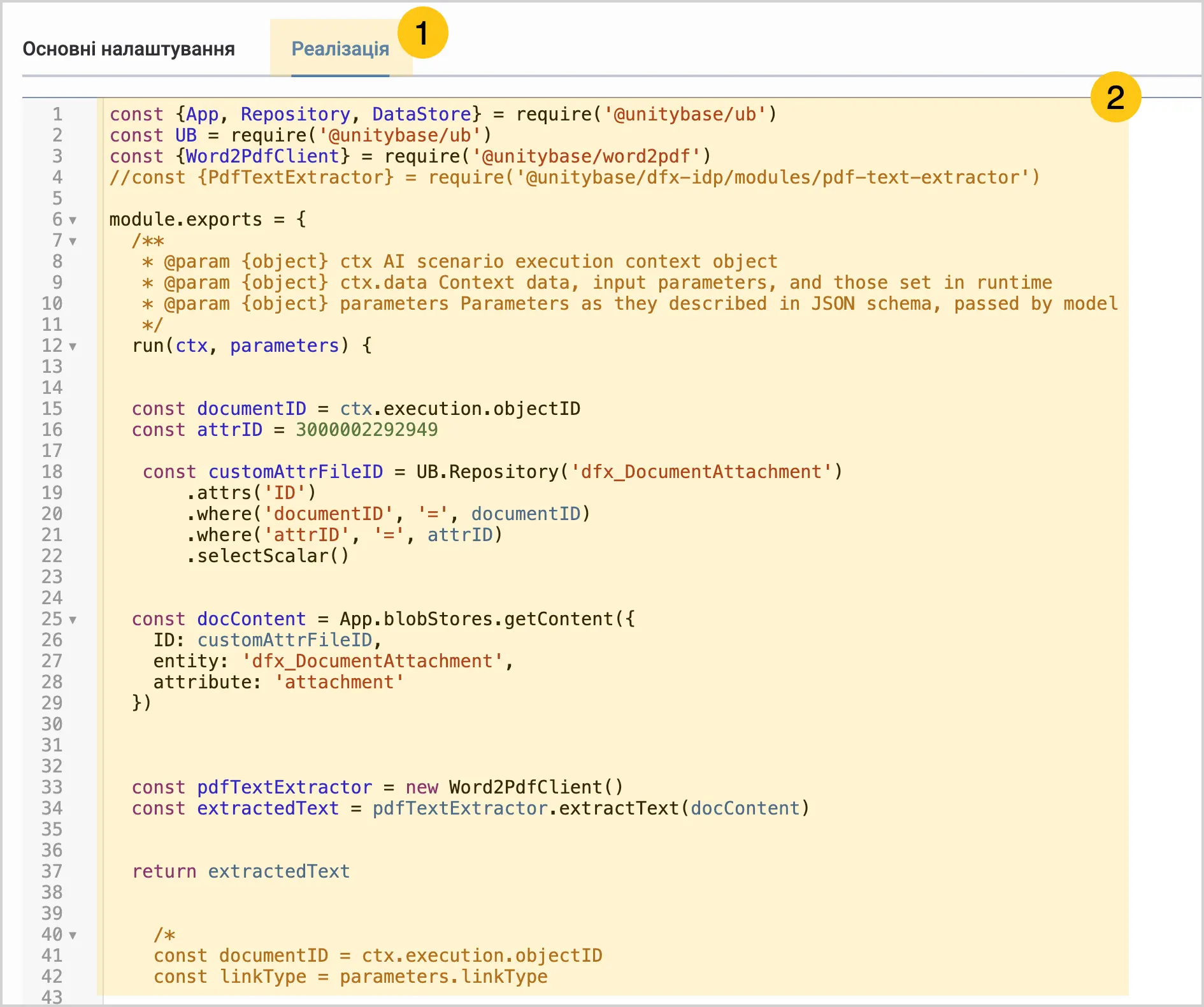
Перейдіть у вкладку Реалізація 1, а потім в полі для тексту 2, напишіть код, який буде виконувати інструмент при виклику. Код повинен відповідати визначеній схемі вхідних даних.
-
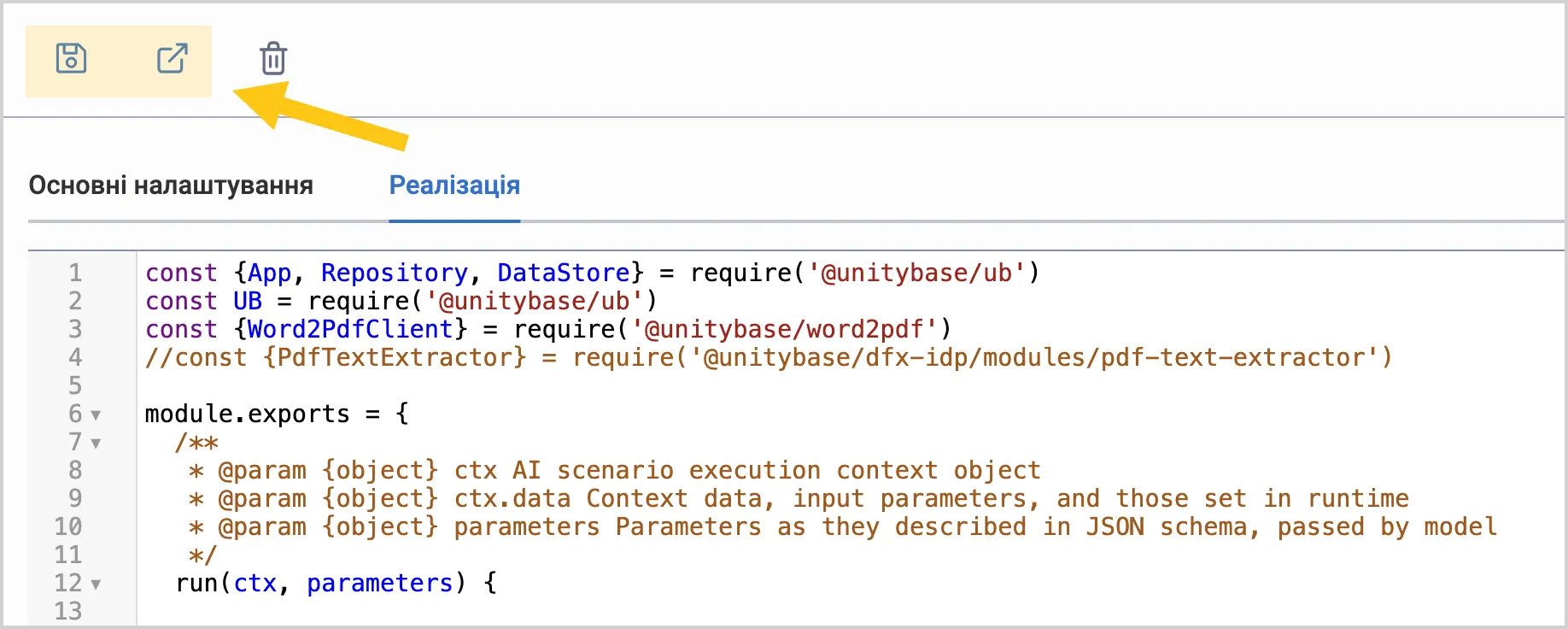
У панелі інструментів виберіть піктограму Зберегти або Зберегти та закрити.
2.14.3.2. Сценарії ШІ
Функціонал Сценарії ШІ дозволяє заздалегідь визначити та налаштувати алгоритми використання штучного інтелекту для вирішення конкретних бізнес-завдань. У платформі існує системний сценарій кожного типу сценарію. Вони підходять для більшості типових документів і не потребують додаткового налаштування. Проте, для нестандартних випадків, ви можете створити власний користувацький сценарій. Рекомендуємо створювати власний сценарій на основі дублікату системного сценарію.
Наприклад: Сценарії ШІ для розпізнавання документів можуть включати готові шаблони для різних типів документів, що дозволяє швидко налаштувати систему під конкретні потреби без створення рішень з нуля.
2.14.3.2.1. Створити сценарій ШІ
-
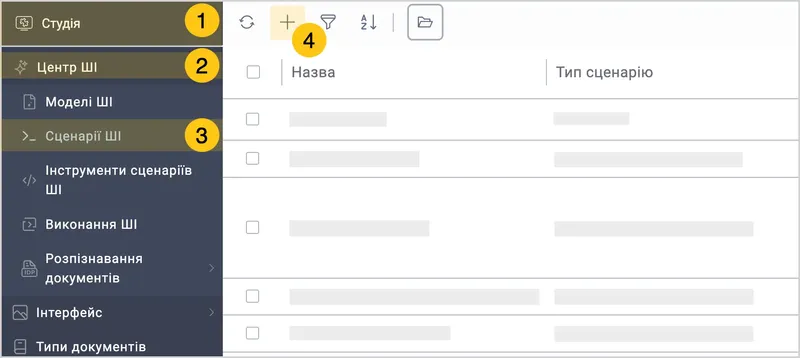
У панелі навігації, виберіть робочий стіл Студія 1.
-
Виберіть групу ярликів Центр ШІ 2, а потім виберіть ярлик Сценарії ШІ 3.
-
У панелі інструментів, виберіть + 4.
-
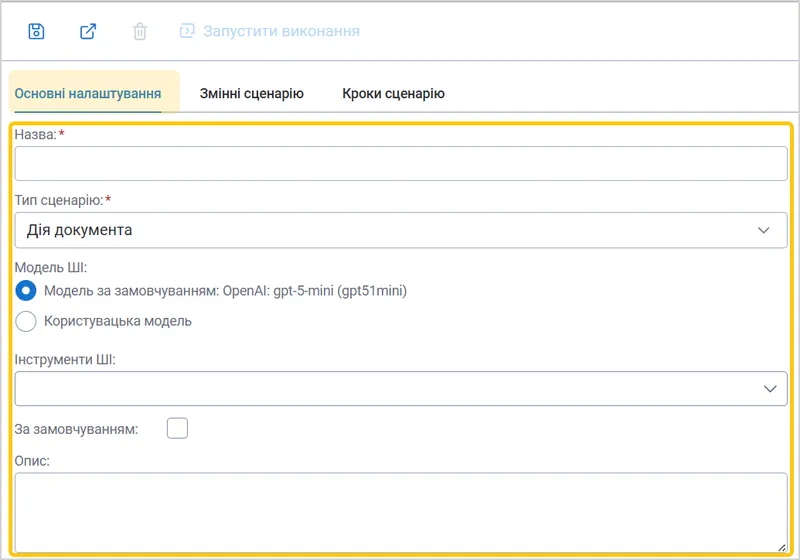
У вкладці Основні налаштування заповніть відповідні поля, використовуючи підказки з таблиці нижче:
| Поле | Опис |
|---|---|
| Назва* | Введіть коротку та зрозумілу назву, яка пояснюватиме дії, які виконуватиме сценарій. Вона буде показана в реєстрі сценаріїв. |
| Тип сценарію* | Виберіть зі списку один з наступних типів сценаріїв:ЗагальнийПризначений для створення універсальних сценаріїв, що не прив'язані до конкретного функціоналу системи. Використовуйте для створення користувацької логіки обробки даних, налаштування специфічних бізнес-процесів або експериментів з моделями.Приклад: Автоматичний аналіз відгуків клієнтів або класифікація вхідних запитів. Підсумовування документаВикористовуйте для створення стислих описів великих документів. (див. розділ Підсумовування документа).Приклад: Автоматичне створення короткого опису договорів, звітів або іншої об'ємної документації. Розпізнавання документаВикористовуйте для витягування структурованої інформації з документів. Системний сценарійsys_doc_recognize підходить для більшості типових документів і не потребує додаткового налаштування (див. розділ Розпізнавання ШІ. Для документів зі складною або нестандартною структурою можна створити копію базового проекту, додати спеціальні правила розпізнавання та налаштувати промпт інструкції для специфічних атрибутів (див. розділ Користувацьке ШІ Розпізнавання).Приклад: Для розпізнавання документів з інформацією про принтери, які мають неоднорідну структуру та різний вигляд, з неоднорідною структурою, можна створити спеціалізований проект із додатковими правилами. У промпт-інструкціях можна вказати умовну логіку: "Якщо атрибут дорівнює принтер, то поле модель може містити значення з різних розділів документа". Дія документаДозволяє налаштувати виконання ШІ-сценарію як окрему дію в інтерфейсі документа. Створений сценарій стає доступним як кнопка-дія в карті документа. Цей сценарій потрібно активувати окремо для кожного типу документа у вкладці ШІ Дії.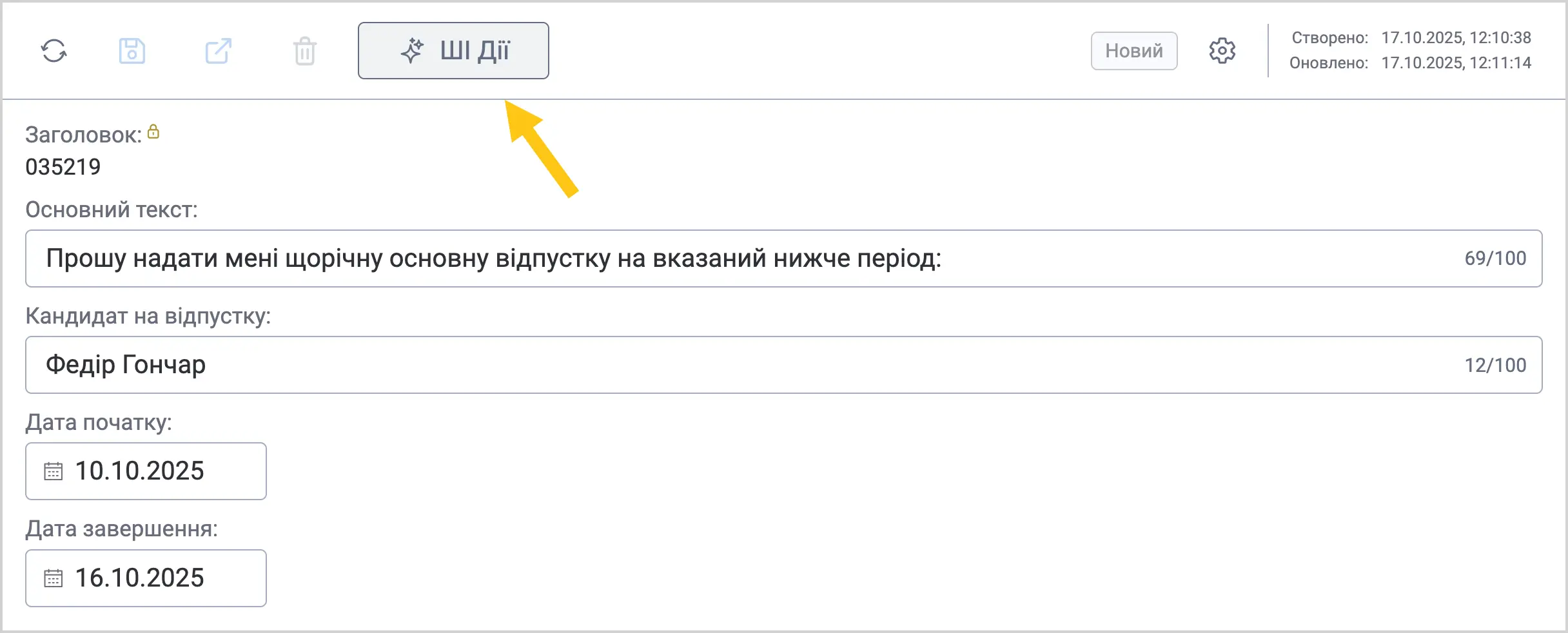 Приклад: Автоматичний аналіз змісту договору після завантаження документа для отримання ключових умов та ризиків. Див. розділ ШІ дії документа Оцінювання ШІДозволяє оцінювати якість сценаріїв інших типів. Цей сценарій використовується для порівняння фактичного результату виконання іншого сценарію з очікуваним результатом на основі заздалегідь визначених наборів даних і критеріїв. Див. Оцінювання ШІ. |
| Модель ШІ | Виберіть один з наступних варіантів:
|
| Інструменти ШІ | З розкривного списку виберіть один або декілька ШІ-інструментів, які використовуватимуться в сценарії. |
| Прапорець "За замовчуванням" | Установіть прапорець За замовчуванням, якщо бажаєте зробити цей сценарій типовим для всієї платформи. У такому разі, якщо для файлового атрибута не вибрано конкретний сценарій, система використовуватиме сценарій за замовчуванням. Для кожного типу сценарію (наприклад, Загальний, Підсумовування, Розпізнавання, Дія документа тощо) може бути призначено лише один сценарій за замовчуванням. |
| Опис | Введіть короткий опис призначення сценарію. |
Поля, позначені символом "*", є обов'язковими до заповнення.
-
Налаштуйте Змінні сценарію, щоб додати їх у кроки.
-
Для налаштування послідовності дій, перейдіть до вкладки Кроки сценарію 1 та натисніть на кнопку Додати крок 2.

-
Виберіть зі списку необхідний тип кроку та налаштуйте його відповідно до своїх потреб. Детальне пояснення налаштувань у межах цієї вкладки, див. у розділі Кроки сценарію.
-
У панелі інструментів виберіть піктограму Зберегти A або Зберегти та закрити B.

-
Після цього ви можете запустити виконання сценарію, щоб протестувати сценарій перед його використанням.
2.14.3.2.1.1. Змінні сценарію
Змінні сценарію — це параметри для передачі та зберігання даних під час виконання сценарію. Вони дозволяють передавати дані у сценарій (наприклад, значення атрибутів документа або інший контекст), зберігати результати виконання кроків і використовувати їх у наступних кроках.
Змінні можуть бути вхідними — для передачі даних у сценарій під час запуску, або вихідними — для запису результатів, отриманих під час виконання сценарію (наприклад, відповіді моделі ШІ). Одну змінну можна використовувати у кількох кроках сценарію, передаючи результат одного кроку як вхідні дані для наступного.
Створити змінну
-
Відкрийте сценарій для якого бажаєте створити змінні.
-
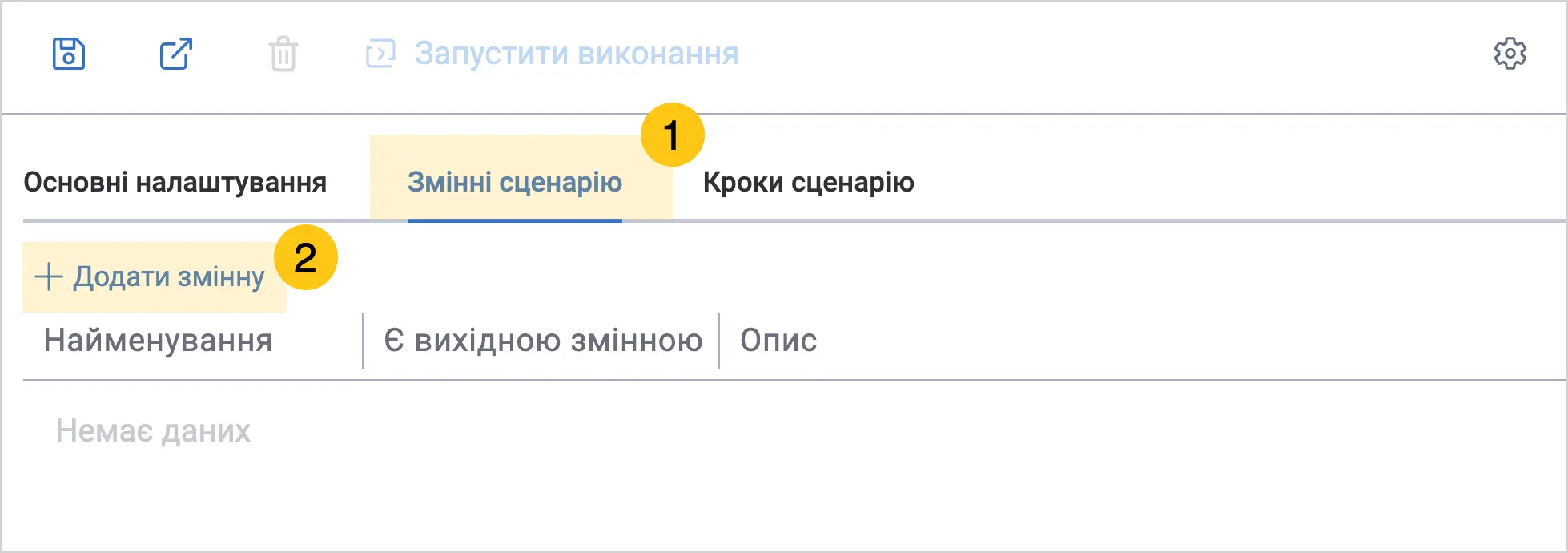
На вкладці Змінні сценарію 1 виберіть Додати змінну 2.
-
Заповніть поля, використовуючи підказки в таблиці нижче.
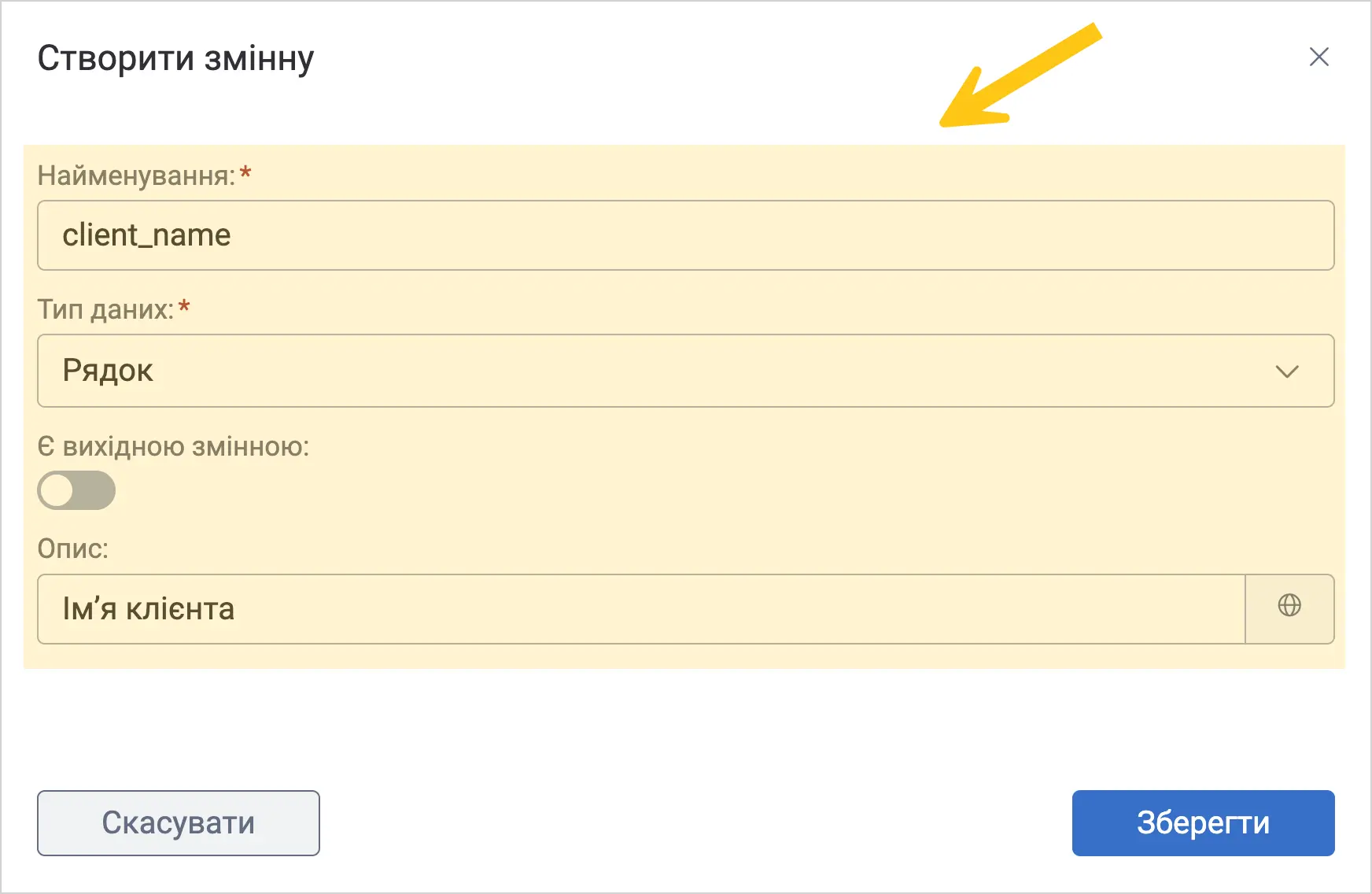
Поле Опис Назва змінної Введіть коротку назву, яка відображатиметься в загальному списку змінних під вкладкою Змінні сценарію. Використовуйте зрозумілі назви, наприклад: document_content,summary_result,client_name.Тип даних Виберіть тип даних змінної зі списку. - Рядок — текстові дані (назви, описи). Наприклад: назва документа, ім’я клієнта.
- Число — числові значення. Наприклад: сума договору, кількість сторінок.
- Булеве — true / false для умов сценарію. Наприклад: документ підписаний.
- JSON — структуровані дані з кількома полями. Наприклад: дані контрагента.
- Файл — файл або його вміст. Наприклад: PDF, скан договору.
- Посилання — посилання на об’єкт або URL. Наприклад: картка документа.
Є вихідною змінною Увімкніть перемикач, якщо змінна має зберігати результат виконання сценарію. У такі змінні ви зможете записувати результати, отримані від ШІ (у кроці Запит в LLM). Якщо перемикач вимкнений, змінна використовується як вхідна — для передачі даних у сценарій під час його запуску. Змінні, позначені як вихідні, не підтримують тип даних Посилання або Файл. Опис Введіть короткий опис призначення чи суті змінної. Це допоможе іншим користувачам зрозуміти, для чого використовується змінна. ℹ️ Примітка: це поле підтримує локалізацію. Виберіть піктограму , щоб додати значення для інших мов, заповніть відповідні поля та виберіть Застосувати.
-
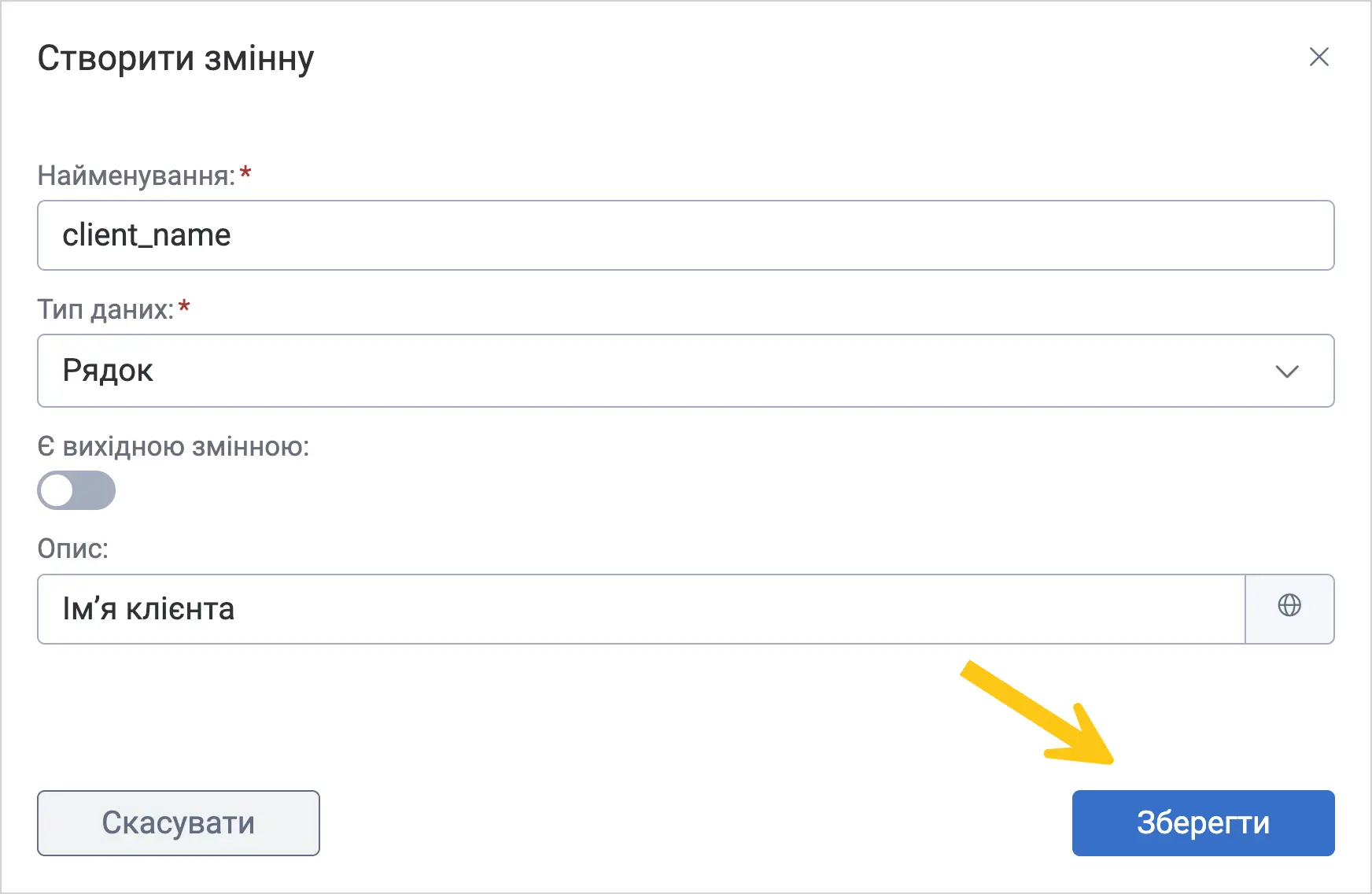
Виберіть Зберегти.
-
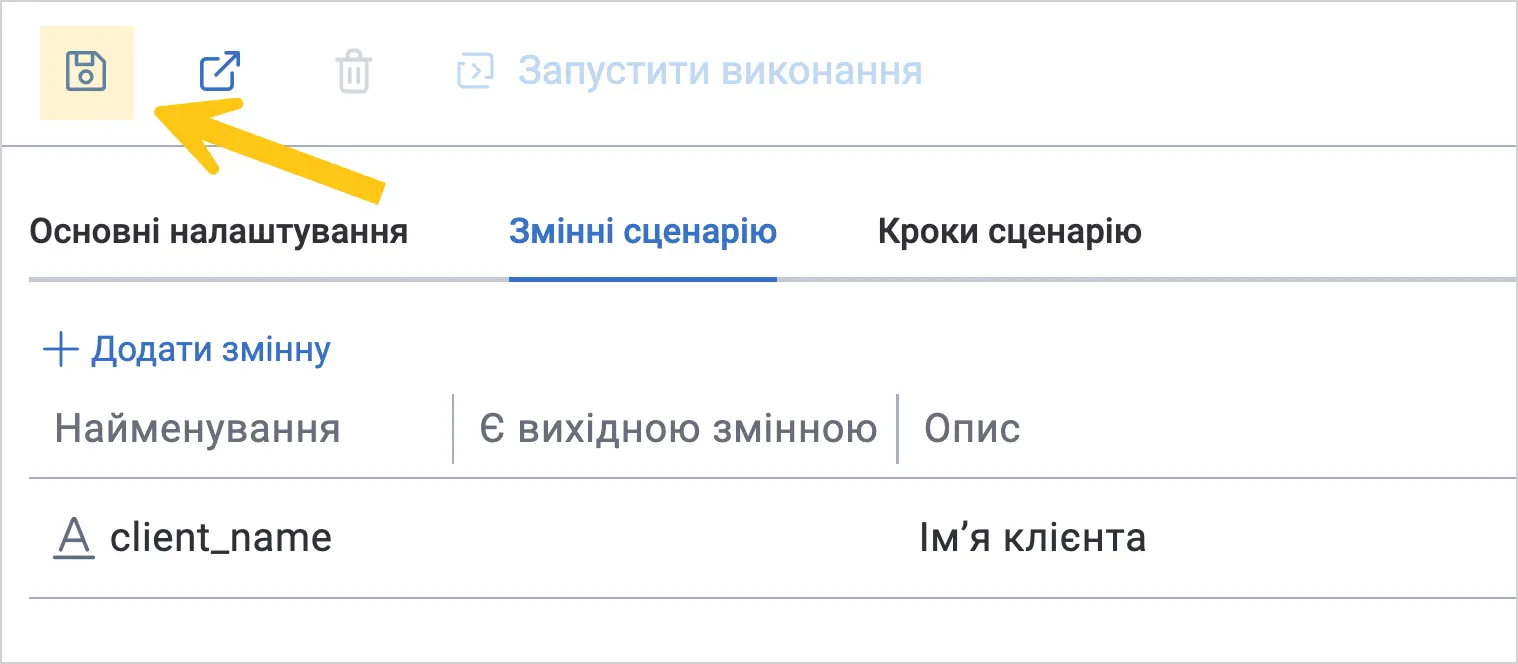
У панелі інструментів виберіть піктограму Зберегти.
Застосувати змінну в кроках
Після створення змінної ви можете використовувати її в кроках сценарію за допомогою синтаксису mustache з подвійними фігурними дужками: {{ назва_змінної }}
Приклад: якщо ви створили змінну content для збереження тексту документа, використайте її у полі Запит відповідного кроку:
Проаналізуй наступний текст та виділи основні пункти: `{{ content }}`.
2.14.3.2.1.2. Кроки сценарію
Кроки сценарію визначають послідовність дій, які виконує штучний інтелект для обробки ваших даних. Кожен крок має своє призначення та може використовуватися для різних завдань.
Щоб додати крок до свого сценарію:
-
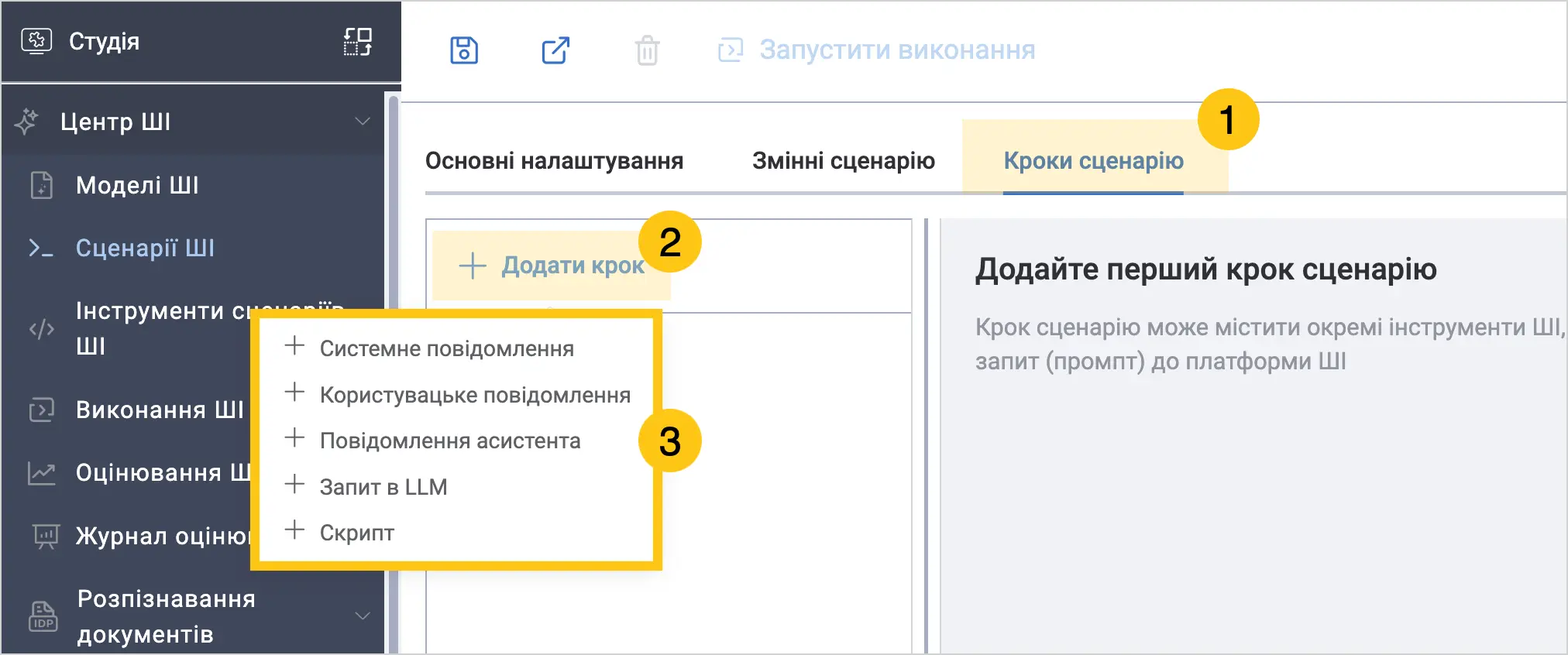
На формі налаштування Сценарію ШІ перейдіть у вкладку Кроки сценарію 1.
-
Натисніть на кнопку Додати крок 2.
-
Виберіть зі списку необхідний тип кроку 3:
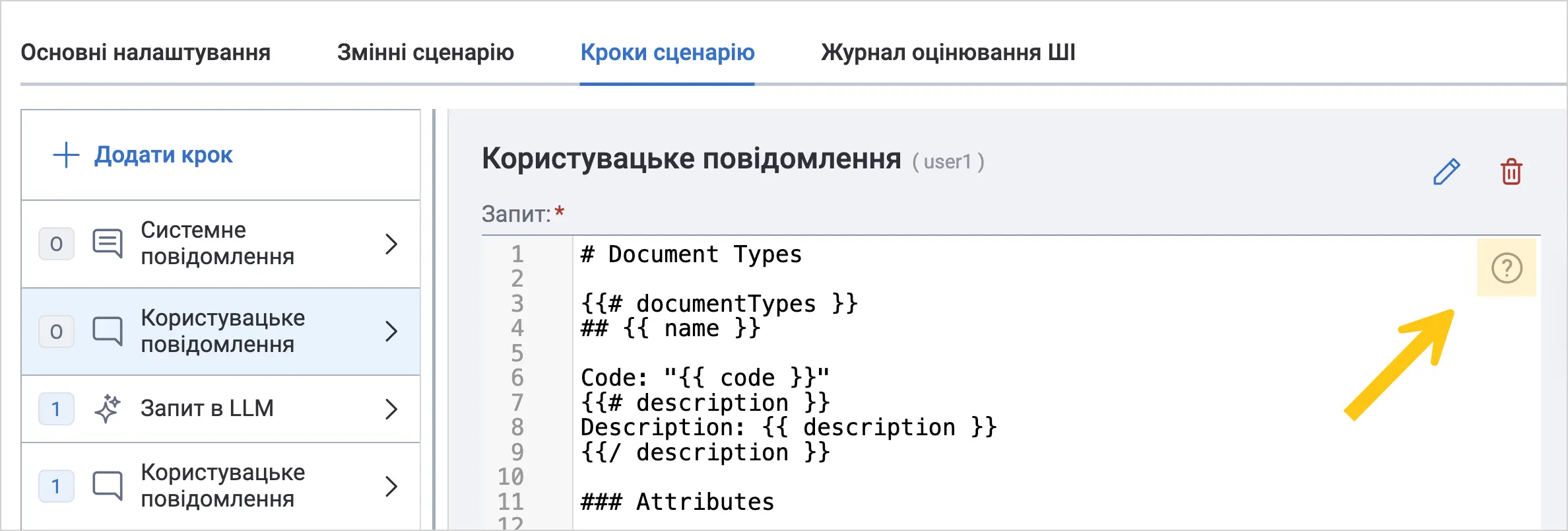
Для кроків Системне повідомлення, Користувацьке повідомлення та Повідомлення асистента доступні підказки щодо форматування з розміткою Mustache чи гарячими клавішами. Щоб відкрити підказки, виберіть піктограму у кутку поля запиту.
Системне повідомлення
Системне повідомлення — це крок, за допомогою якого ви задаєте для штучного інтелекту початковий контекст, який стає основою для всіх подальших взаємодій у сценарії. Це інструкції найвищого рівня, які визначають поведінку ШІ.
Ви можете додати лише один крок типу Системне повідомлення. Якщо ви додасте крок цього типу, він завжди виконуватиметься першим, незалежно від порядку додавання інших кроків.
Використовуйте системне повідомлення, коли потрібно:
- Визначити роль та експертизу ШІ
- Встановити правила та обмеження для відповідей
- Задати мову та стиль комунікації
- Встановити формат вихідних даних
Щоб налаштувати Системне повідомлення:
-
У текстовому полі Запит 1 введіть інструкції, які визначають контекст роботи ШІ.
-
За потреби скористайтесь підказкою для формування запиту 2.

Що можна включити до системного запиту:
- Роль та компетенції ШІ.
Приклад: "Ти — експерт з аналізу юридичних документів з 10-річним досвідом роботи в галузі контрактного права." - Мову відповіді.
Приклад: "Завжди відповідай українською мовою, використовуючи професійну юридичну термінологію." - Стиль викладення.
Приклад: "Використовуй чіткий, лаконічний стиль без зайвих слів. Подавай інформацію структуровано та логічно." - Правила обробки.
Приклад: "Якщо в документі відсутня необхідна інформація, вкажи це явно. Не вигадуй дані."
- Роль та компетенції ШІ.
-
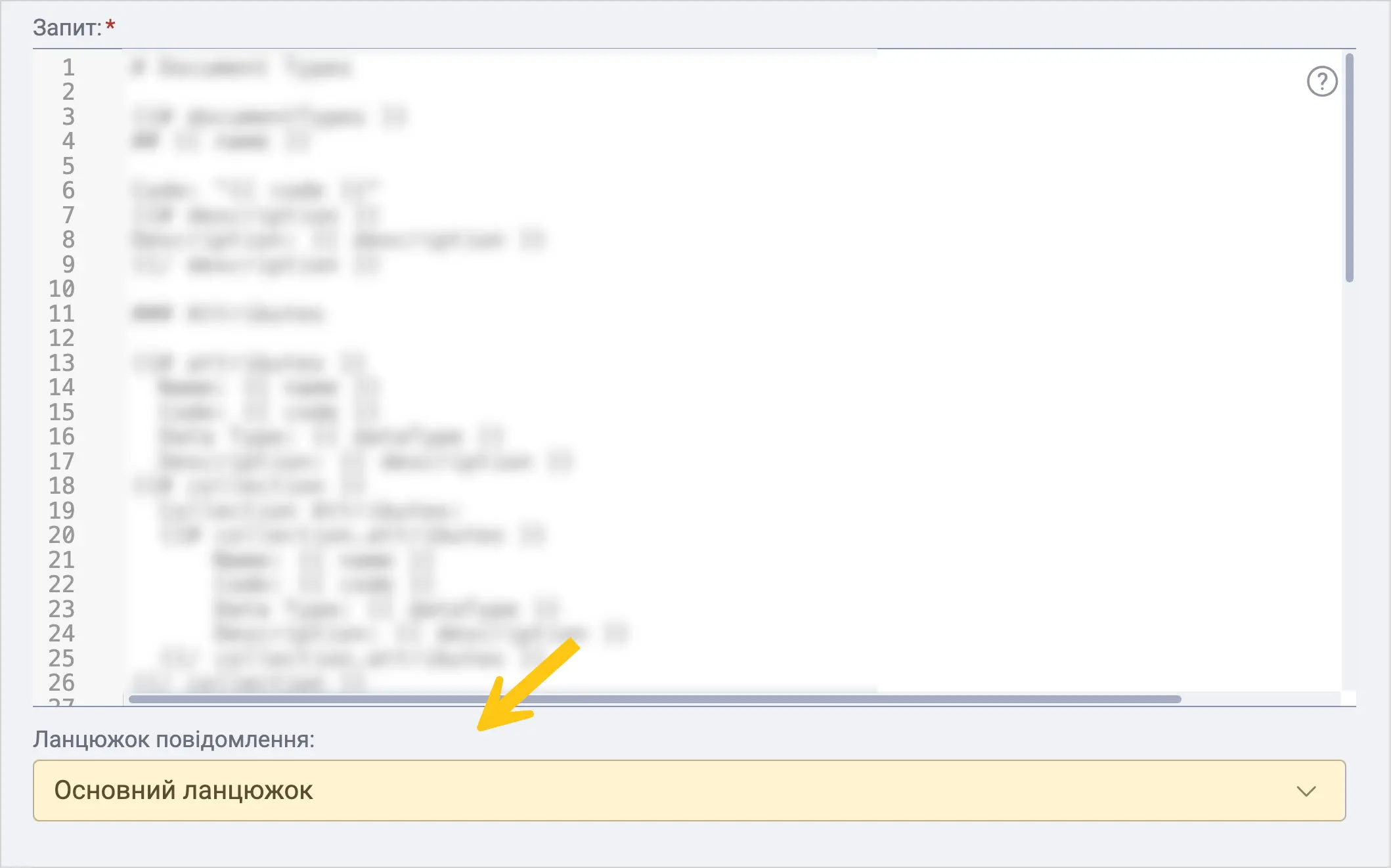
У полі Ланцюжок повідомлення виберіть зі списку один із ланцюжків. Див. розділ Ланцюжки сценарію ШІ.
-
Натисніть Зберегти.

Приклад використання
Сценарій: Аналіз договорів для виявлення ризиків
Ти — досвідчений юрист-аналітик, який спеціалізується на перевірці комерційних договорів.
Твоє завдання — виявляти потенційні ризики та незвичайні умови в договорах.

Правила роботи:
- Завжди відповідай українською мовою
- Використовуй професійну юридичну термінологію
- Структуруй відповідь за категоріями ризиків: високий, середній, низький
- Якщо інформації недостатньо, вказуй це явно
- Не давай юридичних консультацій, лише аналізуй факти
Користувацьке повідомлення
Користувацьке повідомлення — це крок, за допомогою якого ви надаєте штучному інтелекту конкретні інструкції про те, що саме потрібно зробити з даними.
Використовуйте Користувацьке повідомлення для:
- Формулювання конкретного завдання для ШІ
- Передачі даних для обробки (через змінні)
- Уточнення формату бажаної відповіді
- Додавання специфічних вимог до обробки
Для налаштування Користувацького повідомлення:
-
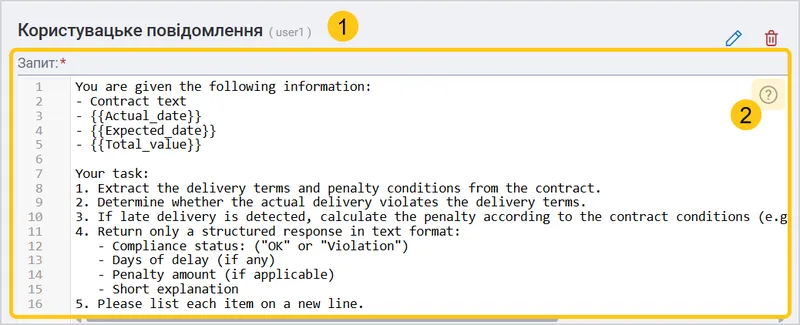
У текстовому полі Запит 1 введіть інструкції, які описують:
- Бажану довжину результату
- Які елементи мають бути включені або виключені
- У якому форматі має бути представлений результат
- Які дані потрібно проаналізувати
-
За потреби скористайтесь підказкою для формування запиту 2.
 Примітка:
Для передачі даних між кроками використовуйте створені вами змінні, звертаючись до них за допомогою такого синтаксису:
{{назва_змінної}}. -
У полі Ланцюжок повідомлення виберіть зі списку один із ланцюжків. Див. розділ Ланцюжки сценарію ШІ.
-
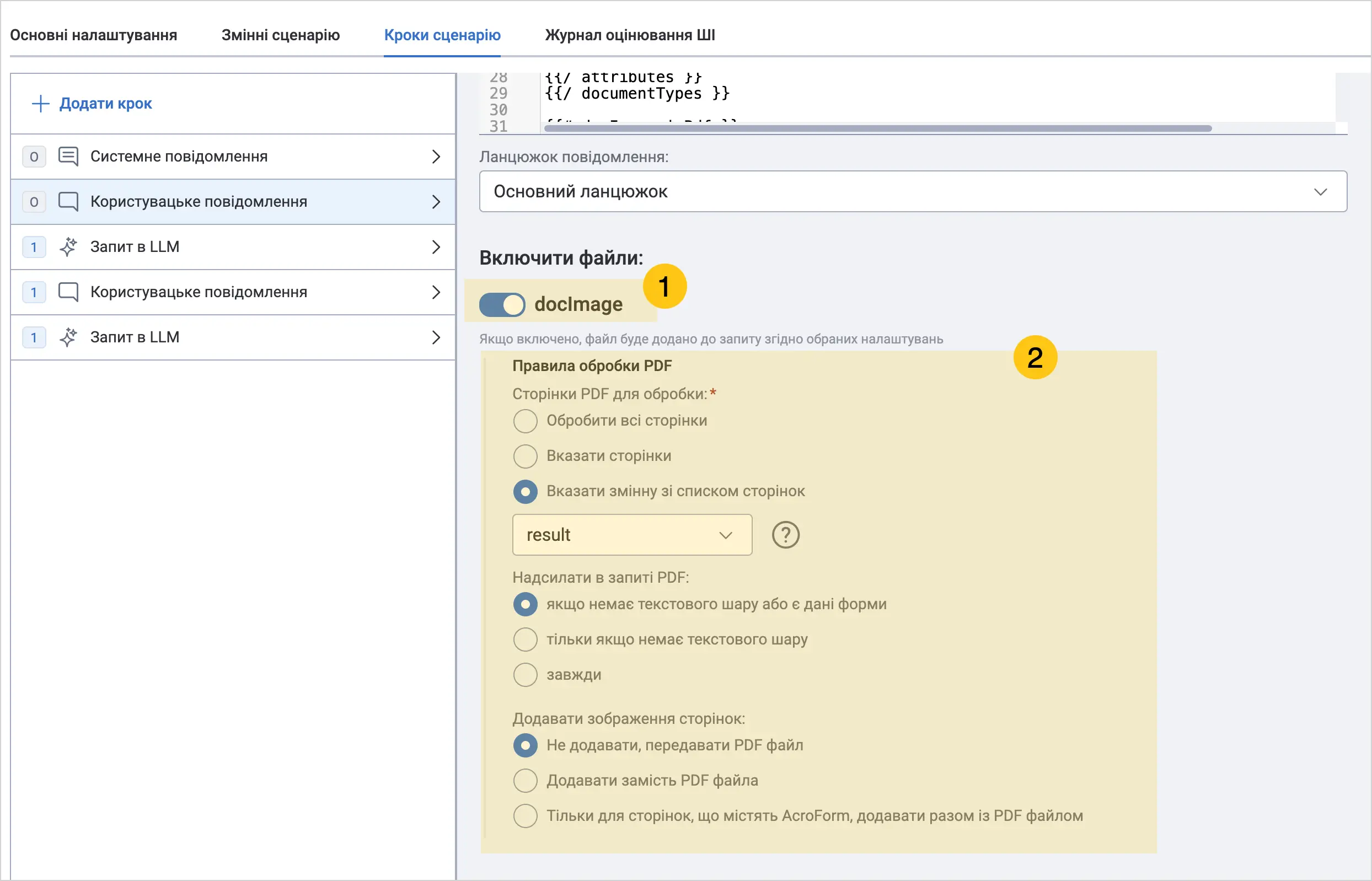
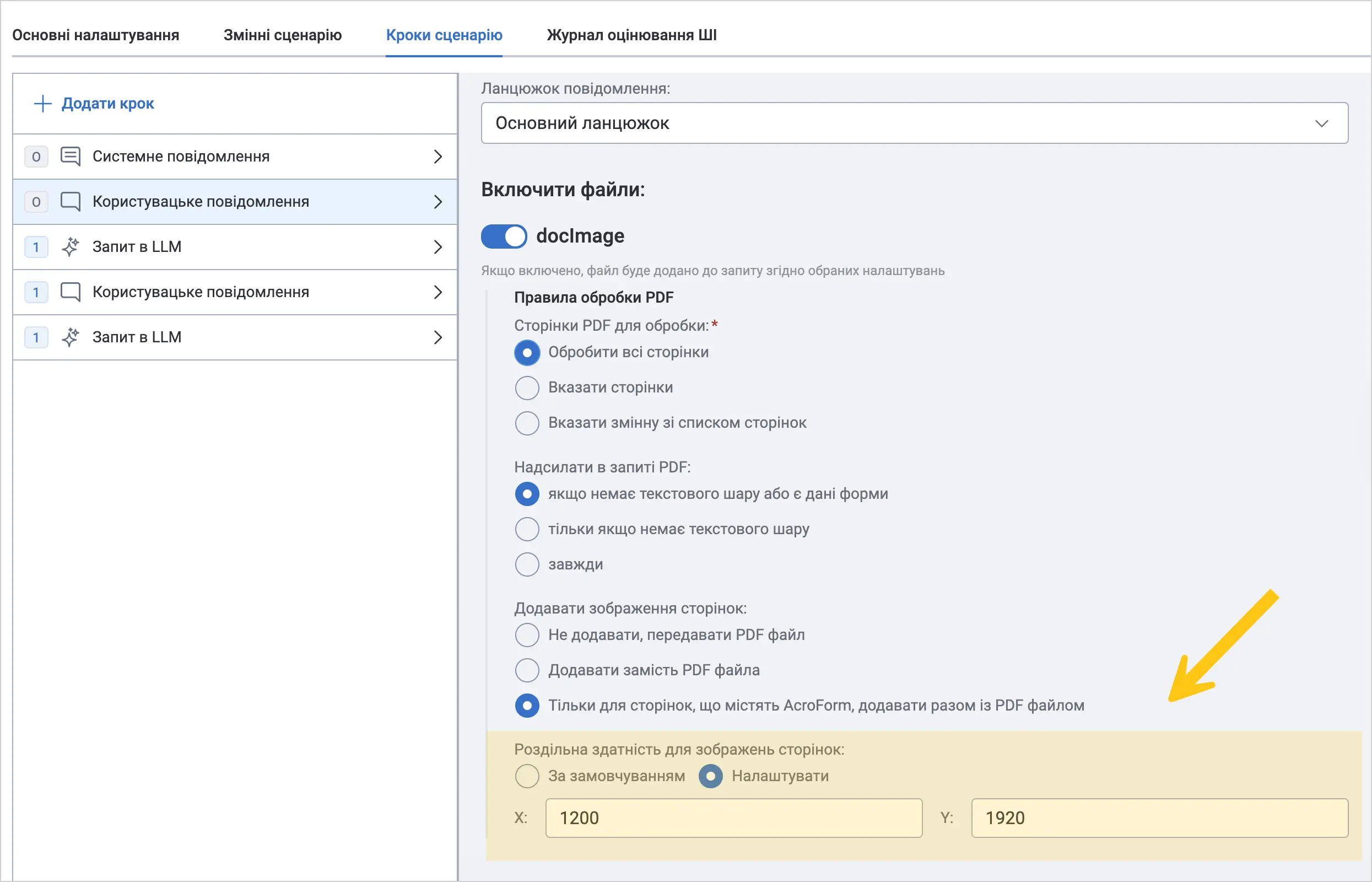
В секції Включити файл увімкніть перемикач з назвою вашої змінної, через яку передаватиметься файл (перемикачів зі змінними може бути декілька) 1, щоб керувати способом його передачі до LLM-моделі. А потім вкажіть налаштування 2 згідно з якими файл буде додано до запиту:
-
Сторінки PDF для обробки — визначте, які сторінки PDF-файлу потрібно обробляти:
-
Обробити всі сторінки — LLM отримує весь документ.
-
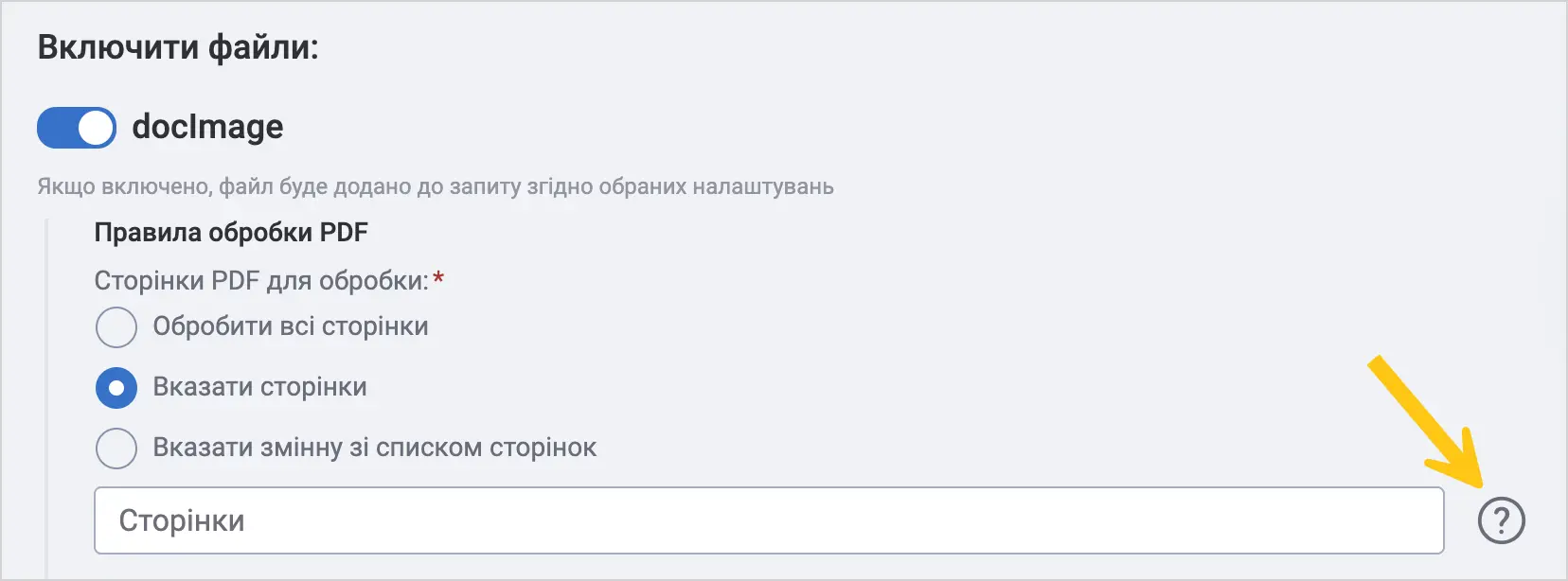
Вказати сторінки — обробляються лише сторінки, задані вручну.
Порада:Наведіть курсор на піктограму , щоб переглянути підказку щодо формату, в якому потрібно ввести номери сторінок.
-
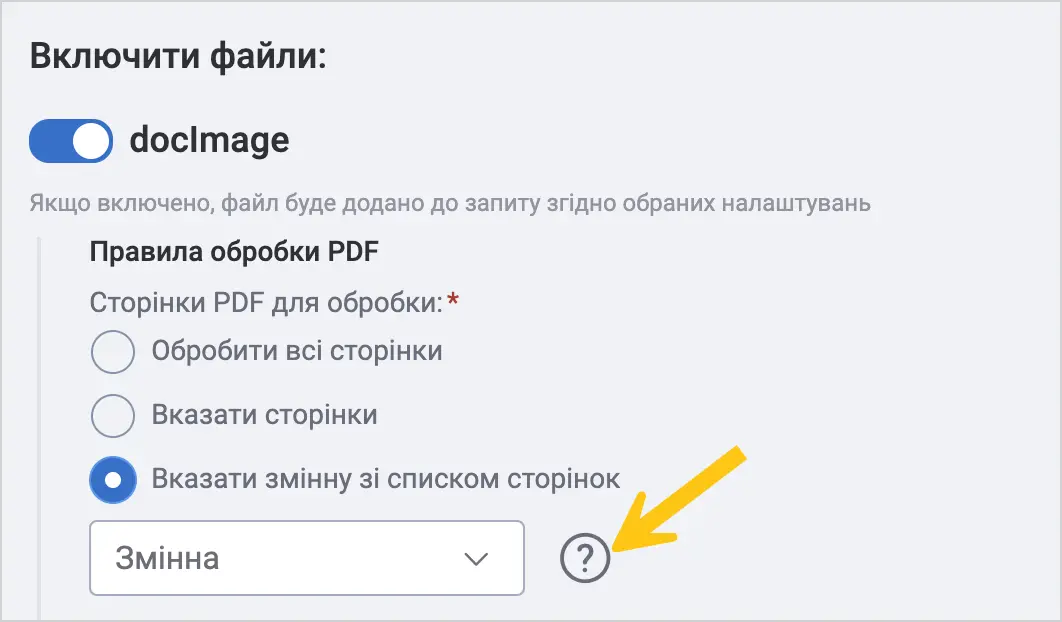
Вказати змінну зі списком сторінок — список сторінок береться зі змінної сценарію, яку ви зможете вказати в полі нижче. Цей варіант зручний, якщо набір сторінок визначається динамічно під час виконання сценарію.
Порада:Наведіть курсор на піктограму , щоб переглянути підказку щодо формату, в якому потрібно ввести дані.
-
-
Надсилати в запиті PDF — вкажіть, коли PDF-файл має передаватися до LLM напряму:
- Якщо немає текстового шару або є дані форми — PDF надсилається лише у випадках, коли документ не містить текстового шару (наприклад, скан) або коли документ містить AcroForm-поля.
- Тільки якщо немає текстового шару — PDF передається лише для сканованих документів.
- Завжди — PDF-файл завжди додається до запиту, незалежно від його структури.
-
Додавати зображення сторінок — визначте, чи потрібно перетворювати сторінки PDF у зображення та додавати їх до запиту. Використання зображень сторінок дозволяє обходити обмеження LLM-провайдерів (наприклад Azure OpenAI, DeepSeek, Grok), які не працюють із файлами напряму, проте, працюють із зображеннями. Виберіть один з наступних варіантів:
- Не додавати, передавати PDF файл — використовується лише PDF без зображень.
- Додавати замість PDF файла — вибрані сторінки PDF перетворюються на зображення і передаються до LLM без PDF-файлу. Рекомендовано для LLM-провайдерів, які не підтримують роботу з PDF, але працюють із зображеннями.
- Тільки для сторінок, що містять AcroForm, додавати разом із PDF файлом — PDF передається повністю, а сторінки з формами додатково передаються у вигляді зображень.
Примітка:Для опцій Додавати замість PDF файла та Тільки для сторінок, що містять AcroForm ви можете налаштувати роздільну здатність зображень сторінок. Ви можете використати значення за замовчуванням (1200 × 900) або задати власну роздільну здатність за осями X та Y. Вища роздільна здатність покращує якість зображень і точність аналізу, але може збільшити час обробки та обсяг даних, що передаються до LLM.
-
-
Натисніть Зберегти.
Приклад використання
Сценарій: Підсумовування кредитного договору
Зроби підсумок лише умов цього кредитного договору у вигляді чіткого списку без форматування.

Виключи: вступ, підписи та загальні фрази.

Включи лише конкретні умови, такі як:
- Суми
- Ставки
- Терміни
- Штрафи
- Способи оплати

Ось текст документа: `{{ content }}`
Повідомлення асистента
Повідомлення асистента — це крок, за допомогою якого ви можете ввести текст від імені ШІ, щоб додати до сценарію відповідь, яка передуватиме запиту користувача або йтиме між іншими кроками. Цей крок дозволяє моделювати поведінку асистента або додавати заздалегідь визначені репліки.
Використовуйте повідомлення асистента для:
- Моделювання діалогу з попереднім контекстом
- Створення багатокрокових сценаріїв з підтвердженнями
- Додавання проміжних підсумків
- Навчання моделі на прикладах бажаної поведінки
- Створення інтерактивних сценаріїв
Щоб налаштувати повідомлення асистента:
-
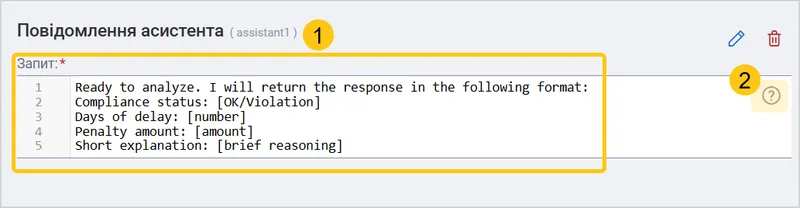
У текстовому Запит 1 полі введіть текст, який ШІ "нібито" вже сказав раніше.
-
За потреби скористайтесь підказкою для формування запиту 2.
 Порада:
Для економії токенів використовуйте стислі та лаконічні формулювання.
-
У полі Ланцюжок повідомлення виберіть зі списку один із ланцюжків. Див. розділ Ланцюжки сценарію ШІ.
-
Натисніть Зберегти.
Приклад використання
Сценарій: Аналіз документа з підтвердженням
Крок 1 — Користувацьке повідомлення:
Проаналізуй цей договір: `{{ content }}`
Крок 2 — Повідомлення асистента:
Я проаналізував документ. Це стандартний договір поставки товарів. Готовий надати детальний аналіз.
Крок 3 — Користувацьке повідомлення:
Так, надай детальний аналіз умов оплати та термінів поставки.
Такий підхід допомагає моделі краще зрозуміти контекст та структуру очікуваної відповіді.
Запит в LLM
Запит в LLM (Large Language Model) — це крок, який надсилає всі попередні повідомлення (системні, користувацькі, асистента) до мовної моделі. Саме на цьому етапі ШІ обробляє вхідні дані й формує відповідь.
Використовуйте запит в LLM:
- Після налаштування всіх необхідних повідомлень
- Коли потрібно отримати відповідь від моделі
- Для завершення логічного блоку сценарію
- В багатокрокових сценаріях після кожного блоку взаємодії
Крок Запит в LLM обов'язковий для виконання сценарію. Без цього кроку ШІ не зможе згенерувати відповідь.
Щоб налаштувати Запит в LLM:
-
Виберіть очікуваний формат відповіді:
- Текст
- JSON
- Схема JSON (див. Документація по JSON схемам).
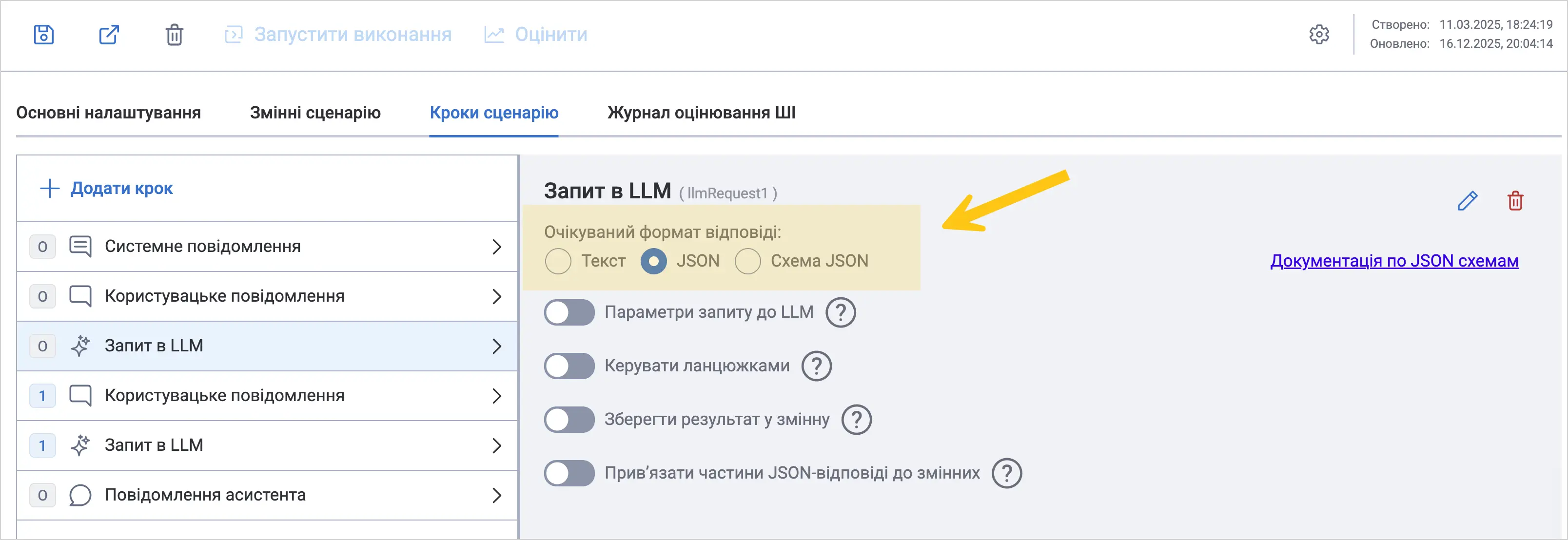
-
Ввімкніть перемикач Параметри запиту до LLM якщо хочете додатково налаштувати поведінку моделі штучного інтелекту:
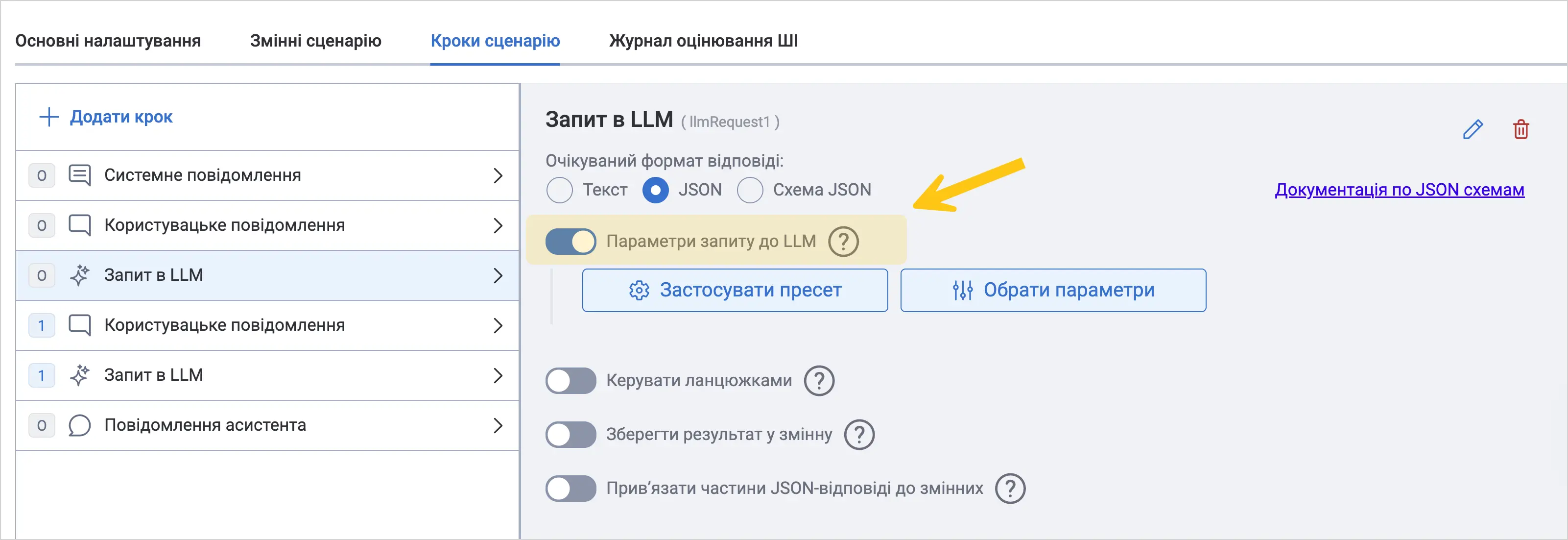
-
Виберіть Обрати параметри.
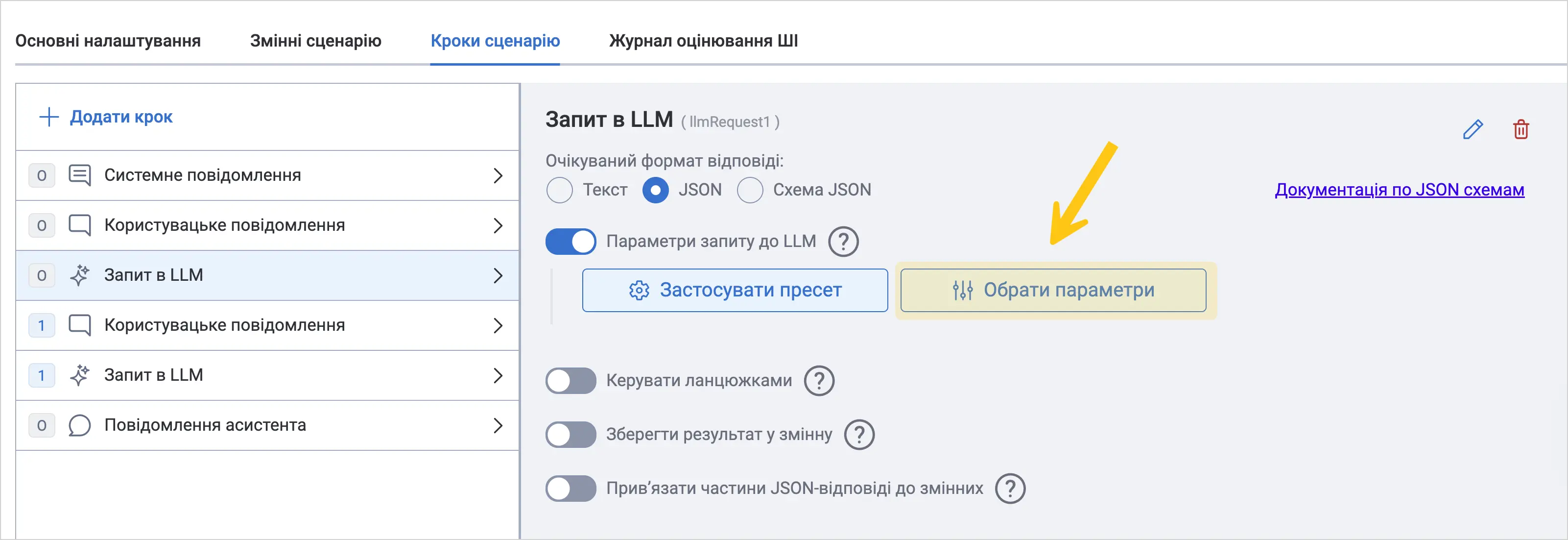
-
Установіть прапорці тих параметрів 1, які бажаєте відредагувати, а потім виберіть Зберегти 2.
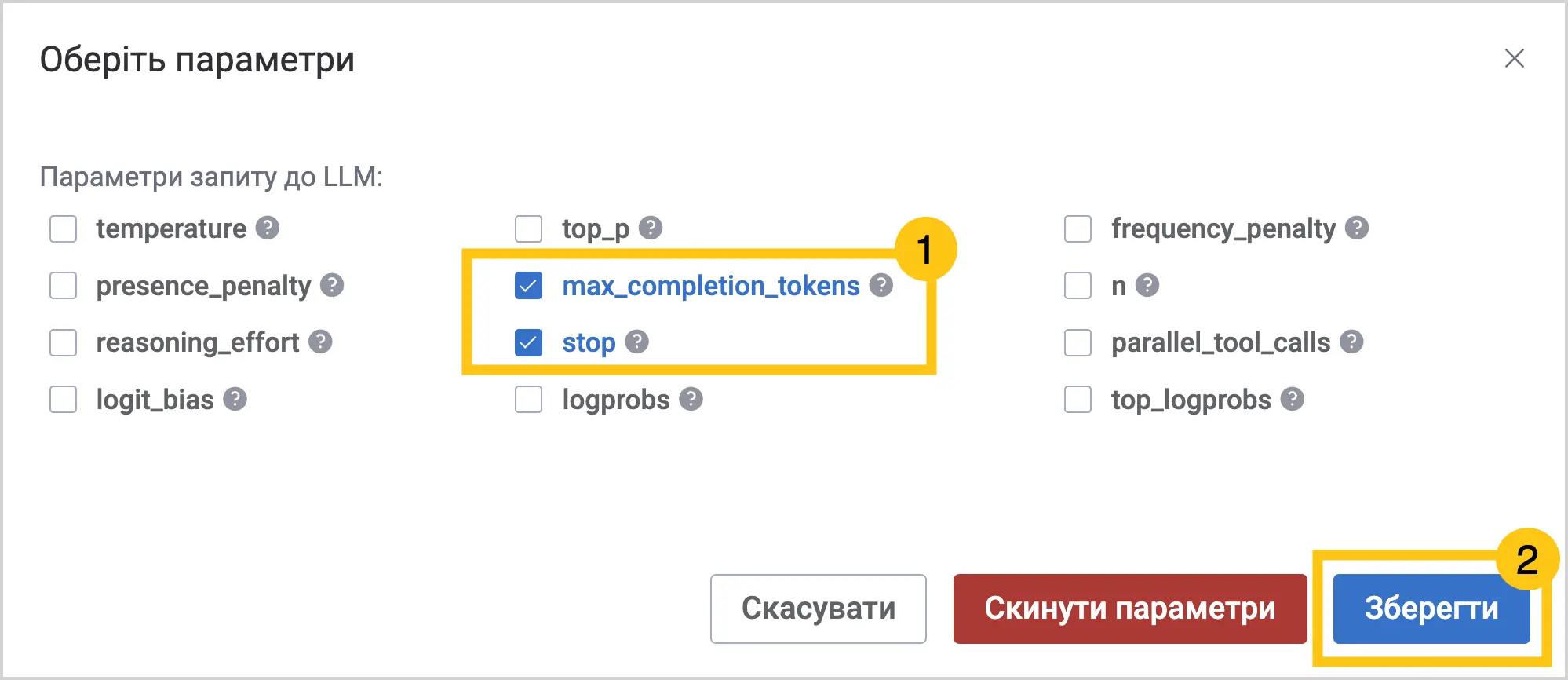 Порада:
Наведіть курсор на піктограму біля назви параметру, щоб побачити підказку з його описом.
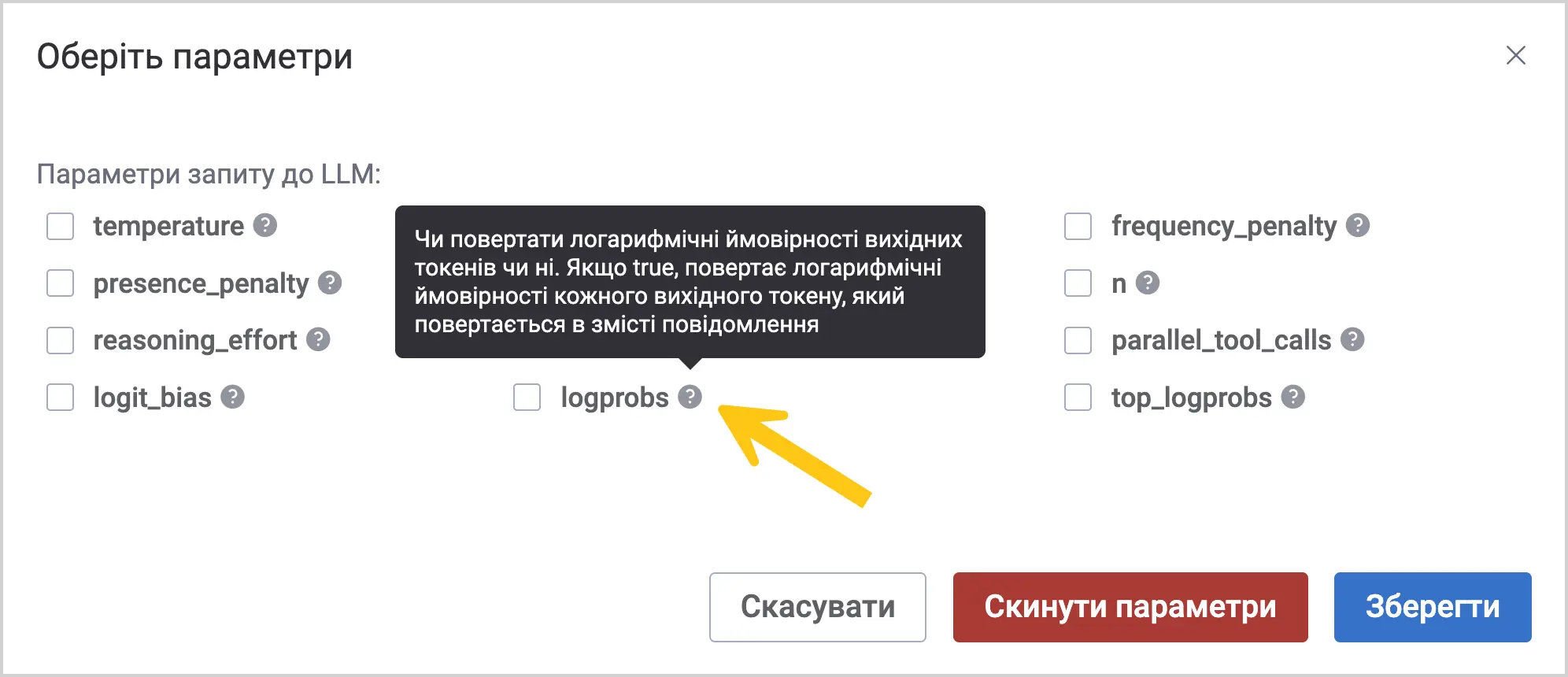 Примітка:
Перед налаштуванням додаткових параметрів переконайтесь, що ваша модель ШІ підтримує бажані параметри. Ви можете переглянути доступність параметрів для деяких моделей у таблиці нижче.
Таблиця доступності параметрів
Параметр / Модель OpenAI 5.1 mini OpenAI 4.1 mini Azure OpenAI OpenAI gpt-4o DeepSeek-chat Grok-2-latest Gemini-2.0-flash Claude-3.5-haiku-20241022 temperature 🟡 400 Unsupported value: temperaturedoes not support 2 with this model. Only the default (1) is supported.🟢 Supported 🟢 Supported 🟢 Supported 🟢 Supported 🟢 Supported 🟢 Supported 🟢 Supported top_p 🔴 400 Unsupported parameter: top_pis not supported with this model.🟢 Supported 🟢 Supported 🟢 Supported 🟢 Supported 🟢 Supported 🟢 Supported 🟢 Supported frequency_penalty 🔴 400 Unsupported parameter: frequency_penaltyis not supported with this model.🟢 Supported 🔴 400 Unsupported parameter: frequency_penalty🟢 Supported 🟢 Supported 🟢 Supported 🟢 Supported 🟢 Supported presence_penalty 🔴 400 Unsupported parameter: presence_penaltyis not supported with this model.🟢 Supported 🔴 400 Unsupported parameter: presence_penalty🟢 Supported 🟢 Supported 🟢 Supported 🟢 Supported 🟢 Supported max_tokens 🔴 400 Unsupported parameter: max_tokensis not supported with this model. Usemax_completion_tokensinstead.🟢 Supported 🔴 400 Unsupported parameter: max_tokens🟢 Supported 🟢 Supported 🟢 Supported 🟢 Supported 🟢 Supported max_completion_tokens 🔴 При перевищенні ліміту токенів відображається помилка: Error during AI provider call: Invalid message format🟢 Supported 🟢 Supported 🟢 Supported 🟢 Supported 🟢 Supported 🟢 Supported 🟢 Supported n 🟢 Обмеження: n <= 8🔴 Відповіді повертаються паралельно та перекривають одна одну 🟡 Обмеження: n <= 8, відповіді перекривають одна одну🔴 Відповіді повертаються паралельно та перекривають одна одну 🔴 400 Invalid n value (currently only n = 1 is supported) 🟢 Supported 🟢 Supported 🟡 400 n: Input should be less than or equal to 1 reasoning_effort 🟢 Дуже велика різниця між mediumтаhigh🔴 400 Unrecognized request argument supplied: reasoning_effort🟢 Supported 🔴 400 Unrecognized request argument supplied: reasoning_effort🟢 Supported 🟢 Supported 🔴 400 status code (no body) 🟢 Supported stop 🔴 400 Unsupported parameter: stopis not supported with this model.🟢 Supported 🔴 400 Unsupported parameter: stop🟢 Supported 🟢 Supported 🟢 Supported 🟢 Supported 🟢 Supported parallel_tool_calls 🟢 Supported 🟢 Supported 🟢 Supported 🟢 Supported 🟢 Supported 🟢 Supported 🔴 Gemini implementation doesn’t support tool calling 🟢 Supported logit_bias 🔴 400 Unsupported parameter: logit_biasis not supported with this model.🟢 Supported 🔴 HTTP 400: { "error": { "message": "Unsupported parameter: 'logit_bias' is not supported with this model.🟢 Supported 🟢 Supported 🔴 400 "Argument not supported: logit_bias"🔴 400 status code (no body) 🟢 Supported logprobs 🔴 403 You are not allowed to request logprobs from this model 🟢 Supported 🔴 HTTP 400: { "error": { "message": "Unsupported parameter: 'logprobs' is not supported with this model.🟢 Supported 🟢 Supported 🟢 Supported 🔴 400 status code (no body) 🟢 Supported top_logprobs 🟣 Заблоковано 🟢 Supported 🟣 Заблоковано 🟢 Supported 🟢 Supported 🟢 Supported 🟣 Заблоковано 🟢 Supported -
Нижче зʼявляться вибрані вами параметри. Задайте їм потрібні значення.
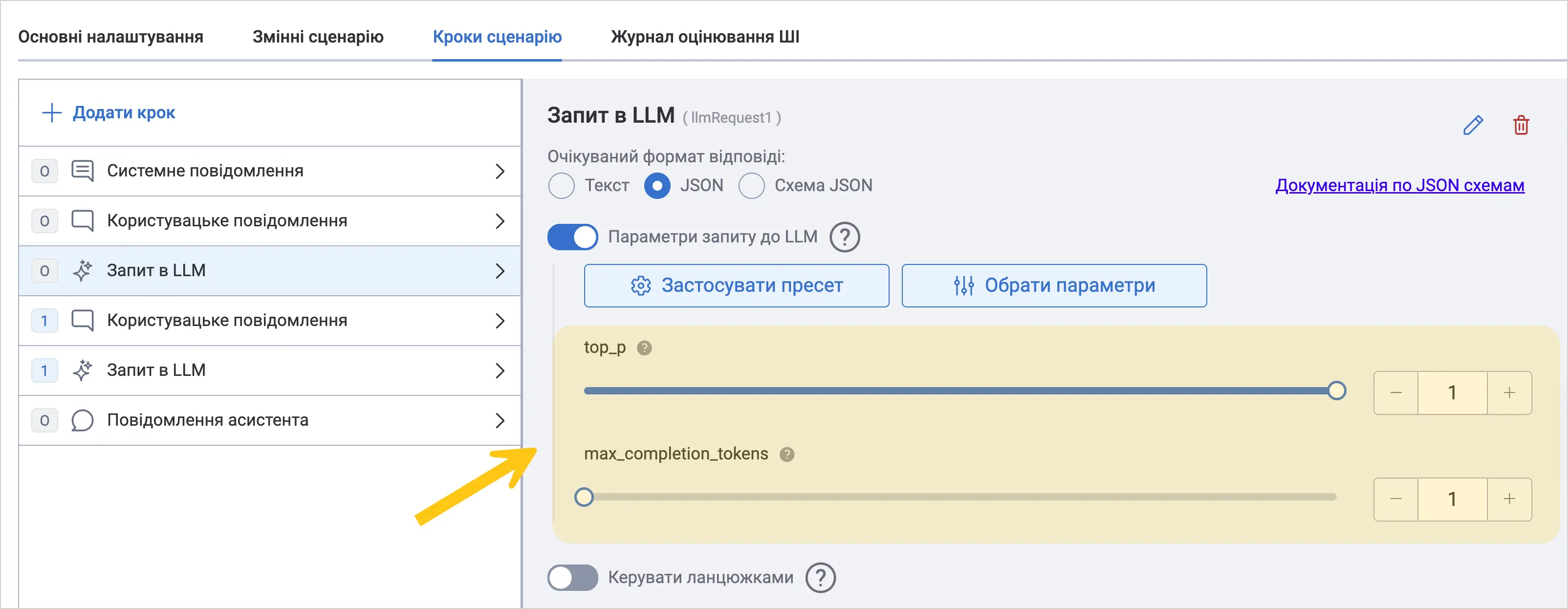
Порада:Ви також можете застосувати пресет параметрів. Пресет — це набір параметрів із заданими значеннями.
Щоб скористатись системним пресетом:-
Виберіть Застосувати пресет.
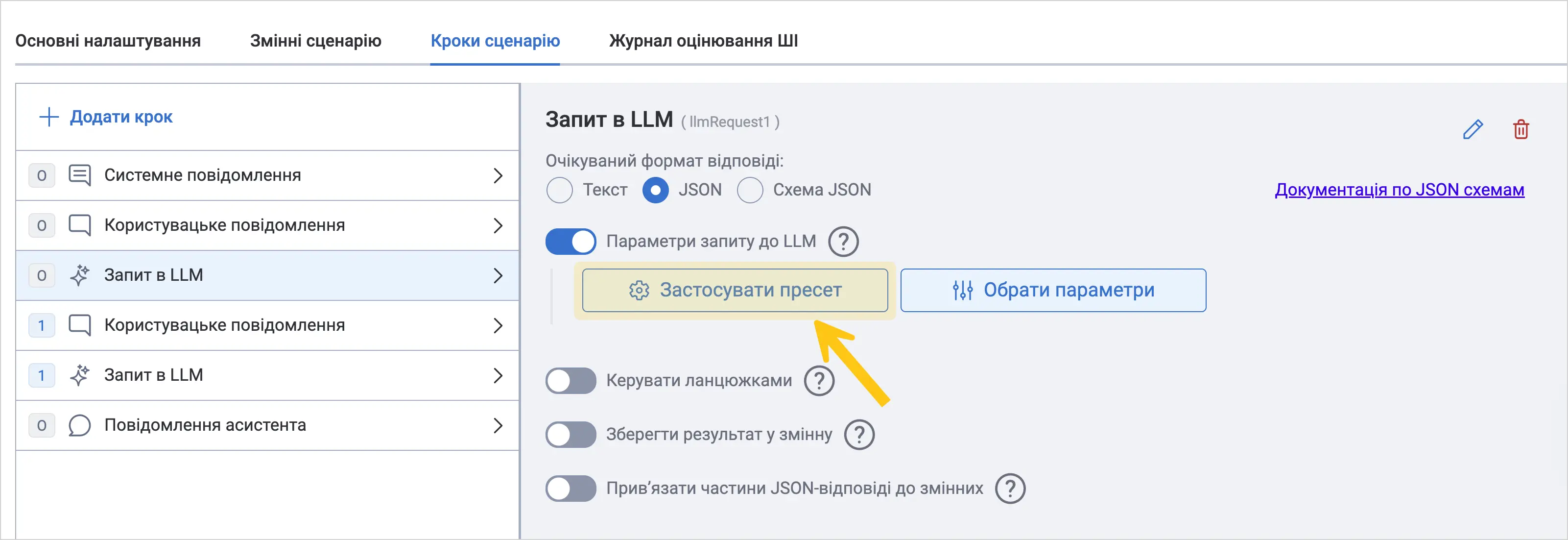
-
В полі Пресет 1 виберіть зі списку потрібний пресет, а потім виберіть Зберегти 2.
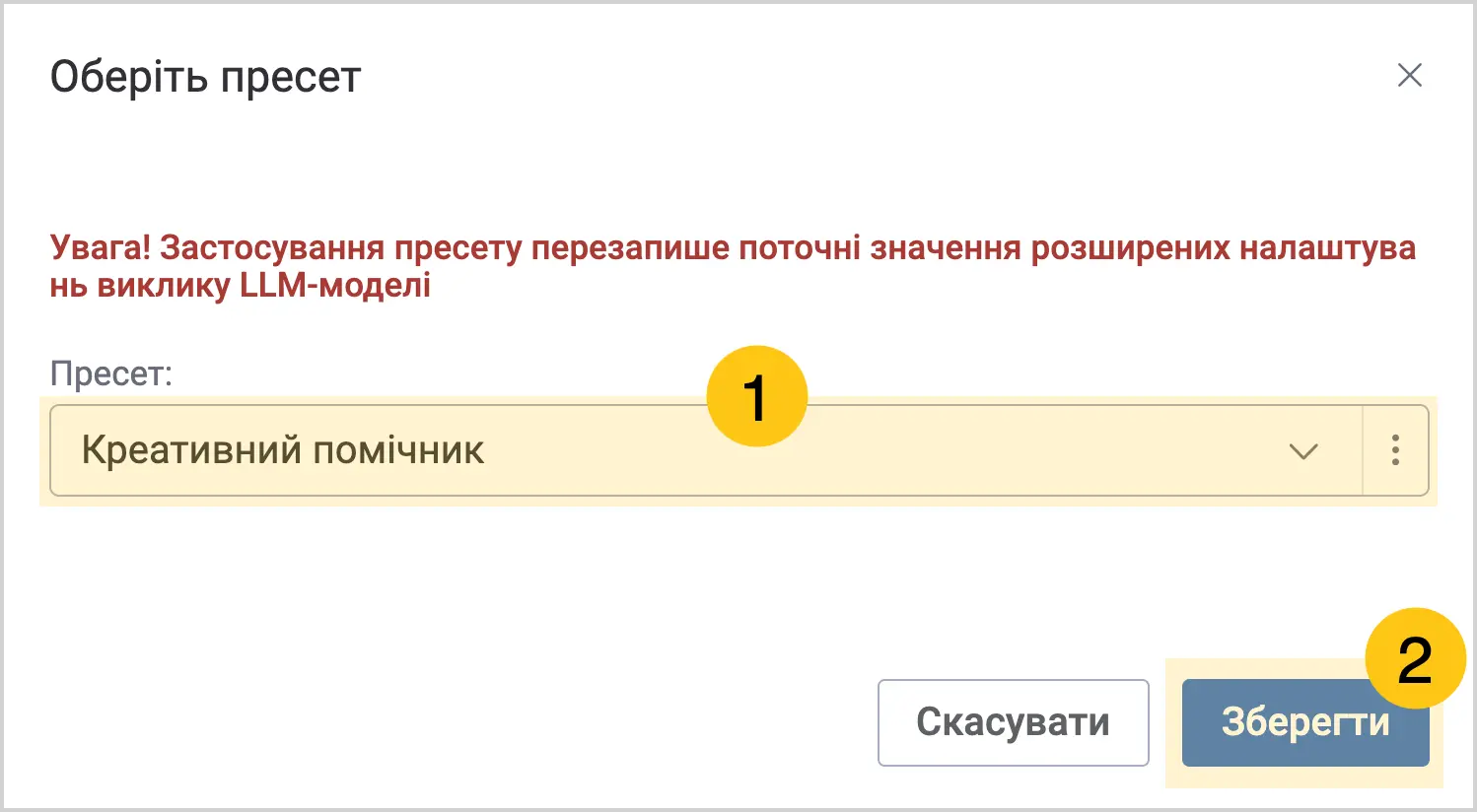
Список доступних пресетів залежить від типу сценарію ШІ. Наприклад, для типу сценарію Підсумовування існують пресети Короткий підсумок та Детальний підсумок, які дозволяють регулювати довжину відповідей LLM-моделі.
-
-
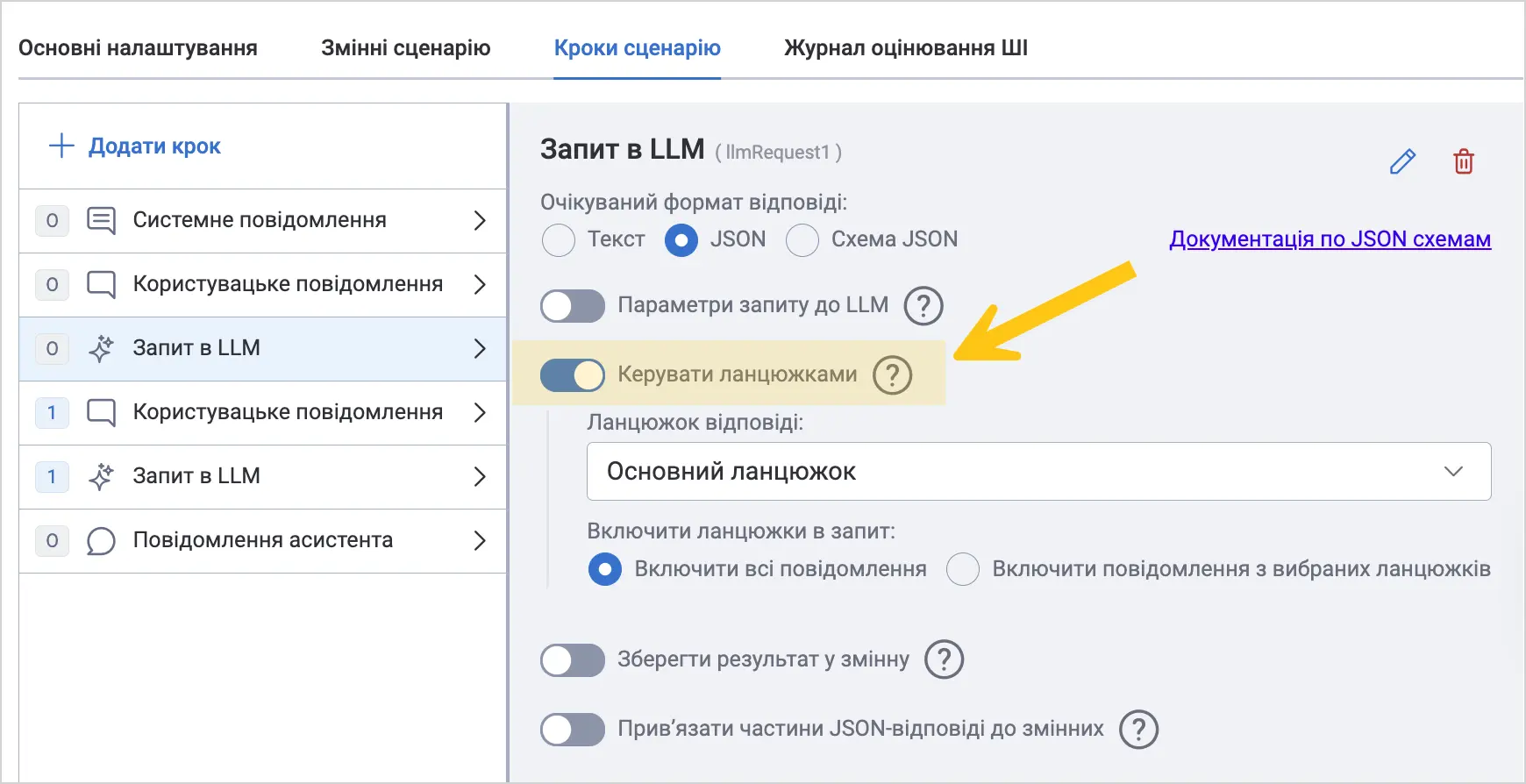
Увімкніть перемикач Керувати ланцюжками, якщо бажаєте поділити сценарій ШІ на кілька ланцюжків. Ви можете дізнатись більше про ланцюжки у розділі Ланцюжки сценарію ШІ.
-
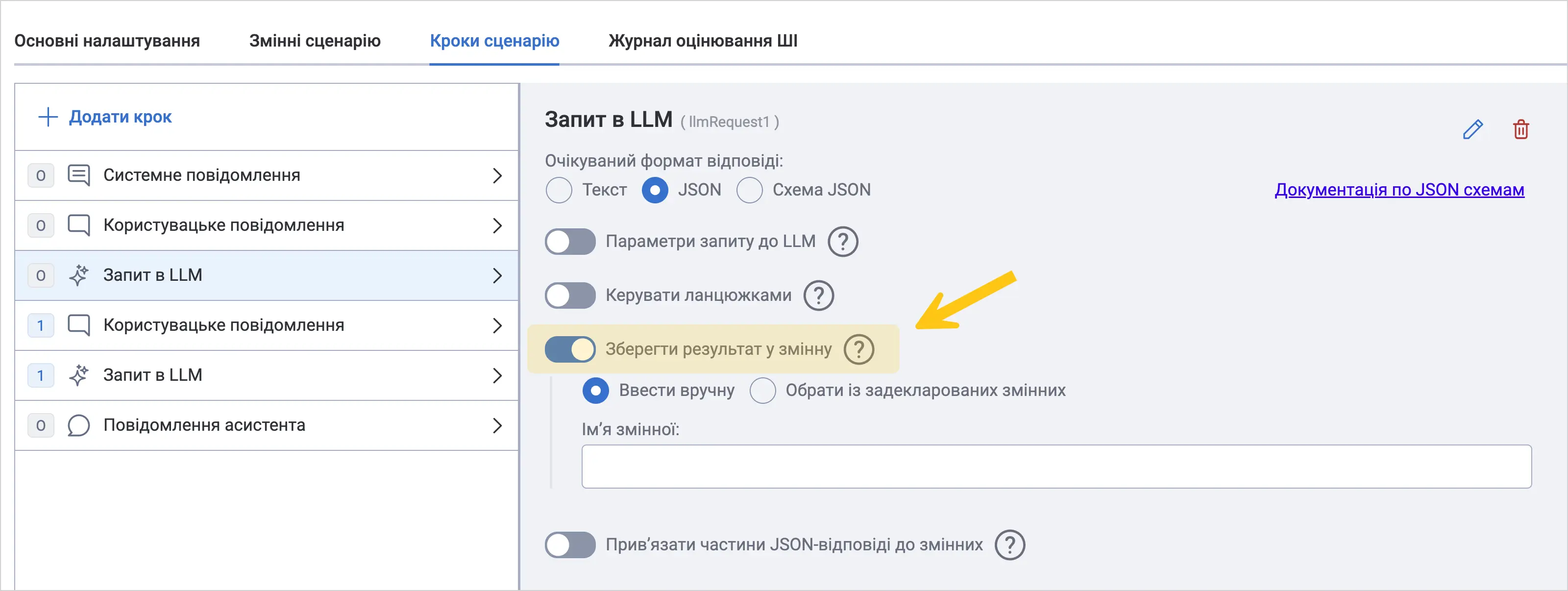
Ввімкніть перемикач Зберегти результат у змінну якщо хочете зберегти цей запит як змінну для подальшого використання у наступних кроках.
-
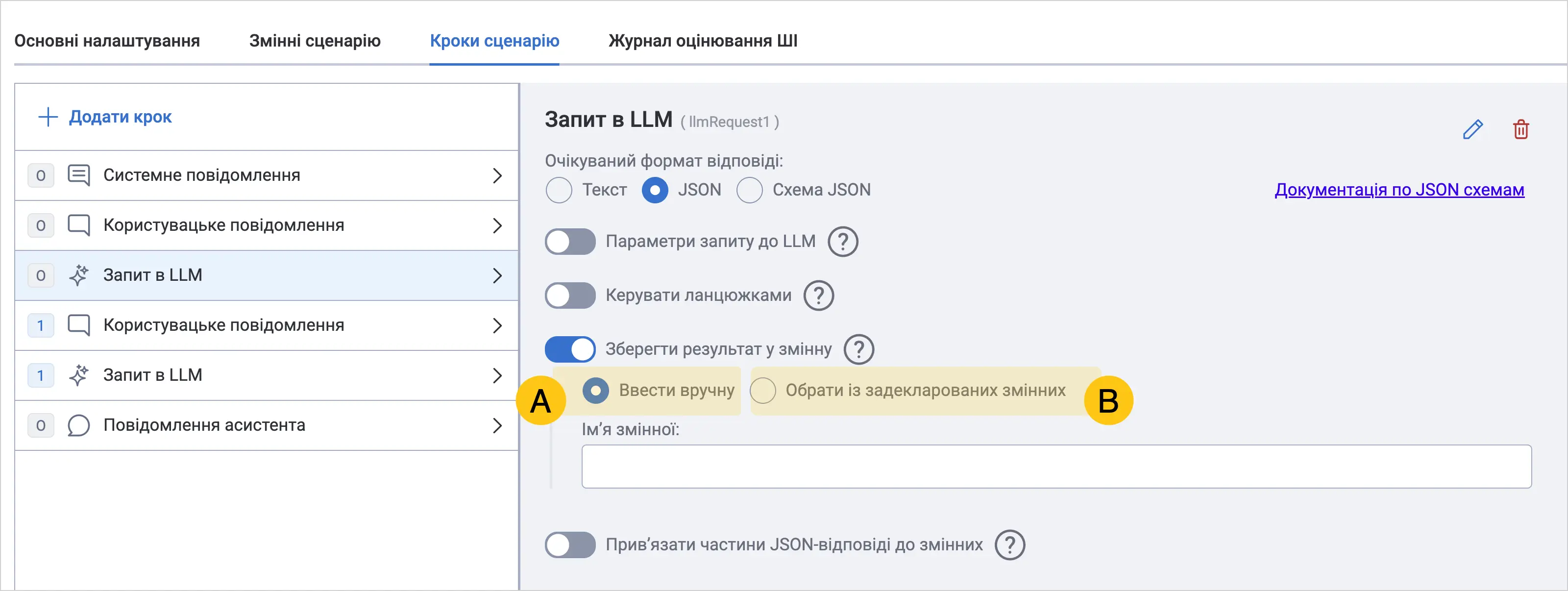
Якщо у попередньому кроці ви увімкнули перемикач Зберегти результат у змінну, то задайте імʼя для змінної один з наступних способів:
A Введіть назву вихідної змінної вручну в текстове поле (наприклад,
result). Ви можете використати назву змінної, яка була задекларована раніше у вкладці Змінні, або ввести назву нової змінної. Якщо ви вводите назву нової змінної, її тип буде визначено автоматично відповідно до отриманих даних і заданого формату відповіді (крок 1 цієї інструкції). Такий спосіб зручний, якщо результат може мати різний тип (наприклад, число, рядок, файл тощо).або
B Ввімкніть опцію Обрати із задекларованих змінних та виберіть змінну зі списку. У списку відображаються лише вихідні змінні — тобто ті, для яких під час створення було увімкнено перемикач Є вихідною змінною. Див. розділ Змінні сценарію.
-
Натисніть Зберегти.
Приклад використання
Зазвичай крок Запит в LLM використовується як останній крок сценарію або як передостанній — перед кроком Скрипт, який може виконувати додаткову обробку результату.
Типова послідовність кроків у сценарії:
| Сценарій | Пояснення |
|---|---|
| Системне повідомлення ↓ Користувацьке повідомлення ↓ Запит в LLM |
|
Або для складнішого сценарію:
| Сценарій | Пояснення |
|---|---|
| Системне повідомлення ↓ Користувацьке повідомлення ↓ Запит в LLM ↓ Повідомлення асистента ↓ Користувацьке повідомлення ↓ Запит в LLM |
|
Скрипт
Крок Скрипт дозволяє виконати серверний JavaScript-скрипт безпосередньо під час виконання сценарію ШІ.
На відміну від інструментів сценаріїв ШІ, які викликаються та керуються моделлю штучного інтелекту (LLM), крок Скрипт виконується без участі моделі. Це означає, що платформа запускає скрипт автоматично відповідно до визначеної послідовності кроків сценарію. Виконання скрипта напряму є більш швидким та економним, оскільки не потребує додаткових запитів до LLM.
Крок Скрипт можна використовувати, наприклад, для:
- підготовки або трансформації даних перед передачею їх у LLM.
- обробки результатів відповіді моделі.
- отримання додаткових даних із платформи.
Крок Скрипт можна використовувати на будь-якому етапі сценарію — як перший, проміжний або останній крок.
Щоб налаштувати крок Скрипт:
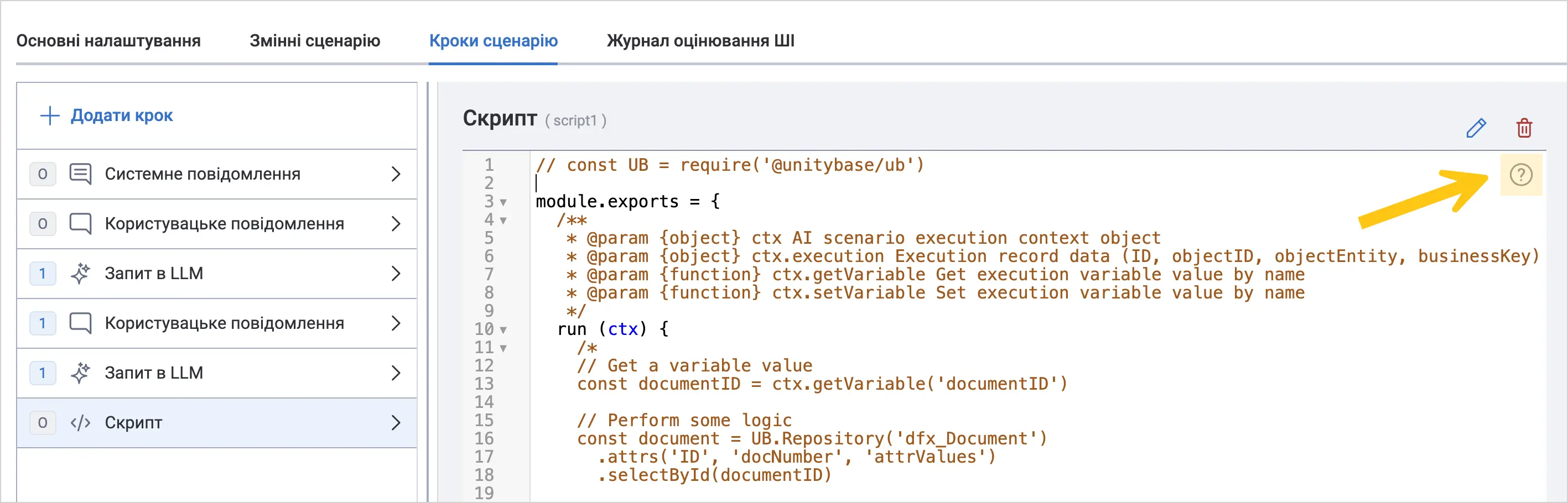
В полі Скрипт вставте серверний JavaScript-код, який має виконуватися на цьому кроці.
За замовчуванням поле містить закоментований шаблон-приклад, який демонструє структуру скрипта та способи роботи зі змінними сценарію й контекстом виконання. Ви можете відредагувати цей шаблон: розкоментуйте потрібні фрагменти, замініть прикладові значення на власні та додайте свою бізнес-логіку.
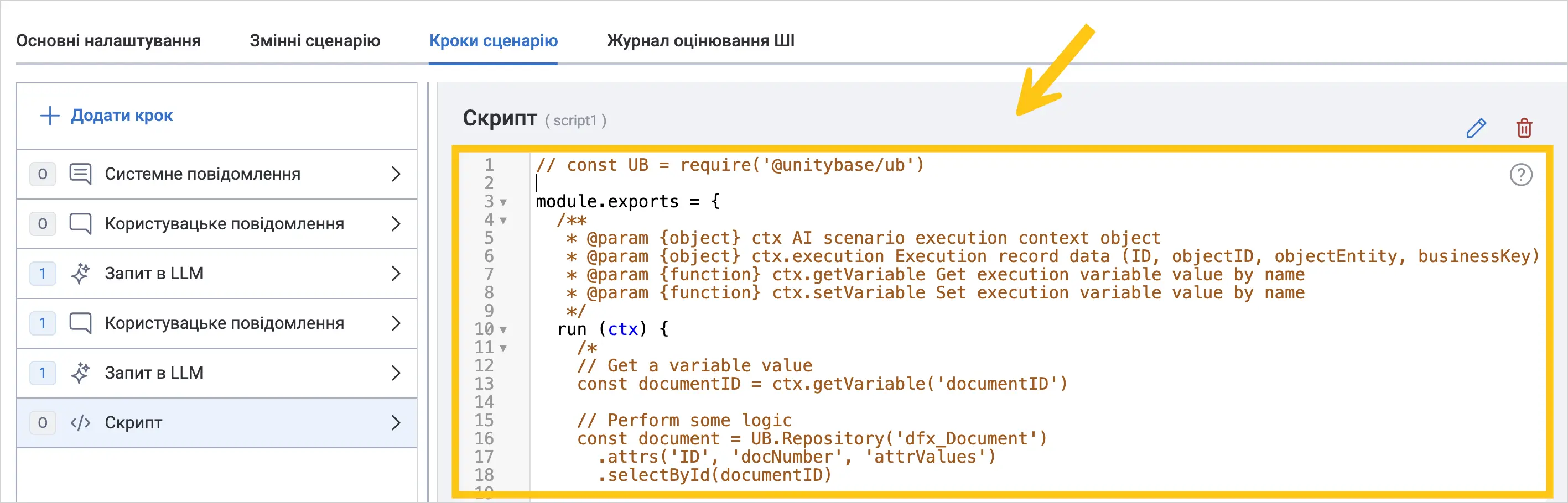
Щоб переглянути додаткові підказки щодо форматування скрипта, у полі Скрипт виберіть піктограму .
2.14.3.2.1.4. Ланцюжки сценарію ШІ
Ланцюжки — це механізм групування повідомлень у межах одного сценарію ШІ, який дозволяє логічно розділяти діалог на окремі підпослідовності та керувати тим, які саме повідомлення потрапляють у конкретний запит до LLM. Ланцюжки можуть включати кроки будь-якого типу.
Ланцюжки дають змогу:
- прискорити виконання сценарію
- знизити вартість (кількість токенів) шляхом зменшення контексту для певних кроків
- повторно використовувати результат одного ланцюжка без передачі всього попереднього контексту
Призначити ланцюжок для кроку
Для кроків типу Системне повідомлення, Користувацьке повідомлення, Повідомлення асистента ви можете обрати, до якого з ланцюжків віднести цей крок. Для цього виконайте наступні дії:
-
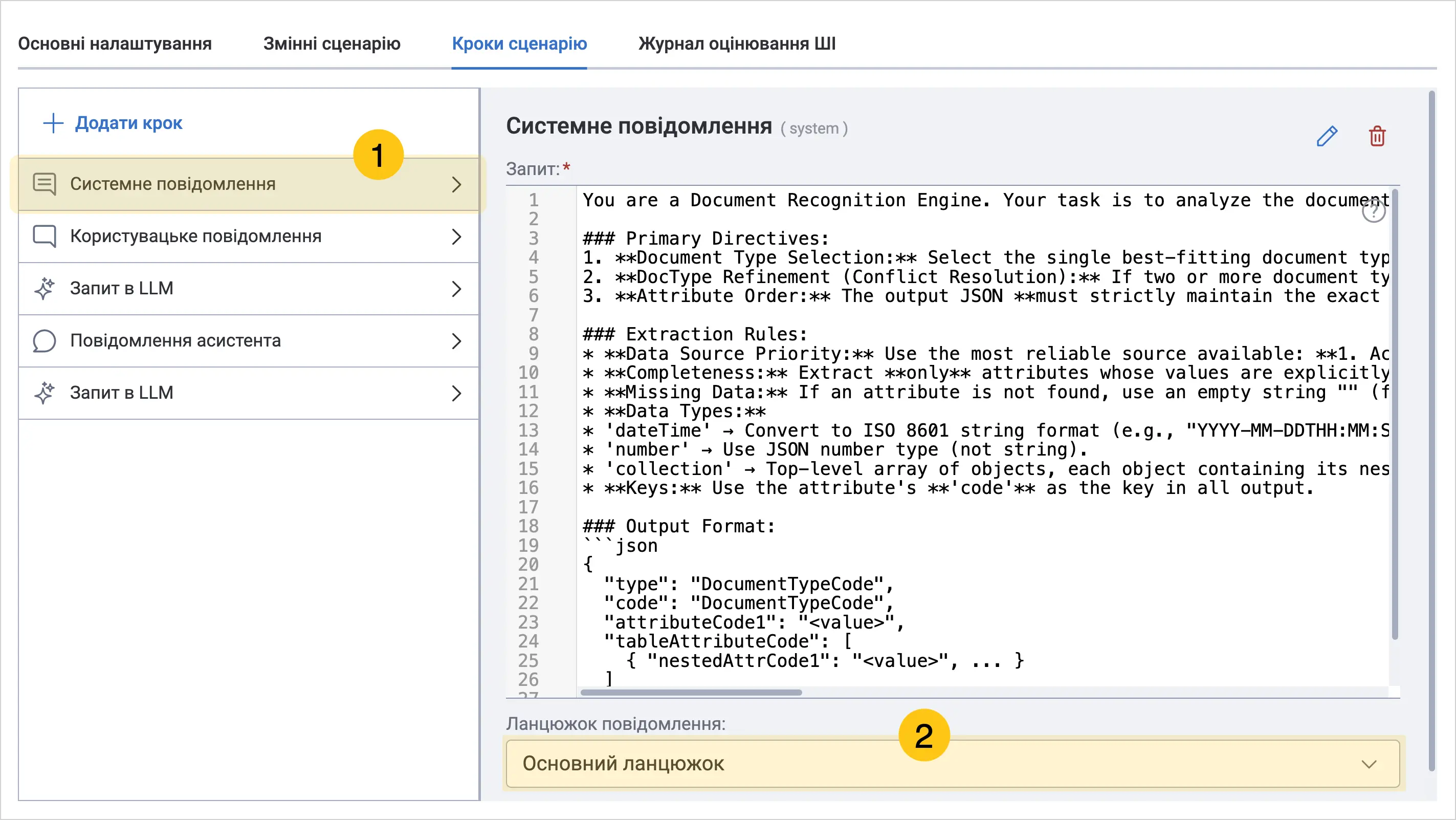
Виберіть крок сценарію, якому бажаєте призначити ланцюжок 1. Крок має бути одного з наступних типів: Системне повідомлення, Користувацьке повідомлення, Повідомлення асистента.
-
У полі Ланцюжок повідомлення 2 виберіть зі списку один із ланцюжків:
- Основний ланцюжок — базовий ланцюжок, який використовується за замовчуванням.
- Ланцюжки 1—5 — це додаткові ланцюжки, які дозволяють ізолювати частини діалогу та керувати контекстом запитів до LLM.
-
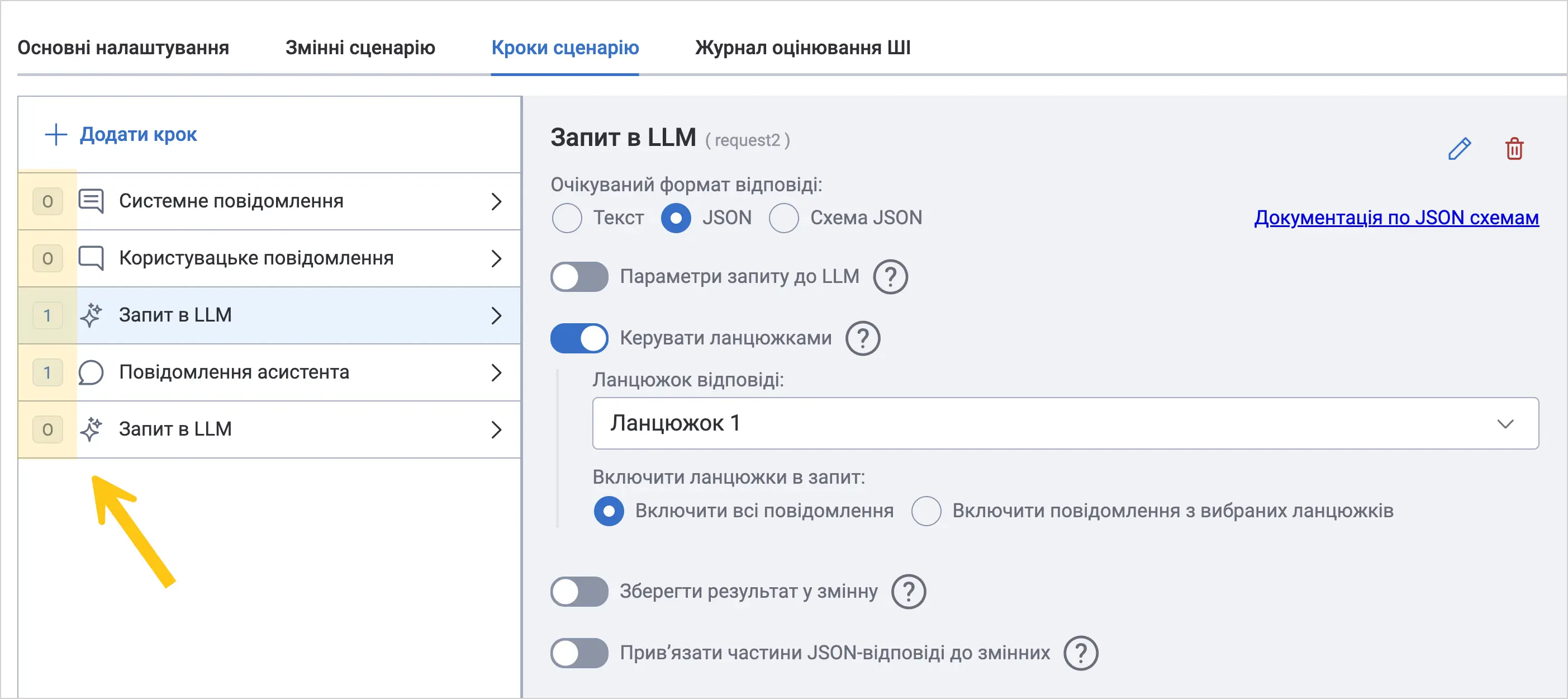
Після того, як ви призначите кроки сценарію до ланцюжків, ви зможете побачити відповідну нумерацію в списку кроків (0 — це основний ланцюжок, 1—5 — це порядковий номер додаткового ланцюжка).
Керувати ланцюжками для запиту в LLM
Для кроків типу Запит в LLM ви можете обирати кроки яких саме ланцюжків ви бажаєте передати до LLM. А також, ви можете обрати ланцюжок, у який LLM запише свою відповідь. Для цього виконайте наступні дії:
-
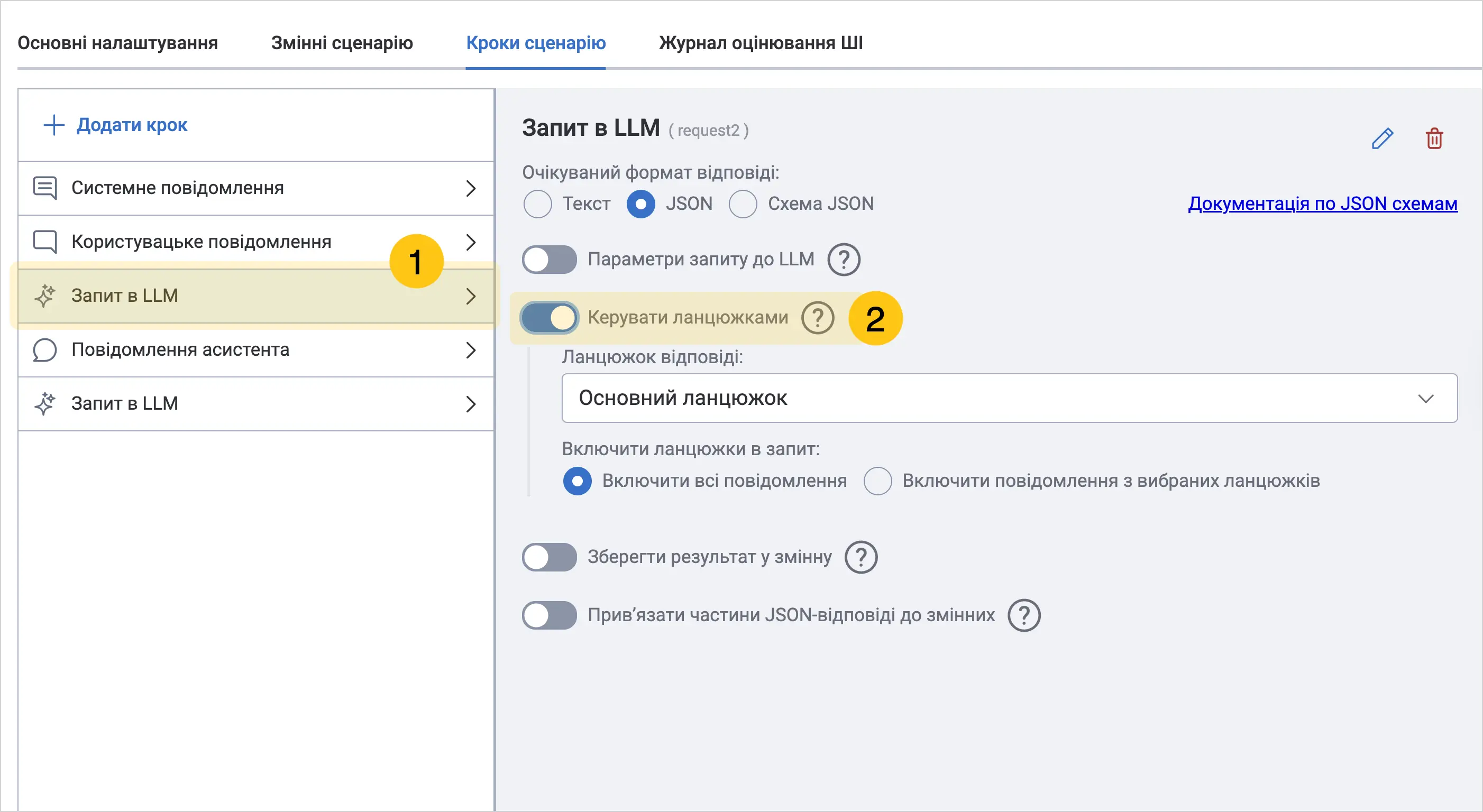
Виберіть крок типу Запит в LLM 1.
-
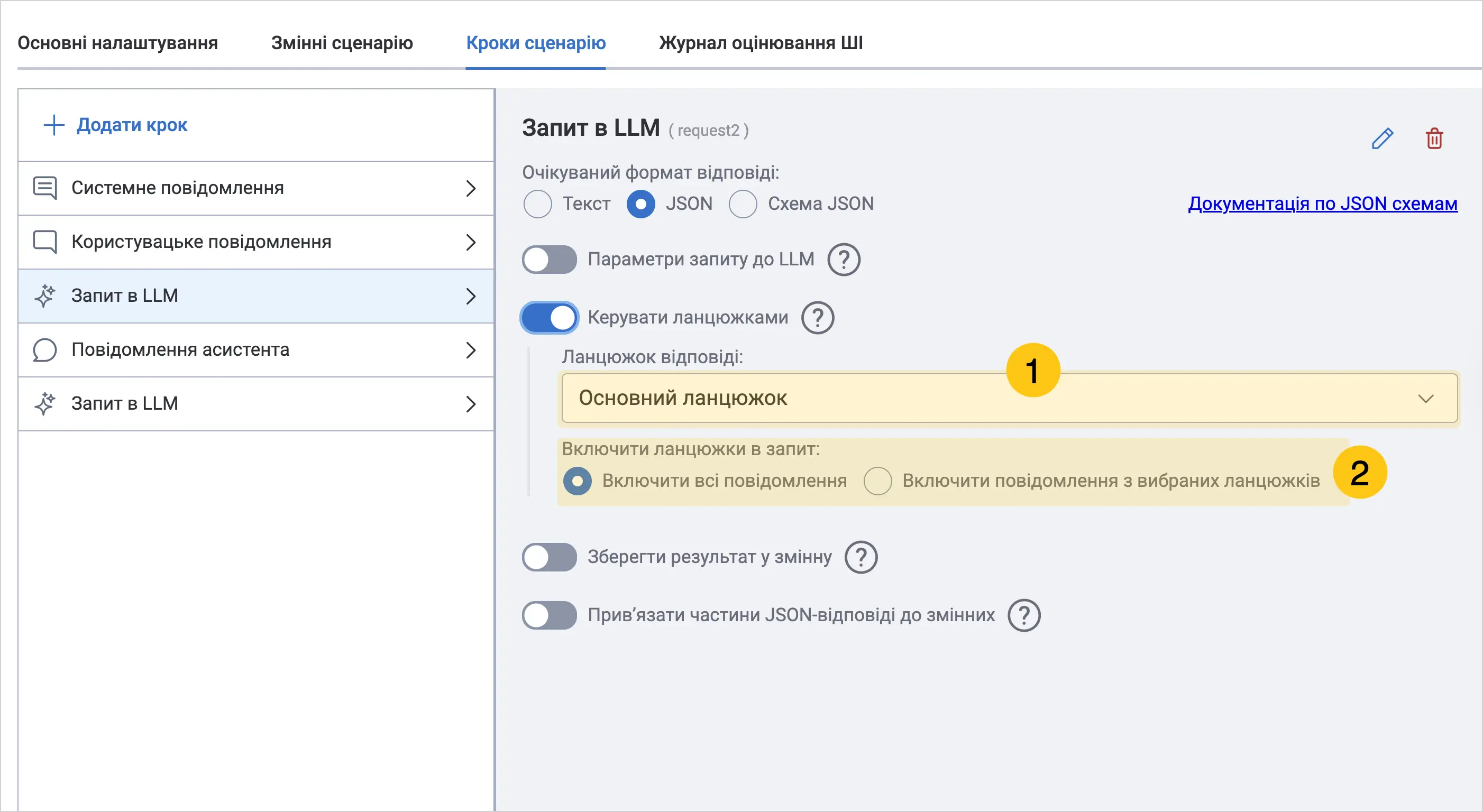
Увімкніть перемикач Керувати ланцюжками 2.
-
У полі Ланцюжок відповіді 1 виберіть зі списку ланцюжок в який LLM запише свою відповідь на даний запит.
-
В секції Включати ланцюжки в запит 2 виберіть один з наступних варіантів:
- Включати всі повідомлення — якщо бажаєте передати до LLM весь контекст сценарію, незалежно від того, до яких ланцюжків належать повідомлення. У цьому випадку LLM бачить усі попередні системні, користувацькі та асистентські повідомлення.
- Включати повідомлення з вибраних ланцюжків — якщо бажаєте обмежити контекст запиту та передати до LLM лише повідомлення з вибраних ланцюжків. Нижче ви можете встановити прапорці біля ланцюжків, повідомлення яких потрібно включити в запит. Повідомлення з інших ланцюжків буде проігноровано.
Приклад використання ланцюжків
Розглянемо приклад системного сценарію ШІ (sys_doc_recognize) для розпізнавання документів, який складається з п’яти кроків і використовує два ланцюжки.
Мета цього сценарію — коректно розпізнати документ, використовуючи якнайменшу кількість токенів.
Крок 1. Системне повідомлення
Ланцюжок: Основний
На цьому кроці сценарій передає LLM системну інструкцію з правилами розпізнавання документа: як обирати тип документа, як витягувати атрибути, у якому форматі повертати результат. Це повідомлення є частиною “важкого” контексту, який потрібен лише для етапу розпізнавання.
Крок 2. Користувацьке повідомлення
Ланцюжок: Основний
На цьому кроці до LLM передаються:
- перелік усіх можливих типів документів у системі
- опис їхніх атрибутів
- файл документа (PDF), який необхідно розпізнати.
Разом із попереднім кроком цей етап формує повний контекст для розпізнавання, який зазвичай містить найбільшу кількість токенів.
Крок 3. Запит в LLM
Ланцюжок відповіді: Ланцюжок 1
Контекст запиту: усі повідомлення
На основі всього що ми "навчили" модель у попередній двох кроках, ми просимо LLM повернути результат розпізнавання у форматі JSON.
Відповідь з результатом ми просимо записати у новий ланцюжок: Ланцюжок 1. Саме на цьому кроці відбувається “відділення” результату розпізнавання від важкого контексту (оригінальний файл, типи документів системи, правила розпізнавання).
Крок 4. Користувацьке повідомлення
Ланцюжок: Ланцюжок 1
На цьому кроці сценарій передає інструкцію, як переформатувати отриманий JSON у фінальну структуру, яку очікує платформа. Тут модель більше не працює з документом і не потребує знань про типи документів — вона оперує лише вже готовим результатом розпізнавання, який отримала в "чистому ланцюжку" у минулому кроці.
Крок 5. Запит в LLM
Ланцюжок відповіді: Ланцюжок 1
Контекст запиту: лише повідомлення у Ланцюжку 1
На цьому кроці LLM отримує вузький, мінімально необхідний контекст
- JSON із результатом розпізнавання (крок 3)
- інструкцію з трансформації (крок 4)
Модель не бачить:
- системних правил
- переліку типів документів
- оригінального файлу для розпізнавання
У результаті LLM швидко і стабільно виконує просту задачу — переформатування JSON — і записує фінальний результат у змінну сценарію.
Що було б без ланцюжків
Якби ланцюжки не використовувалися, то на кроці 5 LLM отримав би весь контекст сценарію, включно з:
- оригінальним файлом для розпізнавання
- описами типів документів
- правилами розпізнавання
Для задачі простого форматування JSON такий контекст є надлишковим. У цьому випадку модель:
- обробляла б значно більше токенів (це підвищувало б вартість запиту)
- виконувала б запит повільніше
2.14.3.2.2. Застосувати сценарій
Після створення та налаштування сценарію ШІ, адміністратор має застосувати його в системі, щоб сценарій став доступним для виконання. Платформа підтримує три способи застосування сценарію, які можуть використовуватися як окремо, так і разом.
- На рівні платформи — сценарій встановлюється як сценарій за замовчуванням для певного типу сценаріїв. У такому випадку він автоматично використовується у всіх частинах системи, де викликається відповідний тип функціоналу.
- На рівні файлового атрибута у типі документа — сценарій прив’язується до конкретного файлового атрибута в типі документа. Це дозволяє перевизначити сценарій за замовчуванням або застосувати спеціалізований сценарій лише для окремих документів. Даний спосіб підходить лише для сценарію типу Підсумовування документа.
- На рівні типу документа — даний спосіб підходить лише для сценарію типу Дія документа.
Спосіб 1: на рівні платформи
Застосування сценарію на рівні платформи дозволяє встановити його як сценарій за замовчуванням для певного типу сценаріїв. Такий сценарій автоматично використовуватиметься у всіх частинах системи, де викликається відповідний тип ШІ-функціоналу.
Для кожного типу сценарію в системі може бути встановлено лише один сценарій за замовчуванням. Наприклад, якщо сценарій типу Підсумовування документа встановлено як сценарій за замовчуванням, то під час виконання дії підсумовування в будь-якому місці платформи використовуватиметься саме цей сценарій. У разі встановлення іншого сценарію цього ж типу як за замовчуванням, попередній сценарій автоматично втрачає цей статус.
Щоб застосувати сценарій на рівні платформи:
-
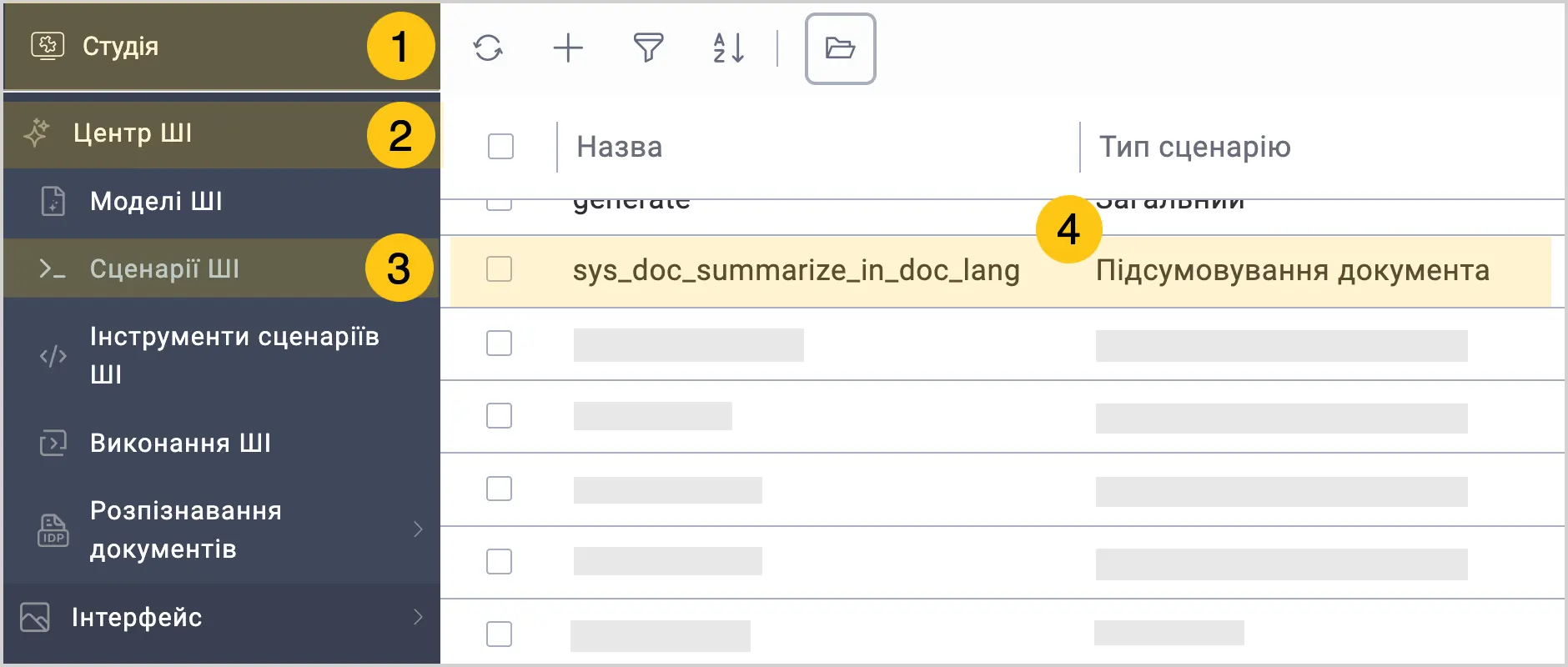
У панелі навігації, виберіть робочий стіл Студія 1.
-
Виберіть групу ярликів Центр ШІ 2, а потім виберіть ярлик Сценарії ШІ 3.
-
Виберіть сценарій, який бажаєте встановити в якості сценарію за замовчуванням для всієї платформи 4.
-
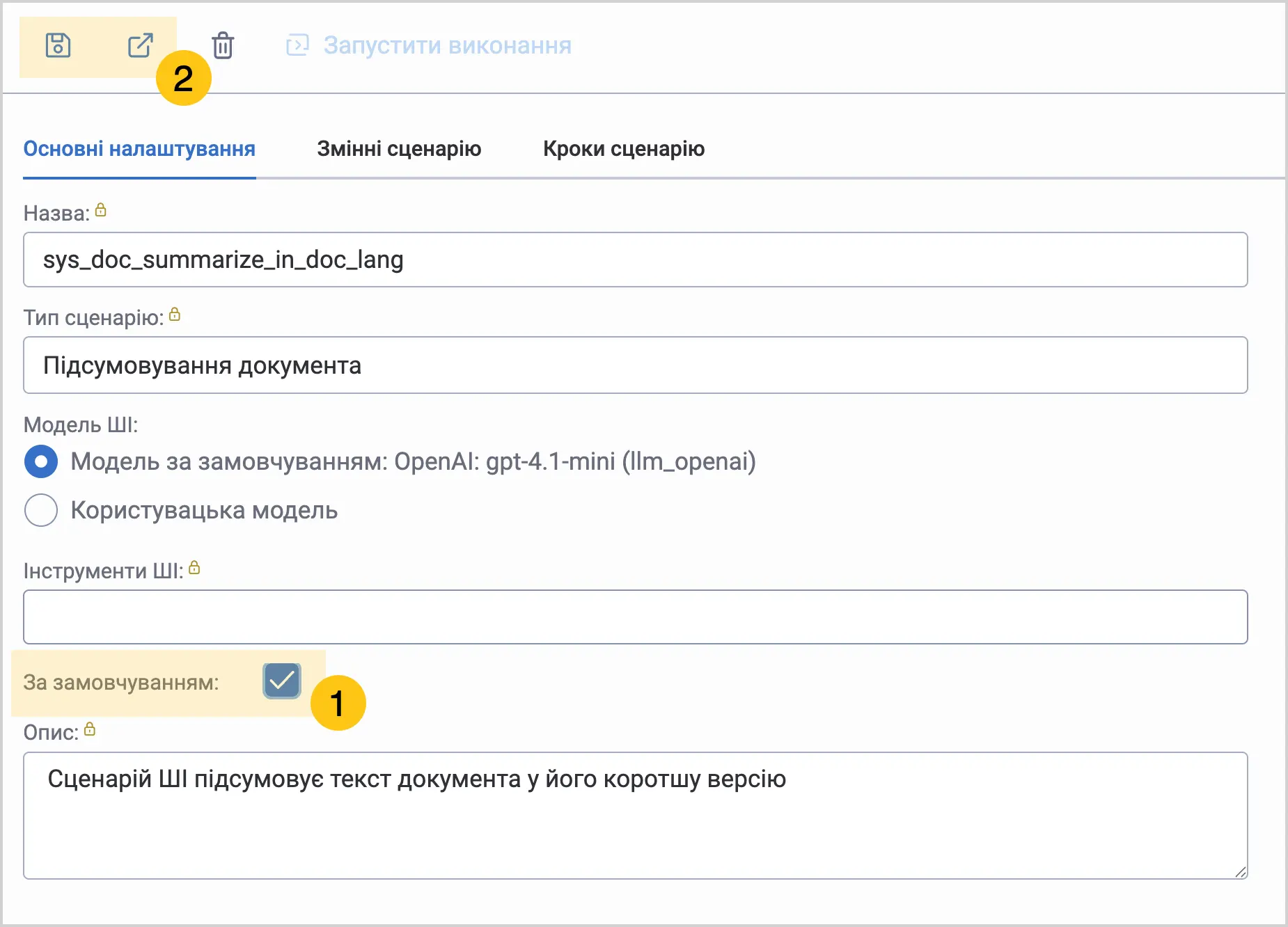
Установіть прапорець За замовчуванням 1.
-
У панелі інструментів виберіть піктограму Зберегти або Зберегти та закрити 2.
Спосіб 2: на рівні файлового атрибута у типі документа
Даний спосіб підходить лише для сценарію типу Підсумовування документа. Застосування сценарію на рівні типу документа дозволяє точково керувати використанням ШІ-сценаріїв для конкретних документів. У цьому випадку сценарій прив’язується до файлового атрибута в типі документа та використовується лише в контексті цього документа.
Результат: Після активації користувачі зможуть запускати сценарій безпосередньо з картки документа відповідного типу.
Щоб застосувати сценарій на рівні типу документа:
-
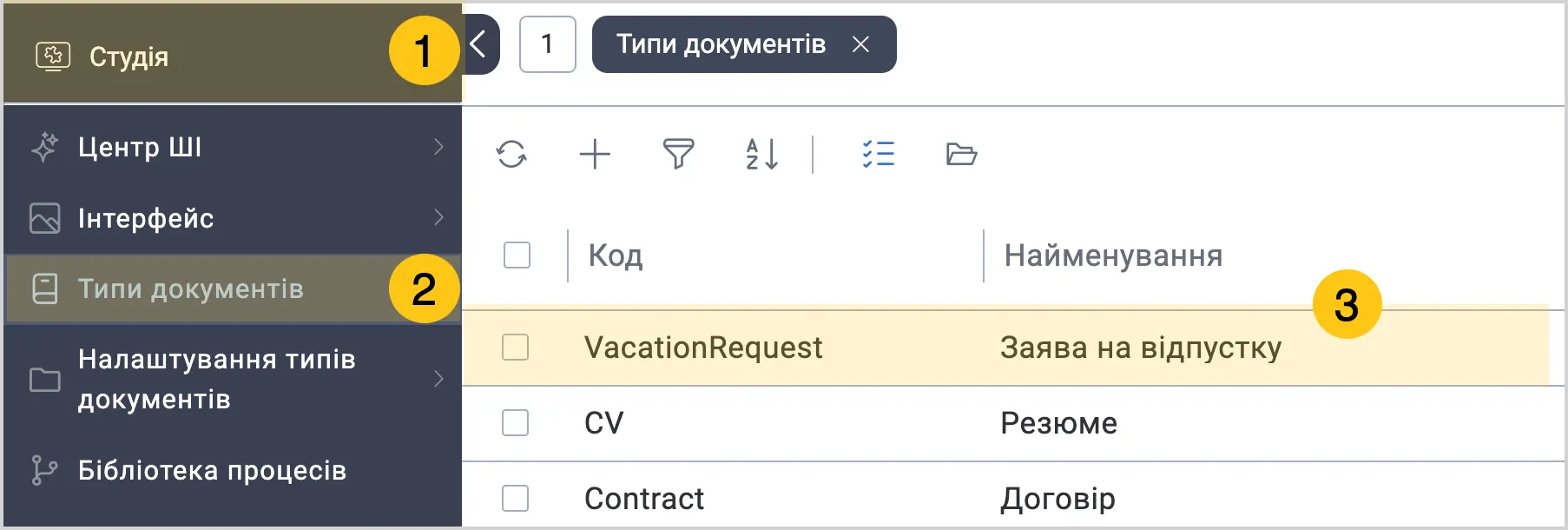
У панелі навігації, виберіть робочий стіл Студія 1.
-
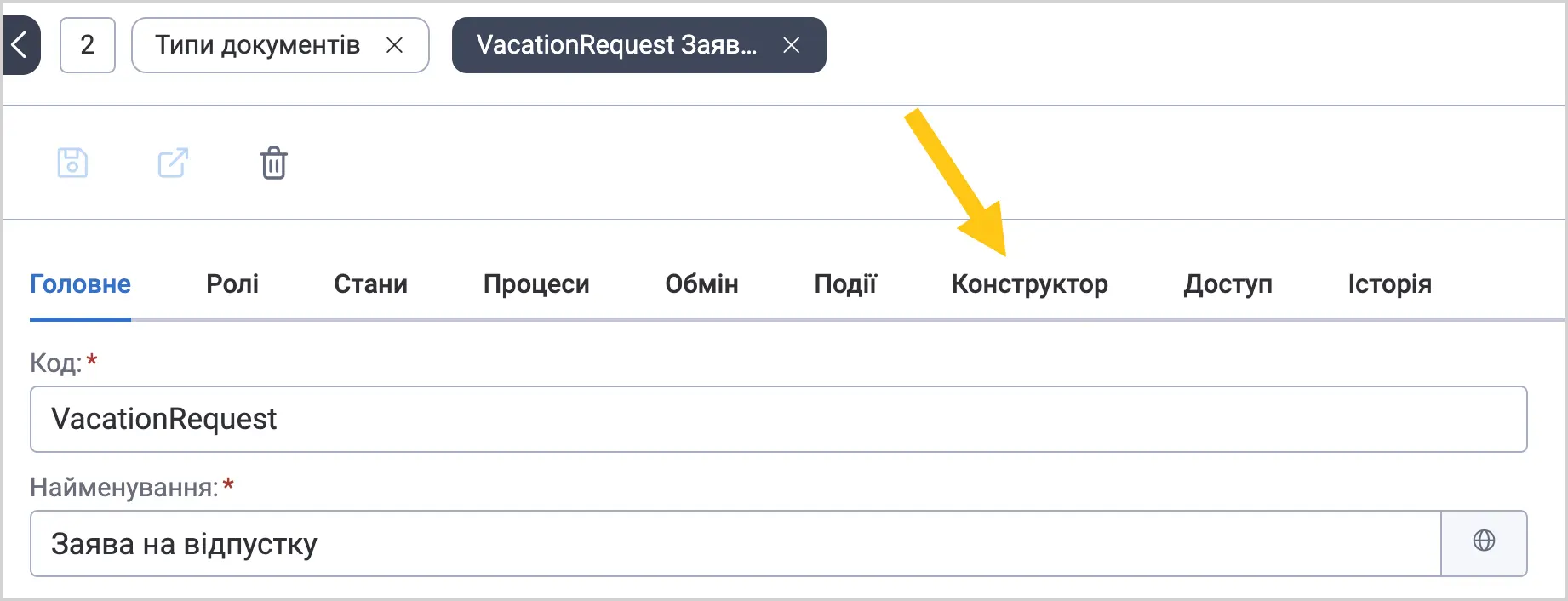
Виберіть ярлик Типи документів 2, а потім виберіть потрібний тип документа 3.
-
Перейдіть у вкладку Конструктор.
-
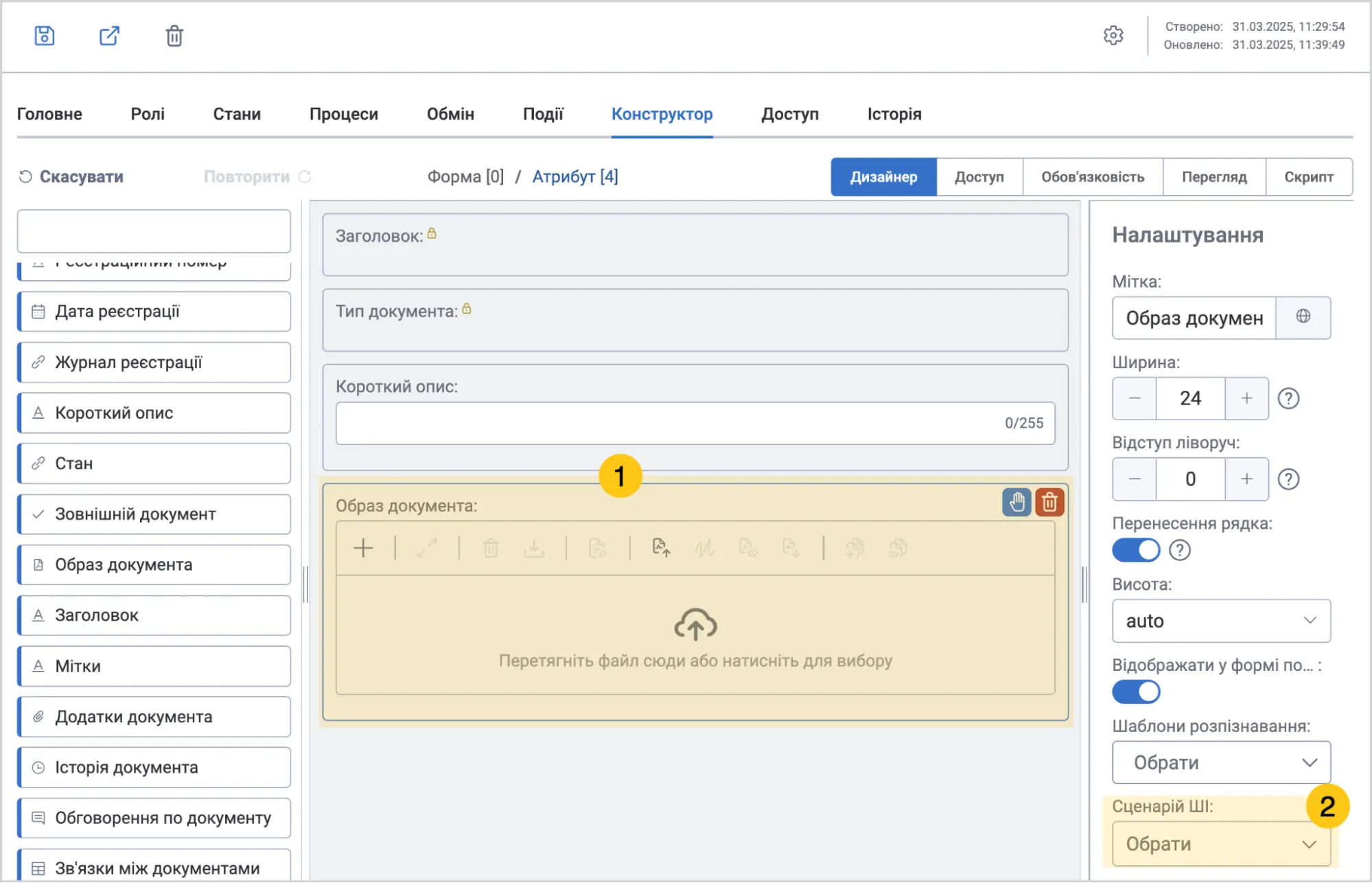
На формі документа виберіть файловий атрибут 1 вміст якого бажаєте підсумовувати.
-
В налаштуваннях атрибута в полі Сценарій ШІ 2 виберіть потрібний вам сценарій.
 Порада:
Якщо ви не створили власний сценарій ШІ, то можете вибрати системний, під назвою sys_doc_summarize_in_doc_lang. Цей сценарій підсумовуватиме документ, відповідно до мови тексту в документі.
-
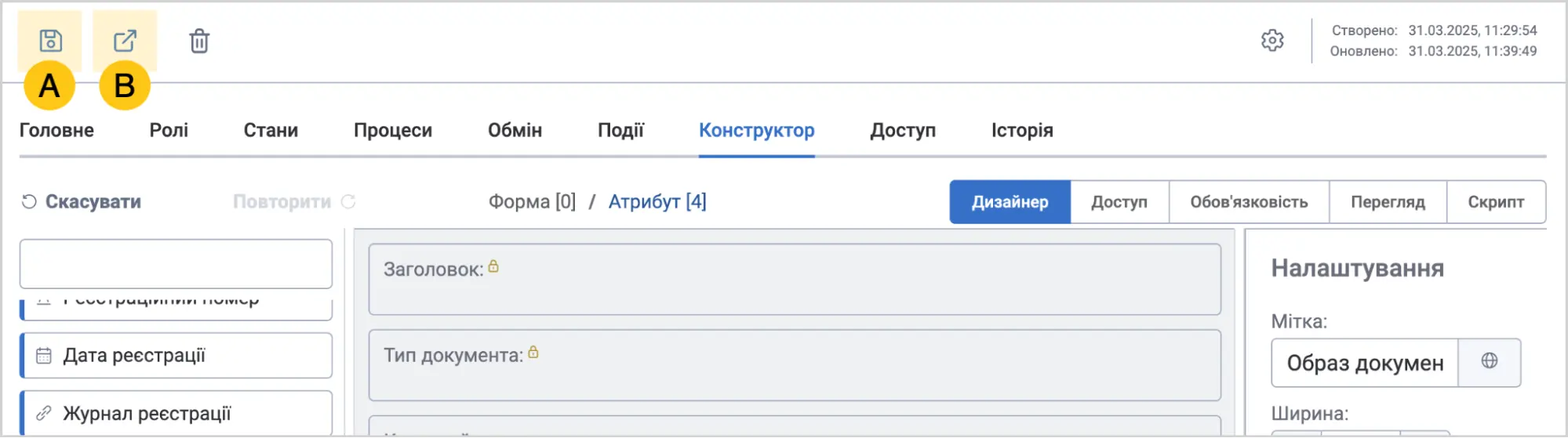
У панелі інструментів виберіть піктограму Зберегти A або Зберегти та закрити B.
Спосіб 3: на рівні типу документа
Даний спосіб підходить лише для сценарію типу Дія документа. Див. розділ Налаштувати ШІ дії для документа.
Для сценаріїв типу Дія документа активація на рівні типу документа є обов'язковою. За замовчуванням така дія неактивна і не відображається в інтерфейсі, поки її не буде явно активовано.
2.14.3.2.3. Запустити виконання сценарію
Після того як ви створили сценарій ШІ, ви можете запустити його виконання. Нижче наведено два способи, які користувачі з ролями Admin або Developer можуть використовувати для тестування створеного сценарію.
- Запуск із форми сценарію — дозволяє виконати сценарій безпосередньо з форми його налаштування.
- Запуск з ярлика «Виконання ШІ» — аналогічно до першого способу, надає адміністраторам можливість вручну запускати сценарій і контролювати його виконання.
Спосіб 1: Запустити із форми сценарію
Після створення та налаштування сценарію ви можете запустити його виконання безпосередньо з його форми налаштування. Такий спосіб найчастіше підходить для тестування або разового використання.
Щоб запустити виконання сценарію:
-
У панелі навігації, виберіть робочий стіл Студія 1.
-
З групи ярликів Центр ШІ 2, виберіть ярлик Сценарії ШІ 3.
-
З реєстру сценаріїв виберіть необхідний 4.
-
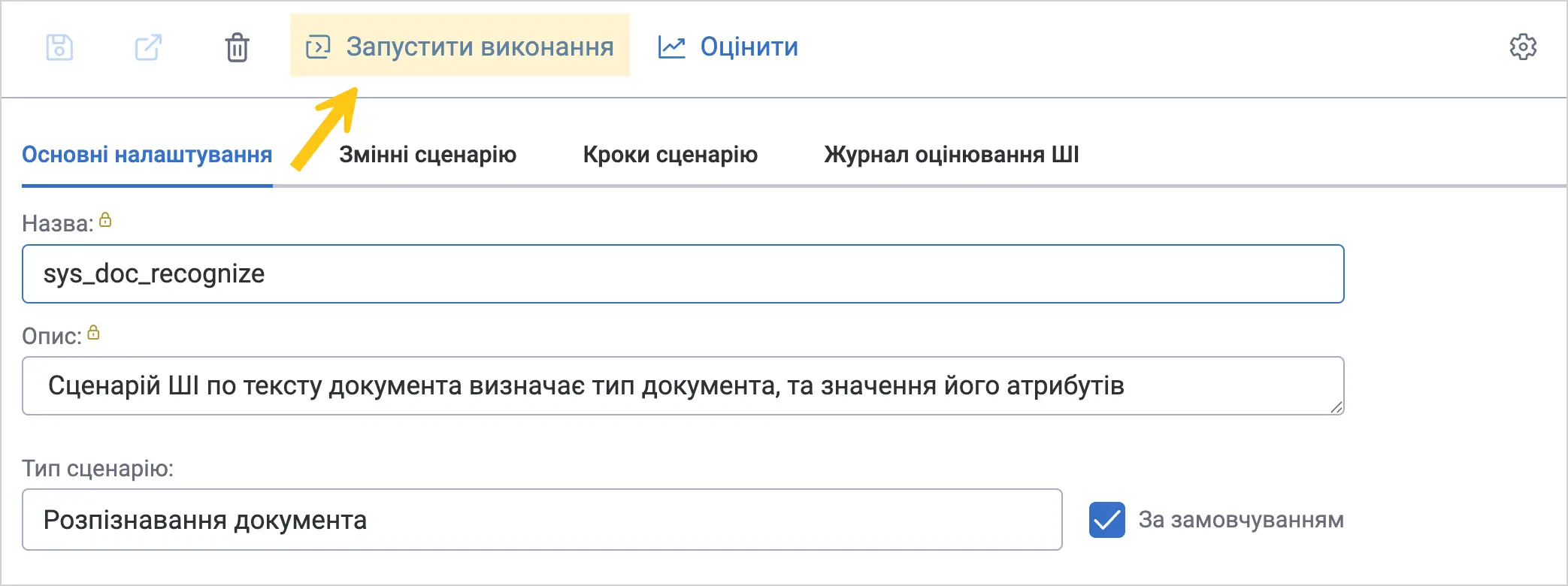
Виберіть Запустити виконання 2.
-
В полі Бізнес-ключ введіть унікальний ідентифікатор виконання. Це можуть бути числа, літери чи їх комбінація. Надалі, за допомогою бізнес-ключа ви можете визначити, з якої сутності платформи було запущено виконання.
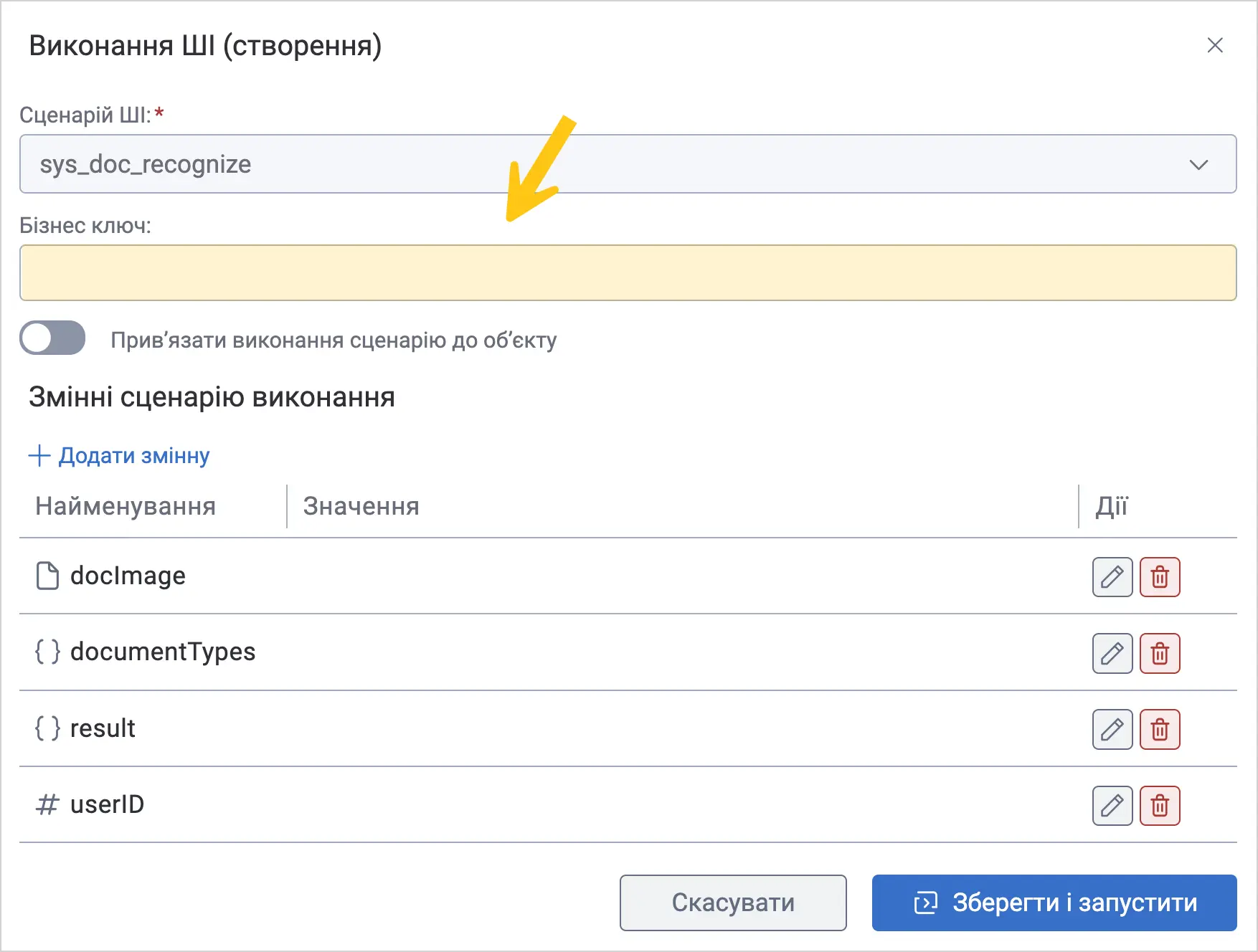
-
Увімкніть перемикач Прив’язати виконання сценарію до об’єкту 1, якщо потрібно пов’язати виконання сценарію з конкретним обʼєктом сутності платформи (наприклад, процесом або документом).
Примітка:Привʼязка дозволяє відобразити привʼязаний обʼєкт сутності (наприклад, документ) у реєстрі Виконання ШІ.
-
Якщо перемикач Прив’язати виконання сценарію до об’єкту увімкнено, у полі Назва сутності об’єкту 2 виберіть потрібну сутність зі списку. Наприклад, оберіть сутність dfx_Document, а на наступних кроках вкажіть конкретний документ системи, до якого буде прив’язано виконання сценарію.
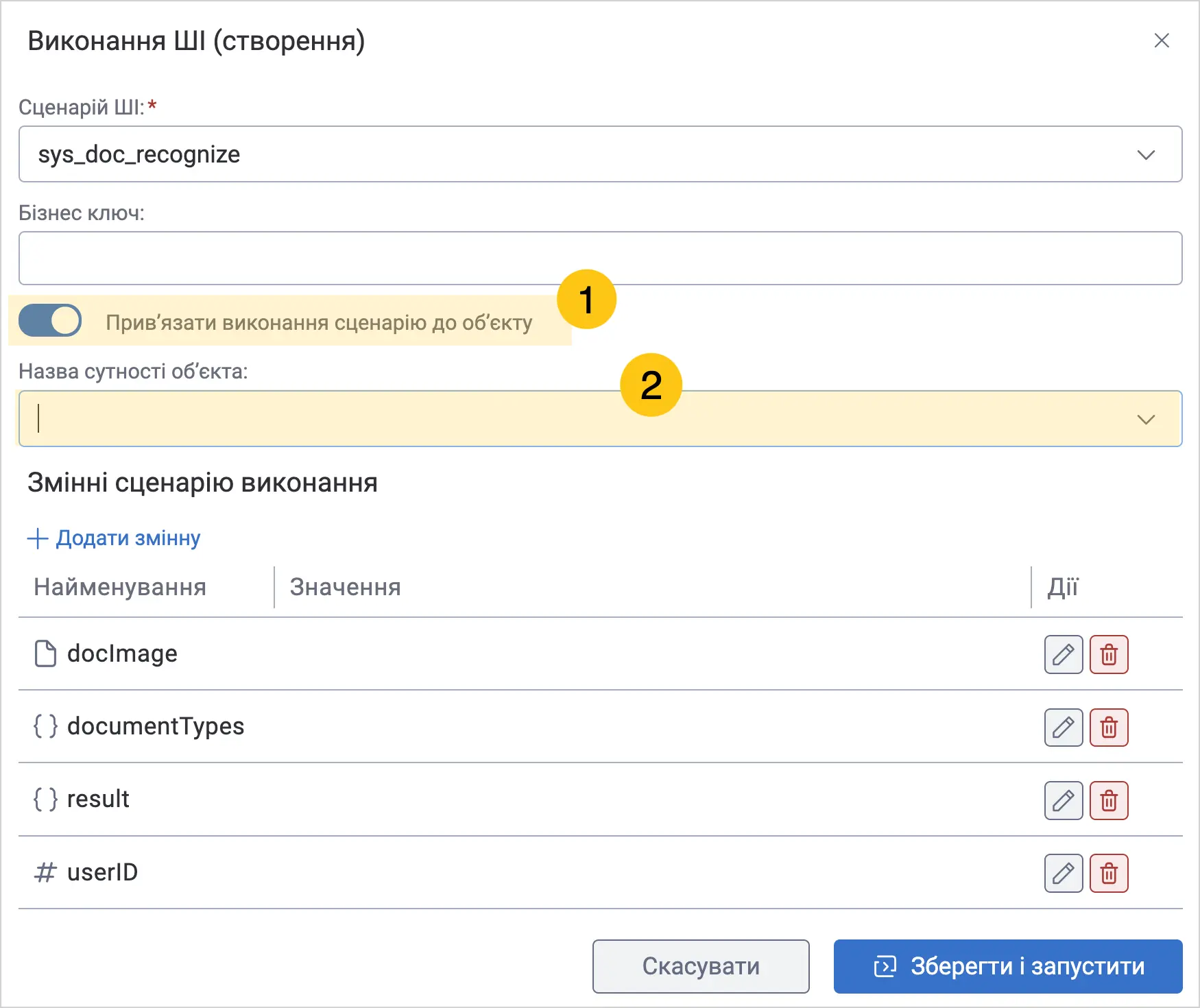
-
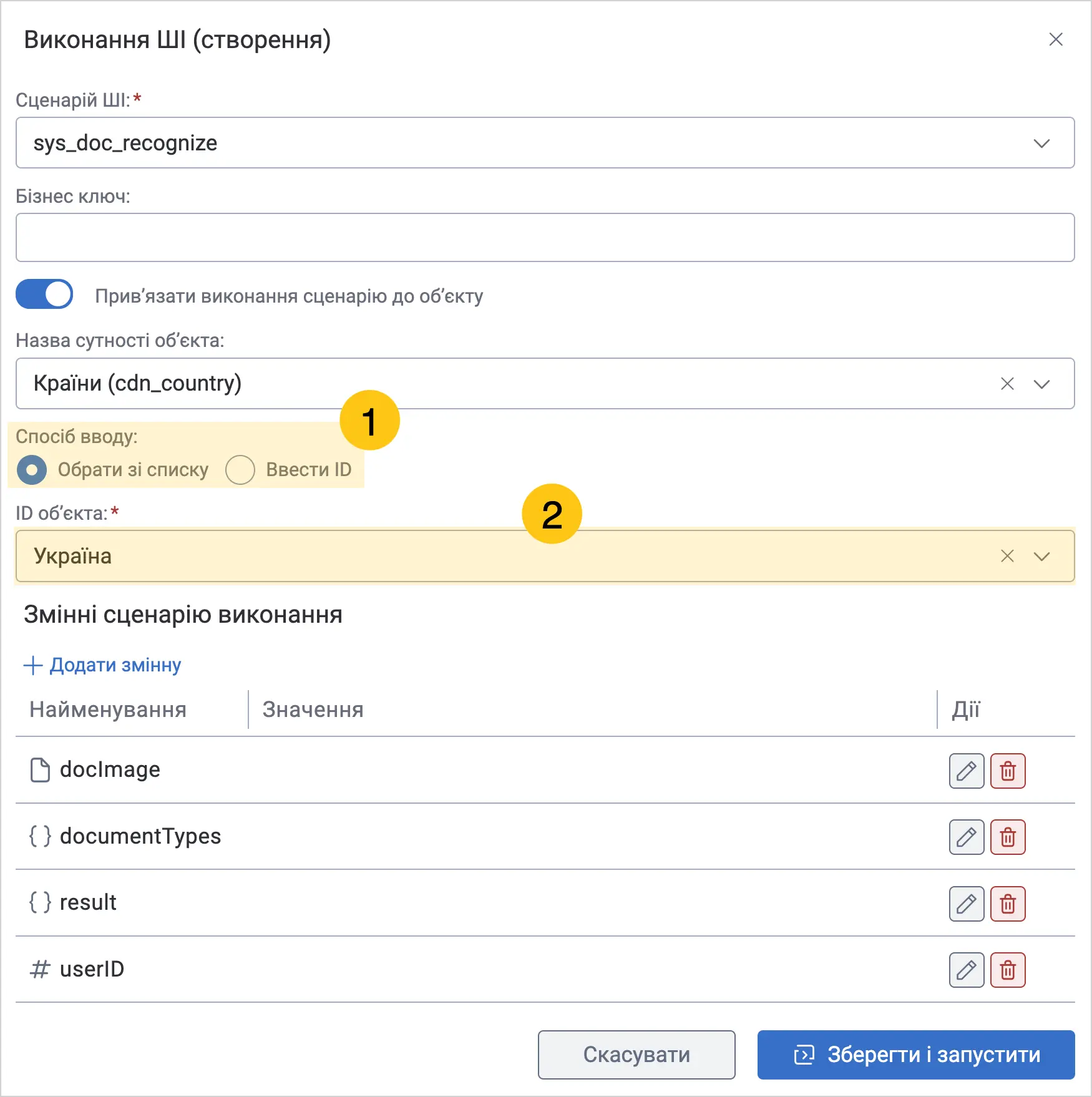
У секції Спосіб вводу 1 виберіть спосіб, яким ви визначатимете об’єкт сутності у наступному кроці:
-
Обрати зі списку — дозволяє вибрати конкретний об’єкт сутності зі списку. Рекомендовано використовувати, якщо сутність містить невелику кількість об’єктів.
-
Ввести ID — дозволяє вручну ввести ідентифікатор потрібного об’єкта сутності. Рекомендовано використовувати, якщо в межах сутності велика кількість об’єктів і пошук у списку є незручним.
-
-
В полі ID обʼєкта 2 виберіть значення зі списку або введіть ідентифікатор вручну — залежно від обраного способу вводу.
-
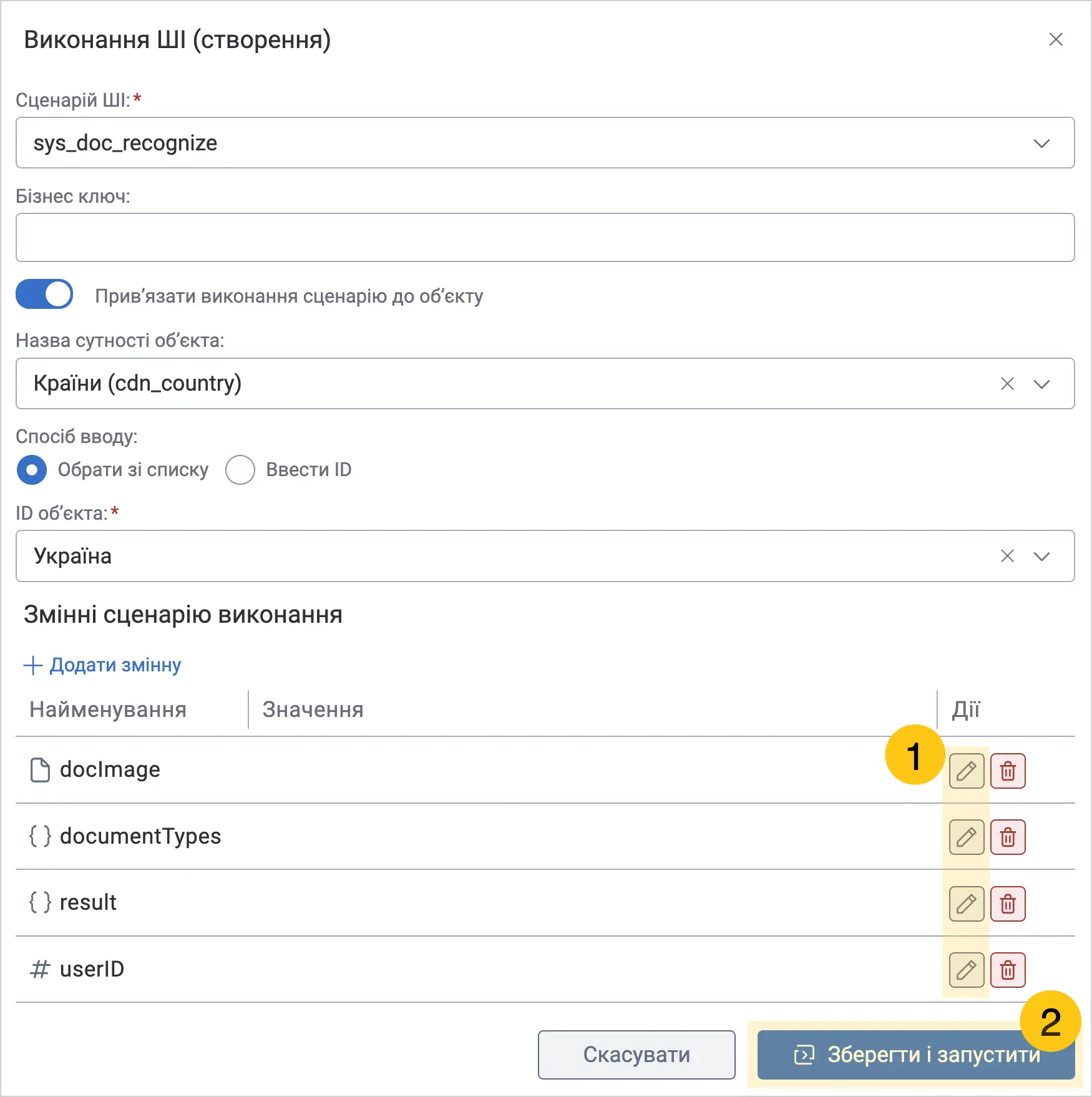
В секції Змінні сценарію виконання заповніть значення для кожної змінної. Для цього виберіть піктограму 1 та завантажте дані, що відповідають типу змінної.
Примітка:У цій секції відображаються лише вхідні змінні сценарію.
-
Виберіть Зберегти і запустити 2.
Результати виконання сценарію можна переглянути в Журналі виконання.
Спосіб 2: Запустити з ярлика "Виконання ШІ"
Цей спосіб використовується адміністраторами платформи як інструмент відлагодження та перевірки сценаріїв. Так само, як і спосіб 1, він найчастіше підходить для тестування або разового запуску, а не для постійного використання в робочих процесах.
Щоб запустити виконання сценарію:
-
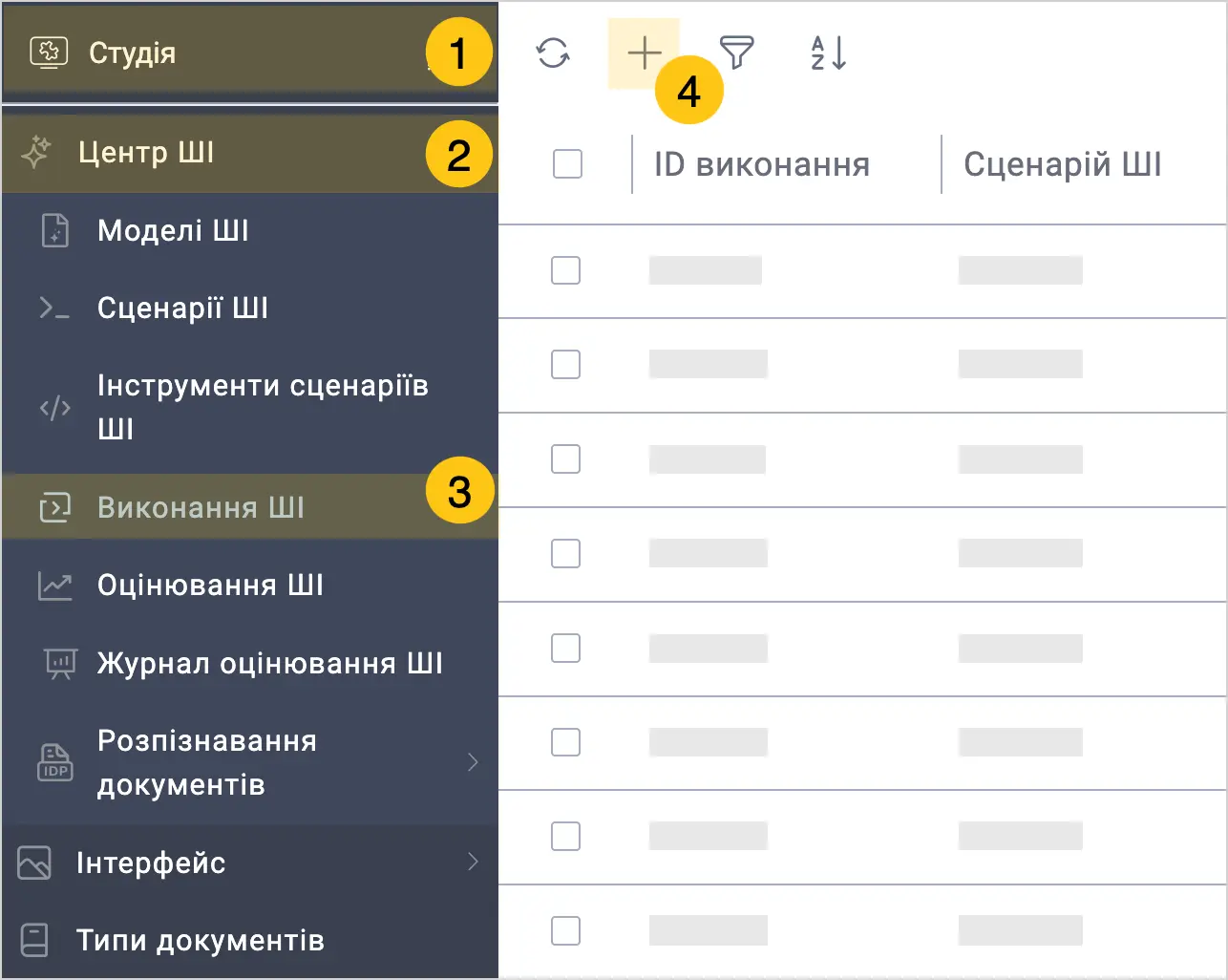
У панелі навігації, виберіть робочий стіл Студія 1.
-
З групи ярликів Центр ШІ 2, виберіть ярлик Виконання ШІ 3.
-
У панелі інструментів виберіть + 4.
-
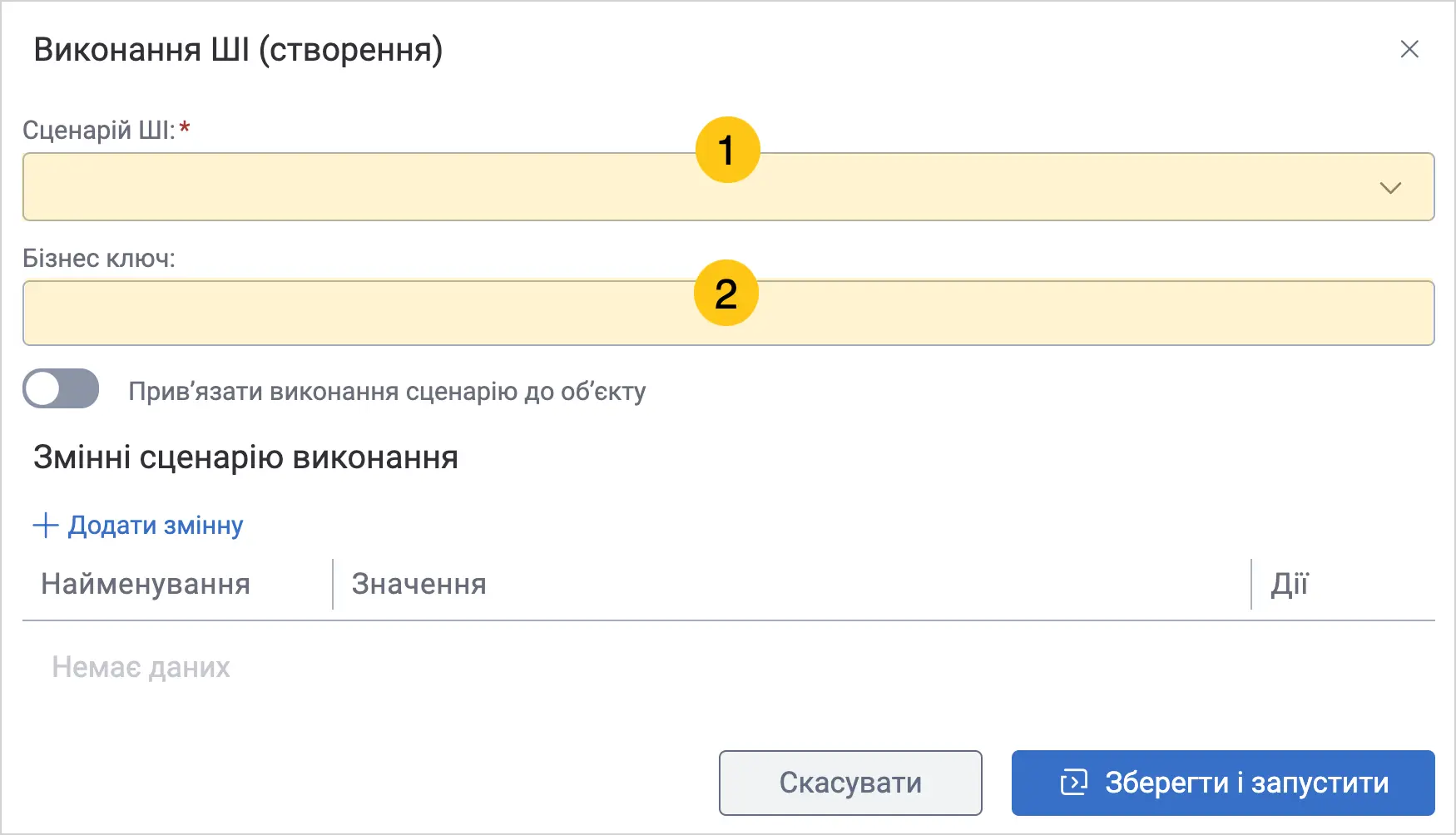
В полі Сценарій ШІ 1 виберіть зі списку сценарій, який бажаєте запустити.
-
В полі Бізнес-ключ 2 введіть унікальний ідентифікатор виконання. Це можуть бути числа, літери чи їх комбінація. Надалі, за допомогою бізнес-ключа ви можете визначити, з якої сутності платформи було запущено виконання.
-
Увімкніть перемикач Прив’язати виконання сценарію до об’єкту 1, якщо потрібно пов’язати виконання сценарію з конкретним обʼєктом сутності платформи (наприклад, процесом або документом).
Примітка:Привʼязка дозволяє відобразити привʼязаний обʼєкт сутності (наприклад, документ) у реєстрі Виконання ШІ.
-
Якщо перемикач Прив’язати виконання сценарію до об’єкту увімкнено, у полі Назва сутності об’єкту 2 виберіть потрібну сутність зі списку. Наприклад, оберіть сутність dfx_Document, а на наступних кроках вкажіть конкретний документ системи, до якого буде прив’язано виконання сценарію.
-
У секції Спосіб вводу 1 виберіть спосіб, яким ви визначатимете об’єкт сутності у наступному кроці:
-
Обрати зі списку — дозволяє вибрати конкретний об’єкт сутності зі списку. Рекомендовано використовувати, якщо сутність містить невелику кількість об’єктів.
-
Ввести ID — дозволяє вручну ввести ідентифікатор потрібного об’єкта сутності. Рекомендовано використовувати, якщо в межах сутності велика кількість об’єктів і пошук у списку є незручним.
-
-
В полі ID обʼєкта 2 виберіть значення зі списку або введіть ідентифікатор вручну — залежно від обраного способу вводу.
-
В секції Змінні сценарію виконання заповніть значення для кожної змінної. Для цього виберіть піктограму 1 та завантажте дані, що відповідають типу змінної.
-
Виберіть Зберегти і запустити 2.
2.14.3.2.4. Використання сценарію
Можливість використання сценарію залежить від його типу та ролі користувача.
Типи сценаріїв, які за замовчуванням доступні всім користувачам:
- Підсумовування документа
- Розпізнавання документа
- Дія документа
Сценарії типу Оцінювання ШІ доступні лише користувачам з ролями Admin або Developer.
Підсумовування документа
Такий сценарій можна виконати з форми документа за допомогою кнопки Підсумувати у файловому атрибуті. Докладніше див. розділ Підсумувати вміст PDF файлу.
Розпізнавання документа
Існує два способи використання цього сценарію:
Дія документа
Такий сценарій можна виконати з форми документа за допомогою кнопки ШІ дії. Докладніше див. розділ Застосувати ШІ дії в документі.
Оцінювання ШІ
Існує два способи використання цього сценарію:
Запустити з бізнес-процесу
Ви можете інтегрувати взаємодію зі сценарієм ШІ у бізнес-процес. За допомогою налаштування відповідності між змінними ви зможете передавати дані зі змінних процесу у змінні сценарію, а також навпаки — результати виконання сценарію передавати у змінні процесу.
Щоб запустити сценарій ШІ з бізнес-процесу:
-
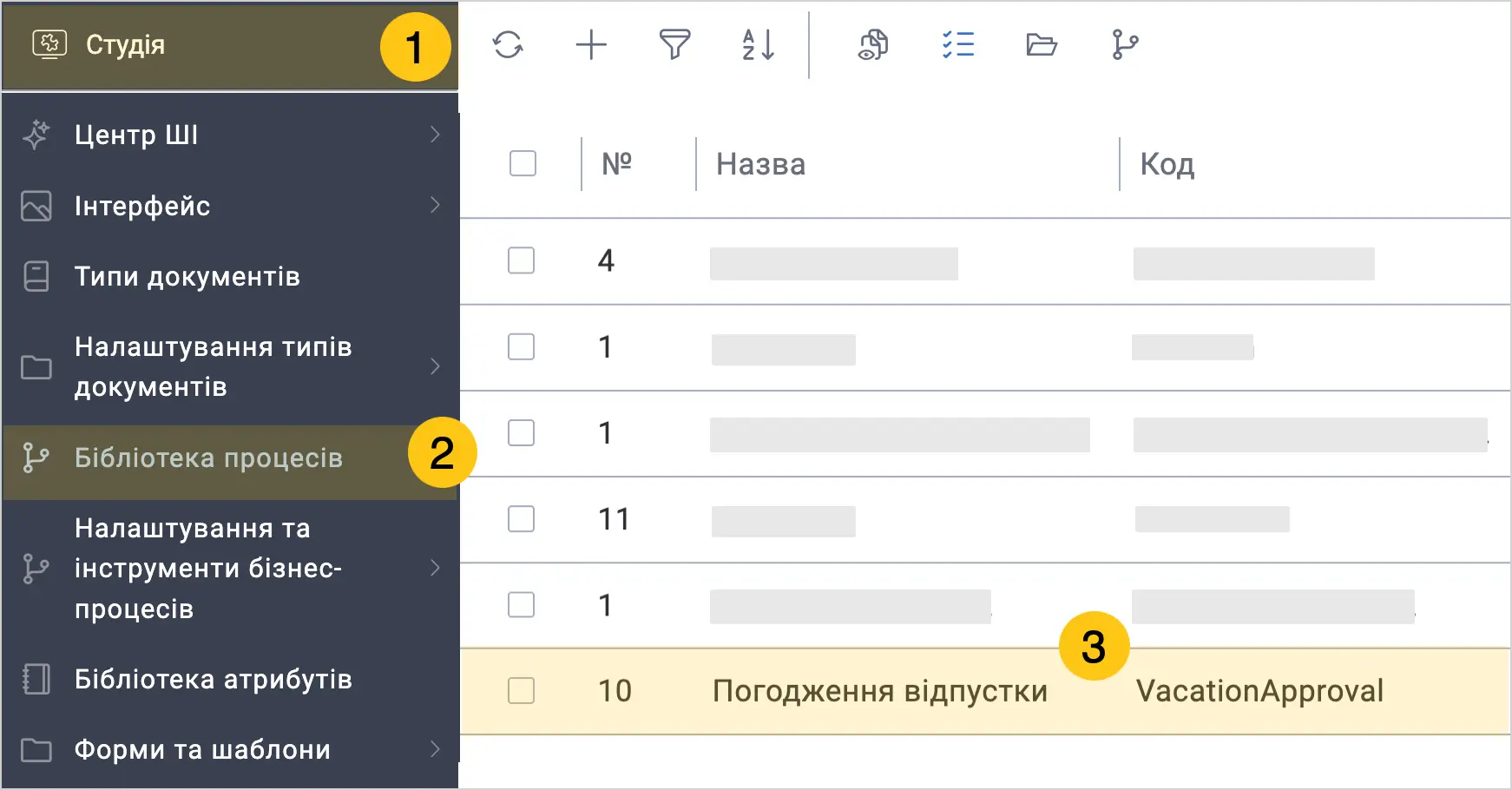
У панелі навігації виберіть робочий стіл Студія 1.
-
Виберіть ярлик Бібліотека процесів 2.
-
Відкрийте процес, з якого бажаєте запускати сценарій 3.
-
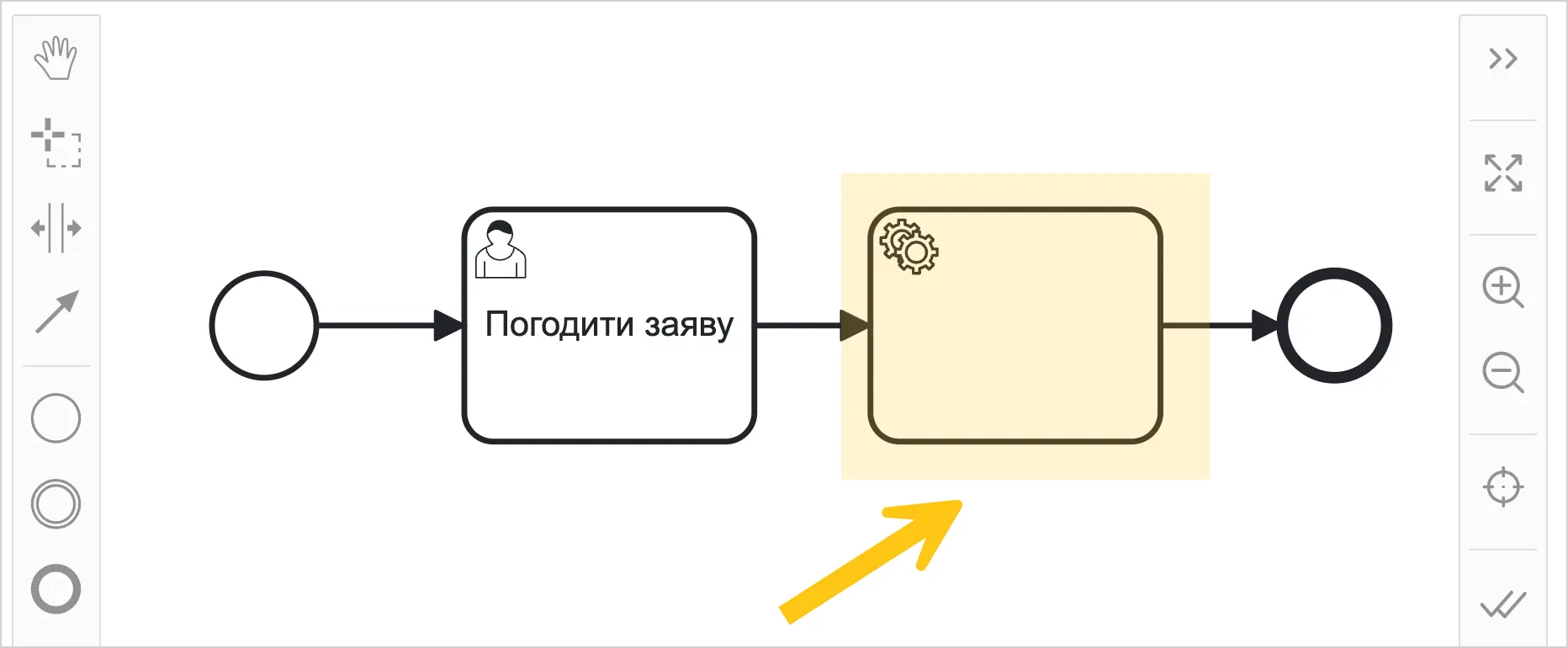
Додайте до процесу завдання-сервіс (див. розділ Завдання-сервіс).
-
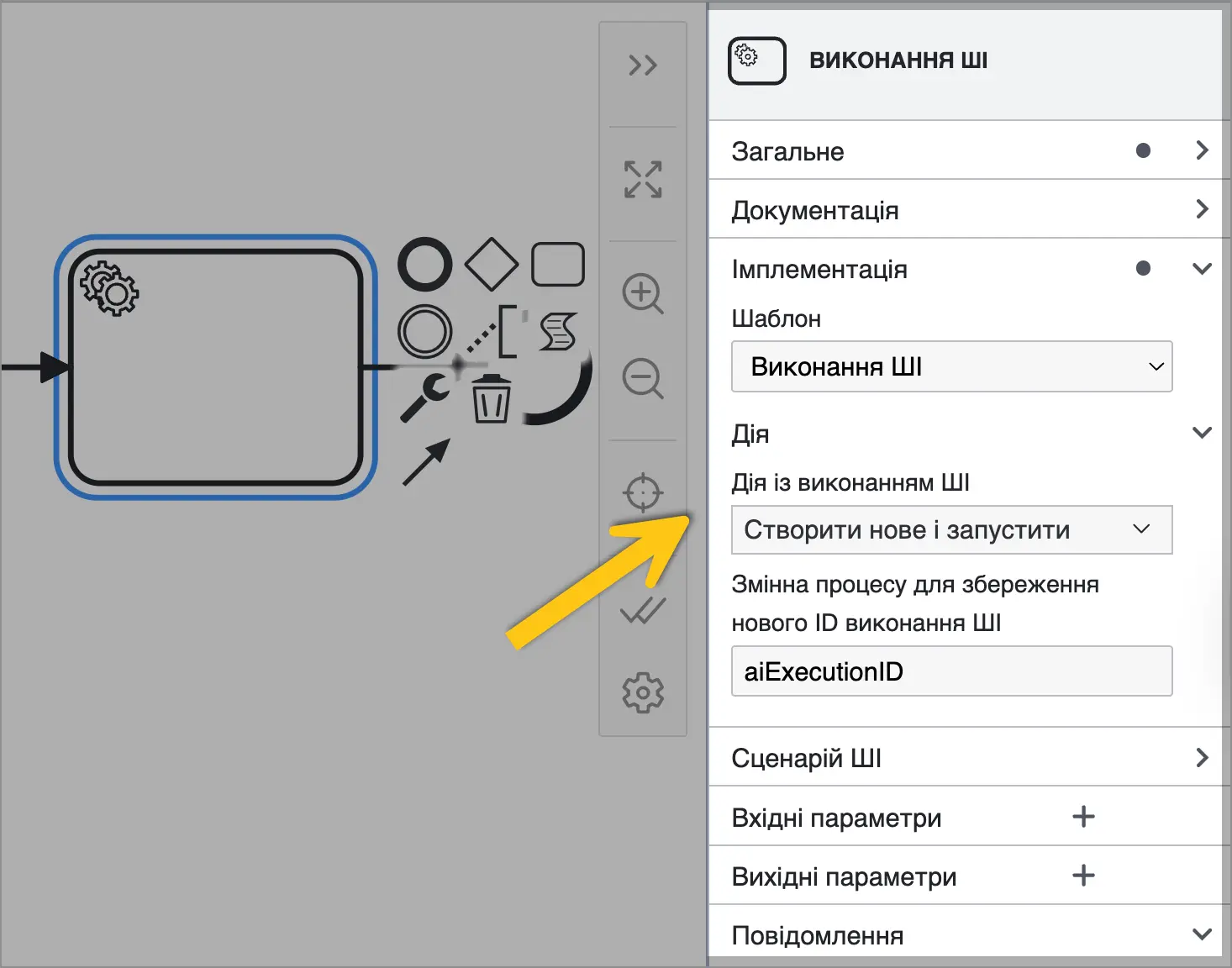
Застосуйте до завдання шаблон Виконання ШІ та налаштуйте його під ваші потреби. Детальні інструкції див. у розділі Виконання ШІ.
2.14.3.2.5. Переглянути результат виконання
Ви можете переглянути деталі виконання сценарію у ярлику Виконання ШІ. Він дозволяє відстежувати історію запусків сценаріїв,виявляти та усувати помилки та контролювати витрати токенів.
Щоб перейти до ярлика Виконання ШІ:
-
У панелі навігації, виберіть робочий стіл Студія 1.
-
З групи ярликів Центр ШІ 2, виберіть ярлик Виконання ШІ 3.
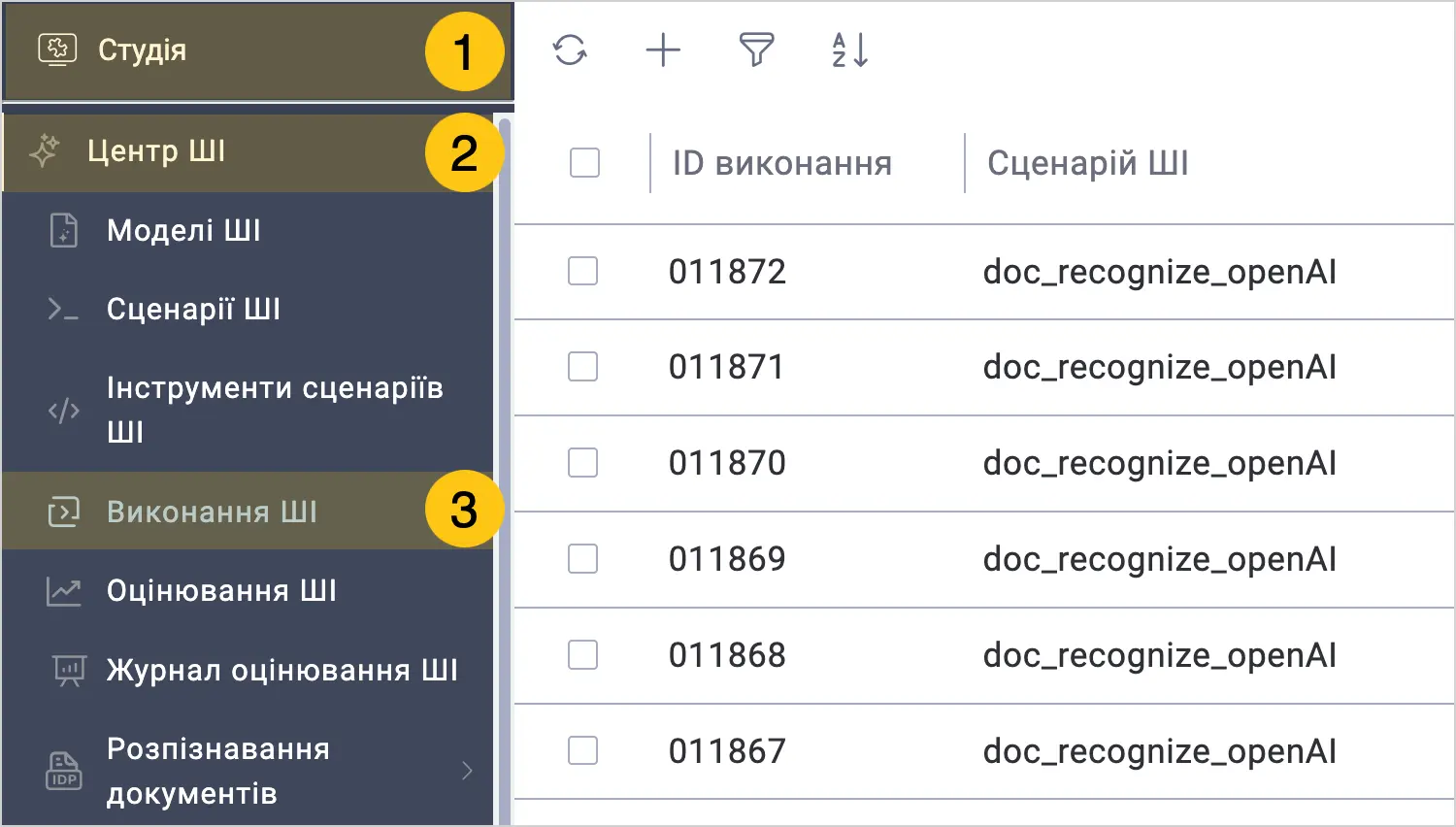
В реєстрі ви побачите всі виконання сценаріїв ШІ, які були запущені у вашій системі. За замовчуванням записи відображаються у хронологічному порядку, починаючи з найновіших.
В колонці Статус виконання ви можете побачити поточний статус виконання, який може бути наступним:
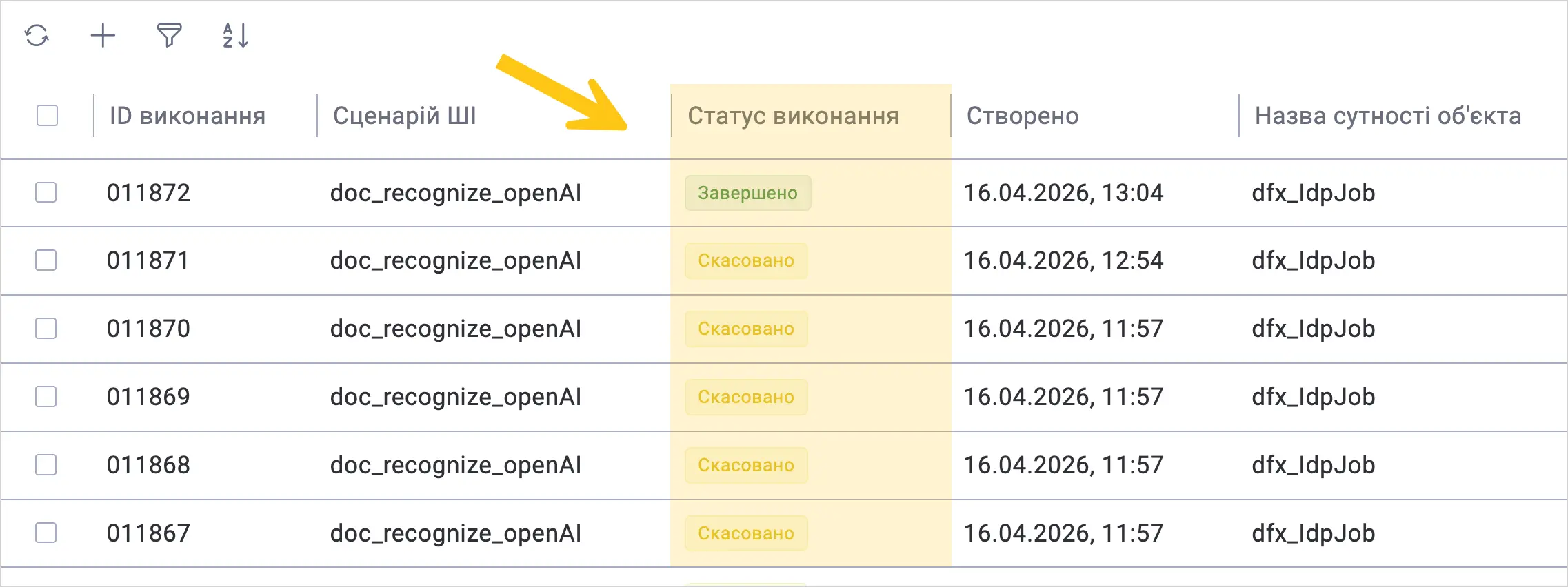
- Завершено — виконання успішно завершено.
- Скасовано — виконання було зупинено користувачем.
- Помилка — під час виконання сталась помилка. Ви можете переглянути деталі помилки, вибравши відповідний запис виконання. Найчастіше помилки виникають через проблеми налаштування моделі ШІ. Наприклад, якщо API ключ для моделі ШІ не налаштований або протермінований. В таких випадках рекомендується перевірити текст помилки, а після виправлення проблеми перезапустити виконання сценарію.
- Виконується — виконання триває.
- Зависання — виконання зависло або не відповідає.
- Очікує — запис виконання створено, але не запущено.
-
Щоб переглянути більше деталей, виберіть запис потрібного виконання.
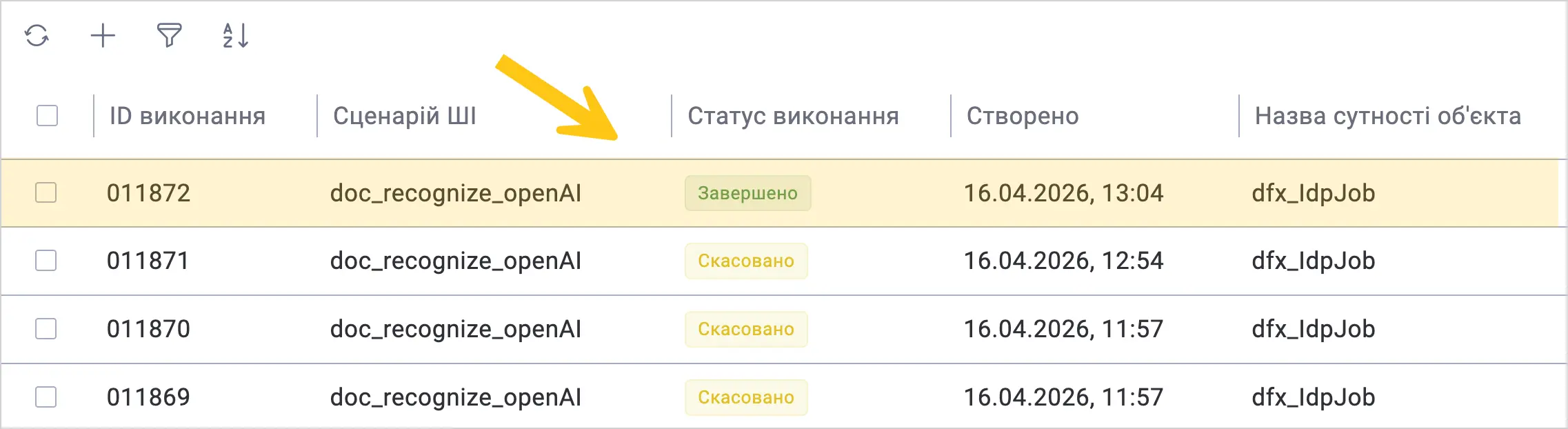
-
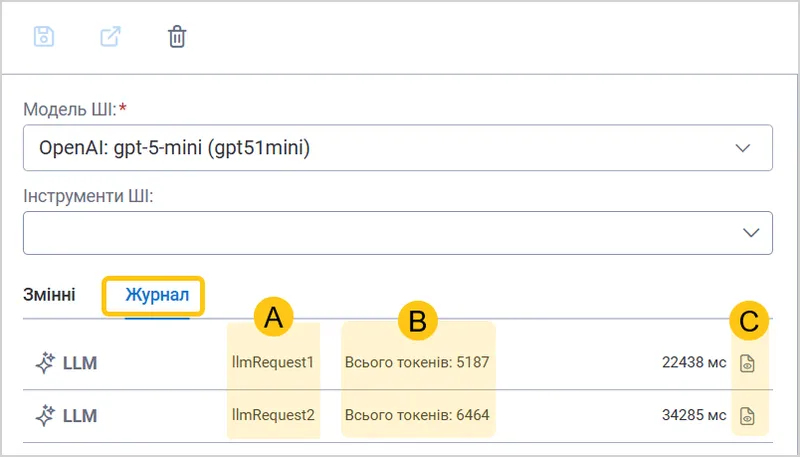
На формі налаштувань перейдіть до вкладки Журнал. Тут ви можете:
A Переглянути кількість LLM запитів що були попередньо налаштовані у вашому сценарії (див. Запит в LLM)
B Переглянути кількість токенів використаних для обробки запиту (ціна залежить від обраної вами моделі ШІ)
C Відкрити кожен запит окремим файлом щоб побачити розширену інформацію для Адміністраторів (який був запит, що отримали у відповідь, яка змінна використовувалась, скільки токенів і на якому етапі було задіяно і т.д.)
 Примітка:
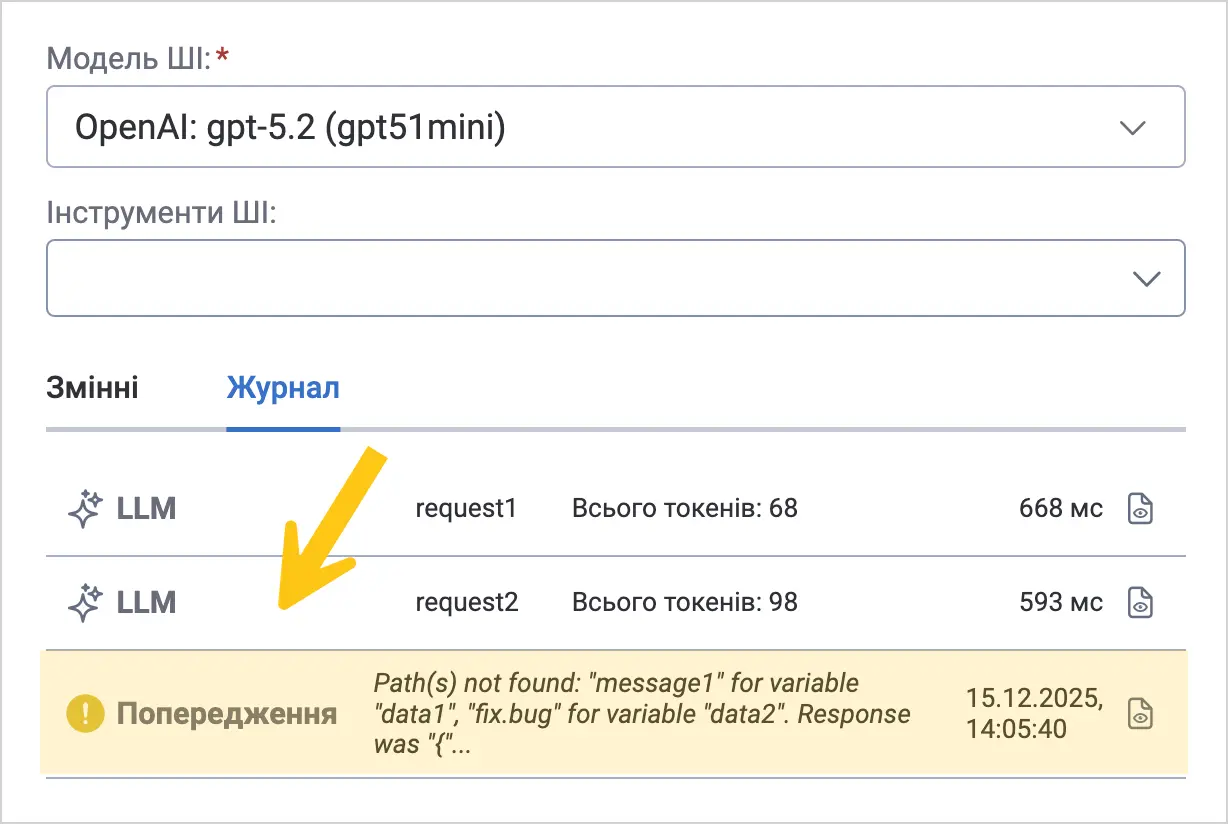
Вкладка Журнал також відображає попередження у випадках, коли фактичний формат відповіді ШІ відрізняється від очікуваного (наприклад, коли LLM обгортає JSON-відповідь у markdown). У таких ситуаціях система намагається автоматично обробити відповідь і фіксує попередження, якщо частину даних не вдалося коректно замапити.
-
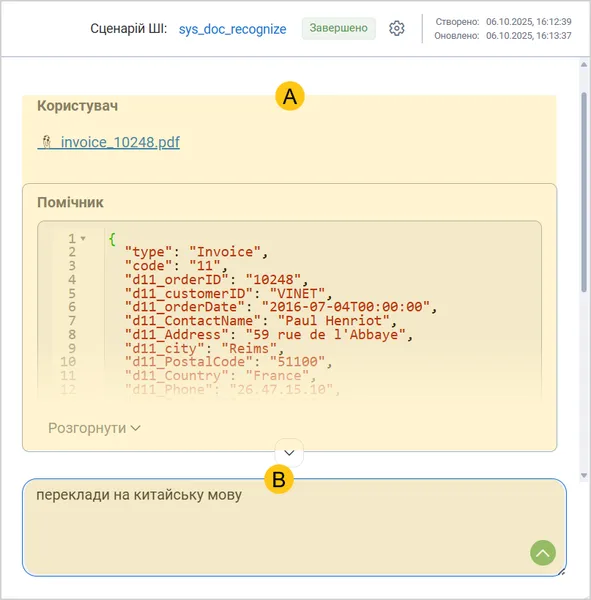
Візуалізація запитів до та відповідей від ШІ агента доступна на правій панелі форми налаштувань в секції Стрімінг A. Ви також можете вказати додаткові завдання для ШІ у текстовому полі B.
2.14.3.2.5.1. Масові дії в ярлику "Виконання ШІ"
У ярлику Виконання ШІ адміністратор може переглядати статус виконань сценаріїв ШІ, а також виконувати дії одразу для кількох записів виконання. Для цього використовується режим множинного вибору. Наприклад, замість того щоб скасовувати кілька виконань по одному, ви можете вибрати кілька записів у ярлику та застосувати потрібну дію одночасно до всіх вибраних записів.
Для масової обробки доступні такі дії:
-
Скасувати — зупинити виконання сценарію. Скасоване виконання можна перезапустити пізніше за потреби. Ця дія доступна для виконань зі статусами Очікує та Виконується.
-
Перезапустити — повторно запустити виконання для вибраних записів. Зазвичай використовується після скасування або у випадку помилки під час попереднього виконання. Ця дія доступна для виконань зі статусами Помилка, Скасовано, Зависання.
-
Видалити — повністю видалити запис виконання. Після видалення відновити запис неможливо.
-
Копіювати до набору даних оцінювання ШІ — дія використовується в межах функціоналу Оцінювання ШІ. Вона дозволяє створити запис у наборі даних оцінювання на основі результатів вибраного виконання сценарію. Це дає можливість використати фактичний результат виконання як еталонний приклад для подальшого оцінювання якості роботи моделей або налаштувань сценарію. Ця дія доступна для виконань зі статусом Завершено.
Щоб виконати масові дії в ярлику Виконання ШІ:
-
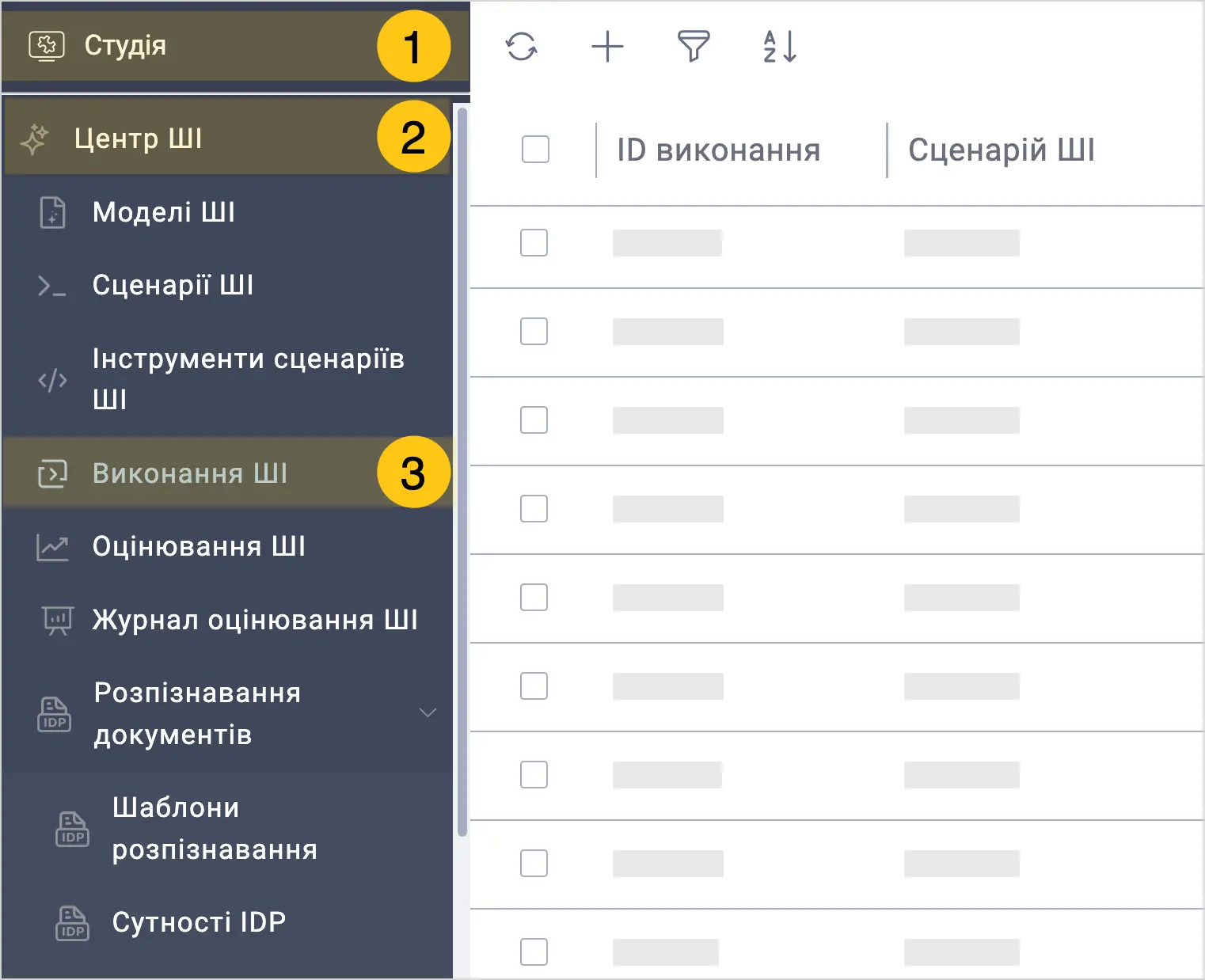
У панелі навігації, виберіть робочий стіл Студія 1.
-
З групи ярликів Центр ШІ 2, виберіть ярлик Виконання ШІ 3.
-
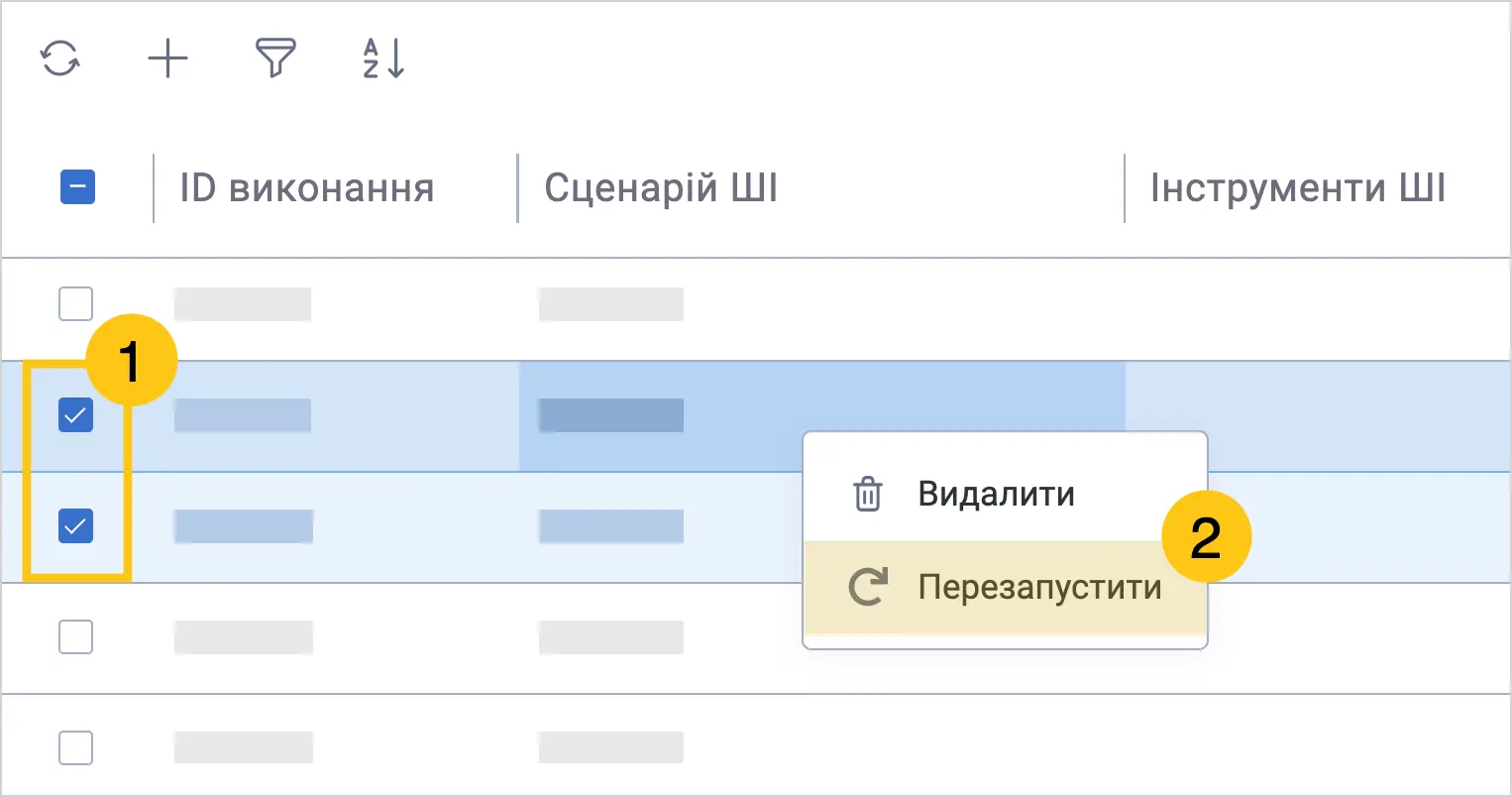
Увімкніть режим Множинний вибір та встановіть прапорці біля потрібних записів виконання 1.
-
Клацніть правою кнопкою миші та в контекстному меню виберіть потрібну дію 2.
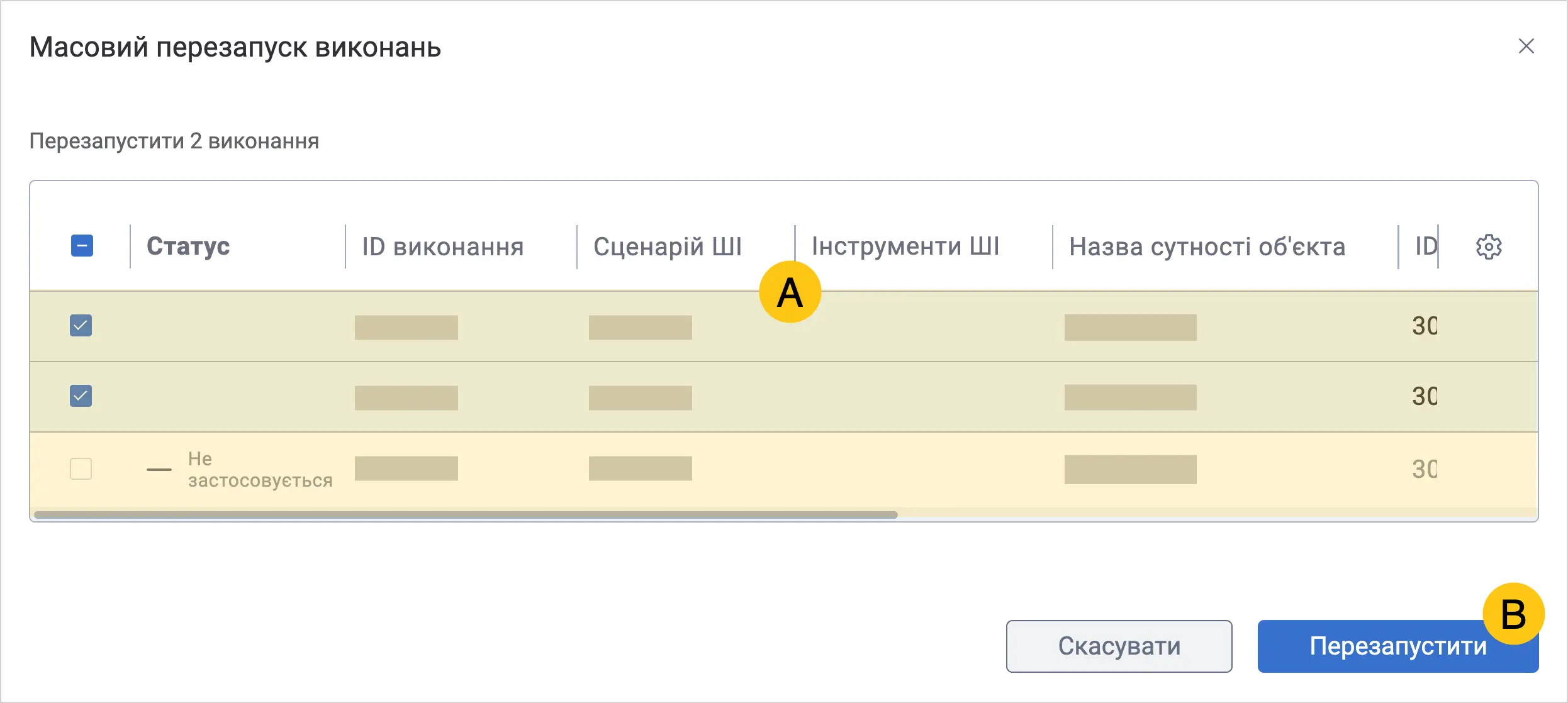
Для дій Скасувати та Перезапустити відкриється таблиця, у якій відображатимуться вибрані записи A та кнопка для підтвердження дії B.
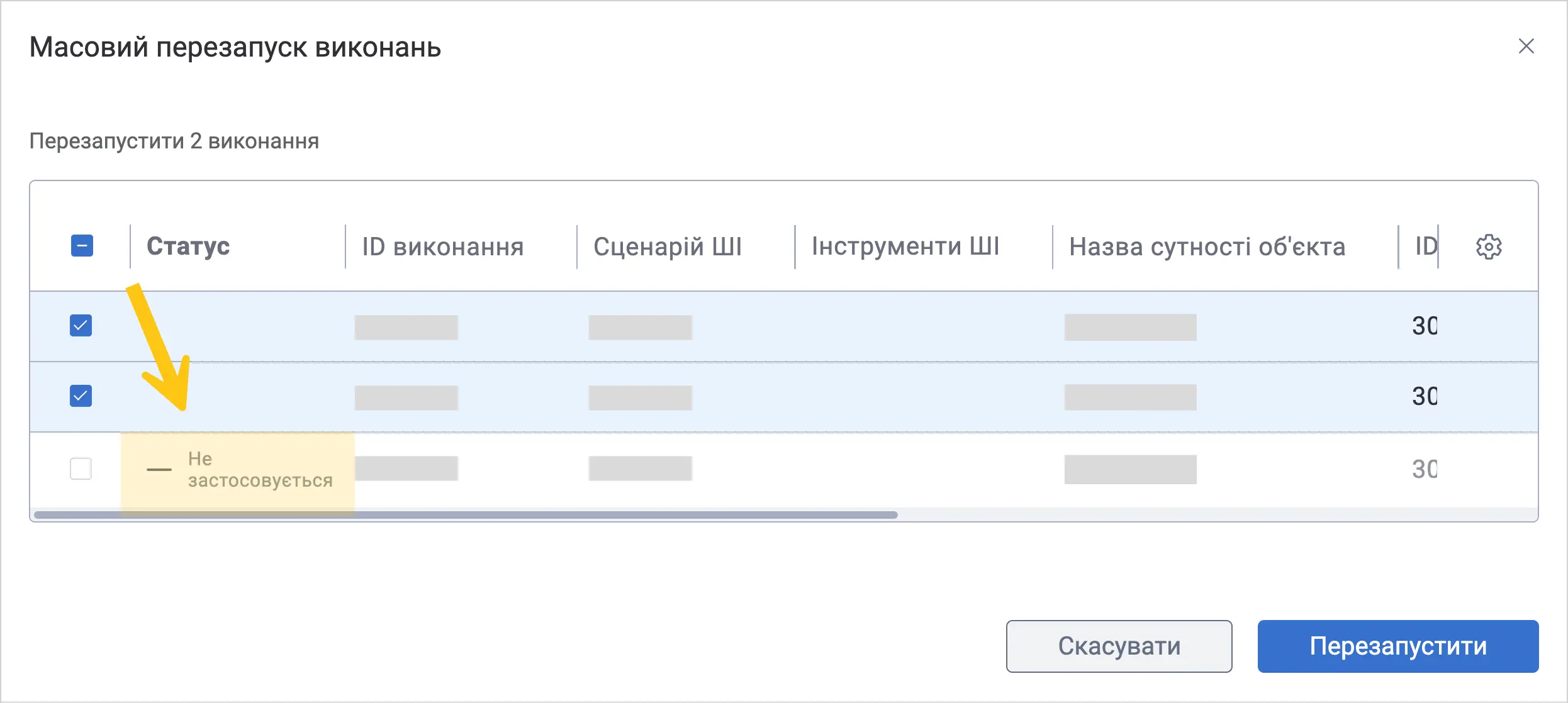
Якщо вибраний запис не підтримує обрану дію, для нього буде відображено статус Не застосовується. Це може траплятися, наприклад, якщо ви намагаєтеся скасувати виконання, яке ще не було запущене.
2.14.3.2.5.2. Повторно запустити виконання
Якщо виконання сценарію було скасовано або завершилось з помилкою, ви можете повторно запустити його після усунення проблеми. Це дозволяє не створювати нове виконання з нуля, а використати вже існуюче, зберігаючи при цьому історію та контекст попередніх спроб. Ця дія доступна для користувачів з ролями Admin або Developer.
-
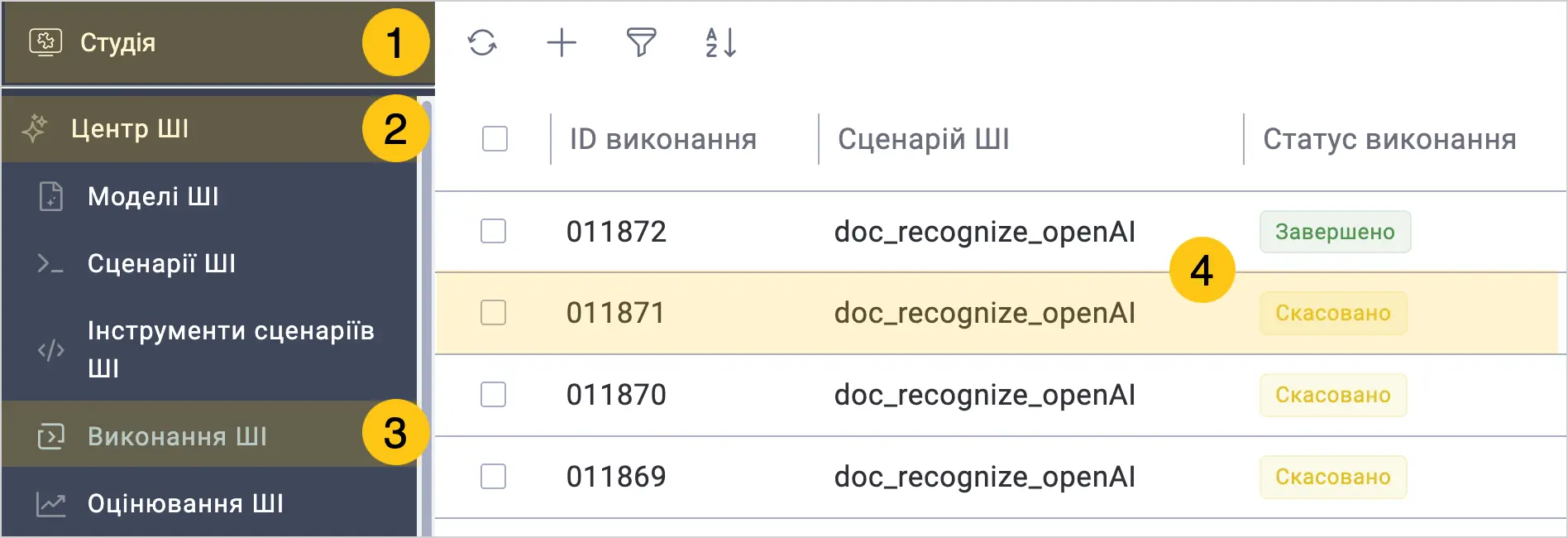
У панелі навігації, виберіть робочий стіл Студія 1.
-
З групи ярликів Центр ШІ 2, виберіть ярлик Виконання ШІ 3.
-
Виберіть запис виконання, який має статус Помилка або Скасовано 4.
-
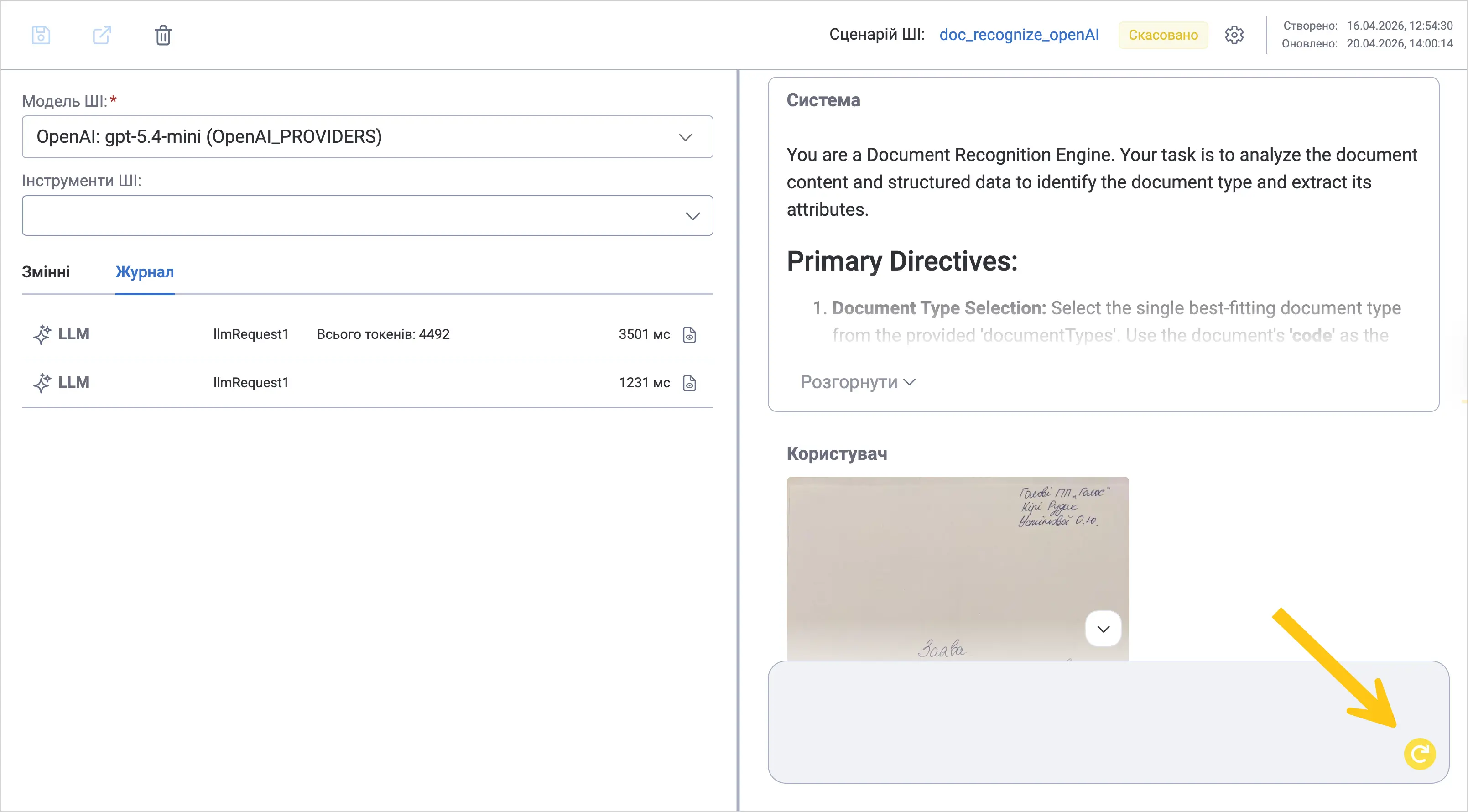
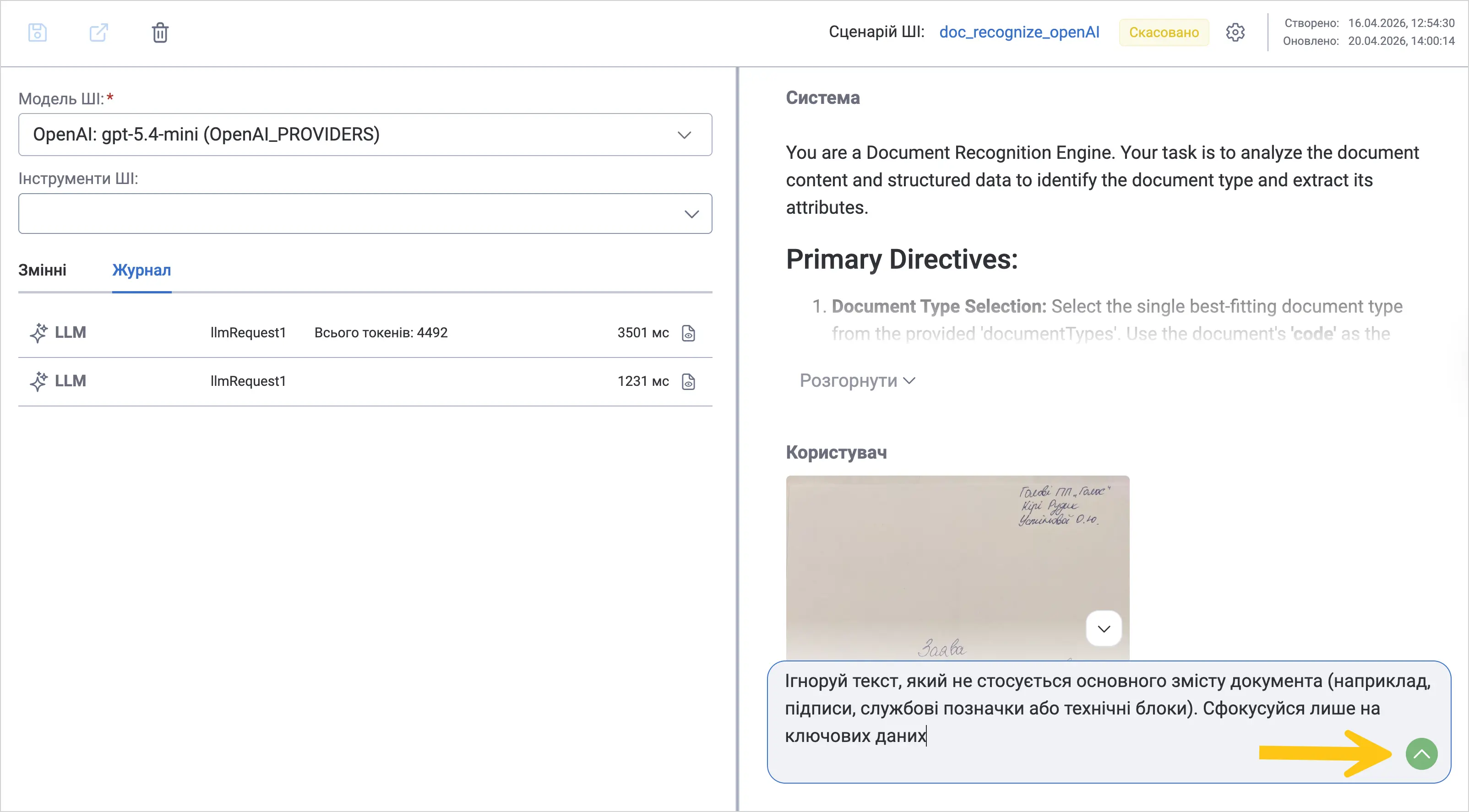
Виконайте одну з наступних дій залежно від ваших потреб:
-
Якщо ви бажаєте перезапустити виконання без додавання додаткового повідомлення: В текстовому полі в секції стрімінгу виберіть піктограму для повторного запуску виконання.
-
Якщо ви бажаєте додати додаткове повідомлення для LLM перед повторним запуском виконання: В текстовому полі в секції стрімінгу введіть потрібне повідомлення, а потім виберіть піктограму для повторного запуску виконання.
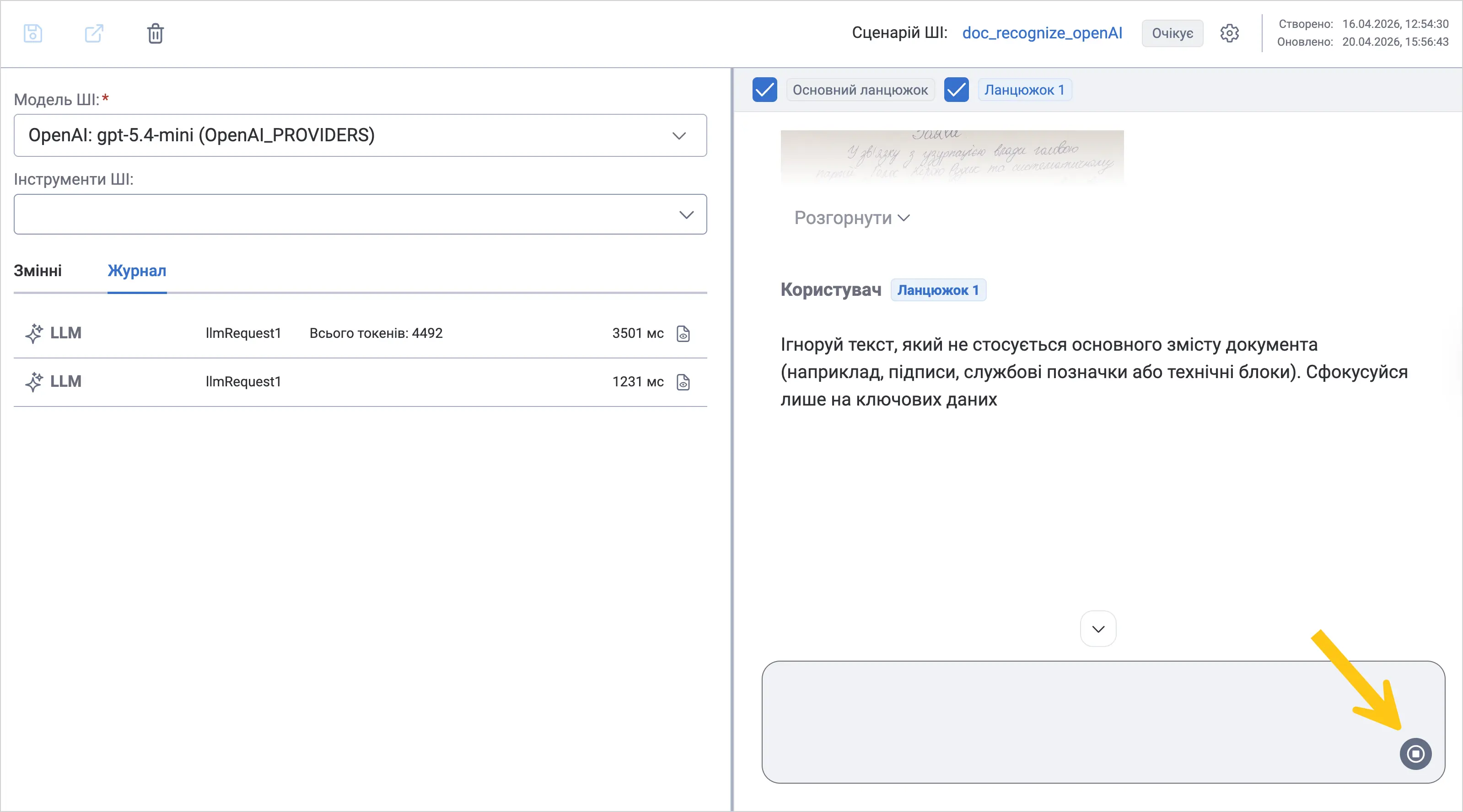
Примітка:Щоб зупинити виконання, виберіть піктограму .
-