2.8. Користувацькі довідники
2.8.1. Класифікатори
Класифікатори — це спеціальні довідники, які об'єднують групи елементів для вибору з певної категорії. Їх основне призначення — забезпечити впорядковану структуру даних, яка використовується для фільтрації, пошуку, вибору або автоматизації процесів у документах або завданнях системи.
Приклад: Припустимо, у вашій системі є документи, пов'язані з різними відділами компанії (маркетинг, фінанси, ІТ тощо). Щоб створити структуру для вибору відділів, адміністратор може налаштувати класифікатор "Відділи" з такими записами класифікатора: Фінансовий відділ, ІТ-відділ, Відділ маркетингу.
2.8.1.1. Створити класифікатор
-
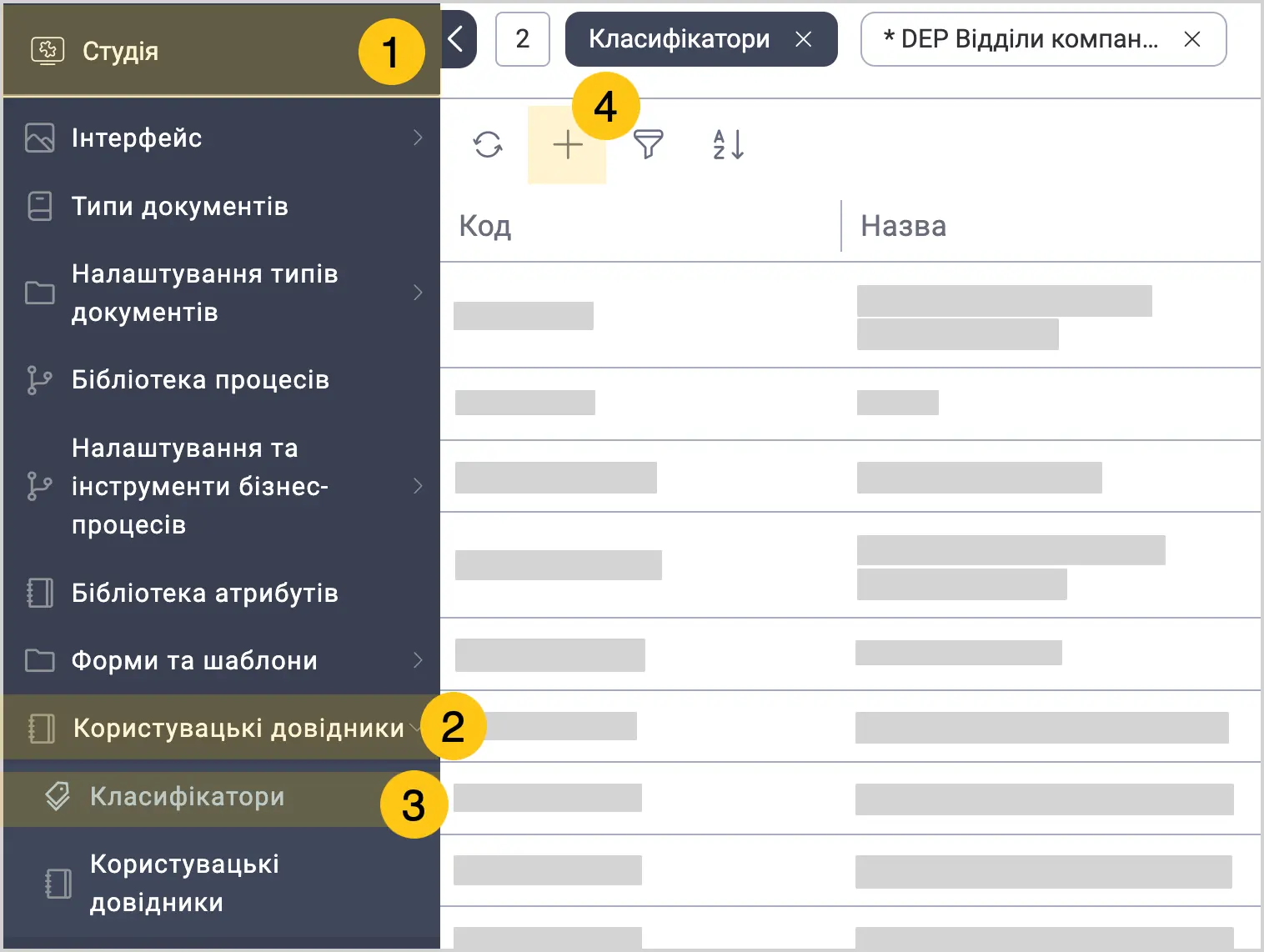
У панелі навігації, виберіть робочий стіл Студія 1.
-
Виберіть групу ярликів Користувацькі довідники 2, а потім виберіть ярлик Класифікатори 3.
-
У панелі інструментів, виберіть "+" 4.
-
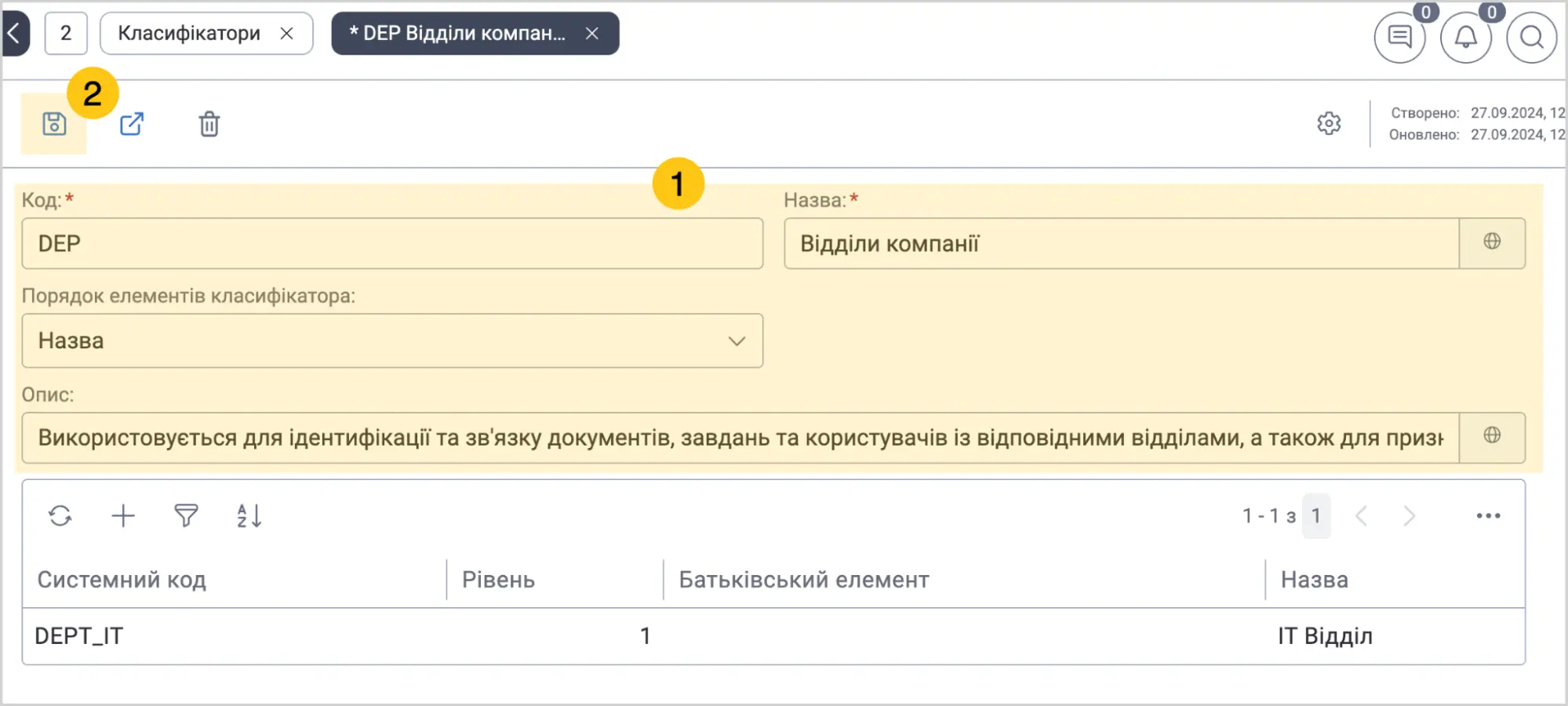
Заповніть поля 1, використовуючи підказки в таблиці нижче, а потім у панелі інструментів виберіть піктограму Зберегти або Зберегти та закрити 2.
| Назва поля | Опис |
|---|---|
| Код* | • Код повинен бути унікальним. • Код повинен бути коротким (зазвичай до 10 символів). • Використовуйте тільки латинські букви та цифри. Приклад: "DEP" |
| Назва* | Назва класифікатора Приклад: "Відділи компанії" |
| Порядок елементів класифікатора | Визначає, як будуть сортуватися елементи (за кодом або назвою). Можливі значення: • Код • Назва. |
| Опис | Коротка інформація про призначення класифікатора. Приклад: Використовується для ідентифікації та зв'язку документів, завдань та користувачів із відповідними відділами, а також для призначення відповідальних осіб. |
Поля позначені символом "*" є обов'язковими до заповнення.
-
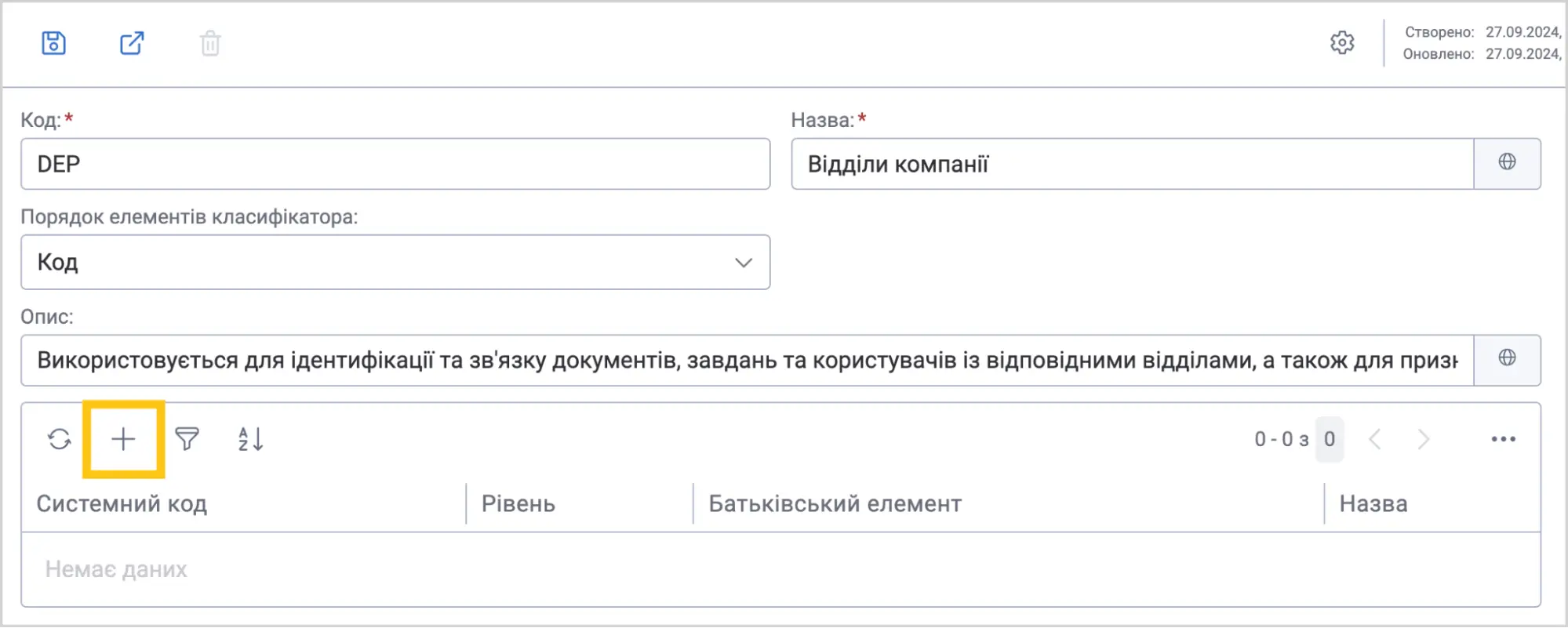
Щоб додати записи до класифікатора, в таблиці виберіть кнопку "+".
-
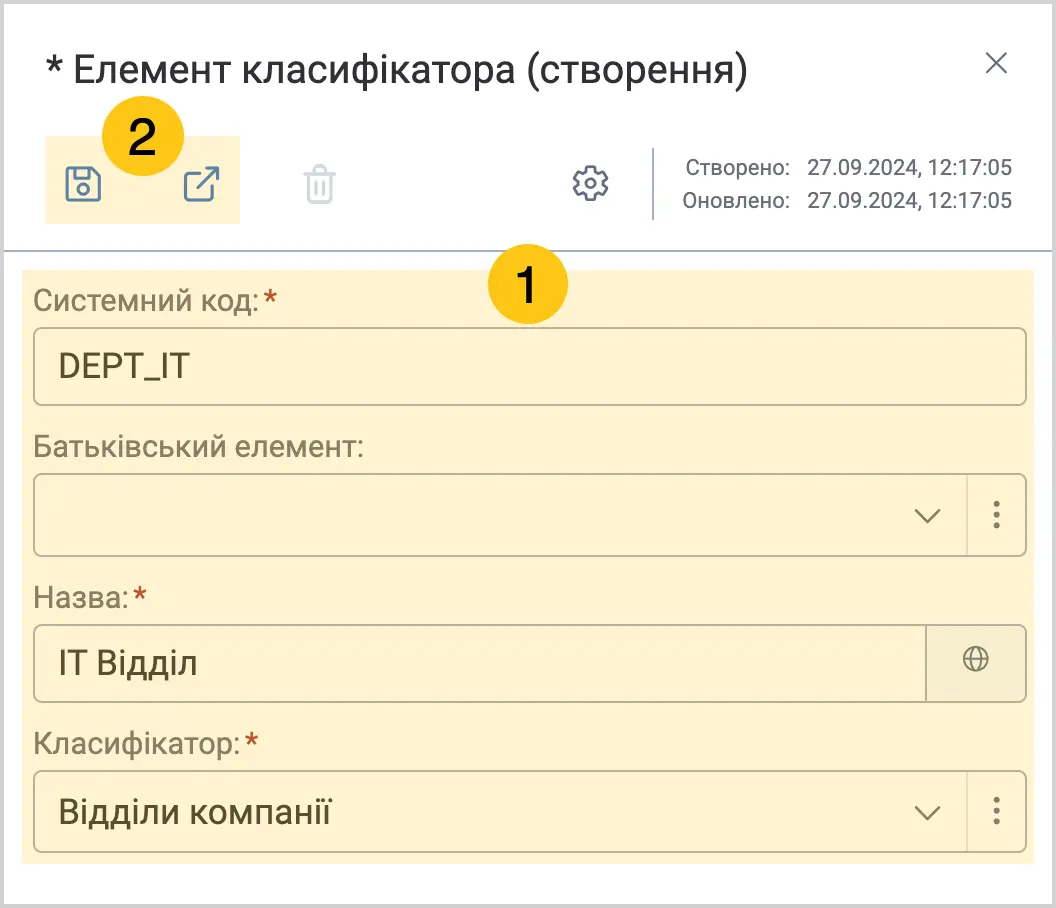
Заповніть поля 1, використовуючи підказки в таблиці нижче, а потім у верхньому меню виберіть піктограму Зберегти 2.
| Назва поля | Опис |
|---|---|
| Системний код* | Ідентифікатор запису класифікатора • Код повинен бути унікальним. • Код повинен бути коротким (зазвичай до 10 символів). • Використовуйте тільки латинські букви та цифри. Приклад: "DEPT_IT" |
| Батьківський елемент | Вкажіть інший запис, який бажаєте зробити батьківським до поточного запису. Два записи (батьківський та дочірній) мають стосуватись одного класифікатора |
| Назва* | Назва запису класифікатора. Приклад: "IT Відділ" |
Поля позначені символом "*" є обов'язковими до заповнення.
2.8.1.2. Редагувати класифікатори
Вносити та редагувати записи в класифікаторах можуть користувачі в ролі Developer та Data Manager.
Ви можете редагувати наявні класифікатори:
-
У панелі навігації, виберіть робочий стіл Студія 1.
-
Виберіть групу ярликів Користувацькі довідники 2, а потім виберіть ярлик Класифікатори 3.
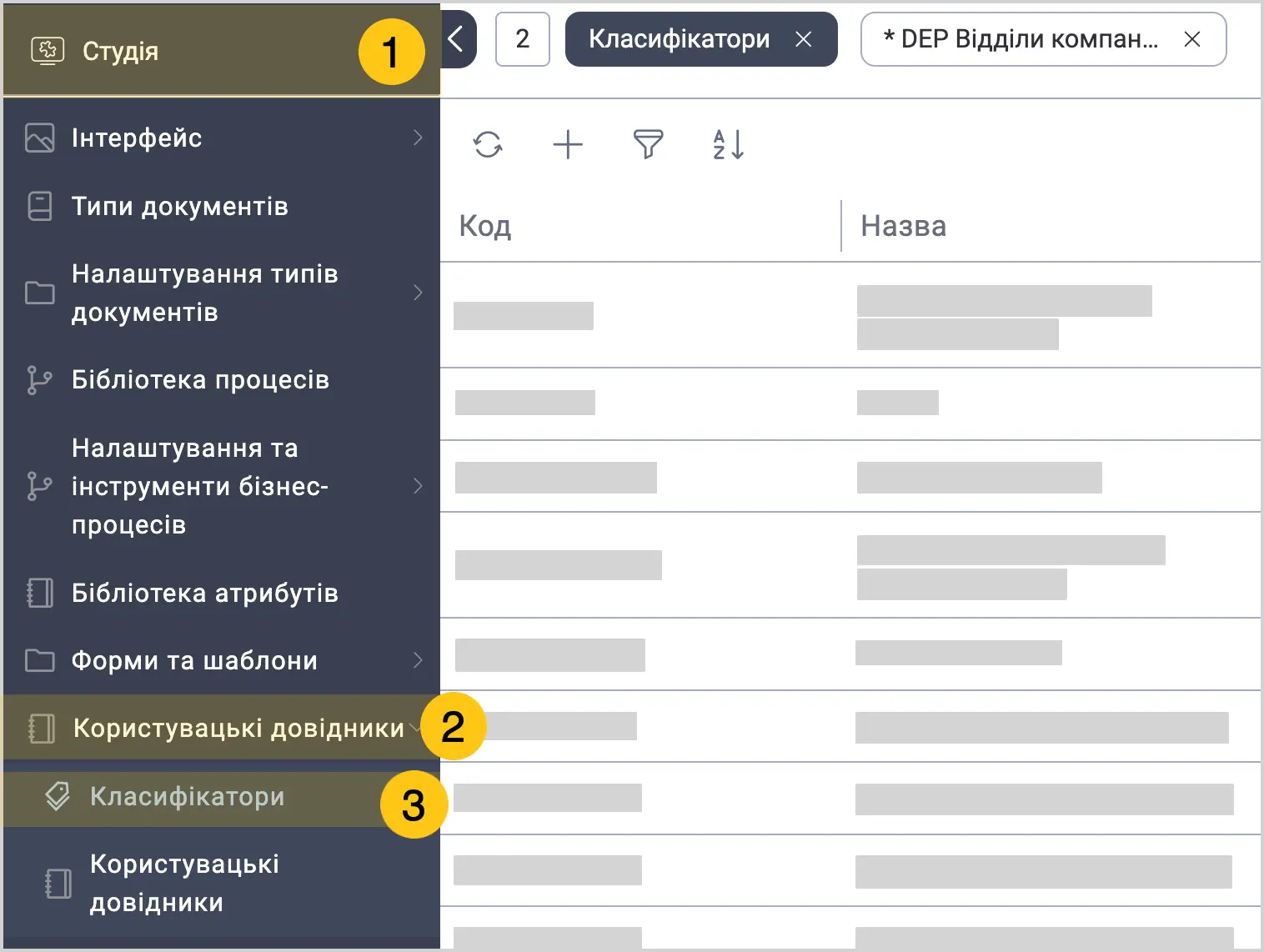
-
Див. розділ Редагувати запис.
-
Відредагуйте файл шаблону docx, відкривши його у зовнішньому застосунку.
Ви можете редагувати поле Код лише для тих шаблонів, що не використовуються в жодному з наявних типів документів.
2.8.1.3. Застосувати класифікатори
Використання класифікаторів на формі документа/завдання, здійснюється за допомогою атрибутів типу Посилання, Множинне посилання.
-
Створіть атрибут типу Посилання або Множинне посилання, в залежності від того, яку кількість довідників чи класифікаторів ви хочете активувати. При створенні цього атрибута, зверніть увагу на наступні поля:
1.1. В полі Тип посилання, виберіть Класифікатор.
1.2. В полі Довідник, виберіть потрібний класифікатор з розкривного списку.
1.3. Решту полів, заповніть у довільній формі. -
Відкрийте потрібну вам сутність, а потім перейдіть у її форму:
- Відкрийте Тип документа, а потім перейдіть у вкладку Конструктор.
або - Відкрийте Форму завдання, а потім перейдіть у вкладку Форма.
- Відкрийте Тип документа, а потім перейдіть у вкладку Конструктор.
-
Перетягніть створений атрибут на форму.
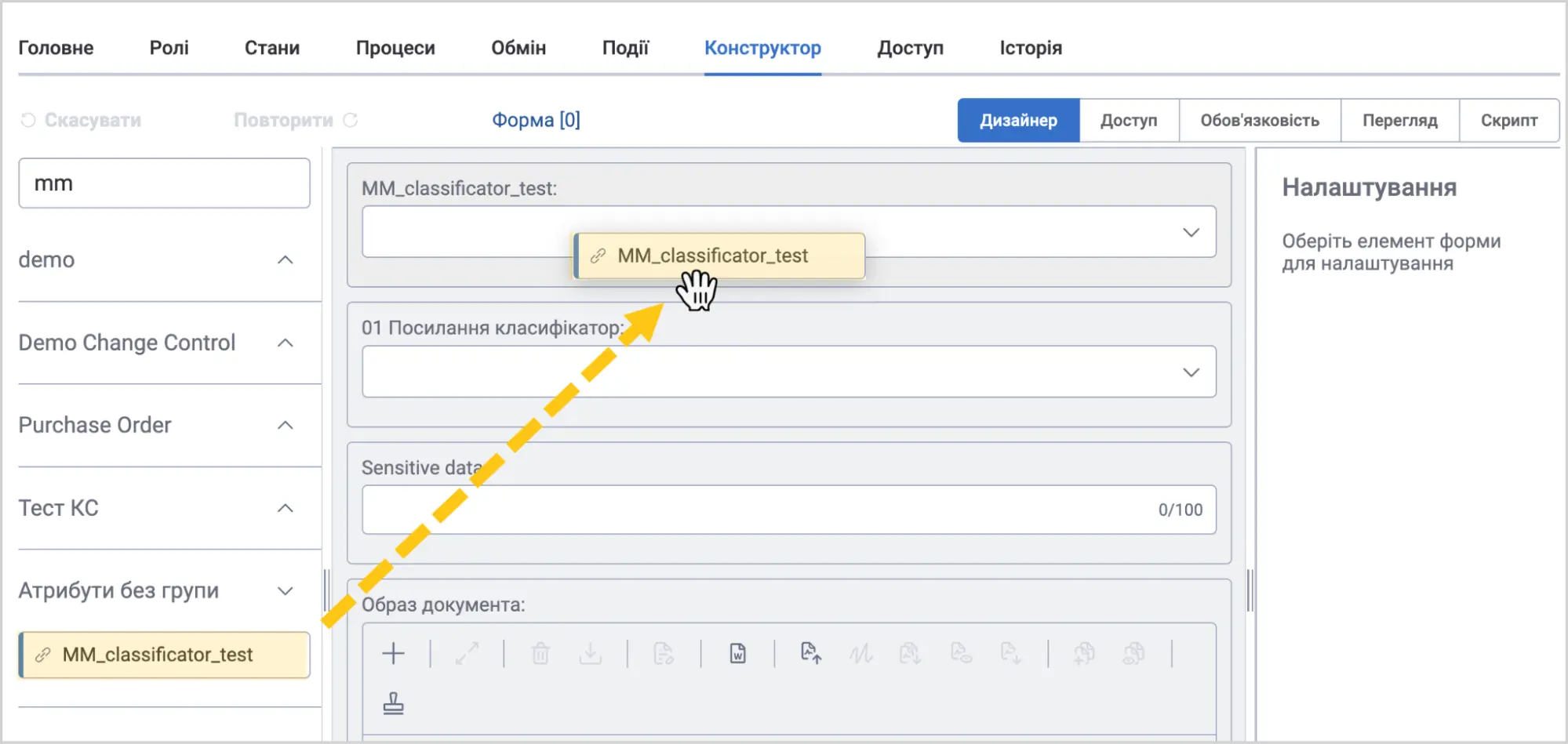
-
За потреби, налаштувати значення за замовчуванням, виберіть доданий атрибут 1, в меню Налаштування прогорніть вниз, а потім в полі Значення за замовчуванням 2, виберіть потрібний запис класифікатора.
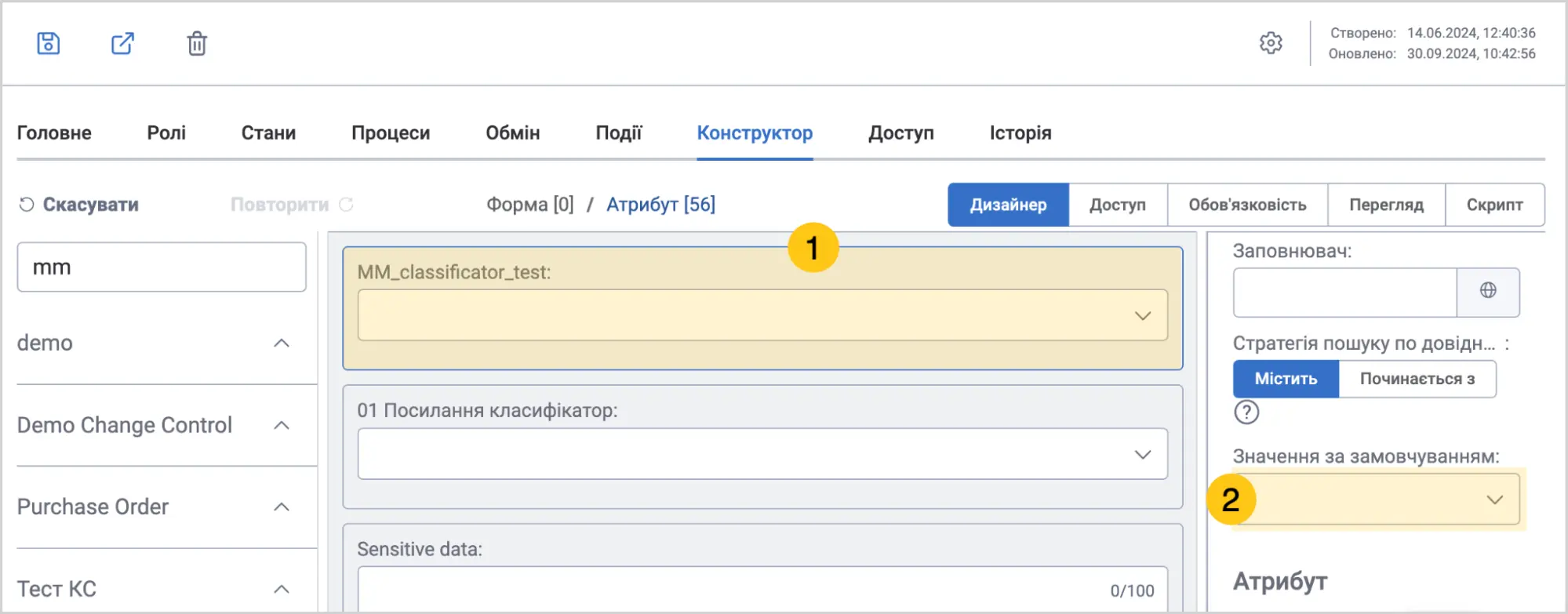
Якщо задасте значення за замовчуванням, то усі документи чи завдання створені на основі цієї форми, будуть відразу мати присвоєний запис класифікатора. Проте, якщо не задати значення за замовчуванням, то ви маєте вручну обирати запис класифікатора окремо для кожного документа чи завдання, що буде згенерований на основі цієї форми.
- У панелі інструментів виберіть піктограму Зберегти або Зберегти та закрити.
2.8.2. Користувацькі довідники
Користувацькі довідники — це спеціальні реєстри з власною формою для внесення та відображення записів. Вони дозволяють створювати структуровані набори даних, які можна використовувати в різних частинах платформи.
Приклад: У вашій платформі може бути користувацький довідник "Постачальники", який містить інформацію про всіх постачальників компанії, включаючи їх назву, контактні дані, умови співпраці тощо.
2.8.2.1. Створити користувацький довідник
-
У панелі навігації, виберіть робочий стіл Студія 1.
-
Виберіть групу ярликів Користувацькі довідники 2, а потім виберіть ярлик Користувацькі довідники 3.
-
У панелі інструментів, виберіть "+" 4.
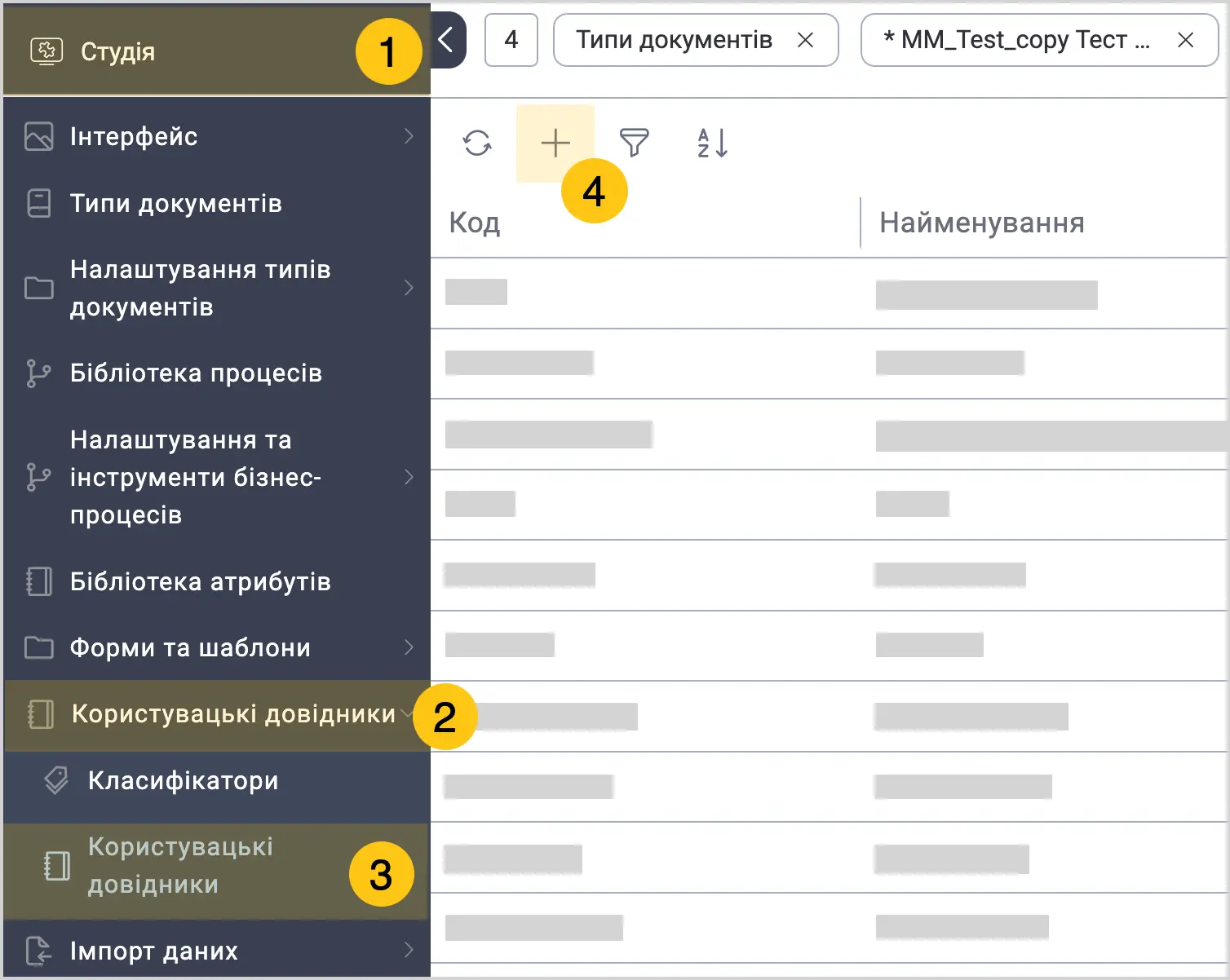
-
Заповніть поля 1, використовуючи підказки в таблиці нижче, а потім у верхньому меню виберіть піктограму Зберегти 2.
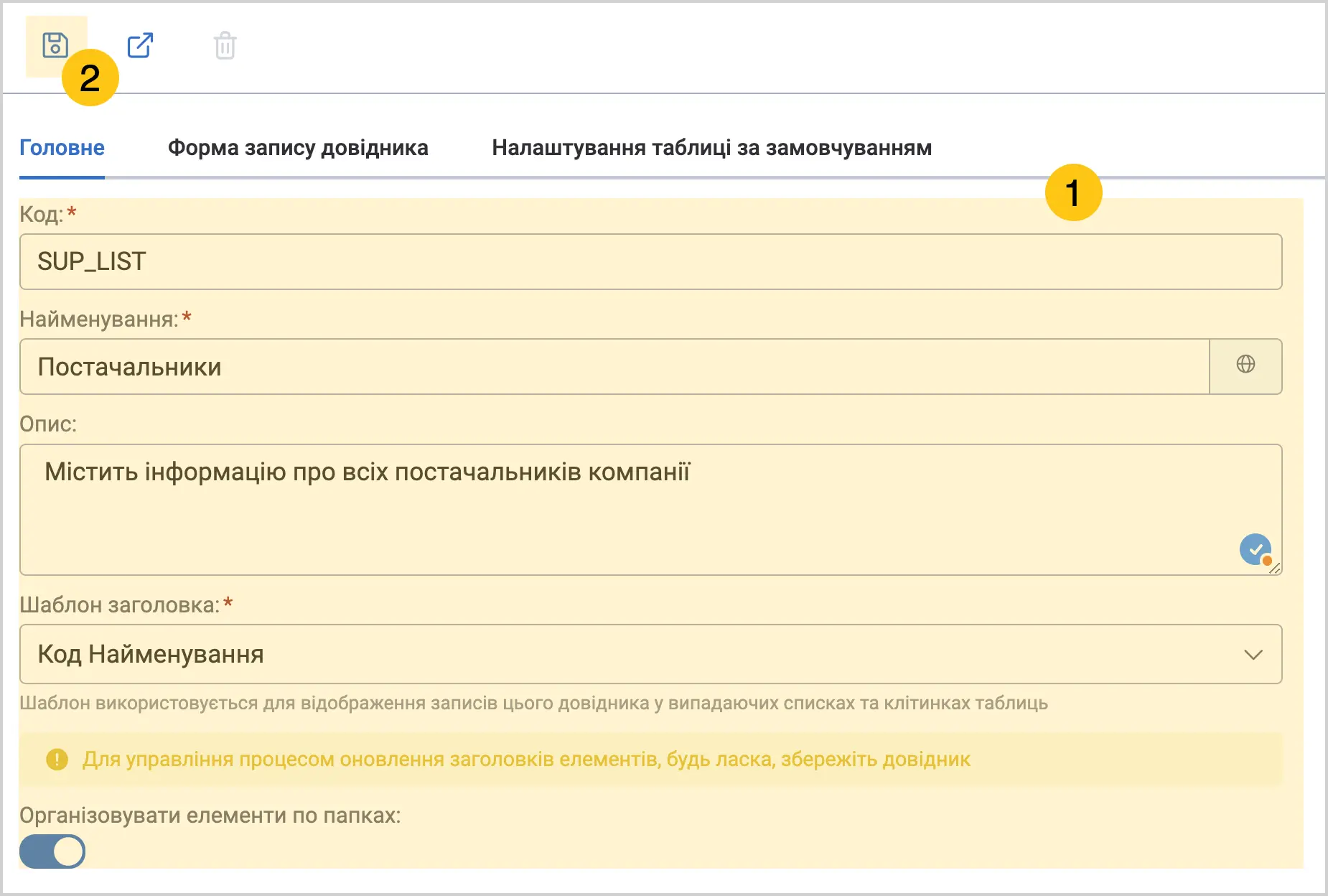
| Назва поля | Опис |
|---|---|
| Код* | Унікальний ідентифікатор користувацького довідника • Код повинен бути унікальним. • Код повинен бути коротким (зазвичай до 10 символів). • Використовуйте тільки латинські букви та цифри. |
| Найменування* | Назва користувацького довідника. Приклад: "Постачальники". |
| Опис | Короткий опис призначення довідника. Приклад: "Містить інформацію про всіх постачальників компанії". |
| Шаблон заголовка* | Виберіть з розкривного списку потрібний шаблон заголовка, який буде використаний для формування заголовку запису довідника. |
| Організувати елементи по папках | Увімкніть перемикач, щоб організувати записи по папках. |
Поля позначені символом "*" є обов'язковими до заповнення.
-
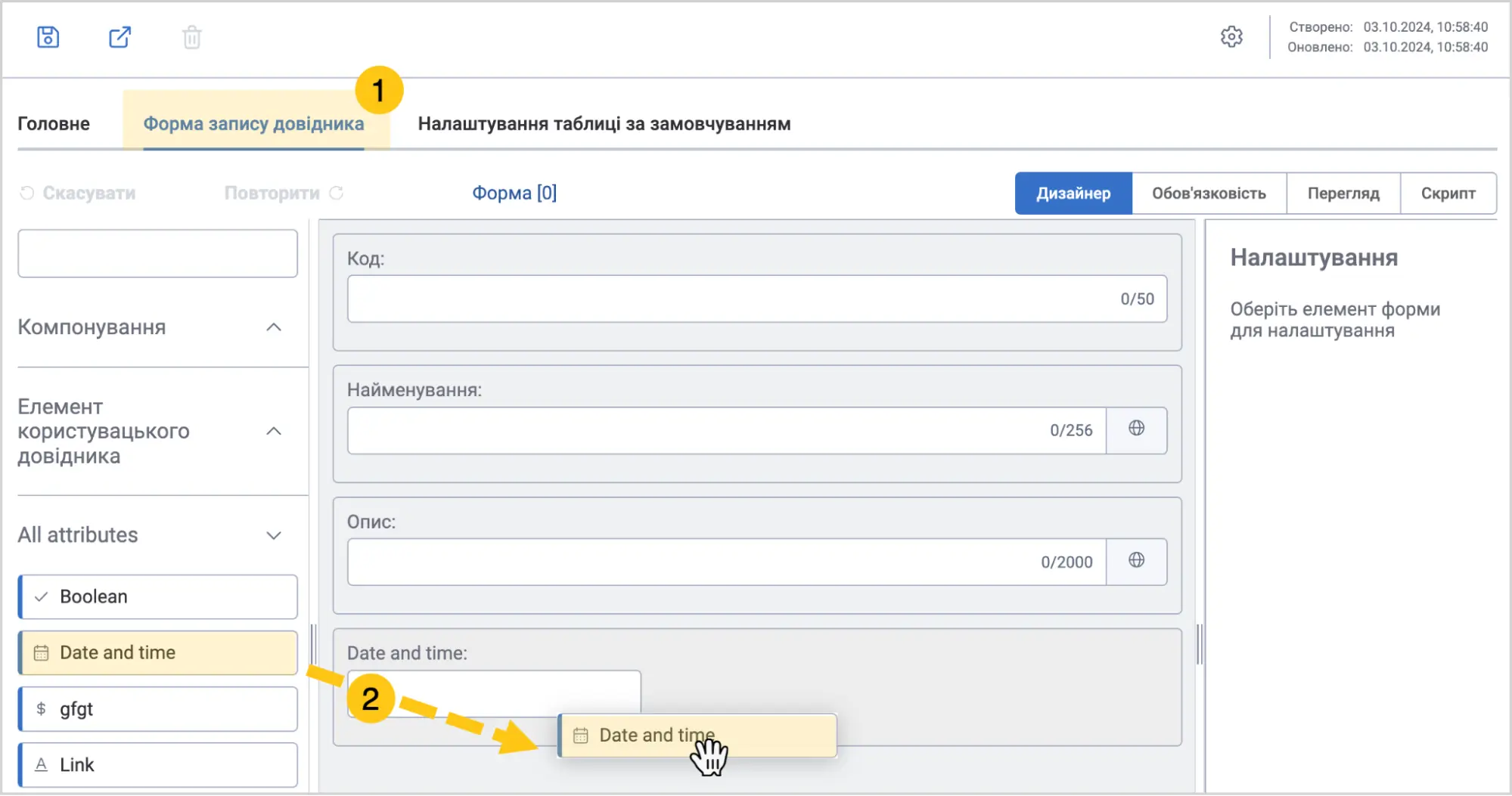
Перейдіть на вкладку Форма запису довідника 1.
-
З меню атрибутів, перетягнуть потрібні атрибути на форму 2.
-
У панелі інструментів виберіть піктограму Зберегти, а потім, за потреби, перейдіть до заповнення подальших секцій:
- a Секція Обов'язковість
- b Секція Скрипт
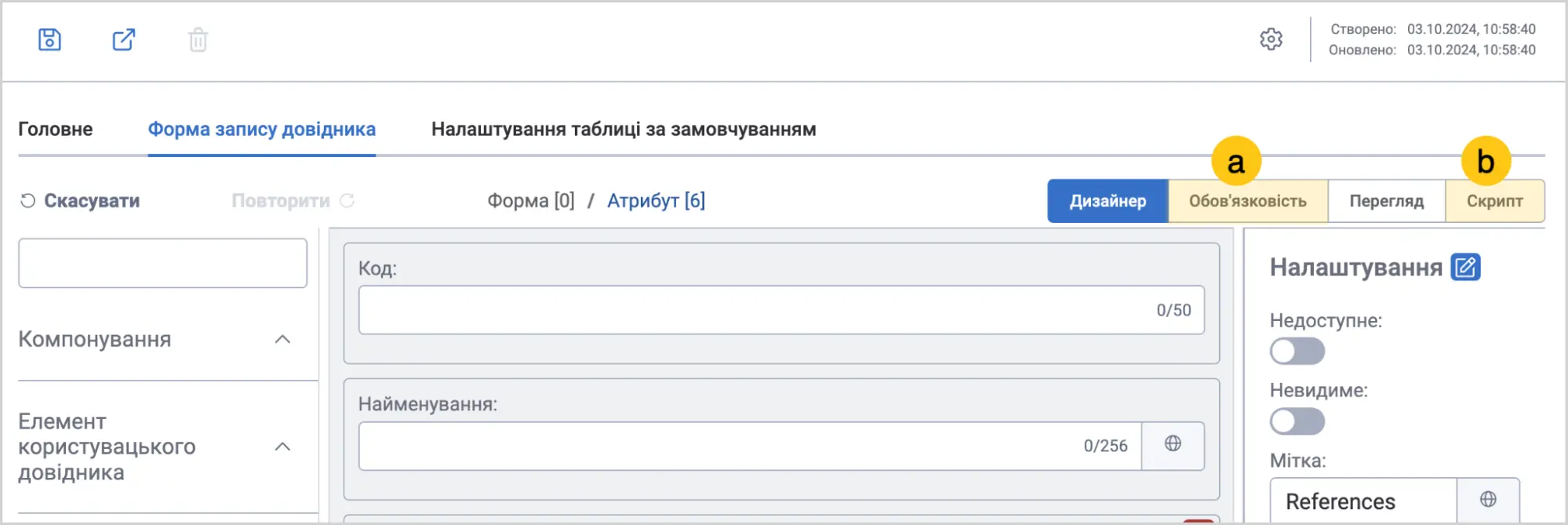
По завершенню налаштувань атрибута, ви можете перейти у секцію Перегляд, щоб перевірити як форма відображатиметься.
-
За потреби налаштувати таблицю довідника та сортування записів, перейдіть в розділ Налаштувати таблицю довідника.
2.8.2.2. Налаштувати таблицю довідника
- В режимі створення чи редагування користувацького довідника, перейдіть у вкладку Налаштування таблиці виклику довідника.
- Налаштуйте потрібні вам параметри таблиці:
2.8.2.2.1. Колонки
-
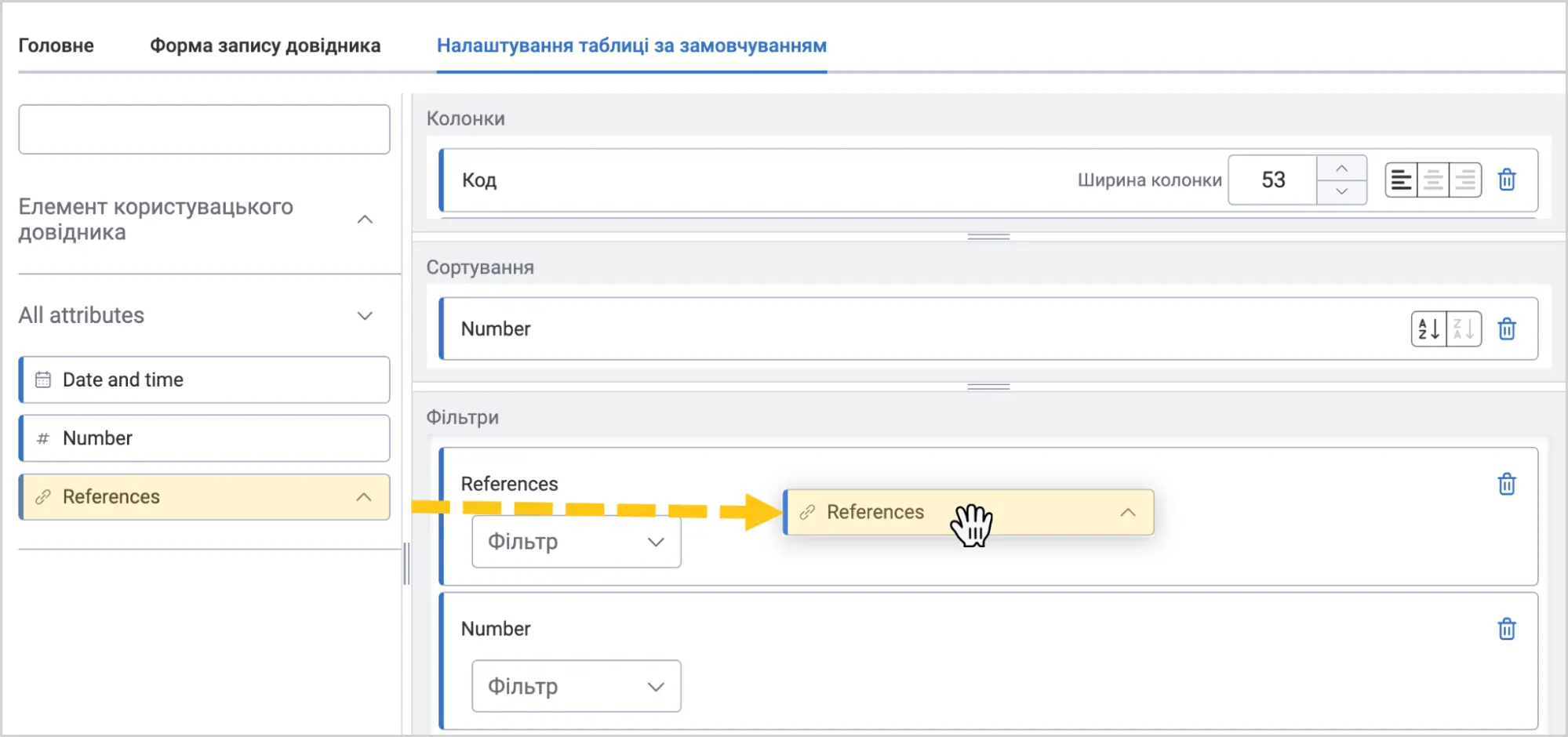
Щоб додати колонки, перетягніть атрибути з меню атрибутів у секцію Колонки.
-
Налаштуйте додані колонки. Для кожної колонки доступні такі параметри:
- a Назва колонки — введіть бажану назву колонки. Якщо залишити це поле порожнім, то назви атрибутів будуть використані як назви колонок.
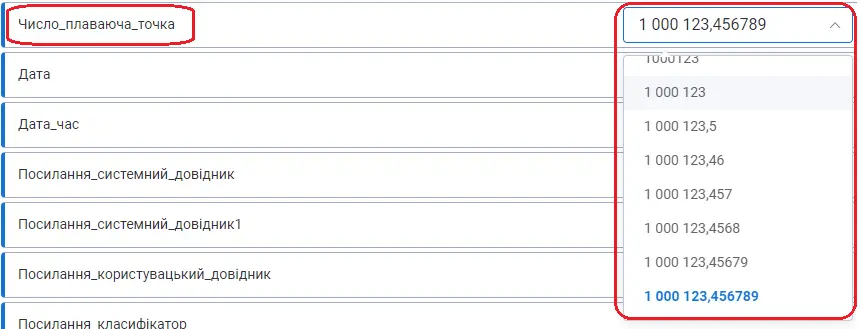
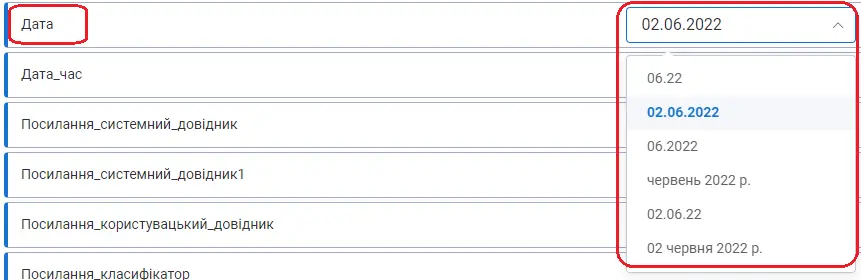
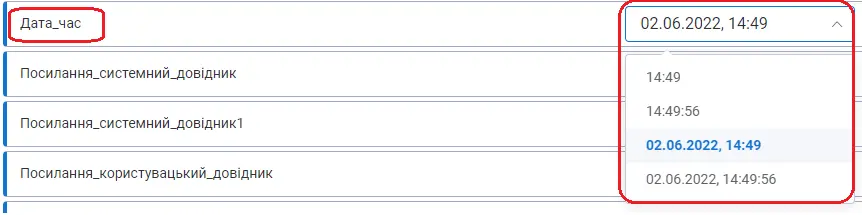
- b Формат відображення — для атрибутів типу Дата та/або час та Число ви можете обрати формат відображення їх значень.
- c Ширина колонки — вкажіть число, яке відповідатиме кількості пікселів. Якщо залишити це поле порожнім, то буде застосоване значення за замовчуванням.
- d Вирівнювання даних — виберіть один з наступних варіантів: "за лівим краєм", "по центру", "за правим краєм".
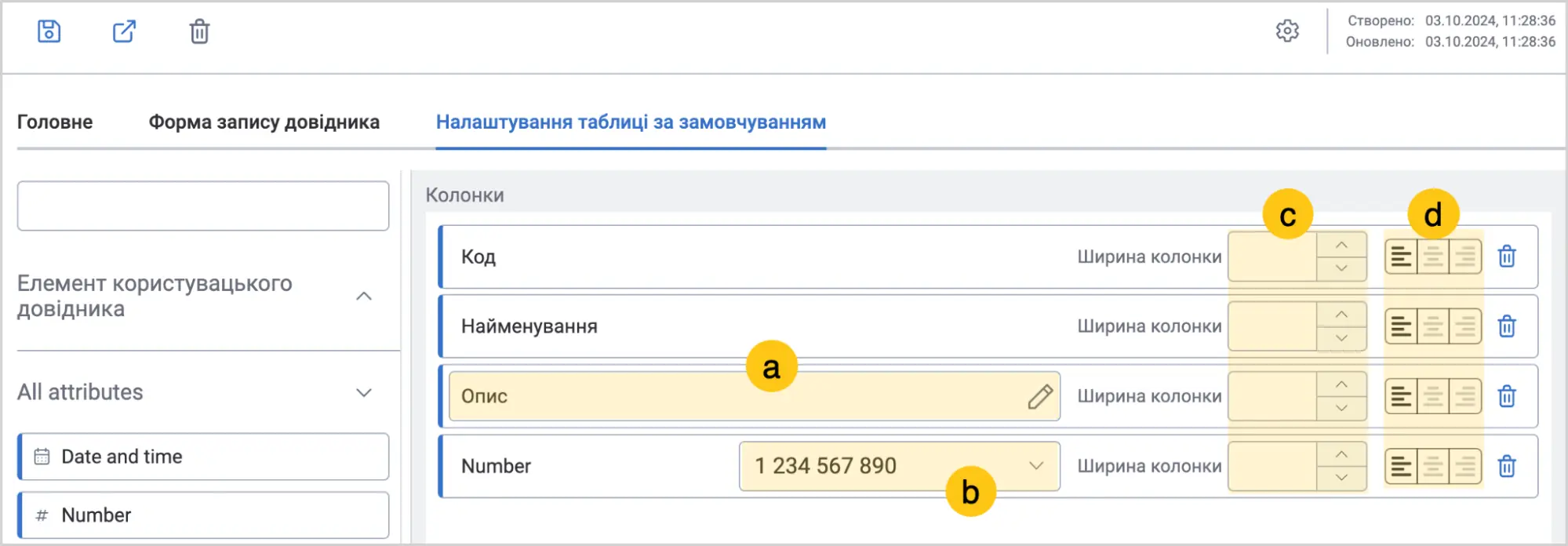
- a Назва колонки — введіть бажану назву колонки. Якщо залишити це поле порожнім, то назви атрибутів будуть використані як назви колонок.
Формати відображення залежно від типу атрибута:
Число ціле

Число гроші

Число з плаваючою точкою
Дата
Дата та час
2.8.2.2.2. Сортування
-
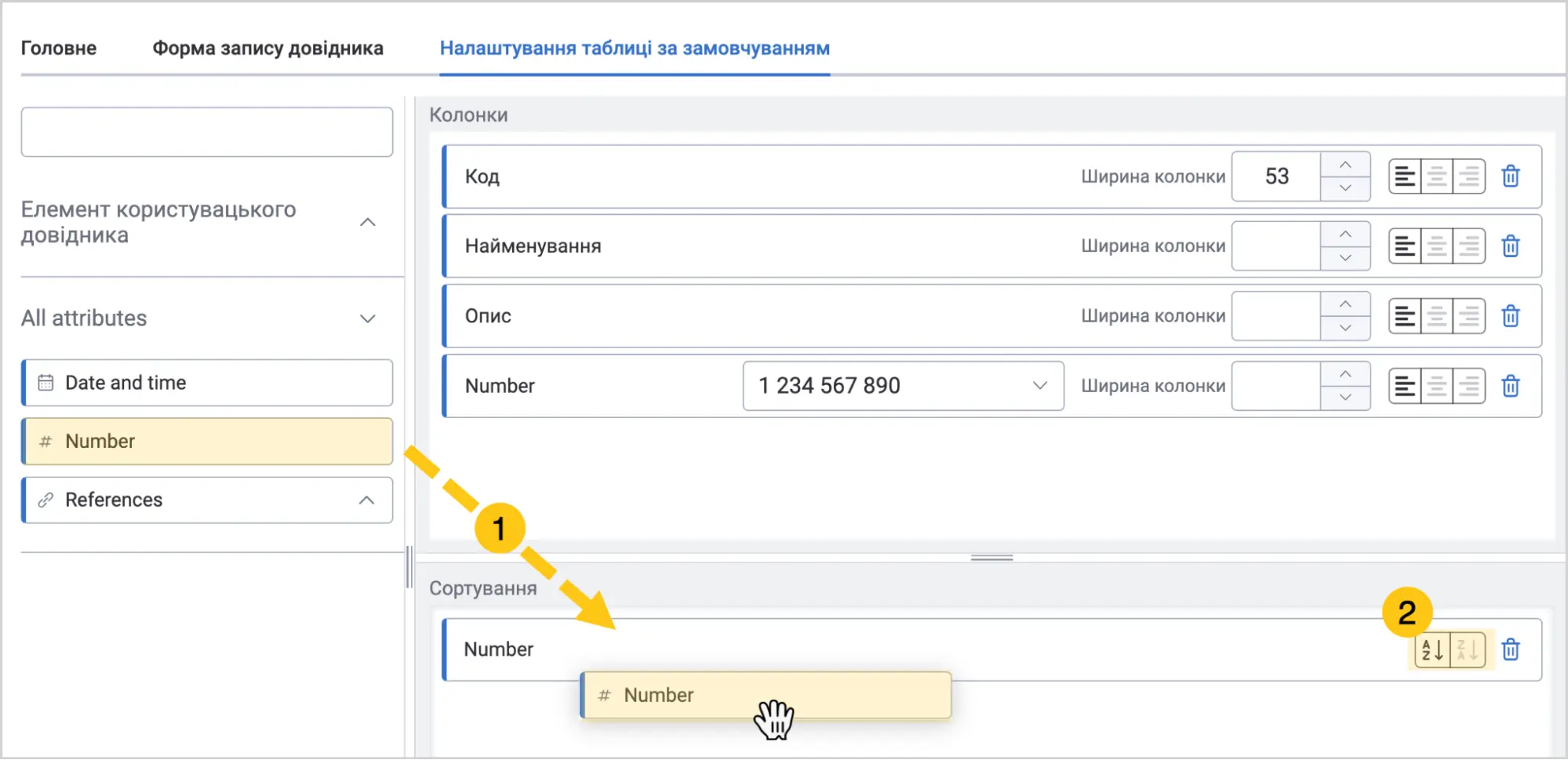
Щоб додати параметри для сортування, перетягніть атрибути з меню атрибутів у секцію Сортування 1.
-
Виберіть вид сортування 2: По зростанню або За зменшенням.
2.8.2.2.3. Фільтри
За допомогою фільтрування, ви можете приховати деякі записи довідника. Таким чином, записи які не підпадатимуть під умови фільтрування, не будуть доступні для вибору в атрибуті Посилання.
-
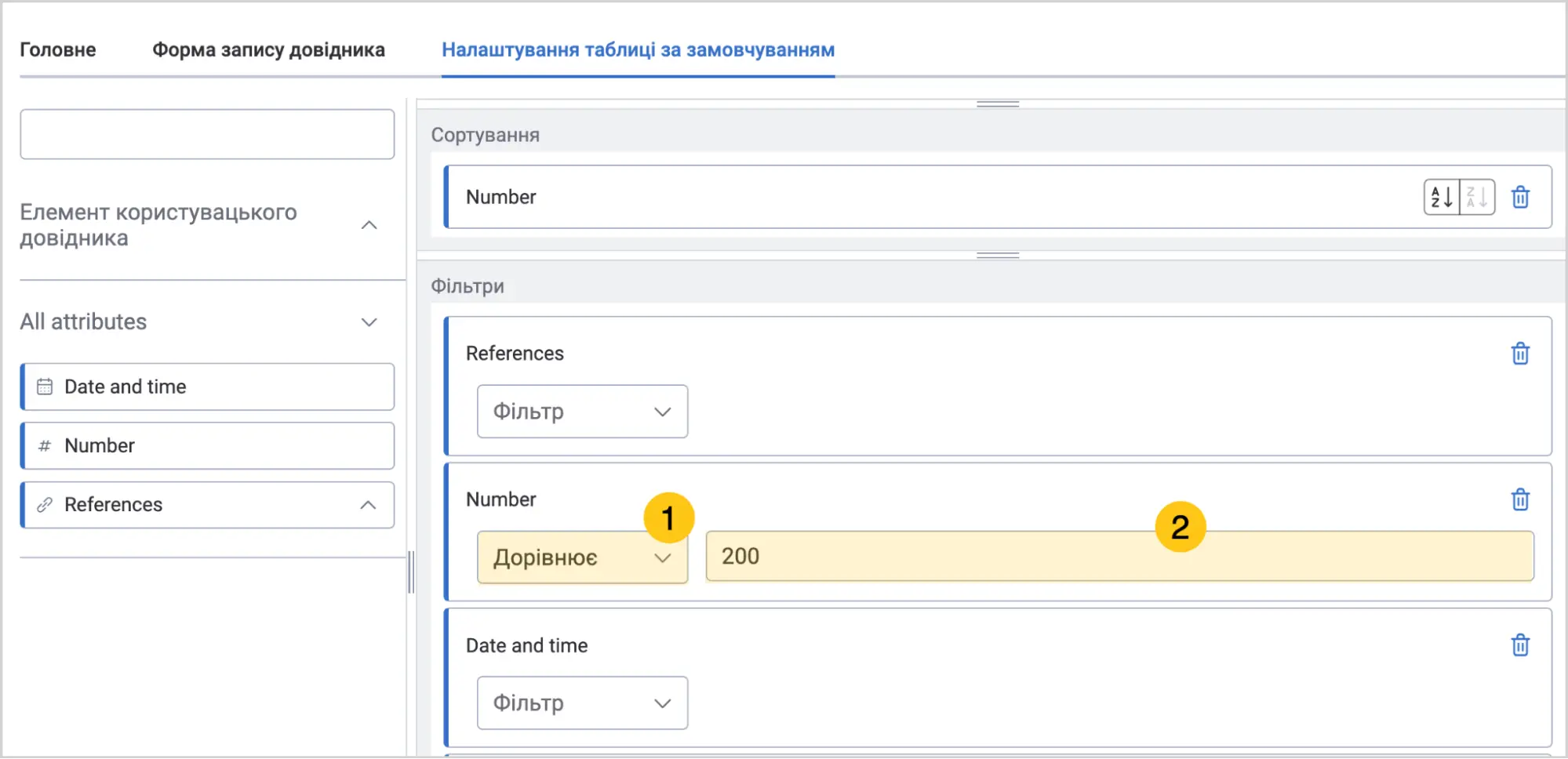
Щоб додати параметри фільтрування, перетягніть атрибути з меню атрибутів у секцію Фільтрування.
Фільтрація недоступна для атрибутів типу Множинне посилання.
-
В доданих атрибутах, вкажіть тип фільтрування 1 та значення 2.
-
До атрибутів типу Дата або Дата та час додайте макроси, щоб вказати значення у майбутньому чи минулому відносно поточної дати:
3.1. В атрибуті типу Дата або Дата та час, виберіть тип фільтра "З" або "По" 1.
3.2. Виберіть кнопку 2.
3.3. Виберіть тип макросу "В минулому" або "В майбутньому" 3.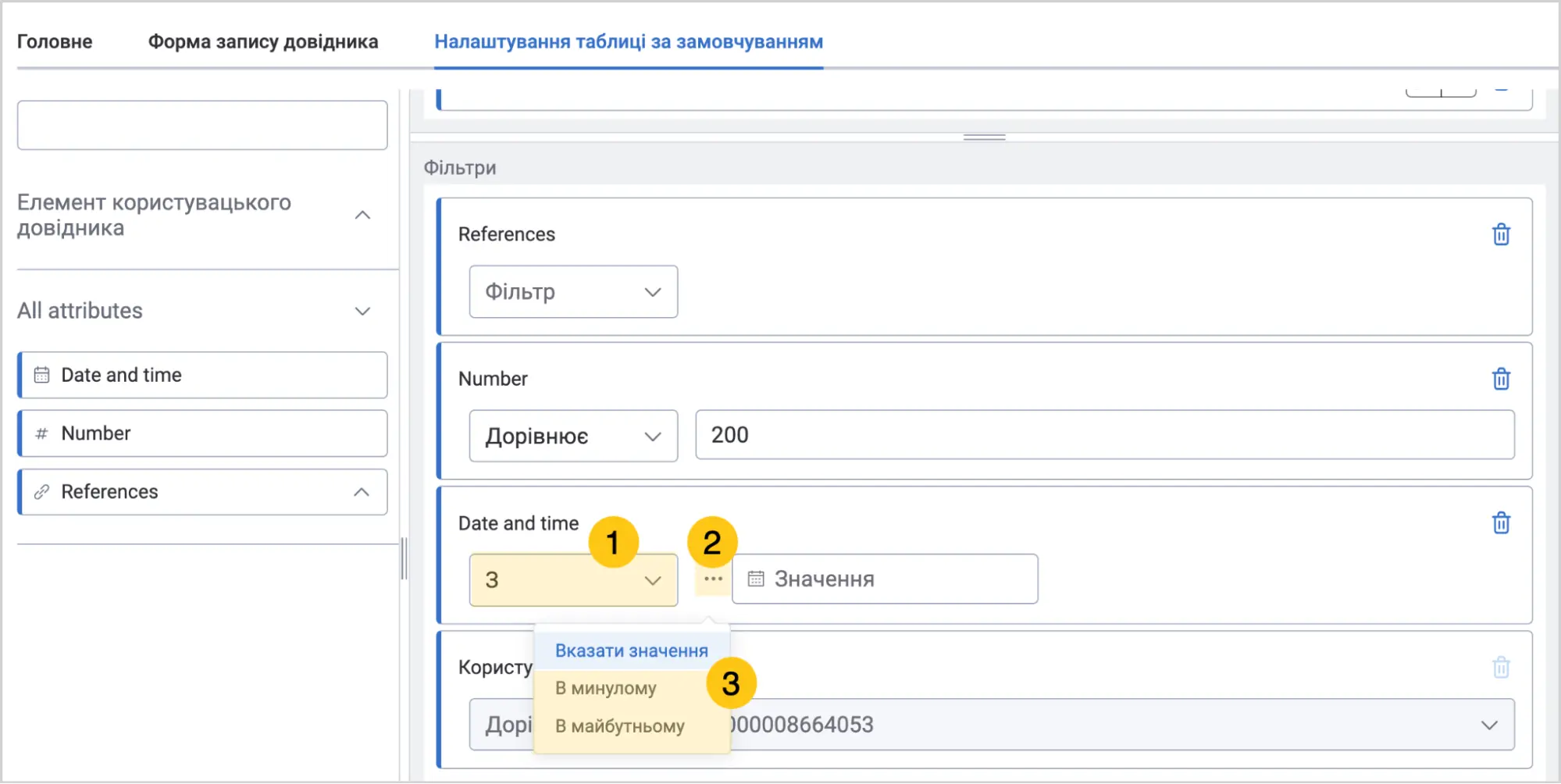
3.4. Виберіть одиницю виміру 1 та кількість 2.
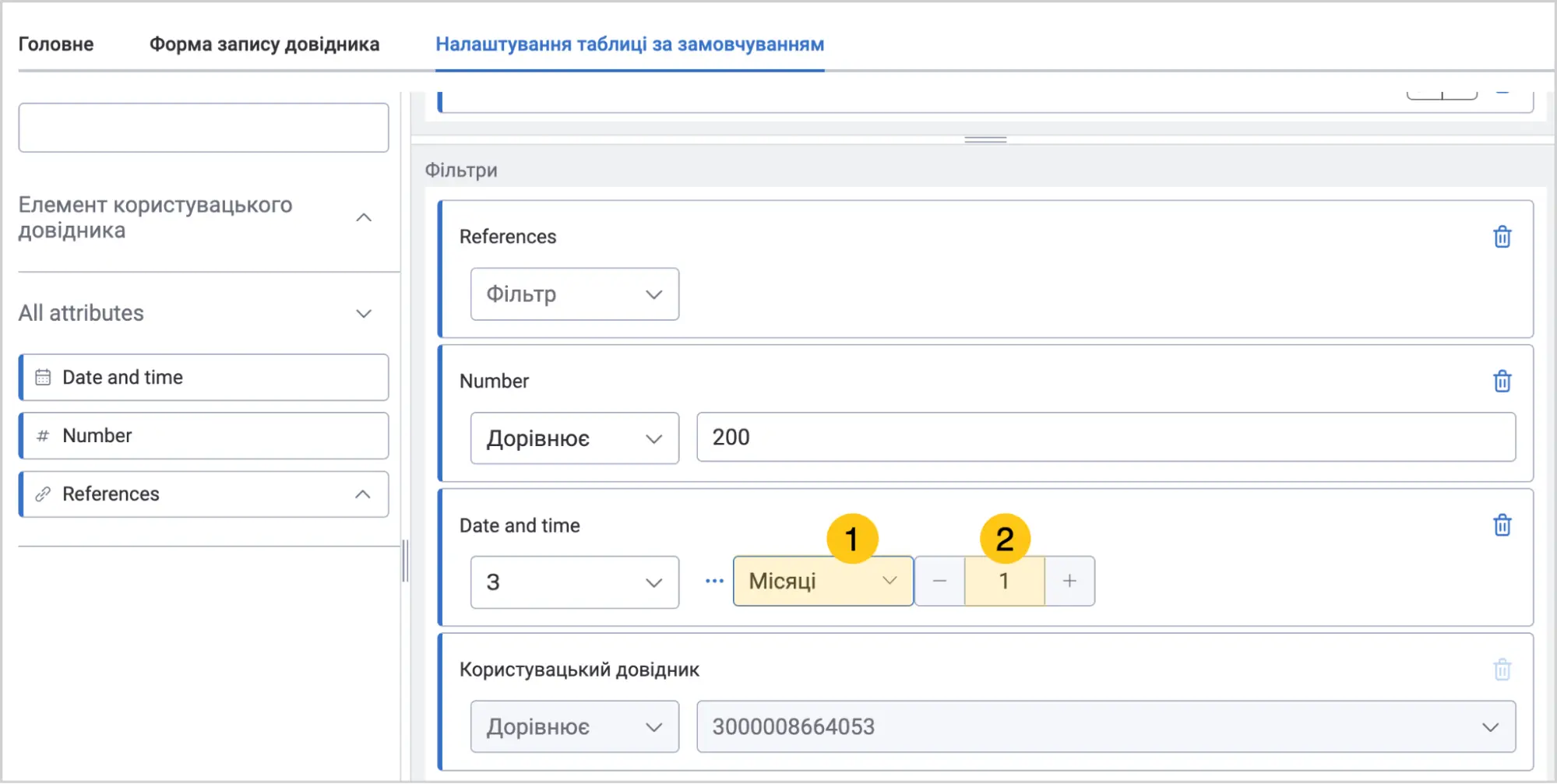
Приклад: Для фільтрації записів з датою в поточному місяці виберіть: "З" + "В минулому" + "Місяць" + "1".
2.8.2.2.4. Кольори
Для виділення записів довідника певним кольором:
-
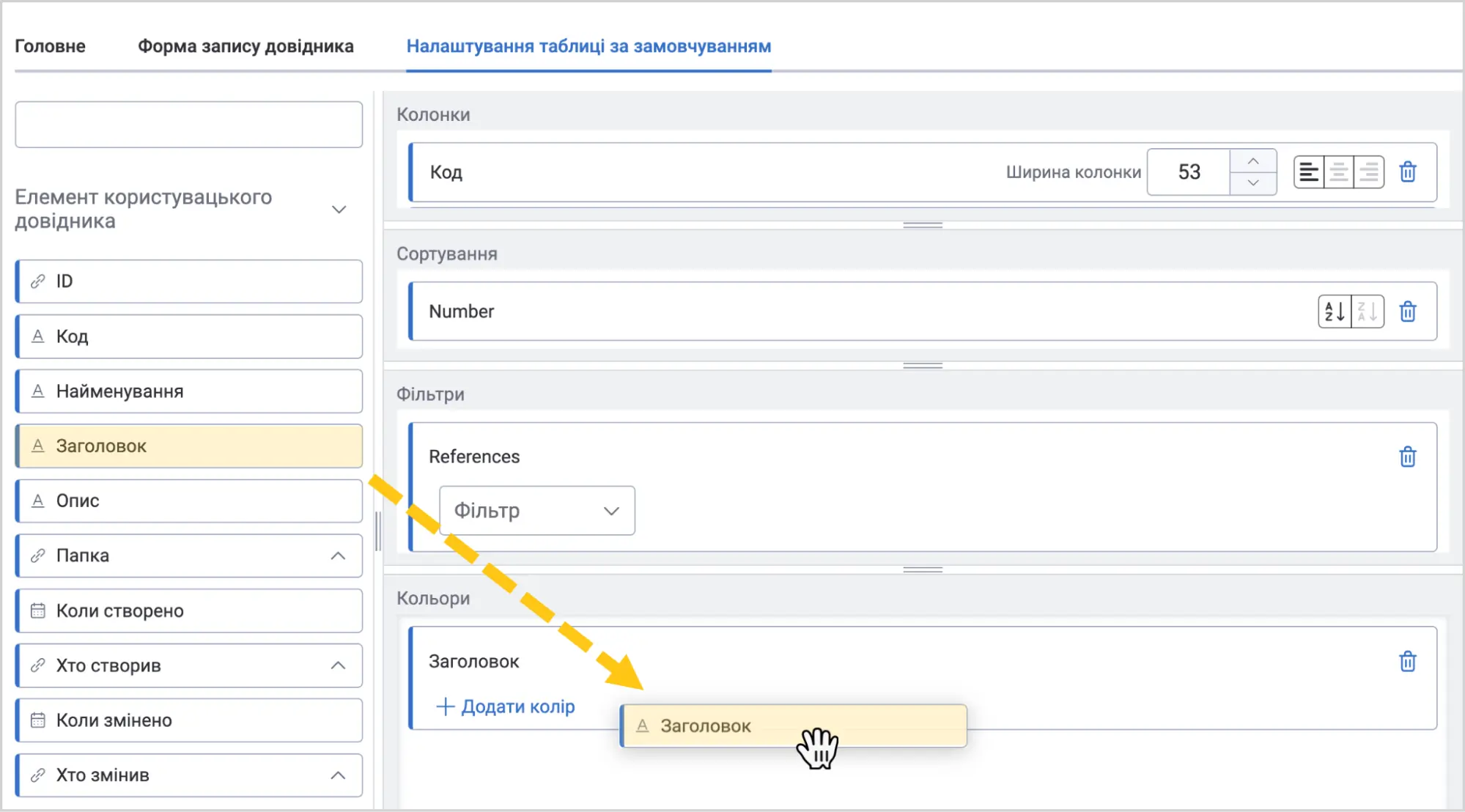
Щоб додати параметри фільтрування, перетягніть атрибути з меню атрибутів у секцію Кольори.
-
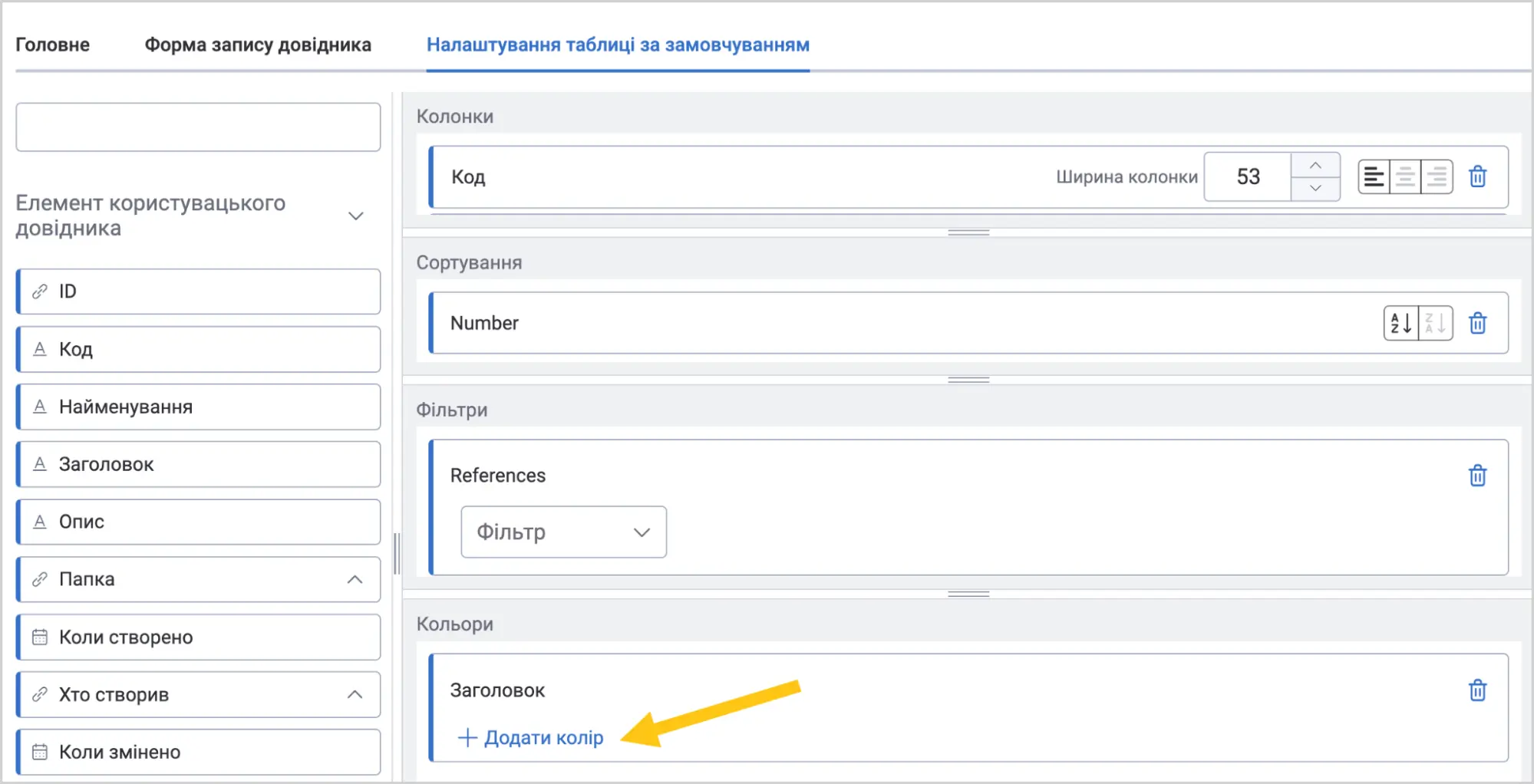
На доданому атрибуті виберіть Додати колір.
-
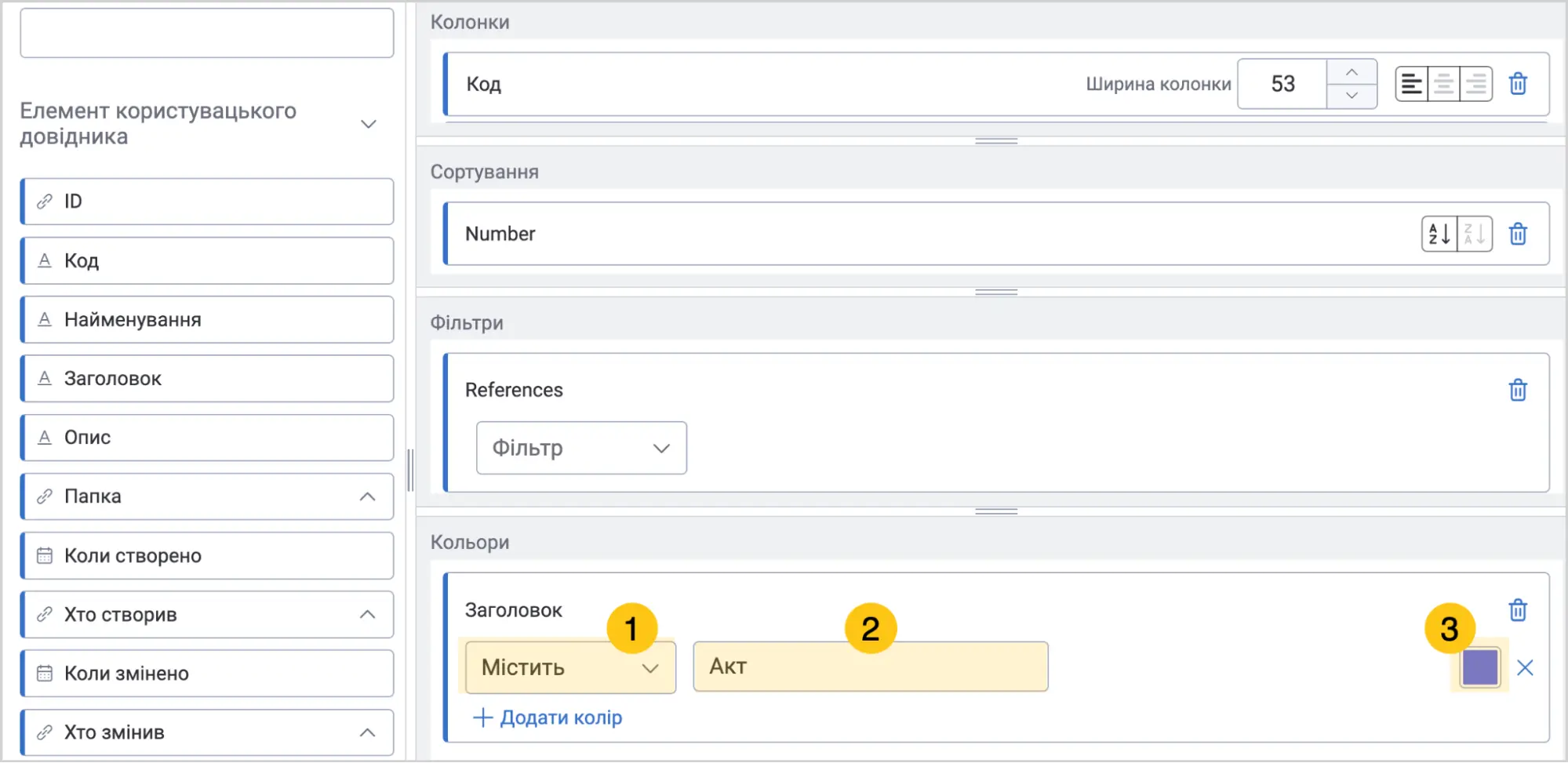
В полі Фільтр 1, виберіть тип фільтра, а потім в полі Значення 2, введіть необхідне значення. За виконання цих умов, задаватиметься вибраний вами колір.
-
Виберіть один з 16 доступних кольорів 3.
-
До атрибутів типу Дата або Дата та час додайте макроси, щоб вказати значення у майбутньому чи минулому відносно поточної дати:
5.1. В атрибуті типу Дата або Дата та час, виберіть тип фільтра "З" або "По" 1.
5.2. Виберіть кнопку 2.
5.3. Виберіть тип макросу "В минулому" або "В майбутньому" 3.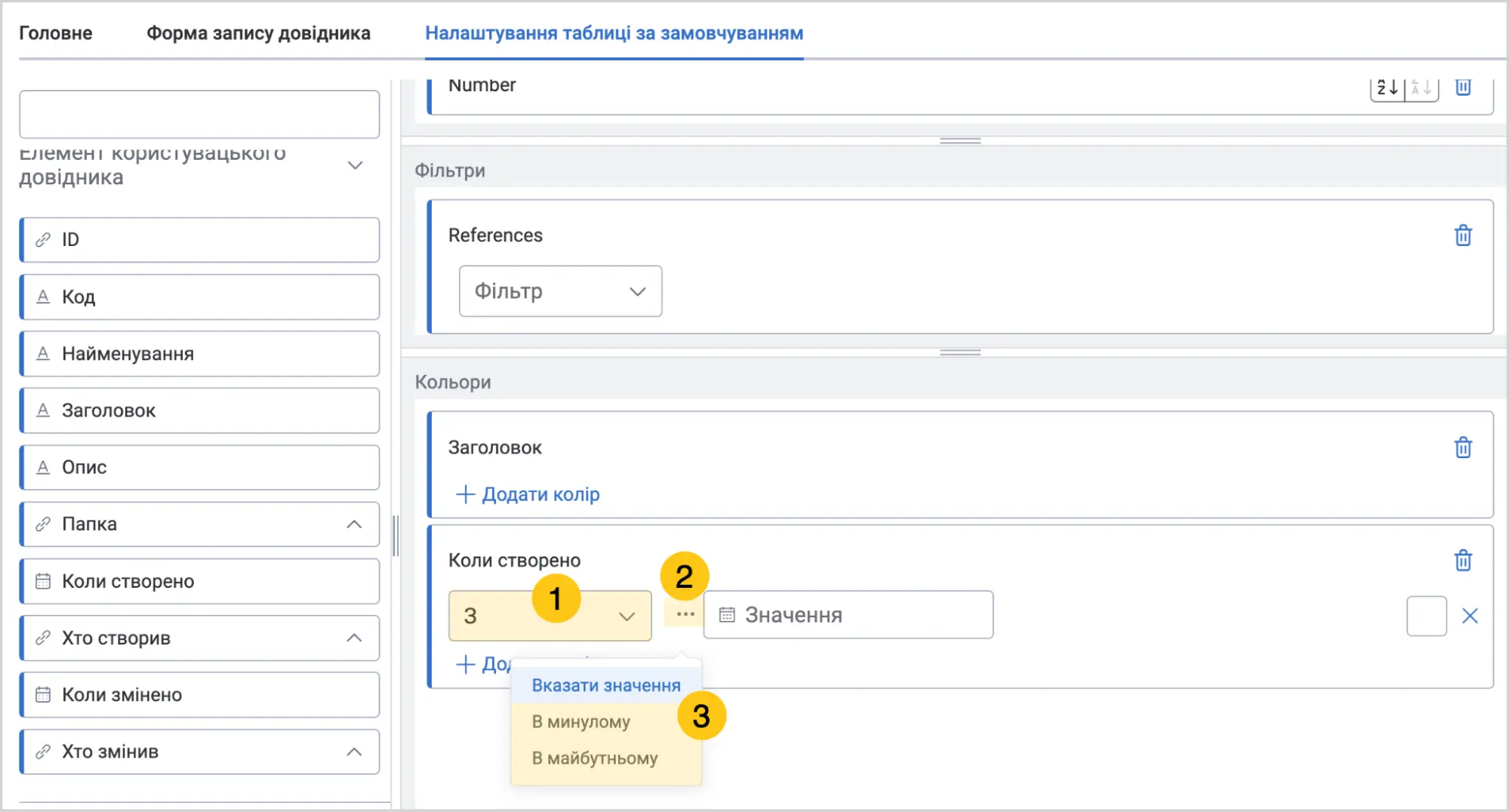
5.4. Виберіть одиницю виміру 1 та кількість 2.
Приклад: Для фільтрації записів з датою в поточному місяці виберіть: "З" + "В минулому" + "Місяць" + "1".
2.8.2.3. Редагувати записи користувацького довідника
Вносити та редагувати записи в користувацьких довідниках можуть користувачі з ролями Developer та Data Manager.
Data Manager може редагувати записи в користувацькому довіднику лише через контекстне меню атрибута, що посилається на довідник або ярлик типу Користувацький довідник.
Існує декілька способів роботи з записами користувацького довідника:
Спосіб 1: Редагування записів без створення ярлика
Редагування записів без створення ярлика або прив'язки до атрибута. Цей спосіб доступний лише для користувачів в ролях Admin або Developer.
-
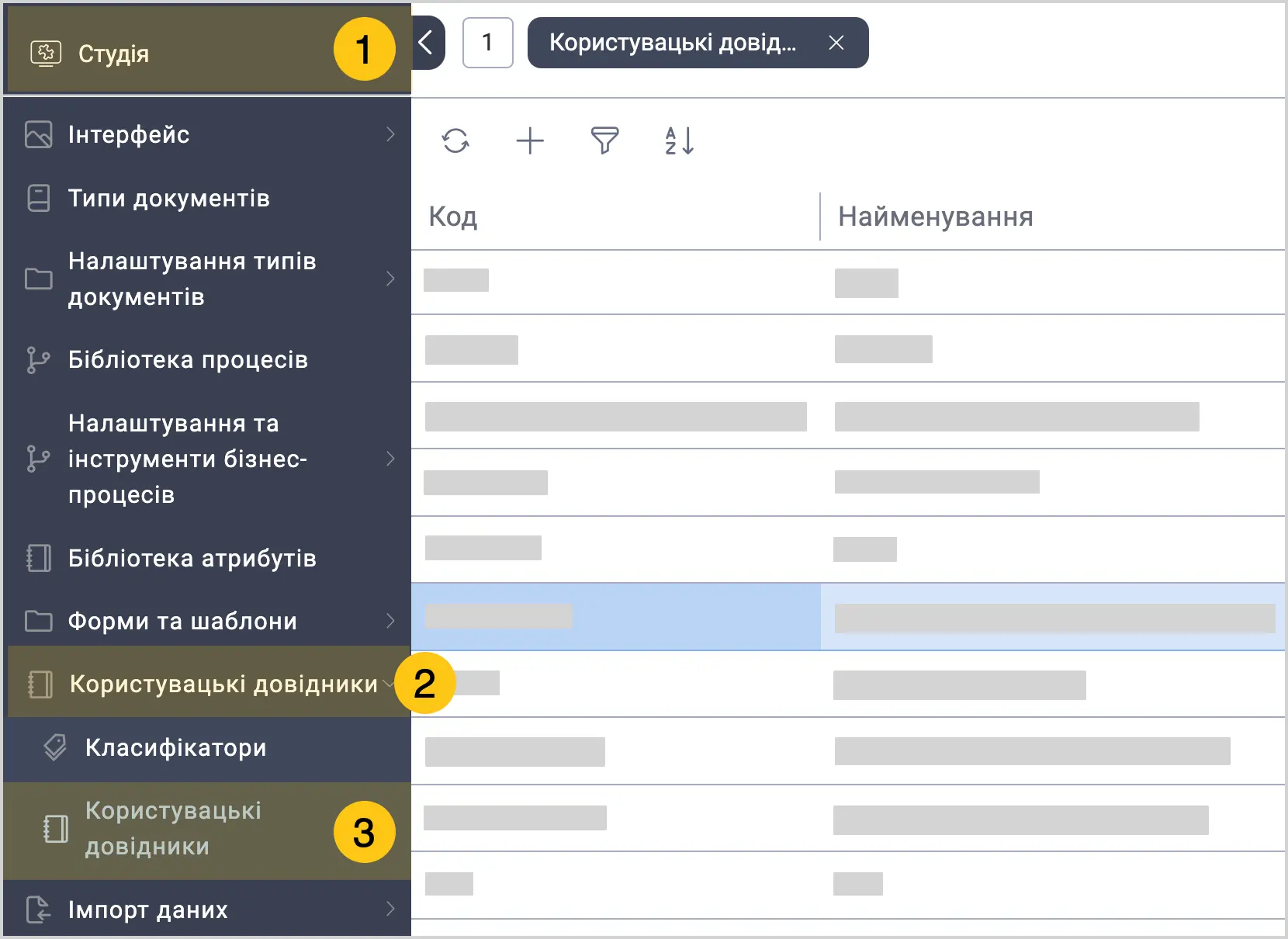
У панелі навігації, виберіть робочий стіл Студія 1.
-
Виберіть групу ярликів Користувацькі довідники 2, а потім виберіть ярлик Користувацькі довідники 3.
-
Клацніть правою кнопкою мишки на потрібний користувацький довідник 1, а потім у контекстному меню, виберіть Редагувати записи довідника 2.
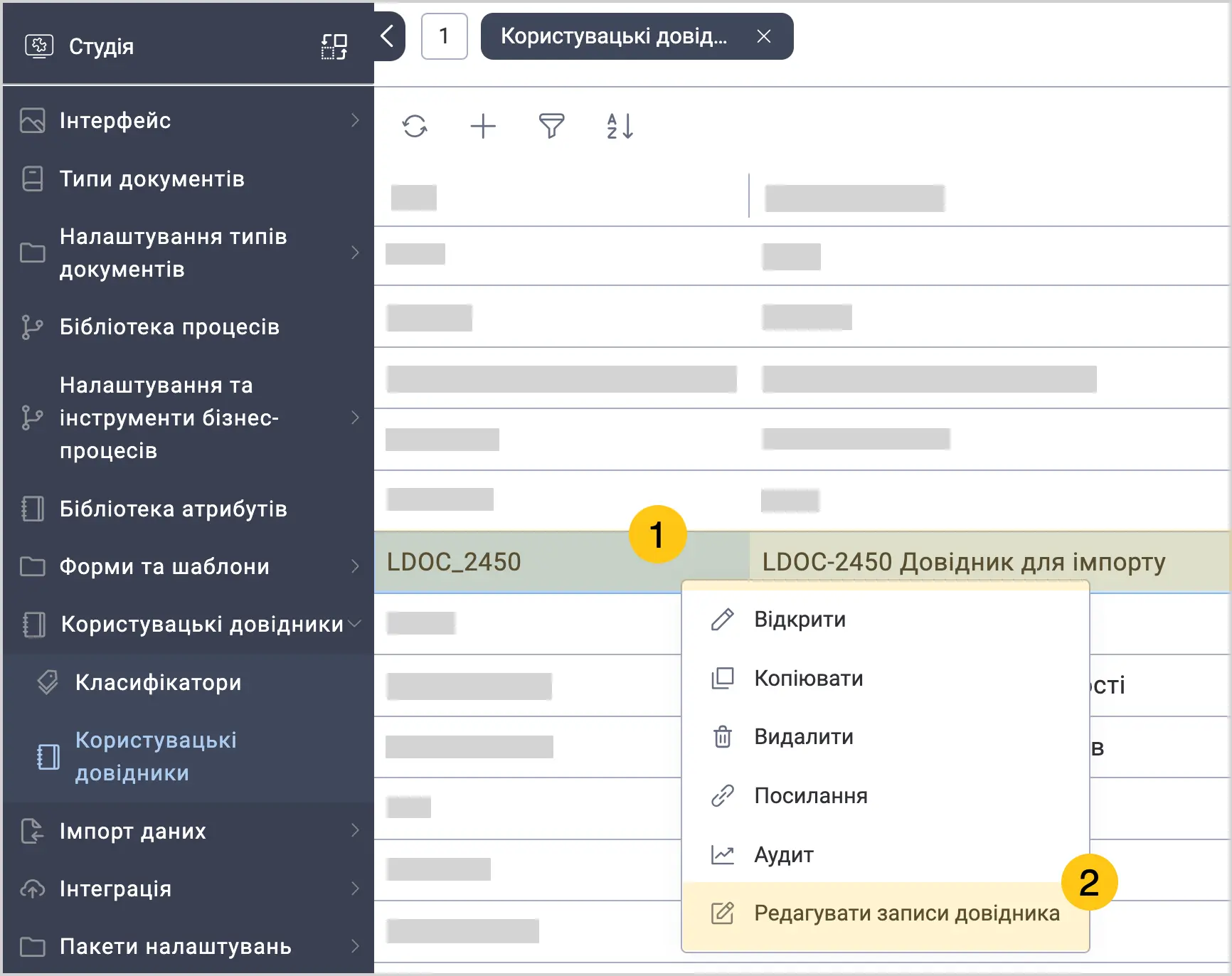
Ви побачите усі записи довідника, навіть ті, що не підлягають умовам фільтрування, які ви могли задати під час створення цього довідника.
Спосіб 2: За допомогою ярлика типу Користувацький довідник
-
Створіть ярлик типу Користувацький довідник, під час створення зверніть увагу на наступні параметри:
1.1. У вкладці Типізовані 1, в полі Користувацький довідник 2, виберіть потрібний користувацький довідник.
1.2. У панелі інструментів виберіть піктограму Зберегти або Зберегти та закрити 3.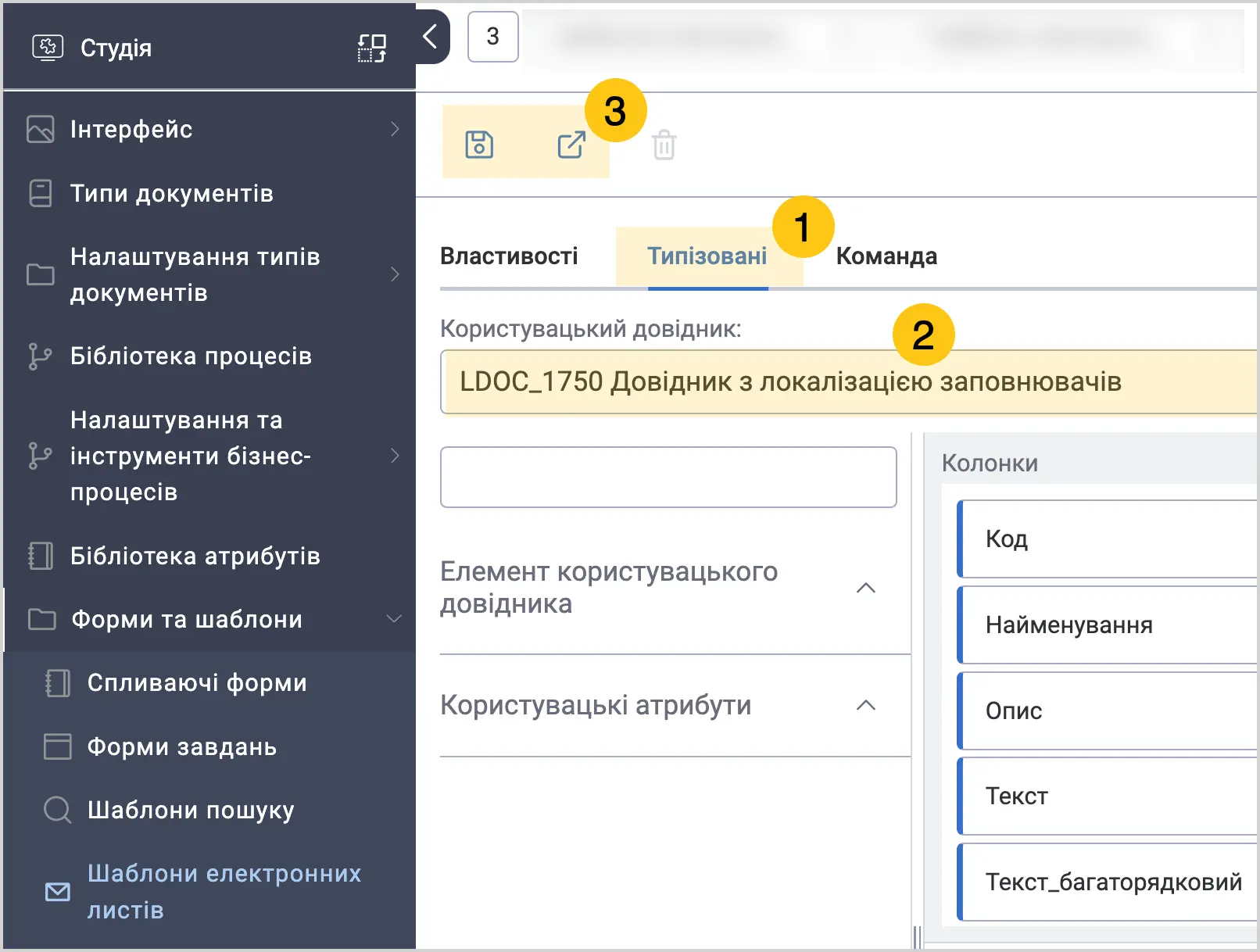
У створеному ярлику, ви побачите усі записи довідника, навіть ті, що не підлягають умовам фільтрування, які ви могли задати під час створення цього довідника.
Проте, якщо при створенні ярлика ви задали додаткові умови фільтрування, ці фільтри будуть застосовані. Отже, на відображення записів в ярлику не впливають фільтри які ви задали при створенні довідника, але впливають фільтри які ви задали при створенні ярлика.
2.8.2.4. Використати запис довідника в сутності
Після того як ви створили користувацький довідник та заповнили його записами, ви можете використовувати ці записи у потрібних сутностях. Щоб додати запис користувацького до потрібної сутності, виконайте наступні дії:
-
Створіть атрибут типу Посилання або Множинне посилання. Під час створення атрибута, зверніть увагу на такі параметри:
1.1. В полі Тип даних виберіть Посилання.
1.2. В полі Тип посилання виберіть Користувацький довідник.
1.3. В полі Довідник виберіть потрібний довідник, запис якого хочете відобразити на формі сутності.
1.4. У панелі інструментів виберіть піктограму Зберегти або Зберегти та закрити.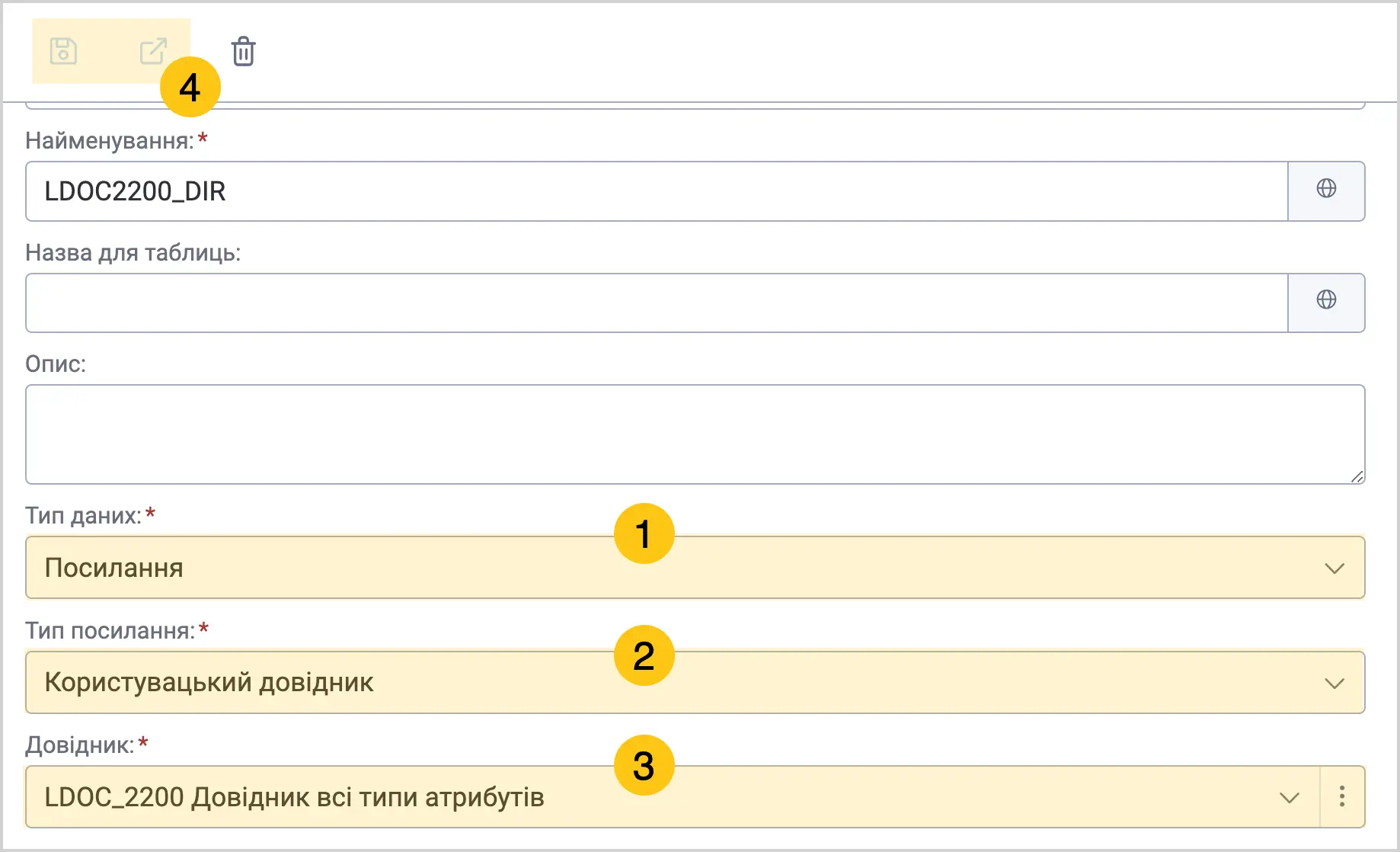
-
Відкрийте форму сутності, в яку бажаєте додати запис довідника.
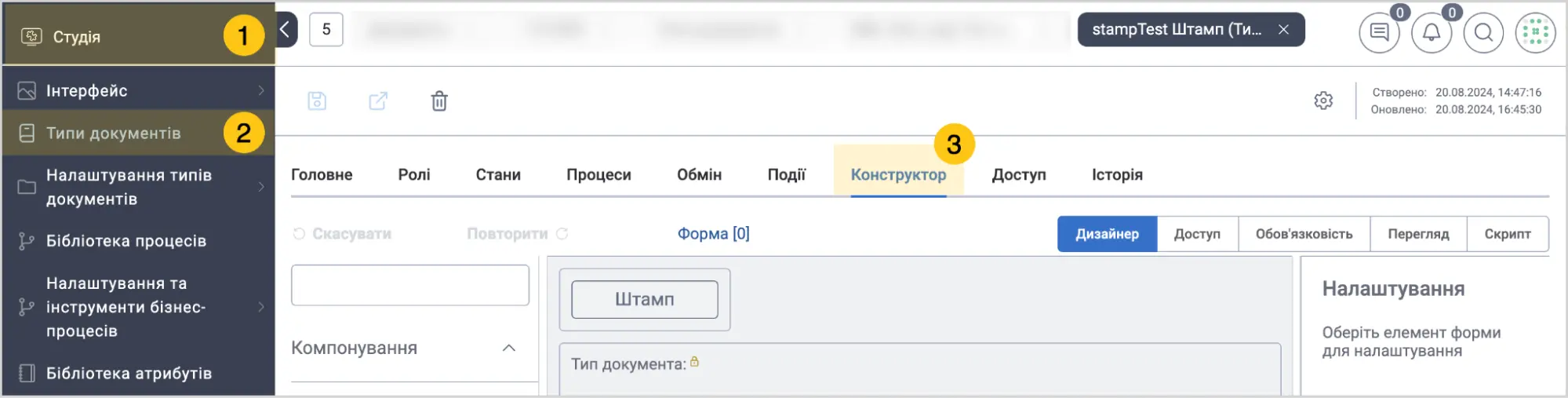
- Якщо ви бажаєте додати цей атрибут до типу документа, то перейдіть у ярлик Типи документів 2 > "бажаний тип документа" > вкладка Конструктор 3.
Або
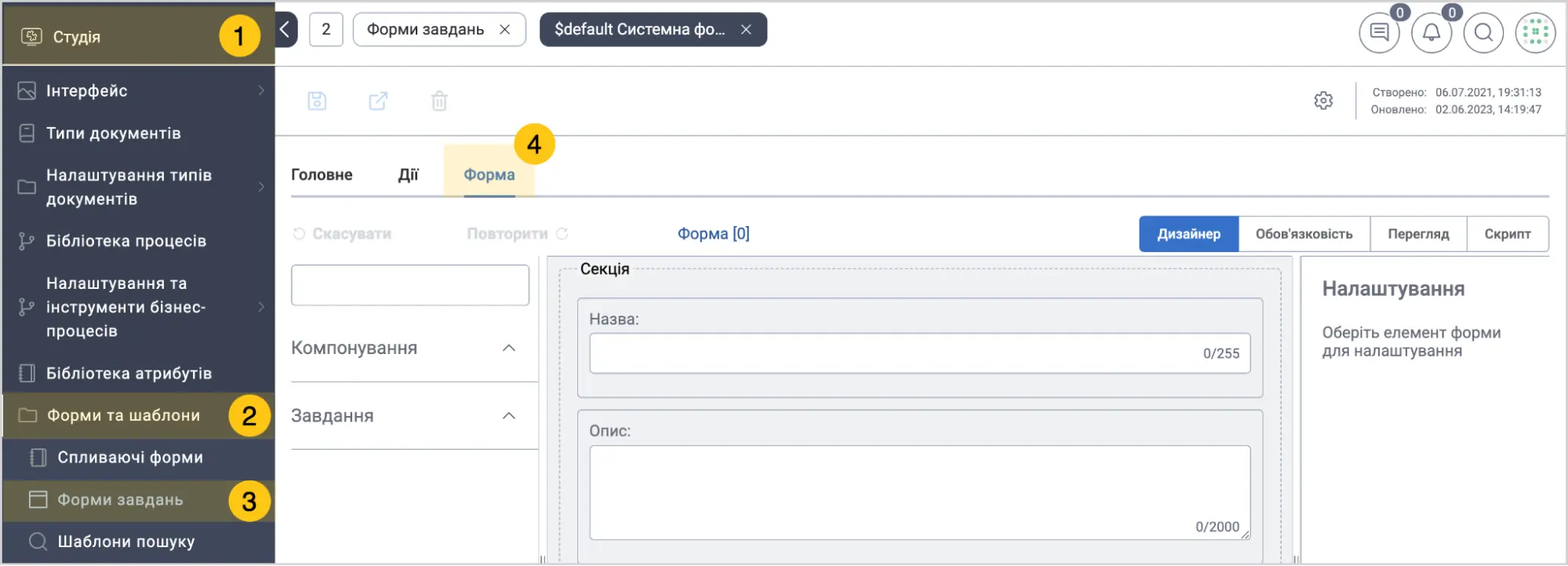
- Якщо бажаєте додати атрибут до форми завдання, то перейдіть в групу ярликів Форми та шаблони 2 > ярлик Форми завдань 3 > Вкладка Форма 4.
-
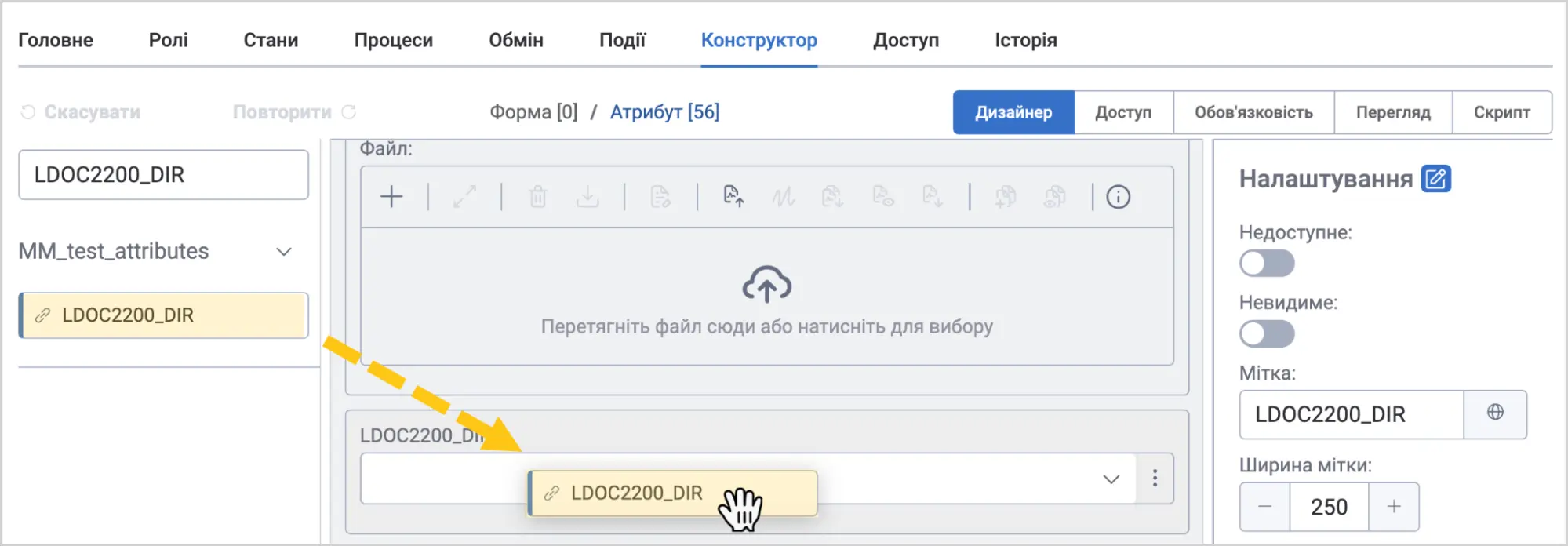
Перетягніть створений атрибут на форму сутності.
-
Клацніть на доданий атрибут 1, а потім в меню Налаштування, в полі Значення за замовчуванням 2, виберіть потрібний запис довідника, який бажаєте відображати в кожному документі згенерованому з цієї сутності. Або ж, ви можете не вказувати значення за замовчуванням, і тоді, зможете вказувати значення вручну окремо в кожному новому згенерованому документі.
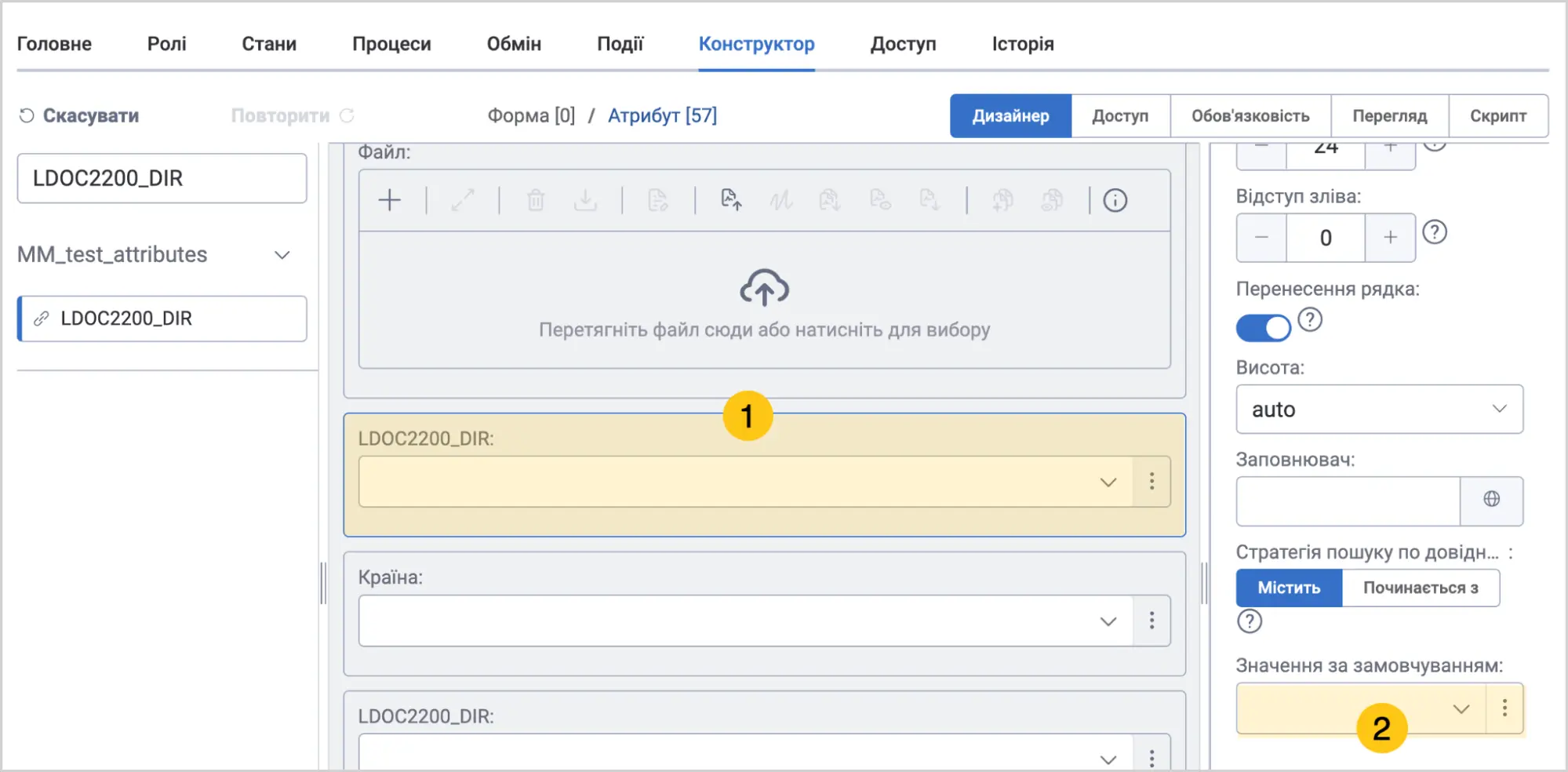
При виборі запису довідника в атрибуті Посилання, ви побачите тільки ті записи, які задовільняють умови фільтрування, які ви могли задати при створенні довідника.
- У панелі інструментів виберіть піктограму Зберегти або Зберегти та закрити.
2.8.2.5. Надати доступ до користувацького довідника
Для користувачів у ролях Admin та Developer з'явилася можливість надавати доступи на редагування окремого користувацького довідника для суб'єктів адміністрування і організаційних одиниць.
Доступ на редагування записів у всіх довідниках, як і раніше, мають користувачі в ролях Admin, Developer та Data Manager.
Щоб налаштувати доступ до окремого довідника, виконайте наступні кроки:
-
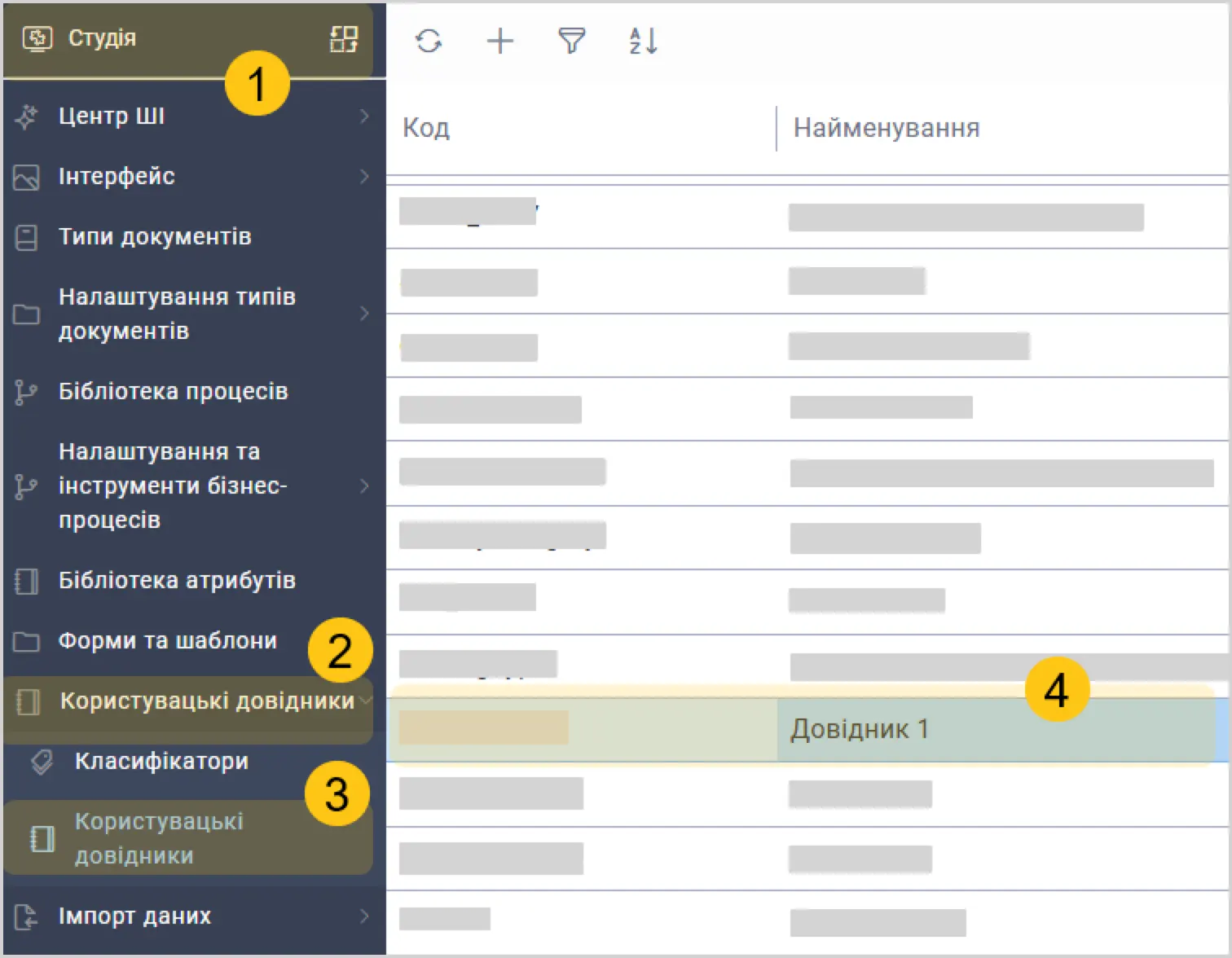
На панелі навігації виберіть робочий стіл Студія 1.
-
З групи ярликів Користувацькі довідники 2 виберіть ярлик Користувацькі довідники3.
-
Із реєстру довідників виберіть необхідний 4.
-
Виберіть один із доступних способів:
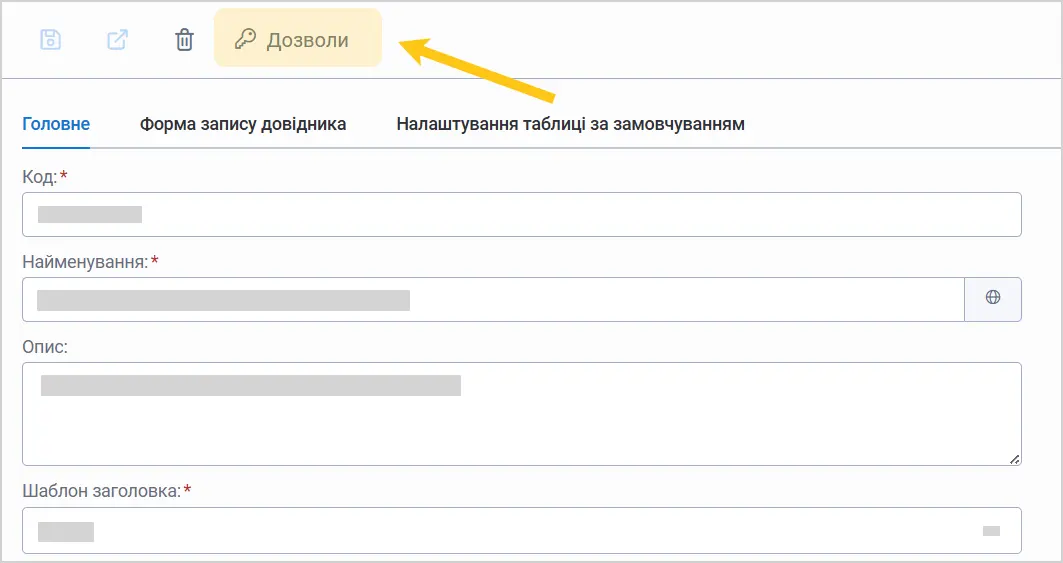
Спосіб 1: За допомогою кнопки на верхній панелі
a. На верхній панелі форми виберіть кнопку Дозволи.
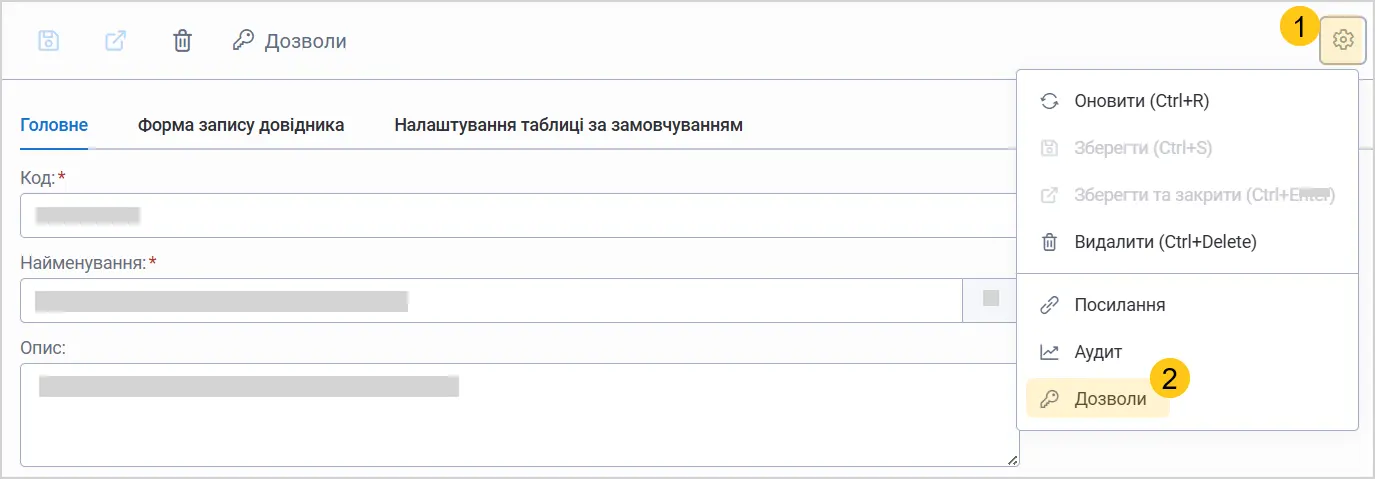
Спосіб 2: Через меню налаштувань
a. Щоб відкрити меню налаштувань, натисніть на піктограму в правому верхньому куті форми 1.
b. З розкритого меню виберіть Дозволи 2.
-
У вікні налаштування доступу натисніть Додати.

-
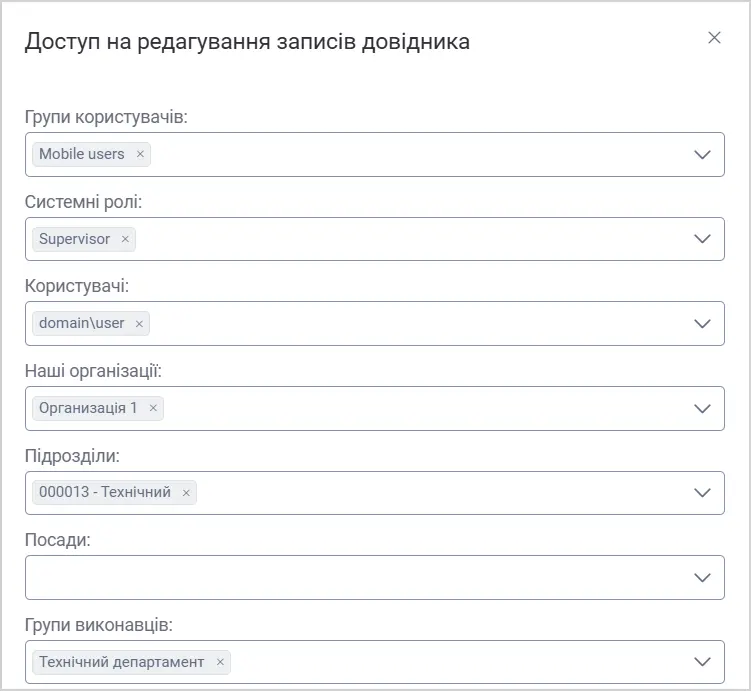
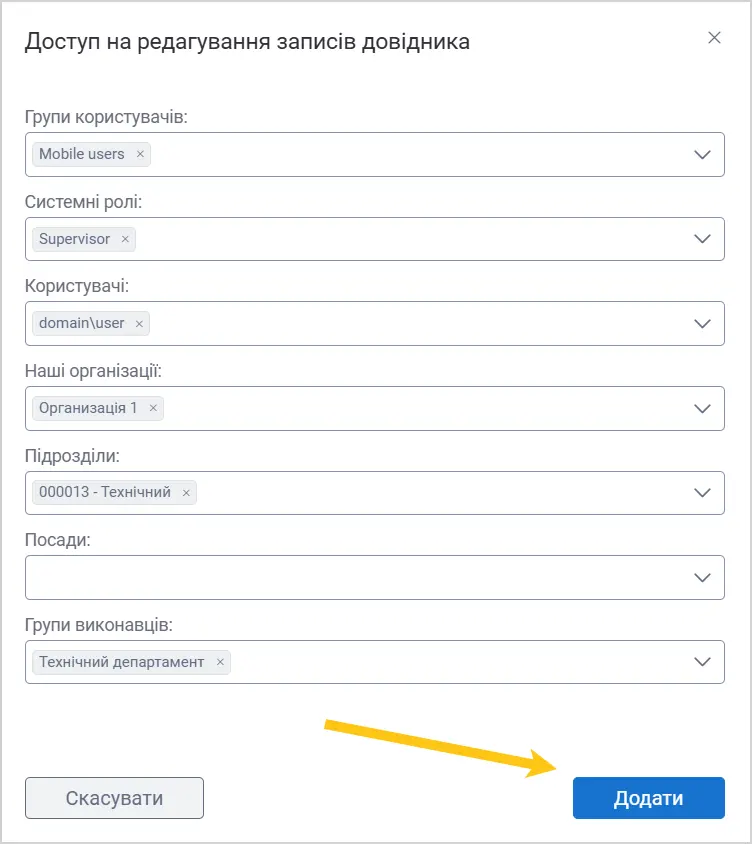
У розкривних списках налаштуйте категорії користувачів, яким надається доступ. Це можуть бути окремий користувач, групи користувачів, системні ролі, організації, підрозділи, посади або групи виконавців. Для детального ознайомлення, див. розділ Доступ.
-
Натисніть Додати щоб підтвердити зміни.
-
Щоб користувачі поза ролями Admin, Developer та Data Manager після надання їм дозволів мали доступ до записів обраного користувацького довідника, необхідно налаштувати для них відповідний ярлик типу Користувацький довідник, для цього див. розділ Створити ярлик.