5. Документи
5.1.1. Переглянути документи
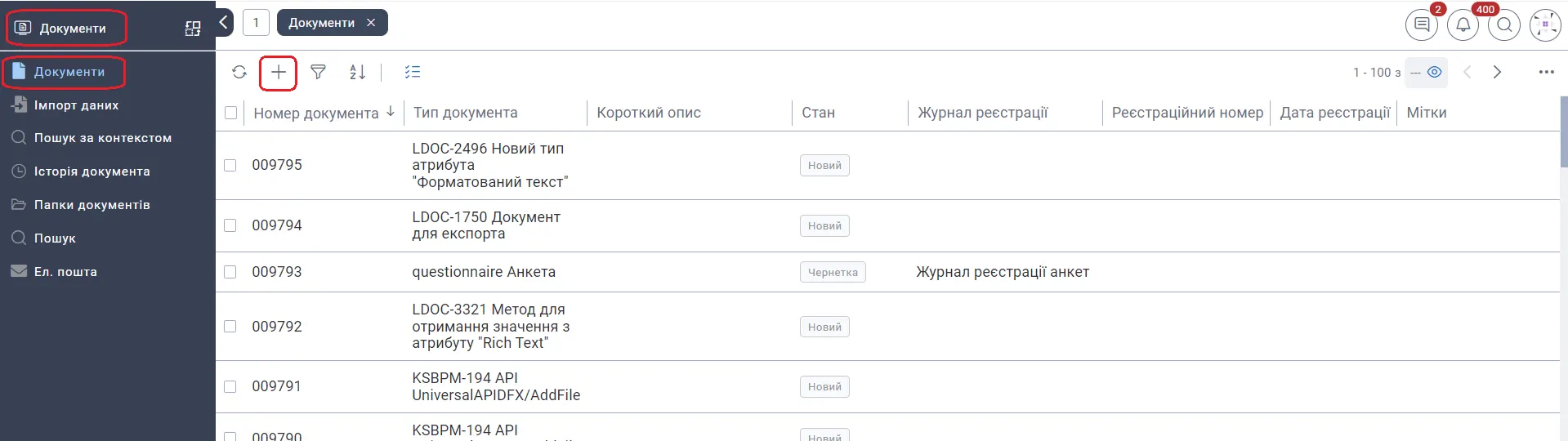
Для перегляду документів доступних користувачу необхідно відкрити робочий стіл Документи та ярлик Документи. Також працювати з документами можна через користувацькі ярлики тип Документ.
5.1.2. Створити документ
-
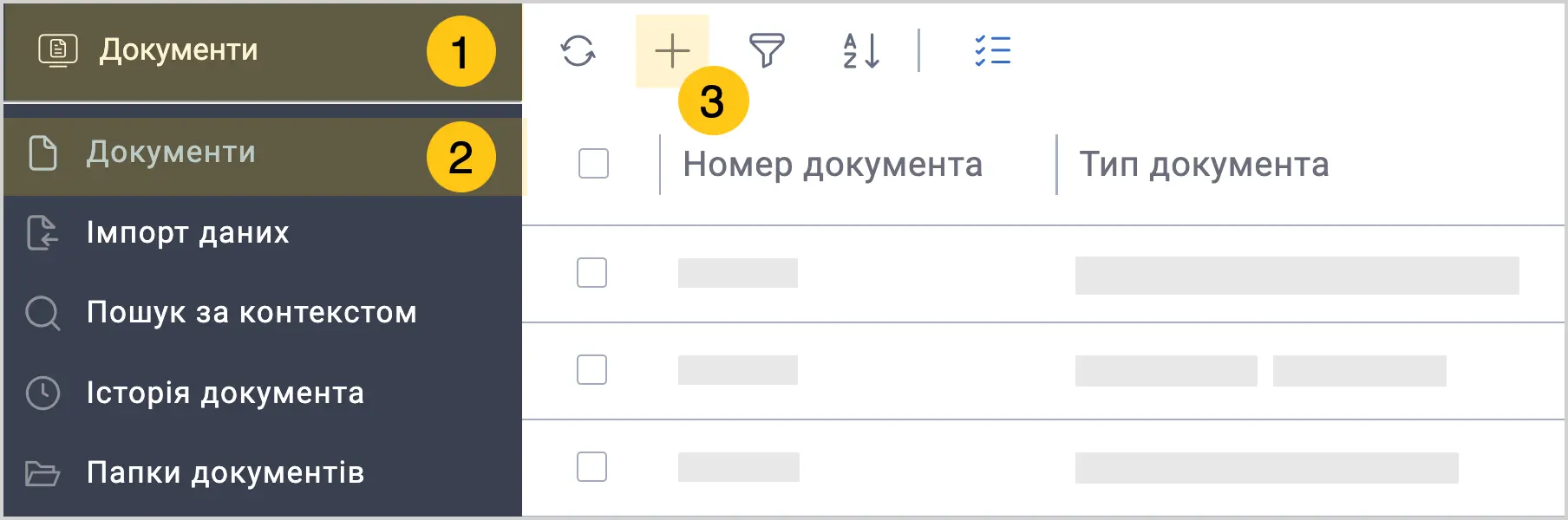
У панелі навігації виберіть робочий стіл Документи 1.
-
Виберіть ярлик Документи 2, а потім у панелі інструментів виберіть + 3.
-
В полі Тип документа 1 виберіть потрібний тип, а потім виберіть Створити 2.
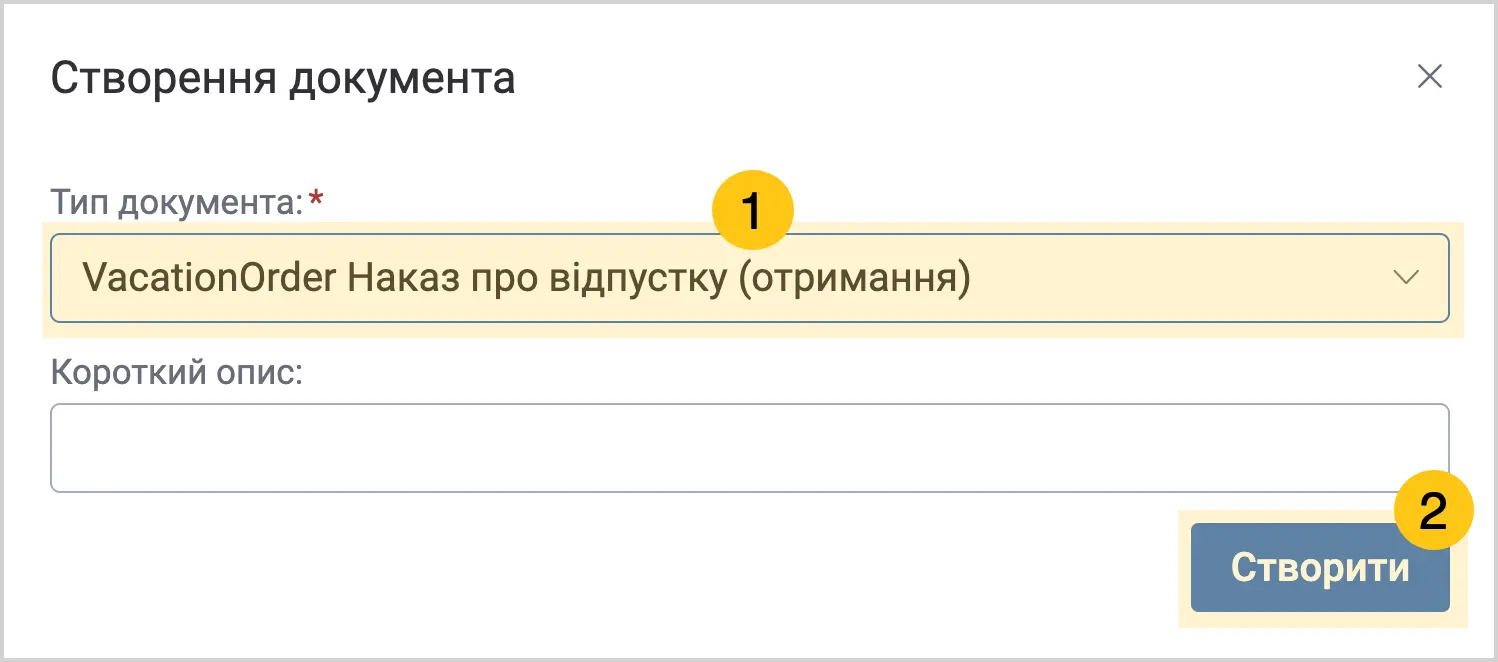
При створені користувачу будуть доступні тільки ті типи документів, до яких він має доступ на створення (див. розділ Доступ).
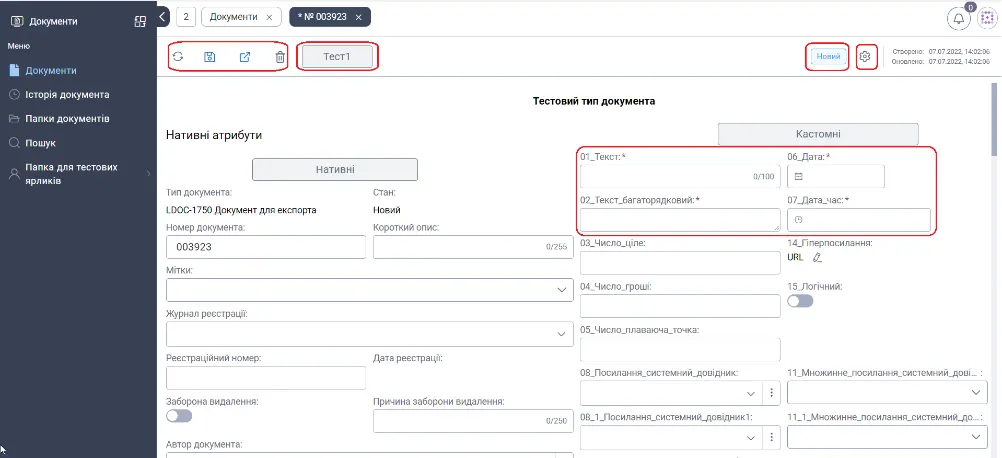
Після створення нового документа чи відкриття існуючого користувачі системи будуть бачити форму документа налаштовану Адміністратором. Крім атрибутів на формі розміщені:
- Кнопки Оновити, Зберегти, Зберегти за закрити, Видалити
- Кнопки Дій документа (за наявності)
- Стан документа
- Мітки документа - при наявності міток вони будуть відображені біля стану документа
- Бокове меню (шестерня)
При наявності на формі документ обов'язкових полів вони будуть відображені позначкою "*".
5.1.3. Додаткове меню (шестерня)
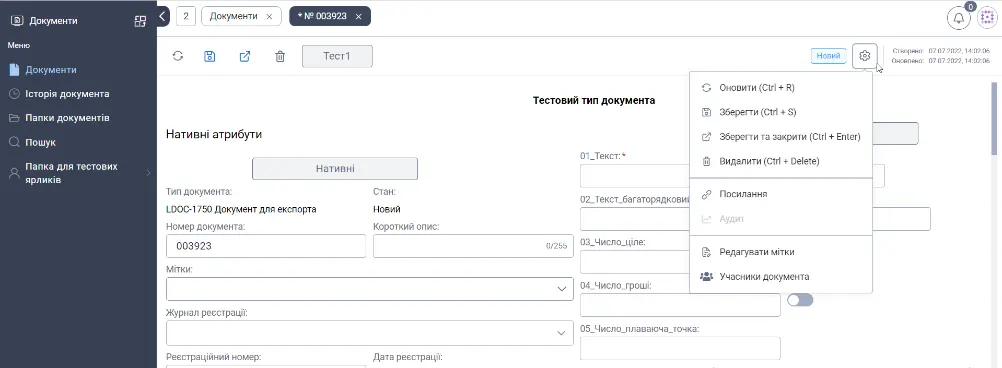
В додатковому меню (шестерні) доступні такі дії:
- Оновити
- Зберегти
- Зберегти та закрити
- Видалити
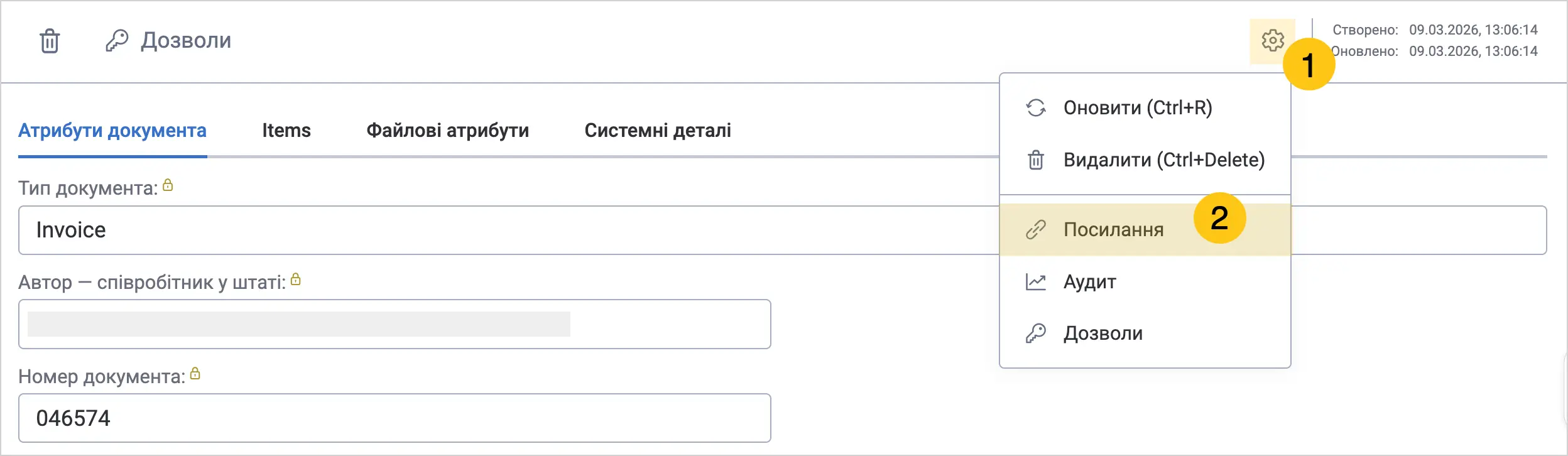
- Посилання – скопіювати в буфер обміну посилання на даний документ
- Аудит – доступний для адміністратора
- Редагувати мітки
- Учасники документа
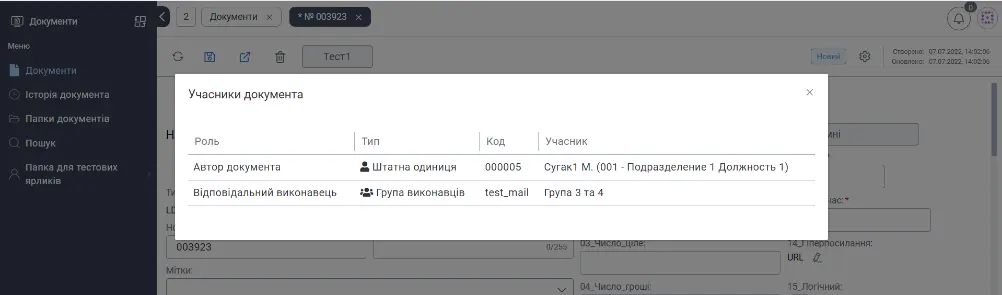
5.1.4. Учасники документа
При натисканні на кнопку Учасники документа буде відображено перелік учасників документа – ті штатні одиниці, групи, які мають доступ до поточного документа.
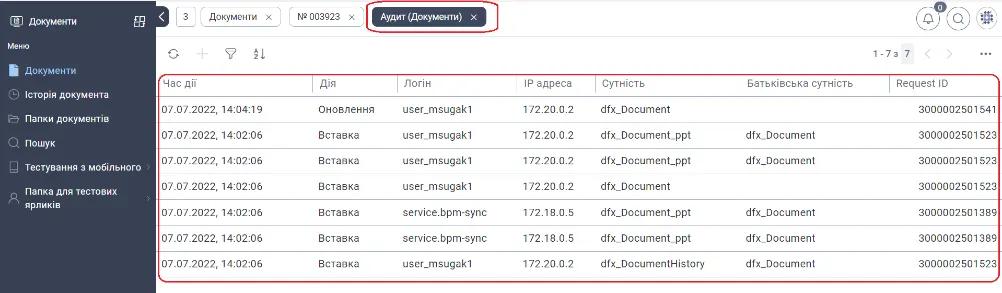
5.1.5. Аудит
Адміністратор при натисканні на Аудит побачить перелік дій, які відбувались з документом (створення, оновлення атрибутів, тощо), дату, час та користувача, який здійснив ці дії.
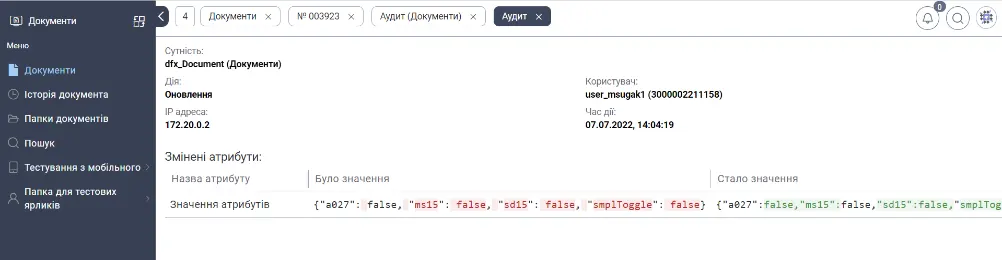
При відкритті запису аудиту будуть відображені змінені атрибути.
5.1.6. Копіювання документів
Функціонал Копіювання документів є подібним до Створити документ, проте дозволяє створювати копію існуючого документа із можливістю налаштування параметрів копіювання та автоматичного виконання додаткових дій. Для гнучкого керування процесом копіювання використовуються обробники подій.
Ви можете кастомізувати параметри для копіювання, наприклад налаштувати стан в якому створиться майбутній документ, прив'язати обробники до події копіювання, додати чи прибрати атрибути. При створенні нового документа не копіюються унікальні значення, наприклад, номер документа.
5.1.6.1. Налаштувати копіювання документа
-
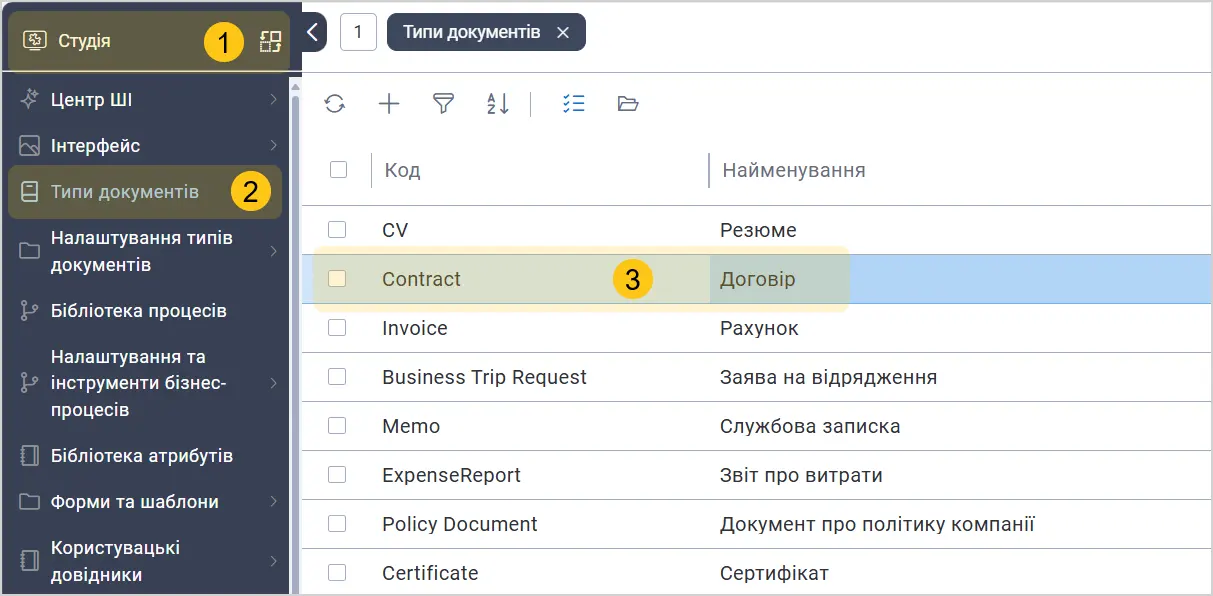
На панелі навігації, виберіть робочий стіл Студія 1.
-
Виберіть ярлик Типи документів 2.
-
Виберіть потрібний тип документа 3.
-
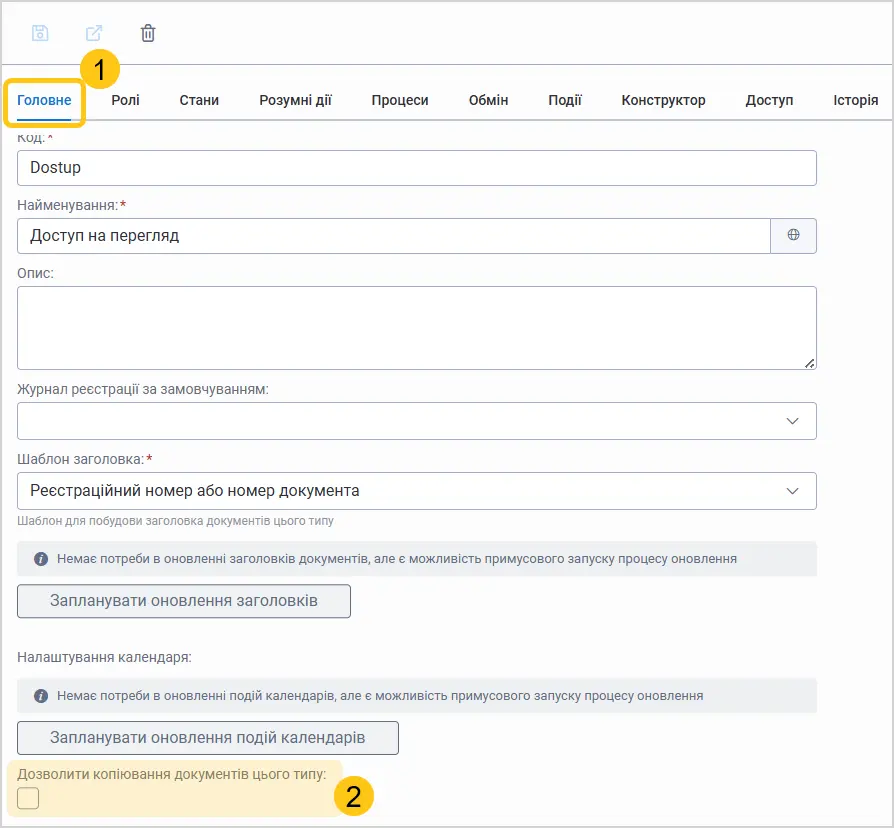
На вкладці Головне 1 прокрутіть сторінку донизу.
-
Установіть прапорець біля функції Дозволити копіювання документів цього типу 2.
-
Щоб зберегти зміни, на панелі інструментів виберіть піктограму Зберегти.

-
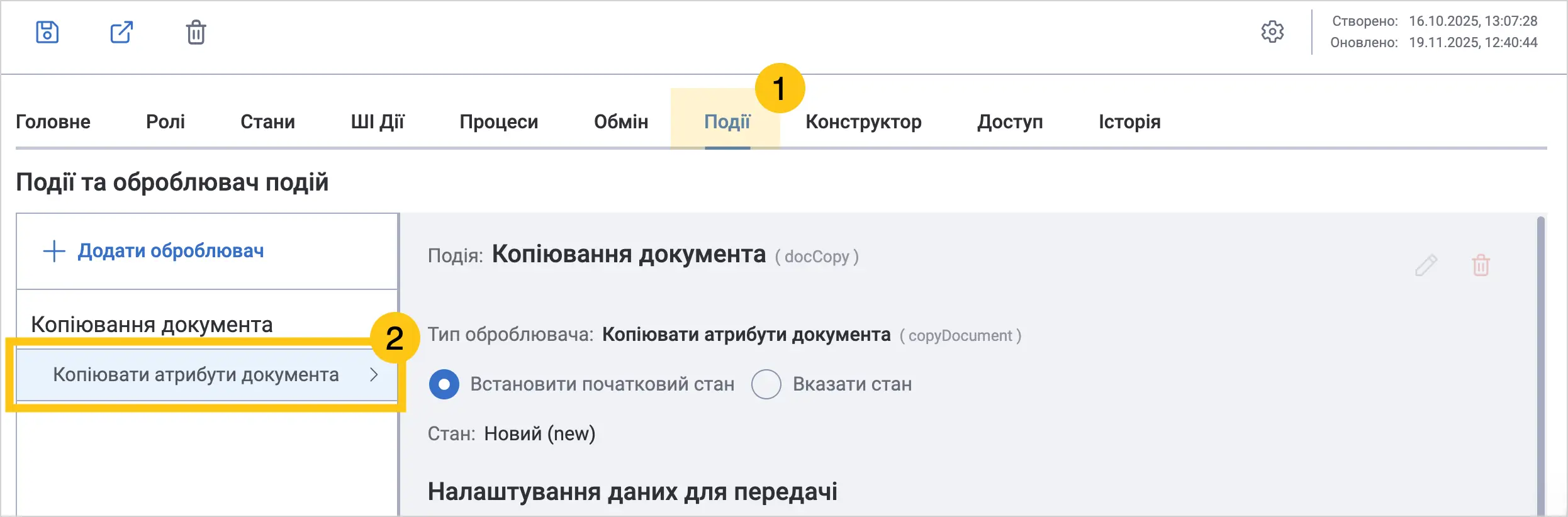
Перейдіть на вкладку Події 1. У результаті попередніх кроків система автоматично створила новий оброблювач Копіювання документа 2 і заповнила дані для передачі. За замовчуванням при копіюванні будуть перенесені всі атрибути, доступні на формі документа. А стан нового документа буде таким ж, як "початковий стан" поточного документа. Проте, ви можете змінити список атрибутів та стан майбутнього документа за допомогою налаштувань у наступних кроках.
Ви можете налаштувати додаткові оброблювачі, які будуть прив'язані до події копіювання. Це дозволяє створити окрему бізнес-логіку для скопійованого документа, наприклад запустити бізнес-процес після копіювання документа.
Для цього:
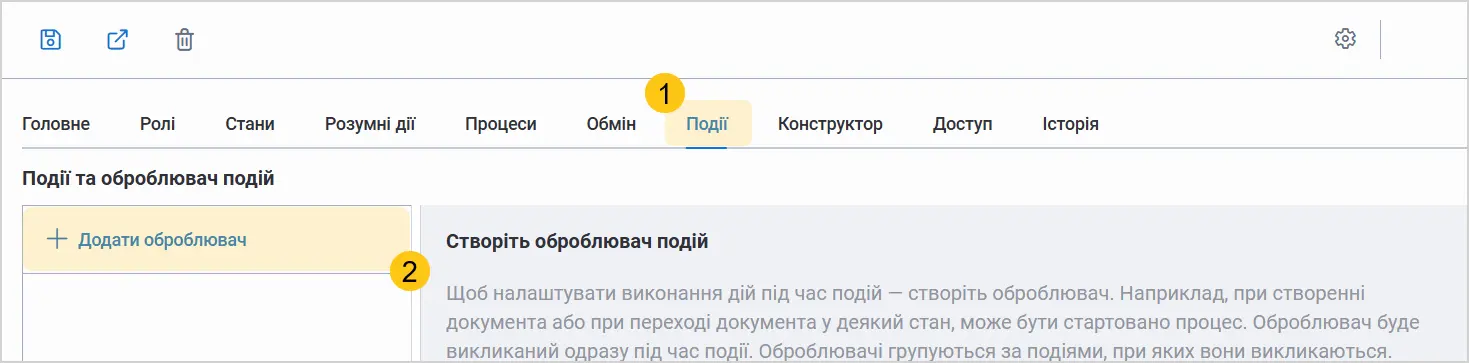
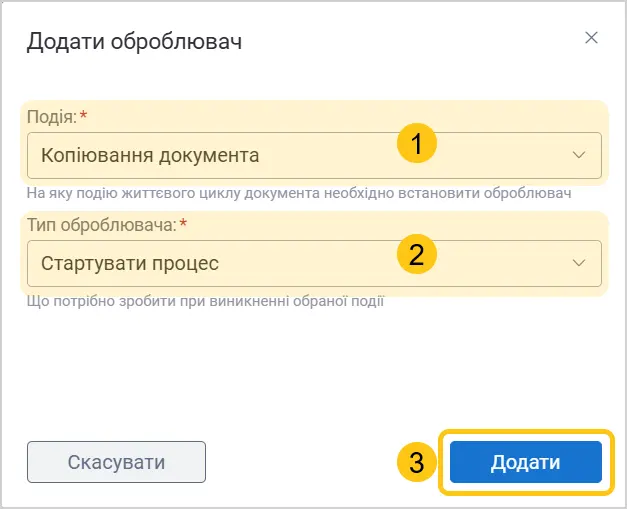
a. На вкладці Події 1 натисніть на кнопку Додати оброблювач 2.
b. Для налаштування оброблювача, у полі Подія виберіть Копіювання документа 1.
c. У полі Тип оброблювача виберіть дію, яку запускатиме копіювання 2.
d. Натисніть Додати 3.
-
У налаштуваннях оброблювача ви можете налаштувати стан нового документа, а також його атрибути та ролі.
-
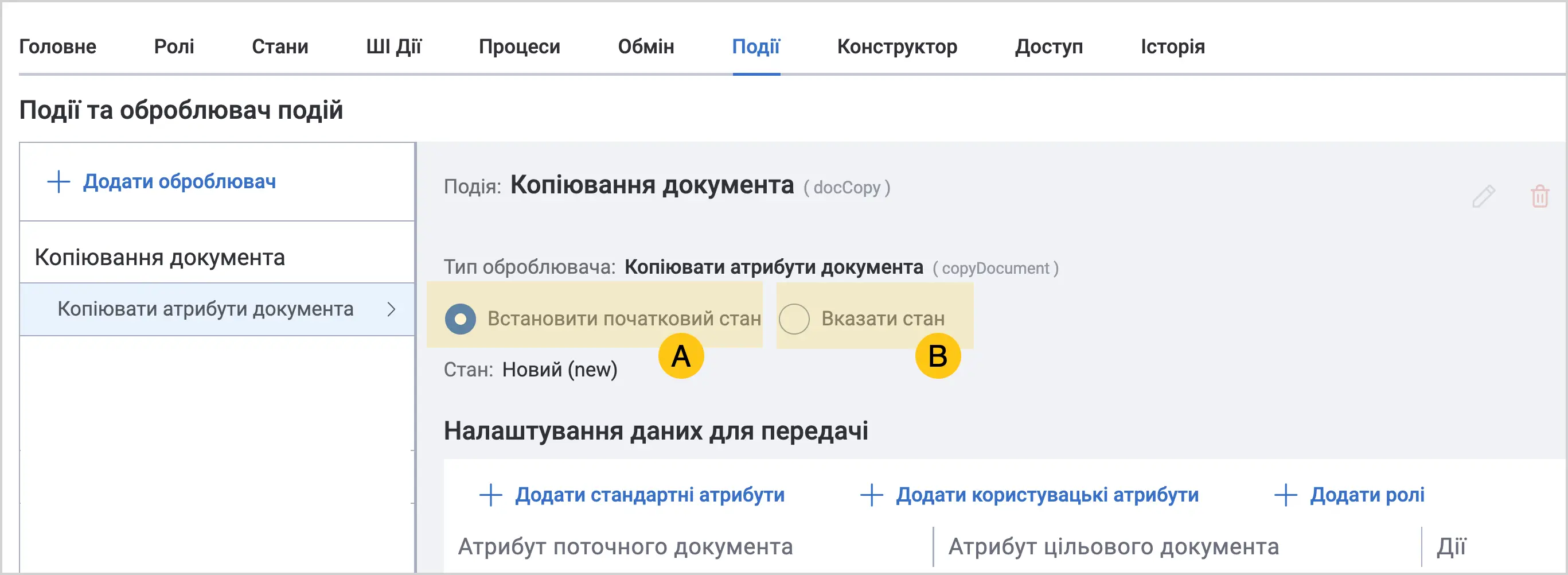
Щоб налаштувати який стан матиме новий документ, виберіть одну з таких опцій:
-
A Встановити початковий стан — тоді скопійований документ матиме той стан, який ви позначили як "Початковий" у вкладці Стани. Якщо в типі документа буде змінено значення "початкового" стану, обробник автоматично врахує ці зміни.
Примітка:Якщо у вкладці Стани ви вимкнете «початковий стан», то буде встановлено стан як в значеннях за замовчуванням для обробника.
-
B Вказати стан — тоді зʼявиться поле, у якому ви зможете зі списку вибрати один із доступних станів, який ви увімкнули для даного документа у вкладці Стани. У цьому випадку зміна «початкового» стану основного документа не впливатиме на стан копії — він фіксується і залишається незмінним.
Примітка:Якщо з якихось причин, вказаний стан буде видалено, то система автоматично замінить його на стан, який матиме статус "початкового".
-
-
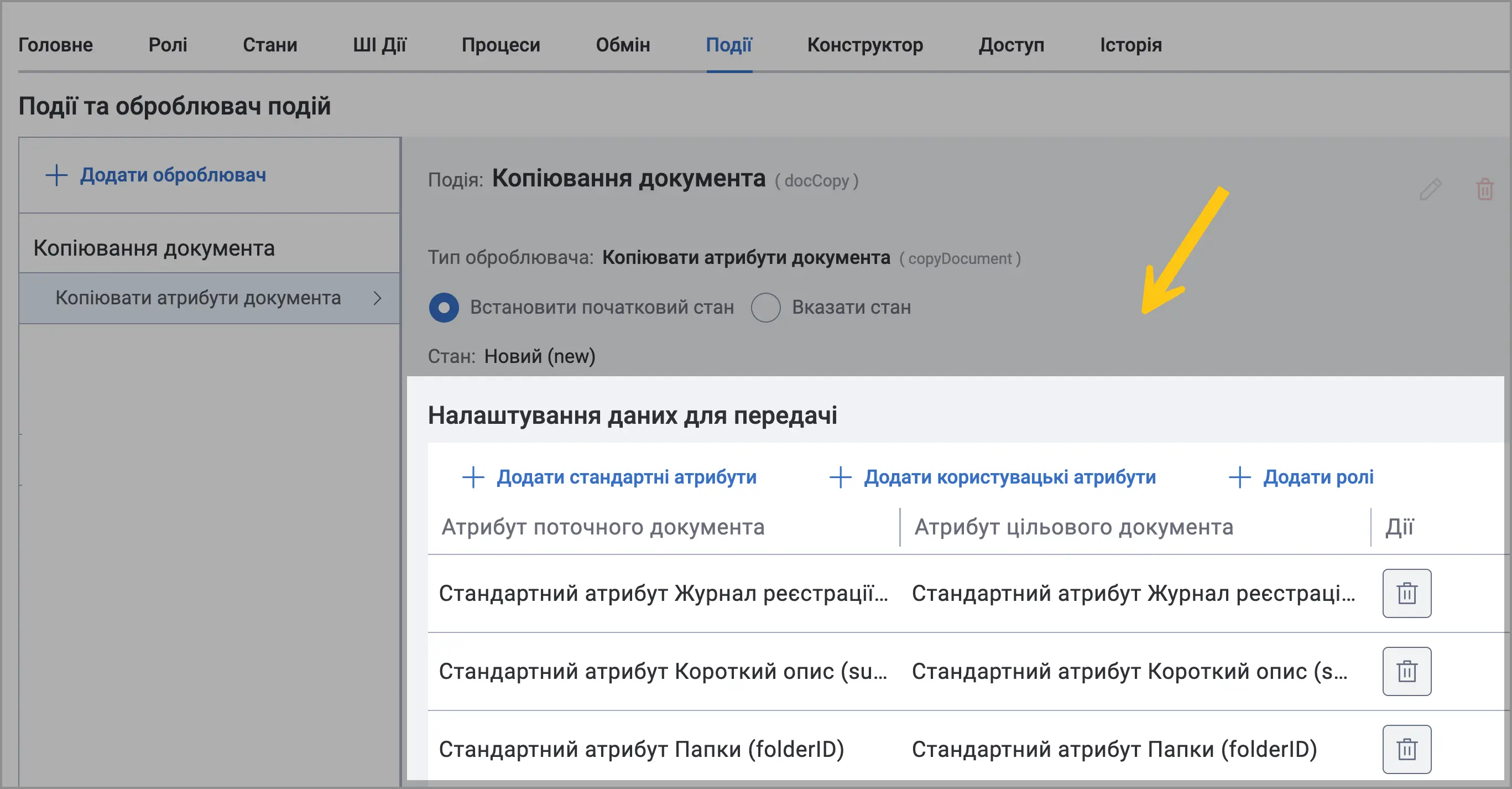
Ви також можете видаляти або додавати привʼязки атрибутів між поточним і новим документом. Додавати прив’язку можна лише в тому разі, якщо поточний і цільовий атрибути є однаковими.
-
-
Щоб зберегти зміни, на панелі інструментів виберіть піктограму Зберегти A, або Зберегти та закрити B.

5.1.6.2. Виконати копіювання документа
Щоб запустити копіювання, оберіть один із наступних способів:
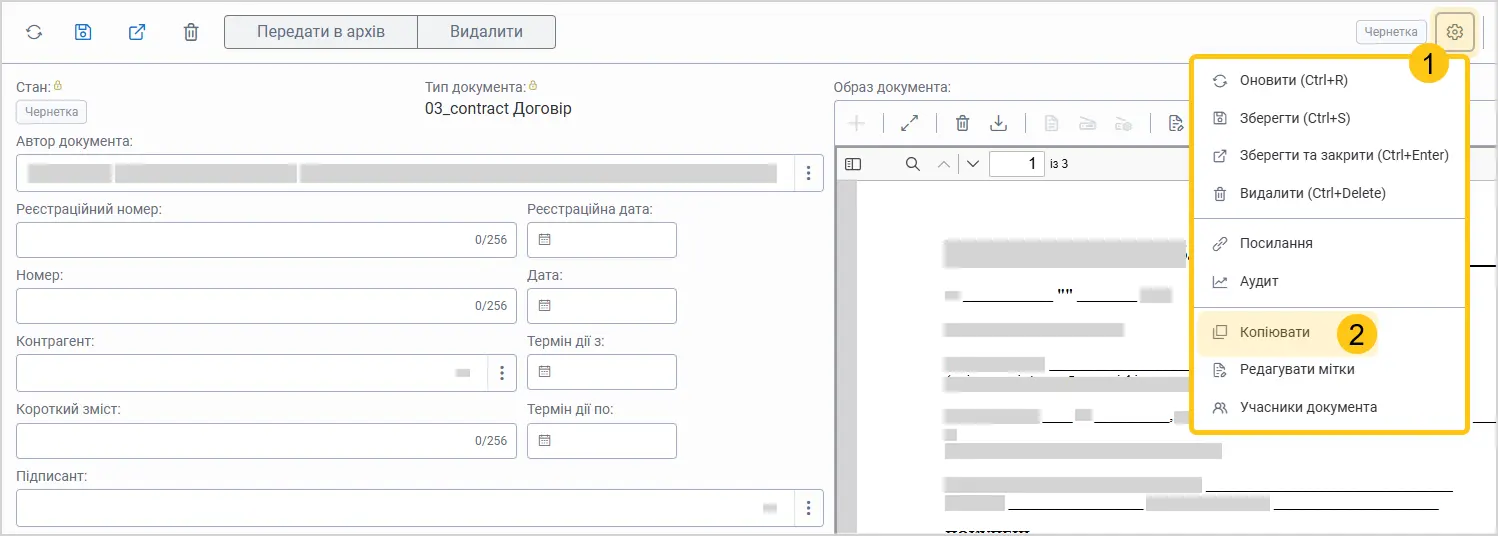
Спосіб 1. Через меню налаштувань на формі документа
a. Відкрийте необхідний документ, для цього:
-
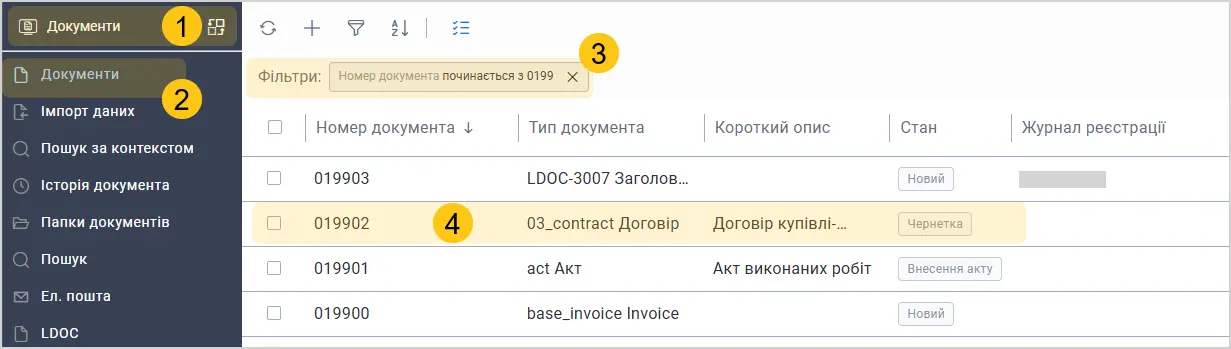
На панелі навігації, виберіть робочий стіл Документи 1.
-
Виберіть ярлик Документи 2.
-
Скористайтесь фільтром щоб полегшити пошук 3.
-
Виберіть потрібний документ 4.
b. На формі документа, у правому верхньому куті натисніть на піктограму налаштувань 1.
c. У меню налаштувань виберіть опцію Копіювати 2.
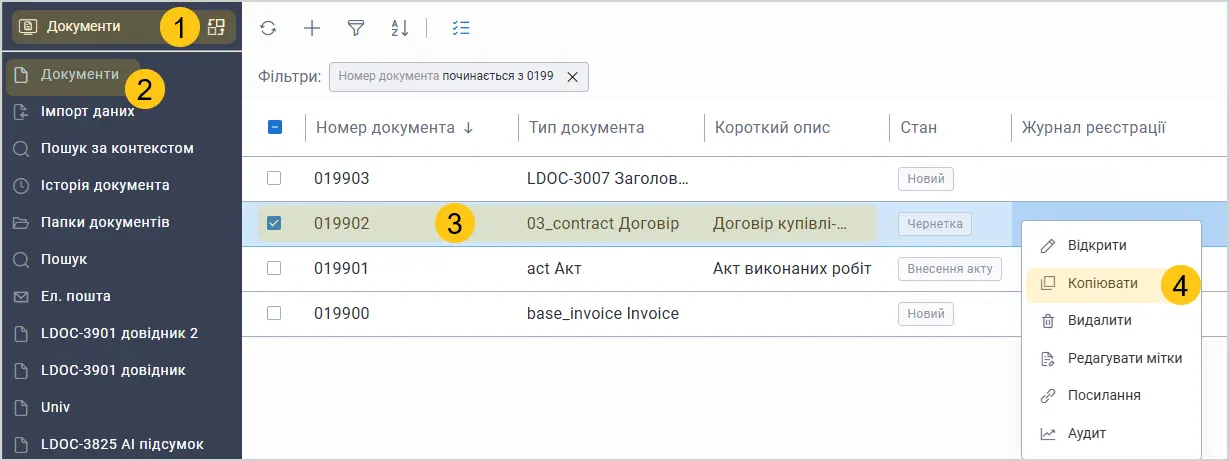
Спосіб 2. Через контекстне меню в реєстрі документів
a. На панелі навігації, виберіть робочий стіл Документи 1.
b. Виберіть ярлик Документи 2.
c. Клікніть на налаштований для копіювання документ правою кнопкою миші 3.
d. Виберіть опцію Копіювати із контекстного меню 4.
5.1.7. Обговорення по документу (Чат)
Для обговорення з учасниками ролей документа, є можливість додати на форму документа / завдання стандартний атрибут Обговорення по документам.
Цей атрибут дозволяє створювати загальні обговорення учасниками яких будуть всі учасники ролей документа, а також приватні обговорення - при створені яких необхідно додавати їх учасників.
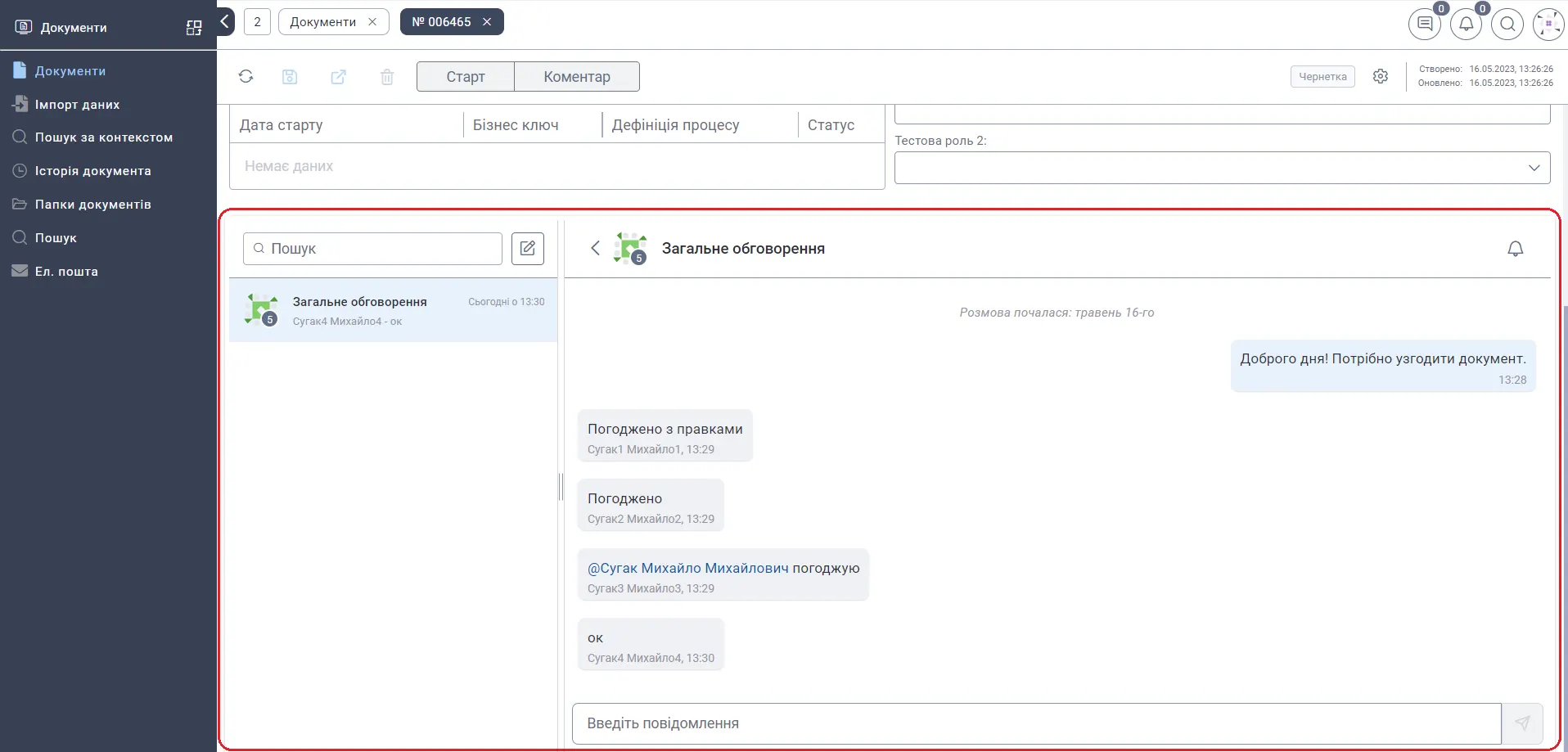
Після написання першого повідомлення в Загальне обговорення, система розпочинає обговорення учасниками, якого автоматично стають всі учасники ролей документа. Якщо в процесі відпрацювання, учасники документа будуть додаватись або видалятись вони автоматично додаються/видаляються з учасників загального обговорення.
Щоб створити Приватне обговорення, необхідно натиснути кнопку Нове обговорення, вибрати учасників із списку користувачів системи, при необхідності задати назву обговорення та натиснути кнопку Створити. Учасники приватного обговорення автоматично отримують доступ спостерігача (будуть додані в роль Спостерігач документа). Для приватних обговорень є можливість керування списком учасників - додавати чи видаляти їх. Також є можливість видалення приватного обговорення.
Для кожного з обговорень користувач може управляти налаштуванням оповіщень. При необхідності відкривши обговорення є можливість відписатись або підписатись на обговорення натиснувши на кнопку з колокольчиком. При включеній підписці користувач буде отримувати спливаючі повідомлення при отриманні нових повідомлень в обговоренні.
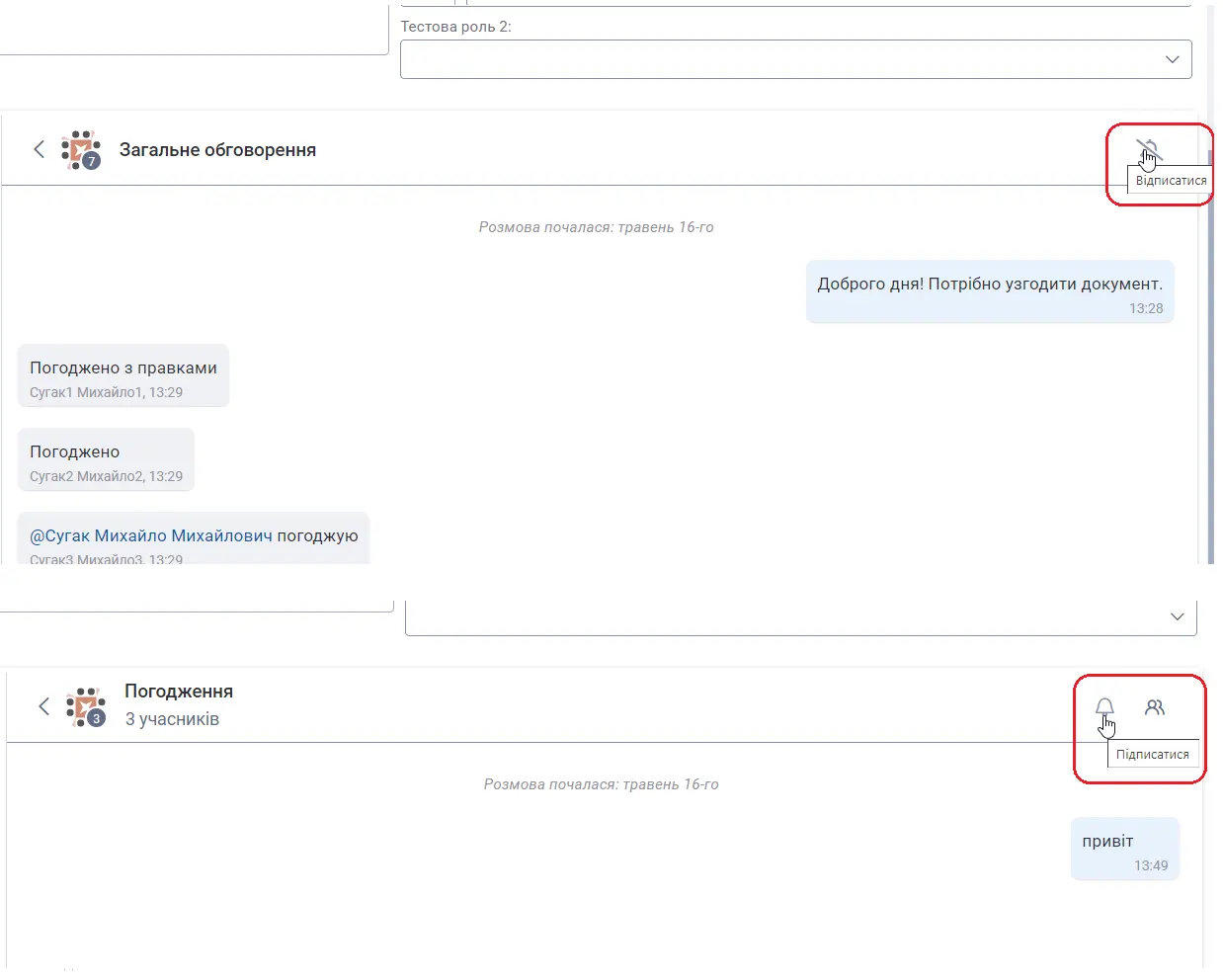
Для приватних обговорень сповіщення за замовчуванням включені для всіх учасників, для загального обговорення тільки для автора документа.
При натисканні на сповіщення відкривається редактор, в якому можна переглядати та писати повідомлення, є можливість переходу в пов'язаний документ. Також можна згорнути редактор і він буде відображений поверх інших вкладок системи.
Щоб відкрити загальний перелік повідомлень треба натиснути на віджет повідомлень, потім Переглянути всі обговорення. Обговорення, в яких є непрочитані повідомлення позначаються синьою позначкою.
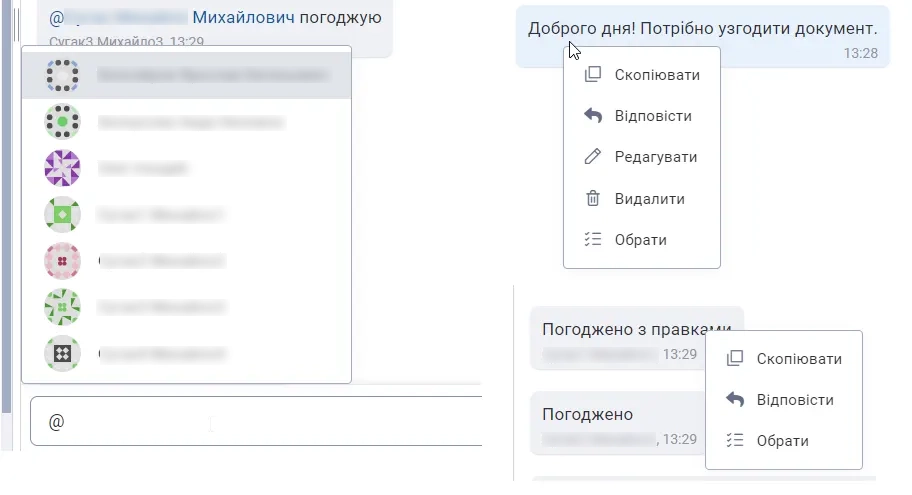
В редакторі можна виконувати наступні дії:
- тегати учасника повідомлення - за допомогою символа @
- копіювати власні та чужі повідомлення
- відповідати на власні та чужі повідомлення
- редагувати власні повідомлення
- видаляти власні повідомлення
- обирати власні та чужі повідомлення
5.1.7.1. Перейменування чату
Детально про атрибут Обговорення по документу див. Обговорення по документах (Чат). З'явилася можливість змінювати назву чату під час обговорень по документам. За замовчуванням діалогове вікно отримає назву відповідно до ПІБ вашого співбесідника, або ПІБ першого із групи учасників обговорення.
Щоб змінити назву чату:
- Щоб відкрити обговорення по документу, перейдіть на форму документа, ви можете зробити це двома шляхами.
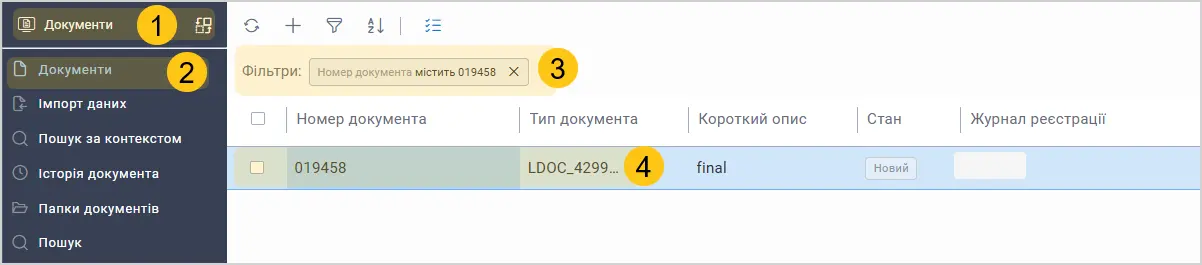
Спосіб 1: Через робочий стіл "Документи"
Цей спосіб доступний за умови, що у вашому документі попередньо було налаштовано атрибут Обговорення по документах. Якщо це так, то:
a. На панелі навігації виберіть робочий стіл Документи 1.
b. Виберіть ярлик Документ 2.
c. Скористайтесь фільтром, щоб полегшити пошук 3.
d. Виберіть потрібний документ 4.
Спосіб 2: Через піктограму обговорень
a. Незалежно від робочого столу натисніть на піктограму обговорень у правому куті верхньої панелі.

b. У переліку Останні обговорення А знайдіть необхідний чат. Або натисніть на кнопку Переглянути всі обговорення В, щоб побачити повний список чатів:
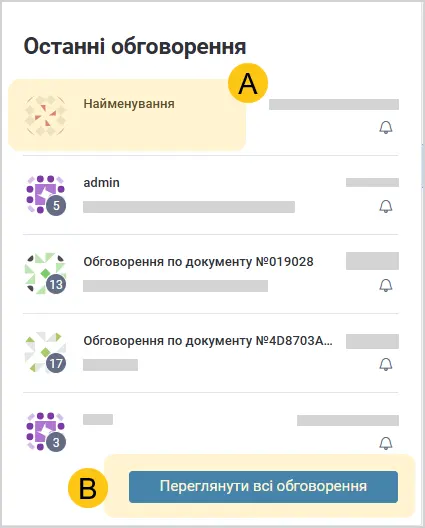
c. Щоб перейти до налаштувань обговорення у формі документа, у діалоговому вікні натисніть на піктограму документа .

-
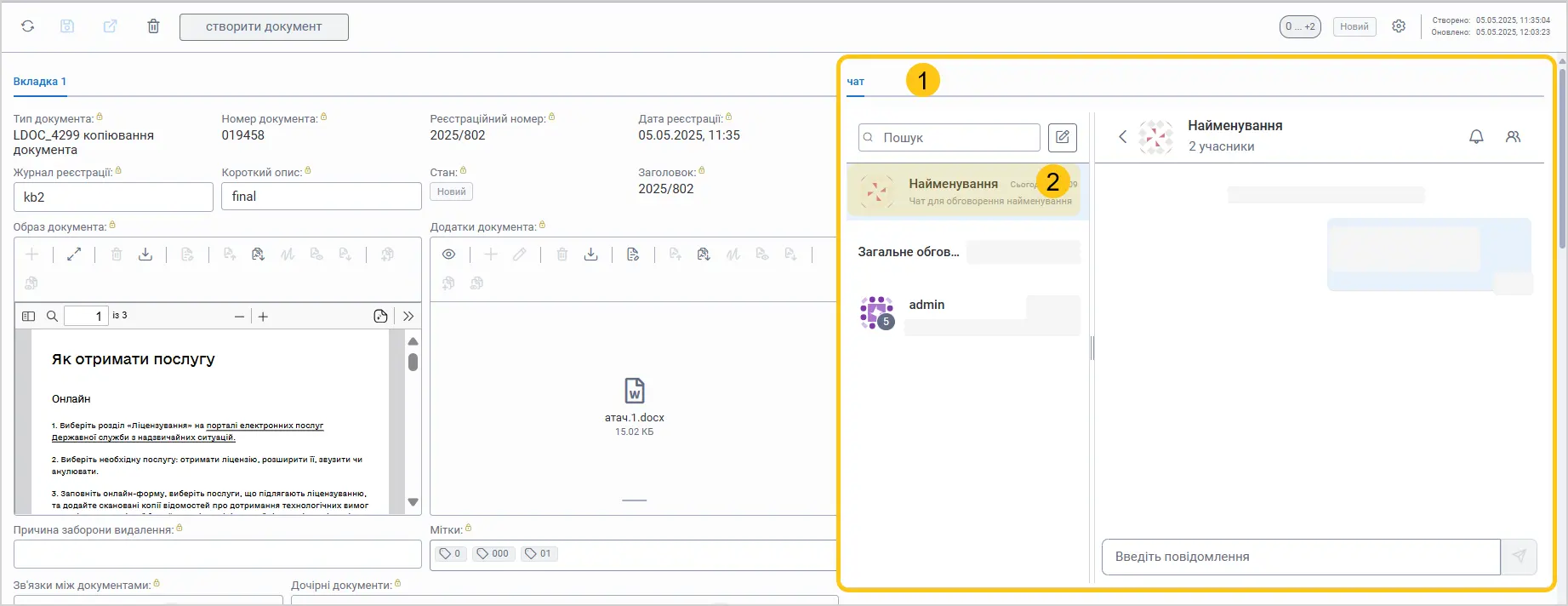
На формі документа перейдіть до атрибута обговорень 1. Серед списку діалогів оберіть той, якому хочете змінити назву 2.
-
Щоб відкрити додаткові опції налаштувань, клікніть на назву чату правою кнопкою миші 1. Виберіть Перейменувати 2.

-
У полі Заголовок внесіть нову назву для вашого обговорення 1. Щоб зберегти зміни, натисніть Перейменувати 2.

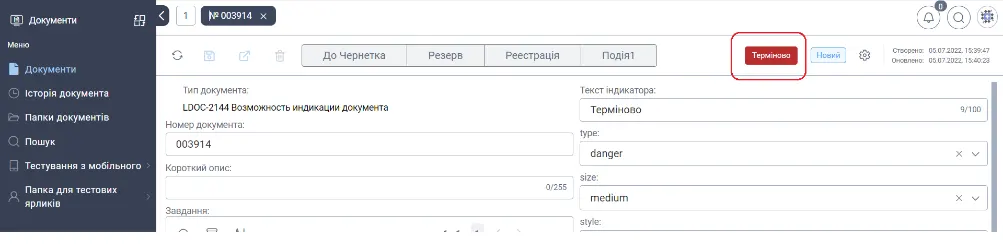
5.1.8. Індикатор документа/завдання
За допомогою скриптового модуля можна створити індикатор документа або завдання, який буде відображено в правій верхній частині документа (див. Приклади скриптів).
5.1.9. Архівування документів
Функціонал доступний при встановленні додаткового пакета dfx-archive.
Архівування документів використовується для оптимізації роботи системи та зменшення навантаження на основну базу даних. Воно дозволяє перемістити неактуальні або завершені документи з активної частини системи до архіву, зберігаючи при цьому можливість їх перегляду.
Під час архівування документ переміщується до архіву разом з усіма пов’язаними з ним даними, зокрема:
- дочірніми документами
- записами табличних атрибутів
- вкладеннями (файлами, колекціями файлів)
- версіями документів та підписами
- історією змін документа
- учасниками документа
- зв’язками з іншими документами
- бізнес-процесами та завданнями
- чатами (функціонал Обговорення по документу)
- даними, згенерованими ШІ (наприклад, підсумками або чатами)
Після архівування документ видаляється з активної частини системи та стає доступним лише в ярлику Архівні документи.
5.1.9.1. Налаштувати автоматичне архівування
Автоматичне архівування дозволяє системі самостійно переміщувати документи до архіву відповідно до заданих умов.
Ви можете налаштувати автоматичне архівування одним із наступних способів:
- За допомогою правил архівації — дозволяє гнучко визначити умови, за яких документи будуть архівуватись (наприклад, за датою, статусом або іншими атрибутами). Це основний спосіб для масового та регулярного архівування.
- За допомогою обробника в типі документа — дозволяє запускати архівування в межах бізнес-логіки документа, наприклад при зміні статусу або виконанні певної події.
Спосіб 1: за допомогою правил архівації
Цей спосіб дозволяє автоматично архівувати документи на основі заданих умов. Наприклад, ви можете налаштувати архівування документів, які старші за певний період, мають визначений статус або відповідають іншим критеріям.
Після налаштування правила та його застосування до типу документа система автоматично визначатиме документи, що відповідають умовам, і переміщуватиме їх до архіву без участі користувача.
-
У налаштуваннях типу документа перейдіть до вкладки Архівування 1 та увімкніть перемикач для правила 2, створеного на попередньому кроці.
-
У панелі інструментів виберіть піктограму Зберегти 3.
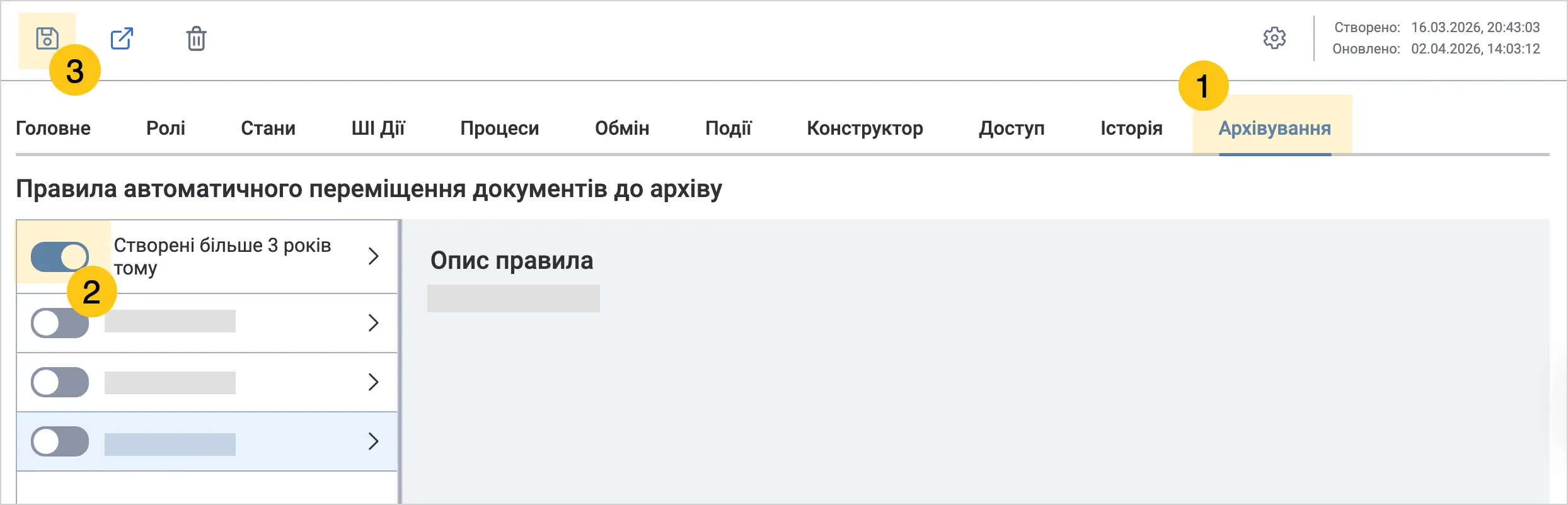
Детальніше про налаштування вкладки Архівування див. у розділі Архівування.
Спосіб 2: за допомогою обробника в типі документа
Цей спосіб дозволяє автоматично архівувати документ у відповідь на певну подію в його життєвому циклі (наприклад, зміну стану або завершення процесу).
-
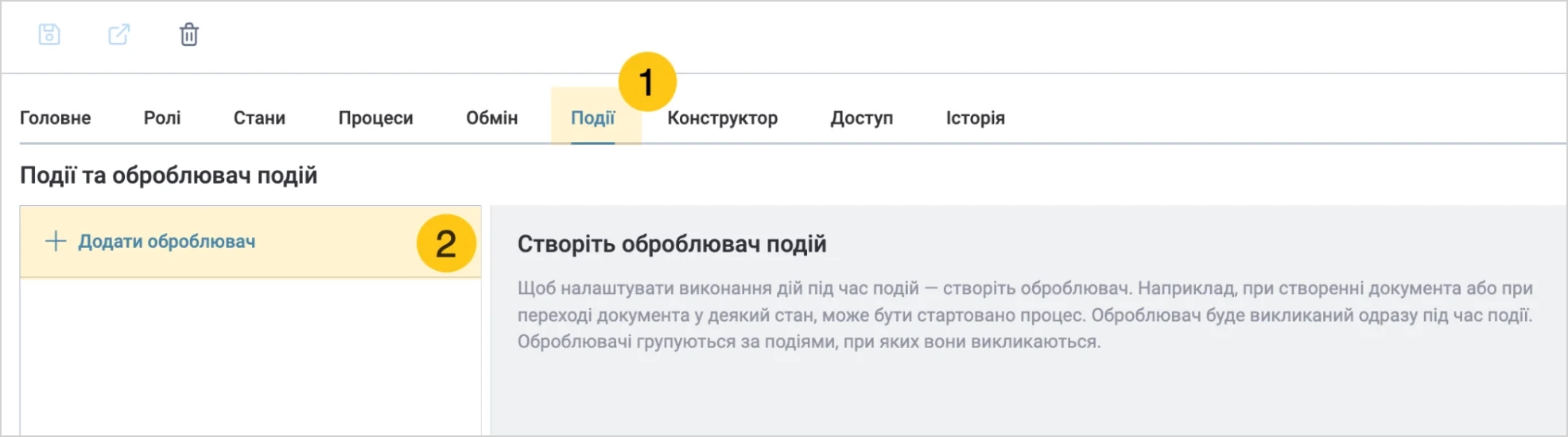
У налаштуваннях типу документа перейдіть до вкладки Події 1.
-
Додайте оброблювач 2 типу Помістити до архіву.
 Примітка:
Детальніше про створення та налаштування обробників див. у розділі Події.
Обробник Помістити до архіву можна налаштувати для різних подій, зокрема:
- перехід документа в певний стан або вихід із нього
- завершення бізнес-процесу
- копіювання документа
- отримання документа із зовнішньої системи
- виконання будь-яких користувацьких дій, що були створені на етапі додання станів
Обробник цього типу недоступний для події Створити документ.
5.1.9.2. Налаштувати ручне архівування
Налаштовувати процес архівування та виконувати архівування документів можуть лише користувачі з ролями Admin або Archivist.
-
Створіть новий ярлик типу Документи або відкрийте існуючий для редагування.
-
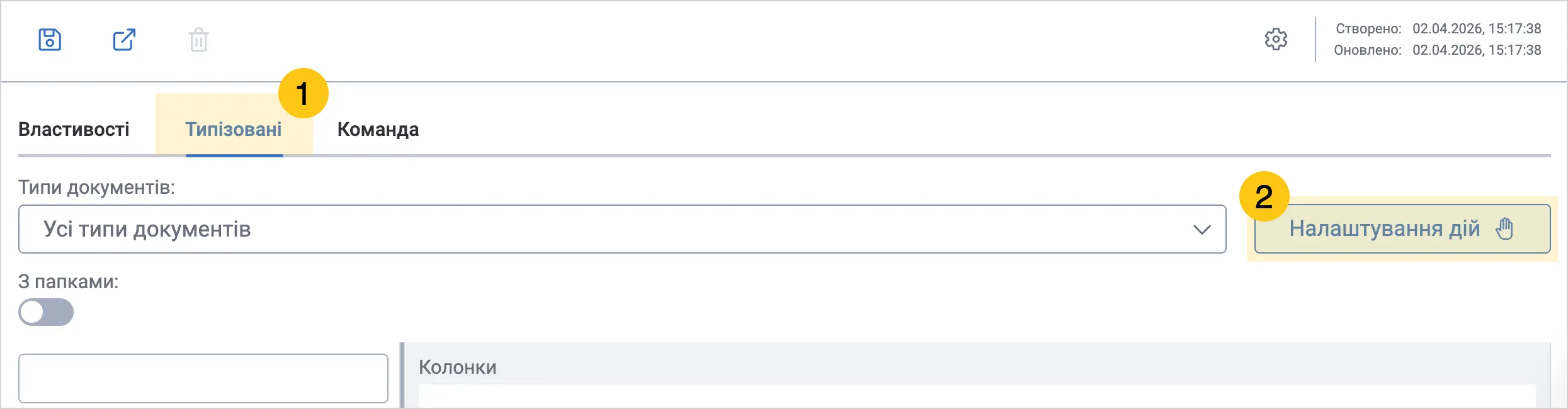
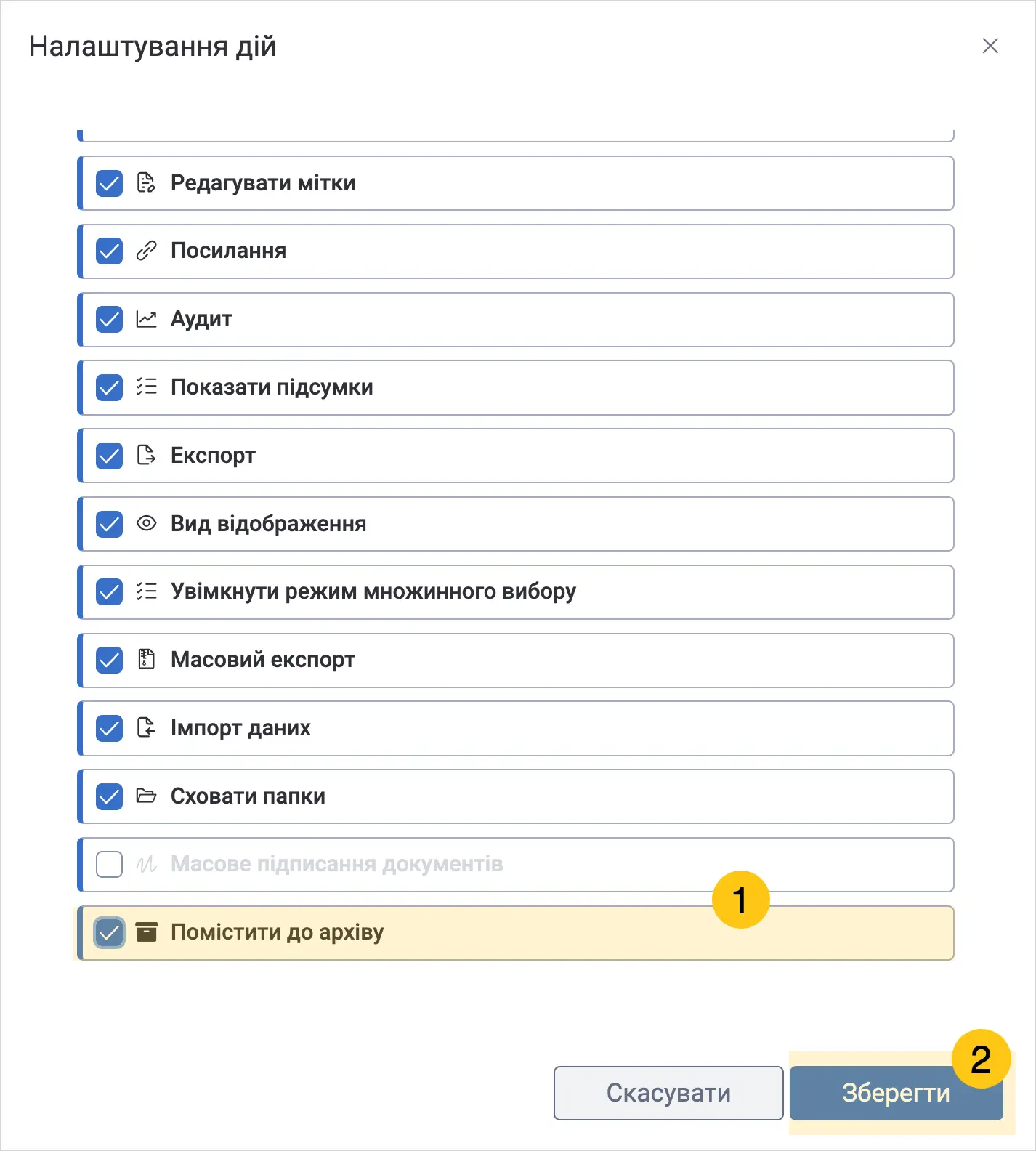
Перейдіть до вкладки Типізовані 1 та виберіть Налаштування дій 2.
-
Встановіть прапорець Помістити до архіву 1, а потім виберіть Зберегти 2.
-
У панелі інструментів виберіть піктограму Зберегти A або Зберегти та закрити B.
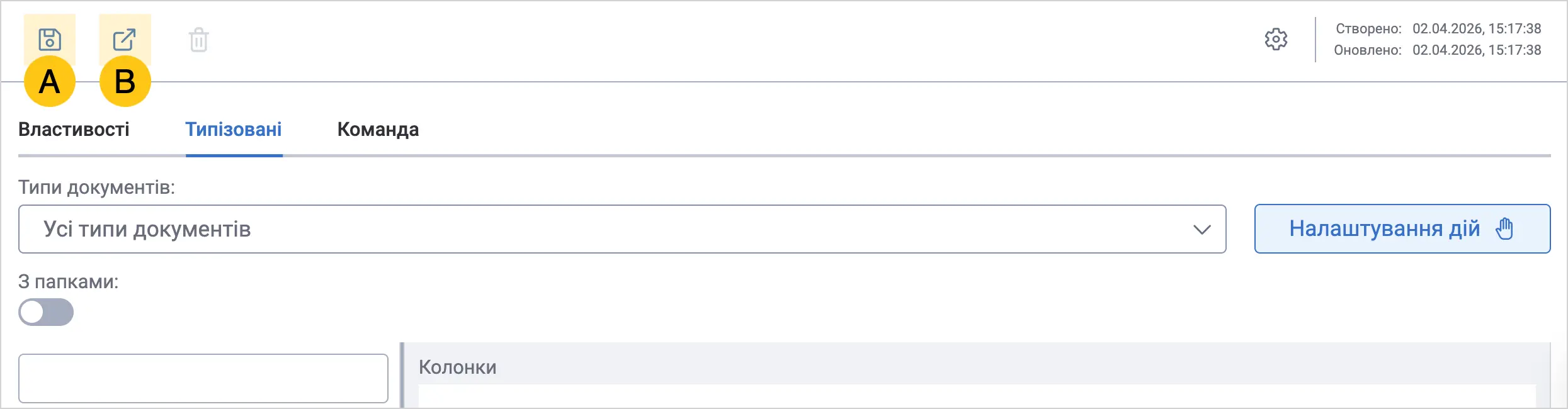
Після цього користувачі з роллю Admin або Archivist зможуть вручну переносити документи до архіву з відповідного ярлика. Детальніше див. розділ Перенести документ в архів.
5.1.9.3. Перенести документи в архів
Спосіб перенесення документів до архіву залежить від обраного способу налаштування архівування. Якщо ви налаштували автоматичне архівування, документи переміщуються до архіву автоматично відповідно до заданих умов.
Якщо ж ви налаштували ручне архівування, ви можете перемістити документи до архіву вручну:
- Перейдіть до ярлика типу Документи, для якого налаштовано архівування.
- Один раз клацніть на документ, який потрібно архівувати.
або
-
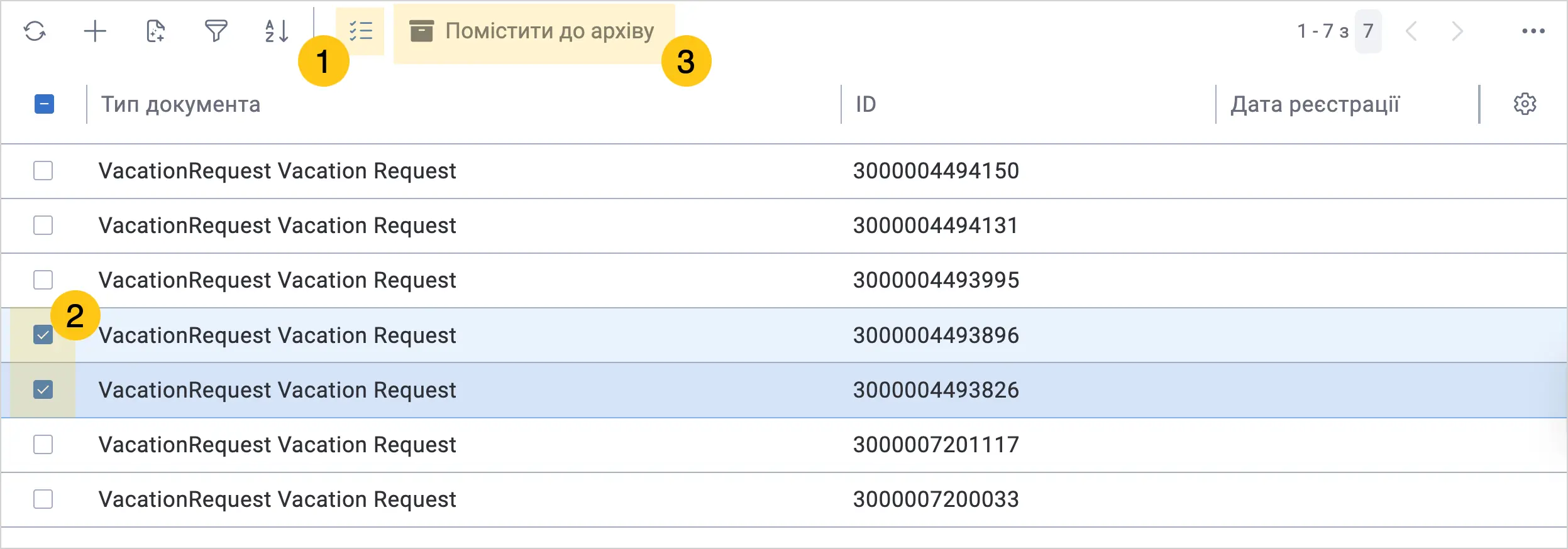
Якщо бажаєте архівувати одразу кілька документів:
- Увімкніть режим множинного вибору 1.
- Встановіть прапорці біля документів, які потрібно архівувати 2.
-
У панелі інструментів виберіть Помістити до архіву 3.
-
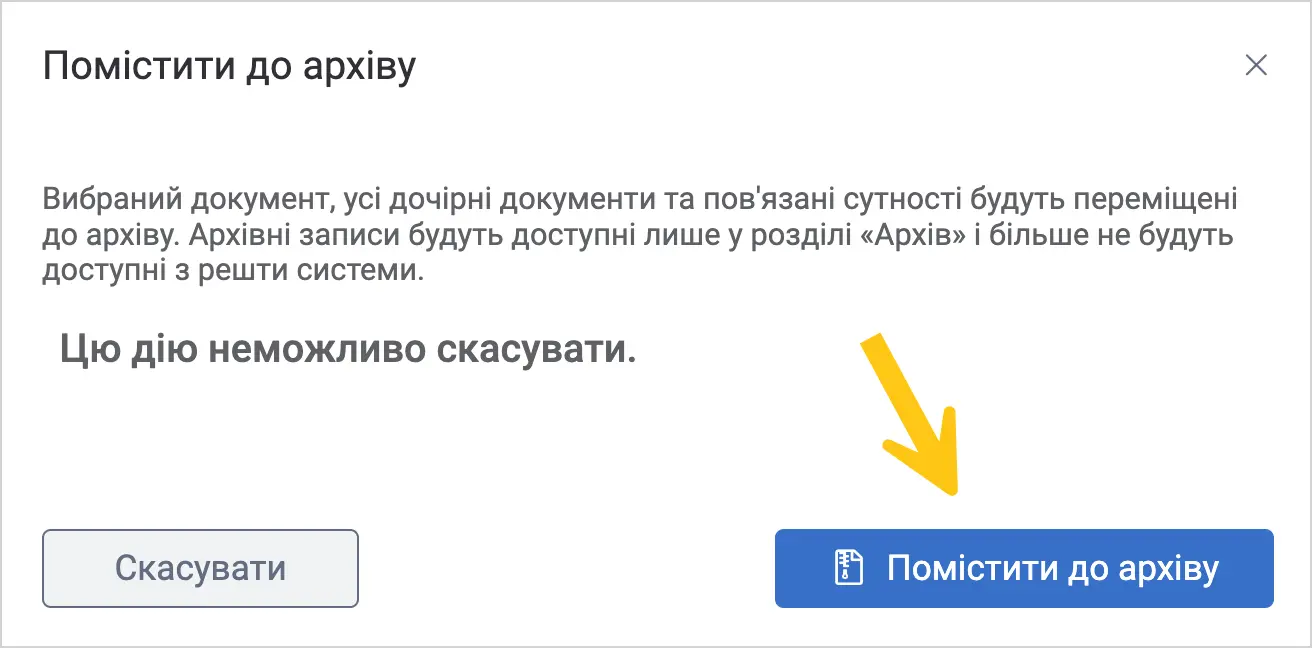
Виберіть Помістити до архіву.
Після цього ви зможете переглядати архівні документи в ярлику Архівні документи.
5.1.9.4. Переглянути архівні документи
-
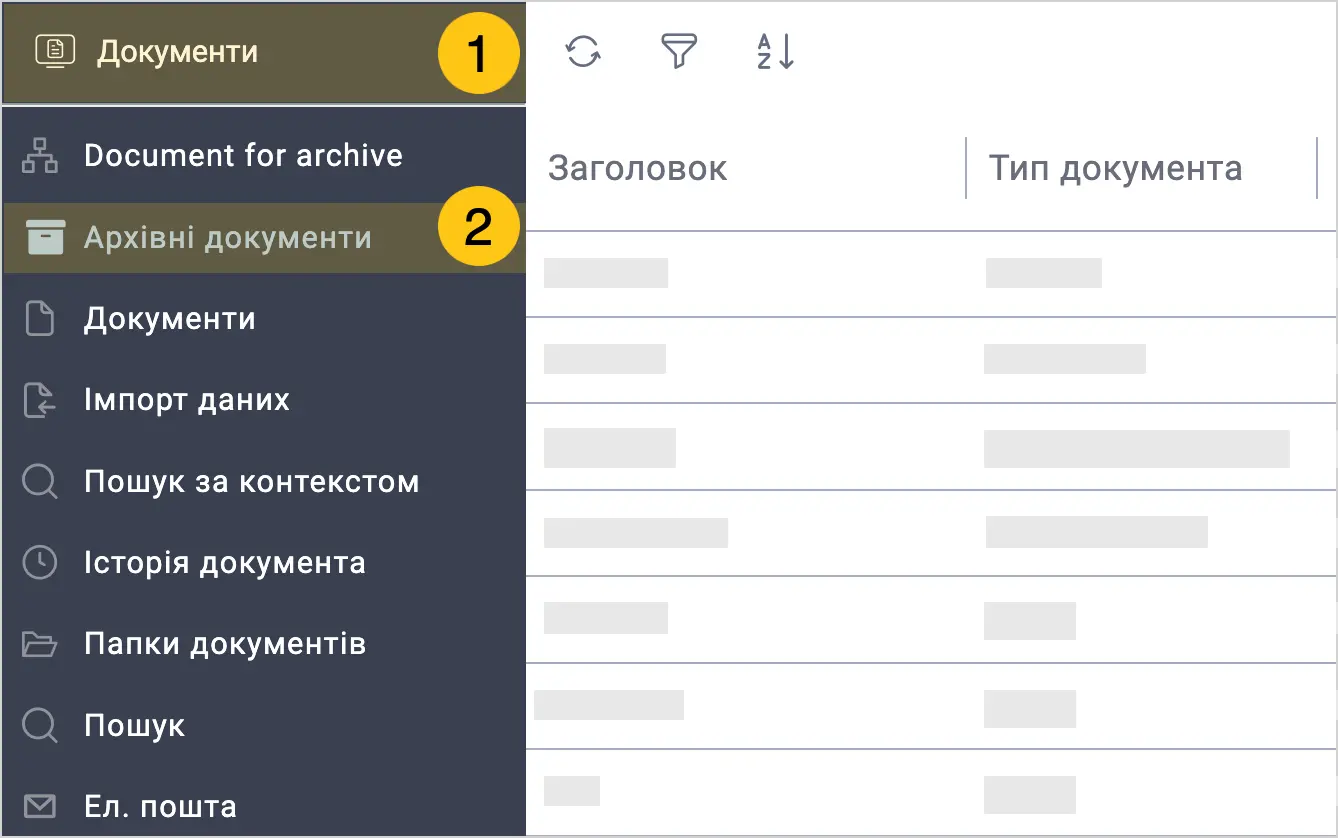
У панелі навігації виберіть робочий стіл Документи 1.
-
Виберіть ярлик Архівні документи 2.
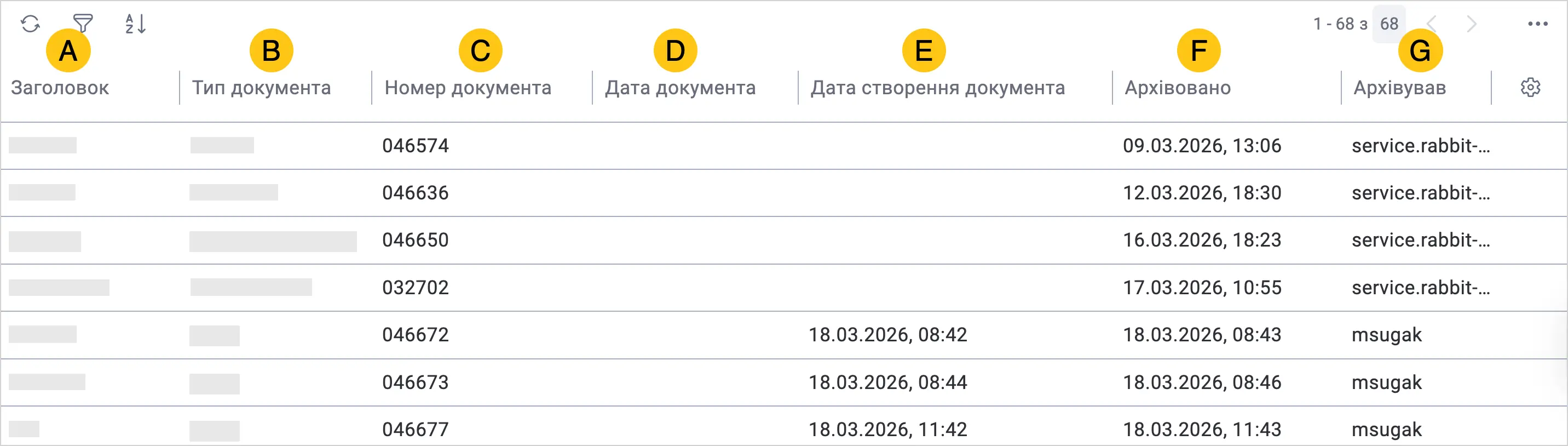
Відкриється реєстр архівних документів, який містить такі колонки:
- A Заголовок — відображає назву документа. Ви можете налаштувати, яке саме значення відображається у цій колонці для конкретного типу документа.
- B Тип документа
- C Номер документа
- D Дата документа — дата реєстрації документа
- E Дата створення документа
- F Архівовано — дата архівування документа
- G Архівував — користувач або система, що виконали архівування:
- Логін користувача — якщо документ було заархівовано вручну
- Root — якщо архівування виконано автоматично за допомогою правил архівації (див. Спосіб 1: за допомогою правил архівації)
- Rabbit router — якщо архівування виконано автоматично за допомогою обробника в типі документа (див. Спосіб 2: за допомогою обробника в типі документа)
-
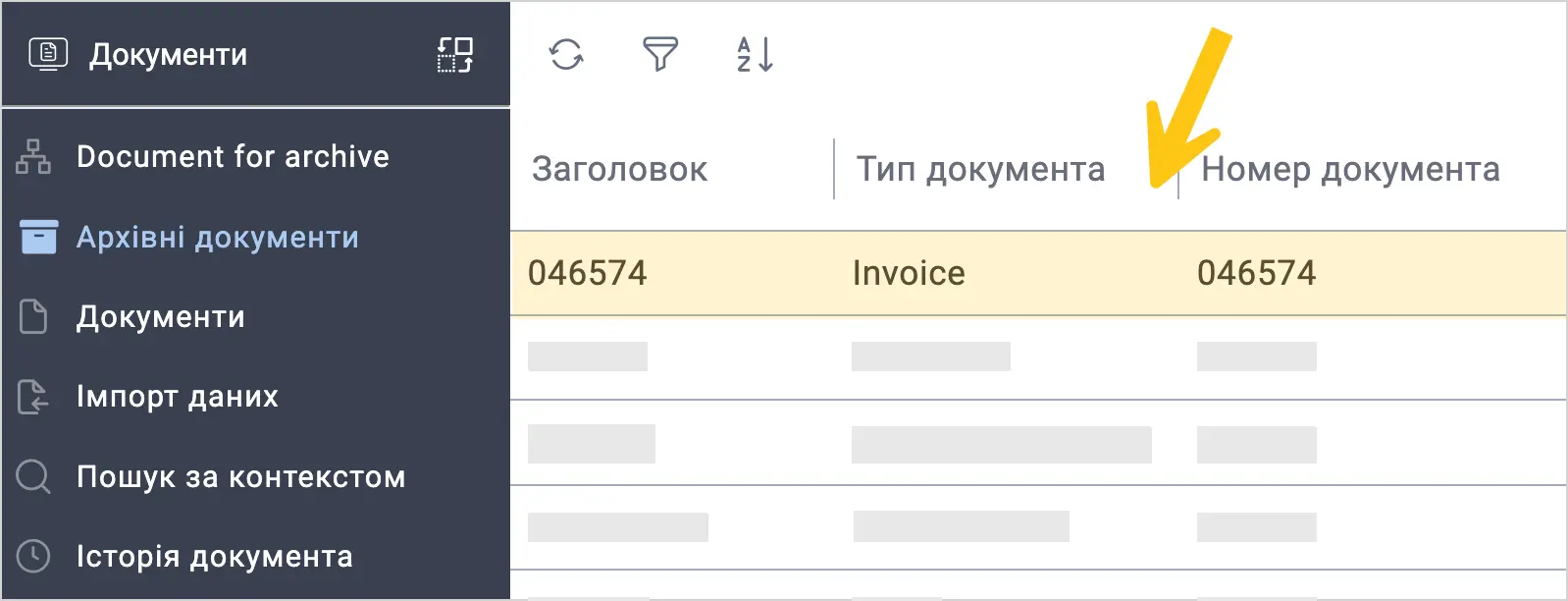
Відкрийте потрібний документ. За потреби скористайтесь фільтрами (наприклад, за номером документа), щоб швидше знайти запис.
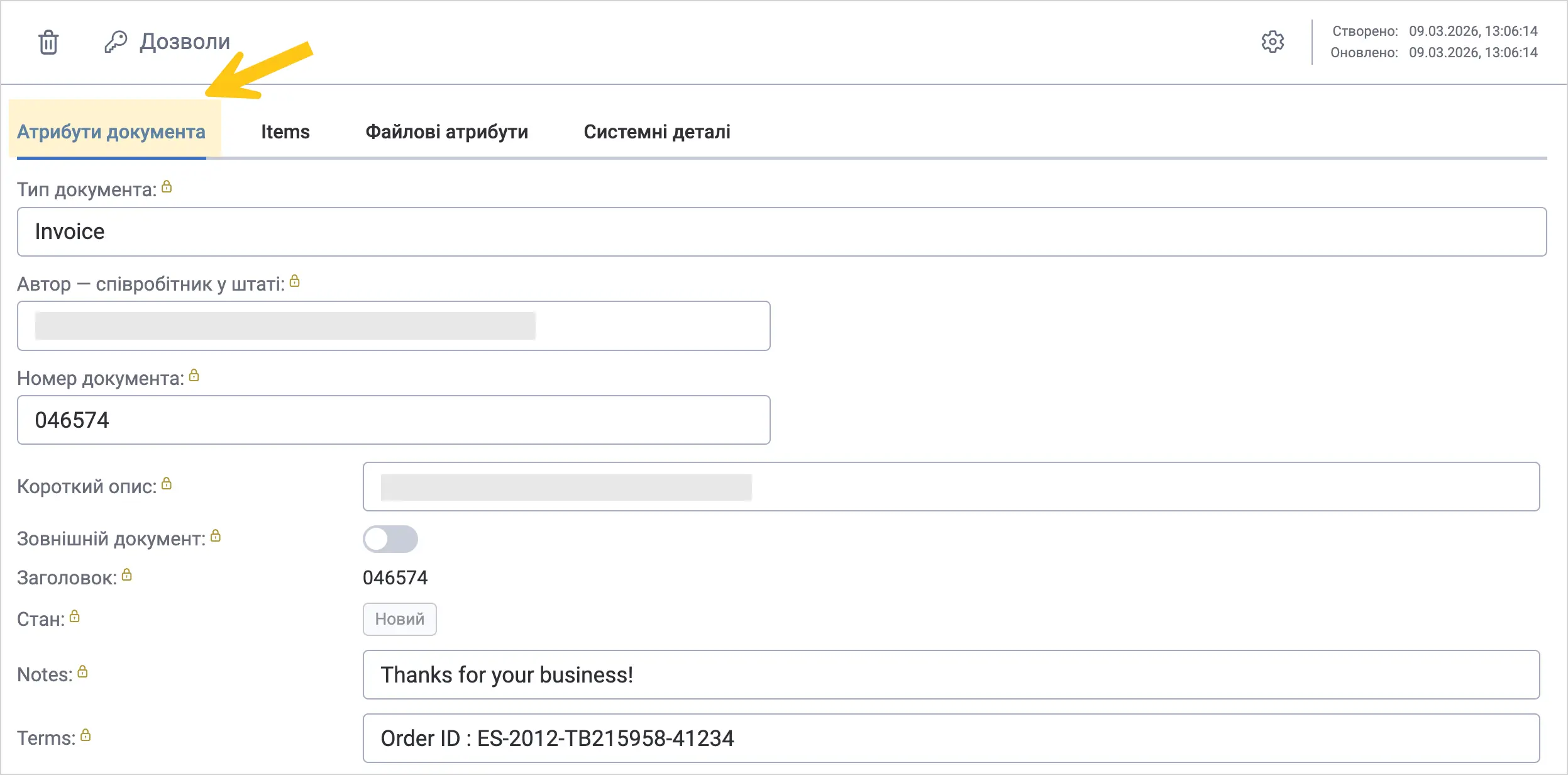
У формі архівного документа доступні лише режими перегляду:
-
У вкладці Атрибути документа відображаються всі атрибути документа. Їх значення доступні лише для перегляду та не можуть бути змінені.
-
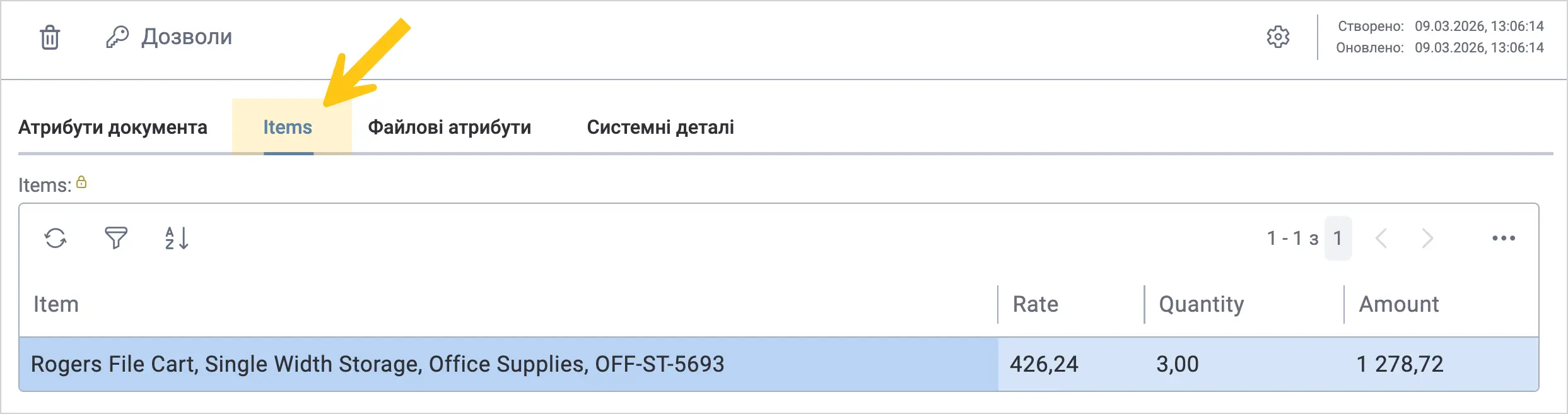
Якщо документ містив табличні атрибути, кожна таблиця відображається в окремій вкладці. Вкладка матиме таку ж назву як і таблиця.
-
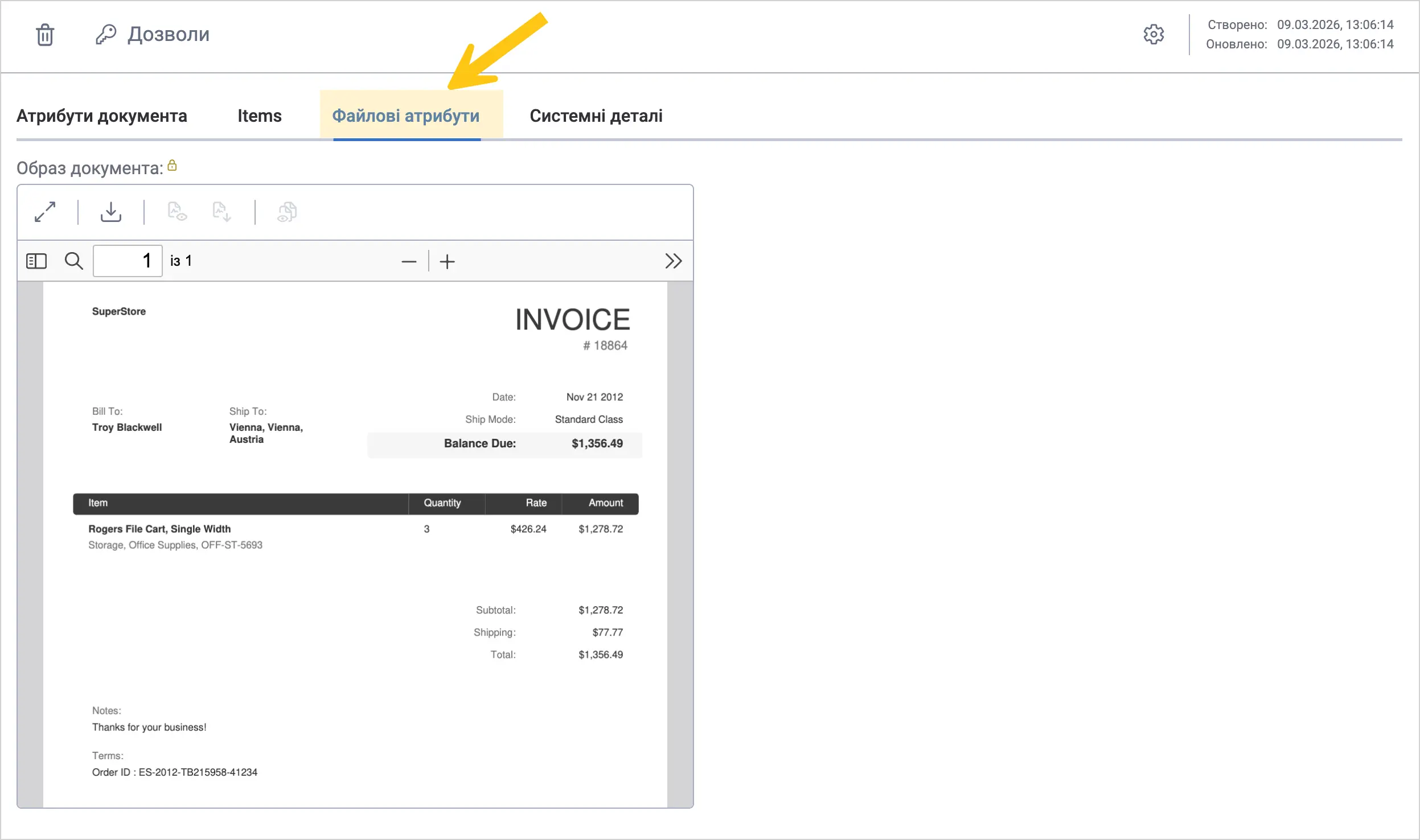
Якщо документ містив файлові атрибути, вони відображаються у вкладці Файлові атрибути. Для кожного файлу доступні версії та підписи (якщо вони були).
-
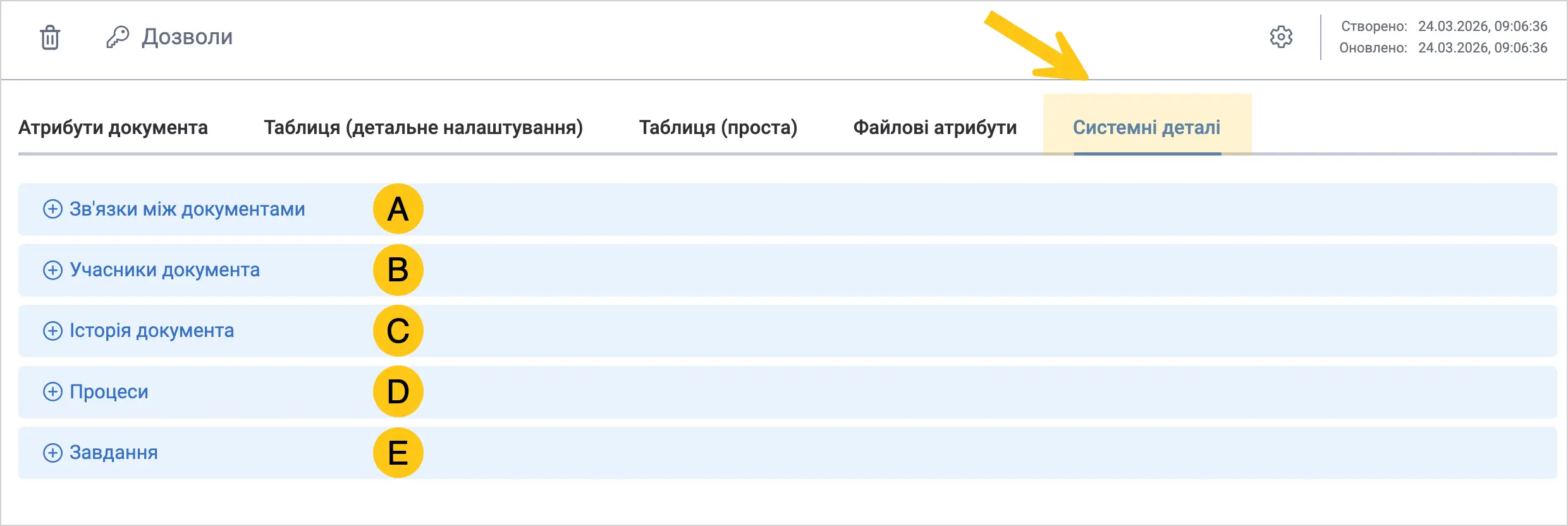
У вкладці Системні деталі ви можете переглянути:
- A звʼязки між документами
- B учасників документа
- C історію змін документа
- D пов’язані бізнес-процеси
- E пов’язані завдання
-
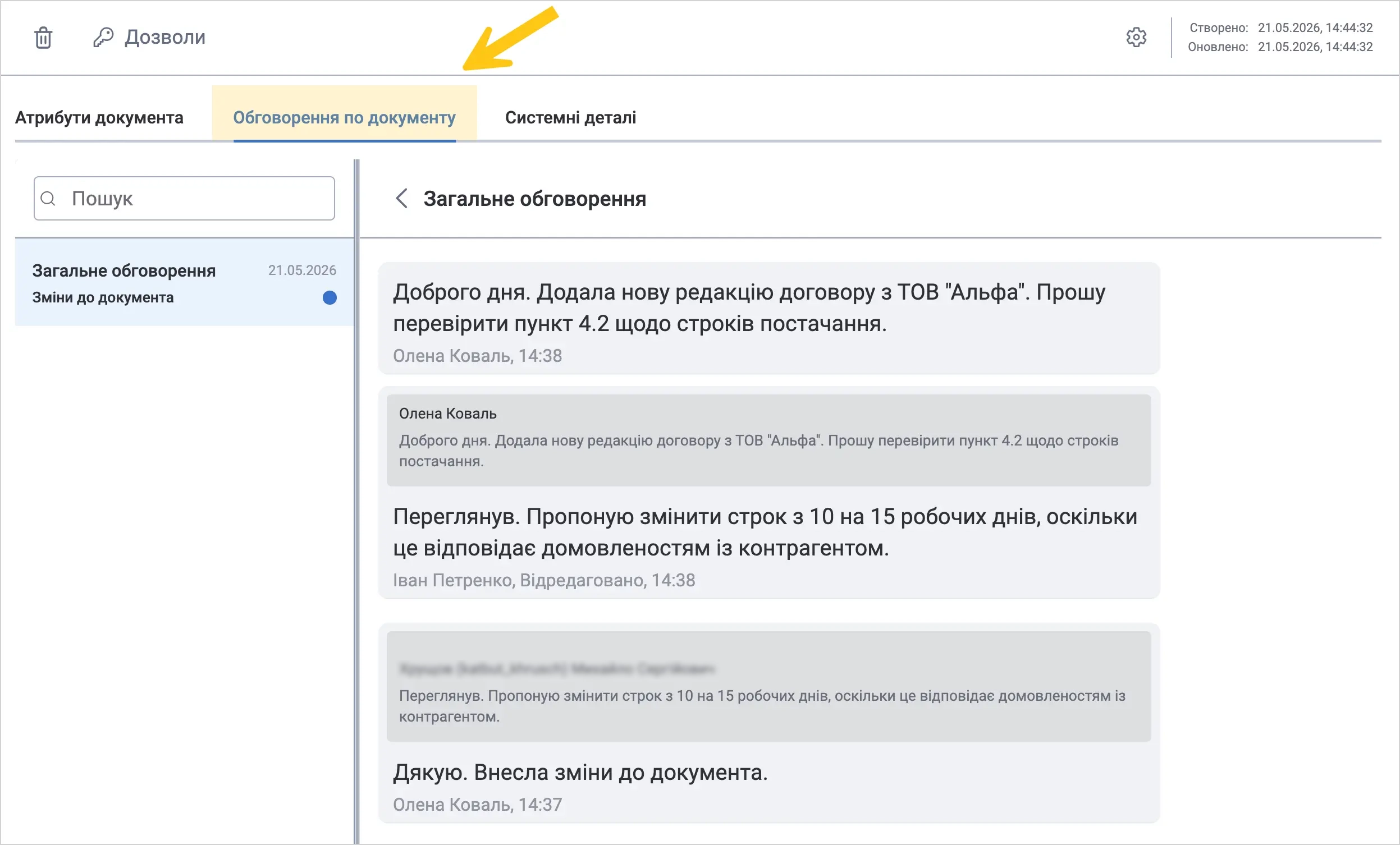
Якщо документ містив атрибут Обговорення по документу, у відповідній вкладці відображатиметься історія обговорення, яка існувала на момент архівування документа. Після архівування вона стає доступною лише для перегляду: додавати нові повідомлення, а також редагувати чи видаляти наявні неможливо.
5.1.9.5. Надати доступ до архівованого документа
Надавати доступ до архівних документів іншим користувачам можуть лише користувачі з ролями Admin або Archivist.
-
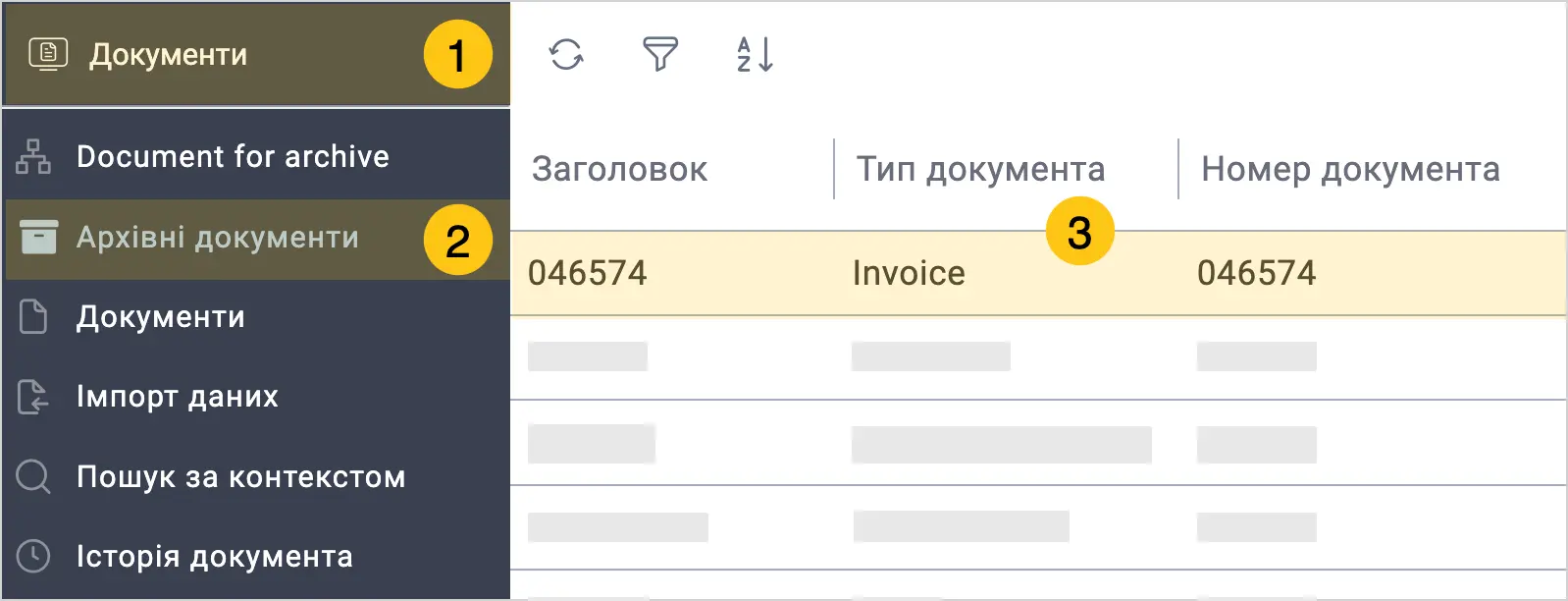
У панелі навігації виберіть робочий стіл Документи 1.
-
Виберіть ярлик Архівні документи 2.
-
Відкрийте документ, до якого потрібно надати доступ 3.
-
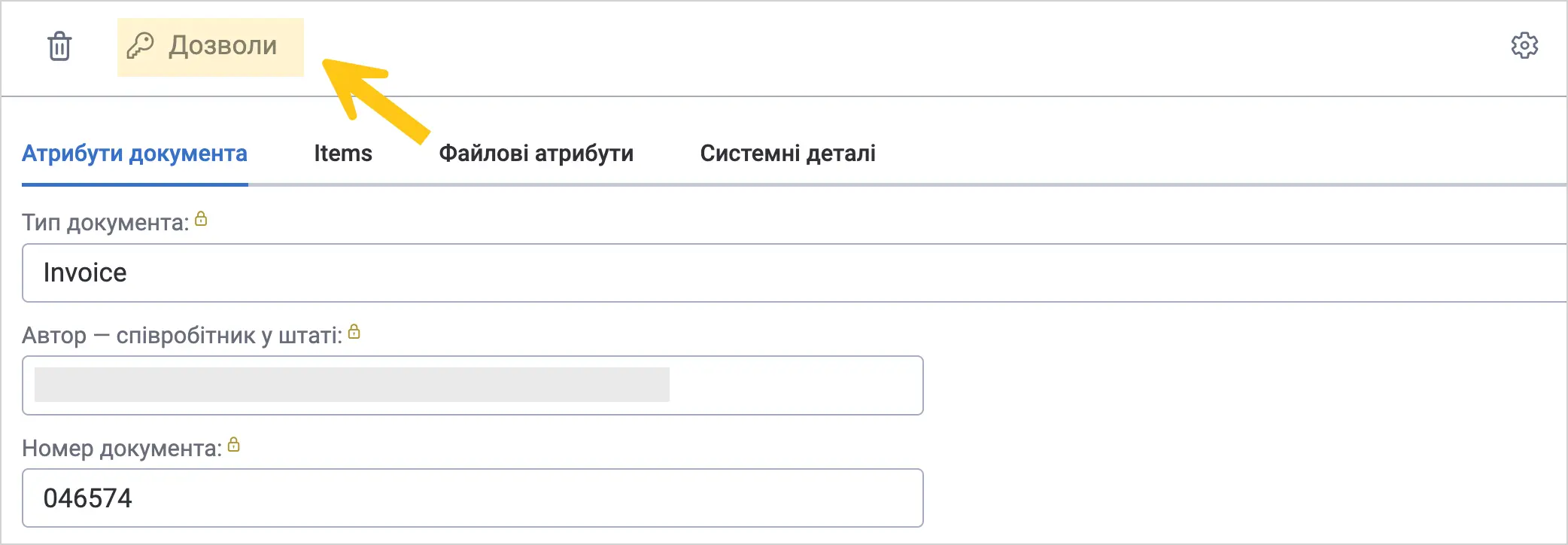
У панелі інструментів виберіть Дозволи.
-
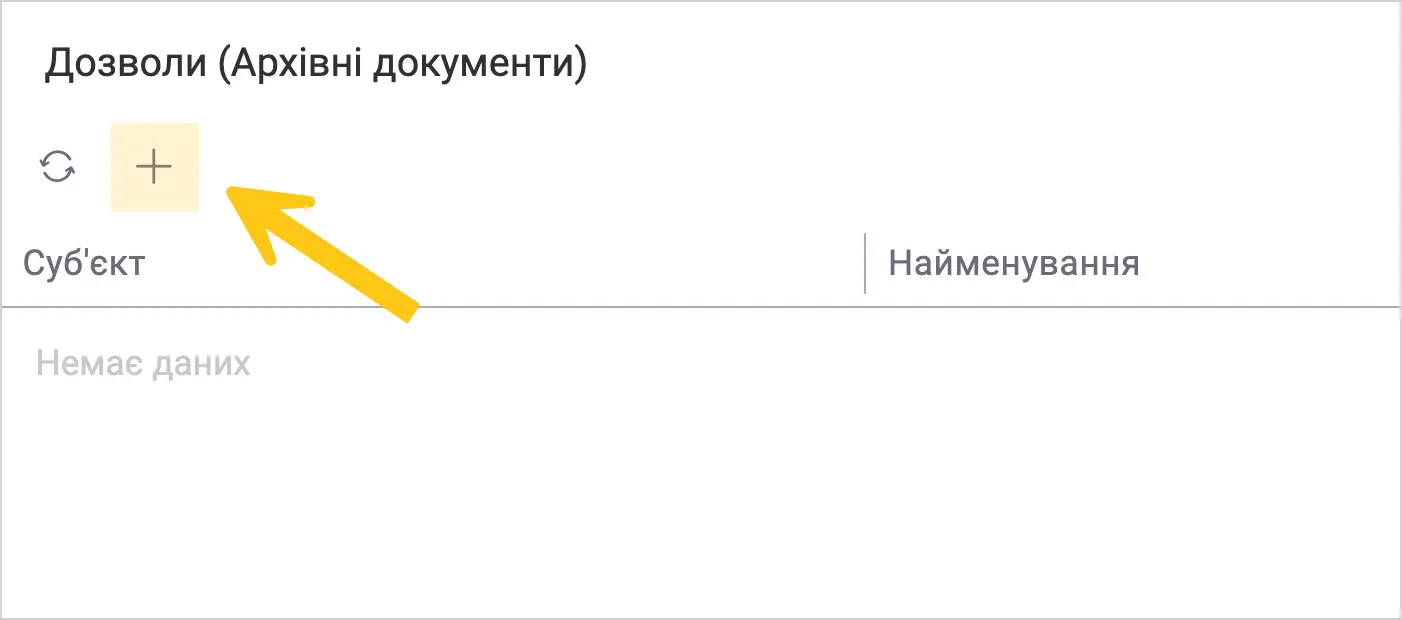
Виберіть +, щоб додати новий запис доступу.
-
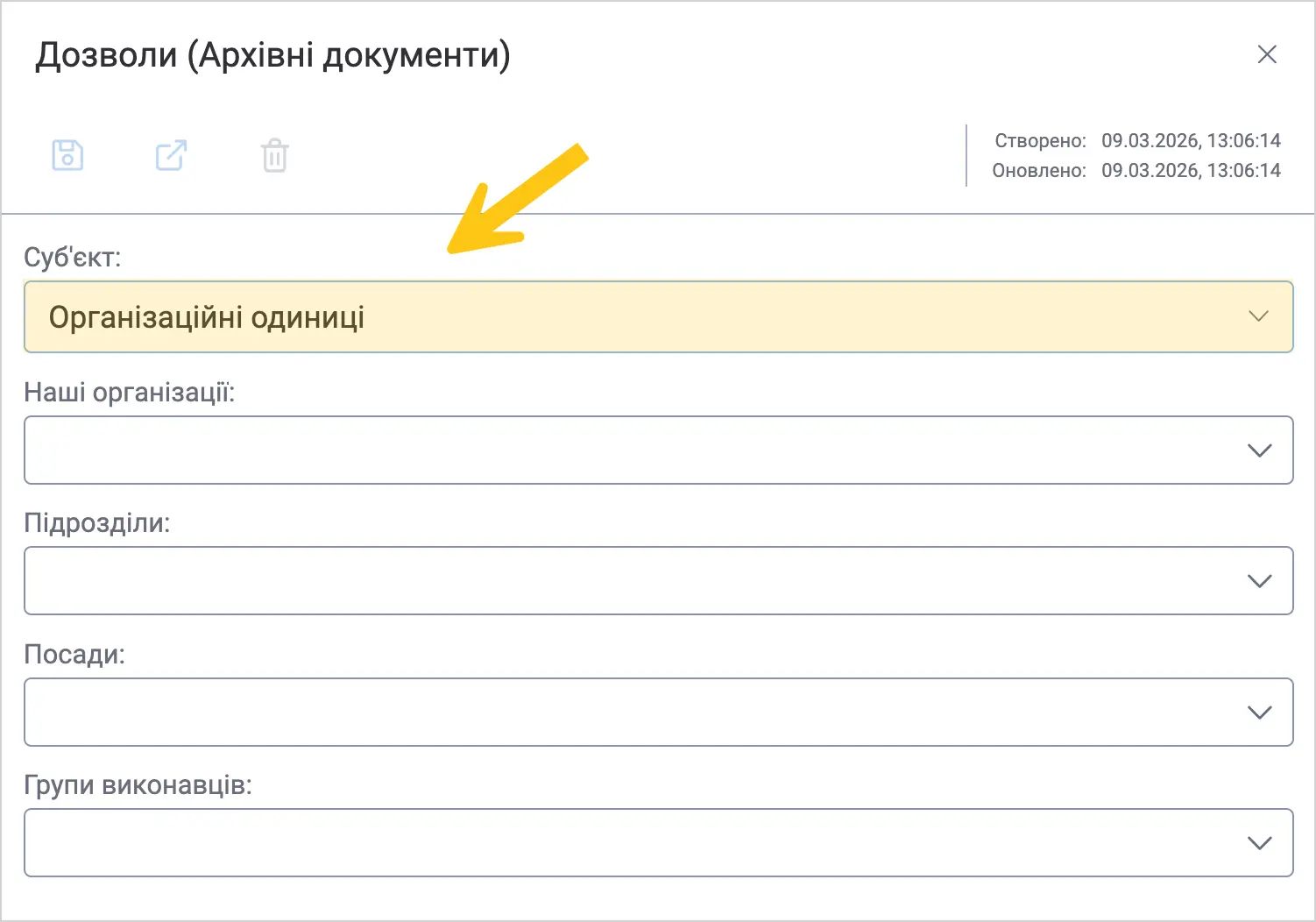
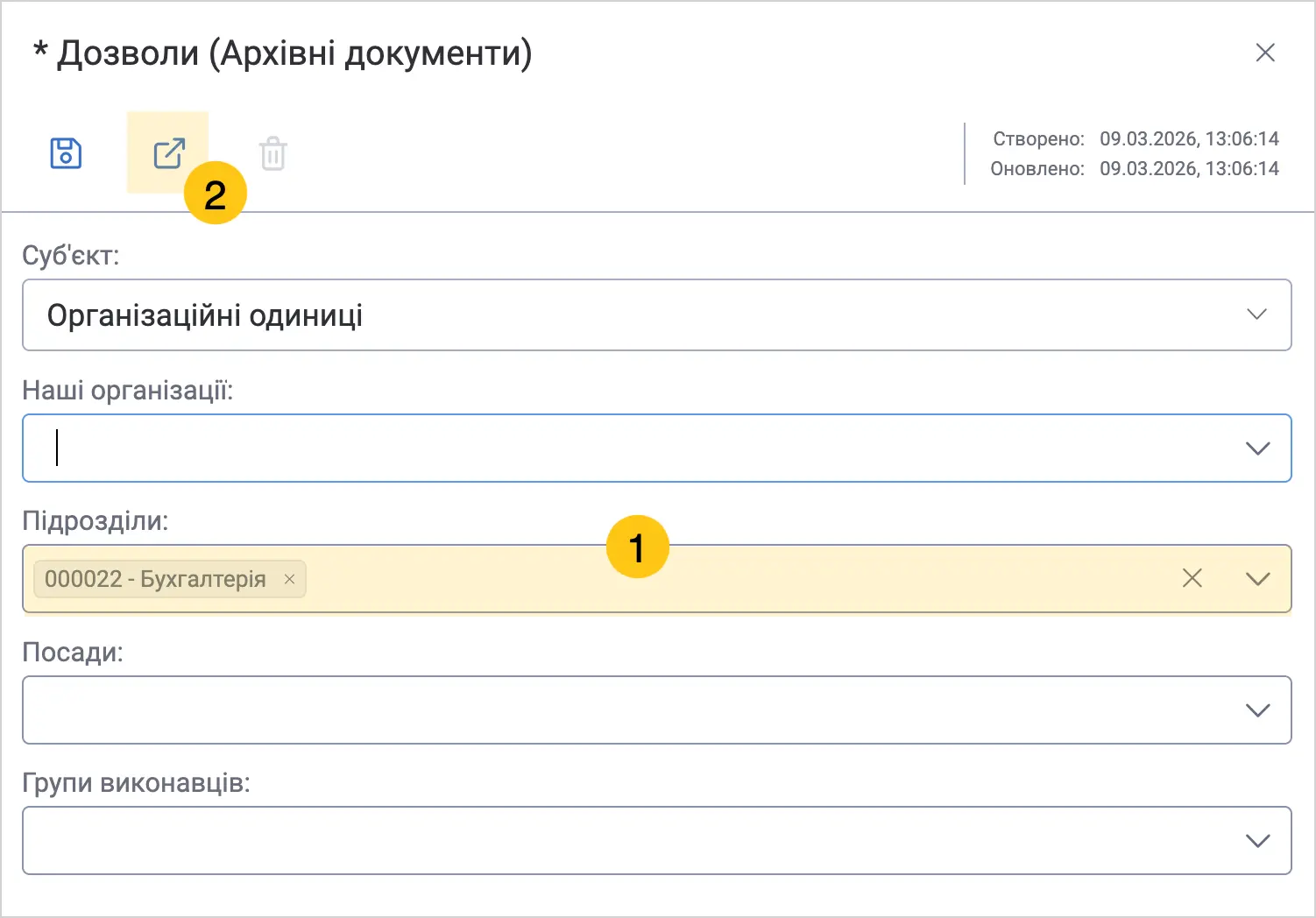
У полі Субʼєкт виберіть один із варіантів:
-
У відповідному полі виберіть користувача або групу, якій потрібно надати доступ 1.
-
Виберіть піктограму Зберегти та закрити 2.
-
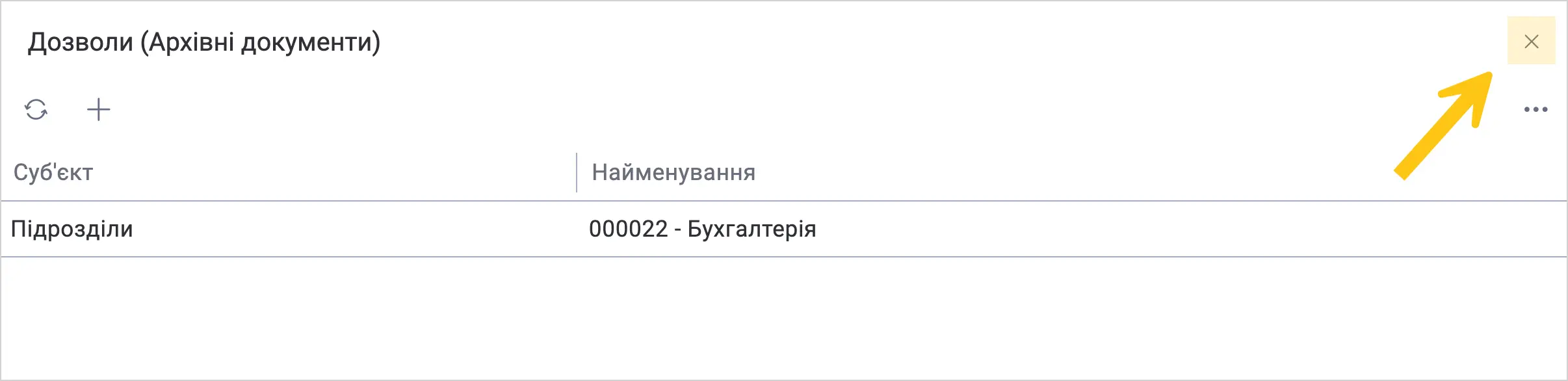
Закрийте вікно налаштування дозволів.
-
Щоб поділитися документом, виберіть піктограму 1 і виберіть Посилання 2.
-
Посилання буде скопійовано в буфер обміну. Надішліть його користувачу або групі, яким ви надали доступ (наприклад, у повідомленні або електронному листі).