5. Робота з документами/завданнями
5.1. Робота з документами
5.1.1. Переглянути документи
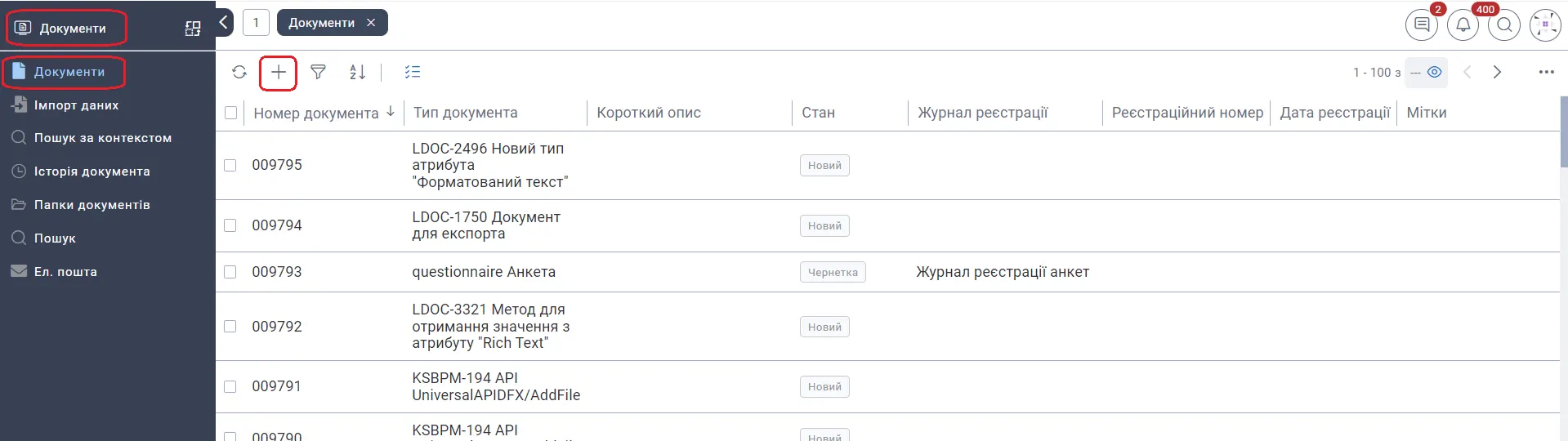
Для перегляду документів доступних користувачу необхідно відкрити робочий стіл Документи та ярлик Документи. Також працювати з документами можна через користувацькі ярлики тип Документ.
5.1.2. Створити документ
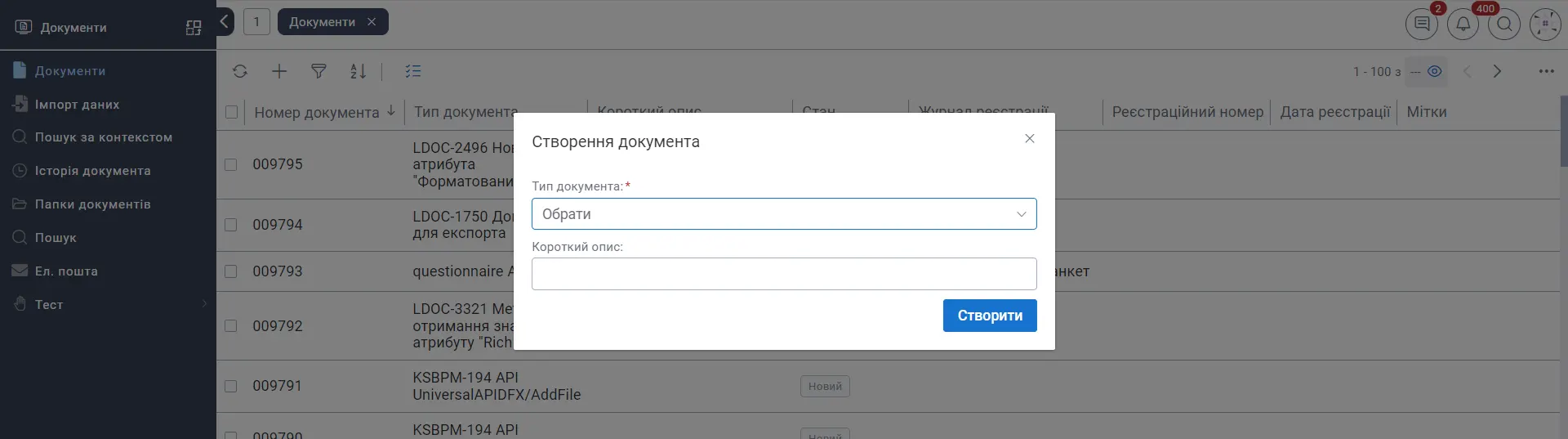
Для створення нового документа необхідно натиснути кнопку Додати. У спливаючому вікні Створення документа необхідно обрати тип документа та при необхідності задати короткий опис, далі натиснути кнопку Створити. При створені користувачу будуть доступні тільки ті типи документів, до яких він має доступ на створення (див. п. 2.2.8. доступ).
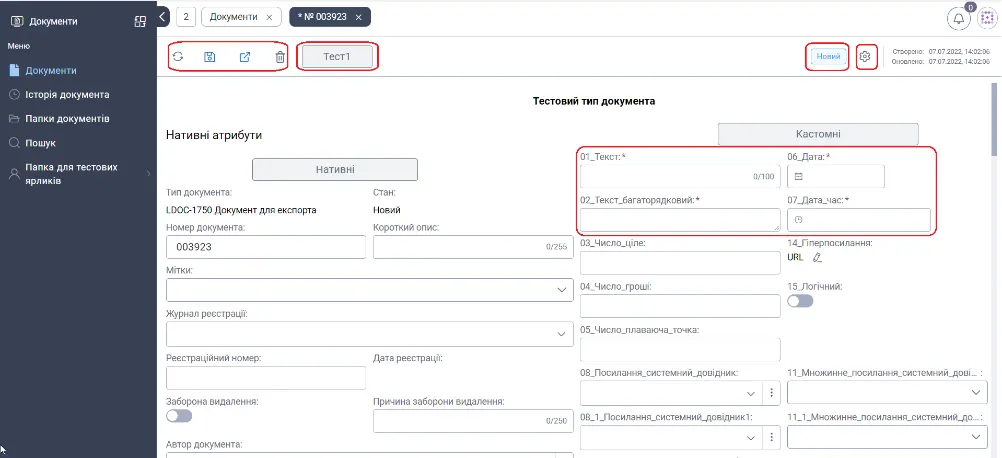
Після створення нового документа чи відкриття існуючого користувачі системи будуть бачити форму документа налаштовану Адміністратором. Крім атрибутів на формі розміщені:
- Кнопки Оновити, Зберегти, Зберегти за закрити, Видалити
- Кнопки Дій документа (за наявності)
- Стан документа
- Мітки документа - при наявності міток вони будуть відображені біля стану документа
- Бокове меню (шестерня)
При наявності на формі документ обов'язкових полів вони будуть відображені позначкою "*".
5.1.3. Додаткове меню (шестерня)
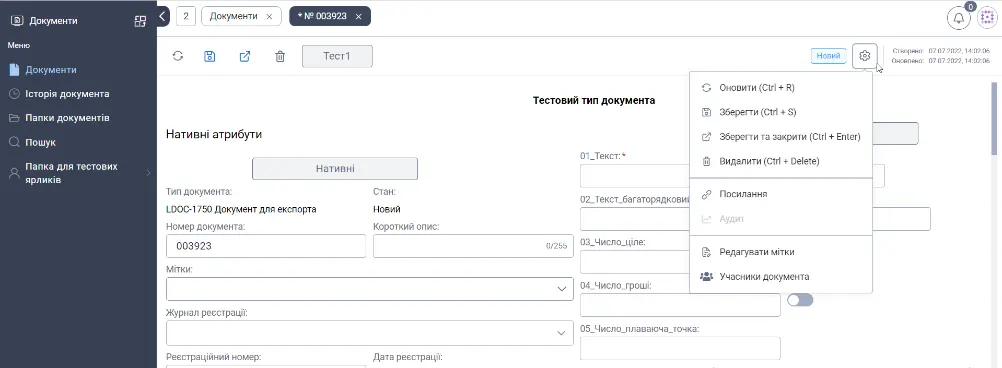
В додатковому меню (шестерні) доступні такі дії:
- Оновити
- Зберегти
- Зберегти та закрити
- Видалити
- Посилання – скопіювати в буфер обміну посилання на даний документ
- Аудит – доступний для адміністратора
- Редагувати мітки
- Учасники документа
5.1.4. Учасники документа
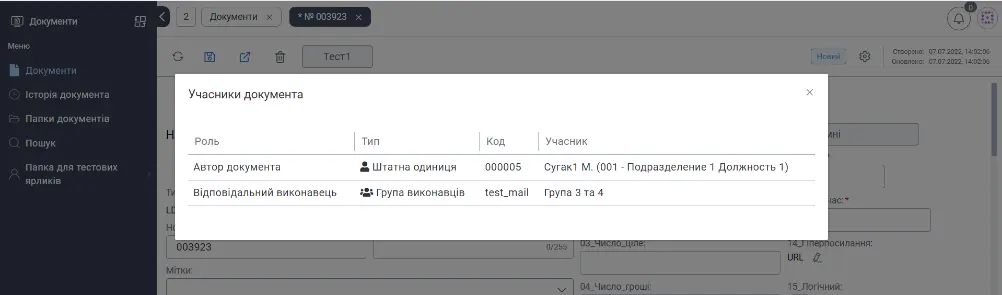
При натисканні на кнопку Учасники документа буде відображено перелік учасників документа – ті штатні одиниці, групи, які мають доступ до поточного документа.
5.1.5. Аудит
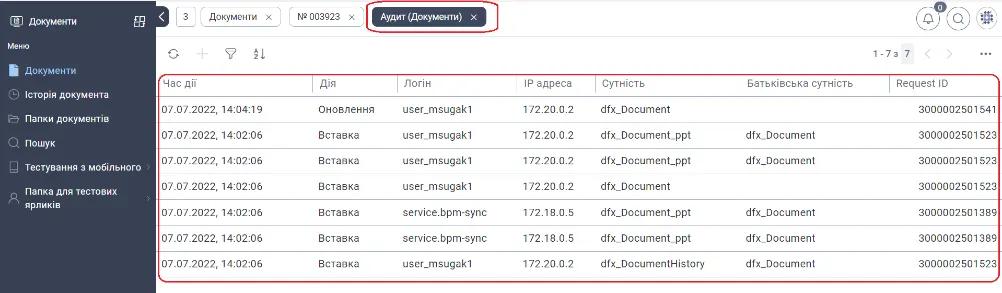
Адміністратор при натисканні на Аудит побачить перелік дій, які відбувались з документом (створення, оновлення атрибутів, тощо), дату, час та користувача, який здійснив ці дії.
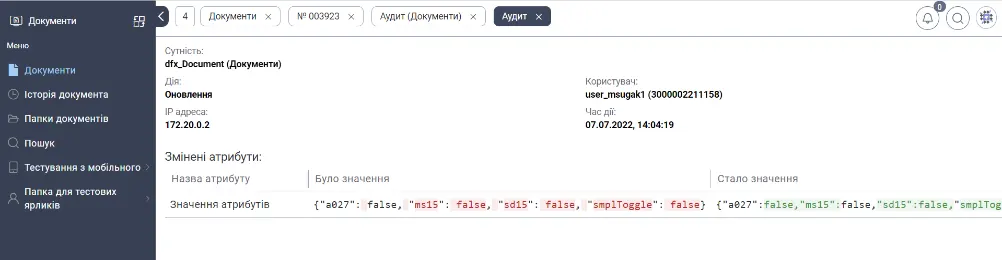
При відкритті запису аудиту будуть відображені змінені атрибути.
5.2. Індикатор документа/завдання
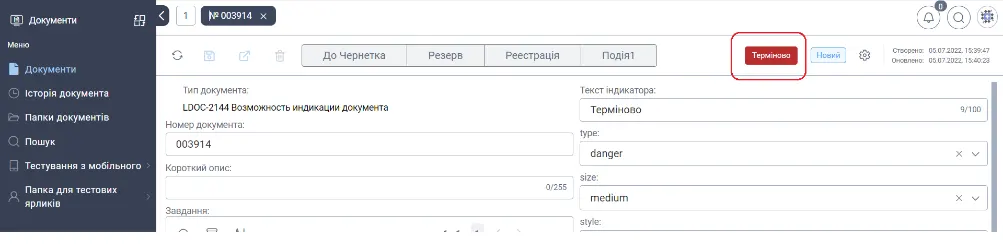
За допомогою скриптового модуля можна створити індикатор документа або завдання, який буде відображено в правій верхній частині документа.
5.3. Робота з завданнями
Якщо при налаштуванні типу документа створений процес, в якому налаштовані користувацькі завдання, то користувачі можуть працювати з задачами, окремо від документів.
Для перегляду задач користувача необхідно відкрити робочий стіл Завдання та ярлик Мої завдання. Тут будуть відображені всі не закриті завдання, в яких поточний користувач є виконавцем, потенційним виконавцем або спостерігачем.
Також працювати з завданнями можна через користувацькі ярлики тип Завдання (див. Ярлики).
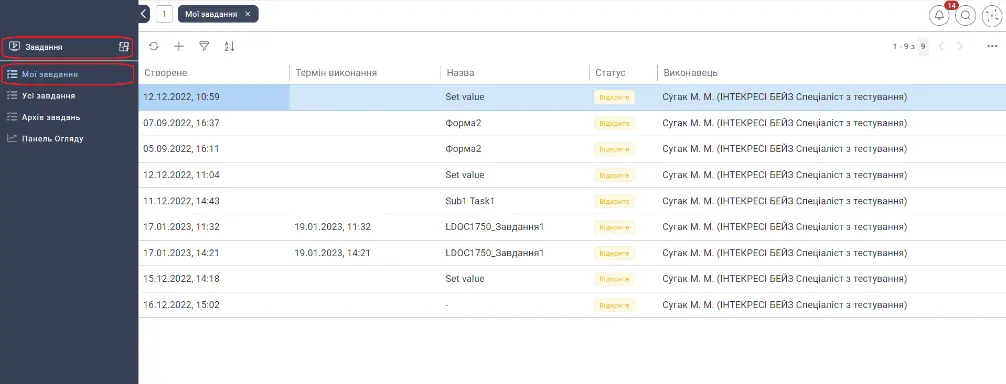
В ярлику Усі завдання відображені всі не закриті завдання до яких має доступ поточний користувач. Доступ до всіх завдань в системі надає роль bpmAdmin.
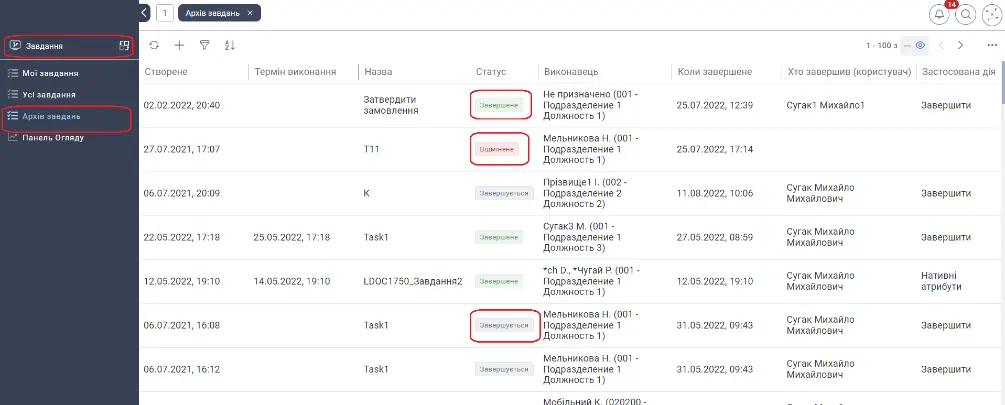
В ярлику Архів завдань відображені всі завдання до яких має доступ поточний користувач. В переліку завдань відображено їх статус Відкрите, Завершується, Завершене або Відмінене.
При відкритті завдання, користувач побачить подібний до документа інтерфейс – налаштовану форму з атрибутами, кнопки дій, кнопки збереження/видалення, бокове меню (шестерню), в якому доступні Учасники завдань, Посилання та Аудит (для Адміністратора).
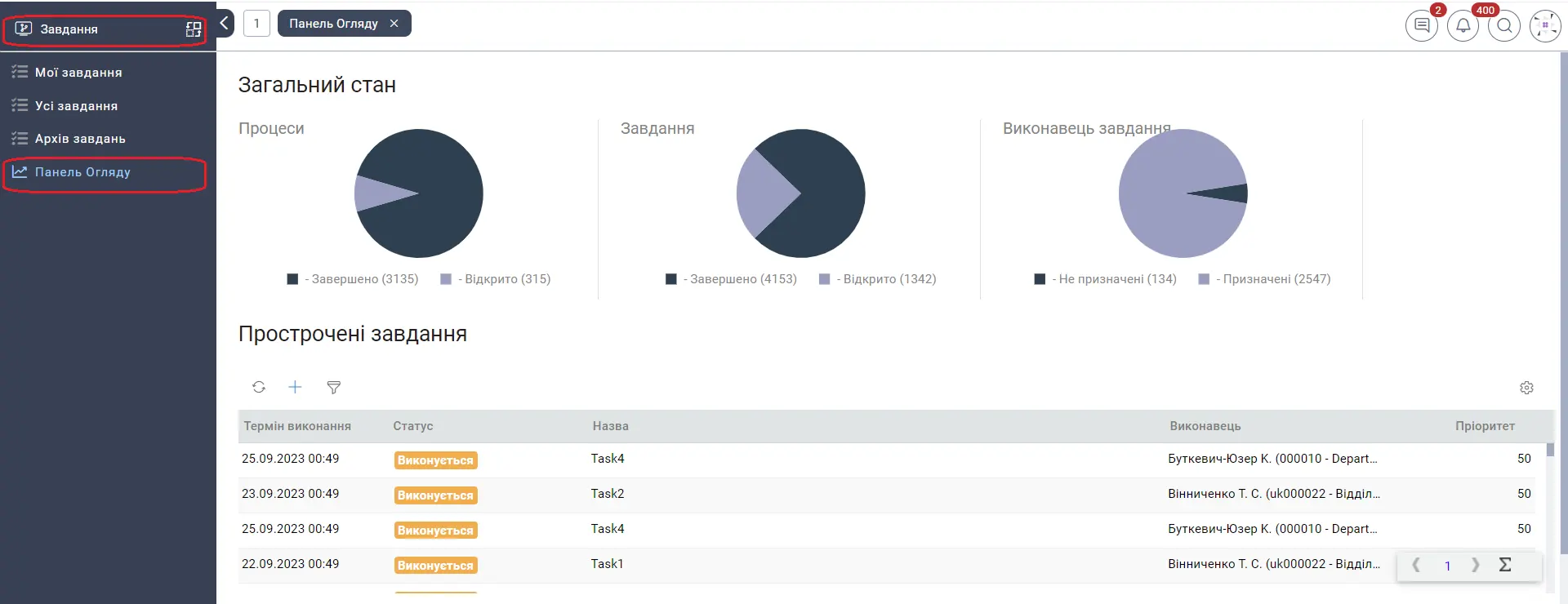
Для користувачів з роллю bpmAdmin доступна панель огляду завдань на якій відображені діаграми зі станом виконання завдань в системі. Її можна переглянути відкривши робочий стіл Завдання та ярлик Панель огляду.
5.4. Обговорення по документу (Чат)
Для обговорення з учасниками ролей документа, є можливість додати на форму документа / завдання стандартний атрибут Обговорення по документам.
Цей атрибут дозволяє створювати загальні обговорення учасниками яких будуть всі учасники ролей документа, а також приватні обговорення - при створені яких необхідно додавати їх учасників.
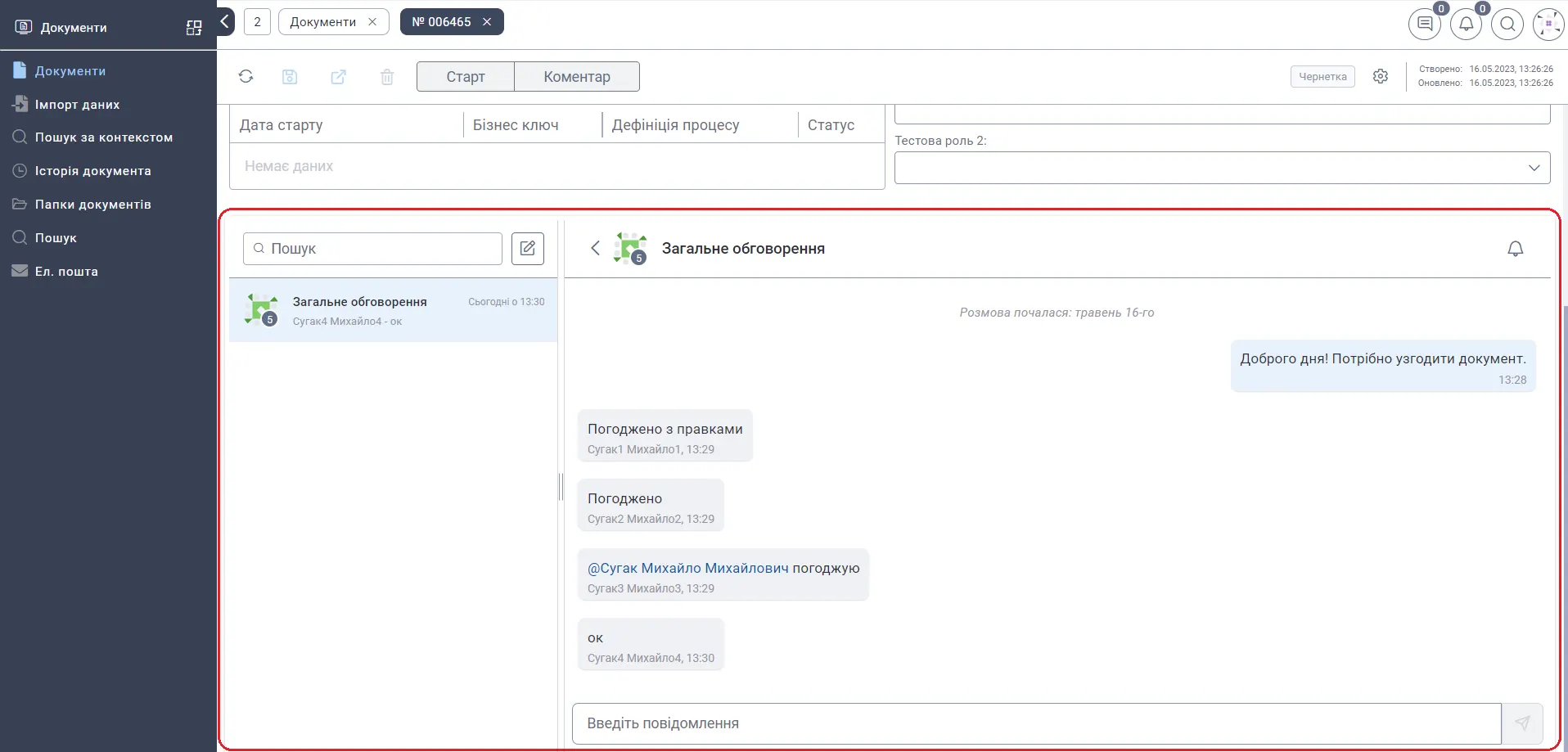
Після написання першого повідомлення в Загальне обговорення, система розпочинає обговорення учасниками, якого автоматично стають всі учасники ролей документа. Якщо в процесі відпрацювання, учасники документа будуть додаватись або видалятись вони автоматично додаються/видаляються з учасників загального обговорення.
Щоб створити Приватне обговорення, необхідно натиснути кнопку Нове обговорення, вибрати учасників із списку користувачів системи, при необхідності задати назву обговорення та натиснути кнопку Створити. Учасники приватного обговорення автоматично отримують доступ спостерігача (будуть додані в роль Спостерігач документа). Для приватних обговорень є можливість керування списком учасників - додавати чи видаляти їх. Також є можливість видалення приватного обговорення.
Для кожного з обговорень користувач може управляти налаштуванням оповіщень. При необхідності відкривши обговорення є можливість відписатись або підписатись на обговорення натиснувши на кнопку з колокольчиком. При включеній підписці користувач буде отримувати спливаючі повідомлення при отриманні нових повідомлень в обговоренні.
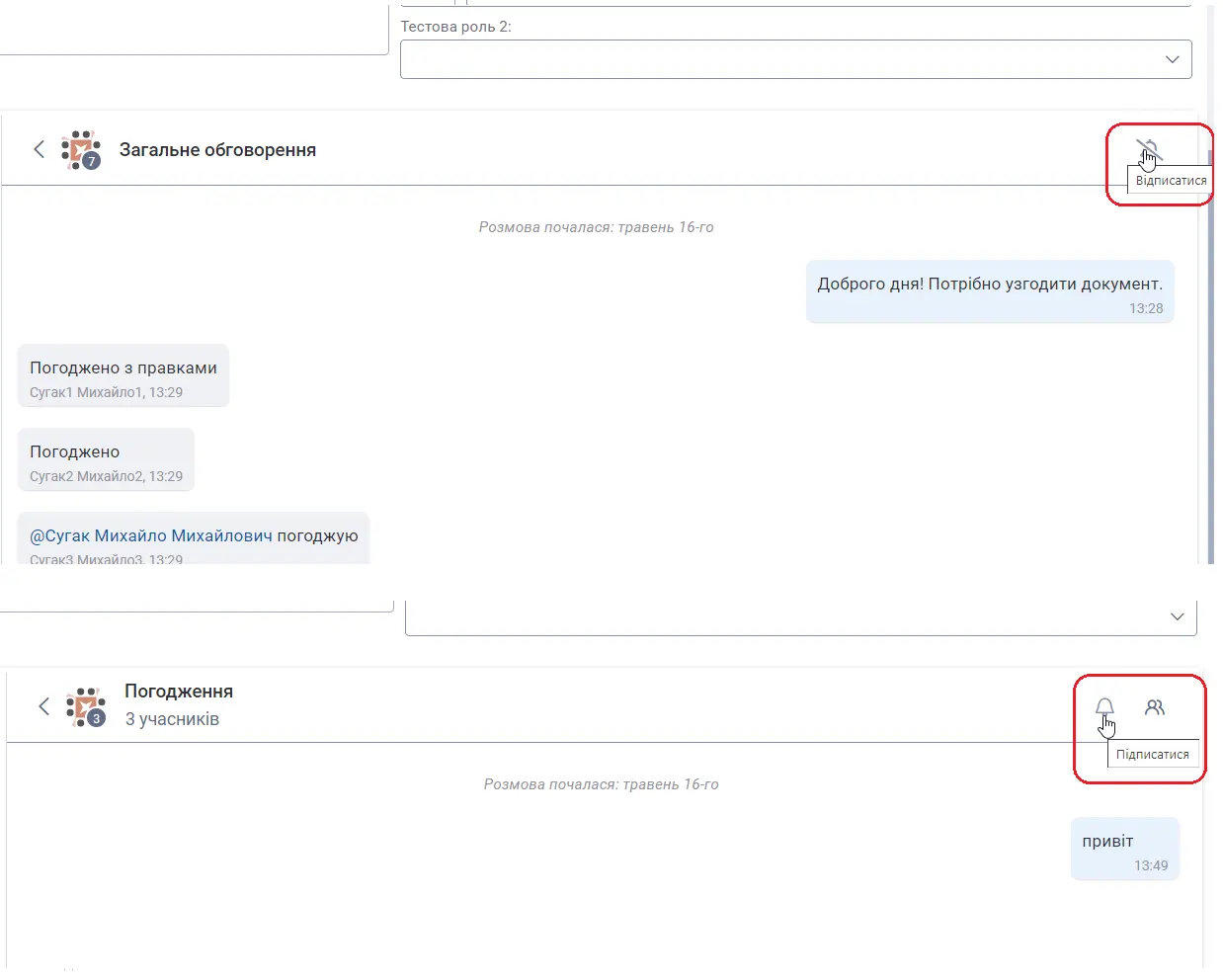
Для приватних обговорень сповіщення за замовчуванням включені для всіх учасників, для загального обговорення тільки для автора документа.
При натисканні на сповіщення відкривається редактор, в якому можна переглядати та писати повідомлення, є можливість переходу в пов'язаний документ. Також можна згорнути редактор і він буде відображений поверх інших вкладок системи.
Щоб відкрити загальний перелік повідомлень треба натиснути на віджет повідомлень, потім Переглянути всі обговорення. Обговорення, в яких є непрочитані повідомлення позначаються синьою позначкою.
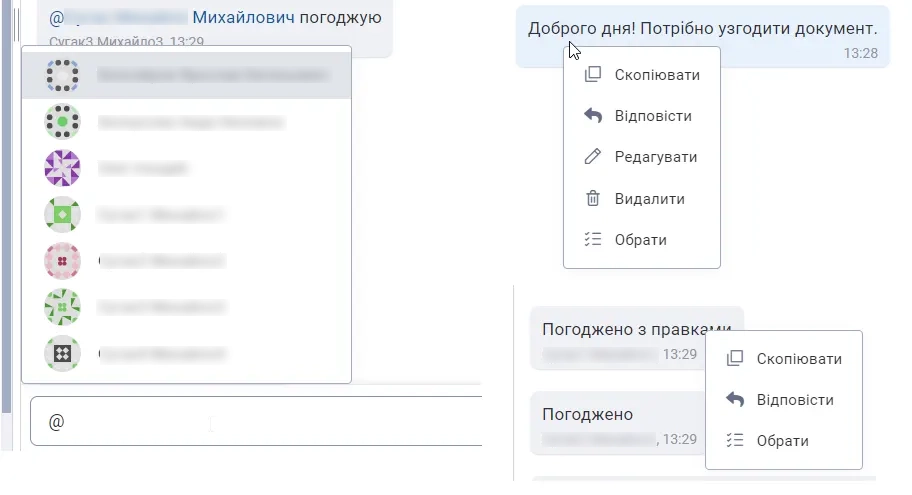
В редакторі можна виконувати наступні дії:
- тегати учасника повідомлення - за допомогою символа @
- копіювати власні та чужі повідомлення
- відповідати на власні та чужі повідомлення
- редагувати власні повідомлення
- видаляти власні повідомлення
- обирати власні та чужі повідомлення