5. Робота з документами/завданнями
5.1. Робота з документами
5.1.1. Переглянути документи
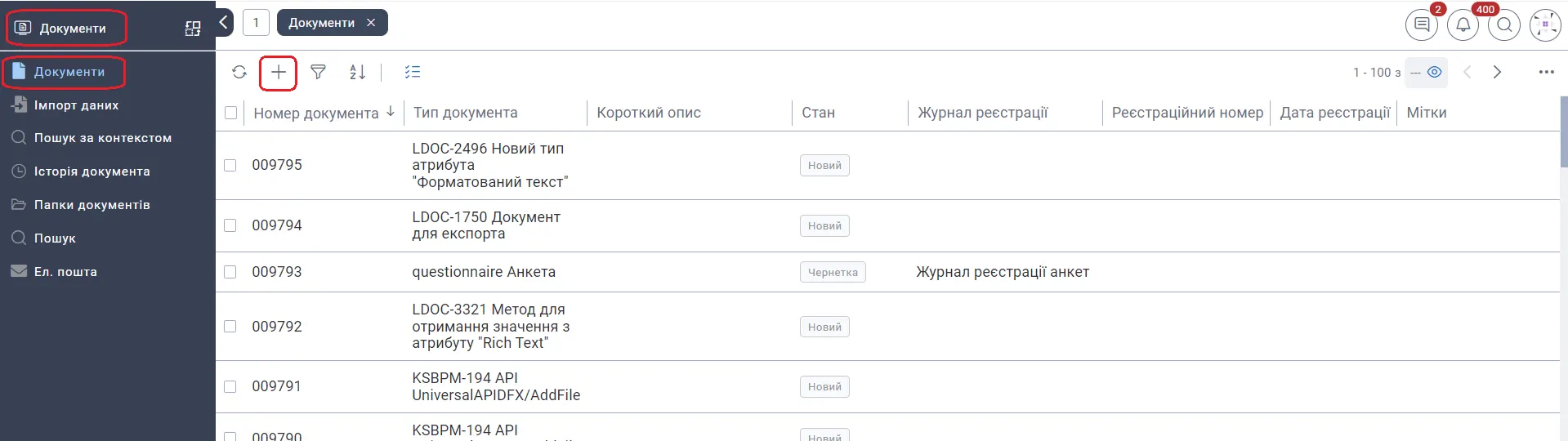
Для перегляду документів доступних користувачу необхідно відкрити робочий стіл Документи та ярлик Документи. Також працювати з документами можна через користувацькі ярлики тип Документ.
5.1.2. Створити документ
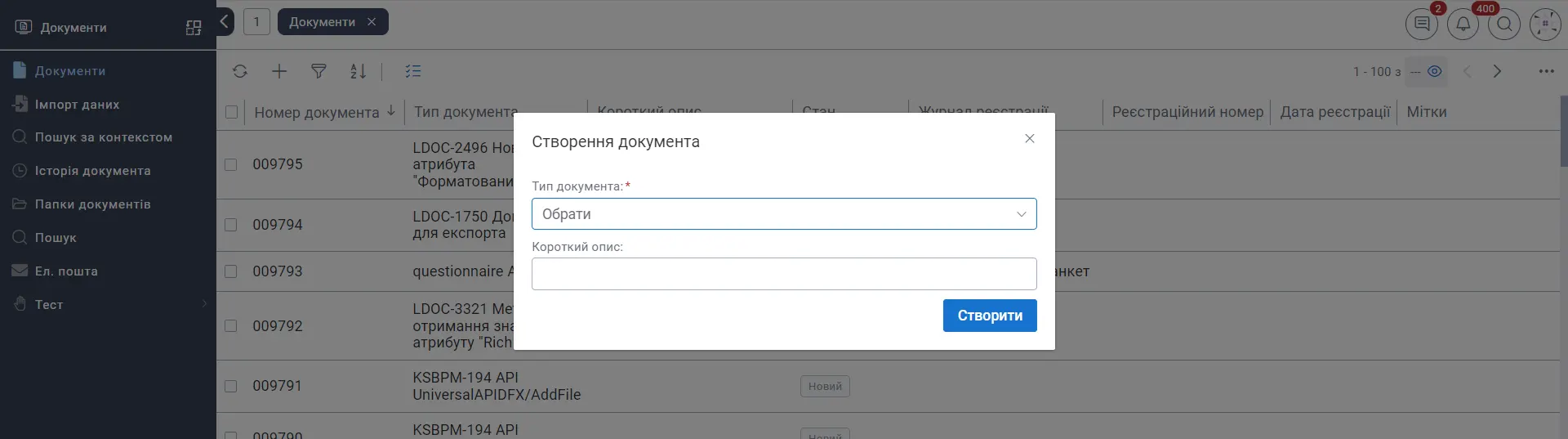
Для створення нового документа необхідно натиснути кнопку Додати. У спливаючому вікні Створення документа необхідно обрати тип документа та при необхідності задати короткий опис, далі натиснути кнопку Створити. При створені користувачу будуть доступні тільки ті типи документів, до яких він має доступ на створення (див. розділ Доступ).
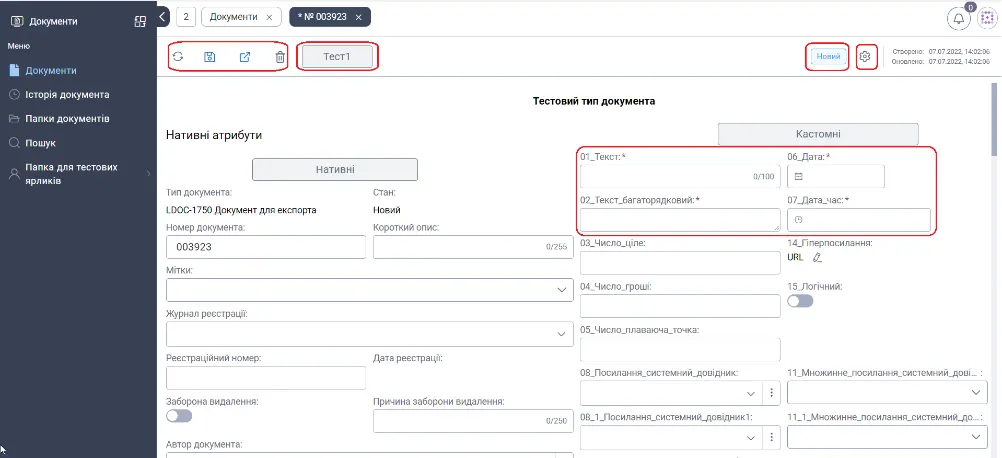
Після створення нового документа чи відкриття існуючого користувачі системи будуть бачити форму документа налаштовану Адміністратором. Крім атрибутів на формі розміщені:
- Кнопки Оновити, Зберегти, Зберегти за закрити, Видалити
- Кнопки Дій документа (за наявності)
- Стан документа
- Мітки документа - при наявності міток вони будуть відображені біля стану документа
- Бокове меню (шестерня)
При наявності на формі документ обов'язкових полів вони будуть відображені позначкою "*".
5.1.3. Додаткове меню (шестерня)
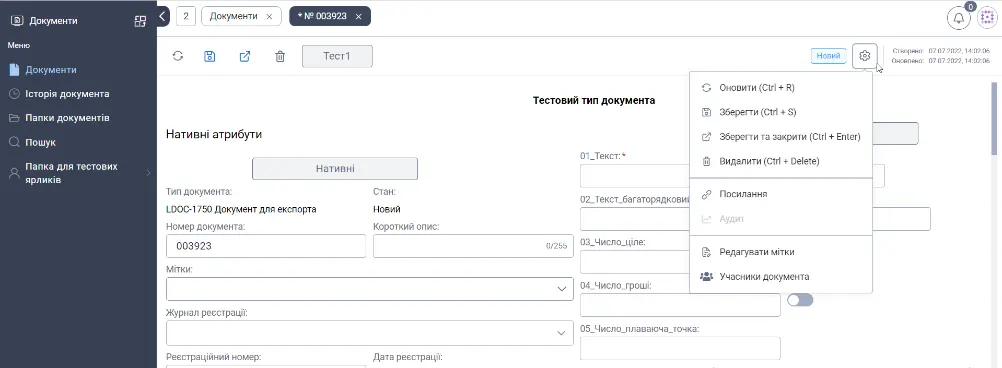
В додатковому меню (шестерні) доступні такі дії:
- Оновити
- Зберегти
- Зберегти та закрити
- Видалити
- Посилання – скопіювати в буфер обміну посилання на даний документ
- Аудит – доступний для адміністратора
- Редагувати мітки
- Учасники документа
5.1.4. Учасники документа
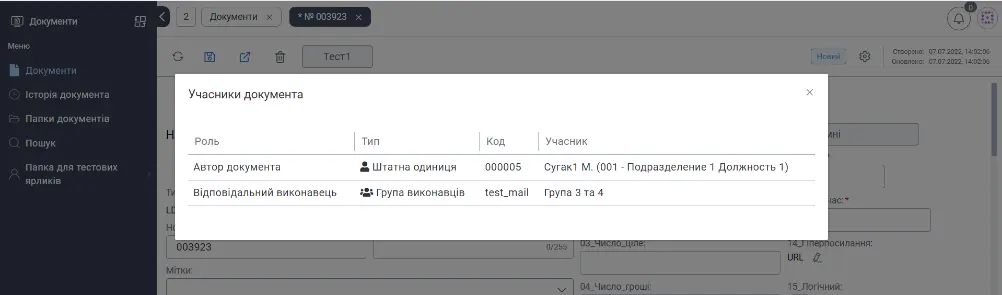
При натисканні на кнопку Учасники документа буде відображено перелік учасників документа – ті штатні одиниці, групи, які мають доступ до поточного документа.
5.1.5. Аудит
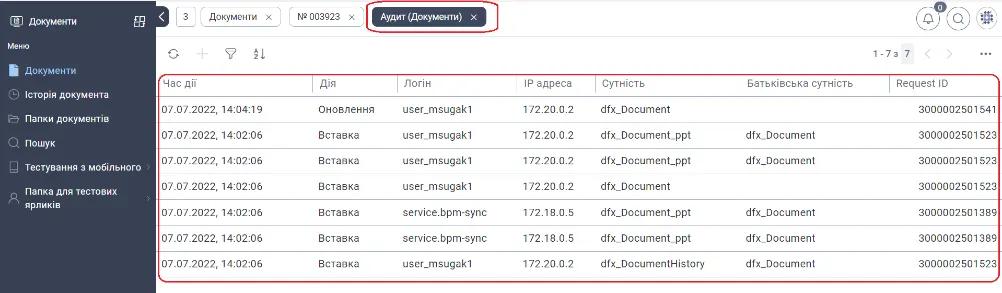
Адміністратор при натисканні на Аудит побачить перелік дій, які відбувались з документом (створення, оновлення атрибутів, тощо), дату, час та користувача, який здійснив ці дії.
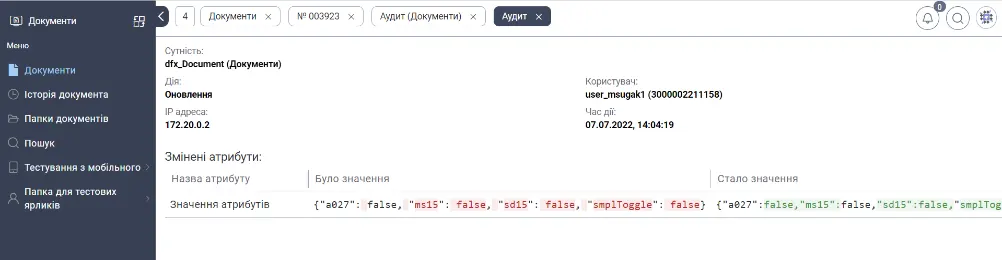
При відкритті запису аудиту будуть відображені змінені атрибути.
5.1.6. Копіювання документів
Функціонал Копіювання документів є подібним до Створити документ, проте дозволяє створювати копію існуючого документа із можливістю налаштування параметрів копіювання та автоматичного виконання додаткових дій. Для гнучкого керування процесом копіювання використовуються обробники подій.
Ви можете кастомізувати параметри для копіювання, наприклад налаштувати стан в якому створиться майбутній документ, прив'язати обробники до події копіювання, додати чи прибрати атрибути. При створенні нового документа не копіюються унікальні значення, наприклад, номер документа.
5.1.6.1. Налаштувати копіювання документа
-
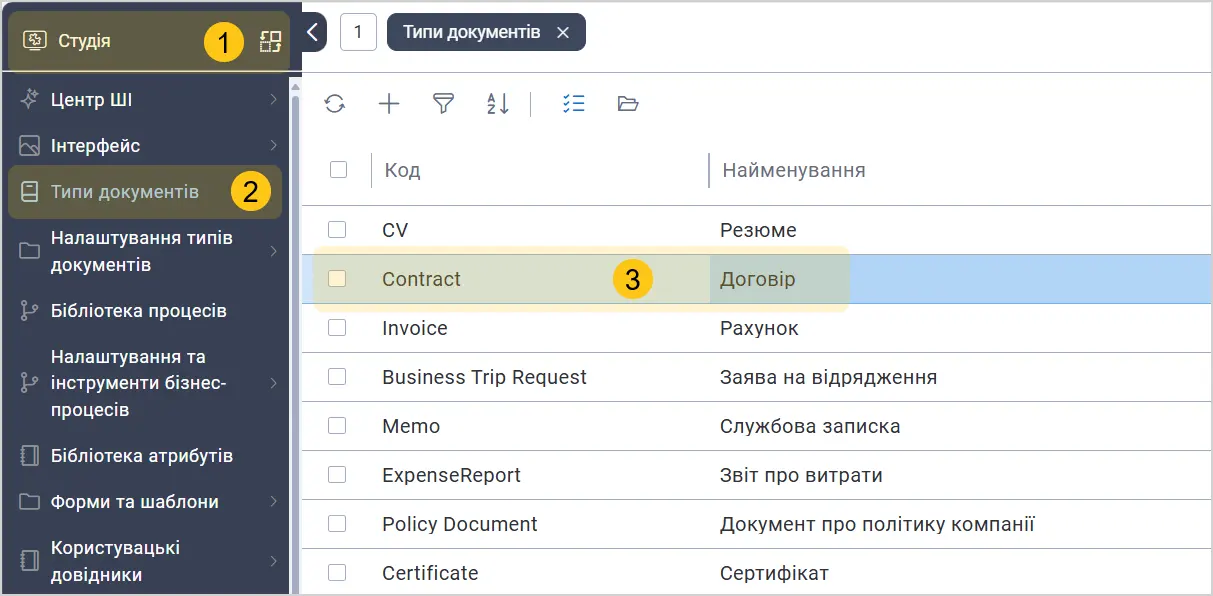
На панелі навігації, виберіть робочий стіл Студія 1.
-
Виберіть ярлик Типи документів 2.
-
Виберіть потрібний тип документа 3.
-
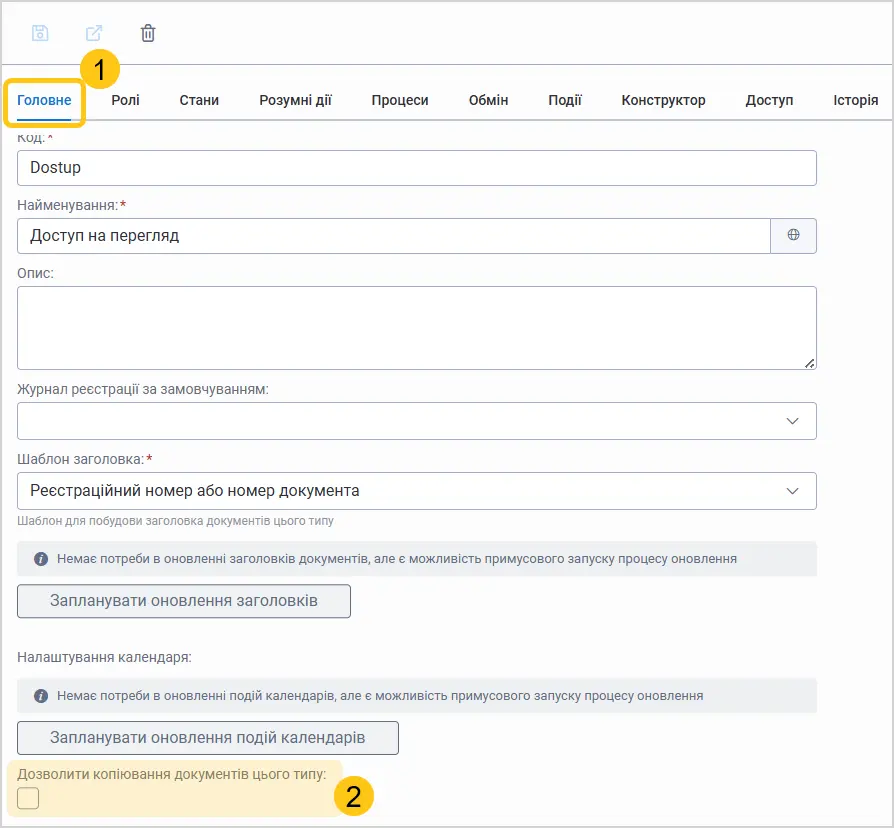
На вкладці Головне 1 прокрутіть сторінку донизу.
-
Установіть прапорець біля функції Дозволити копіювання документів цього типу 2.
-
Щоб зберегти зміни, на панелі інструментів виберіть піктограму Зберегти.

-
Перейдіть на вкладку Події 1. У результаті попередніх кроків система автоматично створила новий оброблювач Копіювання документа 2 і заповнила дані для передачі. За замовчуванням при копіюванні будуть перенесені всі атрибути, доступні на формі документа. А стан нового документа буде таким ж, як "початковий стан" поточного документа. Проте, ви можете змінити список атрибутів та стан майбутнього документа за допомогою налаштувань у наступних кроках.
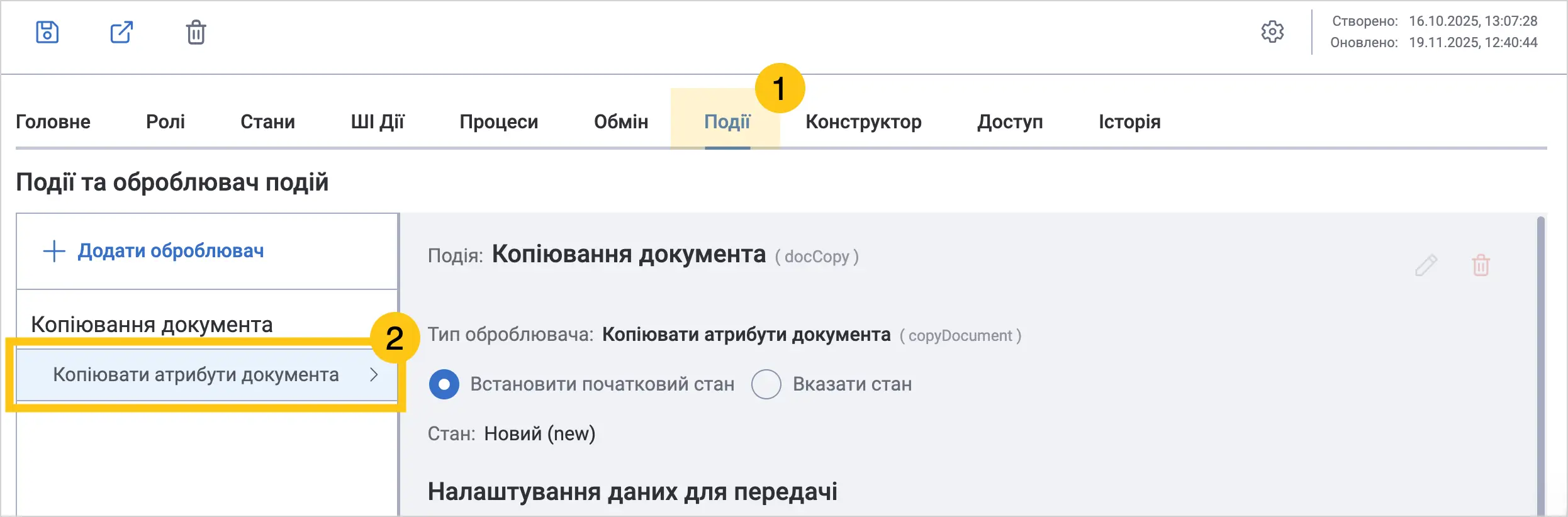
Ви можете налаштувати додаткові оброблювачі, які будуть прив'язані до події копіювання. Це дозволяє створити окрему бізнес-логіку для скопійованого документа, наприклад запустити бізнес-процес після копіювання документа.
Для цього:
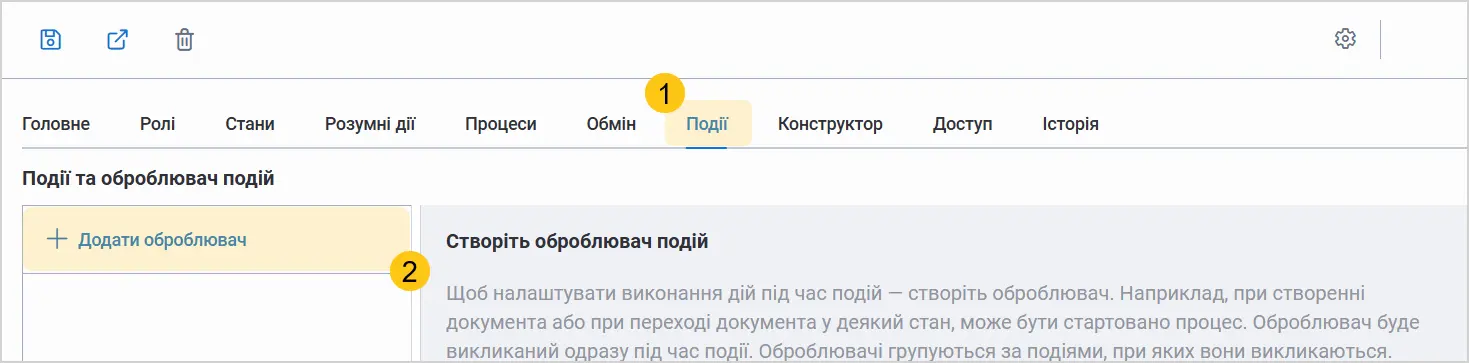
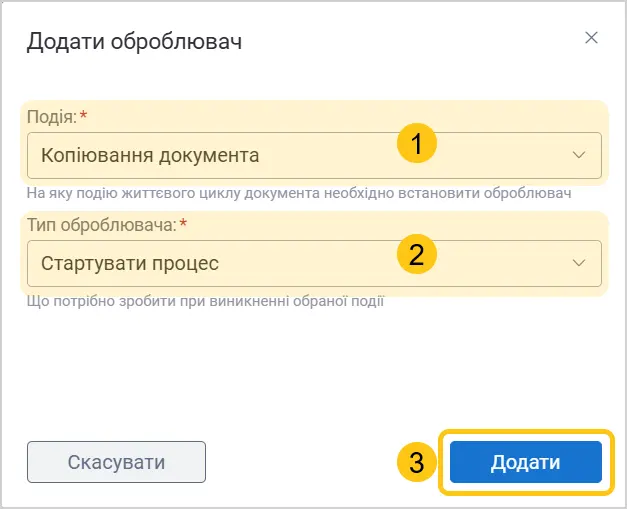
a. На вкладці Події 1 натисніть на кнопку Додати оброблювач 2.
b. Для налаштування оброблювача, у полі Подія виберіть Копіювання документа 1.
c. У полі Тип оброблювача виберіть дію, яку запускатиме копіювання 2.
d. Натисніть Додати 3.
-
У налаштуваннях оброблювача ви можете налаштувати стан нового документа, а також його атрибути та ролі.
-
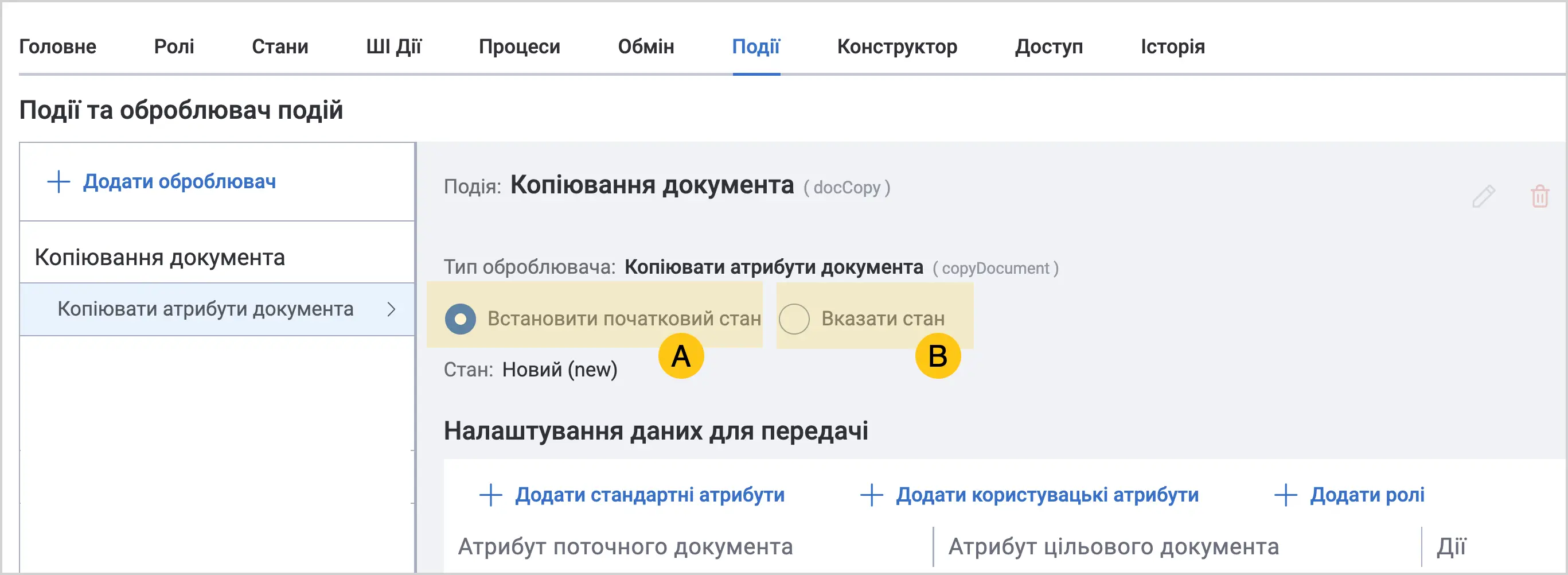
Щоб налаштувати який стан матиме новий документ, виберіть одну з таких опцій:
-
A Встановити початковий стан — тоді скопійований документ матиме той стан, який ви позначили як "Початковий" у вкладці Стани. Якщо в типі документа буде змінено значення "початкового" стану, обробник автоматично врахує ці зміни.
Примітка:Якщо у вкладці Стани ви вимкнете «початковий стан», то буде встановлено стан як в значеннях за замовчуванням для обробника.
-
B Вказати стан — тоді зʼявиться поле, у якому ви зможете зі списку вибрати один із доступних станів, який ви увімкнули для даного документа у вкладці Стани. У цьому випадку зміна «початкового» стану основного документа не впливатиме на стан копії — він фіксується і залишається незмінним.
Примітка:Якщо з якихось причин, вказаний стан буде видалено, то система автоматично замінить його на стан, який матиме статус "початкового".
-
-
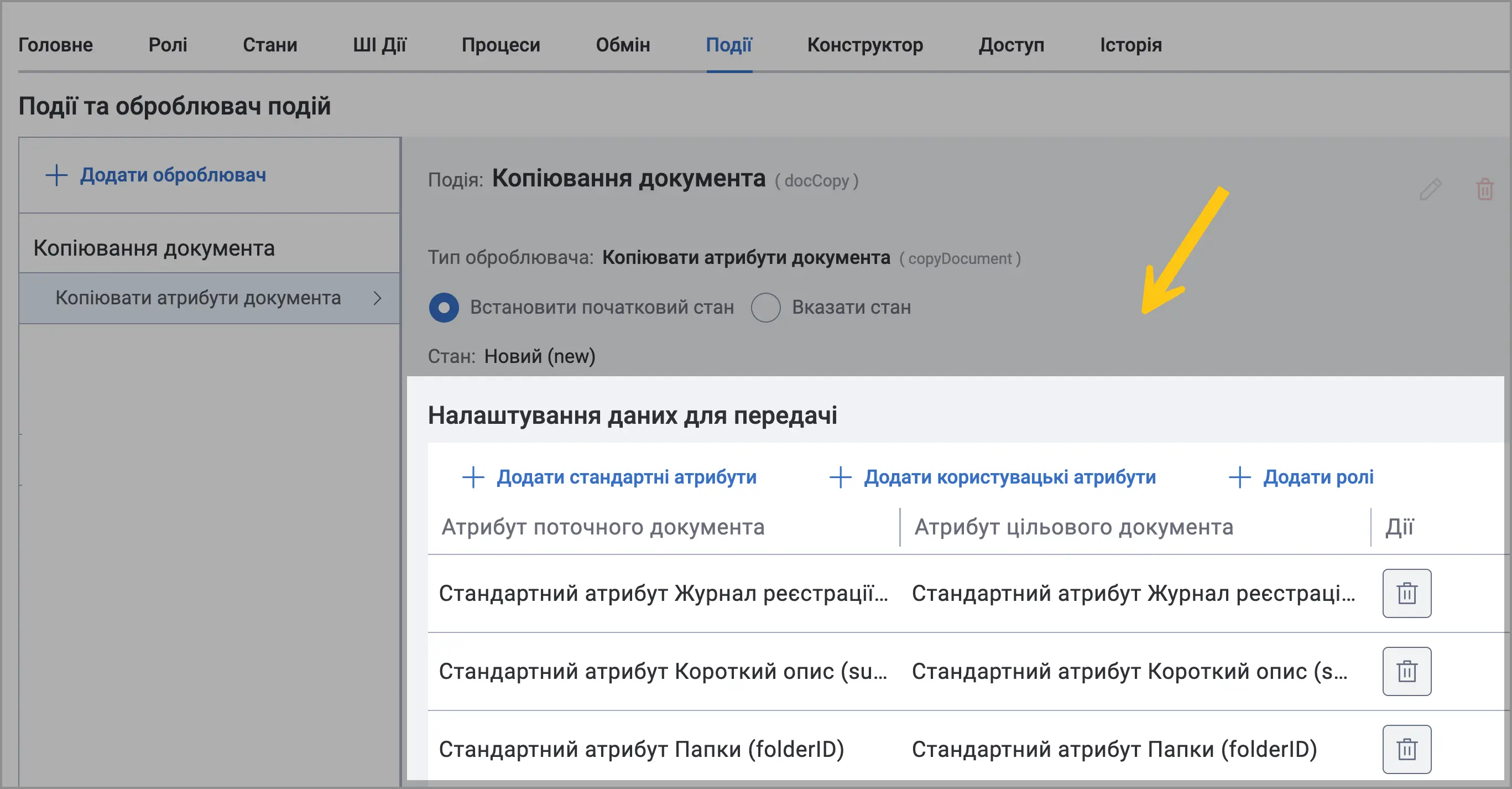
Ви також можете видаляти або додавати привʼязки атрибутів між поточним і новим документом. Додавати прив’язку можна лише в тому разі, якщо поточний і цільовий атрибути є однаковими.
-
-
Щоб зберегти зміни, на панелі інструментів виберіть піктограму Зберегти A, або Зберегти та закрити B.

5.1.6.2. Виконати копіювання документа
Щоб запустити копіювання, оберіть один із наступних способів:
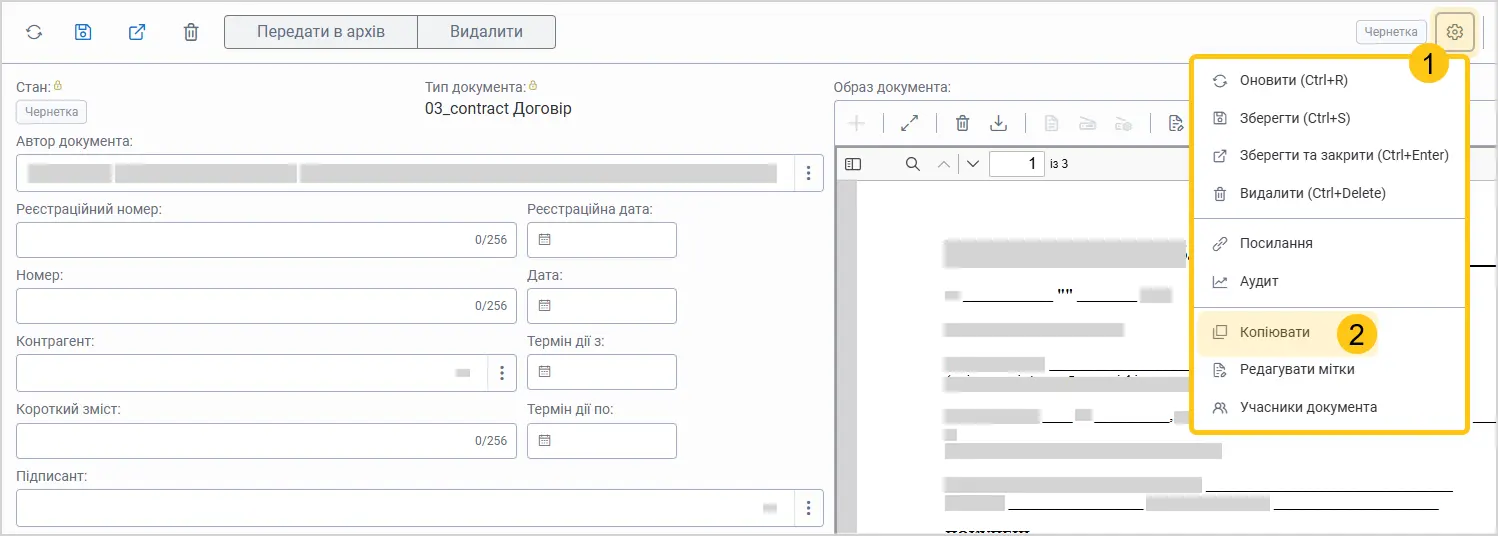
Спосіб 1. Через меню налаштувань на формі документа
a. Відкрийте необхідний документ, для цього:
-
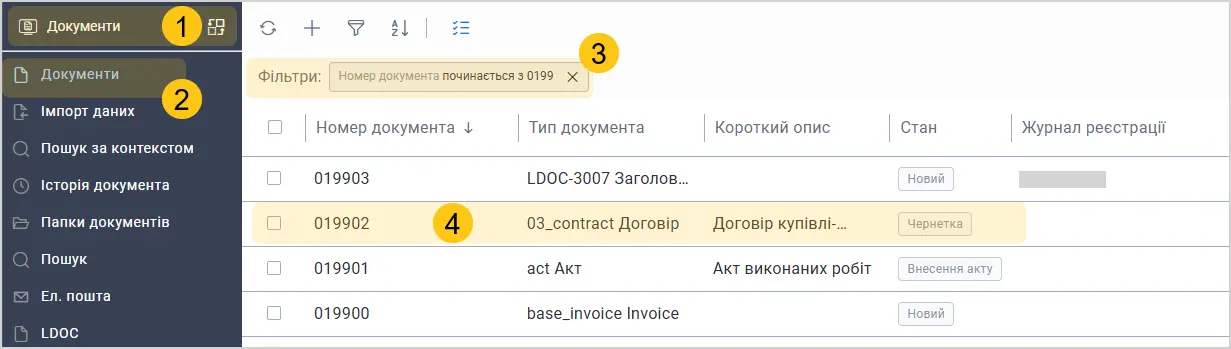
На панелі навігації, виберіть робочий стіл Документи 1.
-
Виберіть ярлик Документи 2.
-
Скористайтесь фільтром щоб полегшити пошук 3.
-
Виберіть потрібний документ 4.
b. На формі документа, у правому верхньому куті натисніть на піктограму налаштувань 1.
c. У меню налаштувань виберіть опцію Копіювати 2.
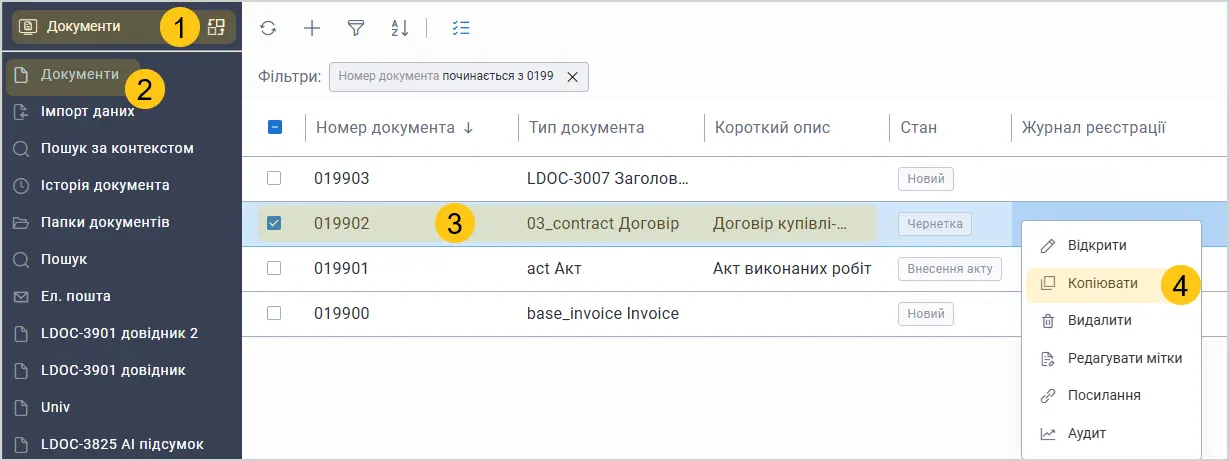
Спосіб 2. Через контекстне меню в реєстрі документів
a. На панелі навігації, виберіть робочий стіл Документи 1.
b. Виберіть ярлик Документи 2.
c. Клікніть на налаштований для копіювання документ правою кнопкою миші 3.
d. Виберіть опцію Копіювати із контекстного меню 4.
5.2. Обговорення по документу (Чат)
Для обговорення з учасниками ролей документа, є можливість додати на форму документа / завдання стандартний атрибут Обговорення по документам.
Цей атрибут дозволяє створювати загальні обговорення учасниками яких будуть всі учасники ролей документа, а також приватні обговорення - при створені яких необхідно додавати їх учасників.
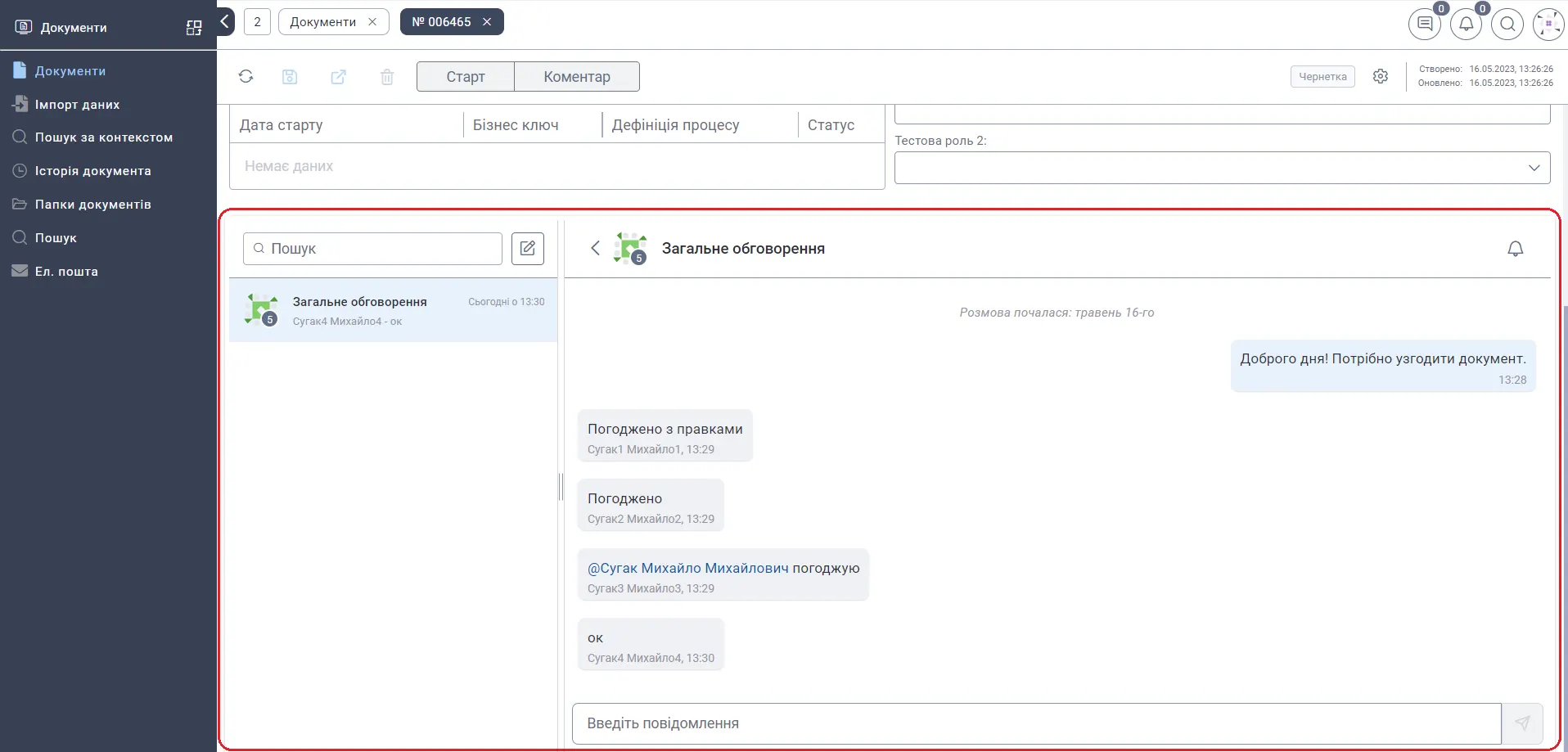
Після написання першого повідомлення в Загальне обговорення, система розпочинає обговорення учасниками, якого автоматично стають всі учасники ролей документа. Якщо в процесі відпрацювання, учасники документа будуть додаватись або видалятись вони автоматично додаються/видаляються з учасників загального обговорення.
Щоб створити Приватне обговорення, необхідно натиснути кнопку Нове обговорення, вибрати учасників із списку користувачів системи, при необхідності задати назву обговорення та натиснути кнопку Створити. Учасники приватного обговорення автоматично отримують доступ спостерігача (будуть додані в роль Спостерігач документа). Для приватних обговорень є можливість керування списком учасників - додавати чи видаляти їх. Також є можливість видалення приватного обговорення.
Для кожного з обговорень користувач може управляти налаштуванням оповіщень. При необхідності відкривши обговорення є можливість відписатись або підписатись на обговорення натиснувши на кнопку з колокольчиком. При включеній підписці користувач буде отримувати спливаючі повідомлення при отриманні нових повідомлень в обговоренні.
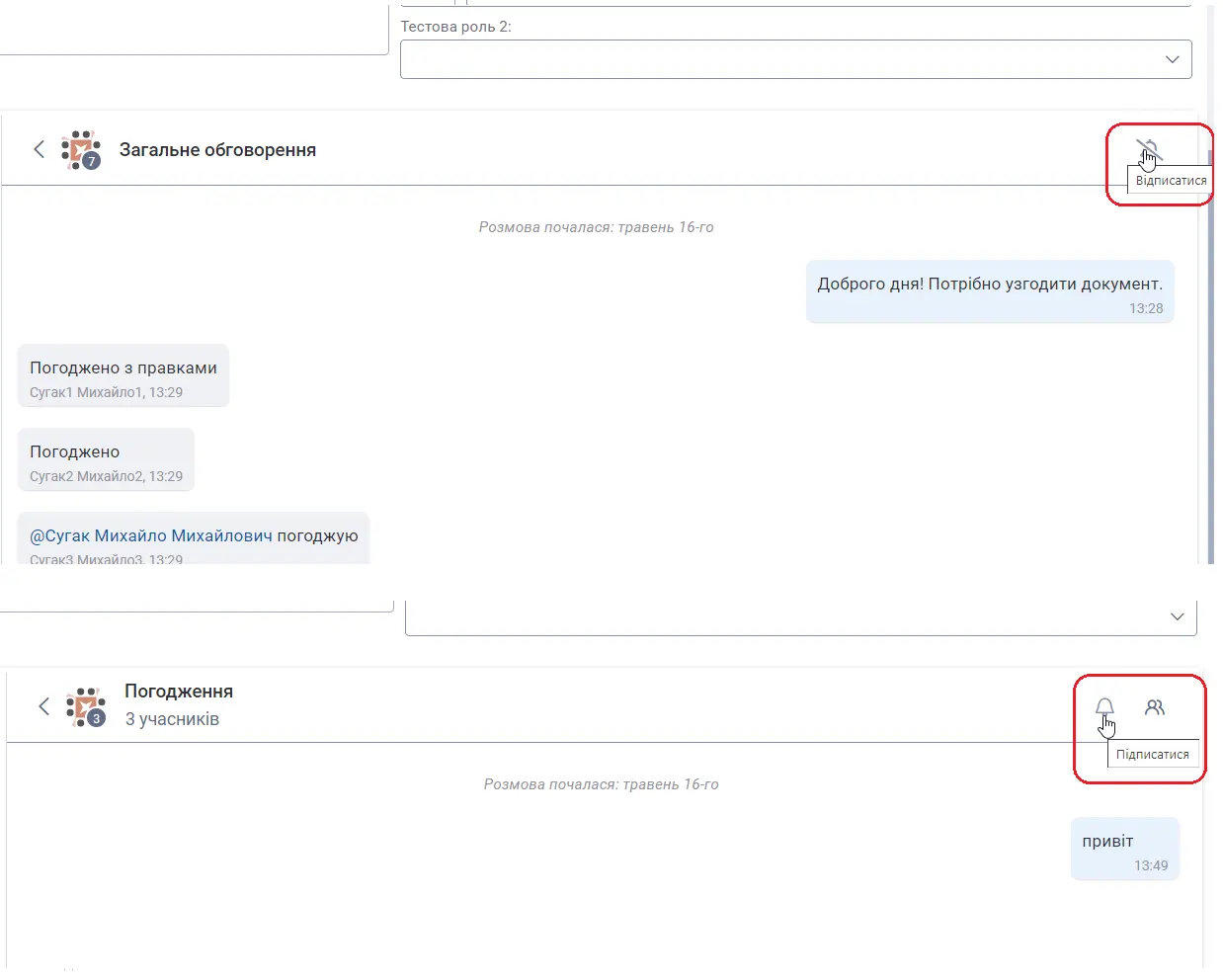
Для приватних обговорень сповіщення за замовчуванням включені для всіх учасників, для загального обговорення тільки для автора документа.
При натисканні на сповіщення відкривається редактор, в якому можна переглядати та писати повідомлення, є можливість переходу в пов'язаний документ. Також можна згорнути редактор і він буде відображений поверх інших вкладок системи.
Щоб відкрити загальний перелік повідомлень треба натиснути на віджет повідомлень, потім Переглянути всі обговорення. Обговорення, в яких є непрочитані повідомлення позначаються синьою позначкою.
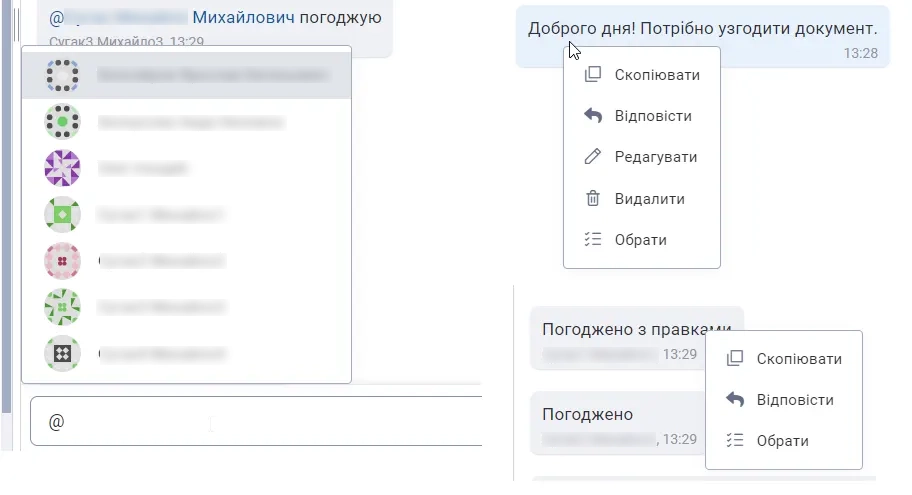
В редакторі можна виконувати наступні дії:
- тегати учасника повідомлення - за допомогою символа @
- копіювати власні та чужі повідомлення
- відповідати на власні та чужі повідомлення
- редагувати власні повідомлення
- видаляти власні повідомлення
- обирати власні та чужі повідомлення
5.2.1. Перейменування чату
Детально про атрибут Обговорення по документу див. Обговорення по документах (Чат). З'явилася можливість змінювати назву чату під час обговорень по документам. За замовчуванням діалогове вікно отримає назву відповідно до ПІБ вашого співбесідника, або ПІБ першого із групи учасників обговорення.
Щоб змінити назву чату:
- Щоб відкрити обговорення по документу, перейдіть на форму документа, ви можете зробити це двома шляхами.
Спосіб 1: Через робочий стіл "Документи"
Цей спосіб доступний за умови, що у вашому документі попередньо було налаштовано атрибут Обговорення по документах. Якщо це так, то:
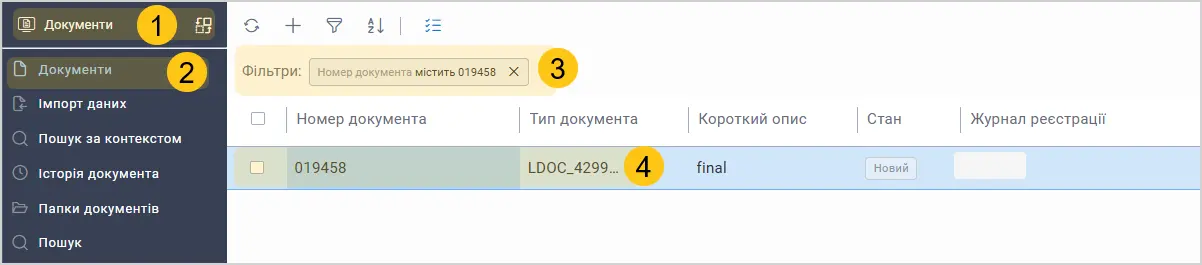
a. На панелі навігації виберіть робочий стіл Документи 1.
b. Виберіть ярлик Документ 2.
c. Скористайтесь фільтром, щоб полегшити пошук 3.
d. Виберіть потрібний документ 4.
Спосіб 2: Через піктограму обговорень
a. Незалежно від робочого столу натисніть на піктограму обговорень у правому куті верхньої панелі.

b. У переліку Останні обговорення А знайдіть необхідний чат. Або натисніть на кнопку Переглянути всі обговорення В, щоб побачити повний список чатів:
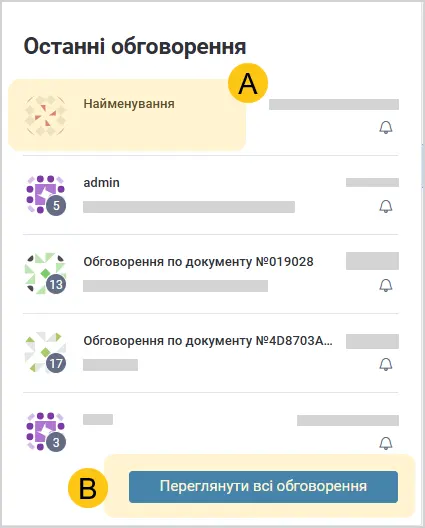
c. Щоб перейти до налаштувань обговорення у формі документа, у діалоговому вікні натисніть на піктограму документа .

-
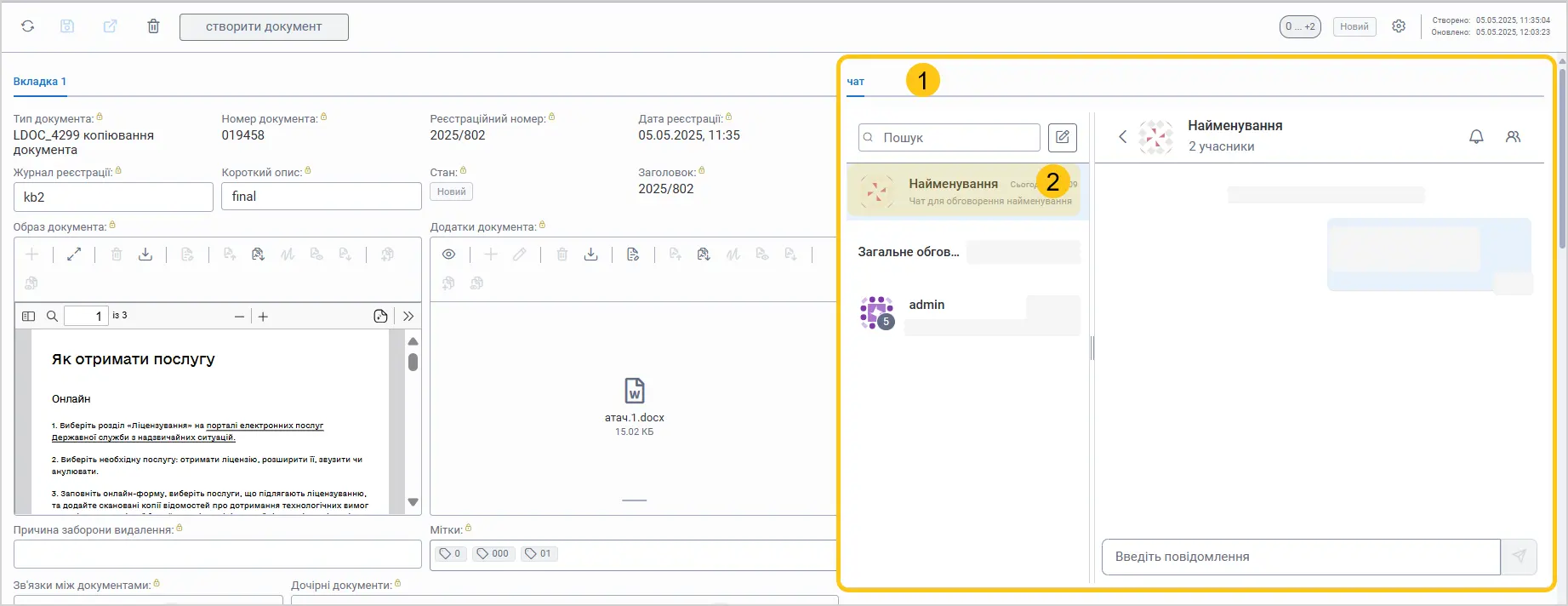
На формі документа перейдіть до атрибута обговорень 1. Серед списку діалогів оберіть той, якому хочете змінити назву 2.
-
Щоб відкрити додаткові опції налаштувань, клікніть на назву чату правою кнопкою миші 1. Виберіть Перейменувати 2.

-
У полі Заголовок внесіть нову назву для вашого обговорення 1. Щоб зберегти зміни, натисніть Перейменувати 2.

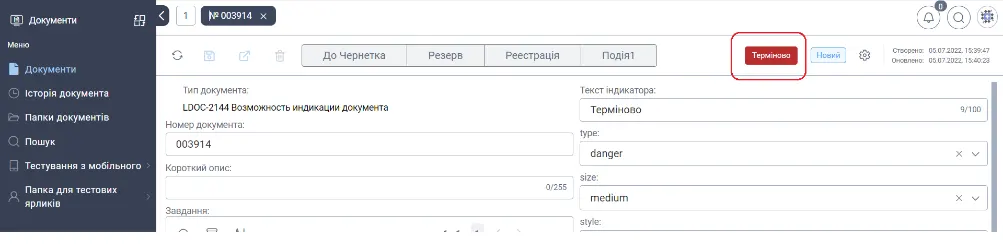
5.3. Індикатор документа/завдання
За допомогою скриптового модуля можна створити індикатор документа або завдання, який буде відображено в правій верхній частині документа (див. Приклади скриптів).
5.4. Робота з завданнями
Якщо при налаштуванні типу документа створений процес, в якому налаштовані користувацькі завдання, то користувачі можуть працювати з задачами, окремо від документів.
Для перегляду задач користувача необхідно відкрити робочий стіл Завдання та ярлик Мої завдання. Тут будуть відображені всі не закриті завдання, в яких поточний користувач є виконавцем, потенційним виконавцем або спостерігачем.
Також працювати з завданнями можна через користувацькі ярлики тип Завдання (див. Ярлики).
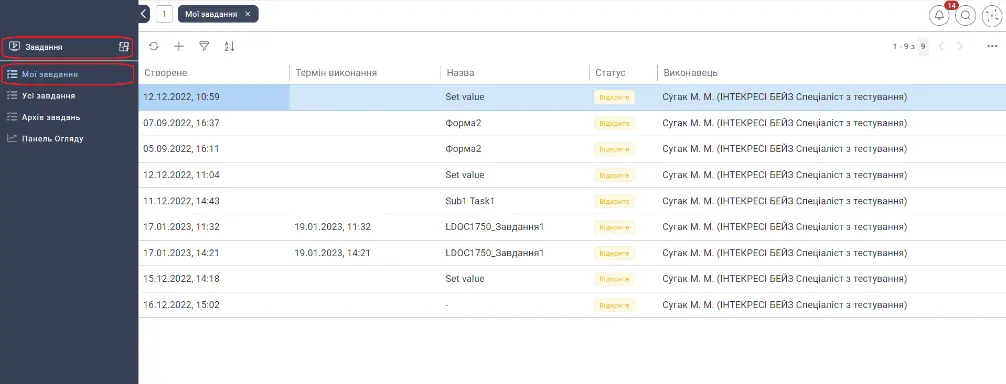
В ярлику Усі завдання відображені всі не закриті завдання до яких має доступ поточний користувач. Доступ до всіх завдань в системі надає роль bpmAdmin.
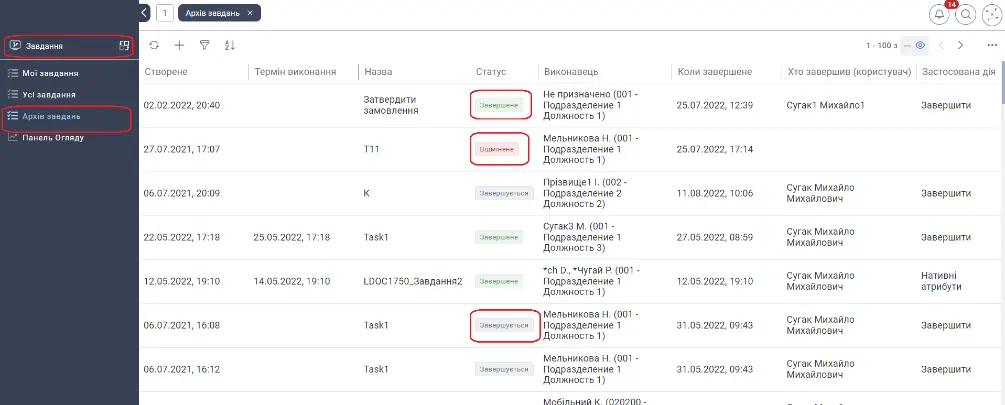
В ярлику Архів завдань відображені всі завдання до яких має доступ поточний користувач. В переліку завдань відображено їх статус Відкрите, Завершується, Завершене або Відмінене.
При відкритті завдання, користувач побачить подібний до документа інтерфейс – налаштовану форму з атрибутами, кнопки дій, кнопки збереження/видалення, бокове меню (шестерню), в якому доступні Учасники завдань, Посилання та Аудит (для Адміністратора).
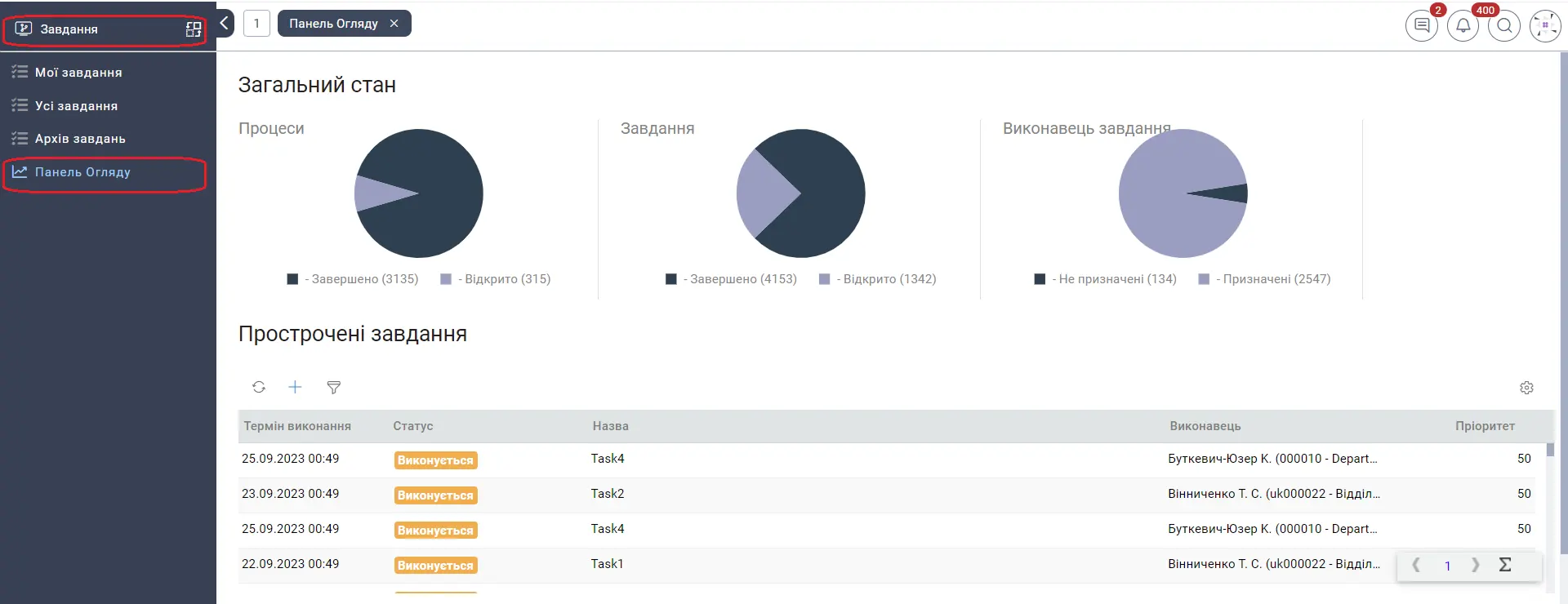
Для користувачів з роллю bpmAdmin доступна панель огляду завдань на якій відображені діаграми зі станом виконання завдань в системі. Її можна переглянути відкривши робочий стіл Завдання та ярлик Панель огляду.
5.4.1. Делегувати завдання
Функціонал делегування посад розповсюджується як на доступ до документів, так і на роботу над завданнями. Делегат автоматично отримує право переглядати документи, працювати із закріпленими за основним виконавцем завданнями.
Делегат отримує нотифікації тільки про нові завдання уповноваженої особи. Існуючі завдання (створені до делегування) будуть доступні без нотифікацій.
Щоб делегувати завдання, виконайте делегування повноважень.
Щоб відкрити делеговані завдання, перейдіть до Реєстру завдань (робочий стіл Завдання → ярлик Мої завдання). Завдання зі статусом Відкрите доступні для виконання обом учасникам. Для детального ознайомлення із завданнями, див розділ Завдання.
Щоб припинити делегування своїх завдань асистенту або заступнику (т.в.о.), налаштуйте часові рамки доступу. Докладніше див. розділ Припинити делегування.
5.4.2. Кнопки дій в ярлику завдань
Кнопки дій дозволяють виконувати завдання без відкриття форми, прямо з ярликів. Це зручно для швидкої обробки або масового виконання однотипних операцій.
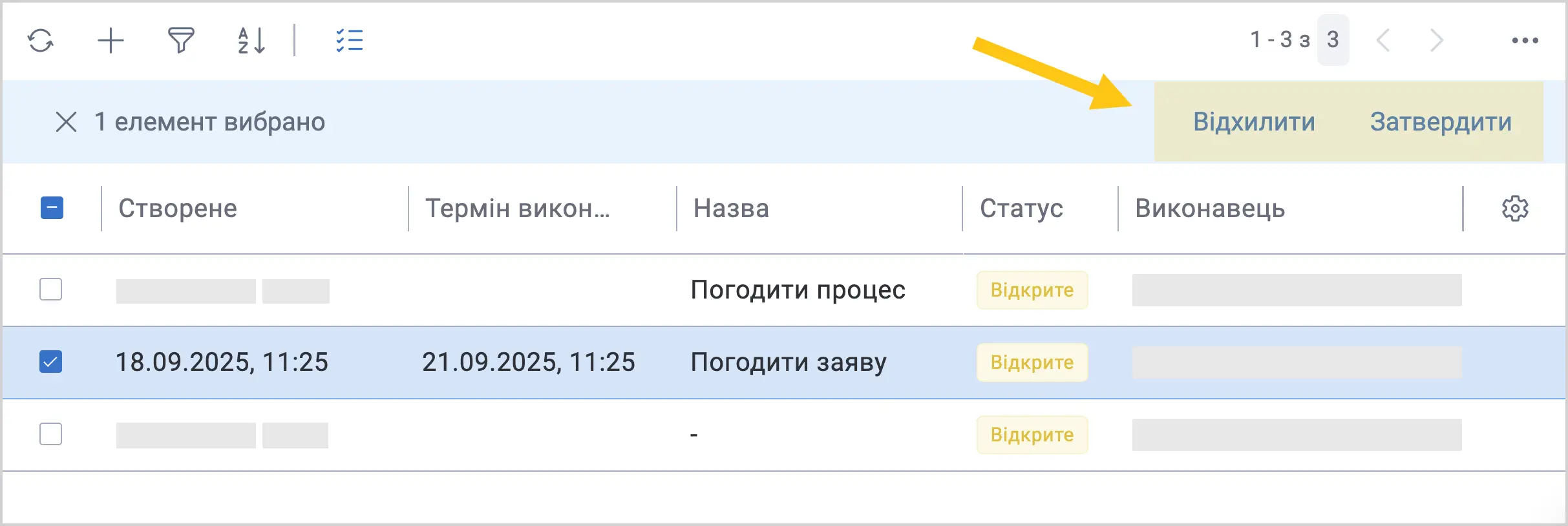
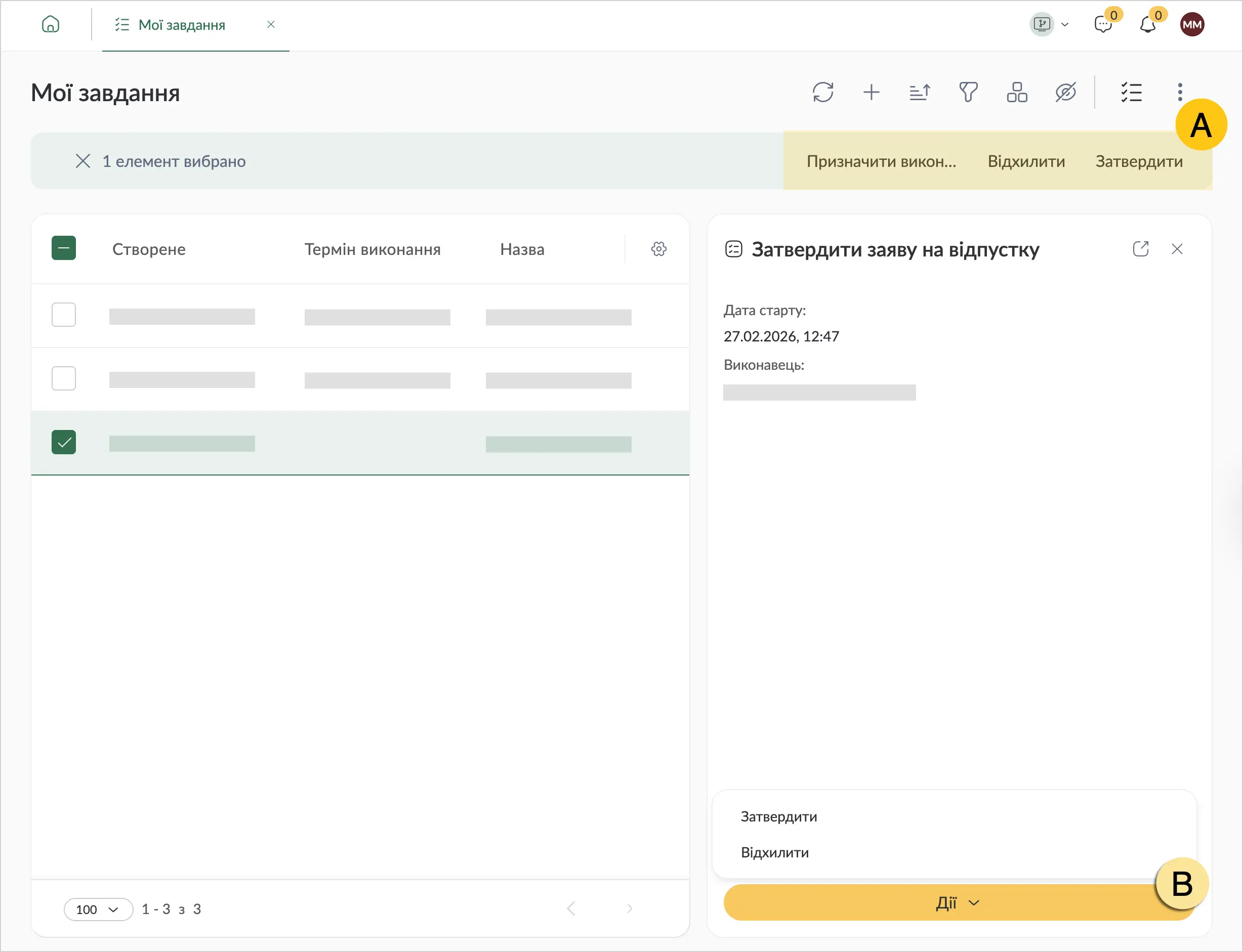
Якщо у вас встановлений додатковий пакет nectain-ui, кнопки дій відображатимуться не лише в панелі інструментів A, а й у кнопці Дії B під час попереднього перегляду форми завдання.
5.4.2.1. Налаштувати кнопки дій
Кнопки дій відображаються безпосередньо у ярликах типу Завдання і дозволяють швидко виконувати потрібні операції, наприклад «Погодити» чи «Відхилити», без відкриття повної форми завдання.
-
Створіть дії для виконання завдання — створіть дії, які бажаєте відображати на кнопках листа. Наприклад: "Погодити" та "Відхилити".
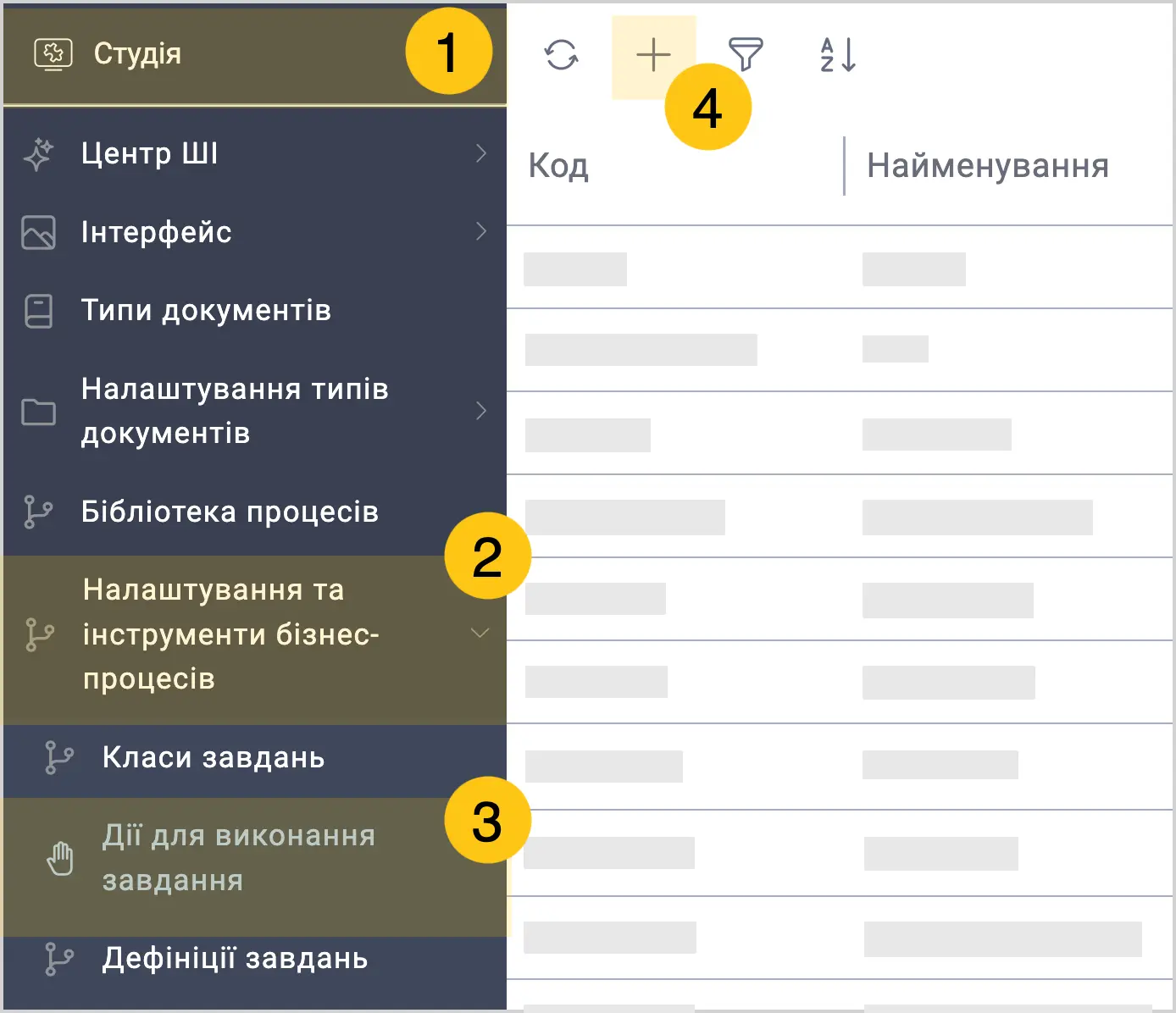
-
Створіть форму завдання. Під час створення зверніть увагу на наступні речі:
-
у вкладці Дії 1 увімкніть дії, які ви створили у кроці 1 2.
-
В налаштуваннях потрібних дій установіть прапорець Проста дія 3.
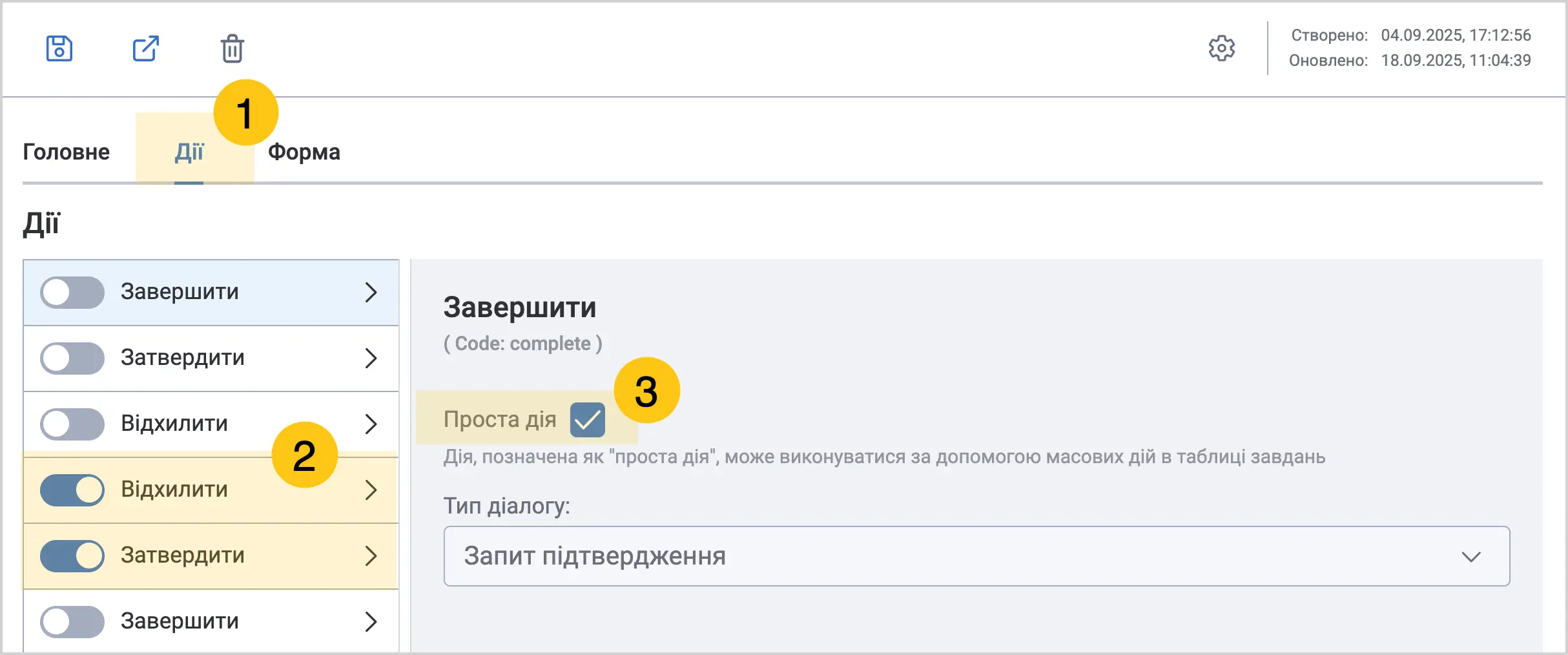
Примітки:- Якщо дія є частиною групи, то майте на увазі, що лише одна дія групи може мати статус Проста дія. Простою дією може бути як дочірня, так і батьківська дія.
- Простою дією може бути лише дія з типом діалогу Запит підтвердження. Якщо обрано інший тип діалогу, система запропонує змінити його на Запит підтвердження, щоб зробити дію простою.
-
-
Підключіть до завдання створену форму.
-
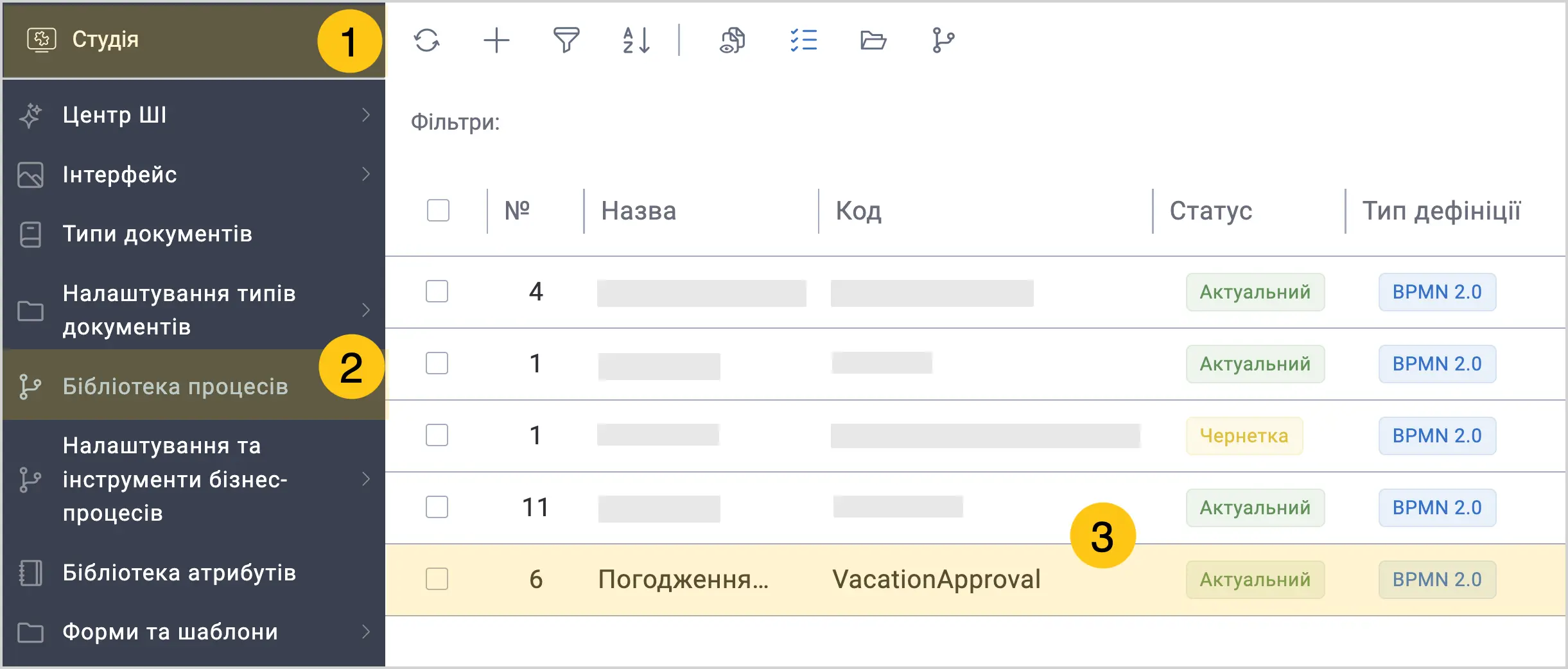
У панелі навігації, виберіть робочий стіл Студія 1.
-
Перейдіть у ярлик Бібліотека процесів 2.
-
Відкрийте потрібний процес 3.
-
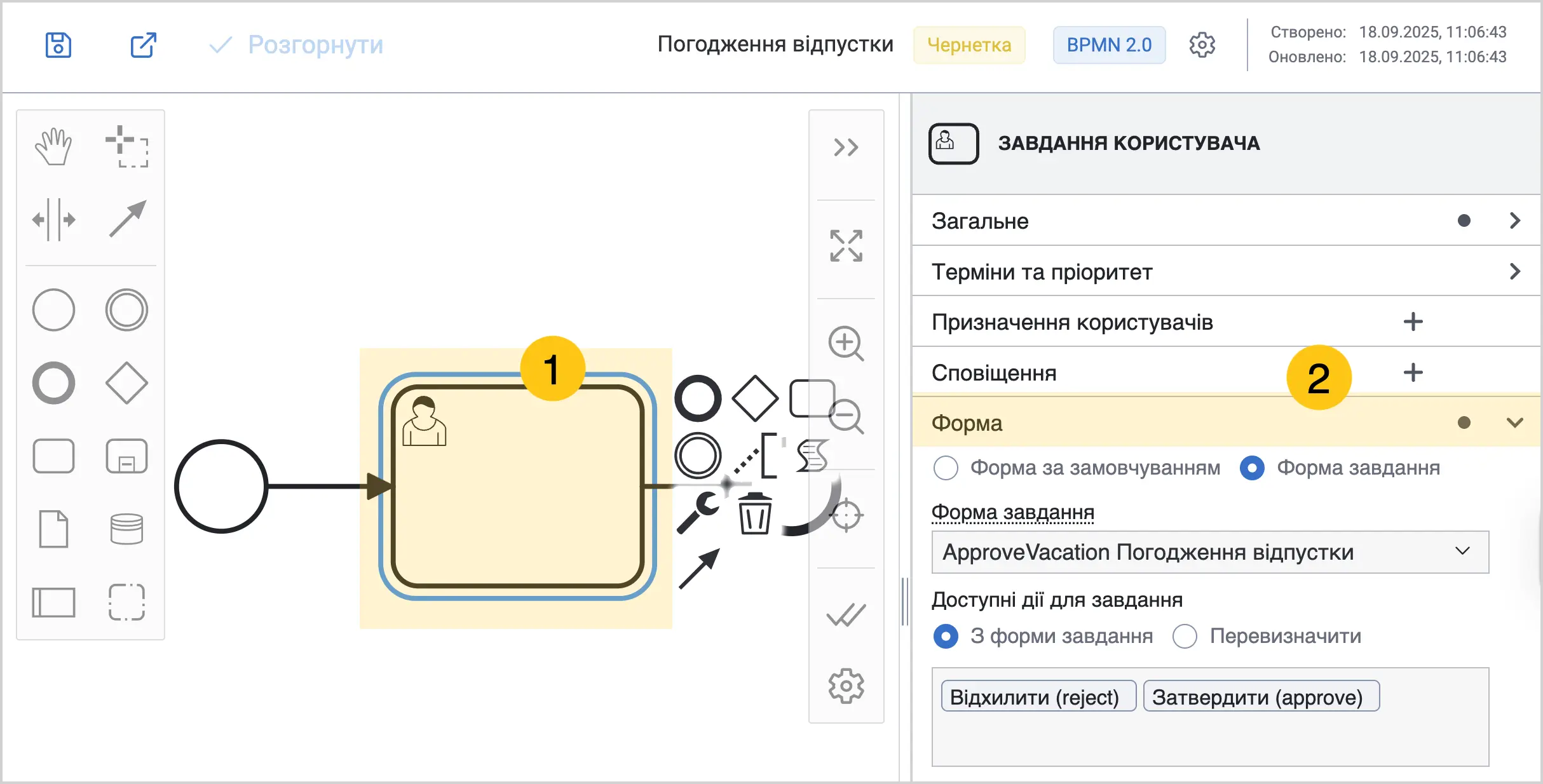
На формі виберіть завдання користувача 1.
-
В налаштуваннях завдання розгорніть секцію Форма 2.
-
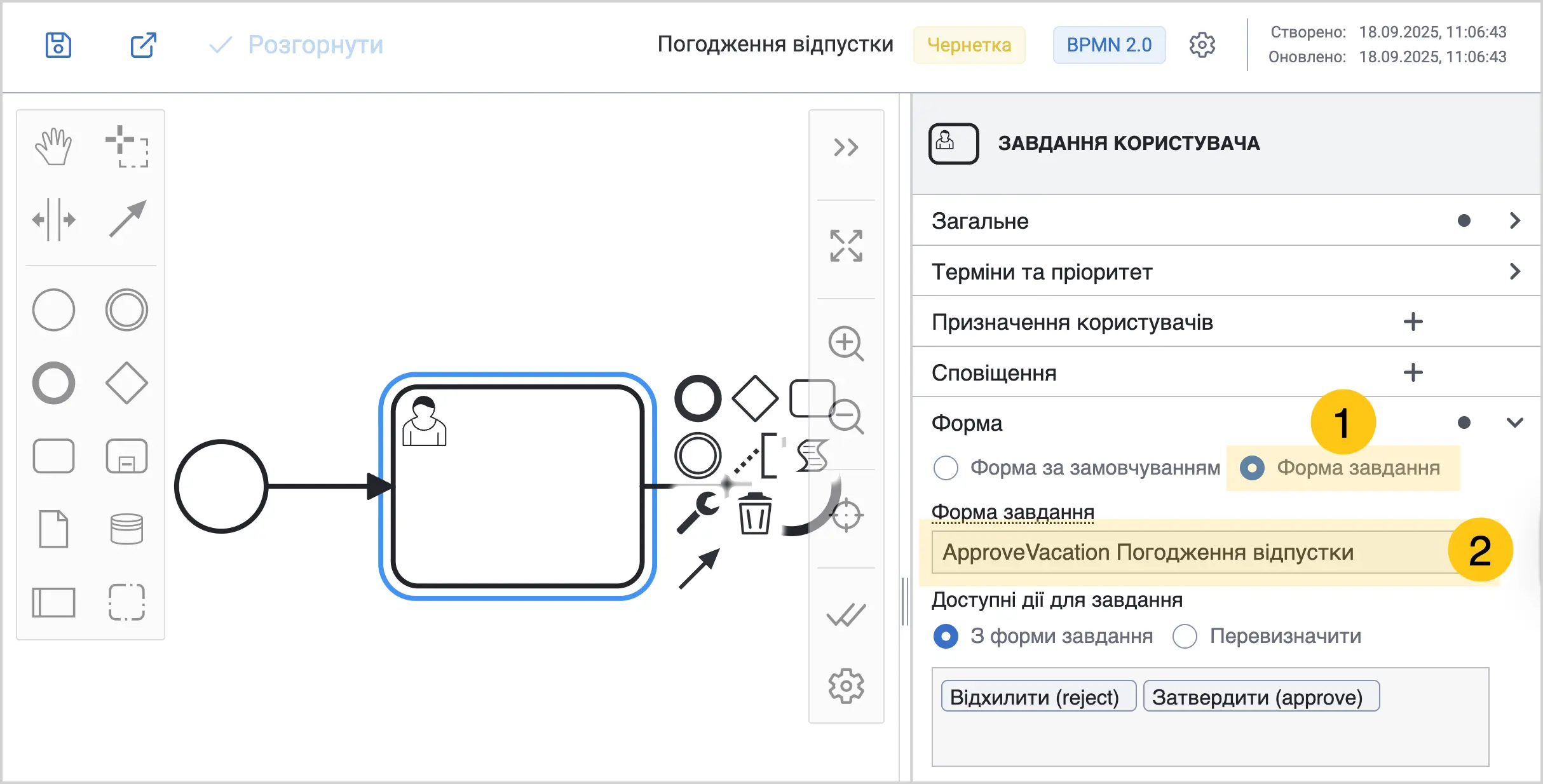
В секції Форма виберіть Форма завдання 1.
-
В полі Форма завдання 2 виберіть зі списку форму, яку ви створили в кроці 2.
-
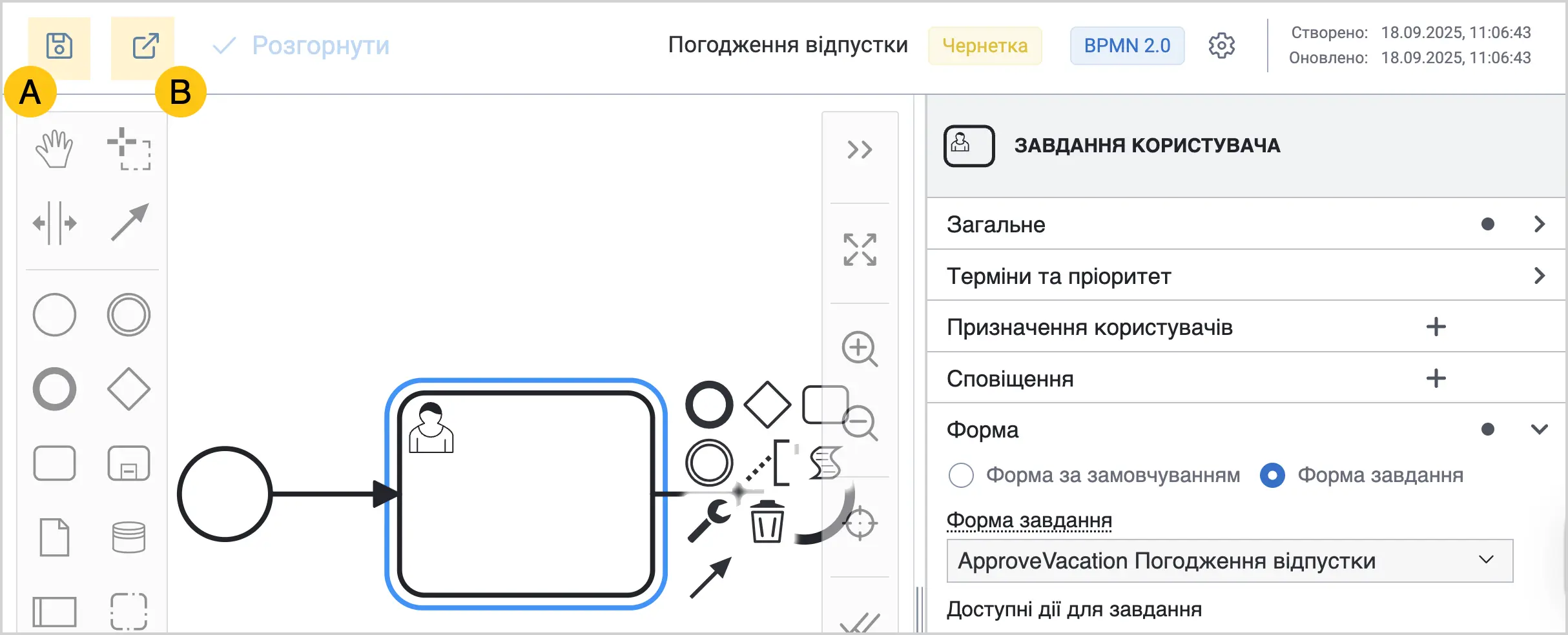
У панелі інструментів виберіть піктограму Зберегти A або Зберегти та закрити B.
-
-
Запустіть бізнес-процес:
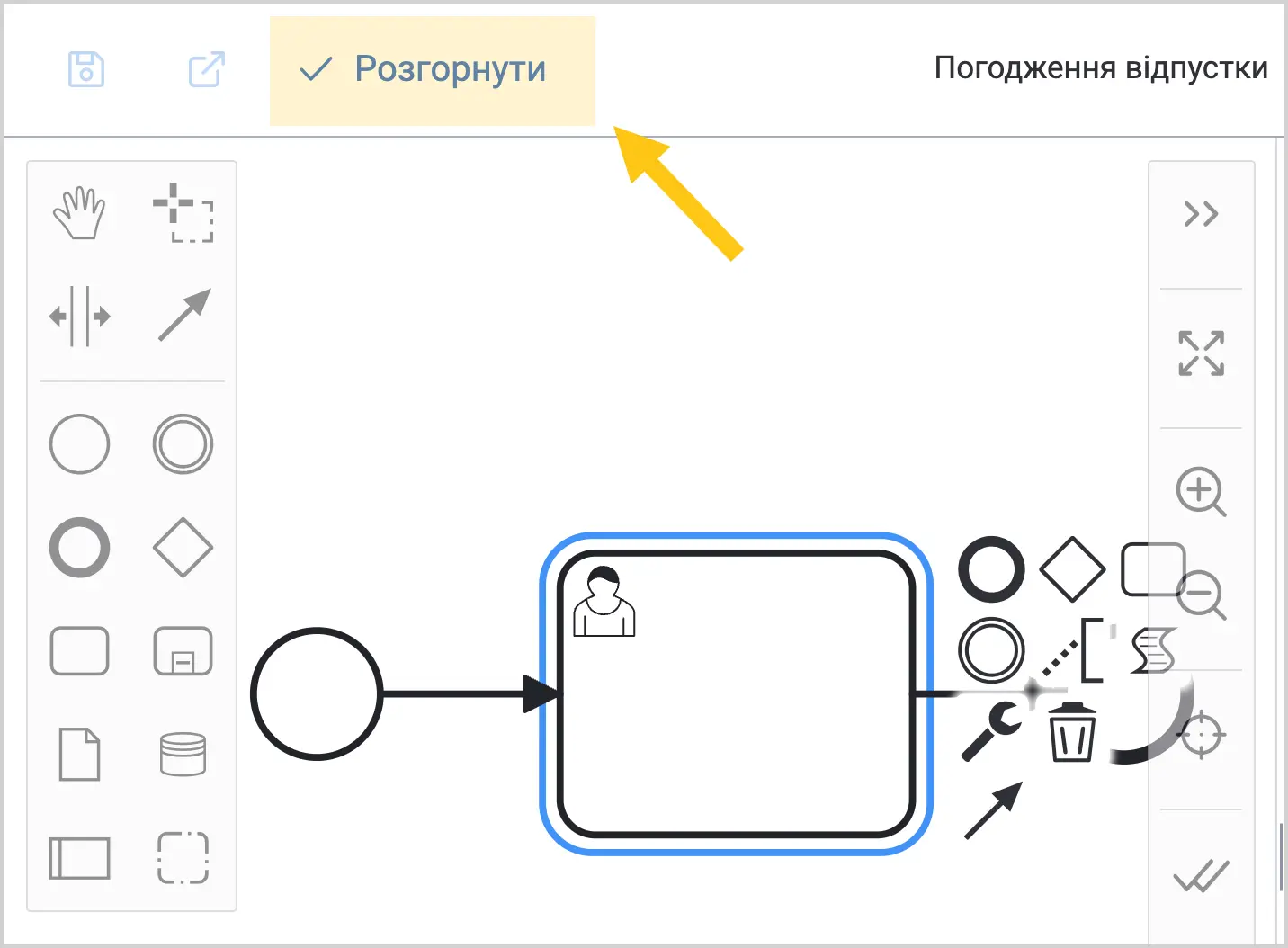
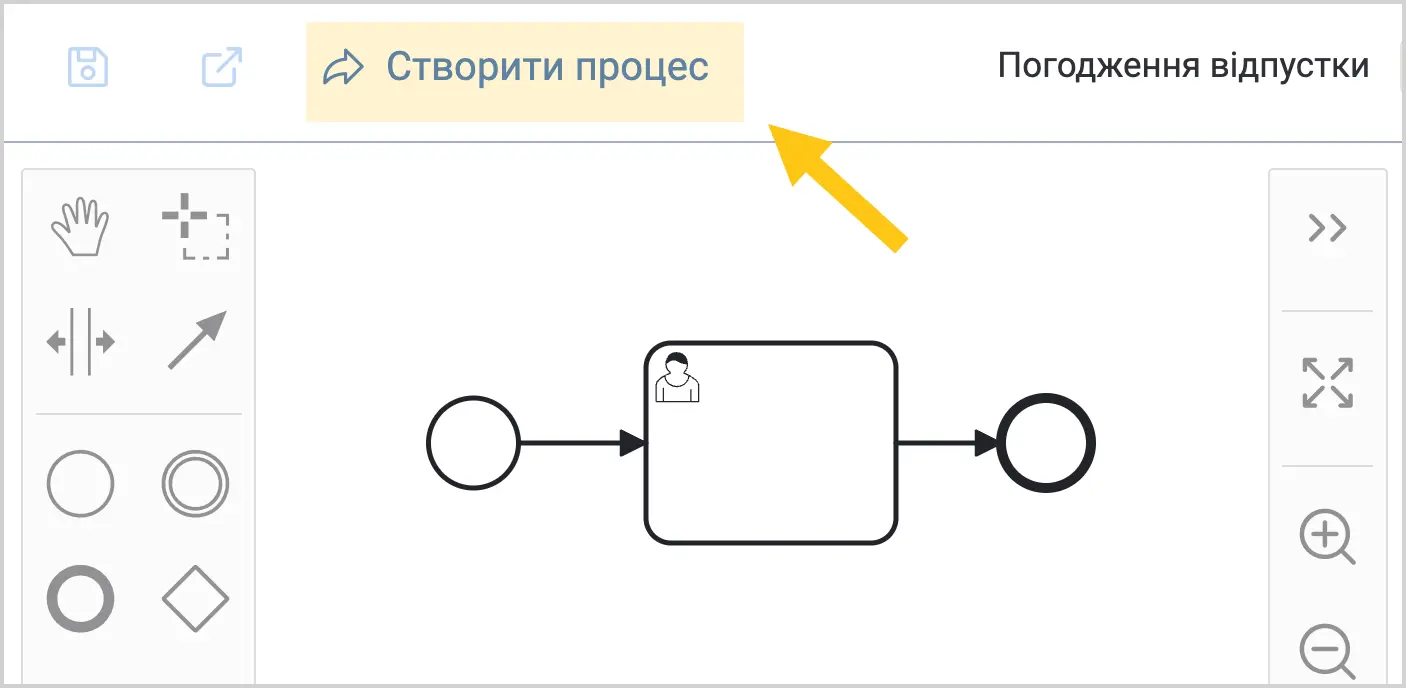
5.4.2.2. Застосувати кнопки дій
Щоб скористатись кнопками дій, запевніться, що виконали усі потрібні налаштування з розділу Налаштувати кнопки дій.
Щоб скористатись налаштованими кнопками дій:
-
Користувач, який бажає скористатись кнопками дій повинен бути учасником завдання або делегатом.
-
Перейти в ярлик одного з наступних типів:
- Стандартний ярлик Мої завдання
- Стандартний ярлик Усі завдання
- Користувацький ярлик типу Завдання
-
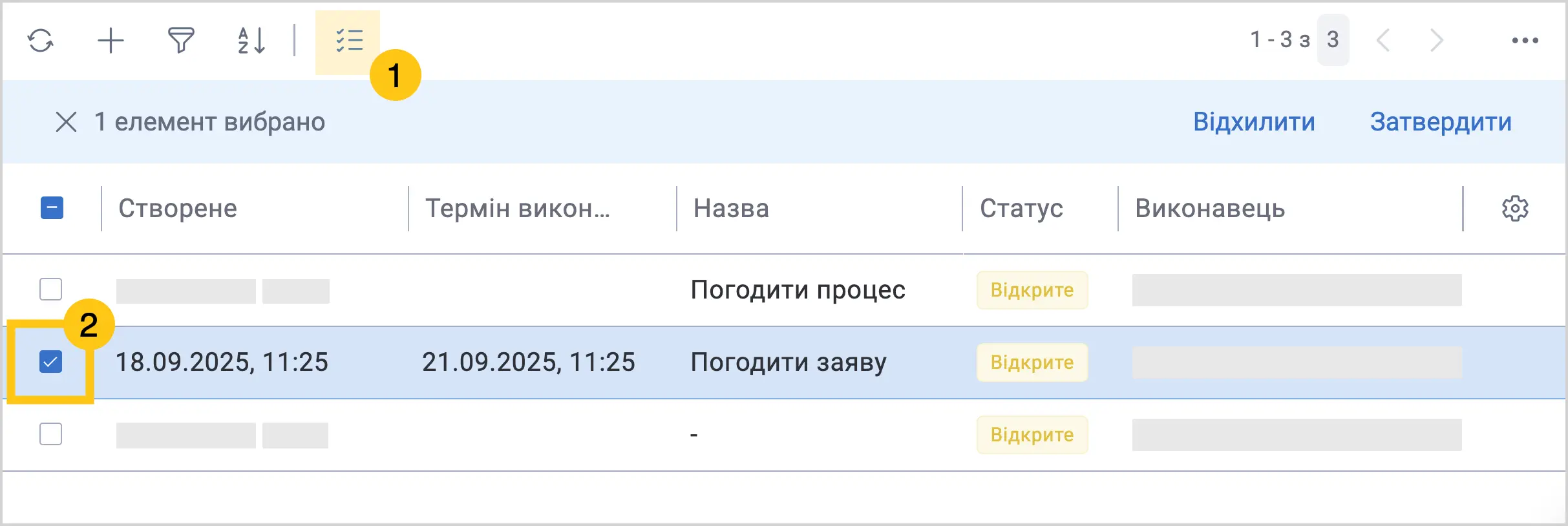
Увімкнути режим множинного вибору 1, а потім вибрати потрібні завдання, для яких були налаштовані кнопки дій 2.
-
У додатковій панелі, що зʼявиться, вибрати потрібну дію.
Якщо у вас встановлений додатковий пакет nectain-ui, ви можете скористатись кнопками дій не лише в панелі інструментів A, а й у кнопці Дії B під час попереднього перегляду форми завдання.
Примітки:- У додатковій панелі відображатиметься пʼять дій. Якщо було налаштовано більше дій, то решта кнопок буде заховано у додатковому меню.
- Якщо дія в додатковій панелі неактивна, це означає, що вона недоступна для вибраних завдань.
- У додатковій панелі відображатимуться лише ті дії, що мають статус Проста дія.
-
Вибрати кнопку підтвердження, щоб виконати дію.
Порада:Якщо у вас є багато подібних дій, наприклад «Погодити документ», «Погодити заяву», «Погодити рахунок», ви можете об’єднати їх у спільну групу. Це спростить масове виконання завдань, адже замість кількох окремих кнопок буде одна універсальна дія — «Погодити».
5.4.2.3. Групувати дії на кнопках
Ви можете групувати дії на формах завдань, щоб спростити масове виконання операцій.
Приклад: Припустимо, у вас є три завдання з подібними діями: «Погодити договір», «Погодити заяву», «Погодити рахунок». Усі ці дії можна об’єднати в одну групу під назвою «Погодити».
Як це працює:
- Виберіть усі три завдання в ярлику.
- На додатковій панелі інструментів з’явиться кнопка «Погодити».
- Натисніть «Погодити» — система автоматично виконає потрібну дію для кожного завдання. Це значно прискорює роботу з великою кількістю однотипних завдань.
Щоб згрупувати дії в одну групу:
-
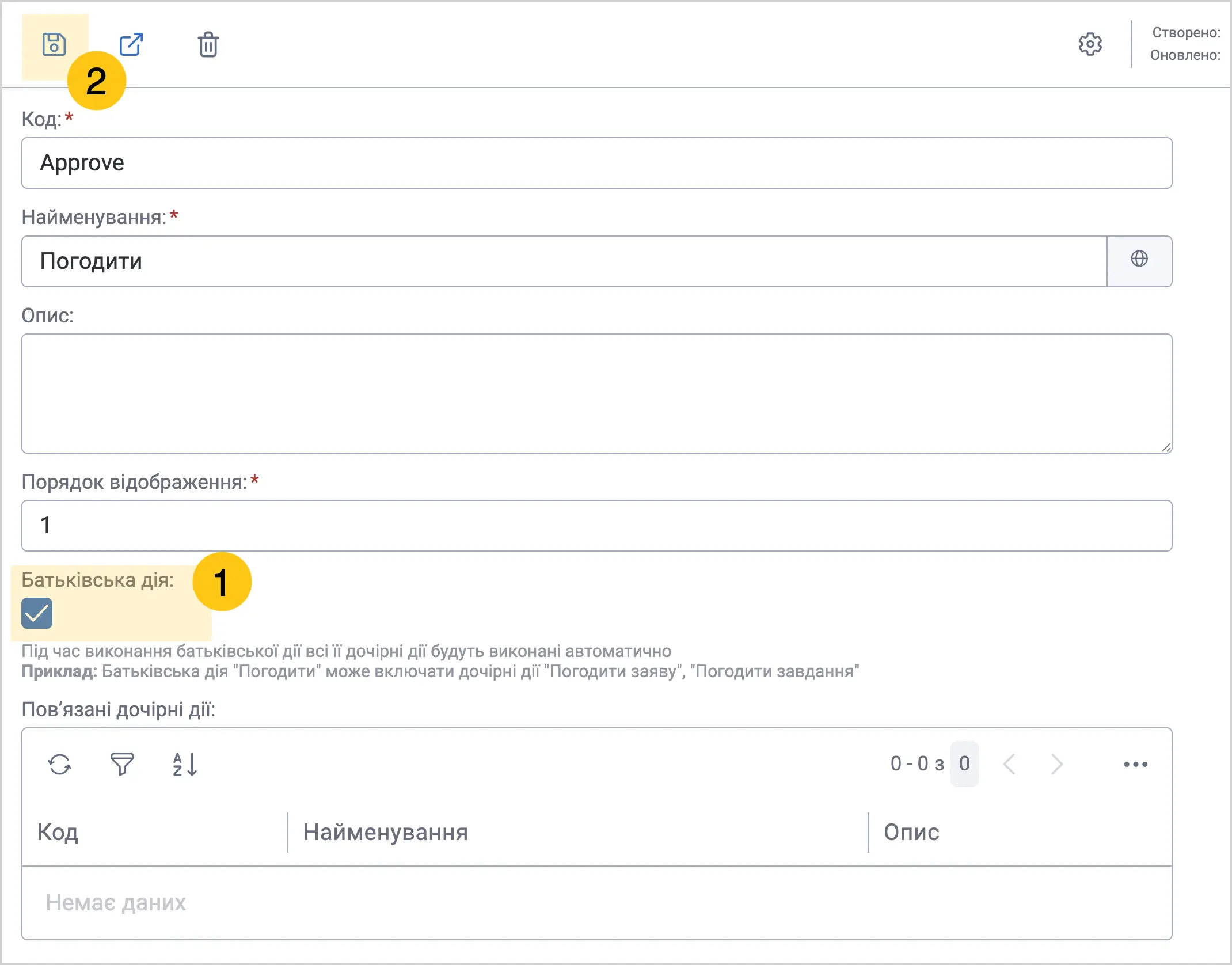
Відкрийте або створіть дію для виконання завдання, яку бажаєте зробити батьківською дією групи.
-
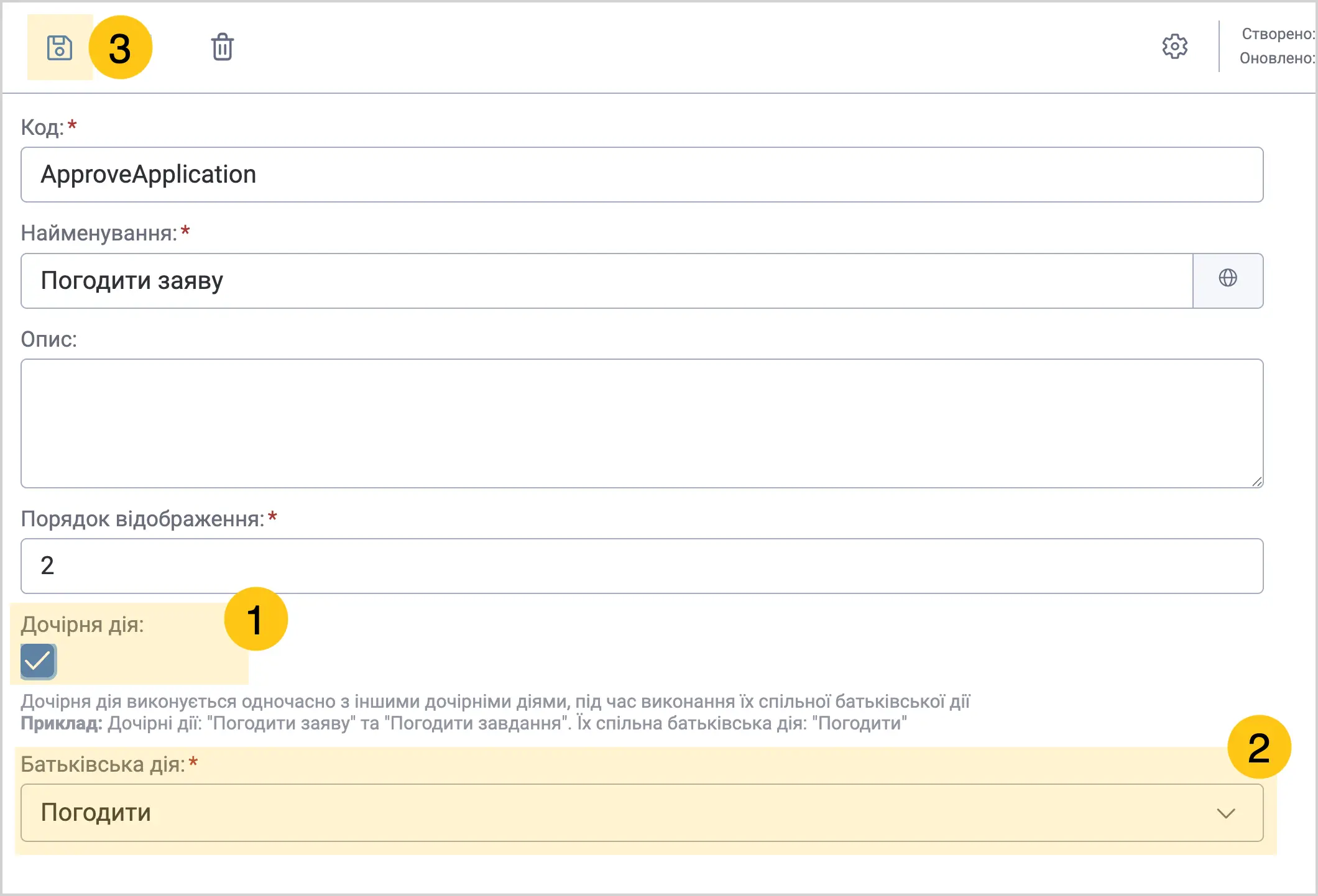
Установіть прапорець Батьківська дія 1.
-
У панелі інструментів виберіть піктограму Зберегти 2.
-
Відкрийте або створіть дію для виконання завдання, яку бажаєте зробити дочірньою дією групи.
-
Установіть прапорець Дочірня дія 1, а потім в полі Батьківська дія 2 виберіть ту дію, яку ви зробили батьківською (крок 2).
-
У панелі інструментів виберіть піктограму Зберегти 3.
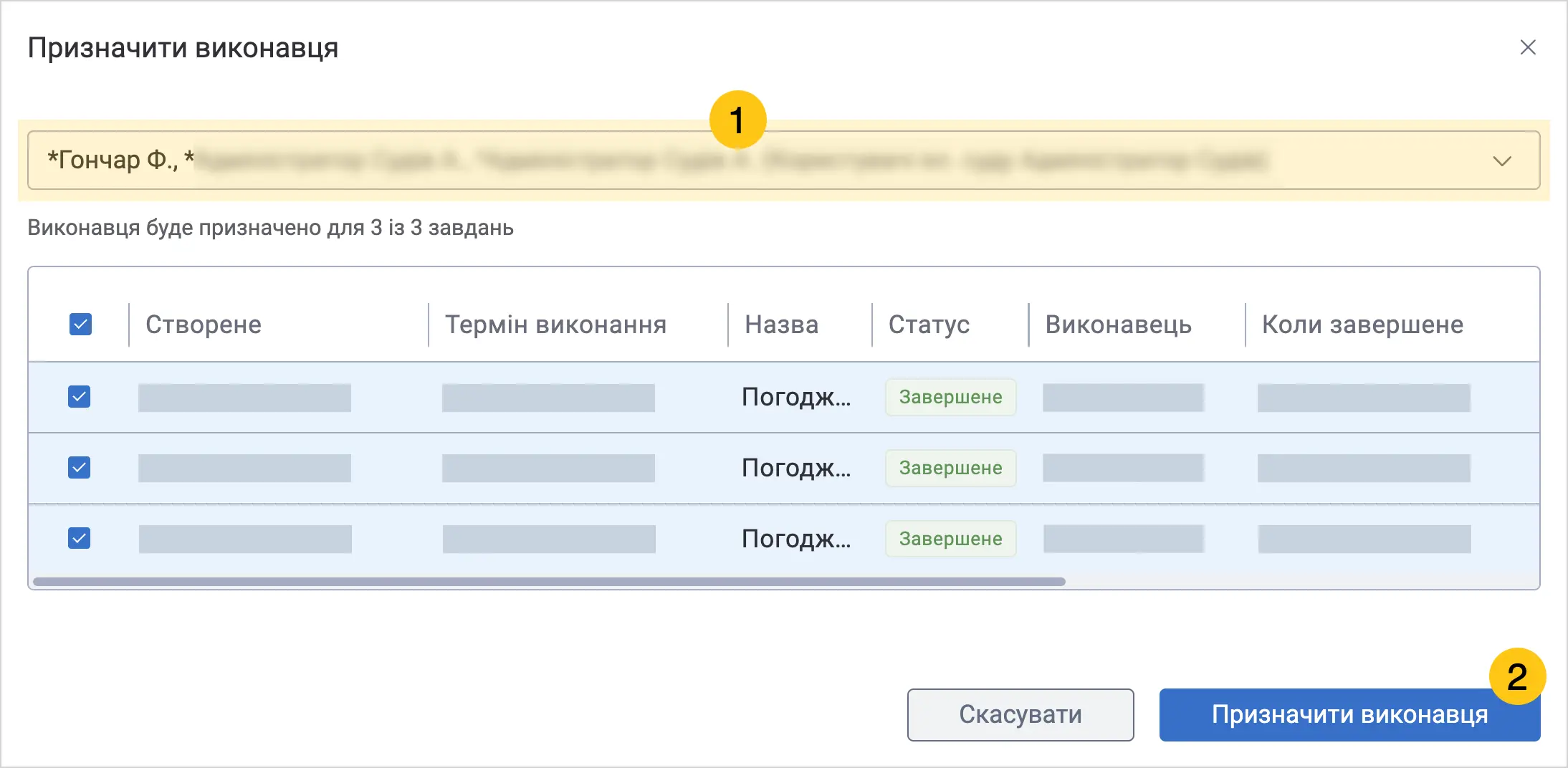
5.4.3. Призначити виконавця декільком завданням
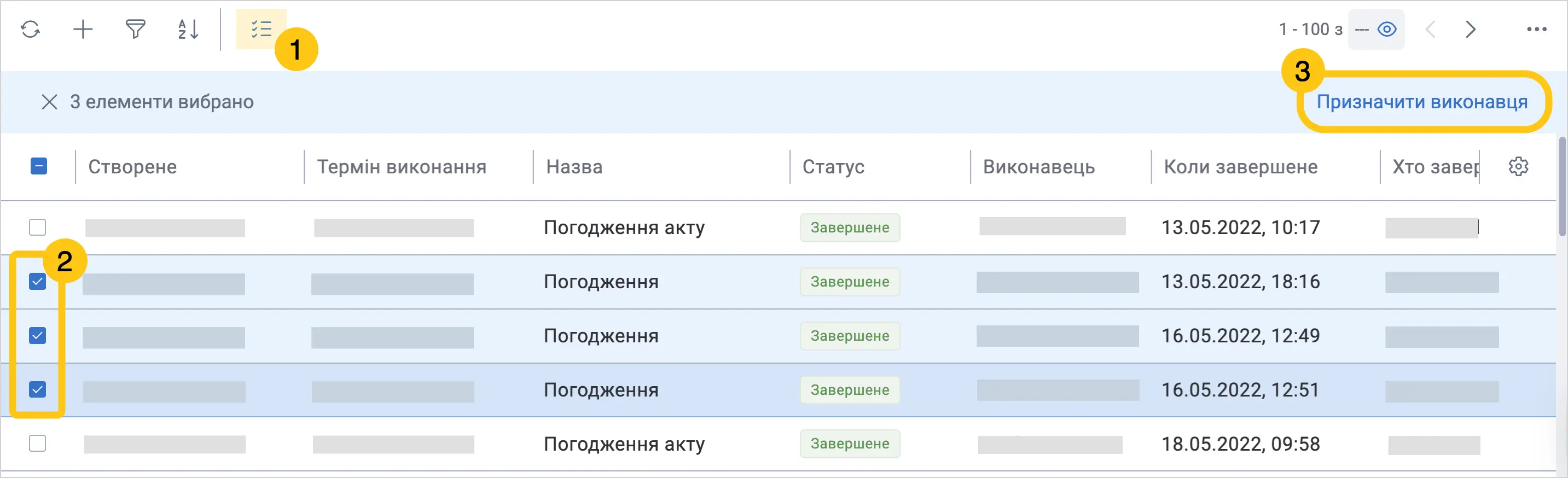
За допомогою дії Призначити ви можете швидко призначити одному користувачу одразу кілька завдань — усього за декілька кліків. Цей функціонал особливо корисний для керівників, які регулярно розподіляють завдання між членами команди. Дія доступна в ярликах типу Завдання — як користувацьких, так і системних (зокрема Мої завдання, Усі завдання та Архів завдань). Дія доступна для таких ролей завдання: Виконавець, Потенційний виконавець чи Супервізор.
-
Перейдіть у ярлик типу Завдання.
-
Увімкніть режим Множинний вибір 1.
-
Установіть прапорці біля завдань, які бажаєте призначити користувачу 2.
-
У панелі інструментів виберіть Призначити виконавця 3.
-
В полі Виконавець 1 виберіть зі списку потрібного користувача.
-
Виберіть Призначити виконавця 2.