2.11. Пакети налаштувань
Інструмент Пакети налаштувань дозволяє переносити конфігурацію системи між різними середовищами Scriptum (наприклад, між тестовим та клієнтським). За допомогою цього інструмента ви можете експортувати об'єкти системи (атрибути, типи документів, процеси, шаблони тощо) у файл, а потім імпортувати їх в інше середовище.
Рекомендується виконувати перенесення налаштувань між середовищами з однаковою версією системи та однаковим набором пакетів розширення, щоб уникнути помилок сумісності.
Щоб перенести налаштування в інше середовище, виконайте такі дії:
-
Створіть пакет налаштувань — сформуйте пакет, додавши до нього об'єкти системи, які потрібно експортувати, та згенеруйте файл з налаштуваннями.
-
Імпортуйте налаштування — завантажте згенерований файл у цільове середовище та застосуйте налаштування, що містяться в пакеті.
2.11.1. Створити пакет налаштувань
-
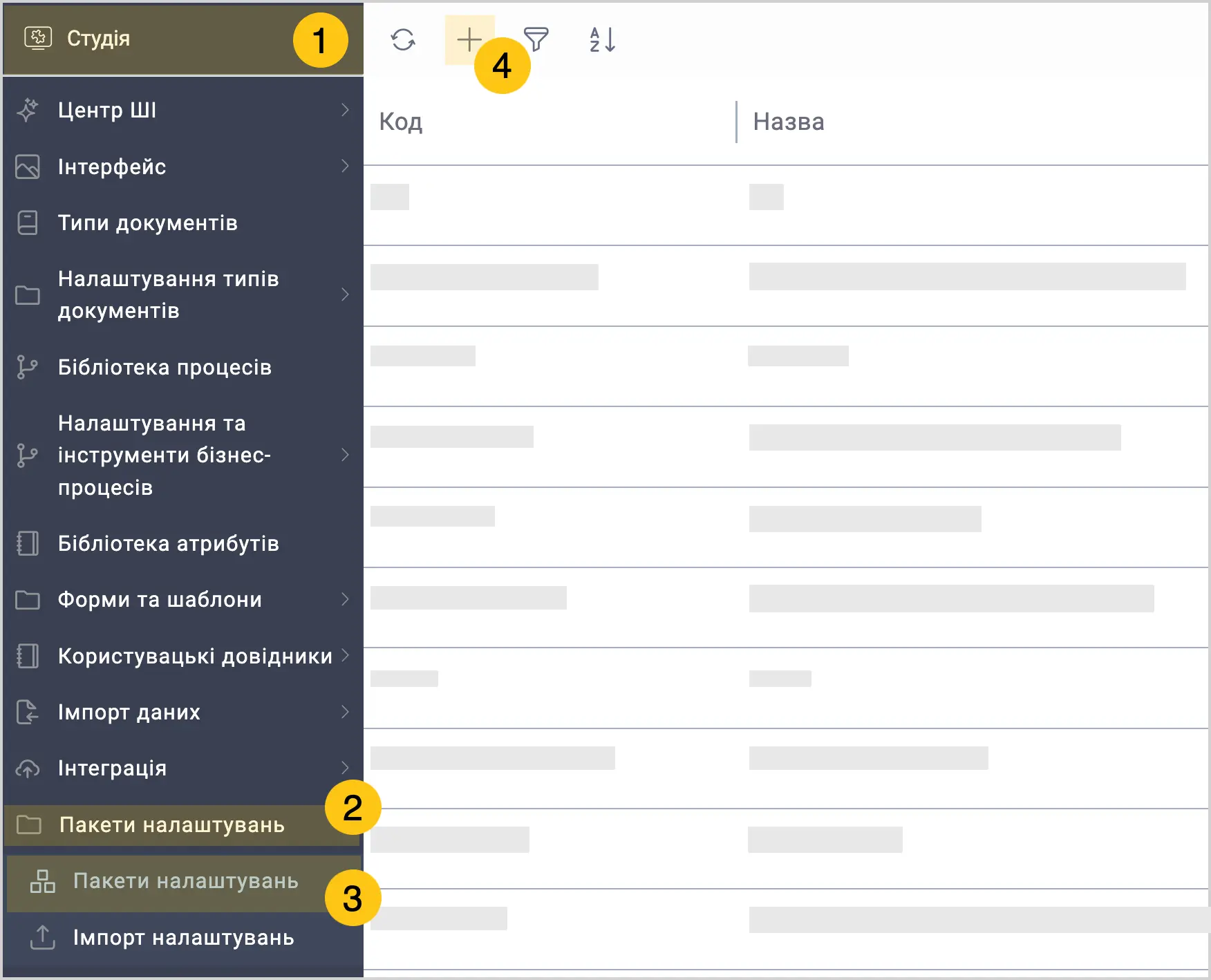
У панелі навігації виберіть робочий стіл Студія 1.
-
Виберіть групу ярликів Пакети налаштувань 2, а потім виберіть ярлик Пакети налаштувань 3.
-
У панелі інструментів виберіть + 4.
-
Заповніть поля, використовуючи підказки з таблиці нижче.
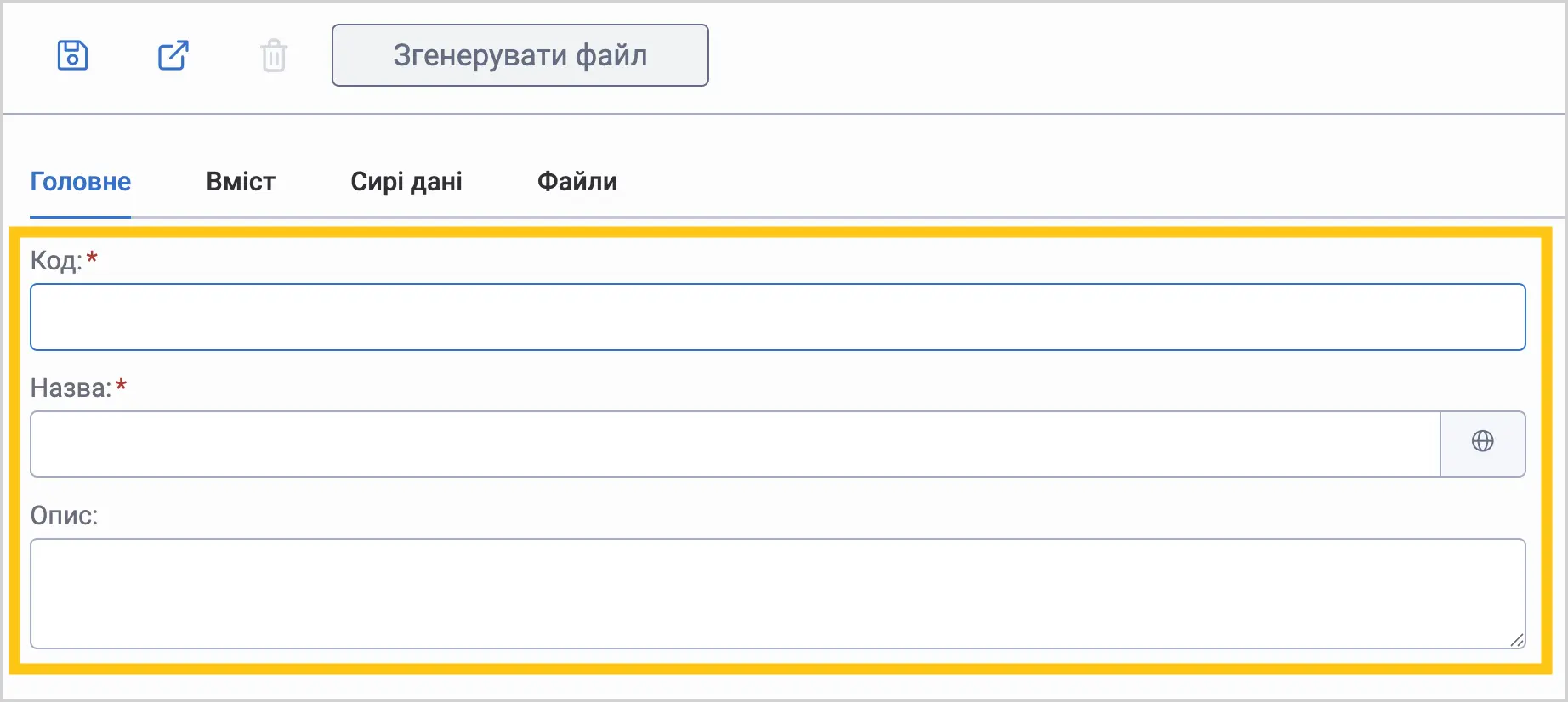
Назва поля Опис Код* Введіть унікальний код пакета налаштувань. - Код має бути коротким (зазвичай до 10 символів).
- Використовуйте лише латинські літери та цифри.
Назва* Введіть назву пакета налаштувань. Опис За потреби, введіть короткий опис вмісту пакета. Примітка:Поля, позначені символом *, є обов'язковими.
-
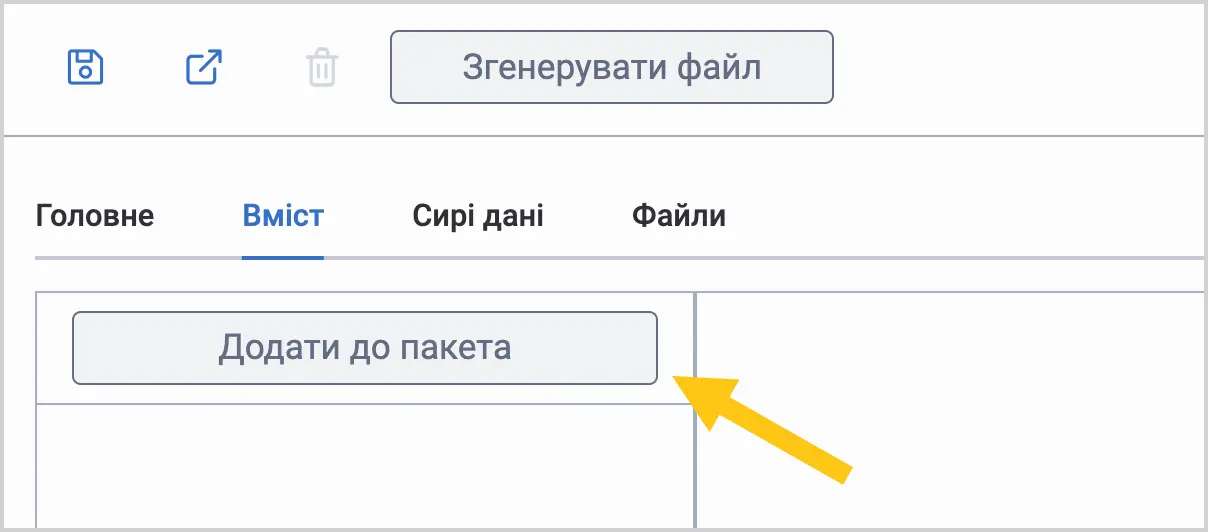
Перейдіть у вкладку Вміст, а потім виберіть Додати до пакета, щоб додати об'єкти системи для експорту.
-
У полі Тип обʼєкта 1 виберіть тип об'єкта, який потрібно додати до пакета, а потім виберіть Далі 2.
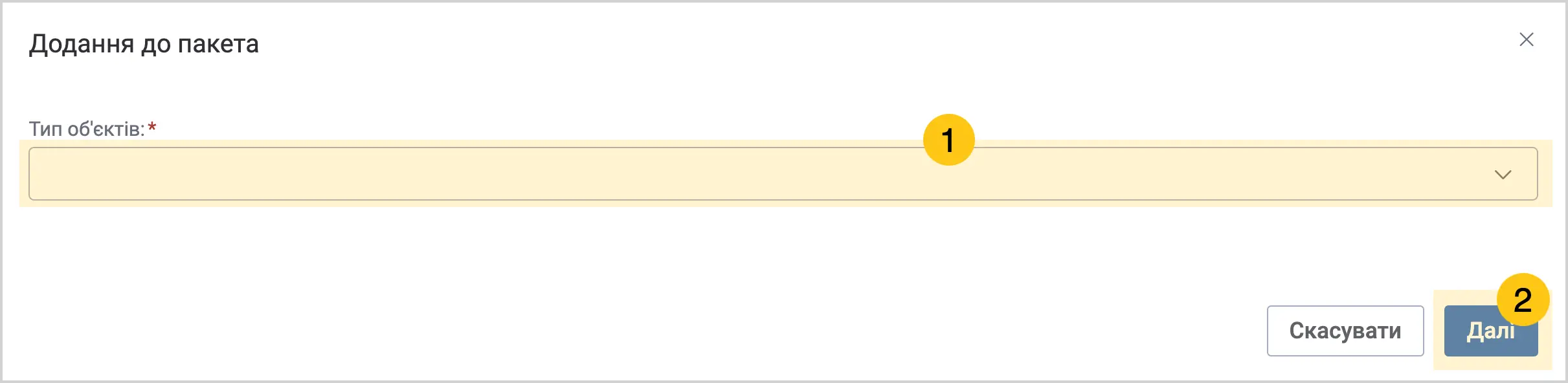
Доступні типи об'єктів:
- Бібліотека атрибутів — користувацькі атрибути
- Бібліотека процесів (остання версія) — остання версія дефініції процесу разом із формами (за наявності) та їхніми атрибутами
- Бібліотека процесів (усі версії) — всі версії дефініцій процесу разом із формами (за наявності) та їхніми атрибутами
- Бібліотека серверних модулів — серверні скрипти
- Віджети
- Графіки робочого часу
- Групи атрибутів — набір атрибутів, згрупований у папку в ярлику Бібліотека атрибутів
- Дії для виконання завдання
- Дії тригерів — разом із пов'язаними сутностями (Тригери, Сценарії онбордингу)
- Інструменти сценаріїв ШІ — тут прохання додати опис та/або посилання
- Зовнішні системи — налаштування інтеграцій
- Зовнішні API — налаштування API
- Календарі
- Моделі ШІ
- Оцінювання ШІ
- Правила контролю дублікатів документів — разом з пов’язаними атрибутами
- Правила обробки електронної пошти — разом із джерелом електронної пошти та пов’язаними атрибутами
- Рівні критичності чутливих даних
- Спливаючі форми — разом з атрибутами форм
- Сценарії онбордингу
- Сценарії ШІ
- Типи документів — разом із пов’язаними сутностями (атрибути, ролі, стани, процеси, форми)
- Тригери
- Форми завдань
- Форми панелі
- Шаблони документів
- Шаблони електронних листів
- Шаблони звітів
- Шаблони імпорту
- Шаблони пошуку
- Шаблони розкладу дня
- Шаблони розпізнавання
- Шаблони циклів робочого часу
- Ярлики — разом з атрибутами, що використовуються в ярлику
Примітка:Якщо об’єкт містить пов’язані користувацькі довідники або класифікатори, до пакета буде включено лише їхні налаштування без записів.
-
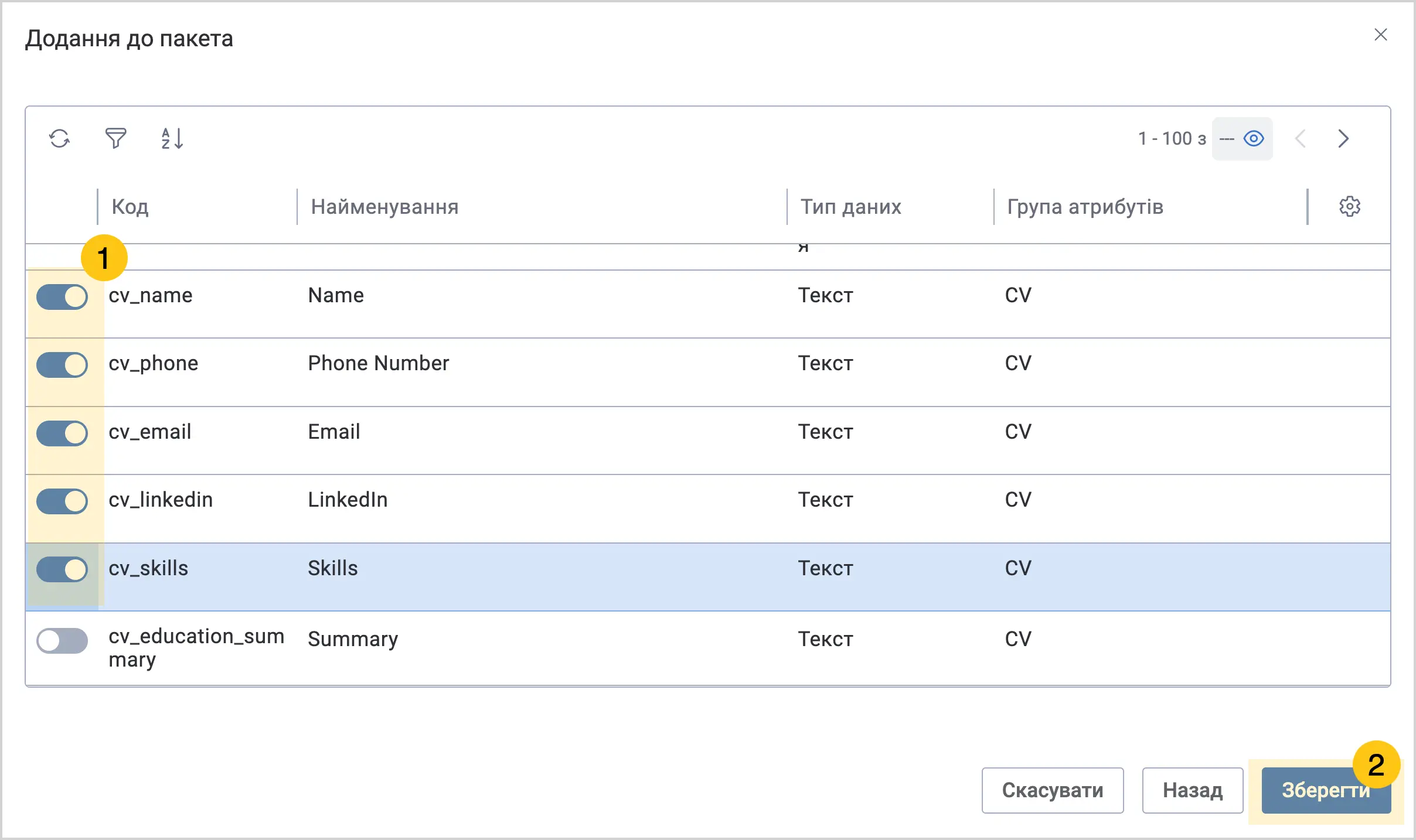
Увімкніть перемикачі елементів 1, які потрібно експортувати, а потім виберіть Зберегти 2.
-
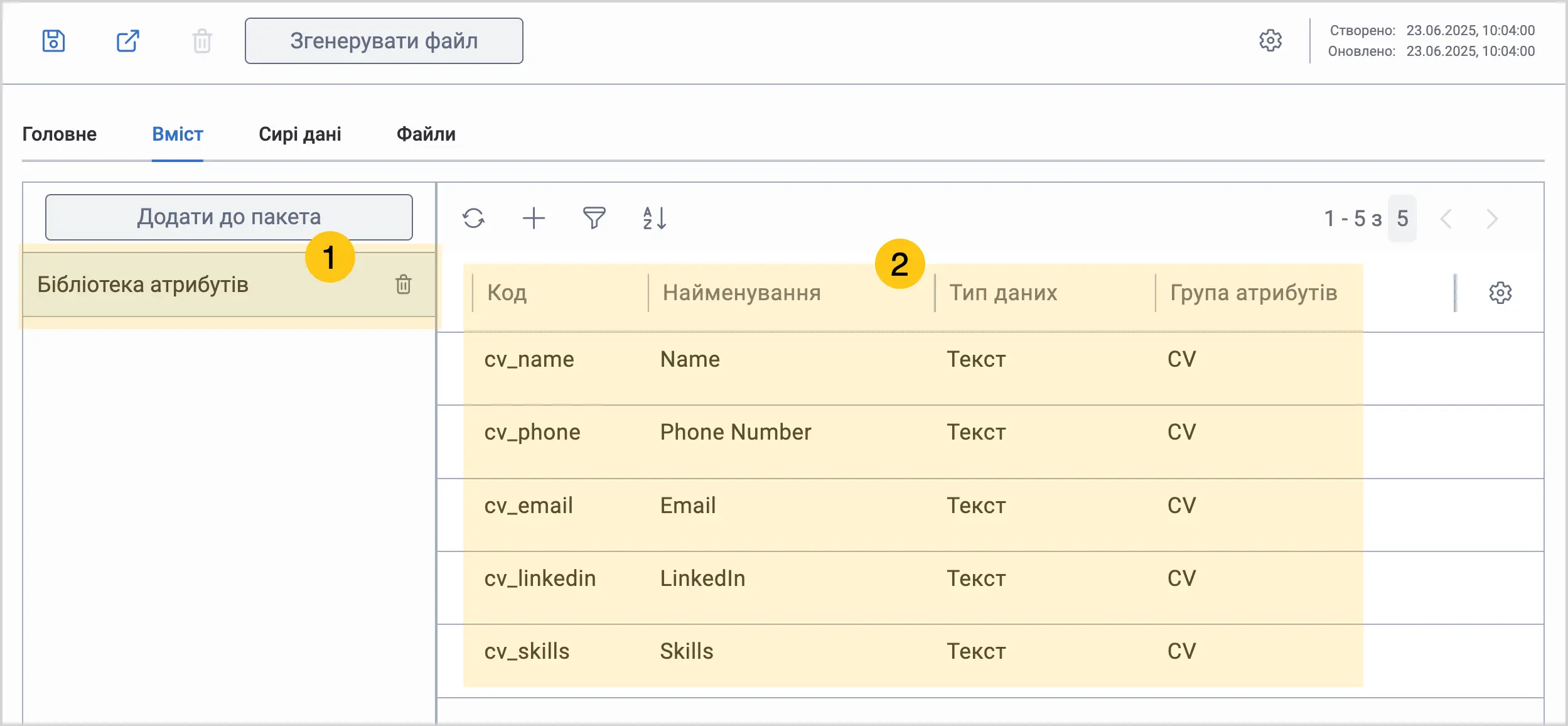
Після додавання елементів, при виборі типу об'єкта 1, в правій частині екрану будуть відображатись вибрані елементи 2.
 Примітка:
В один пакет можна додати кілька об'єктів системи. Щоб додати більше, повторіть кроки 3–8.
-
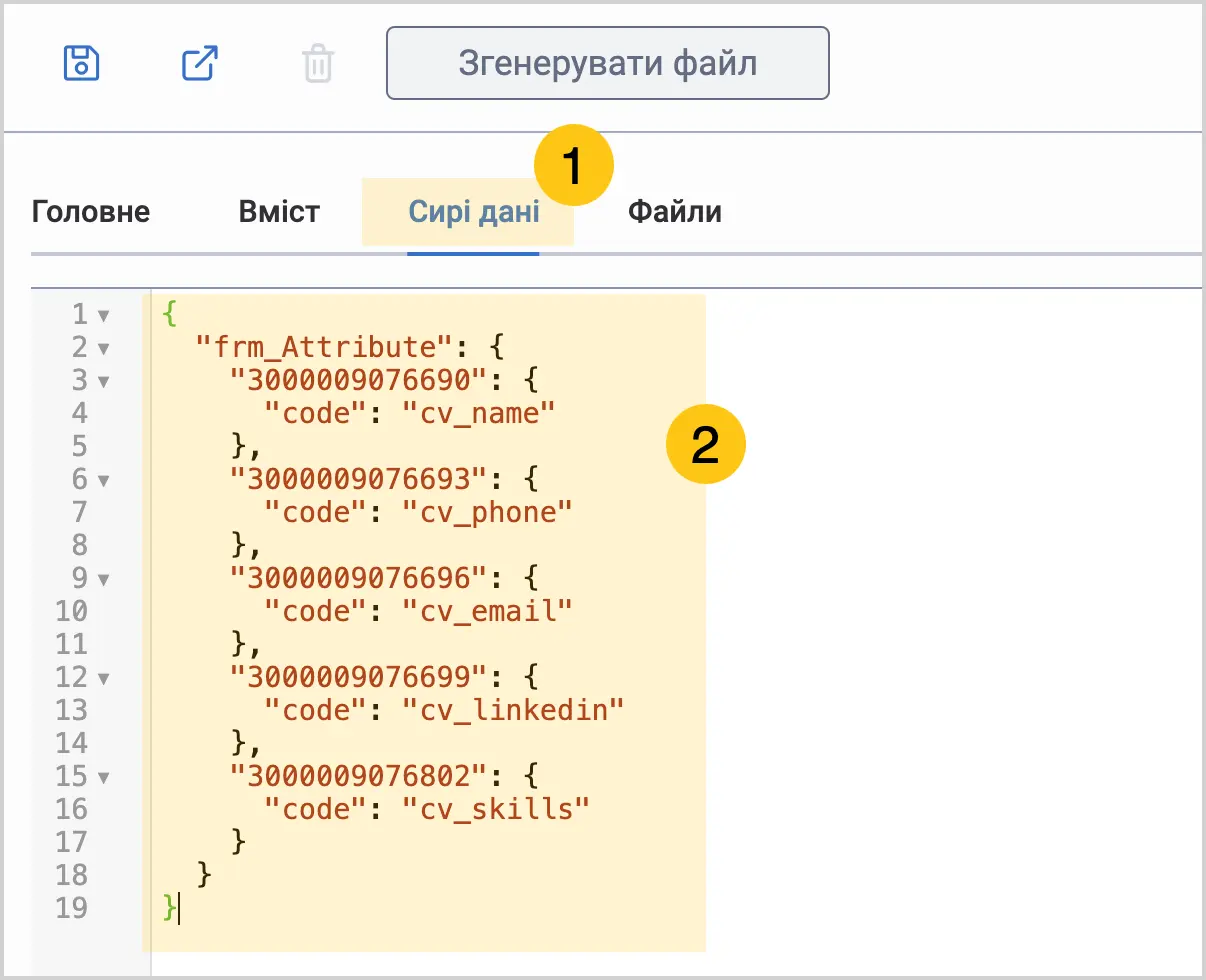
Щоб переглянути вміст пакета у форматі JSON, перейдіть у вкладку Сирі дані 1 та перегляньте значення поля 2.
-
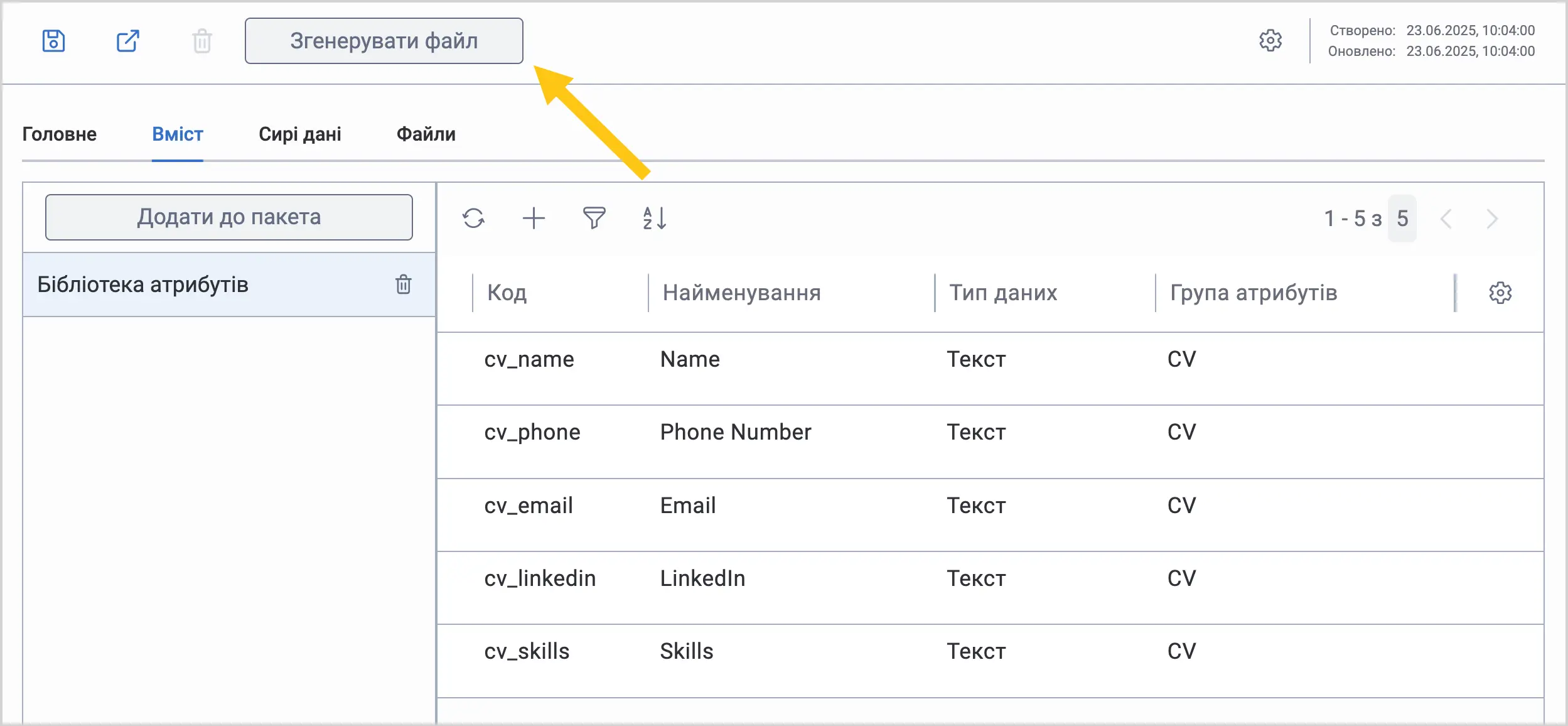
Після завершення додавання елементів виберіть Згенерувати файл у панелі інструментів.
-
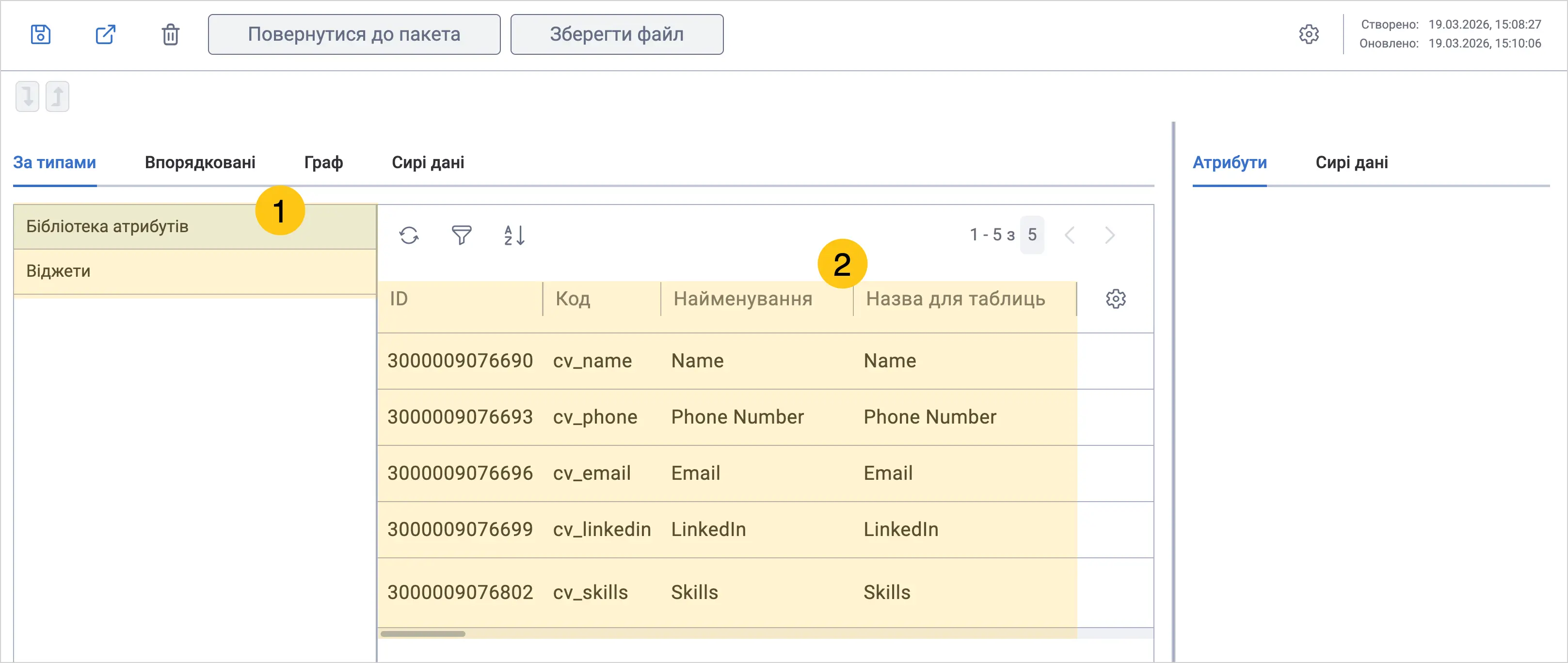
У згенерованому файлі буде відображено типи об'єктів 1, елементи та їхні параметри 2. Переконайтеся, що файл містить потрібні дані.
-
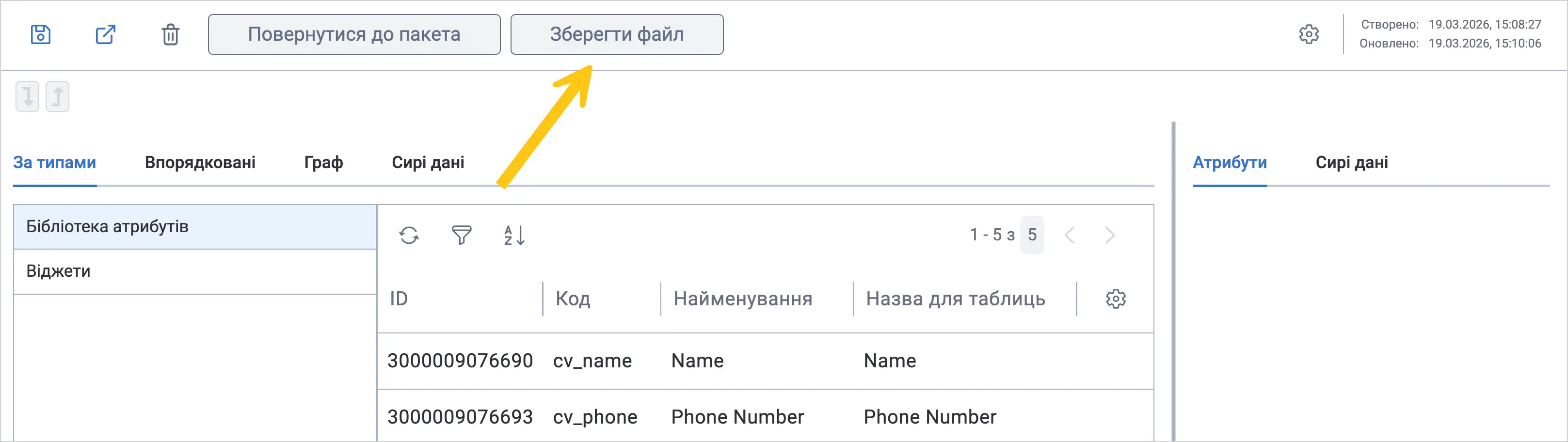
Виберіть Зберегти файл.
-
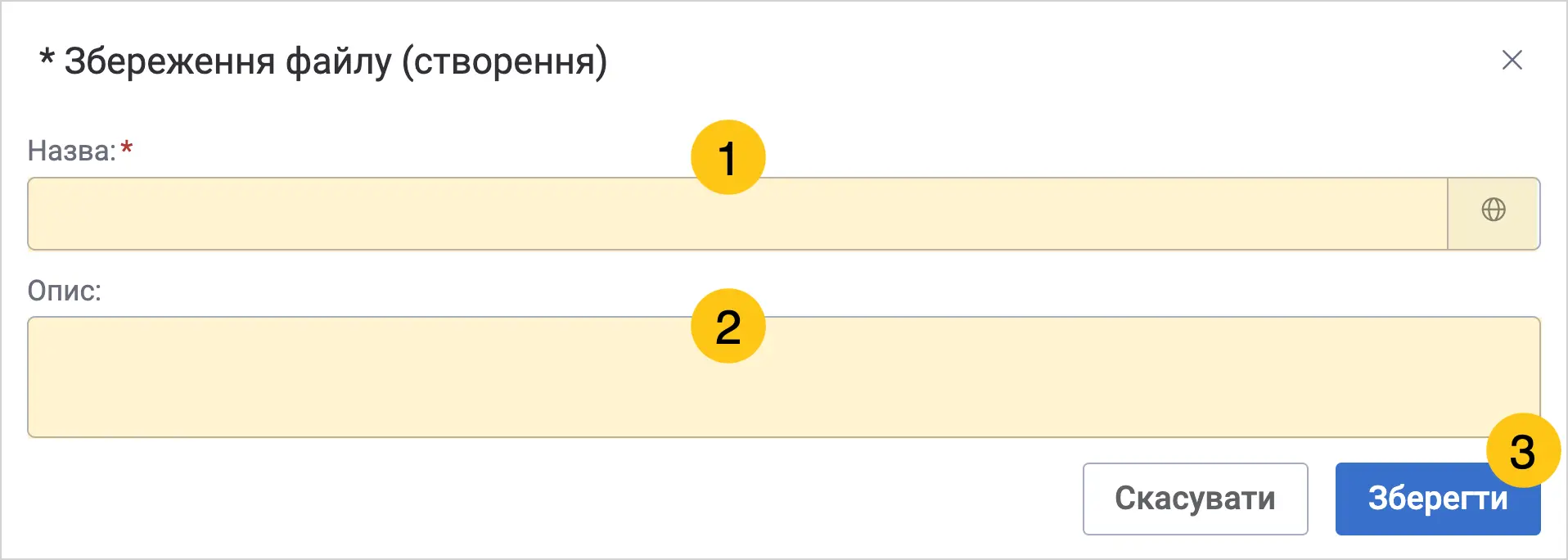
У полі Назва 1 введіть назву файлу.
Примітка:Це поле підтримує локалізацію. Виберіть піктограму , щоб додати значення іншими мовами, і натисніть Застосувати.
-
У полі Опис 2, за потреби, введіть опис файлу.
-
Виберіть Зберегти 3.
-
Відкриється вкладка Файли. Виберіть піктограму біля потрібного файлу, щоб завантажити його.
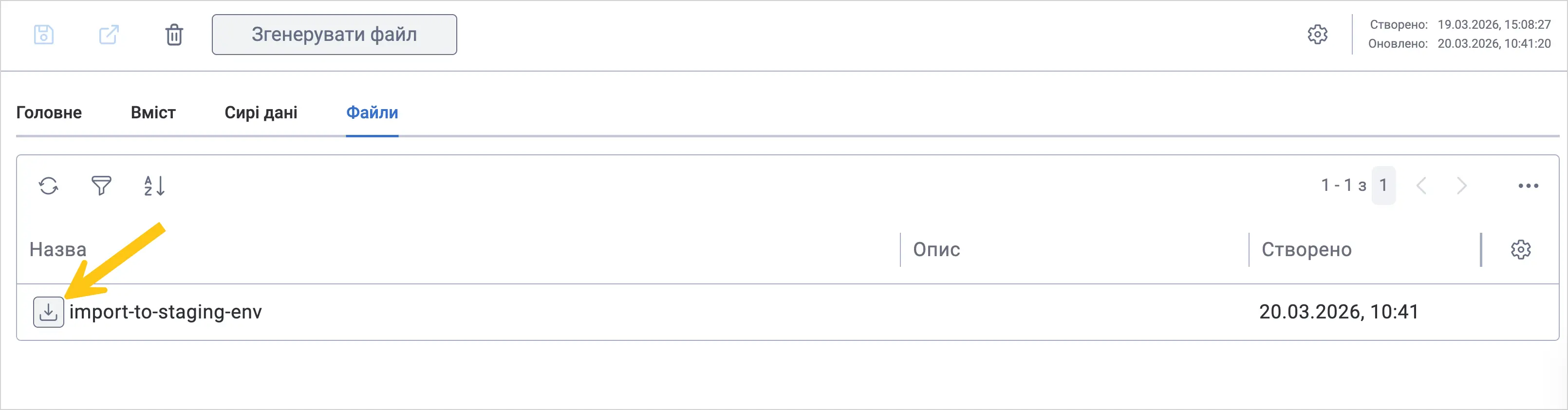
Після цього файл у форматі назва-файлу.imex.json буде завантажено на ваш пристрій. Ви можете використати його для імпорту налаштувань в іншому середовищі.
2.11.2. Імпортувати налаштування
-
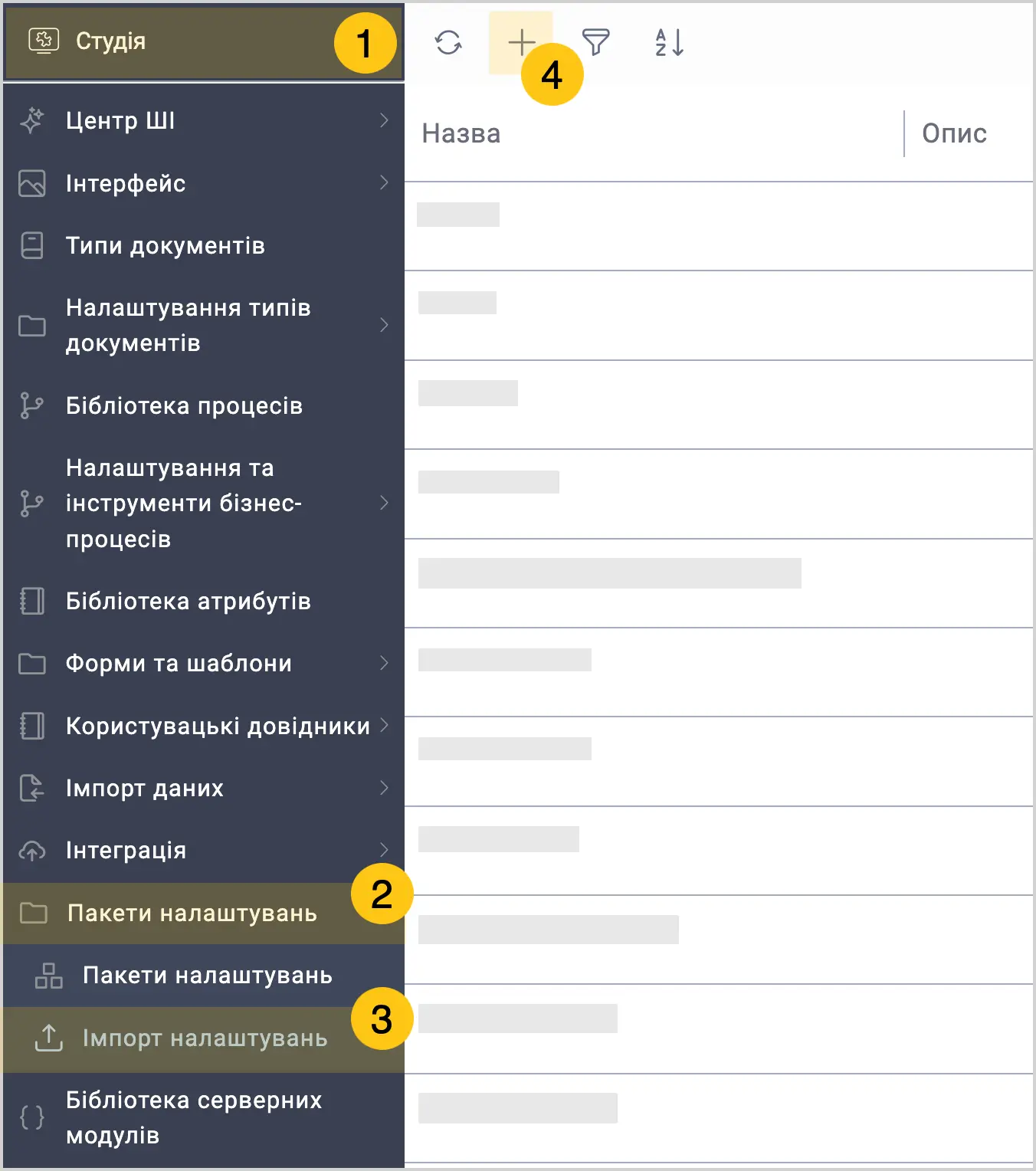
У панелі навігації виберіть робочий стіл Студія 1.
-
Виберіть групу ярликів Пакети налаштувань 2, а потім виберіть ярлик Імпорт налаштувань 3.
-
У панелі інструментів виберіть + 4.
-
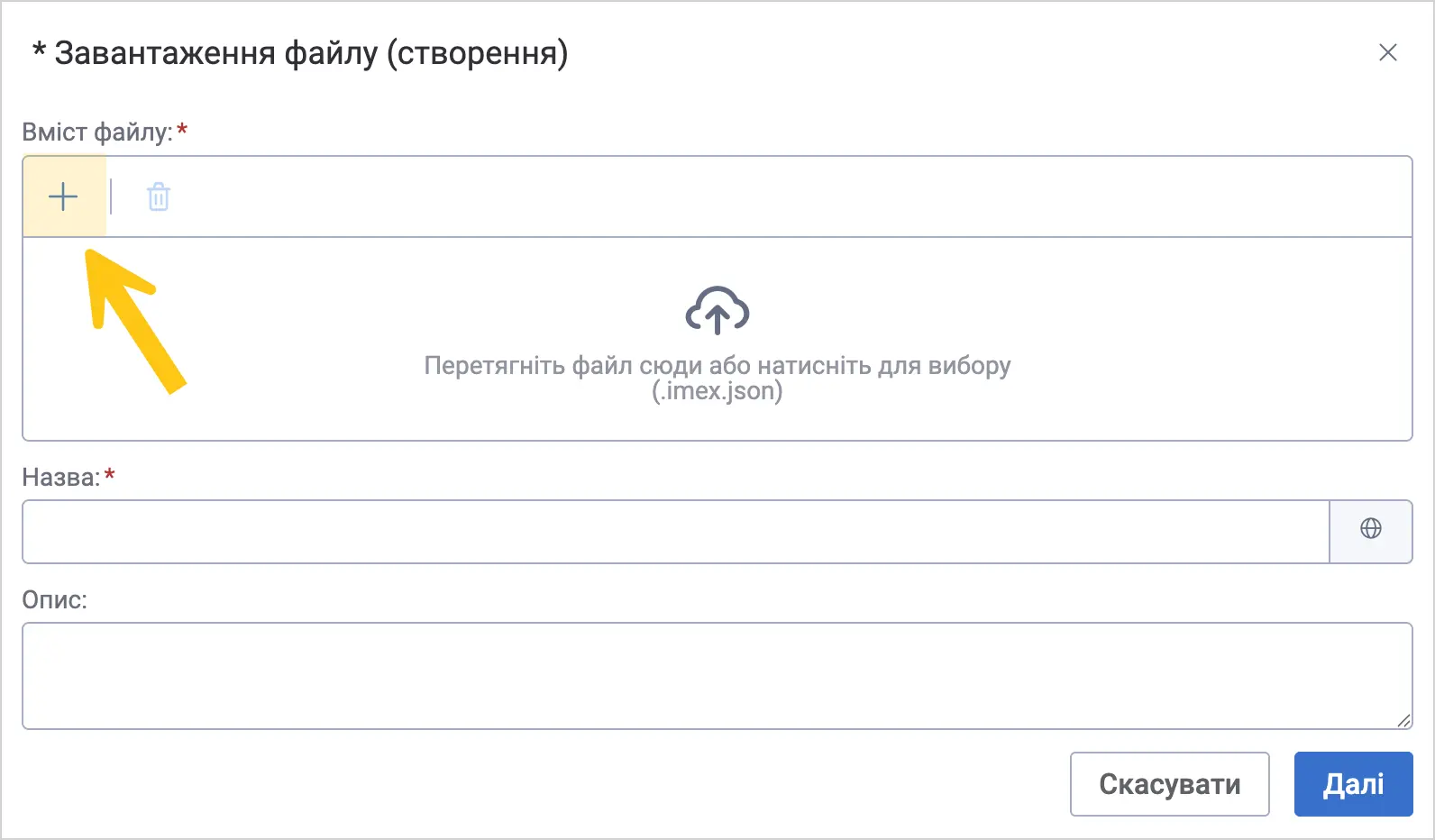
Виберіть +, щоб завантажити файл пакета налаштувань, який ви створили раніше.
-
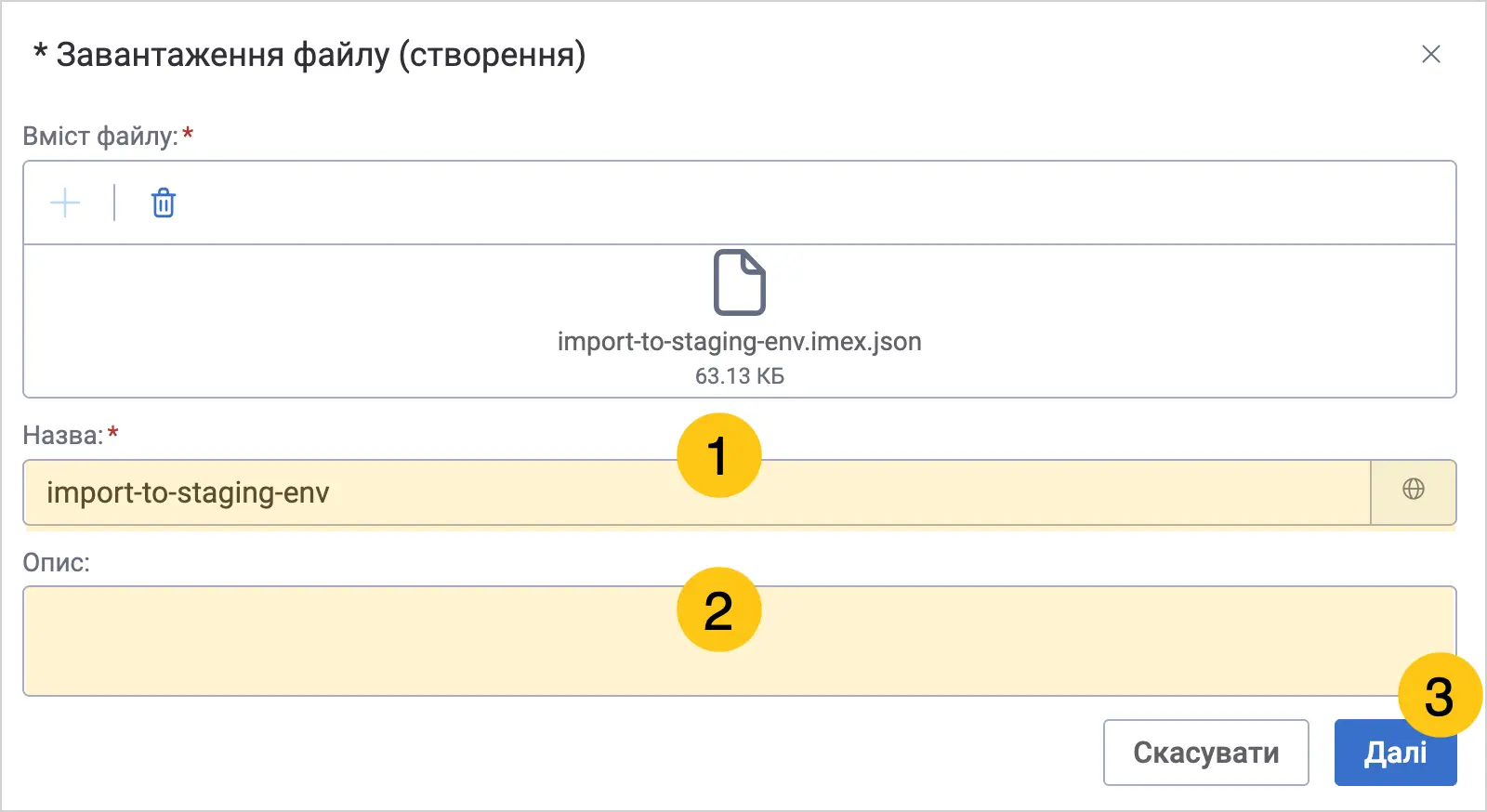
За потреби, у полі Назва 1 змініть назву пакета.
-
За потреби, у полі Опис 2 змініть опис пакета.
-
Виберіть Далі 3.
-
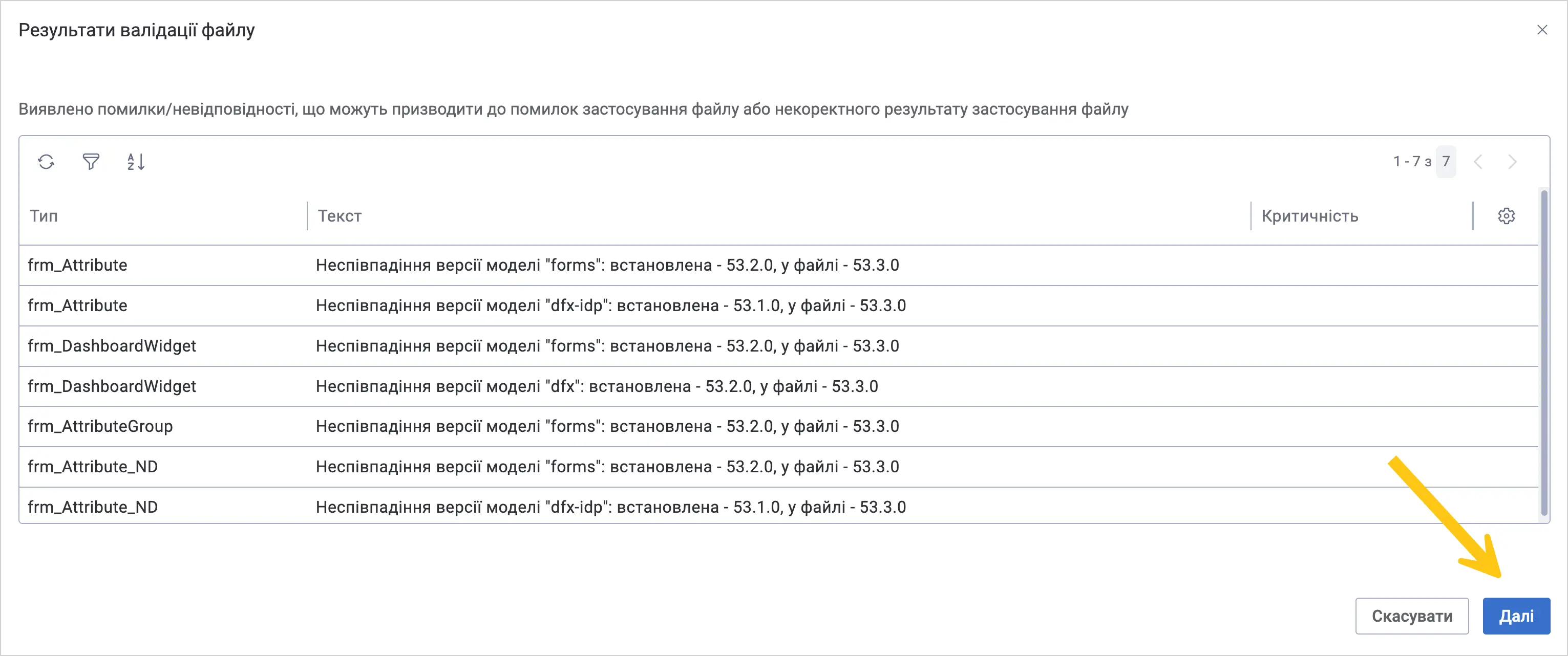
Відкриється вікно Результат валідації файлу, де відображається сумісність пакета з поточним середовищем:
- У колонці Текст наведено опис перевірки.
- У колонці Критичність відображається рівень критичності. Якщо колонка Критичність порожня, це означає, що сумісність допустима і ви можете продовжити імпорт.
Виберіть Далі, щоб перейти до перегляду вмісту пакета.
-
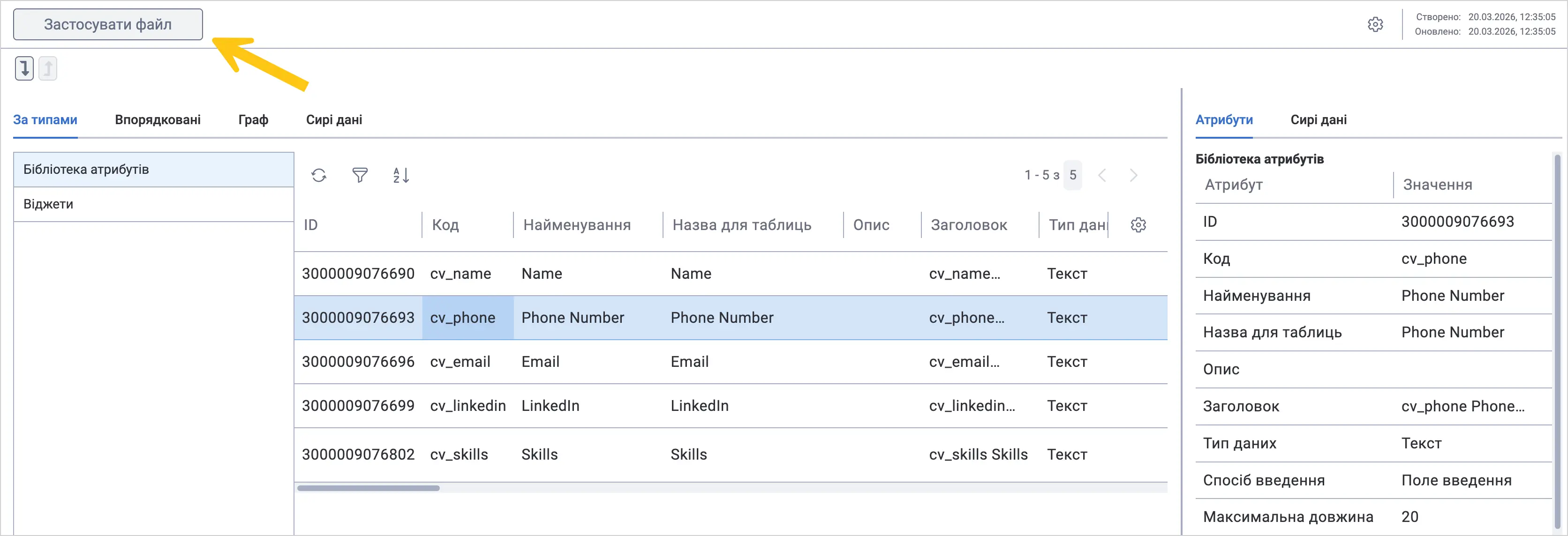
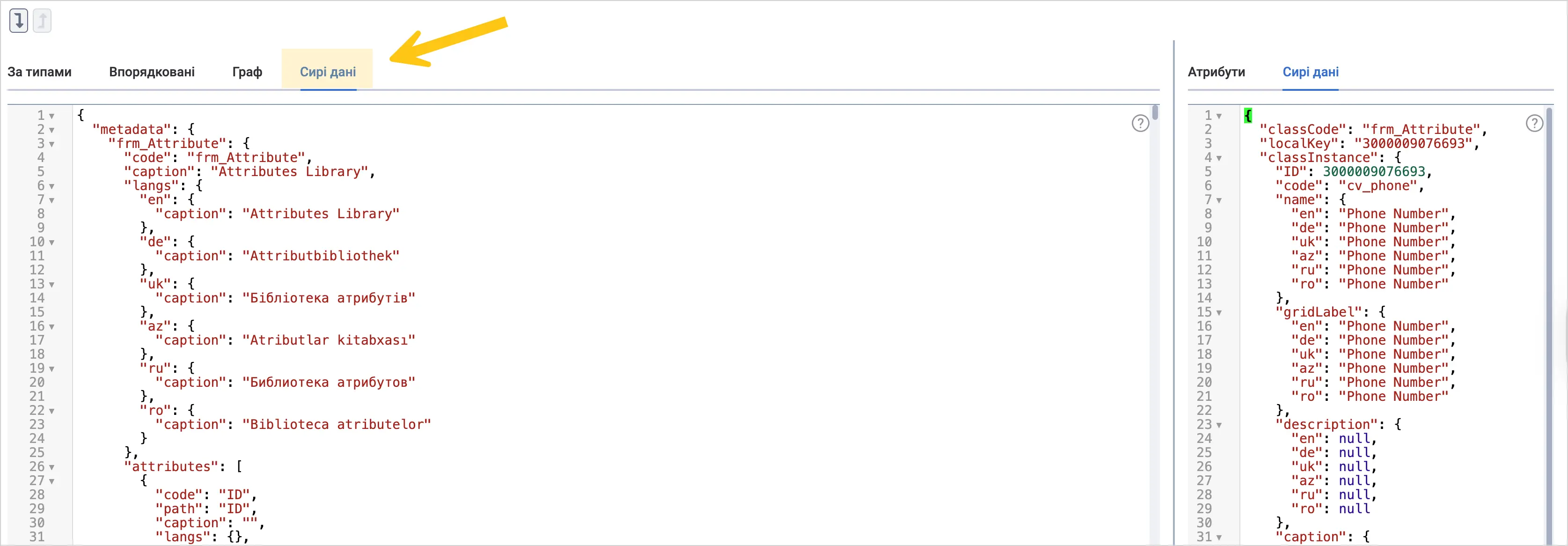
Перед підтвердженням імпорту ви можете переглянути деталі пакета на таких вкладках:
-
За типами — відображає типи об'єктів у пакеті.
Після вибору типу об'єкта A відображаються відповідні елементи B.
Для вибраного елемента на вкладці Атрибути C відображаються його параметри.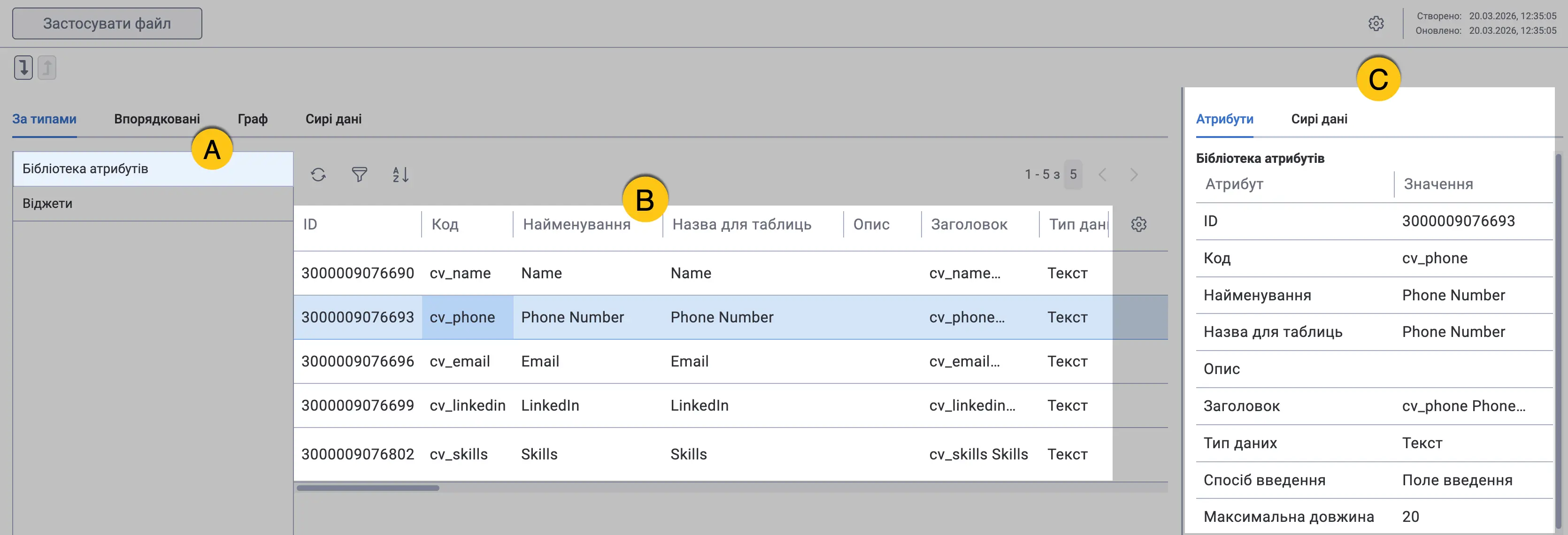
-
Впорядковані A — показує всі елементи пакета та пов’язані з ними залежності, які також будуть імпортовані B.
Наприклад: якщо імпортується атрибут, що входить до групи, ця група також буде імпортована.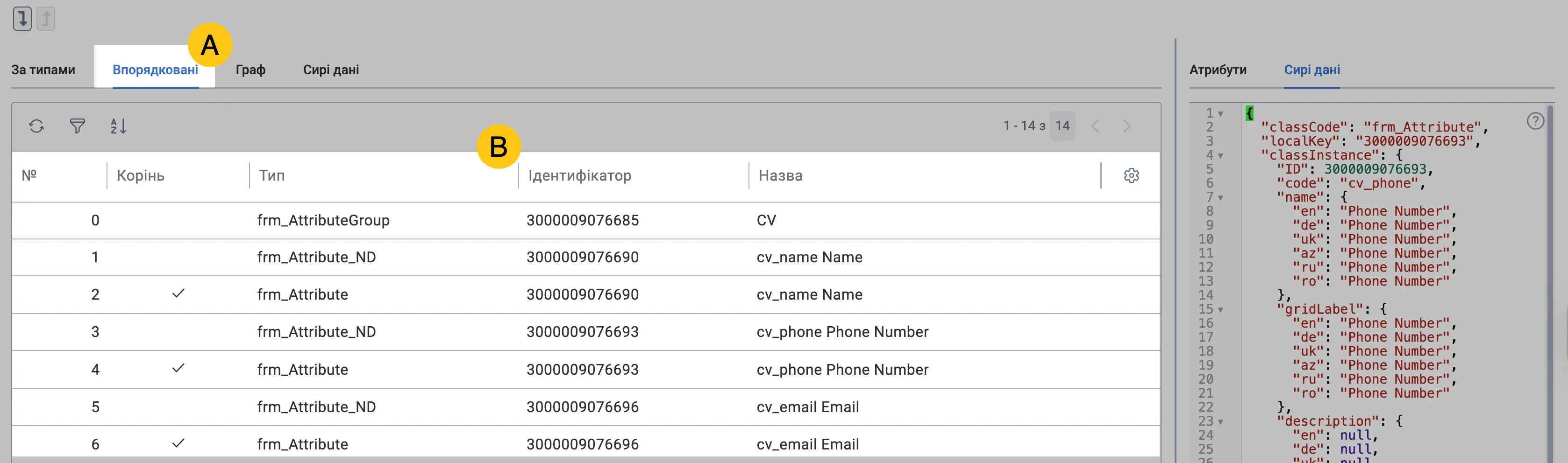
-
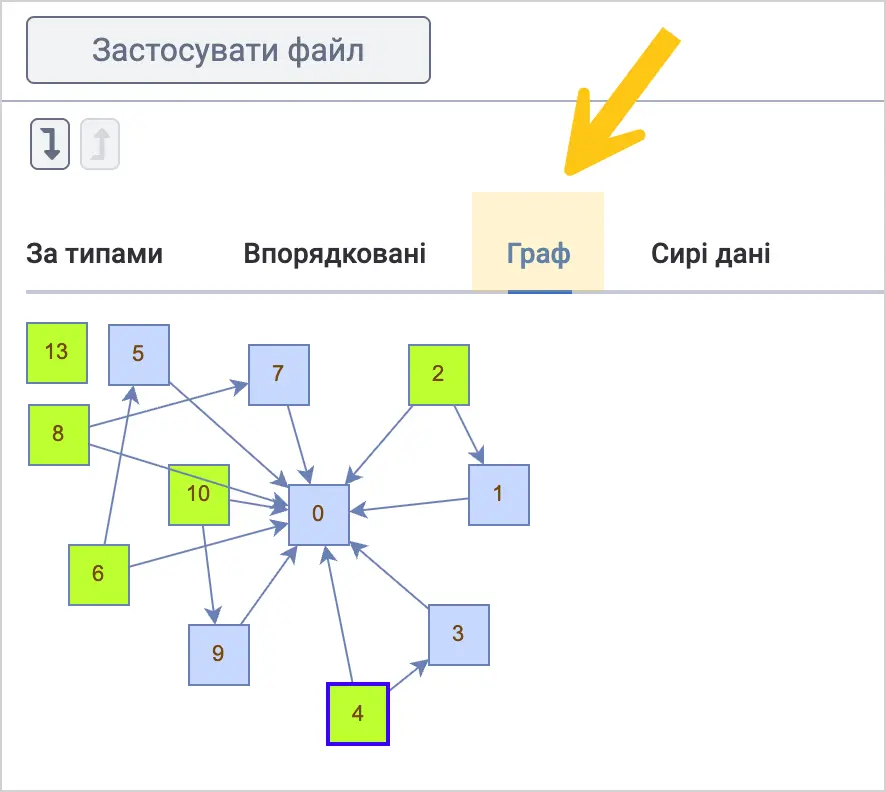
Граф — відображає зв’язки між елементами у вигляді графа. При виборі елемента можна переглянути його налаштування та код.
-
Сирі дані — містить повний JSON-код пакета налаштувань.
-
-
Якщо результат вас влаштовує, у панелі інструментів виберіть Застосувати файл, щоб завершити імпорт.