2.10.2. Зовнішні системи
Зовнішні системи — це інші оточення Scriptum з якими робиться налаштування обміну. Ви можете додати зв'язок між системами, щоб згодом налаштувати обмін повідомленнями між ними.
Приклад: Ви можете зробити одне оточення в локальній мережі компанії, а інше оточення з зовнішнім доступом, а потім налаштувати обмін повідомлень між ними.
2.10.2.1. Налаштувати обмін повідомленнями з зовнішньою системою
Налаштування обміну складається з наступних етапів:
- Переконайтесь, що дві системи відповідають вимогам для обміну повідомленнями.
- Встановіть код поточної системи
- Додайте зв'язок з зовнішньою системою
- Налаштуйте систему №1
- Налаштуйте систему №2
- Ініціюйте обмін між налаштованими системами
2.10.2.1.1. Вимоги до систем
Щоб налаштувати інтеграцію між двома системами, запевніться, що системи відповідають одній з наступних вимог:
-
Дві системи перебувають на одному сервері RabbitMQ. Цей сценарій є найлегшим у конфігурації.
Система А ⟷ RabbitMQ сервер ⟷ Система Б
- Дві системи, кожна з яких має свій окремий сервер RabbitMQ. Тоді вони повинні бути налаштовані на взаємодію через плагін Shovel.
Система А ⟷ RabbitMQ сервер A ⟷ RabbitMQ сервер Б ⟷ Система Б
- Дві системи, де лише одна з них використовує RabbitMQ. Такий сценарій є найважчим в конфігурації, та потребує використання пакета @unitybase/messaging. Тобто, одна система може бути Scriptum, а інша — будь-якою іншою системою, яка здатна відправляти HTTP запити та працювати з JSON форматом даних.
Система А ⟷ RabbitMQ сервер ⟷ Система Б (без RabbitMQ)
Після того, як ви переконались, що ваші системи відповідають одному з перелічених сценаріїв, зверніться до системного оператора вашої платформи, щоб налаштувати взаємодію двох систем на серверному рівні.
2.10.2.1.2. Встановити код поточної системи
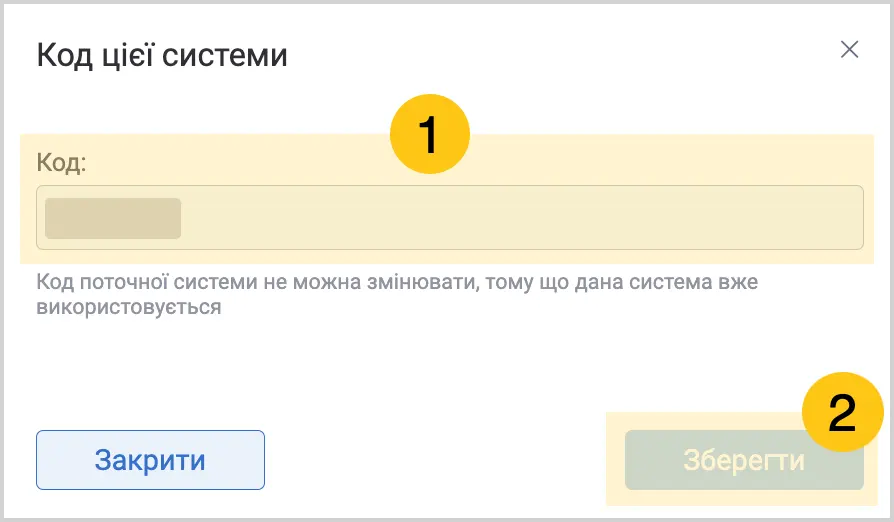
Перед початком налаштувань інтеграції між двома системами, потрібно встановити код поточної системи. Встановлення коду системи потрібно зробити лише один раз. Згодом, якщо ваша система вже матиме налаштовані інтеграції з іншими системами, ви не зможете змінити код системи.
-
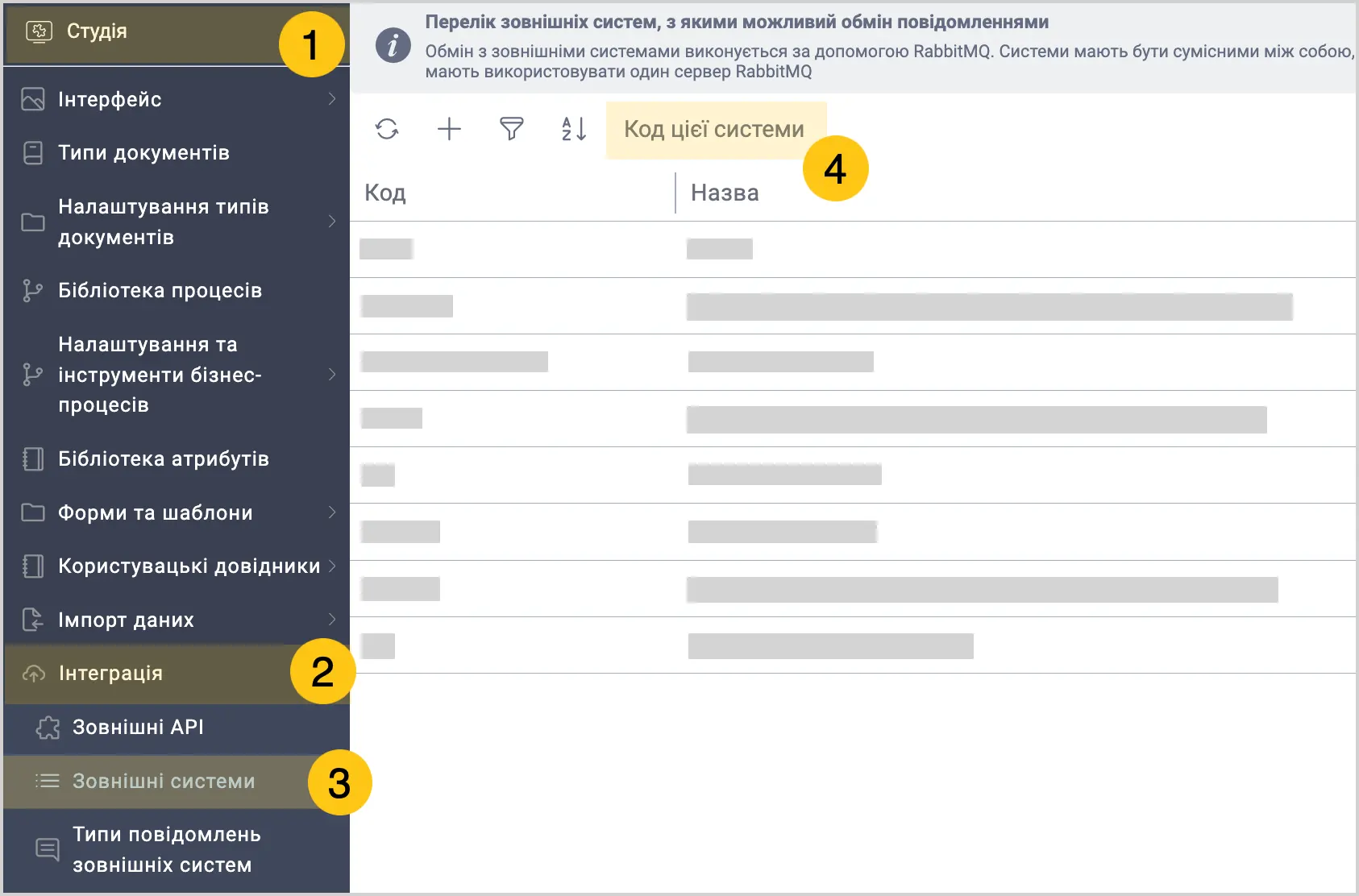
У панелі навігації, виберіть робочий стіл Студія 1.
-
Виберіть групу ярликів Інтеграція 2, а потім виберіть ярлик Зовнішні системи 3.
-
У панелі інструментів, виберіть кнопку Код цієї системи 4.
-
В полі Код 1 вкажіть бажаний код системи, а потім виберіть кнопку Зберегти 2.
2.10.2.1.3. Додати зв'язок з зовнішньою системою
-
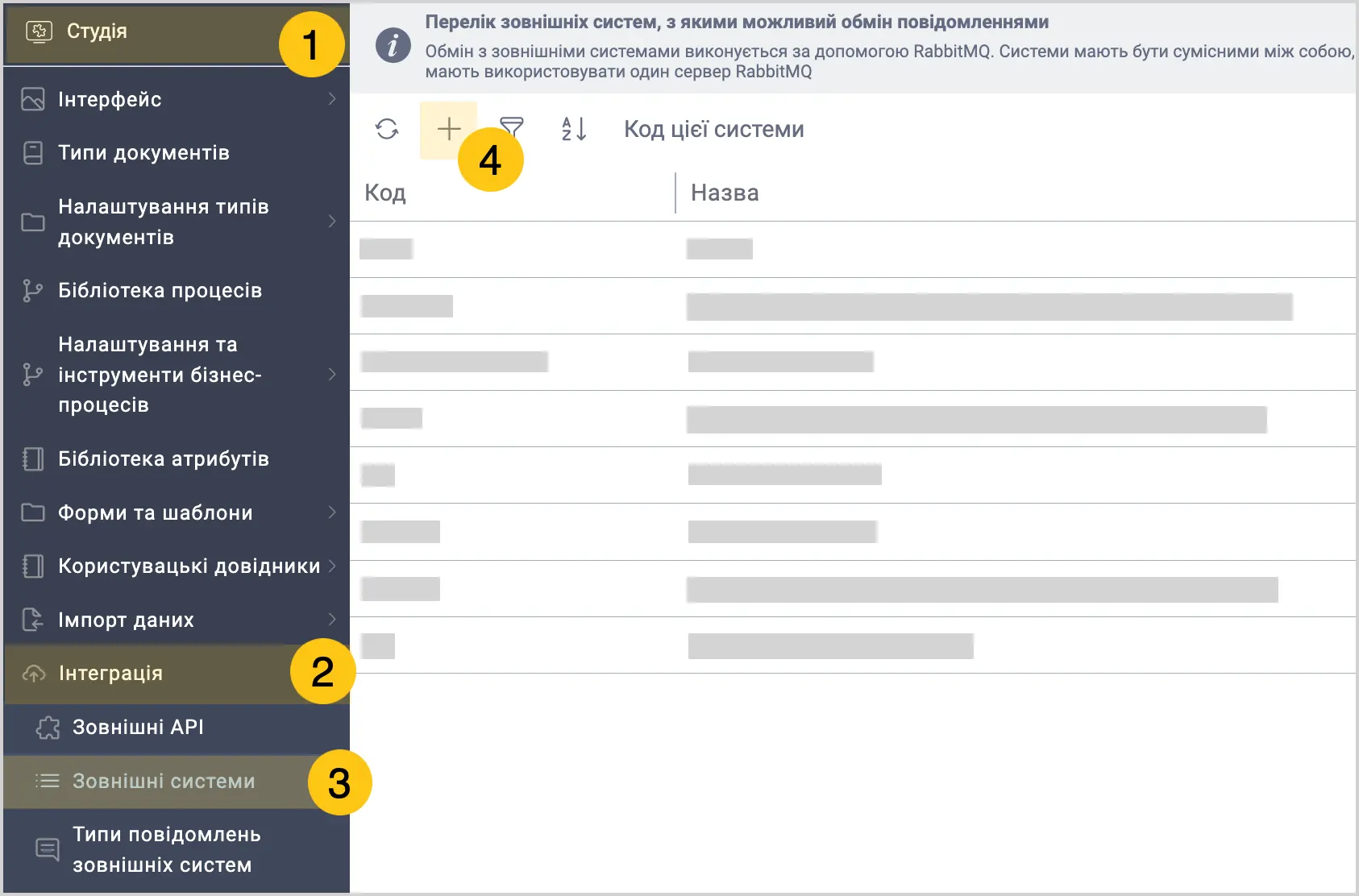
У панелі навігації, виберіть робочий стіл Студія 1.
-
Виберіть групу ярликів Інтеграція 2, а потім виберіть ярлик Зовнішні системи 3.
-
У панелі інструментів, виберіть + 4.
-
Заповніть поля 1, використовуючи підказки в таблиці нижче, а потім у панелі інструментів виберіть піктограму Зберегти або Зберегти та закрити 2.

Після цього буде показана таблиця типів повідомлень зовнішньої системи.
| Назва поля | Опис |
|---|---|
| Код* | Введіть наявний код зовнішньої системи. |
| Назва* | Введіть довільну зрозумілу назву для відображення в системі: • Назва повинна чітко ідентифікувати зовнішню систему • Рекомендується використовувати повну назву системи |
| Опис | Введіть короткий опис призначення зовнішньої системи: • Вкажіть основне призначення інтеграції • Опишіть особливості взаємодії з цією системою • Додайте будь-яку корисну інформацію для інших адміністраторів |
Поля позначені символом "*" є обов'язковими до заповнення.
2.10.2.1.4. Налаштувати систему №1
-
В системі №1 створіть тип повідомлень зовнішніх систем для передач даних в зовнішню систему:
1.1. У панелі навігації, виберіть робочий стіл Студія 1.
1.2. Виберіть групу ярликів Інтеграція 2, а потім виберіть ярлик Типи повідомлень зовнішніх систем 3.
1.3. У панелі інструментів, виберіть + 4.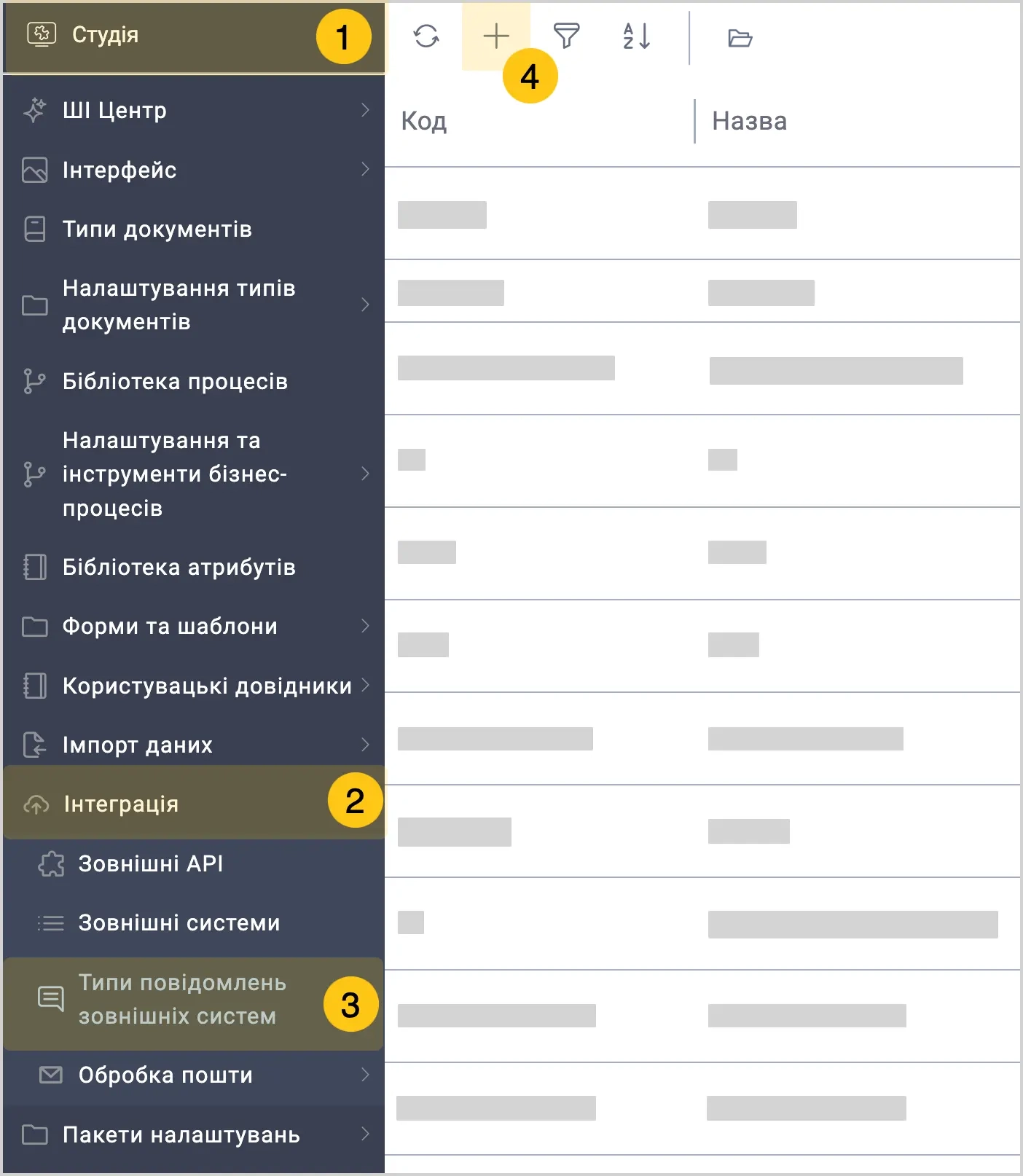 Примітка:
В ярлику також доступні папки для зручної організації типів повідомлень. Ви можете увімкнути режим перегляду папок, а потім створити запис саме у потрібній папці.
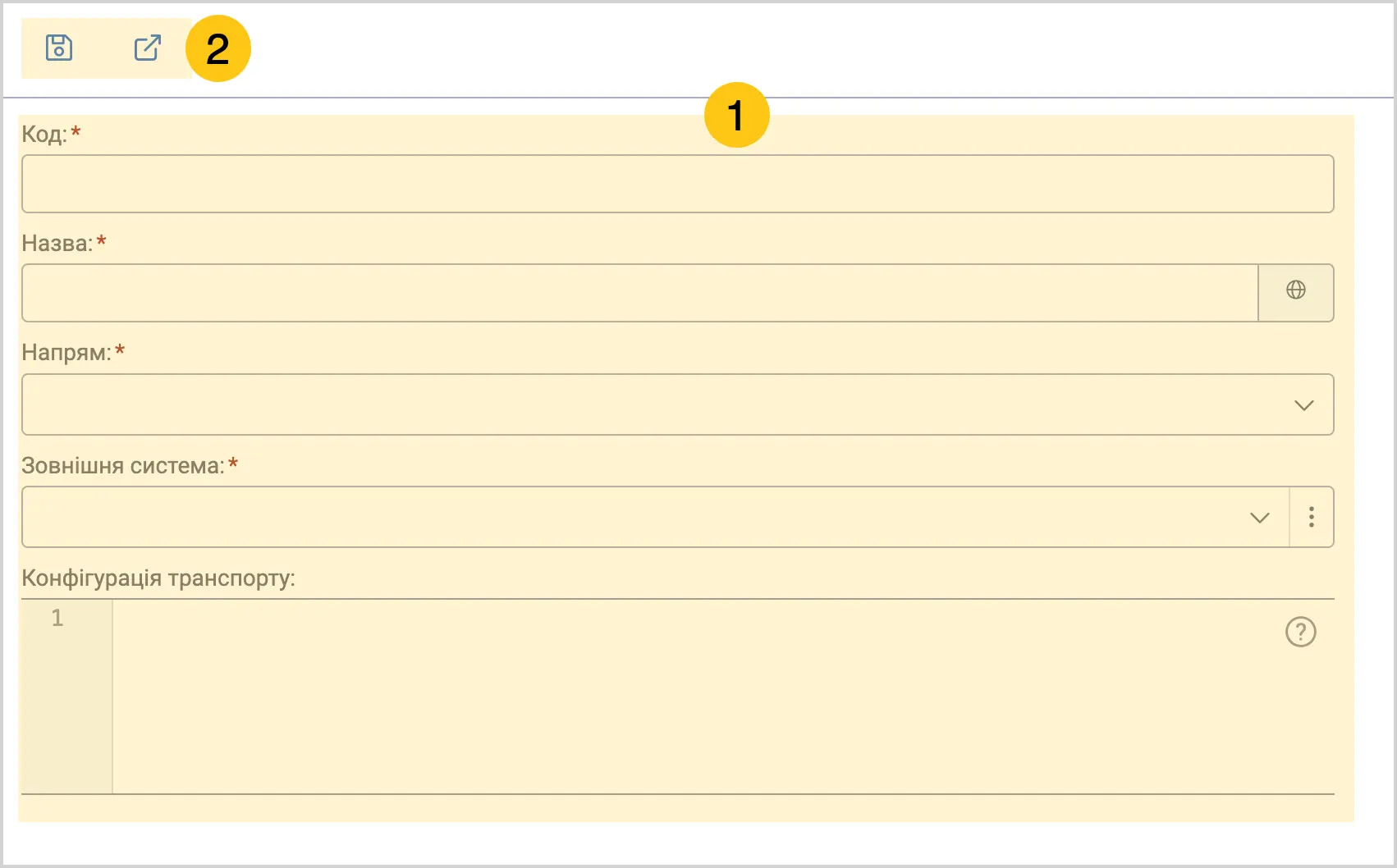
1.4. Заповніть поля 1, використовуючи підказки в таблиці нижче, а потім у панелі інструментів виберіть піктограму Зберегти або Зберегти та закрити 2.
| Назва поля | Опис |
|---|---|
| Код* | Введіть унікальний ідентифікатор для типу повідомлень зовнішньої системи. • Код повинен бути унікальним. • Код повинен бути коротким (зазвичай до 10 символів). • Використовуйте тільки латинські букви та цифри. ℹ️ Примітка: редагування поля "Код" можливе лише для зовнішніх систем, що не використовуються в жодному з існуючих в системі типів документів. |
| Назва* | Введіть зрозумілу назву для відображення в інтерфейсі • Зазначте чітке призначення повідомлення. • Використовуйте будь-які символи, включаючи кирилицю. Приклади: "Вихідне повідомлення про замовлення", "Вхідний рахунок" ℹ️ Примітка: Ви можете встановити альтернативні назви для різних мов. Для цього у полі "Назва", виберіть піктограму та заповніть поля для інших мов. А потім виберіть кнопку "Застосувати". |
| Напрям* | Виберіть До зовнішньої системи — для надсилання даних. ℹ️ Примітка: вибір напряму визначає подальші налаштування |
Налаштування "До зовнішньої системи"
| Назва поля | Опис |
|---|---|
| Зовнішня система | Оберіть потрібну систему зі списку доступних. Переконайтеся, що обрана система вже налаштована. |
| Конфігурація транспорту | В полі можна за допомогою скрипту ви можете задати додаткові налаштування для повідомлення. |
Налаштування "Із зовнішньої системи"
| Назва поля | Опис |
|---|---|
| Зовнішня система | Оберіть потрібну систему зі списку доступних. Переконайтеся, що обрана система вже налаштована. |
| Схема | В полі строюється схема отримання, я якій описуються типи документів та атрибути, які будуть передаватись. Схему можна зберегти у файл або завантажити з файлу. |
| Дія для необроблених повідомлень* | Дії які необхідно виконати з повідомленням в разі не можливості його обробити. Оберіть одну з доступних дій: • Повернути до черги для повторної обробки — для повторної спроби обробки повідомлення • Помістити до карантину — для ручного аналізу та виправлення • Відкинути — для видалення повідомлення без можливості відновлення 💡 Порада: для важливих даних використовуйте поміщення до карантину. |
| Дія при помилці формату* | Оберіть дію у випадку невідповідності формату даних: • Повернути до черги для повторної обробки — якщо помилка може бути тимчасовою • Помістити до карантину — для аналізу проблем з форматом • Відкинути — якщо дані гарантовано не відповідають формату 💡 Порада: спочатку використовуйте карантин для аналізу типових помилок. |
| Дія при інших помилках* | Визначте реакцію системи на непередбачені помилки: • Повернути до черги для повторної обробки — для повторної спроби при системних збоях • Помістити до карантину — для детального аналізу нестандартних помилок • Відкинути — якщо помилка критична і не підлягає виправленню 💡 Порада: для нових типів інтеграції починайте з поміщення в карантин. |
Поля позначені символом "*" є обов'язковими до заповнення.
-
В системі №1, перейдіть в тип документа, щоб налаштувати обмін.
2.1. У панелі навігації, виберіть робочий стіл Студія 1.
2.2. Виберіть ярлик Тип документів 2, а потім виберіть тип документа 3, з якого бажаєте надіслати дані.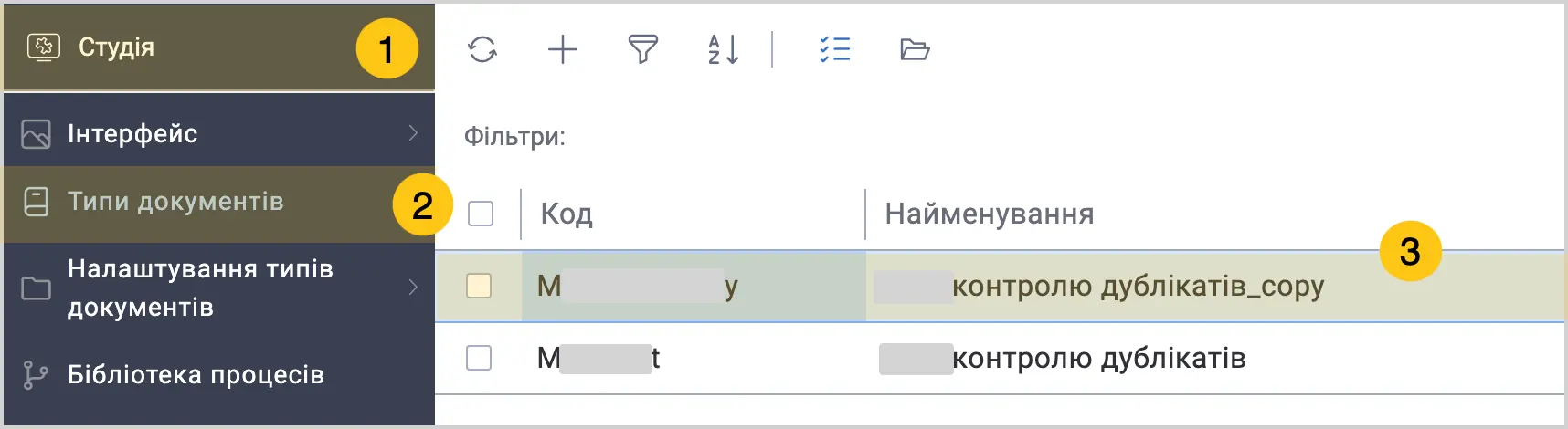
2.3. Перейдіть у вкладку Обмін 1.
2.4. В меню дій, знайдіть секцію з кодом системи №2 ("QA") 2, а потім увімкніть перемикач типу повідомлення, який було створено в попередньому кроці 3.
2.5. У панелі інструментів виберіть піктограму Зберегти 4.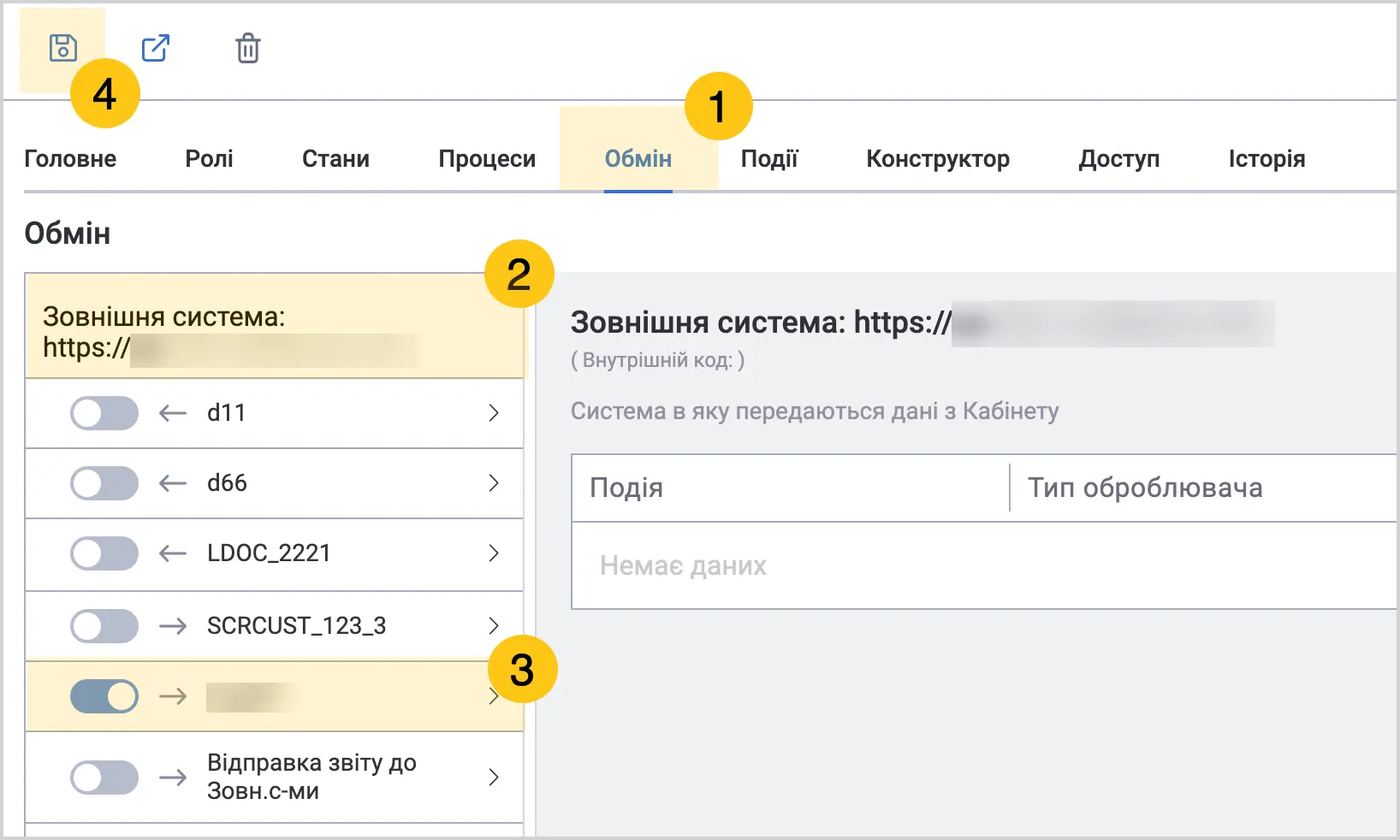
-
В системі №1, перебуваючи в тому ж типі документа, що і в попередньому кроці, налаштуйте дії, після яких, дані з типа документа надсилатимуться до зовнішньої системи.
3.1. Перейдіть у вкладку Стани, а потім увімкніть перемикач потрібного вам стану документа.
3.2. Виберіть активований в попередньому кроці стан, а потім в секції Дії виберіть кнопку Додати.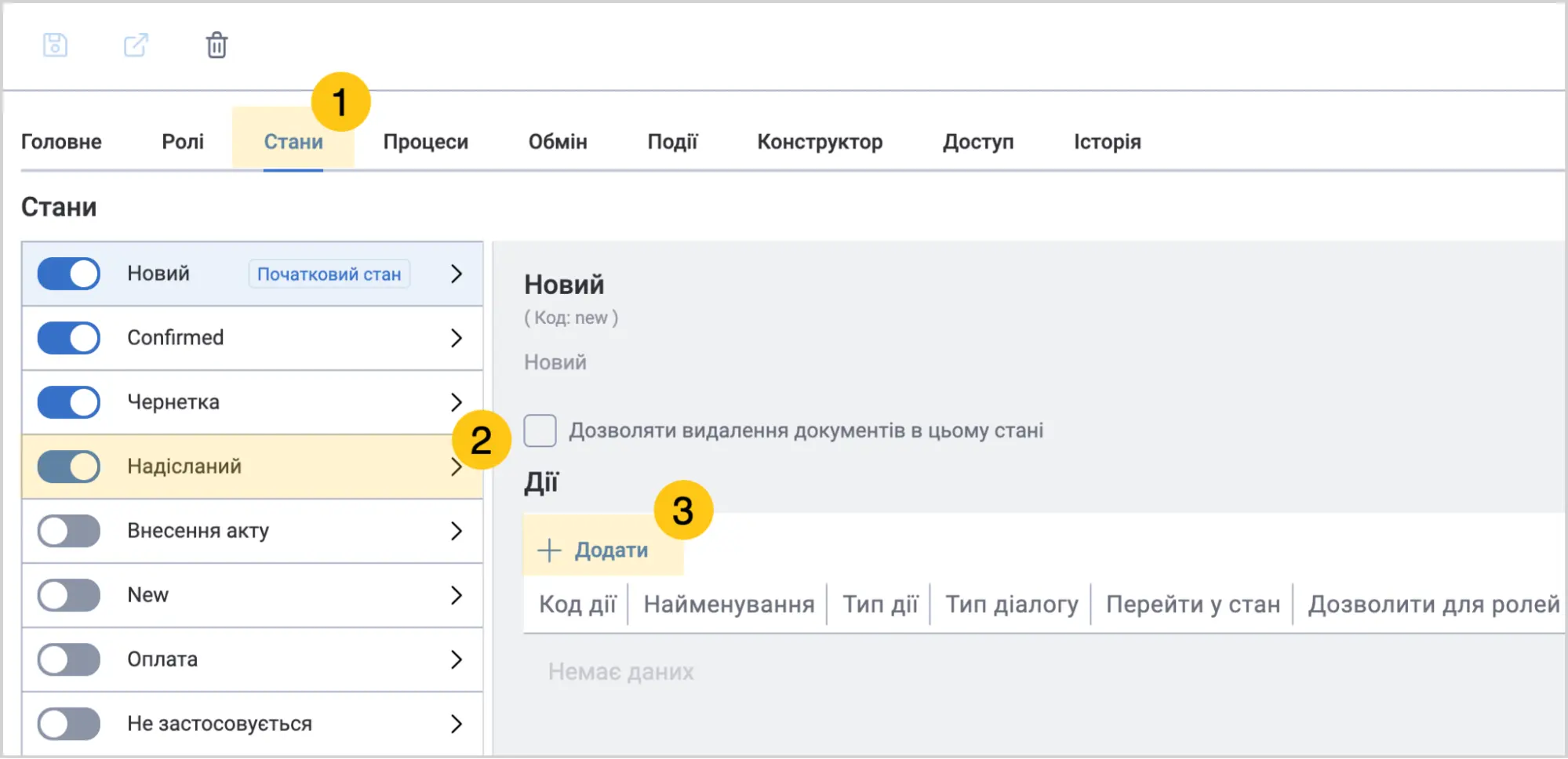
3.3. В полі Тип дії виберіть Подія.
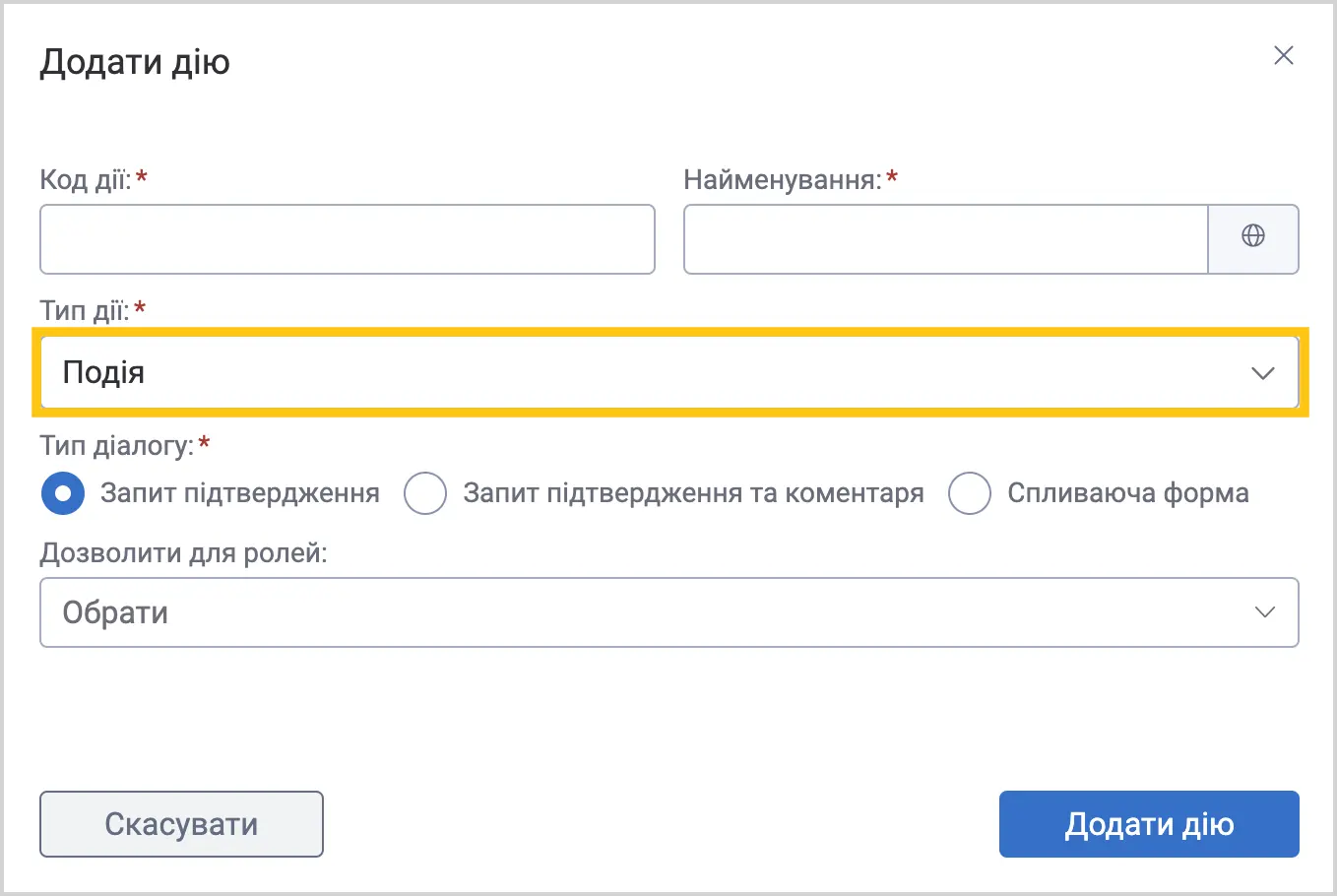
3.4. Заповніть решту полів, використовуючи підказки з таблиці Додавання дії.
3.5. Виберіть кнопку Зберегти.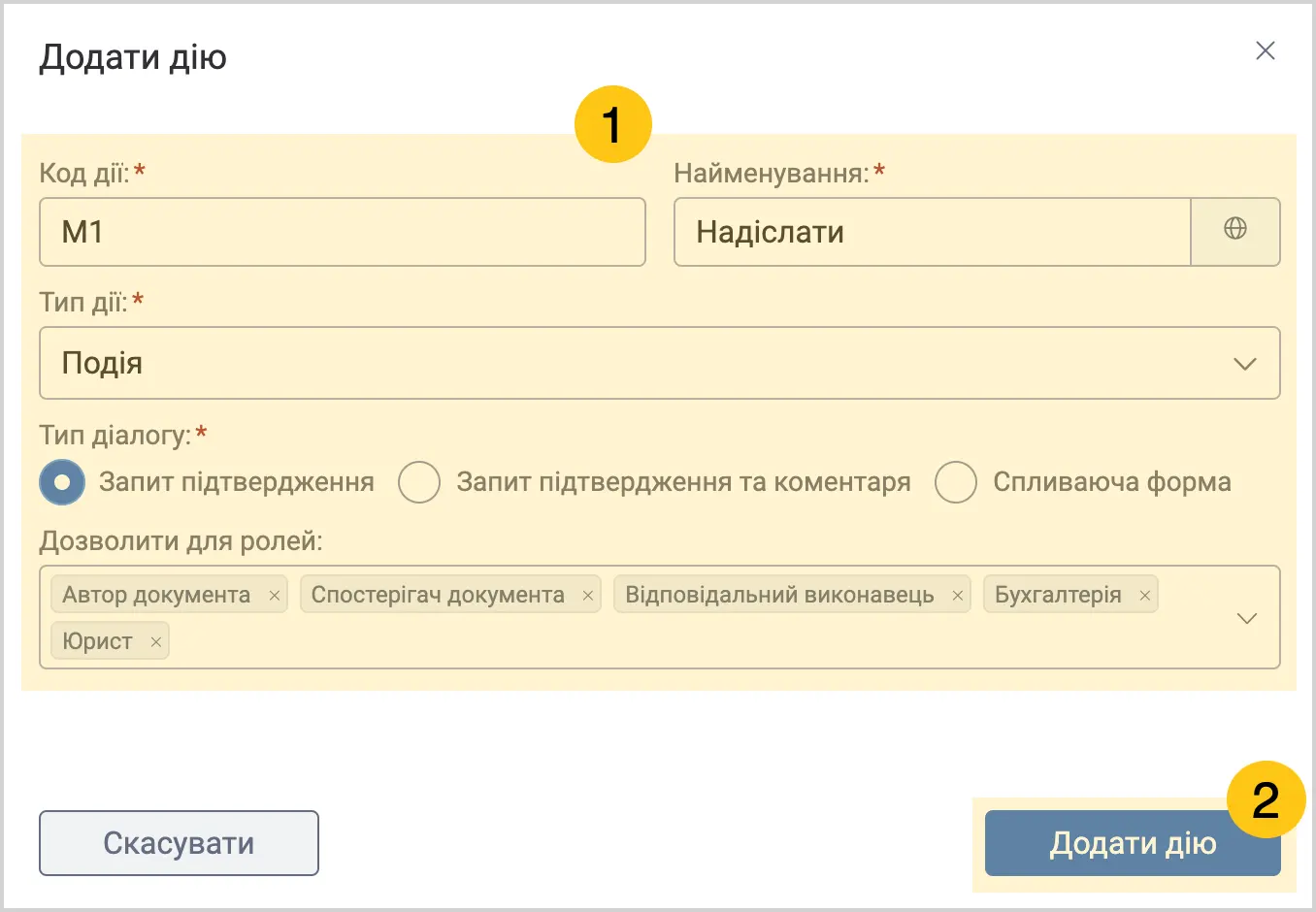
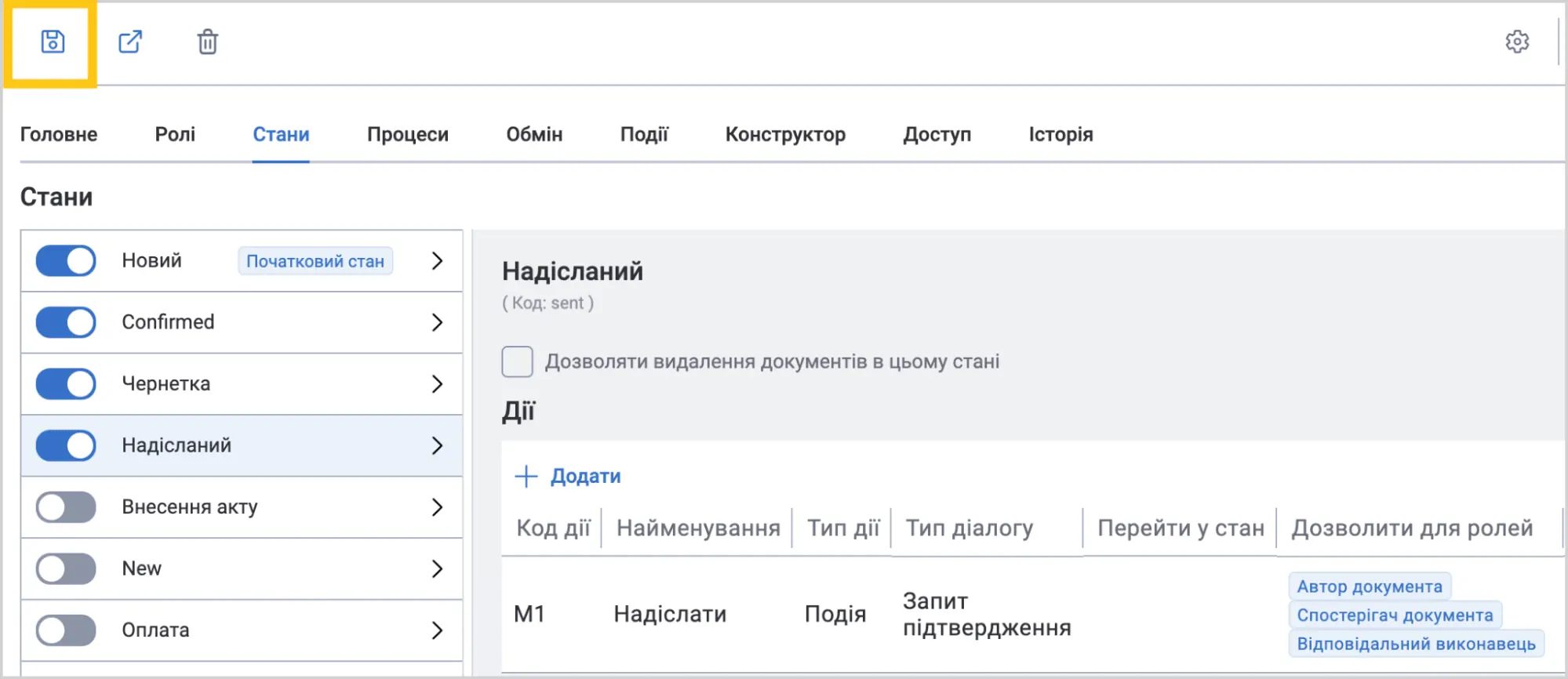
3.6. У панелі інструментів виберіть піктограму Зберегти.
-
В системі №1, перебуваючи в тому ж типі документа, що і в попередньому кроці, додайте на форму типу документа атрибути, які бажаєте передавати в зовнішню систему.
4.1. Перейдіть у вкладку Конструктор 1, в режим Дизайнер 2.
4.2. З меню атрибутів, перетягніть бажані атрибути на форму 3.
4.3. У панелі інструментів виберіть піктограму Зберегти 4.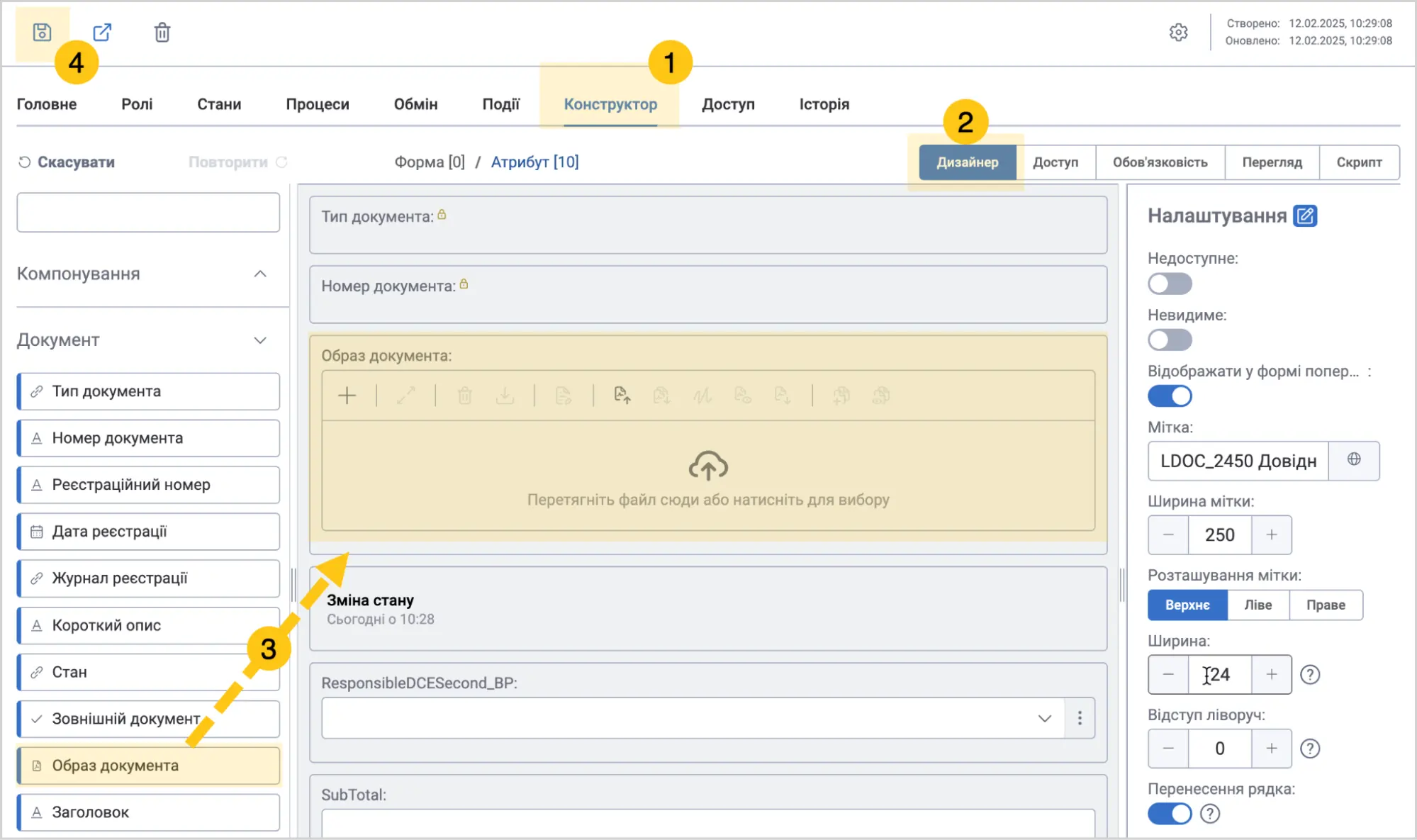 Примітка:
На формі може бути будь-яка кількість атрибутів, не всі повинні обов'язково використовуватись для обміну.
-
В системі №1, перебуваючи в тому ж типі документа, що і в попередньому кроці, налаштуйте події, які будуть ініціювати обмін даними між системами.
5.1. Перейдіть у вкладку Події, а потім виберіть Додати оброблювач.
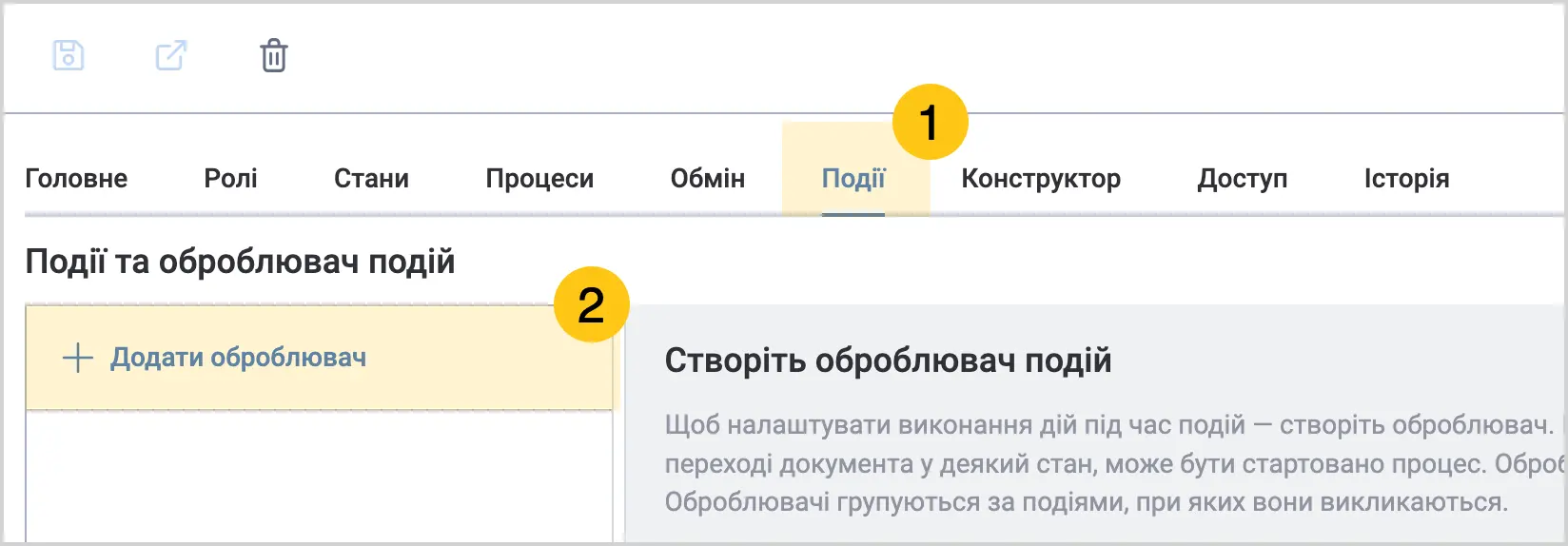
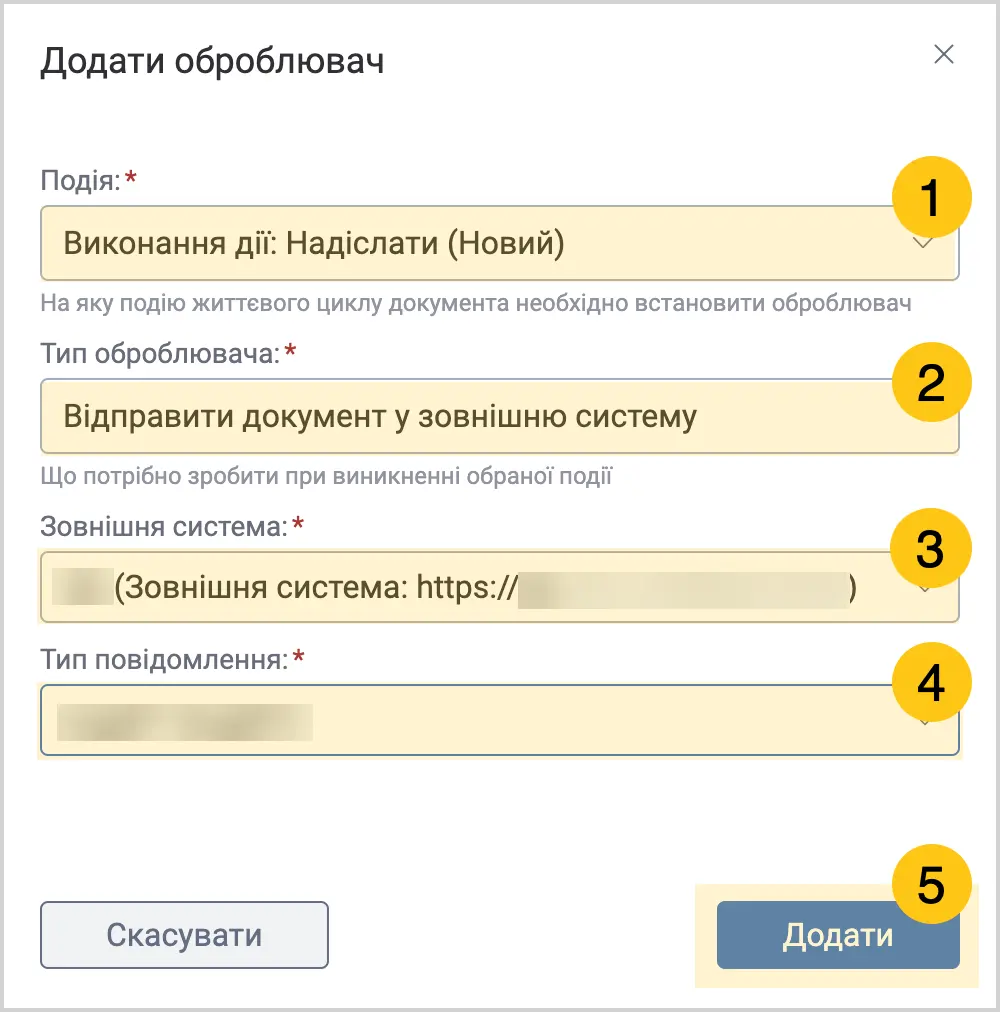
5.2. В полі Подія 1 вибираємо подію, яка була створена у третьому кроці цієї інструкції — "Виконання дії: Надіслати (Новий)".
5.3. В полі Тип оброблювача 2 вибираємо "Відправити документ у зовнішню систему".
5.4. В полі Зовнішня система 3 вибираємо назву системи №2.
5.5. В полі Тип повідомлення 4 вибираємо тип повідомлення, який ви створили в першому кроці даної інструкції.
5.6. Вибираємо кнопку Додати 5.
5.7. У панелі інструментів виберіть піктограму Зберегти.
-
В доданому оброблювачі, додайте атрибути які будуть передаватись в зовнішню систему. Це можуть бути всі атрибути, що ви додали на форму документа у кроці №4.
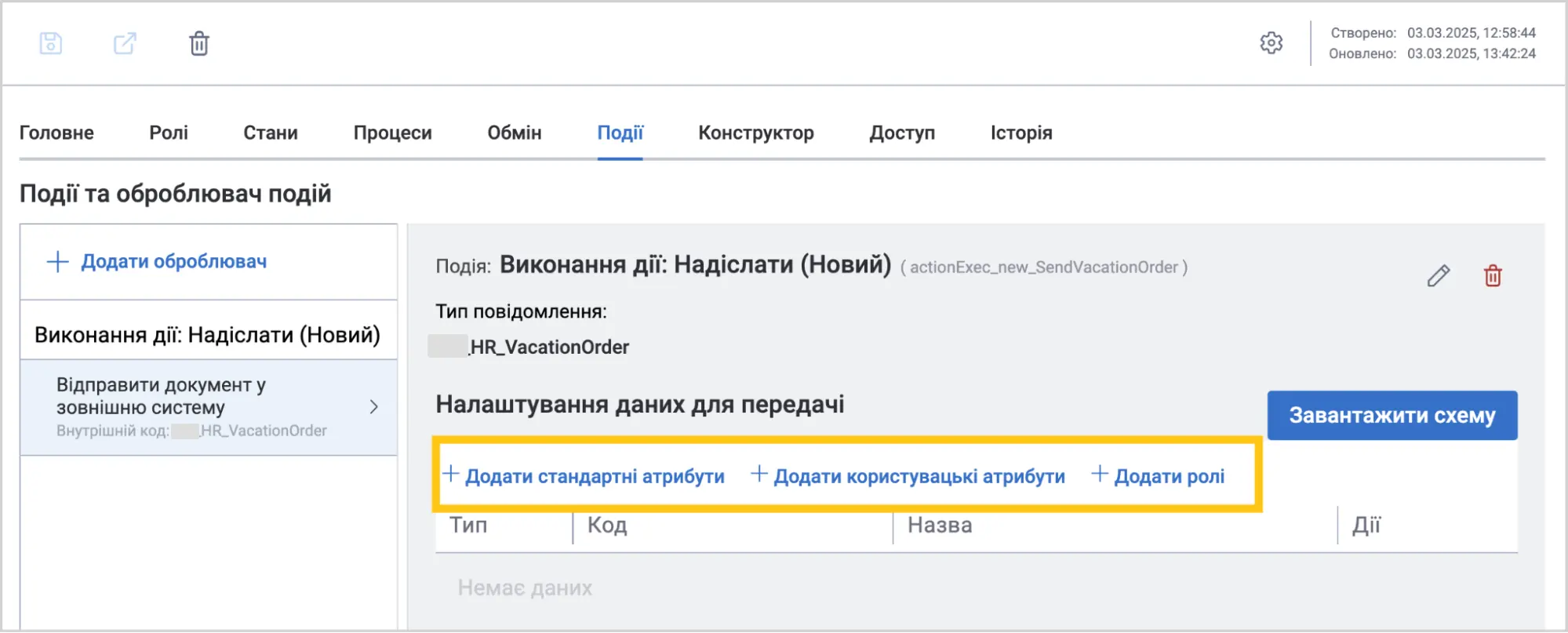
6.1. Вибираємо доданий оброблювач, а потім вибираємо кнопку, щоб додати атрибут відповідного типу:
- Додати стандартні атрибути — щоб додати стандартні атрибути платформи, що знаходяться у папці "Документ".
- Додати користувацькі атрибути — щоб додати користувацькі атрибути, тобто ті, що були створені користувачем платформи.
- Додати ролі — щоб додати ролі документа, які бажаємо передати.
6.2. В полі Додати атрибути у списку, ставимо галочки біля тих самих атрибутів, які ми розташували на формі у вкладці Конструктор.
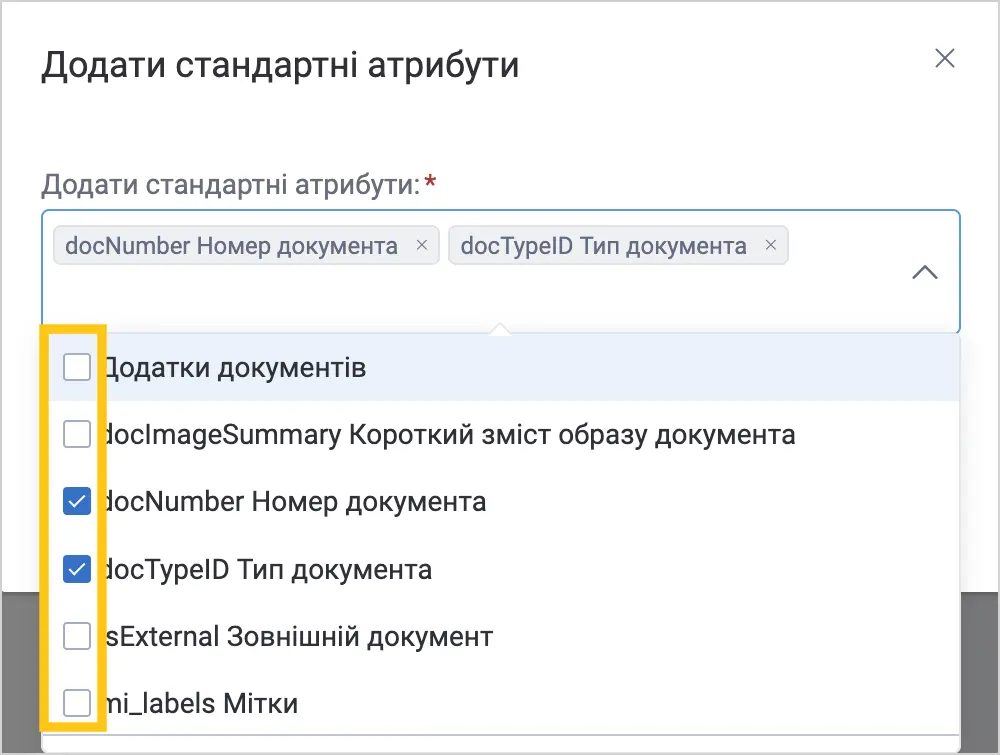
6.3. Вибираємо кнопку Додати атрибути.
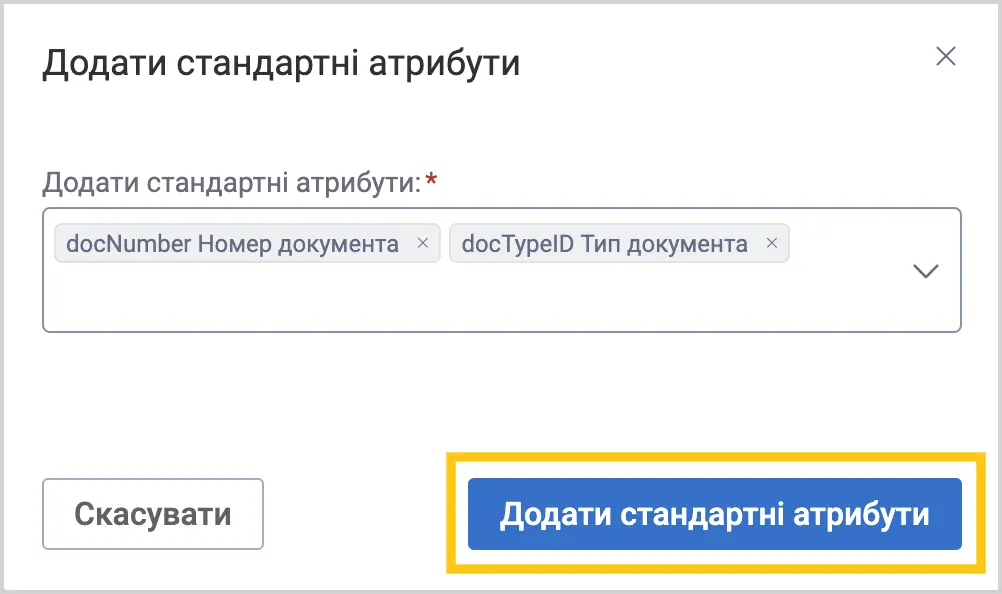
-
Для складних атрибутів, налаштуйте додаткові параметри передачі даних. Це дозволить точно налаштувати, яку саме інформацію буде передано разом з атрибутом.
7.1. В таблиці з доданими колонками, в колонці Дії виберіть піктограму .
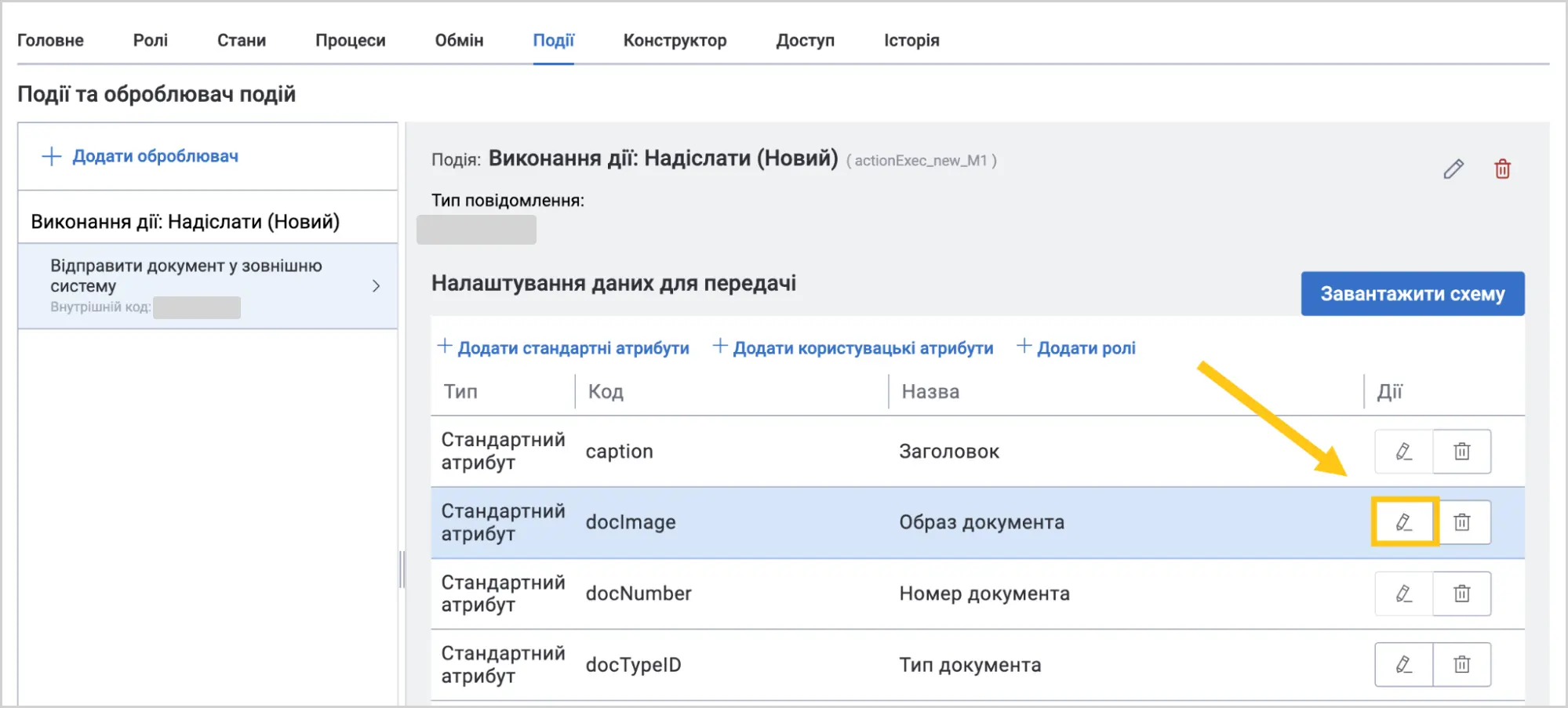
7.2. У меню, що з'явиться, виберіть потрібні додаткові параметри:
- Для атрибутів, пов'язаних з довідником: Увімкніть перемикачі атрибутів довідника, дані яких потрібно передавати
- Для атрибутів типу "Образ документа", ви можете увімкнути або вимкнути передачу електронних підписів.
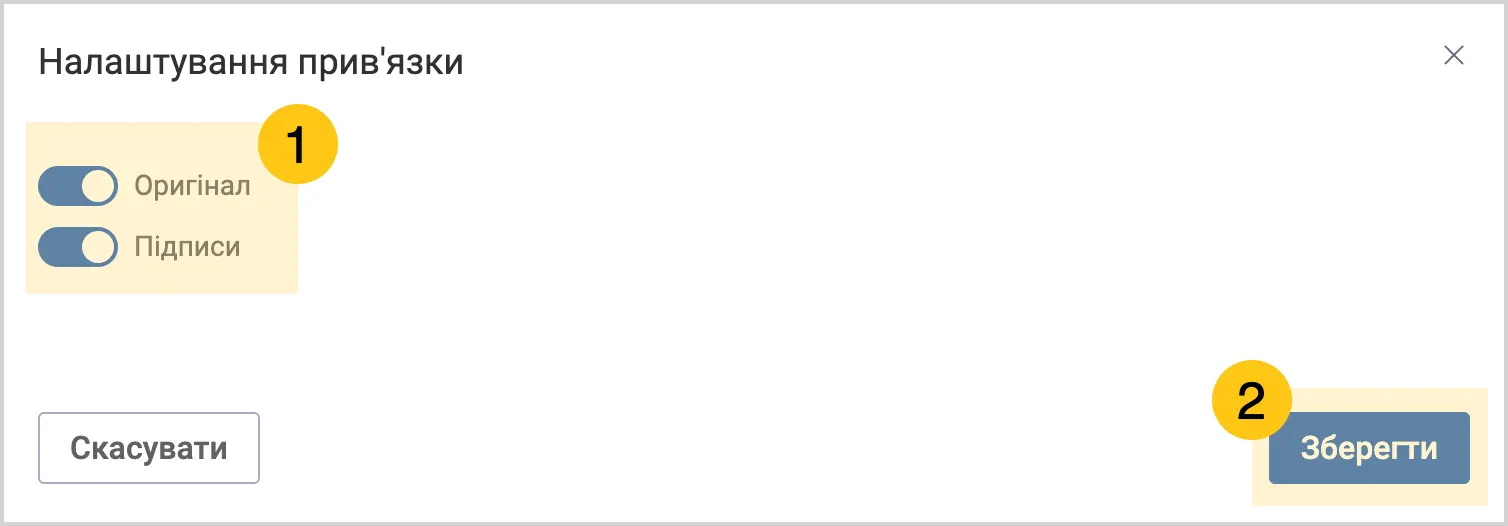 Примітка:
Набір доступних параметрів залежить від типу атрибута.
-
Після того, як атрибути додані та налаштовані, виберіть кнопку Завантажити схему та збережіть файл. В наступних кроках, ви вивантажите цю схему в систему №2, щоб зручно перенести налаштування атрибутів.
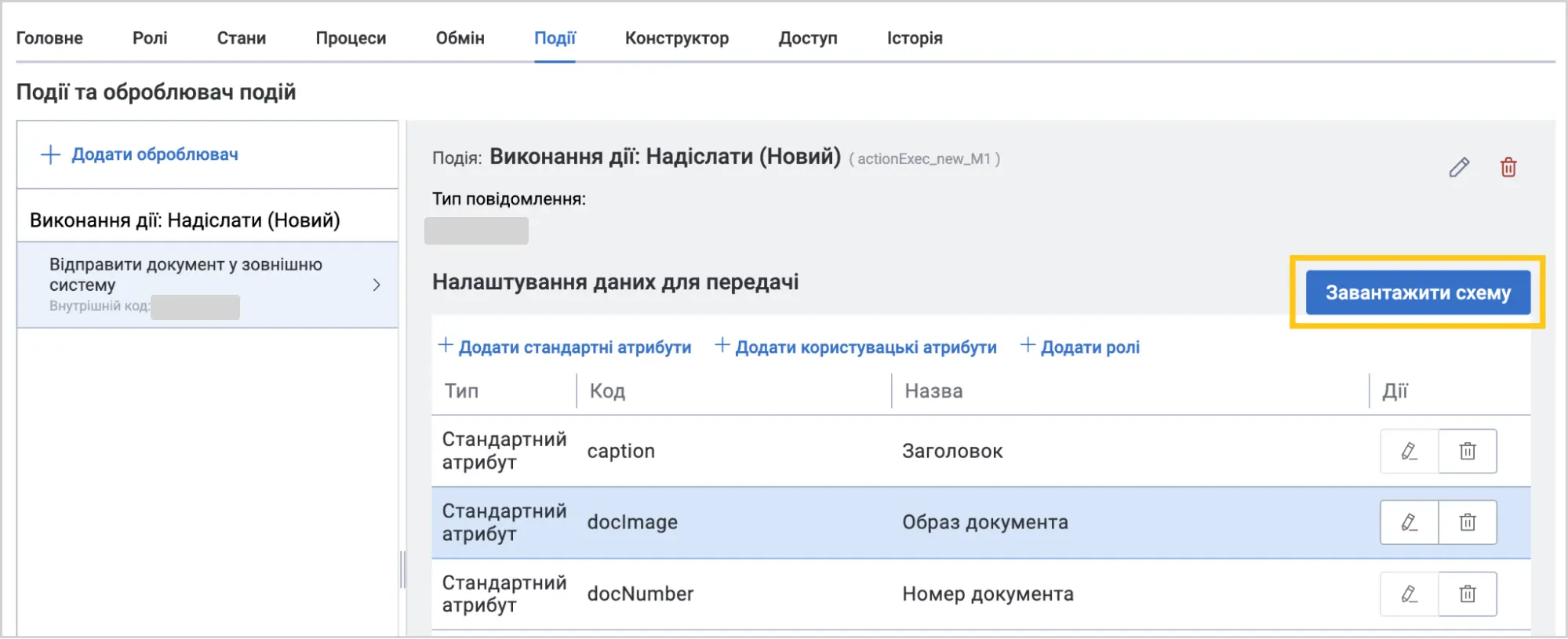
Налаштування системи №1 завершено. Перейдіть до налаштування системи №2.
2.10.2.1.5. Налаштувати систему №2
-
В системі №2 створіть тип повідомлення для отримання із зовнішньої системи.
a. У панелі навігації, виберіть робочий стіл Студія 1.
b. Виберіть групу ярликів Інтеграція 2, а потім виберіть ярлик Тип повідомлення внутрішньої системи 3.
c. У панелі інструментів, виберіть + 4.
Примітка:В ярлику також доступні папки для зручної організації тип повідомлень. Ви можете увімкнути режим перегляду папок, а потім створити запис саме у потрібній папці.
d. Заповніть поля 1, використовуючи підказки в таблиці нижче, а потім у панелі інструментів виберіть піктограму Зберегти або Зберегти та закрити 2.
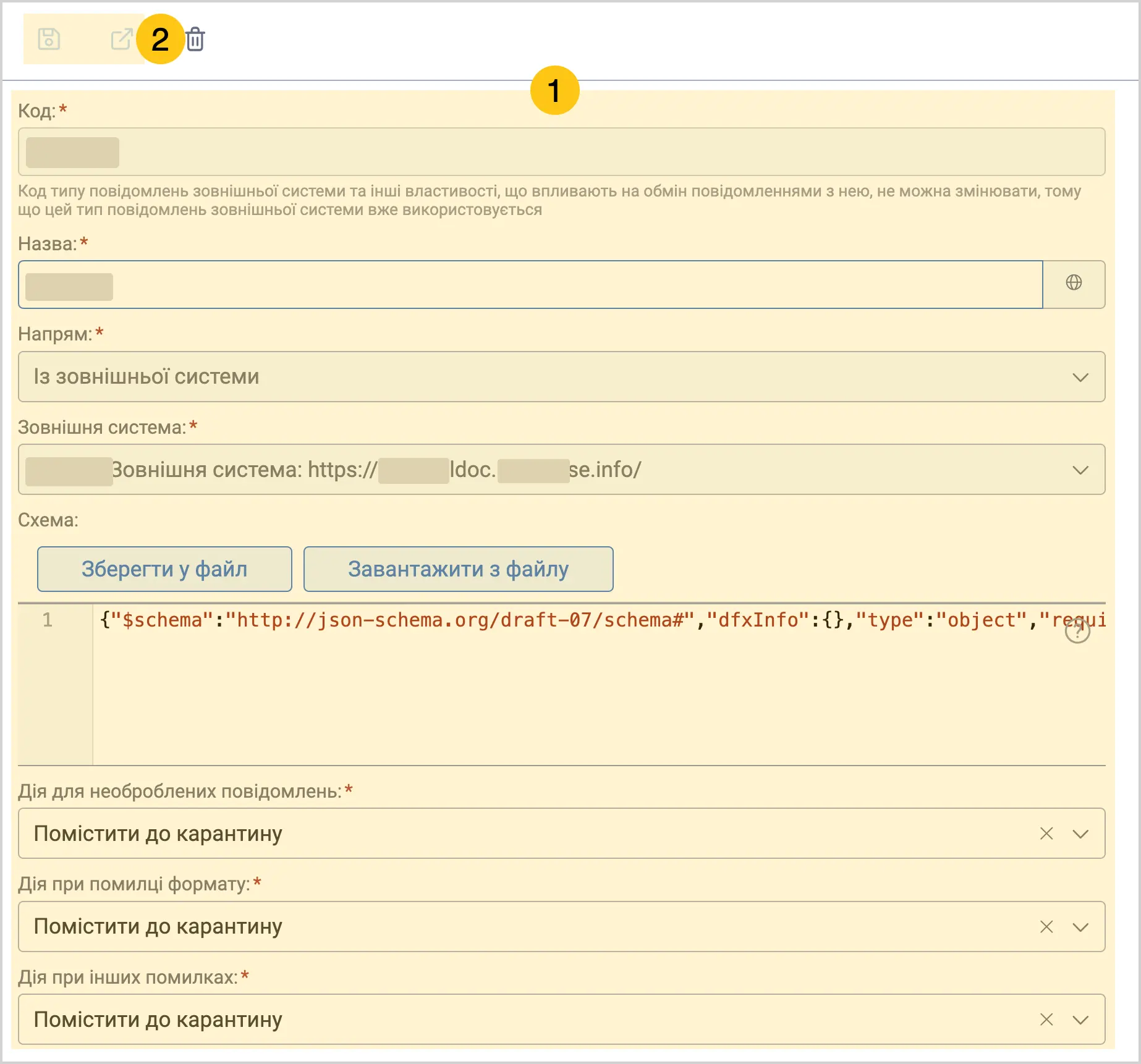
| Назва поля | Опис |
|---|---|
| Код* | Встановлюємо код повідомлення, він повинен бути таким самим, як і код типу повідомлення, який ви створили в системі №1. |
| Назва* | Введіть будь-яку бажану назву. • Зазначте чітке призначення повідомлення. • Використовуйте будь-які символи, включаючи кирилицю. ℹ️ Примітка: Ви можете встановити альтернативні назви для різних мов. Для цього у полі "Назва", виберіть піктограму та заповніть поля для інших мов. А потім виберіть кнопку "Застосувати". |
| Напрям* | Виберіть Із зовнішньої системи — для отримання даних |
| Зовнішня система | Вибираємо зі списку систему №1 |
| Схема | Виберіть кнопку Завантажити з файлу, а потім виберіть з вашого пристрою файл-схему, який ви завантажили з системи №1 (у кроці №7).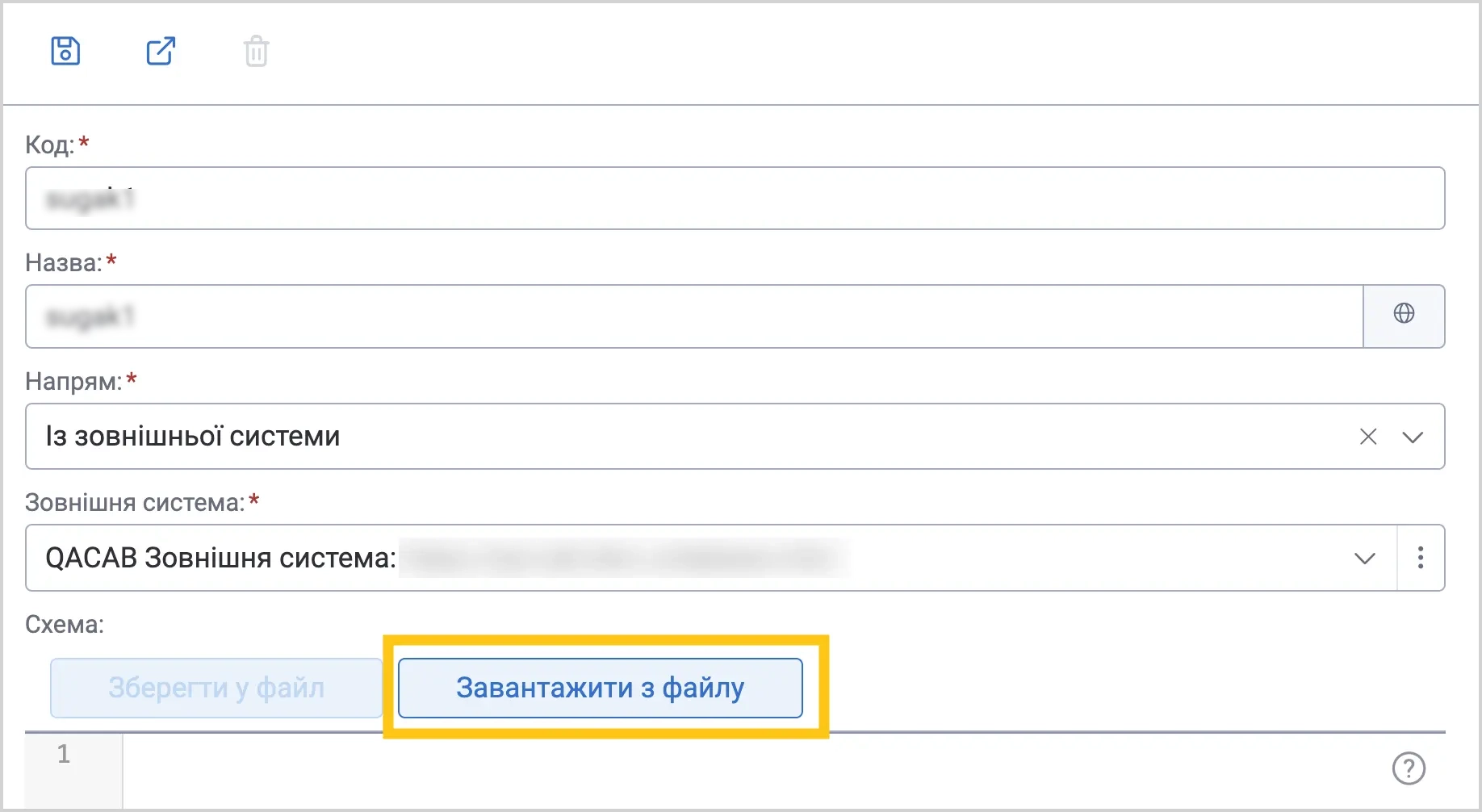 |
| Дія для необроблених повідомлень* | Вибираємо Помістити до карантину — для ручного аналізу та виправлення важливих даних. |
| Дія при помилці формату* | Вибираємо Помістити до карантину — для аналізу проблем з форматом. |
| Дія при інших помилках* | Вибираємо реакцію системи на непередбачені помилки, а саме Помістити до карантину — для детального аналізу нестандартних помилок. |
Поля позначені символом "*" є обов'язковими до заповнення.
-
В системі №2, перейдіть в тип документа, який буде отримувати атрибути.
a. У панелі навігації, перейдіть в робочий стіл Студія 1.
b. Виберіть ярлик Тип документів 2, а потім виберіть потрібний тип документа 3, в який плануєте надіслати дані.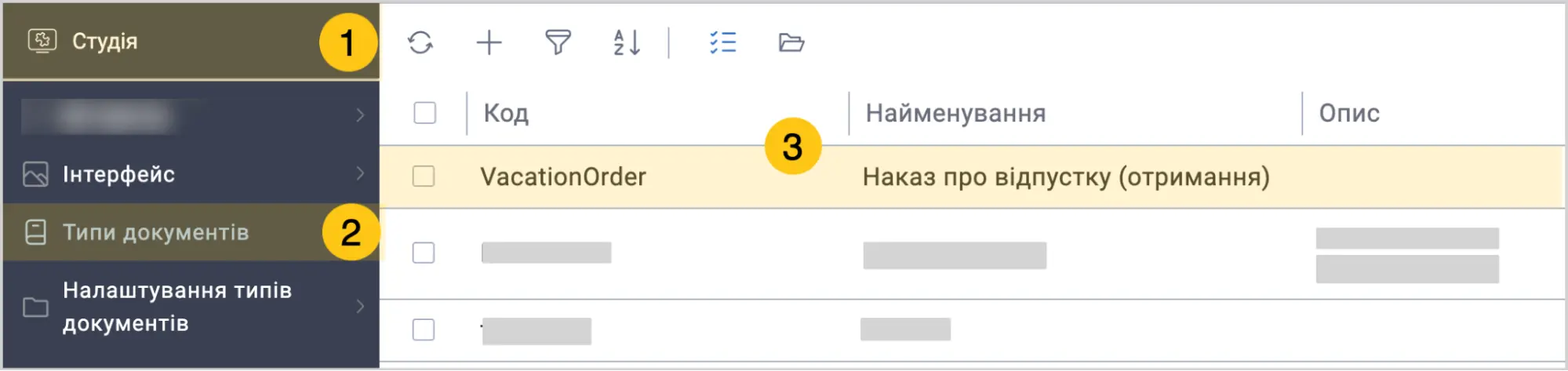
c. Перейдіть у вкладку Обмін 1.
d. В меню дій, знайдіть секцію з кодом системи №1 2, а потім увімкніть перемикач типу повідомлення, який ви створили у першому кроці даної інструкції 3.
e. У панелі інструментів виберіть піктограму Зберегти 4.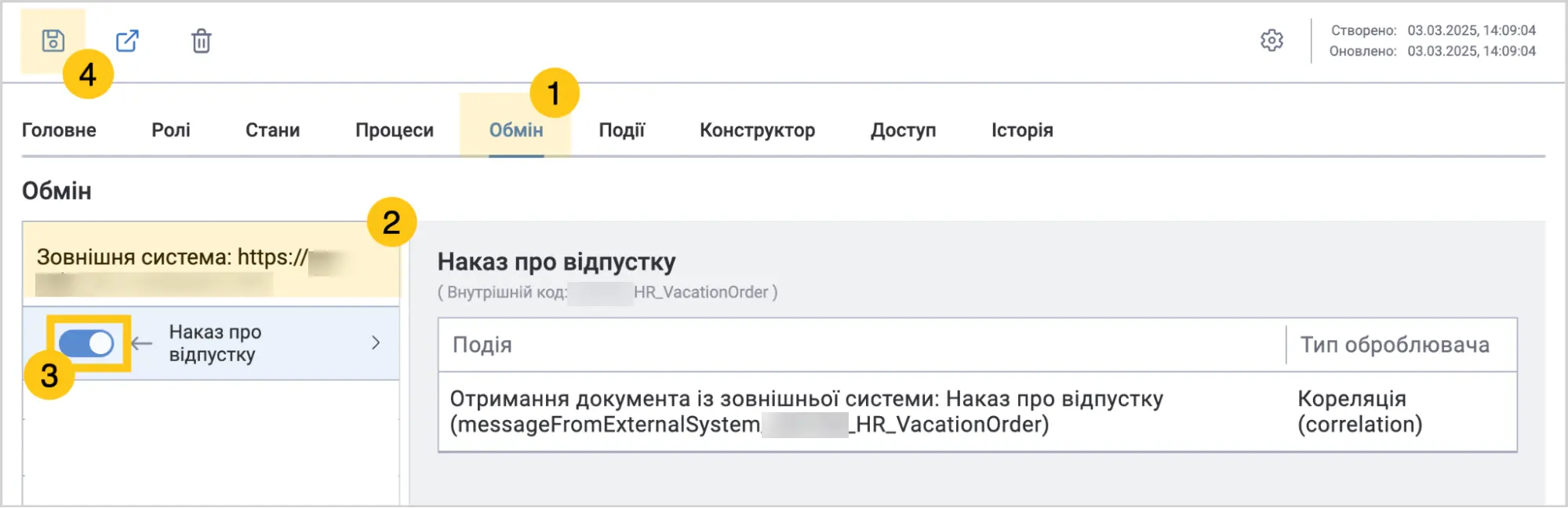
-
В системі №2, перебуваючи в тому ж типі документа, що і в попередньому кроці, додайте в документ атрибути, значення яких бажаєте отримувати із зовнішньої системи.
a. Перейдіть у вкладку Конструктор 1, в режим Дизайнер 2.
b. З меню атрибутів, перетягніть бажані атрибути на форму документа 3.
c. У панелі інструментів виберіть піктограму Зберегти 4.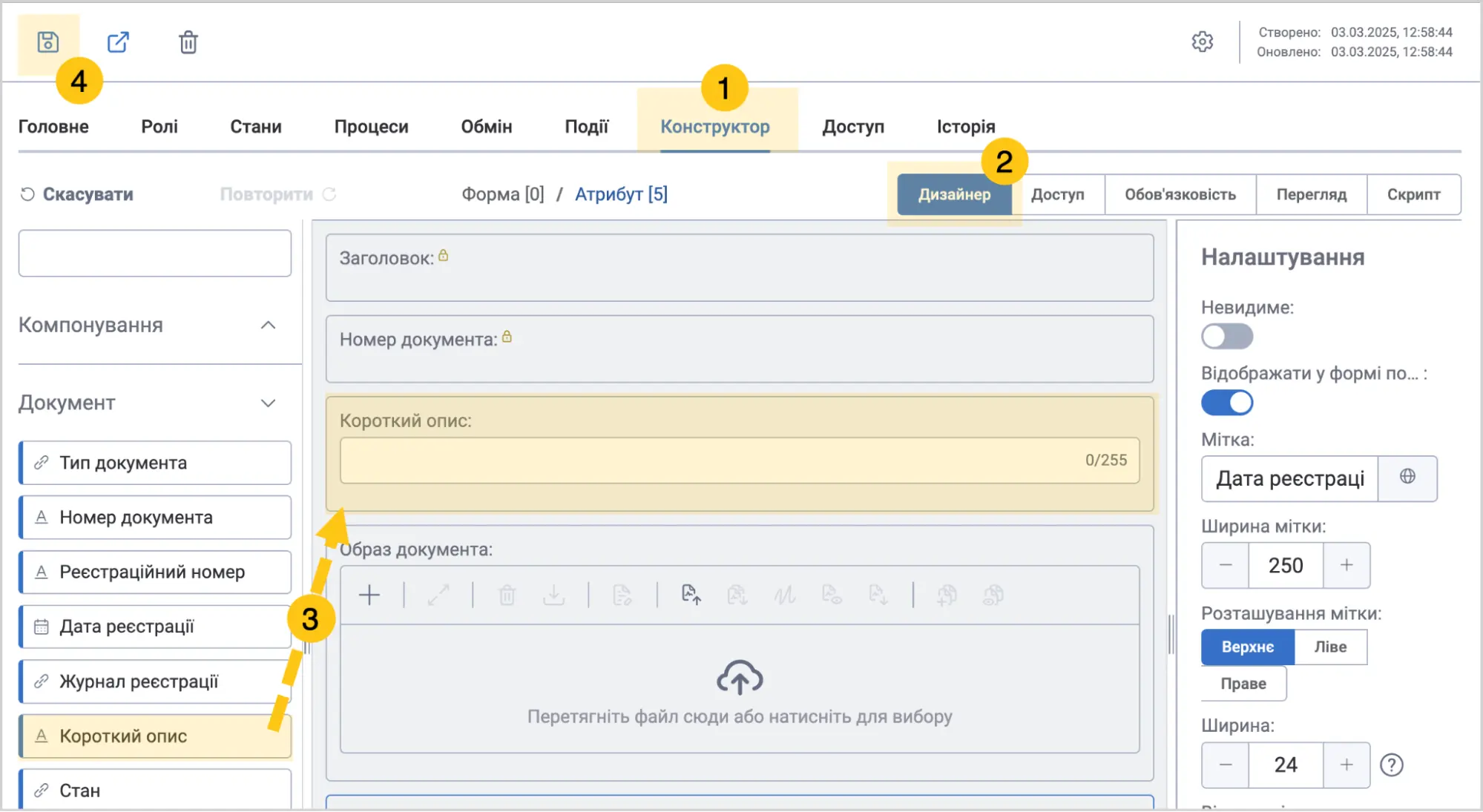
-
В системі №2, перебуваючи в тому ж типі документа, що і в попередньому кроці, налаштуйте події, які будуть ініціювати обмін даними між системами.
a. Перейдіть у вкладку Події, а потім виберіть Додати оброблювач.
b. В полі Подія 1 виберіть подію, яка була створена раніше — "Отримання документа із зовнішньої системи: "Назва системи".
c. В полі Тип оброблювача 2 виберіть "Встановити значення атрибутів".
d. Виберіть кнопку Додати 3.
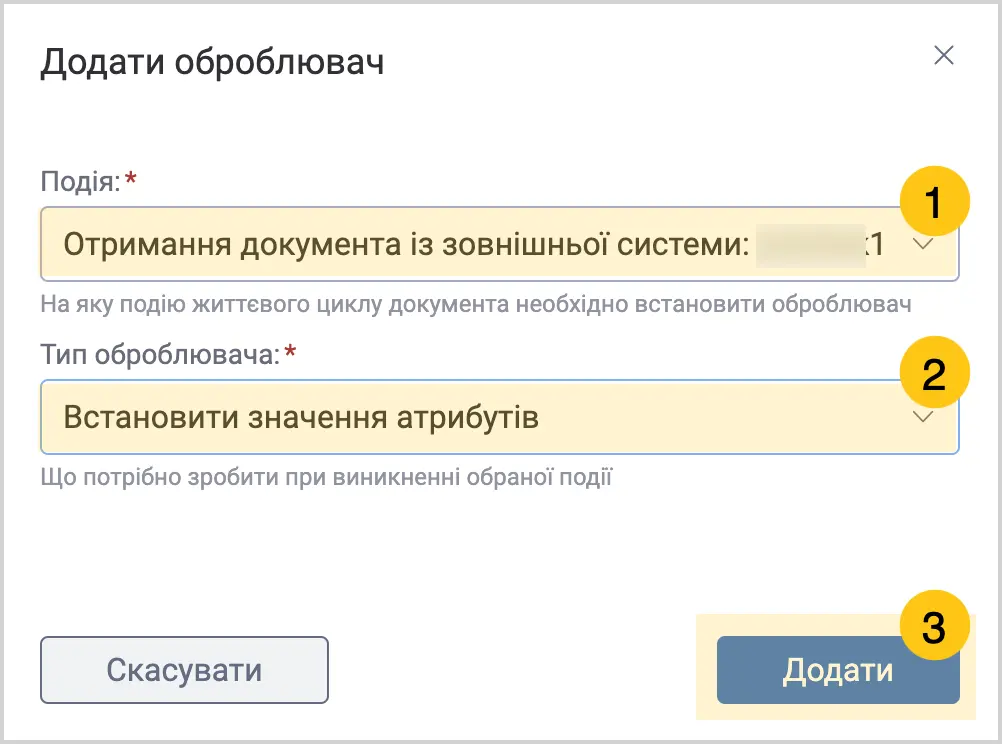
e. У панелі інструментів виберіть піктограму Зберегти.
-
В доданому оброблювачі, додайте атрибути які будуть передаватись в зовнішню систему. Ви можете додати всі атрибути, що ви додали на форму документа у кроці №4.
a. Виберіть доданий оброблювач, а потім вибираємо кнопку, щоб додати атрибут відповідного типу:
- Додати стандартні атрибути — щоб додати стандартні атрибути платформи, що знаходяться у папці "Документ".
- Додати користувацькі атрибути — щоб додати користувацькі атрибути, тобто ті, що були створені користувачем платформи.
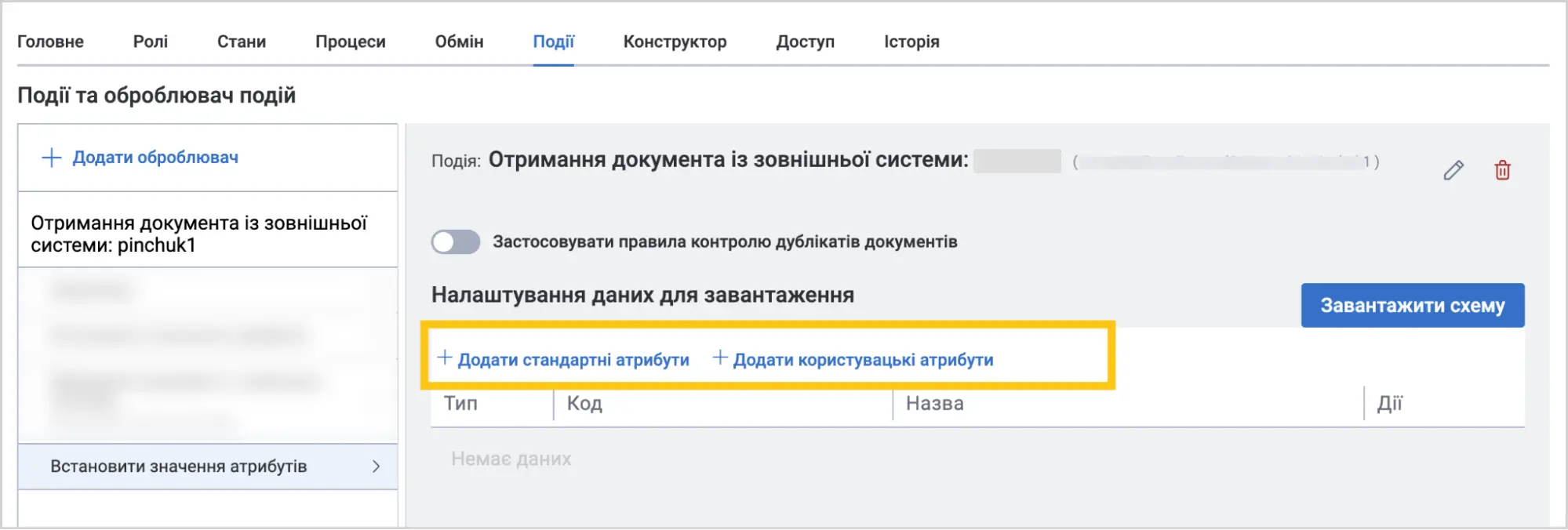
b. В полі Додати атрибути у списку, поставте галочки біля атрибутів, в які будуть отримані дані із зовнішньої системи.
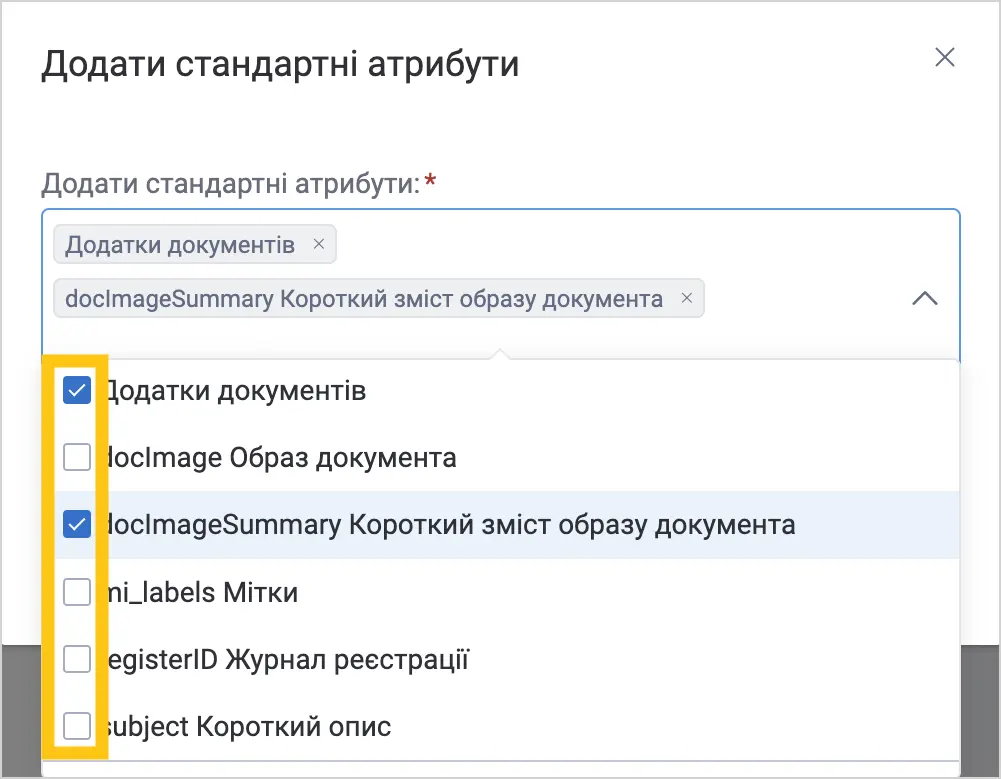
c. Виберіть кнопку Додати атрибути.
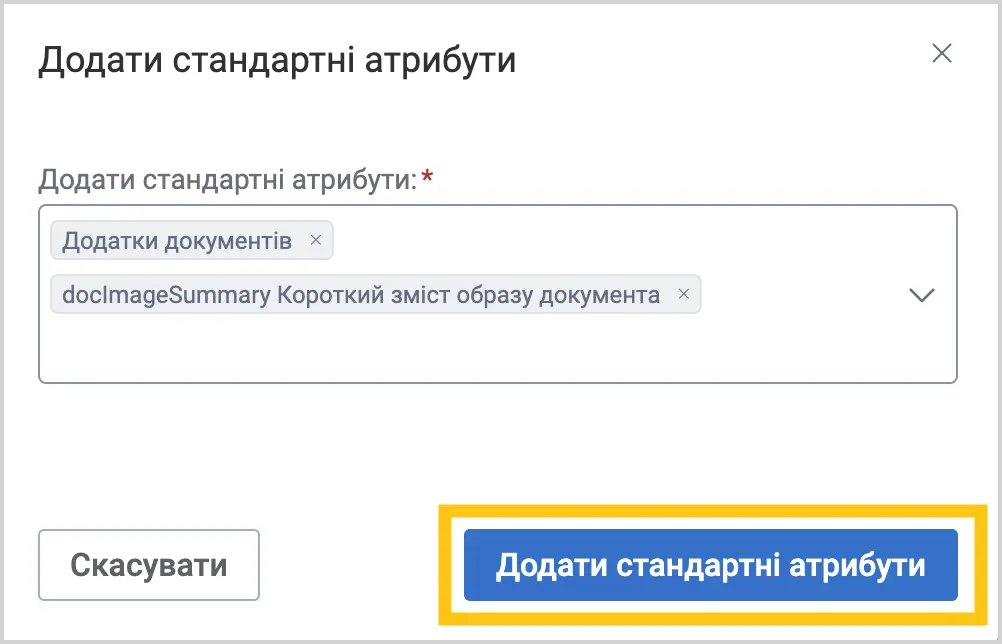
-
В тому ж оброблювачі системи №2 встановіть зв'язок між атрибутами двох систем.
a. В таблиці з доданими колонками, в колонці Дії виберіть піктограму .
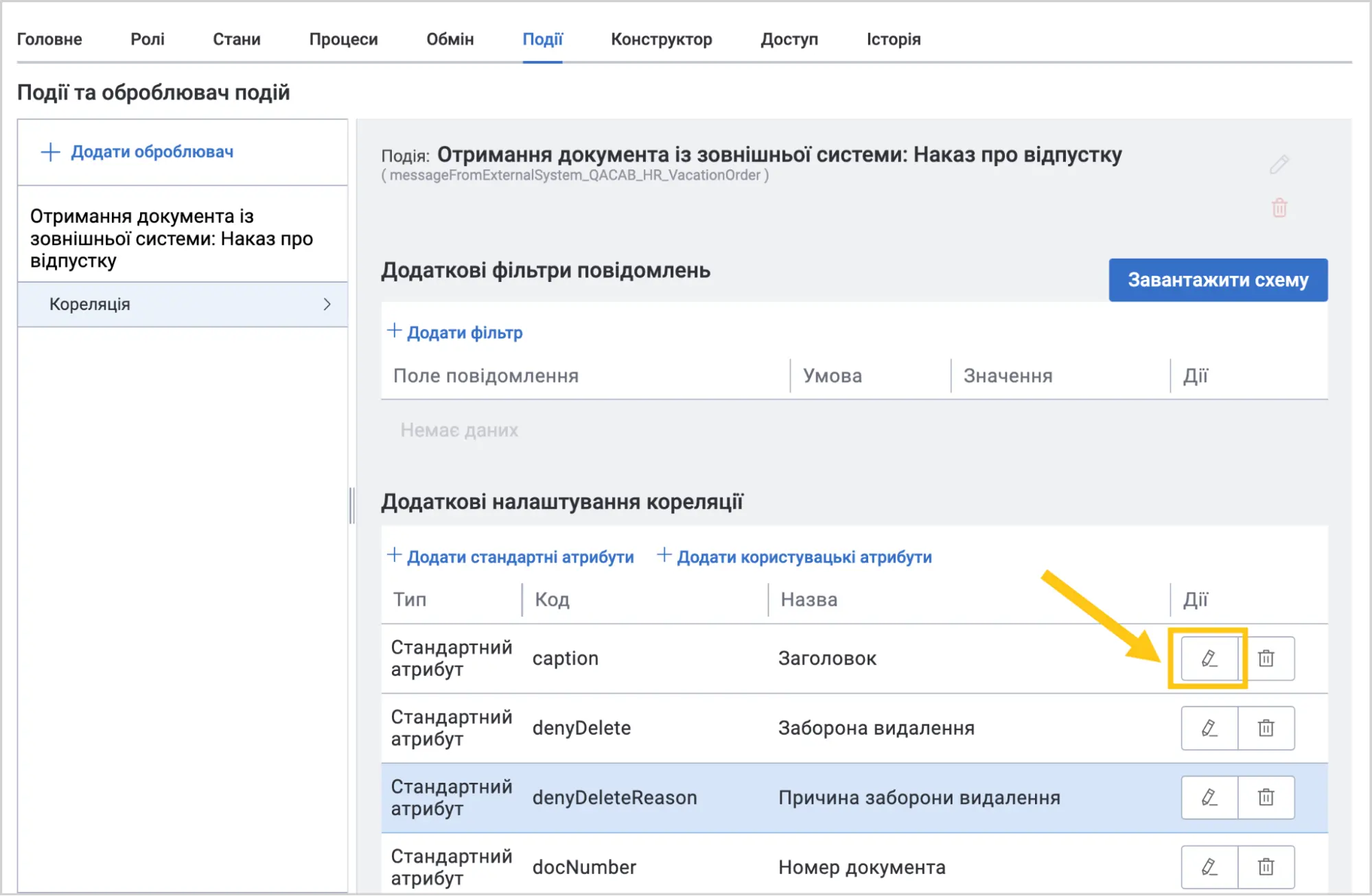
b. В полі Поле повідомлення 1 виберіть зі списку атрибут з системи №1, з яким бажаємо утворити зв'язок.
c. Виберіть кнопку Зберегти 2.
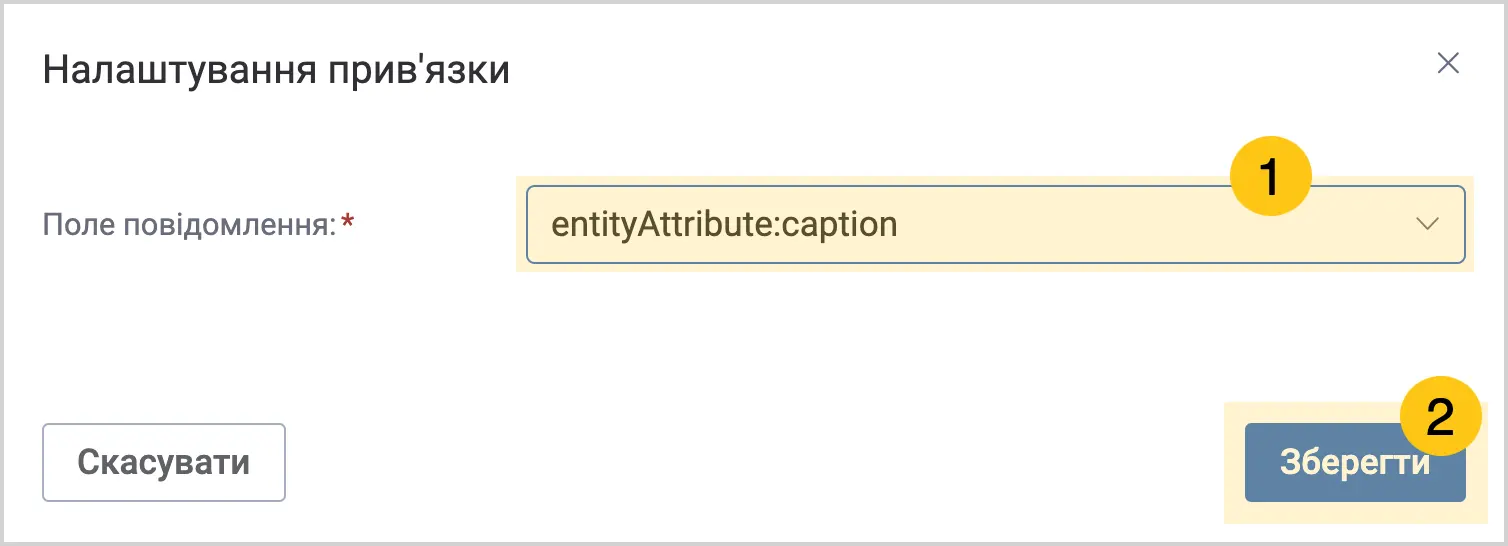
d. Повторіть даний крок з кожним доданим атрибутом.
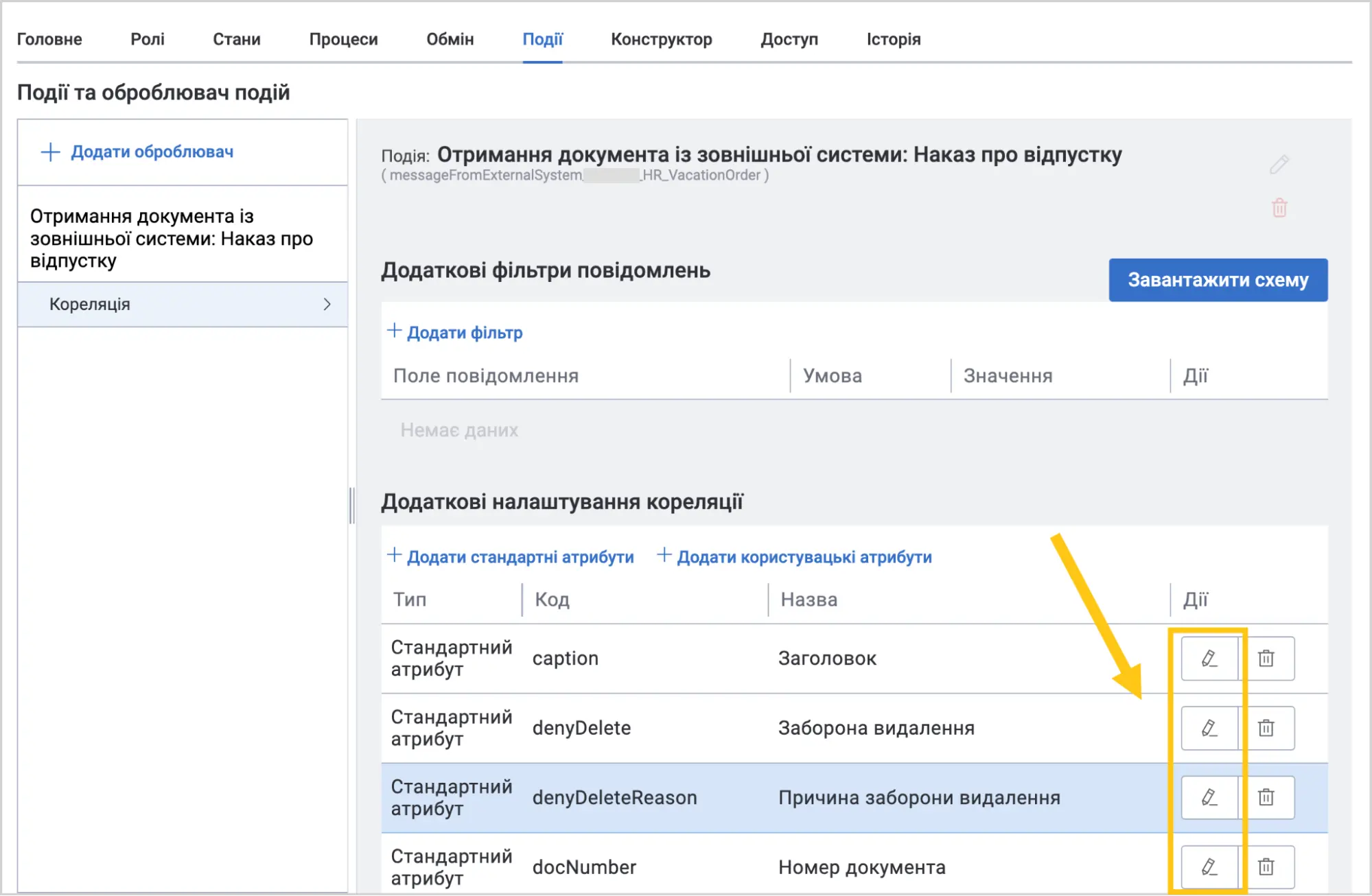
-
Перейдіть у вкладку Кореляція, щоб налаштувати додаткові умови для обміну даних. Це потрібно якщо ви використовуєте один і той самий тип повідомлення для двох чи більше типів документів. І тоді ви можете додати умову кореляції, по якій система розумітиме в котрий з двох типів документів потрібно передавати повідомлення.
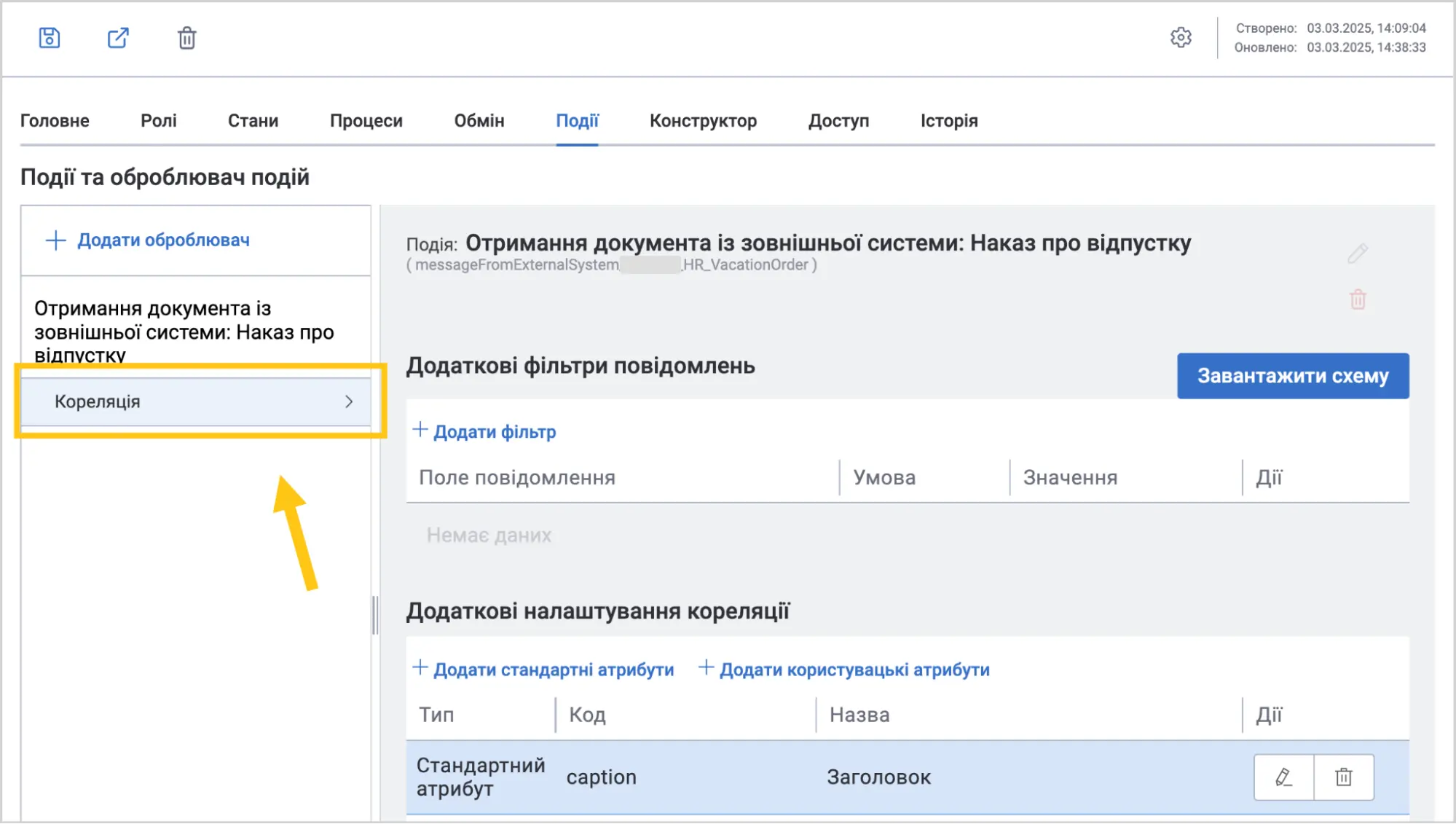
-
У панелі інструментів виберіть піктограму Зберегти або Зберегти та закрити.
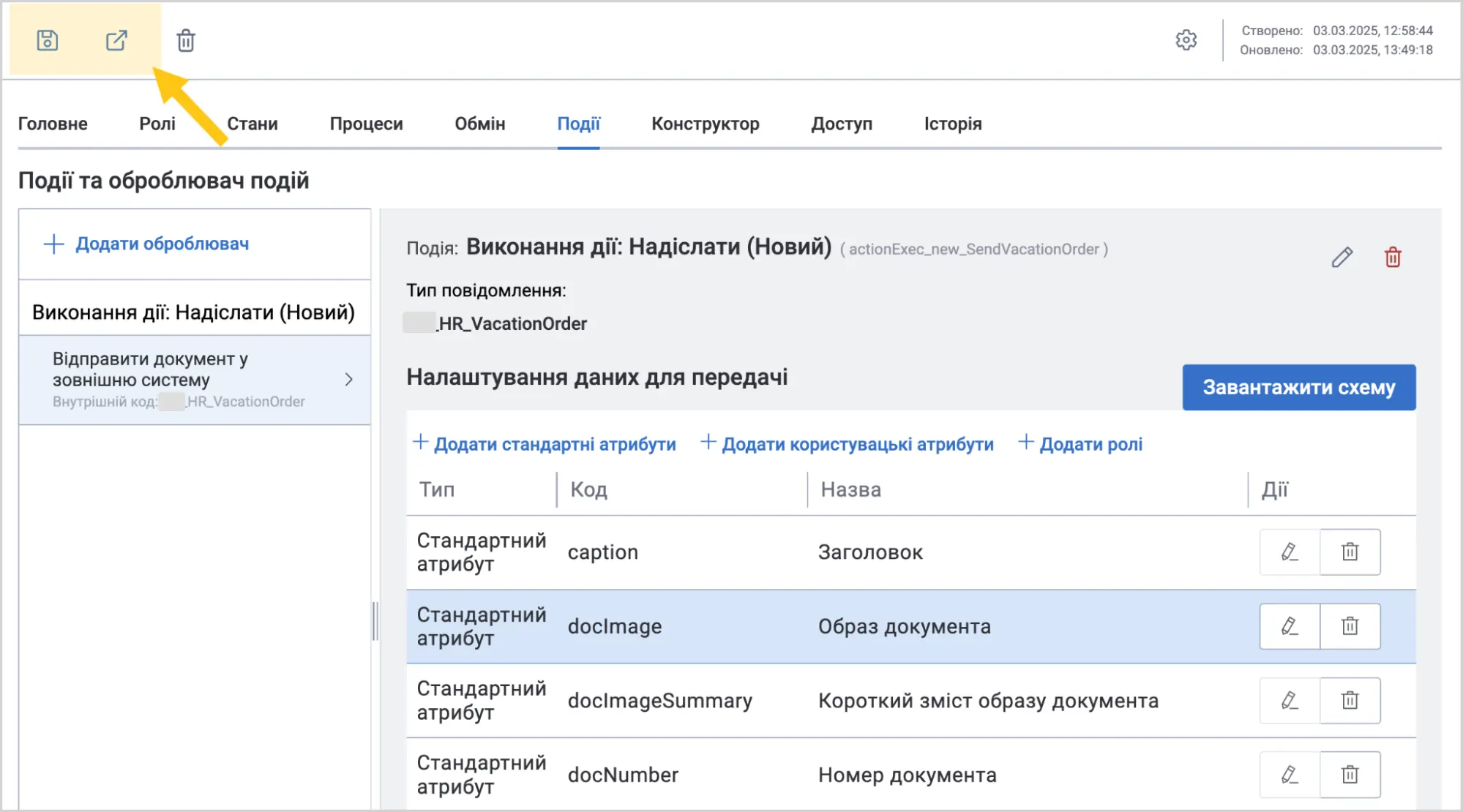
Налаштування системи №2 завершено. Перейдіть до наступного розділу щоб ініціювати обмін між налаштованими системами.
2.10.2.1.6. Ініціюйте обмін між налаштованими системами
-
Створіть в системі №1 документ дані якого бажаєте передати в систему №2.
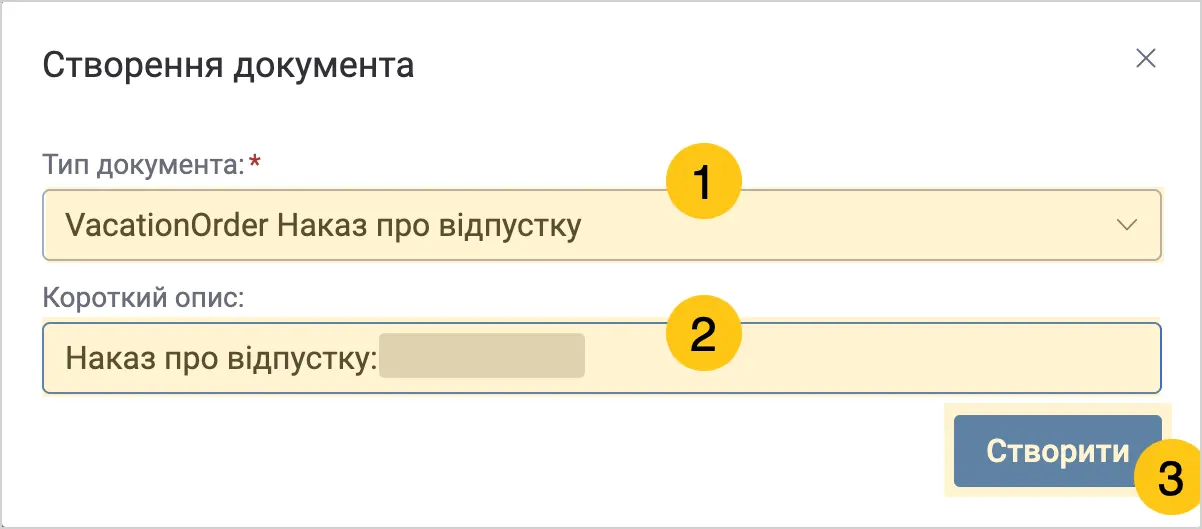
a. У панелі навігації, виберіть робочий стіл Документи 1.
b. Виберіть ярлик Документи 2.
c. У панелі інструментів, виберіть + 3.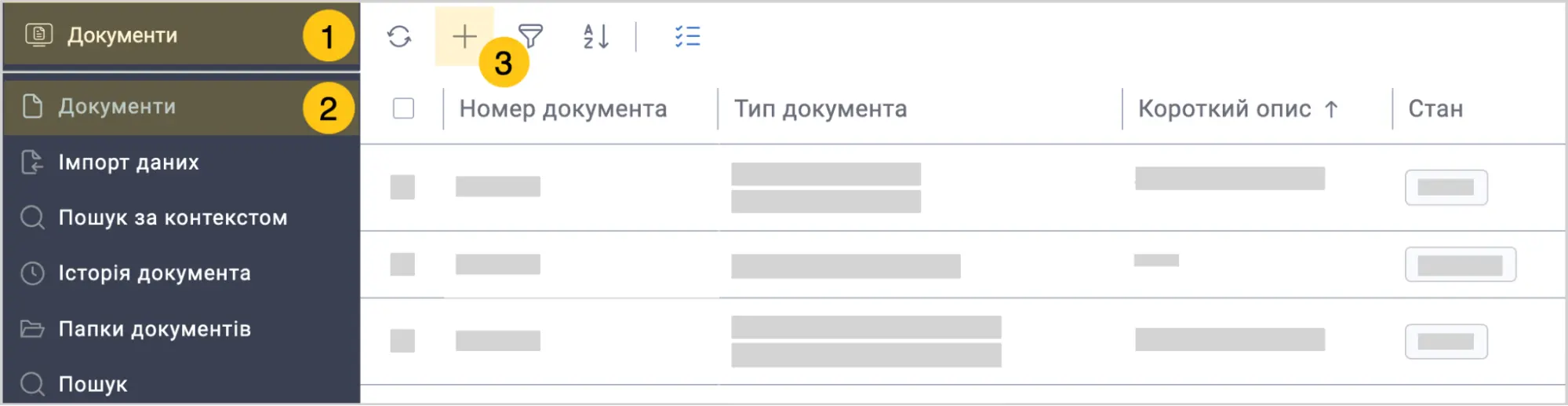
d. В полі Тип документа 1 виберіть той тип документа, який ви налаштовували для обміну в кроці №2 під час налаштування системи №1.
e. В полі Короткий опис 2 введіть короткий зміст документа.
f. Виберіть кнопку Створити 3.
 Примітка:
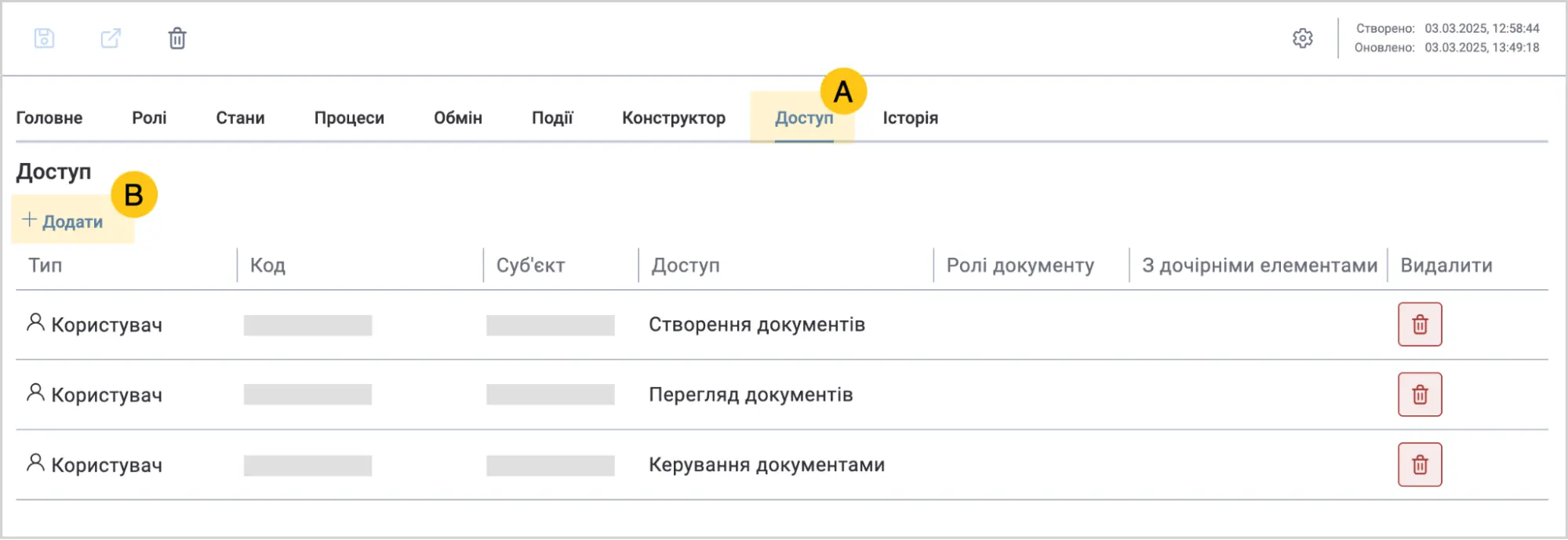
Якщо в полі "Тип документа" у випадаючому списку відсутній потрібний вам документ, поверніться до налаштування потрібного вам типу документа, перейдіть у вкладку "Доступ" та вкажіть користувачів, які матимуть доступ до створення документів.
-
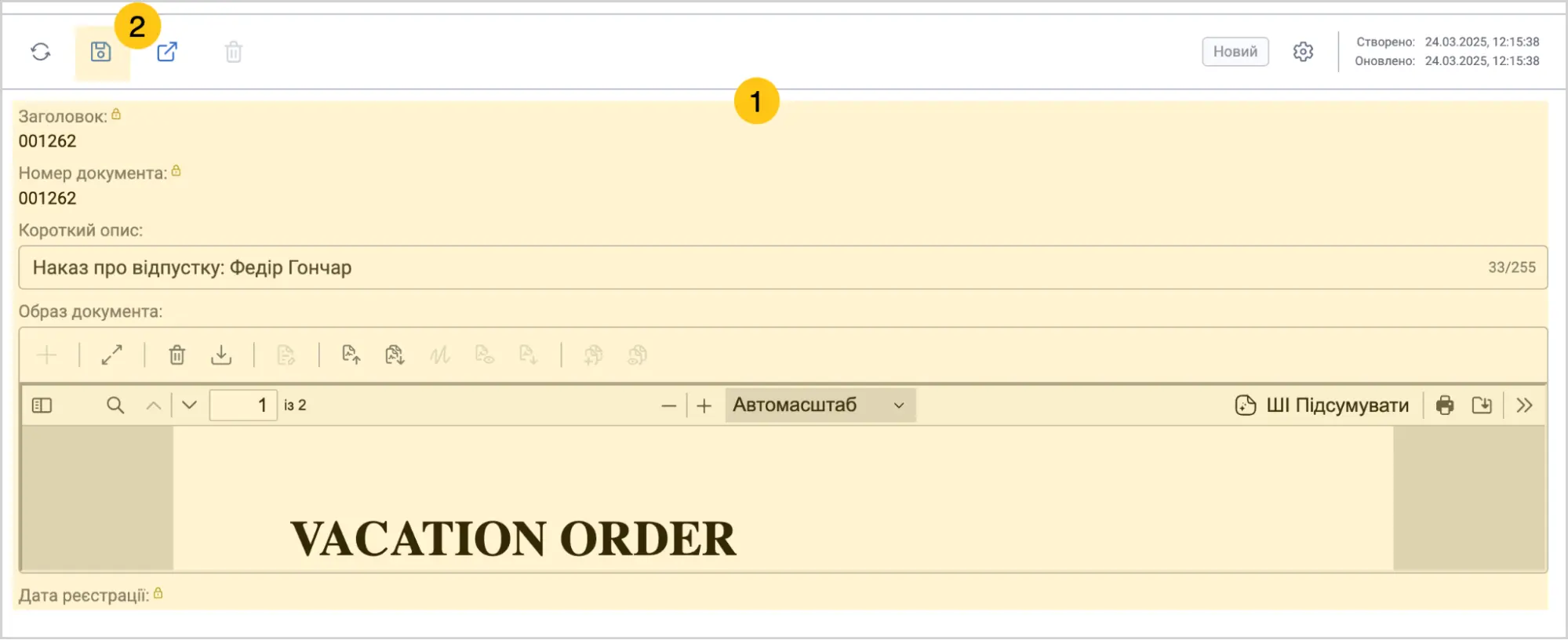
Заповніть документ даними, які бажаєте передати в систему №2.
a. В тому ж документі, який ви створили в попередньому кроці, заповніть всі бажані атрибути даними 1.
b. У панелі інструментів виберіть піктограму Зберегти 2.
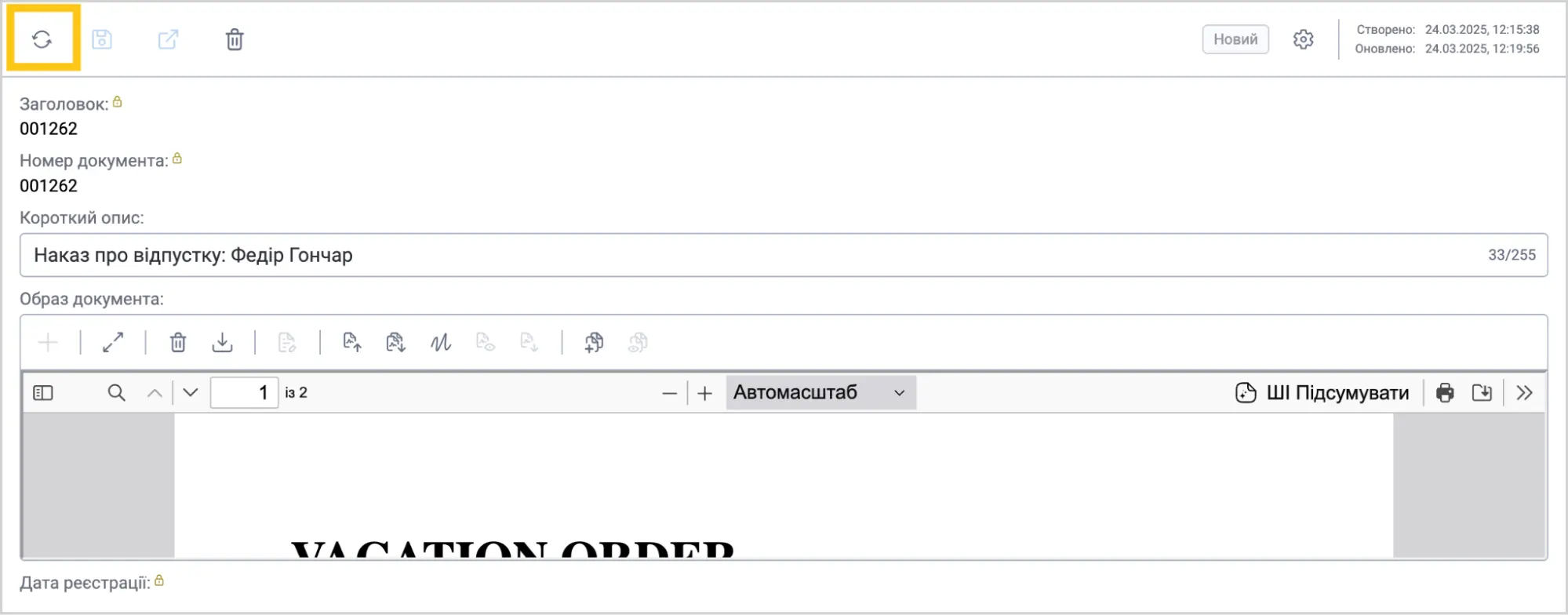
c. У панелі інструментів виберіть піктограму Оновити .
d. У панелі інструментів виберіть кнопку Надіслати.
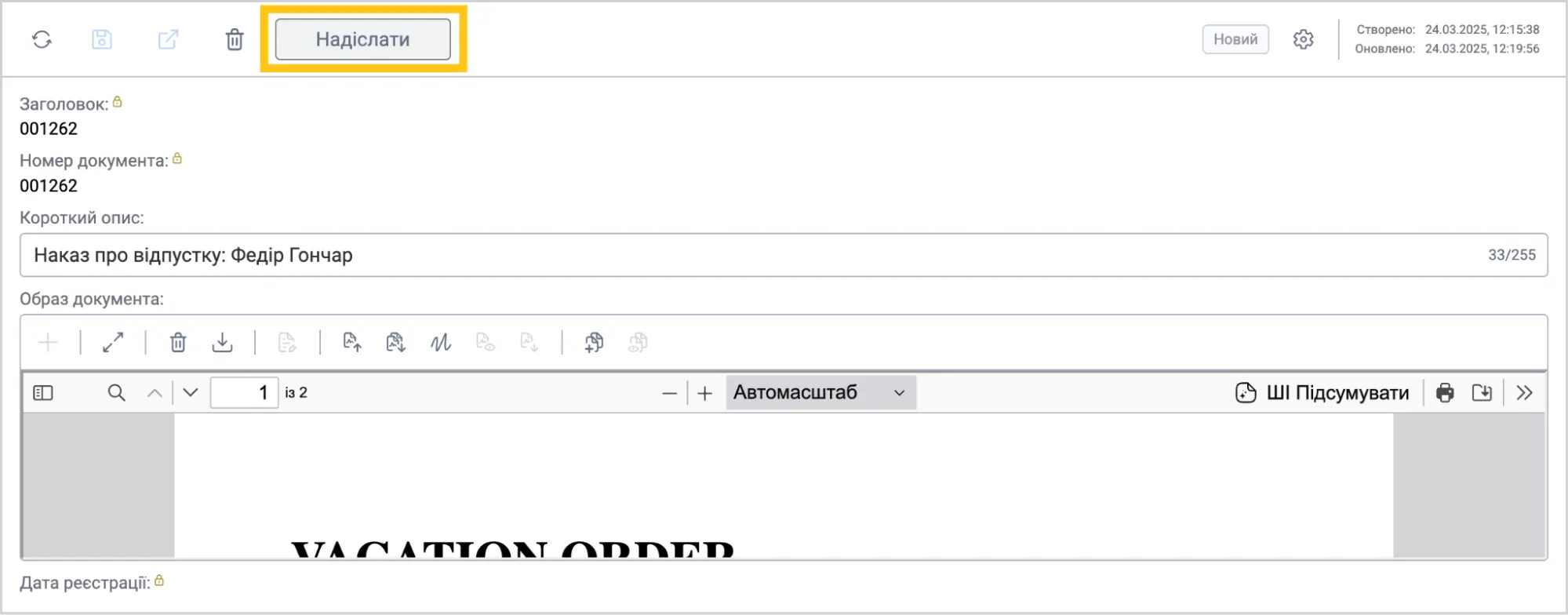
e. У вікні Підтвердьте дію виберіть кнопку Так.
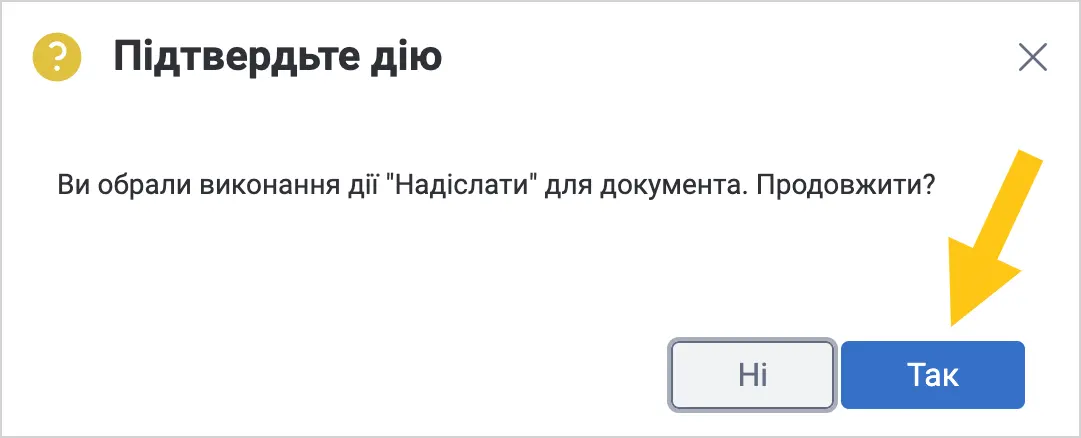
При успішному надсиланні, у верхньому правому куті екрана ви побачите повідомлення "Дія "Надіслати" виконана успішно.
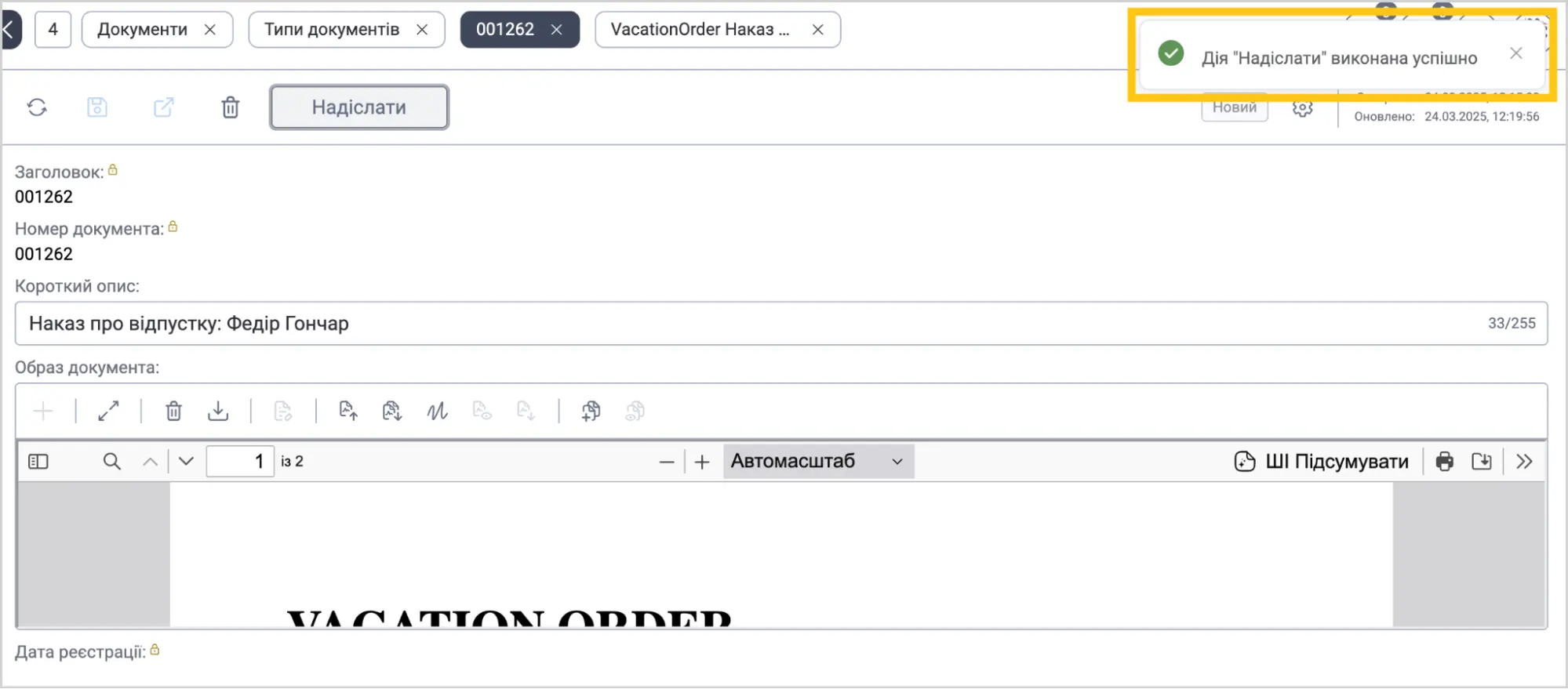
Після цього, в системі №2 створився документ з атрибутами, які передані із документа системи №1.
Примітка:Якщо в документі системи 1 внести зміни та повторно натиснути кнопку "Надіслати", то дані в документі системи 2 будуть оновлені.

2.10.2.2. Приклад налаштування обміну між двома системами
Розгляньмо на конкретному прикладі, як налаштувати обмін даними між двома системами.
Уявімо ситуацію:
У нас є дві системи:
- система №1 (з кодом "QACAB")
- система №2 (з кодом "QA")
Наша мета: передати 5 різних полів (атрибутів) з документа в системі №1 до системи №2
2.10.2.2.1. Підготовка систем
Перед початком налаштувань, звертаємось до системного оператора платформи, щоб налаштувати взаємодію двох систем на серверному рівні.
2.10.2.2.2. Додаємо зв'язок з зовнішньою системою
-
У панелі навігації, виберіть робочий стіл Студія 1.
-
Вибираємо групу ярликів Інтеграція 2, а потім виберіть ярлик Зовнішні системи 3.
-
У панелі інструментів, вибираємо + 4.
-
В полі Код вводимо код системи №2 —"QA", в полі Назва вводимо довільну зрозумілу назву, а потім у панелі інструментів вибираємо піктограму Зберегти або Зберегти та закрити 2.
2.10.2.2.3. Налаштовуємо систему №1
-
В системі №1 створюємо тип повідомлення для передачі в зовнішню систему.
1.1. У панелі навігації, виберіть робочий стіл Студія 1.
1.2. Виберіть групу ярликів Інтеграція 2, а потім виберіть ярлик Типи повідомлень зовнішніх систем 3.
1.3. У панелі інструментів, виберіть + 4.
1.4. В полі Код 1 встановлюємо код повідомлення, наприклад "HR_VacationOrder".
1.5. В полі Назва 2 встановлюємо довільну назву.
1.6. В полі Напрям 3 вибираємо До зовнішньої системи.
1.7. В полі Зовнішня система 4 вибираємо зі списку назву системи №2 — QA.
1.8. У панелі інструментів виберіть піктограму Зберегти та закрити 5.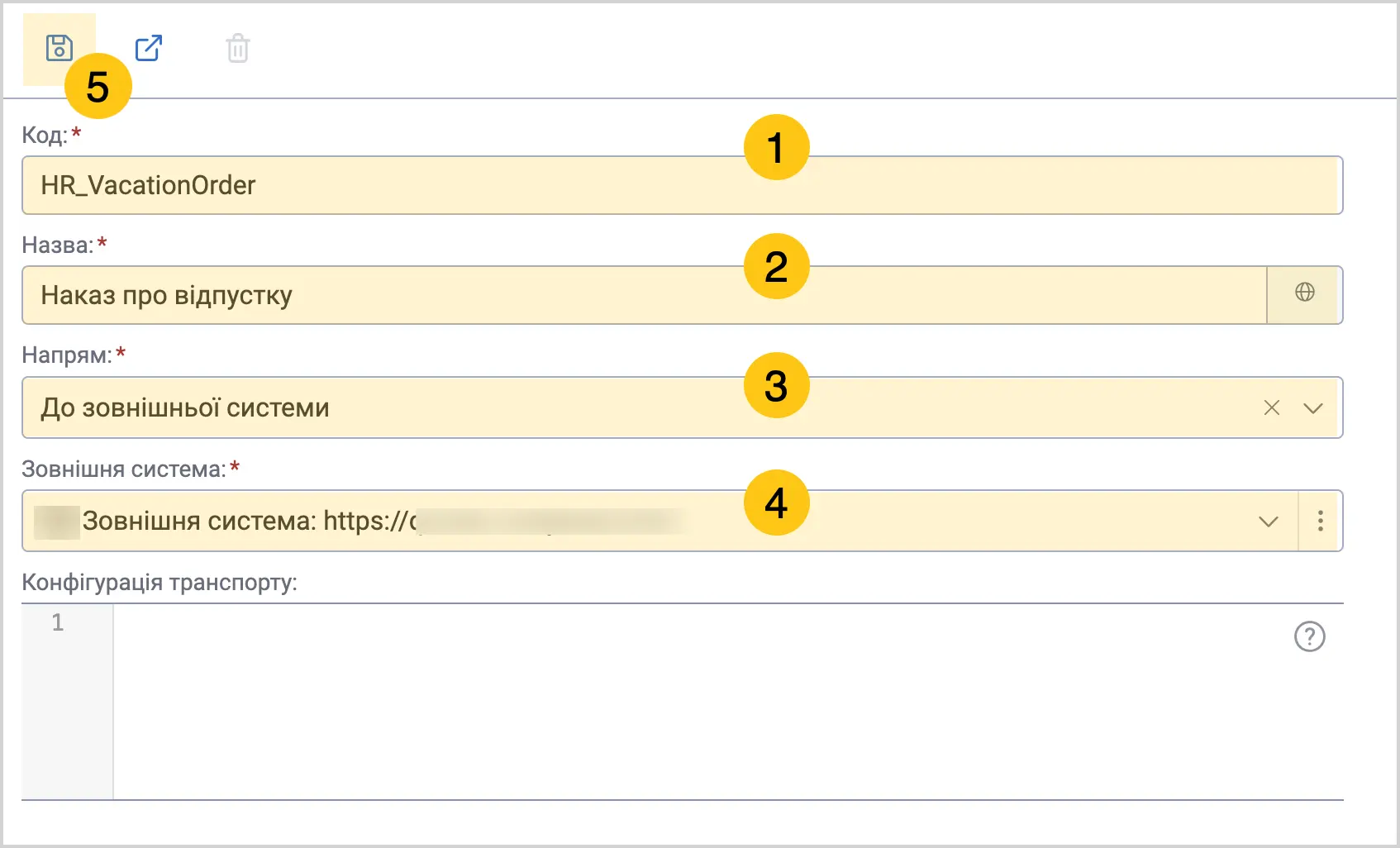
-
В системі №1, переходимо в тип документа, з якого бажаємо надіслати дані та налаштовуємо обмін.
2.1. У панелі навігації, виберіть робочий стіл Студія 1.
2.2. Виберіть ярлик Тип документів 2, а потім виберіть тип документа 3, з якого бажаєте надіслати дані.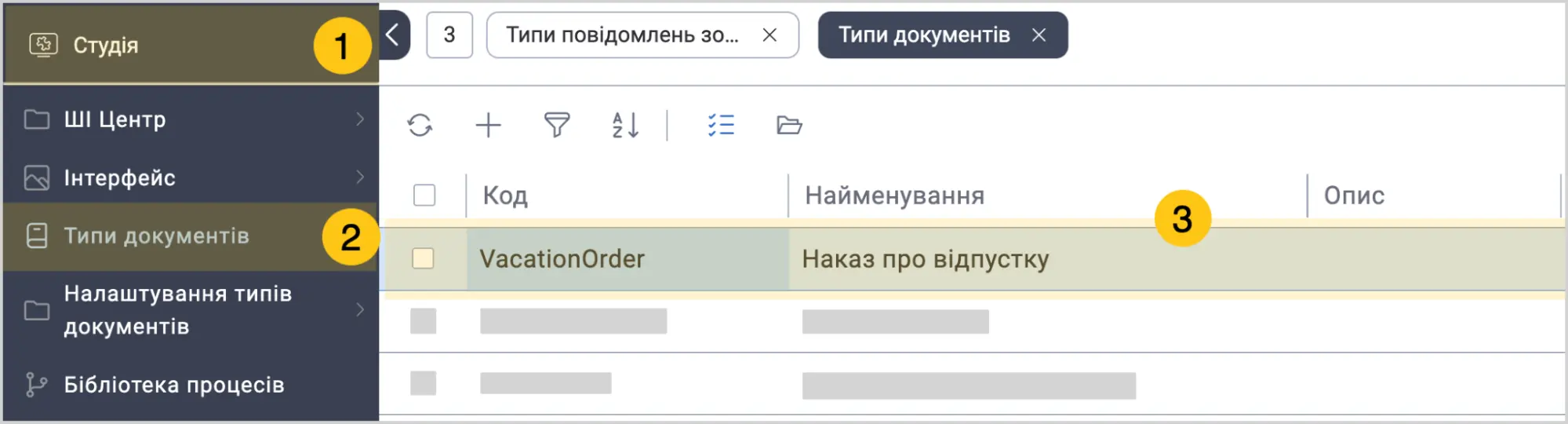
2.3. Перейдіть у вкладку Обмін 1.
2.4. В меню дій, знайдіть секцію з кодом системи №2 ("QA") 2, а потім увімкніть перемикач типу повідомлення "Наказ про відпустку" 3.
2.5. У панелі інструментів виберіть піктограму Зберегти 4.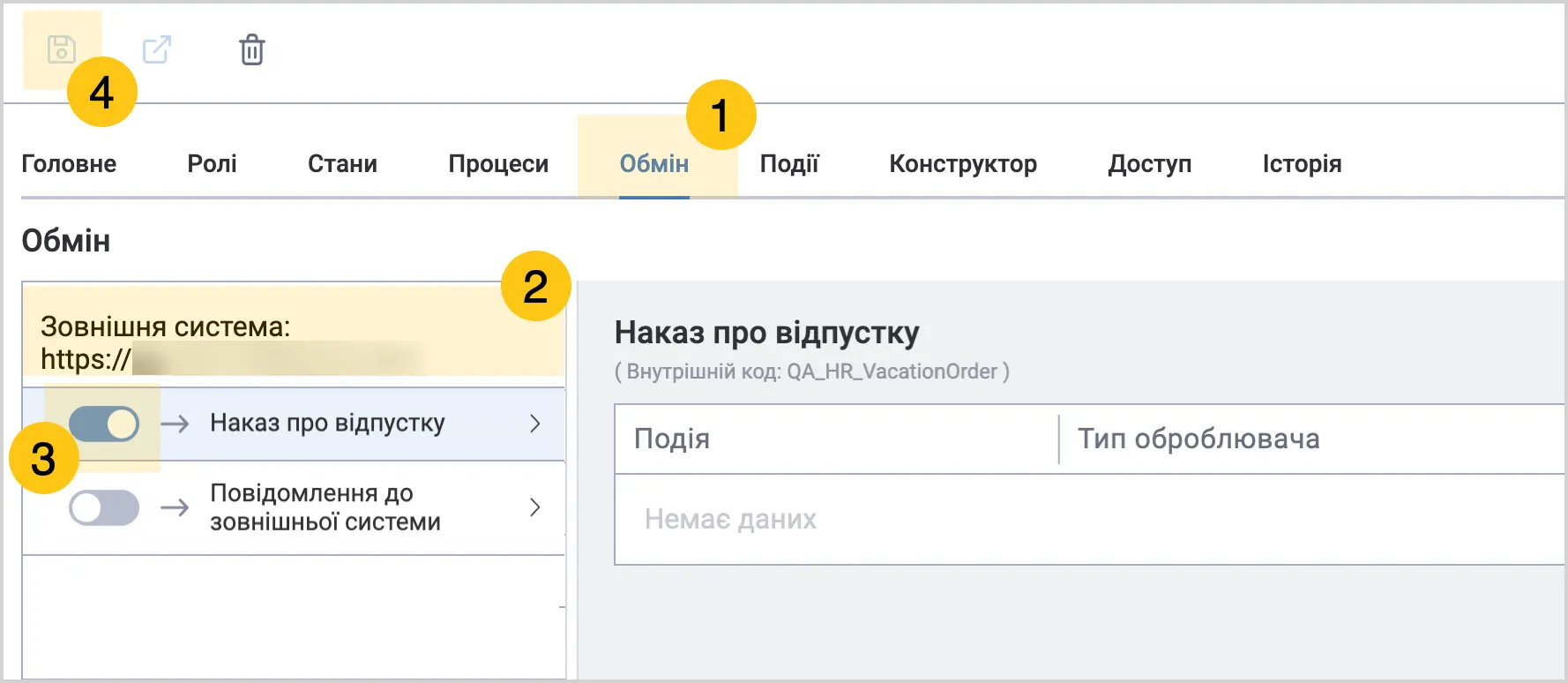
-
В системі №1, перебуваючи в тому ж типі документа, що і в попередньому кроці, налаштовуємо дії, після яких, дані з типа документа надсилатимуться до зовнішньої системи.
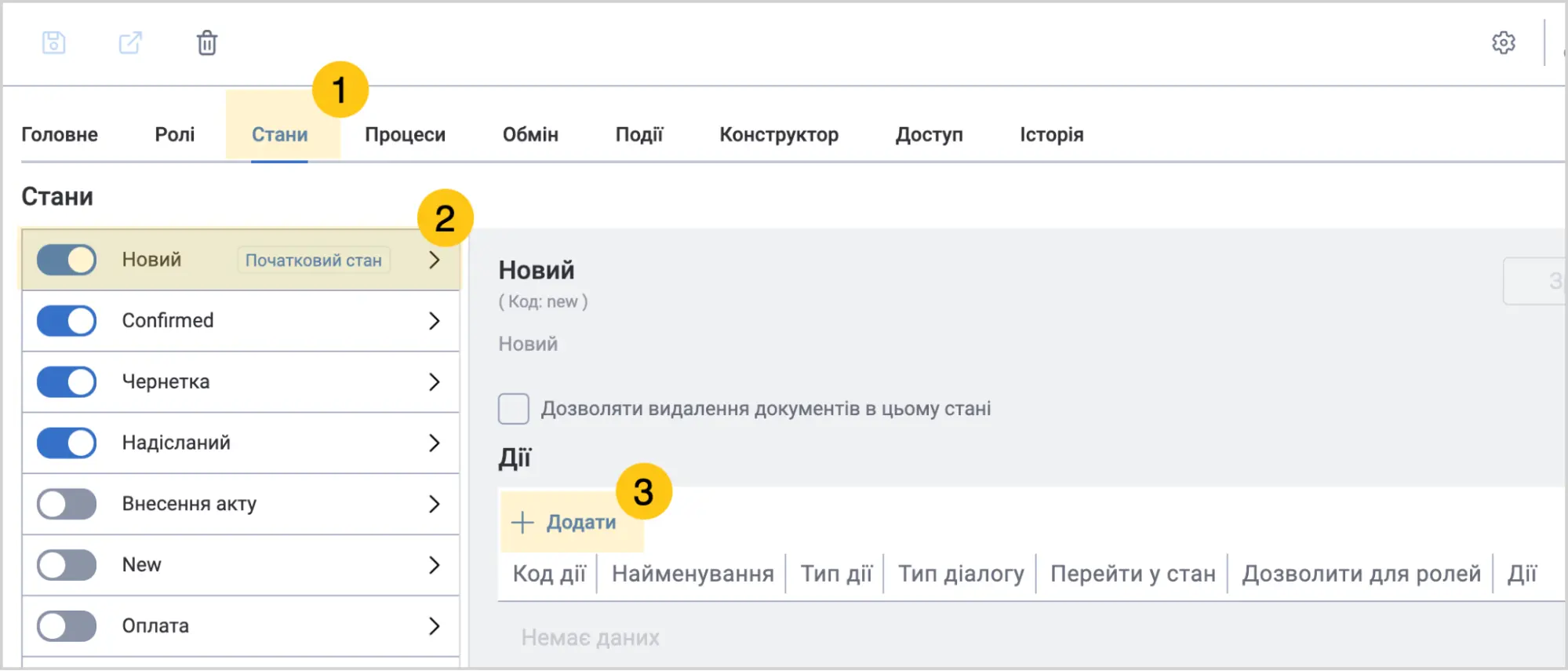
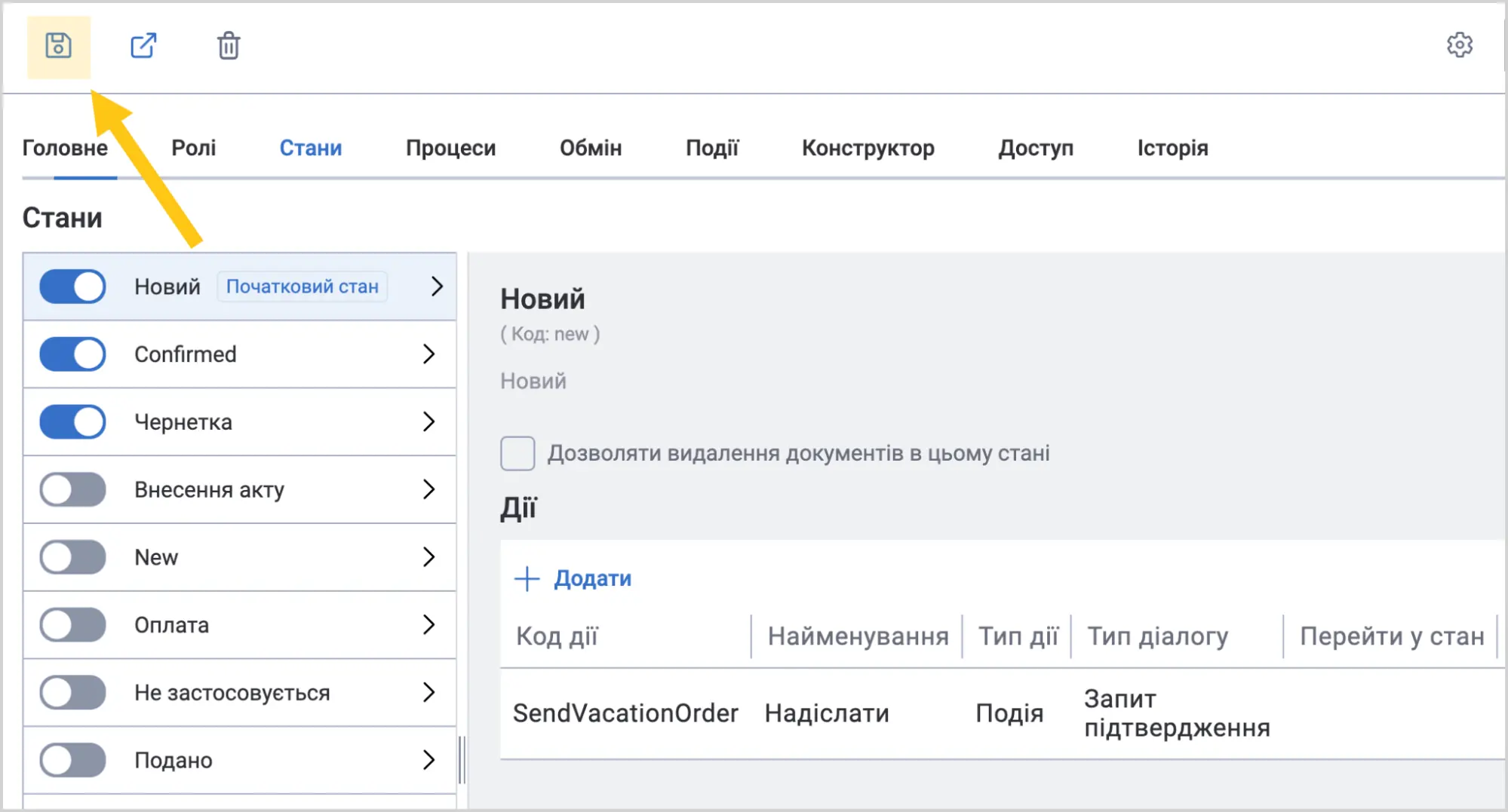
3.1. Переходимо у вкладку Стани.
3.2. Вмикаємо перемикач стану Новий, щоб коли ми створюємо новий документ, у нас з'являлась кнопка для надсилання даних в зовнішню систему.
3.3. Вибираємо активований в попередньому кроці стан, а потім в секції Дії вибираємо кнопку Додати.
3.4. В полі Тип дії виберіть Подія.
3.5. Заповніть решту полів, використовуючи підказки з таблиці Додавання дії.
3.6. Виберіть кнопку Зберегти.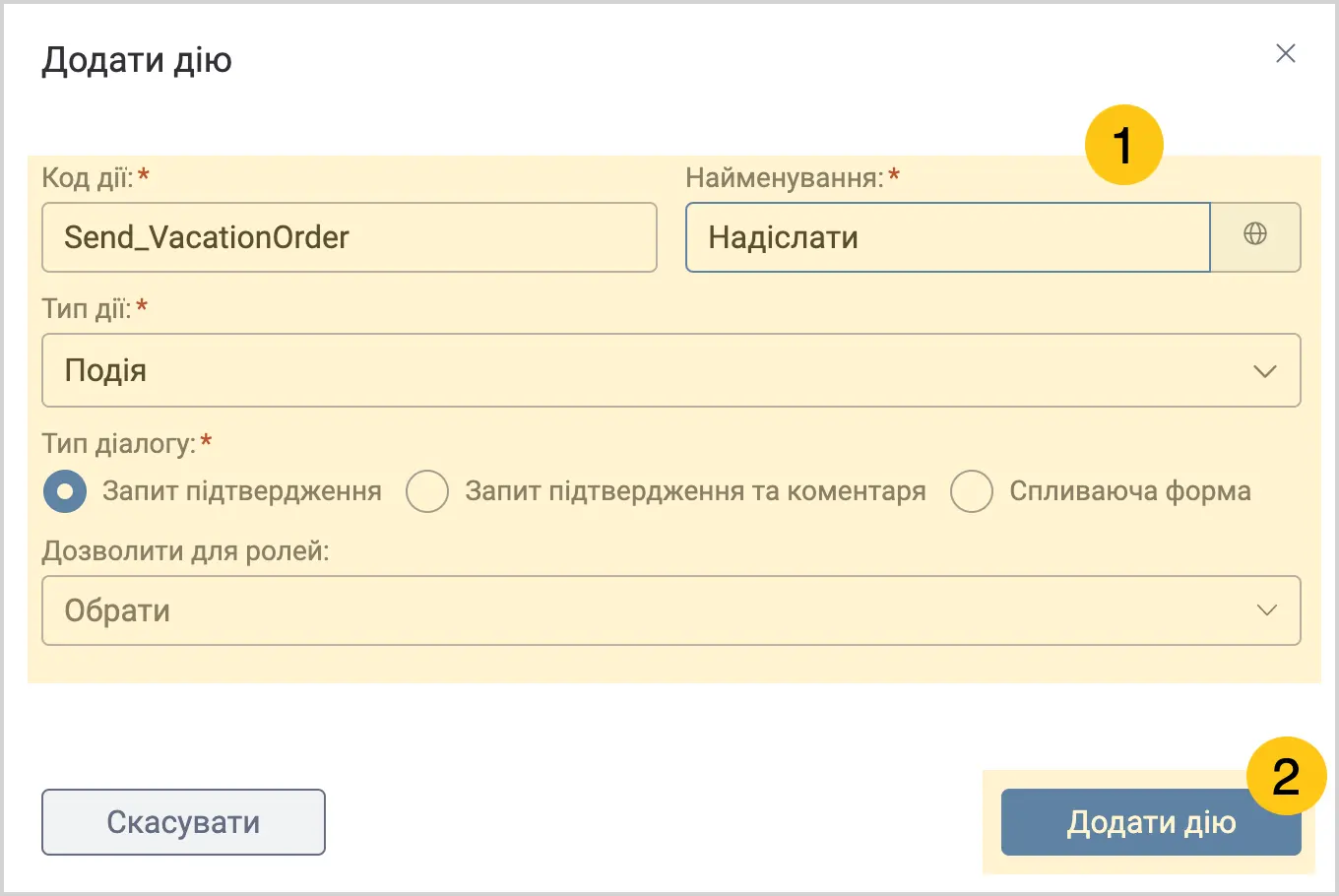
3.7. У панелі інструментів виберіть піктограму Зберегти.
-
В системі №1, перебуваючи в тому ж типі документа, що і в попередньому кроці, додаємо в документ атрибути, які ми будемо передавати в зовнішню систему.
4.1. Перейдіть у вкладку Конструктор 1, в режим Дизайнер 2.
4.2. З меню атрибутів, перетягніть бажані атрибути на форму 3.
4.3. У панелі інструментів виберіть піктограму Зберегти 4.
Примітка:На формі може бути будь-яка кількість атрибутів, не всі повинні обов'язково використовуватись для обміну.
-
В системі №1, перебуваючи в тому ж типі документа, що і в попередньому кроці, налаштовуємо події, які будуть ініціювати обмін даними між системами.
5.1. Перейдіть у вкладку Події 1, а потім виберіть Додати оброблювач. 2
5.2. В полі Подія 1 вибираємо подію, яка була створена у третьому кроці цієї інструкції — "Виконання дії: Надіслати (Новий)".
5.3. В полі Тип оброблювача 2 вибираємо "Відправити документ у зовнішню систему".
5.4. В полі Зовнішня система 3 вибираємо назву системи №2 — "QA".
5.5. В полі Тип повідомлення 4 вибираємо "HR_VacationOrder (Наказ про відпустку)", який ми створили в першому кроці.
5.6. Вибираємо кнопку Додати 5.
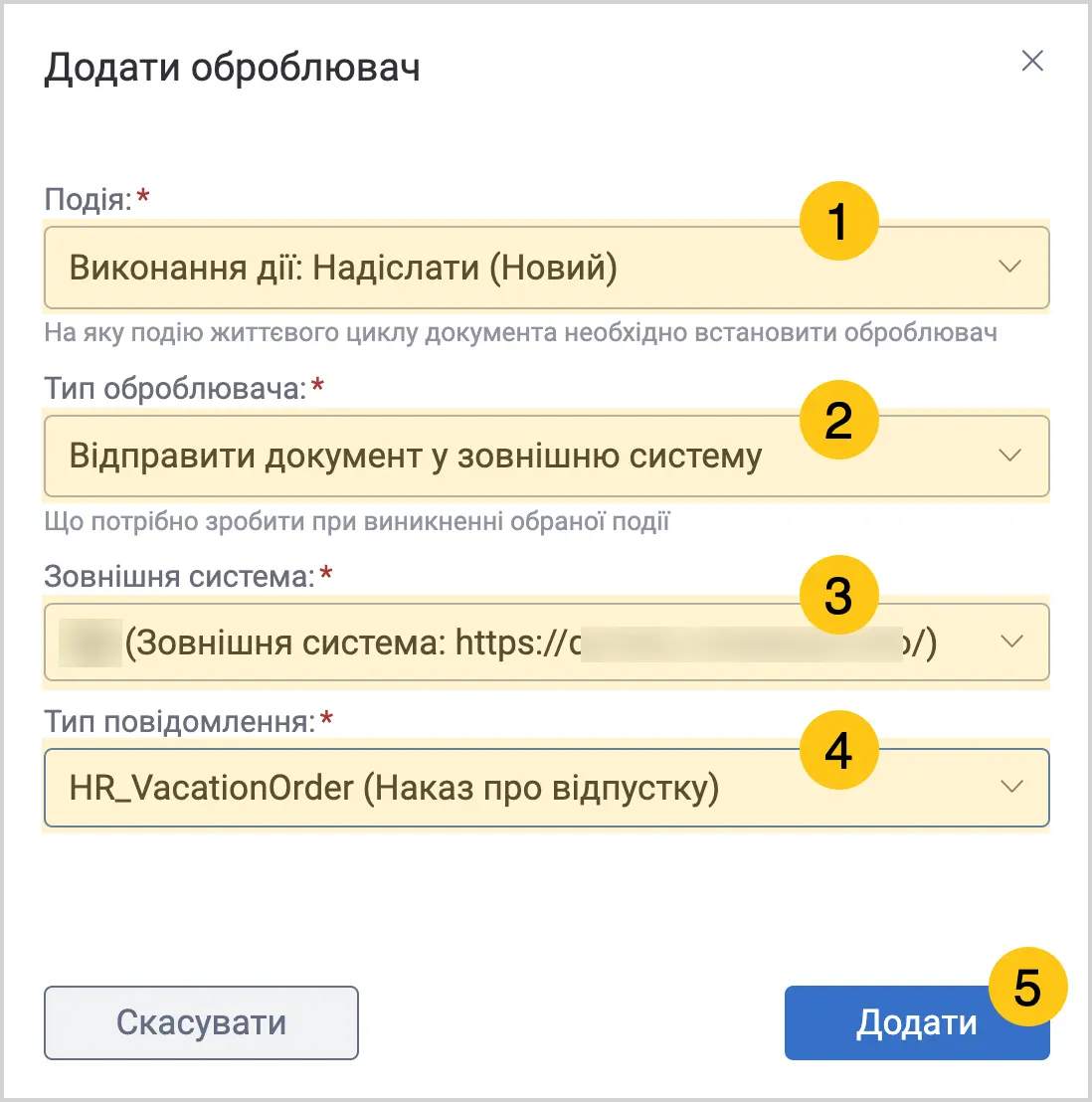
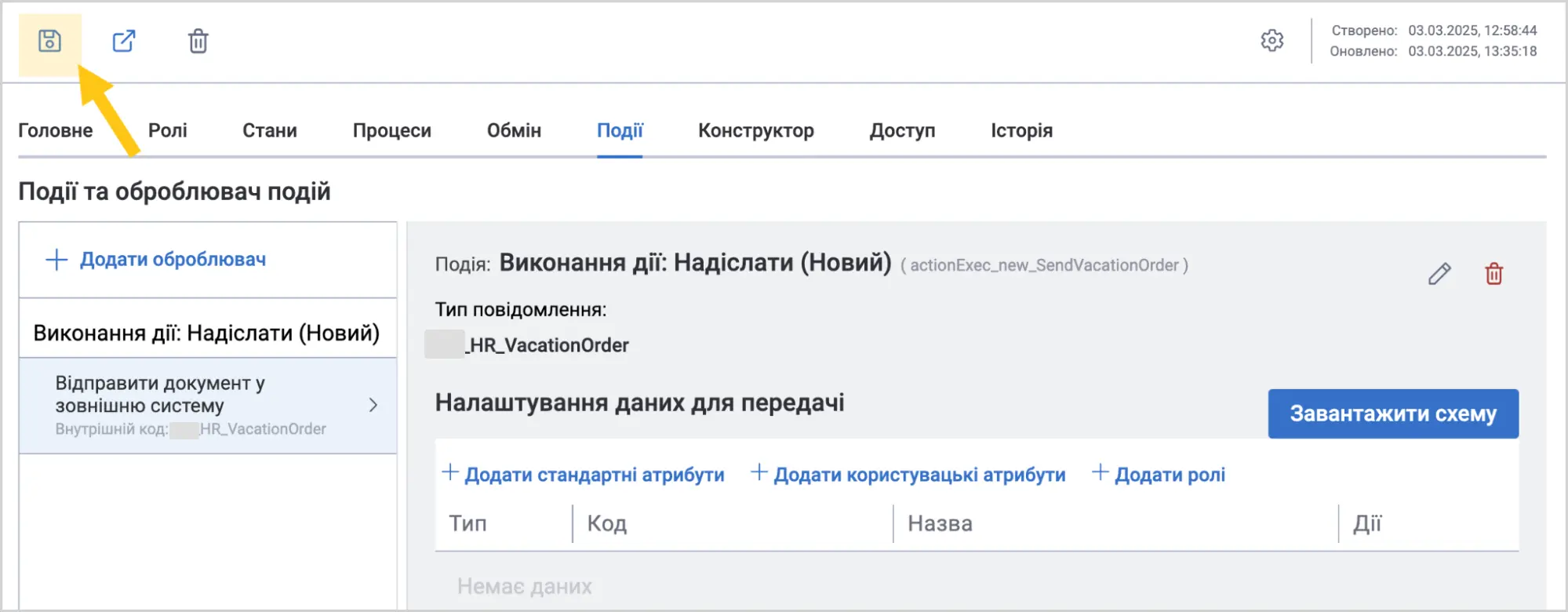
5.7. У панелі інструментів виберіть піктограму Зберегти.
-
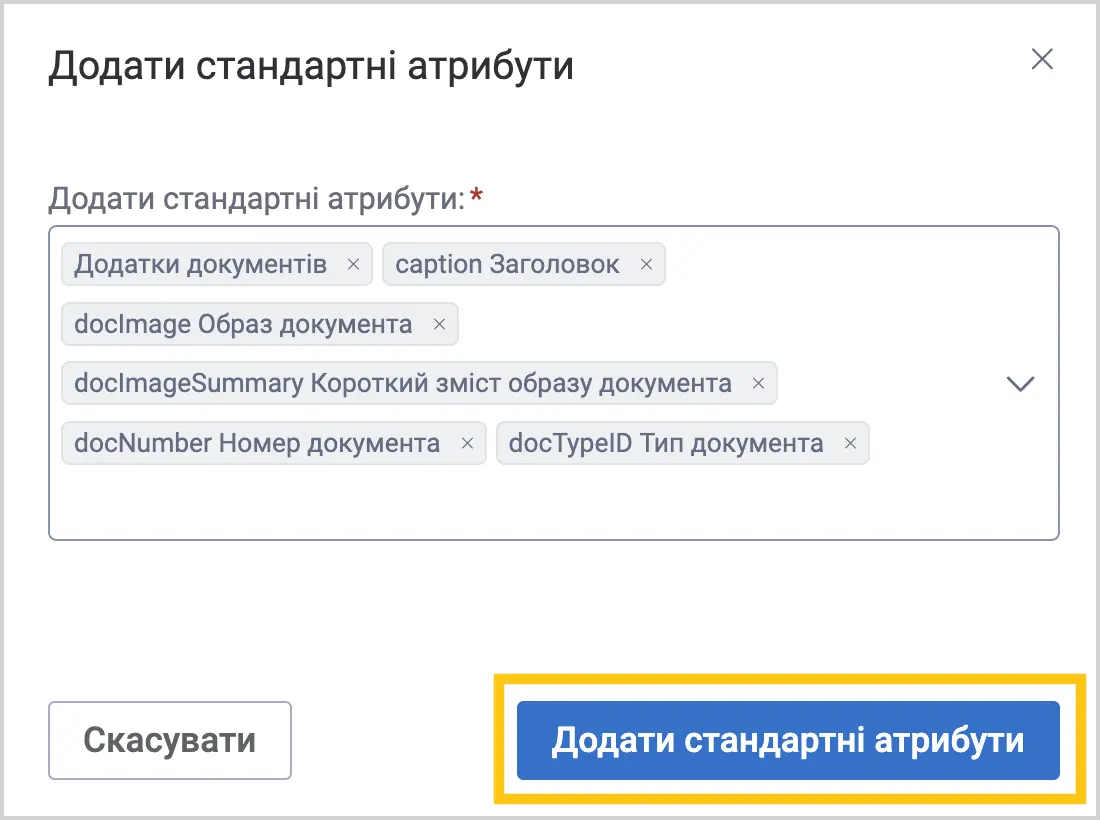
В доданому оброблювачі, додаємо атрибути які будуть передаватись в зовнішню систему. В нашому прикладі, додаємо всі атрибути, що ми додали на форму документа у кроці №4.
6.1. Вибираємо доданий оброблювач, а потім вибираємо кнопку Додати атрибути, щоб додати атрибут відповідного типу.
6.2. В полі Додати атрибути у списку, ставимо галочки біля тих самих атрибутів, які ми розташували на формі у вкладці Конструктор.
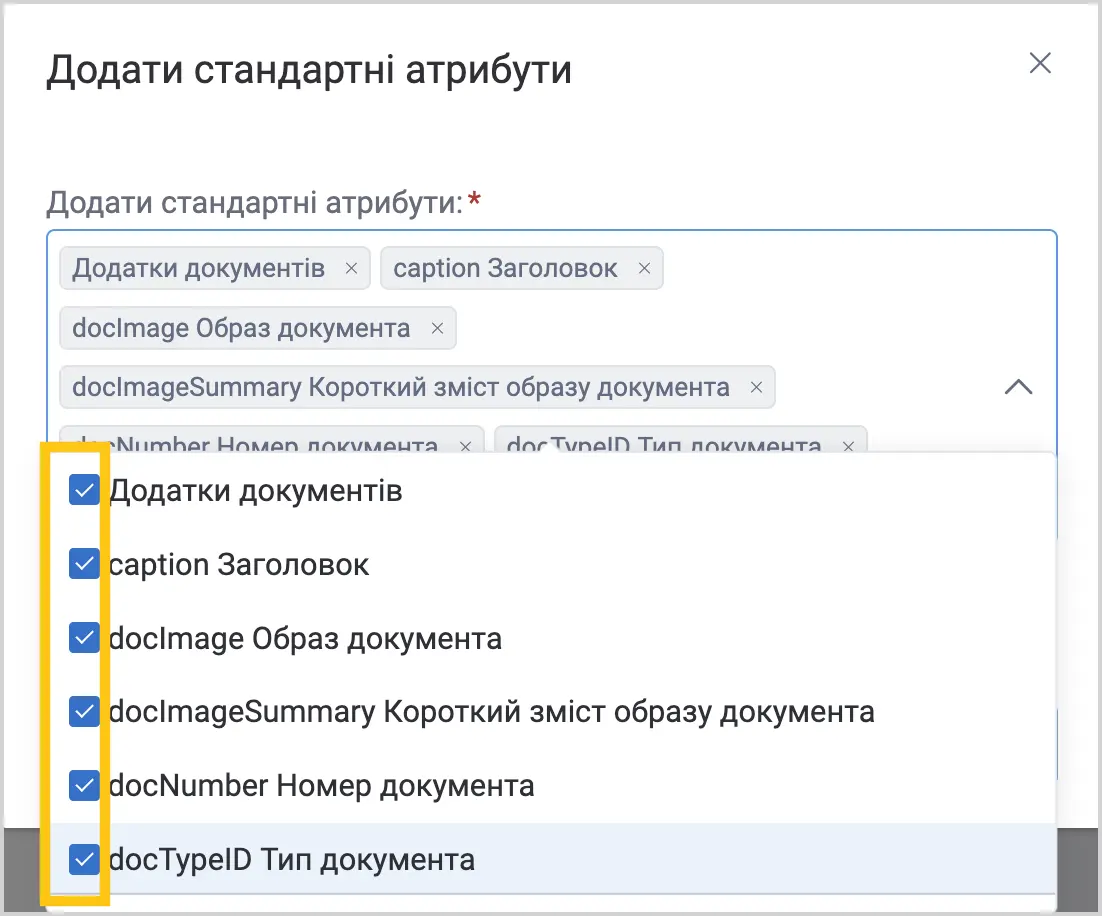
6.3. Вибираємо кнопку Додати атрибути.
-
Для складних атрибутів, налаштуйте додаткові параметри передачі даних. Це дозволить точно налаштувати, яку саме інформацію буде передано разом з атрибутом.
7.1. В таблиці з доданими колонками, в колонці Дії виберіть піктограму .
7.2. У меню, що з'явиться, виберіть потрібні додаткові параметри:
- Для атрибутів, пов'язаних з довідником: Увімкніть перемикачі атрибутів довідника, дані яких потрібно передавати
- Для атрибутів типу "Образ документа", ви можете увімкнути або вимкнути передачу електронних підписів.
Примітка:Набір доступних параметрів залежить від типу атрибута.
-
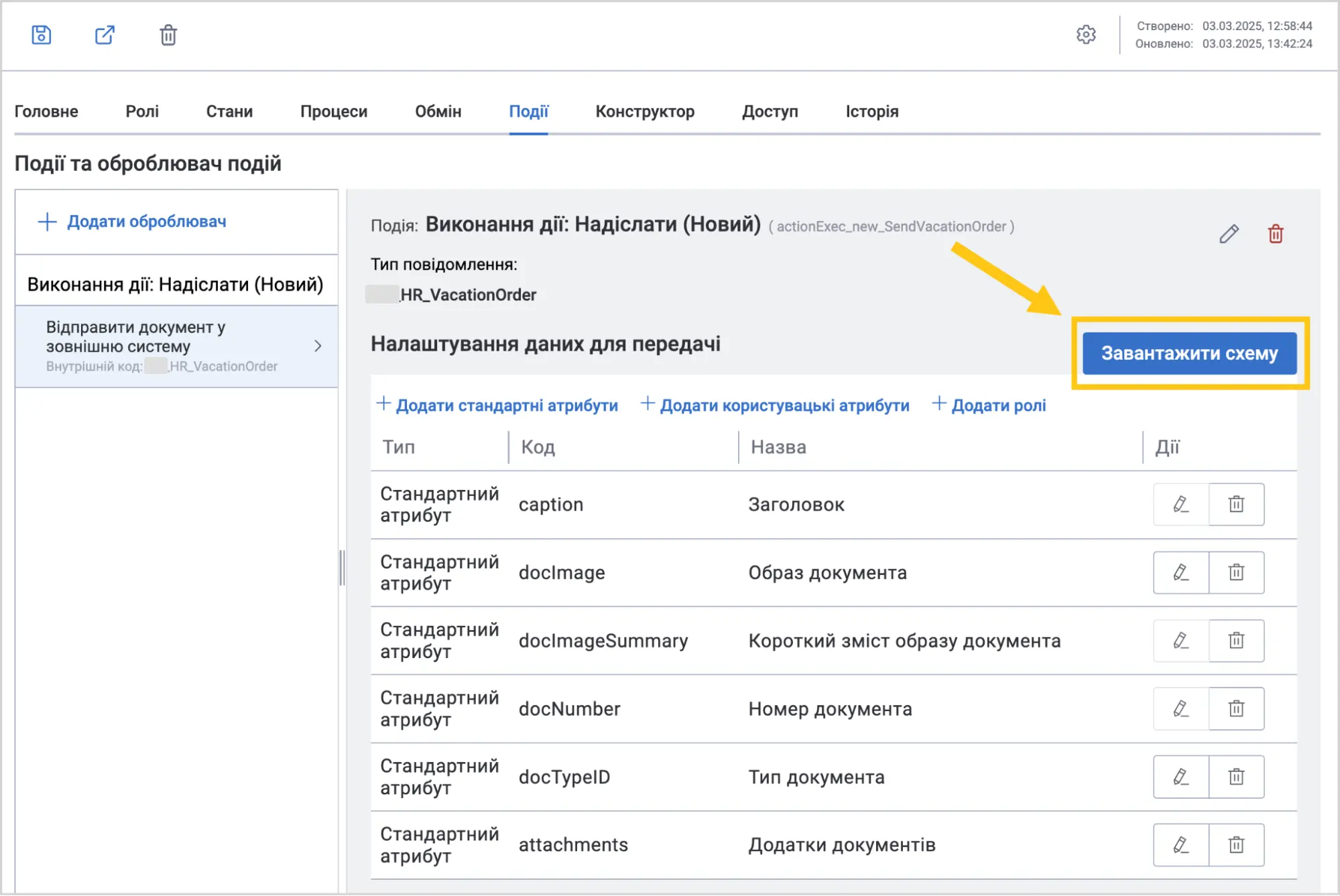
Після того, як атрибути додані та налаштовані, натискаємо кнопку Завантажити схему та зберігаємо файл. В наступних кроках, ми вивантажимо цю схему в систему №2, щоб зручно перенести налаштування атрибутів.
Налаштування системи №1 завершено. Переходимо до налаштування системи №2.
2.10.2.2.4. Налаштовуємо систему №2
-
В системі №2 створюємо тип повідомлення для отримання із зовнішньої системи.
a. У панелі навігації, виберіть робочий стіл Студія 1.
b. Виберіть групу ярликів Інтеграція 2, а потім виберіть ярлик Тип повідомлення внутрішньої системи 3.
c. У панелі інструментів, виберіть + 4.
d. Заповніть поля 1, використовуючи підказки в таблиці нижче, а потім у панелі інструментів виберіть піктограму Зберегти або Зберегти та закрити 2.
| Назва поля | Опис |
|---|---|
| Код* | Встановлюємо код повідомлення "HR_VacationOrder". Тому, що він обов'язково повинен буди таким самим, як і код повідомлення, що ми створили у системі №1. |
| Назва* | Вводимо будь-яку бажану назву, до прикладу "Наказ про відпустку". |
| Напрям* | Вибираємо Із зовнішньої системи |
| Зовнішня система | Вибираємо зі списку систему №1 — "QACAB" |
| Схема | Вибираємо кнопку Завантажити з файлу, а потім вибираємо з нашого пристрою файл-схему, який ви завантажили з системи №1 (у кроці №7).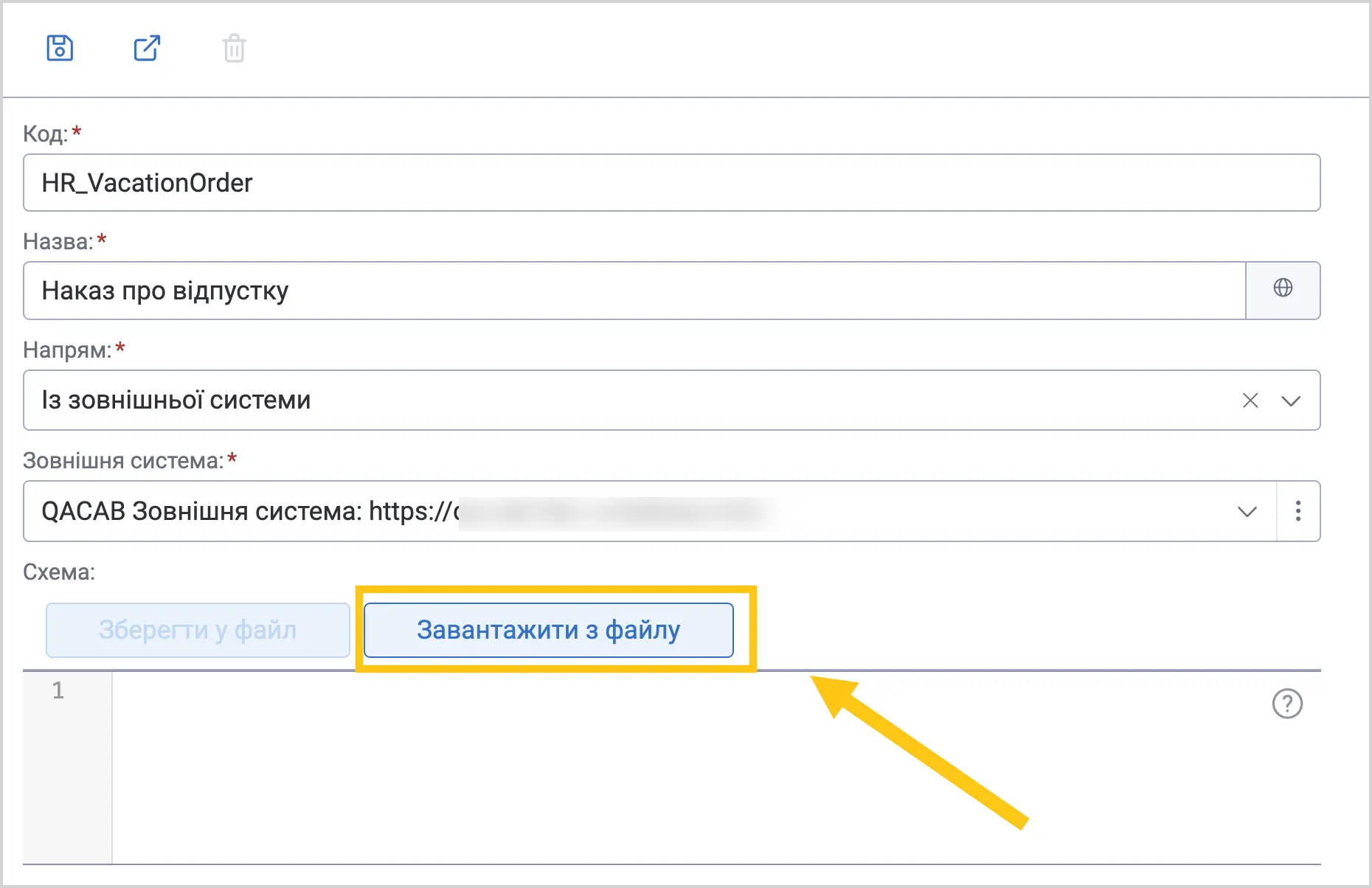 |
| Дія для необроблених повідомлень* | Вибираємо Помістити до карантину — для ручного аналізу та виправлення важливих даних. |
| Дія при помилці формату* | Вибираємо Помістити до карантину — для аналізу проблем з форматом. |
| Дія при інших помилках* | Вибираємо реакцію системи на непередбачені помилки, а саме Помістити до карантину — для детального аналізу нестандартних помилок. |
Поля позначені символом "*" є обов'язковими до заповнення.
-
В системі №2, переходимо в тип документа, який буде отримувати атрибути.
a. У панелі навігації, переходимо в робочий стіл Студія 1.
b. Обираємо ярлик Тип документів 2, а потім вибираємо потрібний тип документа 3, в який плануємо надіслати дані.
c. Переходимо у вкладку Обмін 1.
d. В меню дій, знаходимо секцію з кодом системи №1 ("QACAB") 2, а потім вмикаємо перемикач типу повідомлення "Наказ про відпустку" 3.
e. У панелі інструментів виберіть піктограму Зберегти 4.
-
В системі №2, перебуваючи в тому ж типі документа, що і в попередньому кроці, додаємо в документ атрибути, значення яких ми будемо отримувати із зовнішньої системи.
a. Переходимо у вкладку Конструктор 1, в режим Дизайнер 2.
b. З меню атрибутів, перетягуємо на форму ті ж атрибути, що і в першій системі 3.
c. У панелі інструментів вибираємо піктограму Зберегти 4.
-
В системі №2, перебуваючи в тому ж типі документа, що і в попередньому кроці, налаштовуємо доступ, щоб потрібні користувачі могли створювати документи на основі створеного типу документа.
a. Переходимо у вкладку Доступ 1.
b. Вибираємо кнопку Додати 2.
c. Додайте тип доступу Створення документів та Перегляд документів.
d. Додайте до цих типів доступу користувача, який повинен мати доступ до виконання цих дій.
-
В системі №2, перебуваючи в тому ж типі документа, що і в попередньому кроці, налаштовуємо події, які будуть ініціювати обмін даними між системами.
-
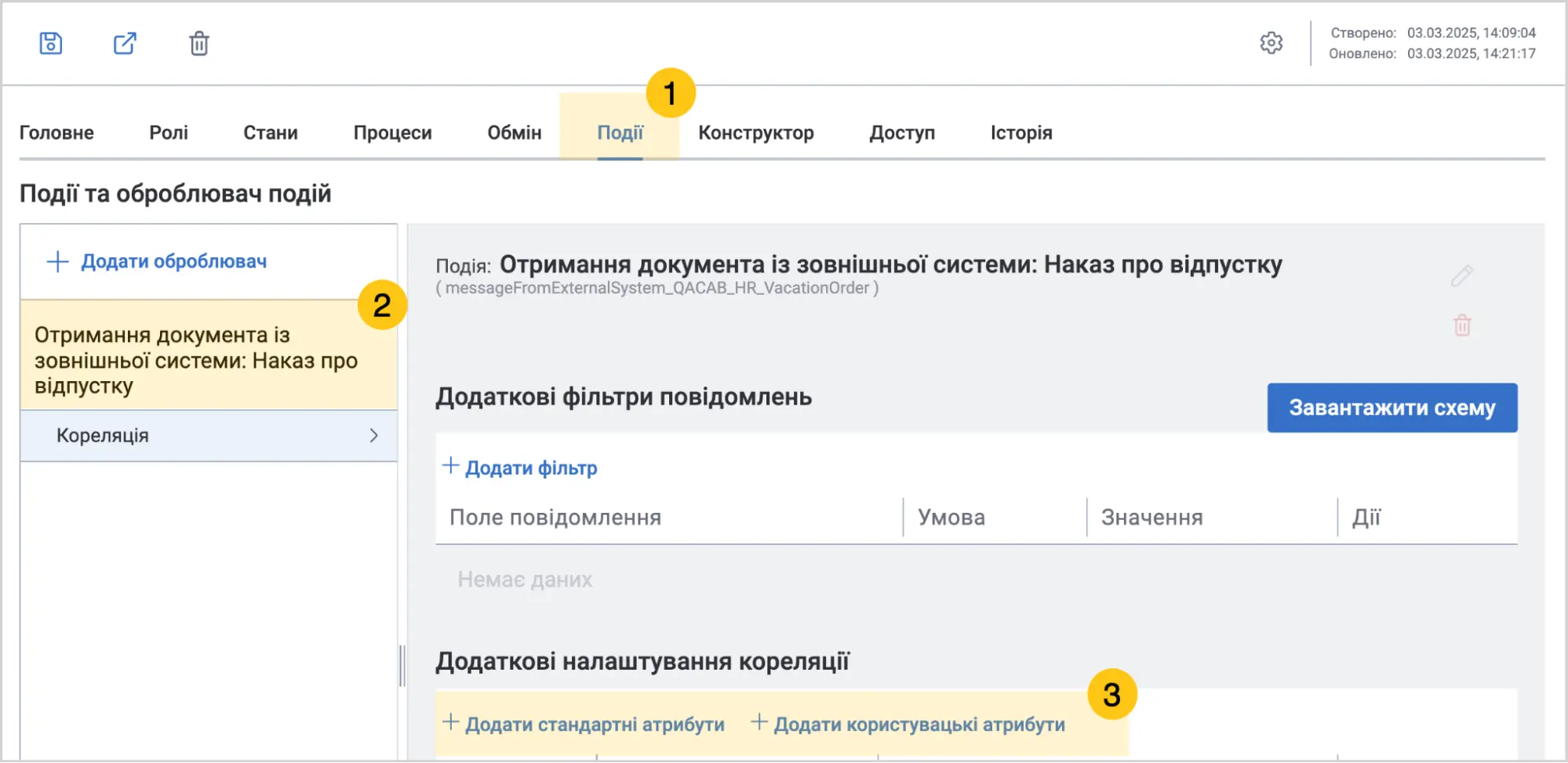
В автоматично доданому оброблювачі, додаємо атрибути які будуть передаватись в зовнішню систему. В нашому прикладі, додаємо всі атрибути, що ми додали на форму документа у кроці №4.
a. Переходимо у вкладку Події 1.
b. Вибираємо автоматично доданий оброблювач "Отримання документа" 2, а потім вибираємо кнопку Додати атрибути 3, щоб додати атрибут відповідного типу:
c. В полі Додати атрибути у списку, ставимо галочки біля атрибутів, в які будуть отримані дані із зовнішньої системи.
d. Вибираємо кнопку Додати атрибути.
-
В тому ж оброблювачі системи №2 встановлюємо прив'язку між атрибутами двох систем.
a. В таблиці з доданими колонками, в колонці Дії виберіть піктограму .
b. В полі Поле повідомлення 1 вибираємо зі списку атрибут з системи №1, з яким бажаємо утворити зв'язок.
c. Вибираємо кнопку Зберегти 2.
d. Повторіть даний крок з кожним доданим атрибутом.
-
Переходимо в вкладку Кореляція, щоб налаштувати додаткові умови для обміну даних. Це потрібно якщо ви використовуєте один і той самий тип повідомлення для двох типів документів. І тоді ви можете додати умову кореляції, по якій система розумітиме в котрий з двох типів документів потрібно передавати повідомлення.
-
У панелі інструментів виберіть піктограму Зберегти або Зберегти та закрити.
Налаштування системи №2 завершено. Переходимо до ініціювання обміну між налаштованими системами.
2.10.2.2.5. Ініціюємо обмін між налаштованими системами
-
Створюємо в системі 1 документ та заповнюємо його даними, які бажаємо передати в систему №2.
a. У панелі навігації, виберіть робочий стіл Документи 1.
b. Виберіть ярлик Документи 2.
c. У панелі інструментів, виберіть + 3.
d. В полі Тип документа 1 вибираємо той тип документа, який ми налаштовували для обміну в кроці №2 під час налаштування системи №1.
e. В полі Короткий опис 2 вводимо короткий зміст документа.
f. Вибираємо кнопку Створити 3.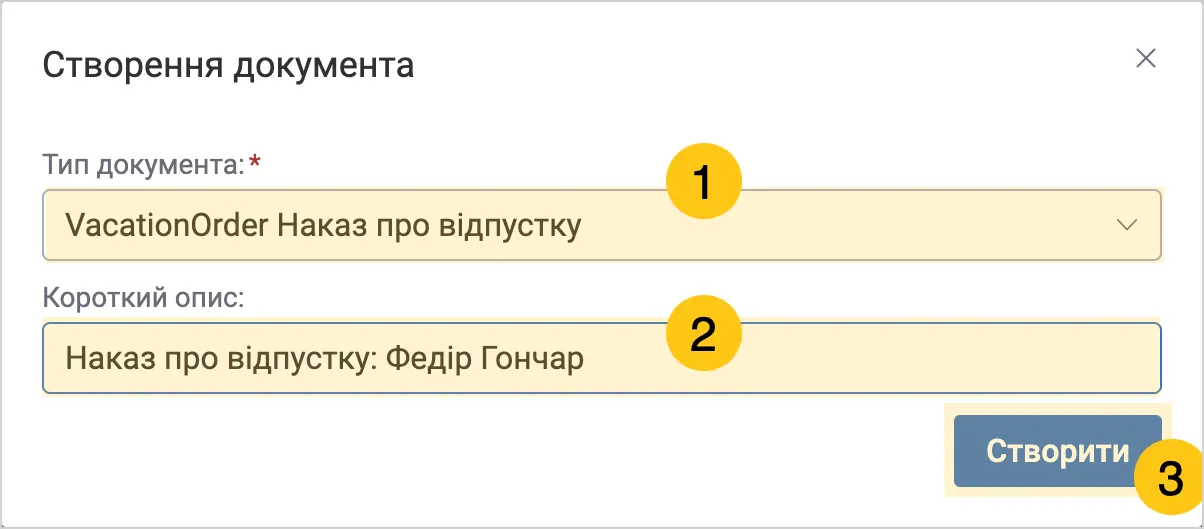
-
Заповнюємо документ даними, які бажаємо передати в систему №2.
a. В тому ж документі, який ми створили в попередньому кроці, заповнюємо всі бажані атрибути даними 1.
b. У панелі інструментів вибираємо піктограму Зберегти 2.
c. У панелі інструментів вибираємо піктограму Оновити .
d. У панелі інструментів вибираємо кнопку Надіслати.
e. У вікні Підтвердьте дію вибираємо кнопку Так.
У верхньому правому куті екрана ми бачимо повідомлення "Дія "Надіслати" виконана успішно.
Після цього, в системі №2 створився документ з атрибутами, які передані із документа системи №1.
Примітка:Якщо в документі системи 1 внести зміни та повторно натиснути кнопку "Відправити", то дані в документі системи 2 будуть оновлені.
2.10.2.3. Керувати результатами обміну зовнішніх систем
Цей розділ надає покрокові інструкції для моніторингу, виправлення та керування даними, якими обмінюється ваша платформа із зовнішніми системами. Тут ви дізнаєтеся як визначати та виправляти помилки обміну, повторно відправляти повідомлення після виправлень та керувати виявленими дублікатами.
2.10.2.3.1. Переглянути помилки обміну
Карантин повідомлень — це реєстр, який містить повідомлення про помилки, що виникли під час отримання даних із зовнішніх систем. Цей інструмент допомагає адміністраторам виявляти та вирішувати проблеми з обміном даними.
-
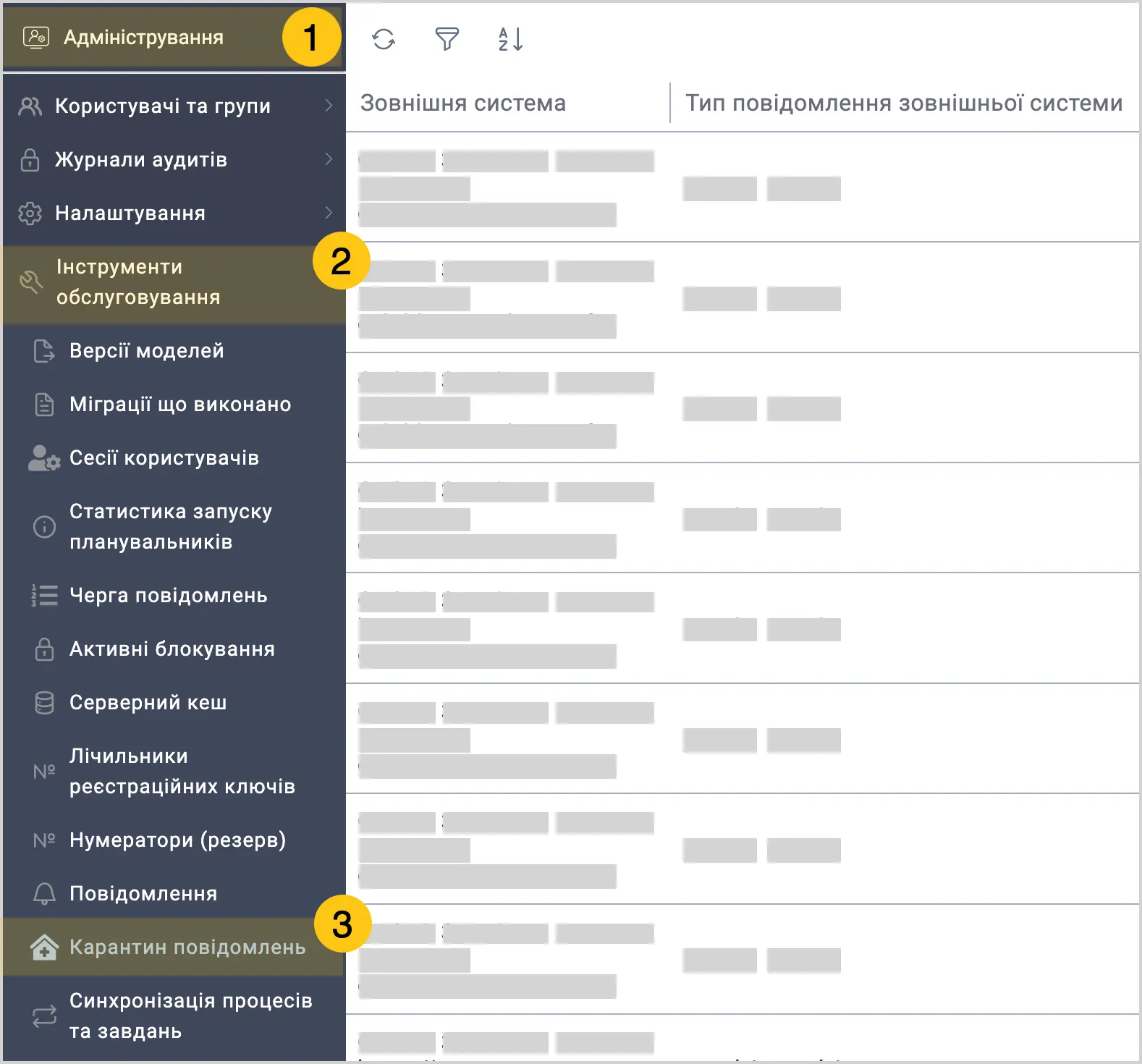
У панелі навігації, виберіть робочий стіл Адміністрування 1.
-
Виберіть групу ярликів Інструменти обслуговування 2, а потім виберіть ярлик Карантин повідомлень 3.
-
Виберіть помилку, деталі якої бажаєте переглянути.
-
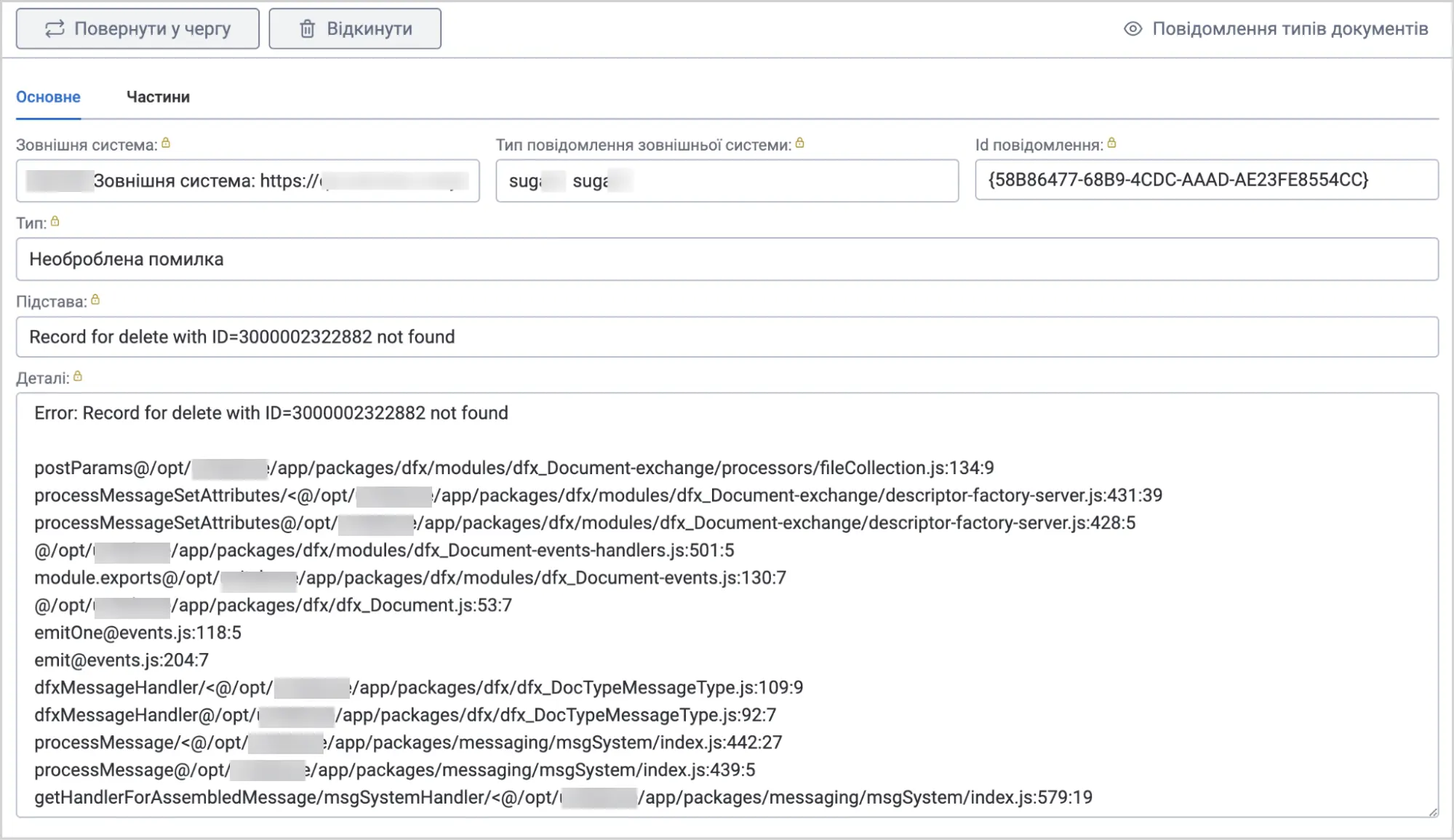
На вкладці Основне ви можете переглянути такі деталі про помилку:
- Зовнішня система — це поле містить код, назву та URL зовнішньої системи, з якою мав відбутись обмін повідомленнями.
- Тип повідомлення зовнішньої системи — тип повідомлення зовнішньої системи, який використовувався під час обміну між системами.
- ID повідомлення — унікальний ідентифікатор конкретного повідомлення.
- Тип — категорія помилки, яка виникла при обміні. Помилки можуть бути таких основних типів:
- Format error — якщо не коректно налаштована схема.
- Found Duplicates Document — якщо використовується перевірка дублікатів.
- Unknown exception — при будь-яких інших помилках, подробиці можна переглянути в полі "Деталі".
- Підстава — короткий опис причини виникнення помилки.
- Деталі — розгорнутий технічний опис помилки. Містить стек викликів (stack trace), який показує послідовність операцій, що призвели до помилки.
-
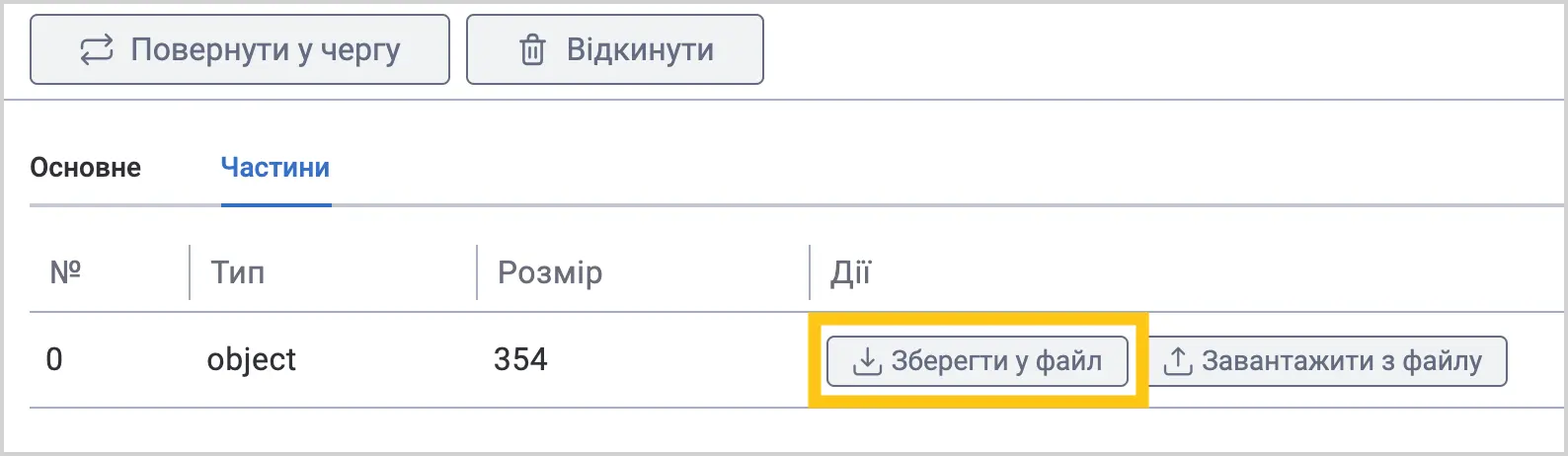
Перейдіть на вкладку Частини, якщо бажаєте переглянути конкретні компоненти повідомлення.
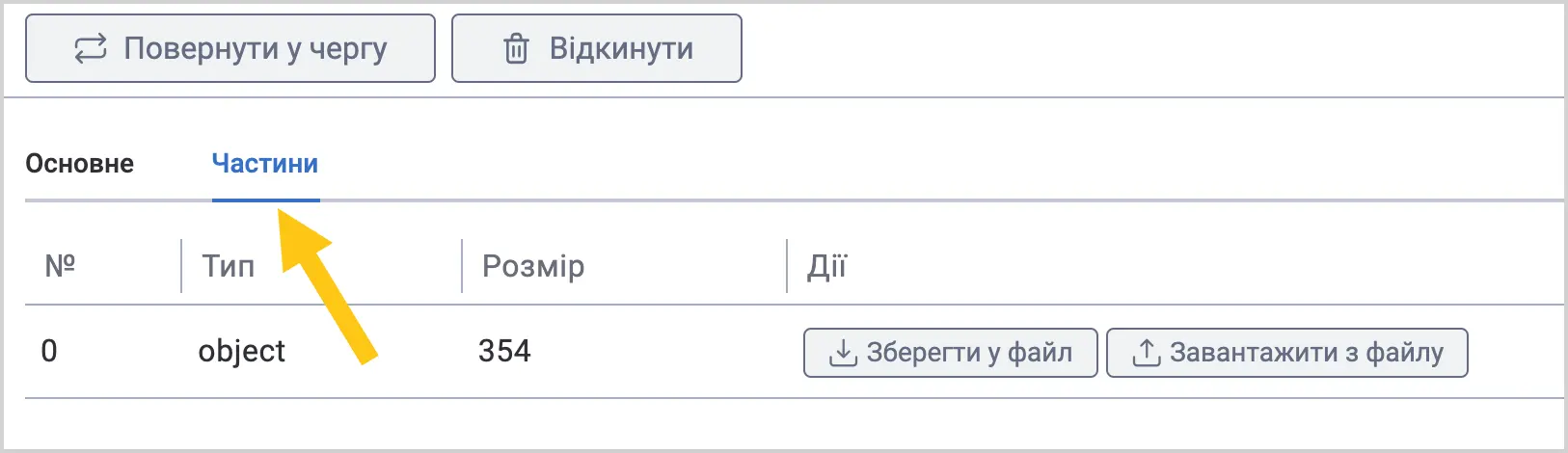
Якщо бажаєте завантажити на ваш пристрій частину повідомлення у форматі JSON, виберіть кнопку Зберегти у файл.
2.10.2.3.2. Виправити помилку та повторно відправити повідомлення
Якщо при виконанні обміну повідомленнями сталась помилка, ви можете виправити її, та спробувати відправити повідомлення ще раз.
-
У панелі навігації, виберіть робочий стіл Адміністрування 1.
-
Виберіть групу ярликів Інструменти обслуговування 2, а потім виберіть ярлик Карантин повідомлень 3.
-
Виберіть помилку, деталі якої бажаєте переглянути.
-
Перейдіть на вкладку Частини.
-
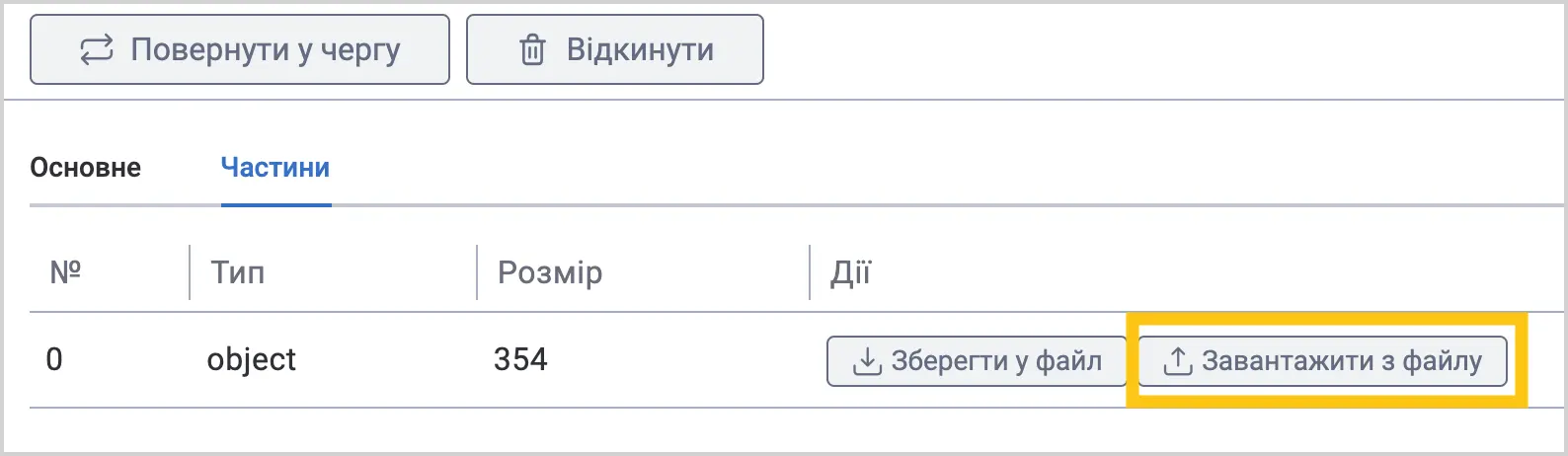
Виберіть частину повідомлення, яку бажаєте модифікувати, а потім виберіть кнопку Завантажити з файлу, щоб оновити потрібні вам частини повідомлення, використовуючи дані з файлу, який ви можете завантажити з вашого пристрою.
-
У вікні Підтвердження дії виберіть Так.

-
Виберіть на вашому пристрої файл у форматі JSON, в якому ви усунули проблему, яка викликала помилку.
-
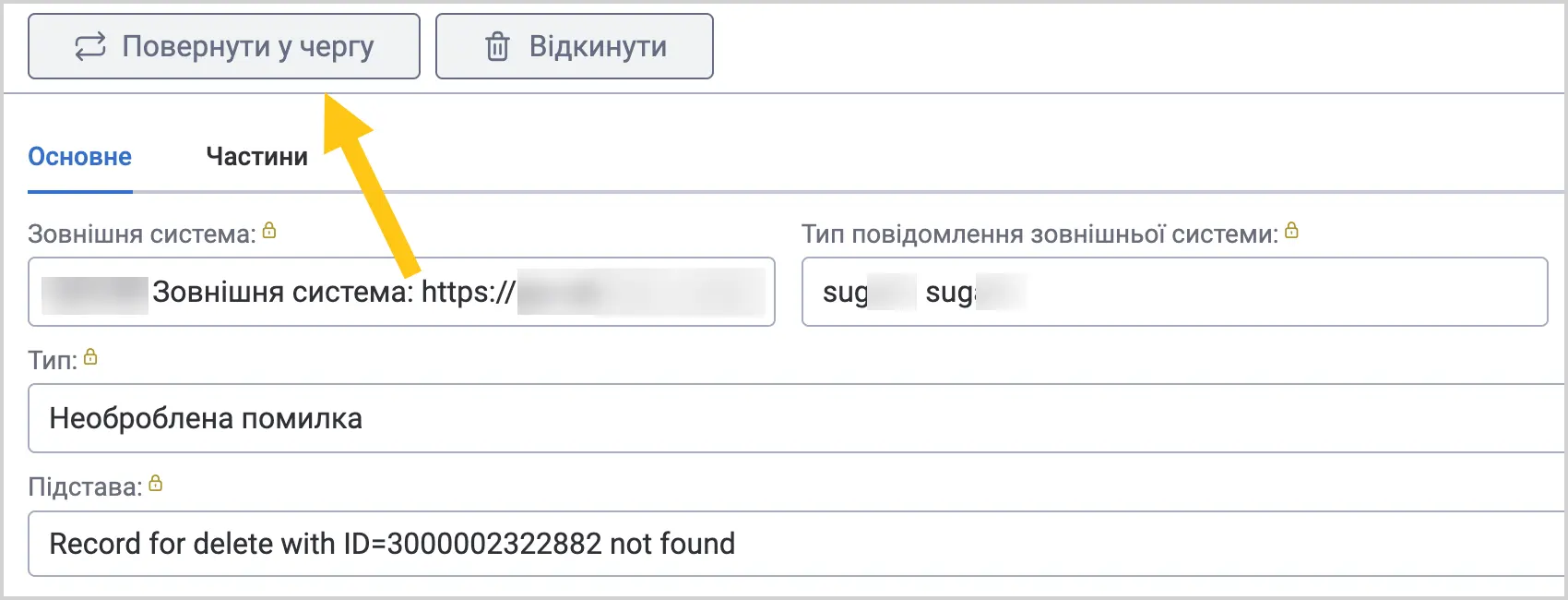
У панелі інструментів виберіть кнопку Повернути у чергу. система спробує ще раз опрацювати повідомлення, при цьому запис зникне з реєстру.
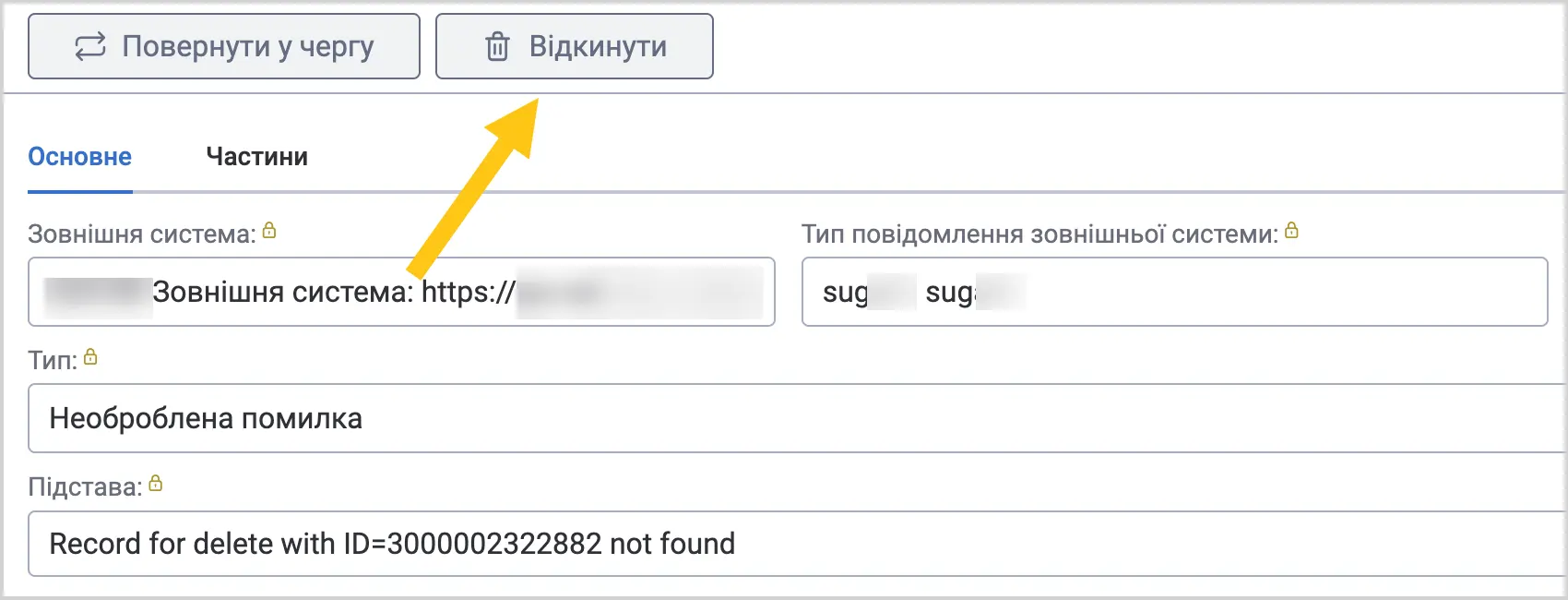
Щоб видалити запис про помилку, без повторної спроби надіслати повідомлення, виберіть кнопку Відкинути.
2.10.2.3.3. Керувати дублікатами серед результатів обміну
-
Увійдіть в систему №2 (та, в яку ви відправили дані).
-
Відкрийте тип документа, у якому налаштовували обмін з іншою системою.
-
Перейдіть у вкладку Події.
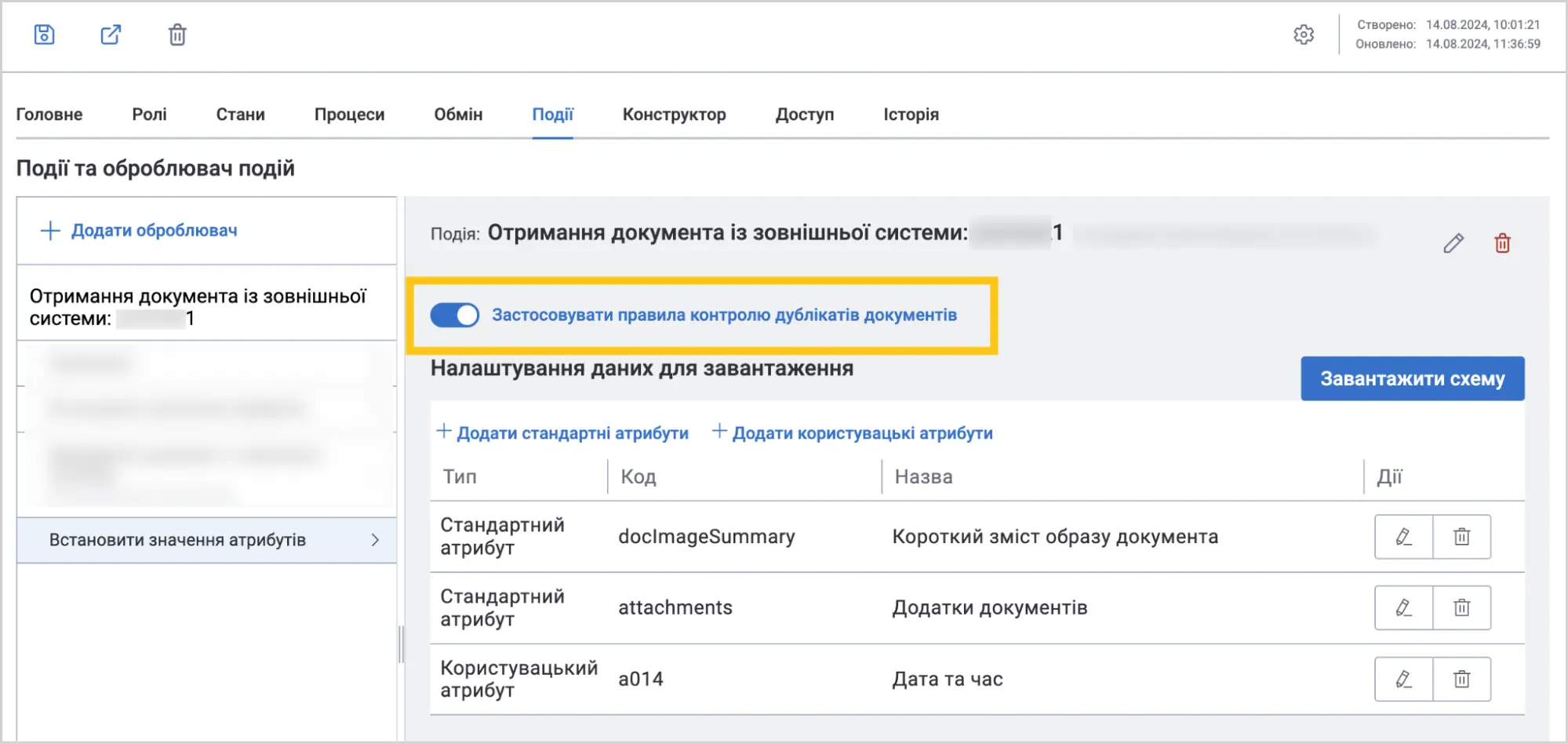
-
Увімкніть перемикач Застосовувати правила контрою дублікатів документів.
-
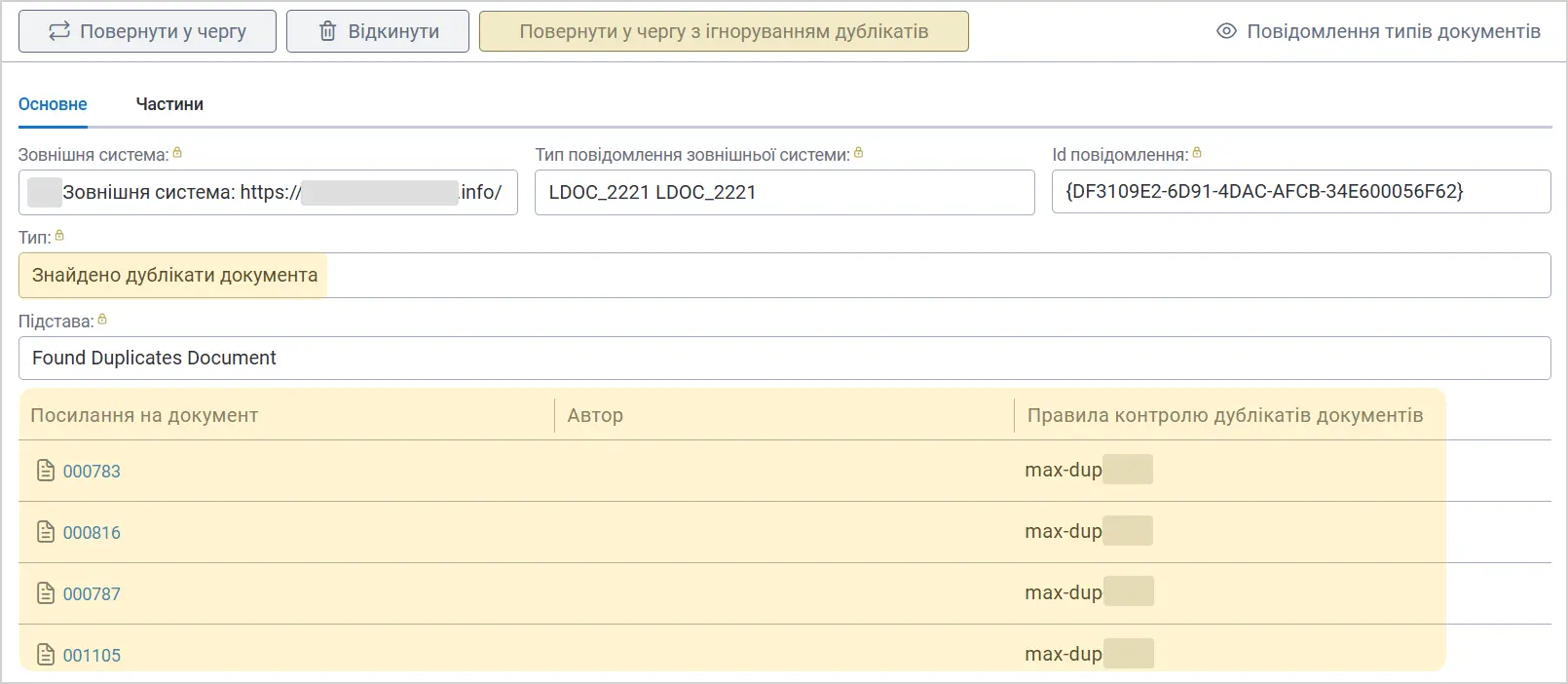
Після активації перемикача всі нові документи, що надходять із системи №1 у систему №2, будуть перевірятися на дублікати. Якщо дублікати виявлено, такі документи потраплять у ярлик Карантин повідомлень. Таким документам буде призначено тип документа "Знайдено дублікати документа".
-
Якщо бажаєте відредагувати документи-дублікати, в секції Посилання на документ, перейдіть за посиланням на документи-дублікати та відредагуйте їх.
або
-
Ви також можете проігнорувати наявність дублікатів та все ж створити документ з отриманих даних. Для цього, у панелі інструментів виберіть кнопку Повернути у чергу з ігноруванням дублікатів.