2.5. Налаштування та інструменти бізнес-процесів
В папці ярликів Налаштування та інструменти бізнес-процесів розміщені інструменти для налаштування та тестування створених бізнес-процесів.
2.5.1. Класи завдань
Класи завдань — це спеціальні категорії, які допомагають організовувати та класифікувати завдання у дефініції бізнес-процесів. Це дозволяє вам легше орієнтуватися в своїх завданнях і систематизувати роботу.
Класи можуть використовуватися для поділу завдань на різні категорії, такі як "Перевірка", "Затвердження", "Підготовка" тощо.
Класи доступні лише для завдань користувача (див. розділ Завдання користувача).
2.5.1.1. Створити клас завдань
-
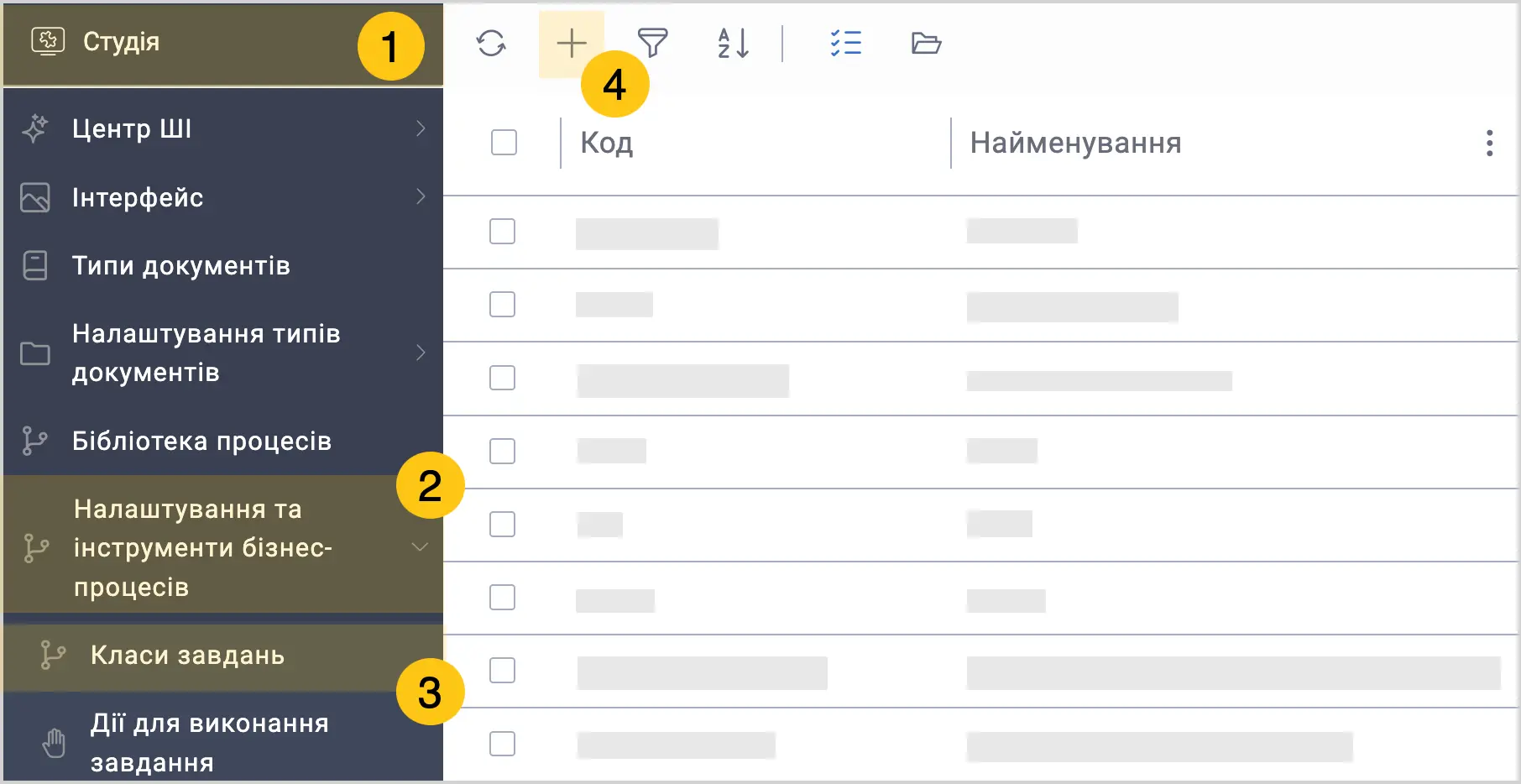
В лівому верхньому куті, виберіть робочий стіл Студія 1.
-
Виберіть групу ярликів Налаштування та інструменти бізнес-процесів 2, а потім ярлик Класи завдань 3.
-
У панелі інструментів, виберіть + 4.
-
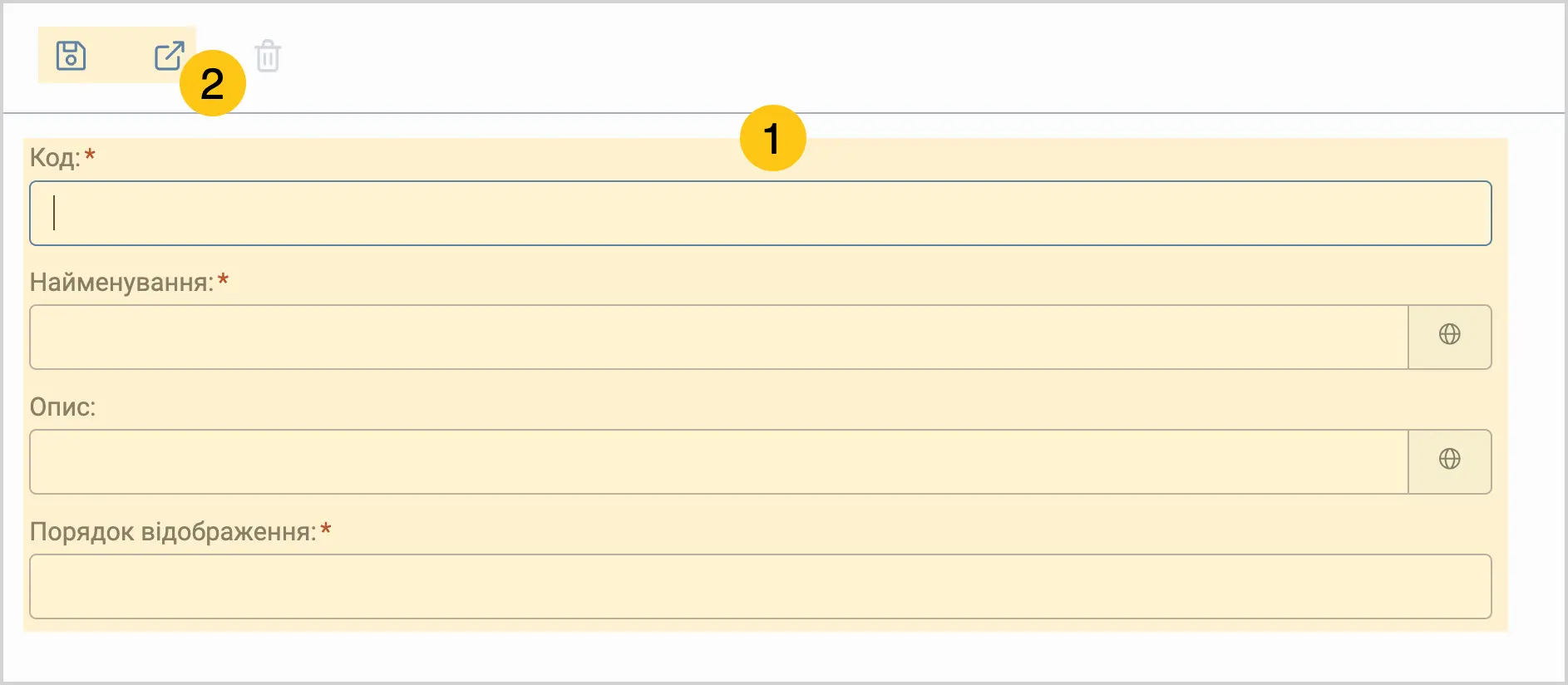
Заповніть поля 1, використовуючи підказки в таблиці нижче, а потім у панелі інструментів виберіть піктограму Зберегти або Зберегти та закрити 2.
| Назва поля | Опис |
|---|---|
| Код* | • Код повинен бути унікальним. • Код повинен бути коротким (зазвичай до 10 символів). • Використовуйте тільки латинські букви та цифри. Приклад: "DOC_CHECK" для перевірки документів, "APPROVE_REQ" для затвердження заявок. |
| Найменування* | Назва повинна бути короткою, але достатньо інформативною, щоб користувачі могли швидко зрозуміти, що потрібно зробити. Уникайте використання спеціальних символів та знаків пунктуації, які можуть бути неправильно інтерпретовані або викликати помилки. Приклад: "Перевірка документів", "Затвердження заявки". ℹ️ Примітка: ви можете встановити альтернативні варіанти найменування для різних мов. Для цього виберіть піктограму та заповніть поля для інших мов. |
| Опис | Короткий опис класу завдань. ℹ️ Примітка: ви можете встановити альтернативні варіанти опису для різних мов. Для цього виберіть піктограму та заповніть поля для інших мов. |
| Порядок відображення* | Введіть число, яке відображатиме порядок відображення в списку класів завдань. Приклад: "1". |
Поля позначені символом "*" є обов'язковими до заповнення.
2.5.1.2. Застосувати клас до завдання
Щоб застосувати створений клас до завдання в дефініції бізнес-процесу, виконайте наступні дії:
-
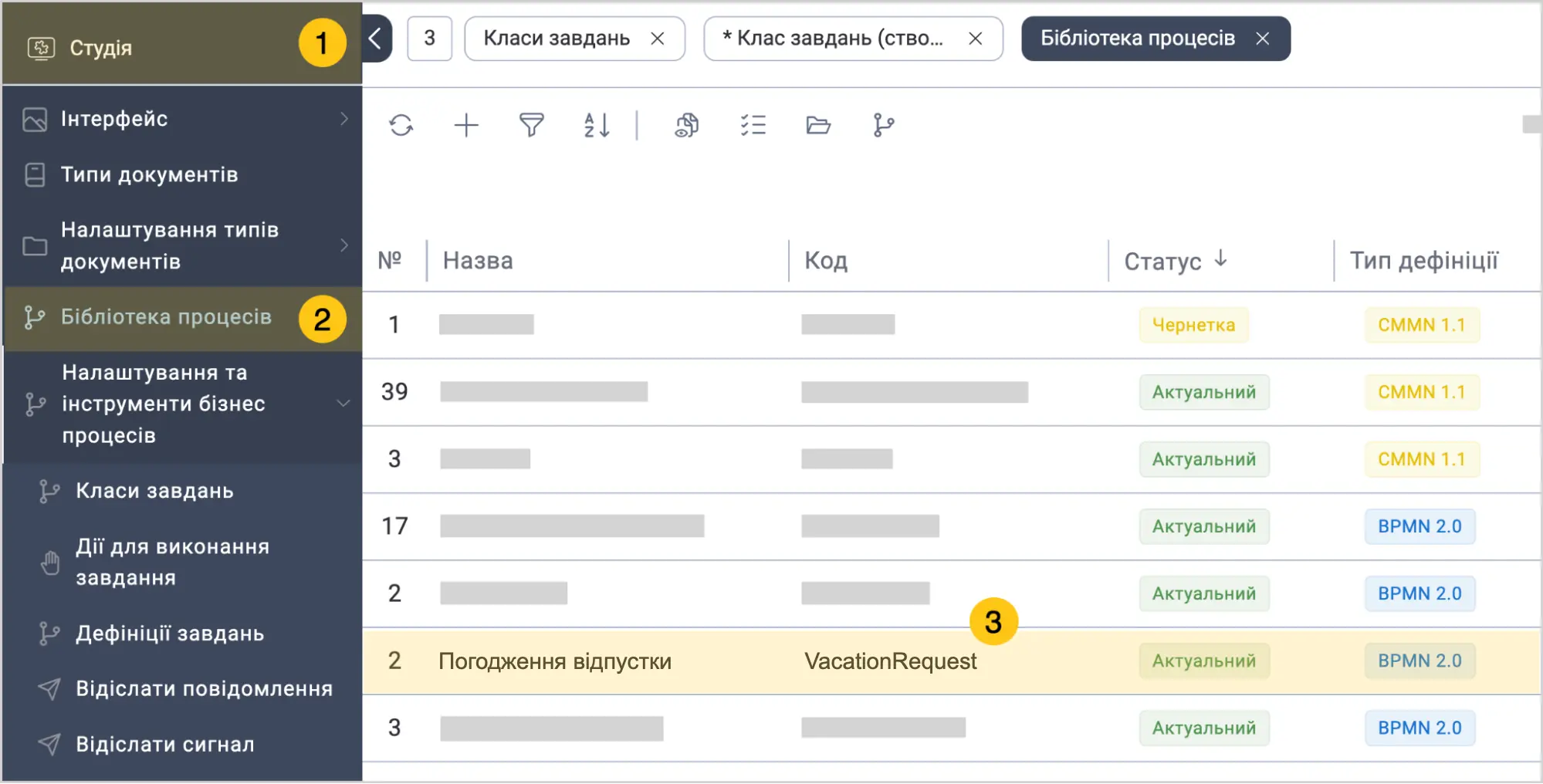
У панелі навігації, виберіть робочий стіл Студія 1, а потім ярлик Бібліотека процесів 2.
-
Клацніть на необхідну дефініцію 3.
-
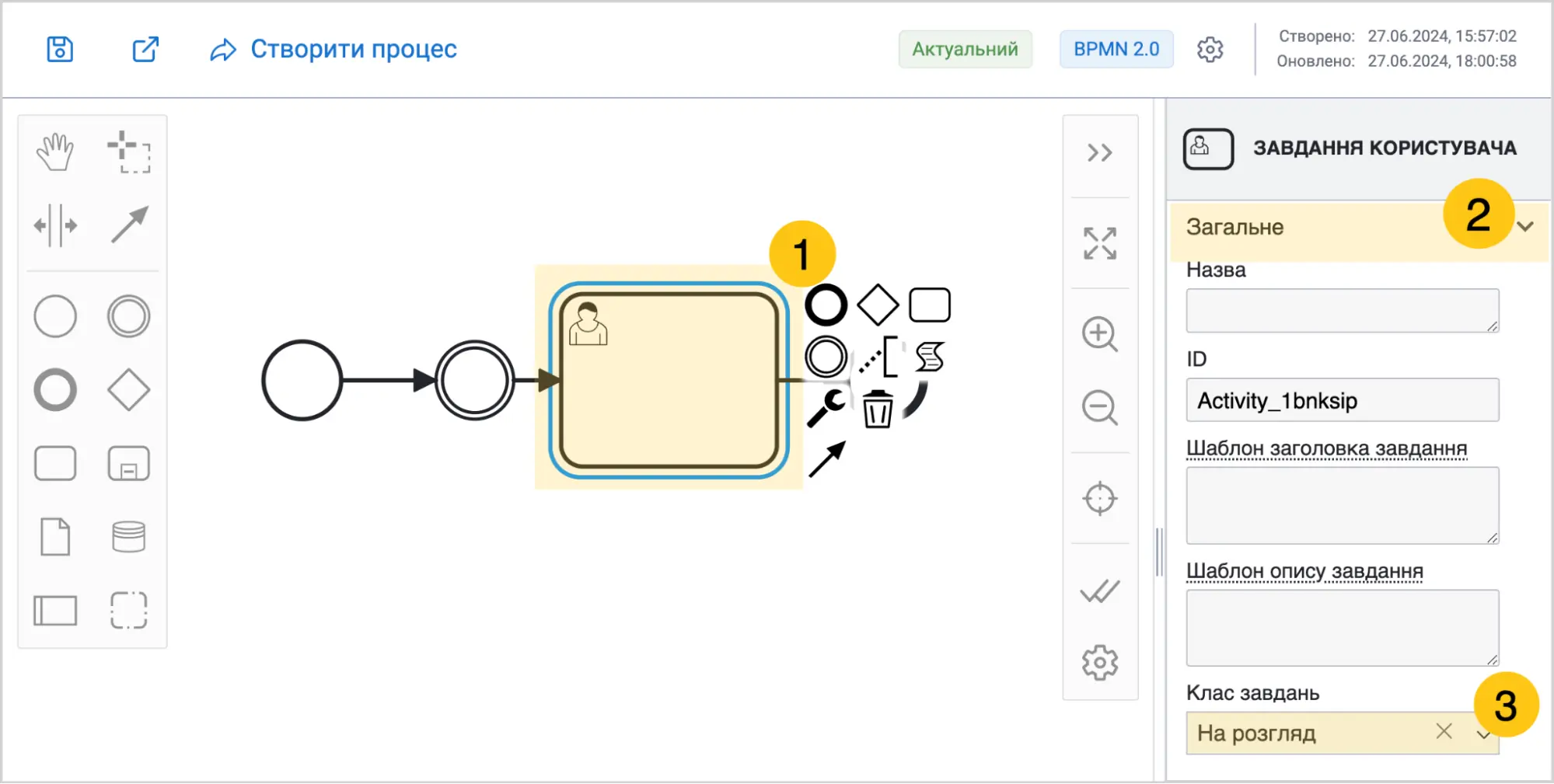
Клацніть на елемент завдання користувача, до якого хочете застосувати клас 1.
-
У меню налаштувань, розгорніть вкладку Загальне 2, а потім в полі Клас завдань 3, виберіть необхідний клас з розкривного списку.
-
У панелі інструментів, виберіть піктограму Зберегти або Зберегти та закрити.
2.5.1.3. Редагувати клас завдань
- У панелі навігації, виберіть робочий стіл Студія, а потім ярлик Бібліотека процесів.
- Див. розділ Редагувати запис.
2.5.1.4. Копіювати клас завдань
- У панелі навігації, виберіть робочий стіл Студія, а потім ярлик Бібліотека процесів.
- Див. розділ Копіювати запис.
2.5.1.5. Видалити клас завдань
- У панелі навігації, виберіть робочий стіл Студія, а потім ярлик Бібліотека процесів.
- Див. розділ Видалити запис.
2.5.2. Дії для виконання завдання
Ви можете створювати дії та використовувати їх при налаштуванні форми завдання (див. Форми завдань).
2.5.2.1. Створити дію для виконання завдання
-
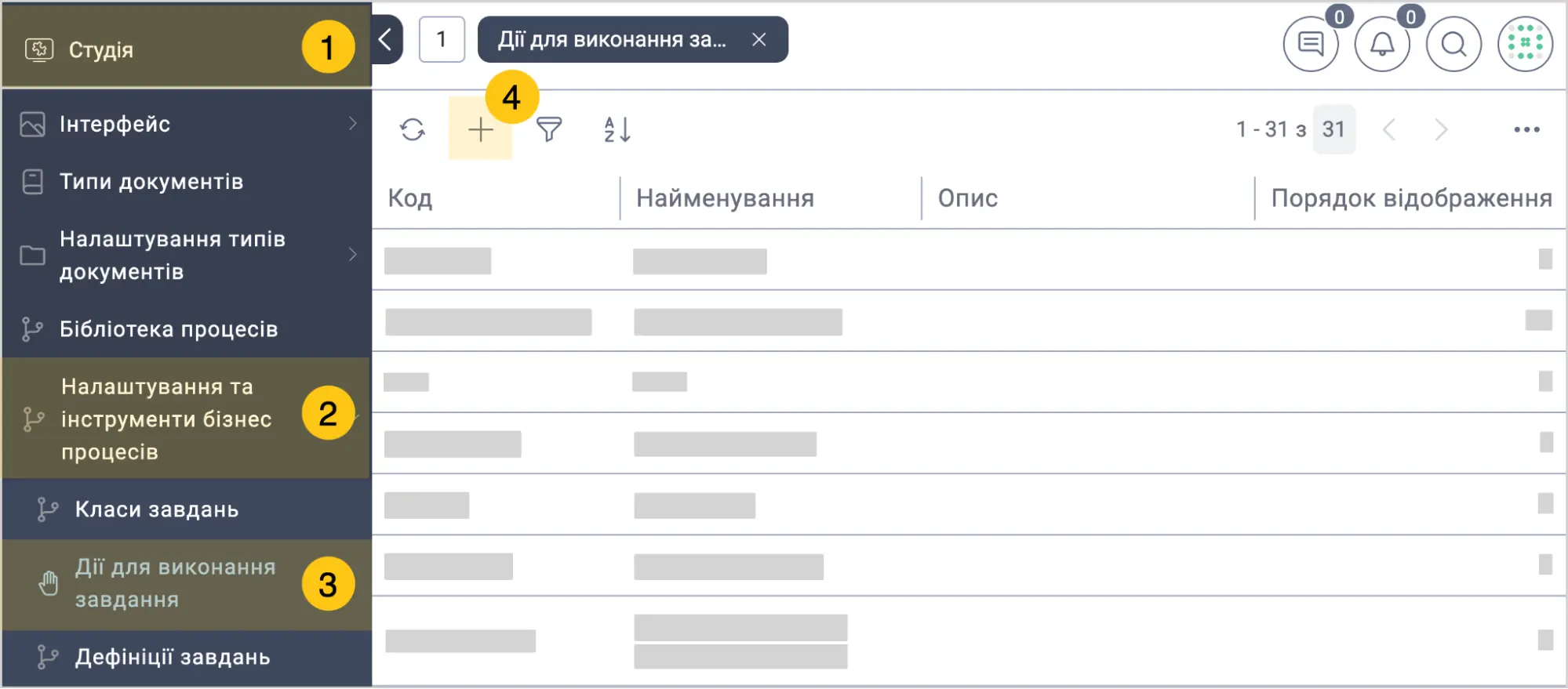
В лівому верхньому куті, виберіть робочий стіл Студія 1.
-
Виберіть групу ярликів Налаштування та інструменти бізнес-процесів 2, а потім ярлик Дії для виконання завдання 3.
-
У панелі інструментів, виберіть + 4.
-
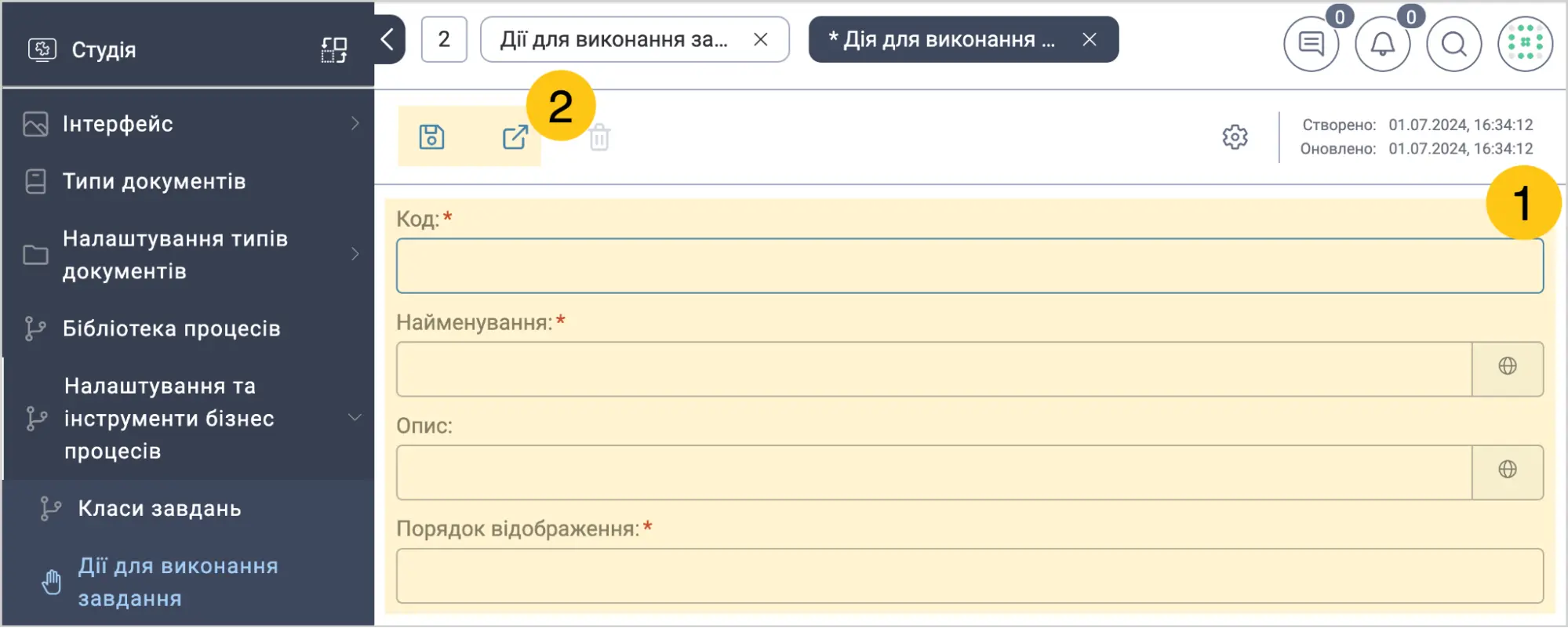
Заповніть поля 1, використовуючи підказки в таблиці нижче, а потім У панелі інструментів виберіть піктограму Зберегти або Зберегти та закрити 2.
| Назва поля | Опис |
|---|---|
| Код* | • Код повинен бути унікальним. • Код повинен бути коротким (зазвичай до 10 символів). • Використовуйте тільки латинські букви та цифри. ℹ️ Примітка: редагування поля "Код" можливе лише для дій, що не пов'язані з жодною формою завдання. |
| Найменування* | Відображувана назва дії. ℹ️ Примітка: ви можете встановити альтернативні варіанти найменування для різних мов. Для цього виберіть піктограму та заповніть поля для інших мов. |
| Опис | Короткий опис дії. Опис повинен пояснювати, що потрібно зробити в межах дії. Приклад: "Ця дія передбачає перевірку правильності та повноти документа перед його затвердженням". ℹ️ Примітка: ви можете встановити альтернативні варіанти опису для різних мов. Для цього виберіть піктограму та заповніть поля для інших мов. |
| Порядок відображення* | Введіть число, яке відображатиме порядок відображення в списку класів завдань. Приклад: "1". |
Поля позначені символом "*" є обов'язковими до заповнення.
2.5.2.2. Редагувати дію
- У панелі навігації, виберіть робочий стіл Студія, а потім ярлик Бібліотека процесів.
- Див. розділ Редагувати запис.
2.5.2.3. Копіювати дію
- У панелі навігації, виберіть робочий стіл Студія, а потім ярлик Бібліотека процесів.
- Див. розділ Копіювати запис.
2.5.2.4. Видалити дію
- У панелі навігації, виберіть робочий стіл Студія, а потім ярлик Бібліотека процесів.
- Див. розділ Видалити запис.
Видалення доступне лише для дій, що не пов'язані з жодною формою завдання.
2.5.3. Дефініції завдань
Дефініція завдань — це формальне визначення завдання, яке включає всі необхідні параметри та характеристики для його виконання. У платформі Scriptum дефініції завдань заповнюються автоматично при створенні бізнес-процесів BPMN 2.0. Це означає, що коли ви створюєте бізнес-процес за допомогою BPMN 2.0, система автоматично генерує всі необхідні дефініції завдань, що спрощує процес налаштування і зменшує ймовірність помилок.
2.5.3.1. Переглянути дефініції завдань
Щоб переглянути список усіх дефініції завдань, виконайте наступні дії:
-
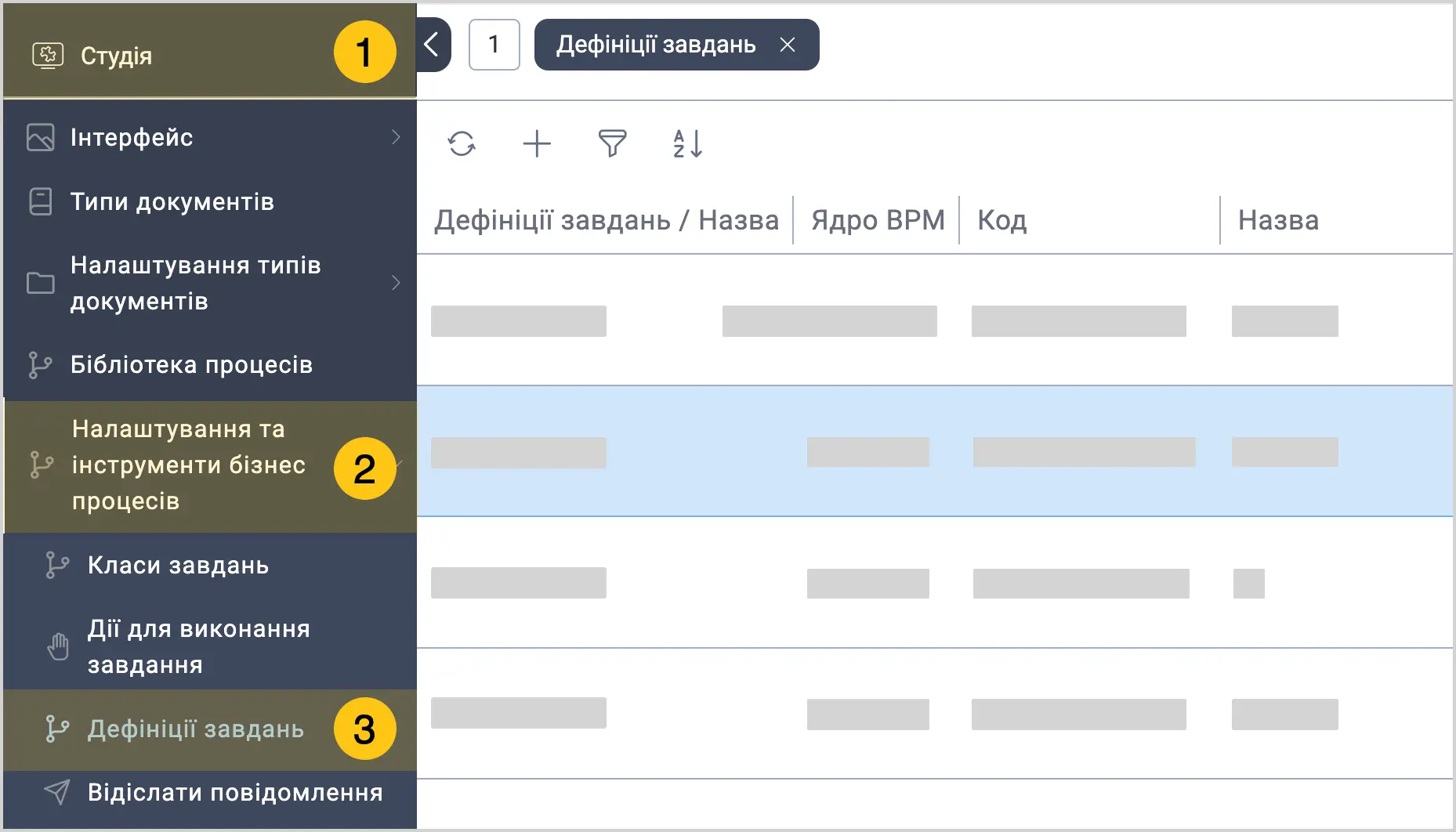
У лівому верхньому куті, виберіть робочий стіл Студія 1.
-
Виберіть групу ярликів Налаштування та інструменти бізнес-процесів 2, а потім виберіть ярлик Дефініції завдань 3.
2.5.3.2. Редагувати дефініцію завдання
Ви можете редагувати дефініцію завдання, використовуючи один з двох доступних способів:
Спосіб 1: лише для подальших бізнес-процесів
Якщо ви скористаєтесь цим способом редагування, то зміни будуть застосовані лише для завдань в нових бізнес-процесах. Завдання у процесах, які ви створили раніше, не будуть оновлені.
- У лівому верхньому куті, виберіть робочий стіл Студія 1.
- Виберіть групу ярликів Налаштування та інструменти бізнес-процесів 2, а потім виберіть ярлик Дефініції завдань 3.
- Див. розділ Редагувати запис.
Спосіб 2: для наявних та подальших бізнес-процесів
Якщо ви скористаєтесь цим способом редагування, то зміни будуть застосовані до завдань у всіх бізнес-процесах, включаючи ті, що були створені раніше.
-
У лівому верхньому куті, виберіть робочий стіл Студія 1, а потім виберіть ярлик Дефініції процесів 2.
-
Двічі клацніть по дефініції, завдання в якому хочете відредагувати 3.
-
Клацніть на потрібне завдання у діаграмі, а тоді в меню налаштувань праворуч, відредагуйте потрібні налаштування.
-
У панелі інструментів виберіть піктограму Зберегти або Зберегти та закрити.
2.5.4. Відіслати повідомлення
Деякі бізнес-процеси можуть використовувати повідомлення для ініціації або продовження виконання процесу. Зокрема, повідомлення можуть:
- запускати новий процес (якщо використовується Початкова подія повідомлення)
- продовжувати виконання вже запущеного процесу (наприклад, через Проміжну подію повідомлення)
- ініціювати виконання подієвого підпроцесу, який може спрацьовувати в будь-який момент виконання процесу
Повідомлення, на відміну від сигналів, які відправляються у всі процеси, підтримують ключі кореляції (додаткові фільтри), за допомогою яких ви можете вказати, в які саме процеси або примірники процесів потрібно передати повідомлення.
Це корисно у випадках, коли кілька процесів очікують одне й те саме повідомлення, але повʼязані з різними даними (наприклад, різними документами або заявками).
У платформі також доступна можливість автоматично надсилати повідомлення в процес у відповідь на вхідні електронні листи за допомогою вкладки Дії у правилах обробки пошти.
Щоб відіслати повідомлення, виконайте наступні дії:
-
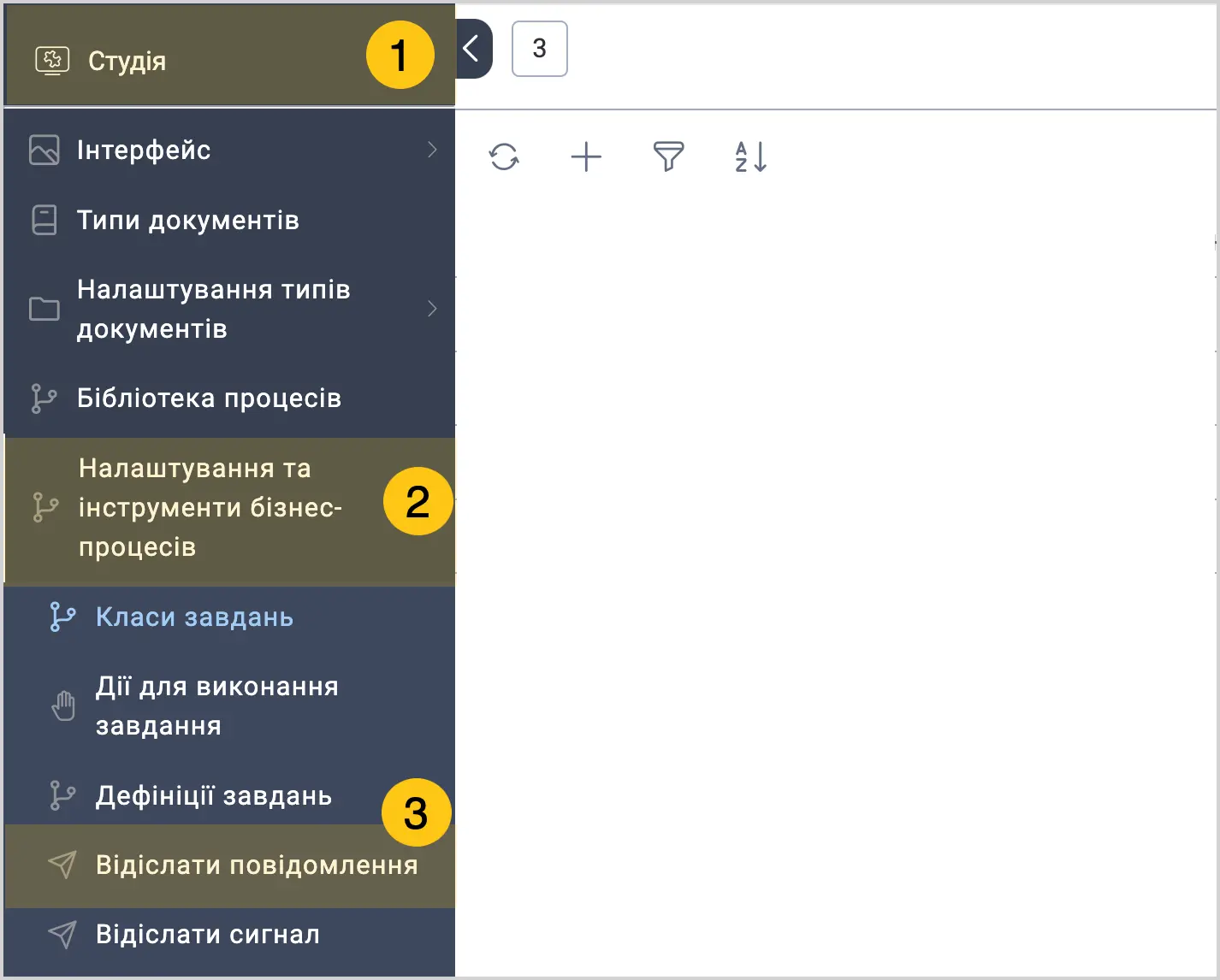
У лівому верхньому куті, виберіть робочий стіл Студія 1.
-
Виберіть групу ярликів Налаштування та інструменти бізнес-процесів 2, а потім виберіть ярлик Відіслати повідомлення 3.
-
Заповніть поля, використовуючи підказки в таблиці нижче, а потім виберіть кнопку Відіслати.
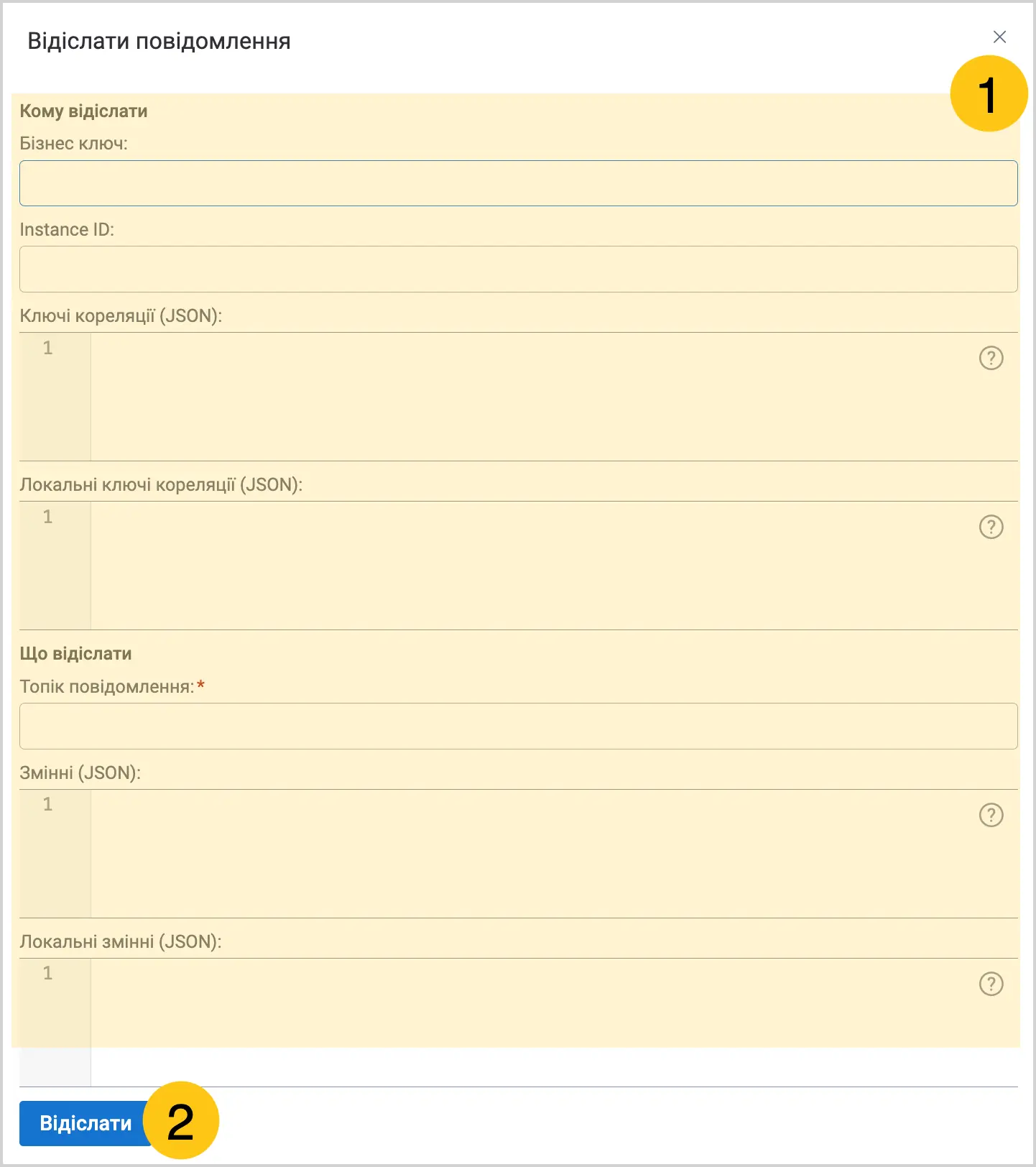
| Назва поля | Опис |
|---|---|
| Бізнес ключ | Введіть бізнес ключ процесу, в який хочете відіслати повідомлення. Щоб дізнатись бізнес ключ потрібного вам процесу, перейдіть у робочий стіл Студія > Налаштування бізнес-процесів > Процеси. Тоді знайдіть бажаний процес, та скопіюйте текст з колонки "Бізнес ключ". |
| Instance ID | Введіть зовнішній ID бізнес-процесу, в який хочете відіслати повідомлення. |
| Ключі кореляції (JSON) | Вкажіть значення змінних процесу, наприклад ID. Це дозволяє відправляти повідомлення тільки в конкретний процес. |
| Локальні ключі кореляції (JSON) | Вкажіть значення локальних змінних процесу, наприклад ID. Це дозволяє відправляти повідомлення тільки в конкретний процес". В процесі можуть бути змінні процесу та локальні змінні процесу (для певної активності процесу, наприклад завдання). |
| Топік повідомлення* | Введіть назву повідомлення, яке бажаєте надіслати. ℹ️ Примітка: топік має відповідати коду налаштованому в бізнес-процесі. |
| Змінні (JSON) | Введіть дані, які передаються разом із повідомленням. 💡 Порада: При використанні змінних для кореляції повідомлення, переконайтесь, що типи змінних співпадають. Типова проблема виникає при спробі зіставлення за ID, коли в Camunda змінна має тип 'long' або 'json', а не 'double', і через це повідомлення не буде співвіднесено з відповідним екземпляром процесу. |
| Локальні змінні (JSON) | Введіть локальні змінні, які використовуються в конкретному контексті бізнес-процесу. 💡 Порада: Це означає локальний початок виконання, який очікує на повідомлення. У випадку підпроцесу подій, це буде сам процес, тому встановлення локальних змінних працюватиме так само, як глобальні змінні процесу. |
Поля позначені символом "*" є обов'язковими до заповнення.
2.5.5. Відіслати сигнал
Сигнали у бізнес-процесах використовуються для ініціації певних дій або подій. На відміну від повідомлень, які можуть бути спрямовані на конкретні процеси, сигнали поширюються на всі активні процеси, які слухають цей сигнал.
Щоб відіслати сигнал, виконайте наступні дії:
-
У лівому верхньому куті, виберіть робочий стіл Студія 1.
-
Виберіть групу ярликів Налаштування та інструменти бізнес-процесів 2, а потім виберіть ярлик Відіслати сигнал 3.
-
Заповніть поля, використовуючи підказки в таблиці нижче, а потім виберіть кнопку Відіслати.
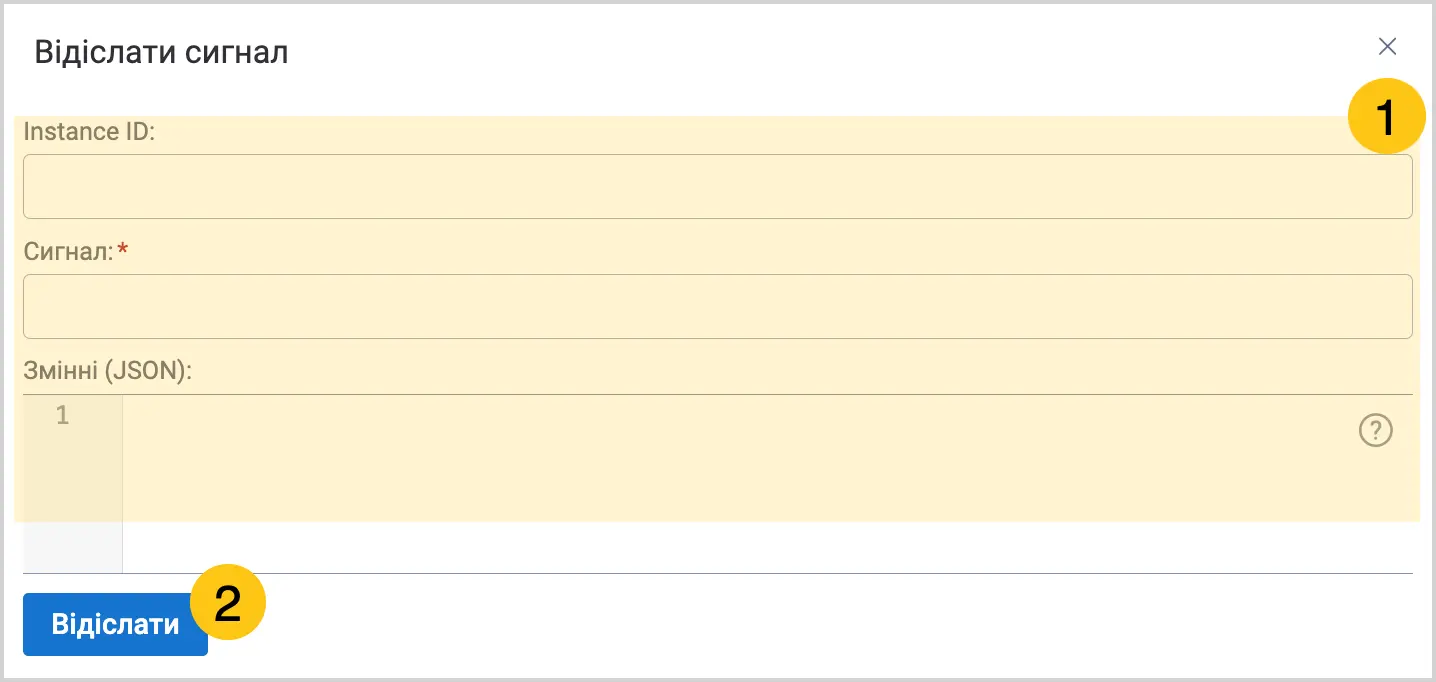
| Назва поля | Опис |
|---|---|
| Зовнішній ID | Введіть зовнішній ID бізнес-процесу, в який хочете відіслати сигнал. Залиште це поле порожнім, якщо сигнал має бути спрямований на всі відповідні процеси. Щоб дізнатись зовнішній ID потрібного вам процесу, перейдіть у робочий стіл Студія > Налаштування бізнес-процесів > Процеси. Тоді знайдіть бажаний процес, та скопіюйте текст з колонки "Зовнішній ID". |
| Сигнал* | Вкажіть код сигналу, який використовується у бізнес-процесах. |
| Змінні (JSON) | Введіть дані, які передаються разом із сигналом. |
Поля позначені символом "*" є обов'язковими до заповнення.
2.5.6. Виконати DMN
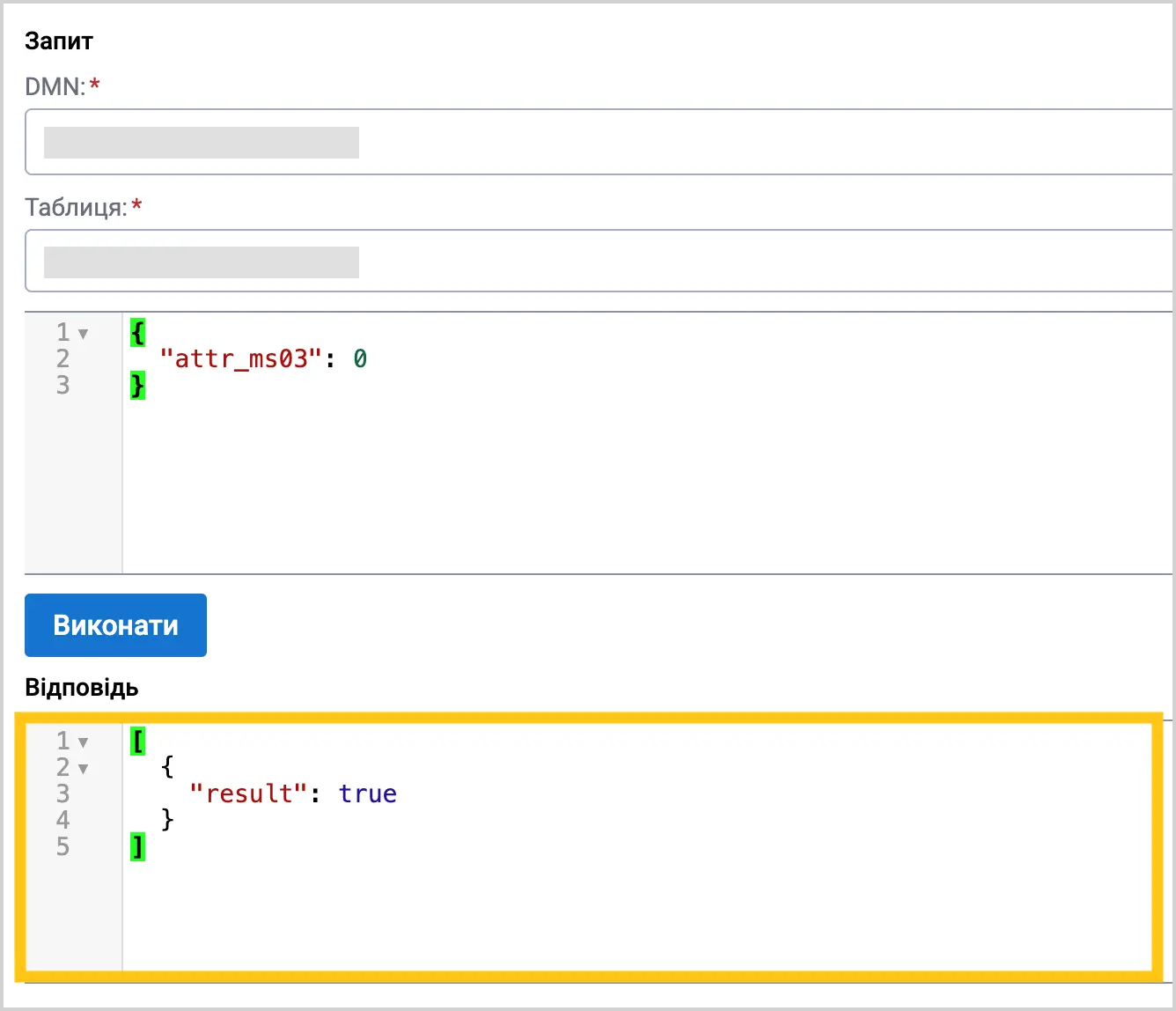
За допомогою ярлика Виконати DMN ви можете протестувати налаштовані DMN процеси. Для цього, виконайте наступні дії:
-
У лівому верхньому куті, виберіть робочий стіл Студія 1.
-
Виберіть групу ярликів Налаштування та інструменти бізнес-процесів 2, а потім виберіть ярлик Виконати DMN 3.
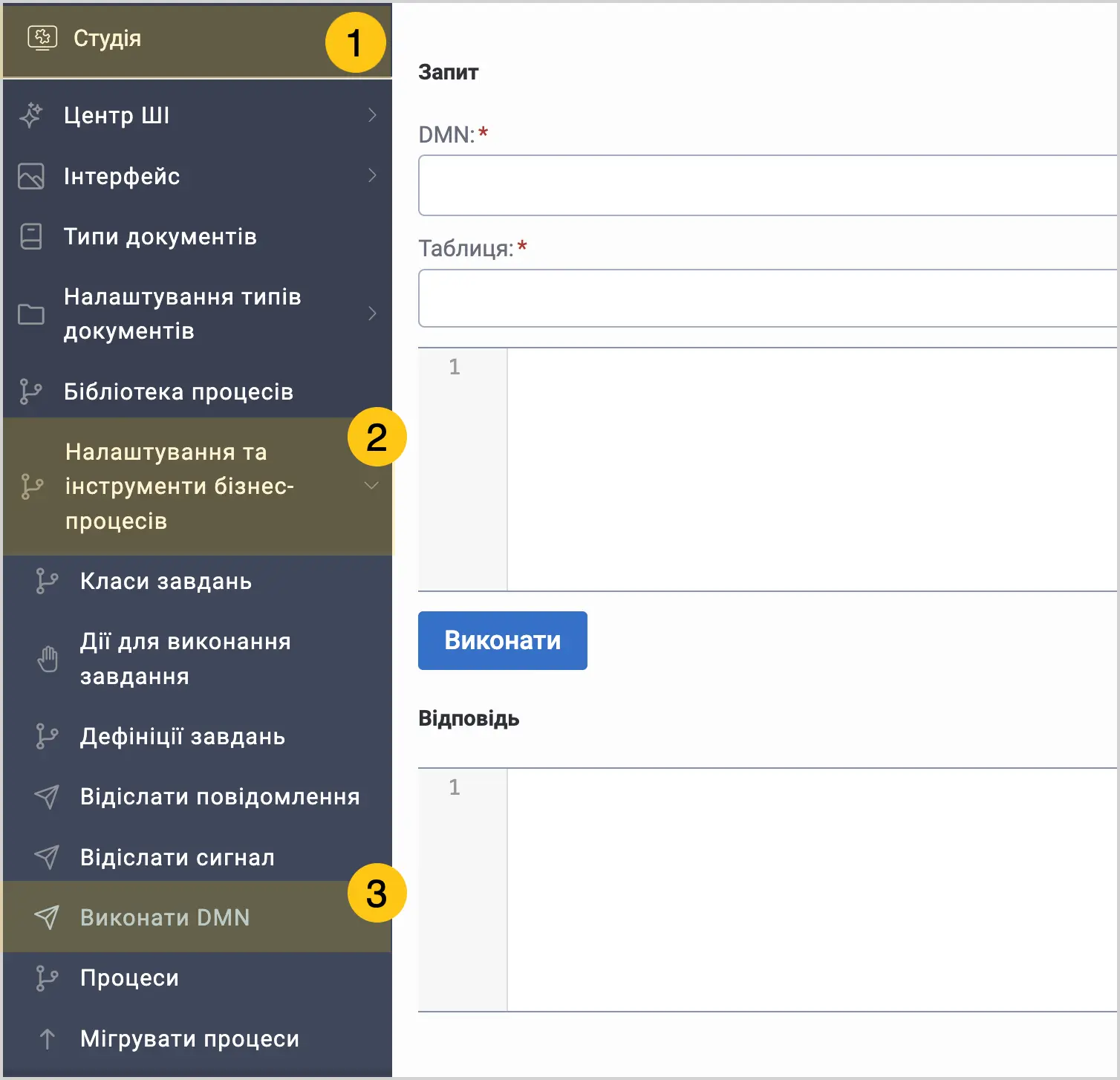
-
У полі DMN 1, виберіть з розкривного списку потрібний DMN процес.
-
У полі Таблиця 2, виберіть з розкривного списку потрібну таблицю з процесу. В разі якщо процес містить лише одну таблицю, це поле буде заповнене автоматично.
-
Виберіть кнопку Виконати 3.
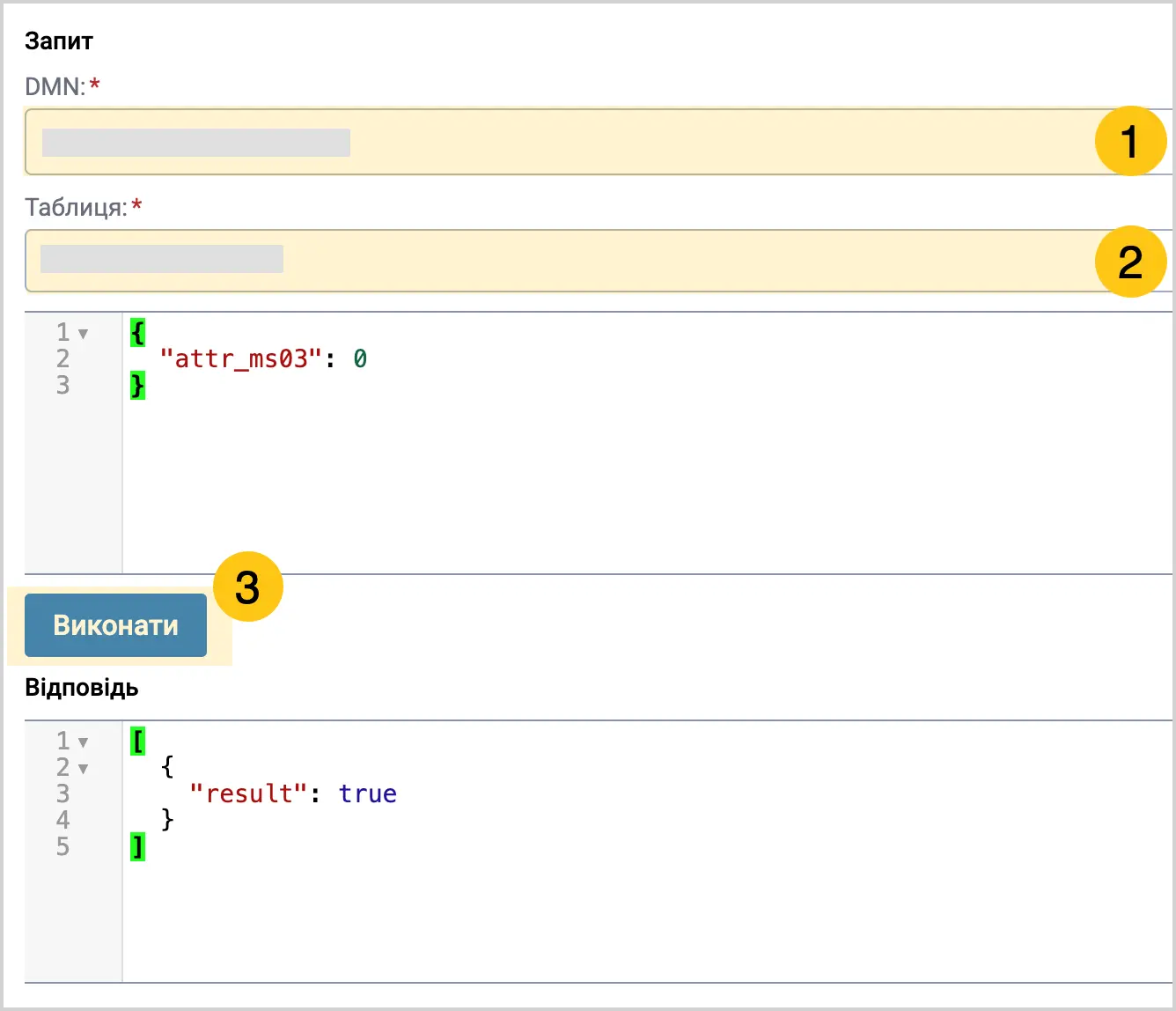
-
В полі Відповідь, ви побачите результат відпрацювання DMN таблиці.
2.5.7. Процеси
Ви можете переглянути усі поточні та завершені бізнес-процеси у ярлику Процеси. Процеси потрапляють у цей реєстр автоматично, після того, як ви натискаєте кнопку Створити процес, у дефініції бізнес-процесу. Див. розділ Створити процес на основі дефініції бізнес-процесу.
2.5.7.1. Переглянути усі процеси
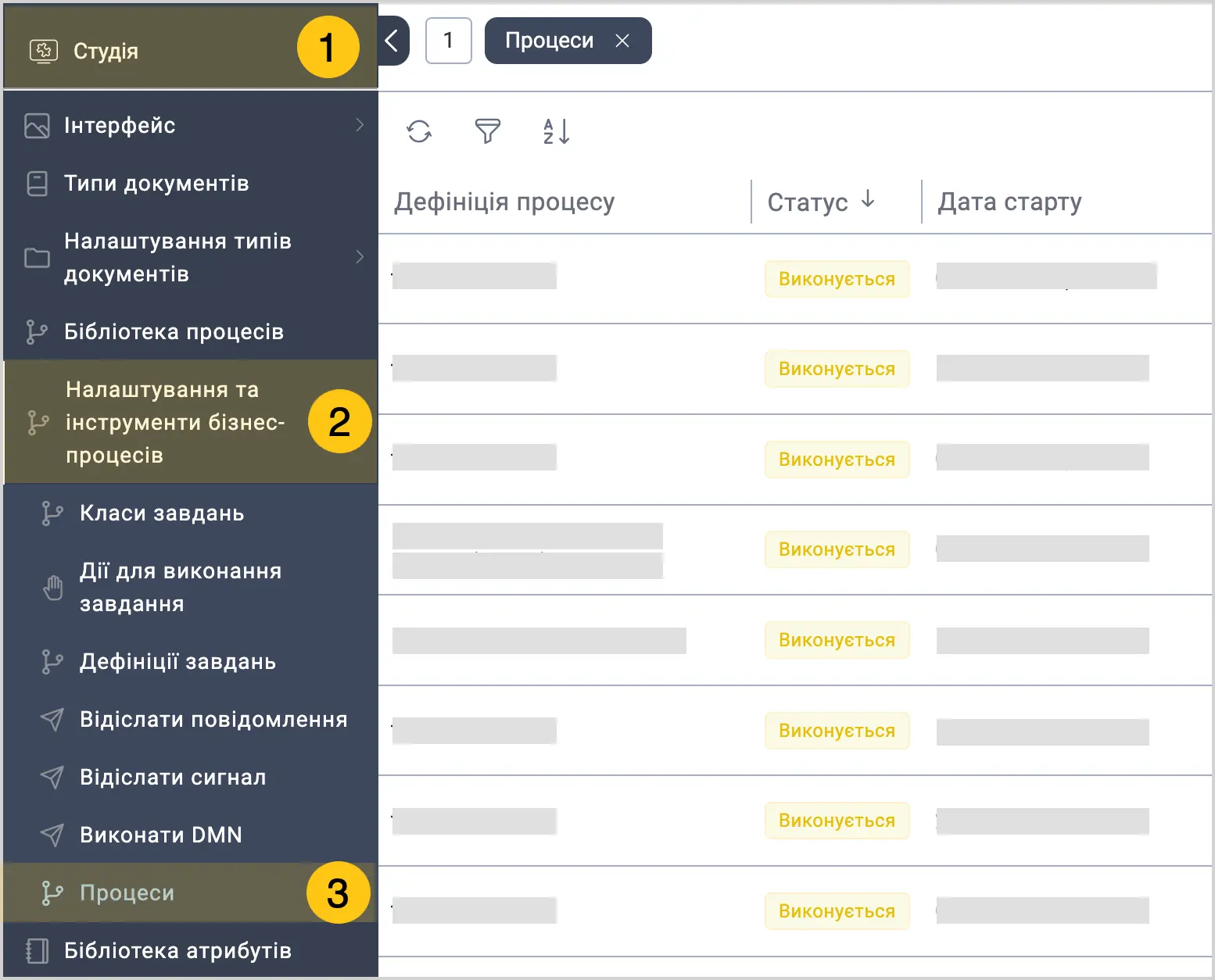
Щоб переглянути усі бізнес-процеси, виконайте наступні дії:
-
У лівому верхньому куті, виберіть робочий стіл Студія 1.
-
Виберіть групу ярликів Налаштування та інструменти бізнес-процесів 2, а потім виберіть ярлик Процеси 3.
2.5.7.2. Переглянути деталі процесу
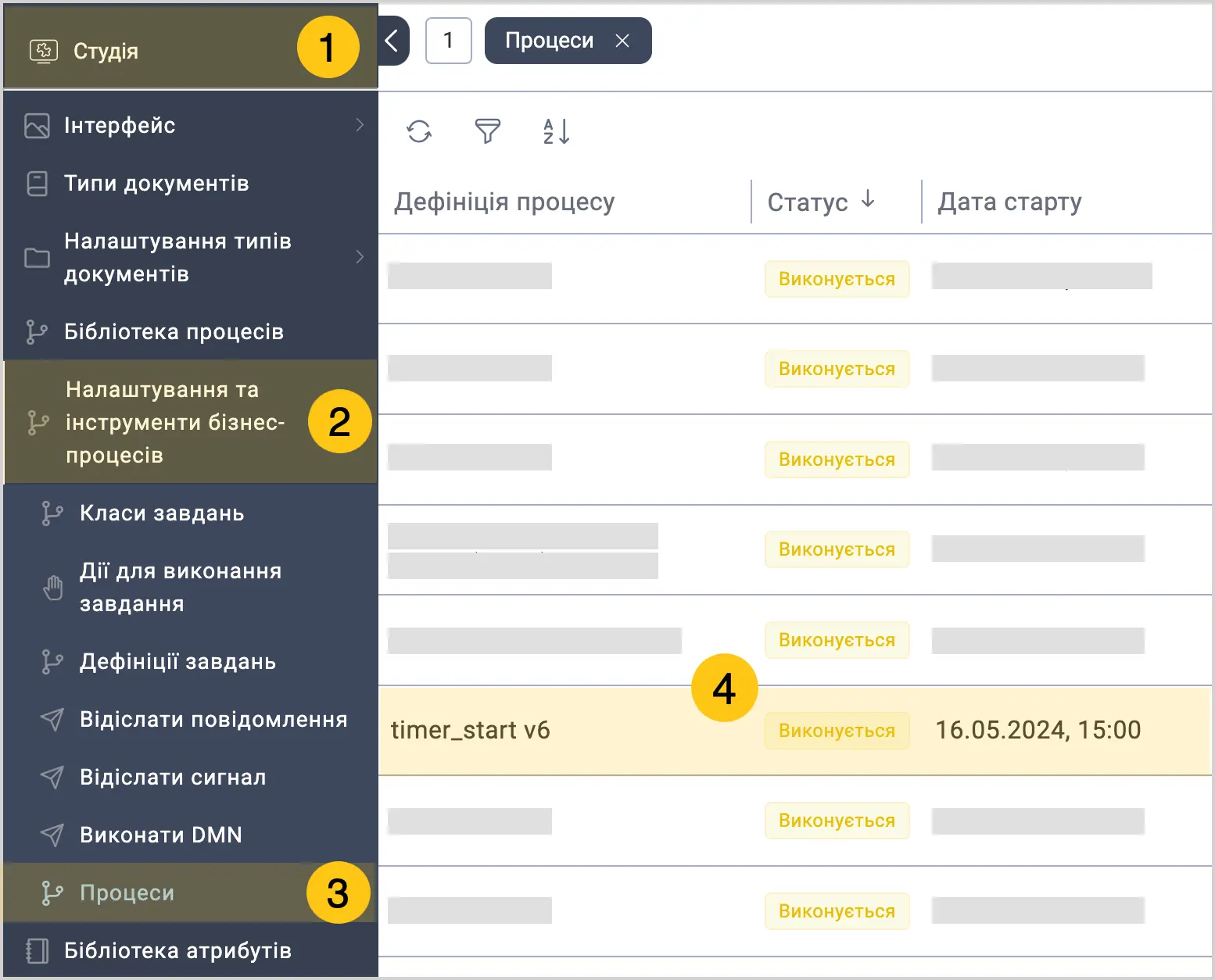
-
У лівому верхньому куті, виберіть робочий стіл Студія 1.
-
Виберіть групу ярликів Налаштування та інструменти бізнес-процесів 2, а потім виберіть ярлик Процеси 3.
-
Двічі клацніть по бажаному процесу 4.
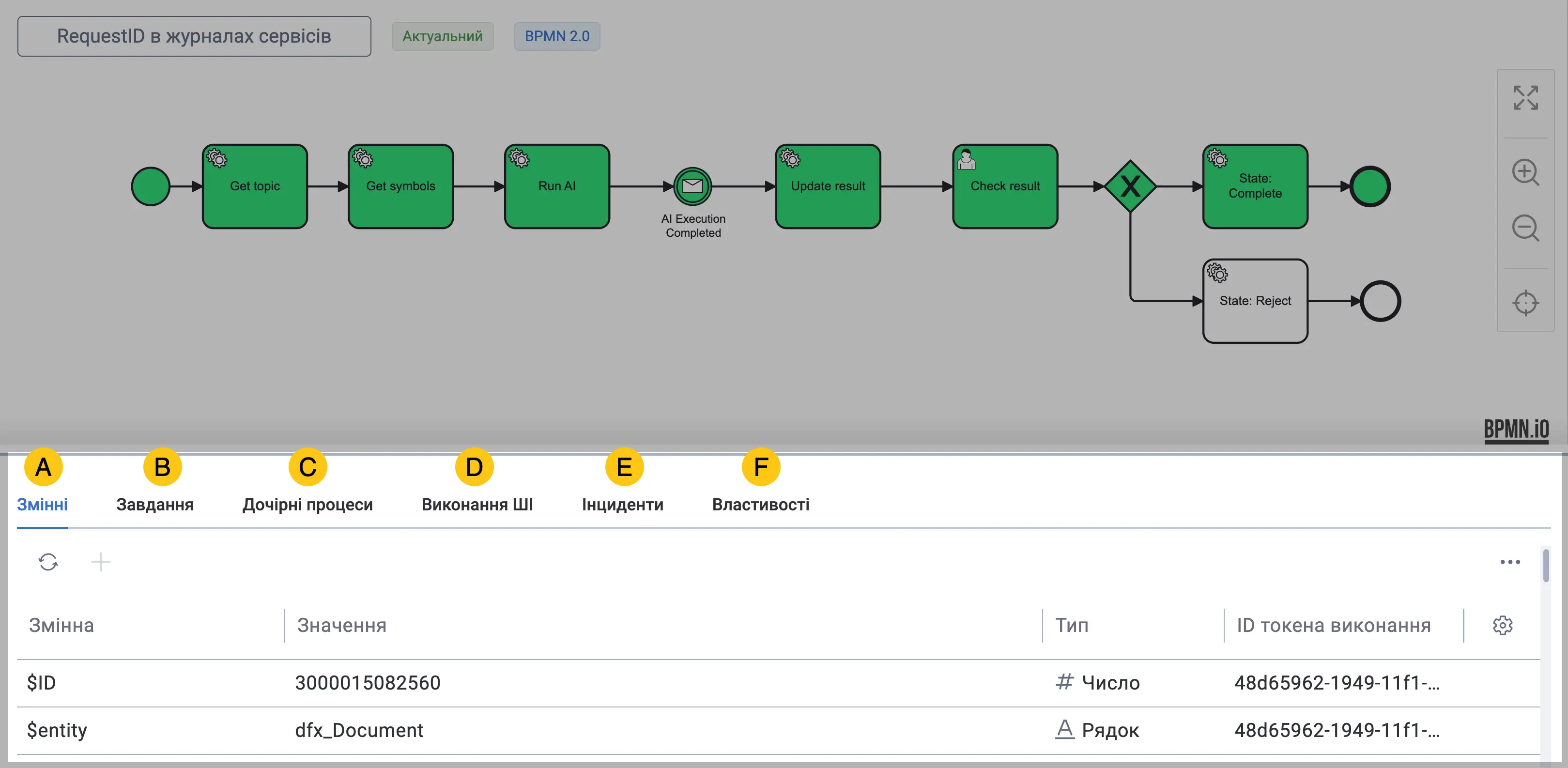
Після цього відкриється діаграма процесу. Етапи на діаграмі позначаються різними кольорами залежно від їхнього стану:
- Зеленим — етапи, які успішно завершені.
- Білим — етапи, які ще не виконані.
- Червоним — етапи, під час виконання яких сталася помилка.
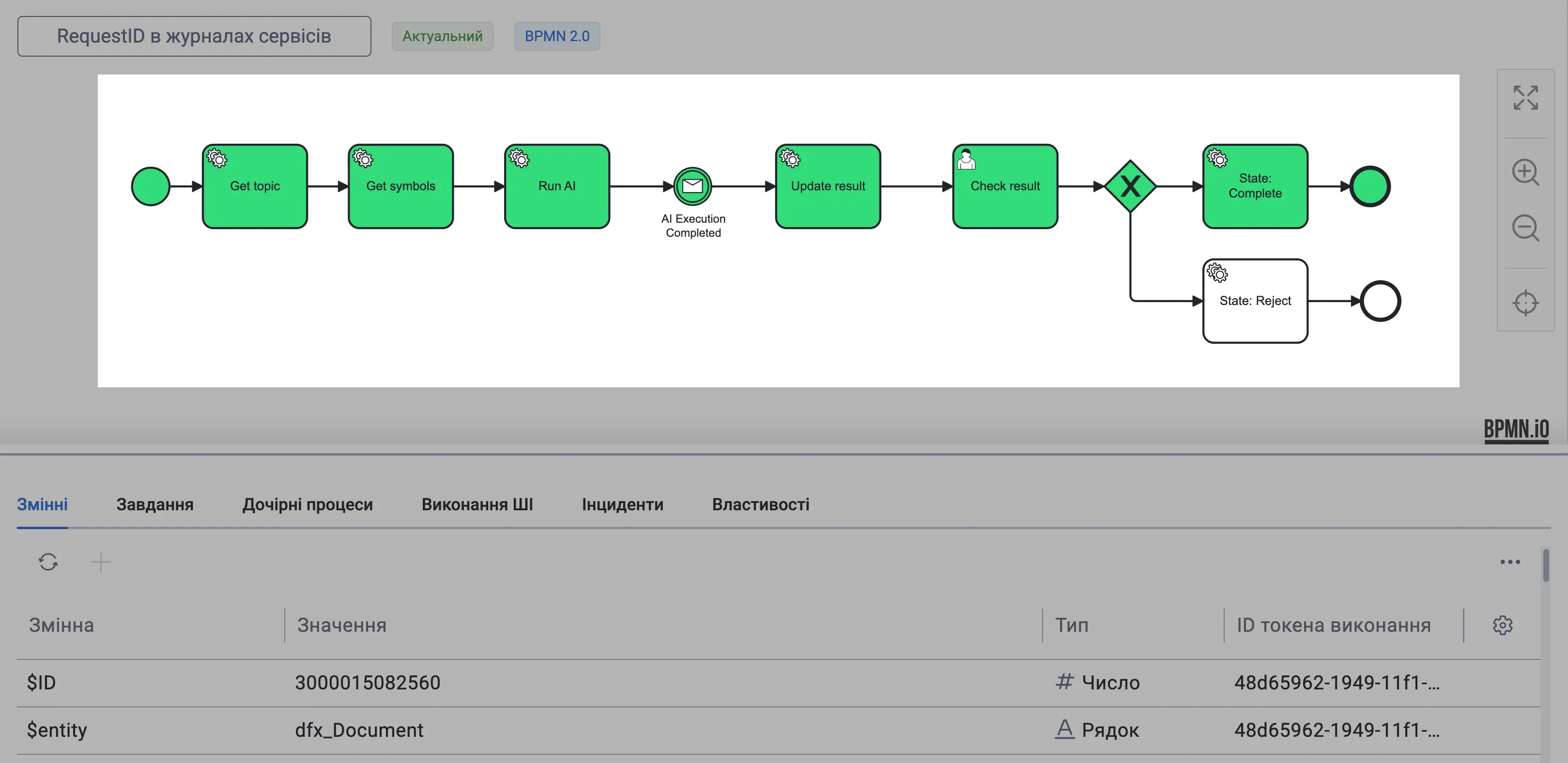
Під діаграмою відображається додаткова інформація про процес, згрупована у вкладки:
- A Змінні — перелік змінних процесу.
- B Завдання — перелік завдань процесу.
- C Дочірні процеси — перелік дочірніх процесів.
- D Виконання ШІ — перелік сценаріїв ШІ, що виконуються у процесі. Вкладка доступна лише користувачам із ролями Admin та Developer. Користувачі з цими ролями також можуть відкрити форму виконання, двічі клацнувши по потрібному запису.
- E Інциденти — перелік помилок, що виникли під час виконання процесу.
- F Властивості — інформація про процес, зокрема автор процесу, бізнес-ключ, дата старту та завершення тощо.
2.5.7.3. Призупинити або скасувати процес
Спосіб 1: один процес
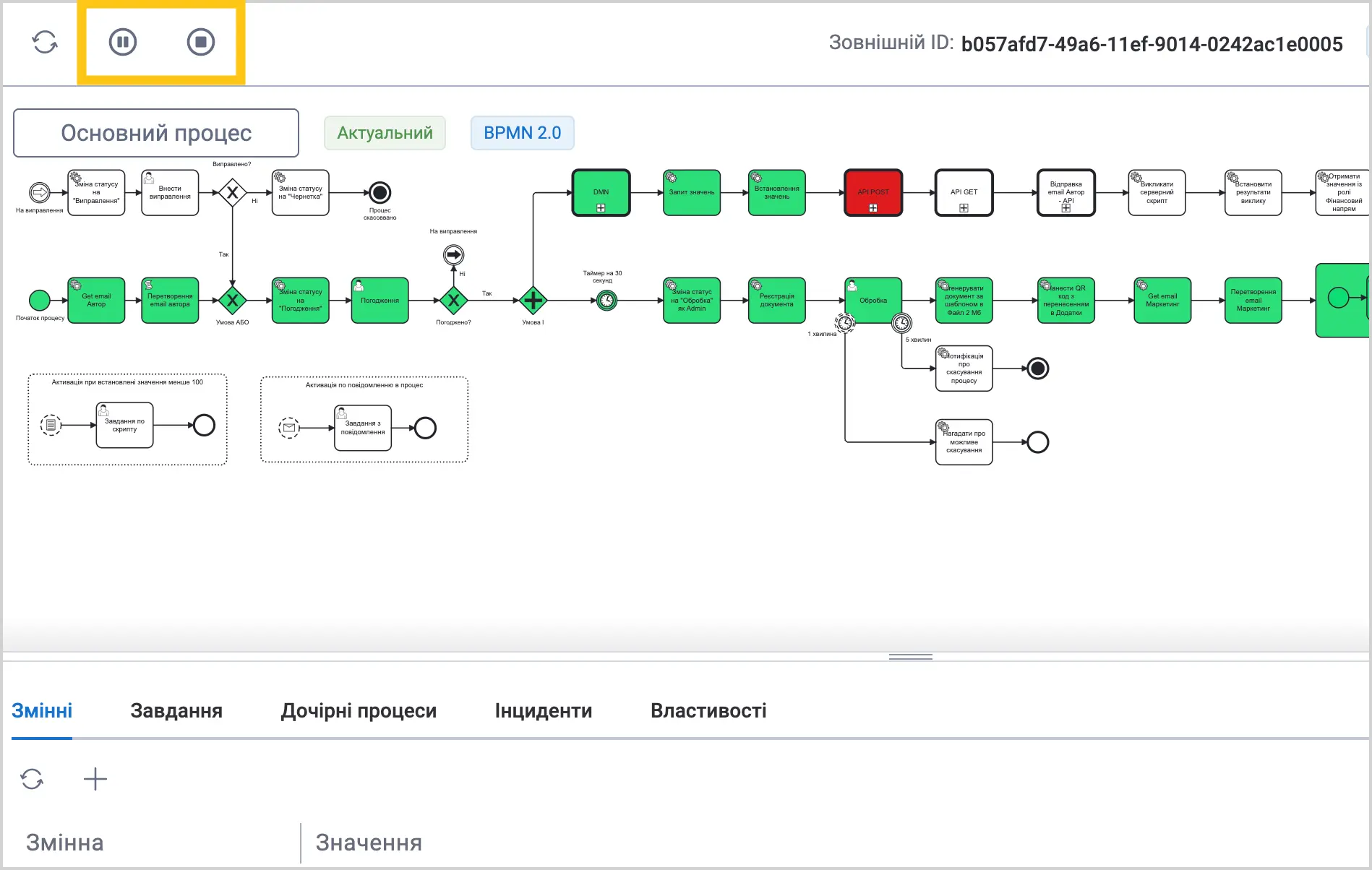
Щоб призупинити або скасувати виконання процесу, виконайте наступні кроки:
-
Виконайте кроки з розділу Переглянути деталі процесу.
-
У верхньому меню, виберіть піктограму , щоб призупинити процес або виберіть піктограму , щоб скасувати процес.
Спосіб 2: декілька процесів водночас
Ви можете скасувати або призупинити одразу декілька процесів за допомогою масових дій у ярликах типу Процеси. Ці дії доступні в ярликах типу Процеси — як користувацьких, так і системних (ярлик Процеси). Вони доступні для користувачів із ролями Admin або Developer.
-
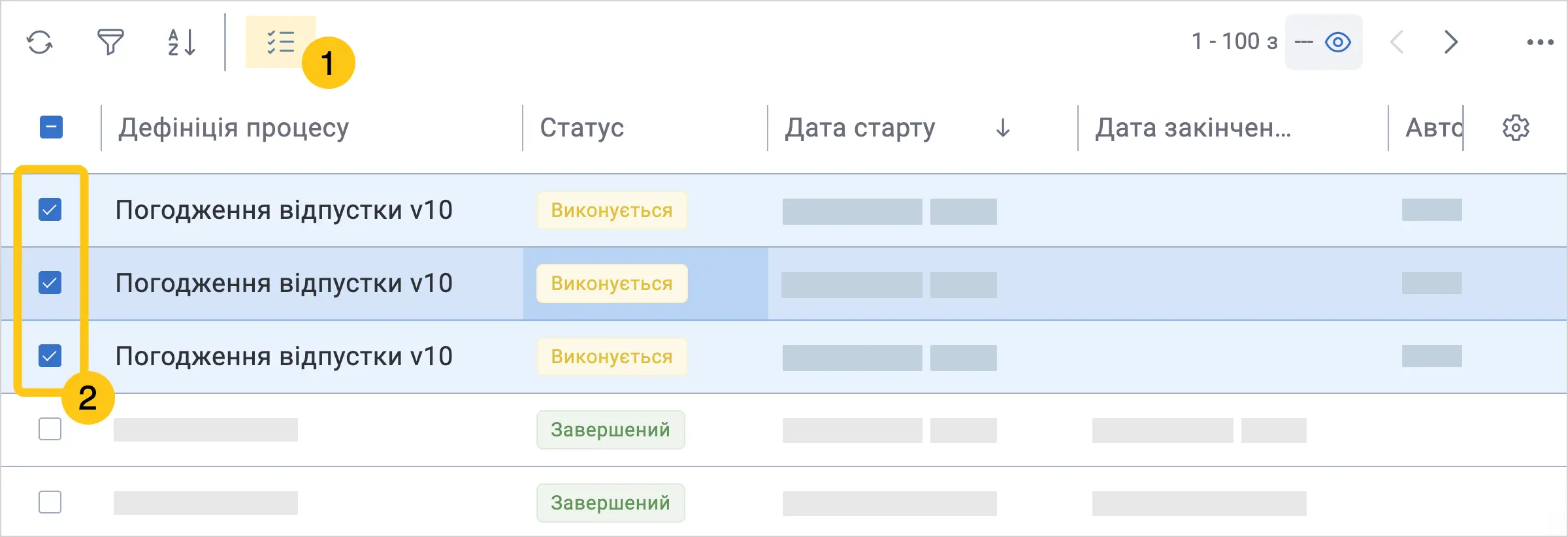
Перейдіть в ярлик типу Процеси.
-
Увімкніть режим Множинний вибір 1.
-
Установіть прапорці біля процесів, які бажаєте призупинити чи скасувати 2.
-
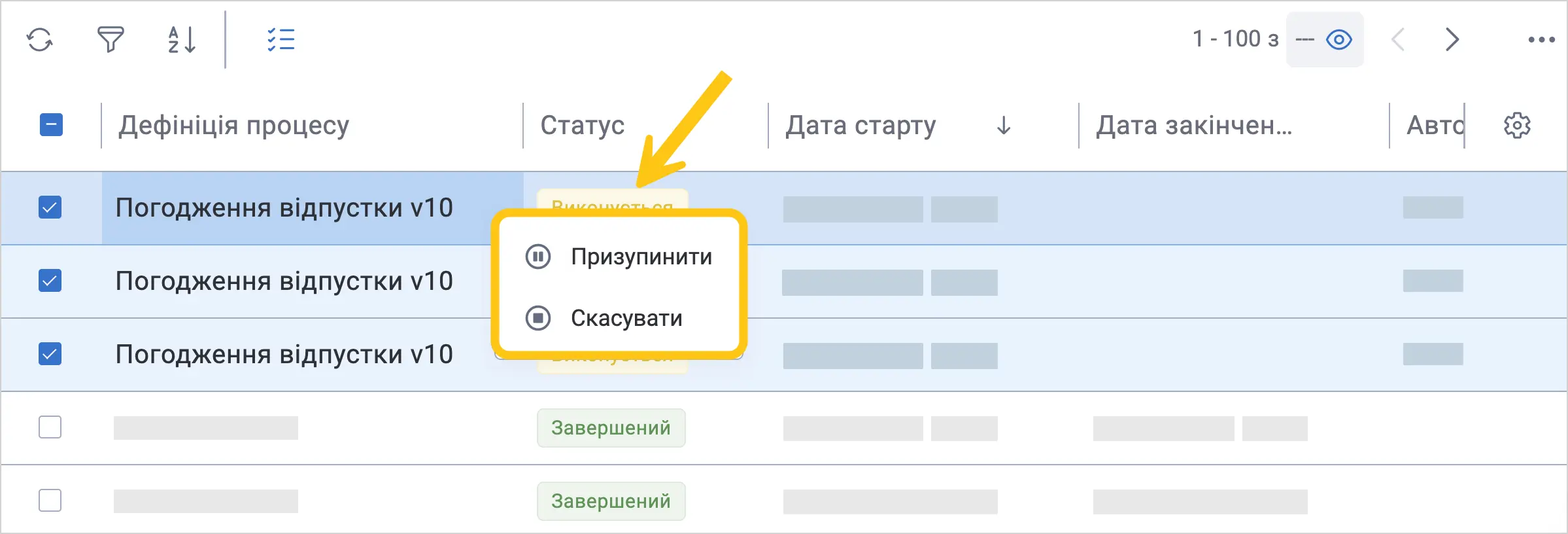
Клацніть правою кнопкою мишки та виберіть у контекстному меню потрібну дію.
-
Виберіть кнопку Скасувати або Призупинити (залежно від дії, вибраної у попередньому кроці).
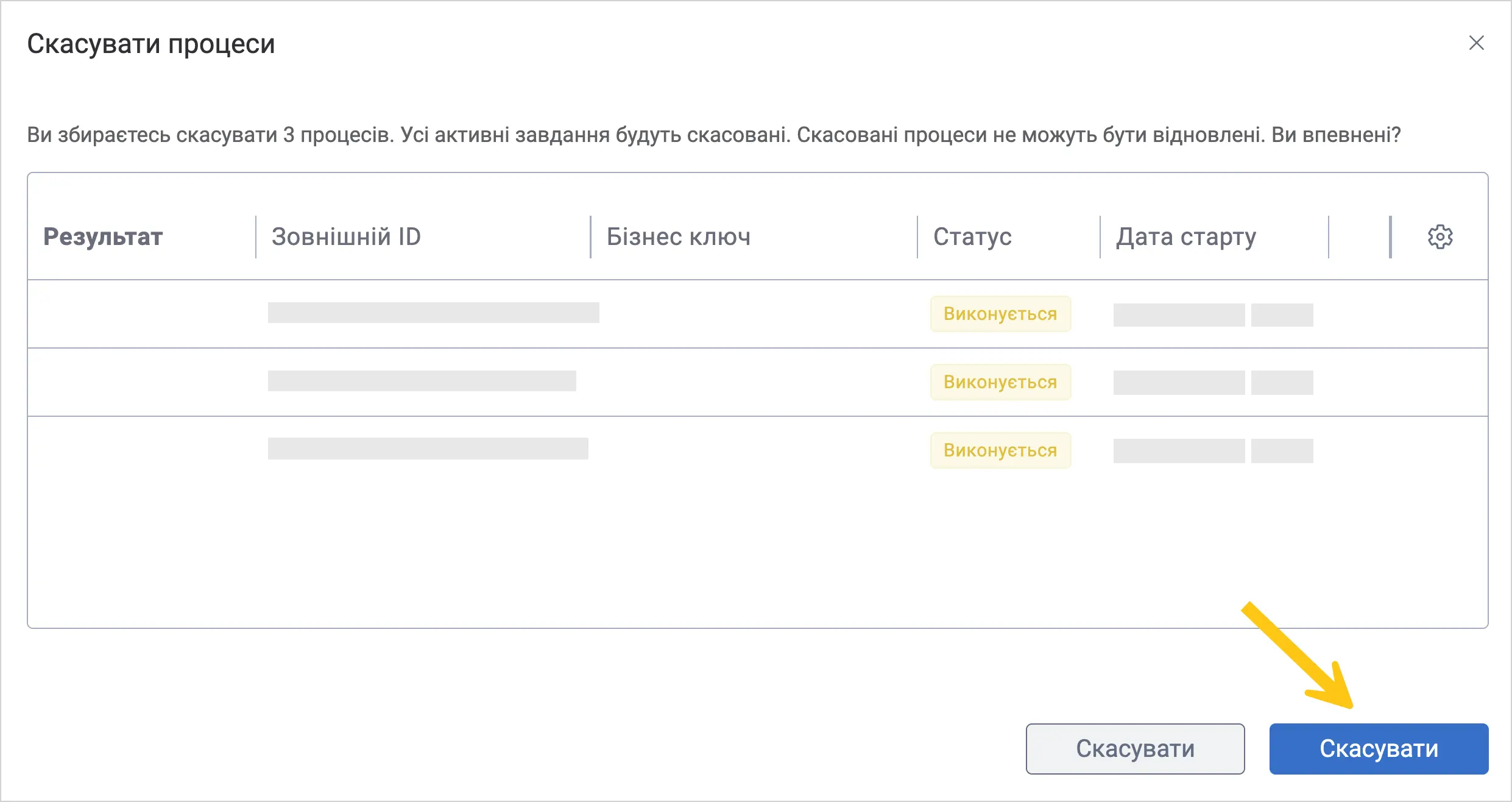
-
Після підтвердження дії ви побачите її дії A, а також оновлений статус кожного процесу B.
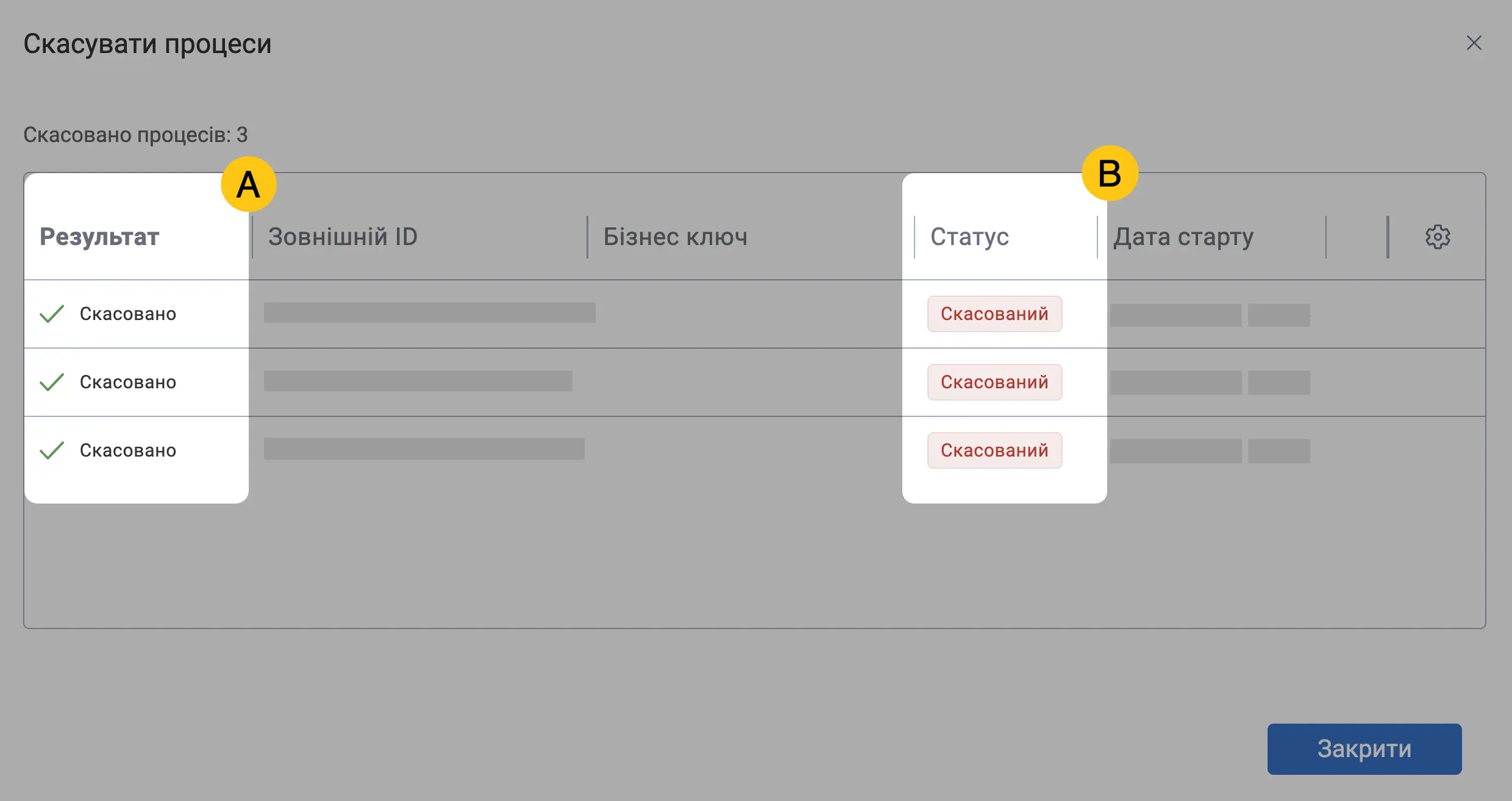
2.5.7.3.1. Налаштувати масові дії процесів в ярлику
За замовчуванням усі ярлики типу Процеси мають у панелі інструментів дії Призупинити та Скасувати при виборі активних процесів, а також дію Відновити для призупинених процесів. За потреби ці дії можна вимикати для певних ярликів.
-
У панелі навігації виберіть робочий стіл Студія 1.
-
Виберіть групу ярликів Інтерфейс 2, а виберіть ярлик Ярлики. 3.
-
Виберіть ярлик типу Процеси, для якого бажаєте налаштувати масові дії 4.
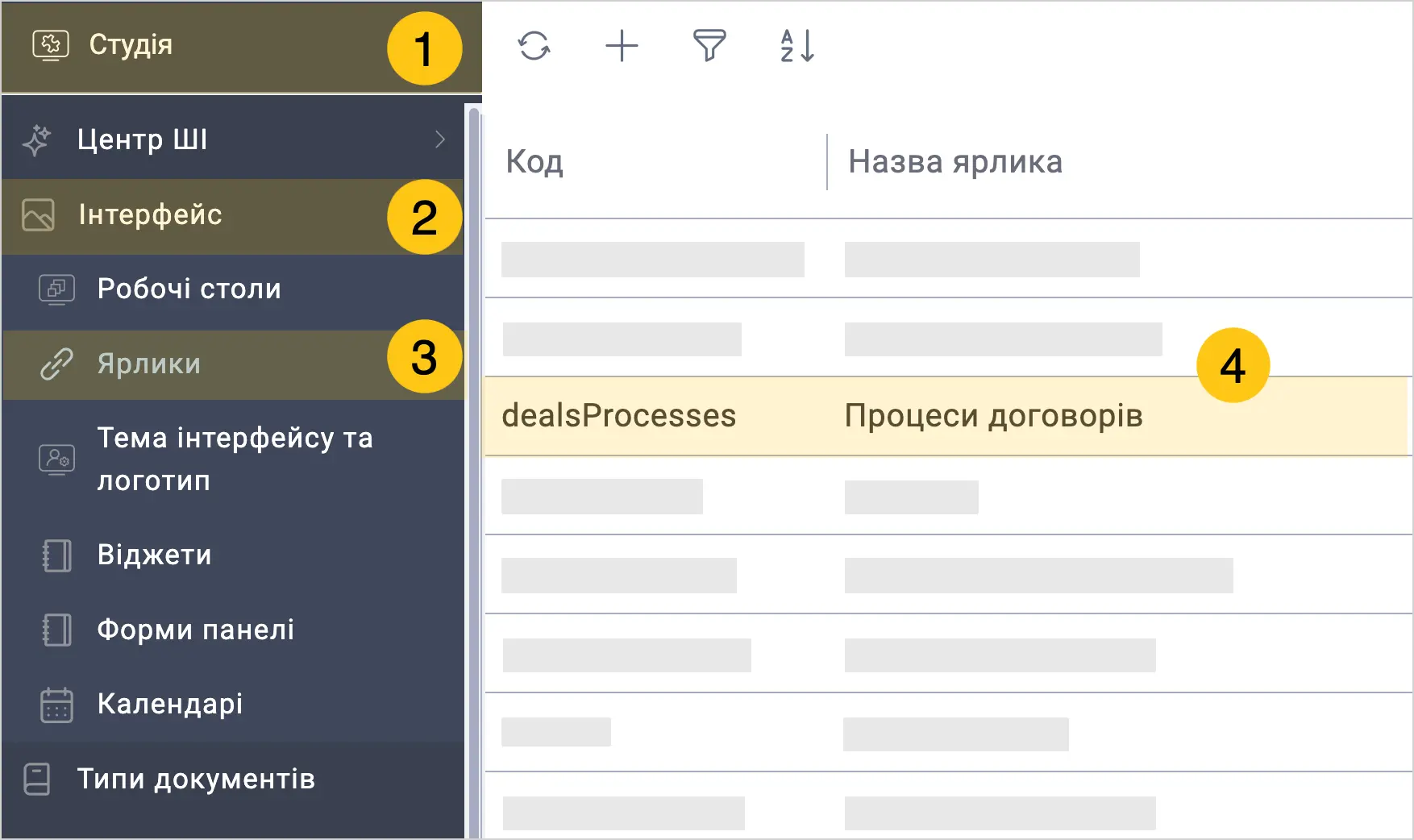
-
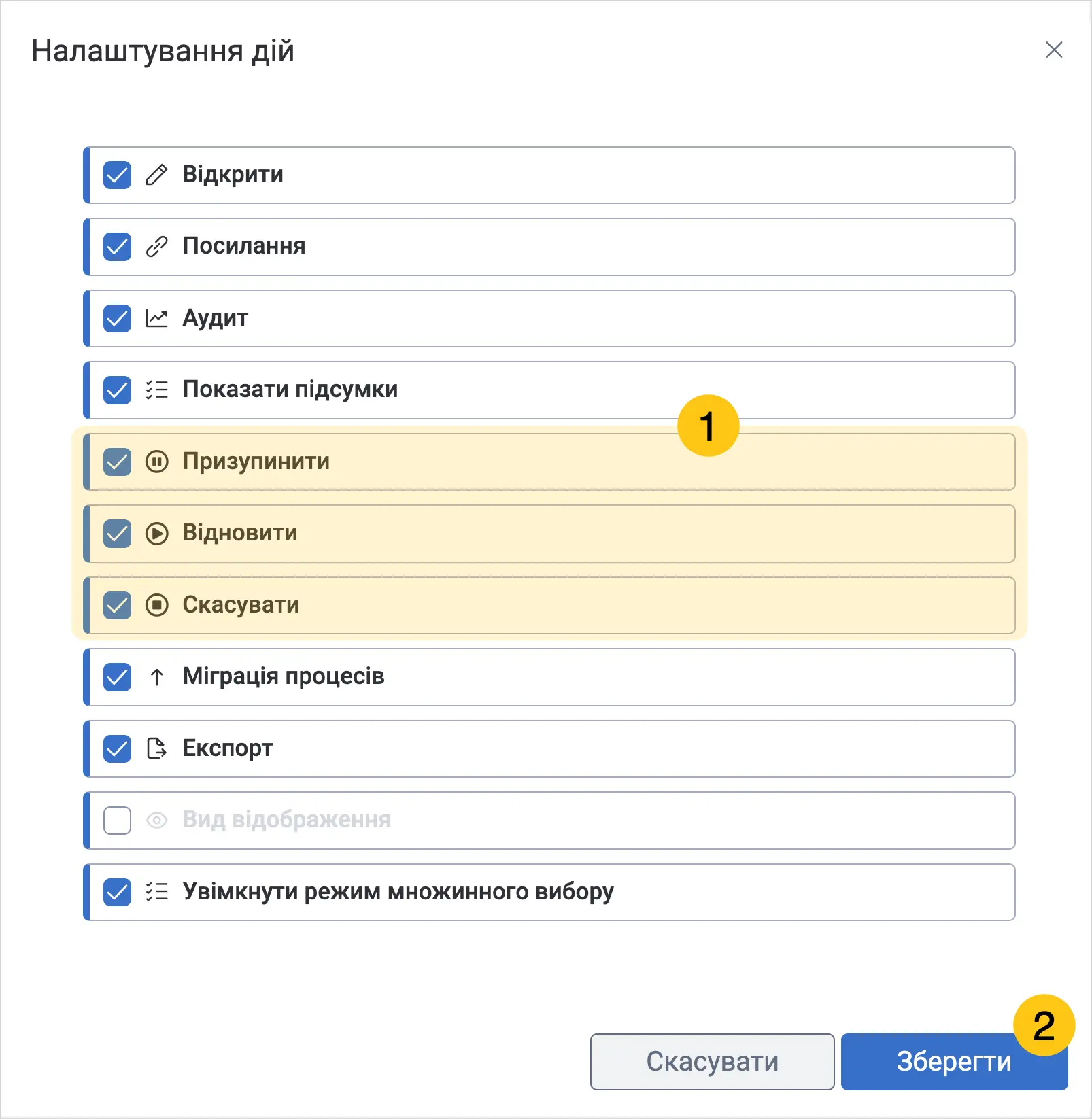
Перейдіть у вкладку Типізовані 1, а потім виберіть Налаштування дій 2.
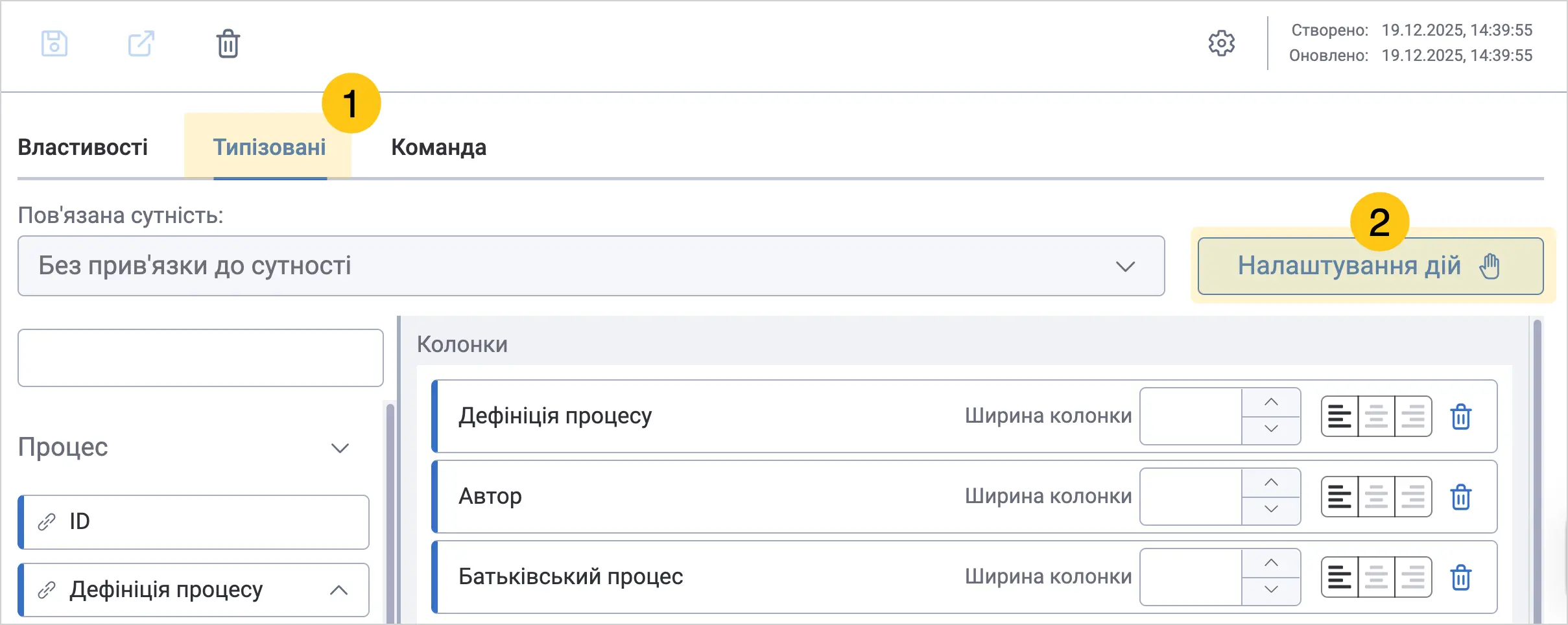
-
Установіть прапорці біля дій Призупинити, Відновити, Скасувати, якщо бажаєте увімкнути ції дії для ярлика 1. Або приберіть прапорці біля відповідних дій, якщо бажаєте вимкнути їх.
-
Виберіть Зберегти 2.
-
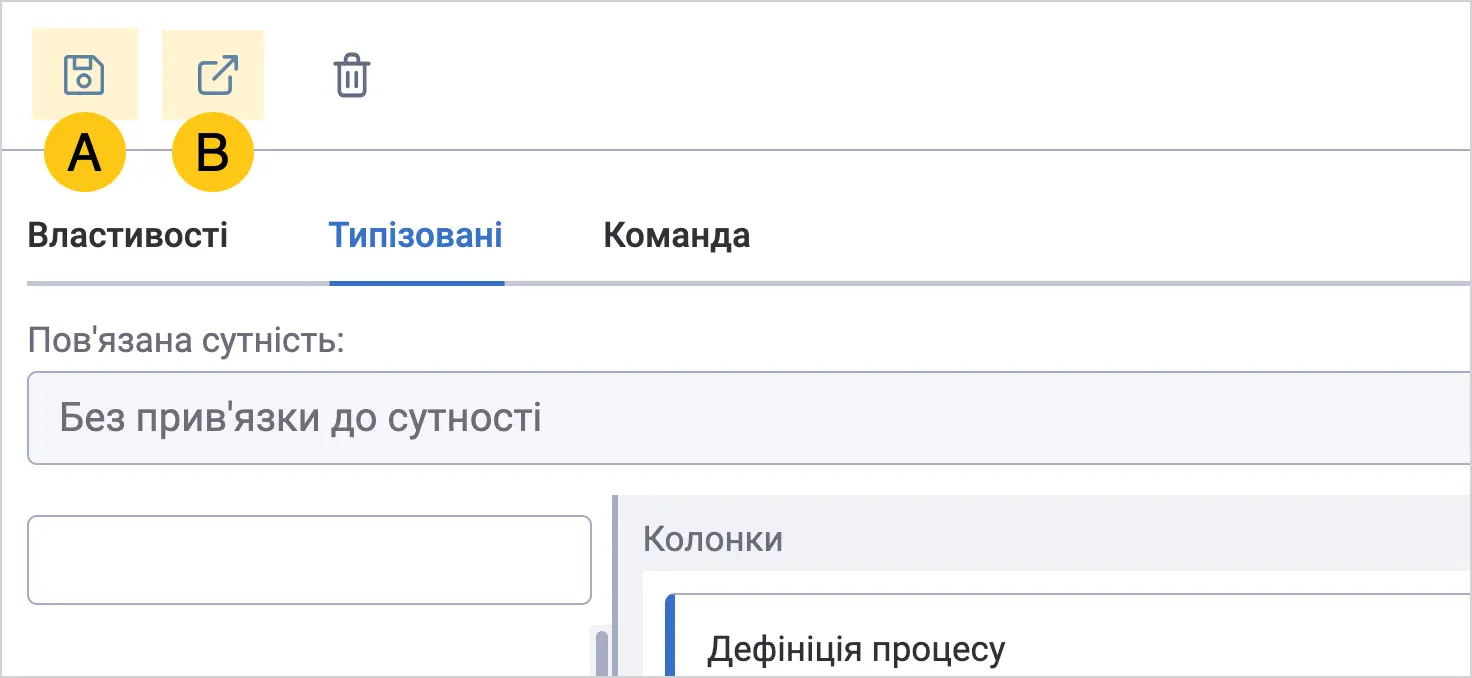
У панелі інструментів виберіть піктограму Зберегти A або Зберегти та закрити B.
2.5.8. Міграція процесів
Коли розгортається нова версія дефініції процесу, вона застосовується тільки для майбутніх процесів, і не змінює вже існуючі. Для того щоб мати змогу застосувати оновлену версію дефініції процесу як для нових, так і для вже існуючих процесів, було створено новий функціонал Міграція процесів, який можуть застосувати користувачі у ролі Адміністратор та Розробник.
Міграція процесів дозволяє переводити існуючі запущені бізнес-процеси з однієї версії в іншу без втрати даних та стану виконання. Міграція підтримується за допомогою платформи для автоматизації бізнес-процесів Camunda. Ознайомтеся із документацією на цьому ресурсі для глибшого розуміння.
Міграція процесів може бути актуальною, коли необхідно виправити помилки в поточній версії процесу, змінити логіку процесу (додати, видалити або змінити задачі), оновити параметри або налаштування, чи повернутися до попередньої версії. Усі попередні версії зберігаються в історії та доступні для перегляду, детальніше див. Показати/приховати старі версії процесу.
2.5.8.1. Підготовка до міграції
Перед тим як мігрувати процеси, необхідно впевнитись що ваші процеси відповідають умовам міграції. Підготовка до міграції складається з двох етапів: перевірки наявності активних процесів та створення нових версій процесів за потреби.
2.5.8.1.1. Перевірка активних процесів
Мігрувати можна тільки ті процеси, які створені на основі дефініцій процесів у статусі Актуальний або Стара версія (див. Статуси дефініцій бізнес-процесів), та які самі знаходяться у статусі Виконується.
Щоб перевірити статус необхідної дефініції процесу:
Спосіб 1: Через ярлик Бібліотека процесів
-
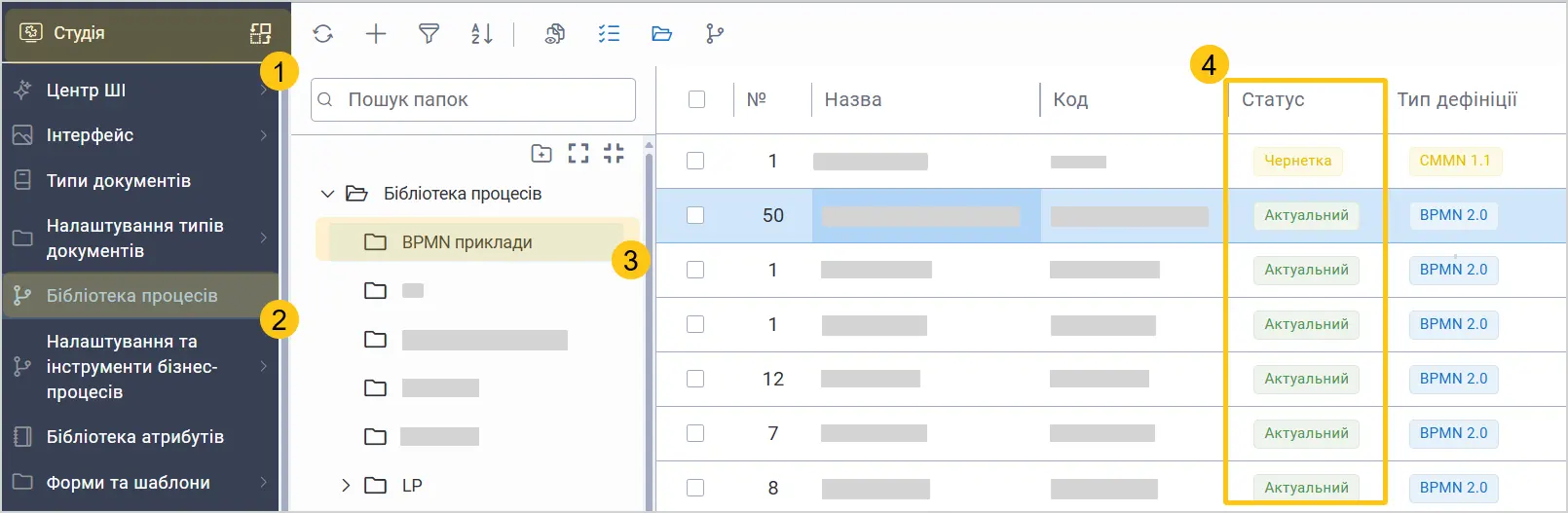
На панелі навігації виберіть робочий стіл Студія 1.
-
Виберіть ярлик Бібліотека процесів 2, виберіть необхідну групу процесів 3. Перевірте статус вашої дефініції у відповідній колонці гріда 4.
-
Якщо статус не відповідає умовам міграції, налаштуйте вашу дефініцію, або створіть нову. Для цього див. Бібліотека процесів.
Спосіб 2: Через тип документа, до якого привʼязана дефініція
-
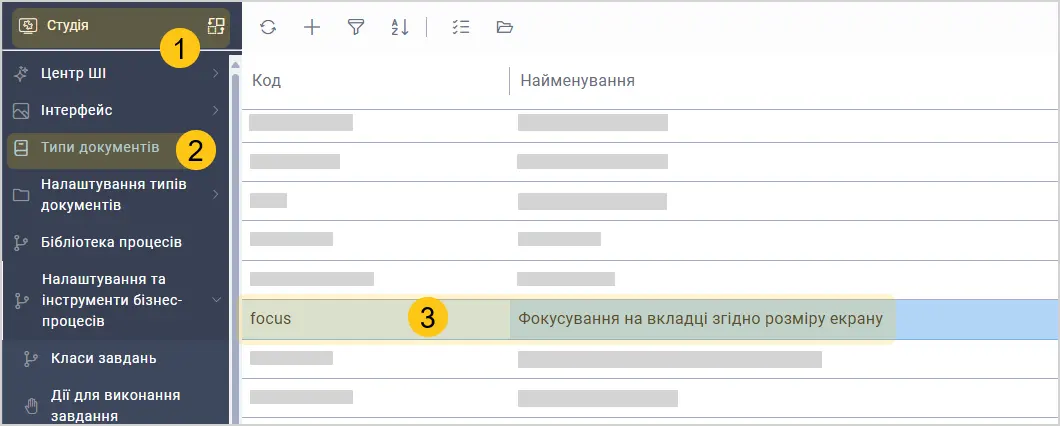
На панелі навігації виберіть робочий стіл Студія 1.
-
Виберіть ярлик Типи документів 2. Виберіть необхідний тип з реєстру 3.
-
Перейдіть на вкладку Процеси 1, виберіть необхідний зі списку 2, перевірте його статус в редакторі 3.
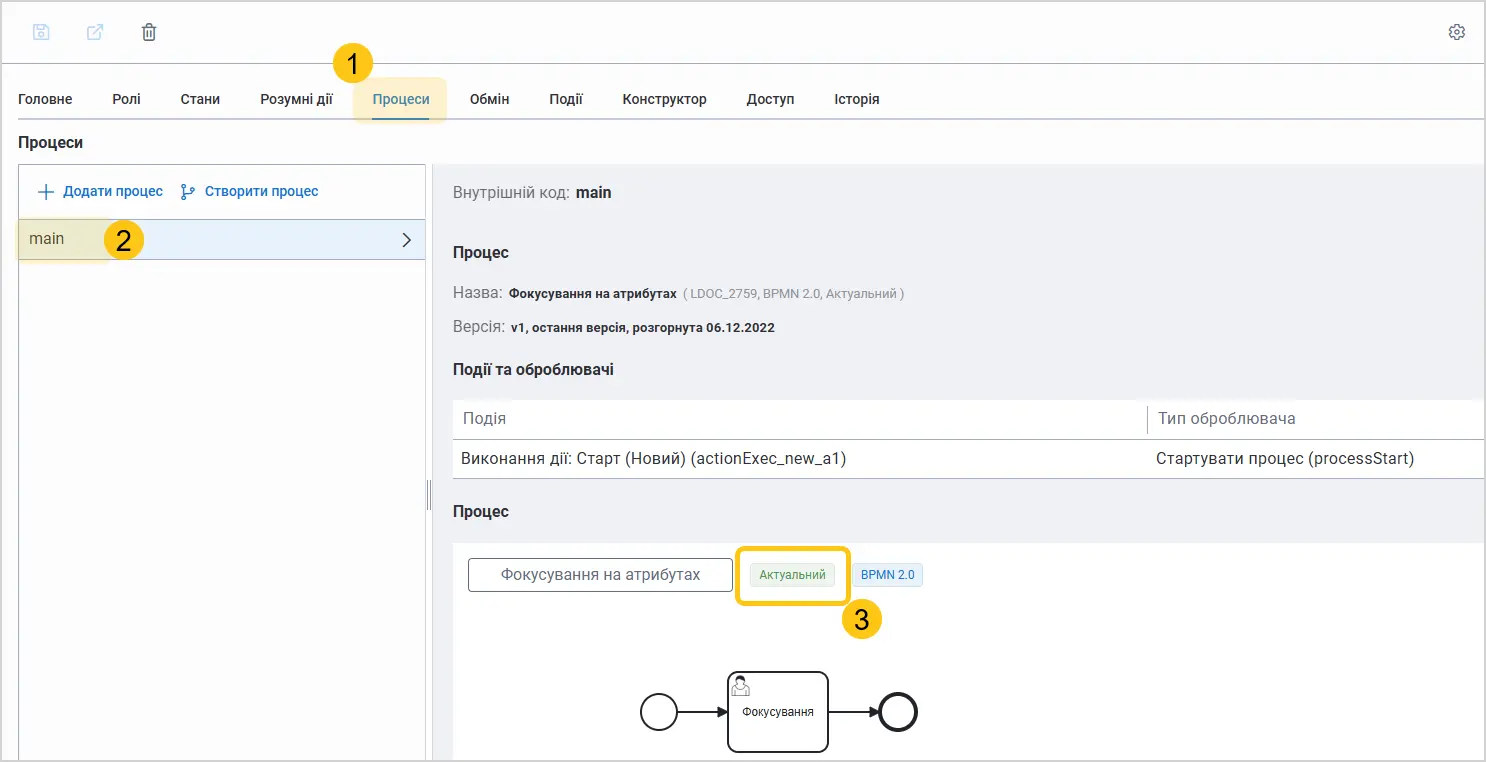
-
Якщо статус не відповідає умовам міграції, налаштуйте процес, або створіть новий. Для цього див. Робота з процесами.
Щоб перевірити статус необхідного процесу:
-
На панелі навігації виберіть робочий стіл Студія 1.
-
Натисніть на групу ярликів Бібліотека процесів 2 та виберіть ярлик Процеси 3. Перевірте статус вашого процесу у відповідній колонці гріда 4.
-
Якщо статус не відповідає умовам міграції, налаштуйте процес, або створіть новий. Для цього див. Робота з процесами.
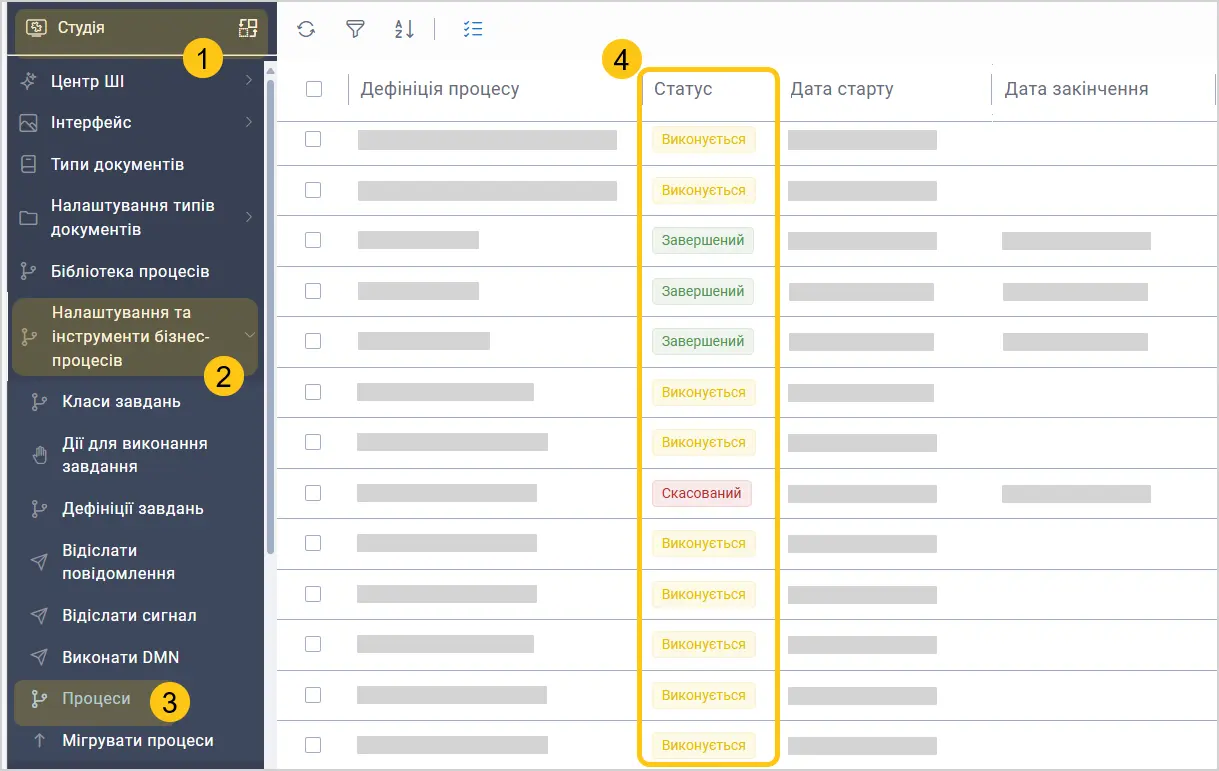
2.5.8.1.2. Підготовка нової версії процесу
Створіть нову версію процесу з усіма необхідними змінами, які хочете внести при міграції. Щоб правильно створити та запустити новий активний процес, див. Створити дефініцію бізнес-процесу та Розгорнути дефініцію бізнес-процесу.
Коли ви створюєте та розгортаєте нову версію для вже активної дефініції, то отримаєте системне повідомлення про наявність процесів що виконуються за старішою версією, та пропозицію мігрувати їх до найбільш актуальної.
-
Увімкніть прапорець Існують процеси, що виконуються за попередньою версією дефініції. Мігрувати їх на нову версію?, щоб система запам'ятала ваш вибір для подальших розгортань.
-
Натисніть Так, щоб мігрувати застарілі версії до поточної яку ви щойно створили.
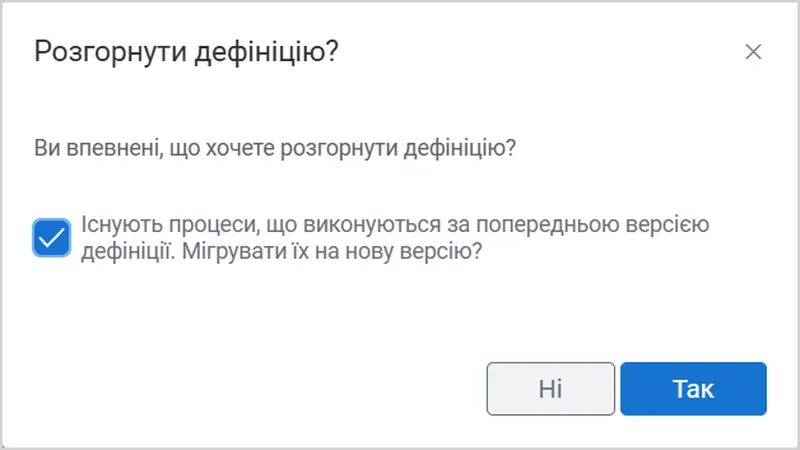
У цьому випадку у полі Початкова автоматично буде вказана найстаріша версія з активними процесами, а в полі Кінцева – актуальна (поточна).

2.5.8.2. Виконання міграції процесів
Ви можете вибрати для міграції декілька процесів однієї версії серед усіх запущених в системі, або мігрувати одразу усі процеси цієї версії.
2.5.8.2.1. Міграція усіх доступних процесів однієї версії
-
На панелі навігації виберіть робочий стіл Студія 1.
-
Виберіть групу ярликів Налаштування та інструменти бізнес процесів 2, виберіть ярлик Мігрувати процеси 3.
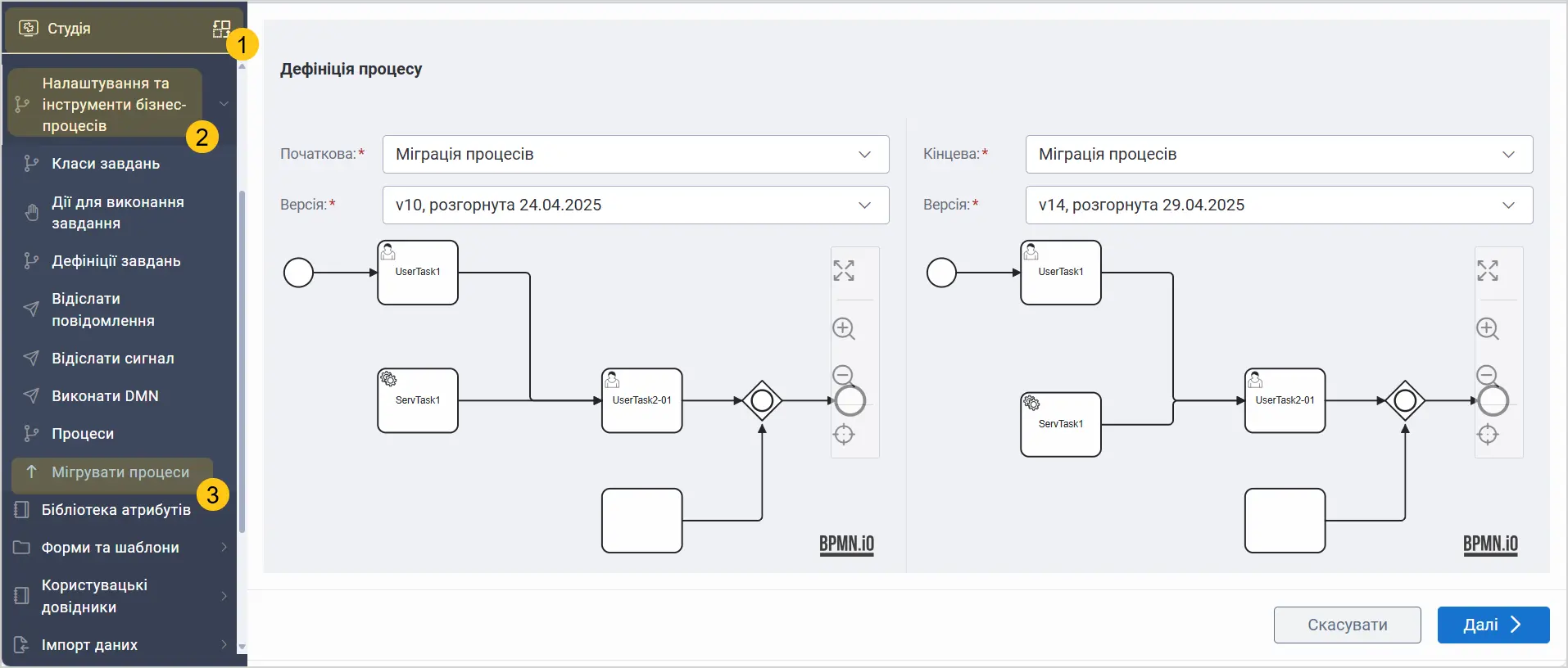
-
В полі Дефініція процесу:
- З розкривного списку Початкова виберіть назву того процесу, який хочете змінити, нижче вкажіть його поточну (застарілу) версію 1.
- У полі Кінцева 2, після вибору початкової, автоматично підставляється відповідна дефініція, якщо така існує. Якщо ні — вкажіть назву того процесу, у який мігруватимете. Вкажіть його (оновлену) версію.
-
Натисніть Далі 3.
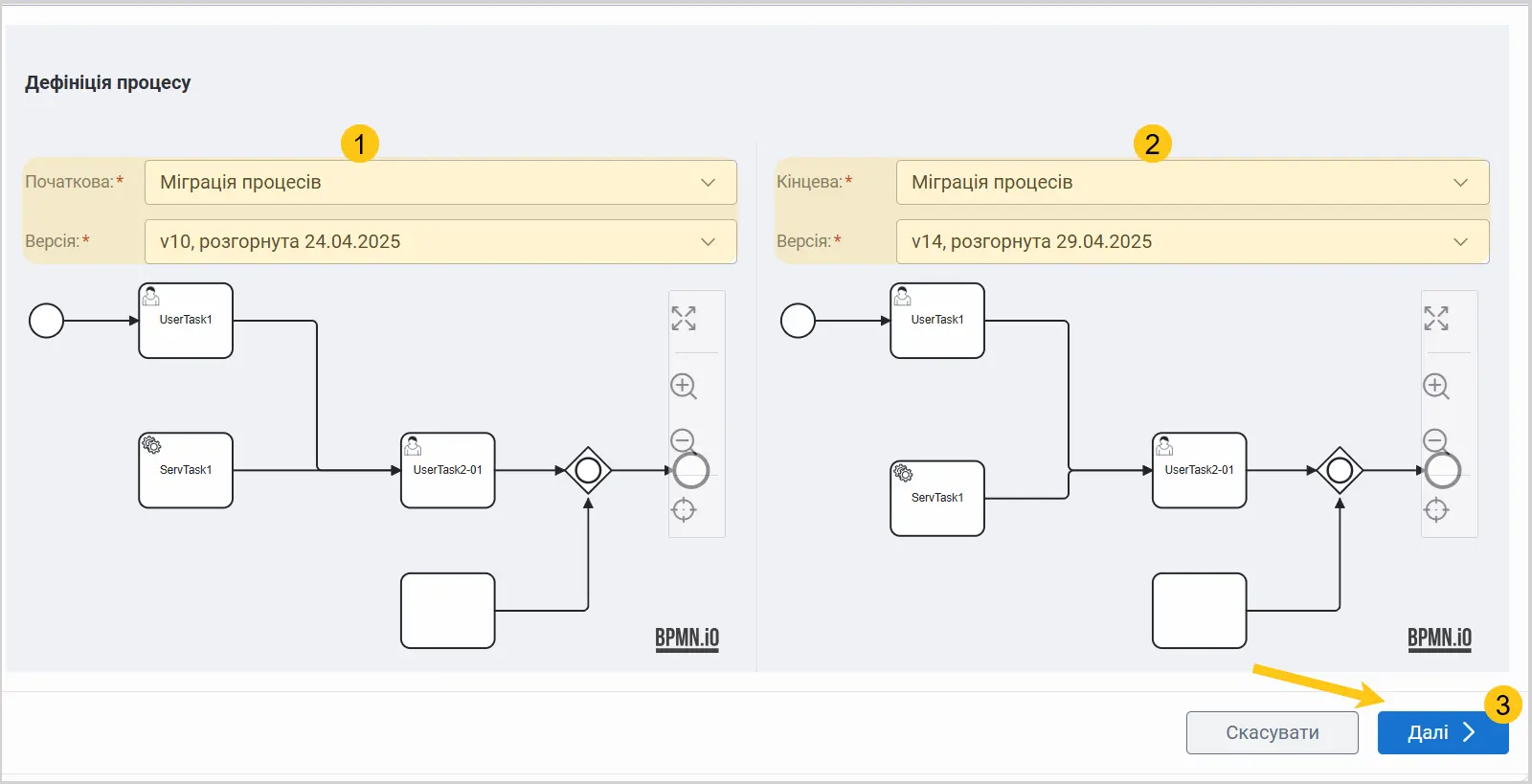
-
Якщо ви вже перейшли далі, але вам треба повернутися на крок назад до налаштувань версій, натисніть Змінити.
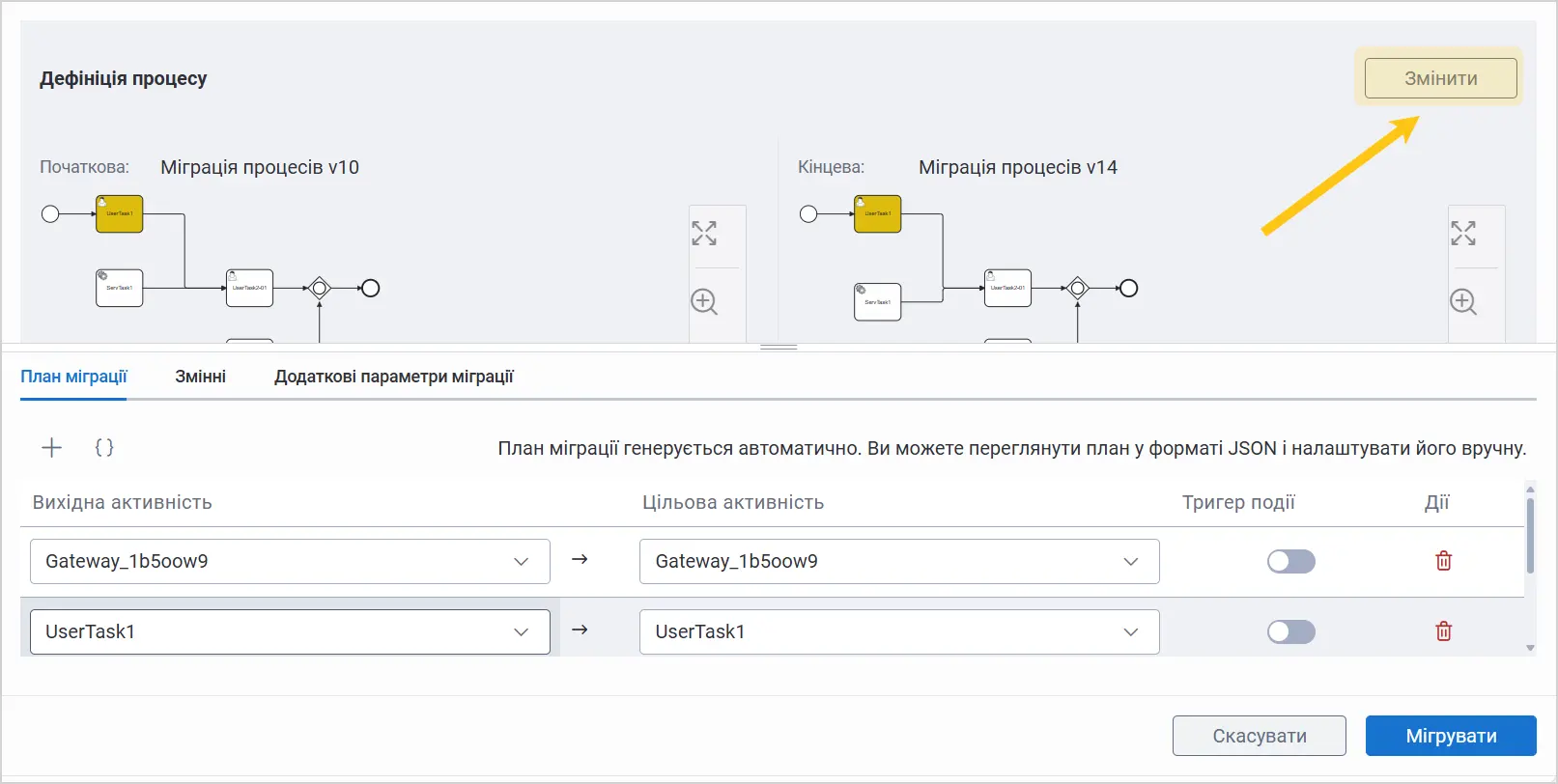
-
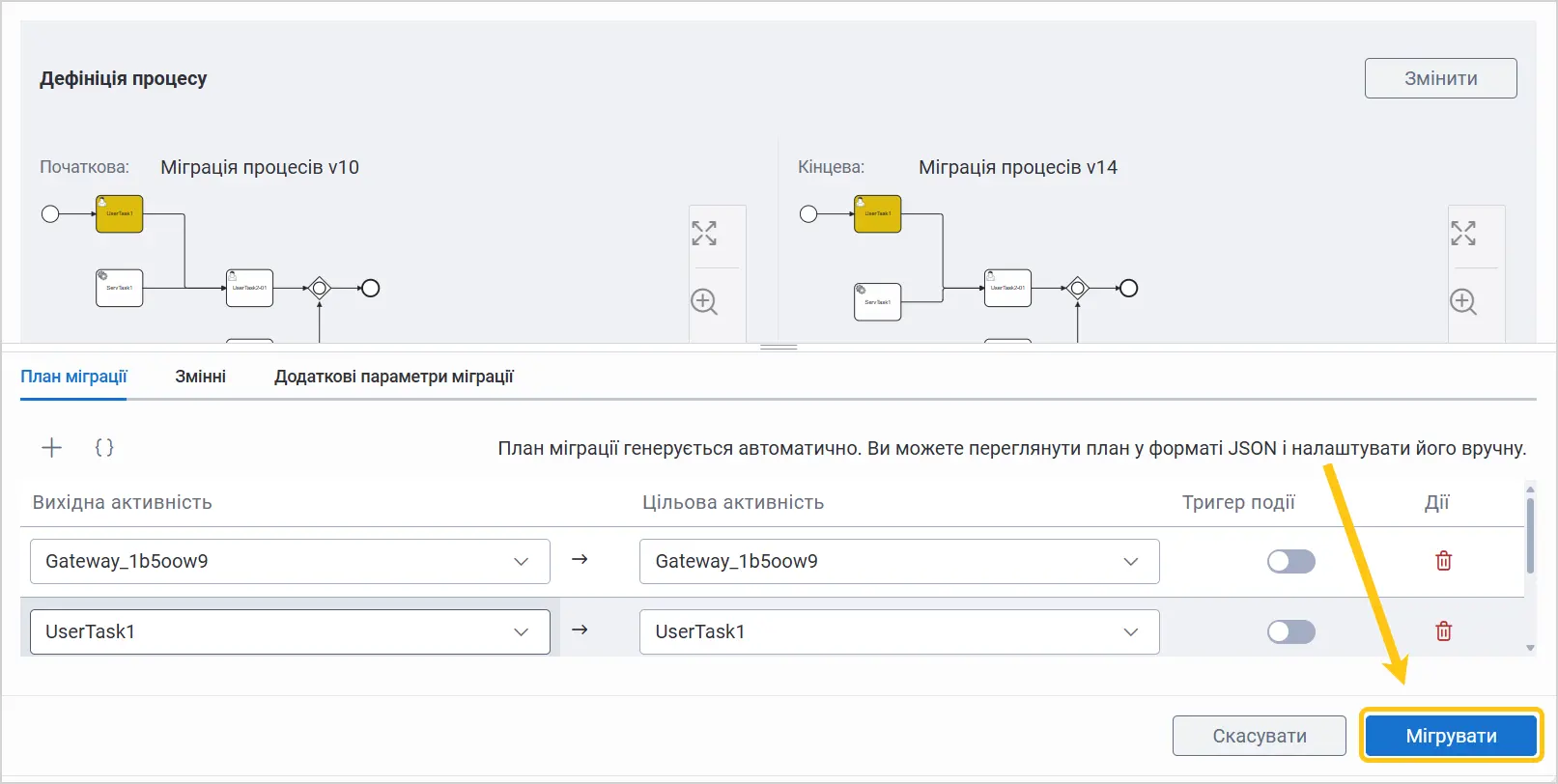
У вкладці План міграції перевірте відповідність подій між Початковою і Кінцевою версіями процесів.
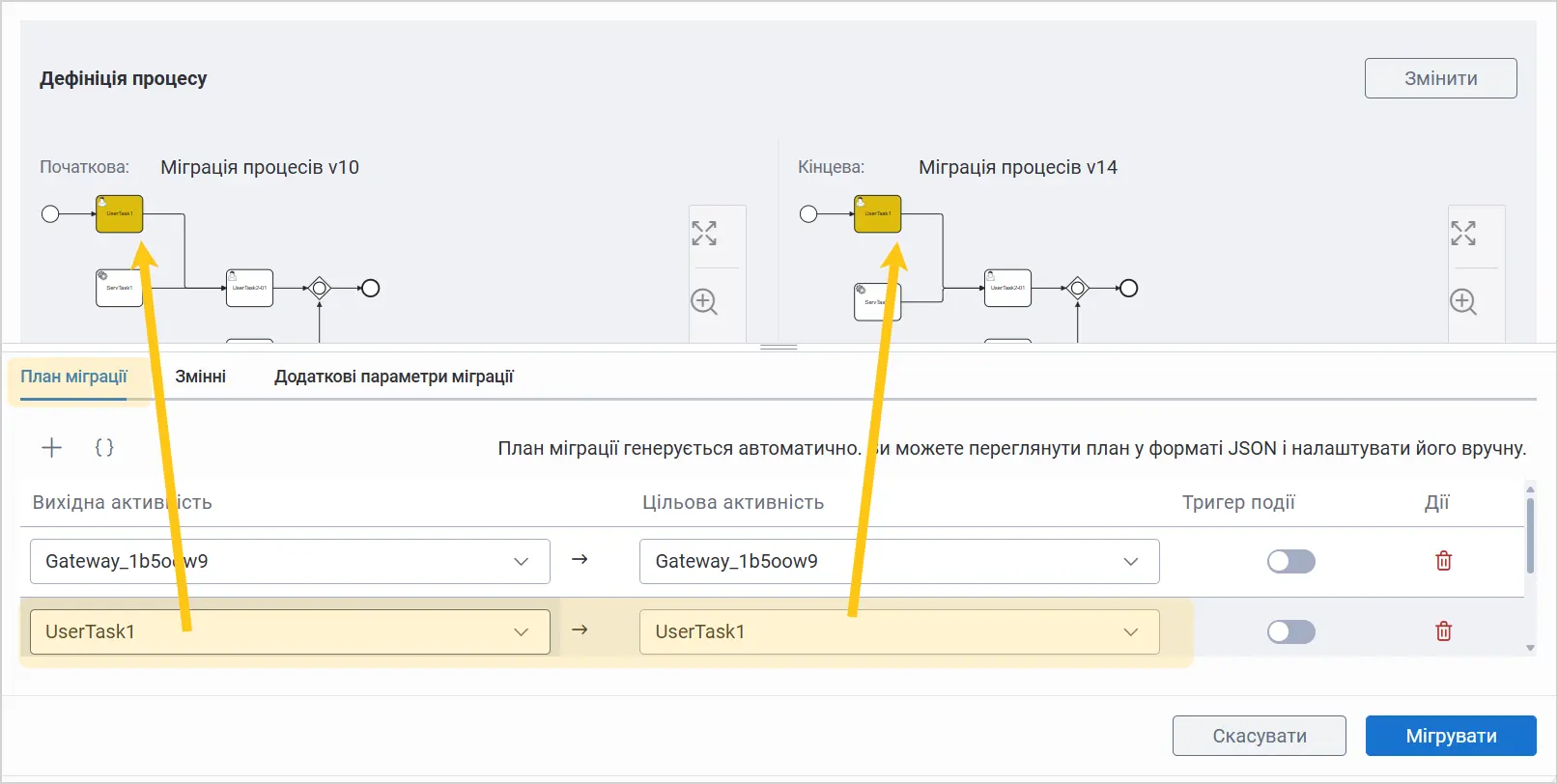
-
Ви можете внести зміни, додати тригери чи видалити певні події. Для редагування подій виберіть один із двох варіантів:
Спосіб 1. Редактор у вигляді таблиці
a. Щоб додати подію, натисніть +.
b. Щоб видалити подію, натисніть .
c. Щоб налаштувати тригери подій, перемкніть відповідні тумблери.
Для детального ознайомлення із налаштуванням подій, див. Опис нотації BPMN.
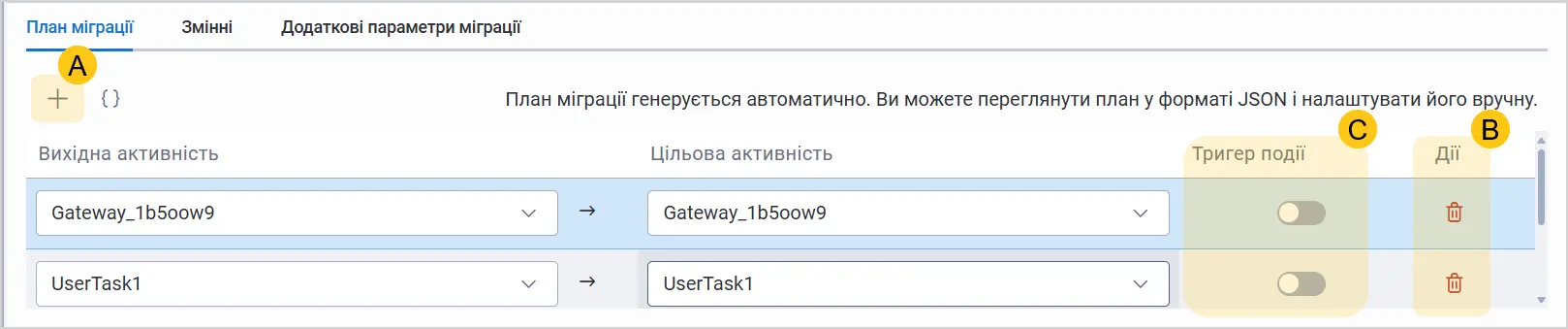
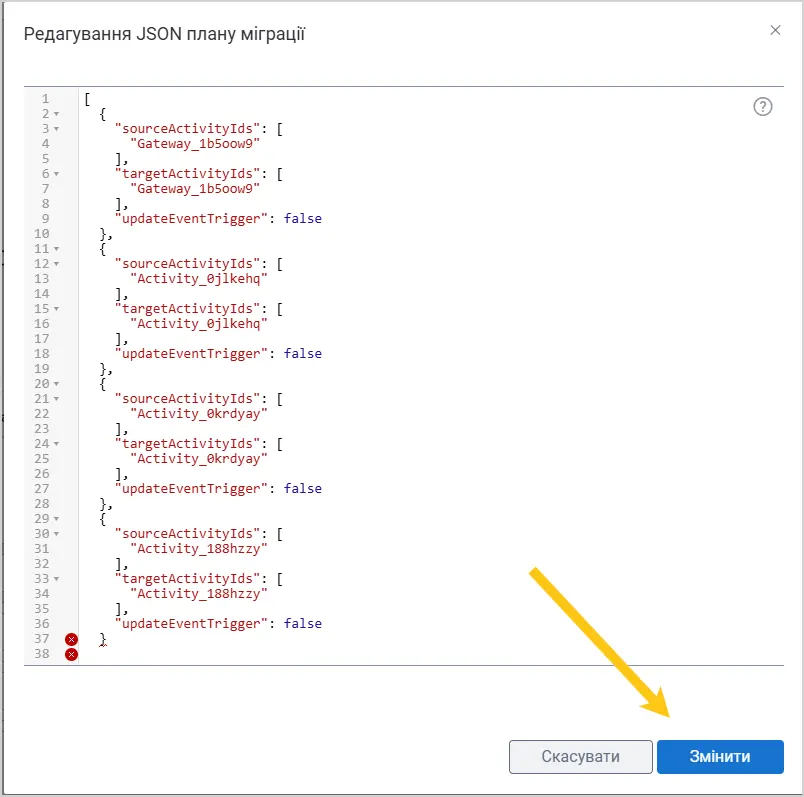
Спосіб 2. У сирому вигляді у форматі JSON
План міграції генерується Camunda автоматично.
Ви можете переглянути план у форматі JSON і налаштувати його вручну. Для цього:
a. Натисніть .
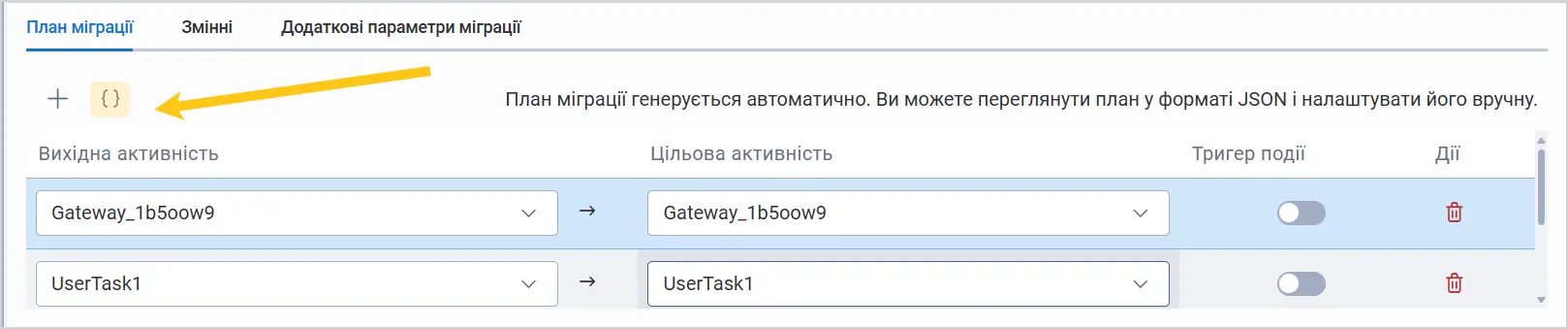
b. У вікні редагування внесіть зміни та натисніть Змінити.
-
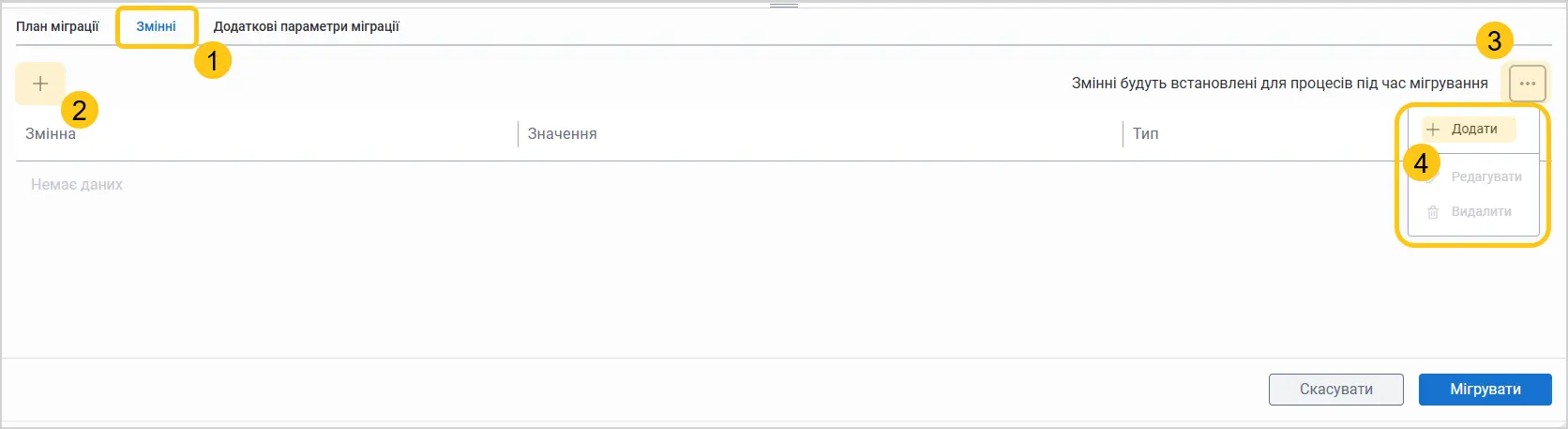
Внесіть необхідне редагування у вкладці Змінні 1, якщо необхідно. Для детального ознайомлення див. Змінні процесів.
-
Щоб додати нову змінну, натисніть на + у верхньому лівому куті форми 2, або перейдіть у меню додаткових опцій 3 у верхньому правому куті та виберіть Додати 4.
-
Щоб редагувати змінну, натисніть на неї 1. Далі з меню додаткових опцій виберіть необхідну дію 2.

-
-
Активуйте Додаткові параметри міграції, якщо необхідно.

-
Якщо вас влаштовують всі зміни і ви готові мігрувати процес, натисніть Мігрувати у правому нижньому куті.
2.5.8.2.2. Міграція окремих процесів
Якщо у вас запущені декілька Старих версій Активних процесів, то при наявності поточної оновленої версії ви можете мігрувати дефініції до найбільш актуальної версії по-одному, або окремо виділеною групою в межах однієї версії.
2.5.8.2.2.1. Мігрувати кожен процес окремо
-
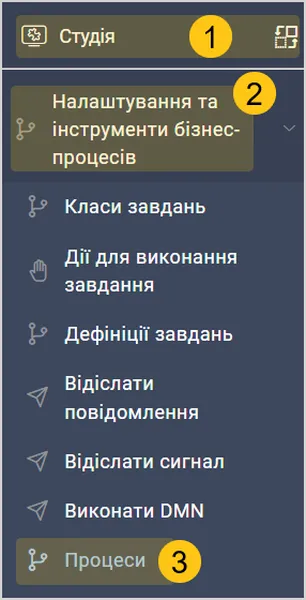
На панелі навігації виберіть робочий стіл Студія 1.
-
Розкрийте групу ярликів Налаштування та інструменти бізнес-процесів 2, виберіть ярлик Процеси 3.
-
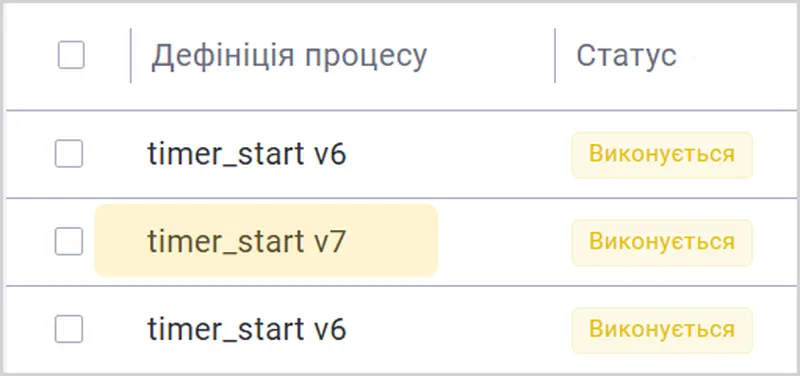
З реєстру процесів виберіть необхідний.
-
У правому верхньому меню натисніть на піктограму 1 та виберіть опцію Мігрувати процеси на нову версію 2.
 Примітка:
Опція Мігрувати процеси на нову версію доступна лише для попередніх версій дефініції процесу. У поточній версії ця опція відсутня.
-
Таким чином, система автоматично вкаже у полі Початкова поточну версію процесу, а в полі Кінцева актуальну (найновішу).
-
Далі за потреби налаштовуйте умови та виконайте міграцію як у розділі Міграція усіх доступних процесів однієї версії, починаючи з п.3.
2.5.8.2.2.2. Мігрувати групу процесів в межах однієї версії
Таким чином можна мігрувати лише процеси в межах однієї версії, для процесів із різних версій цей функціонал недоступний.
-
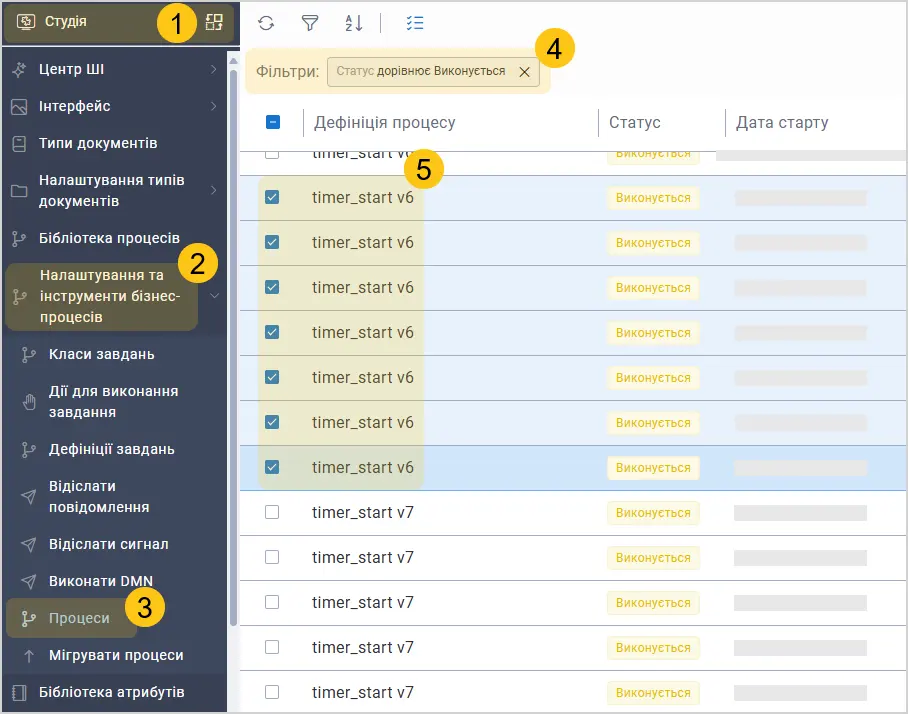
На панелі навігації виберіть робочий стіл Студія 1.
-
Розкрийте групу ярликів Налаштування та інструменти бізнес-процесів 2, виберіть ярлик Процеси 3.
-
Скористайтесь фільтром, щоб відсортувати процеси у статусі Виконується 4, оскільки мігрувати можна лише їх.
-
Позначте прапорцем ті процеси, які хочете мігрувати 5.
-
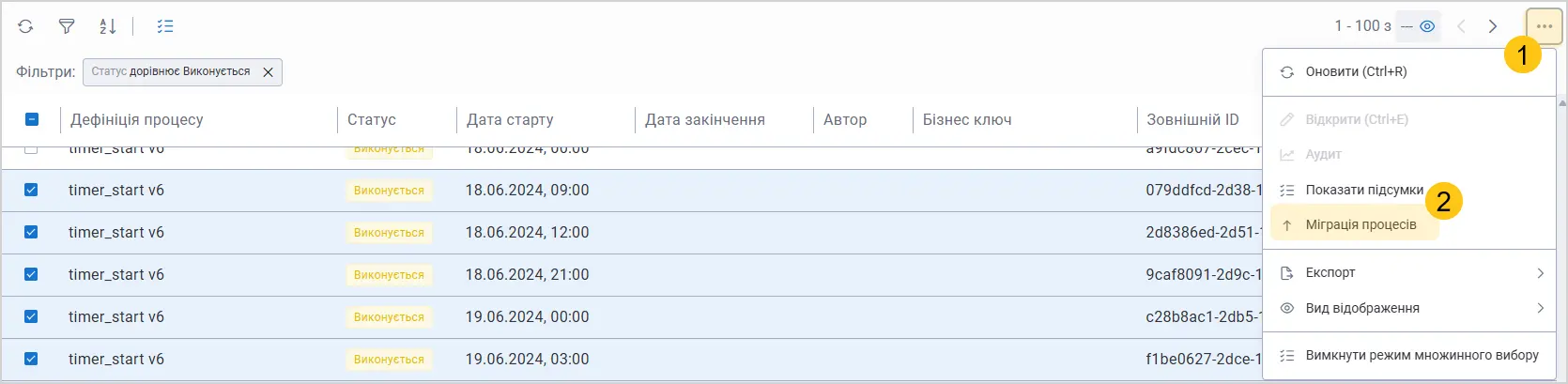
Натисніть на піктограму меню додаткових опцій у правому куті верхньої панелі 1. Виберіть Міграція процесів 2.
-
Далі за потреби налаштовуйте умови та виконайте міграцію як у розділі Міграція усіх доступних процесів однієї версії, починаючи з п.3.
2.5.9. Додаткові інструменти для роботи з процесами
У платформі наявні додаткові інструменти, які можна використовувати для налагодження роботи бізнес-процесів, такі як:
Завдяки цим інструментам, ви можете ефективно адмініструвати та моніторити бізнес-процеси, виявляти та виправляти помилки, а також синхронізувати дані.
2.5.9.1. Синхронізація процесів та завдань
Інструмент Синхронізація процесів та завдань дозволяє відстежувати статус синхронізації сутностей Camunda, таких як завдання, дефініції процесів та примірники процесів, виявляти та виправляти помилки синхронізації.
Приклад застосування: Уявіть, що ви запустили бізнес-процес, але одне з його завдань не синхронізувалися з базою даних Camunda через помилку. Використовуючи інструмент Синхронізація процесів та завдань, ви можете знайти цю сутність у реєстрі та побачити помилку. Після виправлення помилки, ви зможете відновити синхронізацію.
Щоб перевірити статус синхронізації, та в разі помилок, відновити синхронізацію, виконайте наступні кроки:
-
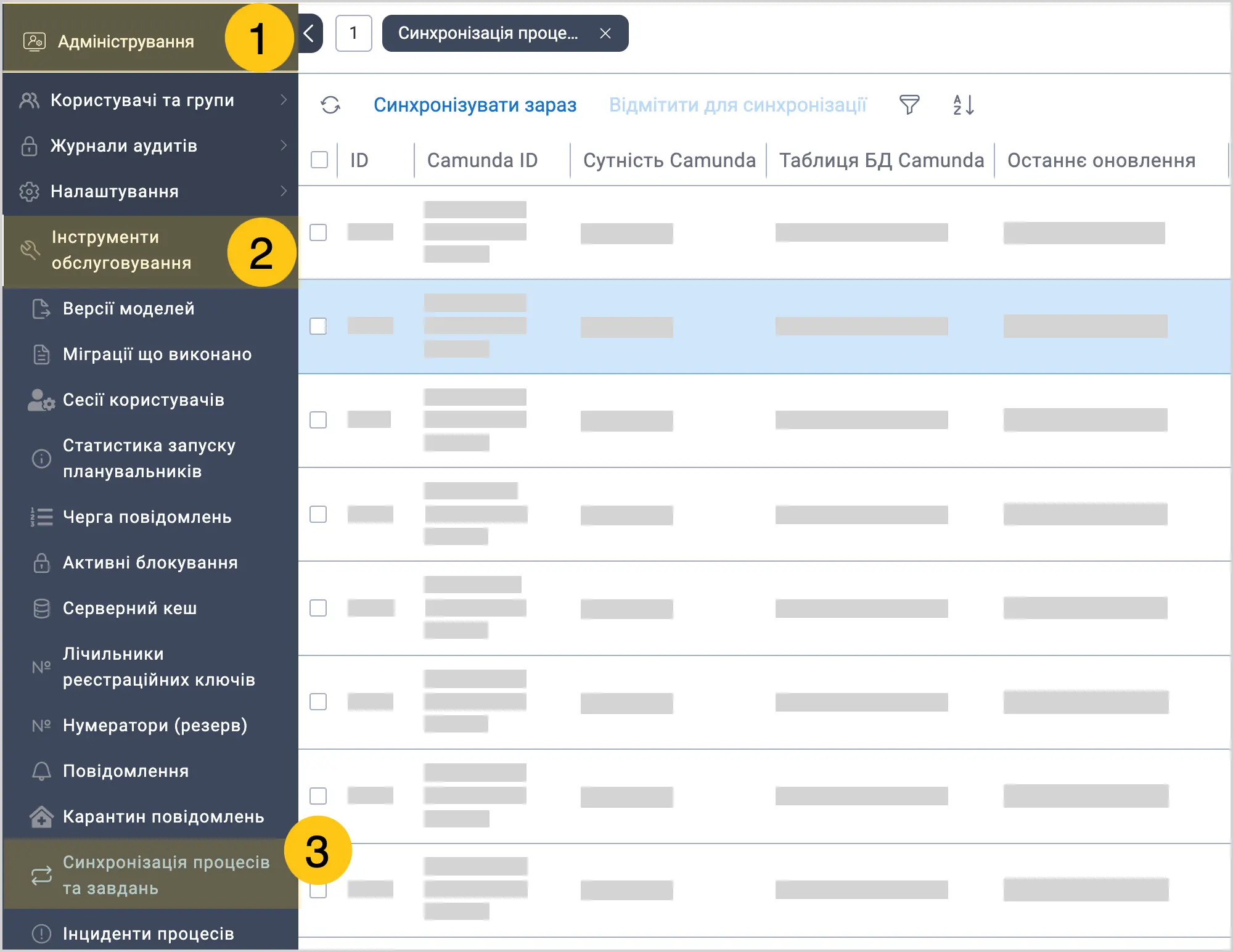
У лівому верхньому куті, виберіть робочий стіл Адміністрування 1.
-
Виберіть групу ярликів Інструменти обслуговування 2, а потім виберіть ярлик Синхронізація процесів та завдань 3.
-
У таблиці, знайдіть потрібну сутність, синхронізацію з якою бажаєте перевірити, а потім, у колонці Bad ID ви можете побачити тип помилки, якщо вона є.
-
Виправте вказану помилку у бізнес-процесі.
-
Позначте галочками сутності 1, синхронізацію яких хочете відновити, а потім у панелі інструментів, виберіть Відмітити для синхронізації 2.
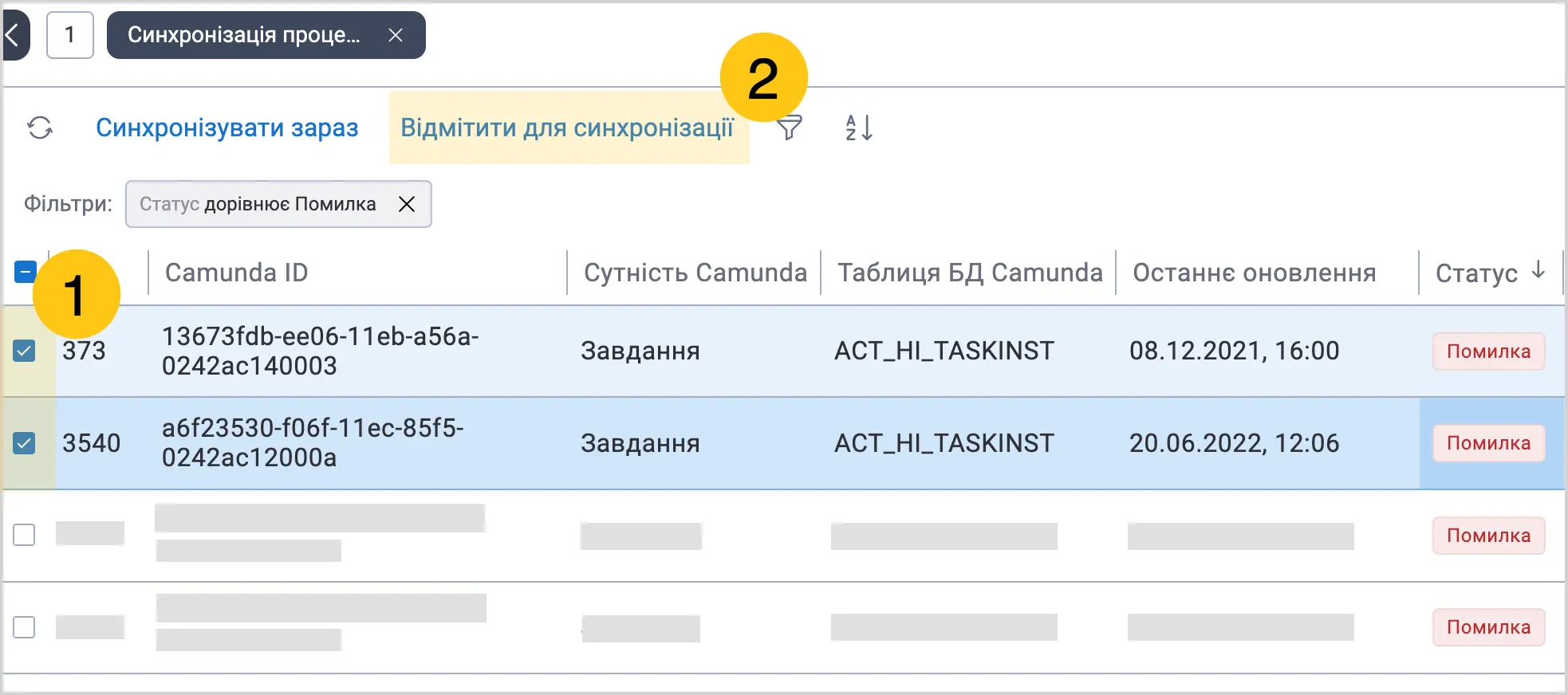
Після цього, статус сутностей буде змінено на Очікування, що означає, що ви додали сутності в список сутностей, які будуть оновлені при наступній синхронізації.
-
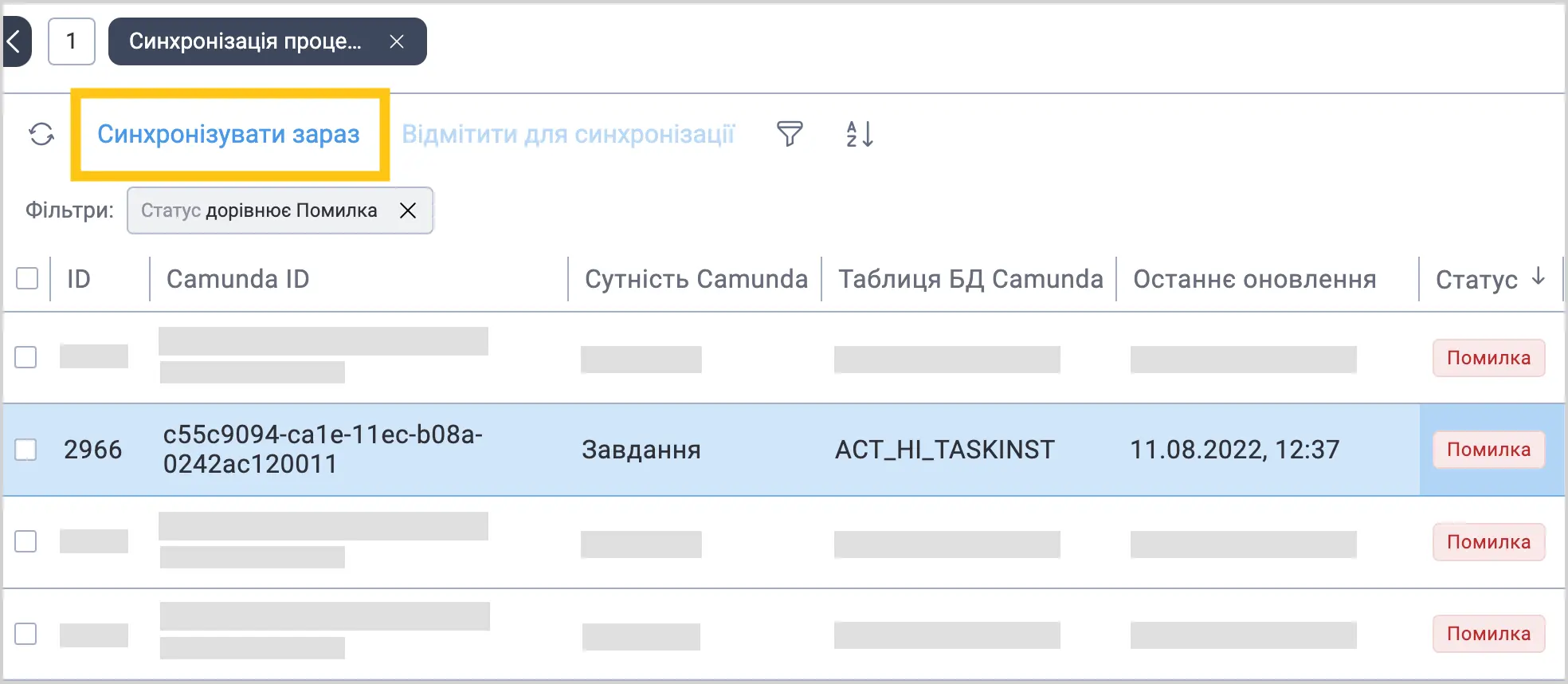
Щоб ініціювати синхронізацію, У панелі інструментів, виберіть Синхронізувати зараз.
2.5.9.2. Інциденти процесів
Цей інструмент дозволяє відстежувати та аналізувати помилки, що виникають у запущених бізнес-процесах.
Ярлик Інциденти процесів відображає інциденти лише активних процесів. Щоб переглянути інциденти скасованих або завершених процесів, див. розділ Архів інцидентів процесів.
Щоб переглянути помилки у процесі, виконайте наступні дії:
-
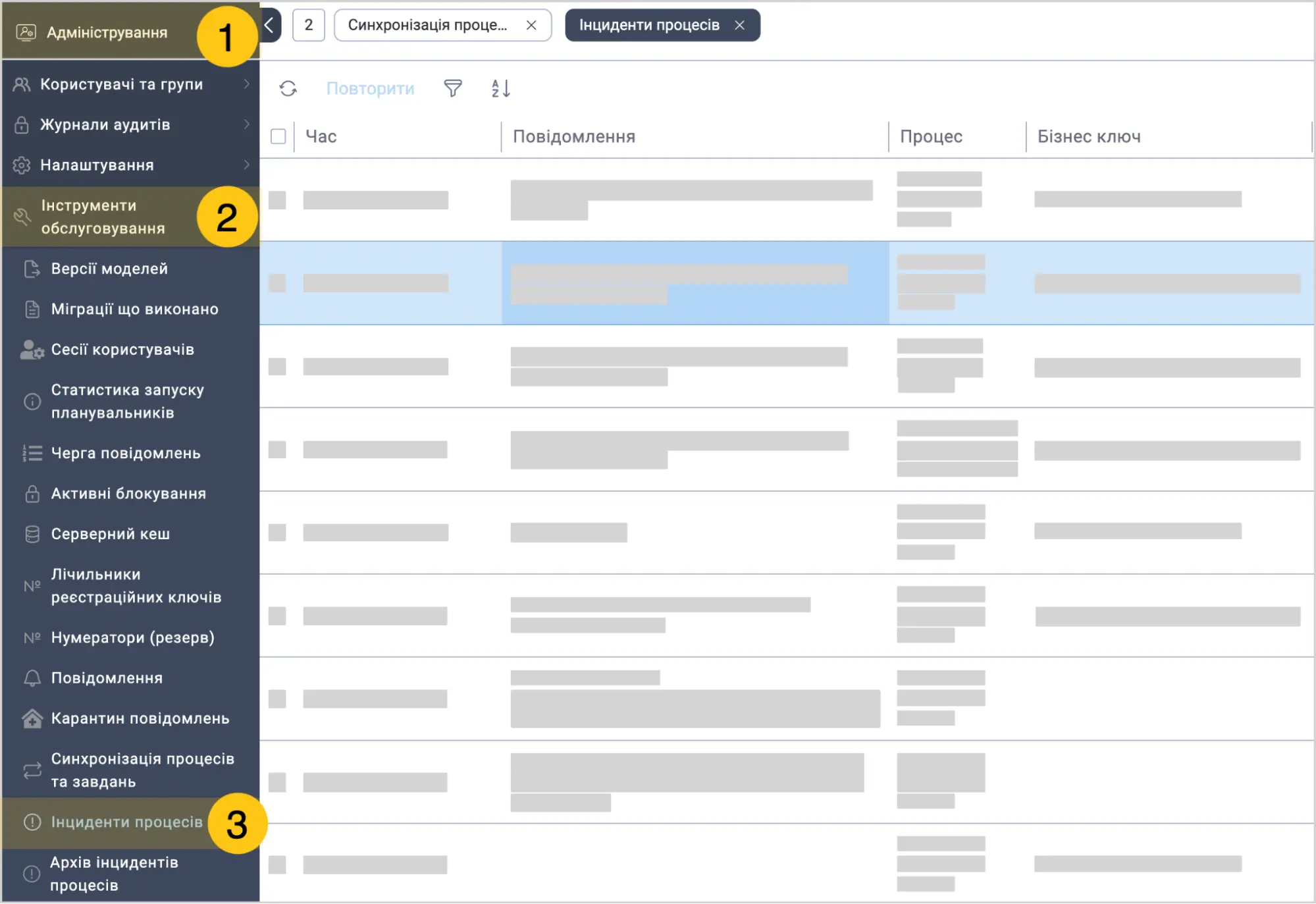
У лівому верхньому куті, виберіть робочий стіл Адміністрування 1.
-
Виберіть групу ярликів Інструменти обслуговування 2, а потім виберіть ярлик Інциденти процесів 3.
-
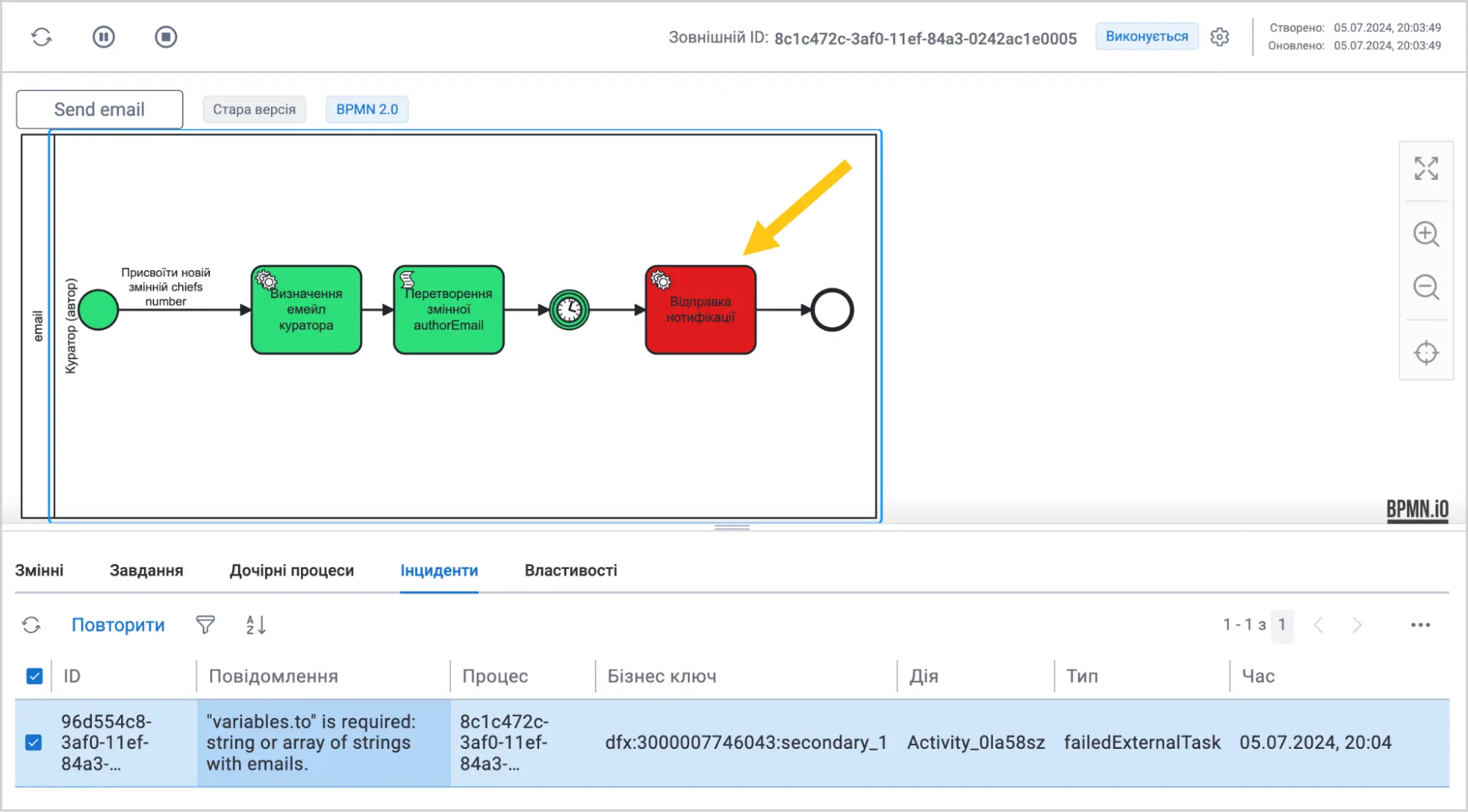
Двічі клацніть по потрібному запису помилки, щоб відкрити діаграму бізнес-процесу. Червоним кольором буде позначено етап процесу, у якому стався інцидент.
У нижньому меню, ви можете перейти у вкладку Інциденти, щоб дізнатись більше деталей про інцидент.
2.5.9.3. Архів інцидентів процесів
Цей інструмент дозволяє відстежувати та аналізувати помилки, що виникають у скасованих або завершених бізнес-процесах. Щоб переглянути інциденти актуальних процесів, див. розділ Інциденти процесів.
Щоб переглянути інциденти, у скасованих або завершених процесах, виконайте наступні дії:
-
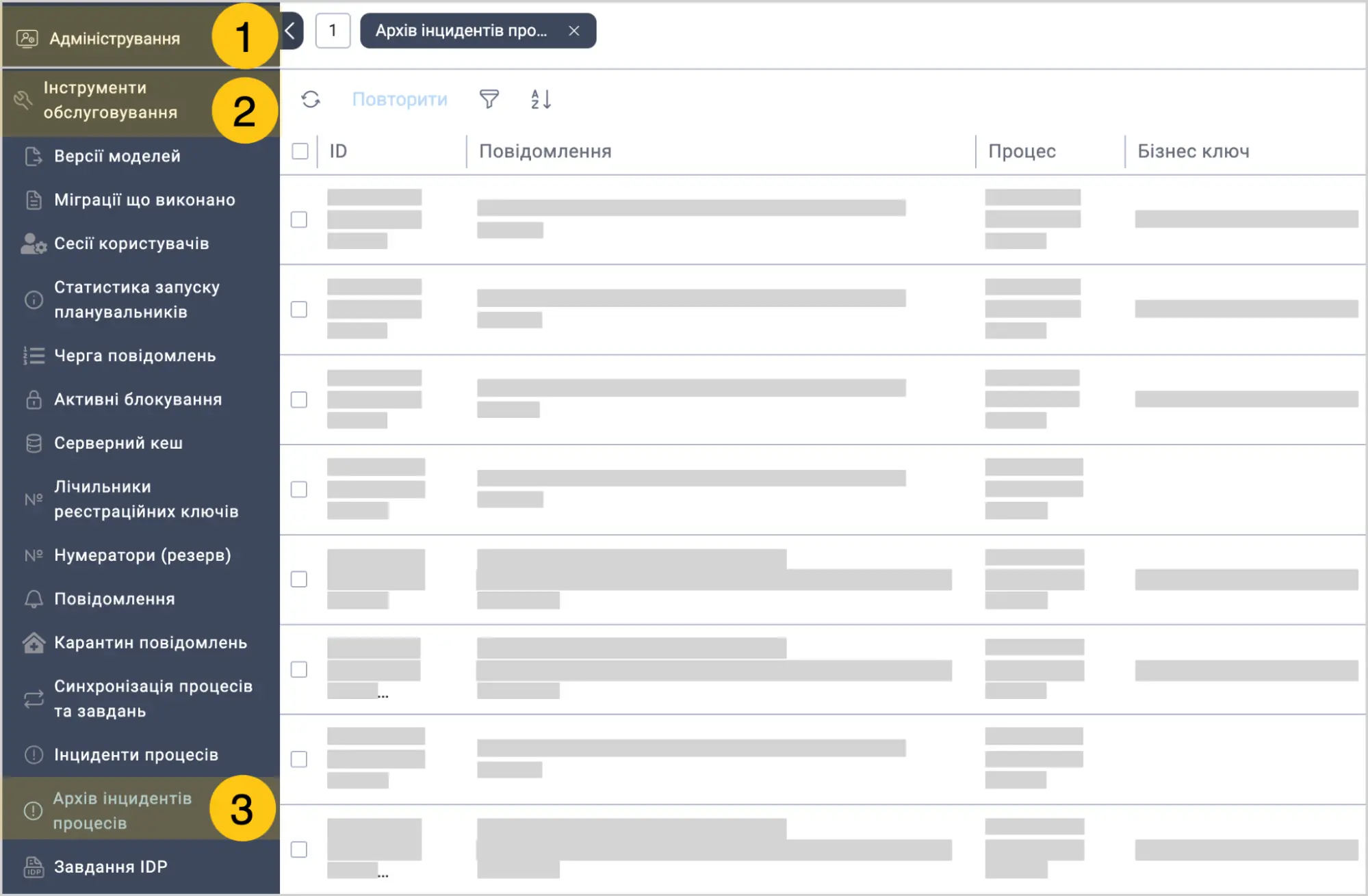
У лівому верхньому куті, виберіть робочий стіл Адміністрування 1.
-
Виберіть групу ярликів Інструменти обслуговування 2, а потім виберіть ярлик Архів інцидентів процесів 3.
-
Відфільтруйте записи, щоб відобразити інциденти, які стосуються потрібного вам процесу.