Робота в бібліотеці процесів
На цій сторінці описано основні дії, доступні в бібліотеці процесів: створення та налаштування дефініцій бізнес-процесів, керування їхніми версіями, а також запуск процесів на основі існуючих дефініцій. Інформація призначена для адміністраторів, які відповідають за моделювання та підтримку бізнес-процесів у системі.
2.4.3.1. Створити дефініцію бізнес-процесу
Дефініція бізнес-процесу — це шаблон, на основі якого в подальшому будуть створюватись процеси. Наприклад: можемо створити дефініцію бізнес-процесу "Затвердження запиту на відпустку". Згодом, на основі цієї дефініції, ви можете створити процес для конкретного співробітника "Затвердження запиту на відпустку Івана Шпака" (див. розділ Створити процес на основі дефініції).
-
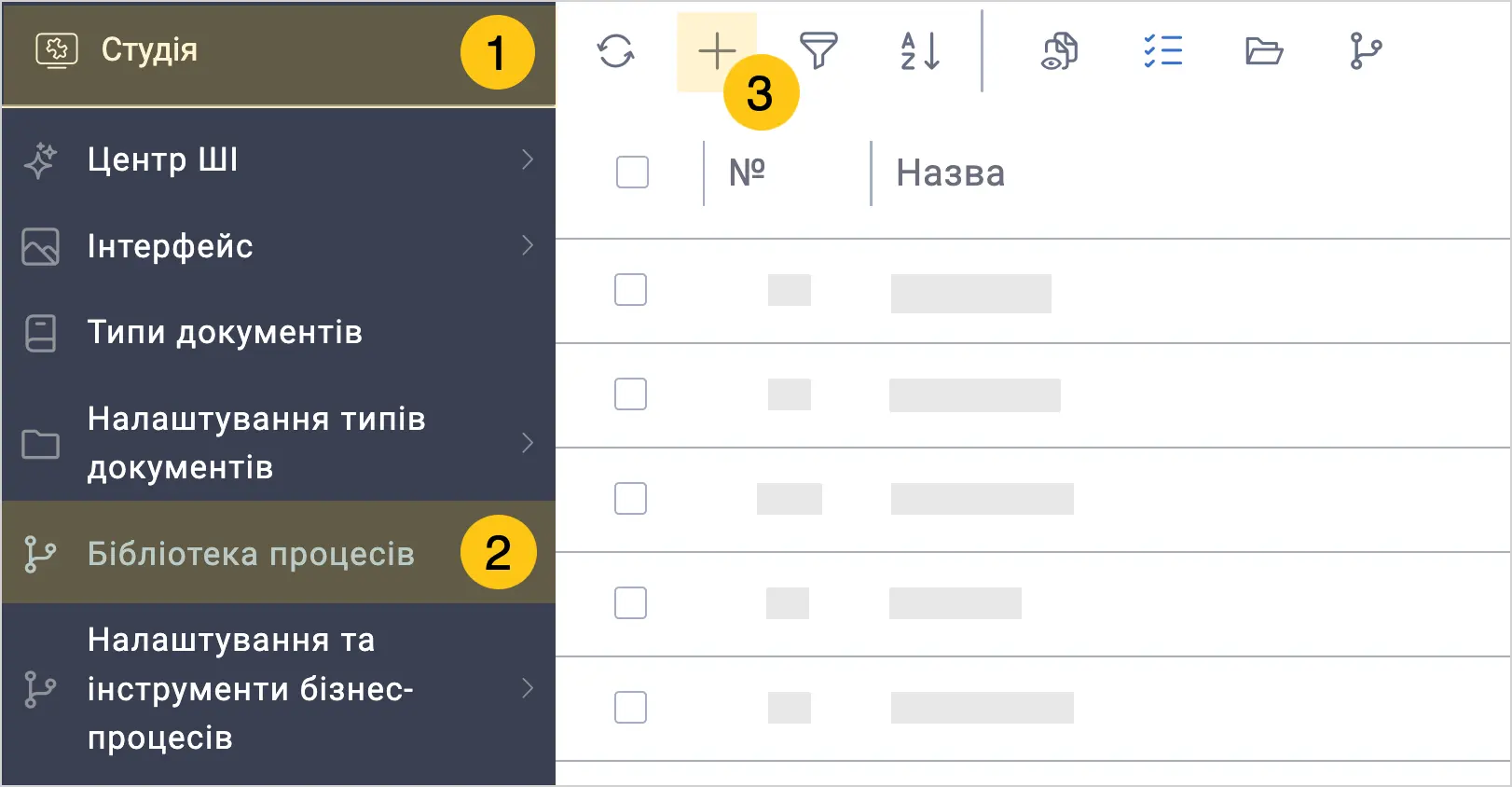
У панелі навігації виберіть робочий стіл Студія 1.
-
Виберіть ярлик Бібліотека процесів 2.
-
У верхній панелі виберіть + 3.
-
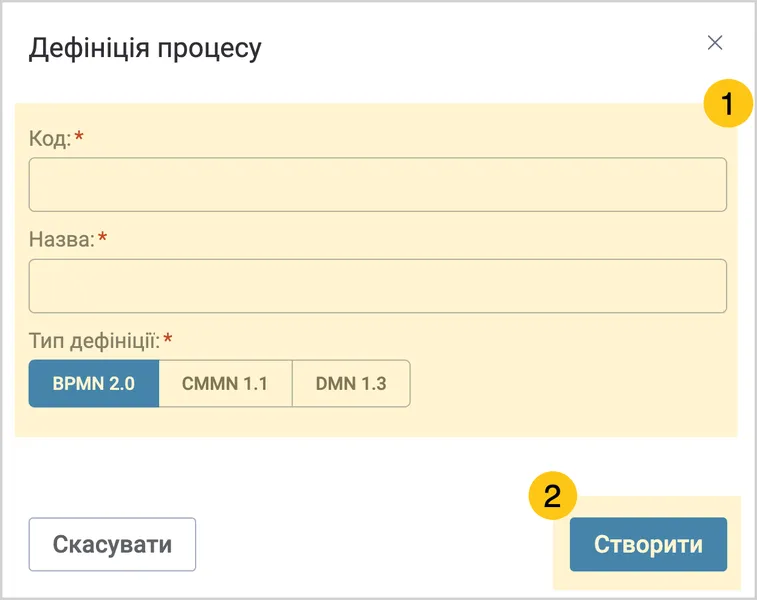
Заповніть поля 1, використовуючи підказки з таблиці нижче, а потім виберіть кнопку Створити 2.
| Назва поля | Опис |
|---|---|
| Код* |
|
| Назва* | Відображувана назва дефініції процесу. |
| Тип дефініції | Вибір типу дефініції. Доступні значення:
|
Поля, позначені символом "*" — обов’язкові до заповнення.
-
Додайте необхідні елементи процесу. Залежно від типу дефініції, ви матимете різні елементи для створення дефініції. Дізнайтесь більше деталей про елементи потрібної дефініції:
-
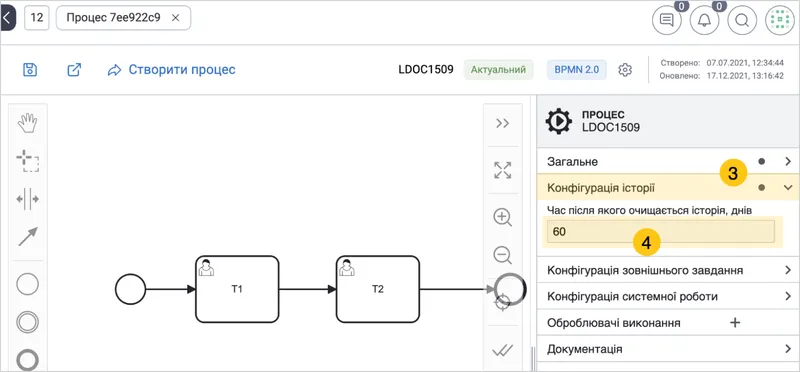
В меню налаштувань розгорніть вкладку Конфігурація історії 3.
-
В полі Час після якого очищається історія, днів 4, введіть кількість днів, після якої дані в процесі очищуватимуться.
Очищення історії — це функція, яка видаляє старі дані про виконані процеси та пов'язану з ними інформацію. Це допомагає зберігати систему ефективною та запобігає накопиченню надмірної кількості даних.
Типи даних, які будуть очищатись у процесах:
- Завершені процеси — усі дані про процеси, які були створені на основі даної дефініції і вже завершились. Сюди входять деталі про те, як процес виконувався, які змінні використовувались, які завдання були виконані, хто мав доступ до процесу, а також усі коментарі та вкладення, пов'язані з цим процесом.
- Виконані рішення: інформація про рішення, які були прийняті в ході виконання процесів. Сюди входять дані, які використовувались для прийняття рішень, та результати цих рішень.
- Завершені справи — це дані про справи, які були оброблені в системі, включаючи інформацію про змінні, які використовувались, та завдання, які були виконані в межах цих справ.
- Виконані пакетні операції: інформація про групи завдань або операцій, які оброблялися разом, включаючи будь-які проблеми, що виникали під час їх виконання, та записи про їх обробку.
За замовчуванням, у платформі налаштовано очищення даних процесів кожні 900 днів у всіх дефініціях процесів. Проте, вказавши нове значення днів, воно діятиме тільки для конкретної дефініції процесу. Якщо ви бажаєте змінити значення за замовчуванням на рівні всієї платформи, зверніться до інженера підтримки Scriptum.
-
У панелі інструментів виберіть піктограму Зберегти або Зберегти та закрити .
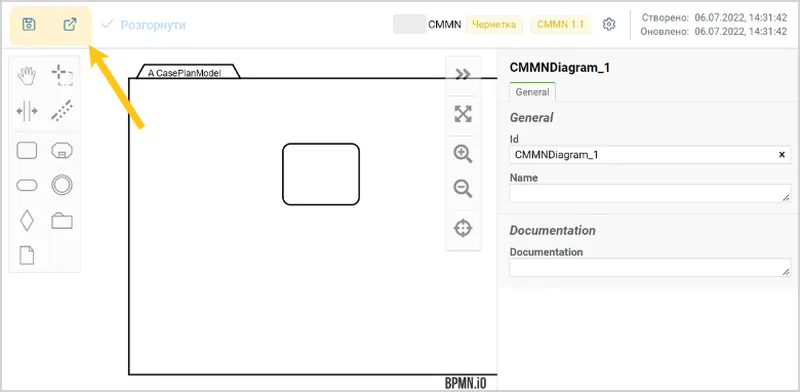
Після збереження, дефініція отримує статус Чернетка. Щоб активувати її та створювати процеси — розгорніть дефініцію (див. розділ Розгорнути дефініцію.
2.4.3.2. Розгорнути дефініцію бізнес-процесу
Якщо вам потрібно активувати збережену дефініцію, розгорніть її. Після розгортання, дефініція бізнес-процесу перейде в статус Актуальний і стане доступною для створення процесів на основі неї.
-
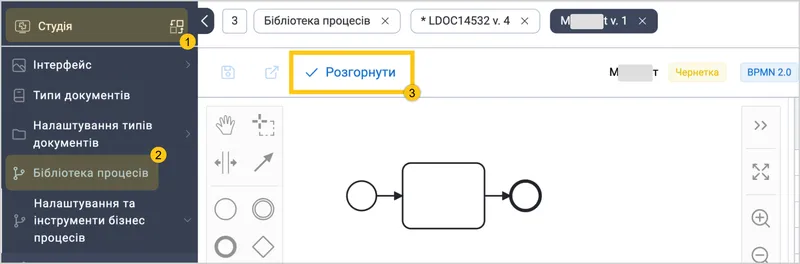
У панелі навігації, виберіть робочий стіл Студія.
-
Виберіть ярлик Бібліотека процесів.
-
Двічі клацніть по запису дефініції, яку потрібно розгорнути.
-
У верхній панелі виберіть Розгорнути.
-
Виберіть кнопку Так, щоб підтвердити розгортання.

2.4.3.3. Призупинити дефініцію бізнес-процесу
Якщо дефініція стала неактуальною для ваших потреб і ви хочете щоб користувачі платформи припинили створювати процеси на основі цієї дефініції — призупиніть її. Після призупинення, дефінія повернеться в статус Чернетка. За потреби, ви зможете повторно розгорнути дефініцію.
Щоб призупинити дефініцію, виконайте наступні кроки:
-
У панелі навігації, виберіть робочий стіл Студія.
-
Виберіть ярлик Бібліотека процесів.
-
Двічі клацніть по запису дефініції, яку потрібно розгорнути.
-
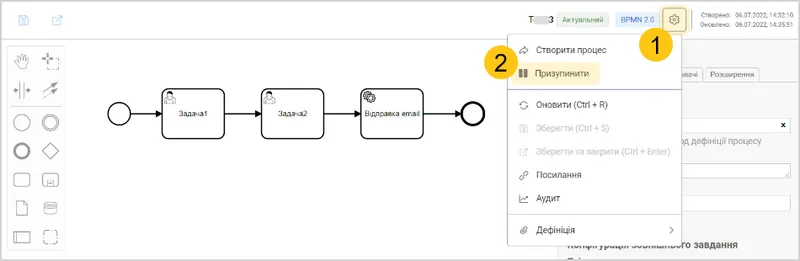
У правому верхньому куті, виберіть піктограму 1, а тоді виберіть Призупинити 2.
2.4.3.4. Редагувати дефініцію бізнес-процесу
Спосіб 1: редагувати за допомогою інтерфейсу
Ви можете редагувати наявні дефініції бізнес-процесів, для цього виконайте наступні дії:
- У панелі навігації, виберіть робочий стіл Студія.
- Виберіть ярлик Бібліотека процесів.
- Див. розділ Редагувати запис.
Спосіб 2: редагувати як XML
Ви можете відредагувати дефініцію процесу у «сирому» вигляді — безпосередньо в коді XML. Такий спосіб надає розширені можливості редагування. Наприклад, якщо у вашій дефініції є підпроцеси, ви можете змінювати контекст їхніх атрибутів, що недоступно під час звичайного редагування в інтерфейсі редактора.
Зміни, внесені через XML, можуть порушити роботу процесу. Використовуйте цей спосіб лише якщо впевнені у своїх діях.
Щоб відредагувати дефініцію як XML:
-
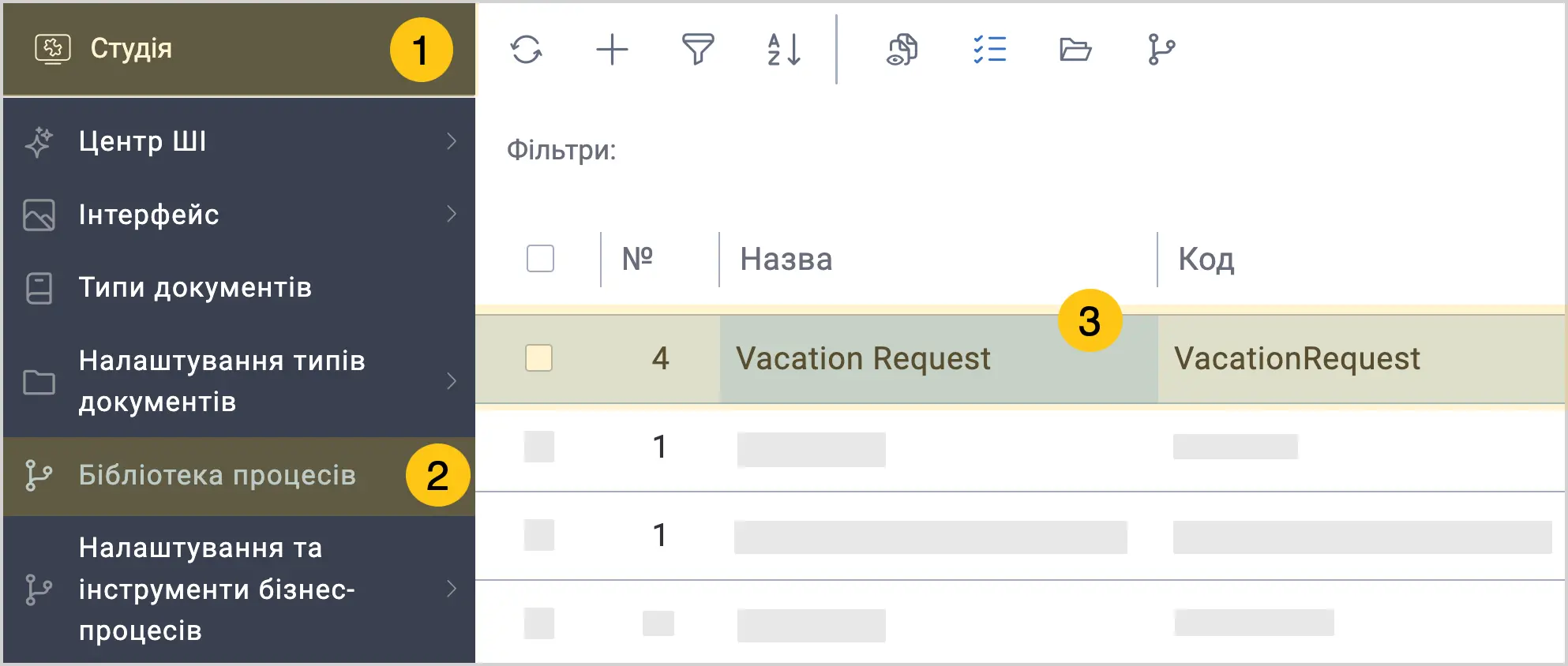
У панелі навігації виберіть робочий стіл Студія 1.
-
Виберіть ярлик Бібліотека процесів 2.
-
Двічі клацніть по запису дефініції, яку бажаєте відредагувати 3.
-
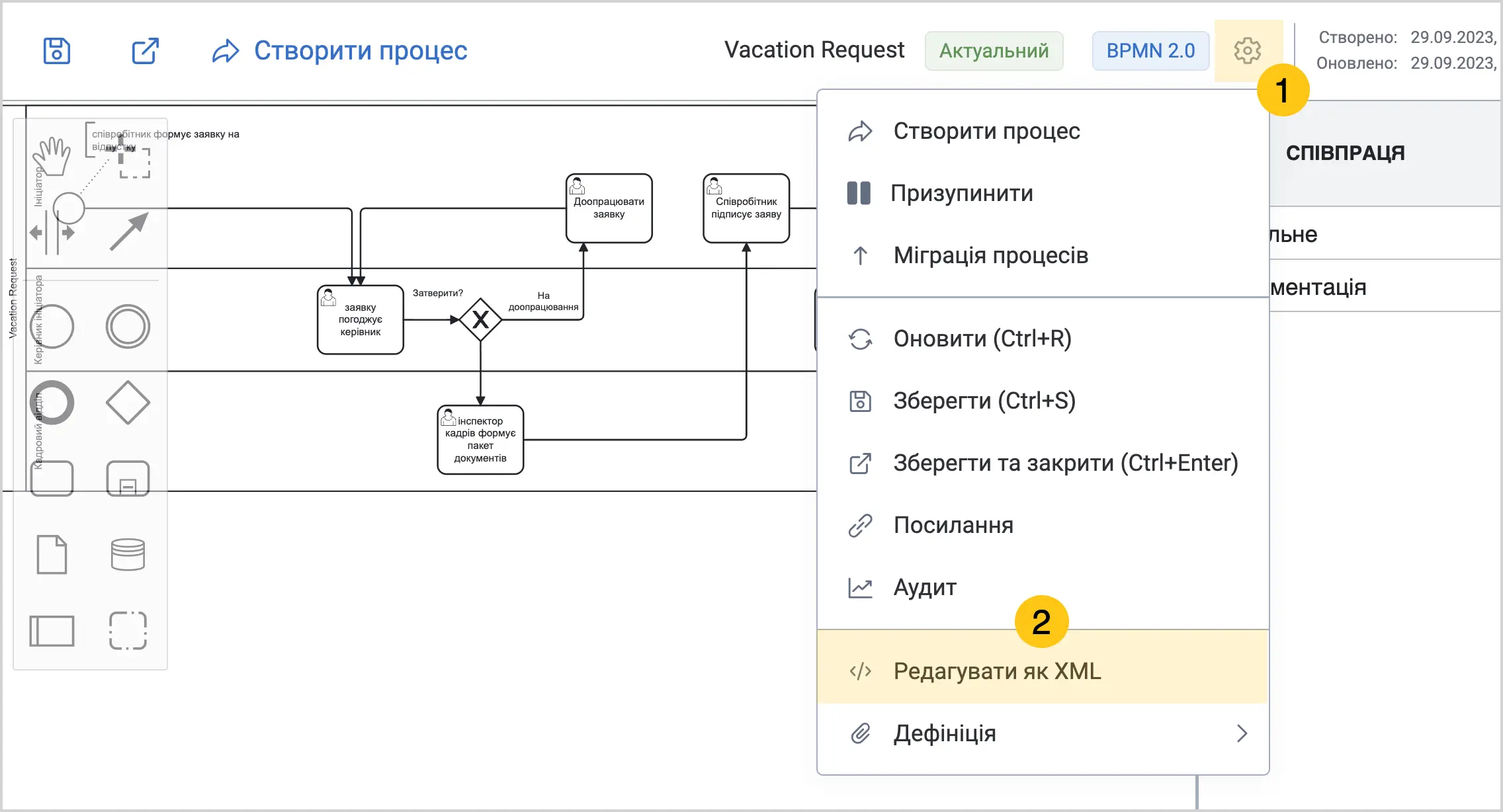
У верхньому правому куті виберіть піктограму 1, а потім виберіть Редагувати як XML 2.
-
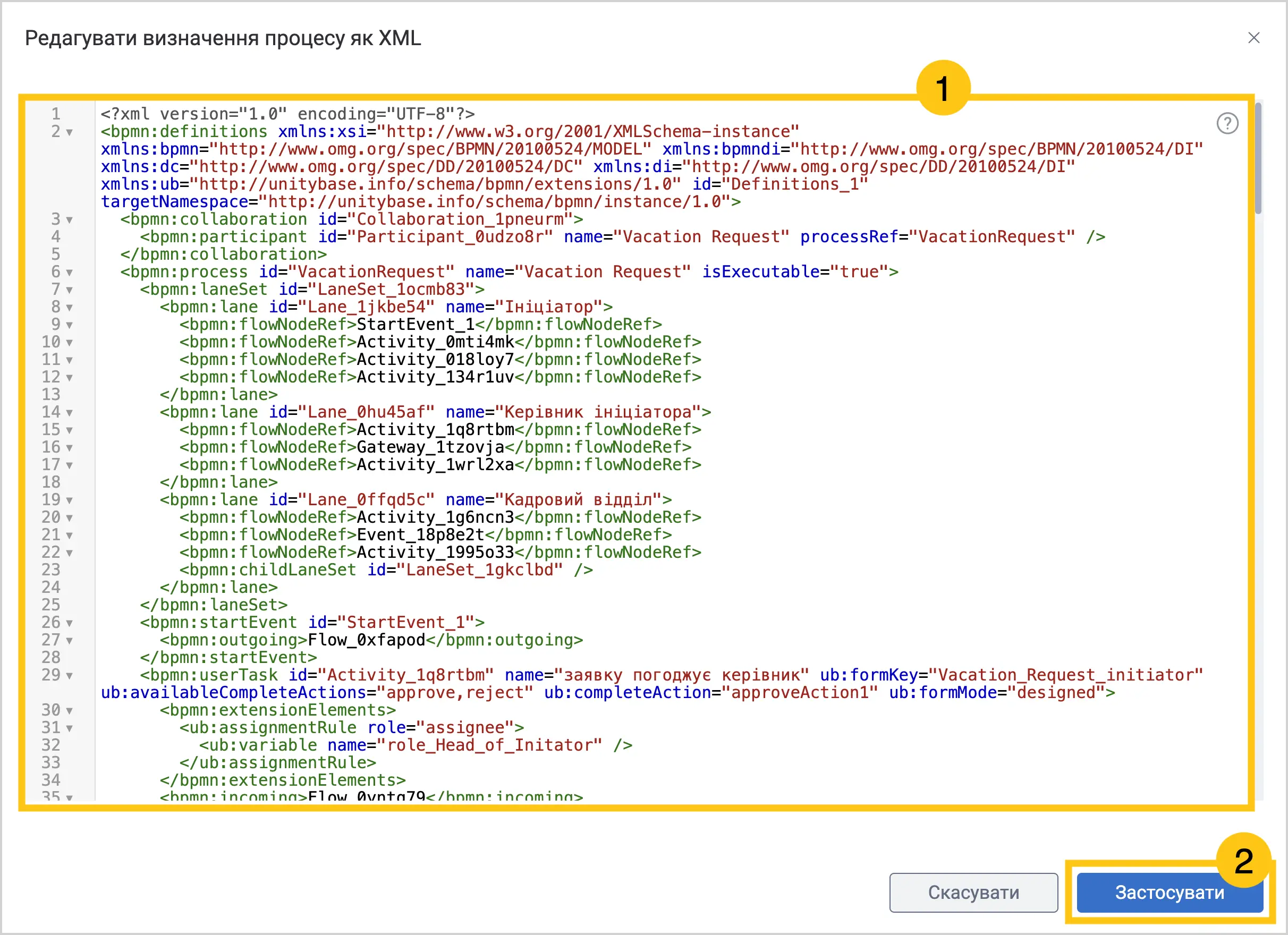
У вікні Редагувати визначення процесу як XML внесіть потрібні зміни 1, а потім виберіть Застосувати 2.
2.4.3.5. Копіювати дефініцію бізнес-процесу
Ви можете копіювати наявні дефініції бізнес-процесів, для цього виконайте наступні дії:
- У панелі навігації, виберіть робочий стіл Студія.
- Виберіть ярлик Бібліотека процесів.
- Див. розділ Копіювати запис.
2.4.3.6. Видалити дефініцію бізнес-процесу
Ви можете видалити наявні дефініції бізнес-процесів, для цього виконайте наступні дії:
- У панелі навігації, виберіть робочий стіл Студія.
- Виберіть ярлик Бібліотека процесів.
- Див. розділ Видалити запис.
2.4.3.7. Переглянути діаграму дефініції бізнес-процесу
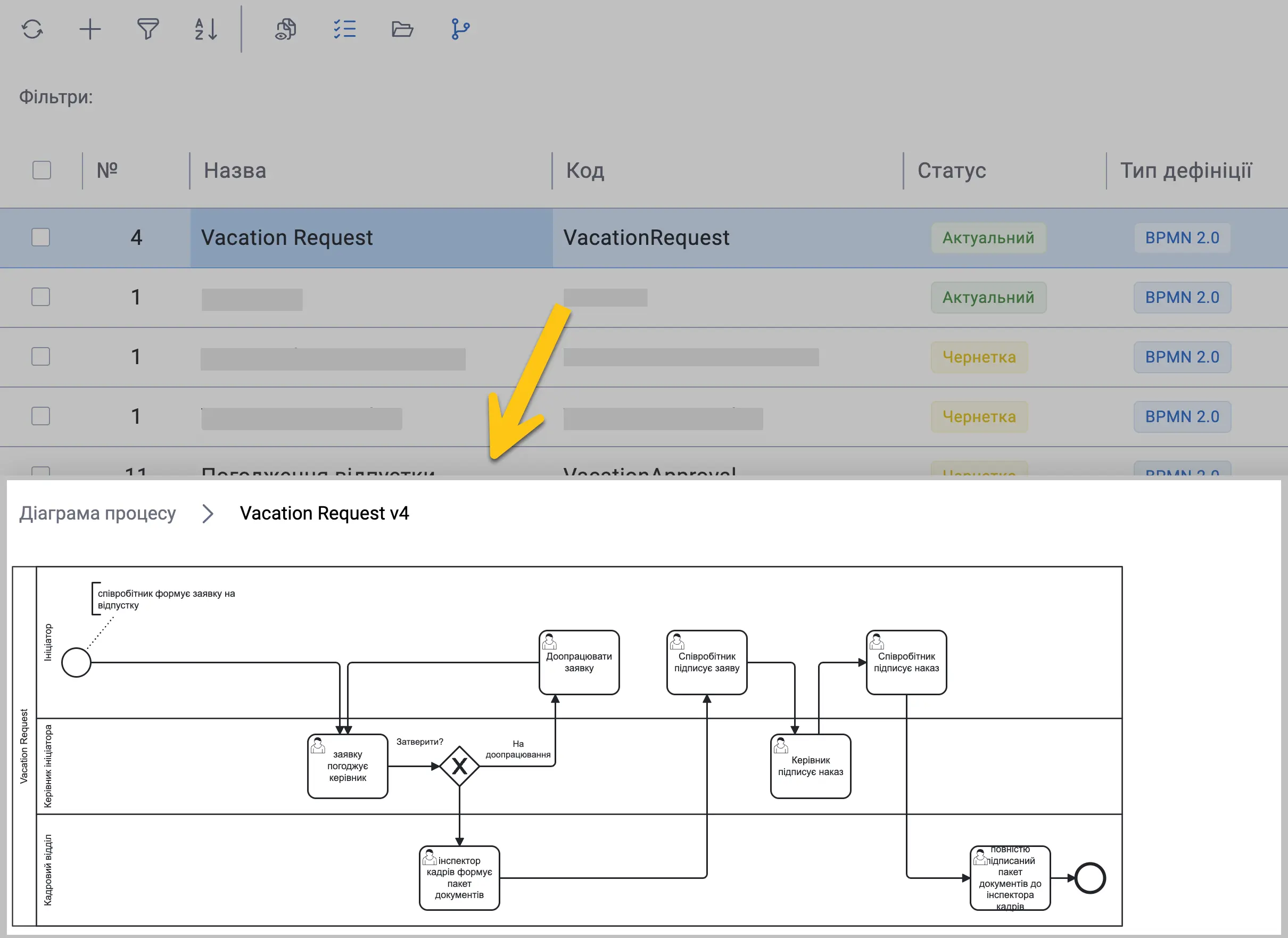
Ви можете здійснити попередній перегляд діаграми дефініції, не відкриваючи запис, для цього виконайте наступні дії:
-
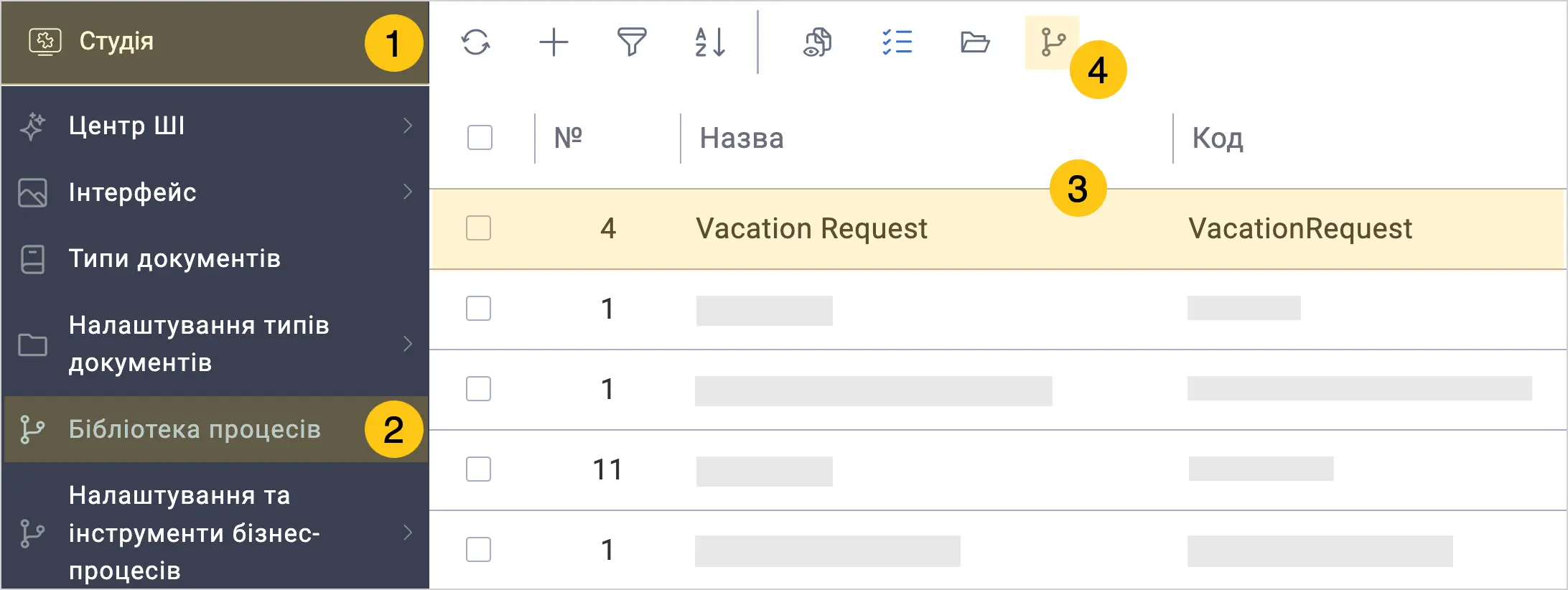
У панелі навігації, виберіть робочий стіл Студія 1.
-
Виберіть ярлик Бібліотека процесів 2.
-
Виберіть дефініцію бізнес-процесу, діаграму якої ви хочете переглянути 3.
-
У верхньому меню, виберіть піктограму 4.
Після цього, у нижній частині екрану відкриється вікно з діаграмою дефініції.
2.4.3.8. Створити процес на основі дефініції бізнес-процесу
Ви можете створювати бізнес-процеси на основі дефініції бінес-процесів. В даному випадку, дефініція відіграє роль шаблону, на основі якого ви можете створювати нові процеси.
Щоб створити процес на основі дефініції, виконайте наступні дії:
-
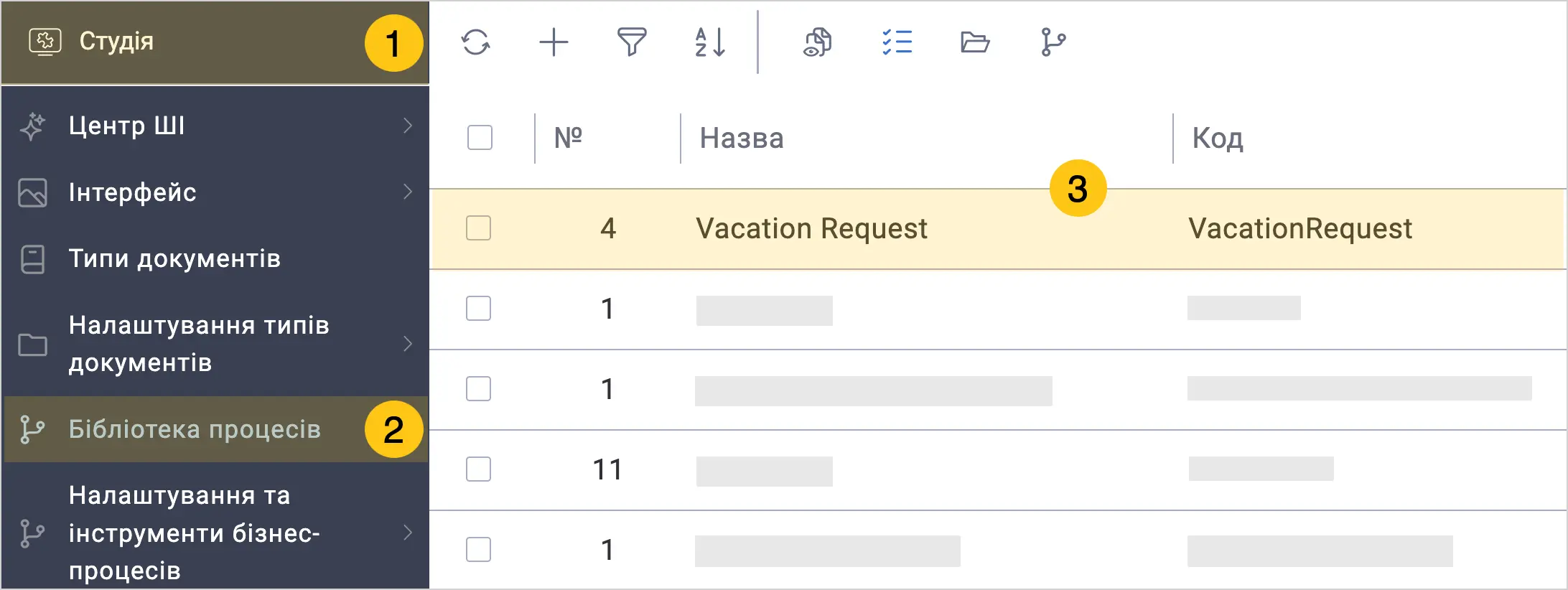
У панелі навігації, виберіть робочий стіл Студія 1.
-
Виберіть ярлик Бібліотека процесів 2.
-
Двічі клацніть по потрібній дефініції 3.
-
У панелі інструментів, виберіть Створити процес.
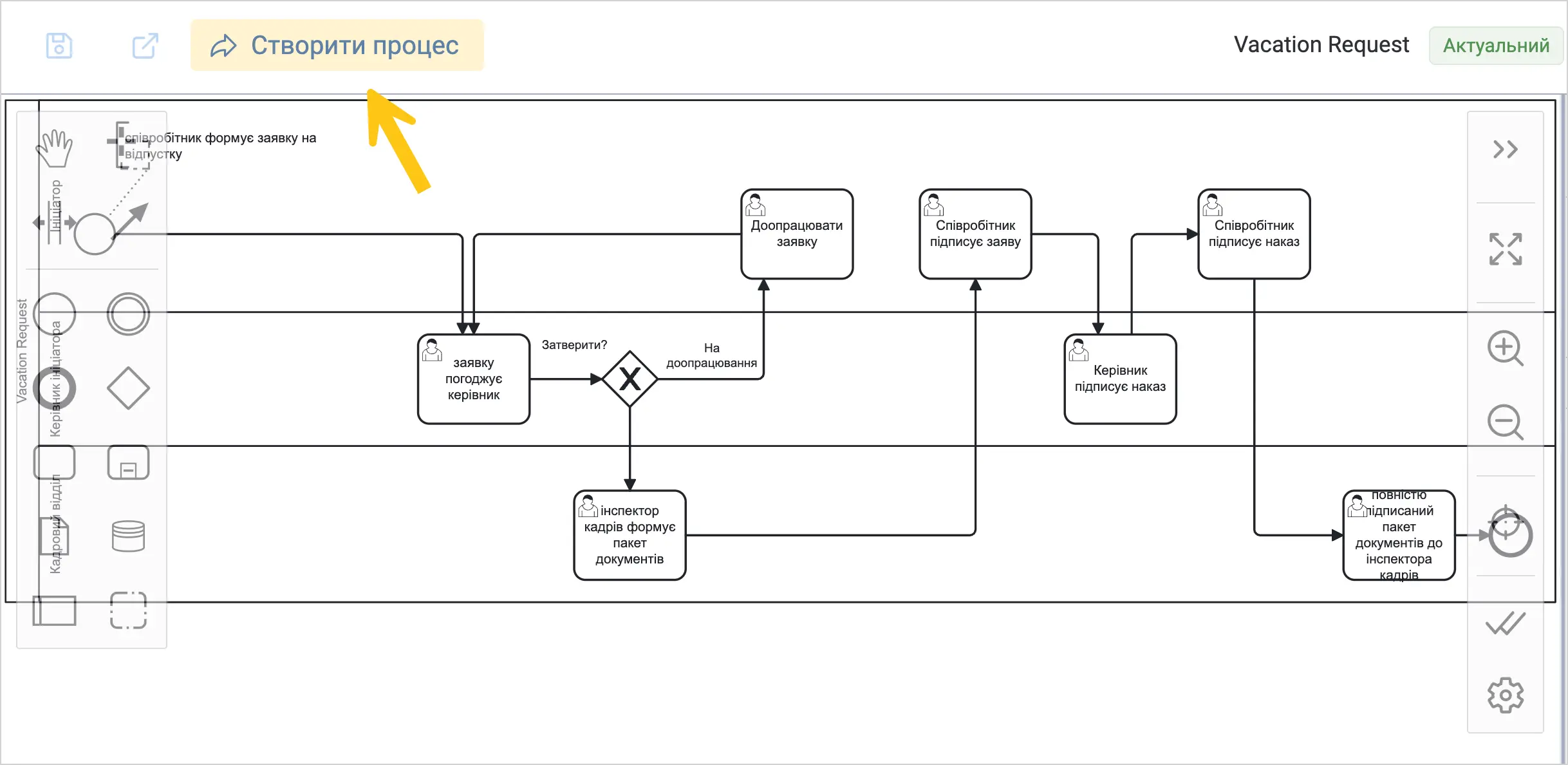
Якщо у верхній панелі дефінії відсутня функція Створити процес, запевніться що ви розгорнули дефініцію (див. розділ Розгорнути дефініцію).
-
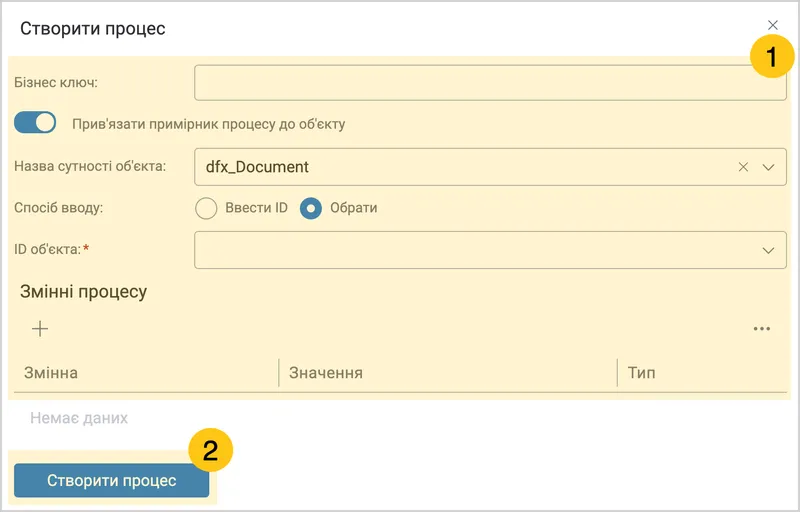
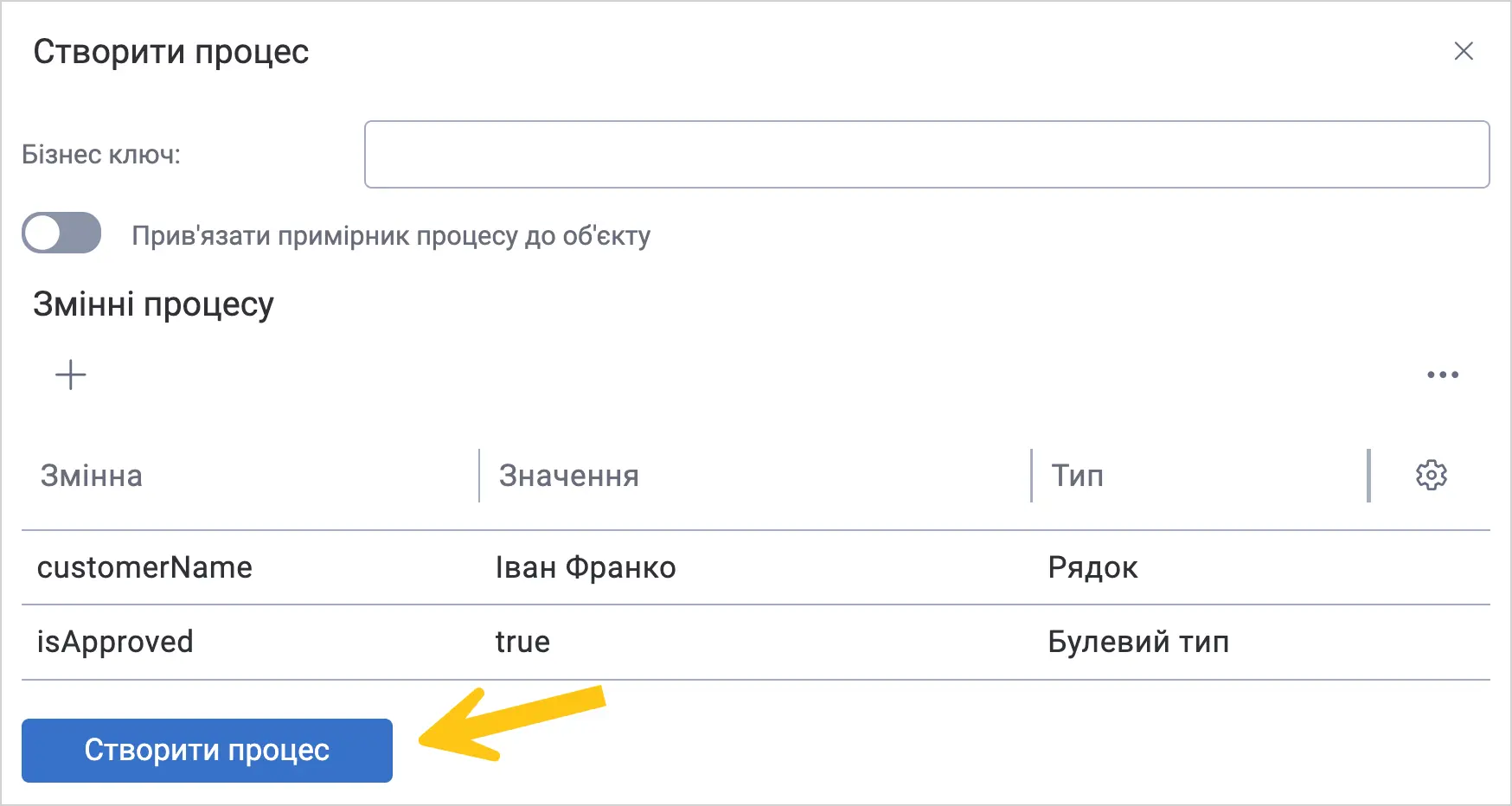
Заповніть поля 1, використовуючи підказки в таблиці нижче, а потім виберіть кнопку Створити процес 2.
| Поле | Опис |
|---|---|
| Бізнес-ключ | Це може бути будь-який текстовий рядок, який допоможе однозначно визначити цей процес серед інших. Наприклад: "order_processing_2024" або "customer_onboarding". |
| Прив'язати примірник процесу до об'єкту | Якщо цей перемикач увімкнено, процес буде прив'язаний до конкретного об'єкта (наприклад, до документа або запису довідника). |
| Назва сутності об'єкта (Це поле доступне якщо увімкнути перемикач Прив'язати примірник процесу до об'єкту) | З розкривного списку, виберіть сутність, до якої належить обʼєкт. |
| Спосіб вводу (Це поле доступне якщо увімкнути перемикач Прив'язати примірник процесу до об'єкту) | Виберіть один з наступних способів вводу ID обʼєкта:
|
| ID об'єкта (Це поле доступне якщо увімкнути перемикач Прив'язати примірник процесу до об'єкту) | Залежно від обраного способу вводу, введеіть ID обʼєкта або виберіть потрібний ID обʼєкта з розкривного списку. |
| Змінна | Додавайте змінні, які будуть використовуватися в процесі. Для кожної змінної потрібно заповнити наступні поля
|
2.4.3.9. Статуси дефініцій бізнес-процесів
Дефініції бізнес-процесів мають наступні статуси:
-
Актуальний — збережений та розгорнутий бізнес-процес.
-
Чернетка — дефініція бізнес-процесу, яку було збережено але ще не розгорнуто. Така дефініція недоступна для створення процесів на основі неї. Щоб активувати дефініцію, розгорніть її (див. розділ Розгорнути дефініцію).
-
Стара версія — попередня версія розгорнутої дефініції бізнес-процесу до якої вже було внесено зміни.
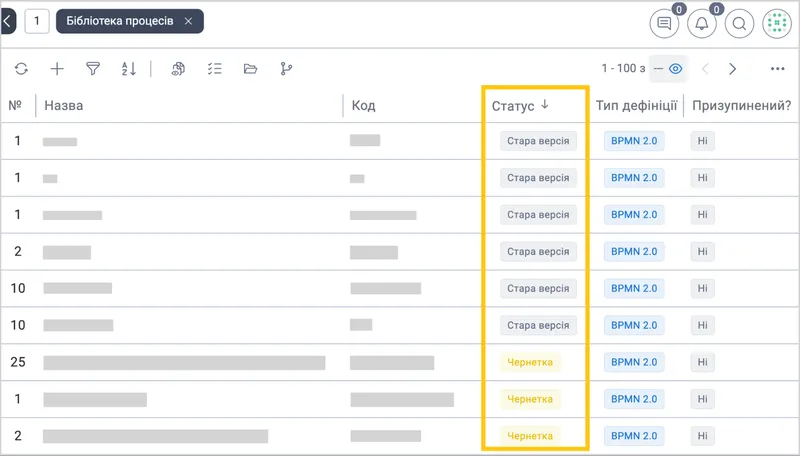
Статус дефініції змінюється автоматично, залежно від дій виконаних в дефініції. Вручну змінити статус дефініції не можливо.
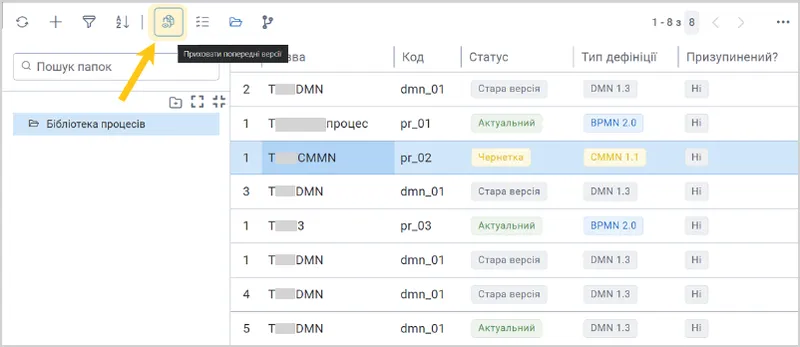
2.4.3.10. Показати/приховати старі версії процесу
Щоразу коли ви вносите та зберігаєте зміни у розгорнутій дефініції, платформа створює нову версію дефініції. Ви можете переглянути всі версії, або приховати їх, за допомогою піктограми  у верхньому меню.
2.4.3.11. Керувати папками дефініцій бізнес-процесів
В ярлику Бібліотека процесів, ви можете створювати папки щоб зручно організовувати дефініції бізнес-процесів. Вам доступні наступні дії:
- Увімкнути/вимкнути перегляд папок
- Створити дефініцію в папці
- Перемістити дефініцію в папку
- Знайти папку
- Створити папку
- Розгорнути/згорнути папки
2.4.3.12. Приховати деякі налаштування моделера
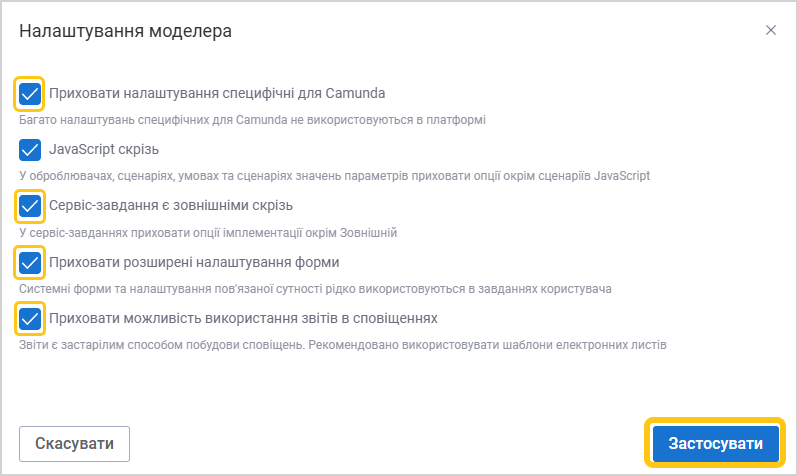
У моделері є ряд параметрів які рідко використовуються при налаштуванні бізнес-процесів, такі як:
- Додаткові властивості процесу / завдання
- Вхідні та вихідні параметри процесу / завдання
- Пов'язана сутність форми завданння
- Додаткові опції імплементації сервісних завдань
- Застарілий функціонал звітів для створення сповіщень
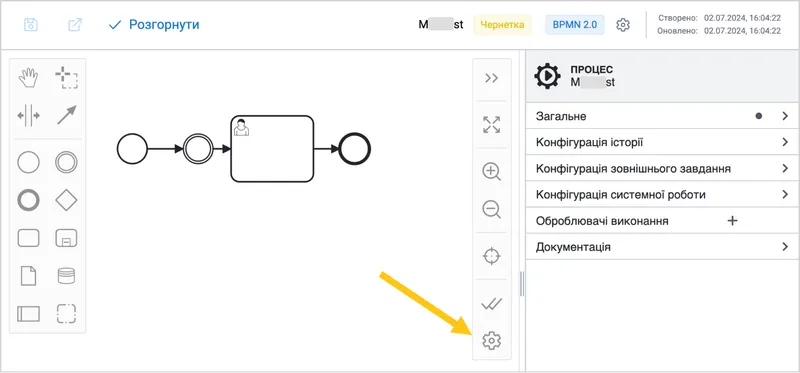
Ви можете приховати ці налаштування. Для цього виконайте наступні дії:
-
Відкрийте необхідну дефініцію бізнес-процесу (див. розділ Редагувати дефініцію бізнес-процесу.
-
Виберіть піктограму .
-
Увімкніть відповідні опції.
-
Виберіть кнопку Застосувати.
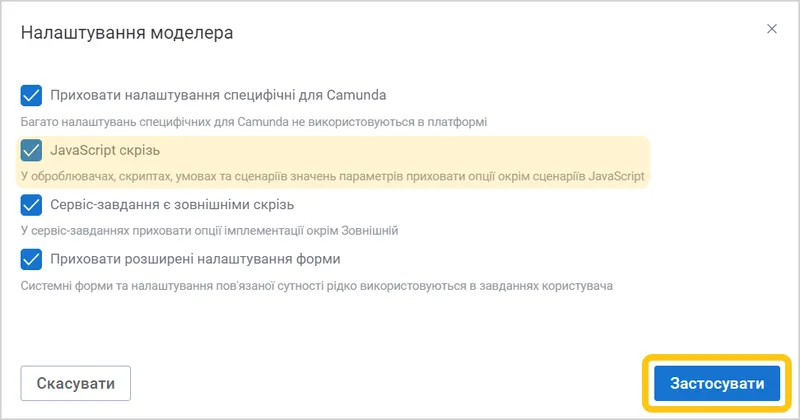
За допомогою опції JavaScript скрізь, ви можете приховати усі опції окрім сценаріїв JavaScript. Після активації цього налаштування, в оброблювачах, скриптах, умовах та сценаріях у полі Тип умови буде доступна лише одна опція Сценарій. Платформа приховає такі поля як Формат сценарію та Тип сценарію, які рідко використовуються. Тобто не потрібно додатково задавати формат сценарію та тип сценарію. Натомість, у полі Сценарій, ви зможете одразу ввести код сценарію мовою JavaScript.
2.4.3.13. Клавіатурні скорочення моделера
При створенні дефініції бізнес-процесу, ви можете використовувати клавіатурні скорочення, щоб пришвидшити роботу в моделері. Моделер підтримує наступні клавіатурні скорочення:
-
Ctrl + A — вибрати усі елементи
-
Ctrl + F — увімкнути пошук ярликів
-
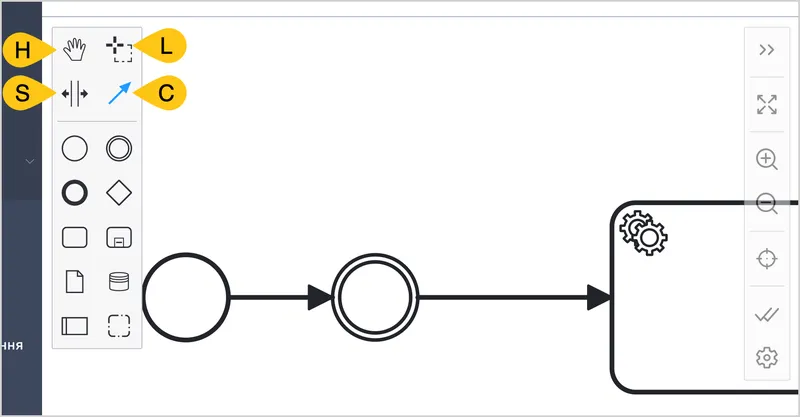
S — увімкнути інстумент Створення/видалення простору
-
H — увімкнути інструмент Рука
-
L — увімкнути інструмент Ласо
-
C — увімкнути інструмент Глобальне зʼєднання
-
E — активувати редагування елемента. Спочатку виберіть елемент діаграми, який бажаєте редагувати, а потім на клавіатурі натисніть E.
Примітка:Щоб клавіатурні скорочення працювали, переконайтесь що на вашому пристрої вибрана англійська мова як мова вводу тексту.
2.4.4. Робота з процесами
2.4.4.1. Підготовка до роботи з процесами
Щоб отримати можливість працювати з процесами, виконайте наступні дії:
- Створіть дефініцію бізнес-процесу (див. розділ Створити дефініцію бізнес-процесу), а потім розгорніть створену дефініцію (див. розділ Розгорнути дефініцію).
- У типі документа, у вкладці Процеси, додайте розгорнуту дефініцію процесу (див. розділ Процеси).
- У типі документа, у вкладці Події, додайте оброблювач типу Стартувати процес (див. розділ Події).
2.4.4.2. Додати до процесу повʼязану сутність
Додавання сутності (у цьому випадку сутність це тип документа) до дефініції бізнес-процесу дозволяє використовувати атрибути цієї сутності у налаштуваннях завдань користувача та сервісних завданнях.
Є декілька сценаріїв додавання пов'язаної сутності:
-
Сценарій 1: Дефініція процесу додана до типу документа — розгорнута дефініція бізнес-процесу додана до типу документа. Тоді цей тип документа можна встановити як пов'язану сутність.
-
Сценарій 2: Дефініція процесу не додана до типу документа — в такому випадку необхідно вручну вказати перелік пов'язаних типів документів.
-
Сценарій 3: Додати додаткові сутності до дефініції процесу, що додана до типу документа — це комбінація двох вищеперелічений сценаріїів, коли ви вже маєте автоматично підвʼязану сутність (як у першому сценарії), але ви бажаєте додати додаткові сутності вручну (як у другому сценарії).
2.4.4.2.1. Сценарій 1: Дефініція процесу додана до типу документа
-
Запевніться що дефініція бізнес-процесу розгорнута (див. розділ Розгорнути дефініцію бізнес-процесу) та додана до типу документа (див. розділ Процеси).
-
У панелі навігації, виберіть робочий стіл Студія 1.
-
Виберіть ярлик Бібліотека процесів 2.
-
Двічі клацніть по дефініції бізнес-процесу до якої бажаєте привʼязати сутність 3.
-
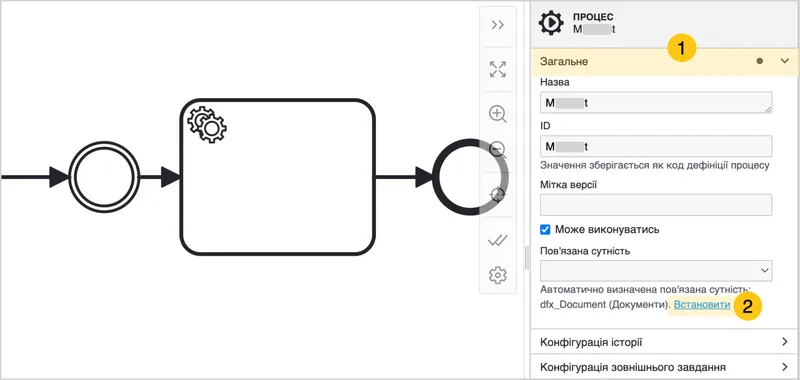
В налаштуваннях процесу, розгорніть секцію Загальне 1.
-
Під полем Сутність, виберіть Встановити 2.
-
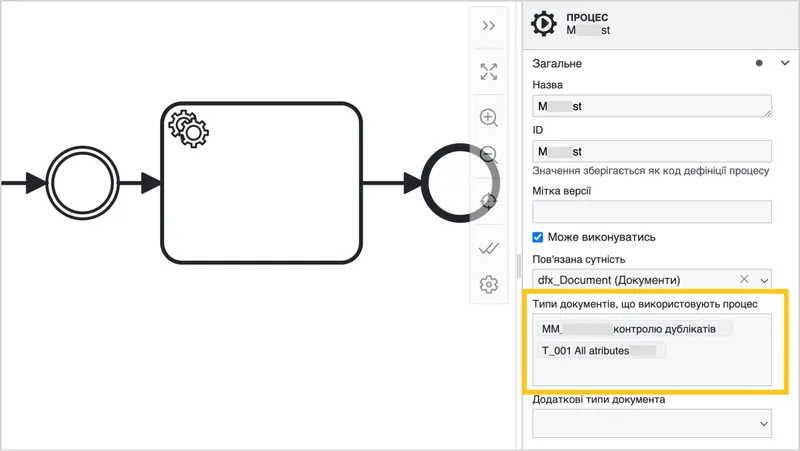
В полі Типи документів, що використовують процес буде відображено код та назву типів документів до якого додано розгорнуту дефініцію процесу.
Примітка:Значення цього поля оновлюється після кожного відкриття дефініції процесу, при цьому воно не зберігається в дефініції.
-
У панелі інструментів виберіть піктограму Зберегти або Зберегти та закрити .
2.4.4.2.2. Сценарій 2: Дефініція процесу не додана до типу документа
-
У панелі навігації, виберіть робочий стіл Студія 1.
-
Виберіть ярлик Бібліотека процесів 2.
-
Двічі клацніть по дефініції бізнес-процесу до якої бажаєте привʼязати сутність 3.
-
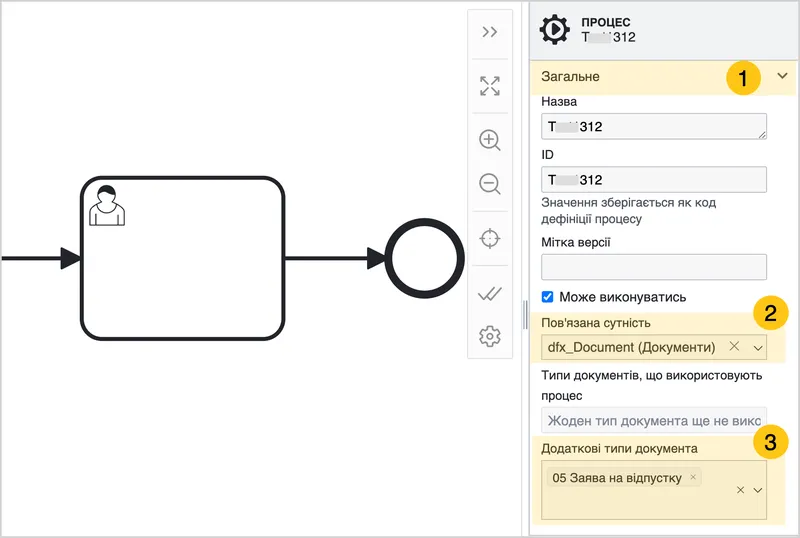
В налаштуваннях процесу, розгорніть секцію Загальне 1.
-
В полі Повʼязана сутність 2, з розкривного списку виберіть dfx_Document (Документи).
-
В полі Додаткові типи документа 3, оберіть необіхдний тип документа (або декілька типів).
-
У панелі інструментів виберіть піктограму Зберегти або Зберегти та закрити .
Після збереження дефініції коди доданих типів документів будуть збережені в дефініції процесу. В разі, якщо дефініцію буде додано до типу документа, який задано як Додатковий тип документа, при відкритті дефінції цей тип документа буде перенесено з поля Додаткові типи документа в Типи документів, що використовують процес.
2.4.4.2.3. Сценарій 3: Додати додаткові сутності до дефініції процесу, що додана до типу документа
-
У панелі навігації, виберіть робочий стіл Студія 1.
-
Виберіть ярлик Бібліотека процесів 2.
-
Двічі клацніть по дефініції бізнес-процесу до якої бажаєте привʼязати тип документа 3.
-
В налаштуваннях процесу, розгорніть секцію Загальне 1.
-
В полі Додаткові типи документа 2, з розкривного списку виберіть необхідні типи документів.
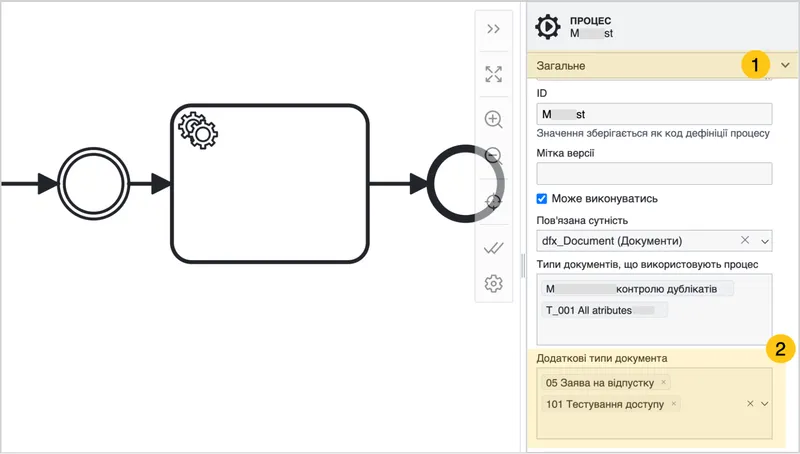
Таким чином, типи документів, які вказані в полях Типи документів, що використовують процес та Додаткові типи документа будуть додані як повʼязані сутності.
-
У панелі інструментів виберіть піктограму Зберегти або Зберегти та закрити .
2.4.4.3. Змінні процесів
Змінні бізнес-процесу — це дані, які зберігаються всередині бізнес-процесу під час його виконання. Змінні передають інформацію між різними етапами процесу, зберігають стан і контекст виконання, а також дозволяють налаштовувати поведінку процесу залежно від значень змінних. Змінні часто використовуються для призначення виконавців завдань або для написання умов операторів.
Наприклад: Ви створюєте універсальний бізнес-процес для погодження відряджень. У ході цього процесу має автоматично формуватися заява з іменем працівника в назві, наприклад: Заява на відрядження (Іван Франко), а також завдання для керівника під назвою Погодити відрядження: Іван Франко.
⬇️
Щоб зробити процес універсальним, ви використовуєте змінну в назві заяви:
Заява на відрядження (${employeeName}), а також у назві майбутнього завдання: Погодити відрядження: ${employeeName}.
⬇️
Після запуску процесу, на першому етапі ви записуєте в змінну ${employeeName} фактичне ім’я працівника — Іван Франко.
⬇️
На наступному кроці система створює заяву з уже підставленим значенням: Заява на відрядження (Іван Франко). Відповідно, завдання, яке створиться на третьому етапі, також використовуватиме цю змінну: Погодити відрядження: Іван Франко.
➡️ Таким чином, змінні дозволяють зробити процес гнучким і придатним для будь-якого працівника: ви моделюєте процес один раз, а дані підставляються динамічно при кожному запуску.
Ви можете використовувати змінні в наступних операціях:
- Передавати змінні в процес
- Оновлювати значення змінних процесу
- Встановлювати значення атрибутів документа або користувацького довідника значеннями змінних процесів.
2.4.4.3.1. Передати змінні в процес
Спосіб 1: Через обробник подій
Ви можете передавати змінні в процес, коли процес стартує. Ви можете зробити це за допомогою обробника подій Стартувати процес. З форми документа ви можете передати значення стандартних, рольових чи користувацьких атрибутів.
Атрибути типу Гіперпосилання, Таблиця/Колекція та файлові атрибути не можуть використовуватись для передачі їх значень у бізнес-процес.
Щоб налаштувати передачу змінних в процес, виконайте наступні дії:
-
Переконайтесь що виконали усі дії вказані в розділі Підготовка до роботи з процесами.
-
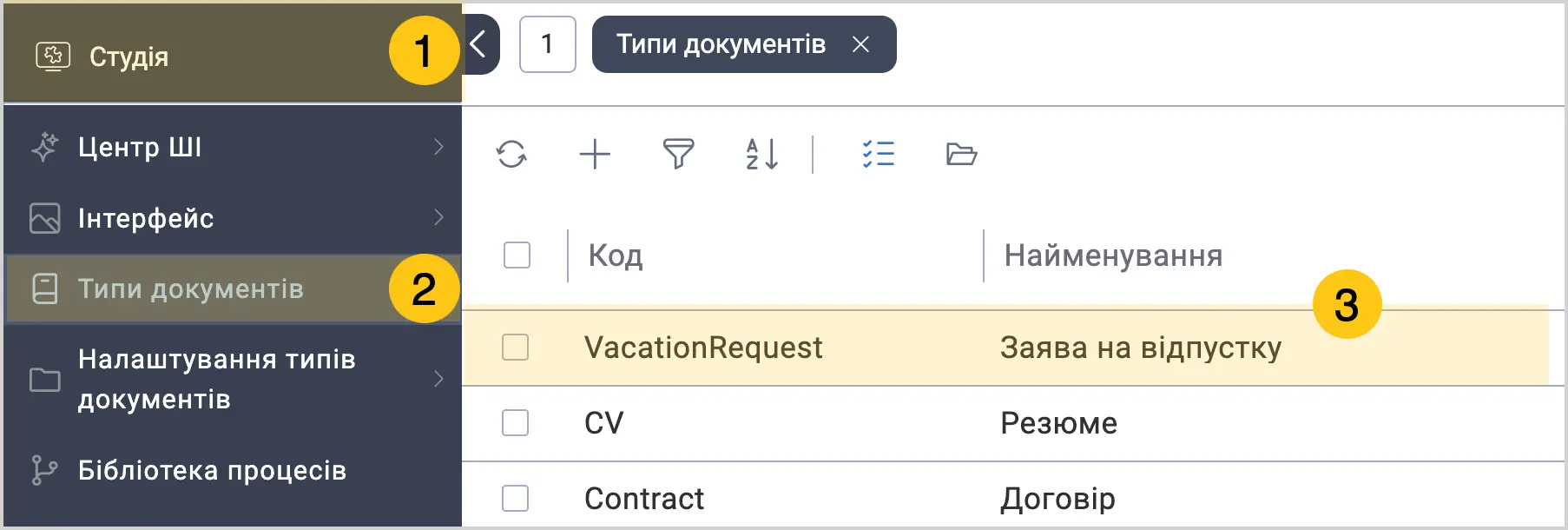
У панелі навігації, виберіть робочий стіл Студія 1, а потім виберіть ярлик Типи документів 2.
-
Двічі клацніть по типу документа 3, у який ви додали розгорнуту дефініцію.
-
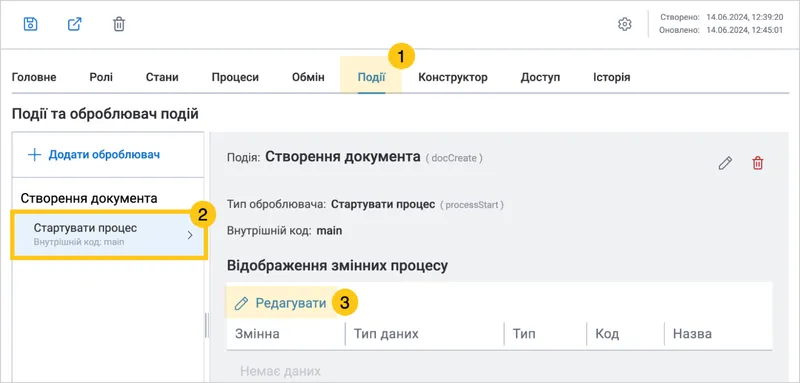
Перейдіть у вкладку Події 1.
-
Клацніть на доданий оброблювач 2, а потім в таблиці Відображення змінних процесу, виберіть Редагувати 3.
-
З меню атрибутів, перетягніть потрібні атрибути в поле Відображення змінних процесу 1.
-
В полі Змінна процесу доданого атрибута введіть бажану назву змінної а тоді виберіть кнопку Застосувати 2.

При зміні значень атрибутів на формі документа або завдання, змінні в процесі автоматично не оновлюються. Щоб оновити їх, див. розділ Оновити значення змінних процесу.
Спосіб 2: При створенні процесу з дефініції
Створіть процес на основі дефініції бізнес процесу. Під час створення зверніть увагу на наступні кроки:
-
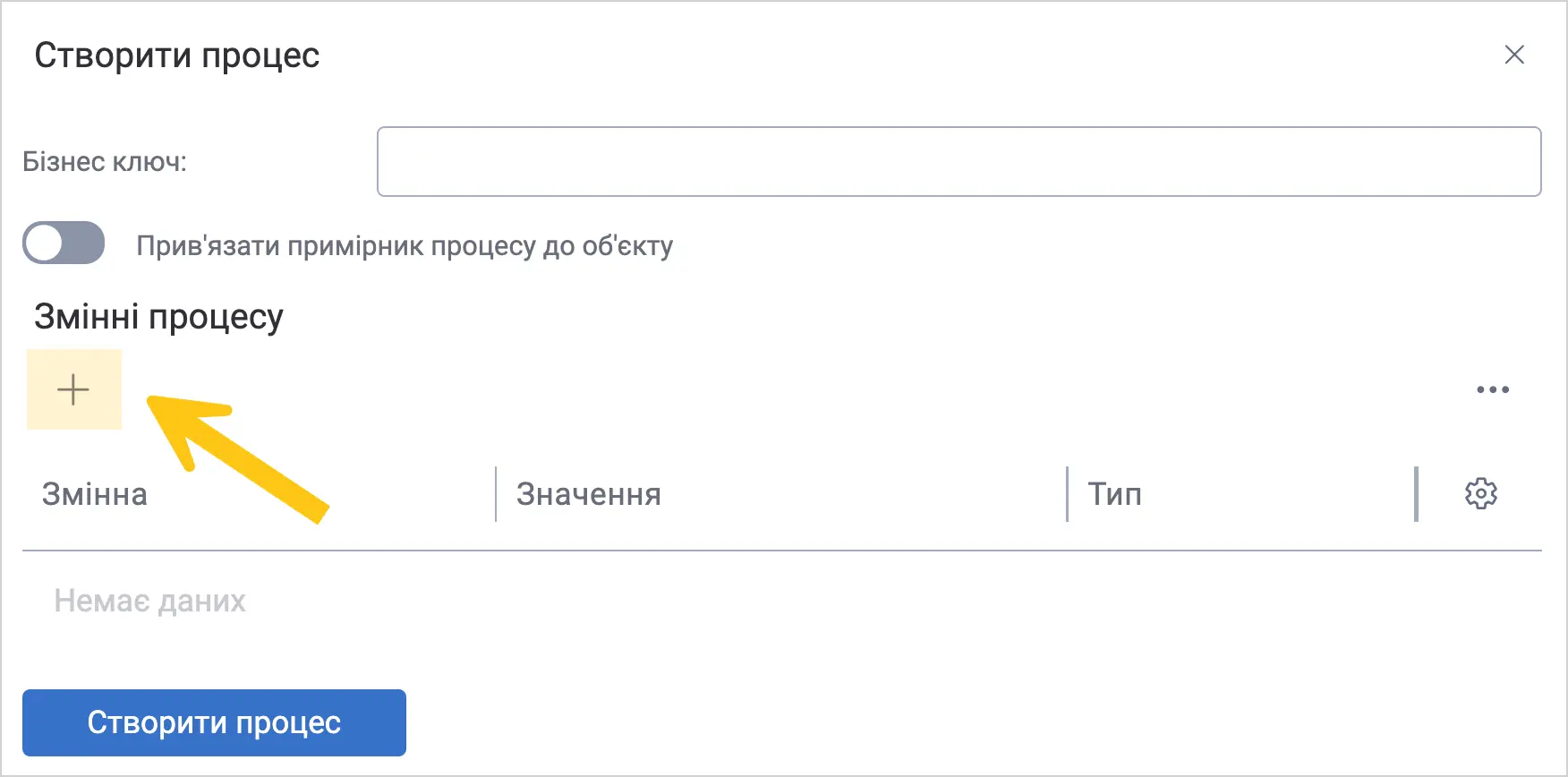
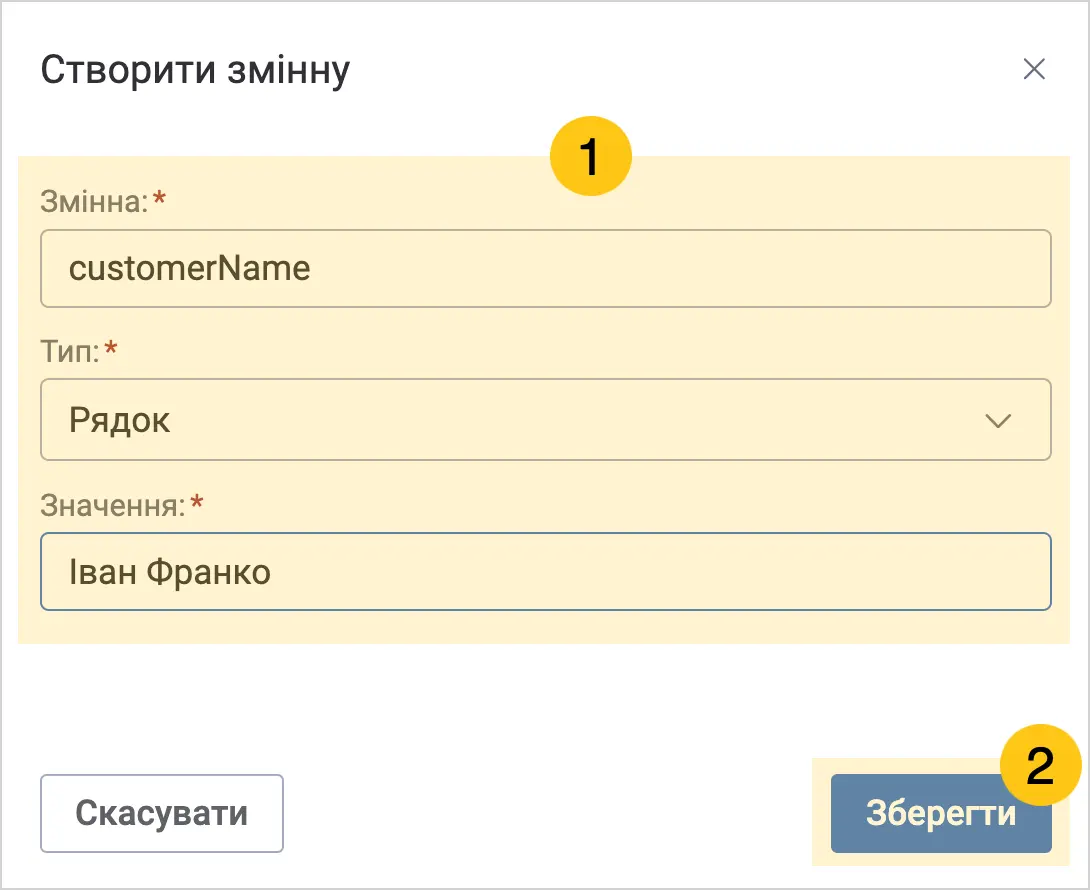
У вікні Створити процес виберіть + у таблиці Змінна процесу, щоб додати змінну.
-
Заповніть поля 1, дотримуючись інструкцій з розділу Створити процес на основі дефініції бізнес-процесу, а потім виберіть Зберегти 2.
-
Після додавання всіх потрібних змінних виберіть Створити процес.
2.4.4.3.2. Оновити значення змінних процесу
При зміні значень атрибутів на формі документа або завдання, змінні в процесі не оновлюються автоматично. Щоб оновити значення змінних, виконайте наступні дії:
-
Відкрийте бізнес-процес змінні у якому бажаєте оновити.
-
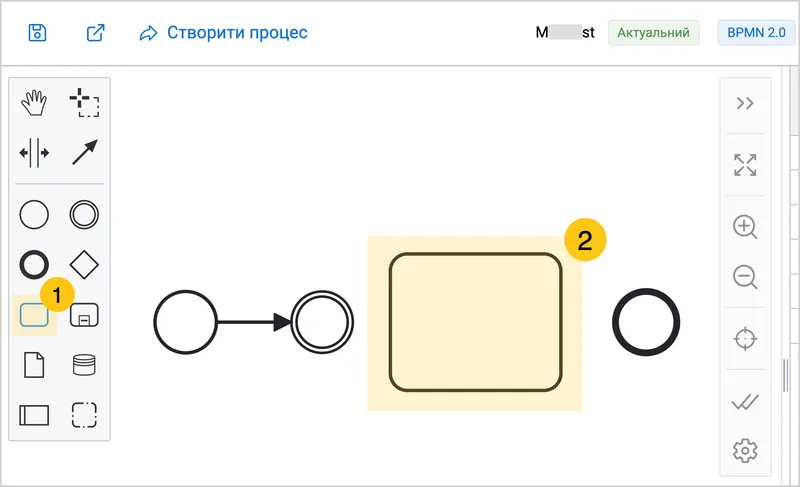
У меню інструментів ліворуч, виберіть піктограму 1, та вставте елемент у потрібному місці діаграми процесу 2.
-
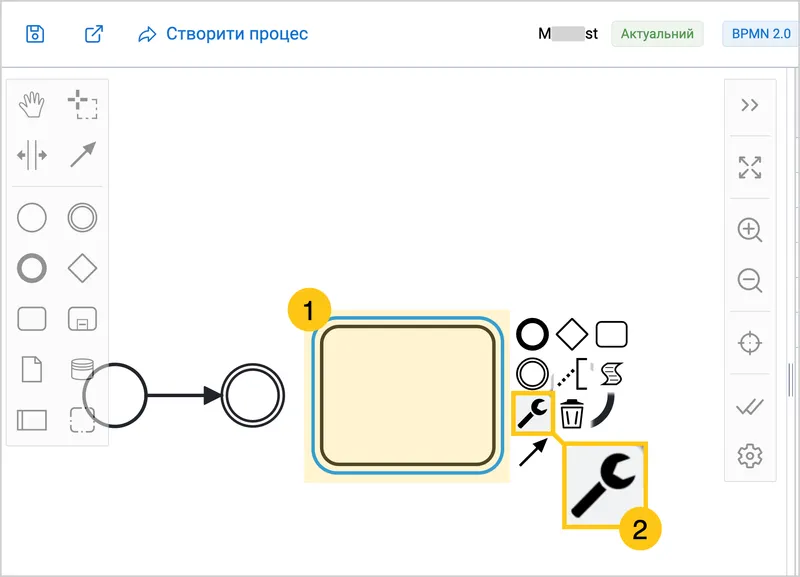
Клацніть на доданий елемент 1, а потім у контекстному меню виберіть піктограму 2.
-
Виберіть Завдання-сервіс.

-
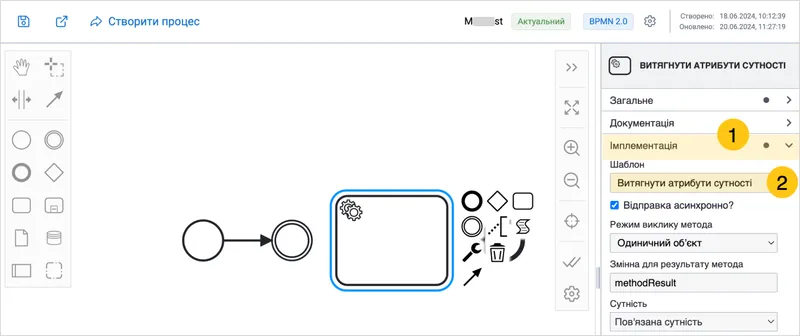
В меню налаштувань праворуч, розгорніть секцію Імплементація 1, а потім у полі Шаблон, виберіть Витягнути атрибути сутності 2.
-
Налаштуйте завдання відповідно до ваших потреб. Ви можете переглянути детальні інструкції з налаштувань у розділі Витягнути атрибути сутності.
Таким чином, доданий елемент діаграми, буде витягувати оновлені дані значень атрибутів та використовувати саме їх в подальшому ході процесу.
2.4.4.3.3. Встановити значення атрибутів значеннями змінних
Ви можете встановлювати значення атрибутів документа або користувацького довідника значеннями змінних процесів за допомогою завдання-сервісу.
Щоб здійснити це, виконайте наступні дії:
-
Відкрийте бізнес-процес змінні у якому бажаєте оновити.
-
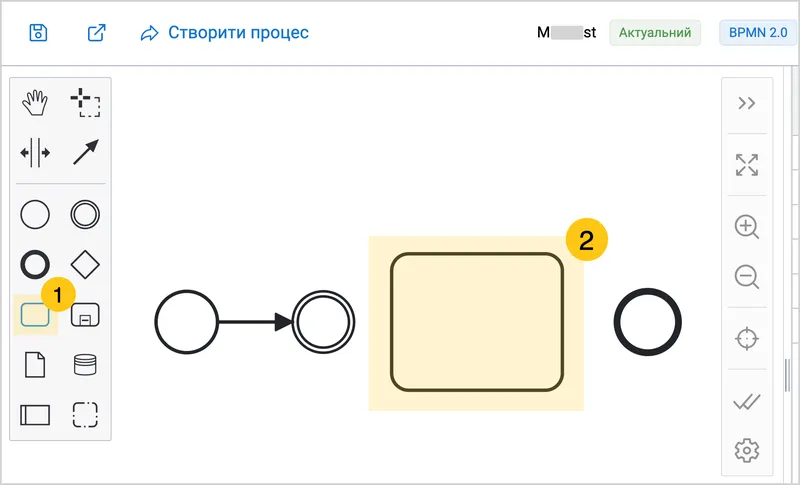
У меню інструментів ліворуч, виберіть піктограму 1, та вставте елемент у потрібному місці діаграми процесу 2.
-
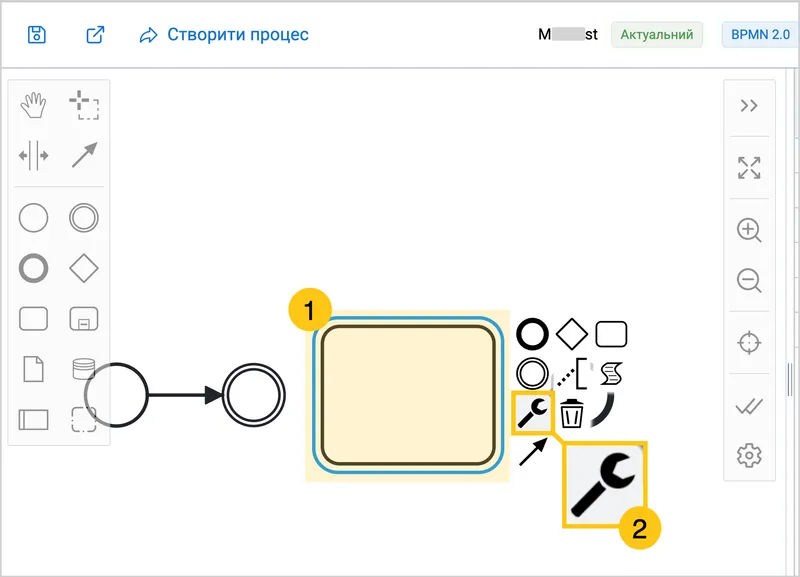
Клацніть на доданий елемент 1, а потім у контекстному меню виберіть піктограму 2.
-
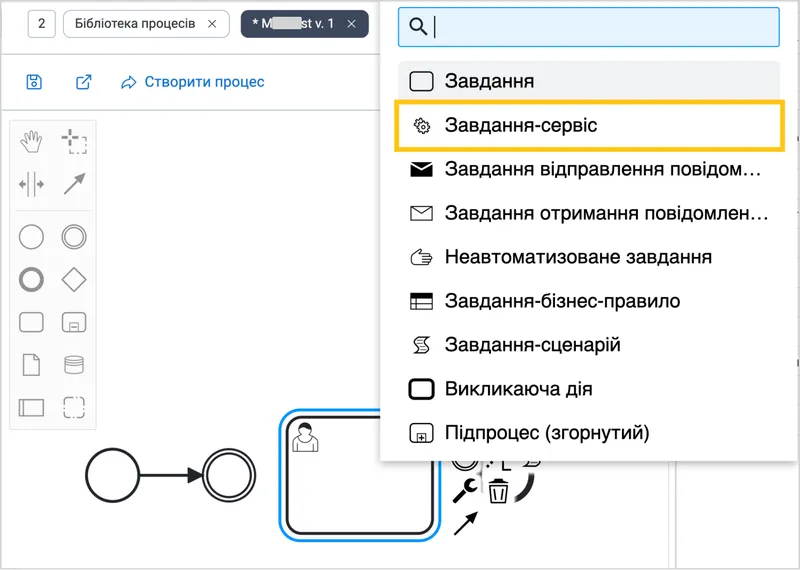
Виберіть Завдання-сервіс.
-
В меню налаштувань праворуч, розгорніть секцію Імплементація 1, а потім у полі Шаблон, виберіть Оновити сутність 2.
-
У полі Сутність, виберіть необхідну сутність 3.
a. Якщо це тип документа, то оберіть dfx_Documents.
b. Якщо процес вже доданий до типу документа, виберіть Повʼязана сутність.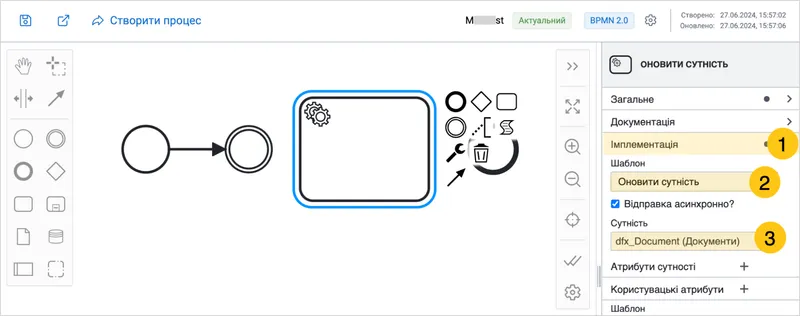
-
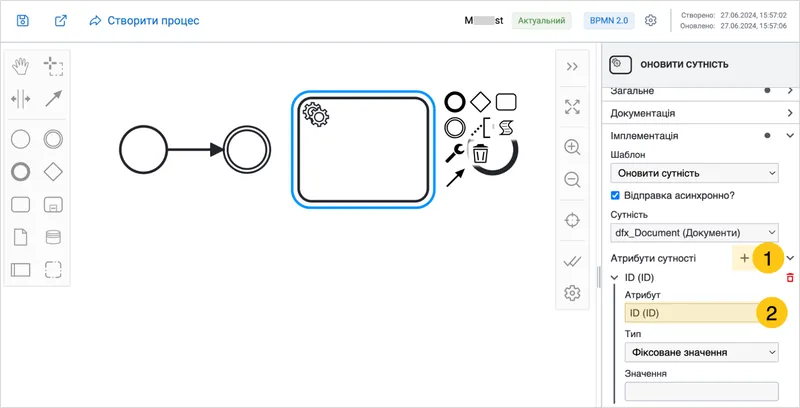
У секції Атрибути сутності, виберіть +, а потім у полі Атрибут, виберіть атрибути, значення яких хочете оновити. Це атрибути типу документа, до якого ви додали даних бізнес-процес.
-
У полі Тип 1, виберіть одне з наступних значень:
a. Фіксоване значення — це значення задане вручну в процесі
b. Змінна процесу — це динамічне значення, яке буде здаватись автоматично, на основі умов змінної. -
У полі Значення 2, вкажіть одне з наступних значень:
a. Якщо у попередньому кроці ви обрали Фіксоване значення, то в полі Значення, виберіть потрібне значення, з тих що запропоновані у випадаючому списку.
b. Якщо у попередньому кроці ви обрали Змінна процесу, то в полі Значення, виберіть назву потрібної змінної, з тих що запропоновані у випадаючому списку.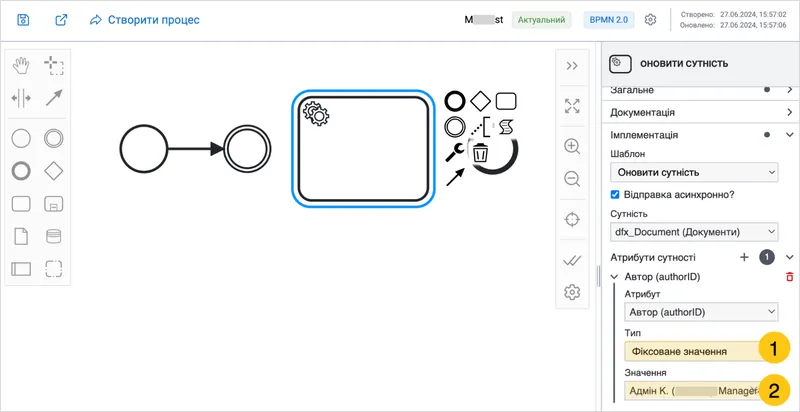
-
У панелі інструментів виберіть піктограму Зберегти або Зберегти та закрити .
2.4.4.3.4. Синктаксис змінних
При роботі зі змінними використовуйте наступний синтаксис:
-
${variableName}— отримання значення змінної в параметрах бізнес-процесу. Наприклад налаштування виконавця завдання.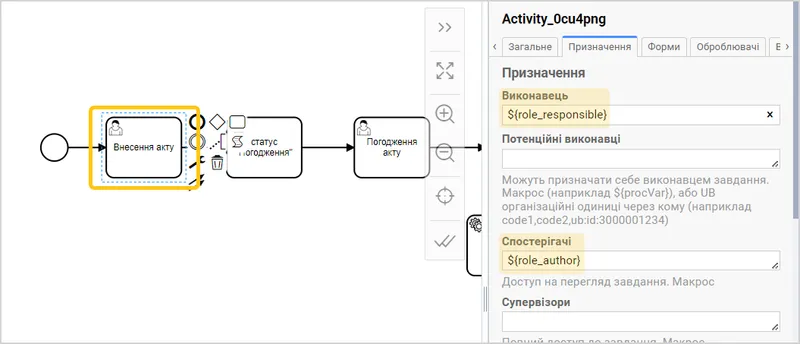
-
execution.getVariable('variableName')— отримання значення змінної в скриптах бізнес-процесів.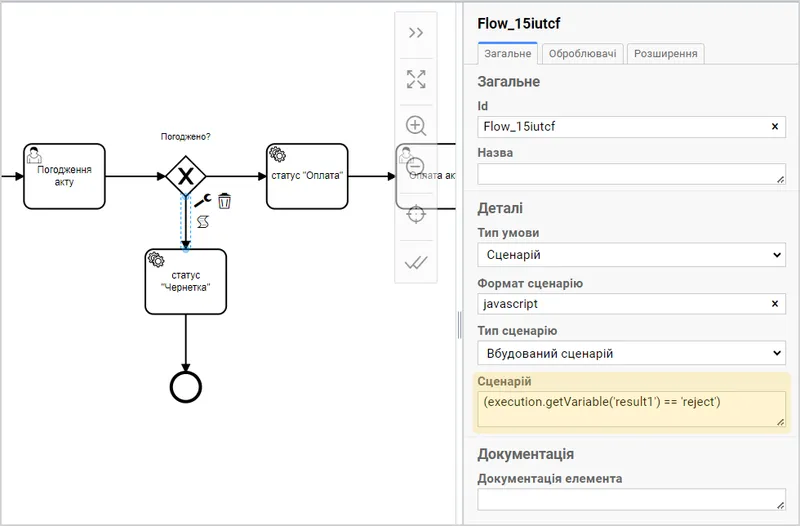
-
execution.setVariable('variableName', value)— встановлення значення змінної в скриптах бізнес-процесів.