2.11. Пакети налаштувань
За допомогою інструмента Пакети налаштувань система дозволяє експортувати об'єкти системи (атрибути, групи атрибутів, дефініції процесів, зовнішні системи, типи документів, шаблони звітів, пошукові шаблони, ярлики) та імпортувати їх в іншу систему.
При передачі користувацьких довідників / класифікаторів будуть передані тільки їх налаштування, без записів довідників.
Рекомендується виконувати перенесення налаштувань між оточеннями з однаковою версією системи та однаковим набором пакетів розширення.
2.11.1. Пакети налаштувань
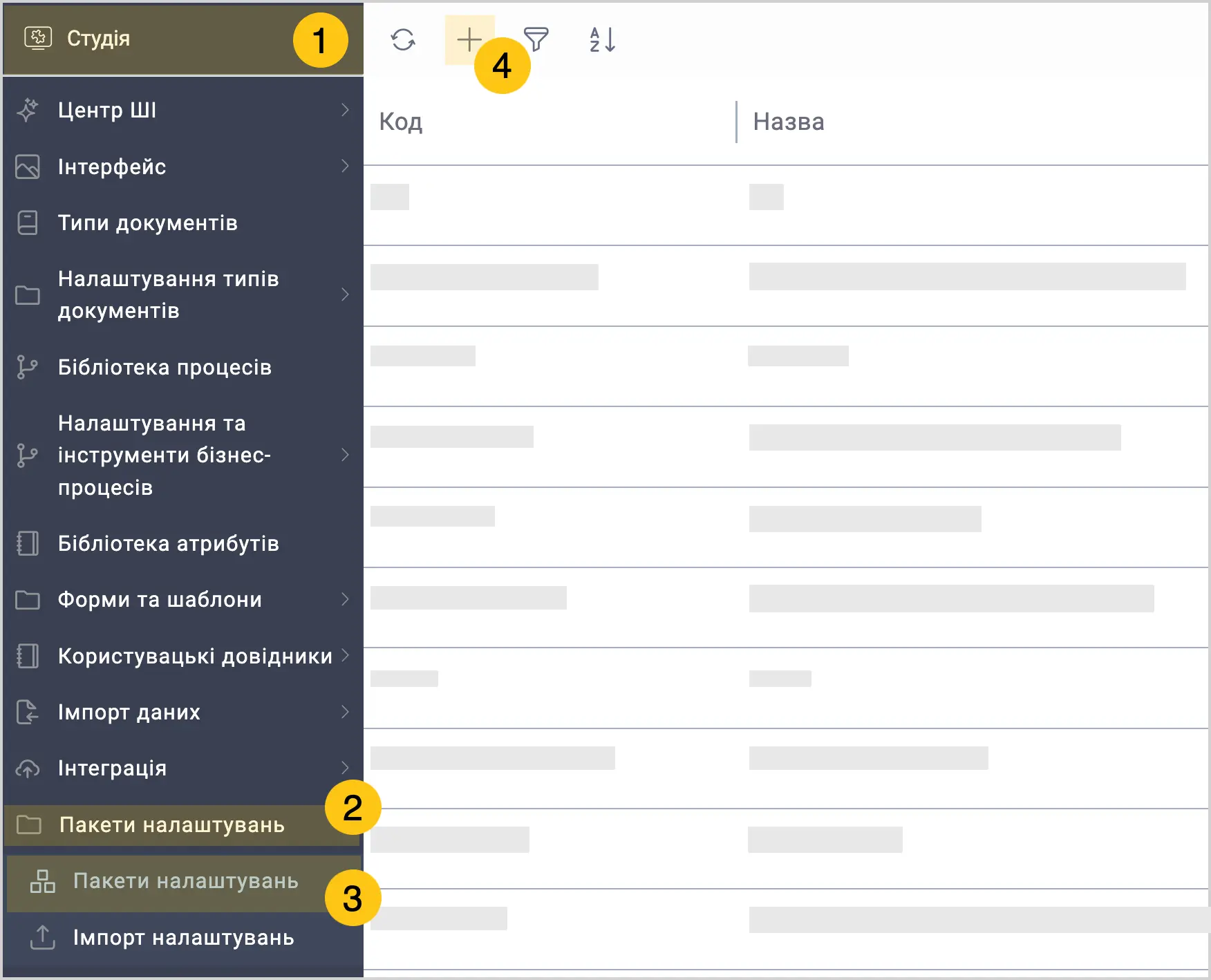
Експорт об'єктів виконується за допомогою пакетів налаштувань. Щоб створити пакет, в робочому столі Студія, обрати папку Пакети налаштувань далі Пакети налаштувань натиснути кнопку Додати.
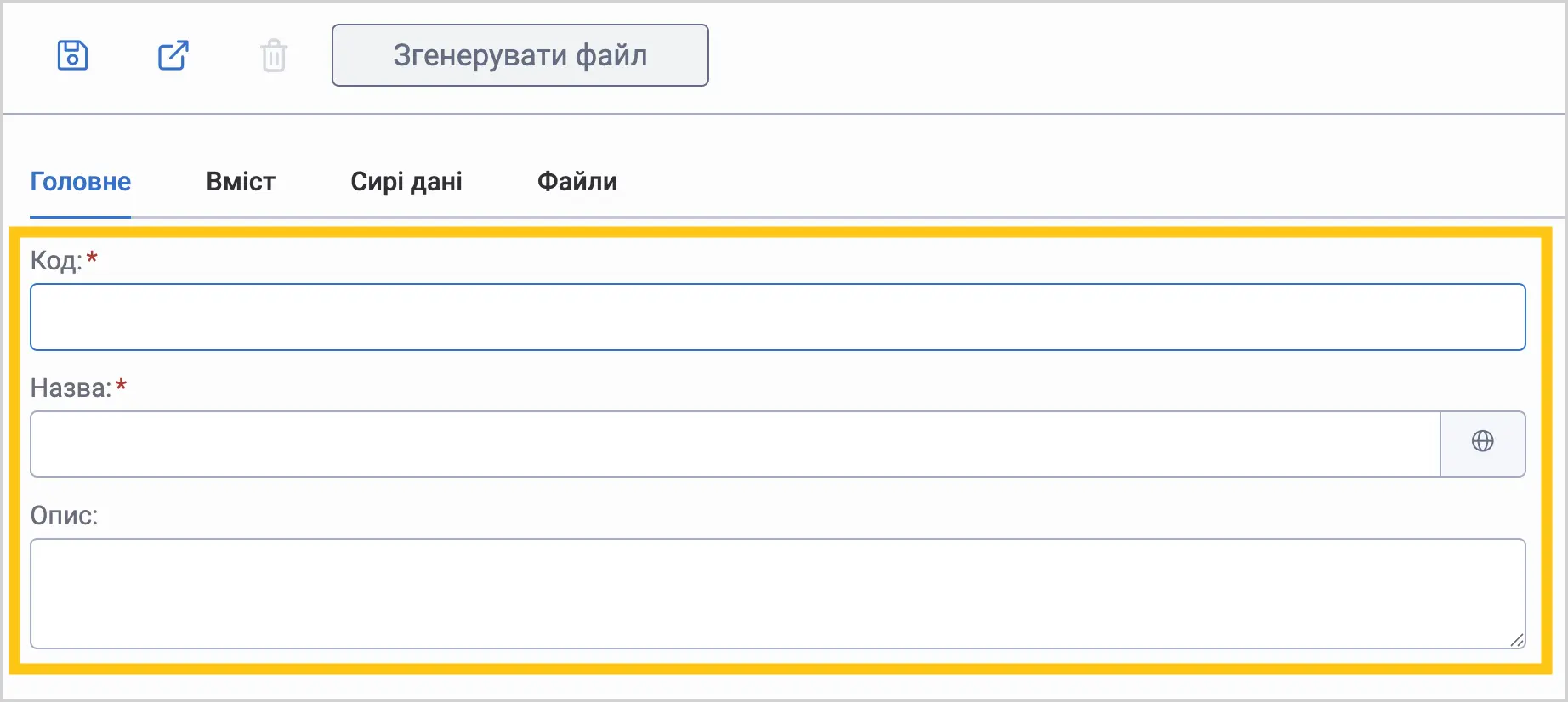
Необхідно заповнити поля, опис яких наведено у таблиці.
| Назва поля | Опис |
|---|---|
| Код* | Унікальний код пакета налаштувань |
| Назва* | Відображувана назва пакета налаштувань |
| Опис | Короткий опис пакета налаштувань |
Поля позначені символом "*" є обов'язковими до заповнення.
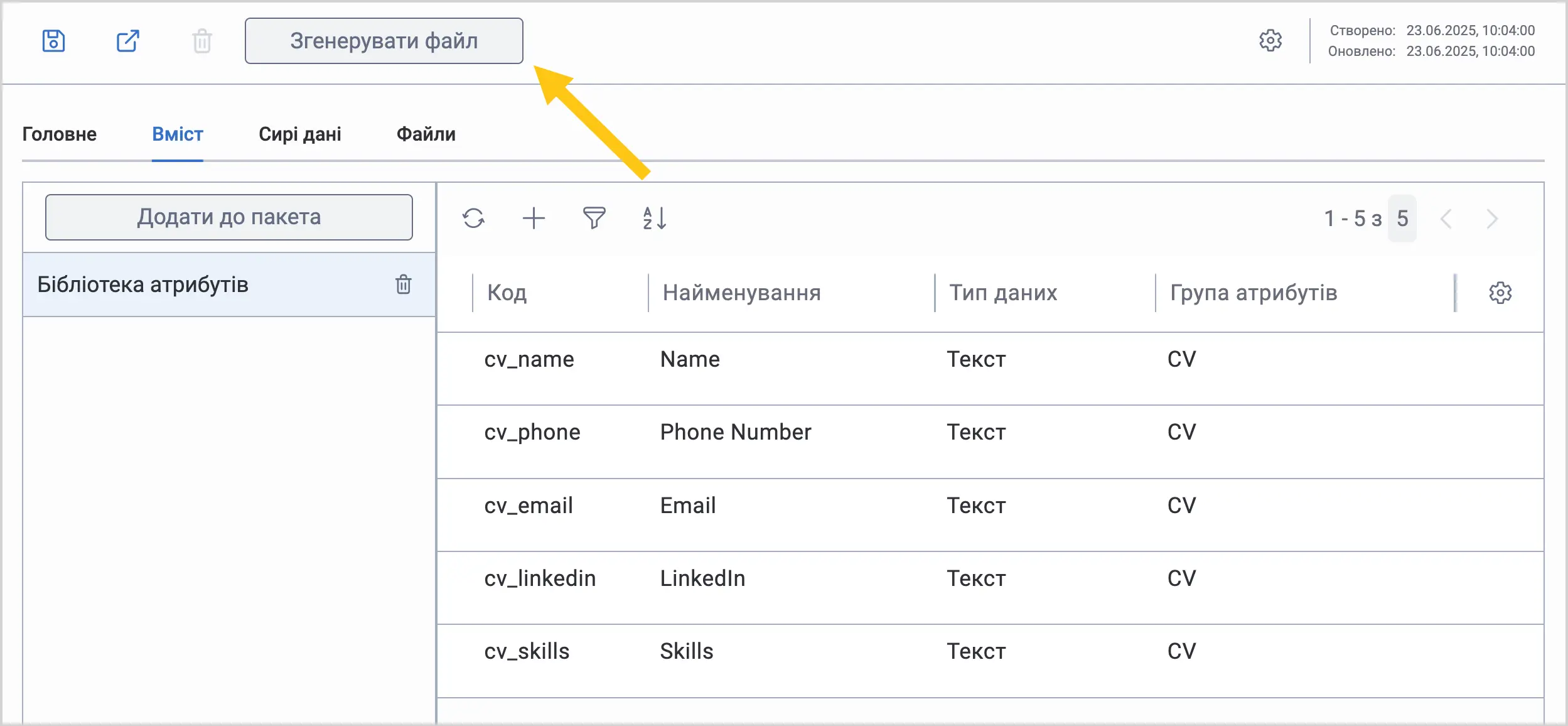
На вкладці Вміст необхідно додати до пакету об'єкти системи, для цього натискаємо кнопку Додати до пакету.
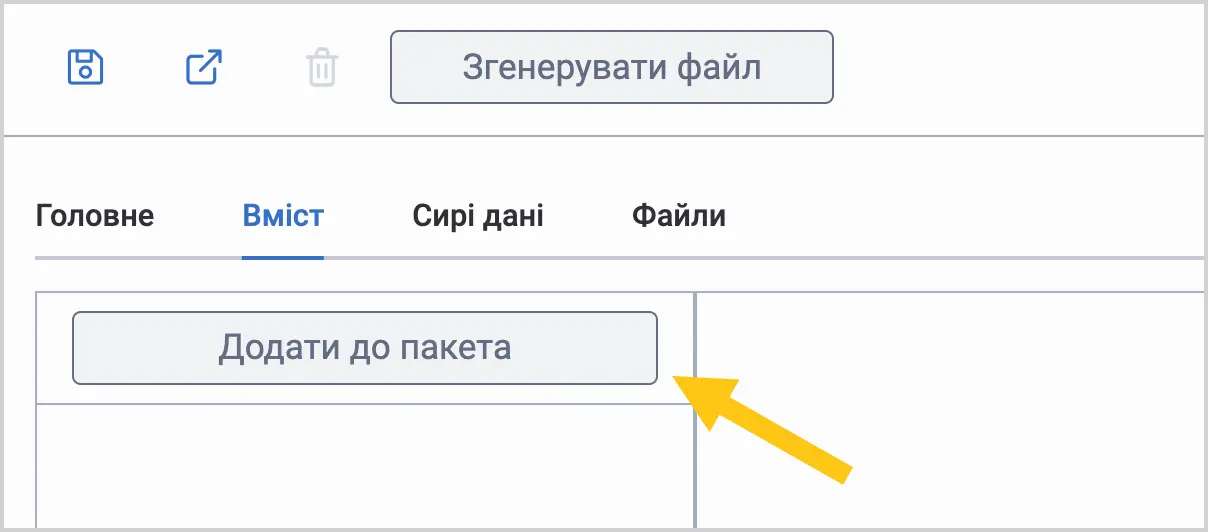
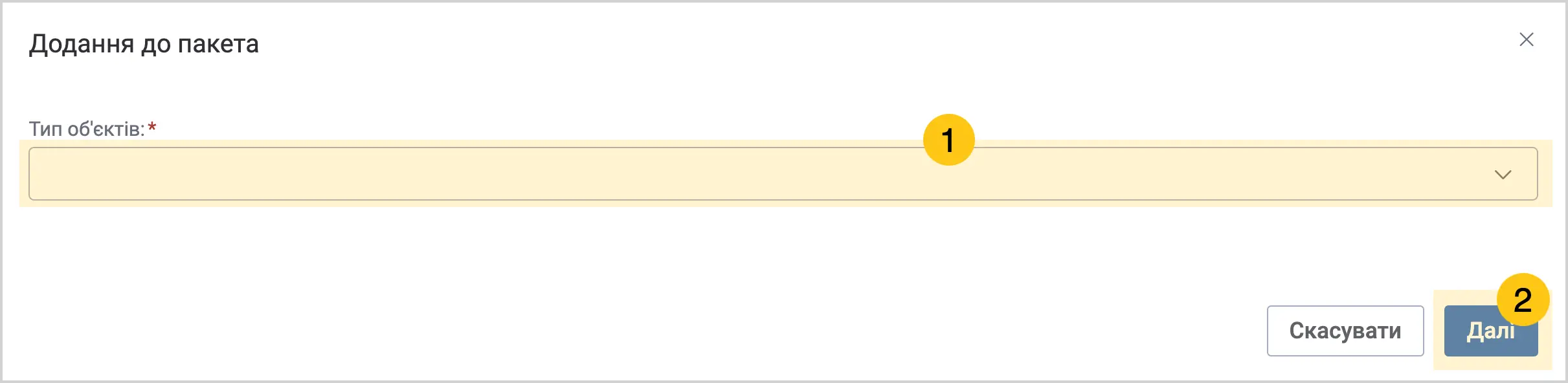
Обираємо один із типів об'єктів, та натискаємо кнопку Далі. В один пакет налаштувань можна додати декілька об'єктів системи.
Доступні об'єкти:
- Бібліотека атрибутів – передача атрибутів;
- Бібліотека процесів (остання версія) - передача останньої версії дефініції процесу разом з налаштованими формами (при наявності) та атрибутами форм;
- Бібліотека процесів (усі версії) - передача всіх версій дефініції процесу разом з налаштованими формами (при наявності) та атрибутами форм;
- Бібліотека серверних модулів - передача скриптів із серверних модулів;
- Графіки робочого часу - передача графіків робочого часу;
- Групи атрибутів – передача груп атрибутів;
- Дії для виконання завдання – передача дій завдань;
- Зовнішні системи – передача налаштувань зовнішньої системи;
- Зовнішні API – передача налаштувань зовнішніх API;
- Календарі - передача налаштувань календарів;
- Пошукові шаблони - передача шаблонів пошуку;
- Правила контролю дублікатів документів – передача правил контролю дублікатів документів, разом з користувацькими атрибутами, які використовуються в правилах (за наявності);
- Спливаючі форми – передача спливаючих форм разом з атрибутами форм;
- Типи документів – передача всіх налаштувань типу документа (атрибути, ролі, стани, процес, форми задач);
- Форми завдань – передача форми завдань;
- Шаблони звітів – передача шаблонів звітів;
- Шаблони імпорту - передача шаблонів імпорту;
- Шаблони розкладу дня - передача шаблонів розкладу дня;
- Шаблони циклів робочого часу - передача циклів робочого часу;
- Шаблони IDP - передача шаблонів IDP;
- Ярлики – передача ярликів, разом з атрибутами, які використовуються в ярлику;
- Календарі – передача календарів.
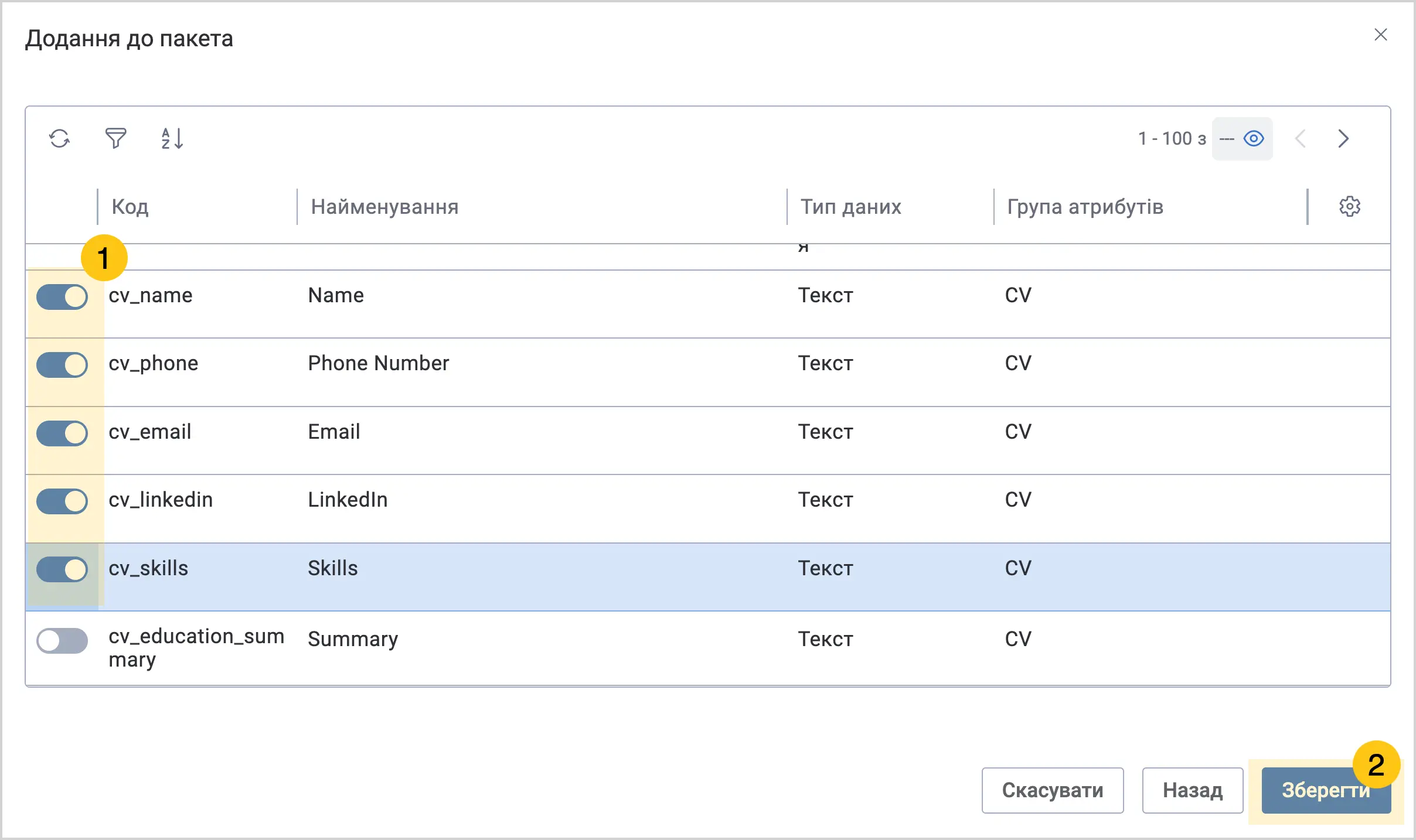
Після вибору типу об'єкту, за допомогою перемикачів необхідно обрати елементи, які будуть додані до пакету та натиснути кнопку Зберегти.
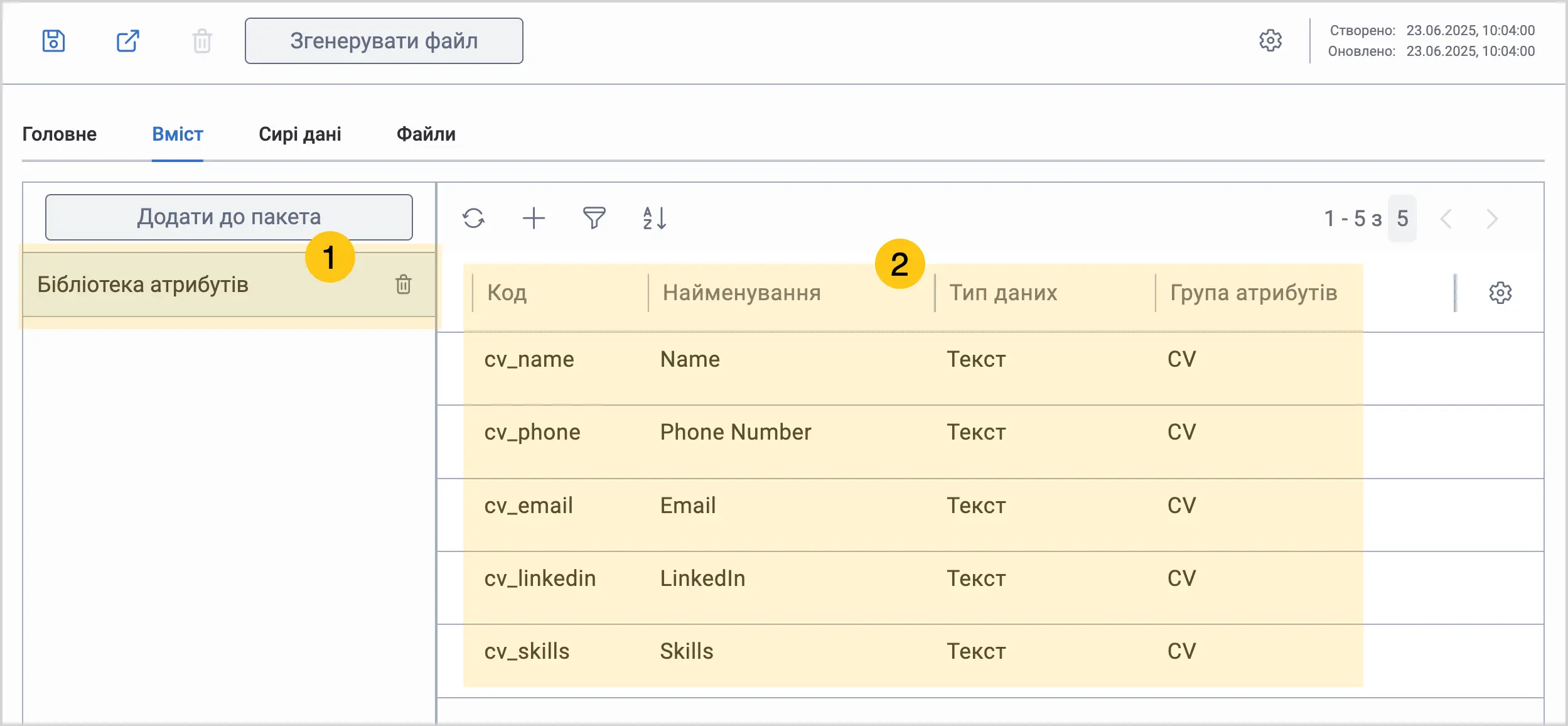
Після додавання елементів, при виборі типу об'єкта, в правій частині екрану будуть відображатись обрані елементи.
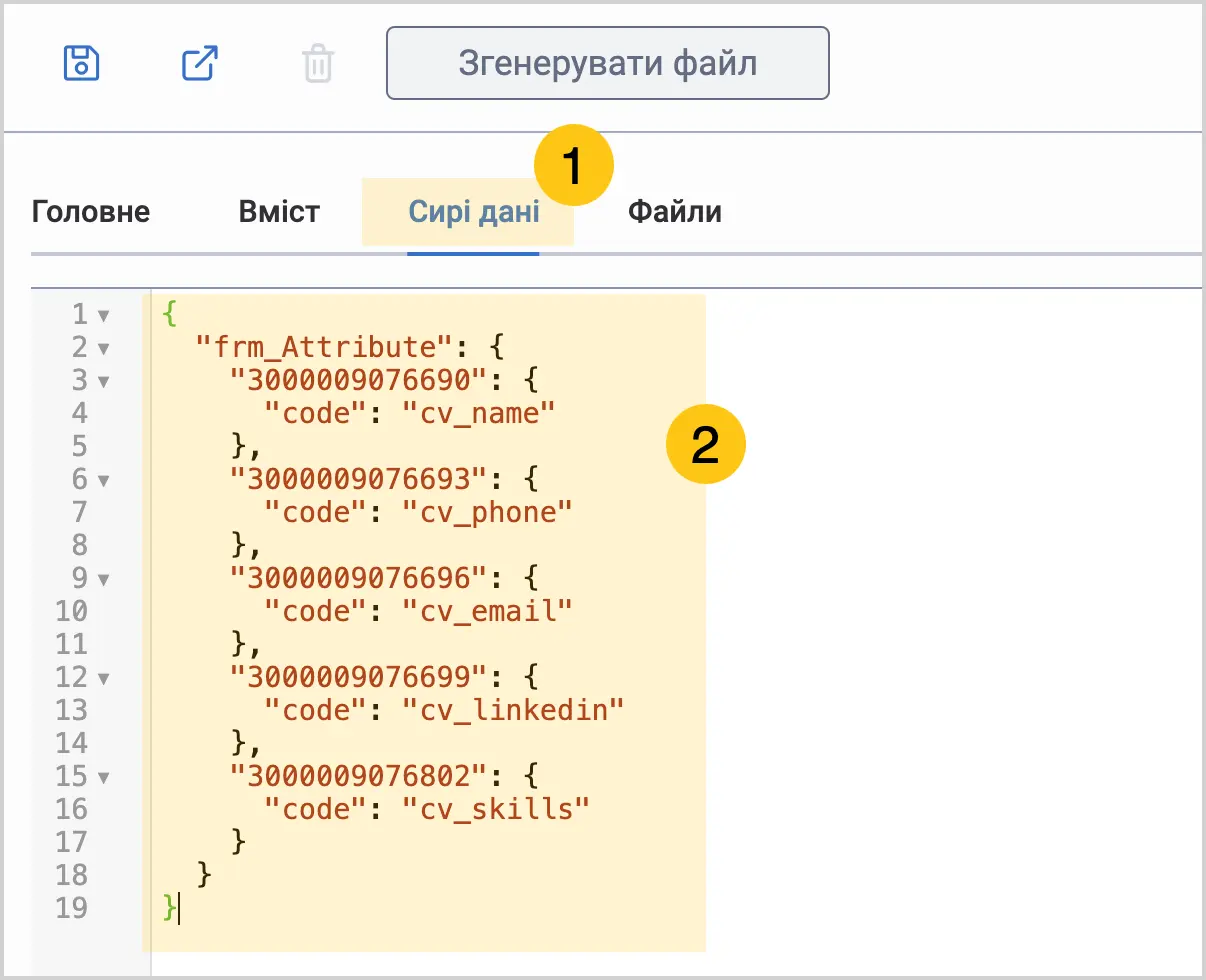
На вкладці Сирі дані можна побачити додані до пакету налаштувань елементи у вигляді коду.
Після завершення додавання елементів натискаємо кнопку Згенерувати файл.
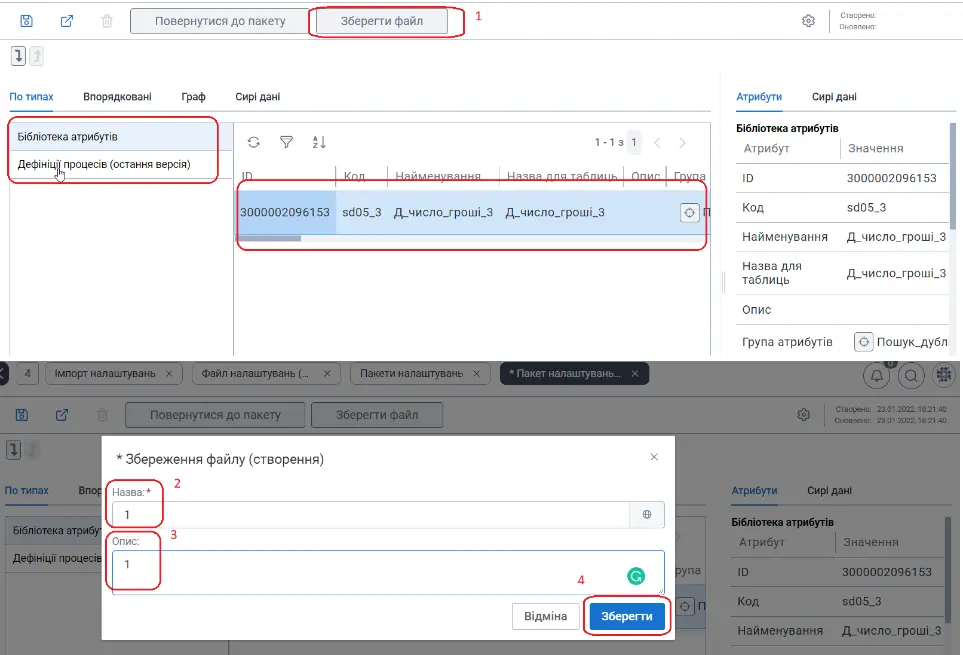
Після генерації файл буде показано типи об'єктів, елементи та їх параметри. Натискаємо Зберегти файл. У вікні, яке відкрилось вводимо назву файла та опис, натискаємо Зберегти.
Файл з пакетом налаштувань можна побачити на вкладці Файли. Для завантаження файлу натискаємо кнопку Завантажити.

2.11.2. Імпорт налаштувань
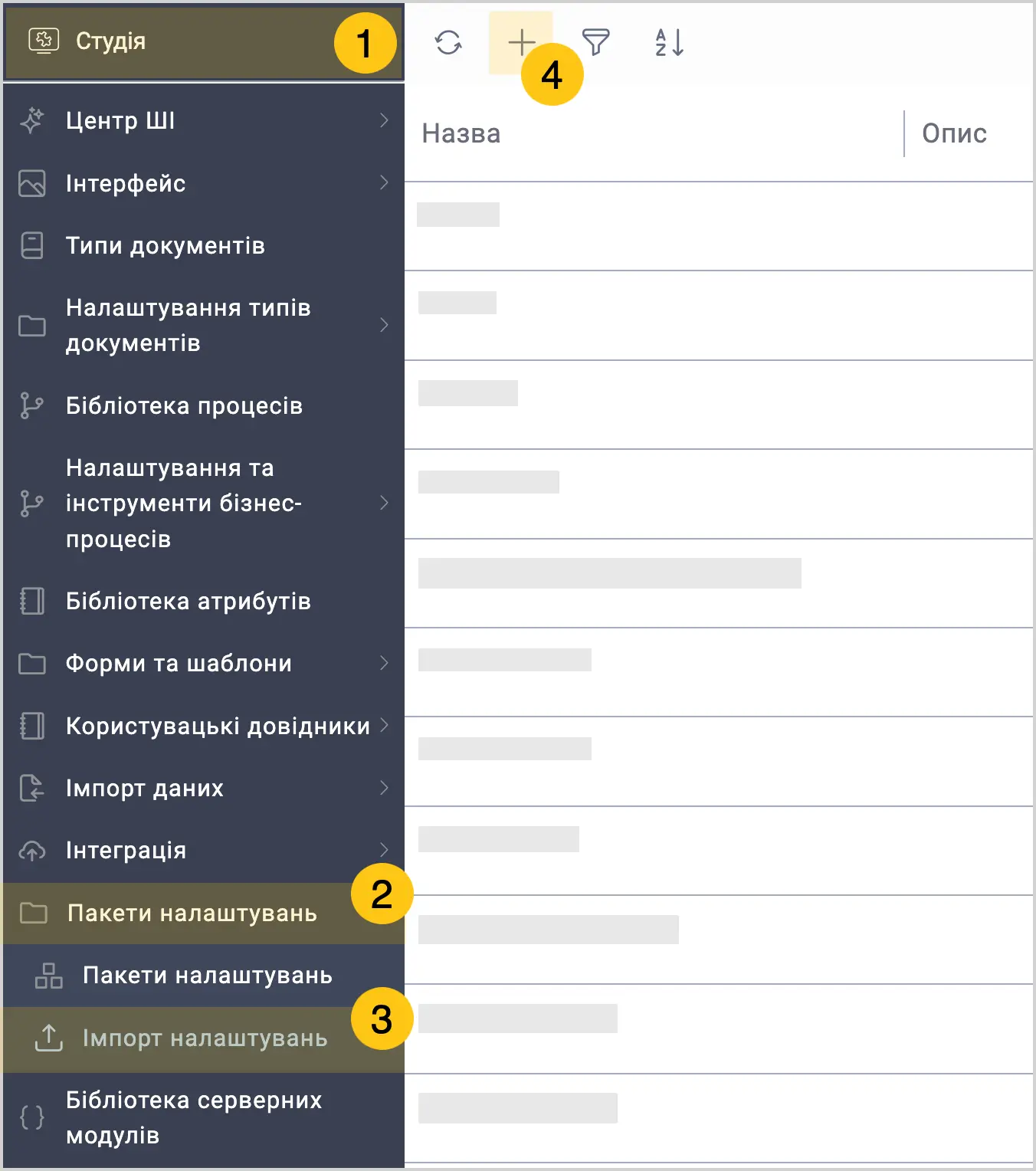
Для імпорту налаштувань необхідно в робочому столі Студія, обрати папку Пакети налаштувань далі Імпорт налаштувань натиснути кнопку Додати.
У формі, що відкрилась вибрати файл з налаштуваннями.
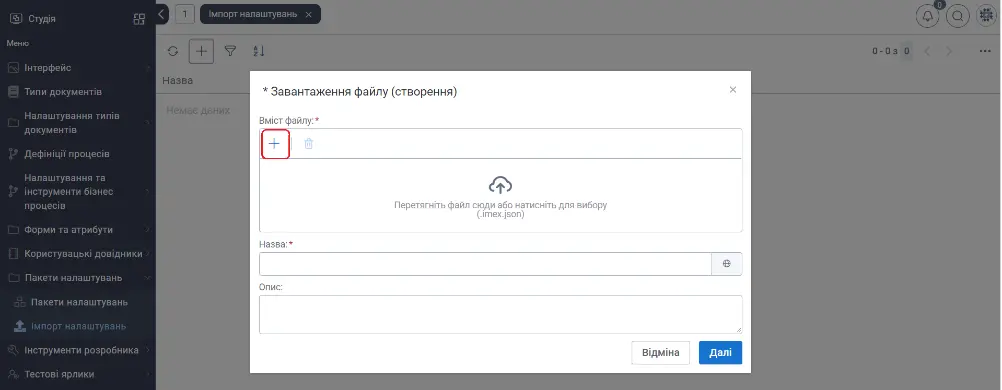
Після відкриття файлу система автоматично відобразить назву та опис пакету налаштувань. Натискаємо кнопку Далі.

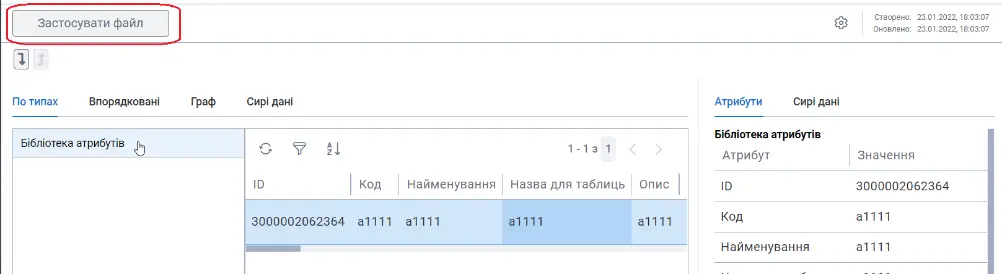
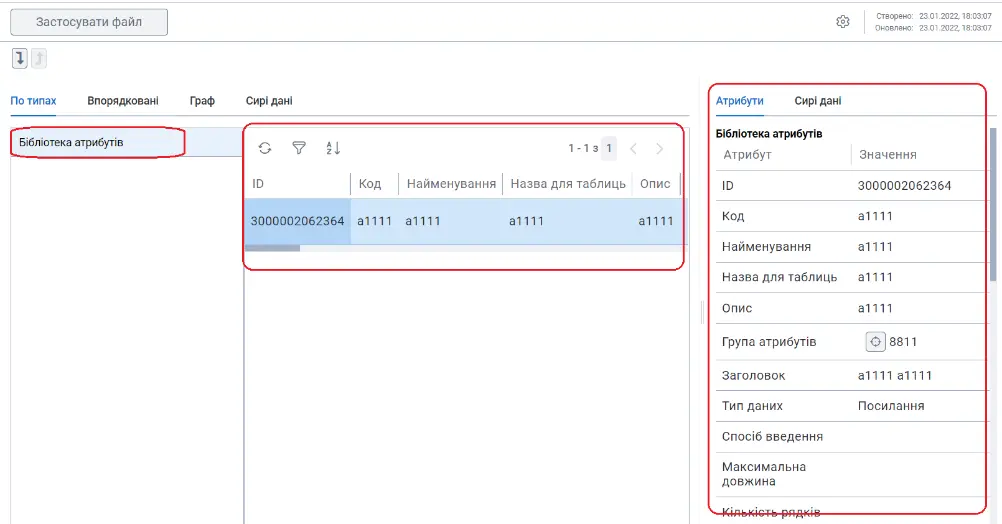
Після відкриття файлу, якщо на поточному оточенні будуть не співпадати моделі або мови локалізації, буде відображено відповідне повідомлення. При наявності критичних не співпадінь моделей, імпорт виконано не буде. На вкладці По типах будуть показані типи об'єктів, які містяться в пакеті налаштувань. При виборі типу об'єкта будуть показані елементи обраного типу, які містяться в пакеті. При виборі елемента на вкладці Атрибути будуть показані параметри елементу.
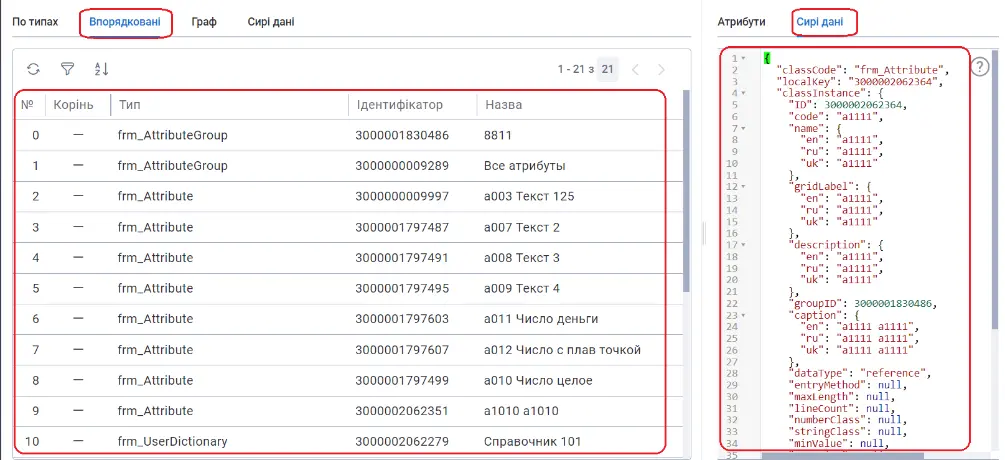
На вкладці Впорядковані показано елементи, які містяться в пакеті та всі зв'язані з ними елементи, які також будуть імпортовані. Наприклад: якщо імпортуємо атрибут, який доданий в групу, то група також буде імпортована.
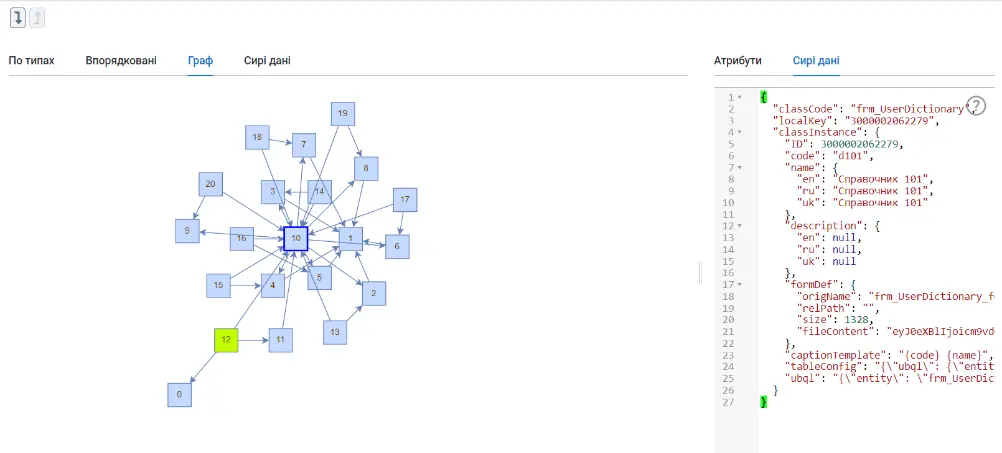
На вкладці Граф в графічному виді показані всі зв'язки елементів, що містяться в пакеті. При виборі елементу можна побачити його налаштування та код.
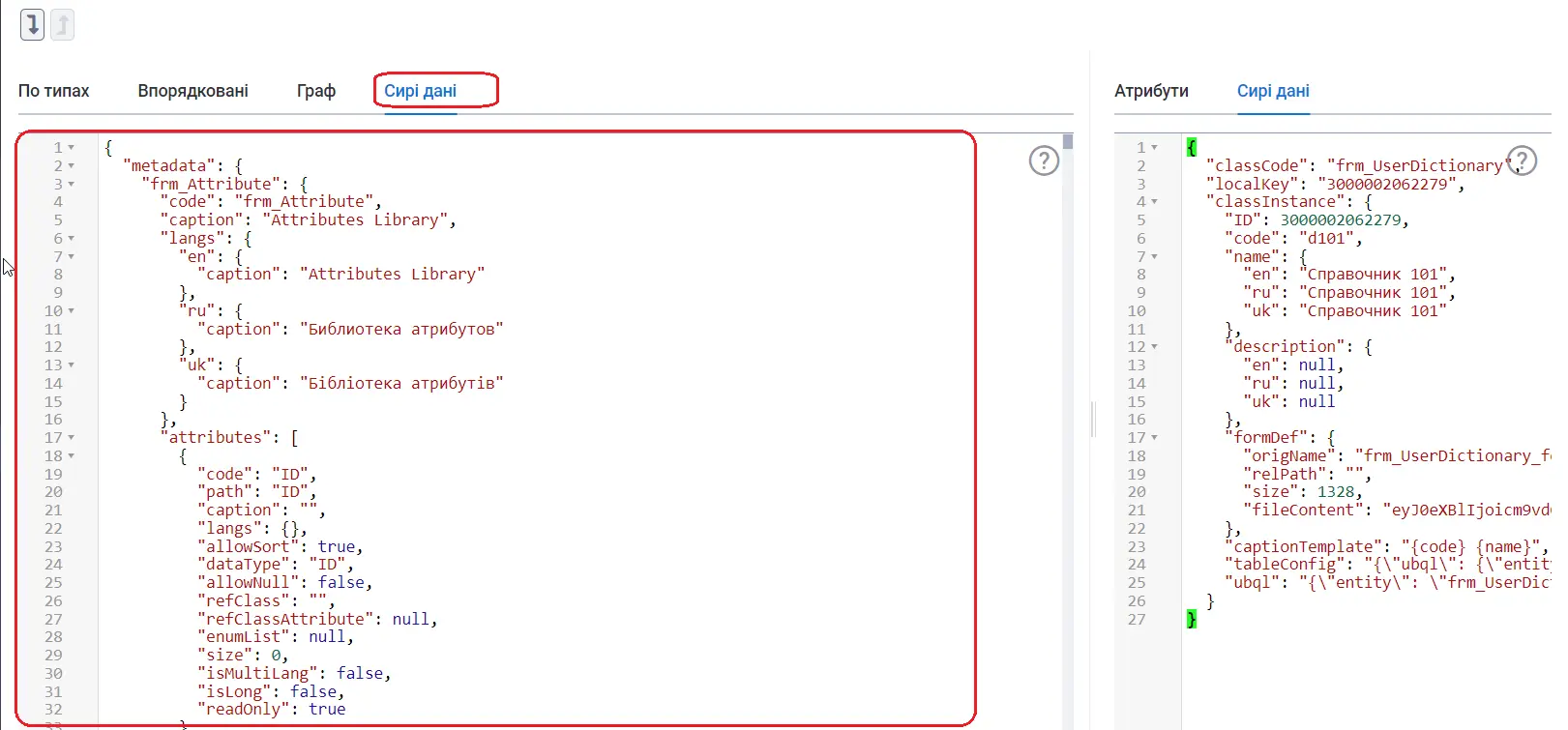
На вкладці Сирі дані можна побачити всі елементи, що містяться в пакеті налаштувань у вигляді коду.
Для імпорту пакета налаштувань в систему натискаємо кнопку Застосувати файл.