2.10.5. Імпорт із S3 сховища
S3 сховище — це сховище файлів, яке дозволяє зберігати великі обсяги даних у хмарі або у власній інфраструктурі та отримувати до них доступ через API. Підключення S3 сховища до Scriptum зручно у випадках, коли документи надходять із зовнішніх систем, інтеграцій або зберігаються поза межами платформи. Це дає змогу автоматизувати імпорт файлів, створення документів або запуск їх розпізнавання без ручного завантаження.
2.10.5.1. Підключити S3 сховище
Подальші інструкції наведені на прикладі Amazon Web Services (Amazon S3), оскільки це найпоширеніший спосіб створення S3 сховища. Водночас ви можете створити S3-сумісне сховище за допомогою інших хмарних сервісів, таких як Google Cloud Storage або Microsoft Azure Blob Storage, а також розгорнути сховище локально, наприклад у власній інфраструктурі.
Перед підключенням S3 сховища, переконайтесь, що:
-
Створено обліковий запис AWS — лише після створення облікового запису ви зможете створити S3 сховище (bucket).
-
Створено S3 сховище (bucket) — bucket є сховищем, з якого Scriptum забиратиме файли для імпорту або розпізнавання документів.
-
Створено IAM-користувача — цей користувач використовується для надання Scriptum безпечного доступу до вашого S3 сховища.
-
Згенеровано Access Key ID та Secret Access Key — після створення ключів обов’язково збережіть Access Key ID та Secret Access Key у безпечному місці (наприклад, у менеджері паролів або нотатках) одразу після створення. Secret Access Key відображається лише один раз. У разі втрати ключів необхідно створити нову пару в AWS.
-
У ваше S3 сховище завантажено документи — лише файли, які вже знаходяться у сховищі, можуть бути імпортовані або передані на розпізнавання в Scriptum.
Щоб підключити створене S3 сховище:
-
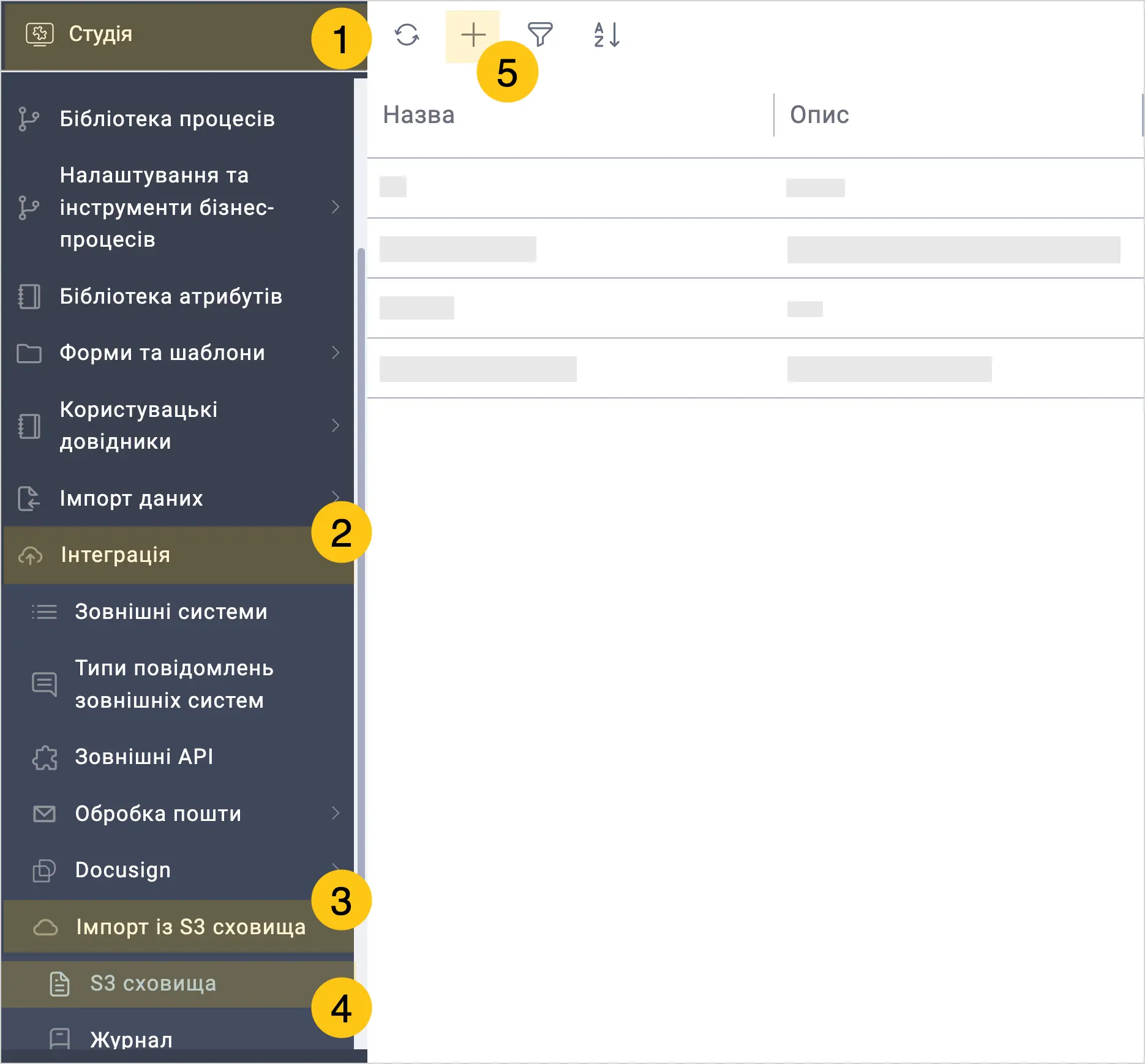
У панелі навігації виберіть робочий стіл Студія 1.
-
Виберіть групу ярликів Інтеграція 2, а потім групу ярликів Імпорт із S3 сховища 3.
-
Виберіть ярлик S3 сховища 4.
-
У панелі інструментів виберіть + 5.
-
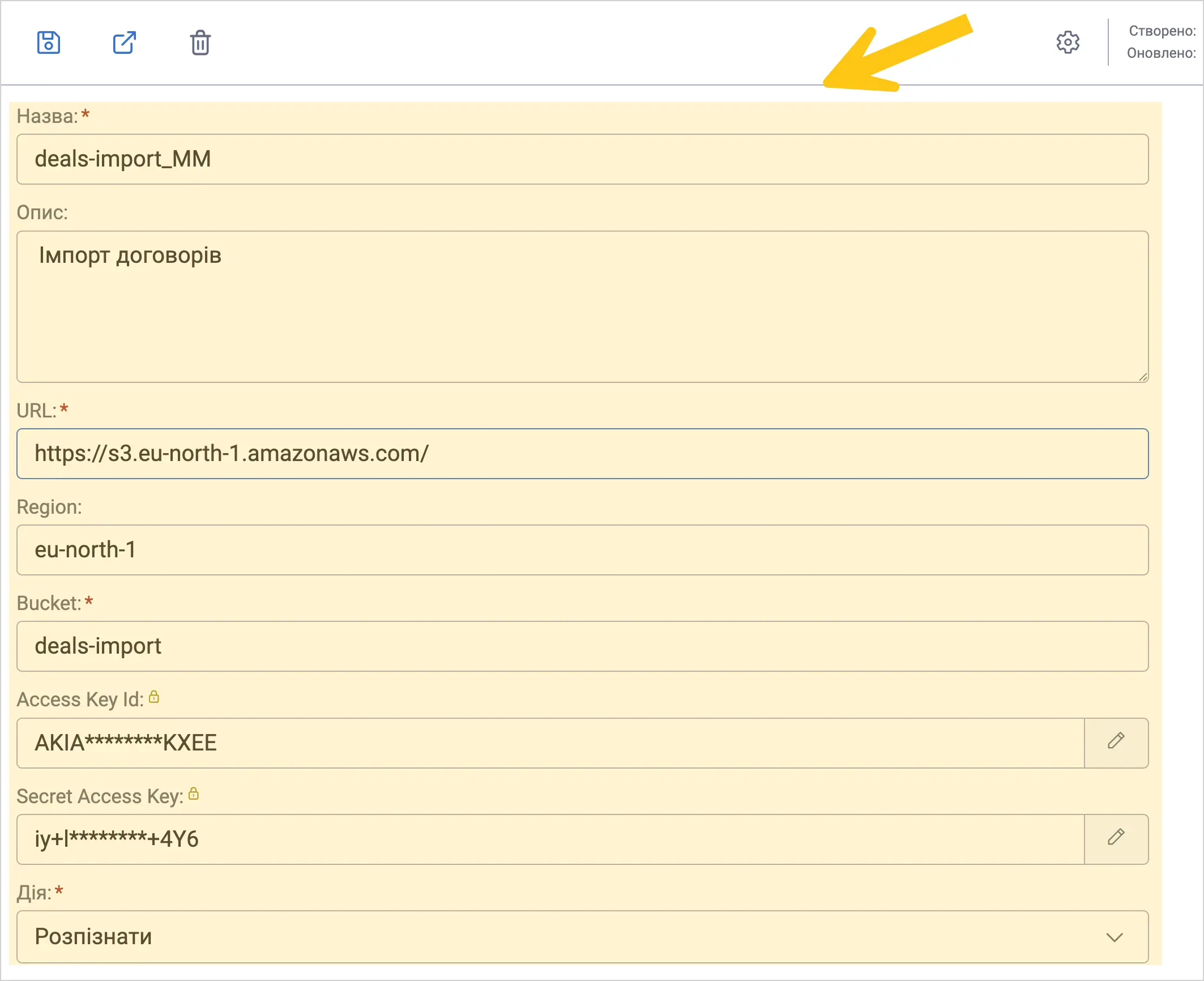
Заповніть поля, використовуючи підказки з таблиці нижче.
| Поле | Опис |
|---|---|
| Назва* | Введіть бажану назву сховища. Ця назва використовуватиметься лише в межах Scriptum, тому не обовʼязково має збігатись з назвою вашого S3 сховища, яку ви задавали при його створенні. |
| Опис | За потреби, введіть короткий опис призначення сховища. Приклад: Сховище для імпорту PDF-документів, що надходять із зовнішньої системи. |
| URL* | Endpoint доступу до S3 сховища. Якщо ваше сховище зареєстроване на сервісі AWS, то введіть посилання у форматі https://s3.<region>.amazonaws.com. Приклад: https://s3.eu-north-1.amazonaws.com |
| Region | AWS-регіон, у якому створено сховище. Ви можете підглянути цей параметр у вашій AWS консолі > панель навігації 1 > вкладка Buckets 2 > вкладка General purpose buckets 3 > колонка AWS Region 4. Приклади регіонів: eu-north-1, eu-central-1, eu-west-1 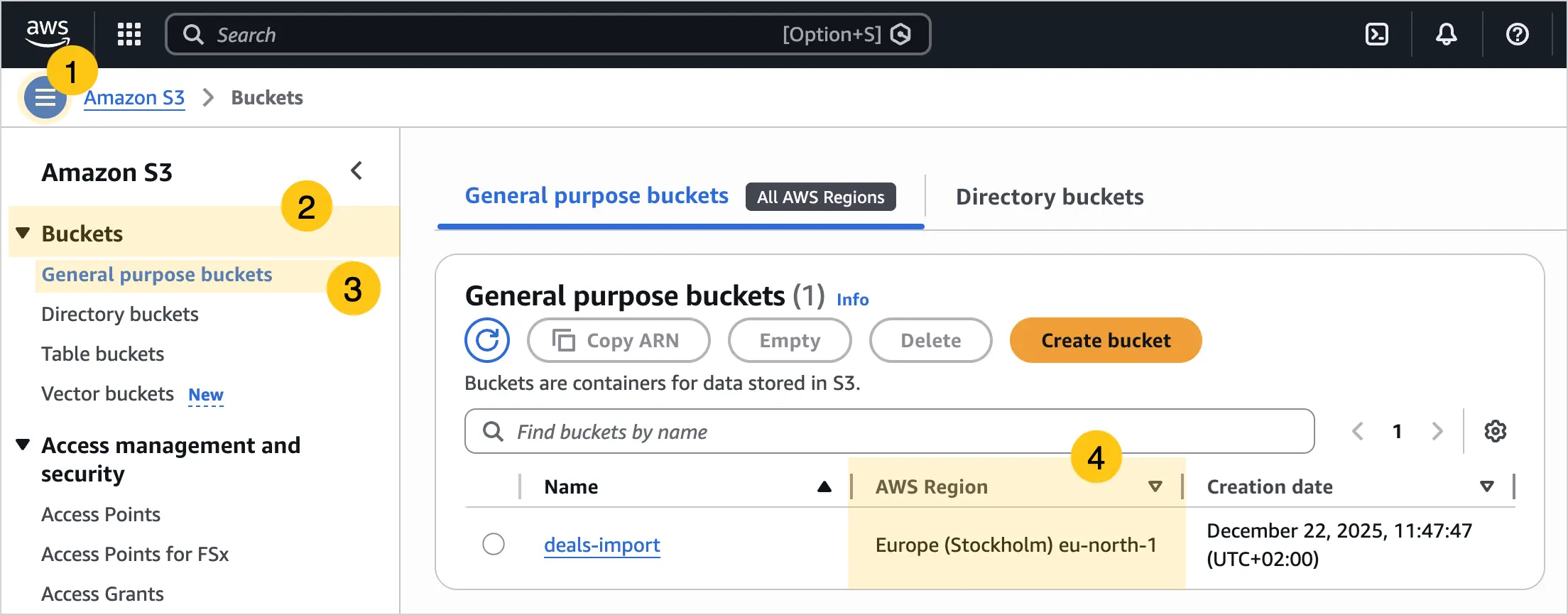 |
| Bucket* | Назва вашого S3 сховища (bucket), який ви вказували при його створенні у AWS.Ви можете підглянути цей параметр у вашій AWS консолі > панель навігації 1 > вкладка Buckets 2 > вкладка General purpose buckets 3 > колонка Name 4. 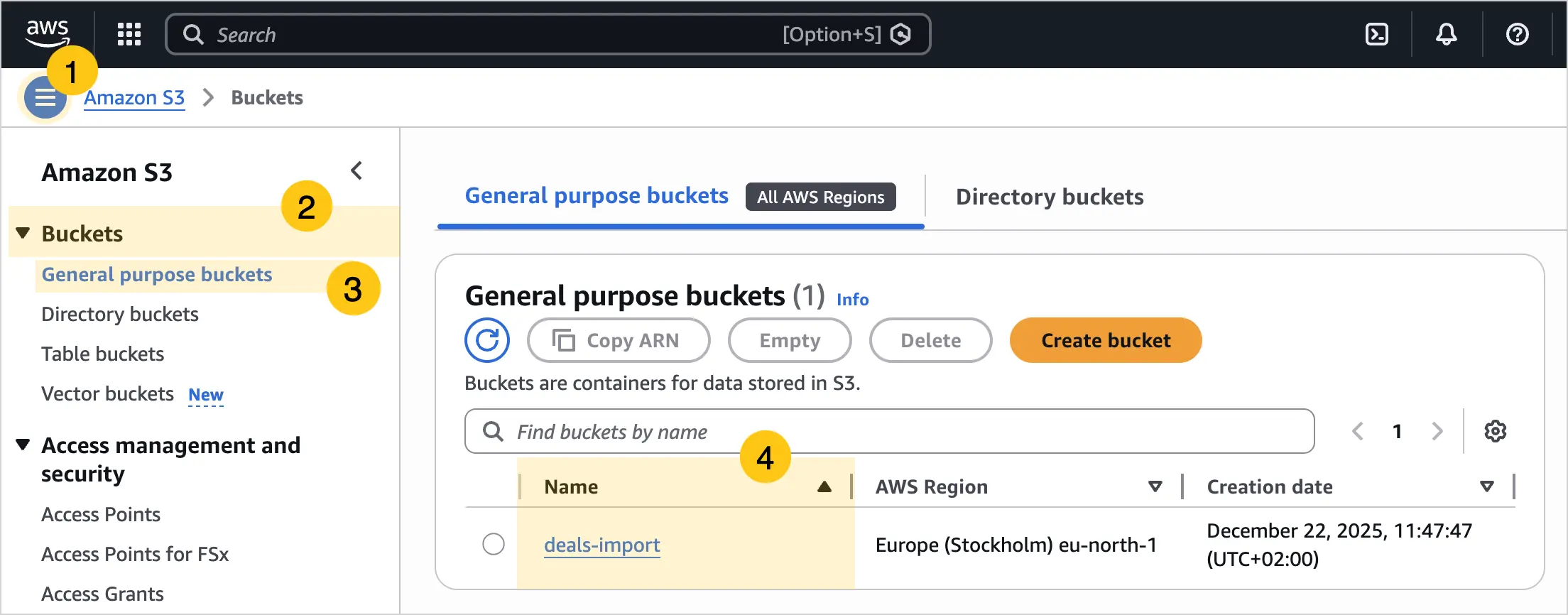 |
| Access Key id* | Публічний ідентифікатор IAM-користувача. Ви створили його у кроці 4, секції Перед підключення S3 сховища. |
| Secret Access Key* | Секретний ключ доступу до S3. Ви створили його у кроці 4, секції Перед підключення S3 сховища. |
| Дія* | Визначає, що Scriptum робитиме з файлами, які знайде у сховищі. Доступні варіанти (логічно):
|
| Тип документа* поле доступно лише для дії Створити документ | Виберіть тип документа, який буде створений у Scriptum після імпорту файлу. |
| Шаблон розпізнавання* поле доступно лише для дії Розпізнати документ | Виберіть зі списку шаблон розпізнавання, який буде використано для обробки імпортованих документів. LLM-модель автоматично визначить тип документа для кожного імпортованого файлу серед типів, підключених до вибраного шаблону розпізнавання. Якщо штучний інтелект не зможе зіставити файл із жодним із типів документів, підключених до шаблону розпізнавання, система відобразить повідомлення про помилку. 💡Порада: якщо для розпізнавання використовується системний сценарій sys_doc_recognize, рекомендуємо створити тип документа з кодом Other та додати на його форму атрибут Образ документа для обробки помилкових випадків. У такому разі, якщо файл не відповідатиме жодному з типів документів, підключених у шаблоні розпізнавання, система автоматично створить документ типу Other і збереже файл в атрибуті Образ документа. |
| З попереднім переглядом поле доступно лише для дії Розпізнати документ | Установіть прапорець, якщо бажаєте переглядати результат розпізнавання, а тоді власноруч редагувати його (якщо потрібно) та зберігати. Якщо прапорець знятий, то платформа одразу зберігатиме результат розпізнавання як документи. |
-
У панелі інструментів виберіть піктограму Зберегти A або Зберегти та закрити B.
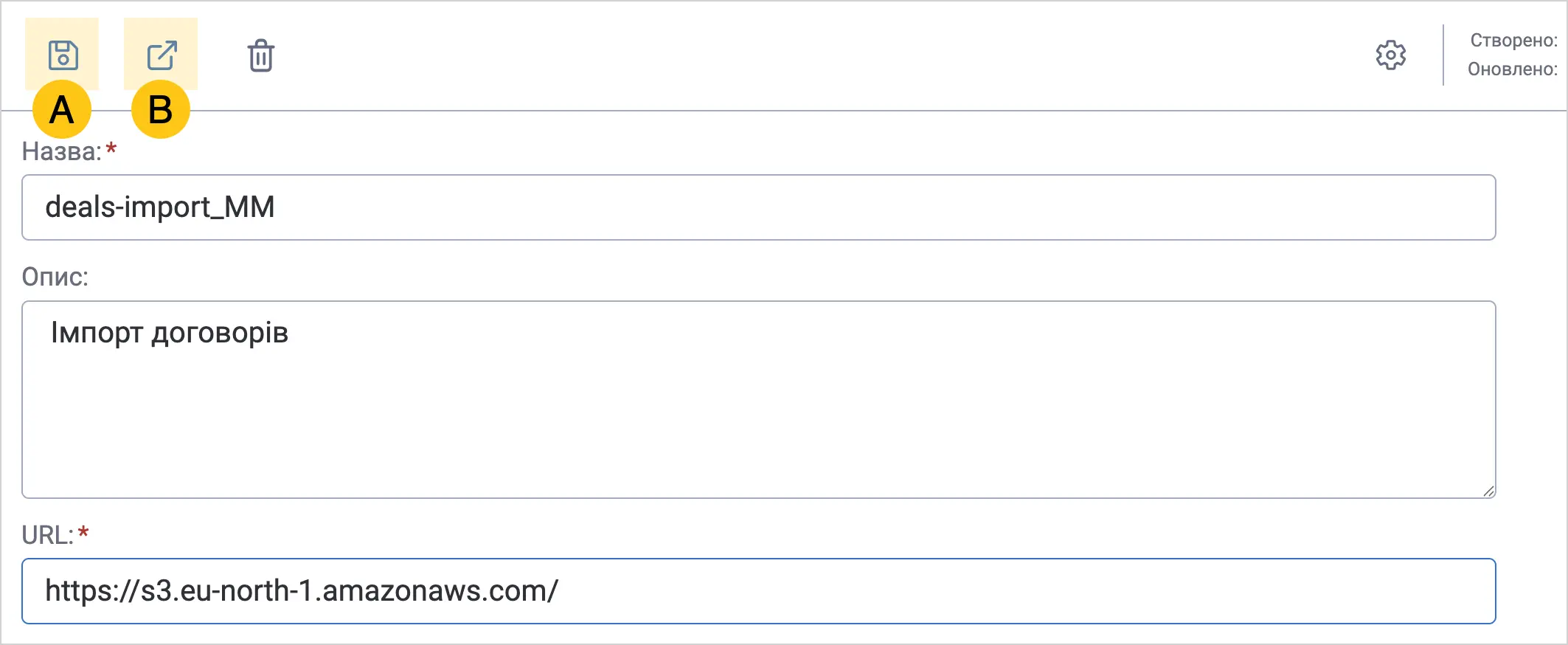
- Після додавання S3 сховища до Scriptum платформа автоматично перевіряє наявність нових файлів у сховищі кожні 15 хвилин та опрацьовує їх відповідно до обраної дії (створення документа або розпізнавання). Результати імпорту та розпізнавання ви можете переглянути у ярлику Журнал.
- Імпорт працює в режимі синхронізації: якщо той самий файл додати до сховища повторно без змін, Scriptum не імпортуватиме його повторно та не перезаписуватиме вже оброблений файл. Водночас, якщо файл було змінено (наприклад, відредаговано Word-документ і збережено його з новим вмістом), такий файл буде сприйнятий як новий і імпортований повторно.
2.10.5.2. Переглянути результат імпорту
-
У панелі навігації виберіть робочий стіл Студія 1.
-
Виберіть групу ярликів Інтеграція 2, а потім групу ярликів Імпорт із S3 сховища 3.
-
Виберіть ярлик Журнал 4.
-
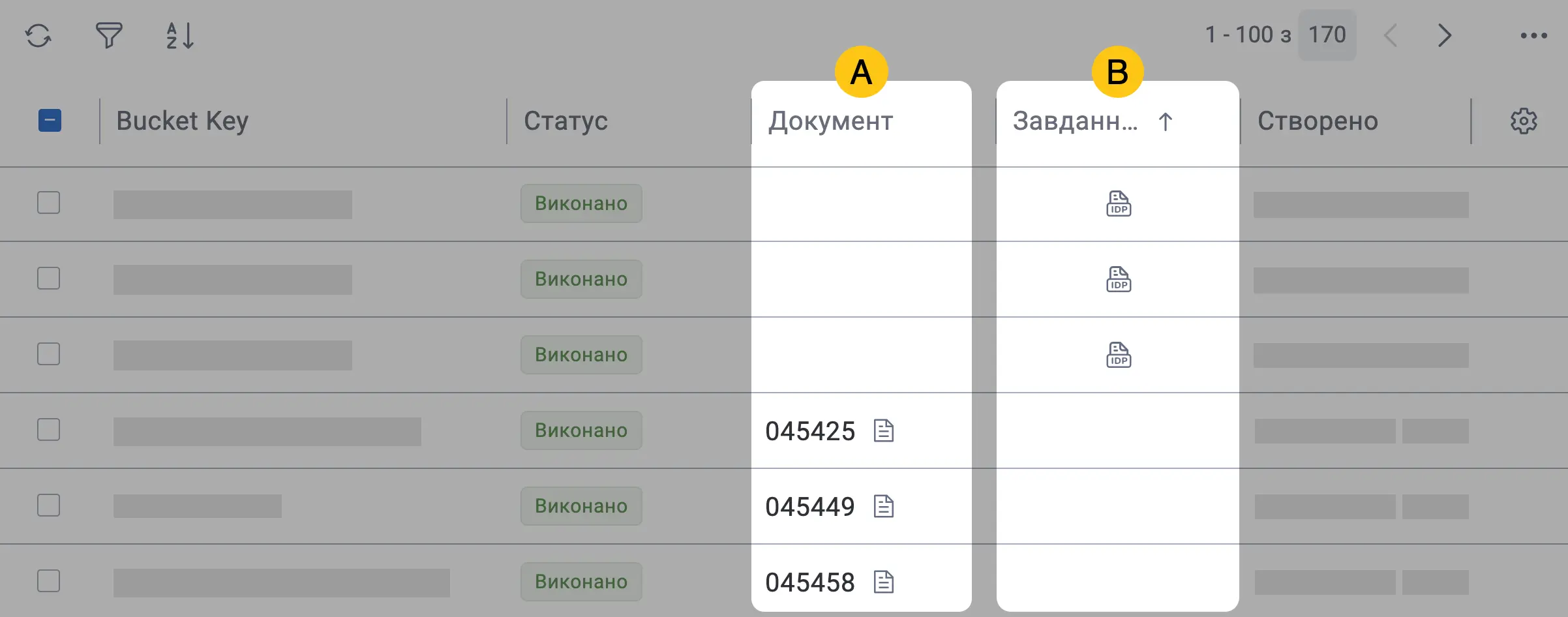
Залежно від обраної дії, перегляньте результат імпорту у відповідній колонці:
-
Створити документ — результат імпорту відображається у колонці Документ A. Клацніть запис, щоб відкрити створений документ.
-
Розпізнати документ — результат імпорту відображається у колонці Завдання B. Клацніть піктограму завдання, щоб переглянути деталі розпізнавання та його статус.
-