2.3. Налаштування типів документів
У цьому розділі ви дізнаєтесь про те, як працювати з групою ярликів Налаштування типів документів, завдяки яким ви зможете налаштувати параметри для типів документів. Ця група містить в собі наступні ярлики:
- Довідник ролей
- Довідник станів
- Журнали реєстрації документів
- Маски реєстраційних номерів
- Довідник типів зв'язків
- Розумні папки
- Правила контролю дублікатів документів
2.3.1. Довідник ролей для типу документа
Довідник ролей — це перелік ролей, наданих користувачам у платформі для роботи з певним типом документа. Користувачі з певною роллю можуть брати участь в процесі обробки документів визначеного типу. Щоб налаштувати доступ певної ролі до типу документа, див. Ролі.
Ви можете використати роль лише один раз для одного типу документа.
2.3.1.1. Створити роль в типі документа
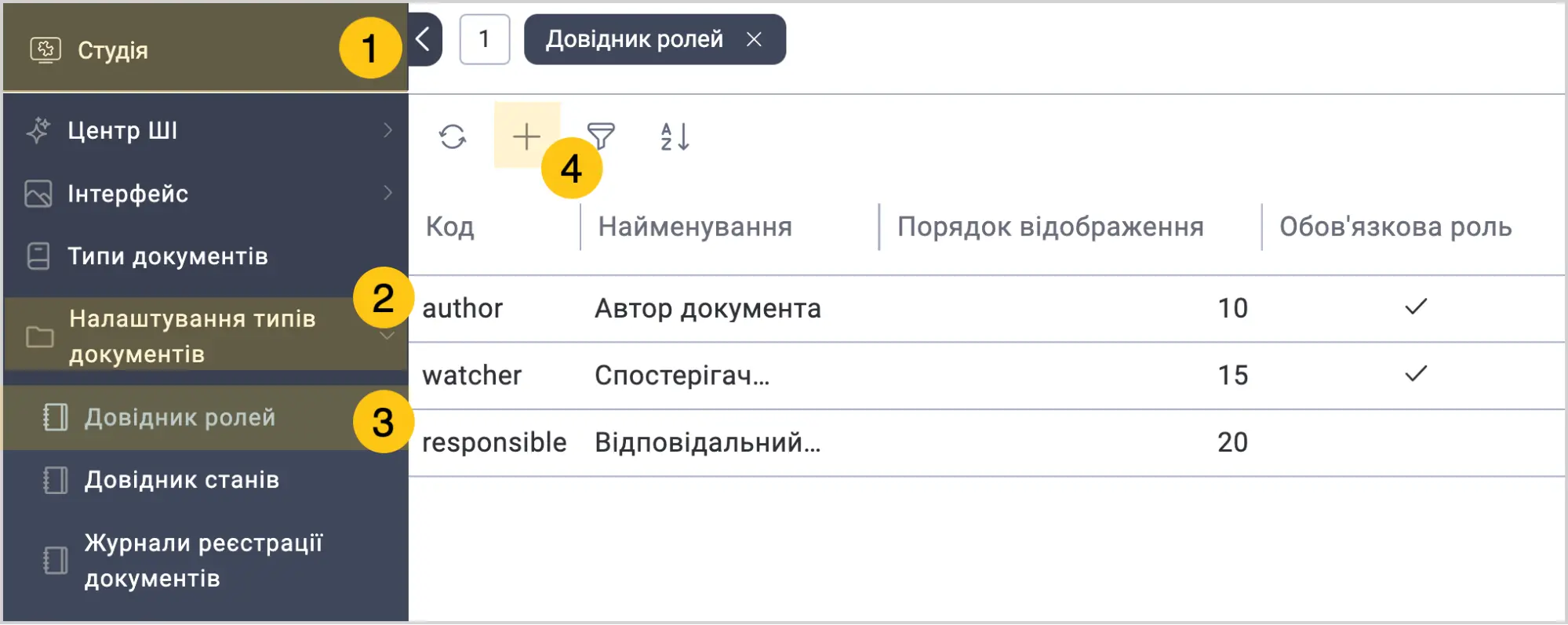
До кожного типу документа ви можете призначити одну зі стандартних ролей або створити власні ролі. Щоб створити нову роль для типа документа, виконайте наступні дії:
-
У панелі навігації, виберіть робочий стіл Студія 1.
-
Виберіть групу ярликів Налаштування типів документів 2, а потім виберіть ярлик Довідник ролей 3.
-
У верхній панелі, виберіть "+" 4.
-
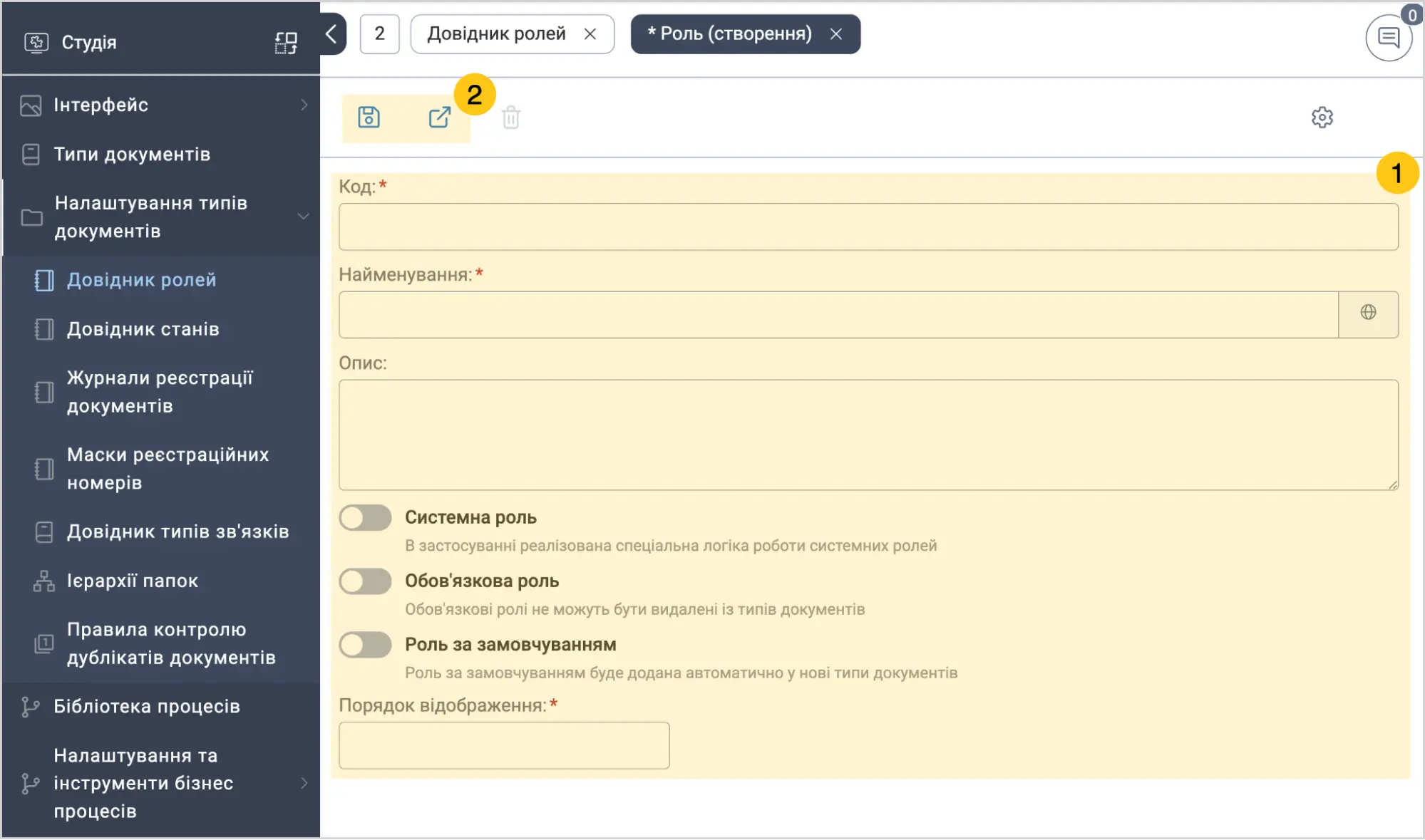
Заповніть поля 1, використовуючи підказки з таблиці нижче.
-
У панелі інструментів виберіть піктограму Зберегти або Зберегти та закрити 2.
| Назва поля | Опис |
|---|---|
| Код* |
|
| Найменування* | Назва даної ролі. ℹ️ Примітка: Ви можете встановити альтернативну назву для різних мов. Для цього у полі Найменування, виберіть піктограму та заповніть поля для інших мов. А потім виберіть кнопку Застосувати. |
| Опис | Короткий опис даної ролі |
| Системна роль | Якщо увімкнути цей перемикач, то роль стане системною і її буде не можливо відключити в типі документа. |
| Обов'язкова роль | Увімкніть цей перемикач, щоб зробити дану роль обов'язковою. Обов'язкові ролі не можуть бути видалені з типів документів. |
| Роль за замовчуванням | Роль за замовчуванням буде відображатись у всіх нових типах документів |
| Порядок відображення* | Введіть число, яке відображатиме порядок відображення в списку класів завдань. Наприклад: "1". |
Поля позначені символом "*" є обов'язковими до заповнення.
2.3.1.2. Редагувати роль в типі документа
Ви можете редагувати наявні ролі, для цього виконайте наступні дії:
- У панелі навігації, виберіть робочий стіл Студія.
- Виберіть групу ярликів Налаштування типів документів, а потім виберіть ярлик Довідник ролей.
- Див. Редагувати запис.
Ви можете редагувати поле Код лише для тих ролей, що не використовуються в жодному з наявних типів документів.
2.3.1.3. Видалити роль в типі документа
Ви можете видаляти наявні ролі, для цього виконайте наступні дії:
- У панелі навігації, виберіть робочий стіл Студія.
- Виберіть групу ярликів Налаштування типів документів, а потім виберіть ярлик Довідник ролей.
- Див. Видалити запис.
Ви можете видалити лише ту роль, яка не використовуються в жодному з наявних типів документів.
2.3.1.4. Копіювати роль в типі документа
Ви можете видаляти наявні ролі, для цього виконайте наступні дії:
- У панелі навігації, виберіть робочий стіл Студія.
- Виберіть групу ярликів Налаштування типів документів, а потім виберіть ярлик Довідник ролей.
- Див. Копіювати запис.
2.3.2. Довідник станів типу документа
Довідник станів – це перелік станів, в яких можуть перебувати документи певних типів. Щоб налаштувати стани які будуть доступними для певного типу документа, див. розділ Стани.
Ви можете використати стан лише один раз для одного типу документа.
2.3.2.1. Створити стан
Для кожного типу документа ви можете активувати один зі стандартних станів або створити власні стани.
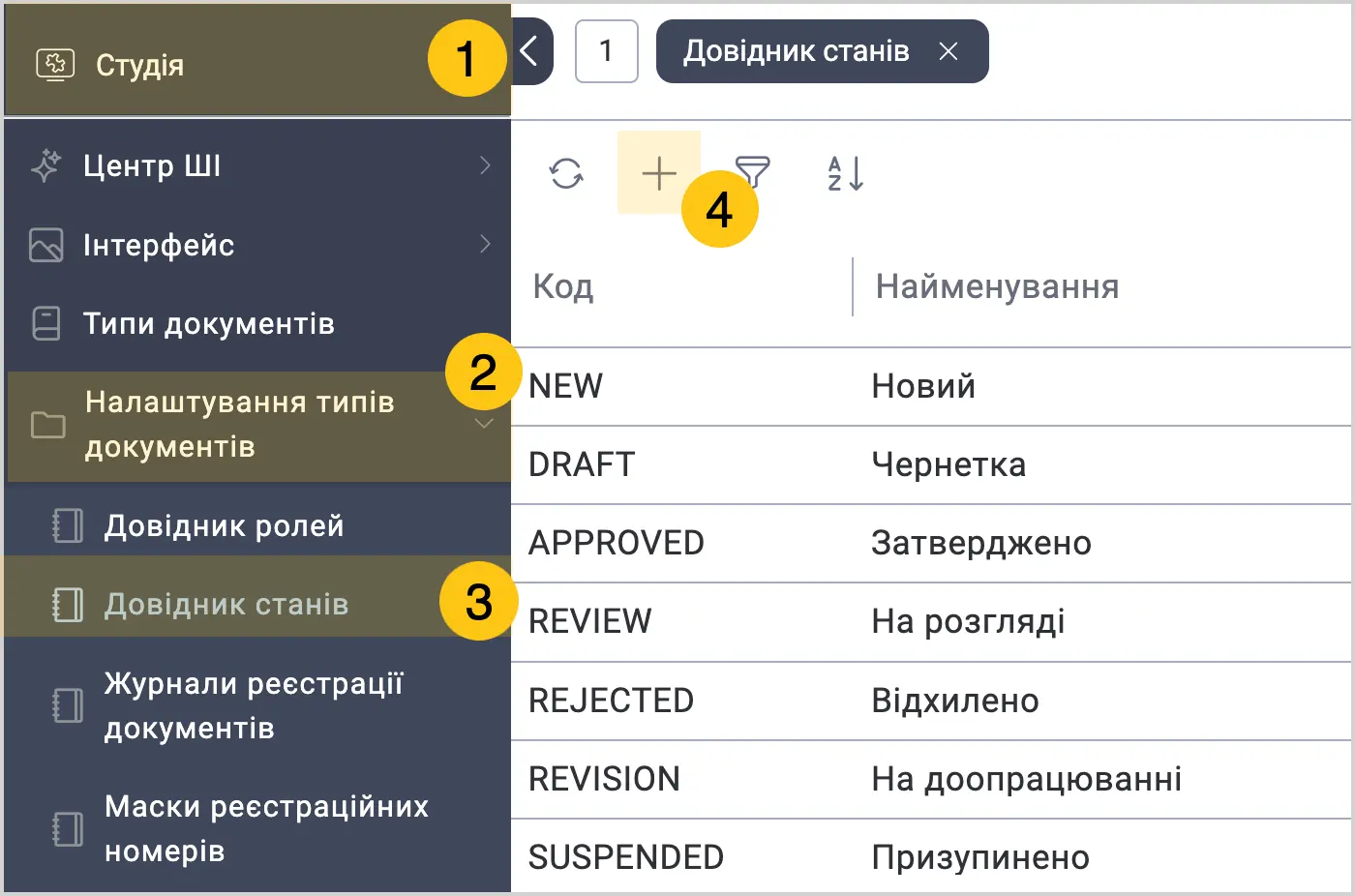
Щоб створити новий стан для типа документа, виконайте наступні дії:
-
У панелі навігації, виберіть робочий стіл Студія 1.
-
Виберіть групу ярликів Налаштування типів документів 2, а потім виберіть ярлик Довідник станів 3.
-
У верхній панелі, виберіть "+" 4.
-
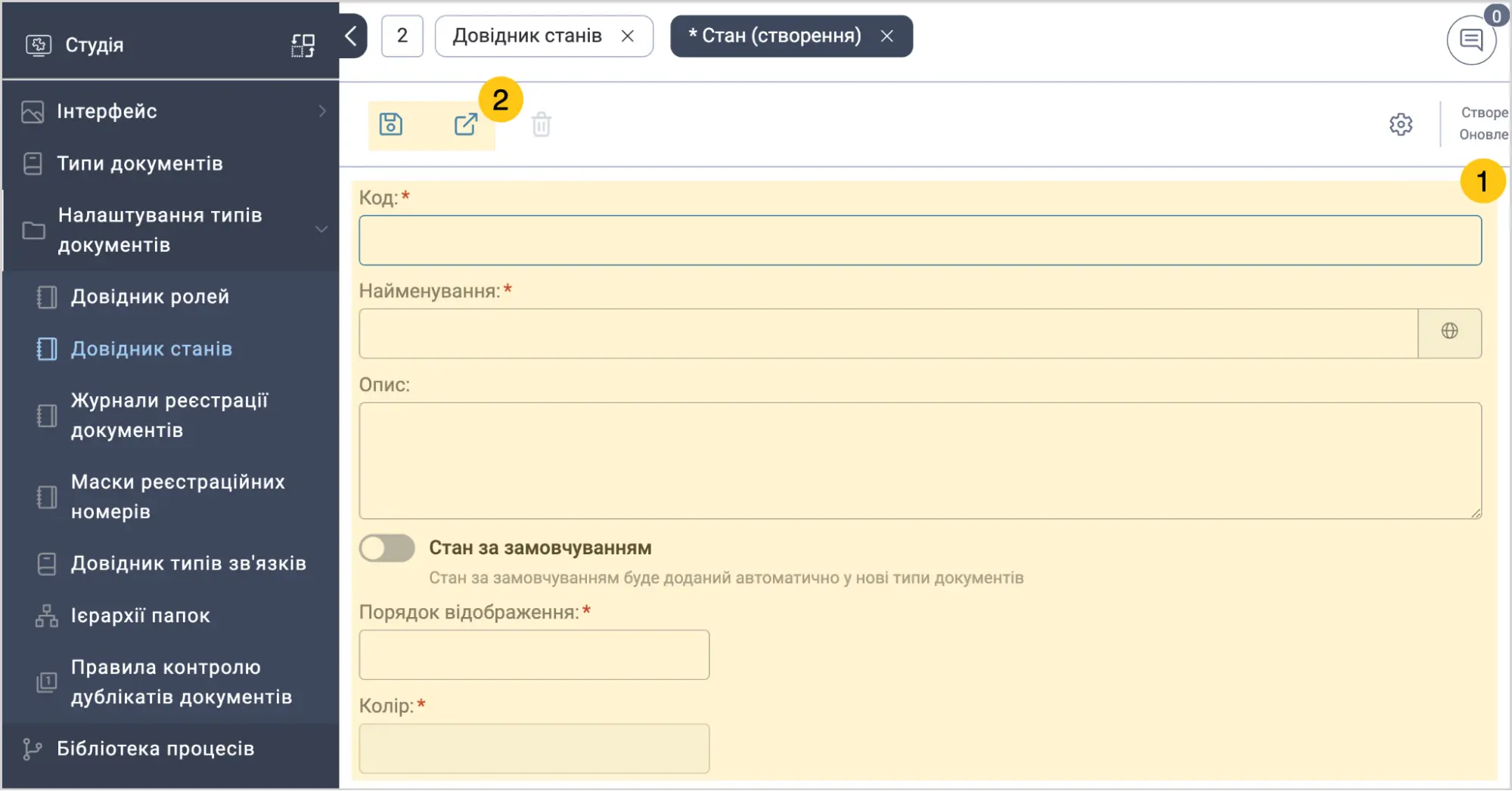
Заповніть поля 1, використовуючи підказки з таблиці нижче.
-
У панелі інструментів виберіть піктограму Зберегти або Зберегти та закрити 2.
| Назва поля | Опис |
|---|---|
| Код* |
|
| Найменування* | Відображувана назва даного стану. ℹ️ Примітка: Ви можете встановити альтернативну назву для різних мов. Для цього у полі Найменування, виберіть піктограму та заповніть поля для інших мов. А потім виберіть кнопку Застосувати. |
| Опис | Короткий опис даного стану |
| Стан за замовчуванням | Стан за замовчуванням буде відображатись у всіх нових типах документів |
| Порядок відображення* | Введіть число, яке відображатиме порядок відображення в списку класів завдань. Наприклад: "1". |
| Колір* | Вибір одного з шести доступних кольорів. Відповідний колір стану буде відображуватись у всіх переліках документів (грідах) в системі. |
Поля позначені символом "*" є обов'язковими до заповнення.
2.3.2.2. Редагувати стан
Ви можете редагувати наявні стани, для цього виконайте наступні дії:
- У панелі навігації, виберіть робочий стіл Студія.
- Виберіть групу ярликів Налаштування типів документів, а потім виберіть ярлик Довідник станів.
- Див. розділ Редагувати запис.
Ви можете редагувати поле Код лише для тих станів, що не використовуються в жодному з наявних типів документів.
2.3.2.3. Копіювати стан
Ви можете копіювати наявні стани, для цього виконайте наступні дії:
- У панелі навігації, виберіть робочий стіл Студія.
- Виберіть групу ярликів Налаштування типів документів, а потім виберіть ярлик Довідник станів.
- Див. розділ Копіювати запис.
2.3.2.4. Видалити стан
Ви можете видаляти наявні ролі, для цього виконайте наступні дії:
- У панелі навігації, виберіть робочий стіл Студія.
- Виберіть групу ярликів Налаштування типів документів, а потім виберіть ярлик Довідник станів.
- Див. розділ Видалити запис.
Ви можете видалити лише стан, який не використовується в жодному з наявних типів документів.
2.3.3. Журнали реєстрації документів
Платформа реєструє документ у відповідному журналі під час ручної або автоматичної реєстрації. Для цього використовуються два інструменти: Журнал реєстрації документів та Маски реєстраційних номерів.
Журнал реєстрації документів визначає загальні правила реєстрації документів, включаючи реєстраційну маску, яка використовується під час реєстрації документів в журналі.
2.3.3.1. Створити журнал реєстрації документів
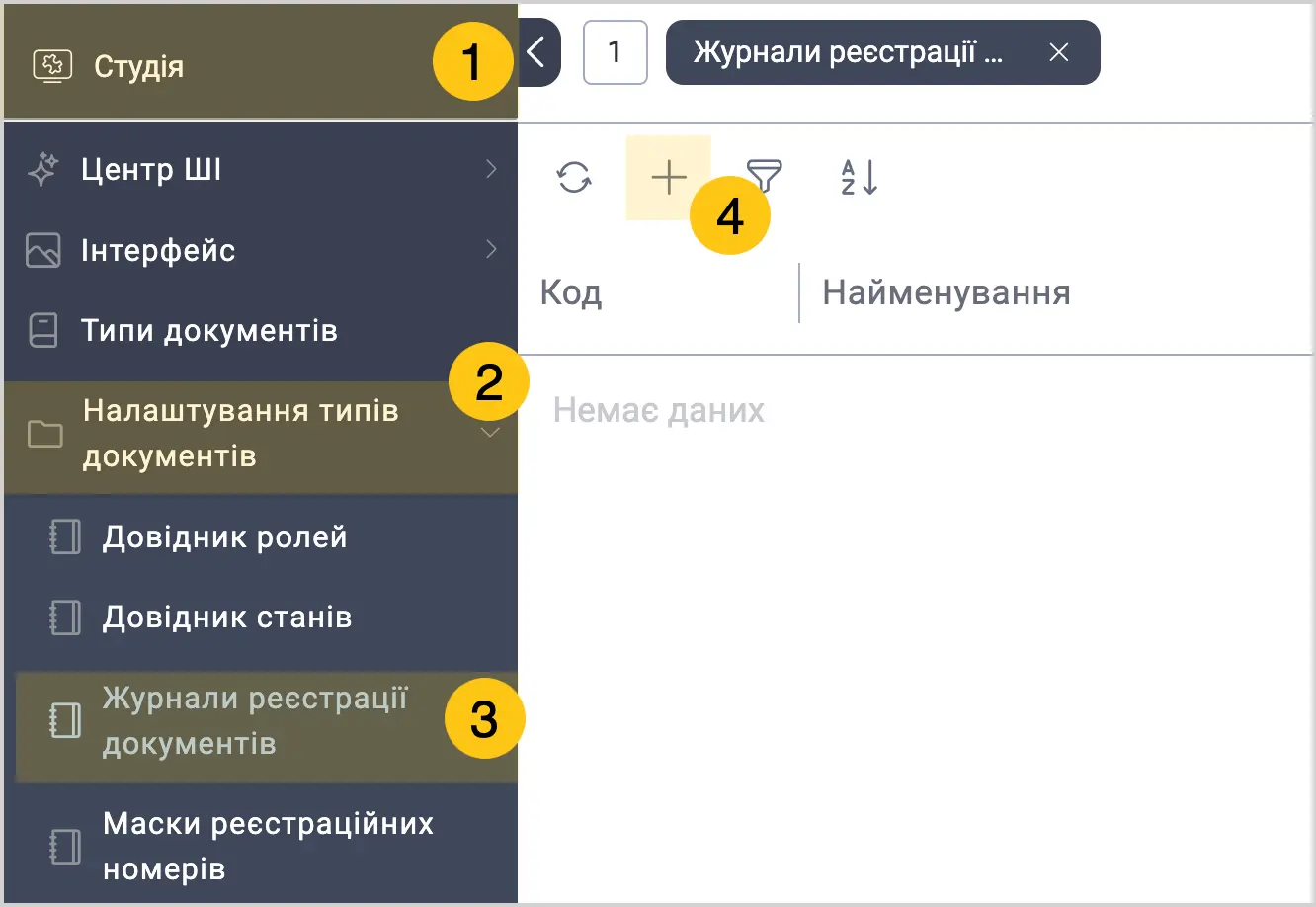
-
У панелі навігації, виберіть робочий стіл Студія 1.
-
Виберіть групу ярликів Налаштування типів документів 2, а потім виберіть ярлик Журнали реєстрації документів 3.
-
У верхній панелі, виберіть "+" 4.
-
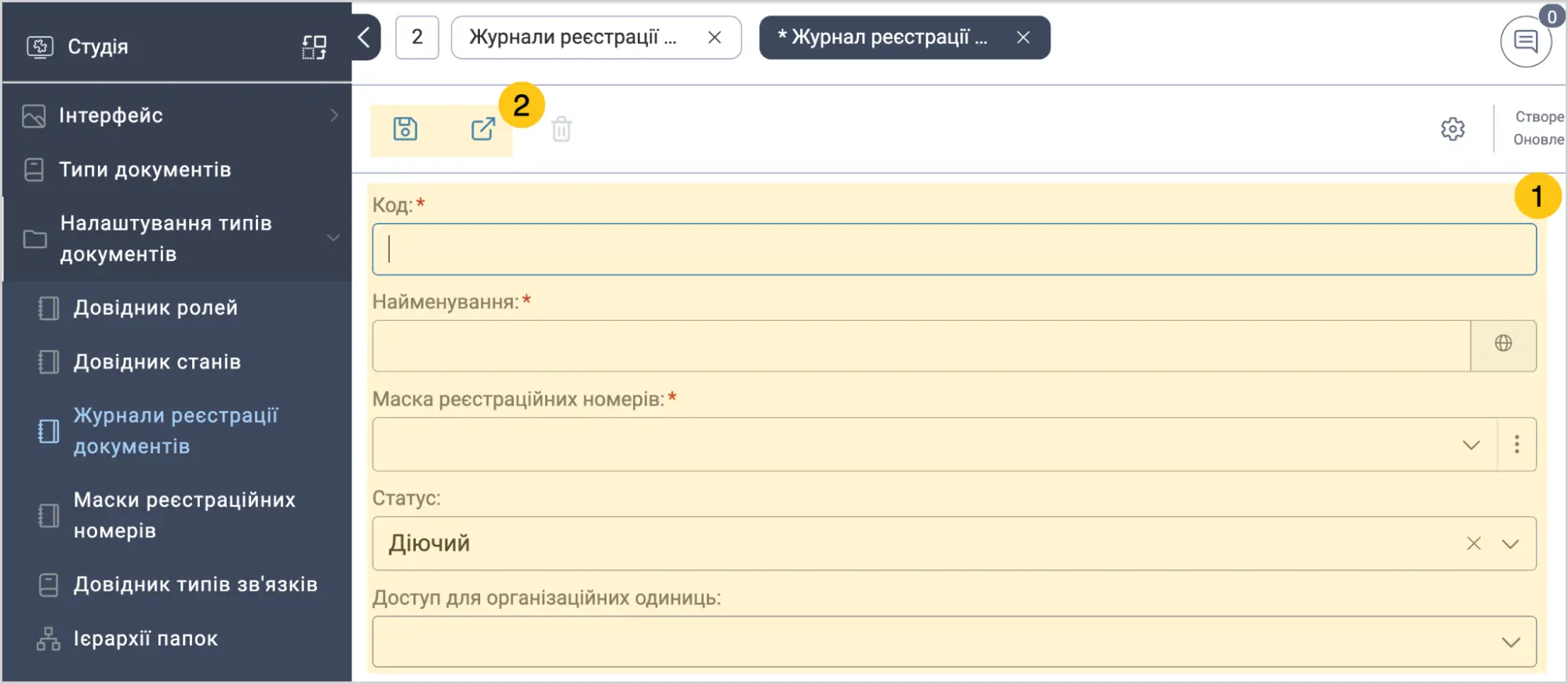
Заповніть поля 1, використовуючи підказки з таблиці нижче.
-
У панелі інструментів виберіть піктограму Зберегти або Зберегти та закрити 2.
| Назва поля | Опис |
|---|---|
| Код* |
|
| Найменування* | Відображувана назва журналу. ℹ️ Примітка: Ви можете встановити альтернативну назву для різних мов. Для цього у полі Найменування, виберіть піктограму та заповніть поля для інших мов. А потім виберіть кнопку Застосувати. |
| Маска реєстраційних номерів* | Зберігає формули, за якими формується реєстраційний номер для документів, зареєстрованих в журналах (див. Маски) |
| Статус | Статус журналу. Можливі варіанти:
|
| Доступ для організаційних одиниць | Перелік організаційних одиниць, які мають доступ до журналу реєстрації. |
Поля позначені символом "*" є обов'язковими до заповнення.
2.3.3.2. Редагувати журнал
Ви можете редагувати наявні журнали, для цього виконайте наступні дії:
- У панелі навігації, виберіть робочий стіл Студія.
- Виберіть групу ярликів Налаштування типів документів, а потім виберіть ярлик Журнал реєстрації документів.
- Див. розділ Редагувати запис.
Ви можете редагувати поле Код лише для тих журналів, що не використовуються в жодному з наявних типів документів.
2.3.3.3. Копіювати журнал
Ви можете копіювати наявні журнали станів, для цього виконайте наступні дії:
- У панелі навігації, виберіть робочий стіл Студія.
- Виберіть групу ярликів Налаштування типів документів, а потім виберіть ярлик Журнал реєстрації документів.
- Див. розділ Копіювати запис.
2.3.3.4. Видалити журнал
Ви можете видаляти наявні журнали станів, для цього виконайте наступні дії:
- У панелі навігації, виберіть робочий стіл Студія.
- Виберіть групу ярликів Налаштування типів документів, а потім виберіть ярлик Журнал реєстрації документів.
- Див. розділ Видалити запис.
Ви можете видалити лише той журнал станів, який не використовується в жодному з наявних типів документів.
2.3.3.5. Зареєструвати документи у журналі
Щоб надати документу реєстраційний номер його необхідно зареєструвати в журналі. Для цього виконайте наступні дії:
-
Додайте наявний журнал реєстрації до типу документа. Це можна зробити двома способами:
Спосіб 1: Через вкладку Головне типу документу
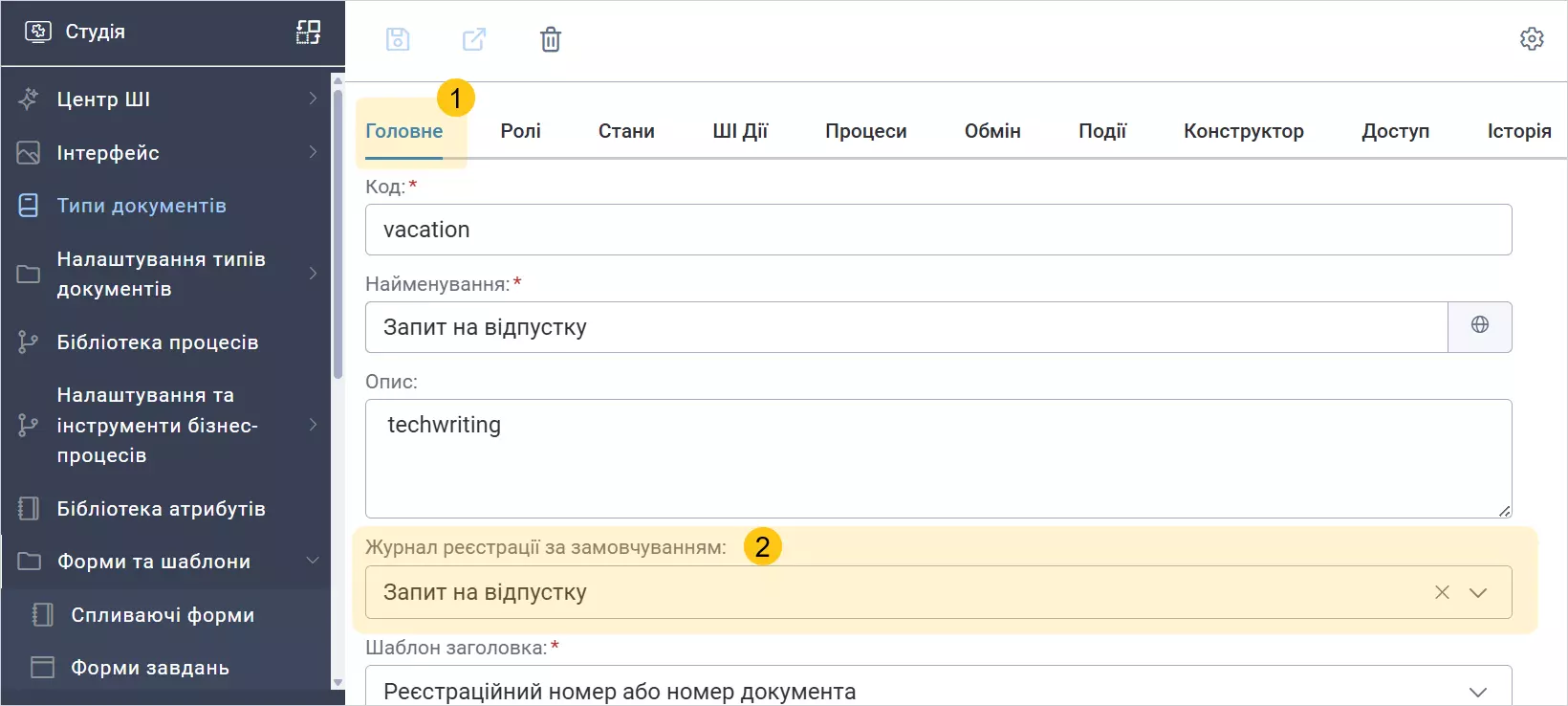
-
У вкладці Головне 1 в полі Журнал реєстрації за замовчуванням 2, оберіть необхідний журнал з випадаючого списку.
Спосіб 2: Через додавання атрибута Журнал реєстрації на форму документа
- Відкрийте необхідний тип документа.
- Додайте атрибут Журнал реєстрації на форму документа і налаштуйте його. (Детальніше про налаштування у розділі Дизайнер).
На відміну від першого способу, атрибут Журналу реєстрації можна використовувати, щоб давати користувачу змогу обирати журнал при створенні чи редагуванні документу.
Примітка:Ви можете вибрати журнал реєстрації лише за наступних умов:
- Ви або ваш підрозділ мають доступ до цього журналу.
- Журнал реєстрації має статус Діючий.
-
Додайте атрибути Реєстраційний номер і Дата реєстрації на форму типу документу та збережіть зміни.
-
Налаштуйте дію та/або подію в життєвому циклі документу, настання якої спричинятиме реєстрацію документа у журналі.
Приклад дії: У певному стані документа користувач натискає кнопку "Зареєструвати".
Приклад події: Під час настання події переходу документа в стан "Затверджено" платформа реєструє документ.
Приклад дії та події: При настанні події переходу документа в стан "Затверджено" завдання-сервіс у прив'язаній дефініції процесу виконує програмну дію документа "Зареєструвати". Для налаштування використовуйте дію типу Зареєструвати документ та/або тип оброблювача події Зареєструвати документ.Налаштування дії типу Зареєструвати документ
- Відкрийте необхідний тип документа.
- Оберіть вкладку Стани.
- Оберіть і налаштуйте необхідний стан. Детальніше читайте у розділі Стани.
- В обраному стані у секції Дії оберіть + Додати дію.
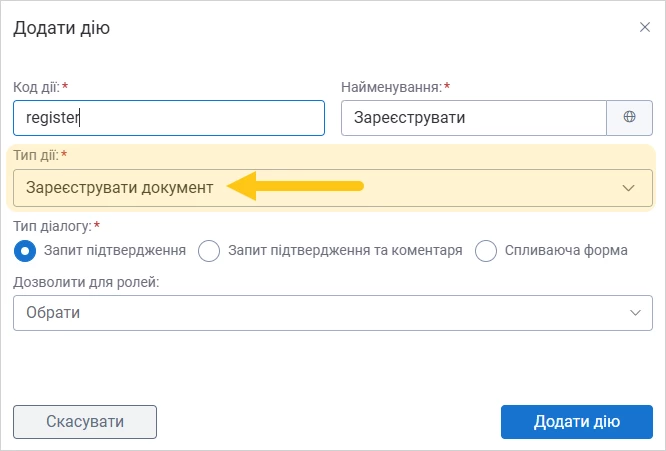
- У формі Додати дію:
- Заповніть необхідні поля. Детальніше читайте у розділі Стани.
- У полі Тип дії оберіть Зареєструвати документ.
- Оберіть кнопку Додати дію.
- Збережіть зміни у типі документа.
Налаштування типу оброблювача події Зареєструвати документ
- Відкрийте необхідний тип документа.
- Оберіть вкладку Події.
- Оберіть і налаштуйте необхідну подію. Детальніше читайте у розділі Події.
- У події оберіть + Додати оброблювач.
- У формі Додати оброблювач:
- Заповніть необхідні поля. Вони будуть варіюватися залежно від обраних вами події та оброблювача. Детальніше читайте у розділі Події.
- У полі Тип оброблювача оберіть Зареєструвати документ.

- Оберіть кнопку Додати
- Збережіть зміни в типі документа.
-
Створіть документ даного типу. Документ буде зареєстровано, коли в життевому циклі документу настане дія типу Зареєструвати документ і/або подія з типом оброблювача Зареєструвати документ відповідно до ваших налаштувань.
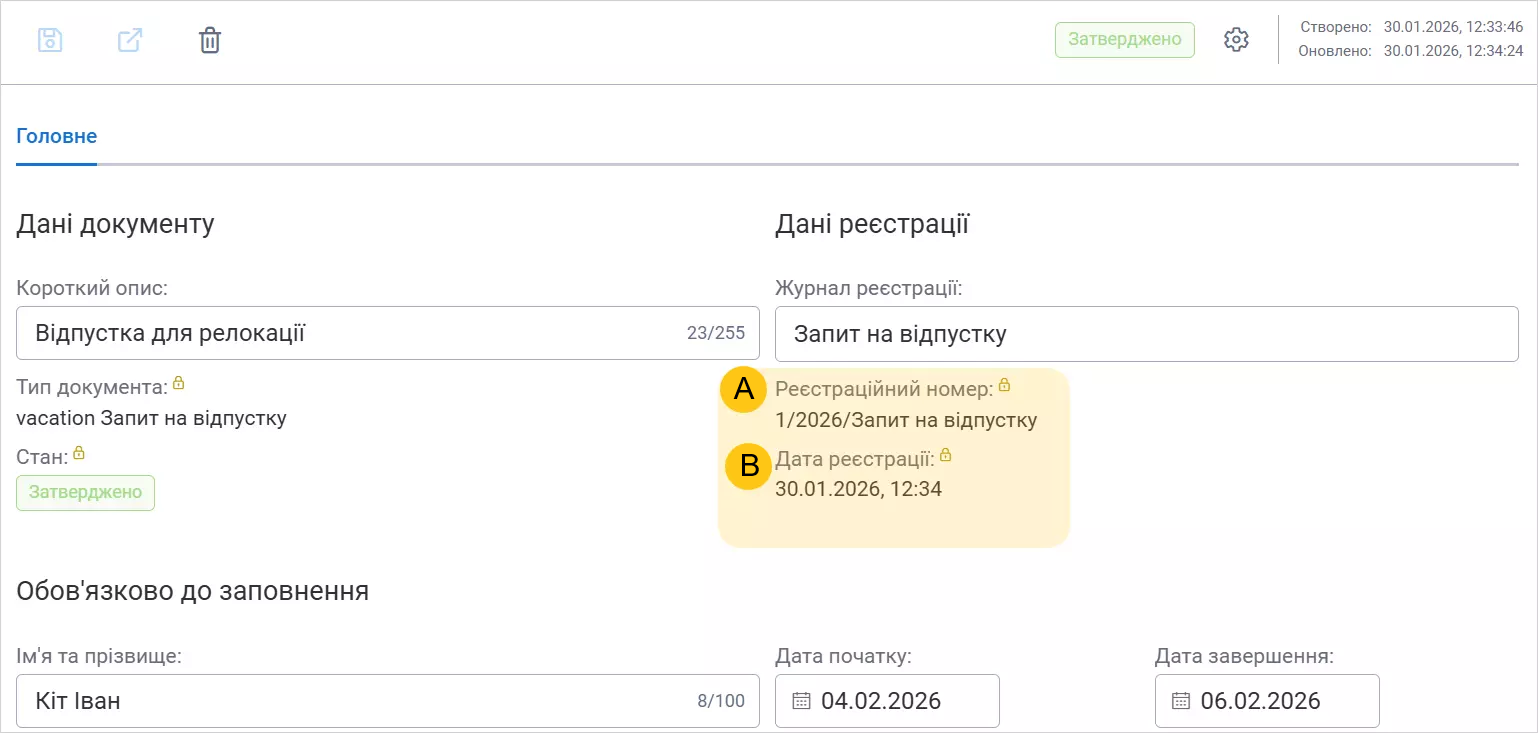
В результаті, під час процесу реєстрації платформа заповнює наступні атрибути документа:
- Реєстраційний номер: A Відповідно до маски реєстраційного номера журналу.
- Дата реєстрації: B Поточні дата і час.
2.3.4. Маски реєстраційних номерів
Маска реєстраційного номеру використовується для збереження формул, за якими генеруються реєстраційні номери для документів, зареєстрованих у журналах. Вони використовуються для стандартизації введення даних та визначають, які символи (букви, цифри або спеціальні символи) можуть бути введені в кожну позицію номера і як ці символи мають бути розташовані.
2.3.4.1. Створити маску реєстраційних номерів
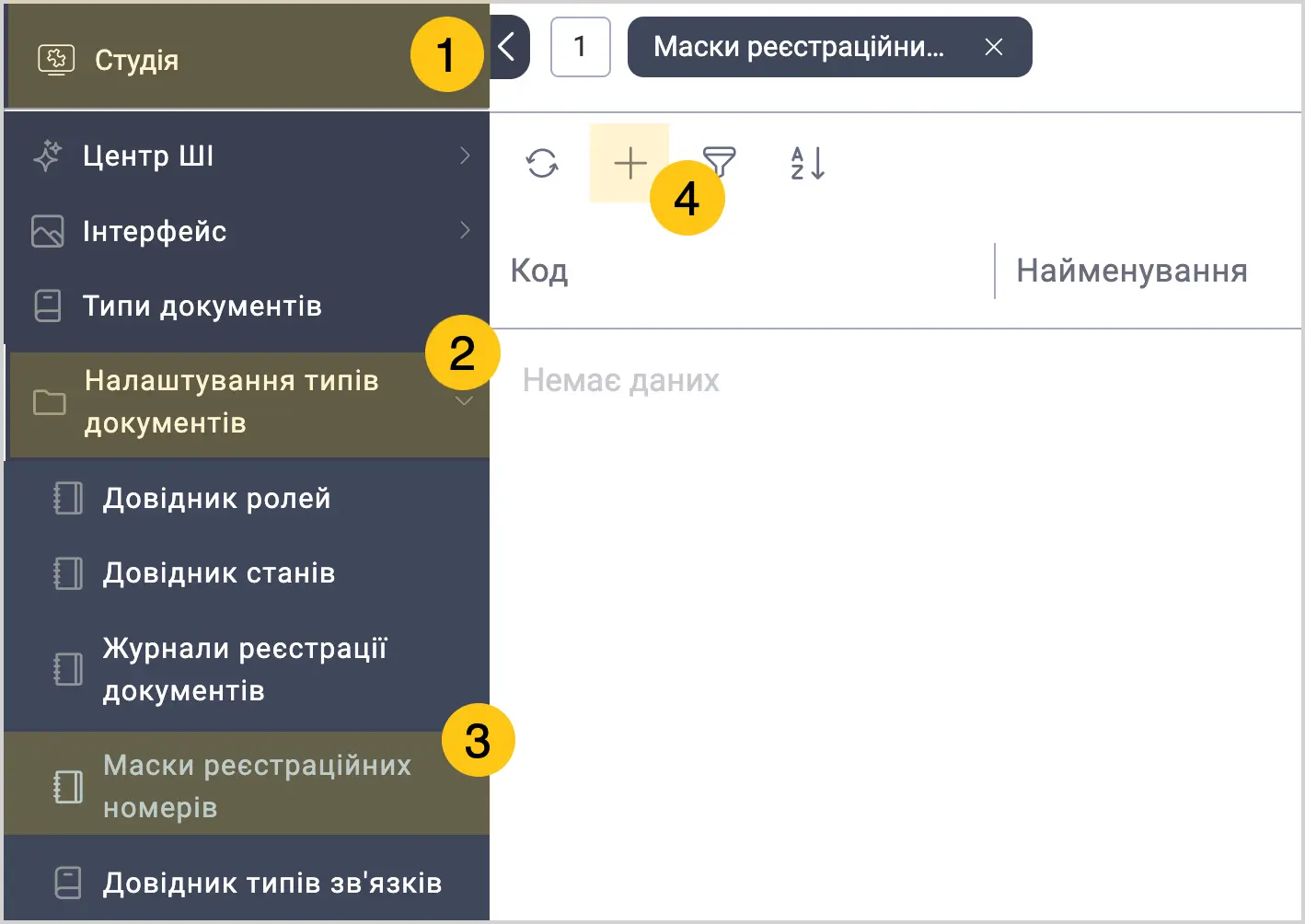
-
У панелі навігації, виберіть робочий стіл Студія 1.
-
Виберіть групу ярликів Налаштування типів документів 2, а потім виберіть ярлик Маски реєстраційних номерів 3.
-
У верхній панелі, виберіть "+" 4.
-
Заповніть поля 1, використовуючи підказки з таблиці нижче.
-
У панелі інструментів виберіть піктограму Зберегти або Зберегти та закрити 2.
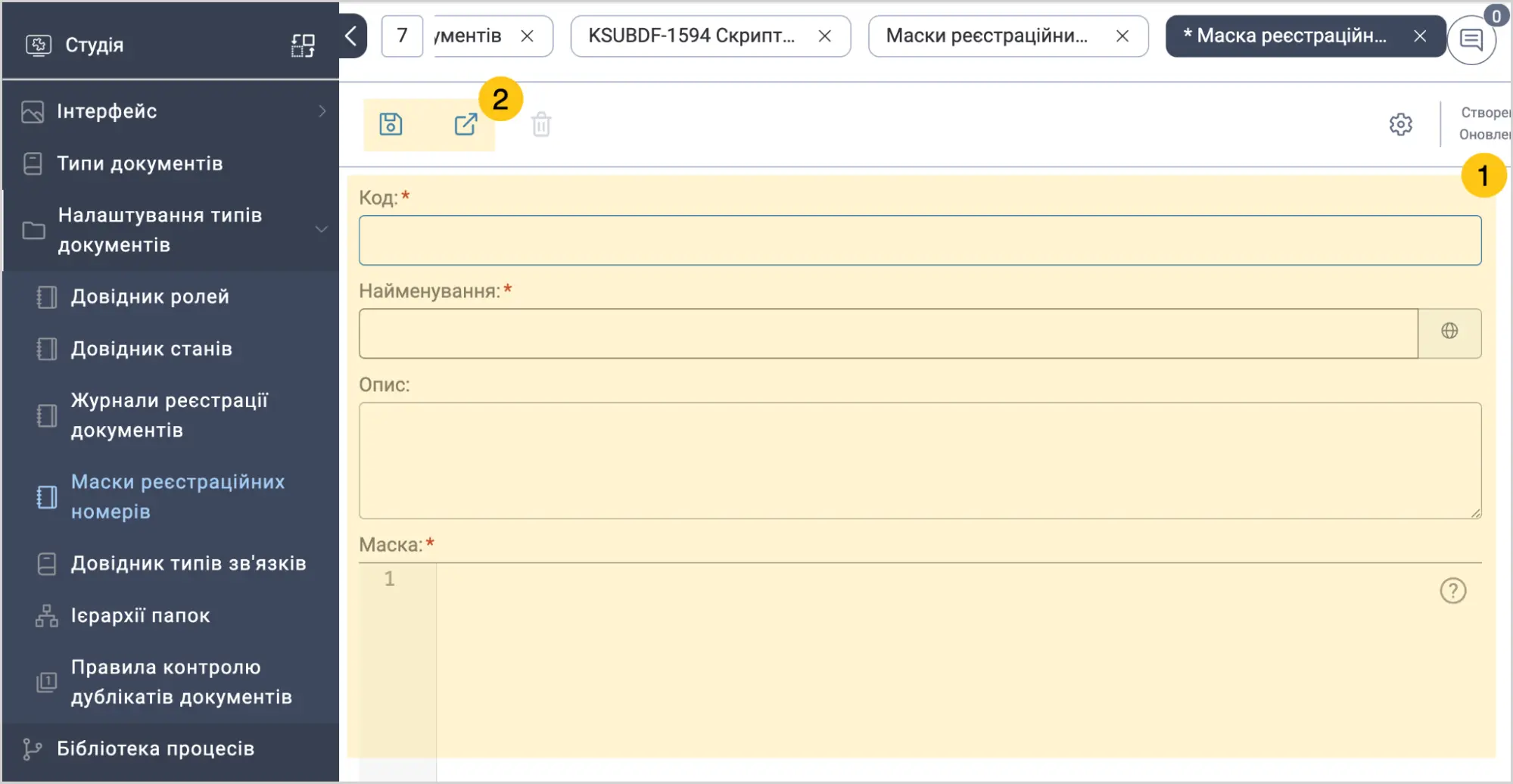
| Назва поля | Опис |
|---|---|
| Код* |
|
| Найменування | Відображувана назва даної маски. ℹ️ Примітка: Ви можете встановити альтернативну назву для різних мов. Для цього у полі Найменування, виберіть піктограму та заповніть поля для інших мов. А потім виберіть кнопку Застосувати. |
| Опис | Короткий опис даної маски |
| Маска* | Формула формування маски, що може містити наступні елементи:
$counter, що є наскрізним лічильником, або функцією COUNTER, що приймає аргумент - код лічильника.Наприклад: COUNTER(STR($now, 'YYYY')) — це буде функція, що вертає наступний номер з лічильника, чий код дорівнює поточному року. Це означає, що кожного 1 січня лічильник буде скидатись і починати рахунок з одиниці.В якості ключа лічильника ви можете використовувати будь-який атрибут. |
Поля позначені символом "*" є обов'язковими до заповнення.
2.3.4.2. Скинути лічильники реєстраційних номерів
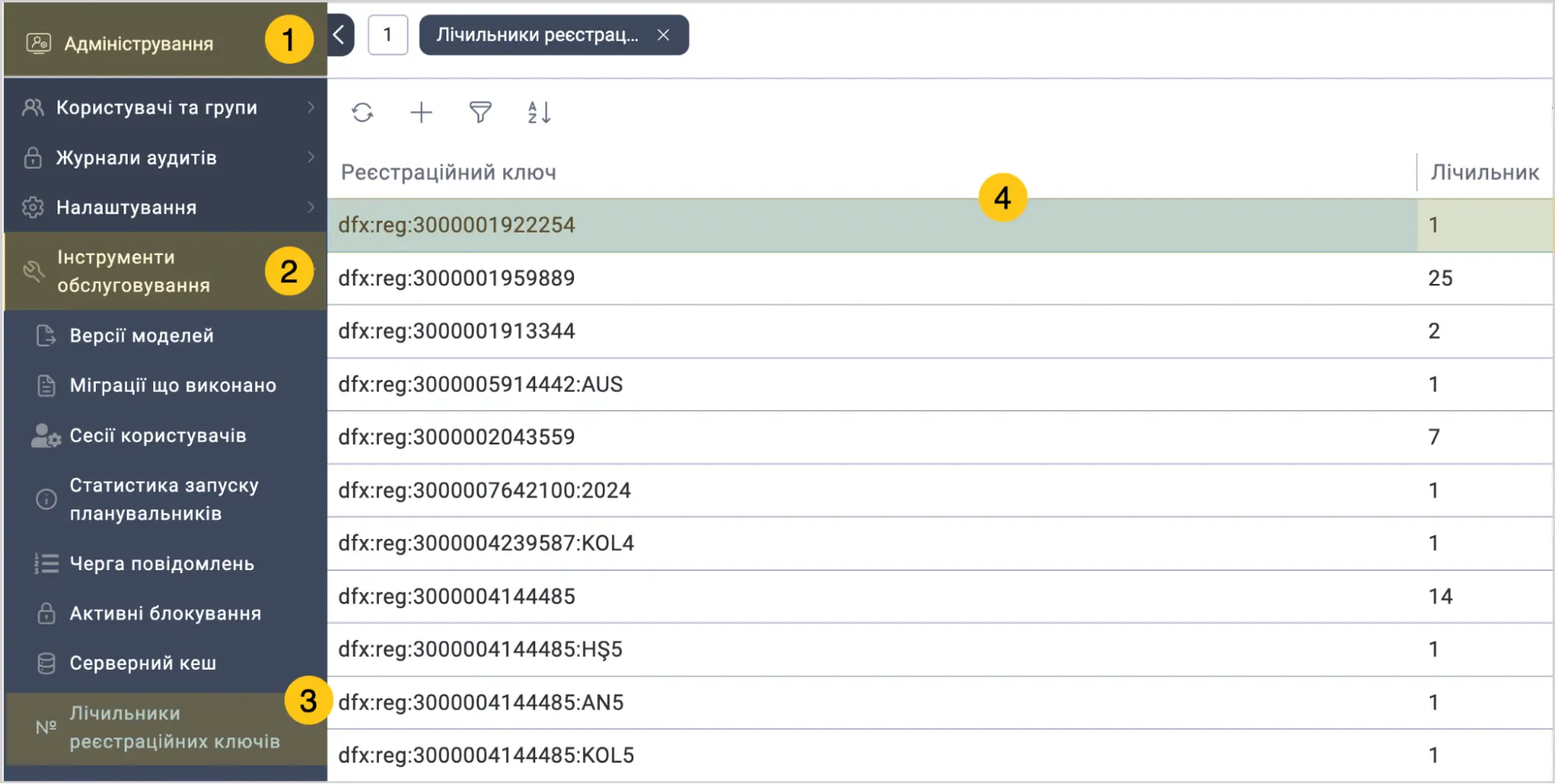
-
У панелі навігації, виберіть робочий стіл Адміністрування 1.
-
Виберіть групу ярликів Інструменти обслуговування 2, а потім виберіть ярлик Лічільники реєстраційних ключів 3.
-
Двічі клацніть по запису лічільника який бажаєте скинути 4.
-
У полі Лічільник 1, введіть "0", а потім У панелі інструментів виберіть піктограму Зберегти або Зберегти та закрити 2.
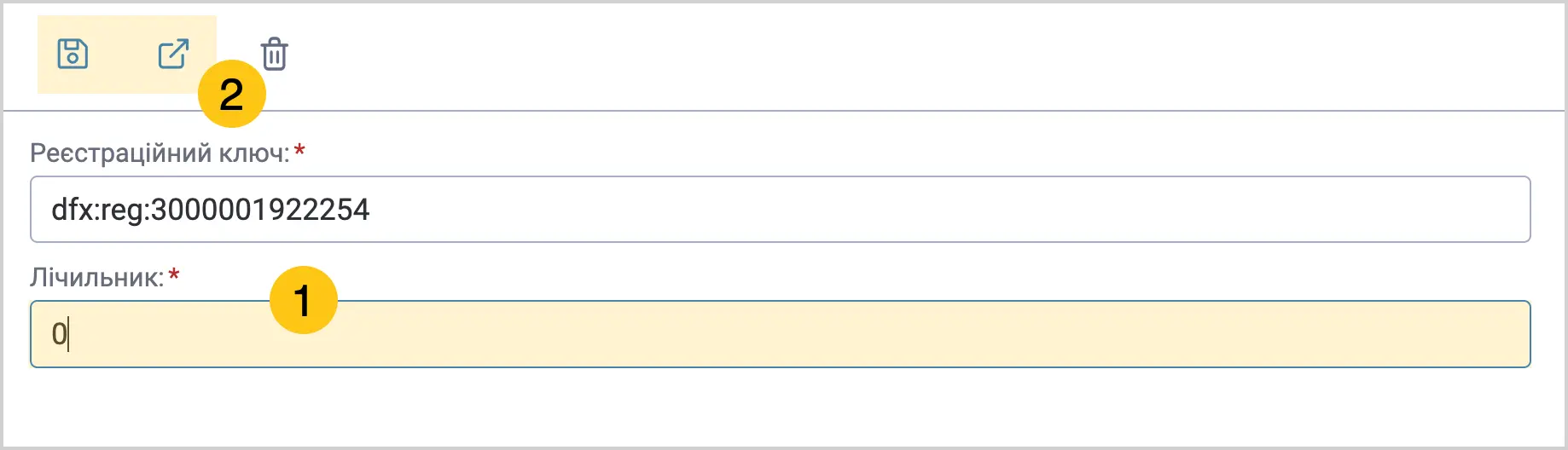
2.3.4.3. Редагувати маску реєстраційних номерів
Ви можете редагувати наявні маски, для цього виконайте наступні дії:
- У панелі навігації, виберіть робочий стіл Студія.
- Виберіть групу ярликів Налаштування типів документів, а потім виберіть ярлик Маски реєстраційних номерів.
- Див. розділ Редагувати запис.
Ви можете редагувати поле Код лише для тої маски, що не пов'язана з жодним з наявних журналів.
2.3.4.4. Копіювати маску реєстраційних номерів
Ви можете копіювати наявні маски, для цього виконайте наступні дії:
- У панелі навігації, виберіть робочий стіл Студія.
- Виберіть групу ярликів Налаштування типів документів, а потім виберіть ярлик Маски реєстраційних номерів.
- Див. розділ Копіювати запис.
2.3.4.5. Видалити маску реєстраційних номерів
Ви можете видаляти наявні маски, для цього виконайте наступні дії:
- У панелі навігації, виберіть робочий стіл Студія.
- Виберіть групу ярликів Налаштування типів документів, а потім виберіть ярлик Маски реєстраційних номерів.
- Див. розділ Видалити запис.
Ви можете видалити лише ту маску, яка не пов'язана з жодним журналом.
2.3.5. Довідник типів зв'язків
Ви можете створювати зв'язки між документами, які мають певний тип та напрямок (Вхідний/Вихідний).
2.3.5.1. Створити тип зв'язку
-
У панелі навігації, виберіть робочий стіл Студія 1.
-
Виберіть групу ярликів Налаштування типів документів 2, а потім виберіть ярлик Довідник типів зв'язків 3.
-
У верхній панелі, виберіть "+" 4.
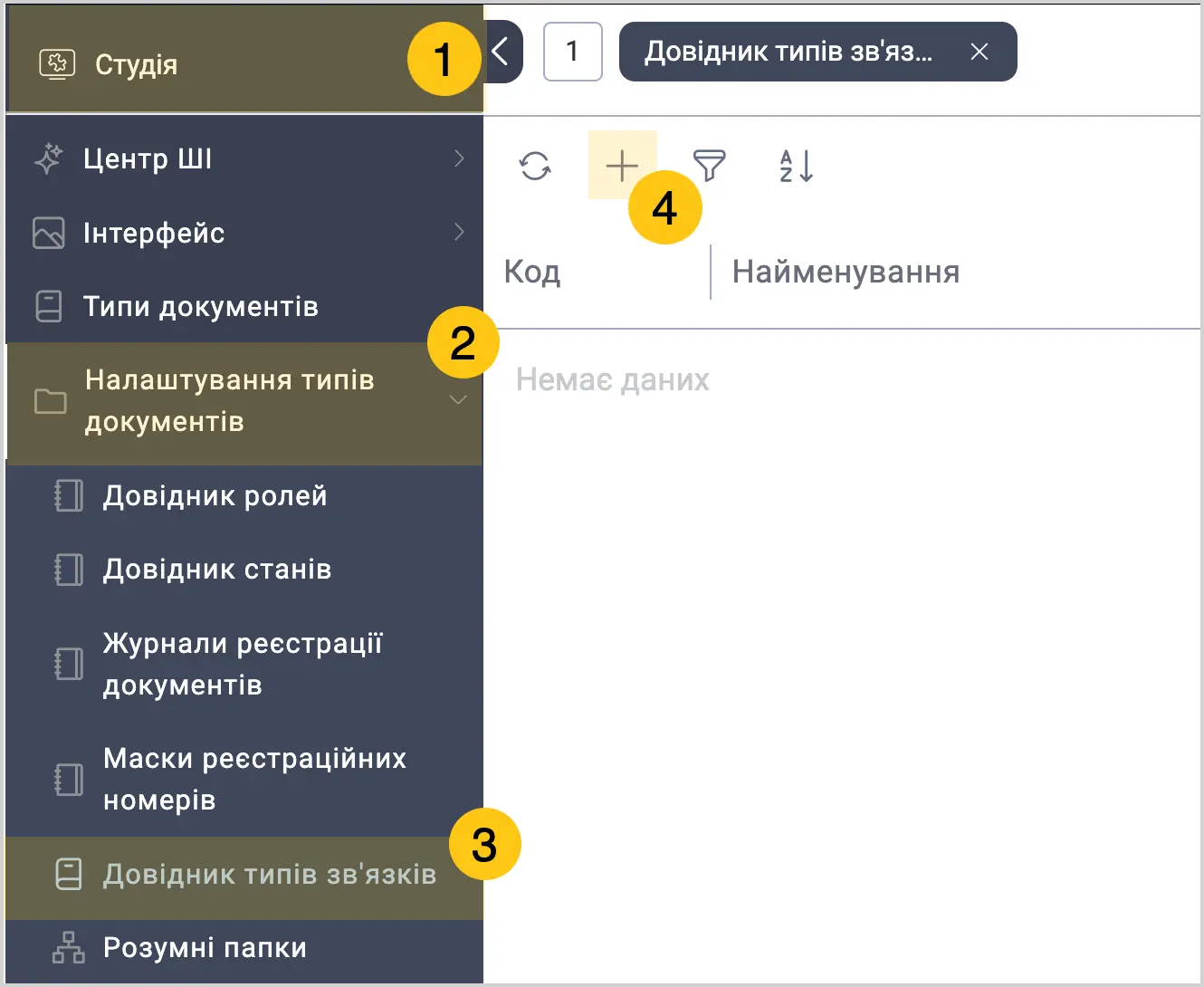
-
Заповніть поля 1, використовуючи підказки з таблиці нижче.
-
У панелі інструментів виберіть піктограму Зберегти або Зберегти та закрити 2.
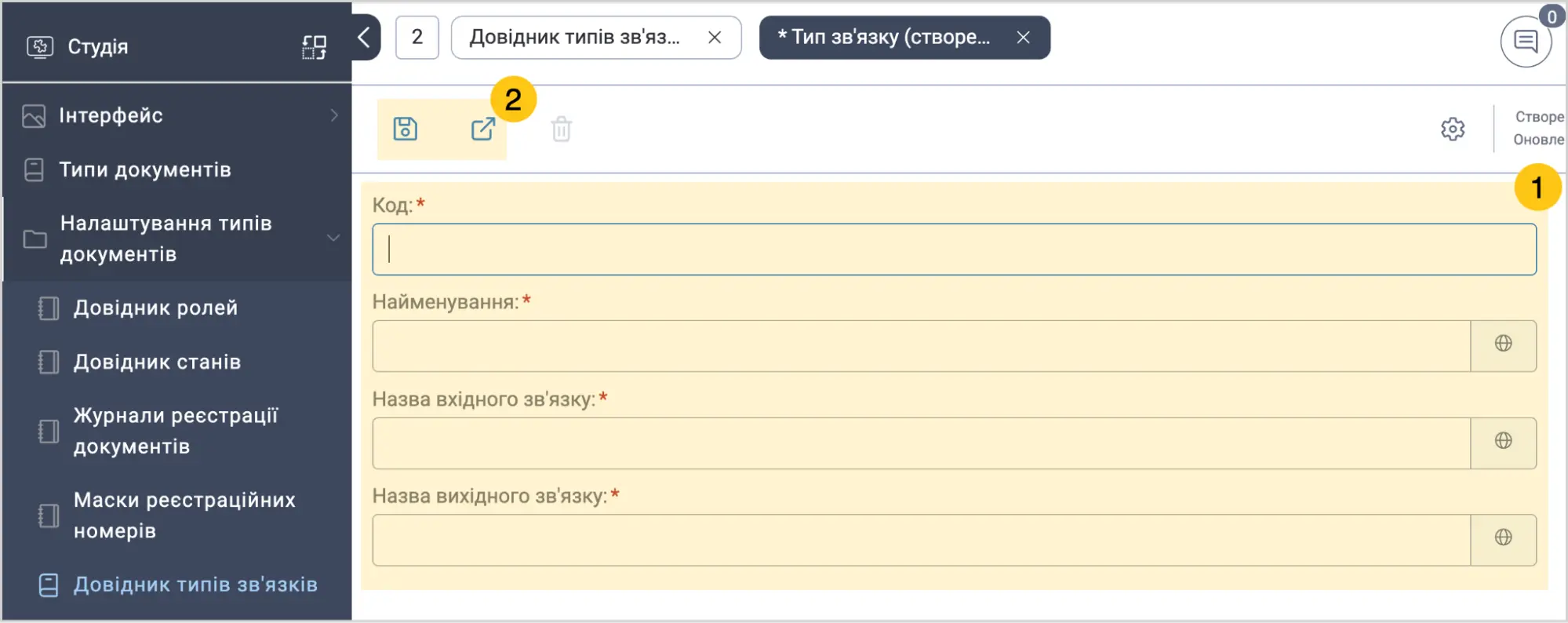
| Назва поля | Опис |
|---|---|
| Код* |
|
| Найменування* | Відображувана назва типу зв'язку. ℹ️ Примітка: Ви можете встановити альтернативну назву для різних мов. Для цього у полі Найменування, виберіть піктограму та заповніть поля для інших мов. А потім виберіть кнопку Застосувати. |
| Назва вхідного зв'язку | Назва вхідного зв'язку. ℹ️ Примітка: Ви можете встановити альтернативну назву для різних мов. Для цього у полі Назва вхідного зв'язку, виберіть піктограму та заповніть поля для інших мов. А потім виберіть кнопку Застосувати. |
| Назва вихідного зв'язку | Назва вихідного зв'язку. ℹ️ Примітка: Ви можете встановити альтернативну назву для різних мов. Для цього у полі Назва вихідного зв'язку, виберіть піктограму та заповніть поля для інших мов. А потім виберіть кнопку Застосувати. |
Поля позначені символом "*" є обов'язковими до заповнення.
2.3.5.2. Редагувати тип зв'язку
Ви можете редагувати наявні типи зв'язків, для цього виконайте наступні дії:
- У панелі навігації, виберіть робочий стіл Студія.
- Виберіть групу ярликів Налаштування типів документів, а потім виберіть ярлик Довідник типів зв'язків.
- Див. розділ Редагувати запис.
Ви можете редагувати поле Код лише для тих типів зв'язків, що не пов'язані з жодним типом документів.
2.3.5.3. Копіювати тип зв'язку
Ви можете копіювати наявні типи зв'язків, для цього виконайте наступні дії:
- У панелі навігації, виберіть робочий стіл Студія.
- Виберіть групу ярликів Налаштування типів документів, а потім виберіть ярлик Довідник типів зв'язків.
- Див. розділ Копіювати запис.
2.3.5.4. Видалити тип зв'язку
Ви можете видаляти наявні типи зв'язків, для цього виконайте наступні дії:
- У панелі навігації, виберіть робочий стіл Студія.
- Виберіть групу ярликів Налаштування типів документів, а потім виберіть ярлик Довідник типів зв'язків.
- Див. розділ Видалити запис.
Ви можете видалити лише ті типи зв'язків, що не пов'язані з жодним типом документів.
2.3.6. Розумні папки
Розумні папки використовується для організації документів по папках за певними правилами. Ієрархія може містити від одного до трьох рівнів.
2.3.6.1. Створити правило розумних папок
-
У панелі навігації, виберіть робочий стіл Студія 1.
-
Виберіть групу ярликів Налаштування типів документів 2, а потім виберіть ярлик Розумні папки 3.
-
У верхній панелі, виберіть "+" 4.
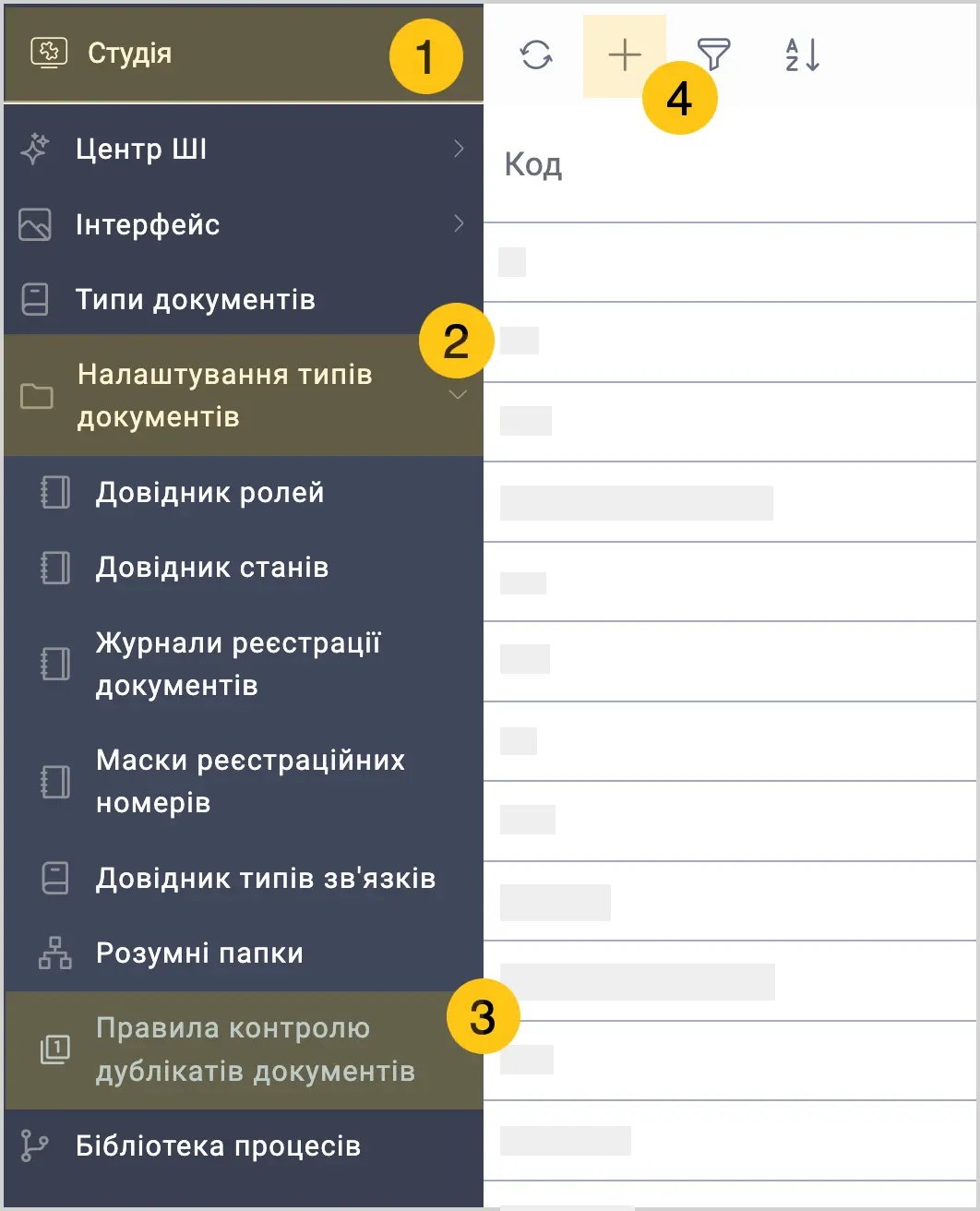
-
Заповніть поля, використовуючи підказки з таблиці нижче.
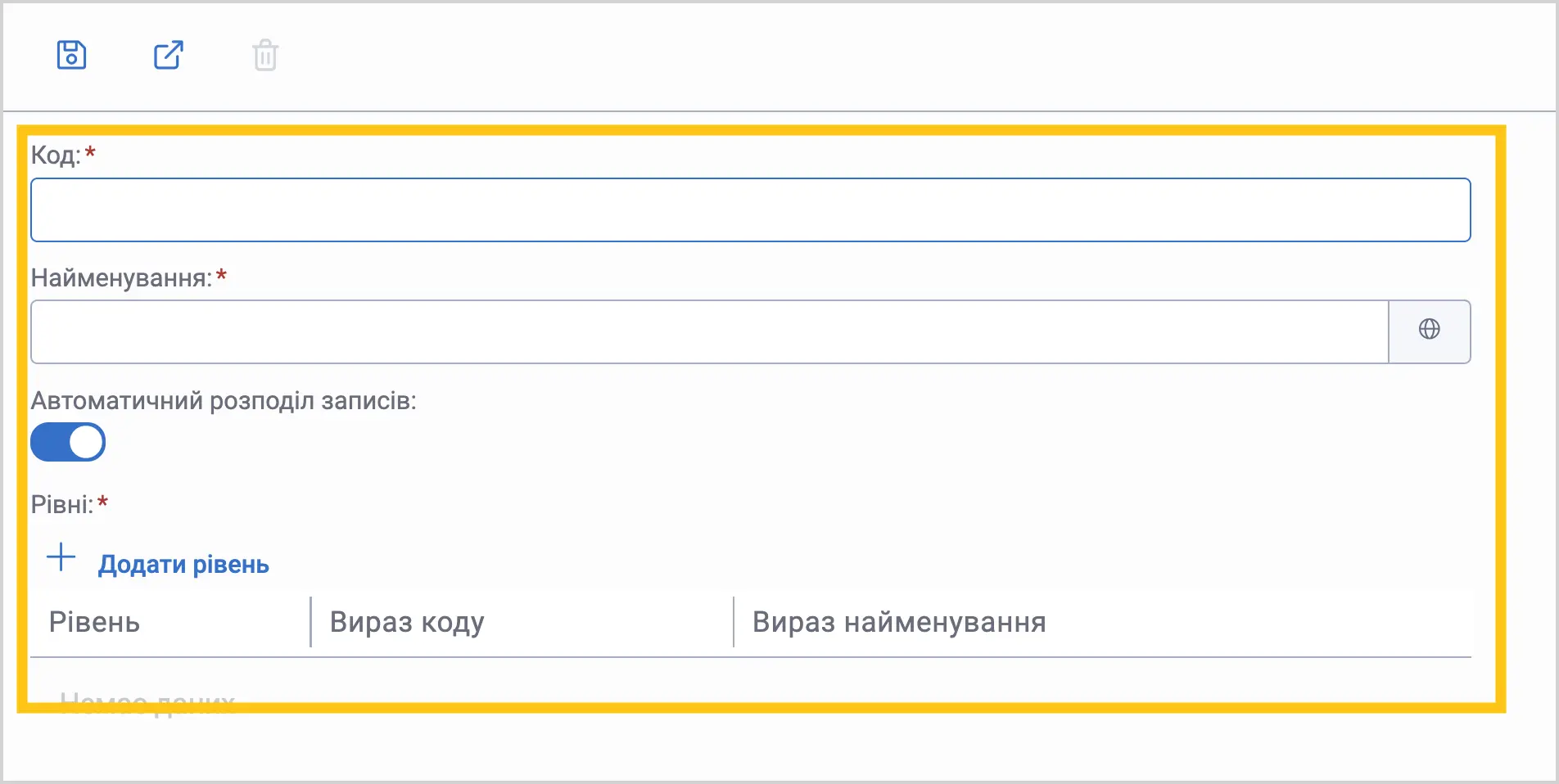
| Назва поля | Опис |
|---|---|
| Код* |
|
| Найменування* | Відображувана назва правила розумних папок. ℹ️ Примітка: Ви можете встановити альтернативну назву для різних мов. Для цього у полі Найменування, виберіть піктограму та заповніть поля для інших мов. А потім виберіть кнопку Застосувати. |
| Автоматичний розподіл записів | Перемикач для активації автоматичного розподілу записів. За замовчуванням не активований. В цьому стані дозволяє користувачу створювати папки і переміщувати до них документи безпосередньо в ярлику. |
| Рівні* | Доступні при активованому перемикачі Автоматичний розподіл записів. Рівні розумних папок, від одного до трьох. 1. Виберіть кнопку Додати рівень. 2. Заповніть наступні поля:
Вираз для побудови коду чи найменування підтримує лише дві змінних: $doc та $attrs.3. Виберіть кнопку Зберегти 3. 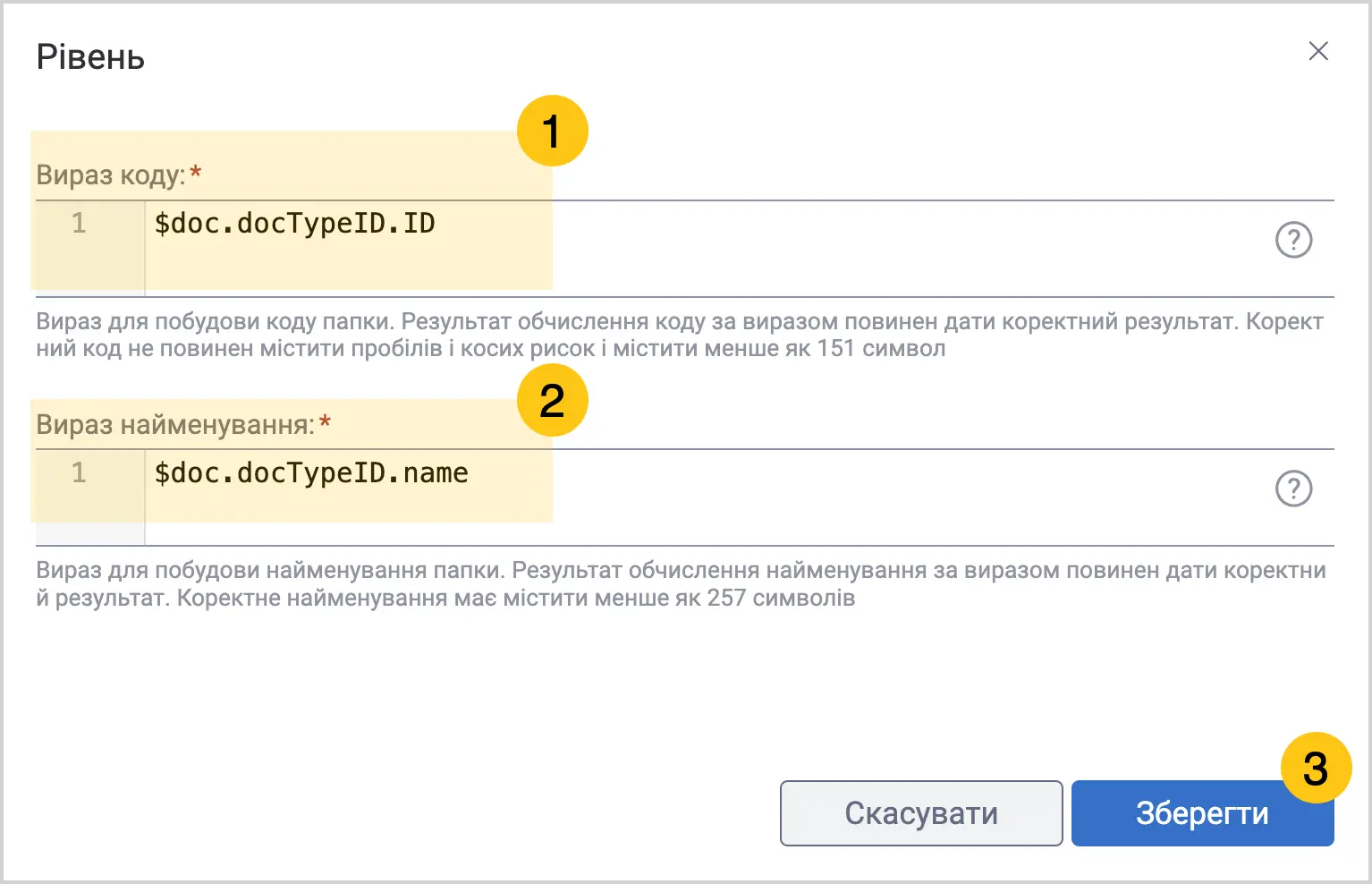 4. Щоб переглянути детальну інструкцію по побудові виразу, наведіть курсор на піктограму . Також див. розділ Приклади налаштування рівнів. 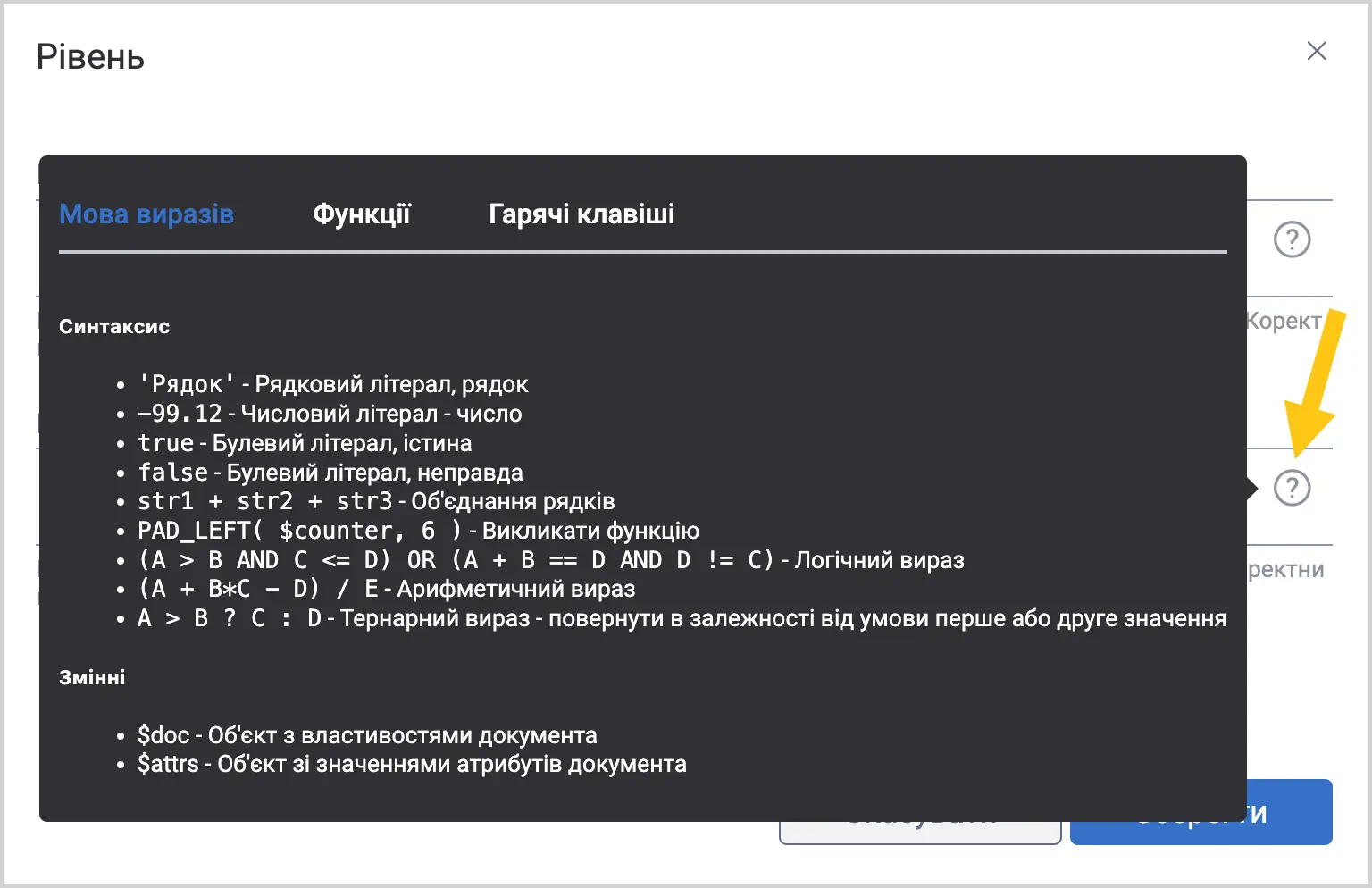 |
Поля позначені символом "*" є обов'язковими до заповнення.
-
У панелі інструментів виберіть піктограму Зберегти .
-
У верхньому меню, виберіть кнопку Активувати.
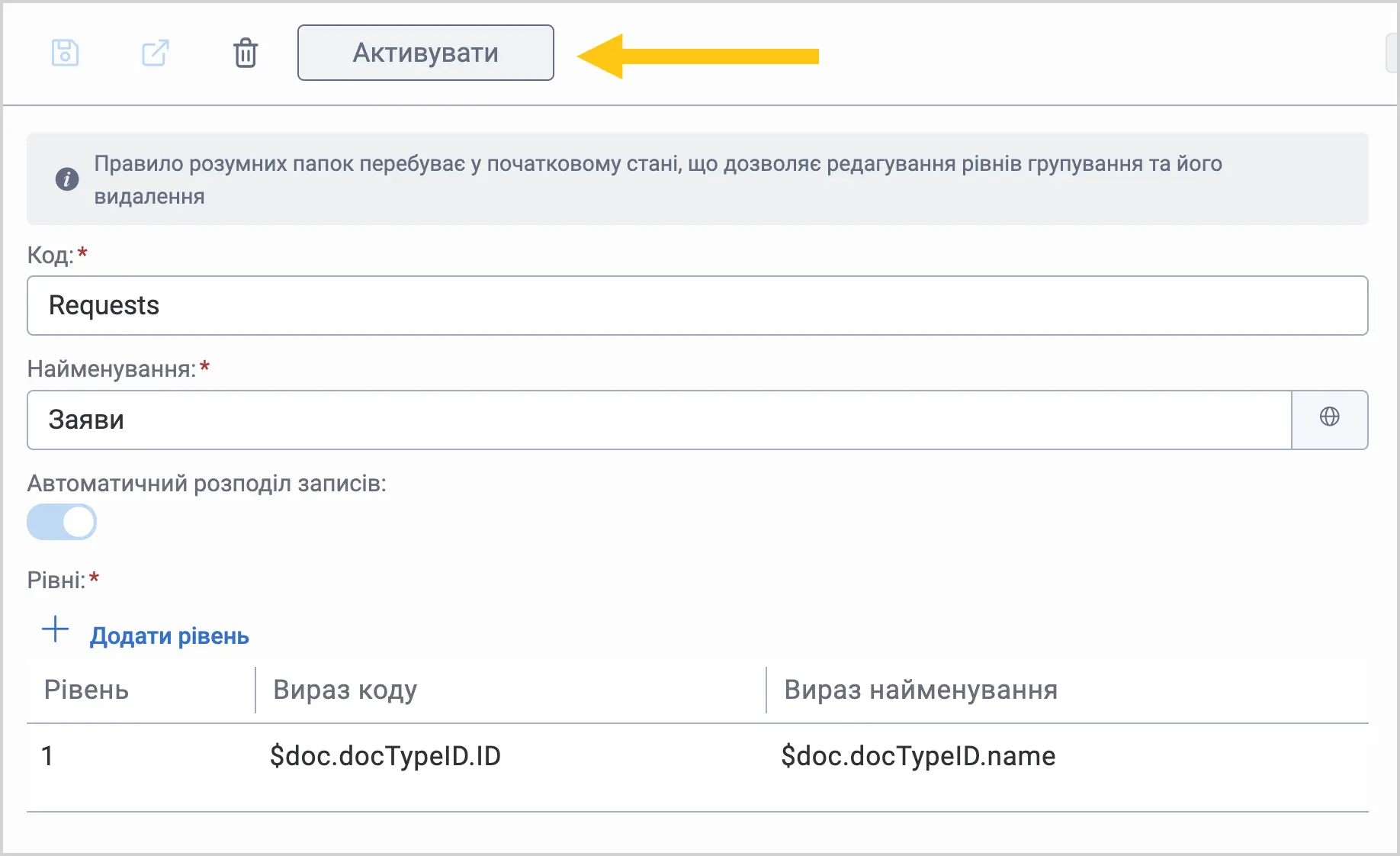 Примітка:
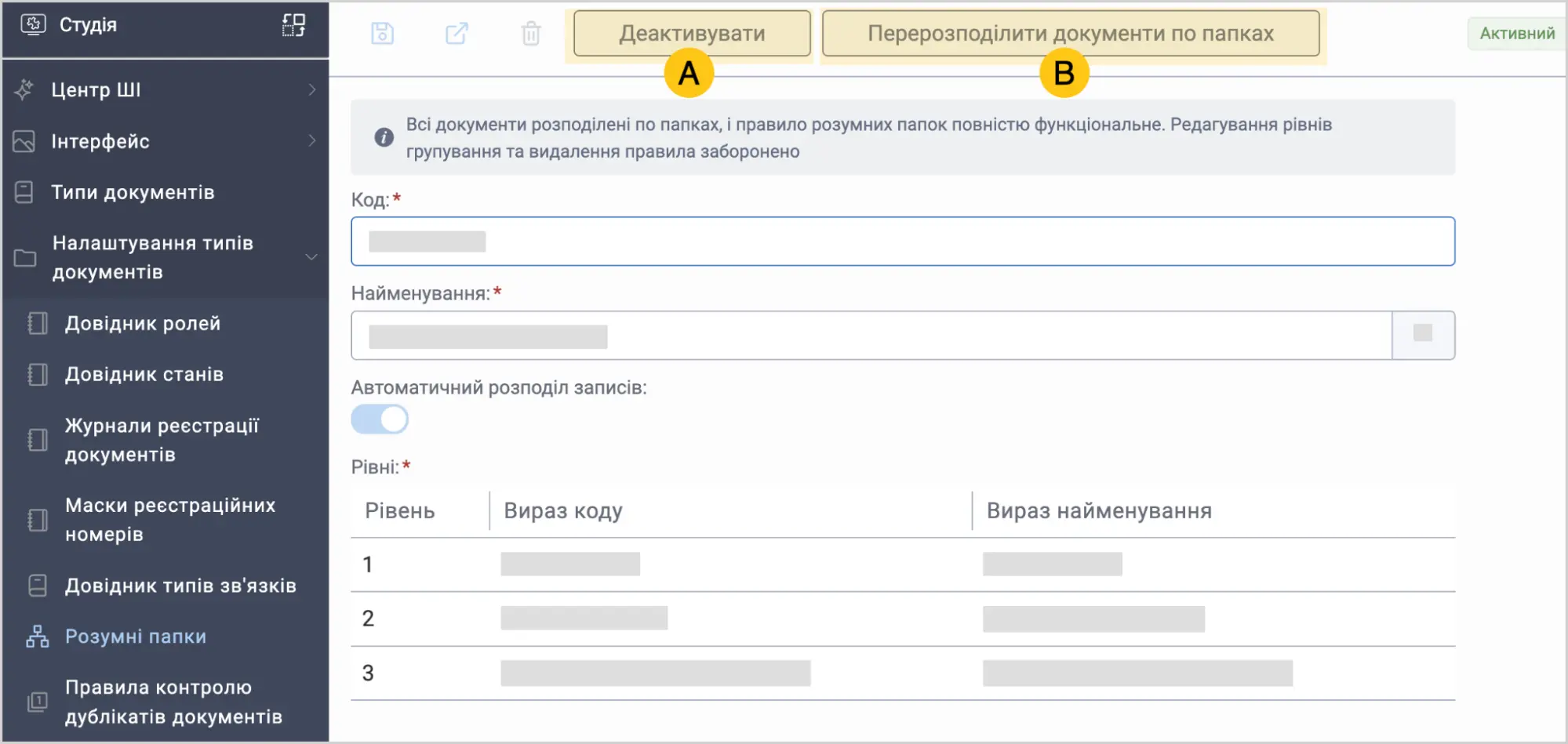
Якщо в системі багато документів, то операція розподілу може тривати довго та створити навантаження на сервер. Підтвердіть розподіл, вибравши кнопку Так.

Ви можете деактивовувати 1 створені правила. А також, ви можете редагувати правила та перерозподілити документи по папках 2 враховуючи зміни в правилі.
2.3.6.1.1. Приклади налаштування рівнів:
-
Перший рівень – назва папки по коду типу документа:
- Вираз коду:
$doc.docTypeID.ID - Вираз найменування:
$doc.docTypeID.name
- Вираз коду:
-
Другий рівень – назва папки по року створення документа:
- Вираз коду:
STR($doc.mi_createDate, 'YYYY') - Вираз найменування:
STR($doc.mi_createDate, 'YYYY')
- Вираз коду:
-
Третій рівень – назва папки по значенню атрибута Контрагент (код Contractors):
- Вираз коду:
$attrs.Contractors.ID - Вираз найменування:
$attrs.Contractors.name
- Вираз коду:
При створенні виразів можна використовувати вбудовані функції:
| Функція | Опис | Приклади використання |
|---|---|---|
| CASE | У залежності від переданого значення обрати одне зі списку | CASE($attrs.category, ['cat01', 'A'], ['cat02', 'B'])CASE($attrs.color, ['red', 'R'], ['blue', 'B'], 'X') |
| COALESCE | Вернути перше непусте значення зі списку аргументів | COALESCE($attrs.incomingNo, $attrs.contractNo, $attrs.relatedDocNo, 'xxx')COALESCE($attrs.someCode, '000') |
| COUNTER | Сформувати послідовний номер. Може приймати рядковий параметр - ключ підлеглої послідовності | PAD_LEFT(STR( COUNTER() ), 8)STR($now, 'YYYY') + '/' + COUNTER(STR($now, 'YYYY'))$organization.code + '/' + COUNTER($organization.code) |
| LEFT | Повернути N перших символів рядка | LEFT($author.firstName, 1) |
| PAD_LEFT | Доповнити зліва рядок пробілом або вказаним символом до необхідної довжини | PAD_LEFT($counter, 6, '0') |
| PAD_RIGHT | Доповнити справа рядок пробілом або вказаним символом до необхідної довжини | PAD_RIGHT($counter, 6, '_') |
| RIGHT | Вернути N останніх символів рядка | RIGHT($doc.docNumber, 3) |
| STR | Перетворити у рядок | STR($counter)STR($now, 'YYYY')STR($now, 'YY')STR($now, 'MM')STR($now, 'M')STR($now, 'DD')STR($now, 'D')STR($now, 'HH')STR($now, 'H')STR($now, 'mm')STR($now, 'm') |
| SUBSTR | Вернути M символів із середини рядка, починаючи з N | SUBSTR($organization.number, 4, 2) |
| TO_LOWER | Привести рядок до нижнього регістра | TO_LOWER($author.firstName) |
| TO_UPPER | Привести рядок до верхнього регістра | TO_UPPER($author.firstName) |
2.3.6.2. Редагувати правило розумних папок
Ви можете редагувати наявні розумні папки, для цього виконайте наступні дії:
- У панелі навігації, виберіть робочий стіл Студія.
- Виберіть групу ярликів Налаштування типів документів, а потім виберіть ярлик Ієрархія папок.
- Див. розділ Редагувати запис.
2.3.6.3. Копіювати правило розумних папок
Ви можете копіювати наявні розумні папки, для цього виконайте наступні дії:
- У панелі навігації, виберіть робочий стіл Студія.
- Виберіть групу ярликів Налаштування типів документів, а потім виберіть ярлик Ієрархія папок.
- Див. розділ Копіювати запис.
2.3.6.4. Видалити правило розумних папок
Ви можете видаляти наявні розумні папки, для цього виконайте наступні дії:
- У панелі навігації, виберіть робочий стіл Студія.
- Виберіть групу ярликів Налаштування типів документів, а потім виберіть ярлик Ієрархія папок.
- Див. розділ Видалити запис.
2.3.6.5. Застосувати правило розумних папок
Використовувати створені ієрархії можна у наступних випадках:
- в ярликах типу Документи (див. Застосувати ієрархію для ярлика типу "Документи").
- в шаблонах пошуку (див. Застосувати ієрархію для шаблона пошуку).
2.3.6.5.1. Застосувати ієрархію для ярлика типу "Документи"
-
У панелі навігації, виберіть робочий стіл Студія 1.
-
Виберіть групу ярликів Інтерфейс 2, а потім виберіть ярлик Ярлики 3.
-
Відкрийте потрібний запис ярлика 4.
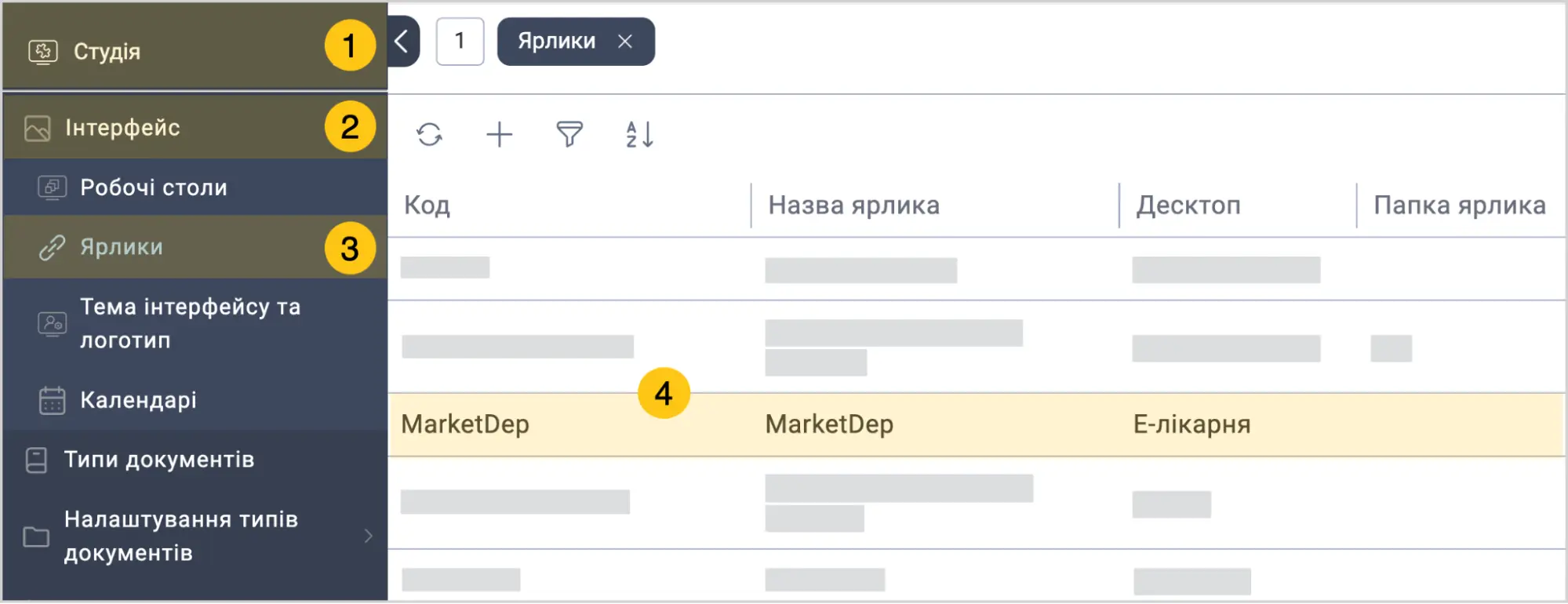 Примітка:
Ярлик має бути типу Документи. Щоб дізнатись тип ярлика, відкрийте його та запевніться, що у полі Тип вказано значення Документи.
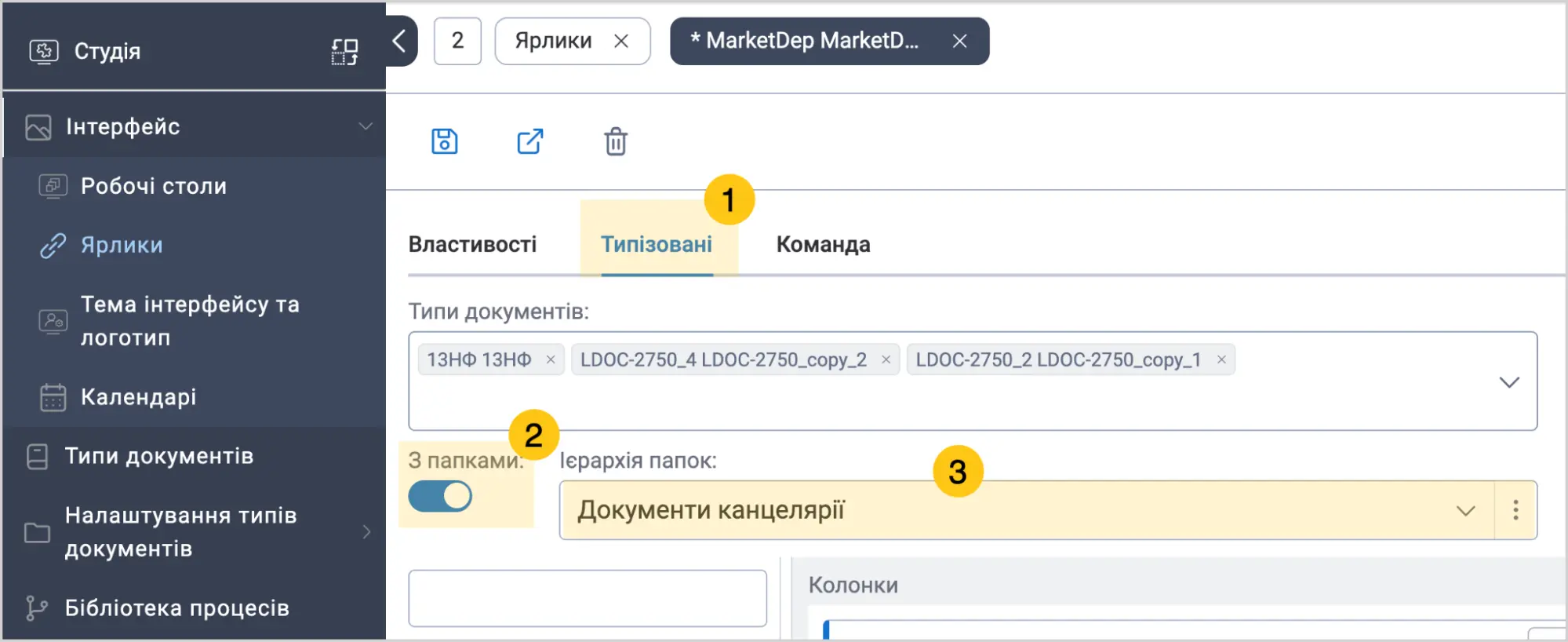
-
Перейдіть у вкладку Типізовані 1.
-
Увімкніть перемикач З папками 2, а потім у полі Ієрархія папок 3, з розкривного списку, виберіть потрібну ієрархію папок.
-
У панелі інструментів виберіть піктограму Зберегти або Зберегти та закрити.
В навігаційному меню, знайдіть та відкрийте ярлик, для якого ви застосували правило розумних папок. Тепер у ньому з'явиться секція з папками.
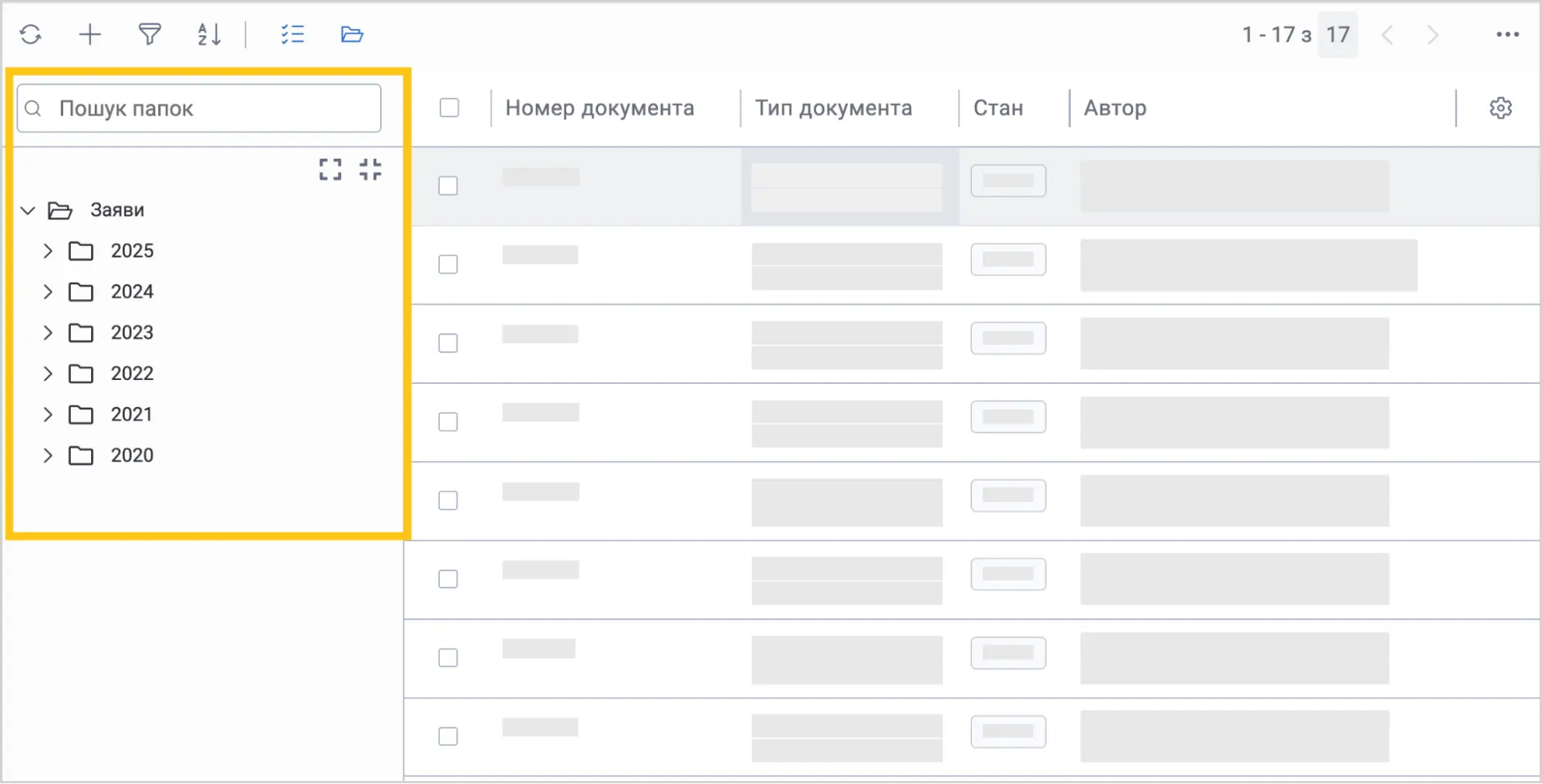
При роботі з ярликами існує обмеження на відображення папок — система показує максимум 1000 папок. Якщо кількість папок перевищує це обмеження, зверху з'явиться повідомлення:
"Запит повернув забагато папок, показано лише перші 1000 папок. Будь ласка, вкажіть суворіші критерії відбору, щоб обмежити кількість документів"
У такому випадку рекомендується:
- Налаштувати додаткові фільтри в параметрах ярлика
- Скористатися шаблонами пошуку для ярлика
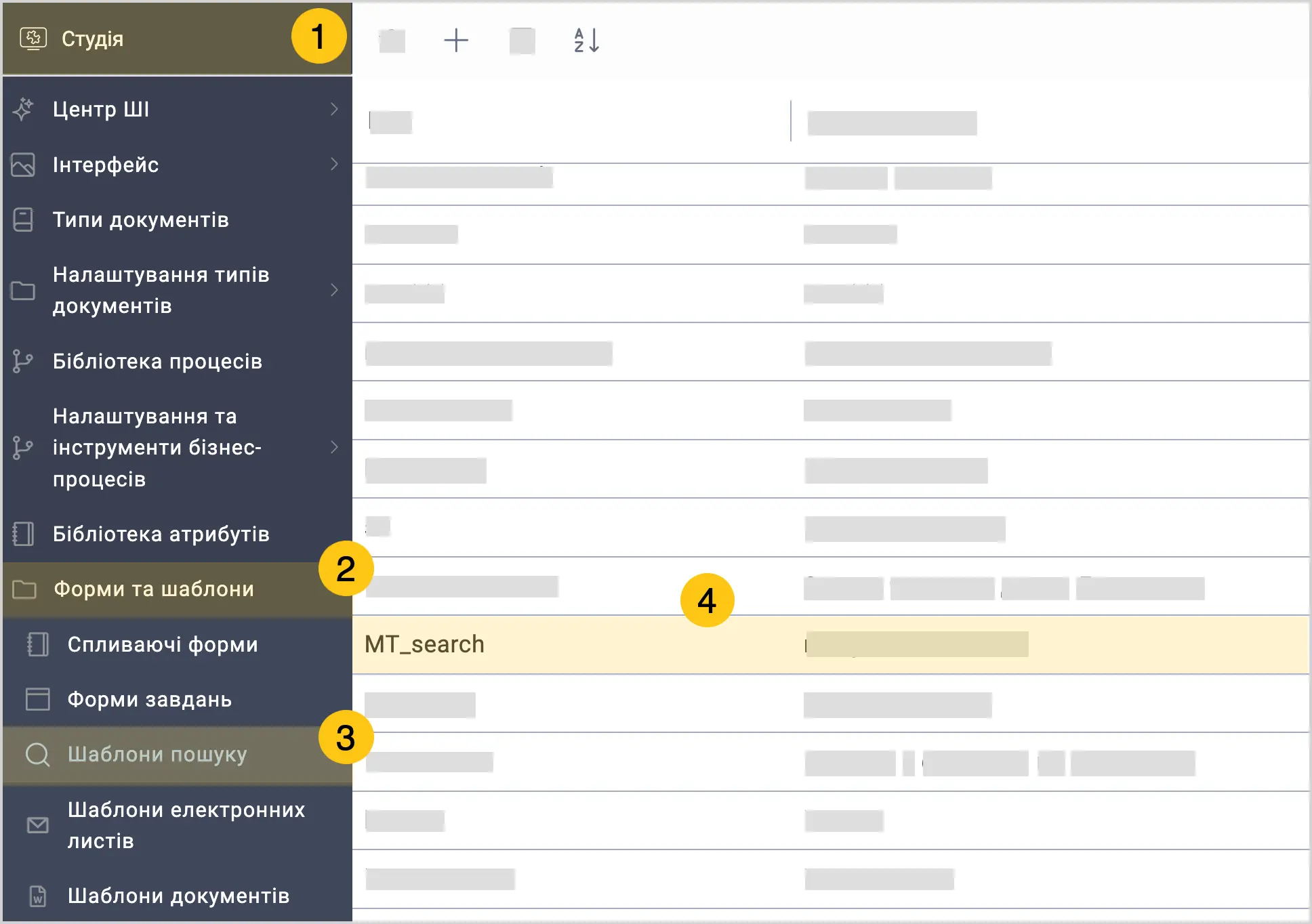
2.3.6.5.2. Застосувати правило розумних папок для шаблона пошуку
-
У панелі навігації, виберіть робочий стіл Студія 1.
-
Виберіть групу ярликів Форми та шаблони 2, а потім виберіть ярлик Шаблони пошуку 3.
-
Виберіть потрібний запис пошукового шаблону 4.
-
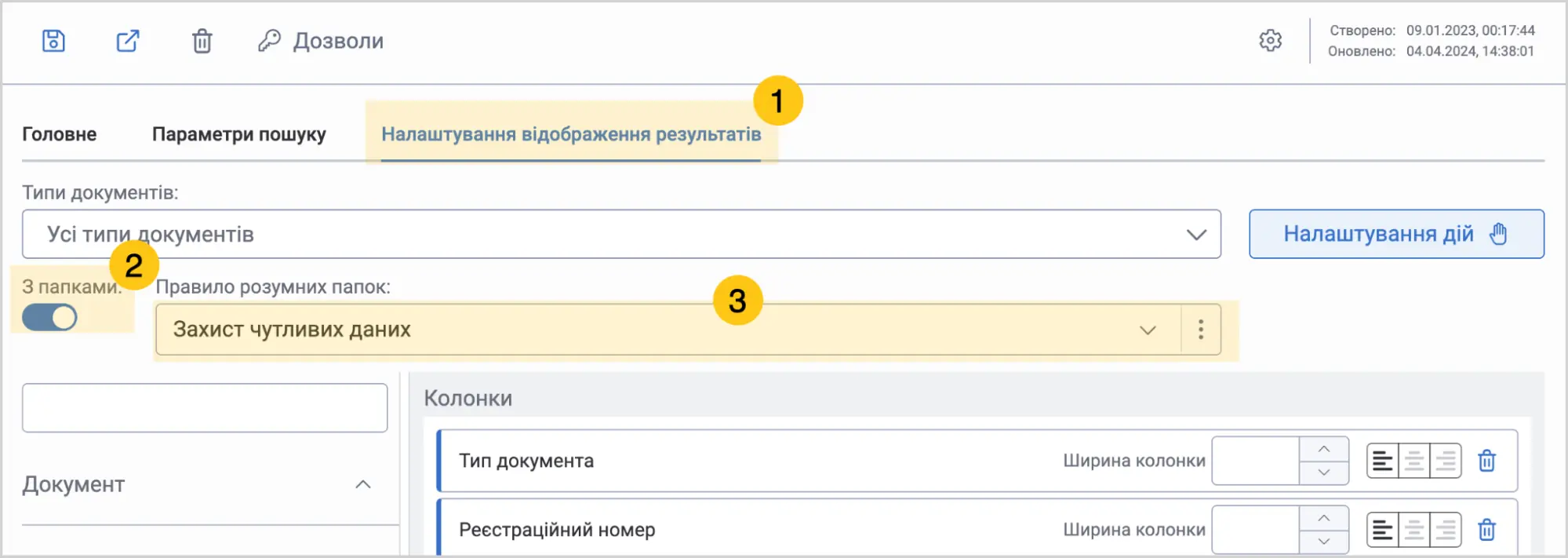
Перейдіть на вкладку Налаштування відображення результатів 1.
-
Увімкніть перемикач З папками 2, а потім у полі Ієрархія папок 3, з розкривного списку, виберіть потрібну ієрархію папок.
-
У панелі інструментів виберіть піктограму Зберегти або Зберегти та закрити
В результаті при відкритті грідів буде відображена ієрархія розумних папок.
2.3.6.6. Переглянути усі папки документів у платформі
-
У панелі навігації, виберіть робочий стіл Документи 1.
-
Виберіть ярлик Папки документів 2.
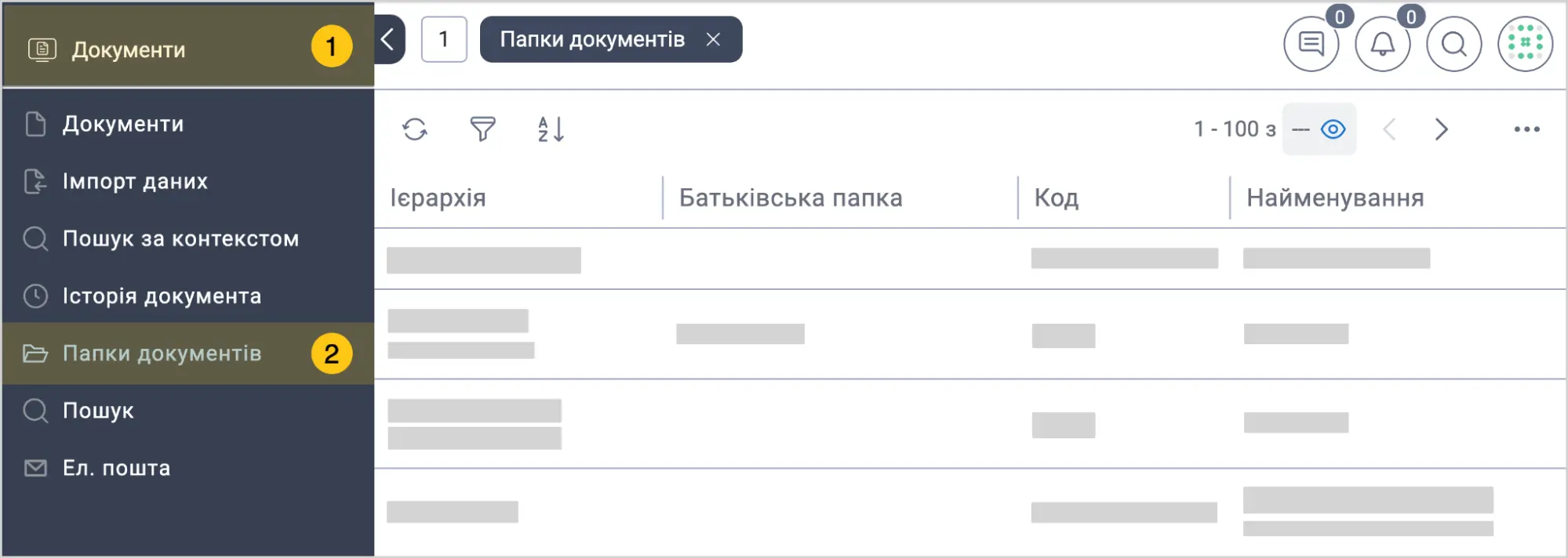
Ви побачите реєстр папок документів, який містить наступну інформацію: назва правила розумних папкок до якої відноситься папка, назва батьківської папки (за наявності), код та найменування папки.
2.3.7. Правила контролю дублікатів документів
Ви можете знаходити дублікати документів, задаючи правила (критерії), за якими платформа шукатиме дублікати.
2.3.7.1. Створити правило контролю дублікатів
-
У панелі навігації, виберіть робочий стіл Студія 1.
-
Виберіть групу ярликів Налаштування типів документів 2, а потім виберіть ярлик Правила контролю дублікатів документів 3.
-
У верхній панелі, виберіть "+" 4.
-
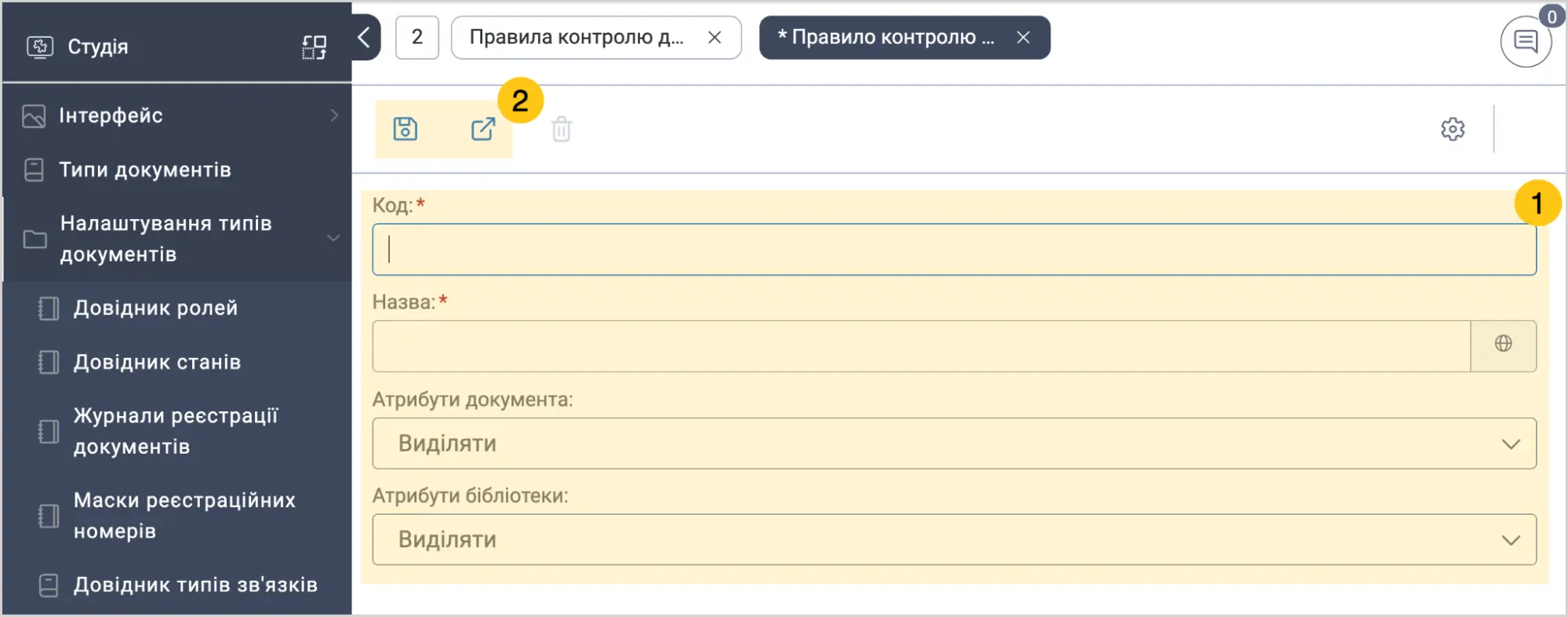
Заповніть поля 1, використовуючи підказки з таблиці нижче, а потім У панелі інструментів виберіть піктограму Зберегти або Зберегти та закрити 2.
Примітка:Перед збереженням виберіть щонайменше один атрибут.
| Назва поля | Опис |
|---|---|
| Код* |
|
| Найменування* | Відображувана назва правила контролю дублікатів документа. ℹ️ Примітка: ви можете встановити альтернативні варіанти найменування для різних мов. Для цього виберіть піктограму та заповніть поля для інших мов. |
| Атрибути документа | Наявний перелік стандартних атрибутів доступних для використання в правилах. |
| Атрибути бібліотеки | Наявний перелік користувацьких атрибутів доступних для використання в правилах. ℹ️ Примітка: В правилах неможливо використовувати атрибути наступних типів:
|
Поля позначені символом "*" є обов'язковими до заповнення.
2.3.7.2. Переглянути знайдені дублікати
Правило контролю дублікатів спрацьовує, коли ви зберігаєте новий документ або редагуєте існуючий. Платформа починає шукати документ з ідентичними значеннями атрибутів, беручи до уваги усі атрибути що ви вказали в правилі. Якщо в правилі вказано декілька атрибутів, воно спрацьовує лише тоді, коли всі ці атрибути мають однакові значення.
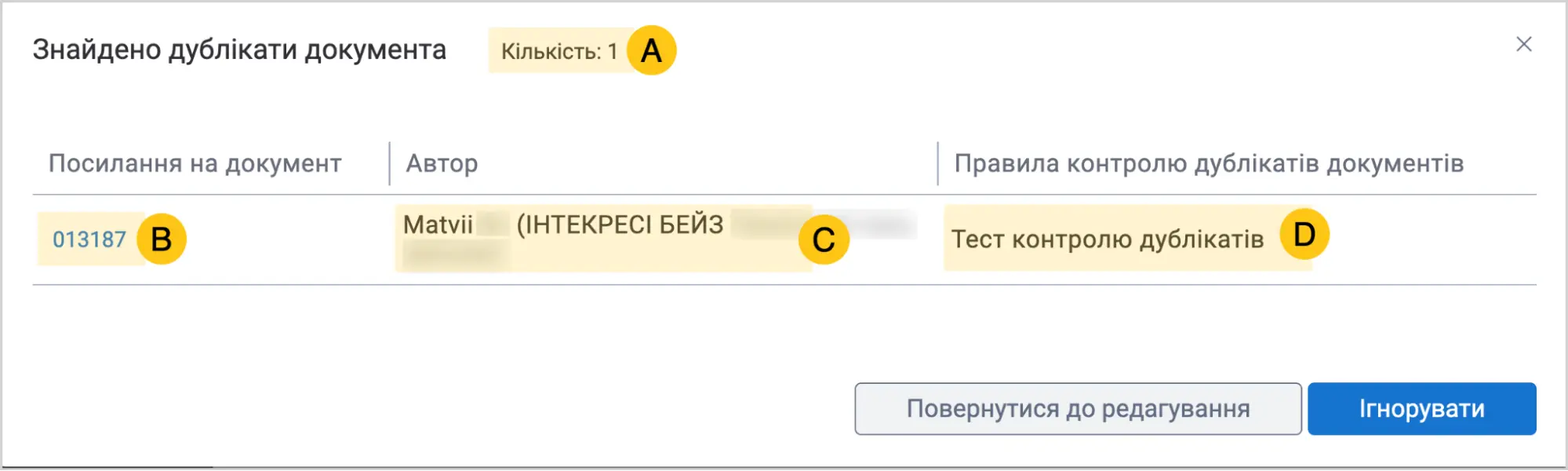
Приклад: у правилі контролю дублікатів, ви вказали два атрибути: "Тип документа" та "Країна". Згодом, ви створили документ, в якому був атрибут "Тип документа" зі значенням "Акт виконання" та атрибут "Країна" зі значенням "Україна". Згодом, ви створили ще один документ, який містить такі ж самі атрибути ("Тип документа" та "Країна") і ці атрибути мають ідентичні значення що і в попередньому документів ("Акт виконання" та "Україна"). В такому разі, правило спрацює, і після збереження другого документа, ви побачите вікно "Знайдено дублікати документа", яке містить наступні елементи:
-
A Кількість знайдених дублікатів документа.
-
B Посилання на документи дублікати – якщо користувач має доступ до документа, він може перейти за посиланням та внести зміни в документ дублікат.
-
C Автор – автор документа дубліката.
-
D Правило контролю дублікатів документів – назва правила, якому відповідають знайдені документи.
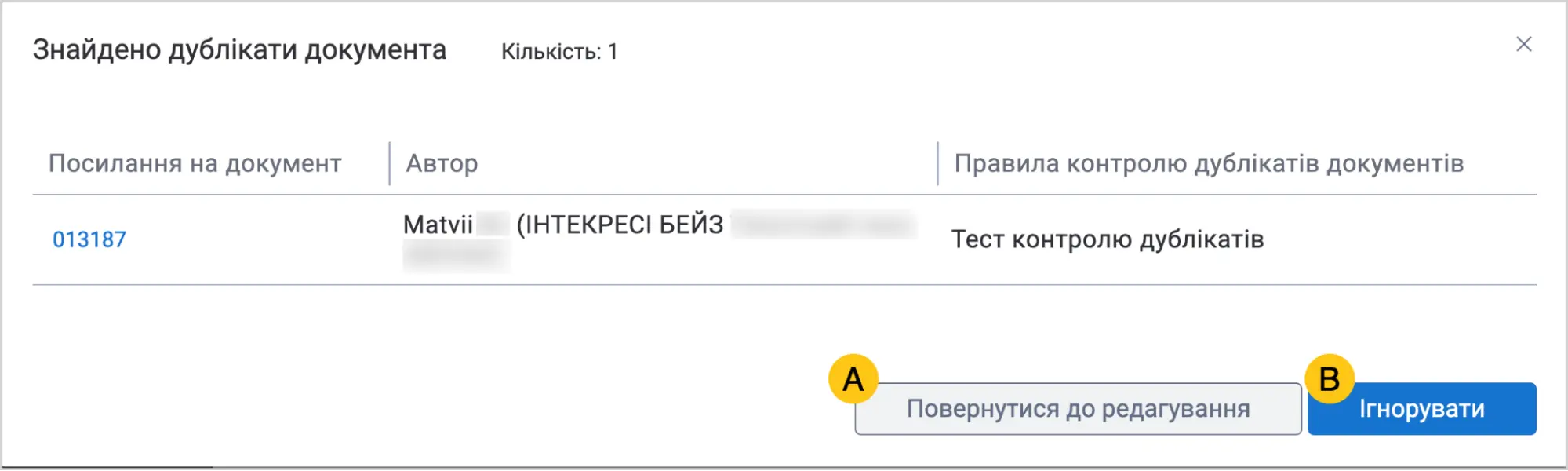
Якщо ви хочете відредагувати документ, щоб уникнути дублювання, виберіть кнопку Повернутись до редагування A, зробіть необхідні зміни та збережіть документ.
Якщо хочете зберегти продубльований документ, виберіть кнопку Ігнорувати B.
2.3.7.3. Редагувати правило контролю дублікатів
Ви можете редагувати наявні правила контролю дублікатів, для цього виконайте наступні дії:
- У панелі навігації, виберіть робочий стіл Студія.
- Виберіть групу ярликів Налаштування типів документів, а потім виберіть ярлик Правила контролю дублікатів документів.
- Див. розділ Редагувати запис.
2.3.7.4. Копіювати правило контролю дублікатів
Ви можете копіювати наявні правила контролю дублікатів, для цього виконайте наступні дії:
- У панелі навігації, виберіть робочий стіл Студія.
- Виберіть групу ярликів Налаштування типів документів, а потім виберіть ярлик Правила контролю дублікатів документів.
- Див. розділ Копіювати запис.
2.3.7.5. Видалити правило контролю дублікатів
Ви можете видалити наявні правила контролю дублікатів, для цього виконайте наступні дії:
- У панелі навігації, виберіть робочий стіл Студія.
- Виберіть групу ярликів Налаштування типів документів, а потім виберіть ярлик Правила контролю дублікатів документів.
- Див. розділ Видалити запис.