2.14.3. Сценарії ШІ та їх інструменти
2.14.3.1. Інструменти сценаріїв ШІ
Інструменти сценаріїв ШІ — це додаткові компоненти, які розширюють можливості ШІ під час роботи з документами. Вони надають моделі штучного інтелекту доступ до актуальної інформації з платформи, що дозволяє приймати більш обґрунтовані рішення.
Як це працює: Коли ШІ обробляє документ, інструменти сценаріїв автоматично передають йому додаткові дані з системи. Це може бути статистика документів (кількість, типи, статуси), налаштування типів документів, інформація про користувачів та їхні ролі чи будь-який інший контекст з платформи.
Щоб створити інструмент сценарію ШІ:
-
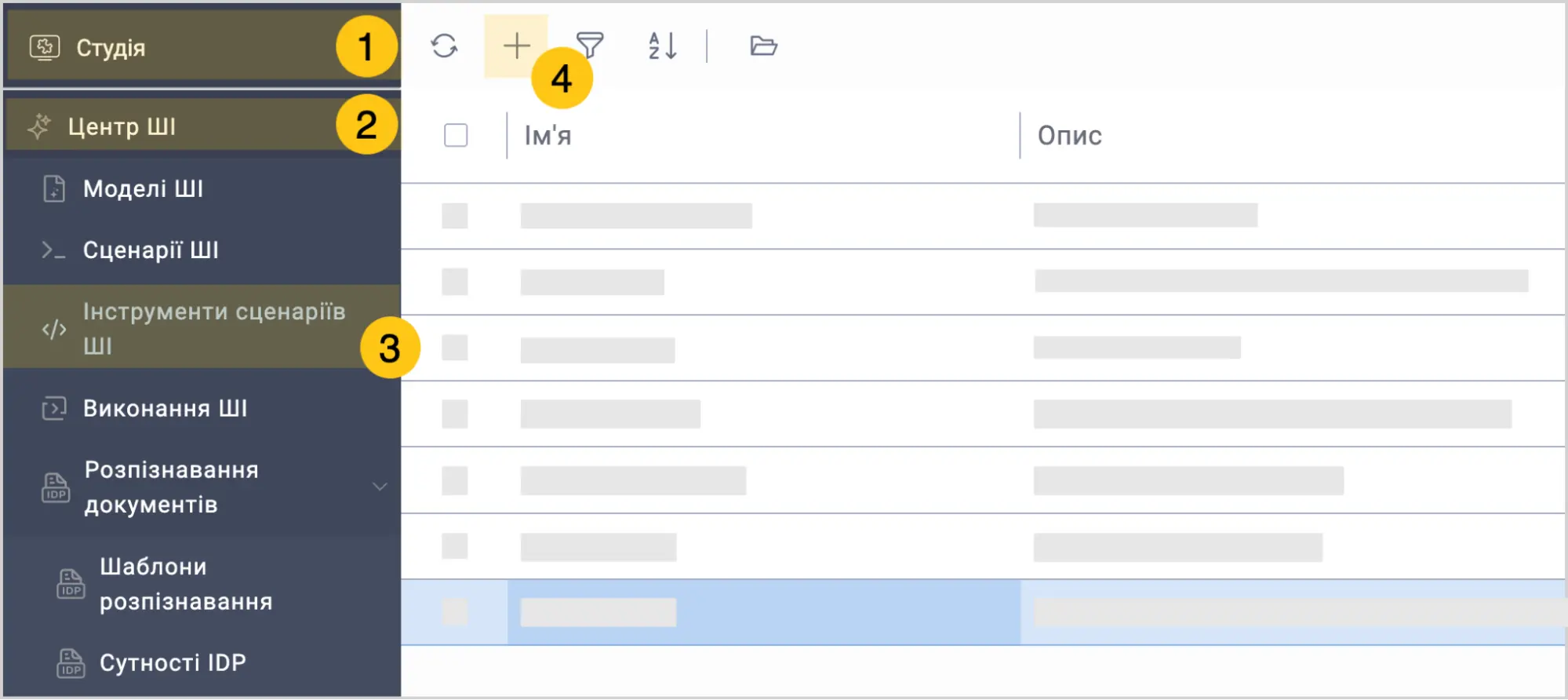
У панелі навігації, виберіть робочий стіл Студія 1.
-
Виберіть групу ярликів Центр ШІ 2, а потім виберіть ярлик Інструменти сценаріїв ШІ 3.
-
У панелі інструментів, виберіть + 4.
-
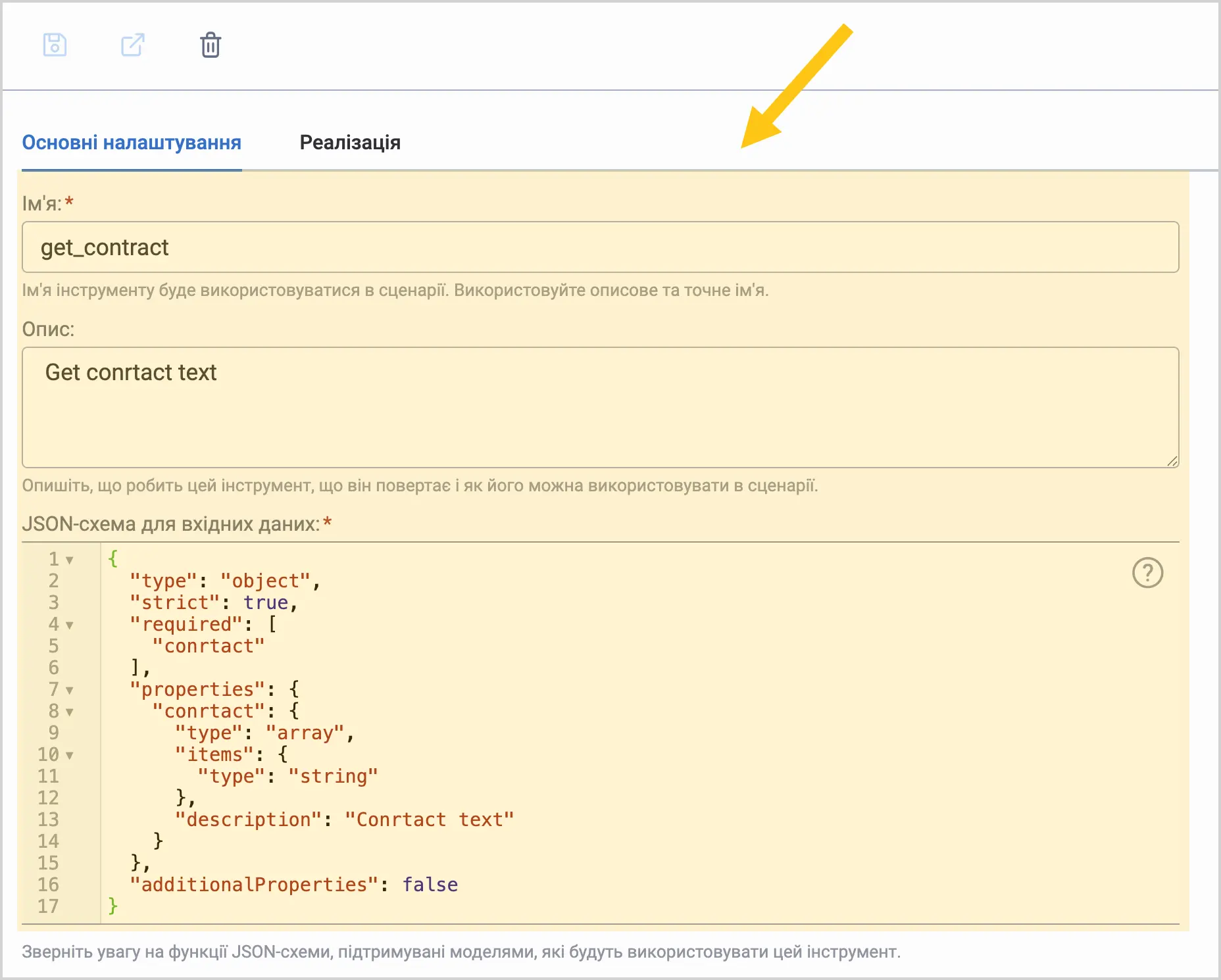
Заповніть поля, використовуючи підказки в таблиці нижче.
| Поле | Опис |
|---|---|
| Імʼя* | Введіть Ім'я інструменту, яке буде використовуватися в сценарії. Використовуйте описове та точне ім'я. |
| Опис | Опишіть, що робить цей інструмент, що він повертає і як його можна використовувати в сценарії. |
| JSON-схема* | Визначте структуру даних, які інструмент прийматиме як вхідні параметри. Вставте функцію JSON-схеми, яку підтримує ваш провайдер ШІ. Ви можете переглянути схему в документації вашого ШІ-провайдера:
|
Поля позначені символом "*" є обов'язковими до заповнення.
-
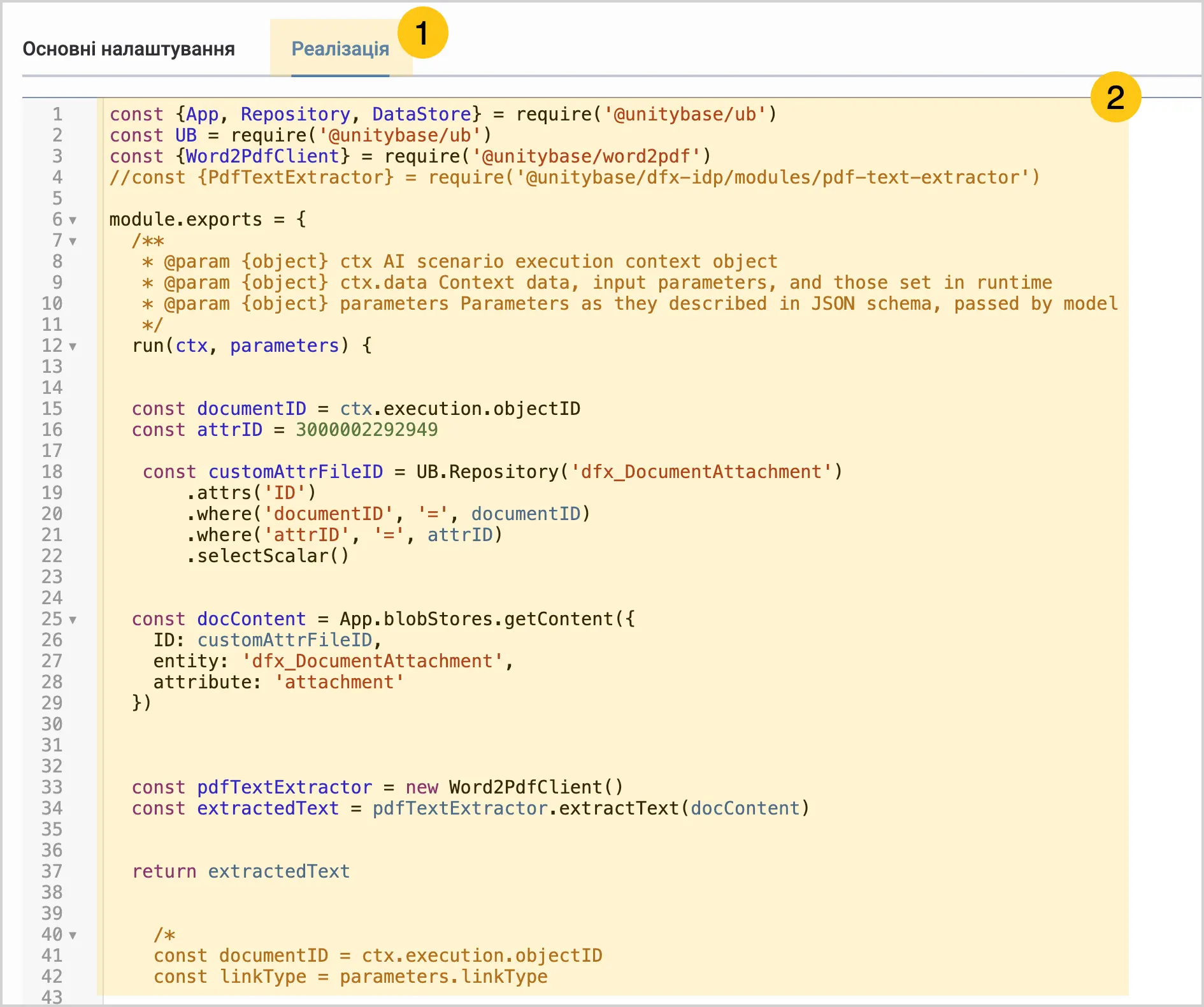
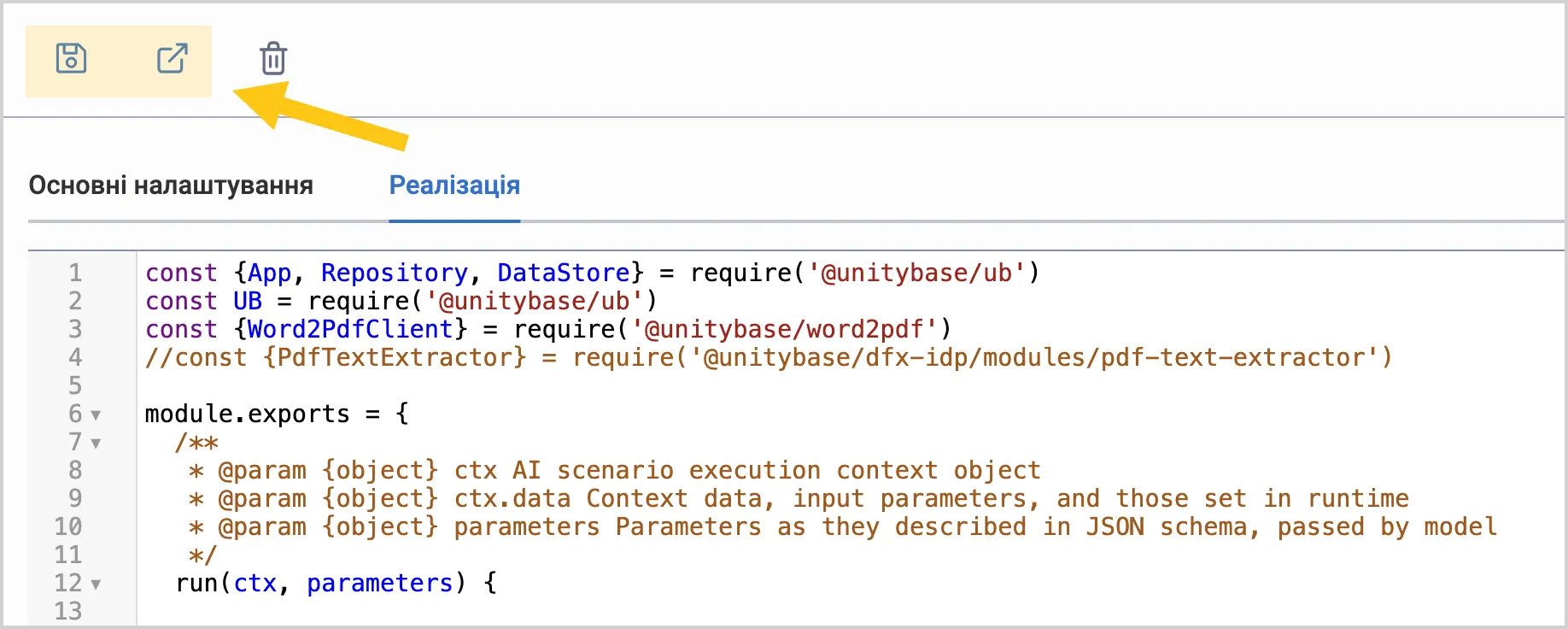
Перейдіть у вкладку Реалізація 1, а потім в полі для тексту 2, напишіть код, який буде виконувати інструмент при виклику. Код повинен відповідати визначеній схемі вхідних даних.
-
У панелі інструментів виберіть піктограму Зберегти або Зберегти та закрити.
2.14.3.2. Сценарії ШІ
Функціонал Сценарії ШІ дозволяє заздалегідь визначити та налаштувати алгоритми використання штучного інтелекту для вирішення конкретних бізнес-завдань.
Наприклад: Сценарії ШІ для розпізнавання документів можуть включати готові шаблони для різних типів документів, що дозволяє швидко налаштувати систему під конкретні потреби без створення рішень з нуля.
2.14.3.2.1. Створити сценарій ШІ
-
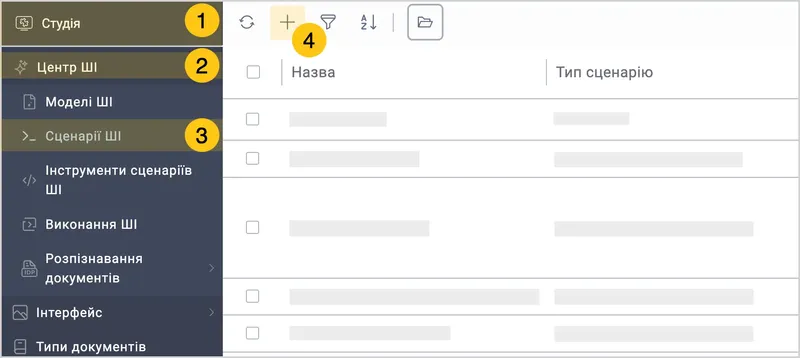
У панелі навігації, виберіть робочий стіл Студія 1.
-
Виберіть групу ярликів Центр ШІ 2, а потім виберіть ярлик Сценарії ШІ 3.
-
У панелі інструментів, виберіть + 4.
-
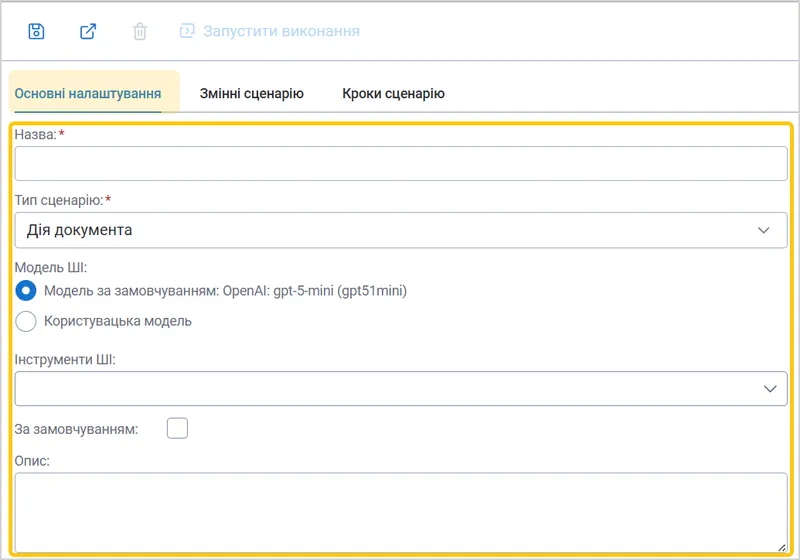
У вкладці Основні налаштування заповніть відповідні поля, використовуючи підказки з таблиці нижче:
| Поле | Опис |
|---|---|
| Назва* | Введіть коротку та зрозумілу назву, яка пояснюватиме дії, які виконуватиме сценарій. Вона буде показана в реєстрі сценаріїв. |
| Тип сценарію* | Виберіть зі списку один з наступних типів сценаріїв:ЗагальнийПризначений для створення універсальних сценаріїв, що не прив'язані до конкретного функціоналу системи. Використовуйте для створення користувацької логіки обробки даних, налаштування специфічних бізнес-процесів або експериментів з моделями.Приклад: Автоматичний аналіз відгуків клієнтів або класифікація вхідних запитів. Підсумовування документаВикористовуйте для створення стислих описів великих документів. (див. розділ Підсумовування документа).Приклад: Автоматичне створення короткого опису договорів, звітів або іншої об'ємної документації. Розпізнавання документаВикористовуйте для витягування структурованої інформації з документів. Системний сценарійsys_doc_recognize підходить для більшості типових документів і не потребує додаткового налаштування (див. розділ Розпізнавання ШІ. Для документів зі складною або нестандартною структурою можна створити копію базового проекту, додати спеціальні правила розпізнавання та налаштувати промпт інструкції для специфічних атрибутів (див. розділ Користувацьке ШІ Розпізнавання).Приклад: Для розпізнавання документів з інформацією про принтери, які мають неоднорідну структуру та різний вигляд, з неоднорідною структурою, можна створити спеціалізований проект із додатковими правилами. У промпт-інструкціях можна вказати умовну логіку: "Якщо атрибут дорівнює принтер, то поле модель може містити значення з різних розділів документа". Дія документаДозволяє налаштувати виконання ШІ-сценарію як окрему дію в інтерфейсі документа. Створений сценарій стає доступним як кнопка-дія в карті документа. Цей сценарій потрібно активувати окремо для кожного типу документа у вкладці ШІ Дії.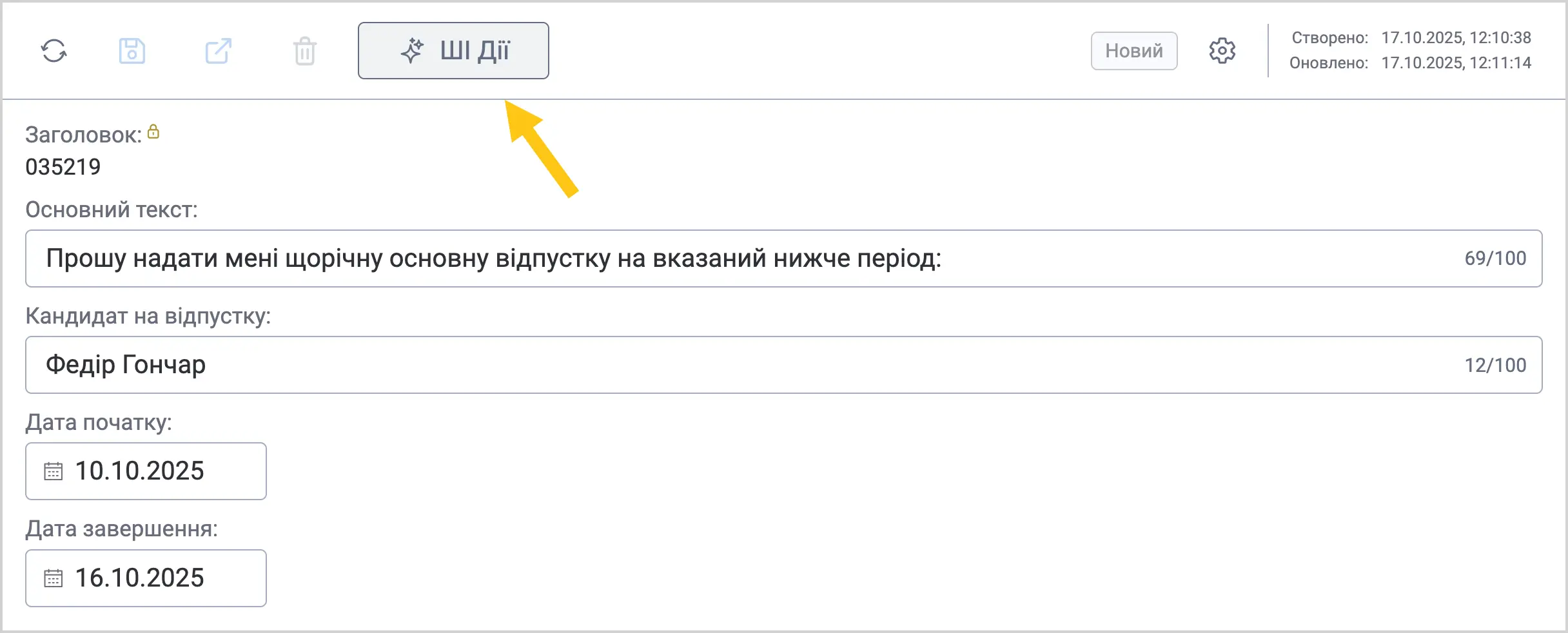 Приклад: Автоматичний аналіз змісту договору після завантаження документа для отримання ключових умов та ризиків. Див. розділ ШІ дії документа |
| Модель ШІ | Виберіть один з наступних варіантів:
|
| Інструменти ШІ | З розкривного списку виберіть один або декілька ШІ-інструментів, які використовуватимуться в сценарії. |
| Прапорець "За замовчуванням" | Установіть прапорець За замовчуванням, якщо бажаєте зробити цей сценарій типовим для всієї платформи. У такому разі, якщо для файлового атрибута не вибрано конкретний сценарій, система використовуватиме сценарій за замовчуванням. Для кожного типу сценарію (наприклад, Загальний, Підсумовування, Розпізнавання, Дія документа тощо) може бути призначено лише один сценарій за замовчуванням. |
| Опис | Введіть короткий опис призначення сценарію. |
Поля, позначені символом "*", є обов'язковими до заповнення.
-
Налаштуйте Змінні сценарію, щоб додати їх у кроки.
-
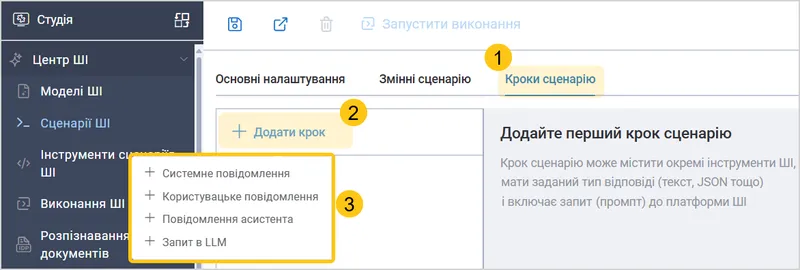
Для налаштування послідовності дій, перейдіть до вкладки Кроки сценарію 1 та натисніть на кнопку Додати крок 2.

-
Виберіть зі списку необхідний тип кроку та налаштуйте його відповідно до своїх потреб. Детальне пояснення налаштувань у межах цієї вкладки, див. у розділі Кроки сценарію.
-
У панелі інструментів виберіть піктограму Зберегти A або Зберегти та закрити B.

-
Після цього ви можете вибрати один з наступних способів застосування сценарію:
A Запустити виконання сценарію одразу із форми налаштування.
B Застосувати сценарій на рівні платформи.
C Застосувати сценарій на рівні типу документа.
2.14.3.2.1.1. Змінні сценарію
Змінні сценарію — це параметри для зберігання та передачі даних між кроками сценарію. Вони дозволяють автоматично передавати значення з атрибутів документа у сценарій для обробки, зберігати проміжні результати кожного кроку для подальшого використання, з'єднувати кроки сценарію через обмін даними між ними, налаштовувати запити до моделей ШІ та формат їх відповідей, а також створювати універсальні сценарії, які можуть працювати з різними типами даних. Ви можете використовувати одну змінну у декількох кроках сценарію, або використати результат одного кроку як вихідні данні для наступного.
Створити змінну
-
На вкладці Змінні сценарію натисніть Додати змінну.
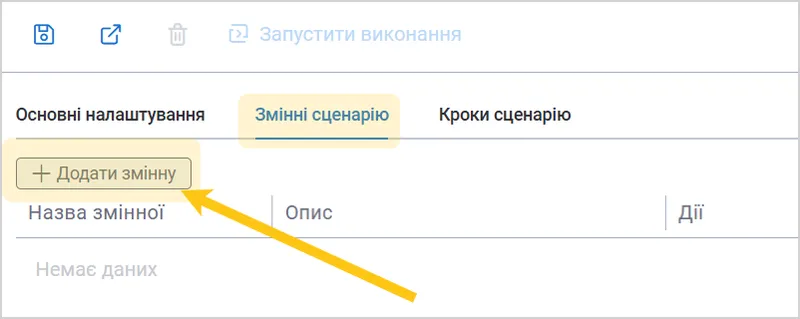
-
У вікні налаштувань:
1 Заповніть відповідні поля:
- Назва змінної. Введіть коротку назву, яка відображатиметься в загальному списку змінних під вкладкою Змінні сценарію. Використовуйте зрозумілі назви, наприклад:
document_content,summary_result,client_name. - Тип даних. Виберіть тип даних змінної зі списку. Детальний опис типів див. у таблиці нижче.
- Опис. Введіть короткий опис призначення чи суті змінної. Це допоможе іншим користувачам зрозуміти, для чого використовується змінна.
2 Натисніть кнопку Зберегти .

- Назва змінної. Введіть коротку назву, яка відображатиметься в загальному списку змінних під вкладкою Змінні сценарію. Використовуйте зрозумілі назви, наприклад:
-
Виберіть піктограму Зберегти у верхньому лівому куті форми, щоб зберегти додану змінну до сценарію та мати можливість додати її у вкладці Кроки сценарію.

Типи даних змінних
| Тип даних | Опис | Приклад використання |
|---|---|---|
| Рядок | Текстові дані будь-якої довжини. Використовуйте для збереження тексту, назв, описів тощо. | Назва документа, ім’я клієнта, адреса |
| Число | Числові значення (цілі або дробові). Використовуйте для збереження кількісних показників, сум, ідентифікаторів. | Сума договору, кількість сторінок, ID документа |
| Булеве | Логічні значення: true(істина) або false (хибність). Використовуйте для перевірки умов та прийняття рішень у сценарії. | Чи підписаний документ, чи потребує перевірки, чи є помилки |
| JSON | Структуровані дані у форматі JSON. Використовуйте для збереження складних об'єктів з декількома полями. | Дані про контрагента з декількома атрибутами, результати розпізнавання з метаданими |
| Файл | Посилання на файл або його вміст. Використовуйте для роботи з документами, зображеннями, вкладеннями. | PDF-документ, скан договору, фотографія |
| Посилання | Посилання на об'єкт системи або зовнішній ресурс. Використовуйте для зв'язку між різними елементами системи. | Посилання на картку документа, URL веб-ресурсу |
Застосувати змінну в кроках
Після створення змінної ви можете використовувати її в кроках сценарію за допомогою синтаксису mustache з подвійними фігурними дужками:
{{ назва_змінної }}
Приклад: якщо ви створили змінну content для збереження тексту документа, використайте її у полі Запит відповідного кроку:
Проаналізуй наступний текст та виділи основні пункти: `{{ content }}`.
2.14.3.2.1.2. Кроки сценарію
Кроки сценарію визначають послідовність дій, які виконує штучний інтелект для обробки ваших даних. Кожен крок має своє призначення та може використовуватися для різних завдань.
Щоб додати крок до свого сценарію:
-
На формі налаштування Сценарію ШІ перейдіть у вкладку Кроки сценарію 1.
-
Натисніть на кнопку Додати крок 2.
-
Виберіть зі списку необхідний тип кроку 3:
Для кроків Системне повідомлення, Користувацьке повідомлення та Повідомлення асистента доступні підказки з розміткою Mustache чи гарячими клавішами. Щоб відкрити підказки, натисніть на піктограму у кутку текстового поля вашого запиту.
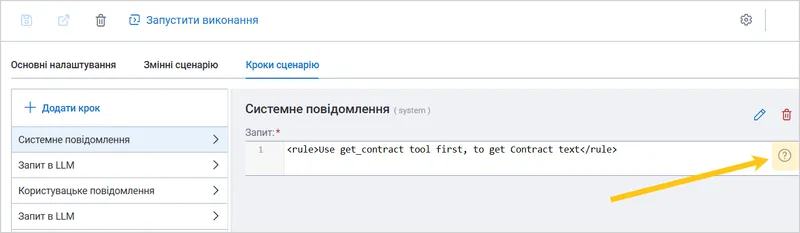
Системне повідомлення
Системне повідомлення — це крок, за допомогою якого ви задаєте для штучного інтелекту початковий контекст, який стає основою для всіх подальших взаємодій у сценарії. Це інструкції найвищого рівня, які визначають поведінку ШІ.
Ви можете додати лише один крок типу Системне повідомлення. Якщо ви додасте крок цього типу, він завжди виконуватиметься першим, незалежно від порядку додавання інших кроків.
Використовуйте системне повідомлення, коли потрібно:
- Визначити роль та експертизу ШІ
- Встановити правила та обмеження для відповідей
- Задати мову та стиль комунікації
- Встановити формат вихідних даних
Щоб налаштувати Системне повідомлення:
-
У текстовому полі Запит 1 введіть інструкції, які визначають контекст роботи ШІ.
-
За потреби скористайтесь підказкою для формування запиту 2.

Що можна включити до системного запиту:
- Роль та компетенції ШІ.
Приклад: "Ти — експерт з аналізу юридичних документів з 10-річним досвідом роботи в галузі контрактного права." - Мову відповіді.
Приклад: "Завжди відповідай українською мовою, використовуючи професійну юридичну термінологію." - Стиль викладення.
Приклад: "Використовуй чіткий, лаконічний стиль без зайвих слів. Подавай інформацію структуровано та логічно." - Правила обробки.
Приклад: "Якщо в документі відсутня необхідна інформація, вкажи це явно. Не вигадуй дані."
- Роль та компетенції ШІ.
-
Натисніть Зберегти.
Приклад використання
Сценарій: Аналіз договорів для виявлення ризиків
Ти — досвідчений юрист-аналітик, який спеціалізується на перевірці комерційних договорів.
Твоє завдання — виявляти потенційні ризики та незвичайні умови в договорах.

Правила роботи:
- Завжди відповідай українською мовою
- Використовуй професійну юридичну термінологію
- Структуруй відповідь за категоріями ризиків: високий, середній, низький
- Якщо інформації недостатньо, вказуй це явно
- Не давай юридичних консультацій, лише аналізуй факти
Користувацьке повідомлення
Користувацьке повідомлення — це крок, за допомогою якого ви надаєте штучному інтелекту конкретні інструкції про те, що саме потрібно зробити з даними.
Використовуйте Користувацьке повідомлення для:
- Формулювання конкретного завдання для ШІ
- Передачі даних для обробки (через змінні)
- Уточнення формату бажаної відповіді
- Додавання специфічних вимог до обробки
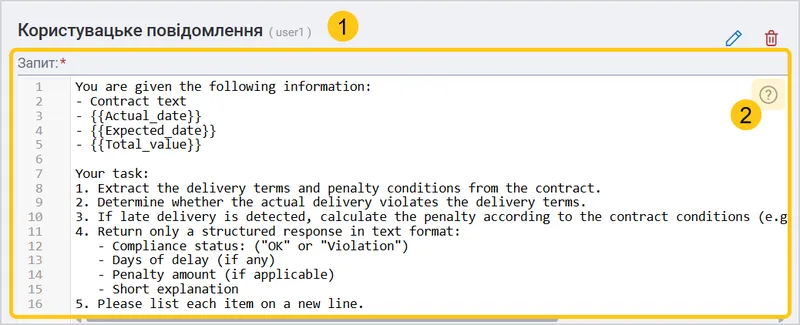
Для налаштування Користувацького повідомлення:
-
У текстовому полі Запит 1 введіть інструкції, які описують:
- Бажану довжину результату
- Які елементи мають бути включені або виключені
- У якому форматі має бути представлений результат
- Які дані потрібно проаналізувати
-
За потреби скористайтесь підказкою для формування запиту 2.
 Увага:
Обов'язково додайте змінні для передачі даних, використовуючи синтаксис
{{ назва_змінної }}.Порада:Якщо ви обробляєте вміст документа, обов'язково додайте до вашого запиту змінну
{{ content }}— це спеціальний placeholder (заповнювач), який автоматично замінюється на повний текст документа. Без цієї змінної штучний інтелект не матиме доступу до вмісту документа і не зможе його проаналізувати. -
Натисніть Зберегти.
Приклад використання
Сценарій: Підсумовування кредитного договору
Зроби підсумок лише умов цього кредитного договору у вигляді чіткого списку без форматування.

Виключи: вступ, підписи та загальні фрази.

Включи лише конкретні умови, такі як:
- Суми
- Ставки
- Терміни
- Штрафи
- Способи оплати

Ось текст документа: `{{ content }}`
Повідомлення асистента
Повідомлення асистента — це крок, за допомогою якого ви можете ввести текст від імені ШІ, щоб додати до сценарію відповідь, яка передуватиме запиту користувача або йтиме між іншими кроками. Цей крок дозволяє моделювати поведінку асистента або додавати заздалегідь визначені репліки.
Використовуйте повідомлення асистента для:
- Моделювання діалогу з попереднім контекстом
- Створення багатокрокових сценаріїв з підтвердженнями
- Додавання проміжних підсумків
- Навчання моделі на прикладах бажаної поведінки
- Створення інтерактивних сценаріїв
Щоб налаштувати повідомлення асистента:
-
У текстовому Запит 1 полі введіть текст, який ШІ "нібито" вже сказав раніше.
-
За потреби скористайтесь підказкою для формування запиту 2.
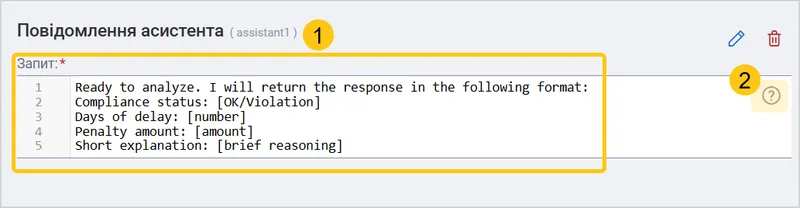 Порада:
Для економії токенів використовуйте стислі та лаконічні формулювання.
-
Натисніть Зберегти.
Приклад використання
Сценарій: Аналіз документа з підтвердженням
Крок 1 — Користувацьке повідомлення:
Проаналізуй цей договір: `{{ content }}`
Крок 2 — Повідомлення асистента:
Я проаналізував документ. Це стандартний договір поставки товарів. Готовий надати детальний аналіз.
Крок 3 — Користувацьке повідомлення:
Так, надай детальний аналіз умов оплати та термінів поставки.
Такий підхід допомагає моделі краще зрозуміти контекст та структуру очікуваної відповіді.
Запит в LLM
Запит в LLM (Large Language Model) — це крок, який надсилає всі попередні повідомлення (системні, користувацькі, асистента) до мовної моделі. Саме на цьому етапі ШІ обробляє вхідні дані й формує відповідь.
Використовуйте запит в LLM:
- Після налаштування всіх необхідних повідомлень
- Коли потрібно отримати відповідь від моделі
- Для завершення логічного блоку сценарію
- В багатокрокових сценаріях після кожного блоку взаємодії
Крок Запит в LLM обов'язковий для виконання сценарію. Без цього кроку ШІ не зможе згенерувати відповідь.
Щоб налаштувати Запит в LLM:
-
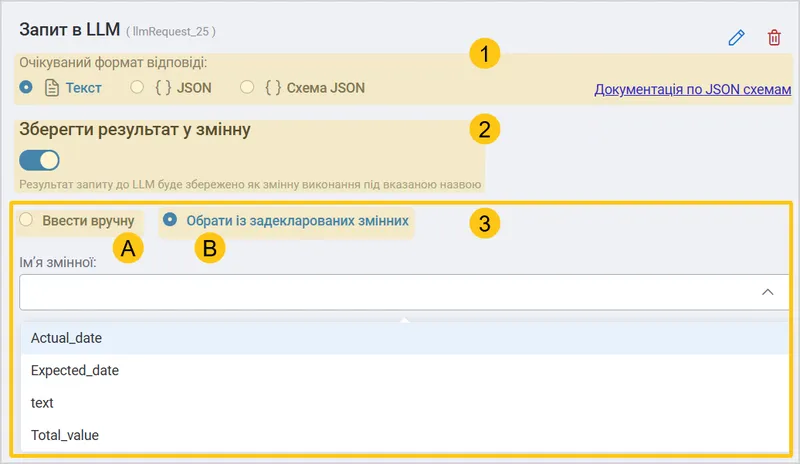
Виберіть очікуваний формат відповіді:
- Текст
- JSON
- Схема JSON (див. Документація по JSON схемам).
-
Ввімкніть перемикач Зберегти результат у змінну якщо хочете зберегти цей запит як змінну для подальшого використання у наступних кроках.
-
Якщо у попередньому кроці ви увімкнули перемикач Зберегти результат у змінну, то задайте імʼя для змінної один з наступних способів:
A Введіть назву змінної в текстове поле вручну (наприклад "result")
або
B Ввімкніть опцію Обрати із задекларованих змінних та виберіть із розкривного списку потрібну змінну в яку буде збережено результат запиту. Це саме ті змінні, які були задекларовані раніше у вкладці Змінні. Див. розділ Змінні сценарію.
-
Натисніть Зберегти.
Приклад використання
Типова послідовність кроків у сценарії:
| Сценарій | Пояснення |
|---|---|
| Системне повідомлення → Користувацьке повідомлення → Запит в LLM |
|
Або для складнішого сценарію:
| Сценарій | Пояснення |
|---|---|
| Системне повідомлення → Користувацьке повідомлення → Запит в LLM → Повідомлення асистента → Користувацьке повідомлення → Запит в LLM |
|
2.14.3.2.2. Виконання сценарію
2.14.3.2.2.1. Запустити виконання із форми налаштування
Після створення та налаштування сценарію ви можете запустити його виконання безпосередньо з форми налаштування для тестування або разового використання.
Щоб запустити виконання сценарію:
-
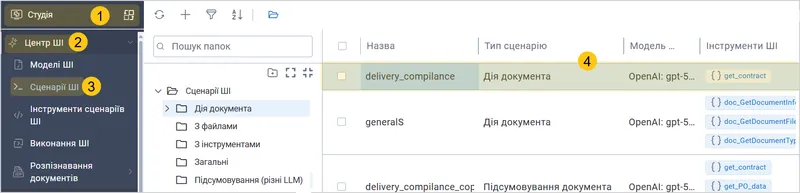
У панелі навігації, виберіть робочий стіл Студія 1.
-
З групи ярликів Центр ШІ 2, виберіть ярлик Сценарії ШІ 3.
-
З реєстру сценаріїв виберіть необхідний 4.
-
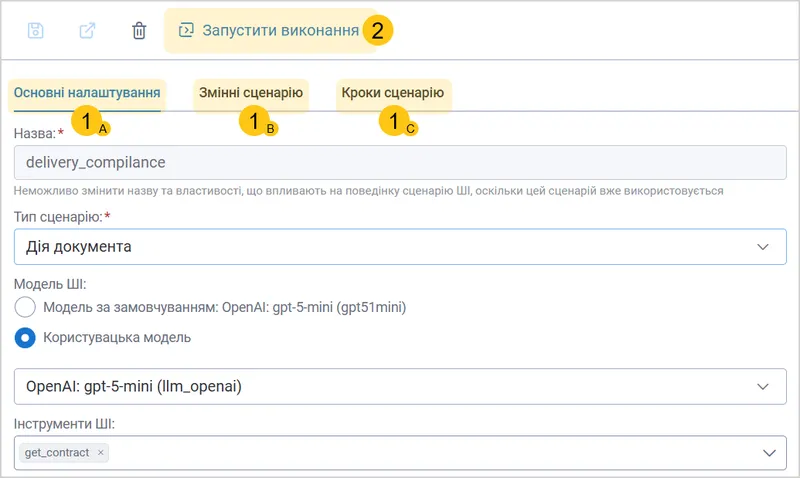
У формі налаштувань переконайтеся, що всі налаштування 1a, змінні 1b та кроки 1c коректні.
-
Натисніть на кнопку Запустити виконання 2.
-
У вікні запуску:
- Заповніть необхідні змінні, якщо вони використовуються в сценарії
- Виберіть документ або введіть дані для обробки (залежно від типу сценарію)
- Перевірте налаштування Моделі ШІ.
-
Натисніть Зберегти і запустити.
-
Дочекайтесь завершення обробки та перегляньте результати.
Результати виконання сценарію можна переглянути в Журналі виконання.
2.14.3.2.2.2. Застосувати на рівні платформи
Застосування сценарію на рівні платформи робить його доступним для використання в усій системі, незалежно від конкретних типів документів.
Переваги застосування на рівні платформи:
- Сценарій доступний для всіх користувачів системи
- Централізоване управління та оновлення
- Уніфікований підхід до обробки даних
- Можливість використання в різних модулях системи
Щоб застосувати сценарій на рівні платформи:
-
У формі налаштування Сценарію ШІ збережіть налаштований сценарій, натиснувши Зберегти та закрити .

-
У панелі навігації, виберіть робочий стіл Студія 1.
-
Виберіть групу ярликів Центр ШІ 2, а потім виберіть ярлик Сценарії ШІ 3.
-
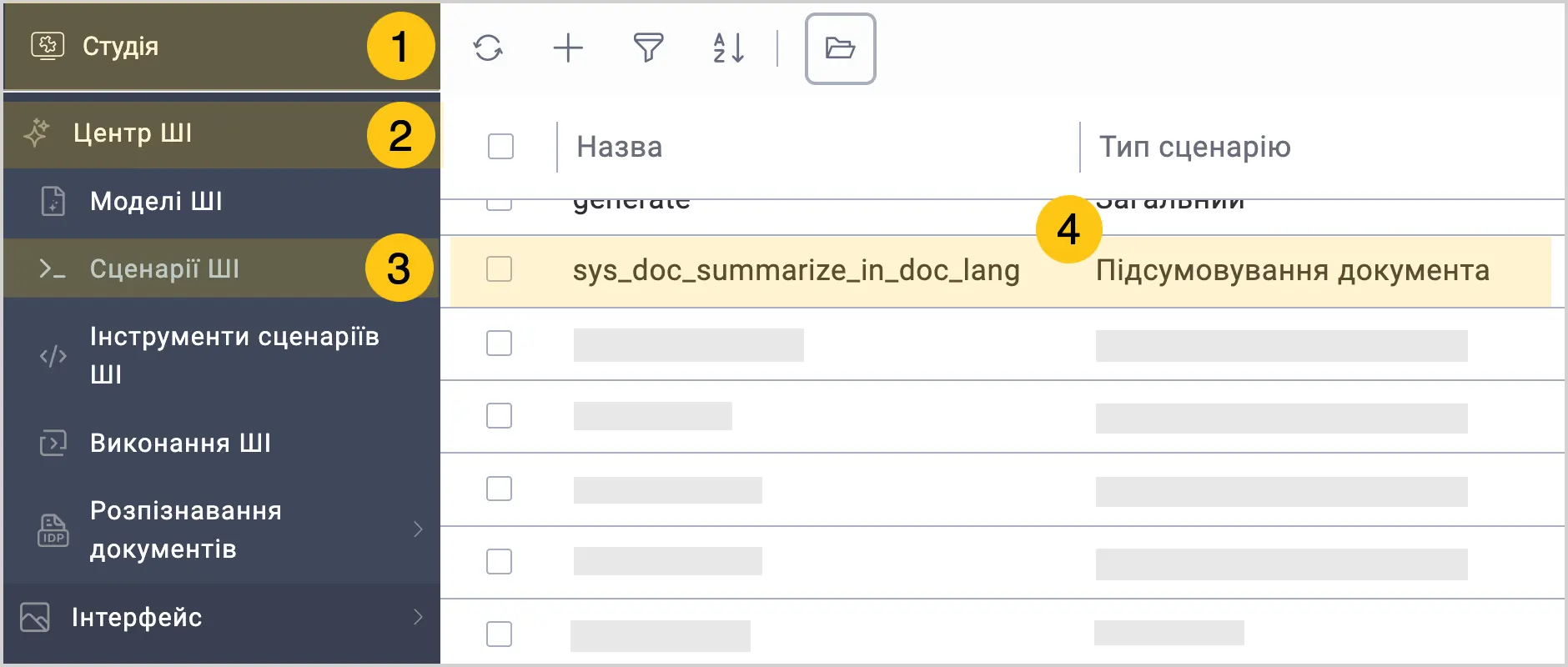
Виберіть сценарій, який бажаєте встановити в якості сценарію за замовчуванням для всієї платформи 4.
-
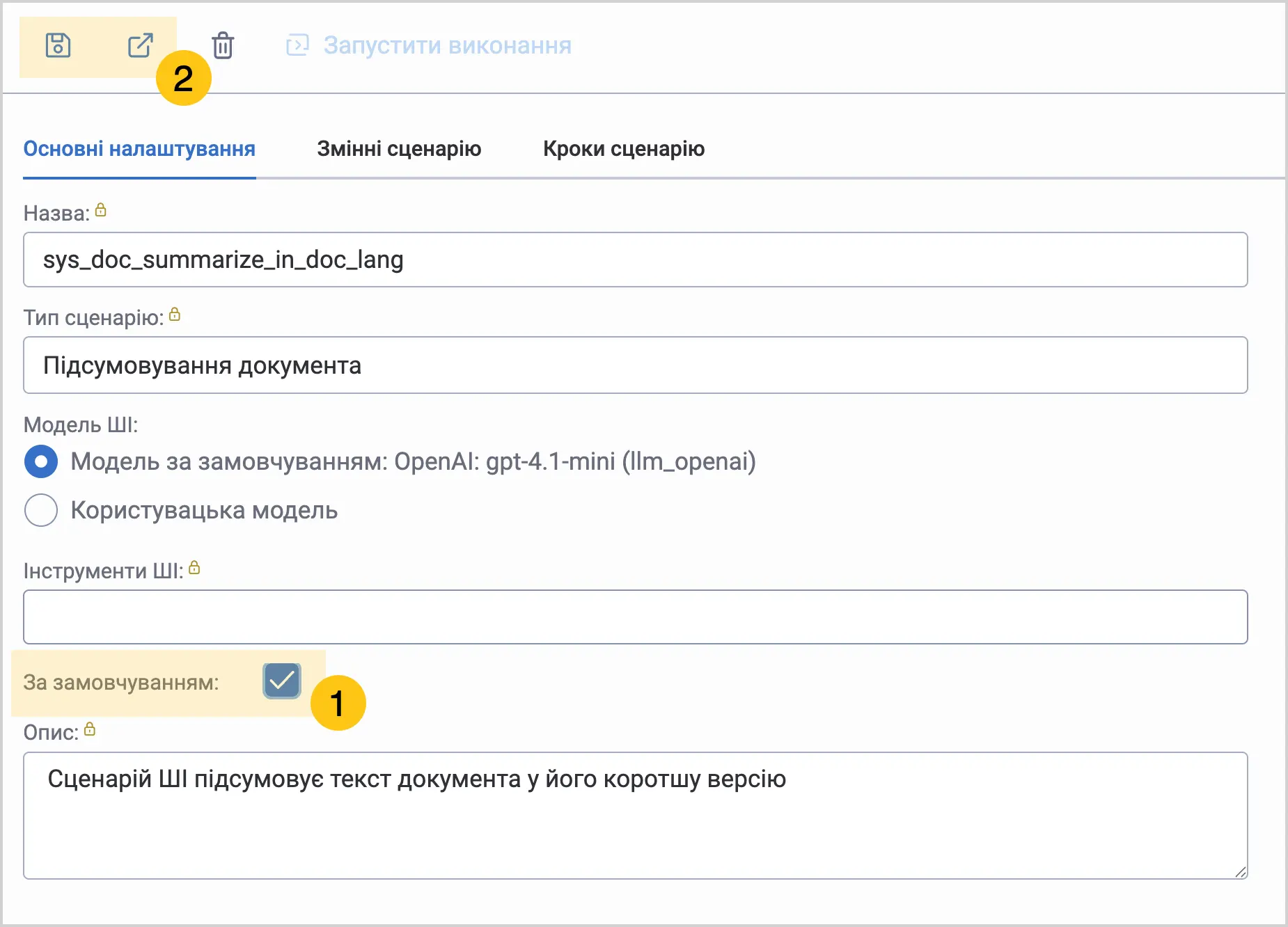
Установіть прапорець За замовчуванням 1.
-
У панелі інструментів виберіть піктограму Зберегти або Зберегти та закрити 2.
2.14.3.2.2.3. Застосувати на рівні типу документа
Застосування сценарію на рівні типу документа дозволяє інтегрувати його в роботу з конкретними документами, роблячи функціонал доступним саме там, де він потрібен.
Коли застосовувати на рівні типу документа:
- Для сценаріїв типу Дія документа, які повинні з'являтися як кнопки в інтерфейсі
- Для спеціалізованих сценаріїв розпізнавання конкретних типів документів
- Для автоматизації обробки певної категорії документів
- Коли потрібен контекстний доступ до функціоналу ШІ
Результат: Після активації користувачі зможуть запускати сценарій безпосередньо з картки документа відповідного типу.
Для сценаріїв типу Дія документа активація на рівні типу документа є обов'язковою. За замовчуванням така дія неактивна і не відображається в інтерфейсі, поки її не буде явно активовано.
Щоб застосувати сценарій на рівні типу документа:
-
У формі налаштування Сценарію ШІ збережіть налаштований сценарій, натиснувши Зберегти та закрити .
-
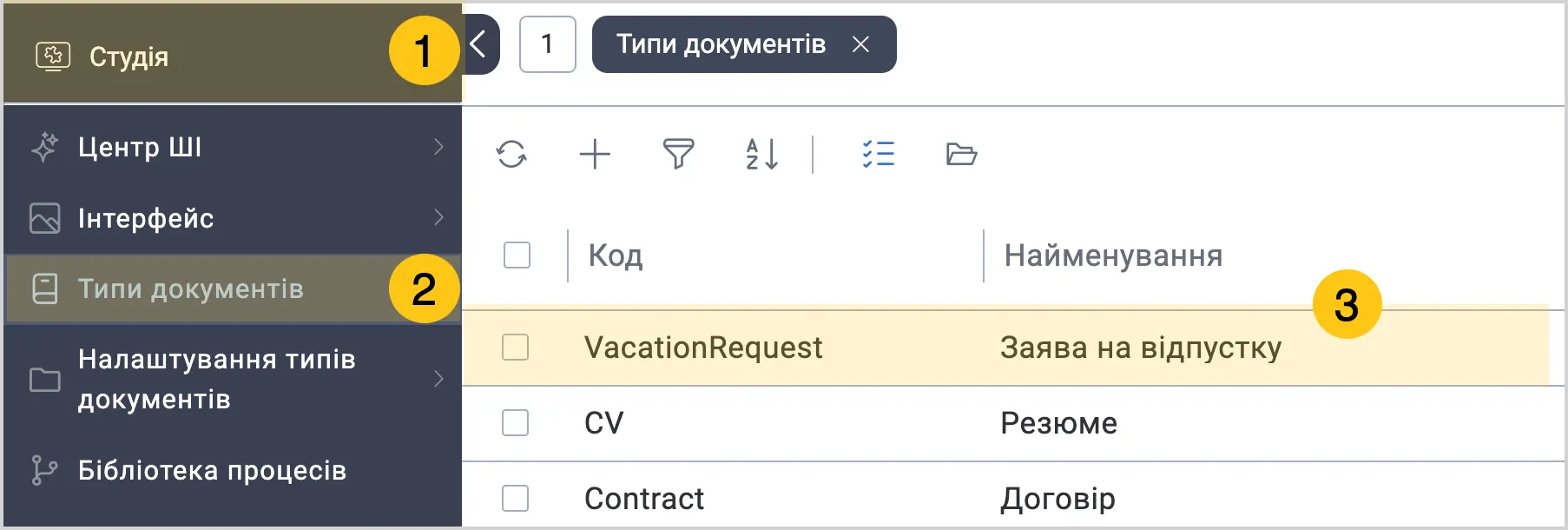
У панелі навігації, виберіть робочий стіл Студія 1.
-
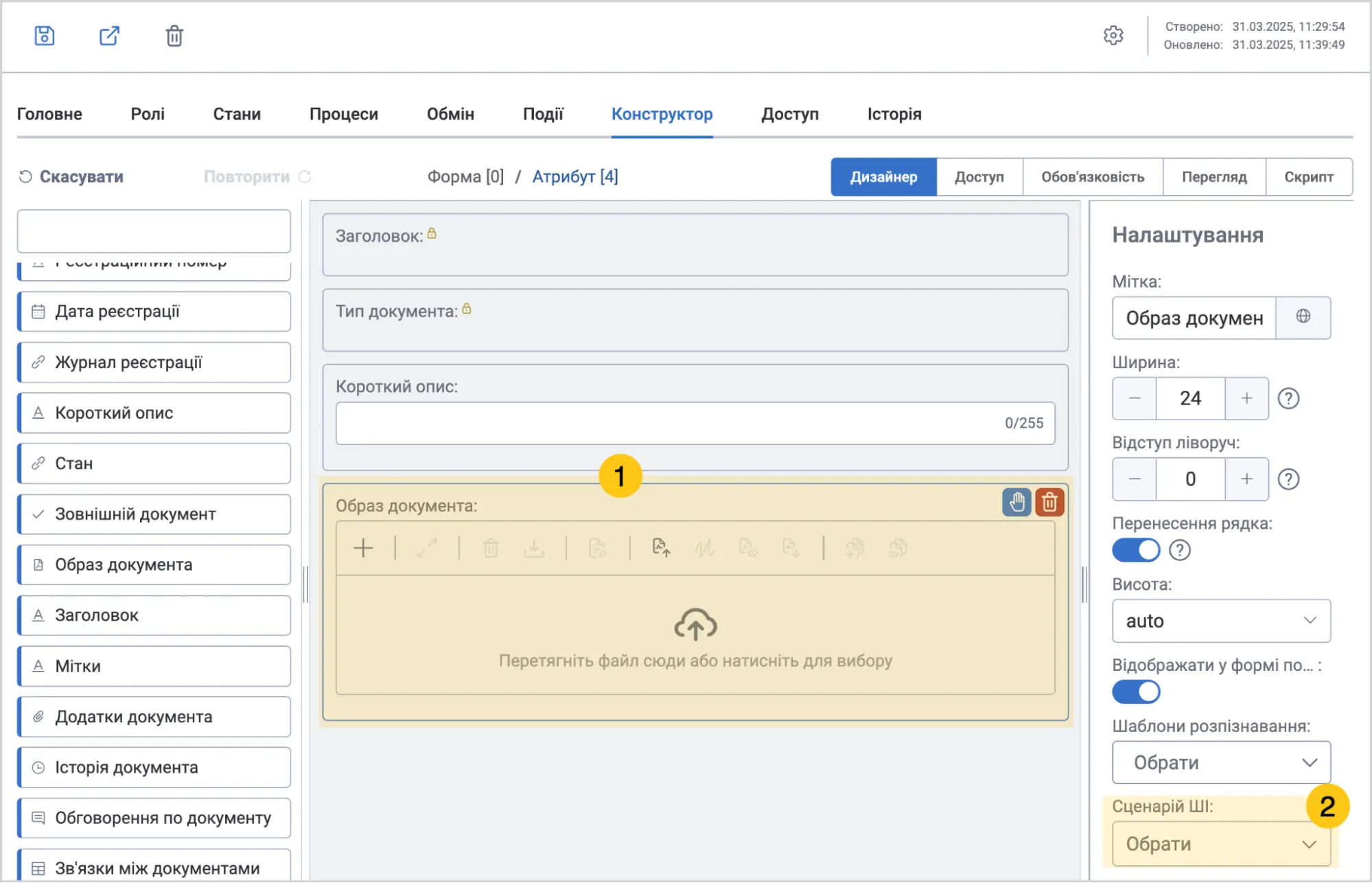
Виберіть групу ярликів Типи документів 2, а потім виберіть потрібний тип документа 3.
-
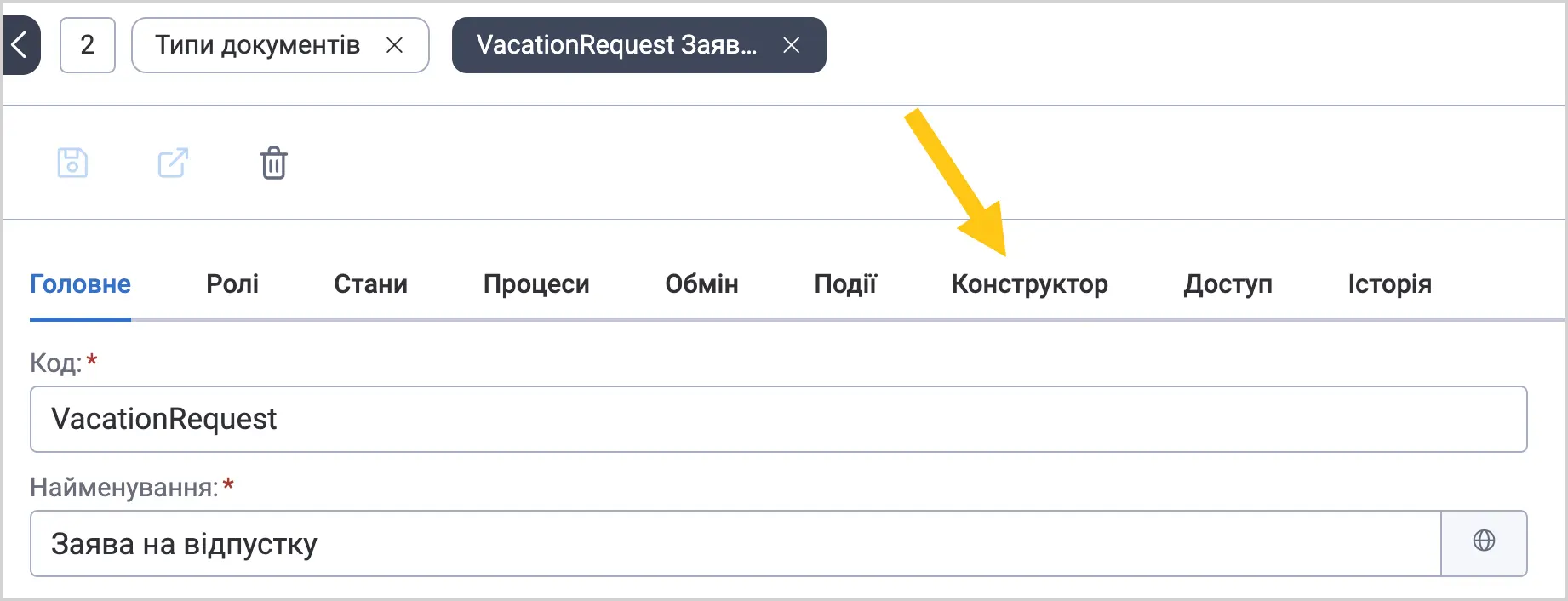
Перейдіть у вкладку Конструктор.
-
На формі документа виберіть файловий атрибут 1 вміст якого бажаєте підсумовувати.
-
В налаштуваннях атрибута в полі Сценарій ШІ 2 виберіть потрібний вам сценарій.
 Порада:
Якщо ви не створили власний сценарій ШІ, то можете вибрати системний, під назвою sys_doc_summarize_in_doc_lang. Цей сценарій підсумовуватиме документ, відповідно до мови тексту в документі.
-
Налаштуйте додаткові параметри, якщо необхідно:
- Умови активації
- Видимість для користувачів
- Автоматичний запуск або ручний
-
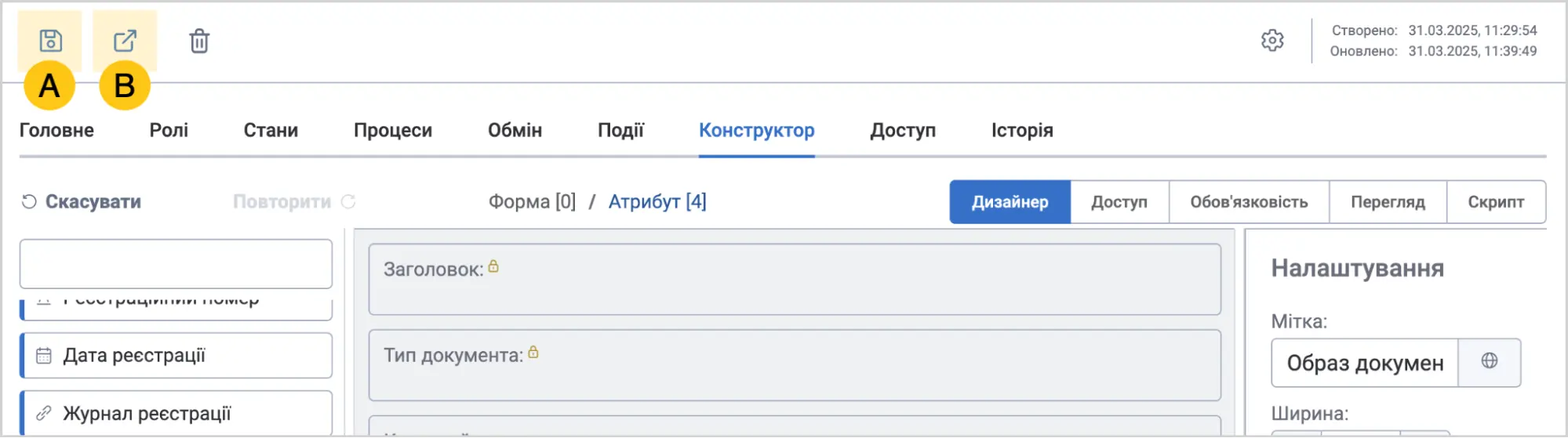
У панелі інструментів виберіть піктограму Зберегти A або Зберегти та закрити B.
 .
.
2.14.3.2.2.4. Журнал виконання сценарію
Журнал виконання — це інструмент для моніторингу та аналізу роботи сценаріїв штучного інтелекту. Він автоматично фіксує всі запуски сценаріїв, зберігає детальну інформацію про процес виконання, результати та можливі помилки.
Журнал виконання дозволяє:
- Відстежувати історію запусків сценаріїв
- Аналізувати результати обробки документів
- Виявляти та усувати помилки
- Оптимізувати продуктивність сценаріїв
- Контролювати витрати токенів
Щоб перейти до журналу виконання ШІ сценаріїв:
-
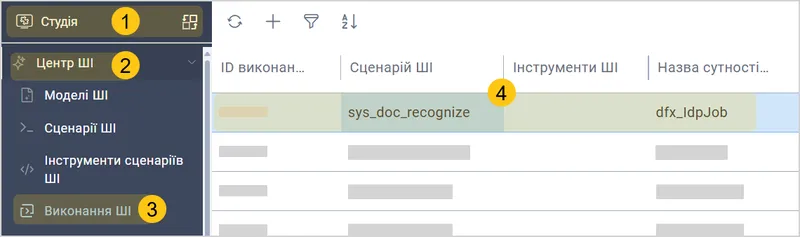
У панелі навігації, виберіть робочий стіл Студія 1.
-
З групи ярликів Центр ШІ 2, виберіть ярлик Виконання ШІ 3.
-
З реєстру сценаріїв виберіть необхідний 4.
-
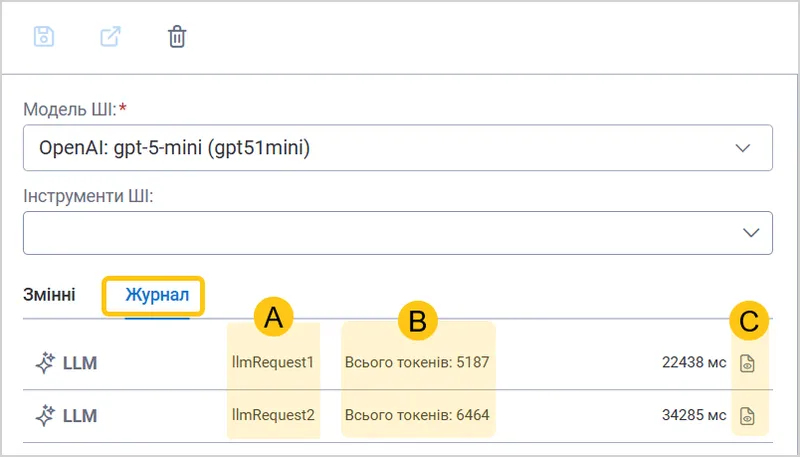
На формі налаштувань перейдіть до вкладки Журнал. Тут ви можете:
A Переглянути кількість LLM запитів що були попередньо налаштовані у вашому сценарії (див. Запит в LLM)
B Переглянути кількість токенів використаних для обробки запиту (ціна залежить від обраної вами моделі ШІ)
C Відкрити кожен запит окремим файлом щоб побачити розширену інформацію для Адміністраторів (який був запит, що отримали у відповідь, яка змінна використовувалась, скільки токенів і на якому етапі було задіяно і т.д.)
-
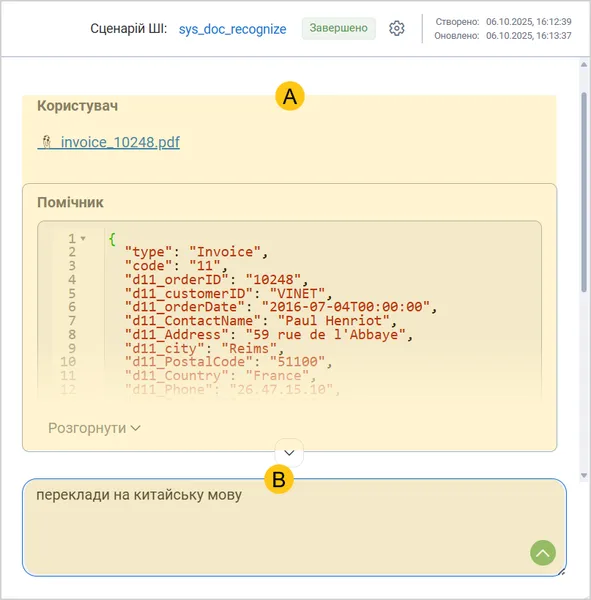
Візуалізація запитів до та відповідей від ШІ агента доступна на правій панелі форми налаштувань в секції Стрімінг A. Ви також можете вказати додаткові завдання для ШІ у текстовому полі B.
2.14.3.3. ШІ-підсумовування
Функціонал ШІ-підсумовування дозволяє автоматично створювати короткі та зрозумілі описи великих документів, економлячи час на читання та аналіз об'ємної інформації.
2.14.3.3.1. Налаштувати ШІ-підсумовування
Щоб налаштувати підсумовування документів за допомогою штучного інтелекту, виконайте наступні етапи:
- Створіть підписку на модель ШІ та згенерувати ключ — створіть акаунт бажаного провайдера ШІ та створіть API-ключ, щоб налаштувати інтеграцію провайдера з платформою Scriptum.
- Додайте модель ШІ — налаштуйте інтеграцію провайдера з платформою Scriptum.
- Створіть сценарій — налаштуйте конкретний сценарій, який підсумовуватиме документи певного типу. Цей крок є необовʼязковим, адже ви можете не створювати сценарій, а натомість застосувати системний сценарій sys_doc_summarize_in_doc_lang для підсумовування мовою документа.
- Виберіть область застосування сценарію:
- Запустити виконання сценарію одразу із форми налаштування — ви можете натиснути на кнопку на формі налаштування Сценарію ШІ.
- Застосувати сценарій на рівні платформи — ви можете встановити один сценарій за замовчуванням для всієї системи.
- Застосувати сценарій на рівні типу документа — ви можете застосувати сценарій точково, лише на потрібні вам типи документів.
Ви також можете комбінувати два цих способи якщо у вас є декілька ШІ сценаріїв. Наприклад, ви можете застосувати системний сценарій як сценарій за замовчуванням для всієї платформи, а для окремих типів документів застосовувати ваш користувацький сценарій.
2.14.3.3.2. Підсумувати вміст PDF файлу
-
Відкрийте документ, до файлового атрибута якого бажаєте згенерувати короткий підсумок.
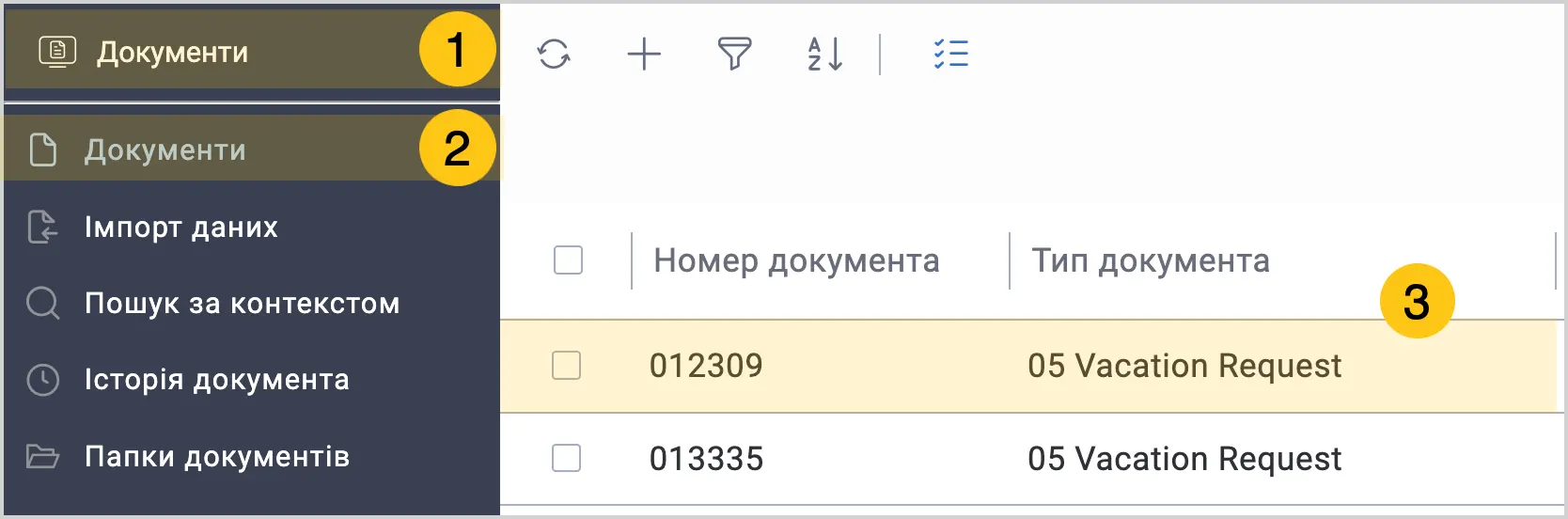
1 У панелі навігації, виберіть робочий стіл Документи.
2 Виберіть ярлик Документи.
3 Виберіть потрібний документ.
-
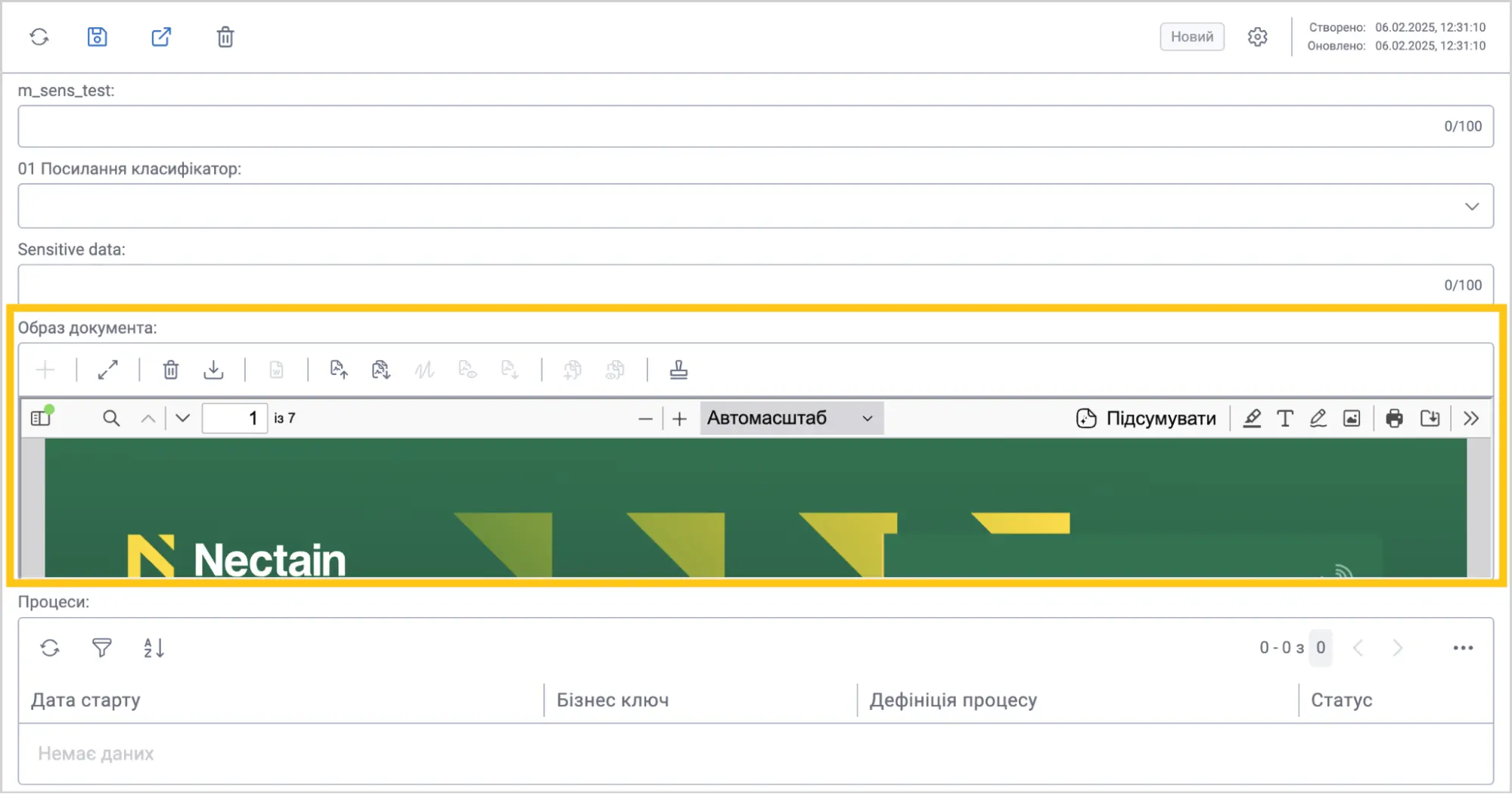
Знайдіть потрібний файловий атрибут, до якого бажаєте згенерувати короткий підсумок.
-
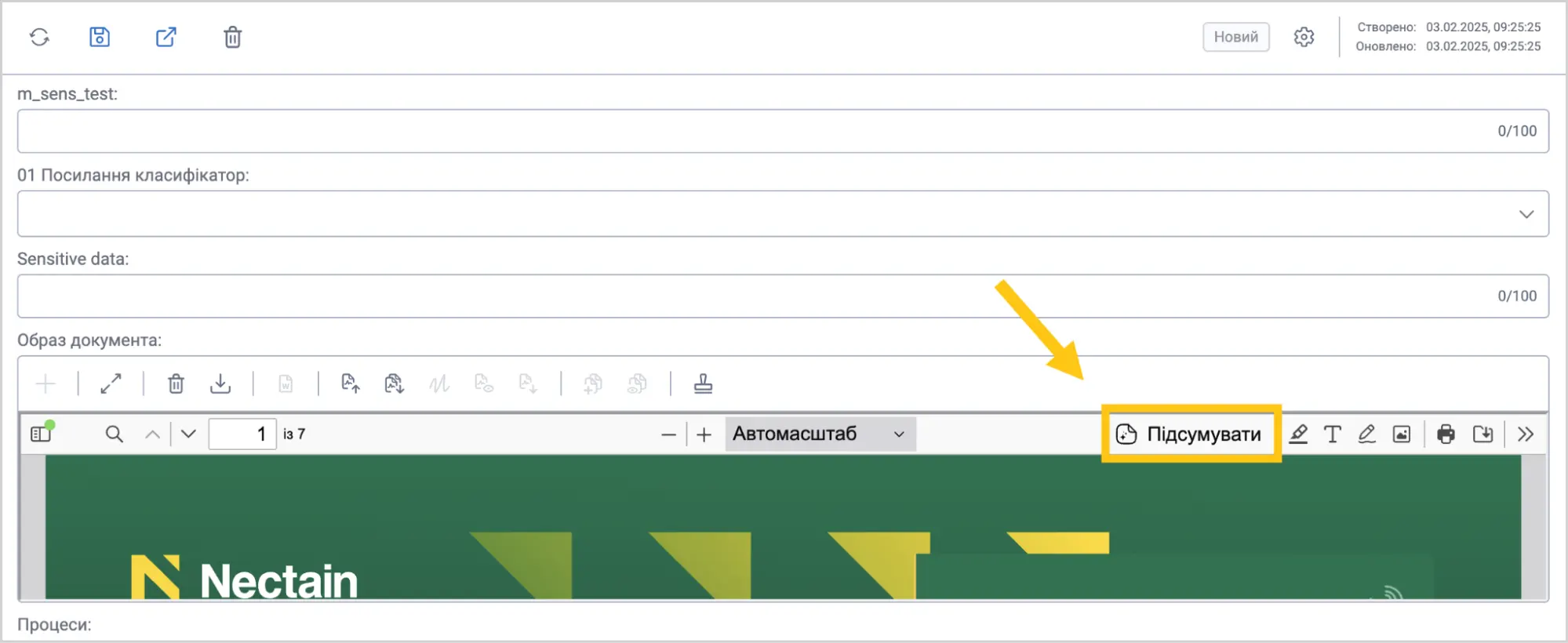
У панелі інструментів атрибута виберіть кнопку Підсумувати.
У новому вікні праворуч, ви побачите підсумок вмісту файлу.
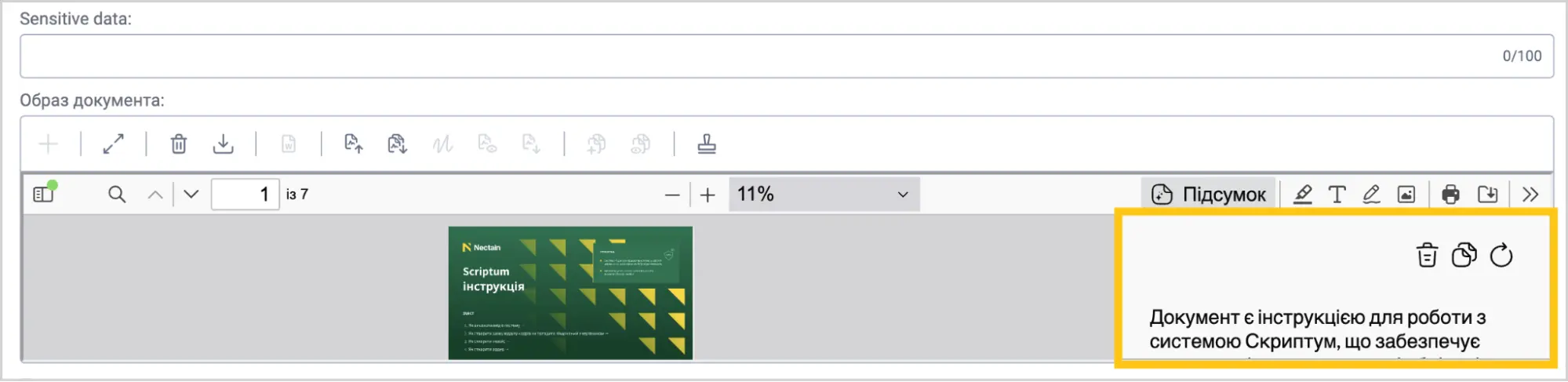
У панелі інструментів, виберіть наступні піктограми, щоб виконати дії з текстом:
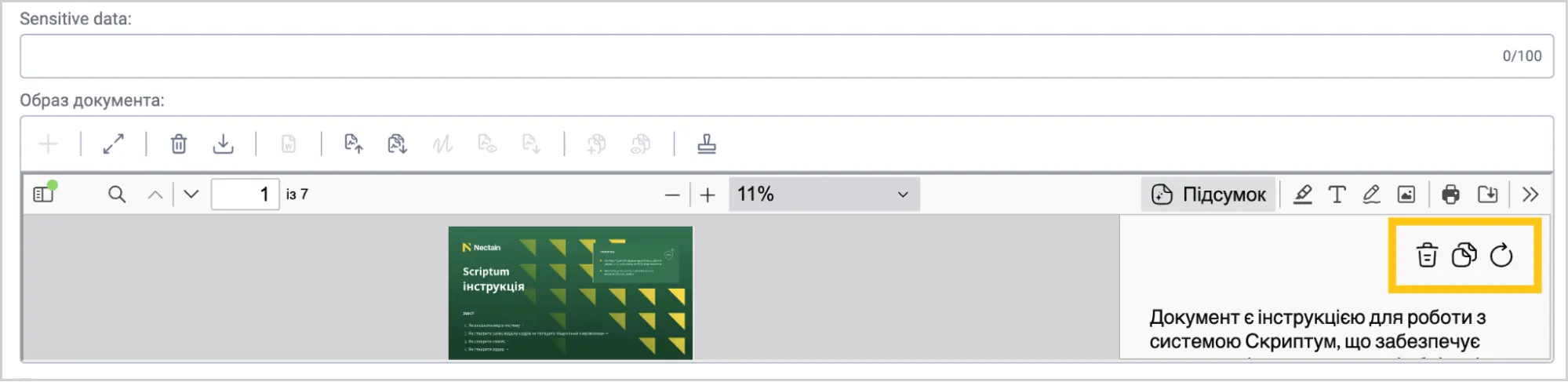
- Видалити підсумок
 Скопіювати підсумок
- Новий підсумок
2.14.3.4. ШІ дії документа
Ви можете налаштувати кнопки дій, що відображатимуться в панелі інструментів документів. За допомогою цих кнопок ви можете запускати сценарій ШІ та відповідно виконувати за допомогою нього певні дії одразу з форми документа.
2.14.3.4.1. Налаштувати ШІ дії для документа
Налаштування ШІ дій складається з двох основних етапів:
-
Створіть Сценарій ШІ типу Дія документа. Під час створення сценарію зверніть увагу на наступні аспекти:
-
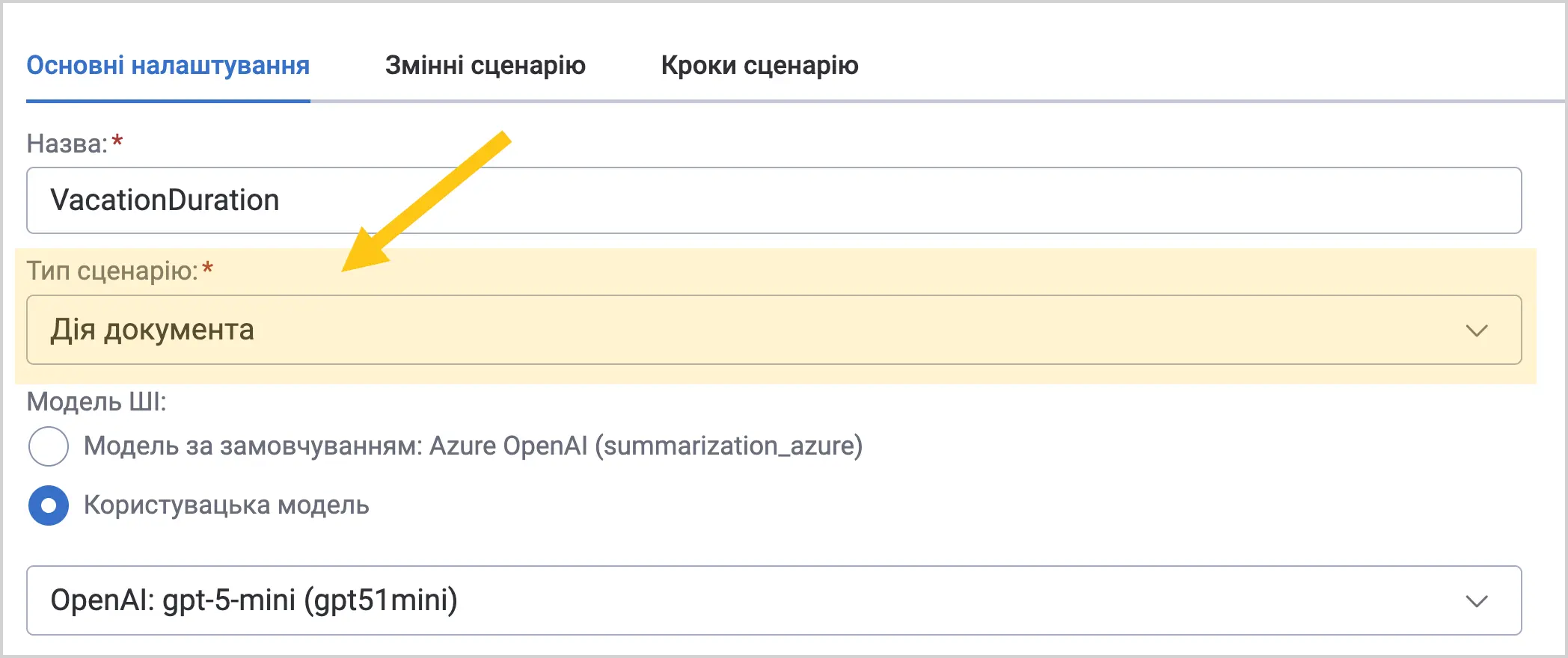
У вкладці Основні налаштування в полі Тип сценарію виберіть Дія документа.
-
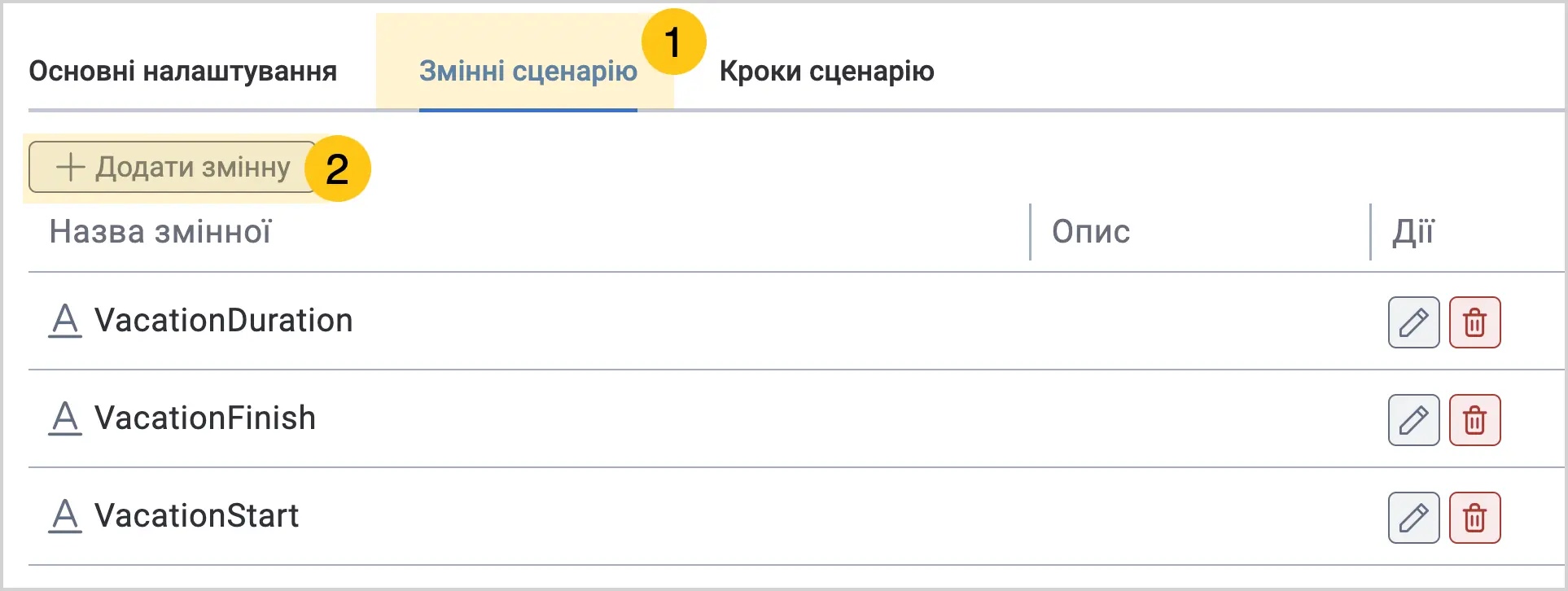
У вкладці Змінні сценарію 1 створіть змінні, до яких передаватимуться значення атрибутів документа.
-
У вкладці Кроки сценарію 1 додайте бажані кроки 2. Найтиповіший сценарій складається з наступних кроків (саме у вказаній послідовності):
-
-
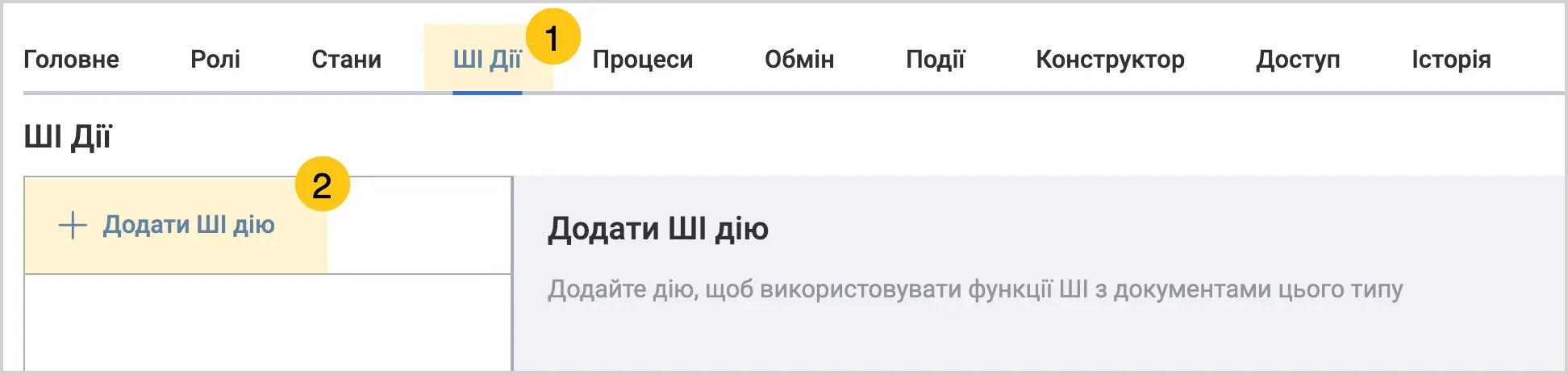
Налаштуйте ШІ дії в типі документа.
2.14.3.4.2. Застосувати ШІ дії в документі
Перед застосуванням ШІ дій у документі переконайтеся, що здійснили всі потрібні налаштування.
-
Створіть документ типу, для якого налаштовано ШІ дії. Запустіть процес для створення документа або створіть документ вручну:
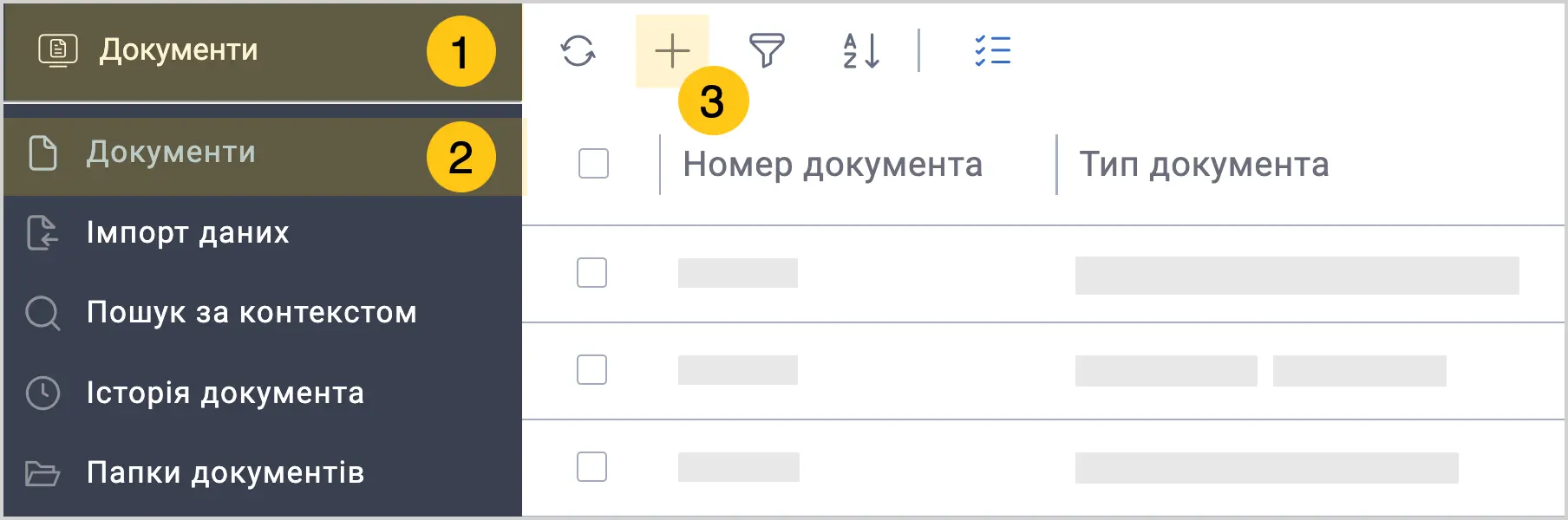
-
У панелі навігації, виберіть робочий стіл Документи 1.
-
Виберіть ярлик Документи 2, а потім у панелі інструментів виберіть + 3.
-
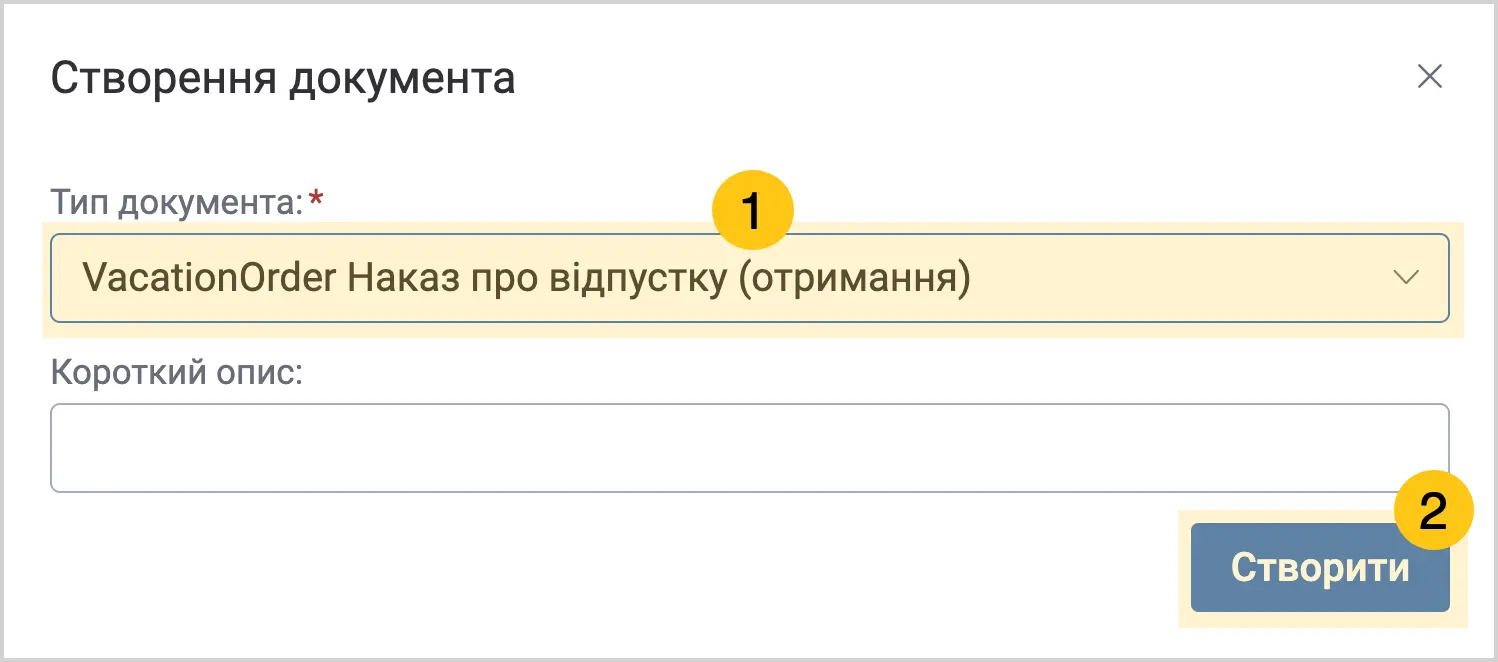
В полі Тип документа 1 виберіть тип, для якого ви налаштували ШІ дії, а потім виберіть Створити 2.
-
-
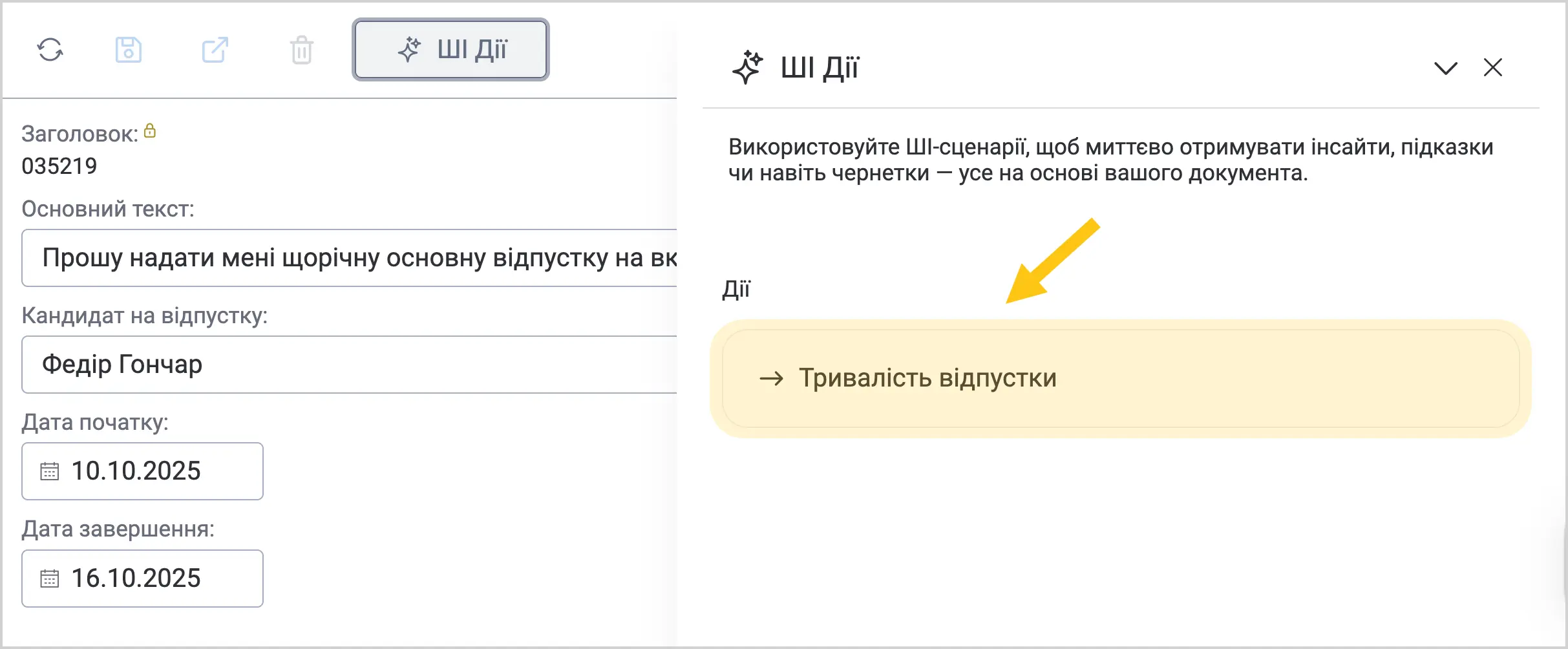
Якщо створений документ відповідає налаштованому в ШІ діях стану, а ваш профіль відповідає налаштованій ролі, у панелі інструментів документа ви побачите кнопку ШІ дії — виберіть її.
-
У панелі праворуч виберіть кнопку з назвою потрібної дії, щоб запустити сценарій.
-
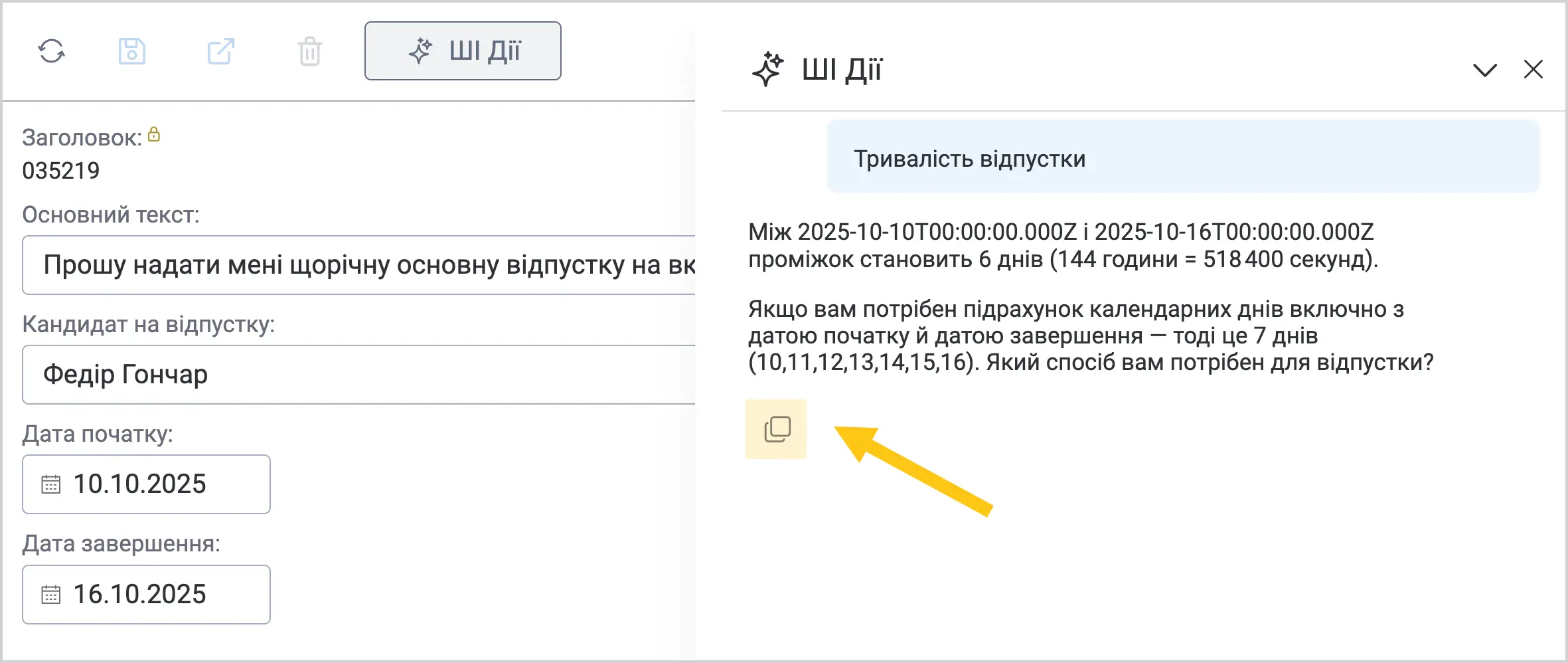
Штучний інтелект надасть відповідь, яку ви за потреби можете скопіювати, вибравши піктограму .
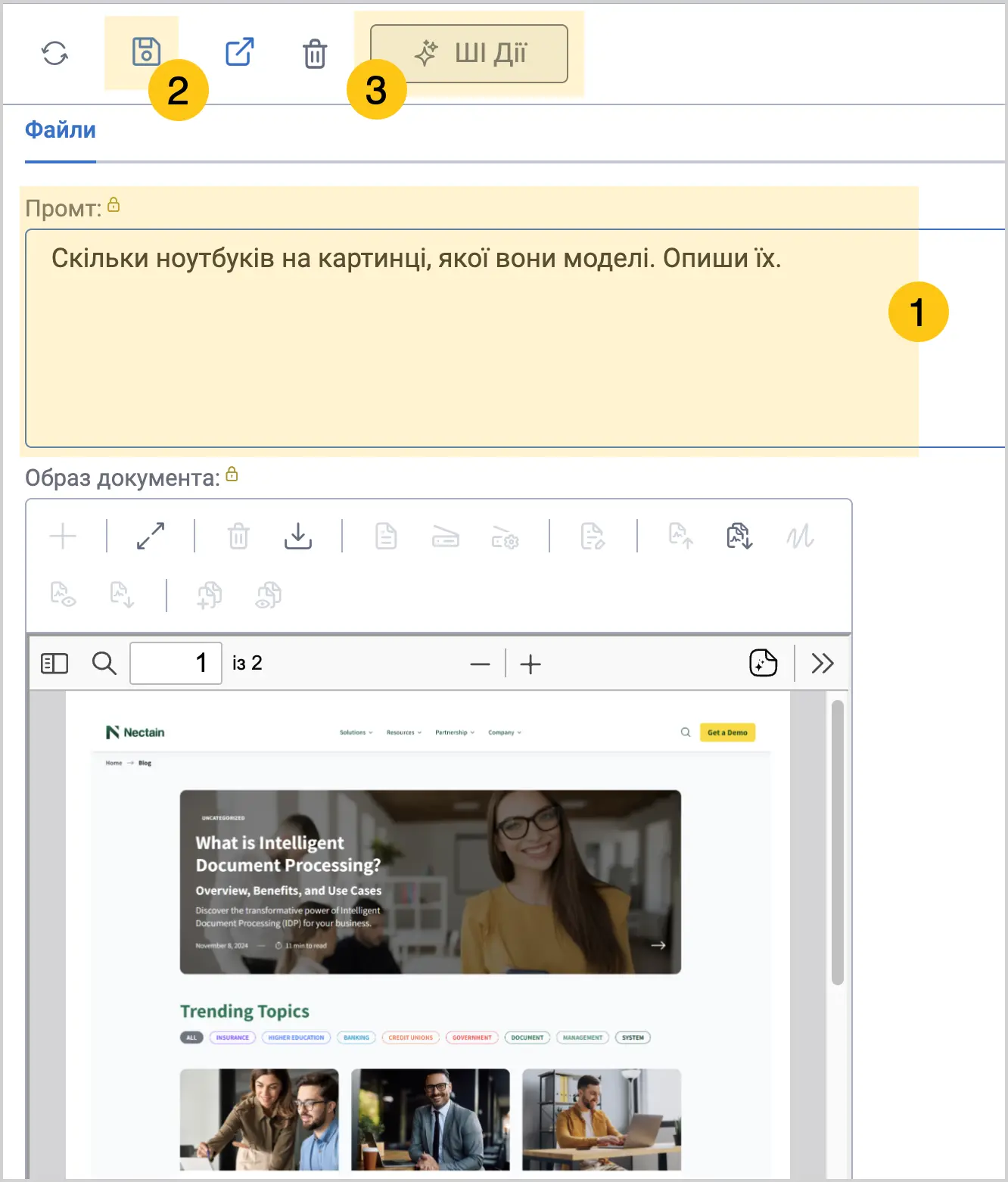
Щоб зробити сценарій більш гнучким, ви можете передавати запит до LLM не лише через крок сценарію, а й через користувацький атрибут типу Текст. Запит з такого атрибута ви можете передавати в сценарій за допомогою змінної.
Для цього створіть користувацький атрибут (наприклад, prompt) та додайте його на форму типу документа. Потім, у потрібному сценарії ШІ створіть змінну, яка передаватиме текст цього атрибута в сценарій. У кроці сценарію (в полі Запит) використайте створену змінну. Таким чином, сценарій зможе виконувати різні дії залежно від введеного в атрибут запиту.
Наприклад, замість фіксованого кроку «Порахуй кількість днів відпустки», ви можете налаштувати крок із текстом «Виконай наступне завдання {{prompt}}». Тепер, щоб запускати сценарій з новим запитом, вам потрібно лише: ввести запит в атрибут 1, зберегти документ 2 та натиснути кнопку ШІ дії 3.