2.14.1. Розпізнавання ШІ
Функціонал ШІ-розпізнавання дозволяє автоматично аналізувати вміст документів чи зображень. Штучний інтелект опрацьовує текст документа, ідентифікує ключові дані та встановлює відповідність між ними та визначеними атрибутами системи.
Чим відрізняється ШІ-розпізнавання від IDP?
У платформі також існує розпізнавання за допомогою технології IDP (Intelligent document processing), яке існувало в системі задовго до появи ШІ-розпізнавання. Ви можете переглянути основні відмінності цих двох типів розпізнавань у таблиці нижче:
| Критерій | ШІ-розпізнавання | IDP-розпізнавання |
|---|---|---|
| Принцип роботи | Аналіз документа як єдиного тексту з розумінням контексту та семантики | Фокус на структурі документа, розпізнавання зон та їх вмісту |
| Типи документів | Працює з неструктурованими документами різноманітних форматів. | Оптимізоване для конкретних типів документів |
| Необхідність тренування | Не потребує додаткового тренування на зразках документів | Вимагає попереднього тренування на конкретних шаблонах |
| Провайдери | • OpenAI • Azure OpenAI • DeepSeek • Grok • Gemini • Claude | • Azure Form Recognizer |
2.14.1.1. Налаштувати розпізнавання ШІ
Щоб налаштувати розпізнавання документів за допомогою штучного інтелекту, виконайте наступні етапи:
- Створіть підписку на модель ШІ та згенерувати ключ — створіть акаунт бажаного провайдера ШІ та створіть API-ключ, щоб налаштувати інтеграцію провайдера з платформою Scriptum.
- Додайте модель ШІ — налаштуйте інтеграцію провайдера з платформою Scriptum.
- Створіть сценарій ШІ — У платформі існує Системний сценарій для розпізнавання документів —
sys_doc_recognize(див. розділ Розпізнавання ШІ). Цей сценарій підходить для більшості типових документів і не потребує додаткового налаштування. Проте, для нестандартних випадків, ви можете створити власний користувацький сценарій для більш точного розпізнавання.
2.14.1.1.1. Створити підписку на модель ШІ та згенерувати ключ
Ви можете обрати один з наступних провайдерів:
Платформа OpenAI
-
Перейдіть на сайт OpenAI platform.
-
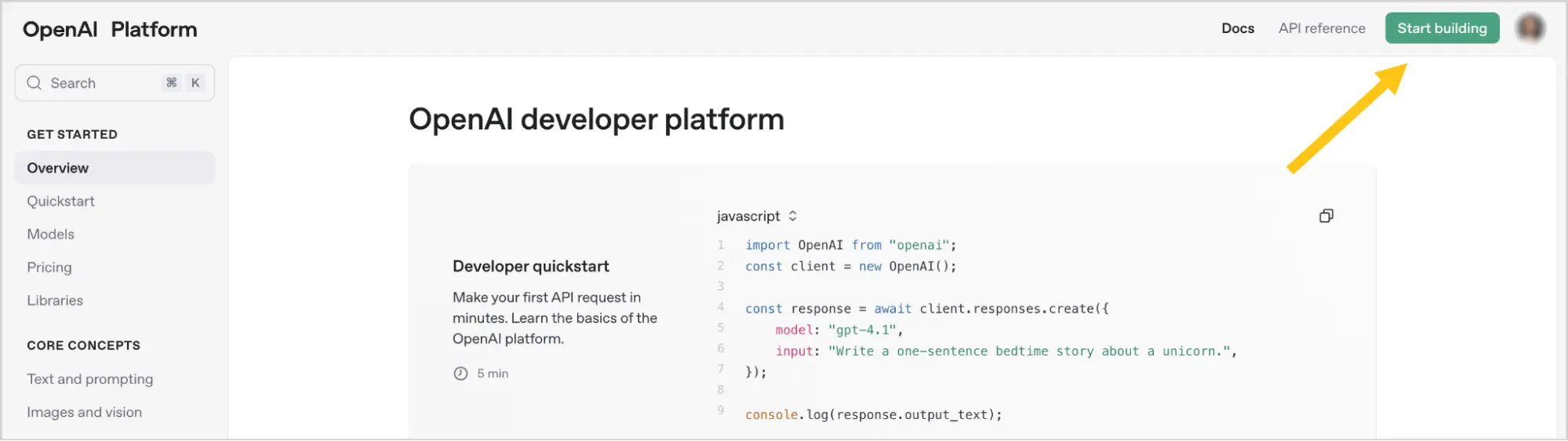
Виберіть кнопку Start building.
-
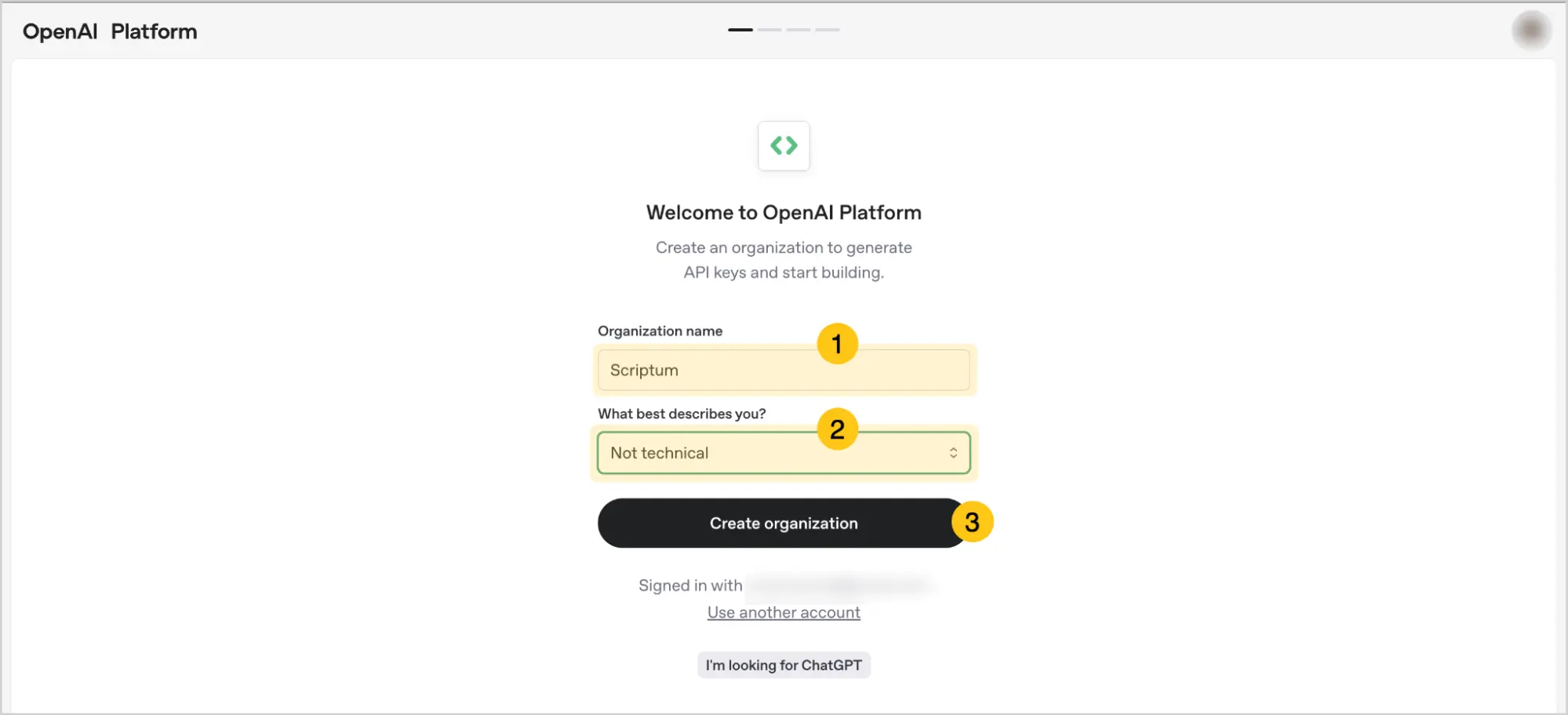
В полі Organization name 1 введіть довільну назву організації, а потім в полі What best describes you 2 виберіть Not technical.
-
Виберіть кнопку Create organization 3.
-
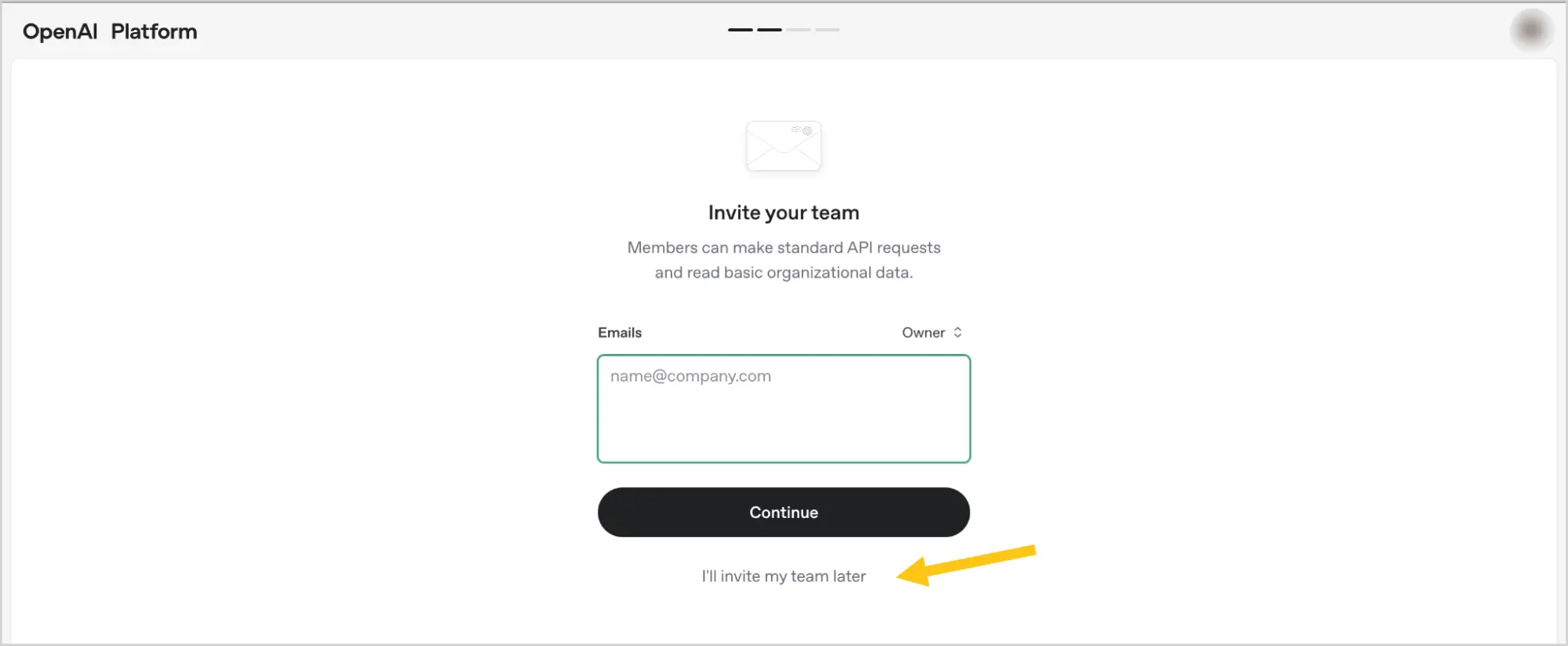
Виберіть I'll invite my team later.
-
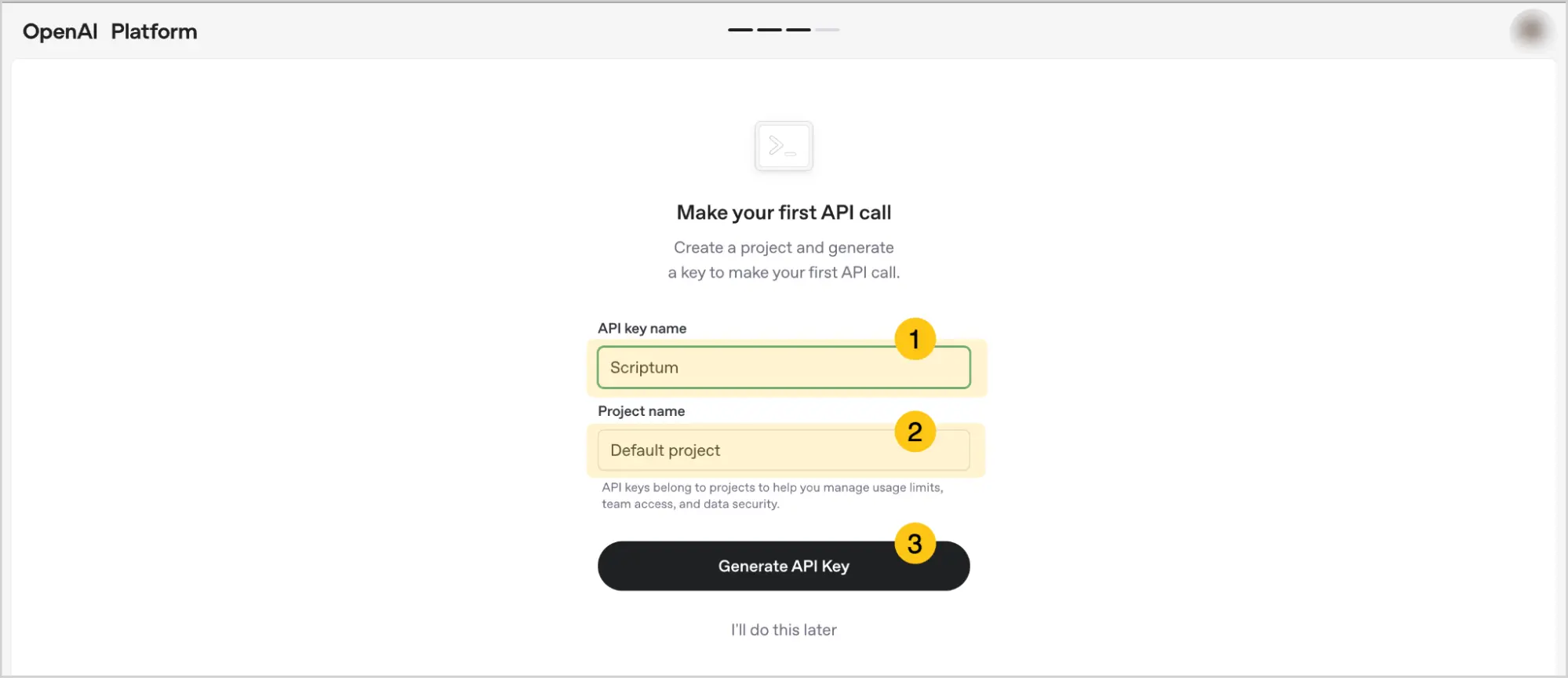
В полі API key name 1 введіть довільну назву для ключа.
-
Поле Project name 2 залиште без змін.
-
Виберіть кнопку Generate API Key 3.
-
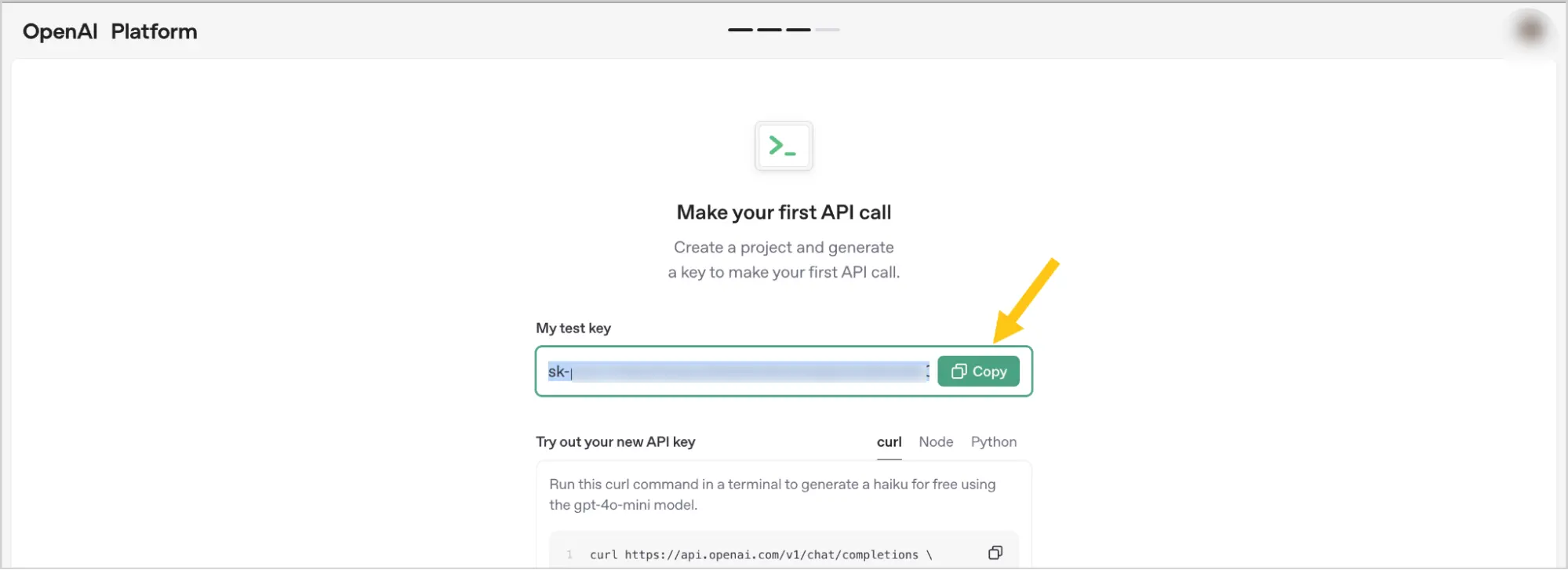
Виберіть кнопку Copy, щоб скопіювати згенерований ключ.
-
Вставте цей ключ за допомогою комбінації клавіш Ctrl+C в будь-яке безпечне місце, наприклад в нотатки. Цей ключ стане вам у пригоді у подальших етапах налаштувань.
Увага:Після закриття цього вікна, з міркувань безпеки, ви більше не зможете побачити цей ключ у платформі OpenAI. Тому якщо ви не збережете цей ключ, то доведеться генерувати новий.
-
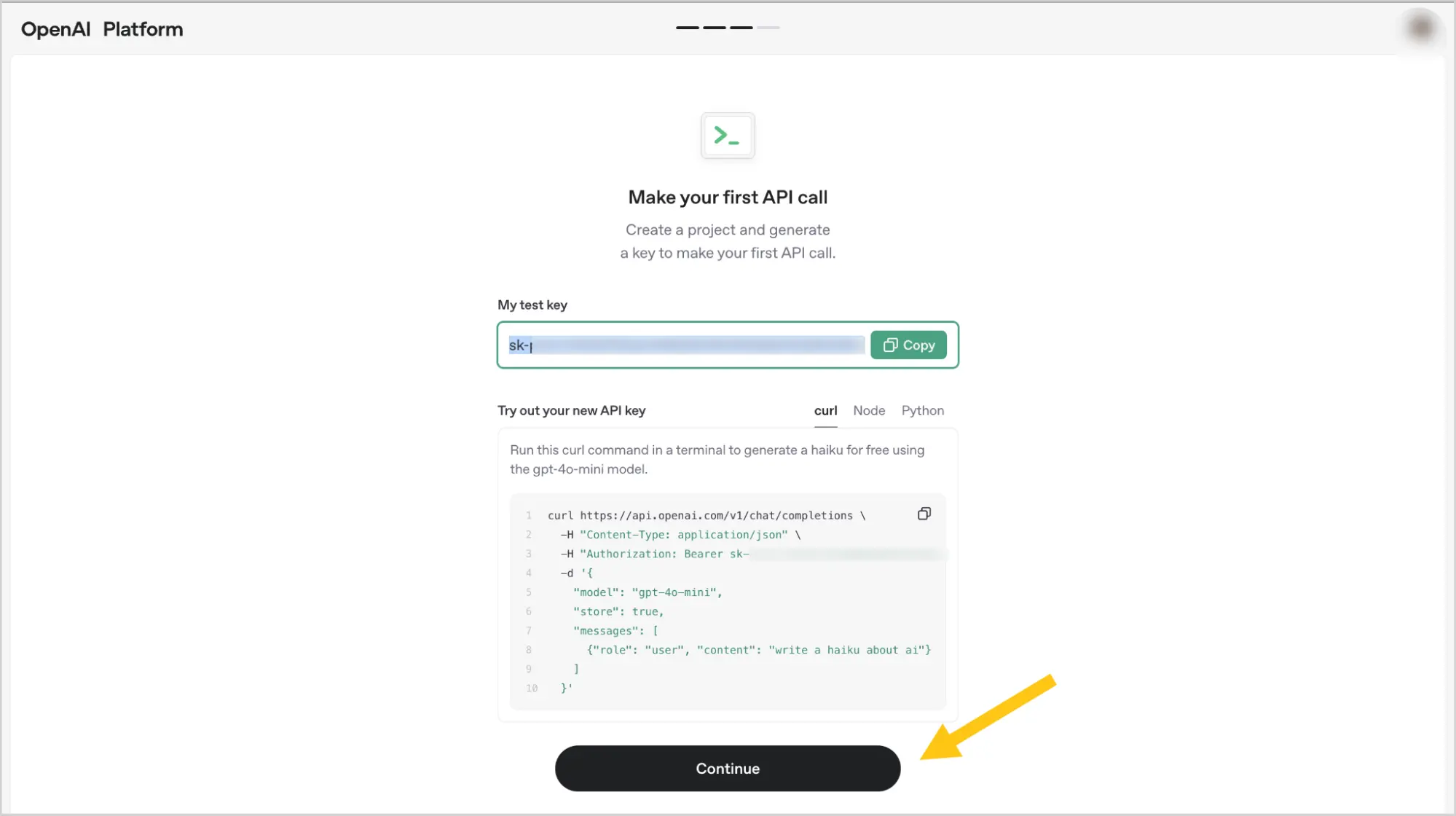
Виберіть кнопку Continue.
-
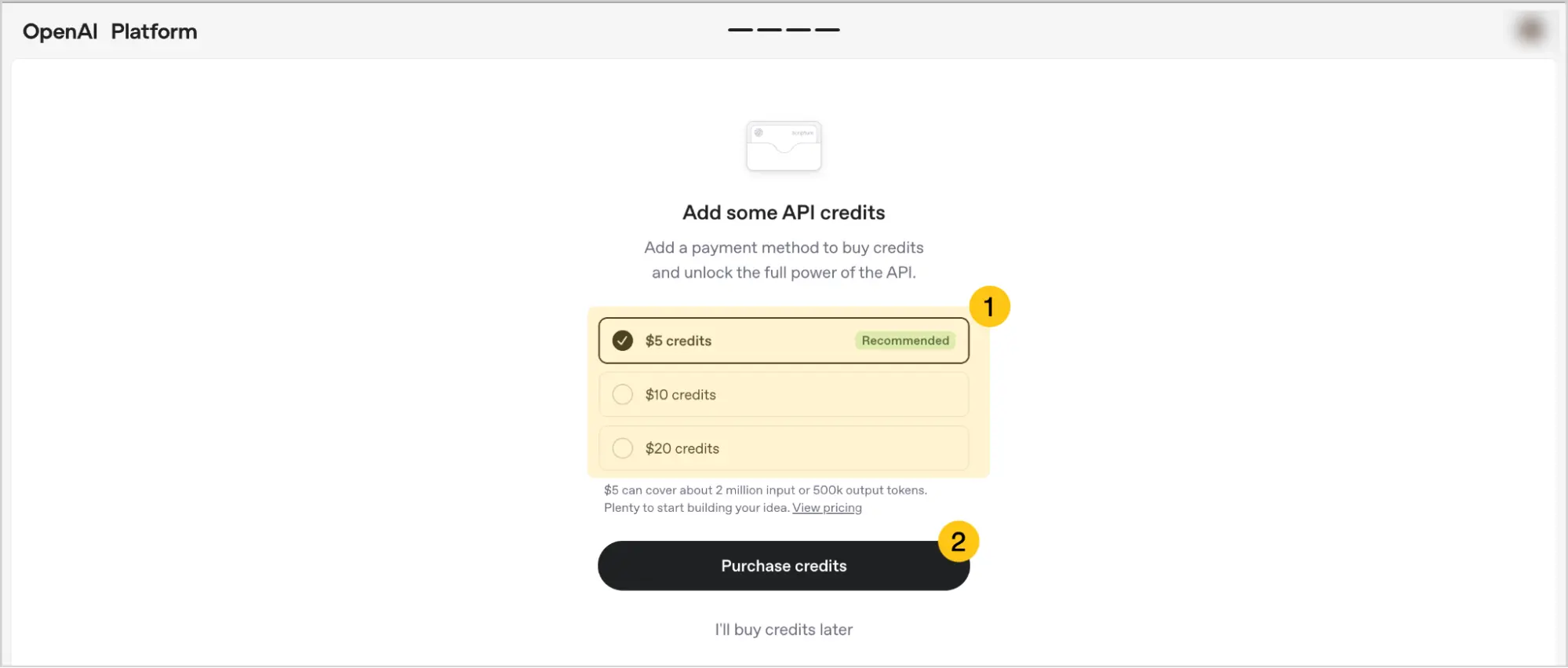
Виберіть суму, на яку бажаєте поповнити ваш баланс 1, а потім виберіть кнопку Purchase credits 2.
-
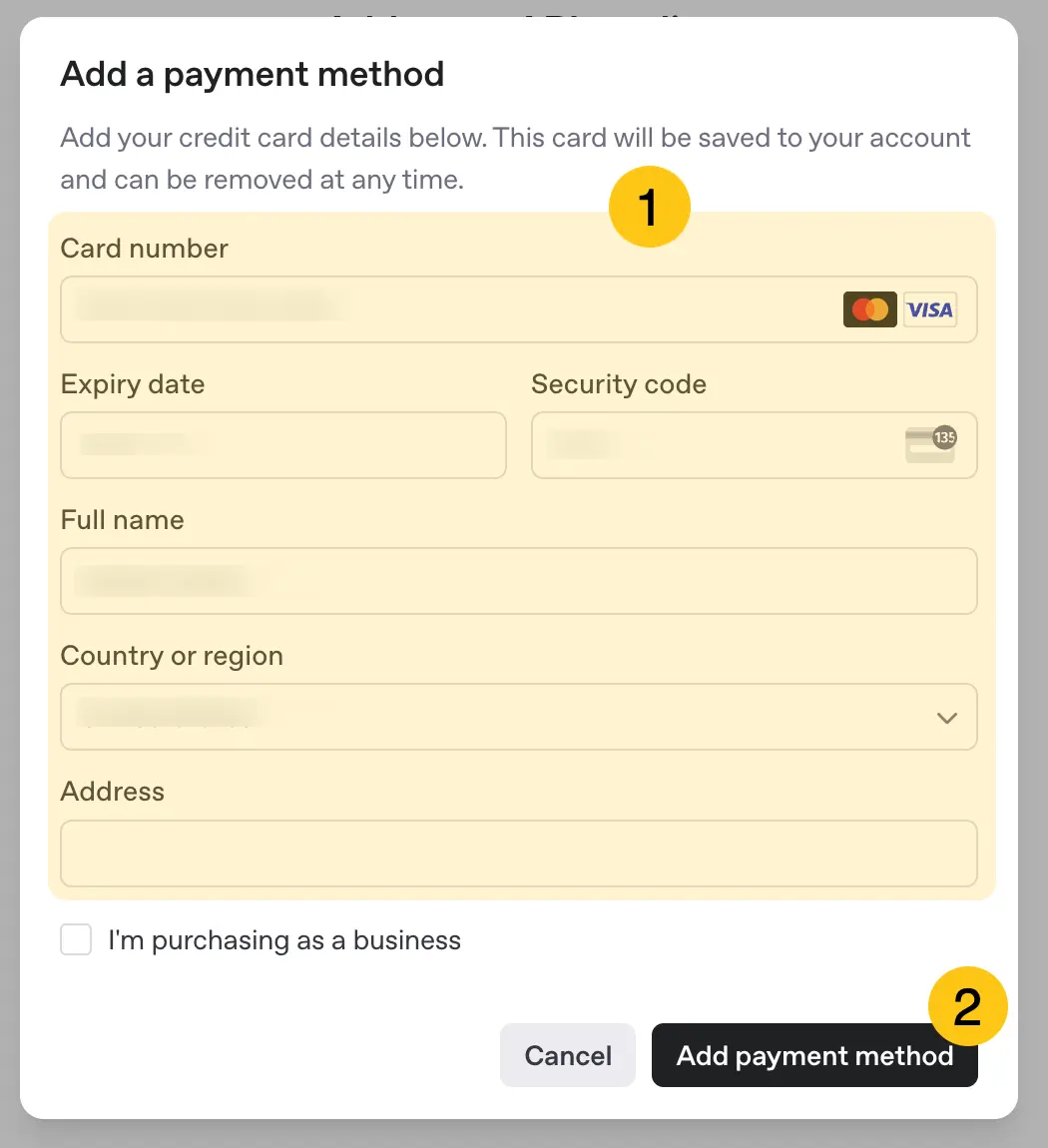
Введіть ваші платіжні дані 1, а потім виберіть кнопку Add payment method 2.
-
Перейдіть до наступного етапу налаштувань: Додати модель ШІ.
Служба Azure OpenAI
-
Перейдіть на сайт Azure OpenAI Service.
-
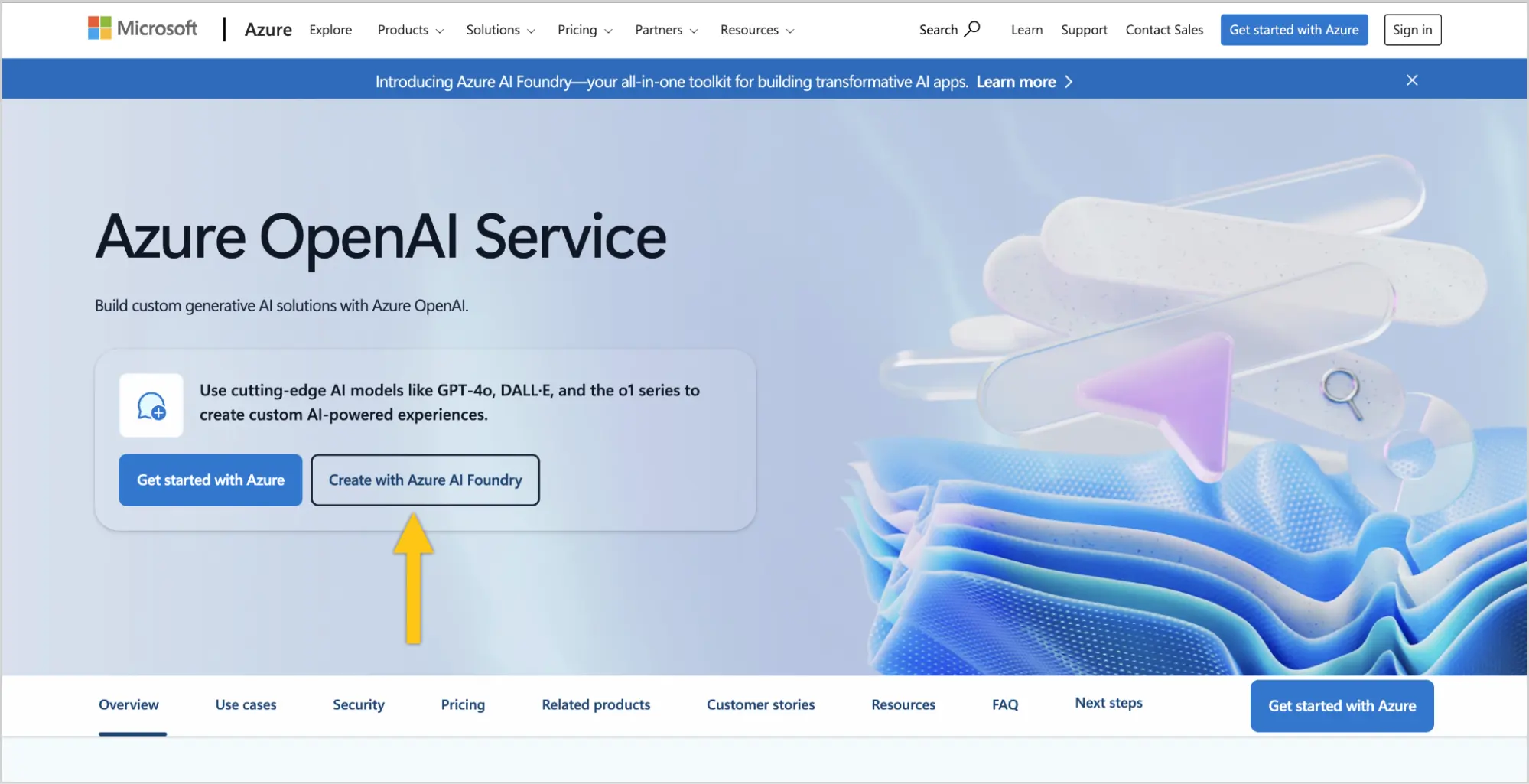
Виберіть кнопку Create with Azure AI Foundry.
-
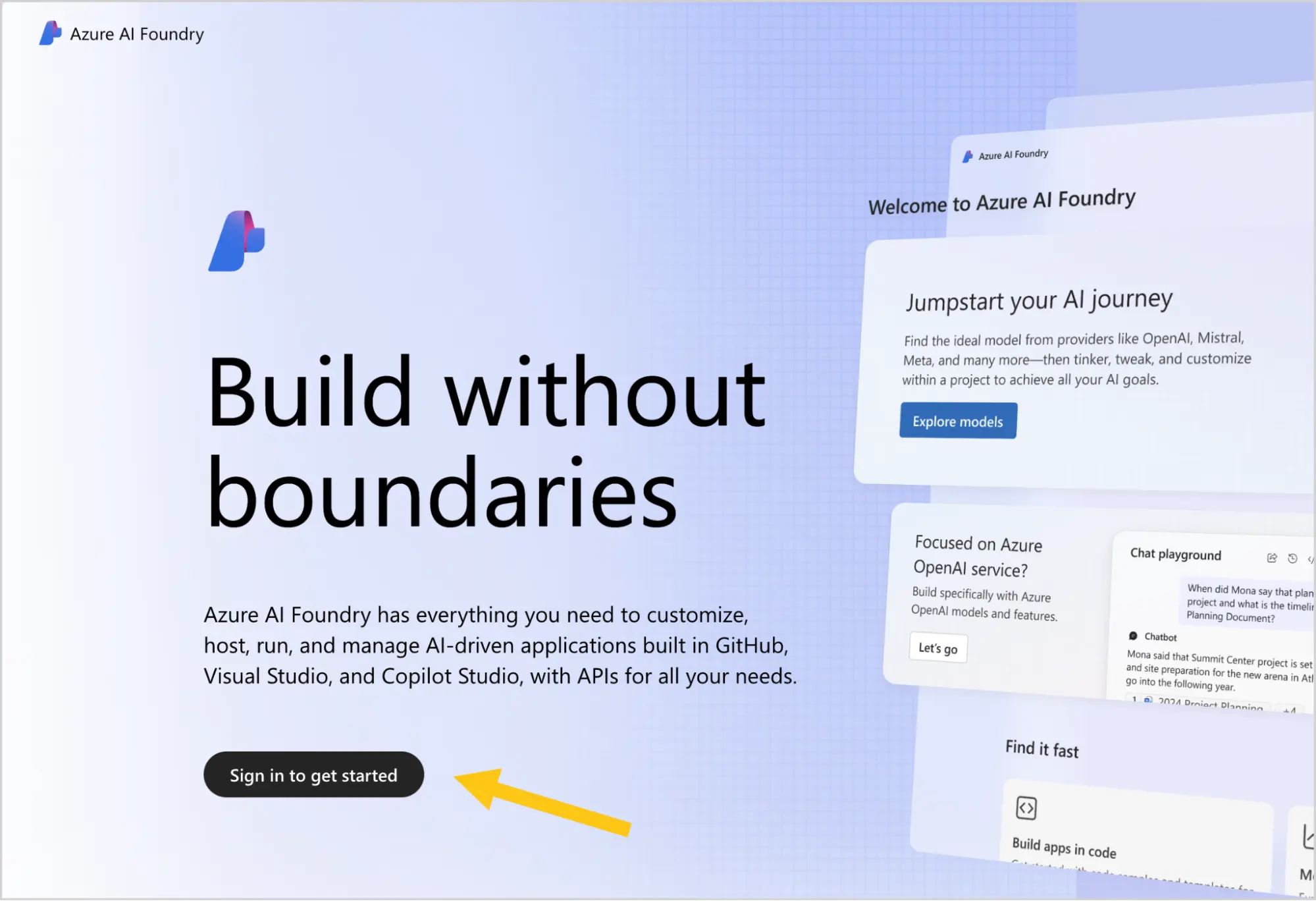
Виберіть кнопку Sign in to get started.
-
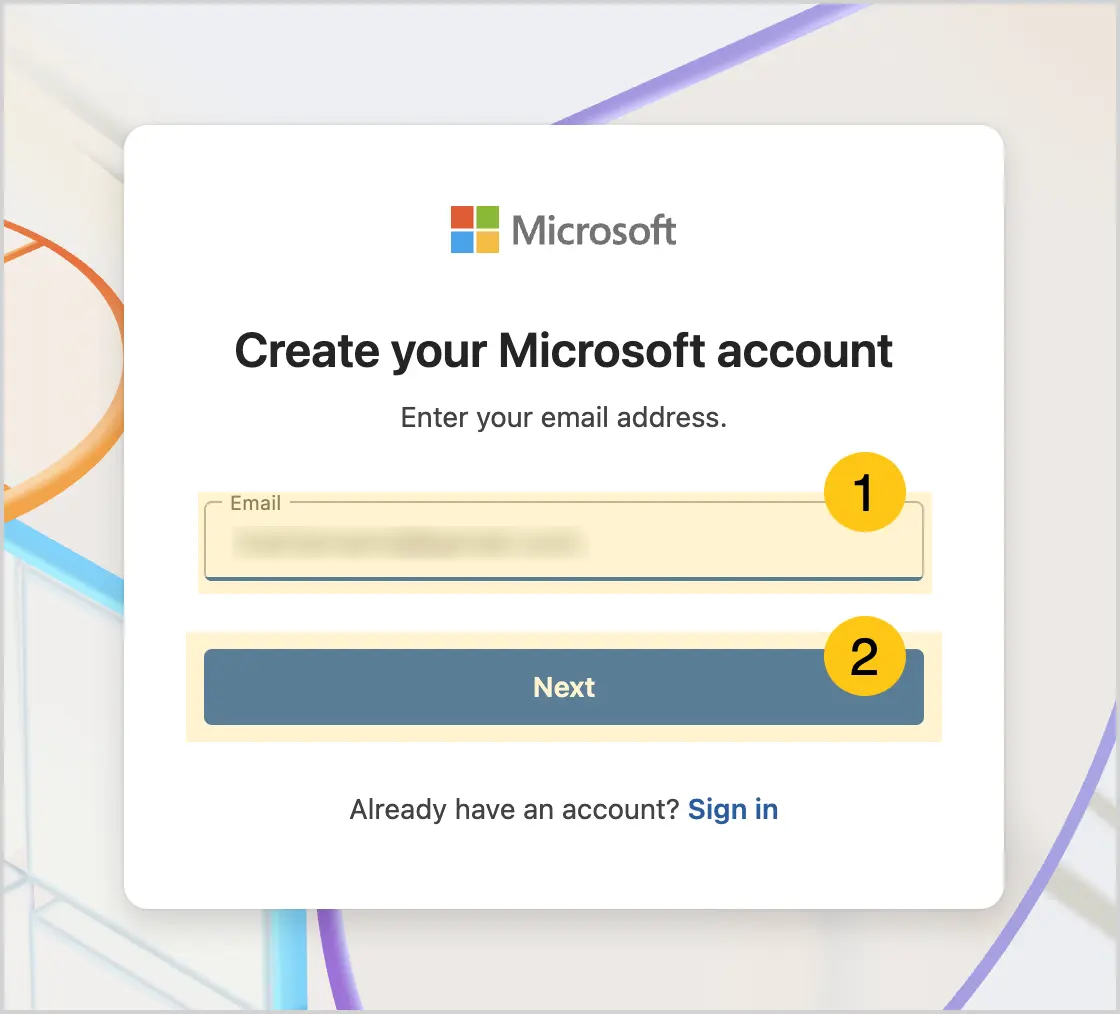
В полі Email 1 введіть електронну пошту на яку бажаєте зареєструвати акаунт, а потім виберіть кнопку Next 2.
-
Перейдіть у вашу електронну пошту, відкрийте лист від Microsoft, а потім скопіюйте код підтвердження, щоб підтвердити вашу електронну пошту.
-
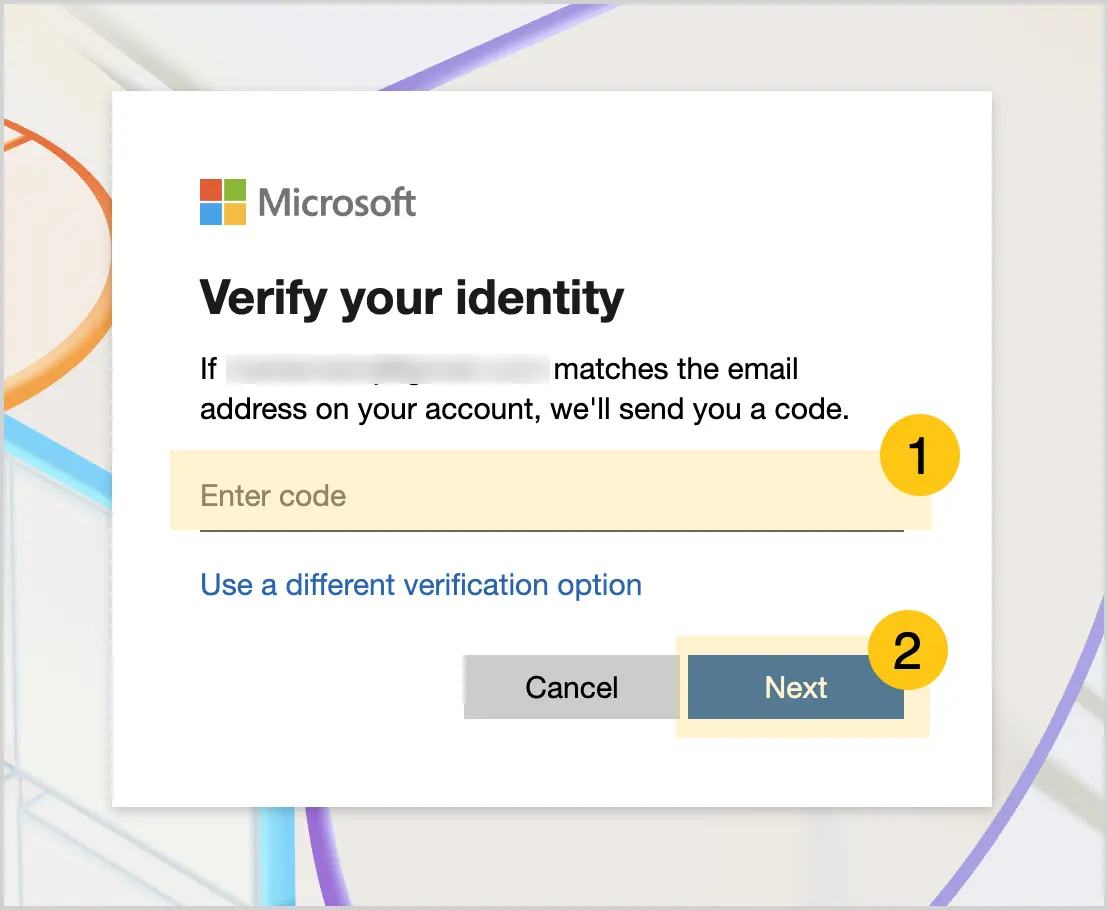
В полі Enter code 1 вставте код, який ви скопіювали з листа, а потім виберіть кнопку Next 2.
-
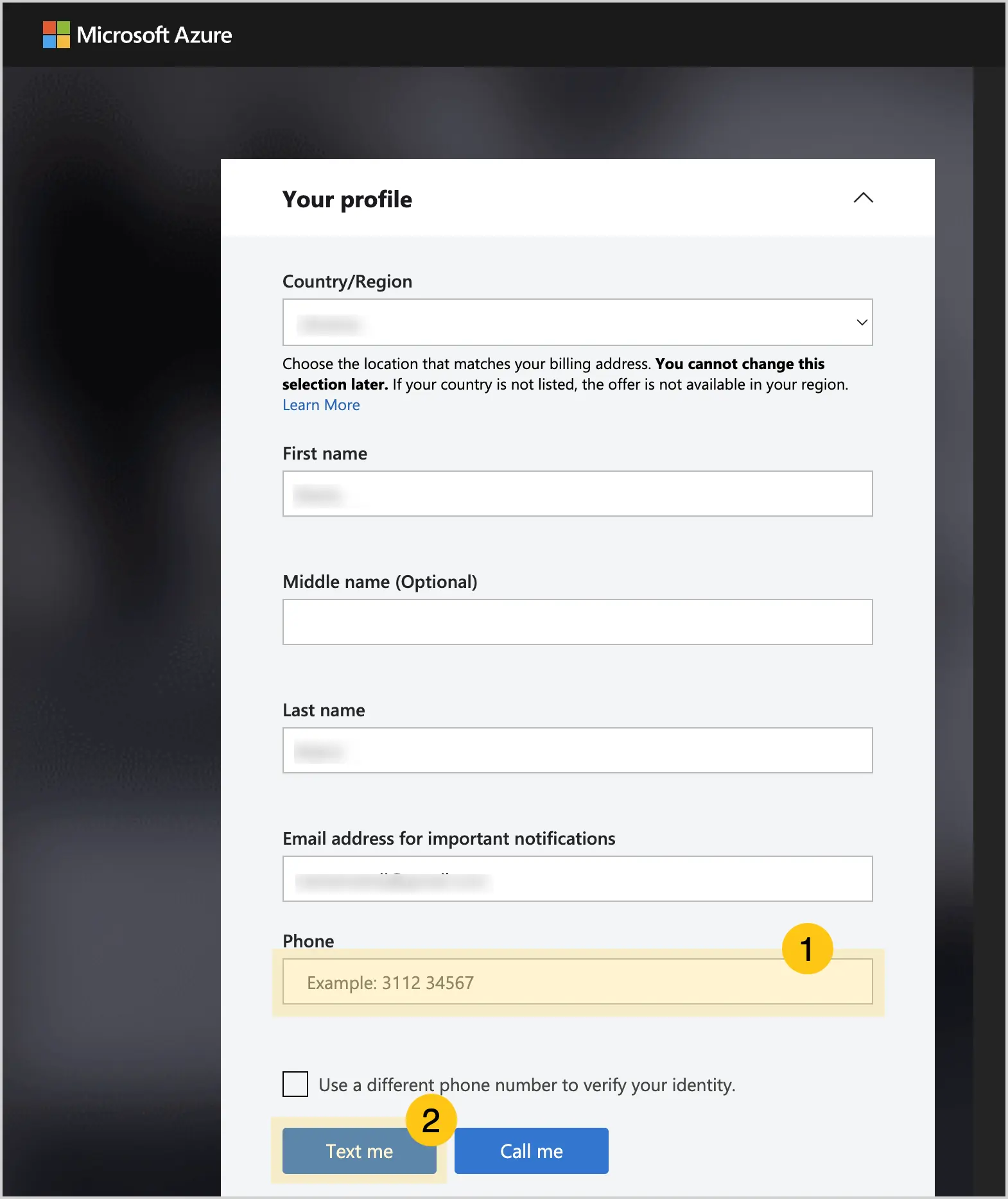
В полі Phone введіть ваш номер телефону 1, а потім виберіть кнопку Text me 2, щоб отримати СМС підтвердження на ваш номер.
-
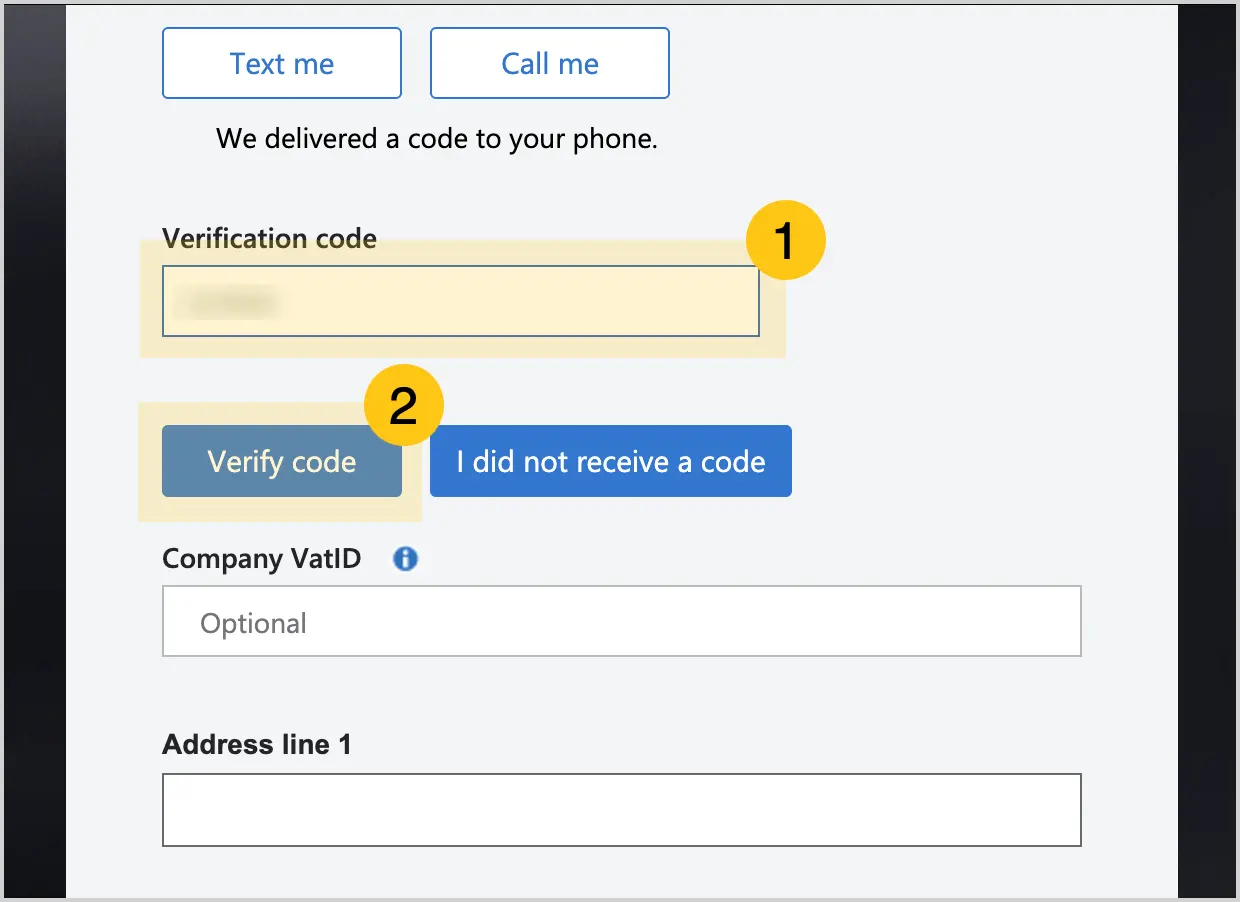
В полі Verification code 1 введіть код з СМС повідомлення, а потім виберіть кнопку Verify code 2.
-
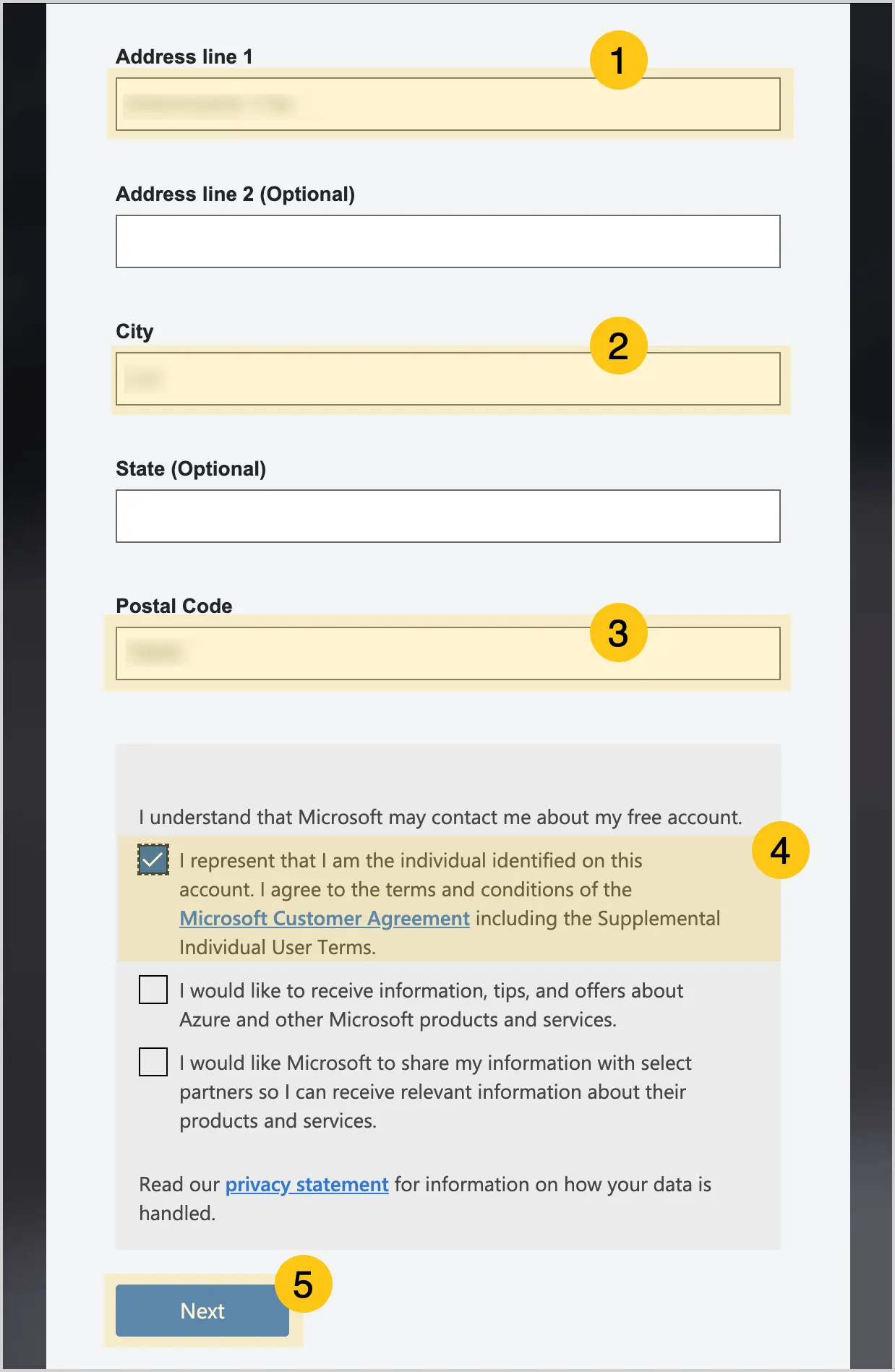
В полі Address line 1 1 введіть адресу, а потім в полі City 2 введіть місто, які відображатимуться в рахунку.
-
В полі Postal code 3 введіть ваш поштовий індекс, який відображатиметься в рахунку.
-
Установіть прапорець I represent that I am… 4, щоб погодитись з умовами договору, а потім виберіть кнопку Next 5.
-
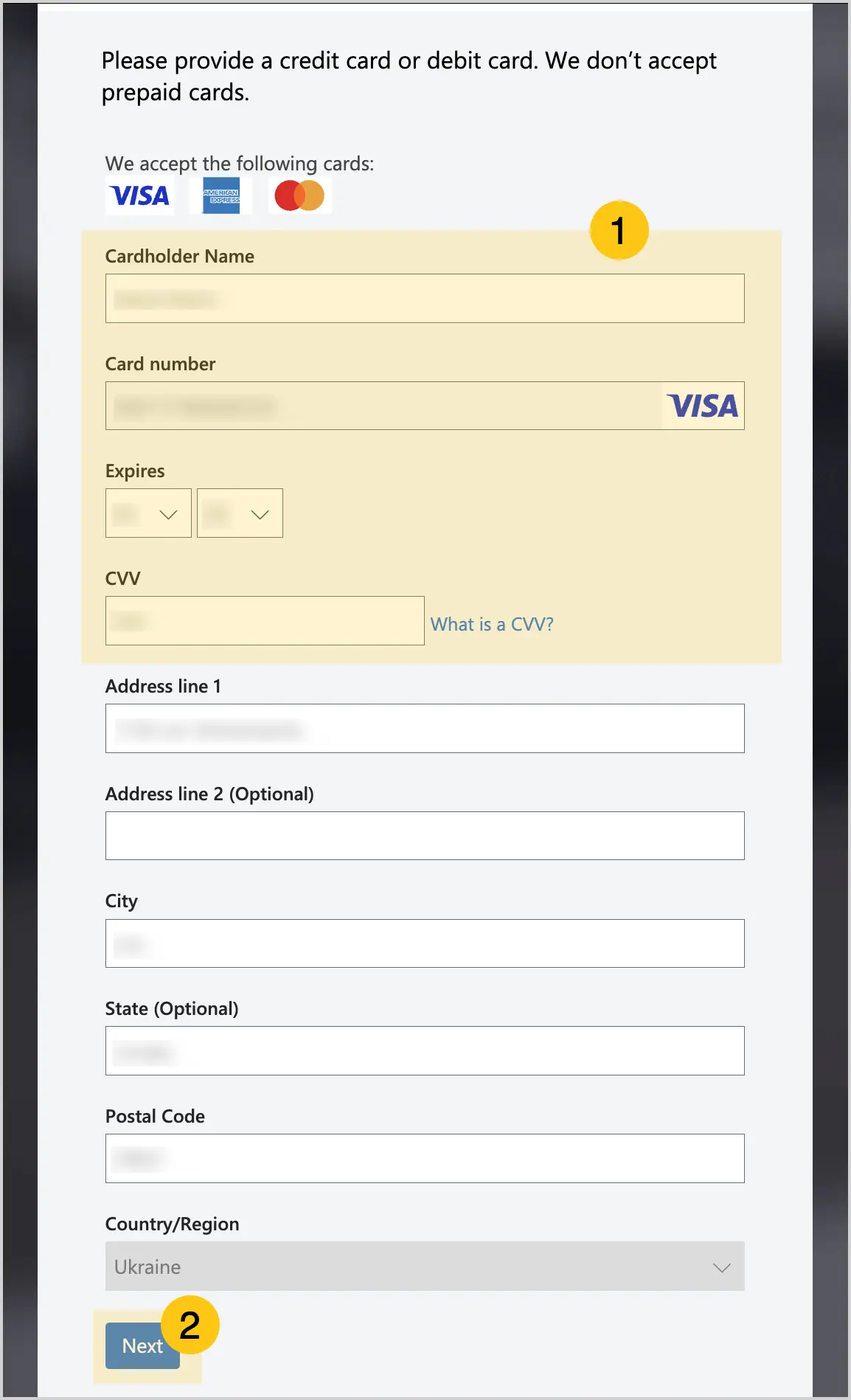
Заповніть дані вашої банківської картки 1, які використовуватимуться в подальших транзакціях, а потім виберіть кнопку Next 2.
-
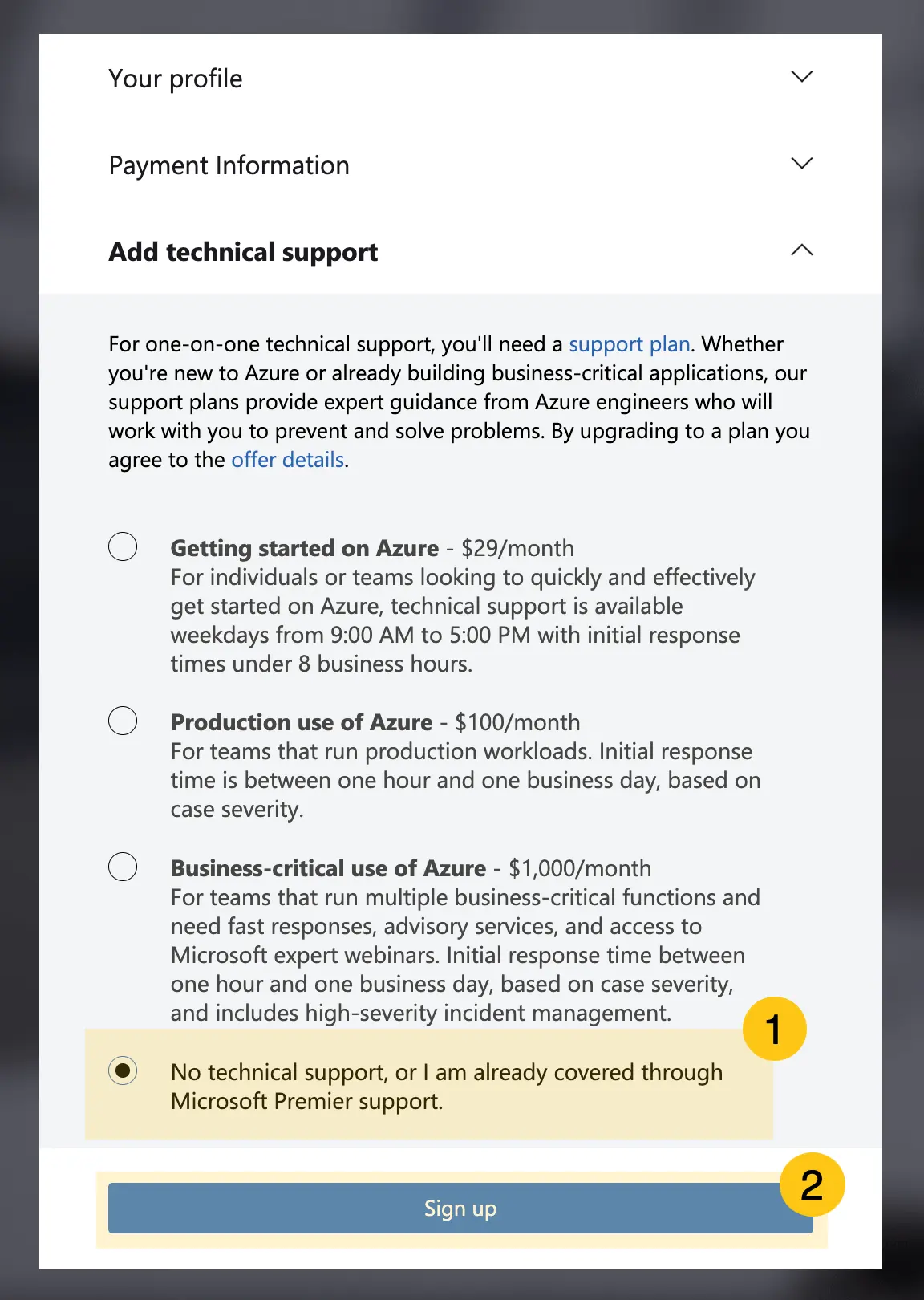
Установіть прапорець No technical support… 1, щоб відмовитись від платних послуг підтримки вашого акаунту, а потім виберіть кнопку Sign up 2, щоб завершити реєстрацію.
-
Перейдіть на сайт Azure OpenAI Studio.
-
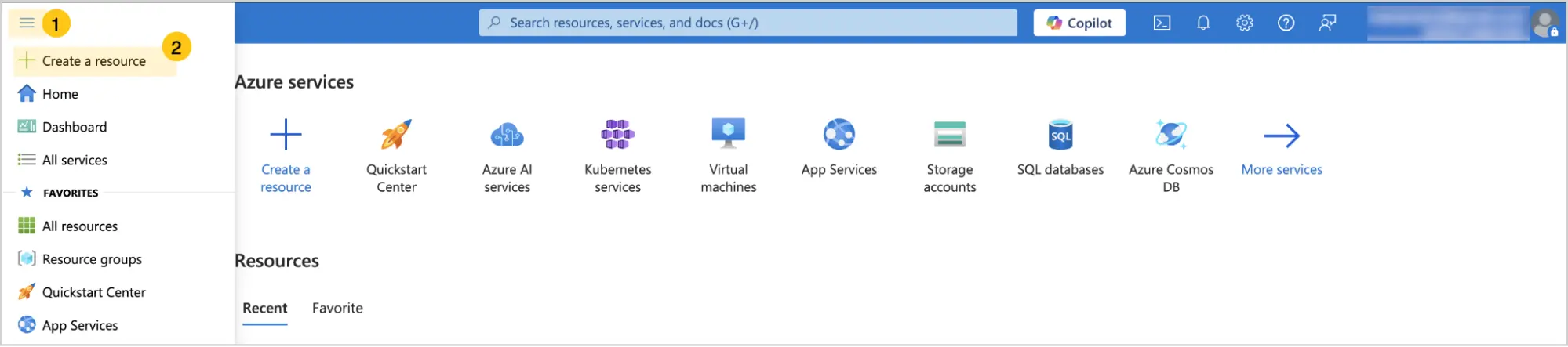
В лівому верхньому куті виберіть піктограму 1, а потім виберіть Create a resource 2.
-
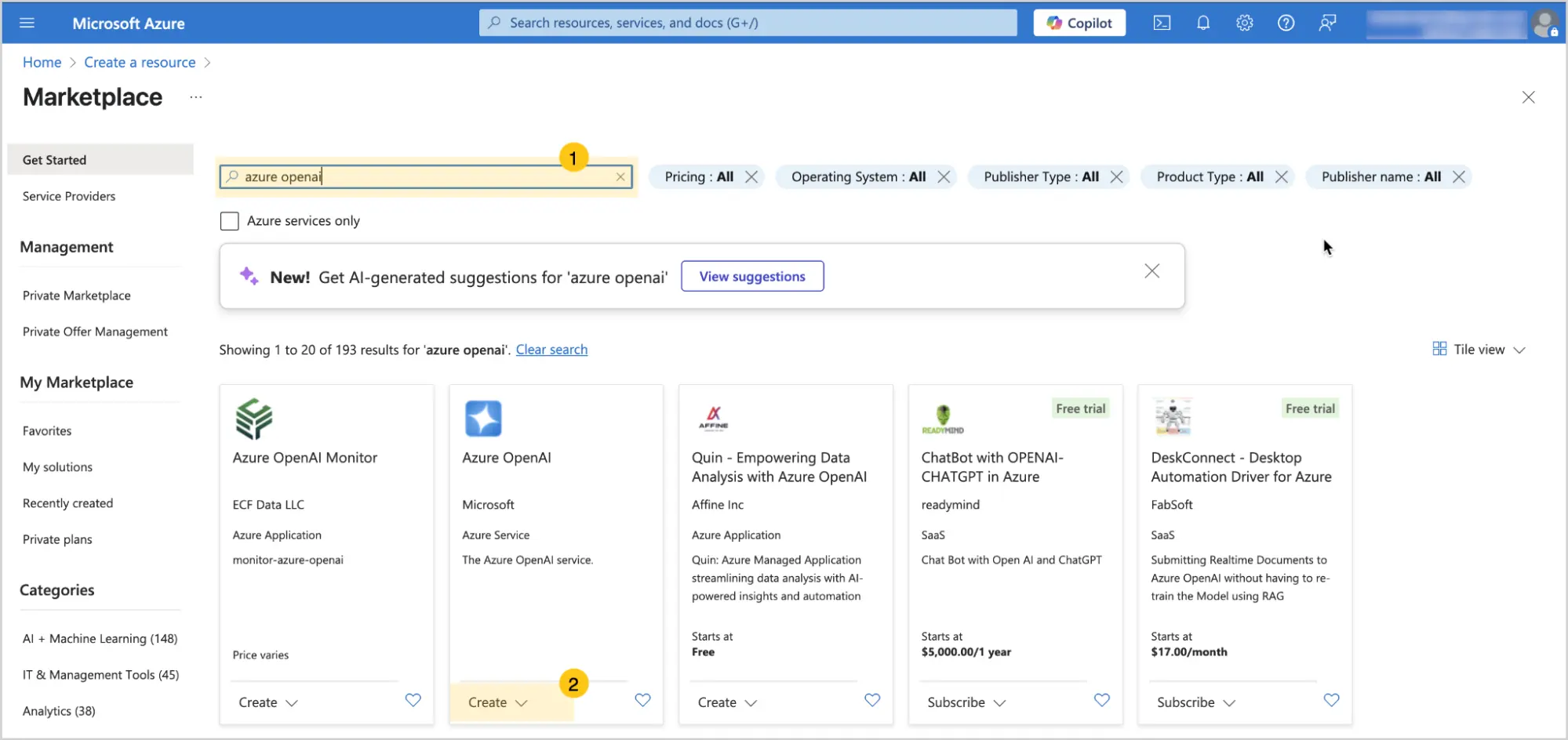
В полі пошуку 1 введіть Azure openAI, а потім в результатах пошуку знайдіть сервіс Azure openAI та виберіть кнопку Create 2.
-
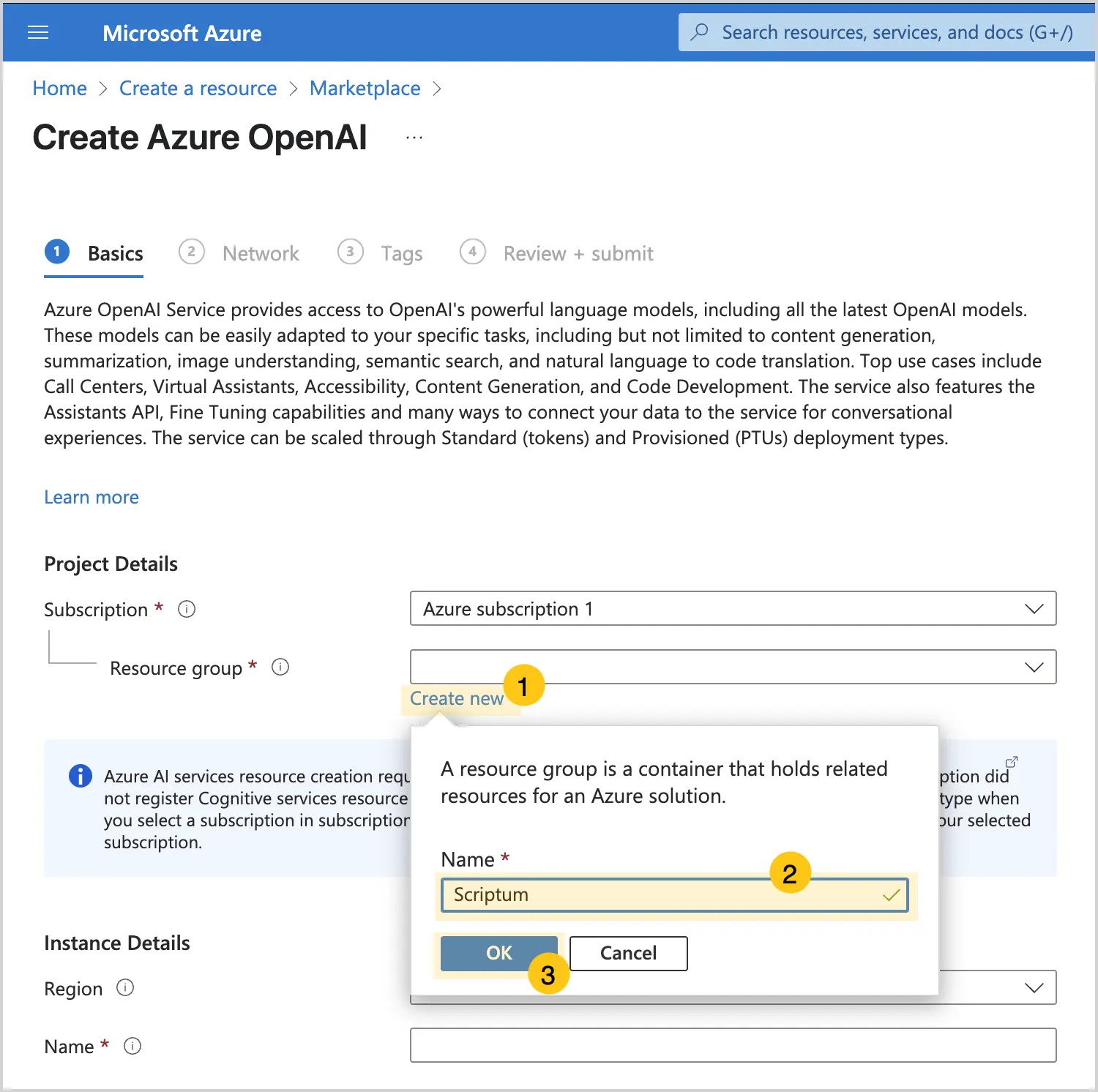
Під полем Resource group виберіть Create new 1.
-
В полі Name 2 введіть довільну назву, а потім виберіть кнопку OK 3.
-
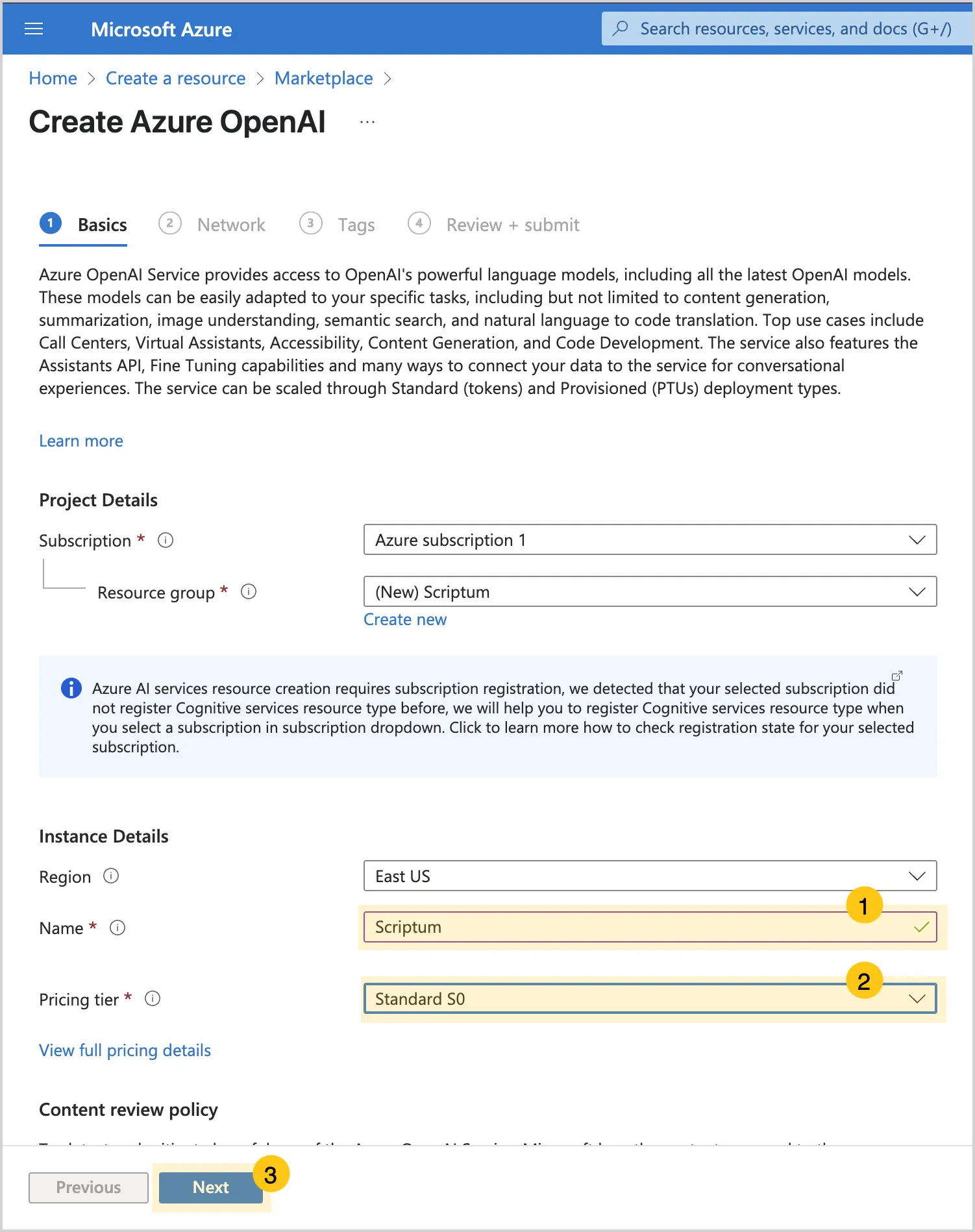
В полі Name 1 введіть довільну назву, а потім в полі Pricing tier 2 виберіть Standard S0.
-
Виберіть кнопку Next 3.
-
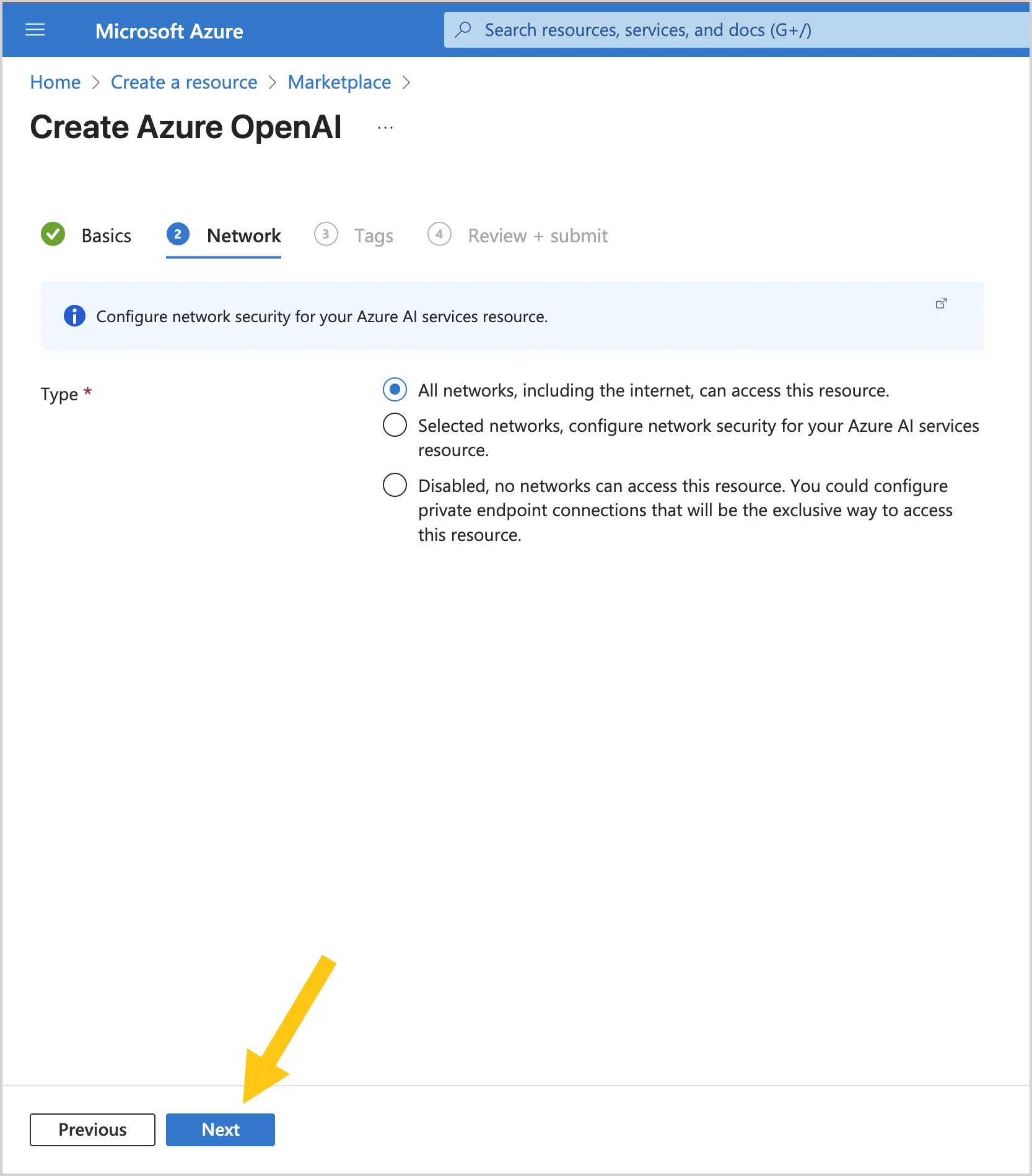
Виберіть кнопку Next.
-
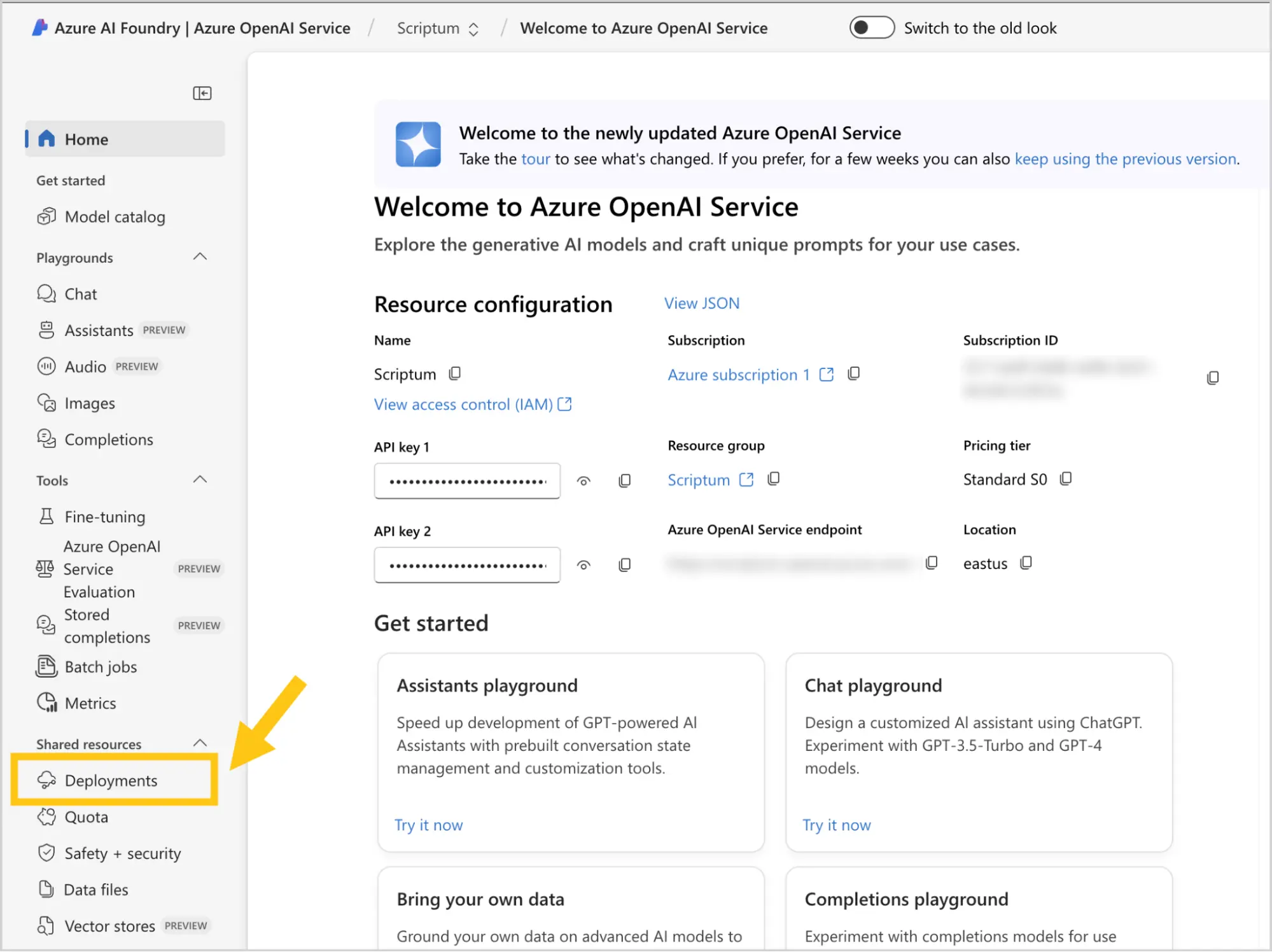
Виберіть вкладку Deployments.
-
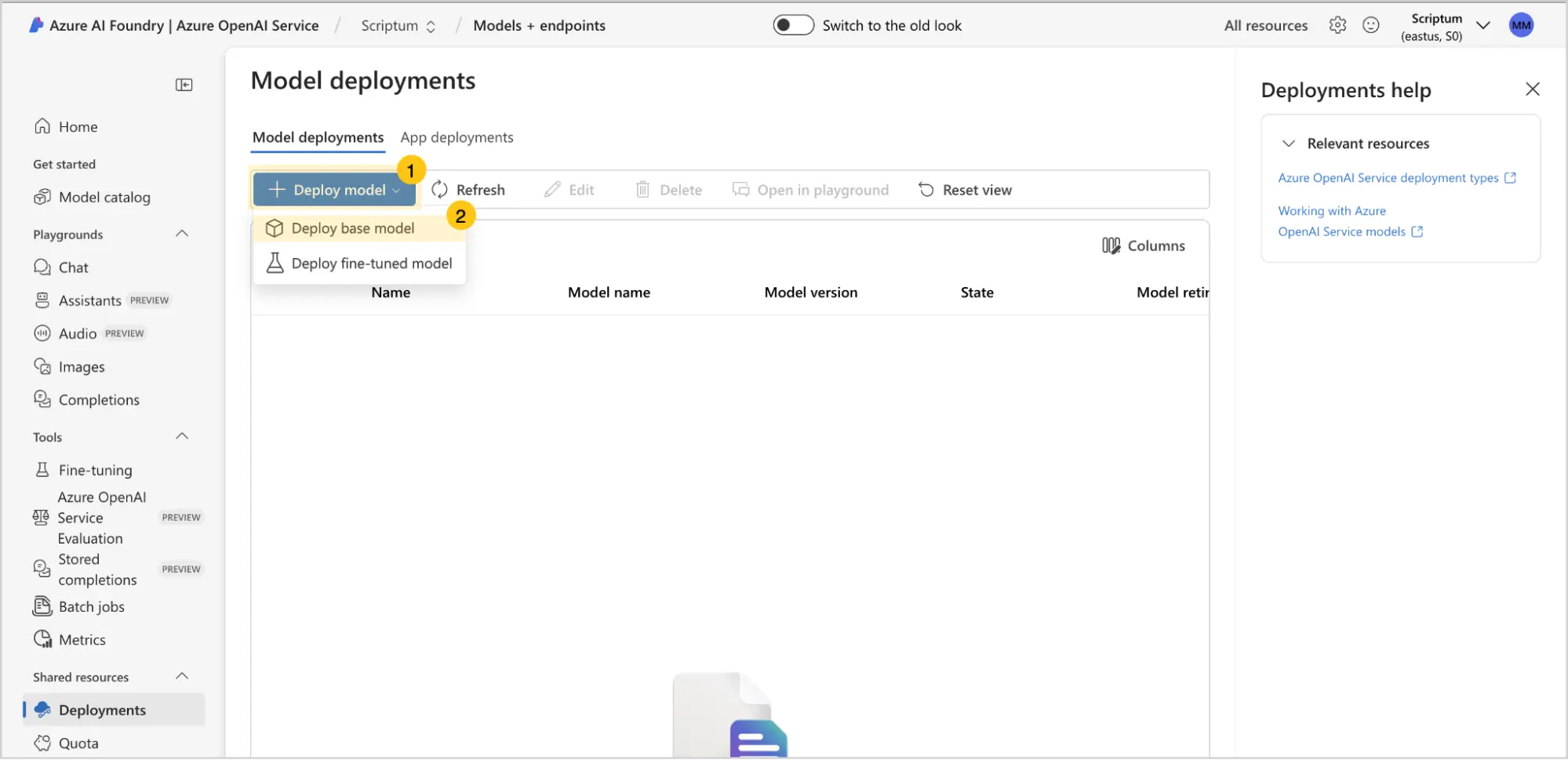
Виберіть кнопку Deploy model 1, а потім виберіть Deploy base model 2.
-
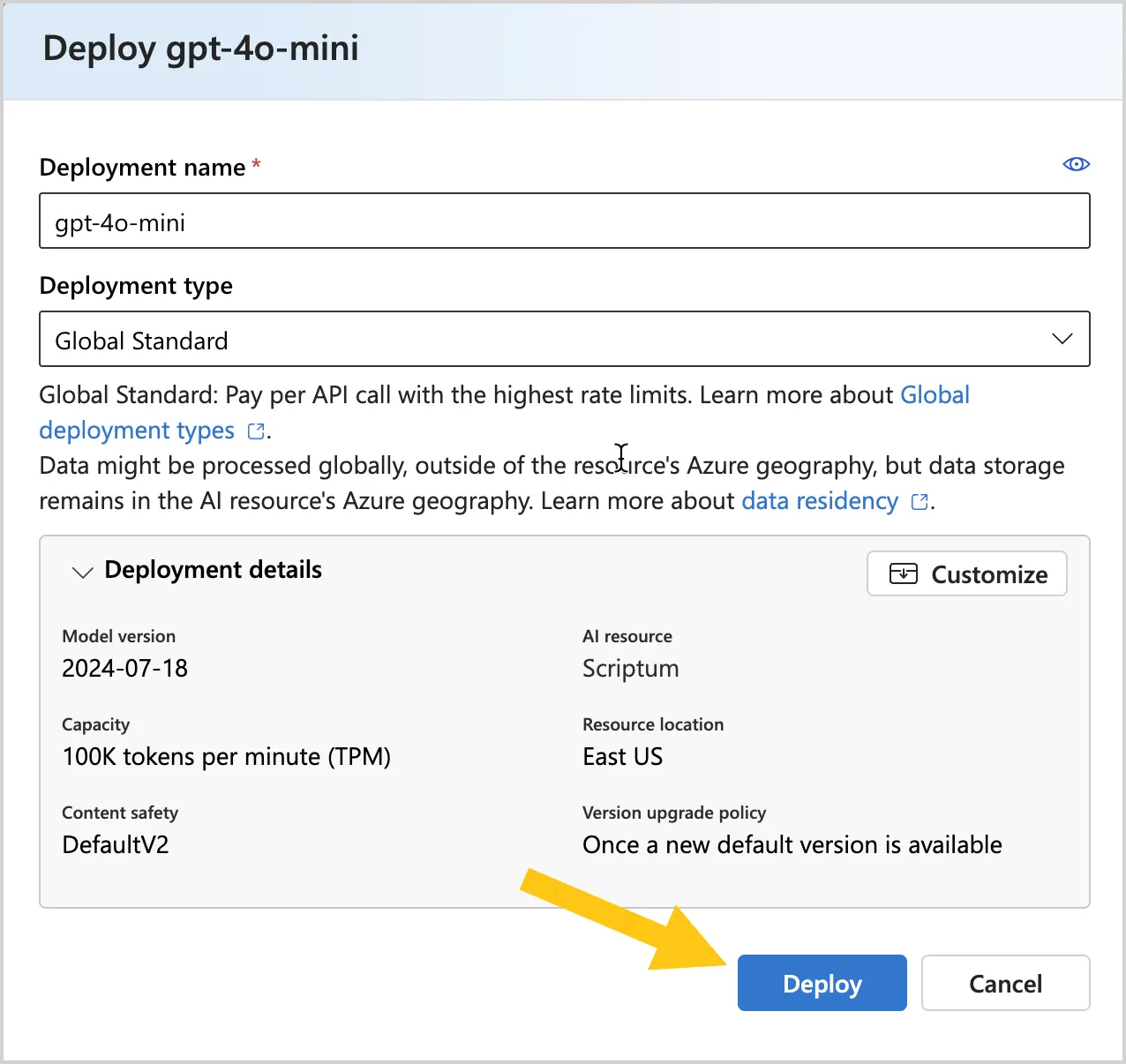
Виберіть кнопку Deploy.
-
Виберіть піктограму
 , щоб скопіювати ключ.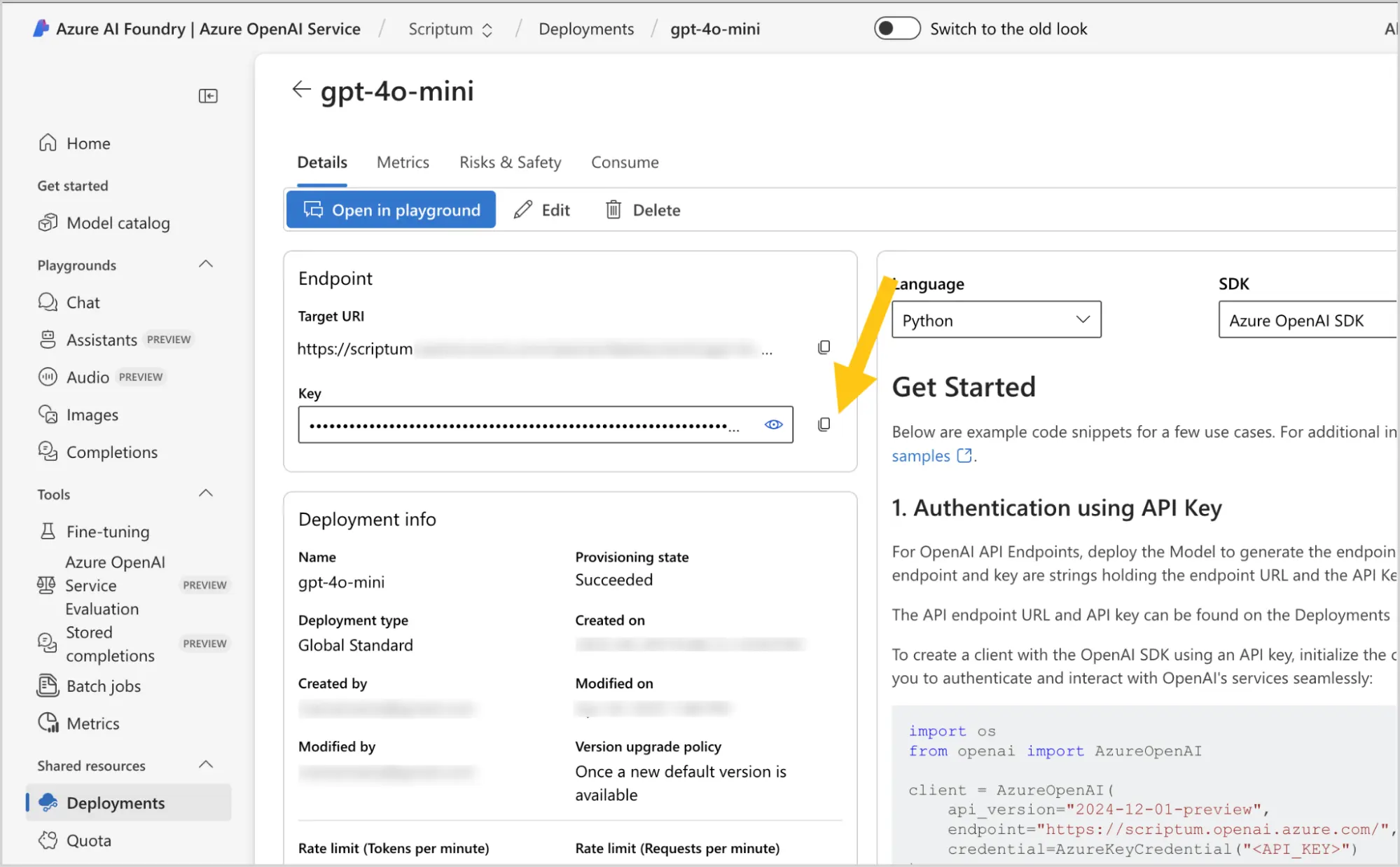
-
Вставте цей ключ за допомогою комбінації клавіш Ctrl+C в будь-яке безпечне місце, наприклад в нотатки. Цей ключ стане вам у пригоді у подальших етапах налаштувань.
-
Перейдіть до наступного етапу налаштувань: Додати модель ШІ.
Платформа DeepSeek
-
Перейдіть на сайт DeepSeek platform.
-
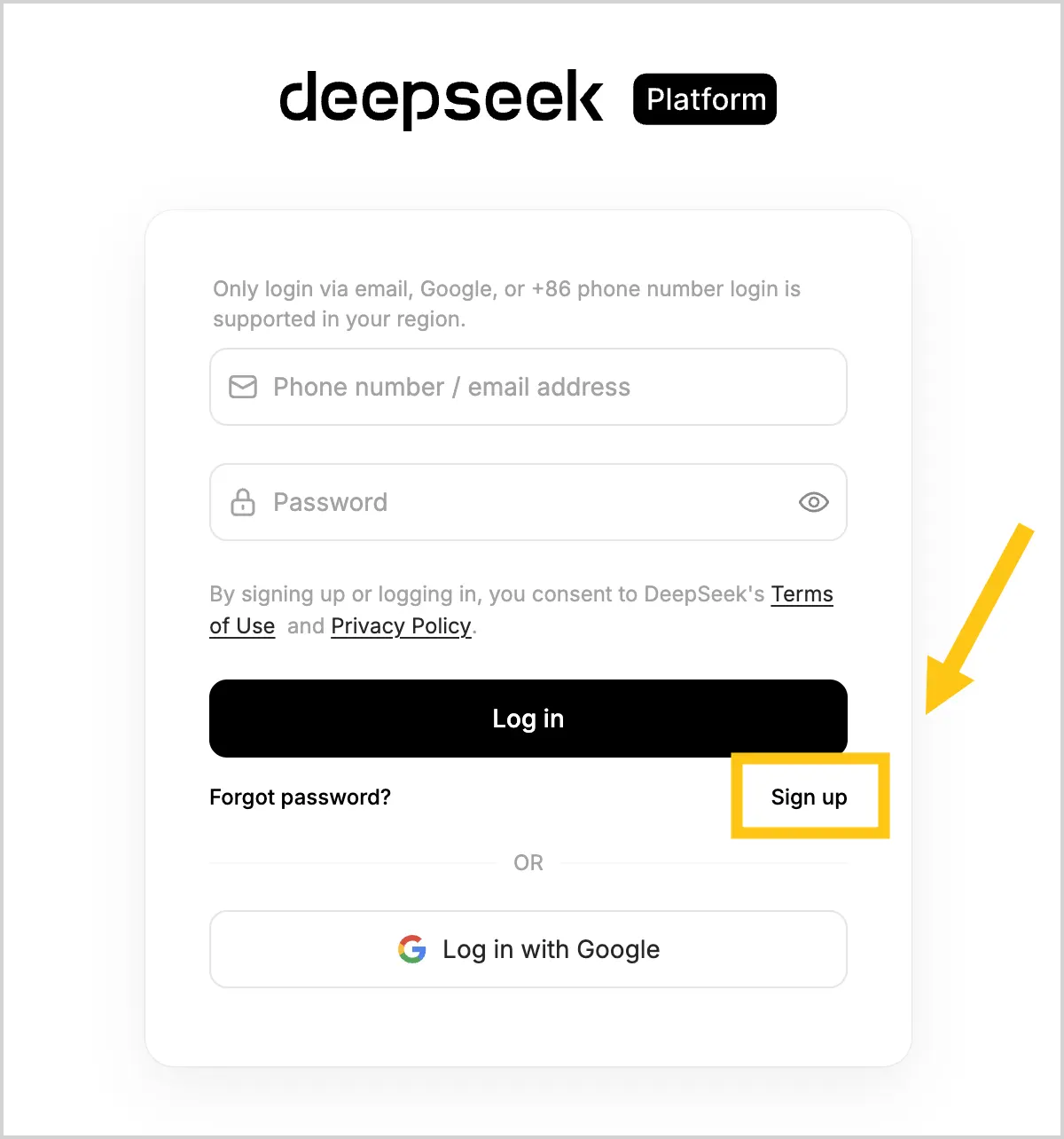
Виберіть кнопку Sign up, щоб зареєструватись.
-
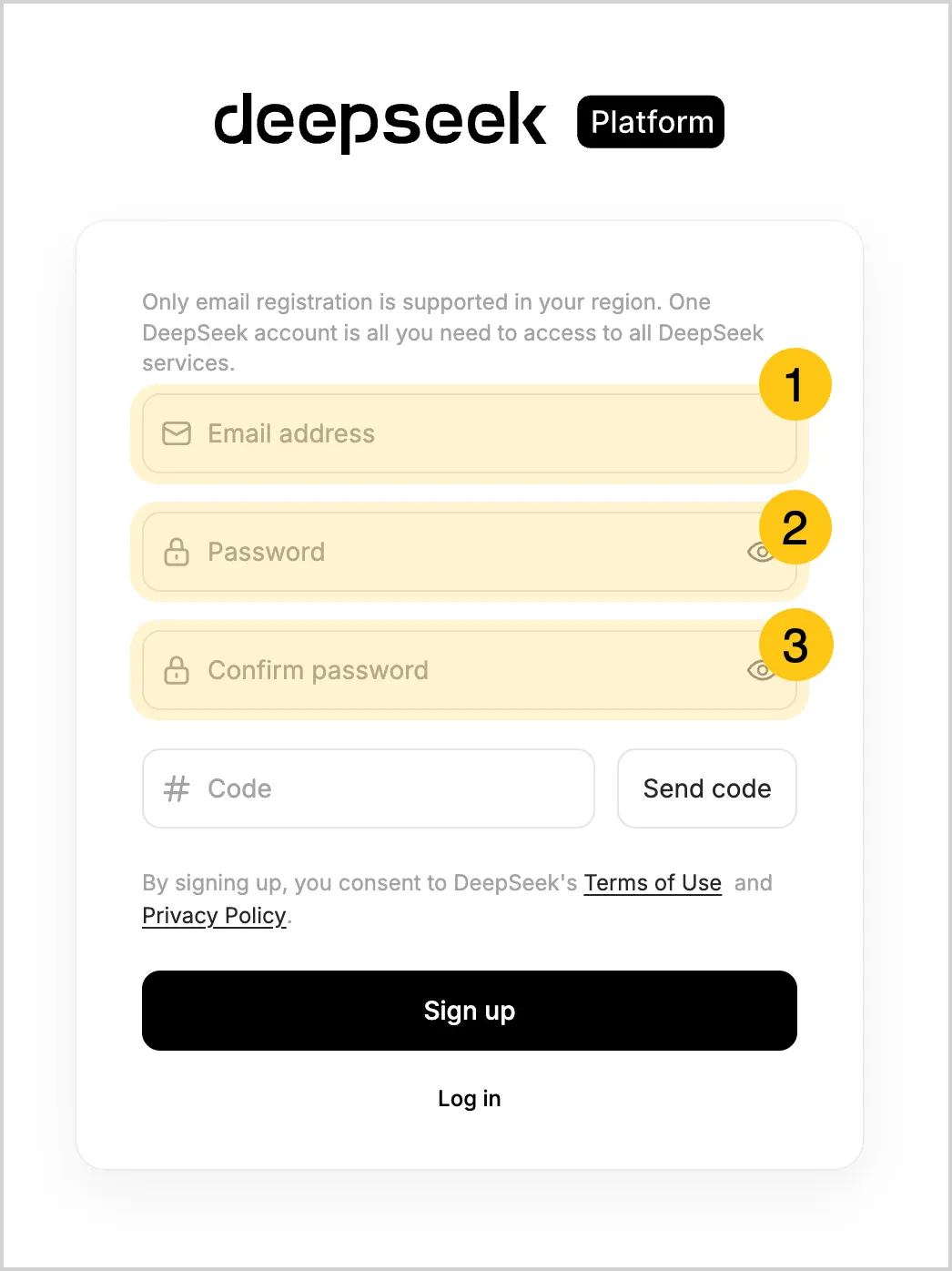
В полі Email address 1 введіть вашу електронну пошту.
-
В полі Password 2 введіть бажаний пароль, а потім в полі Confirm password 3 введіть ваш пароль ще раз.
-
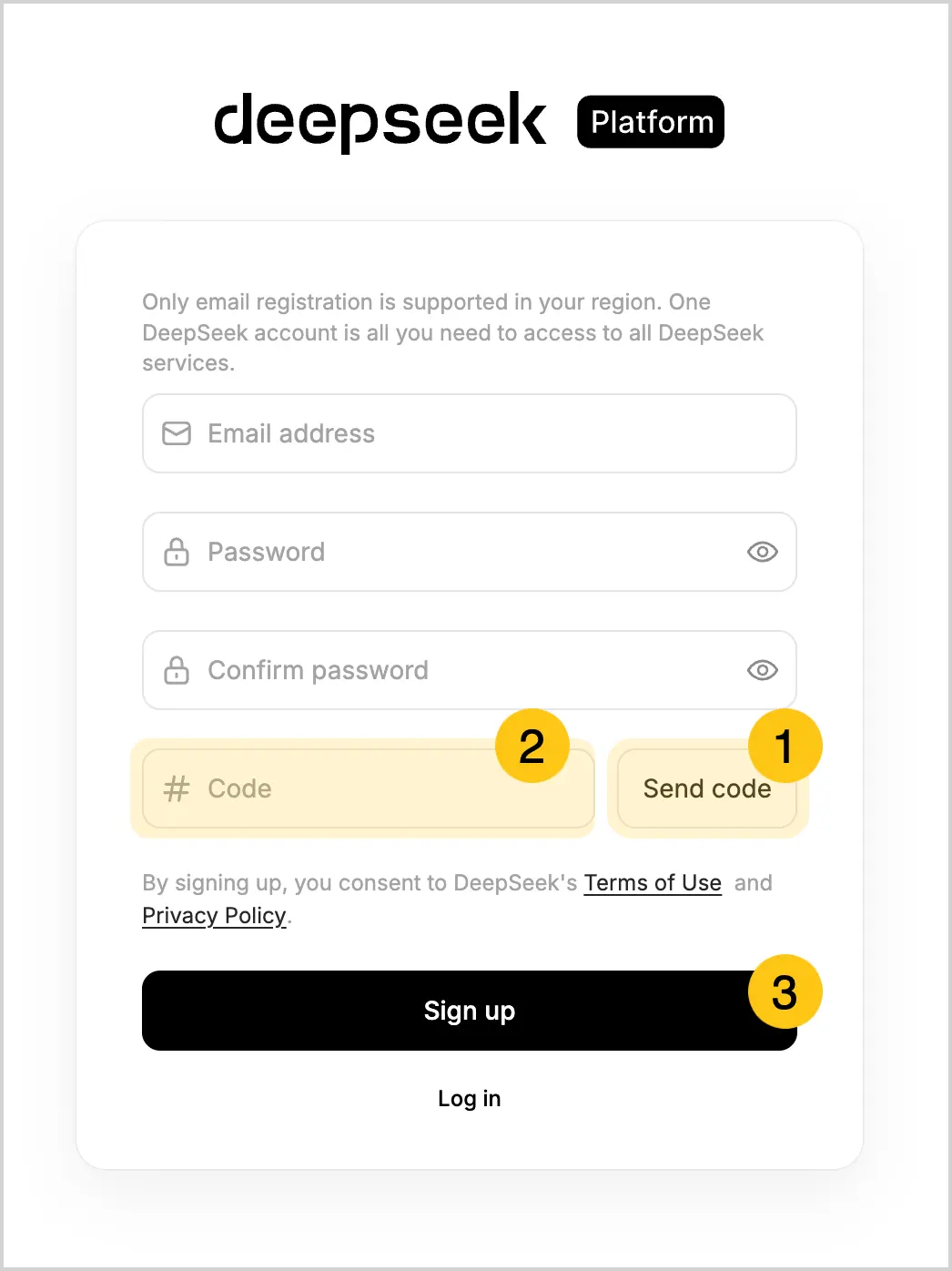
Виберіть кнопку Send code 1, щоб підтвердити вашу електронну пошту. Після цього, на вказану вами електронну пошту надійде код з шести чисел.
-
В полі Code 2 введіть код, який надійшов на вашу електронну пошту, а потім виберіть кнопку Sign up 3, щоб завершити реєстрацію.
-
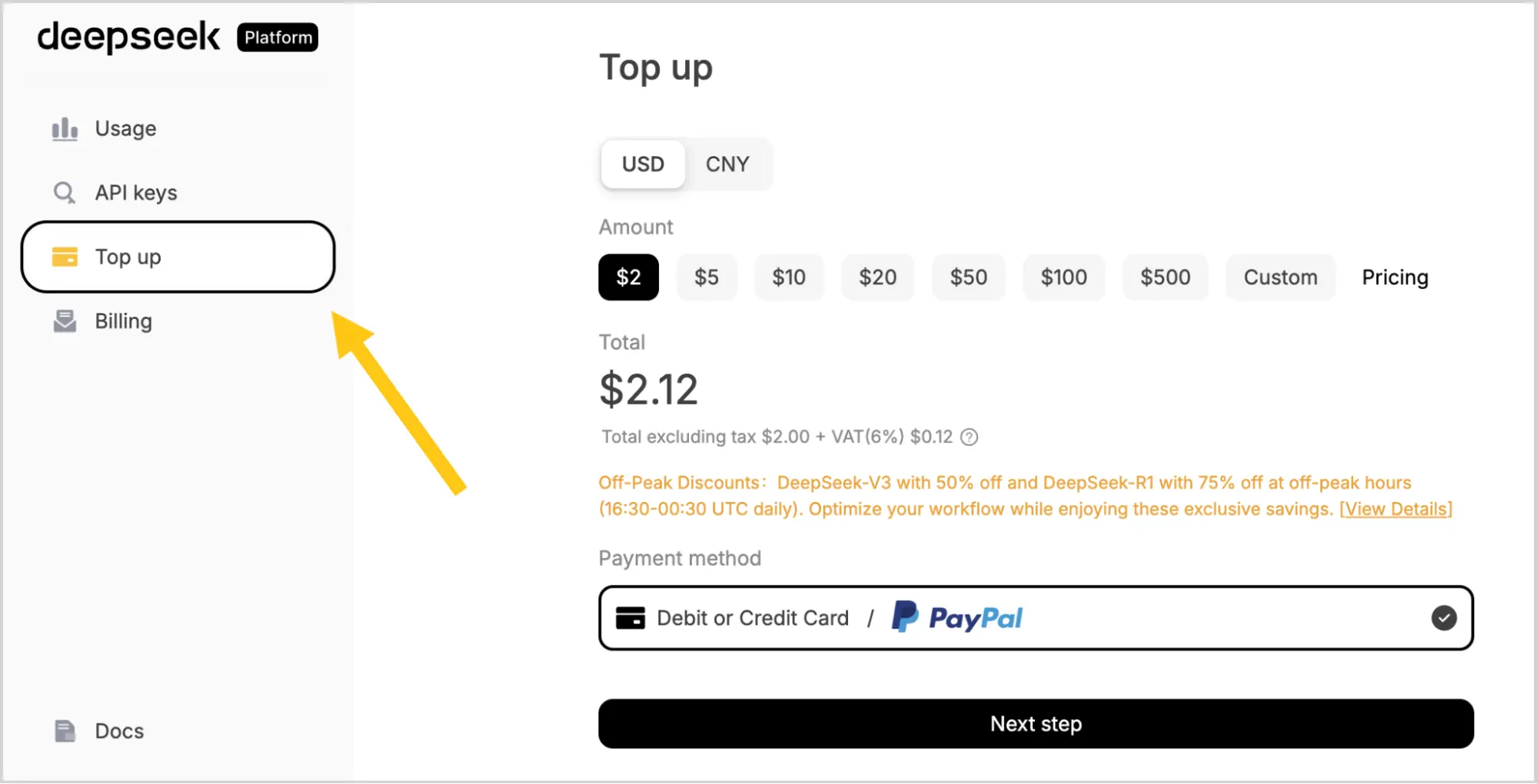
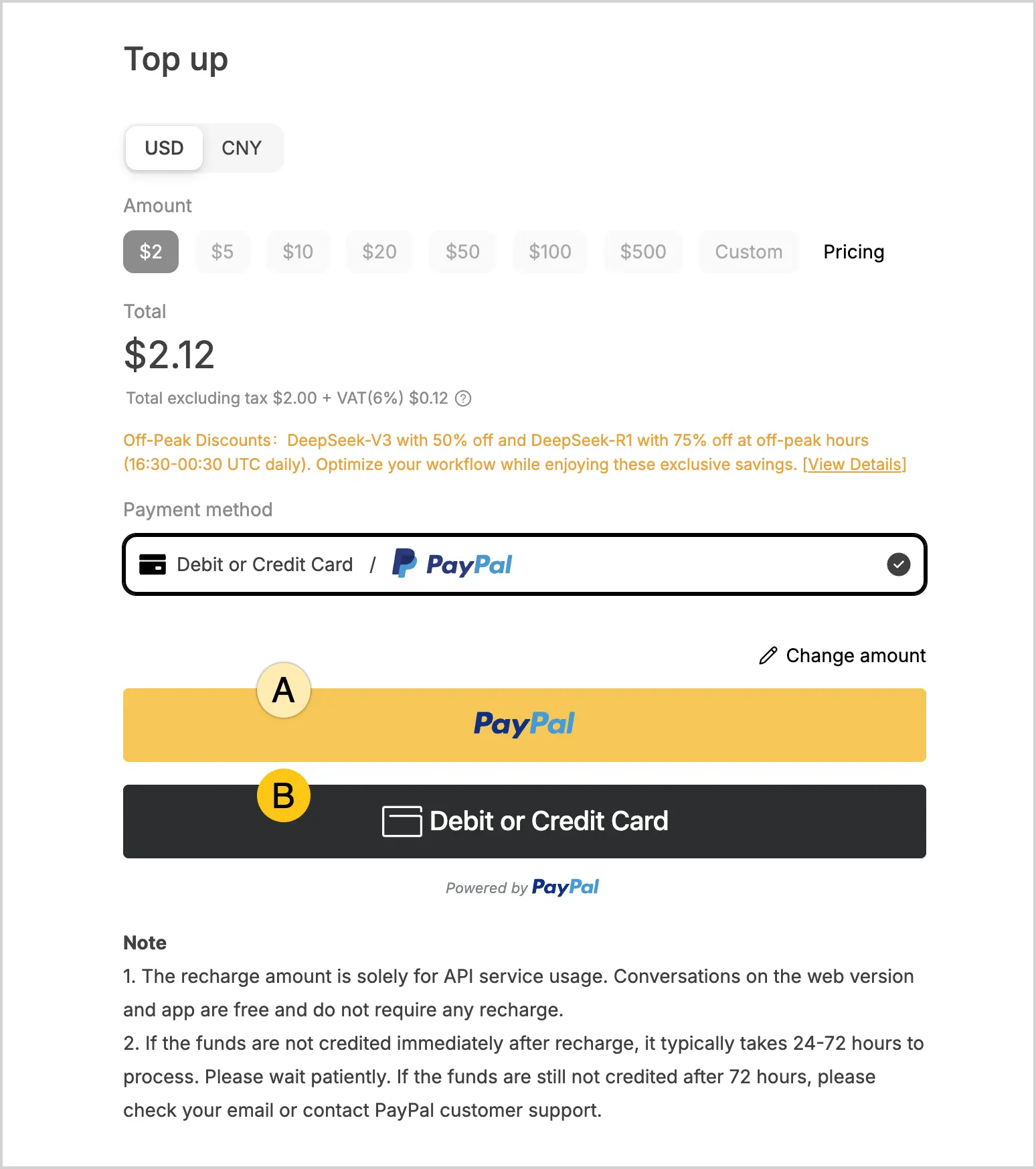
Перейдіть у секцію Top up.
-
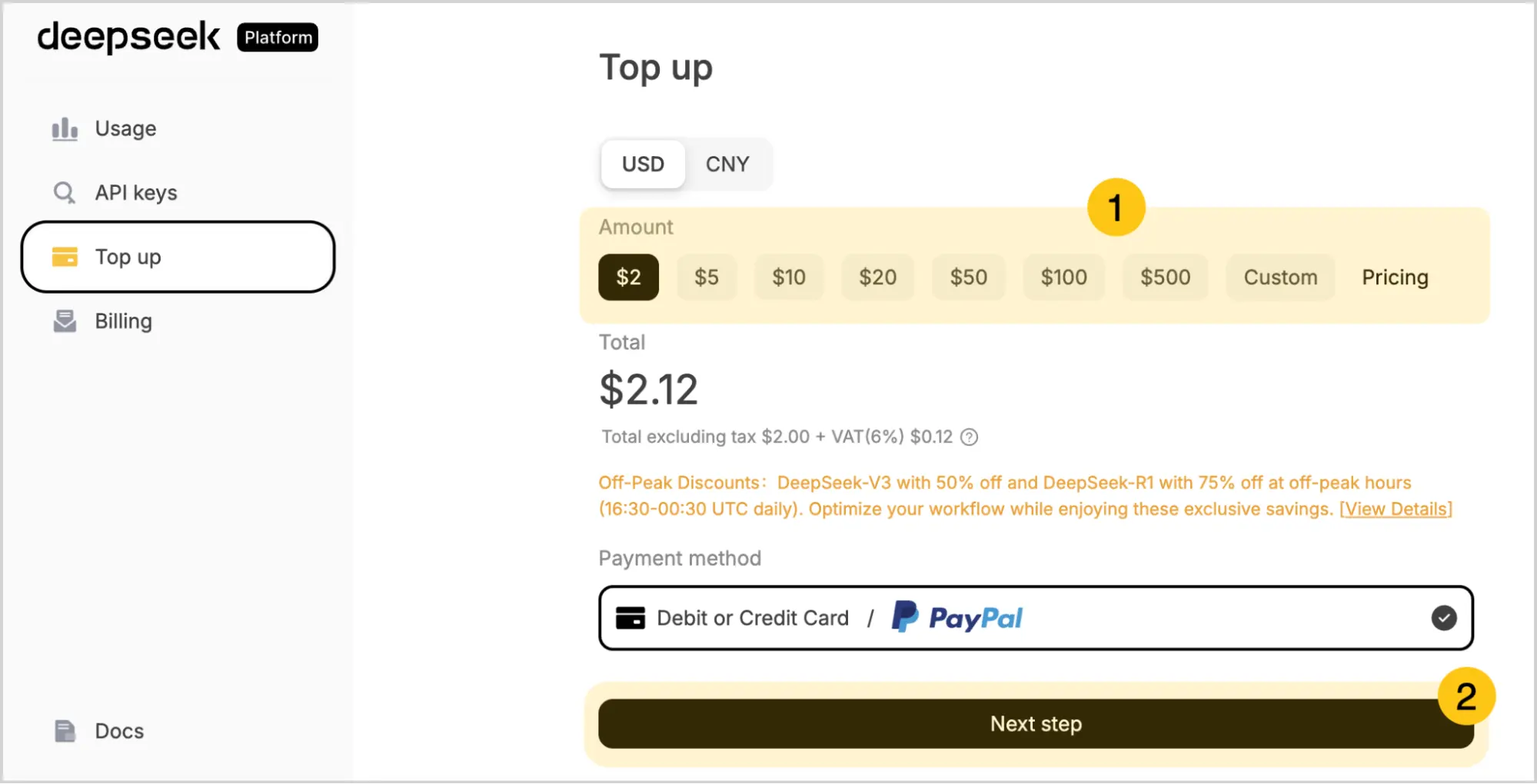
В секції Amount 1 виберіть суму, на яку бажаєте поповнити ваш баланс.
-
Виберіть кнопку Next step 2.
-
Виберіть один з доступних способів оплати: PayPal A або банківська картка B.
-
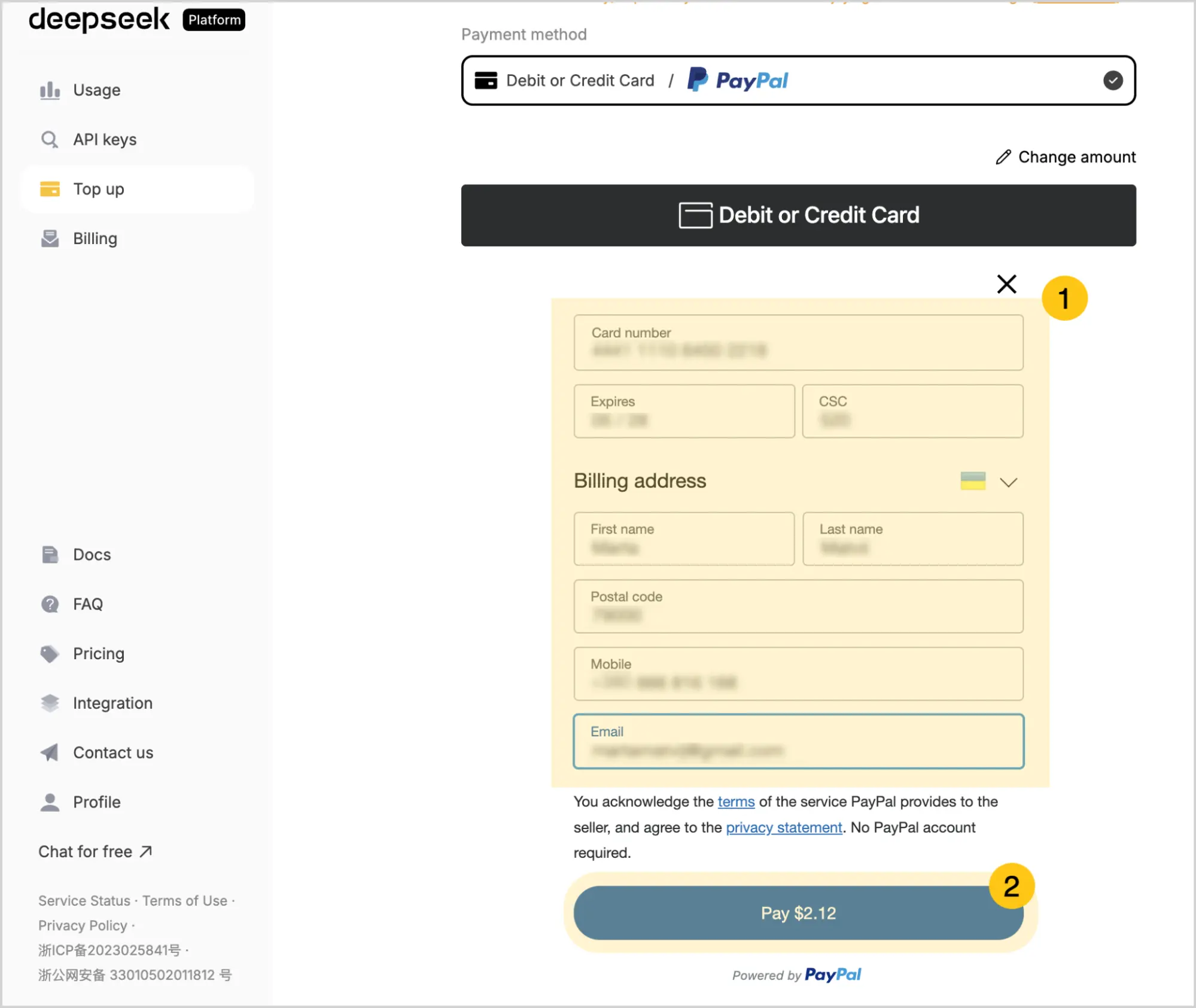
Введіть ваші дані для оплати 1, а потім виберіть кнопку Pay 2.
-
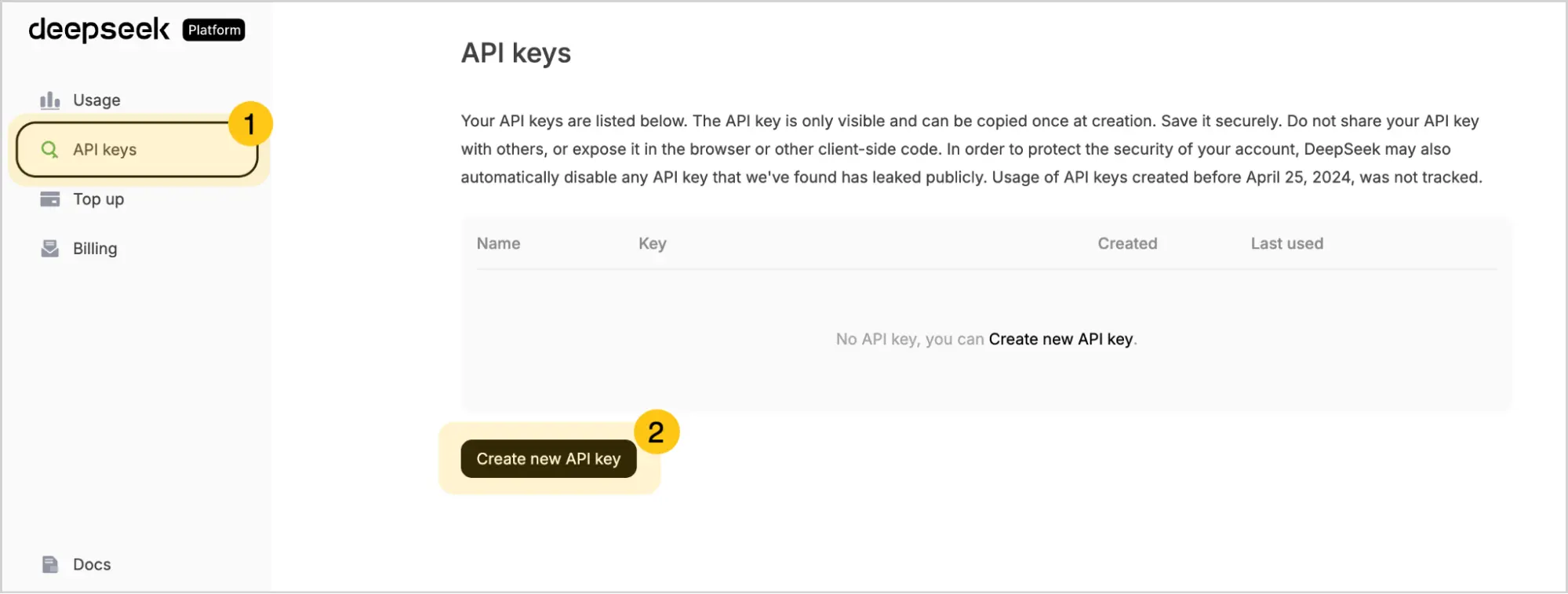
Перейдіть в секцію API keys 1, а потім виберіть кнопку Create new API key 2.
-
В полі Name введіть довільне імʼя для ключа, а потім виберіть кнопку Create API key.

-
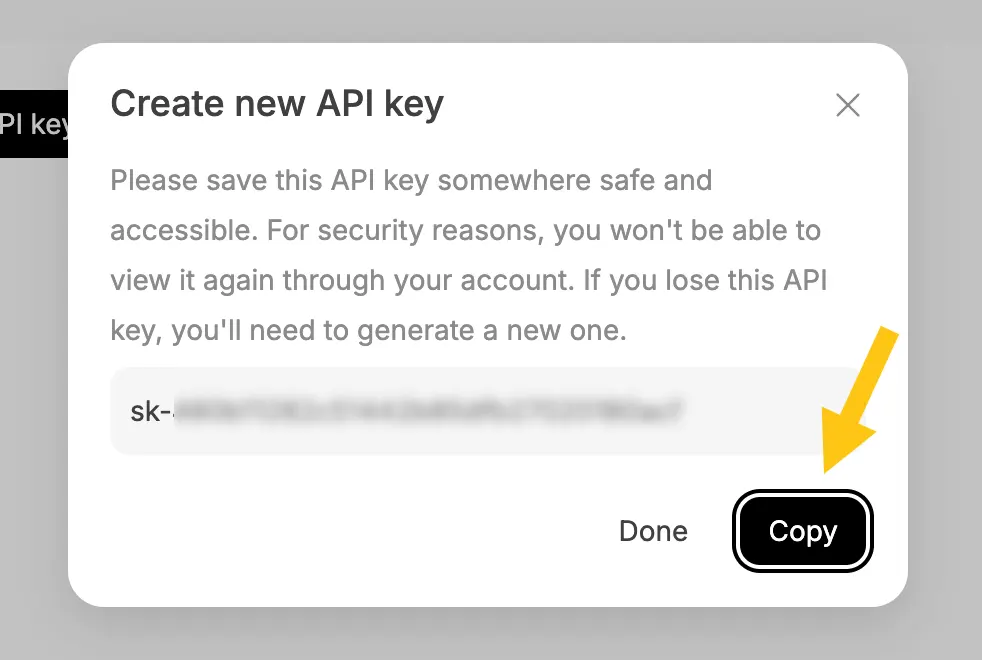
У вікні Create new API key виберіть кнопку Copy, щоб скопіювати згенерований ключ.
-
Вставте цей ключ за допомогою комбінації клавіш Ctrl+C в будь-яке безпечне місце, наприклад в нотатки. Цей ключ стане вам у пригоді у подальших етапах налаштувань.
Увага:Після закриття цього вікна, з міркувань безпеки, ви більше не зможете побачити цей ключ у платформі DeepSeek. Тому якщо ви не збережете цей ключ, то доведеться генерувати новий.
-
Перейдіть до наступного етапу налаштувань: Додати модель ШІ.
Платформа Grok
-
Перейдіть на сайт xAI API console.
-
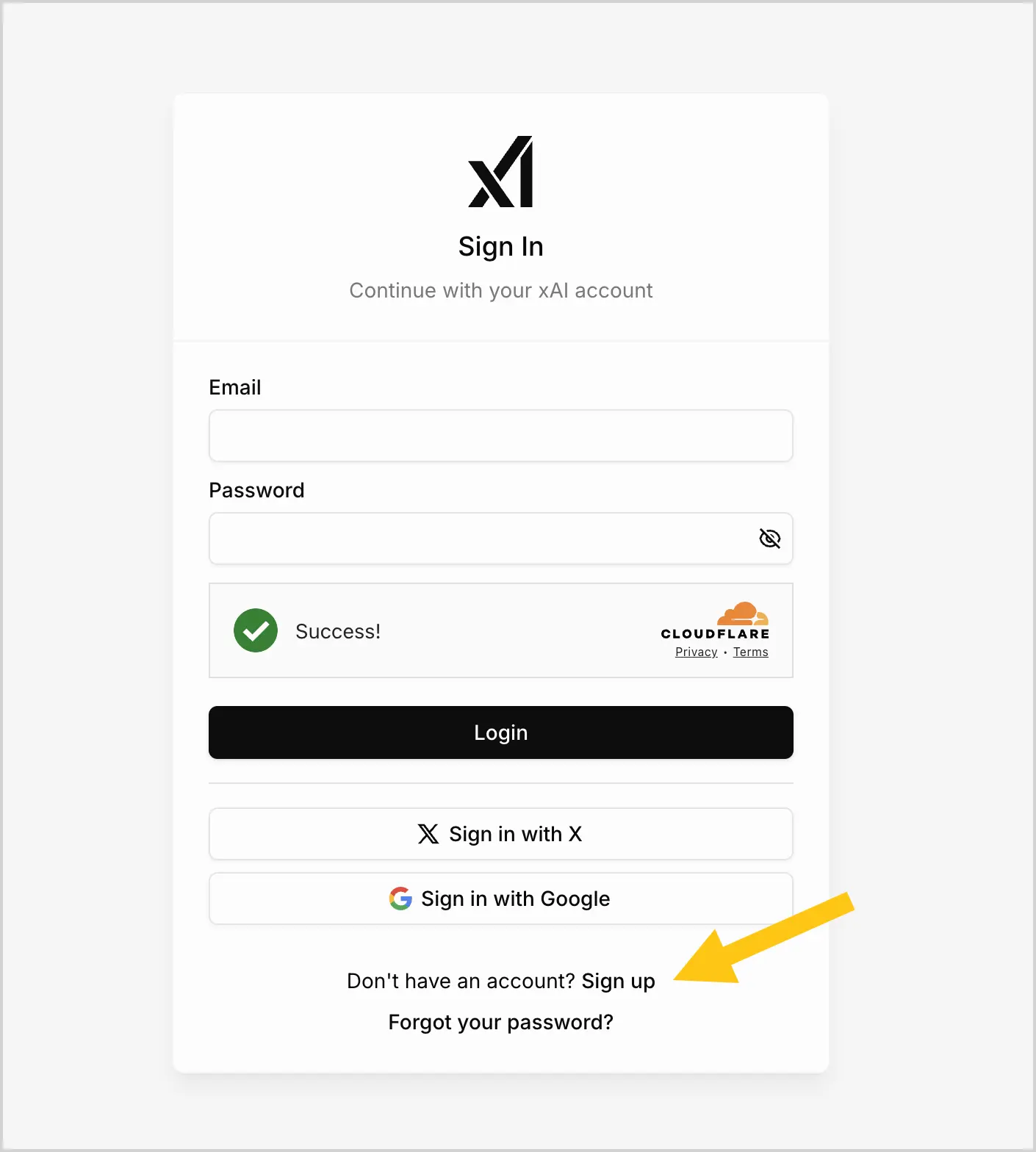
Виберіть Sign up.
-
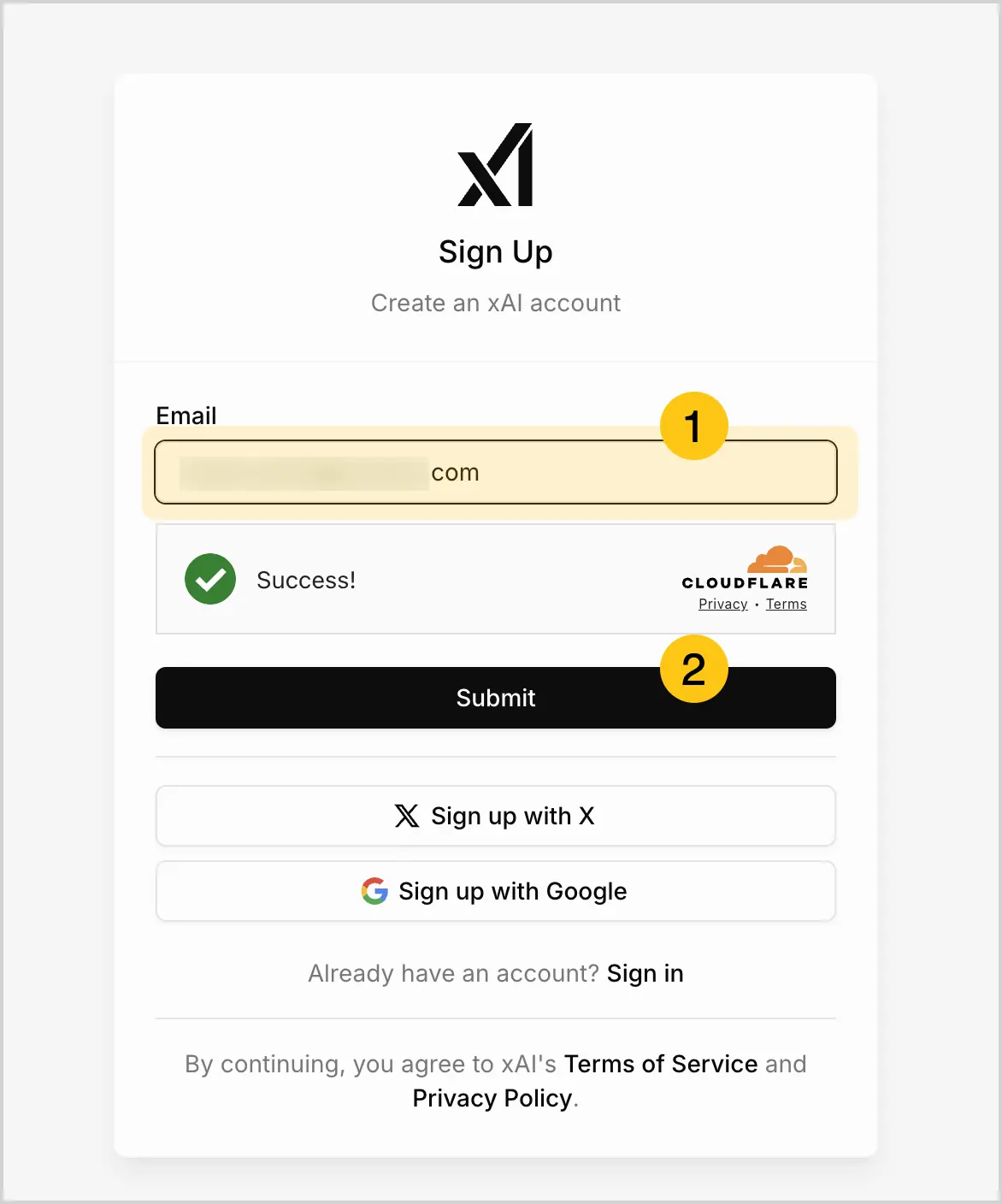
В полі Email 1 введіть вашу електронну пошту, а потім виберіть кнопку Submit 2.
-
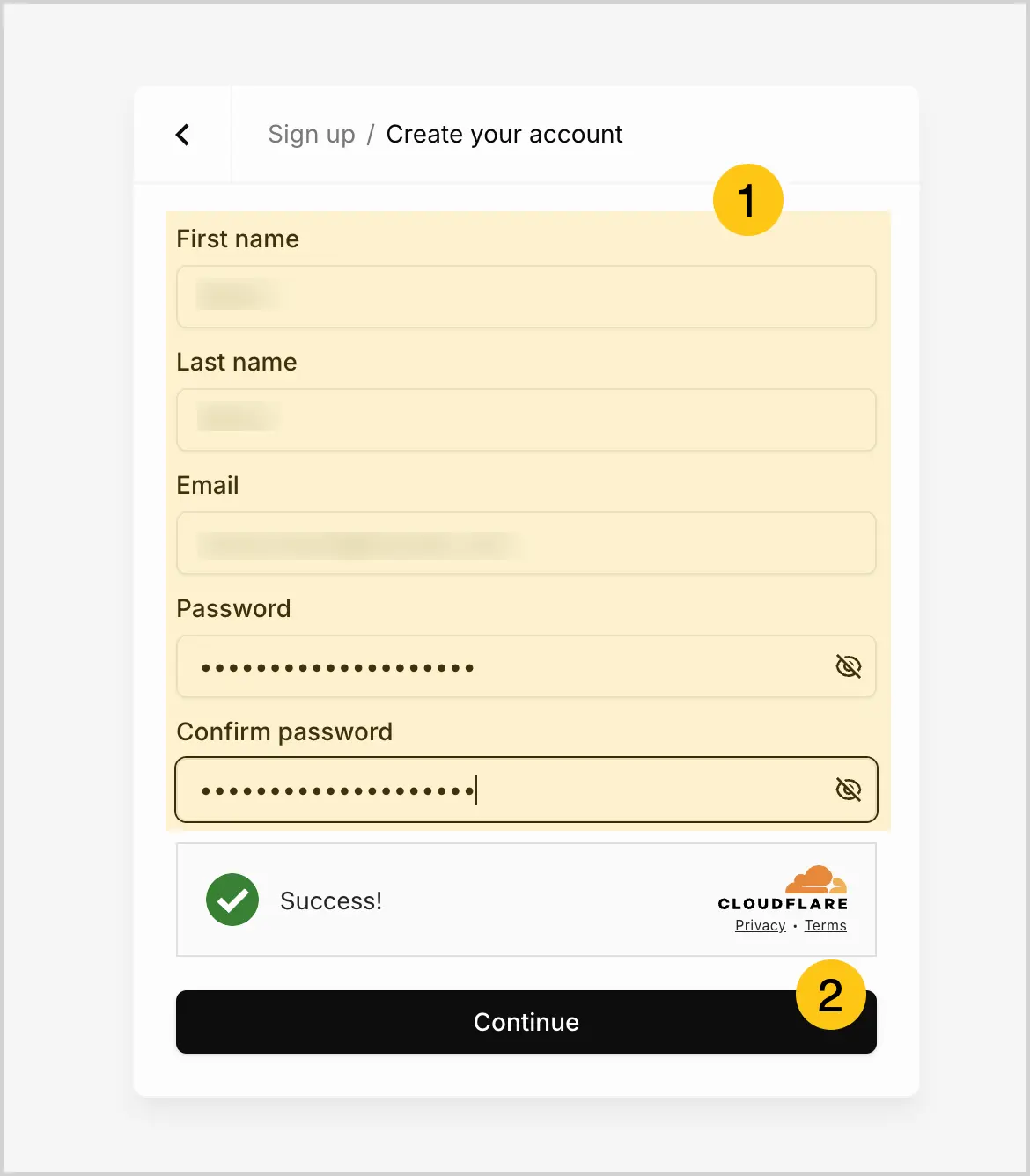
Заповніть решту полів для створення профілю 1, а потім виберіть кнопку Continue 2.
-
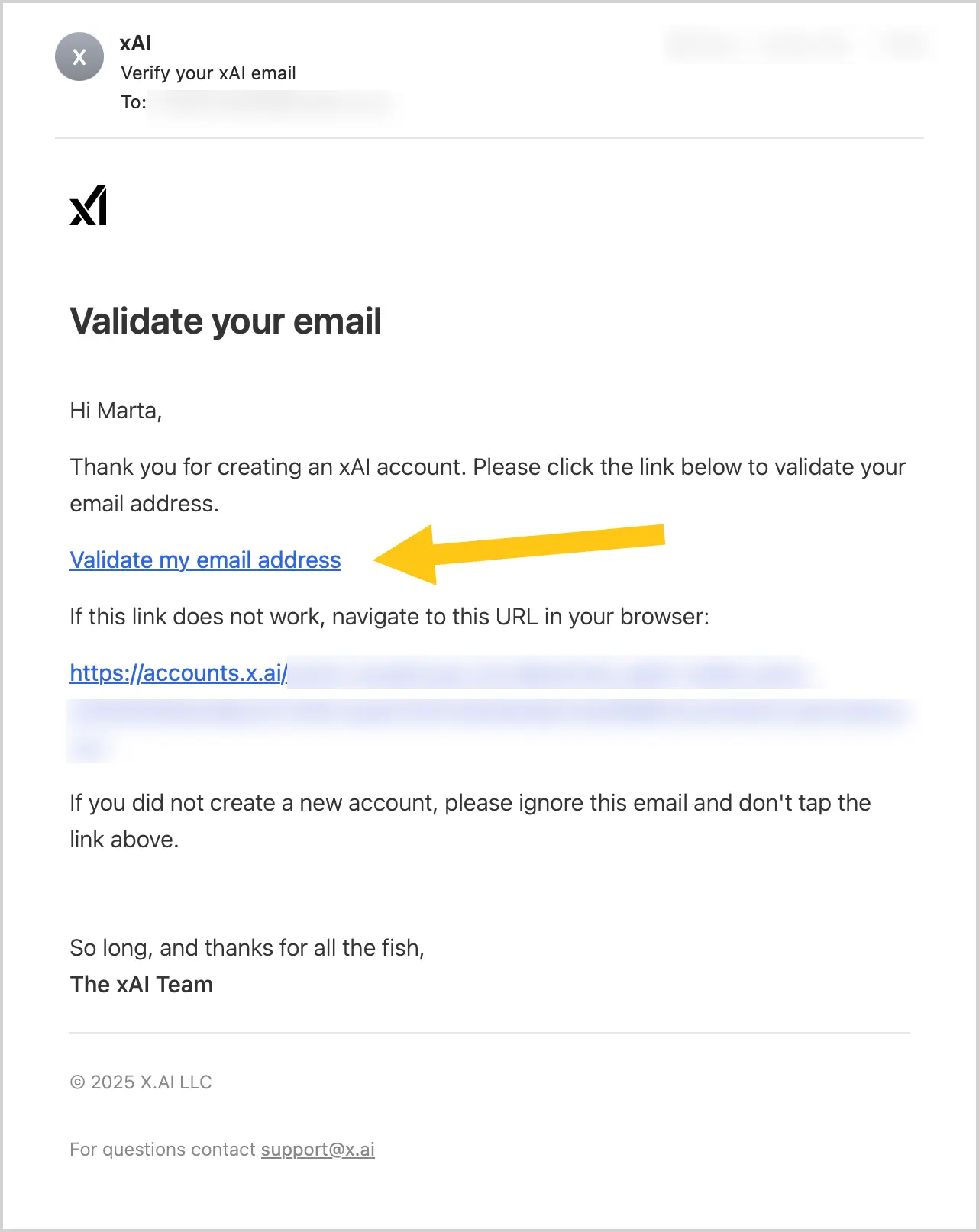
Перейдіть у вашу електронну пошту, відкрийте лист від xAI, а потім виберіть Validate my email address, щоб підтвердити вашу електронну пошту.
-
Після підтвердження ви побачите вікно Email verified. Ви можете закрити цю вкладку браузера, та повернутись на попередню вкладку, в якій проходили попередні кроки інструкції.

-
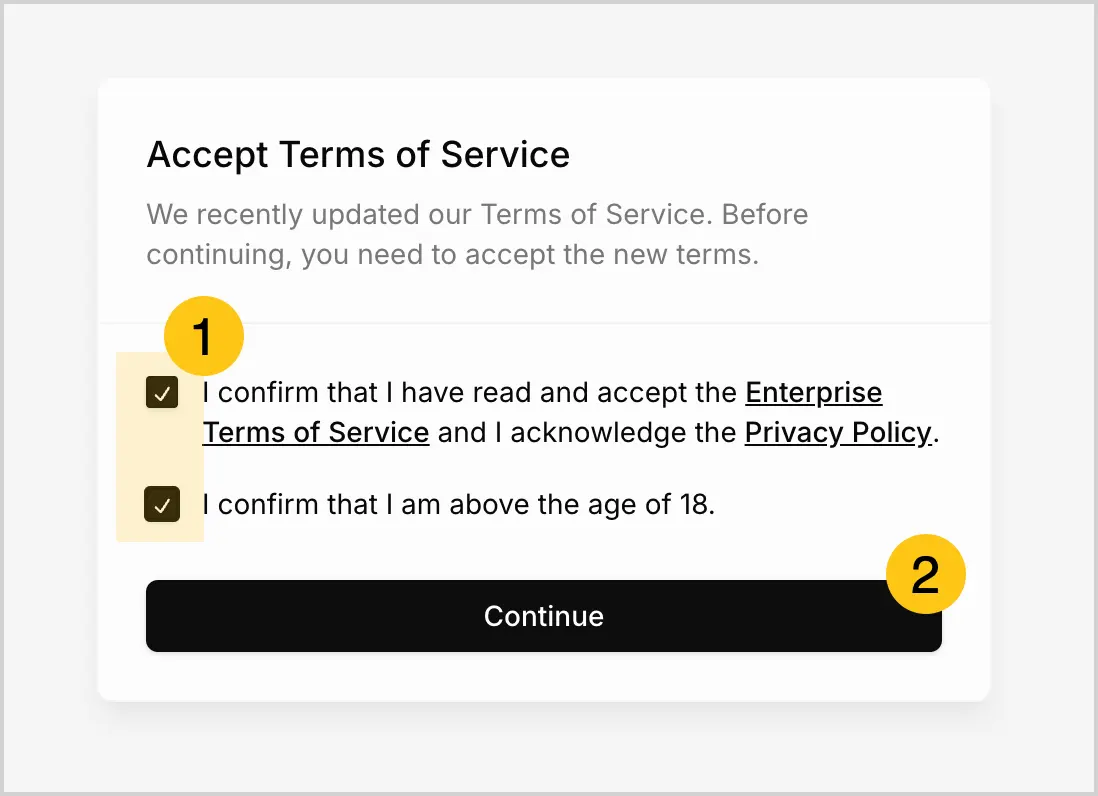
Установіть прапорці навпроти пунктів про згоду з умовами користування та підтвердження повноліття 1, а потім виберіть кнопку Continue 2.
-
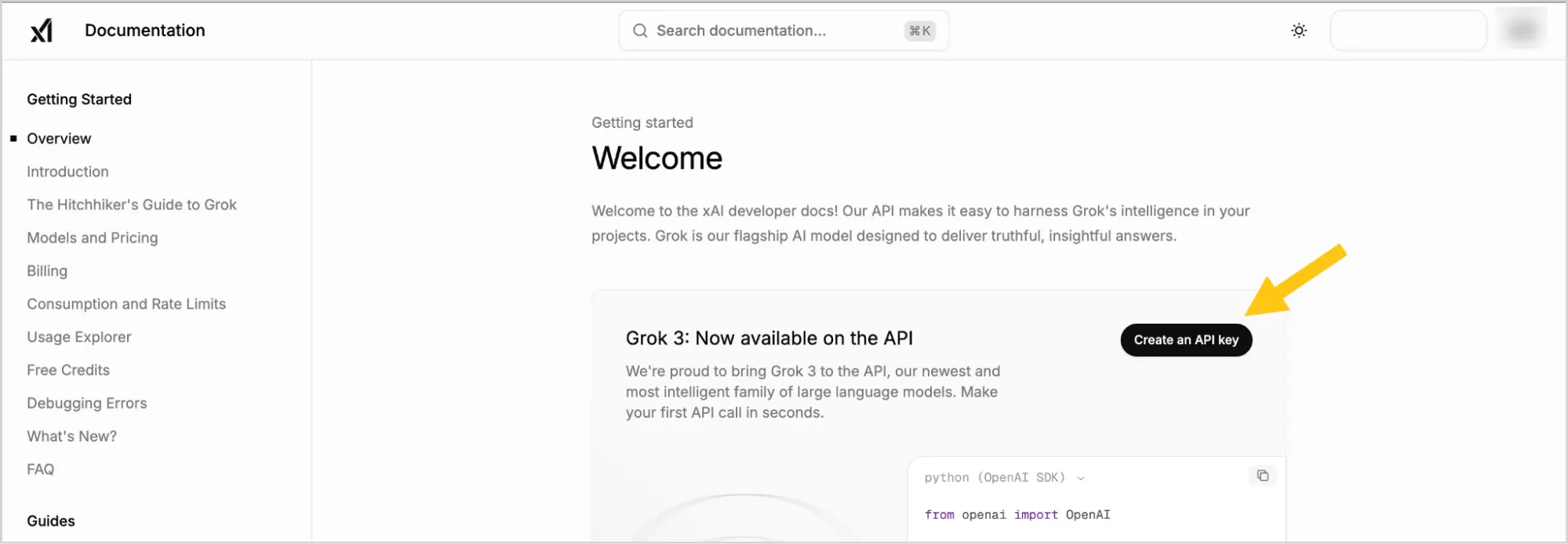
На стартовій сторінці вашого профілю виберіть кнопку Create an API key.
-
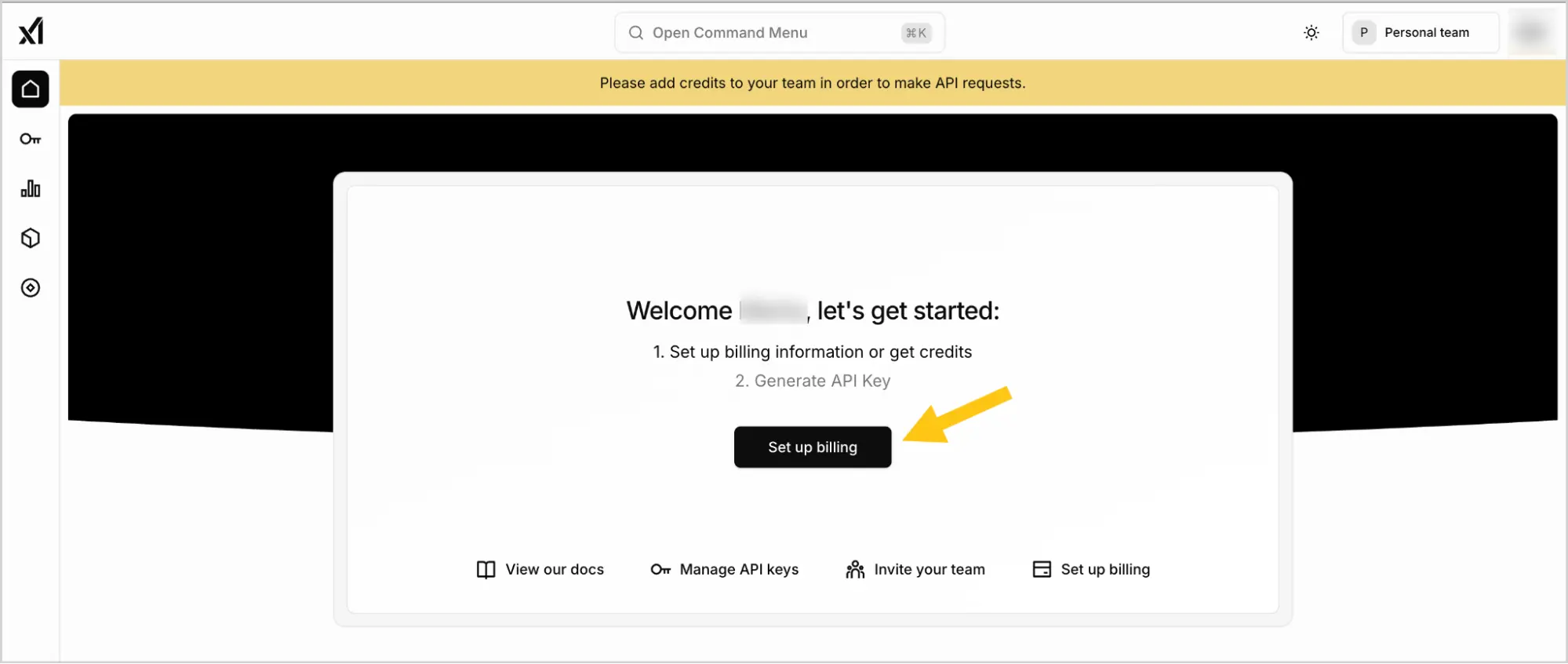
Виберіть кнопку Set up billing, щоб налаштувати оплату за користуванням API.
-
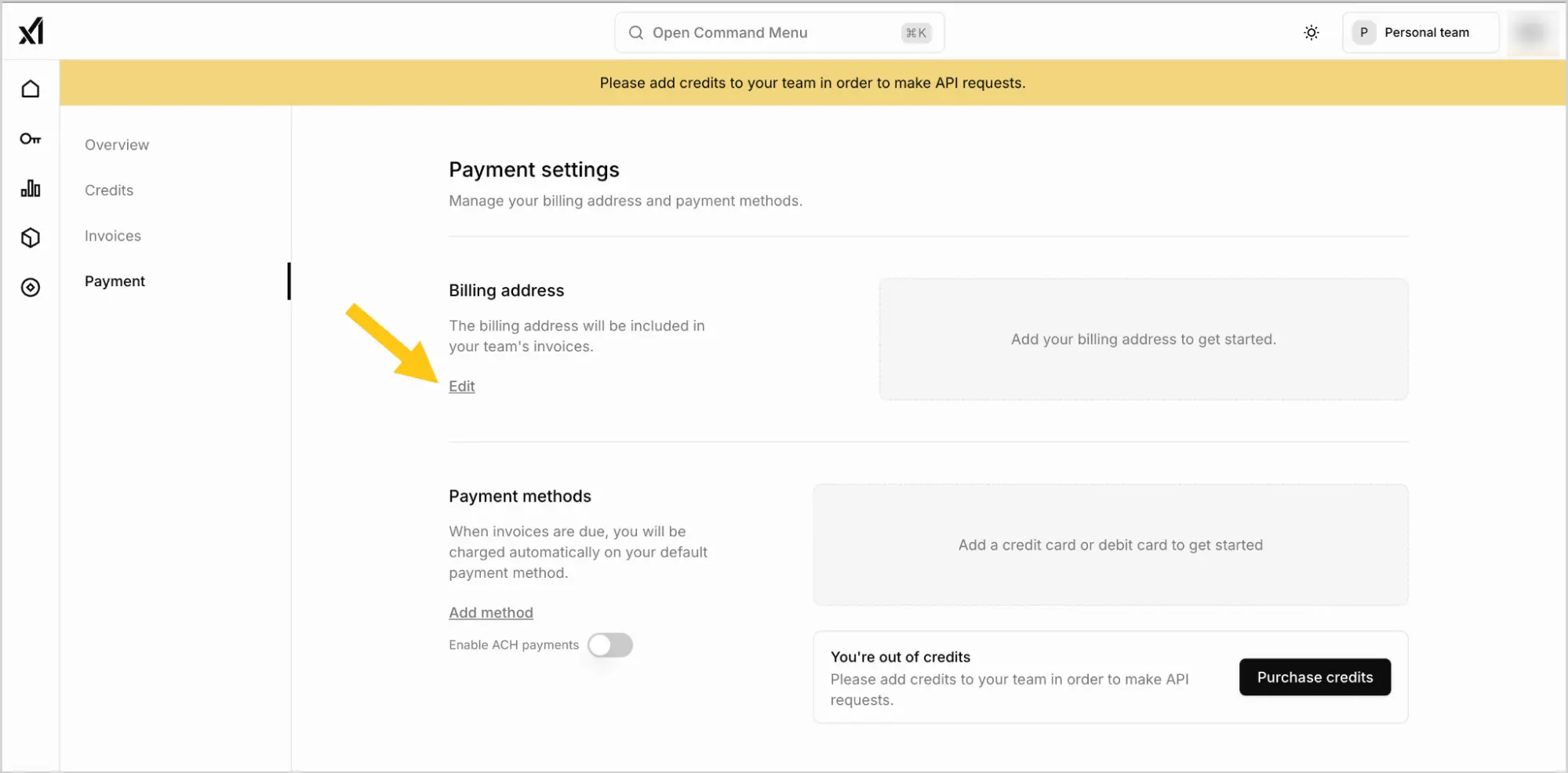
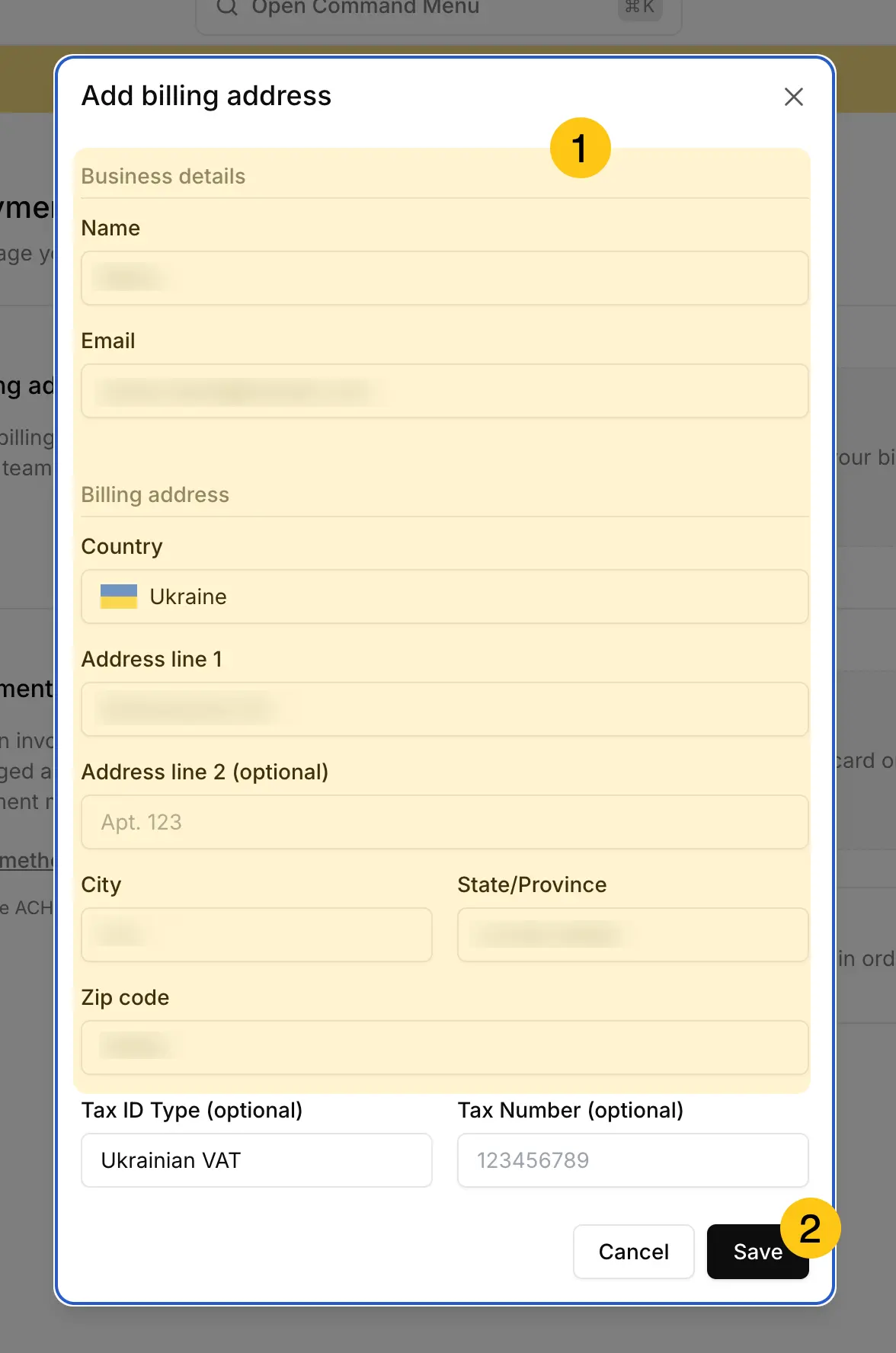
В секції Billing address виберіть Edit.
-
Заповніть всі обовʼязкові поля для формування рахунку 1, а потім виберіть кнопку Save 2.
-
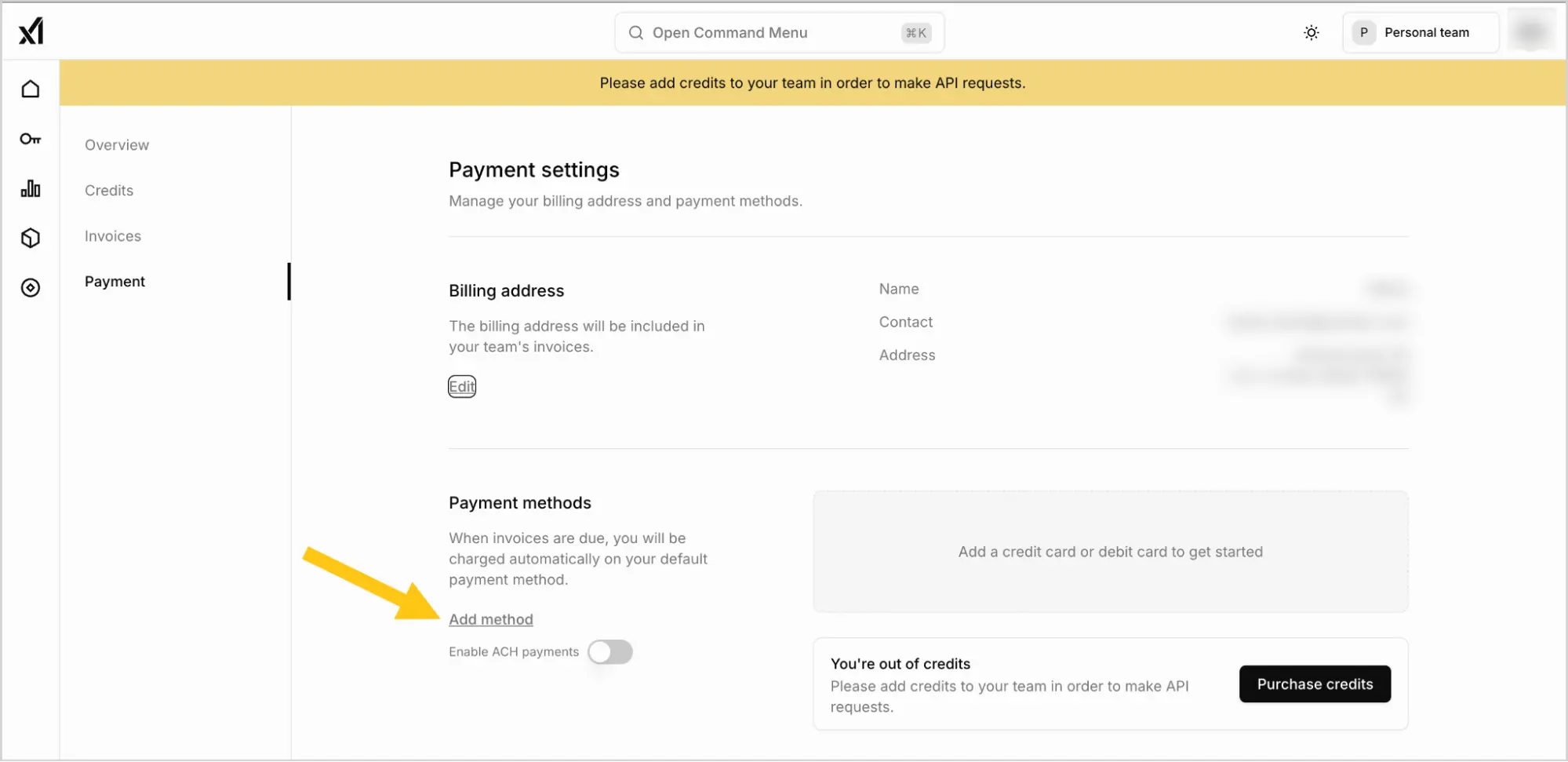
В секції Payment methods виберіть Add method, щоб додати спосіб оплати.
-
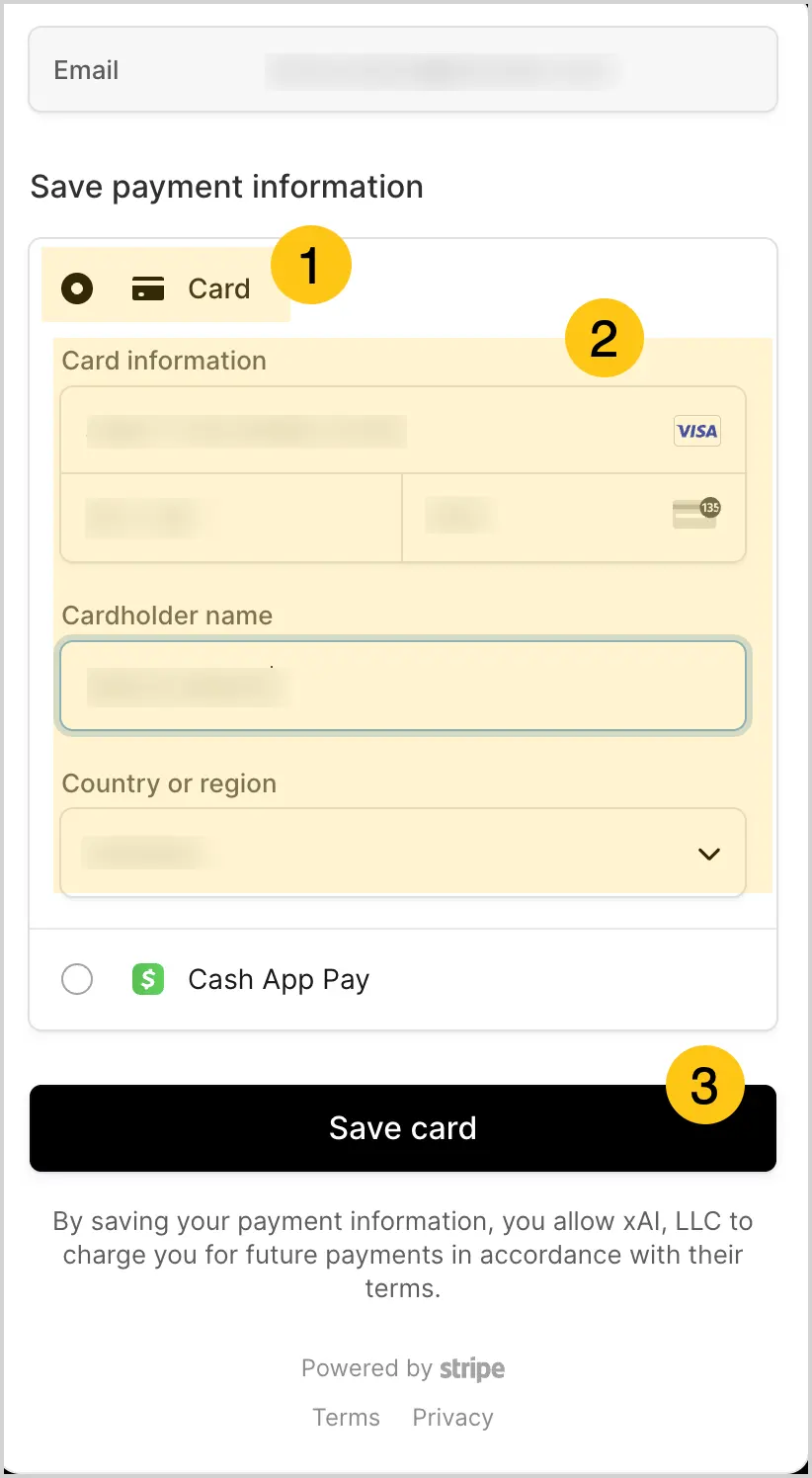
Виберіть спосіб оплати 1, а потім заповніть поля про його деталі 2.
-
Виберіть кнопку Save card 3.
-
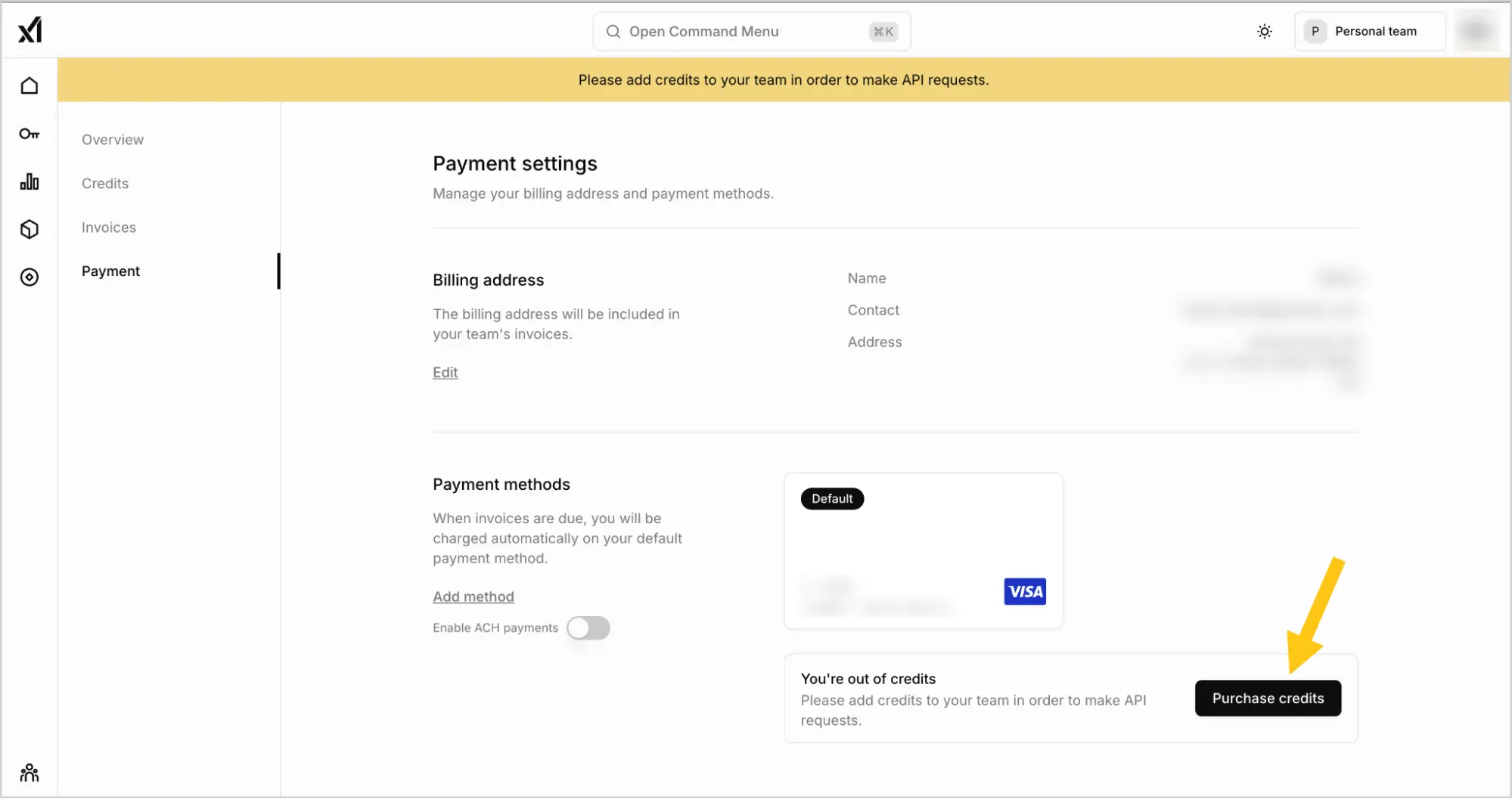
Виберіть Purchase credits, щоб поповнити баланс.
-
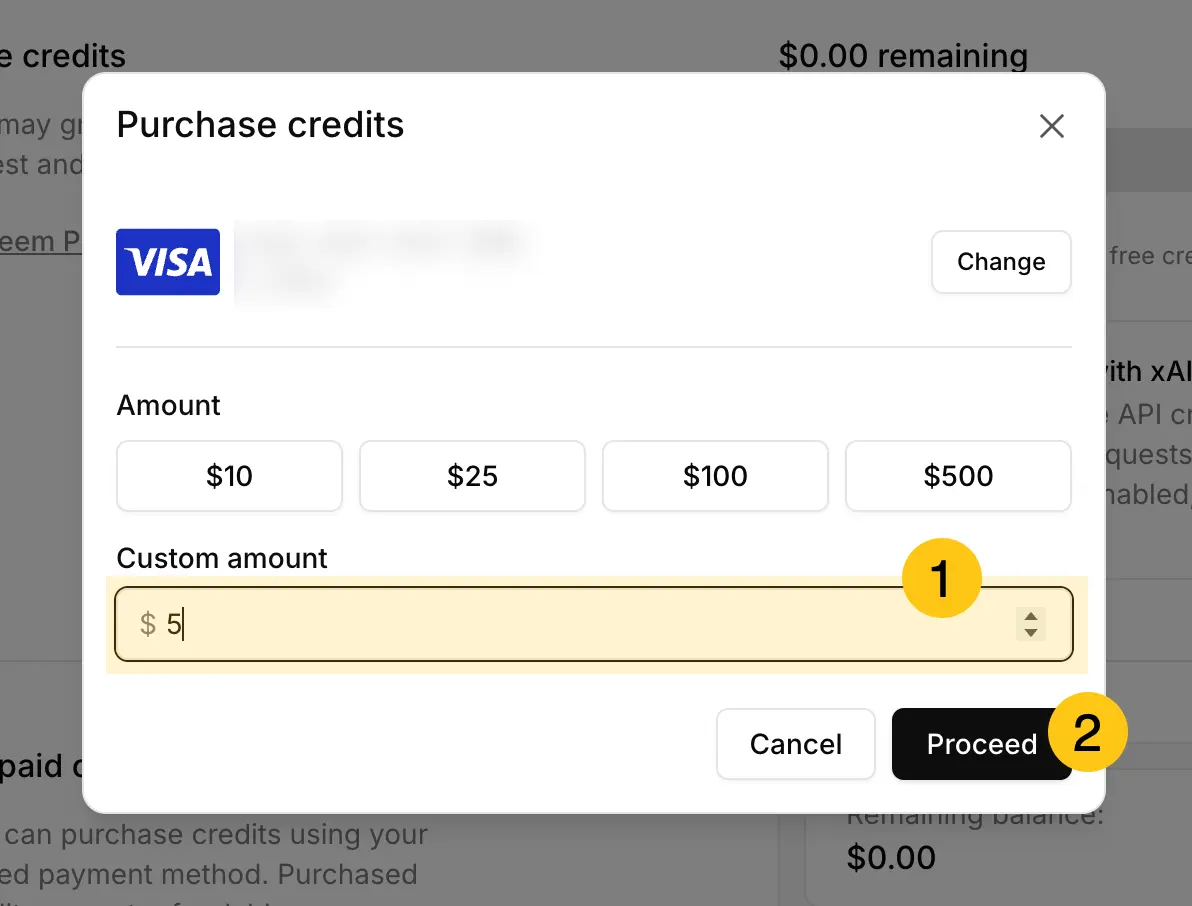
В полі Custom amount 1 введіть суму, на яку бажаєте поповнити рахунок, а потім виберіть кнопку Proceed 2.
-
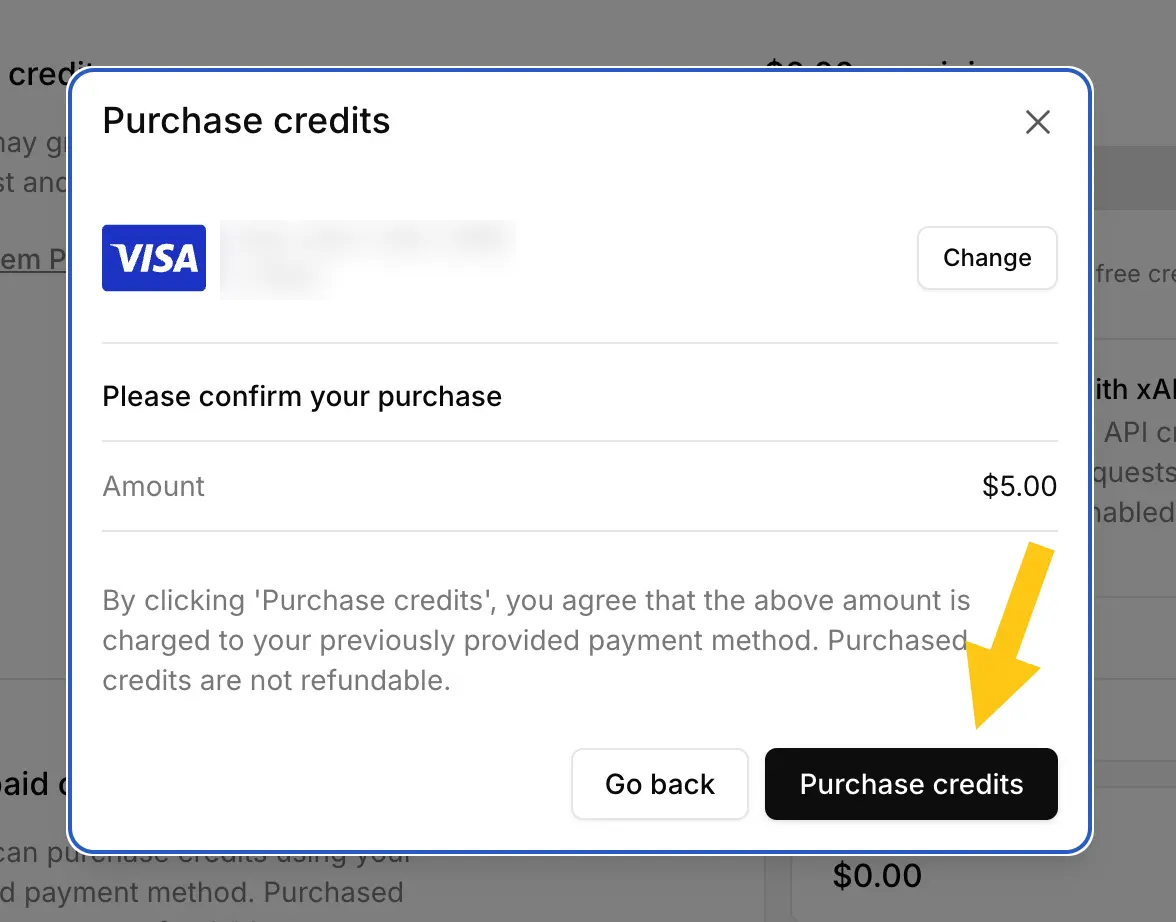
Виберіть кнопку Purchase credits, щоб підтвердити поповнення балансу.
-
Відкрийте вкладку
 1, а потім виберіть кнопку Create API key 2.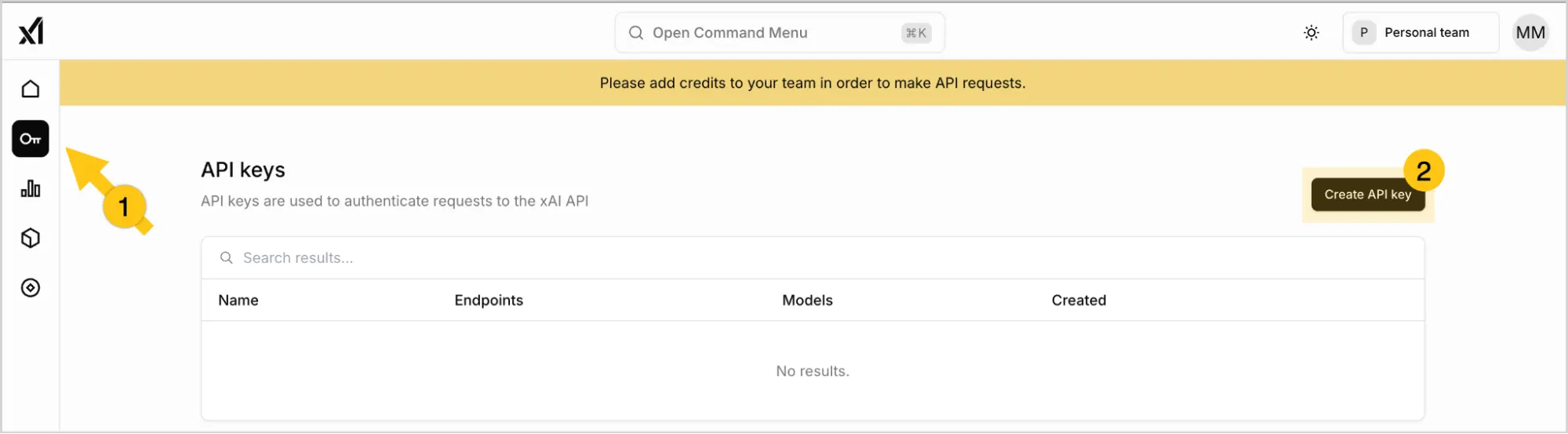
-
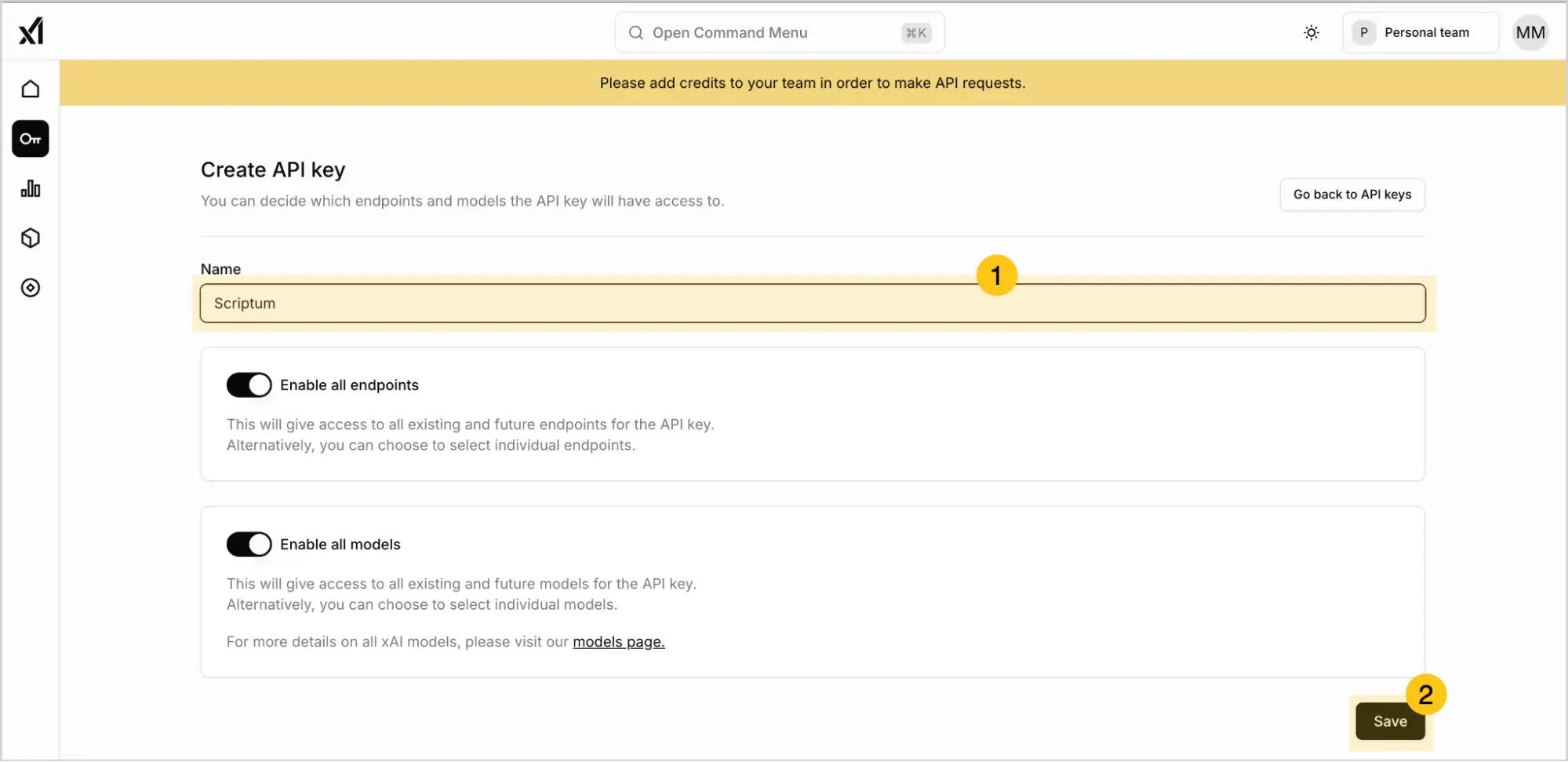
В полі Name 1 введіть довільну назву для ключа, а потім виберіть кнопку Save 2.
-
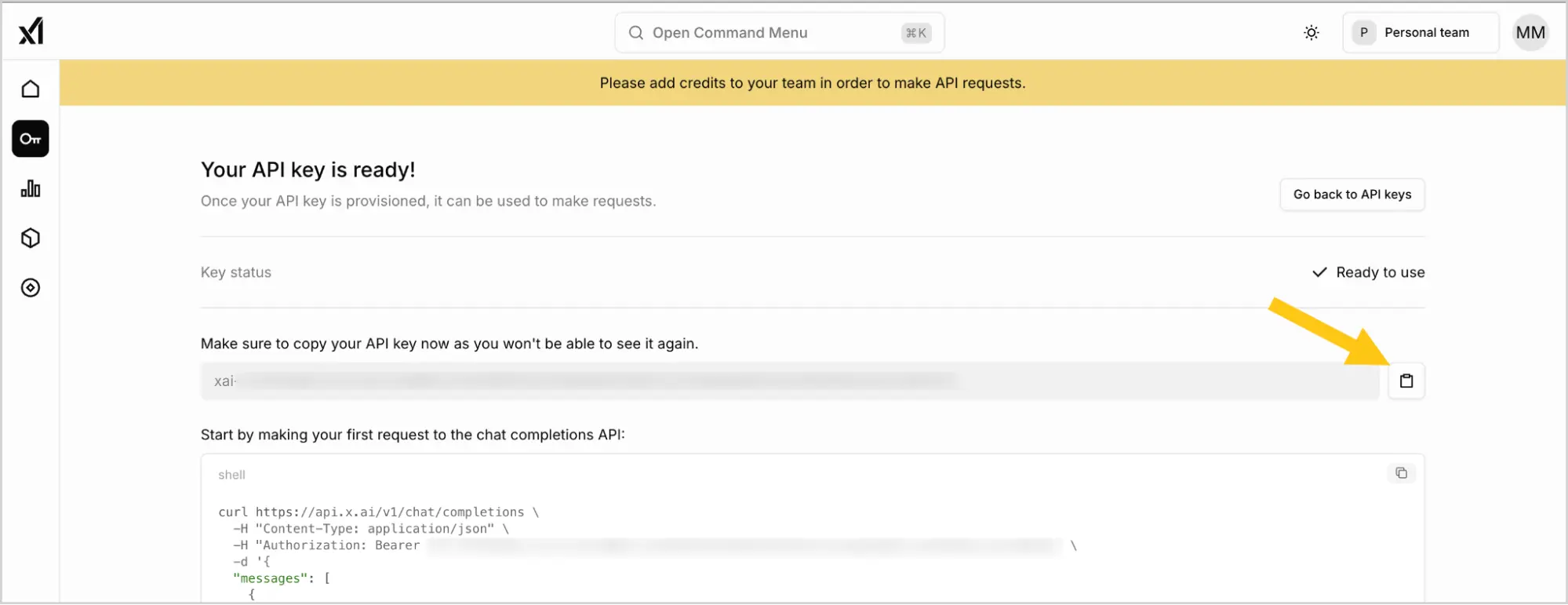
Виберіть кнопку щоб скопіювати API ключ.
-
Вставте цей ключ за допомогою комбінації клавіш Ctrl+C в будь-яке безпечне місце, наприклад в нотатки. Цей ключ стане вам у пригоді у подальших етапах налаштувань.
Увага:Після закриття цього вікна, з міркувань безпеки, ви більше не зможете побачити цей ключ у платформі. Тому якщо ви не збережете цей ключ, то доведеться генерувати новий.
-
Перейдіть до наступного етапу налаштувань: Додати модель ШІ.
Платформа Gemini
-
Перейдіть на сайт Gemini API.
-
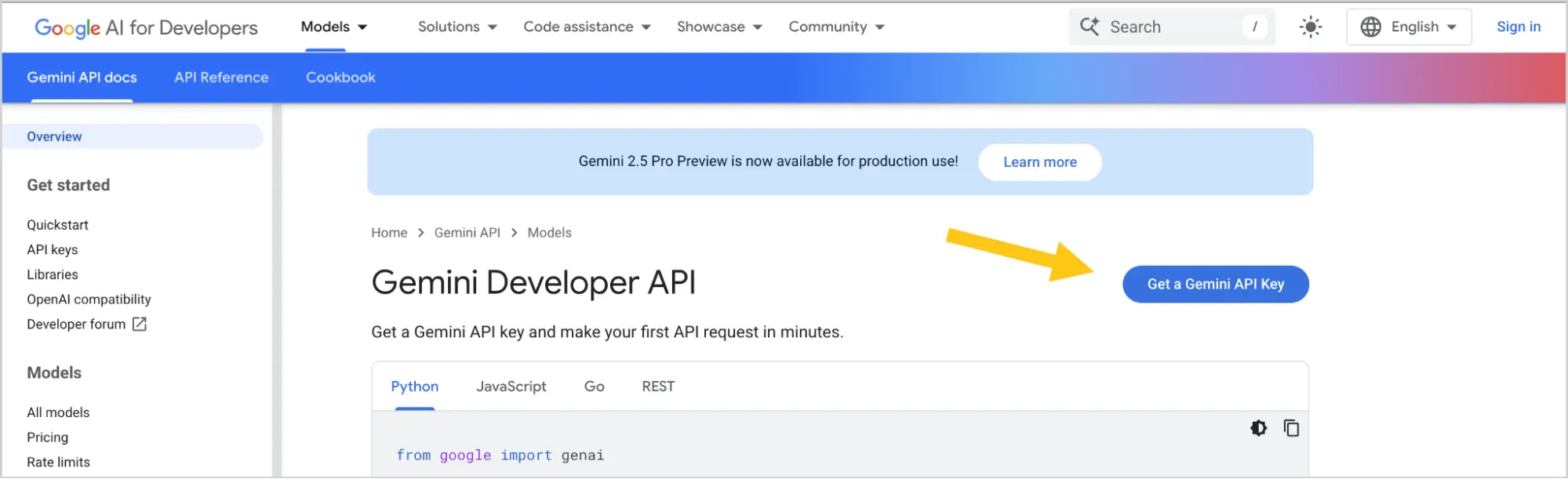
Виберіть кнопку Get a Gemini API Key.
-
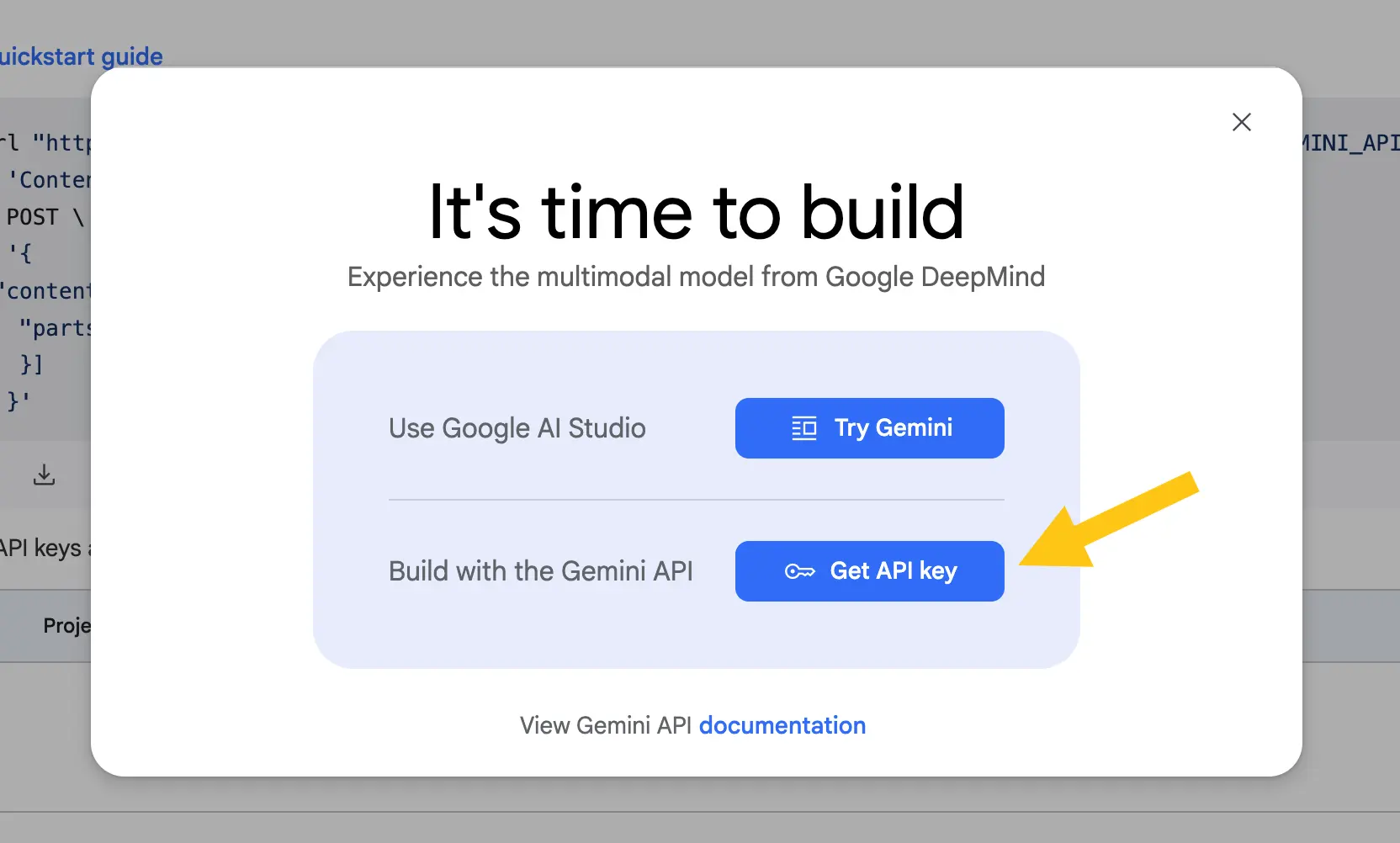
Виберіть кнопку Get API key.
-
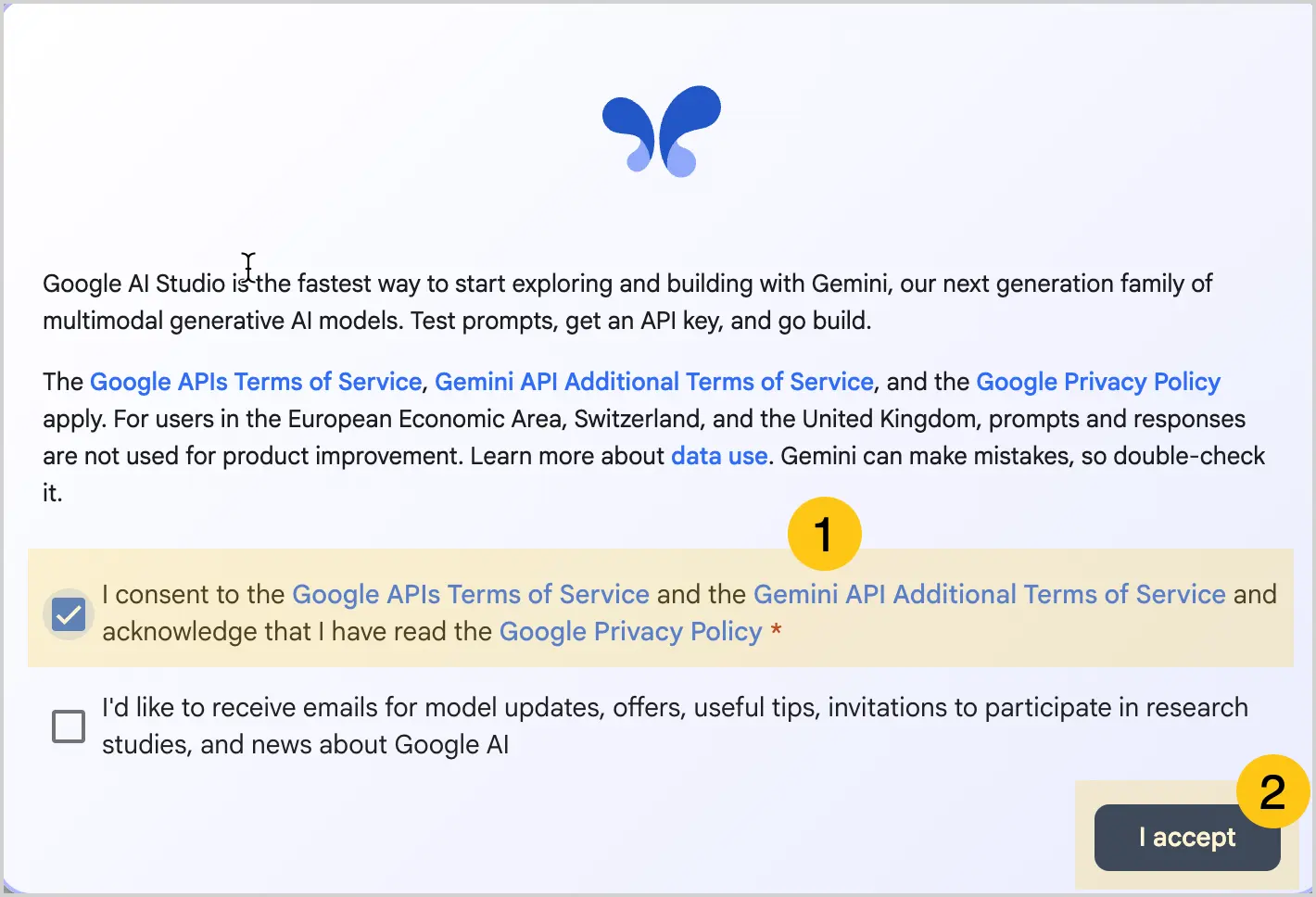
Установіть прапорець I consent to the Google APIs Terms… 1, а потім виберіть кнопку I accept 2.
-
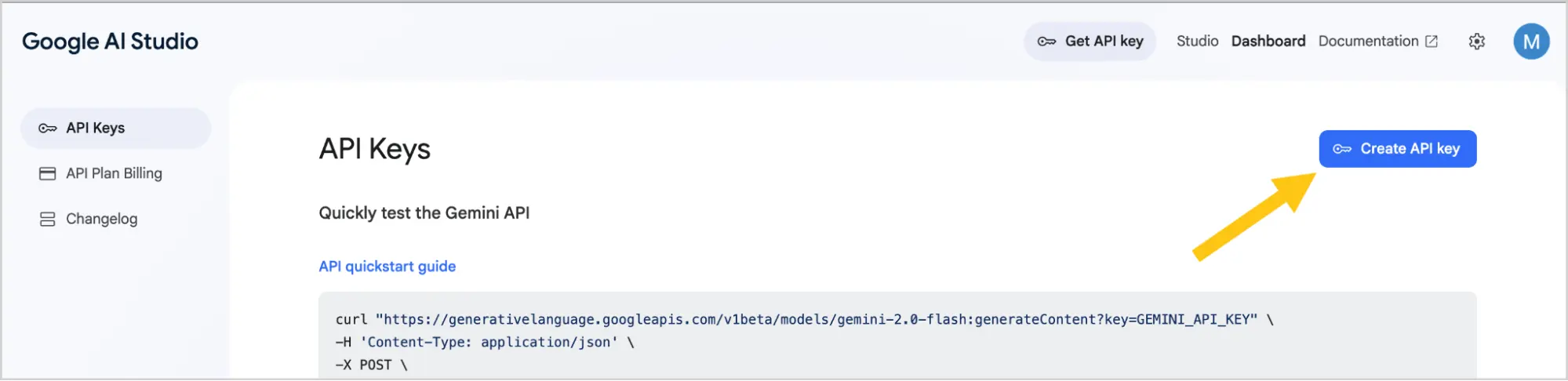
Виберіть кнопку Create API key.
-
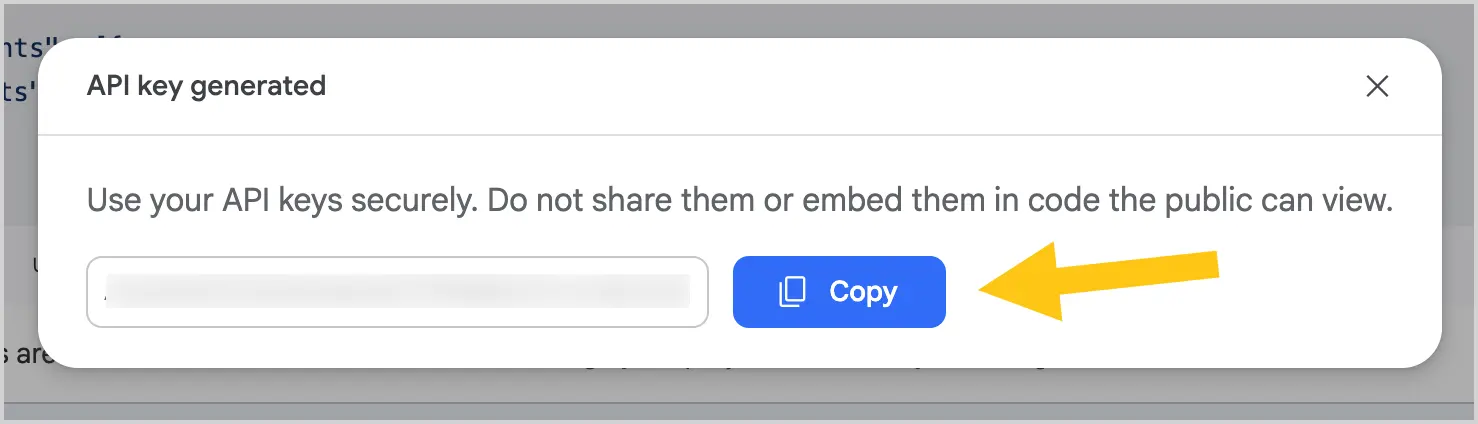
Виберіть кнопку Copy, щоб скопіювати API ключ.
-
Вставте цей ключ за допомогою комбінації клавіш Ctrl+C в будь-яке безпечне місце, наприклад в нотатки. Цей ключ стане вам у пригоді у подальших етапах налаштувань.
Увага:Після закриття цього вікна, з міркувань безпеки, ви більше не зможете побачити цей ключ у платформі. Тому якщо ви не збережете цей ключ, то доведеться генерувати новий.
-
Перейдіть до наступного етапу налаштувань: Додати модель ШІ.
Платформа Claude
-
Перейдіть на сайт Anthropic API.
-
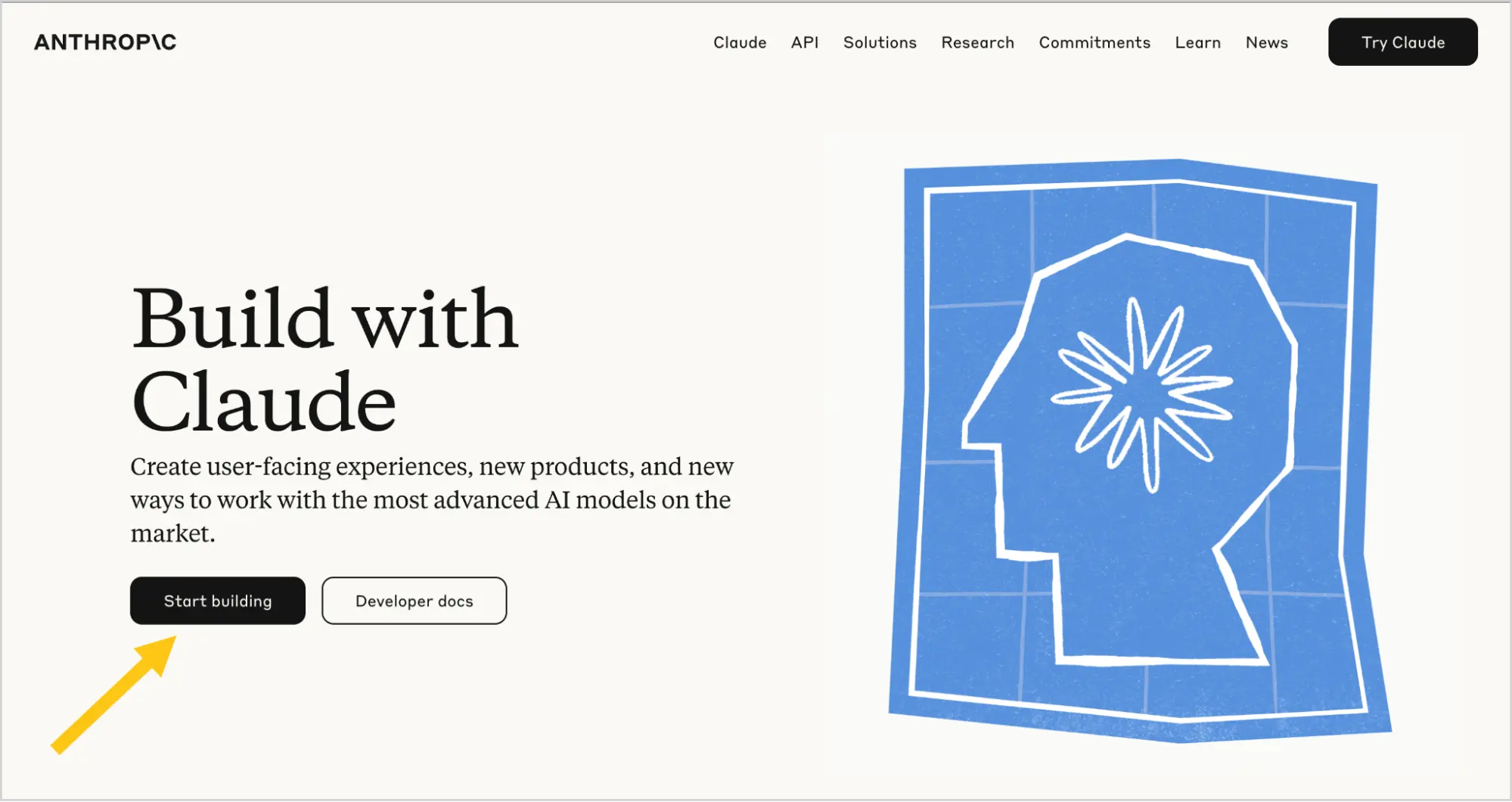
Виберіть кнопку Start building.
-
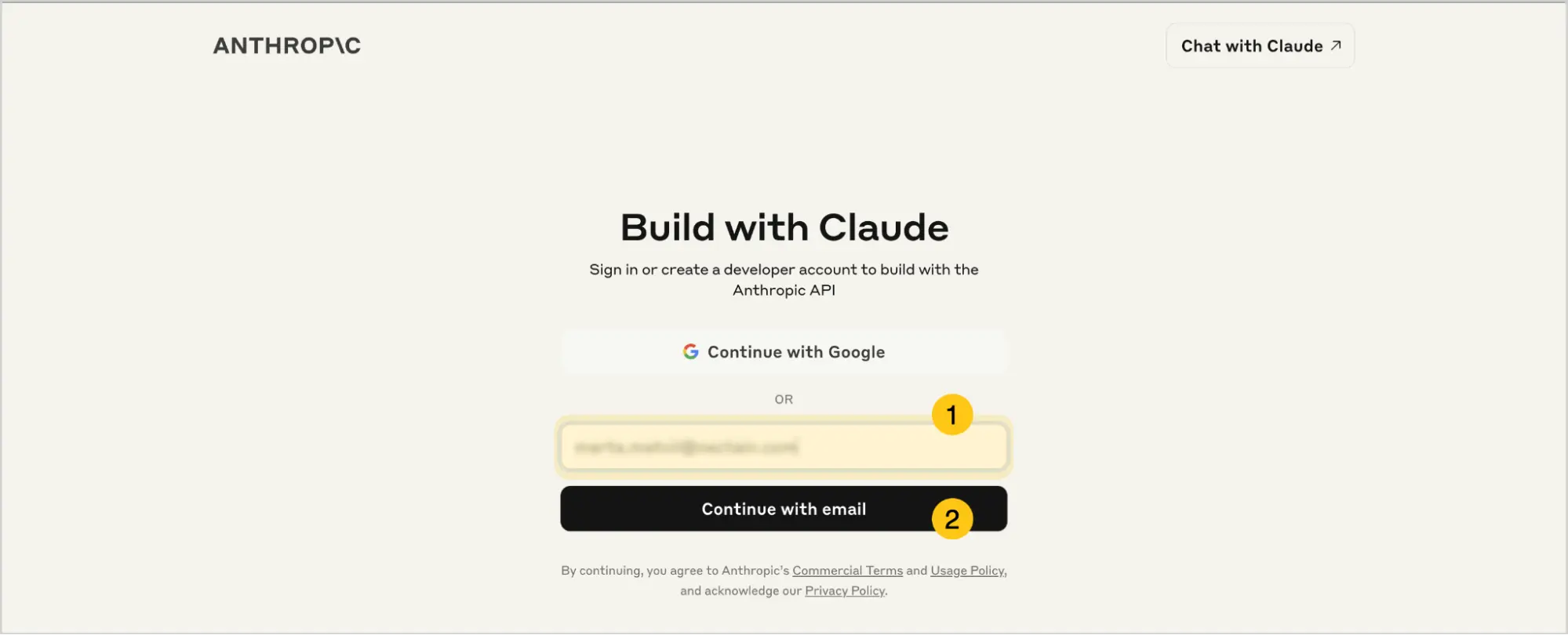
В полі Email 1 введіть вашу електронну пошту, на яку бажаєте зареєструвати акаунт, а потім виберіть кнопку Continue with email 2.
-
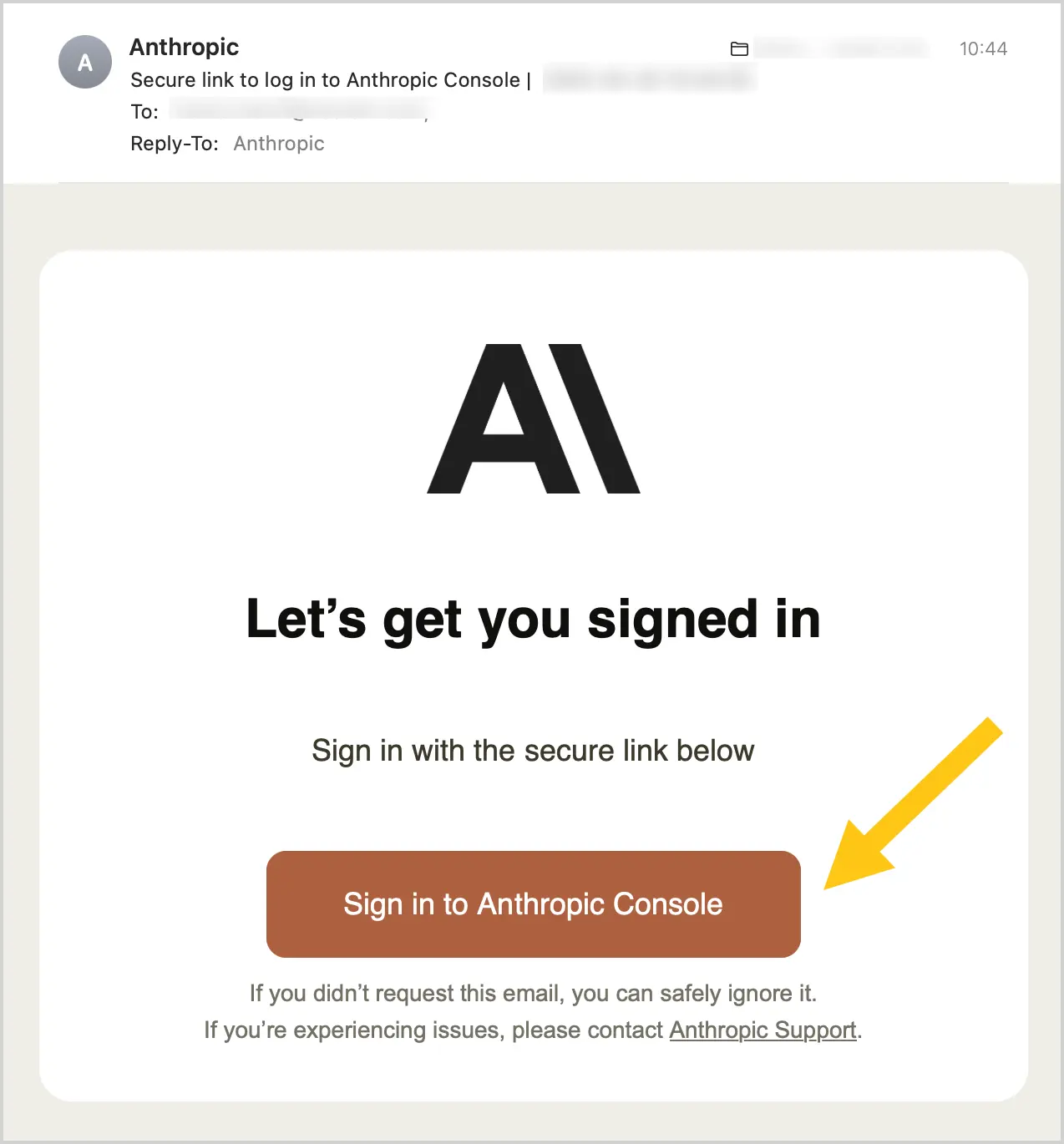
Перейдіть у вашу електронну пошту, відкрийте лист від Anthropic, а потім виберіть Sign in to Anthropic Console, щоб підтвердити вашу електронну пошту.
-
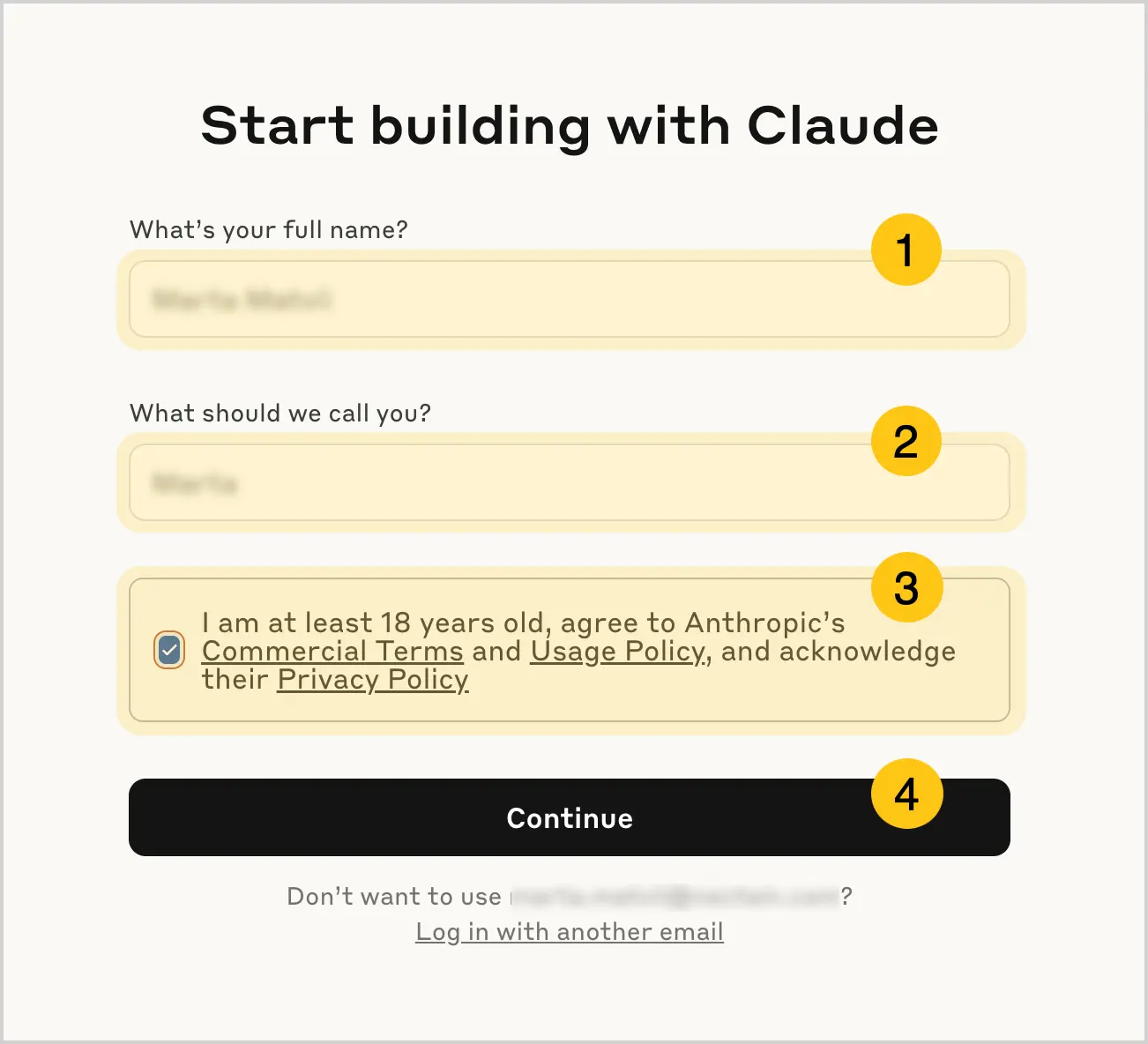
В полі What's your full name 1 введіть ваше імʼя та прізвище, а потім в полі What should we call you 2 введіть ваше імʼя.
-
Установіть прапорець I'm at least 18 years old… 3, щоб підтвердити повноліття, а потім виберіть кнопку Continue 4.
-
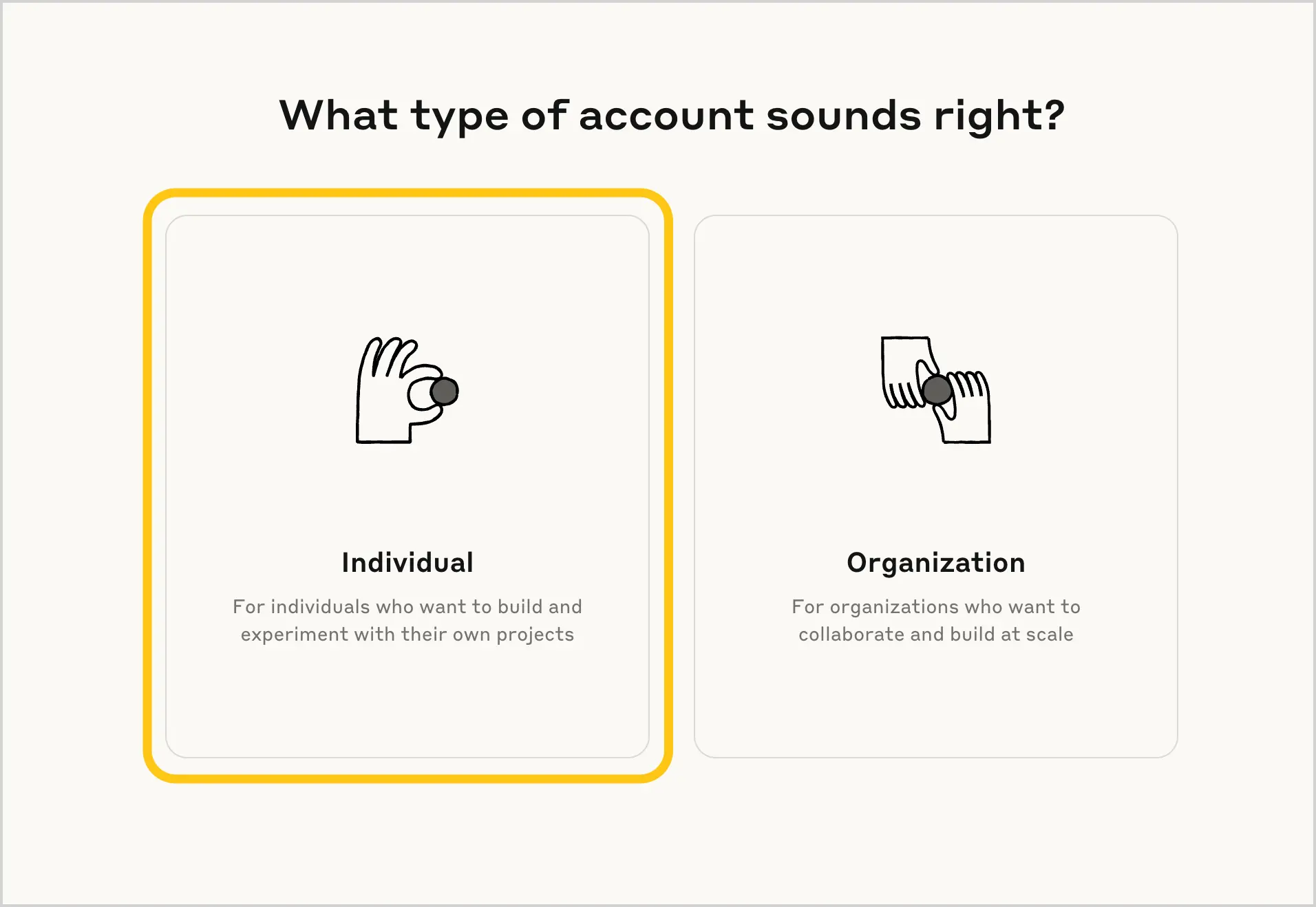
Виберіть тип вашого акаунту, наприклад, Individual, щоб створити особистий акаунт.
-
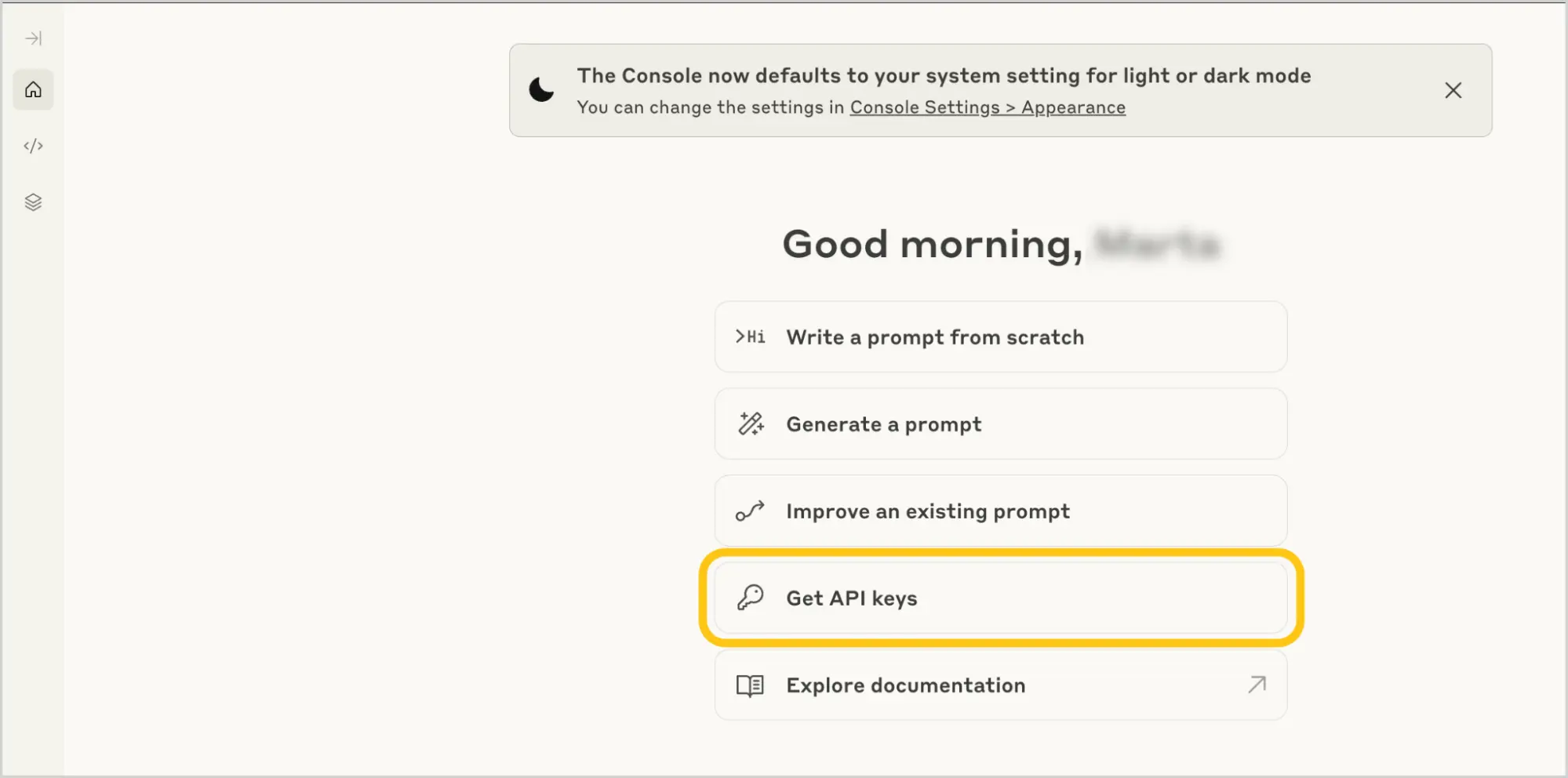
Виберіть вкладку Get API keys, щоб згенерувати ключ.
-
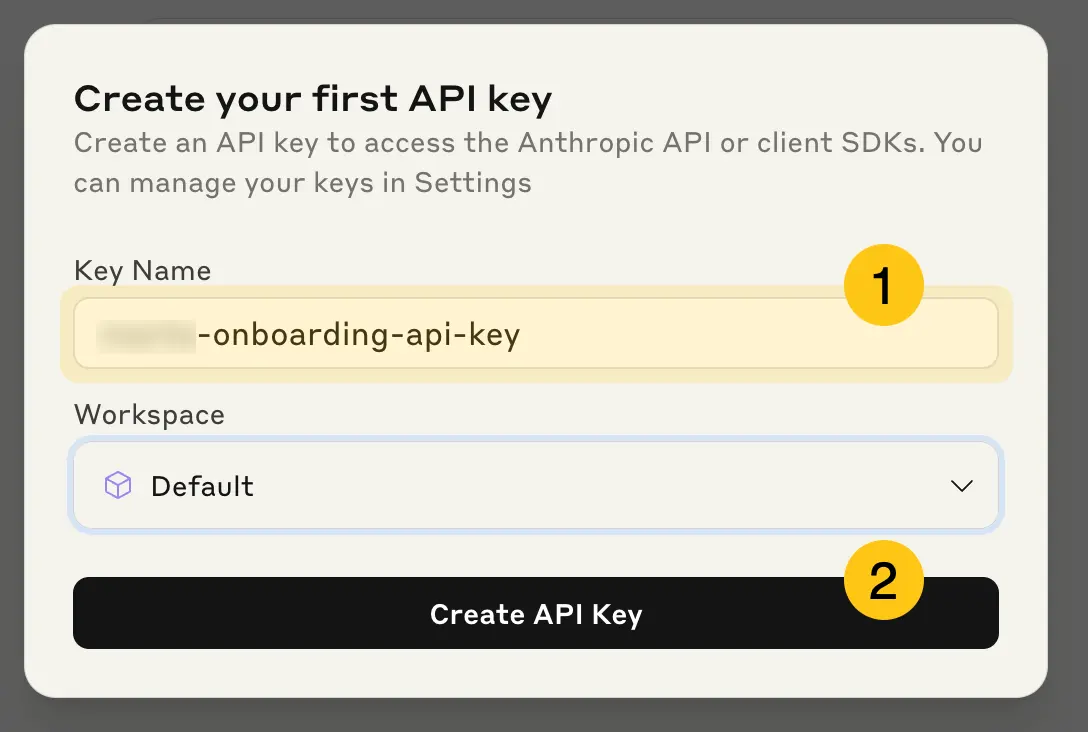
В полі Key Name 1 внесіть зміни в назву ключа. Ви можете назвати ключ Scriptum, щоб було зрозуміло місце застосування даного ключа.
-
Виберіть кнопку Create API Key 2.
-
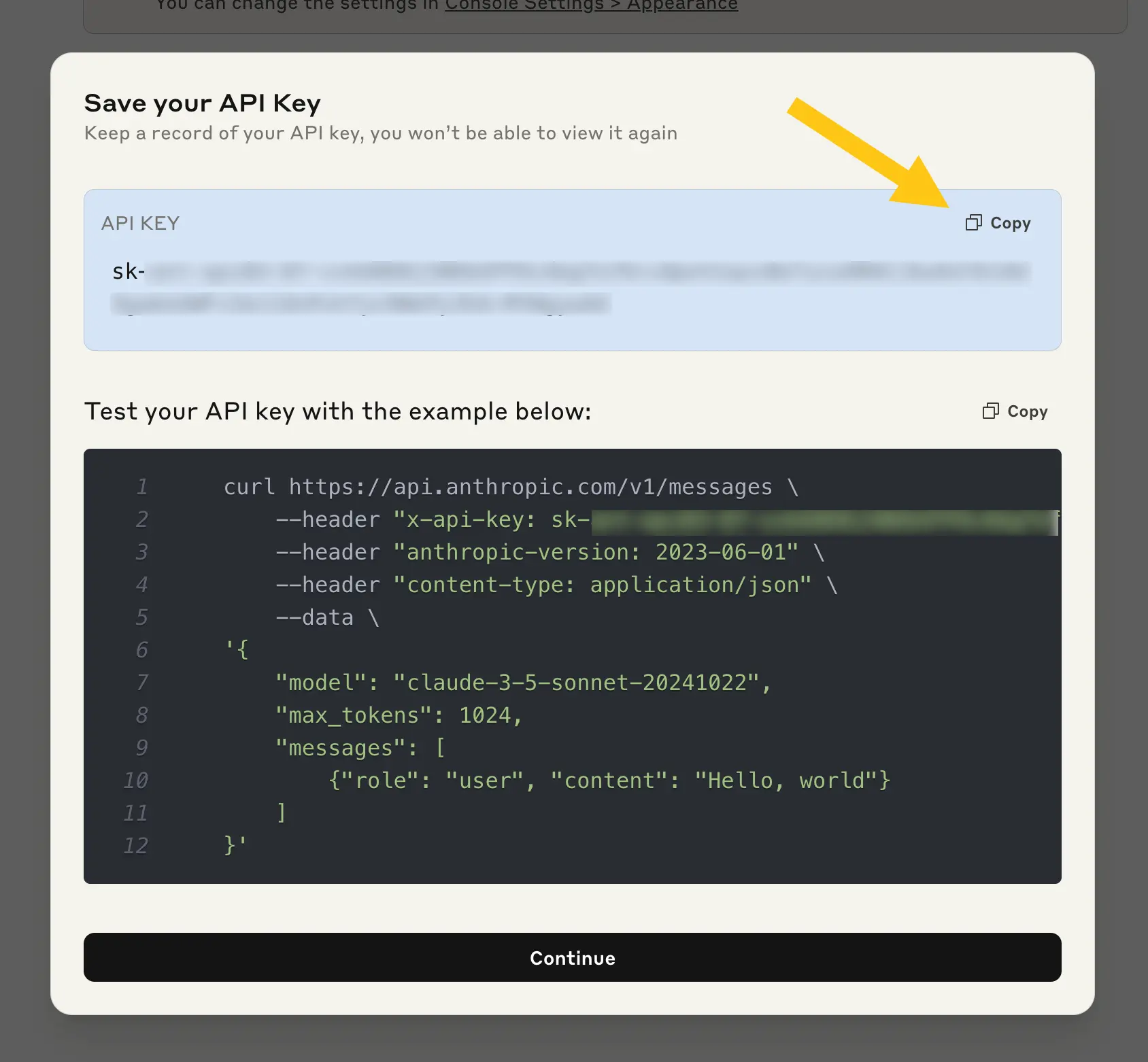
В полі API KEY виберіть Copy, щоб скопіювати створений ключ.
-
Вставте цей ключ за допомогою комбінації клавіш Ctrl+C в будь-яке безпечне місце, наприклад в нотатки. Цей ключ стане вам у пригоді у подальших етапах налаштувань.
Увага:Після закриття цього вікна, з міркувань безпеки, ви більше не зможете побачити цей ключ у платформі. Тому якщо ви не збережете цей ключ, то доведеться генерувати новий.
-
На цьому етапі, ваш ключ готовий до використання. На вашому балансі вже лежать безкоштовні 5$, які вам було надано за реєстрацію. Ви можете перейти до наступних етапів налаштувань або ж поповнити ваш баланс на додаткову суму.
Щоб поповнити баланс, виконайте наступні кроки:
-
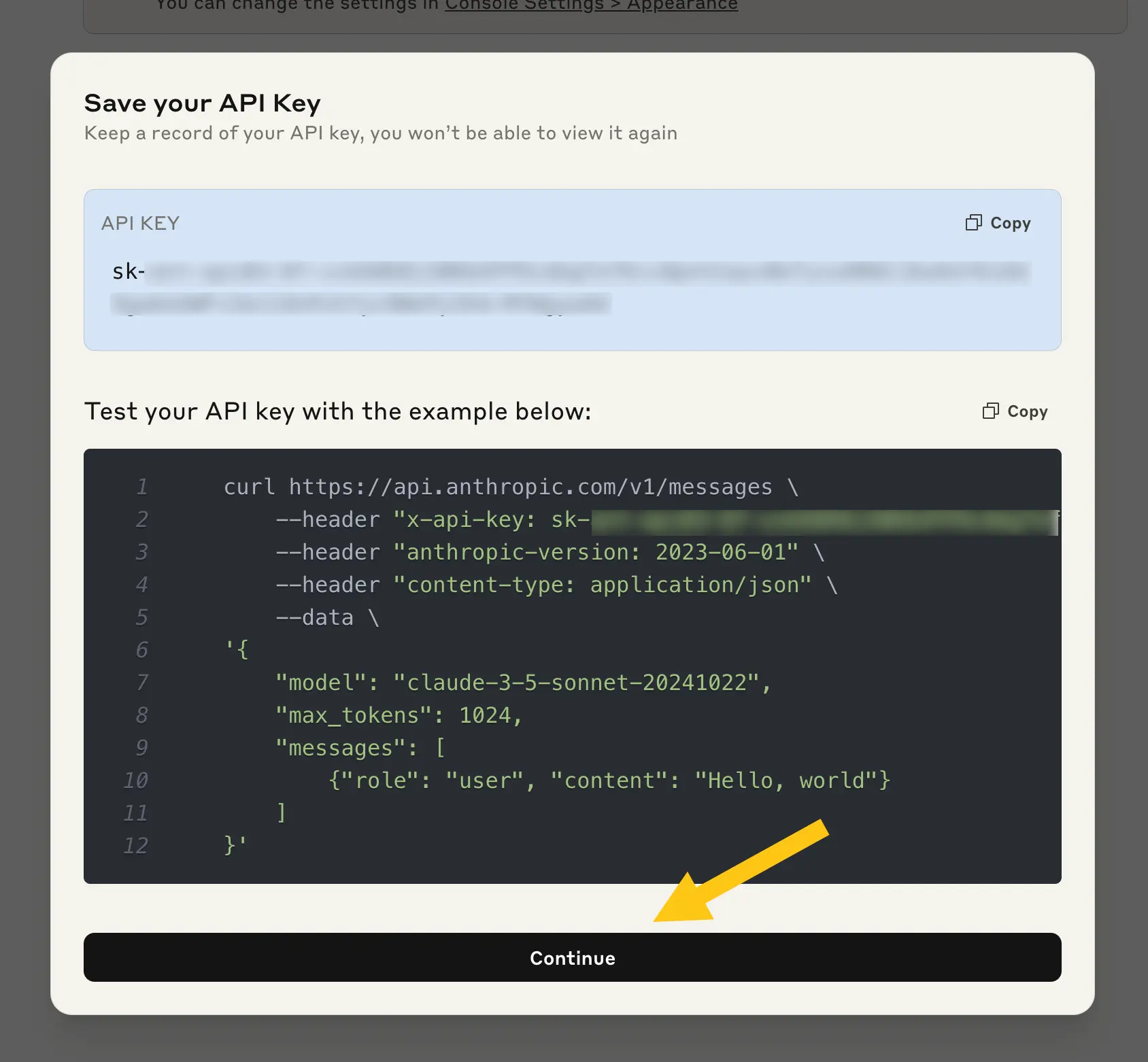
Виберіть кнопку Continue.
-
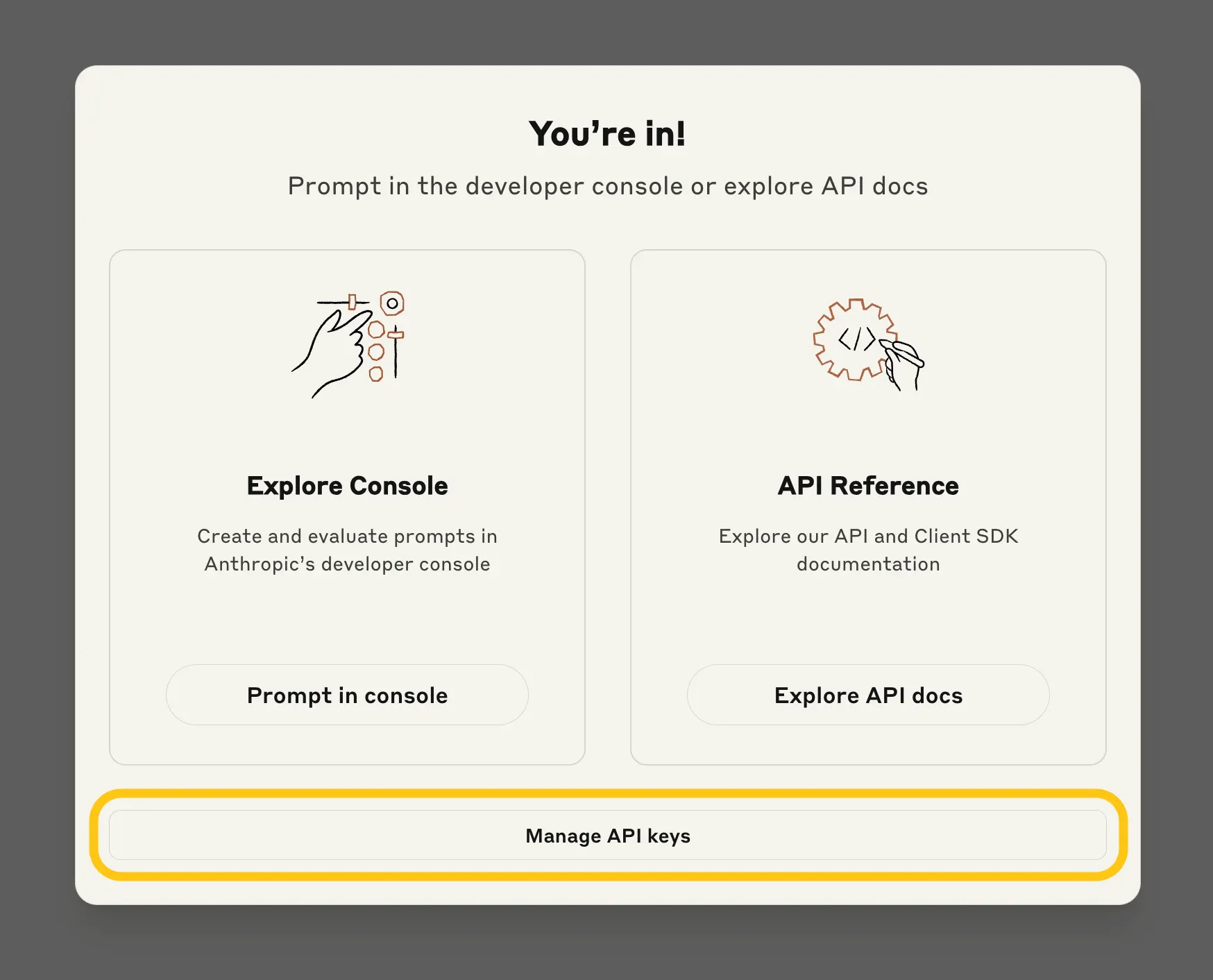
Виберіть кнопку Manage API keys.
-
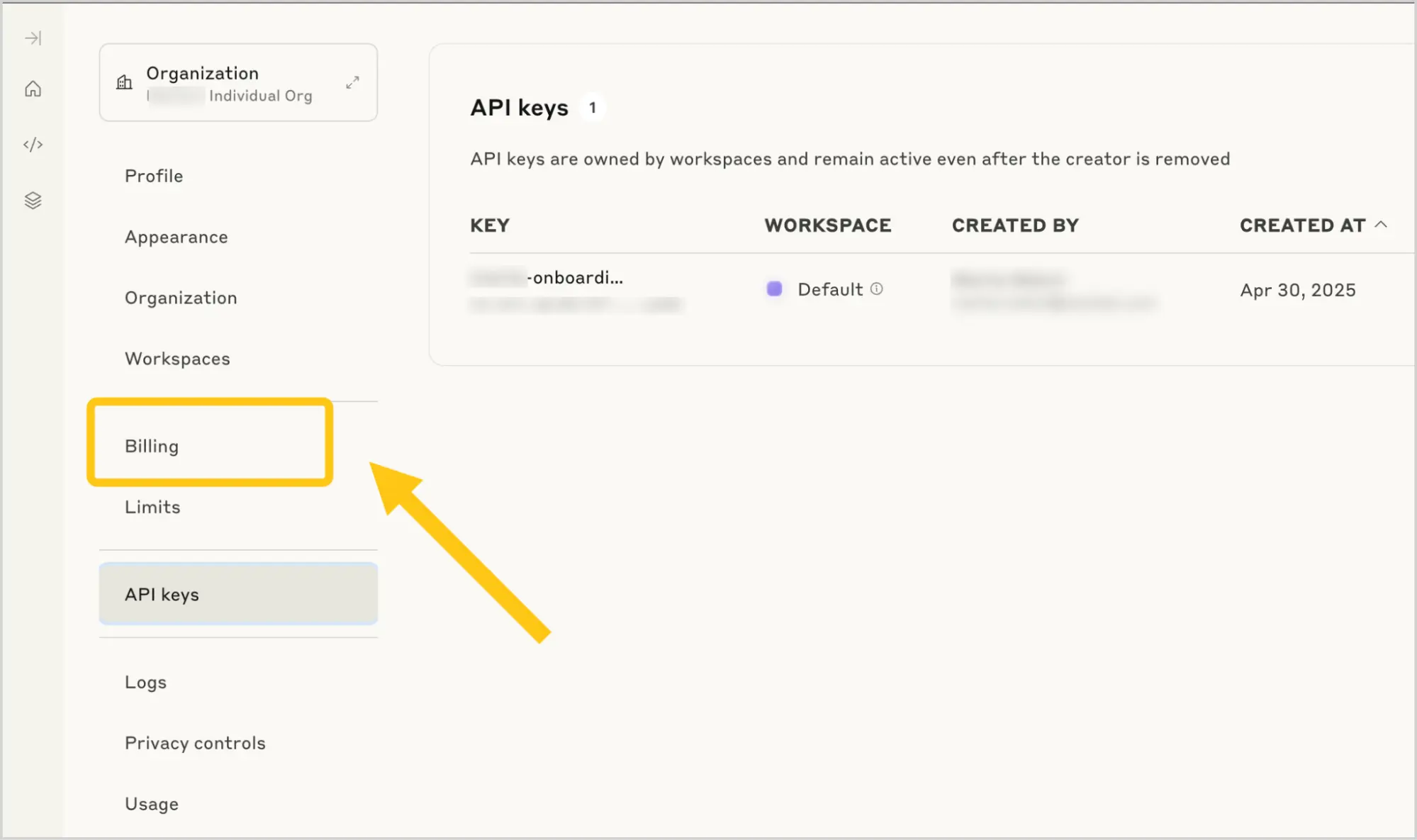
Перейдіть в секцію Billing.
-
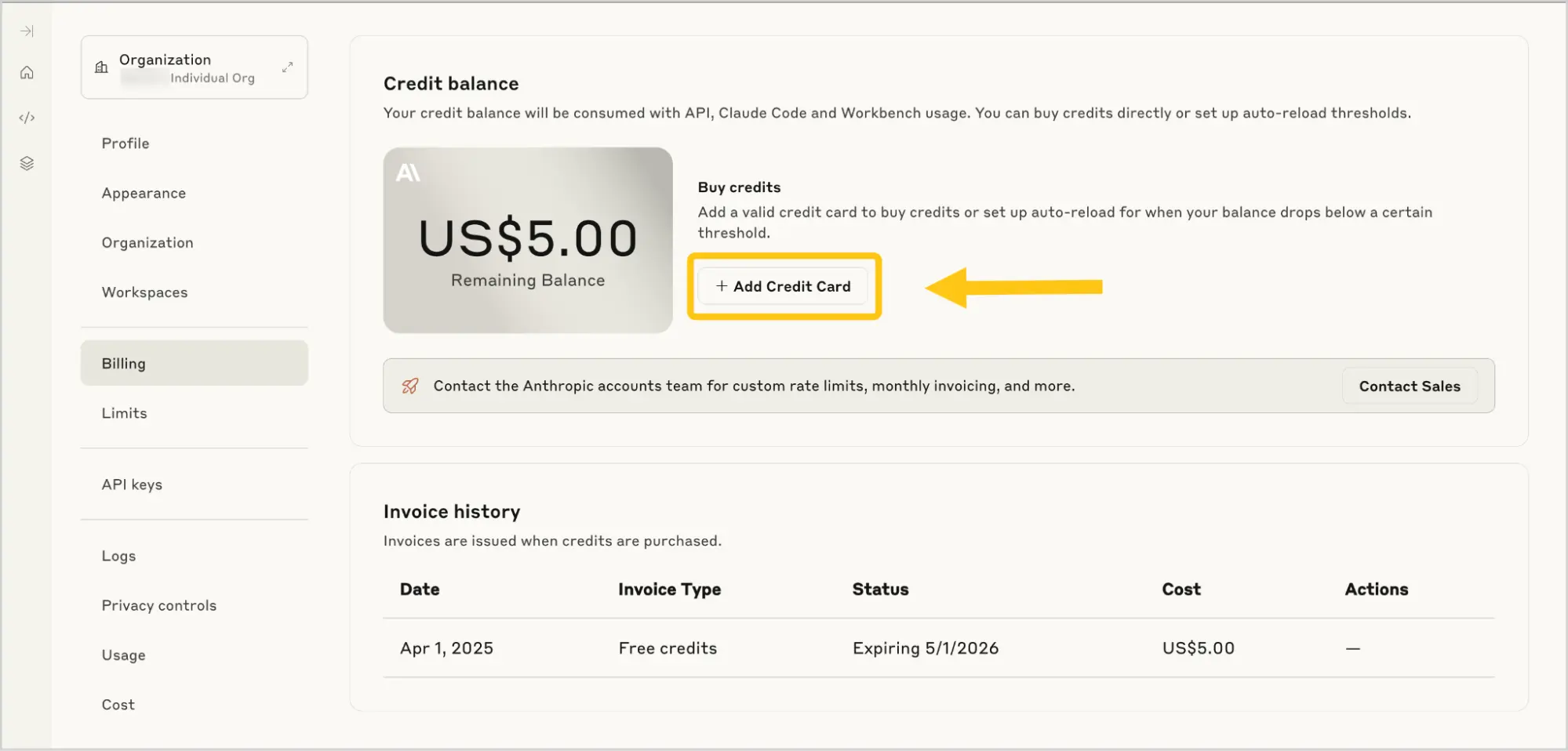
Виберіть кнопку Add Credit Card.
-
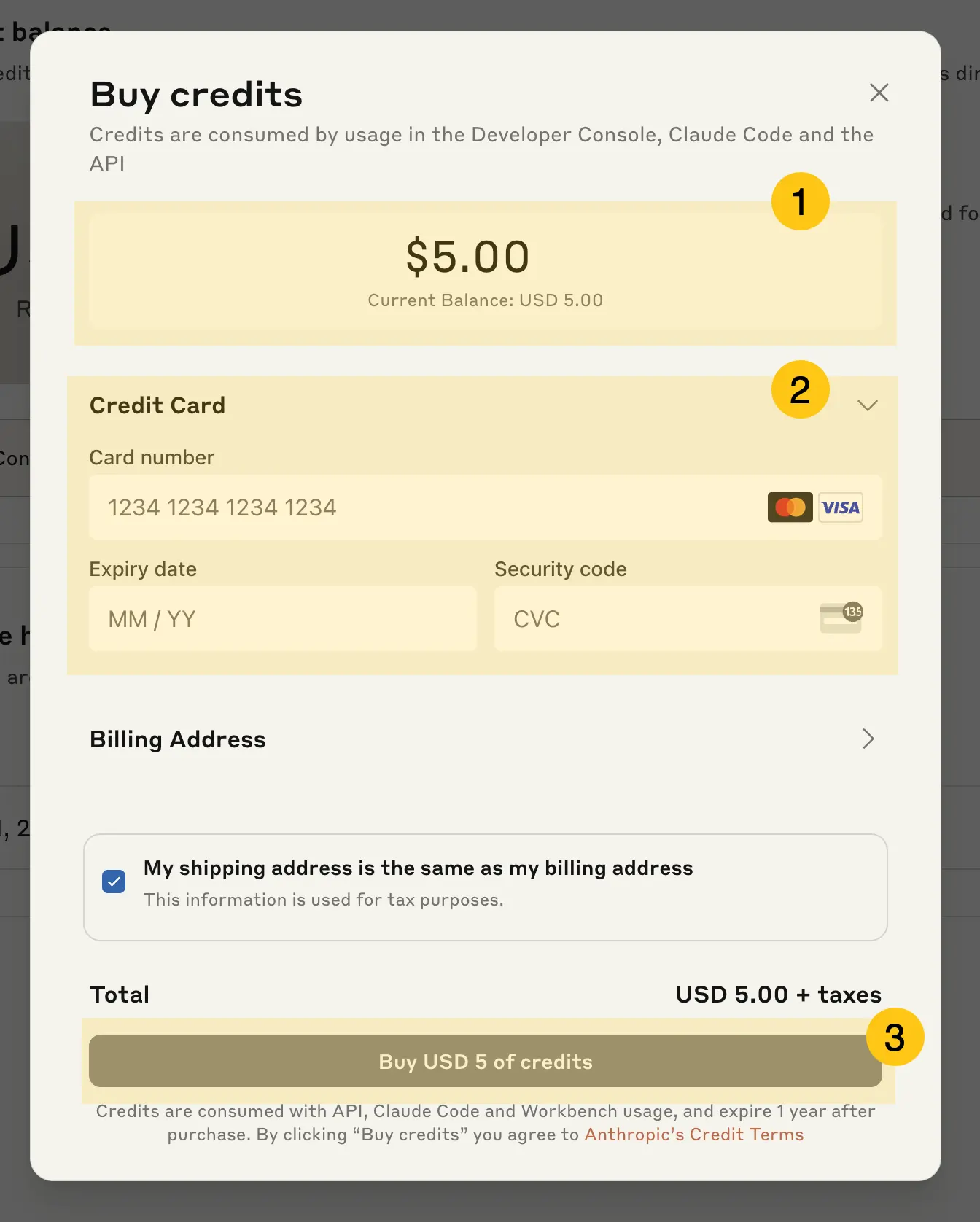
В полі Current Balance 1 введіть суму, на яку бажаєте поповнити баланс.
-
В секції Credit Card 2 введіть дані вашої банківської картки з якої бажаєте поповнити баланс.
-
Виберіть кнопку Buy credits 3, щоб підтвердити купівлю.
-
Перейдіть до наступного етапу налаштувань: Додати модель ШІ.
2.14.1.1.2. Додати модель ШІ
-
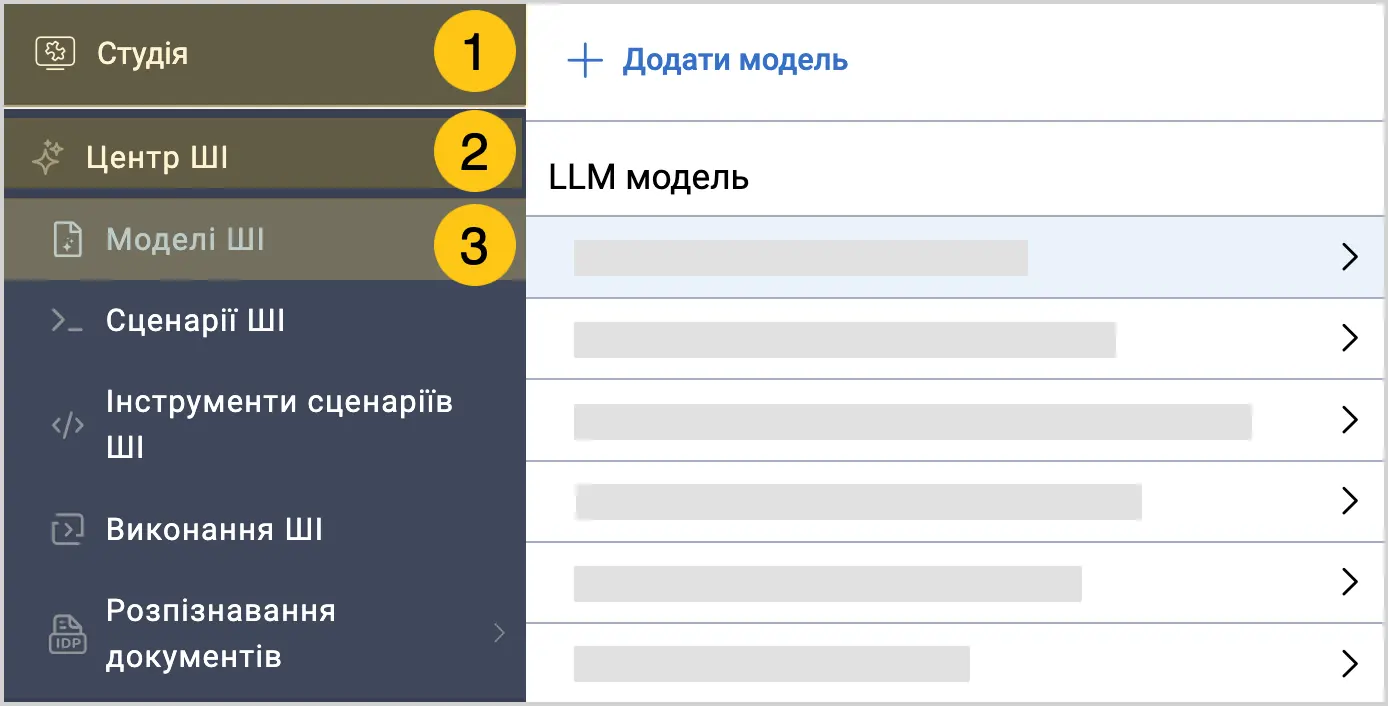
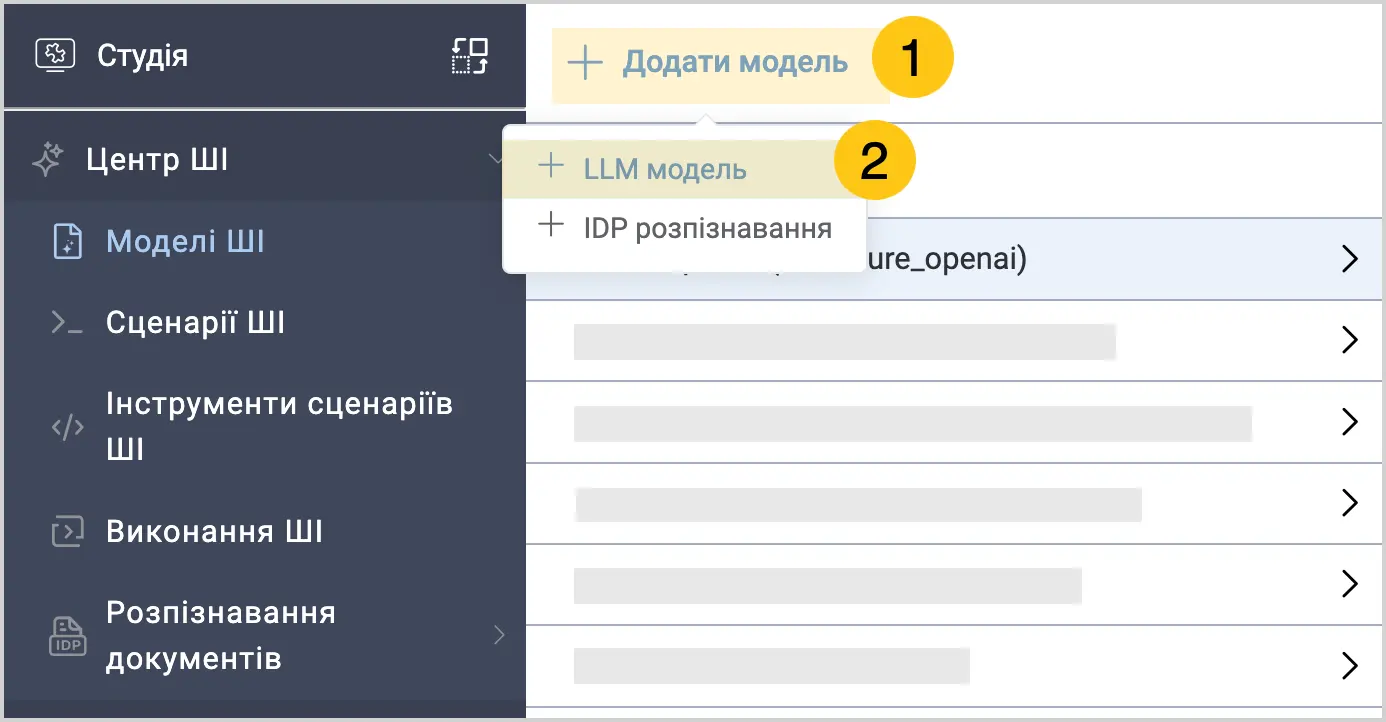
У панелі навігації, виберіть робочий стіл Студія 1.
-
Виберіть групу ярликів ШІ Центр 2, а потім виберіть ярлик Моделі ШІ 3.
-
У панелі інструментів, виберіть Додати модель 4.
-
У розкривному списку виберіть LLM модель 5.
-
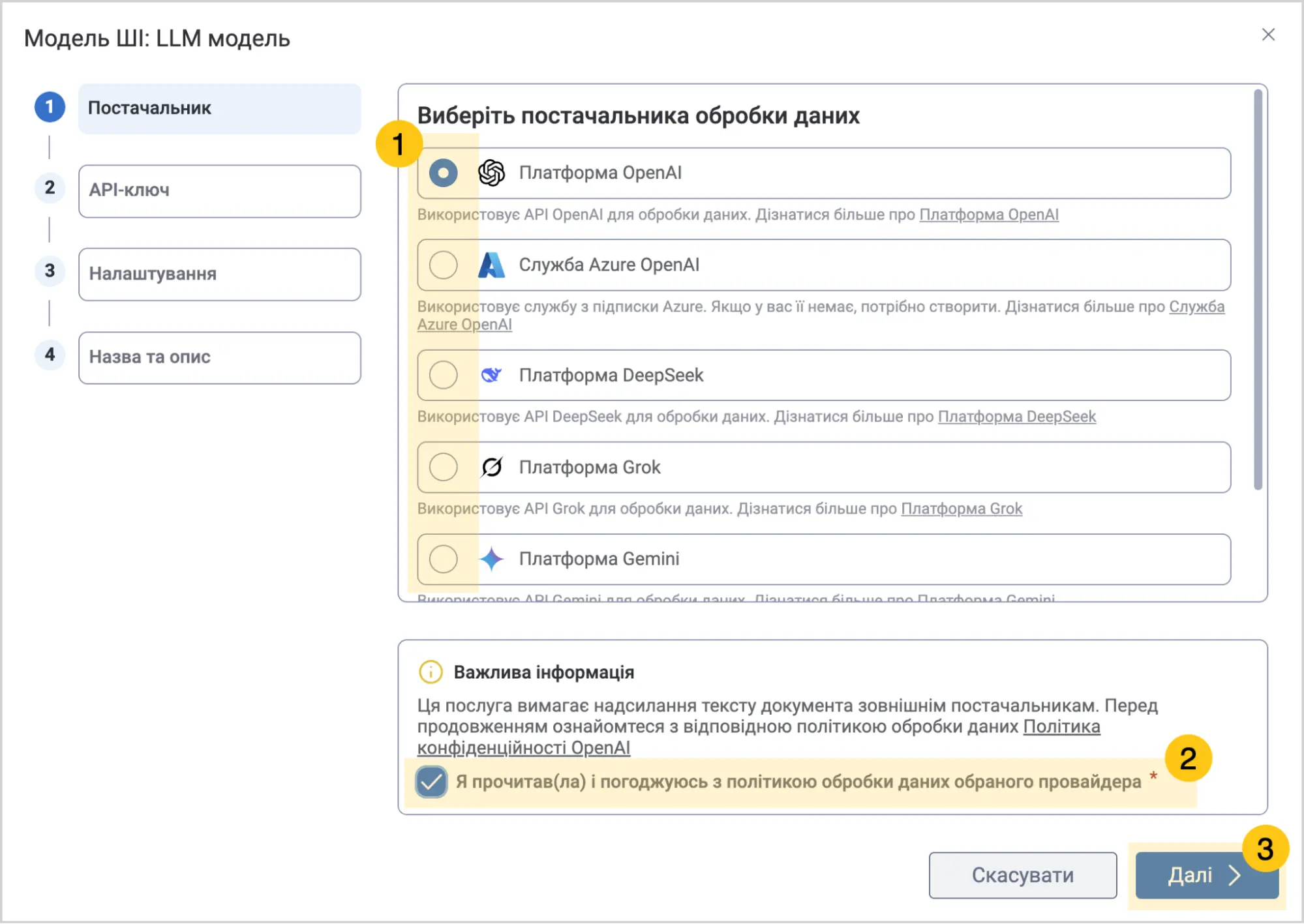
Установіть прапорець потрібного постачальника обробки даних 1, відповідно до підписки, яку ви оформили на попередньому етапі інструкції.
-
Установіть прапорець Я прочитав(ла) і погоджуюсь з політикою обробки даних обраного провайдера 2.
-
Виберіть кнопку Далі 3.
-
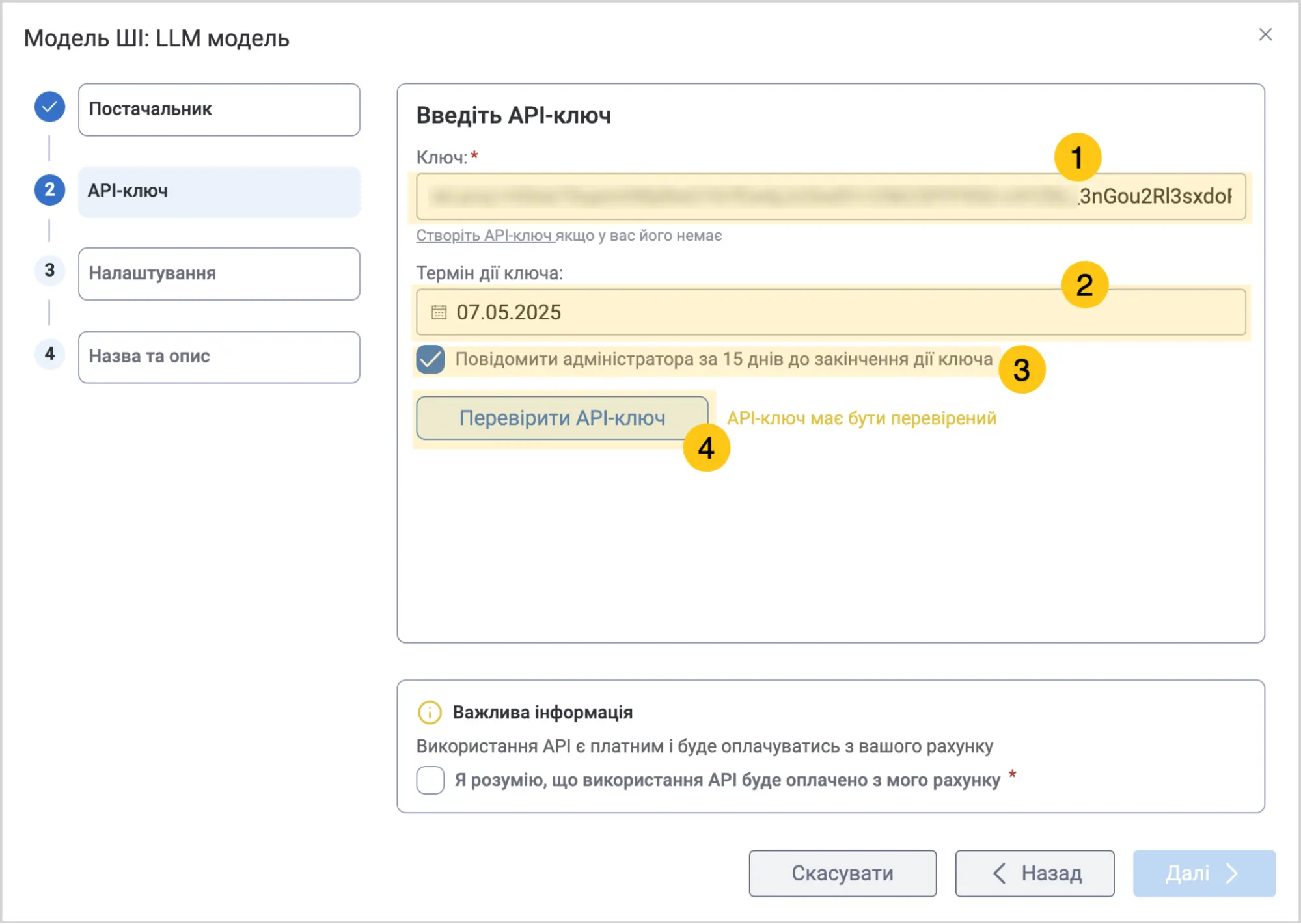
В полі Ключ 1 вставте посилання на API-ключ, який ви згенерували на попередньому етапі.
-
В полі Термін дії 2 виберіть дату, до котрої даний ключ буде дійсним.
-
Поставте галочку Повідомити адміністратора за 15 днів до закінчення дії ключа 3.
-
Виберіть кнопку Перевірити API-ключ 4. Після цього, в разі якщо ваш ключ дійсний, ви побачите повідомлення API-ключ дійсний.
-
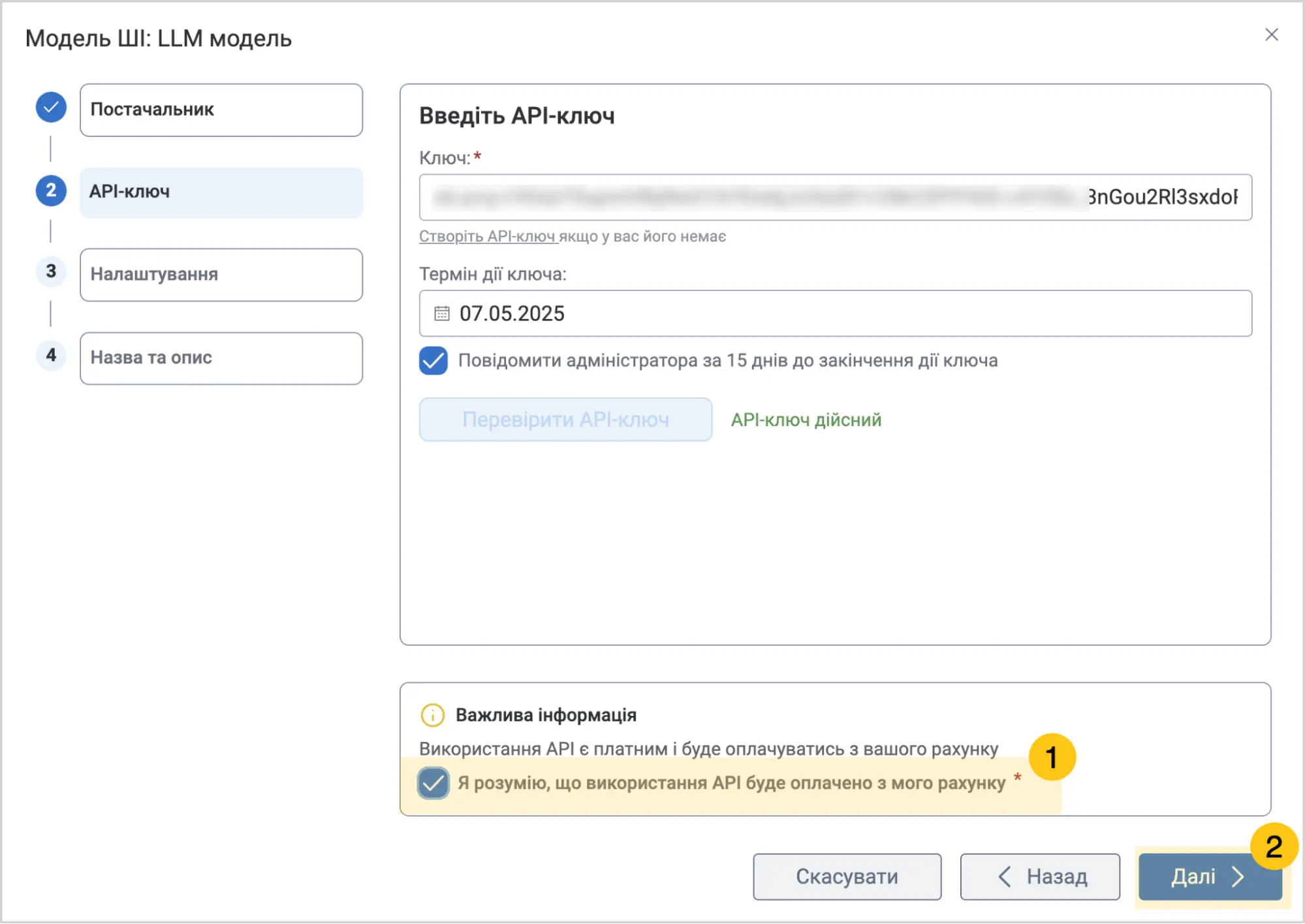
Поставте галочку Я розумію, що використання API буде оплачено з мого рахунку 1. Це означає, що всі кошти згідно з тарифом вашого провайдера в якому ви оформили підписку.
-
Виберіть кнопку Далі 2.
-
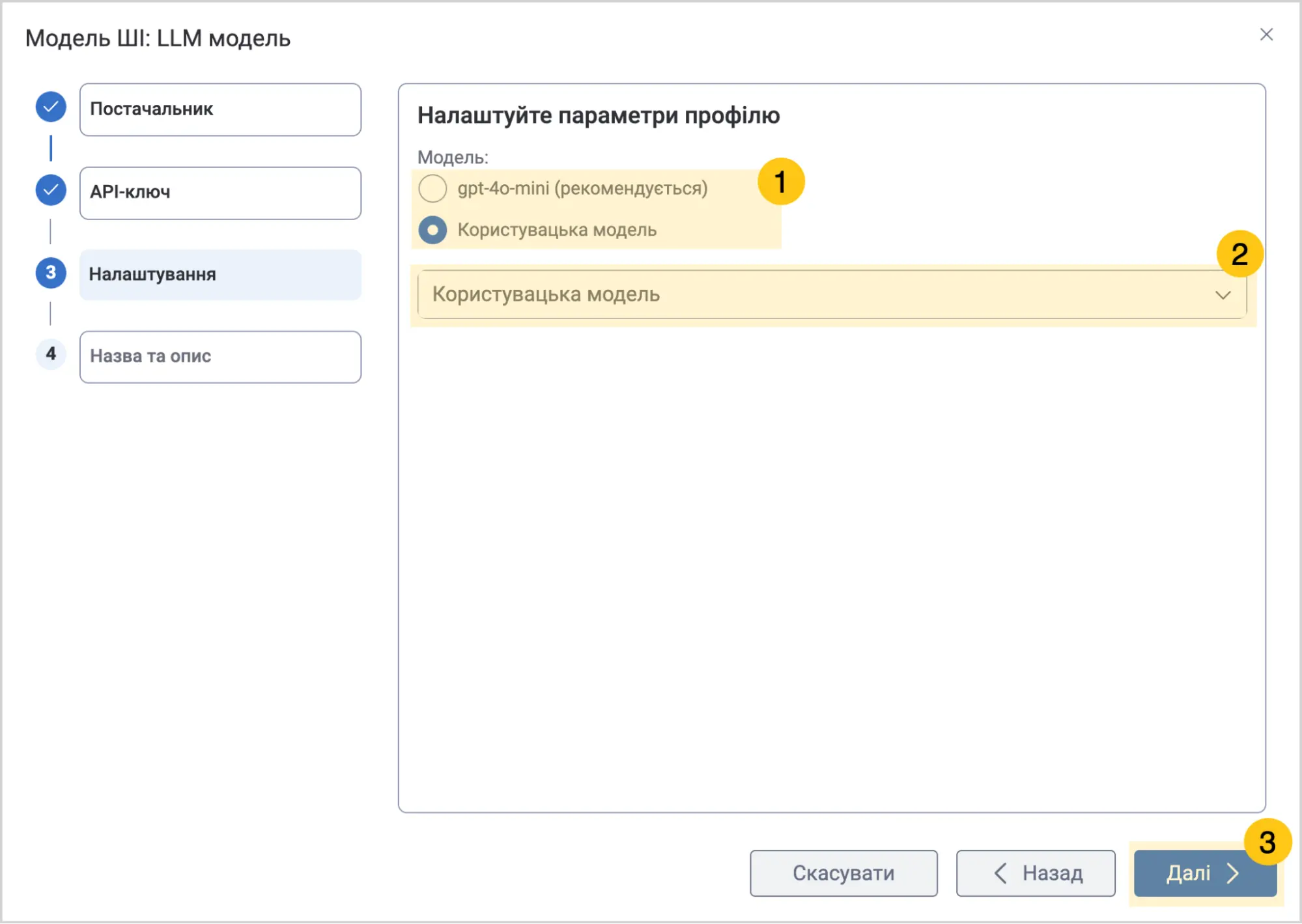
В секції Модель 1 виберіть один з наступних варіантів:
- Рекомендована модель: кожен провайдер має декілька моделей, але платформа Scriptum завжди рекомендуватиме саме ту, яка найкраще підходить для роботи з документами. Наприклад: платформа OpenAI має моделі gpt-4.1-mini, gpt-4, gpt-3.5 та багато інших. Платформа Scriptum порекомендує вам саме модель gpt-4.1-mini.
- Користувацька модель: якщо вам не підходить та модель, яку рекомендує платформа, ви можете вибрати будь-яку іншу модель, яку має ваш провайдер. При виборі цього варіанту, у вас зʼявиться поле Користувацька модель 2, де ви зможете обрати одну з моделей, яку пропонує ваш провайдер.
-
Виберіть кнопку Далі 3.
-
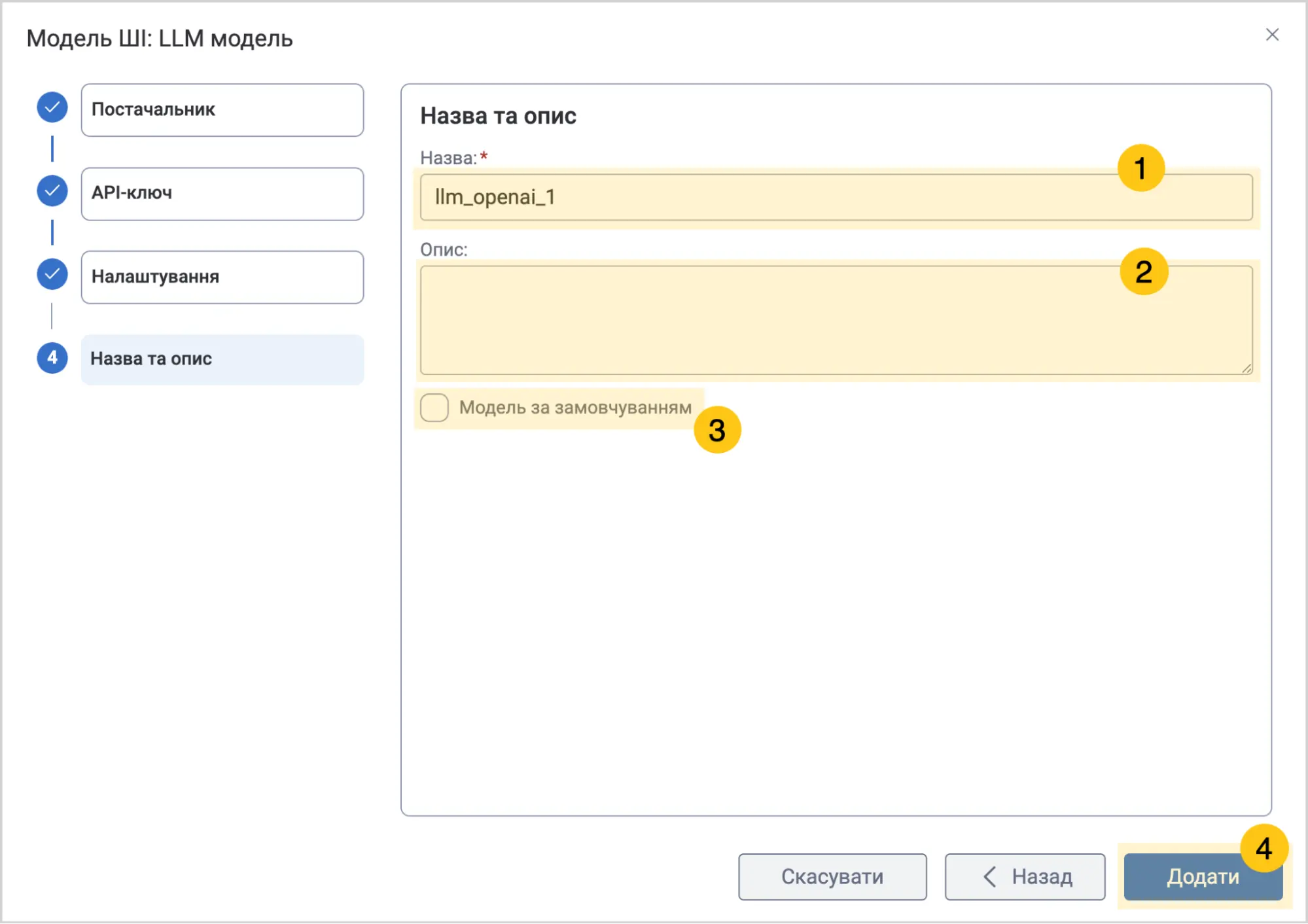
В полі Назва 1 введіть назву для доданої моделі.
-
В полі Опис 2 введіть призначення моделі.
-
Поставте галочку Модель за замовчуванням 3, якщо бажаєте автоматично використовувати цю модель для цього провайдера. Тобто, якщо ви захочете додати ще одну модель ШІ такого ж самого провайдера, то вибрана вами модель буде обиратись за замовчуванням.
-
Виберіть кнопку Додати 4.
-
Перейдіть до наступного етапу налаштування: Створення ярлика.
2.14.1.1.3. Створити ярлик для розпізнавання
Розпізнавання зможуть виконувати будь-які користувачі платформи, яким адміністратор надасть доступ до ярлика та доступ на створення документів, типи яких обрано в ярлику.
-
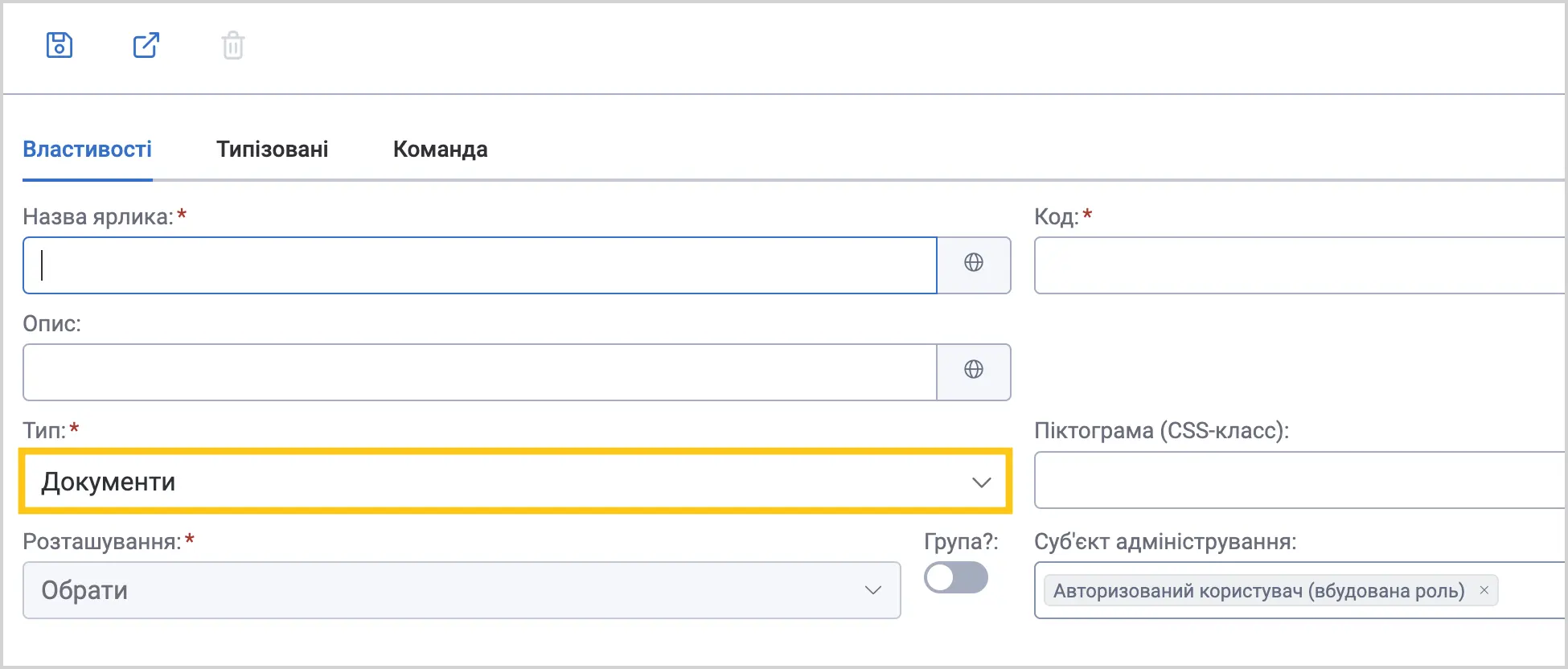
Створіть ярлик типу Документи. Під час створення зверніть увагу на наступні кроки.
-
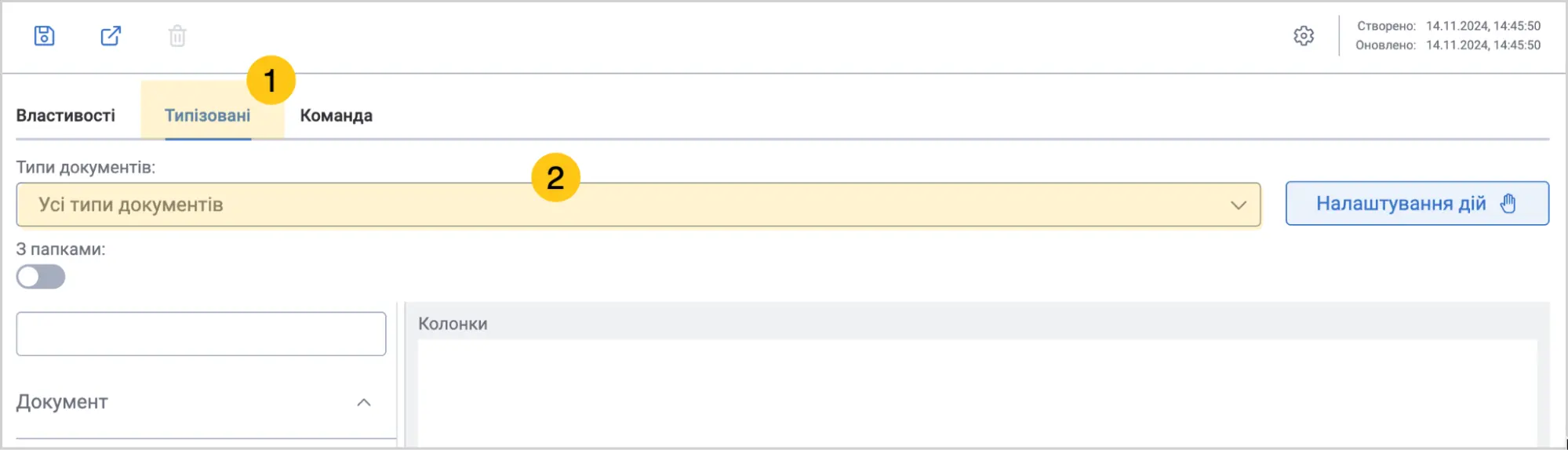
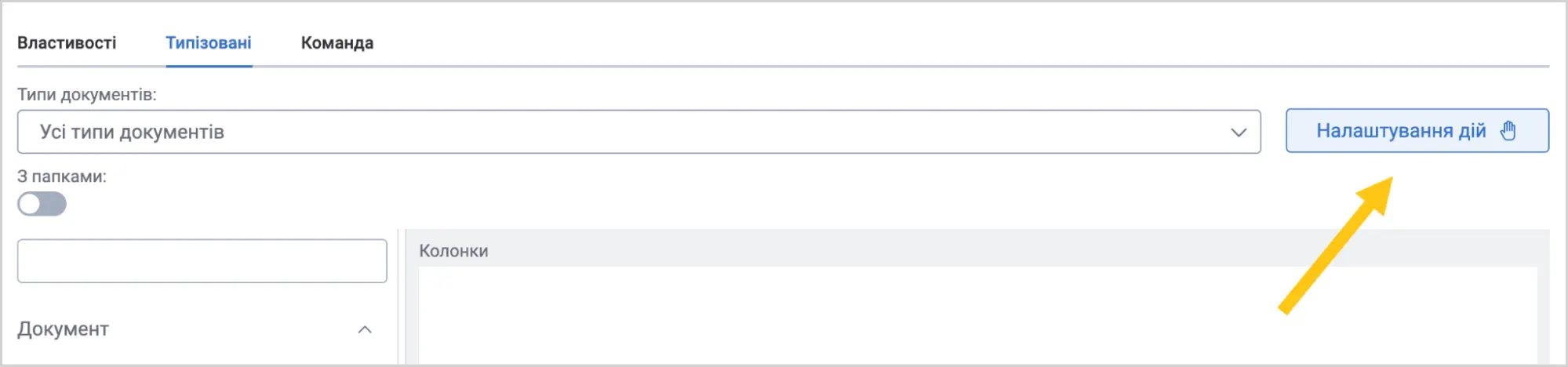
При створенні ярлика перейдіть у вкладку Типізовані 1.
-
У полі Типи документів 2, виберіть зі списку типи документів, які бажаєте розпізнавати в даному ярлику.
 Увага:
Якщо не вказати типи документів, то в модель ШІ буде передана інформація про всі атрибути всіх типів документів. Це знизить якість розпізнавання документів.
-
Виберіть кнопку Налаштування дій.
-
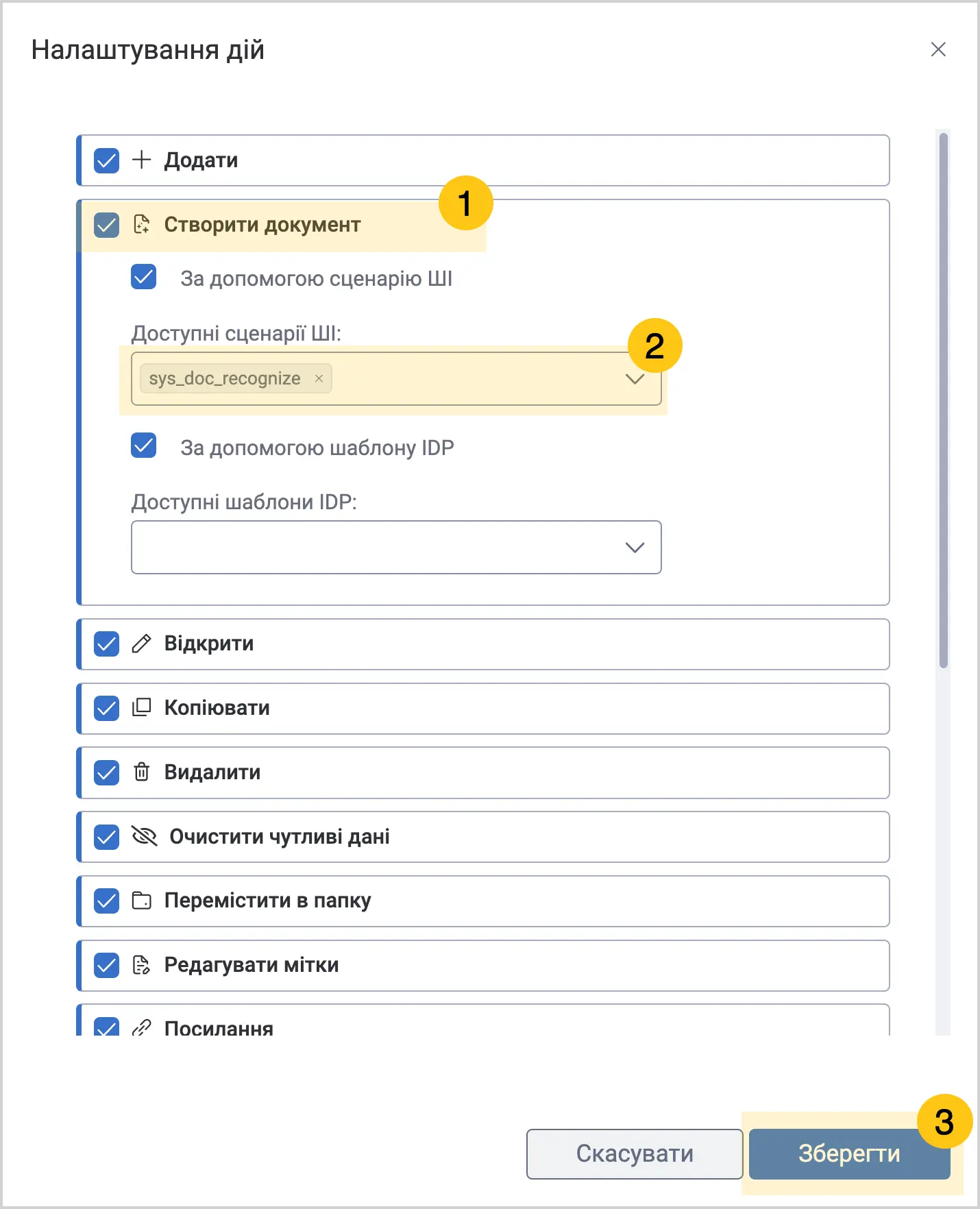
Установіть прапорець дії Розпізнати документ 1.
-
В полі Доступні сценарії ШІ 2 виберіть зі списку
sys_doc_recognize. -
Виберіть кнопку Зберегти 3.
 Примітка:
Сценарій sys_doc_recognize — це системний сценарій, який розроблений щоб розпізнавати як один, так і декілька документів одночасно. Ви також можете створити та обрати власний сценарій ШІ.
-
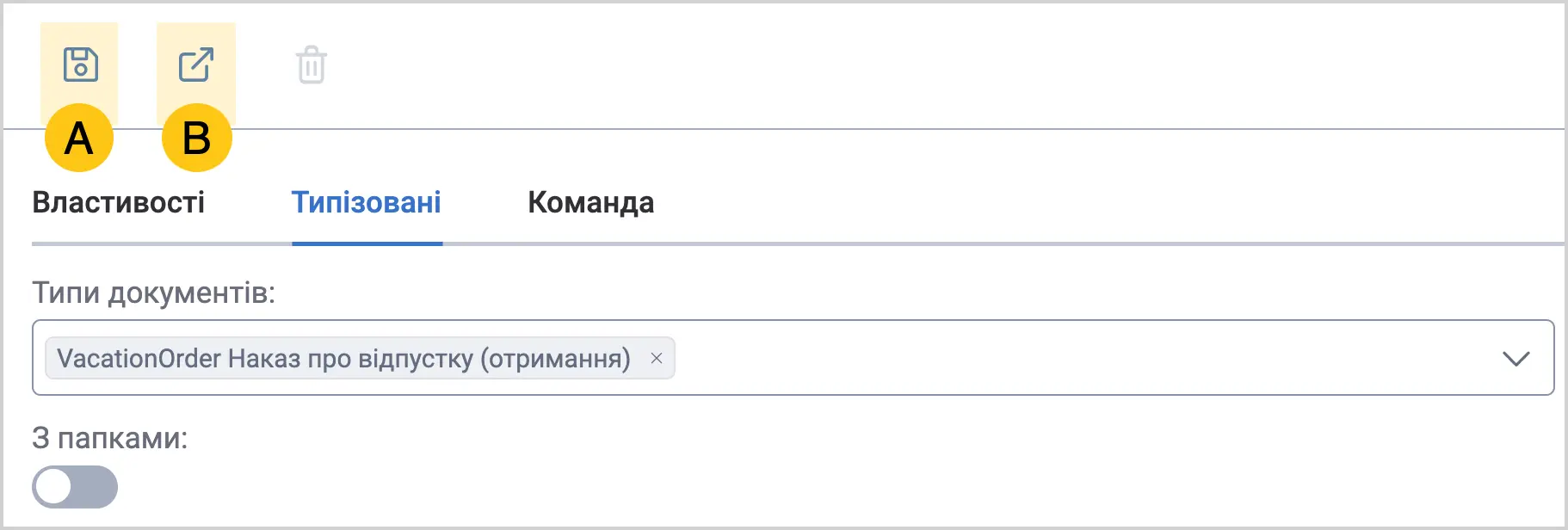
У панелі інструментів виберіть піктограму Зберегти A або Зберегти та закрити B.
2.14.1.2. Розпізнати документ за допомогою ШІ
Ви можете розпізнати документ за допомогою штучного інтелекту. Це допоможе розпізнати вміст документа та перевести його у відповідні атрибути системи. Перед тим як розпізнати документ за допомогою штучного інтелекту, переконайтеся, що налаштували ШІ-розпізнавання.
-
Перейдіть в ярлик, в якому увімкнена та налаштована дія Розпізнати документ. (Див. розділ Налаштувати масове розпізнавання
-
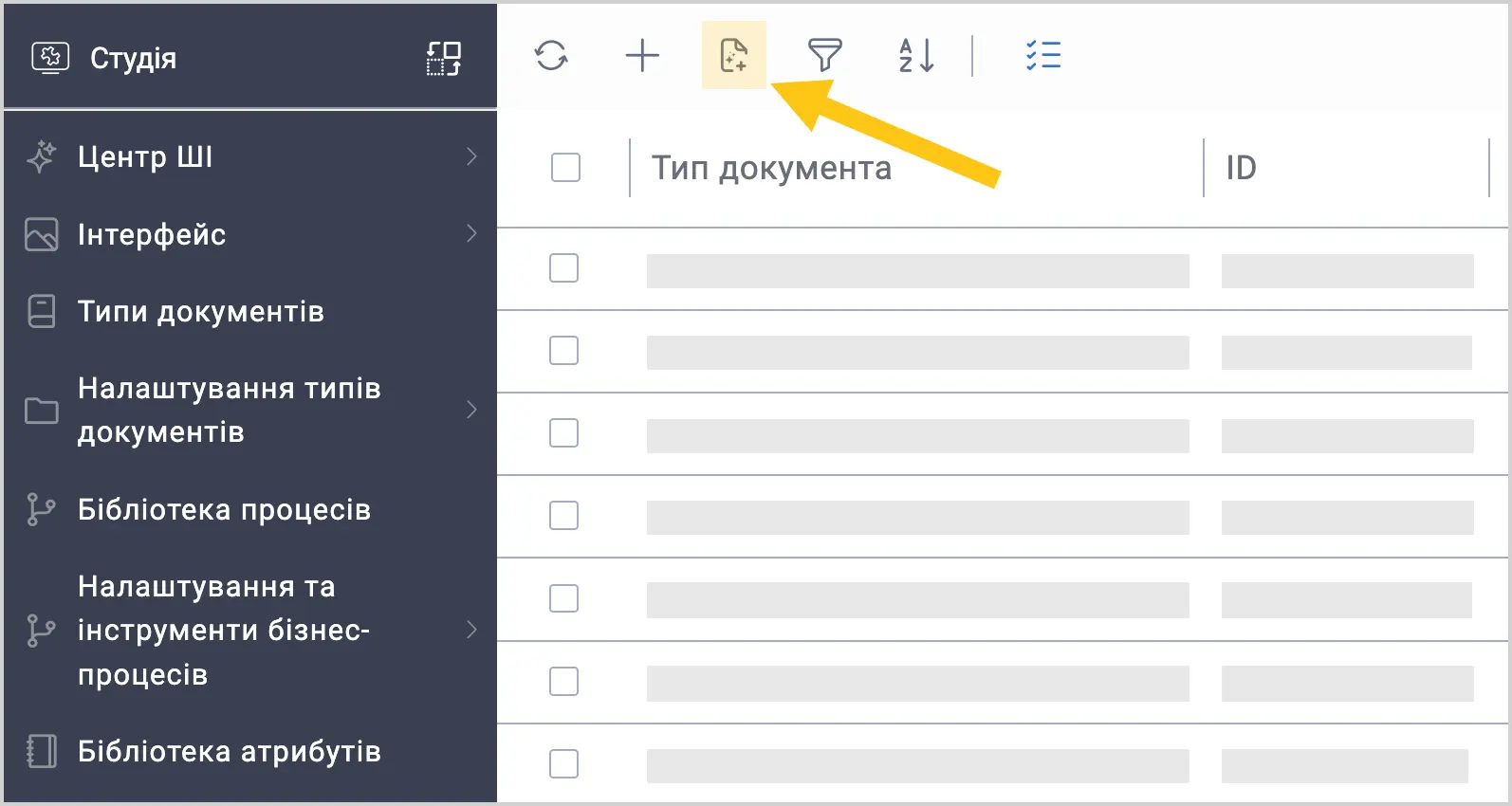
У панелі інструментів виберіть піктограму
 .
.
-
Установіть прапорець З попереднім переглядом, якщо перед створенням документа бажаєте переглянути якість розпізнавання, та за потреби внести корективи.
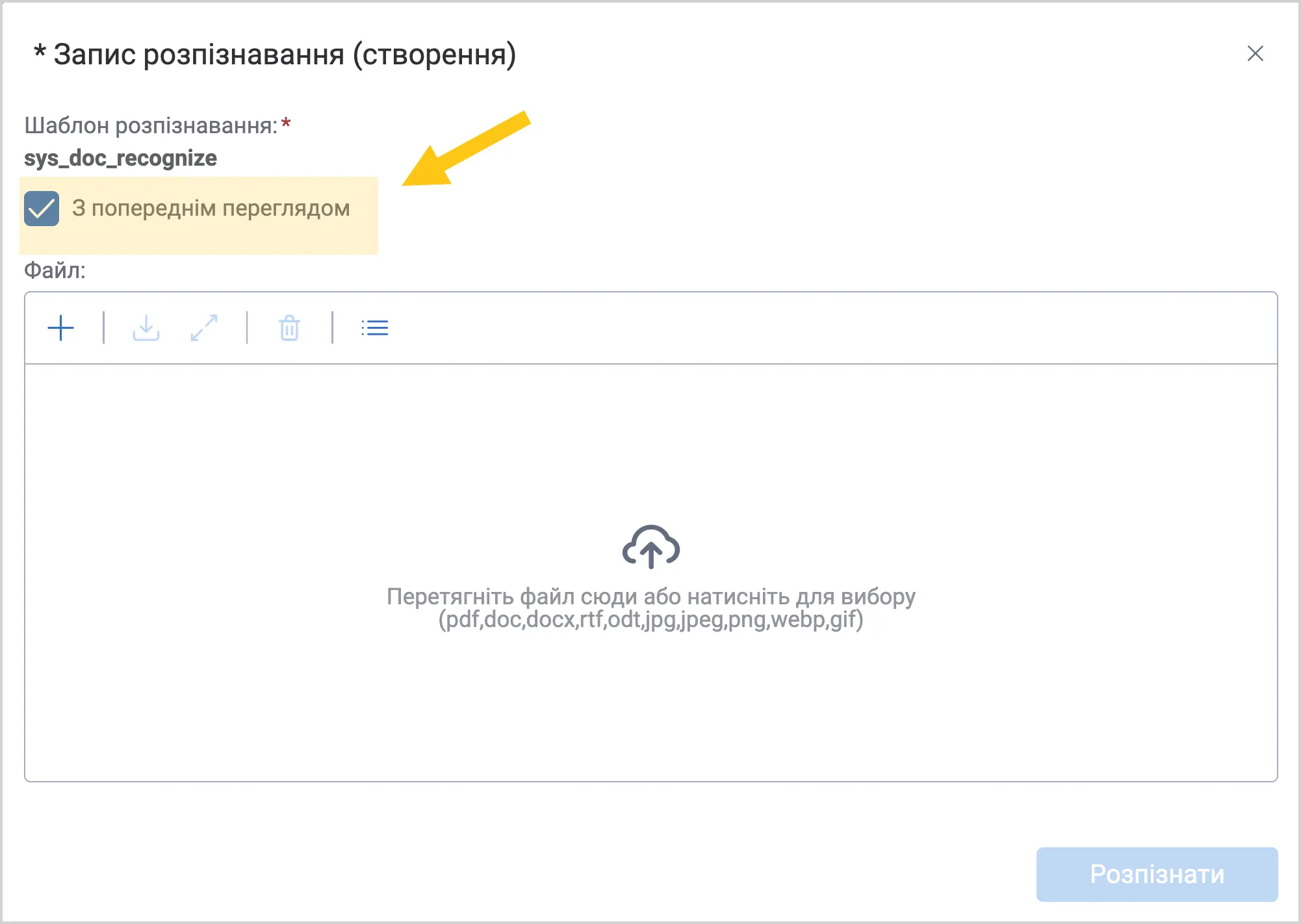 Увага:
Якщо розпізнані дані не відповідають правилам валідації атрибута, система підсвітить такий атрибут червоним у вікні попереднього перегляду — ви зможете виправити значення вручну перед створенням документа.
Якщо ж попередній перегляд вимкнено, документ не буде створено, оскільки система не зможе автоматично виправити помилку валідації. -
В панелі інструментів поля Файл виберіть +. Ви можете завантажити одразу декілька файлів.
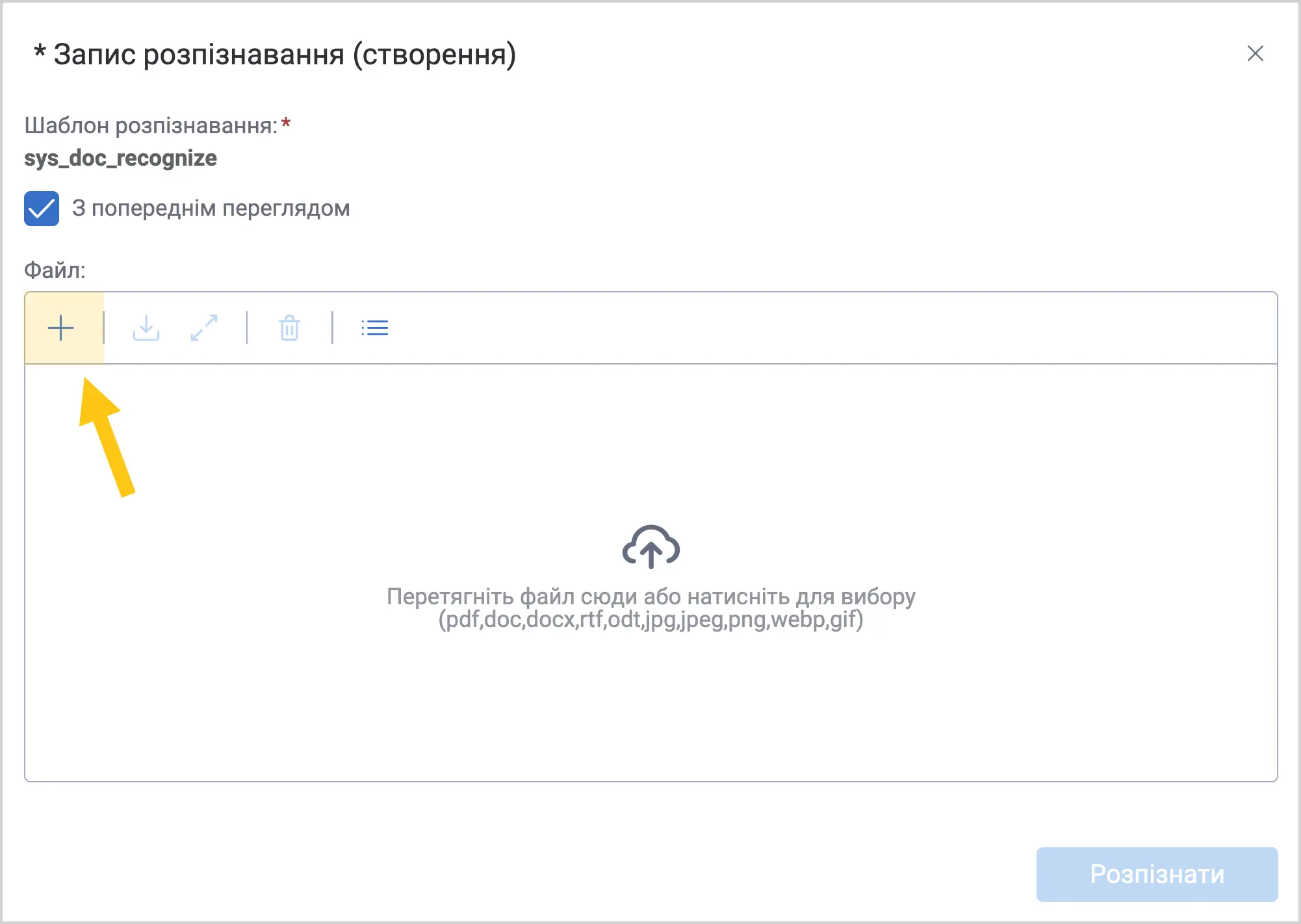 Примітка:
Файл має відповідати типу документа, який ви підключили в ярлику.
Приклад: якщо до ярлика ви додали тип документа Заява на відпустку, то в поле файл вам, найімовірніше, потрібно буде завантажити заяву конкретного працівника: Заява на відпустку Івана Гончара.
-
Завантажте потрібні файли, а потім виберіть кнопку Розпізнати.
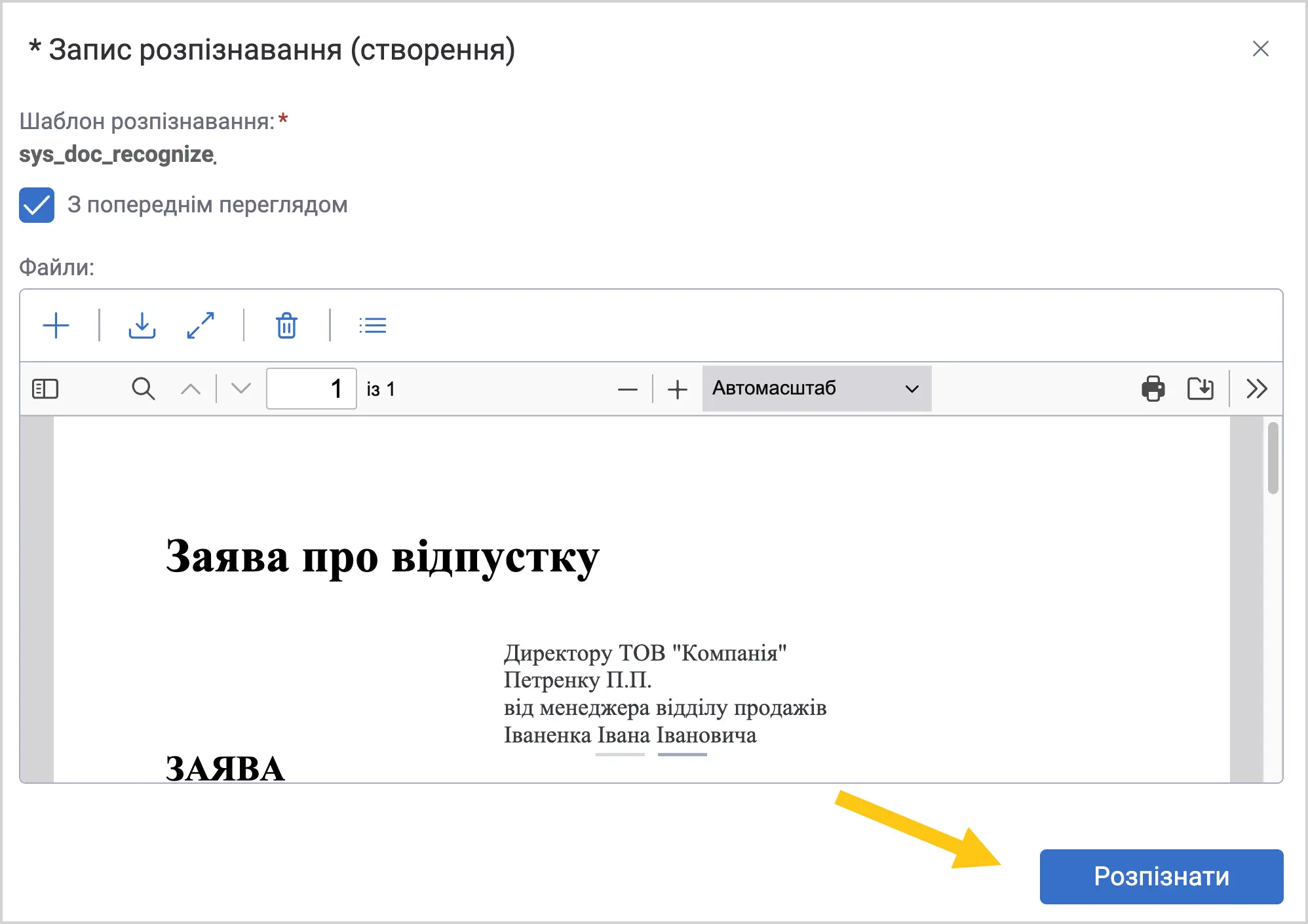
-
Виберіть кнопку Очікувати у фоновому режимі. Це рекомендований спосіб, адже розпізнавання може тривати декілька хвилин, залежно від розміру файлу, черги операцій та моделі ШІ.
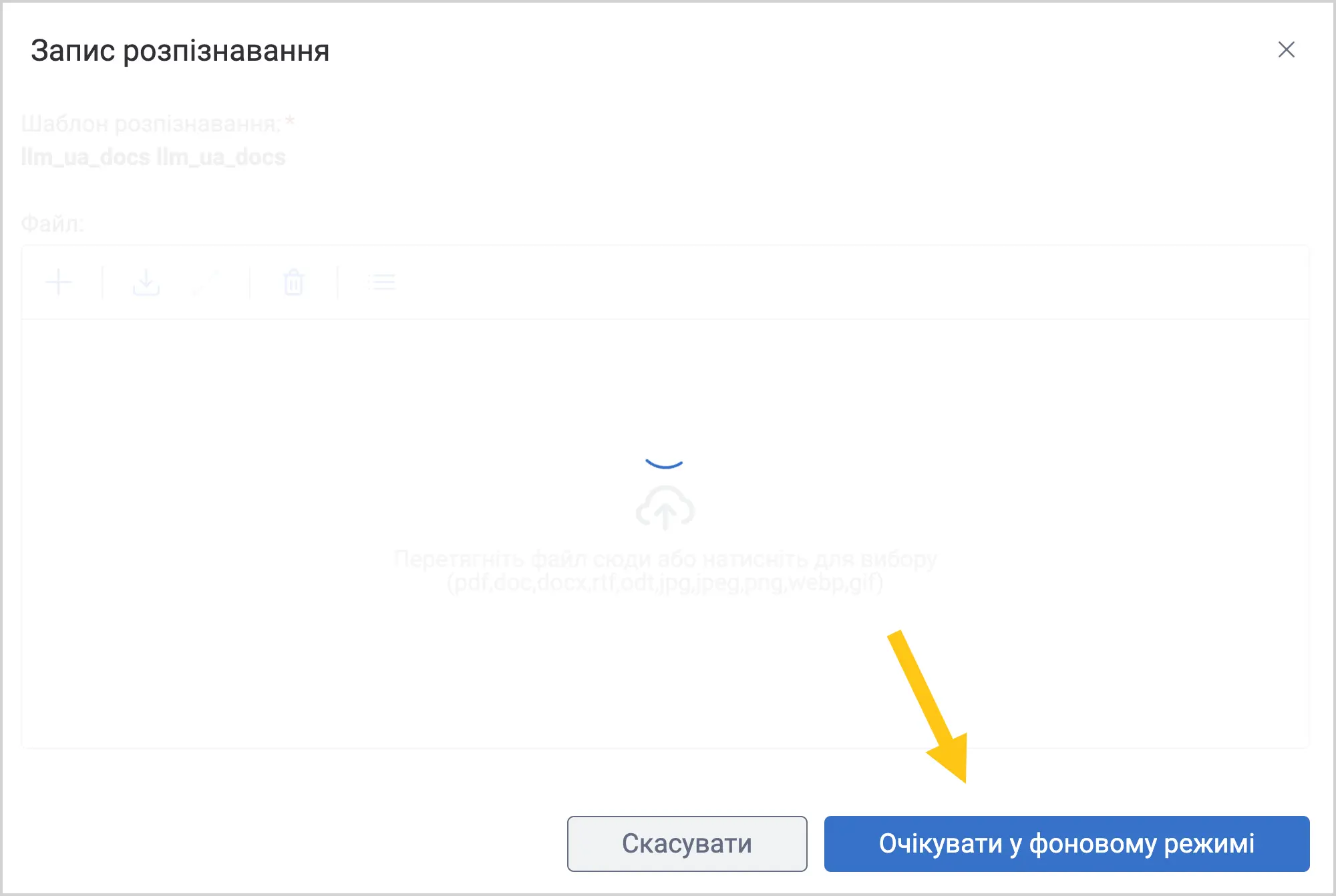
-
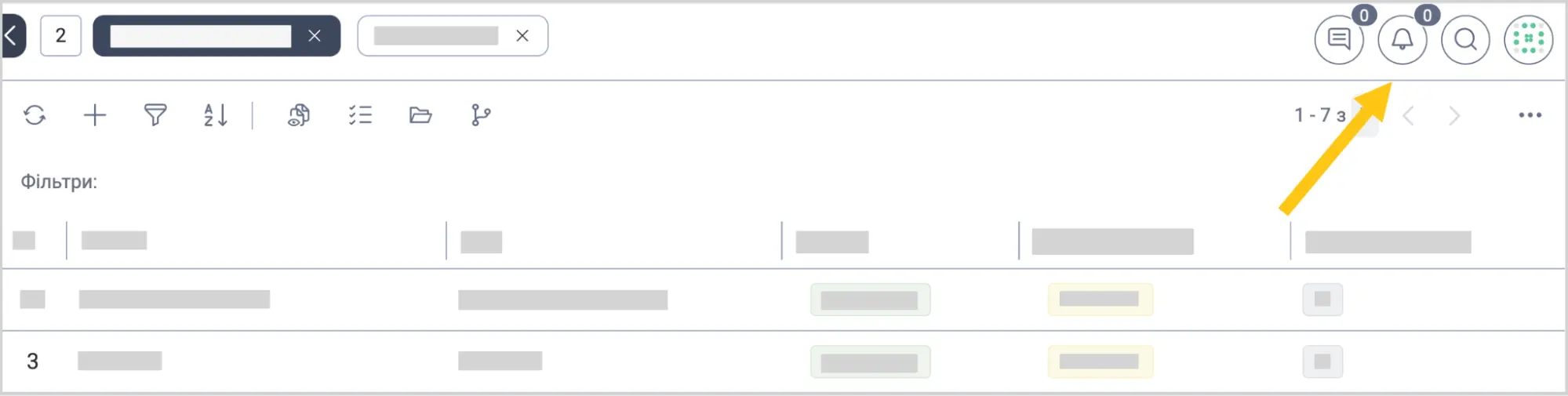
Коли платформа завершить процес розпізнавання, ви отримаєте повідомлення у платформі. Щоб переглянути повідомлення, виберіть піктограму .
-
Перейдіть за посиланням зі сповіщення, якщо обрали очікувати у фоновому режимі, або ж просто дочекайтесь розпізнавання.
-
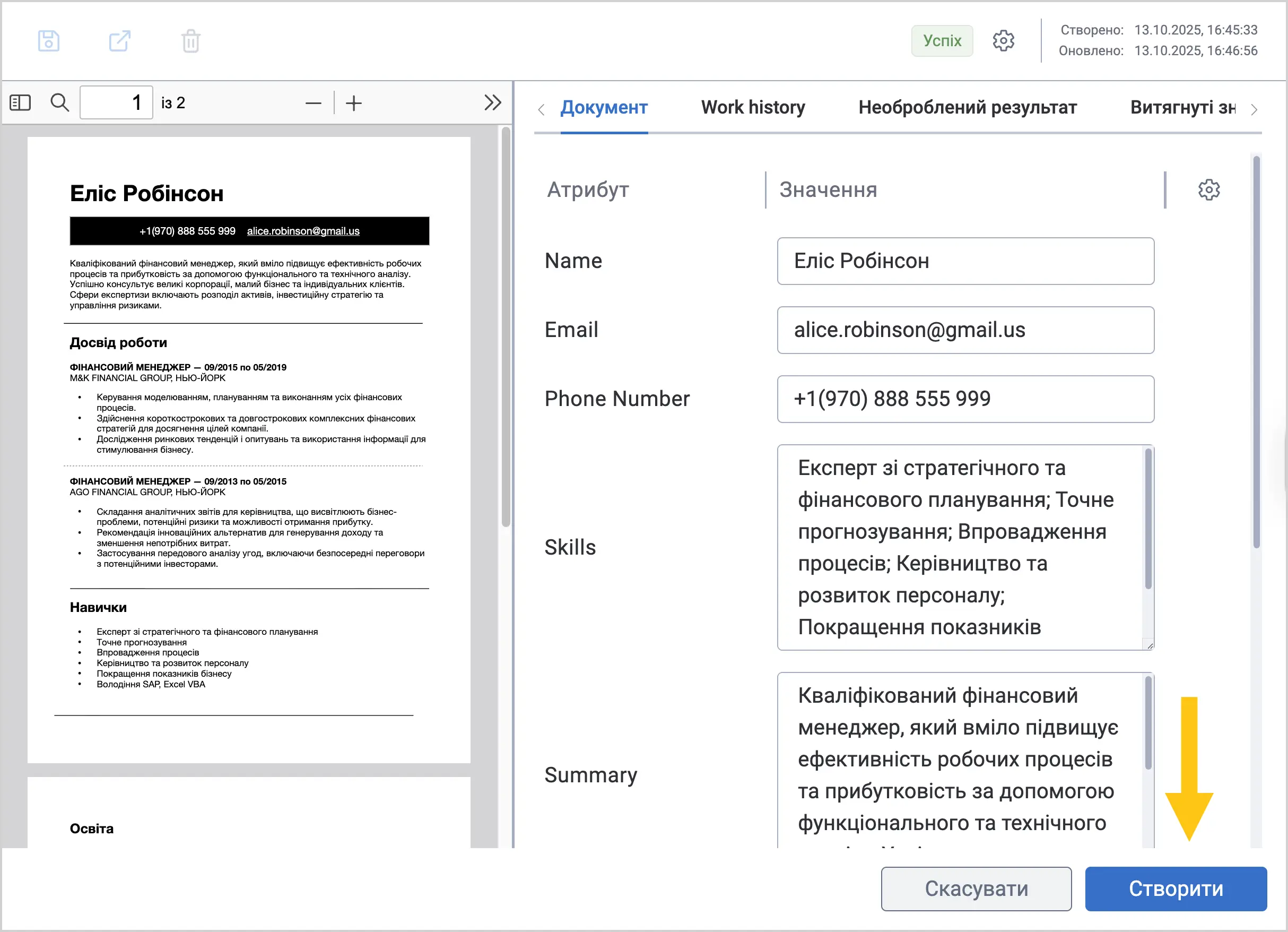
Якщо була увімкнена опція "З попереднім переглядом": система покаже вам результат розпізнавання, де ви за потреби можете внести зміни. Виберіть кнопку Створити.
-
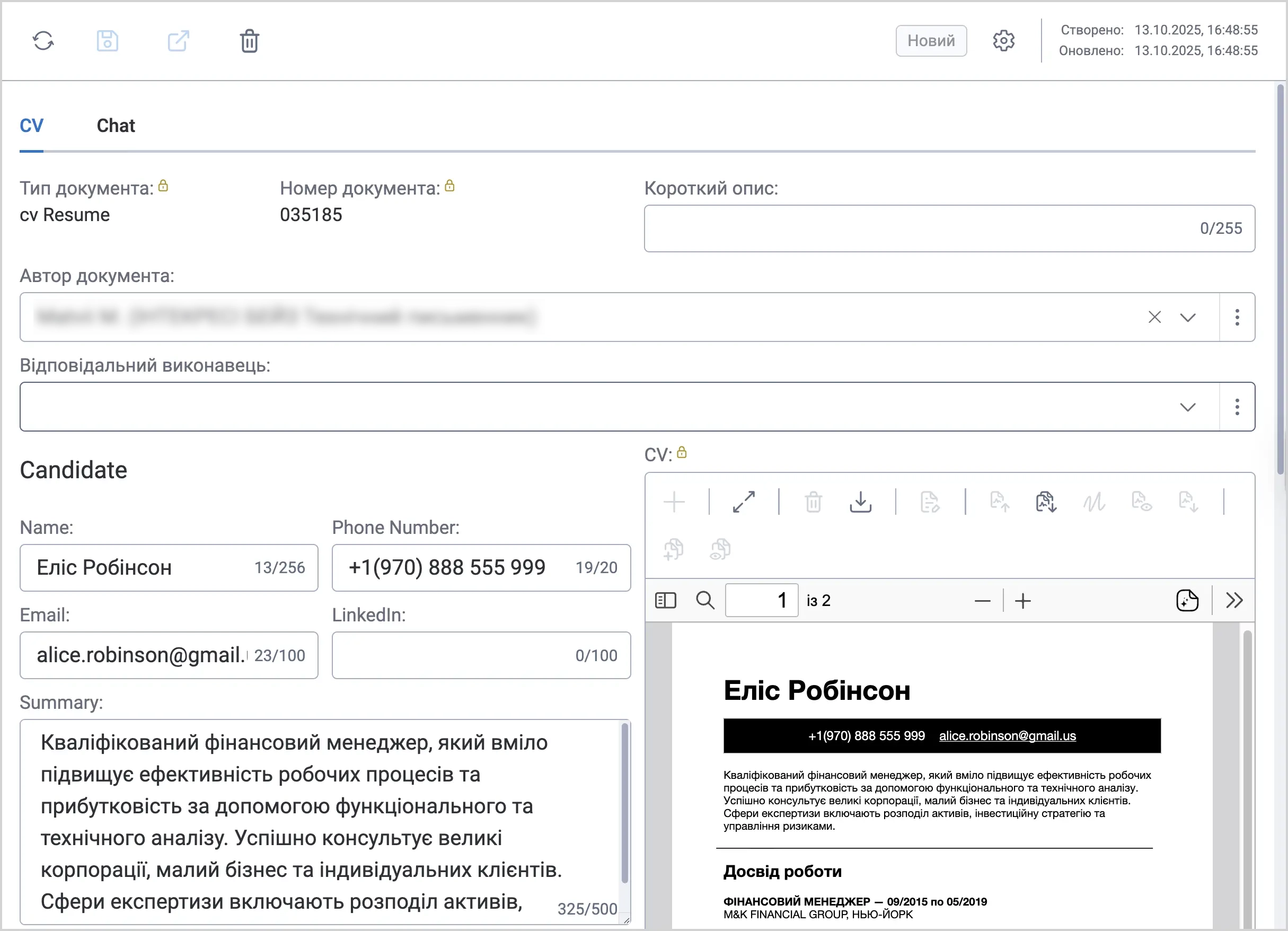
Система створить відповідний документ та відкриє його.
2.14.1.3. Переглянути статус розпізнавання
За допомогою ярлика Журнал розпізнавання ви можете переглянути статус розпізнавання окремих документів або цілих груп. Також ви можете відкрити форму розпізнавання кожного документа, щоб переглянути деталі.
Спосіб 1: для адміністратора
-
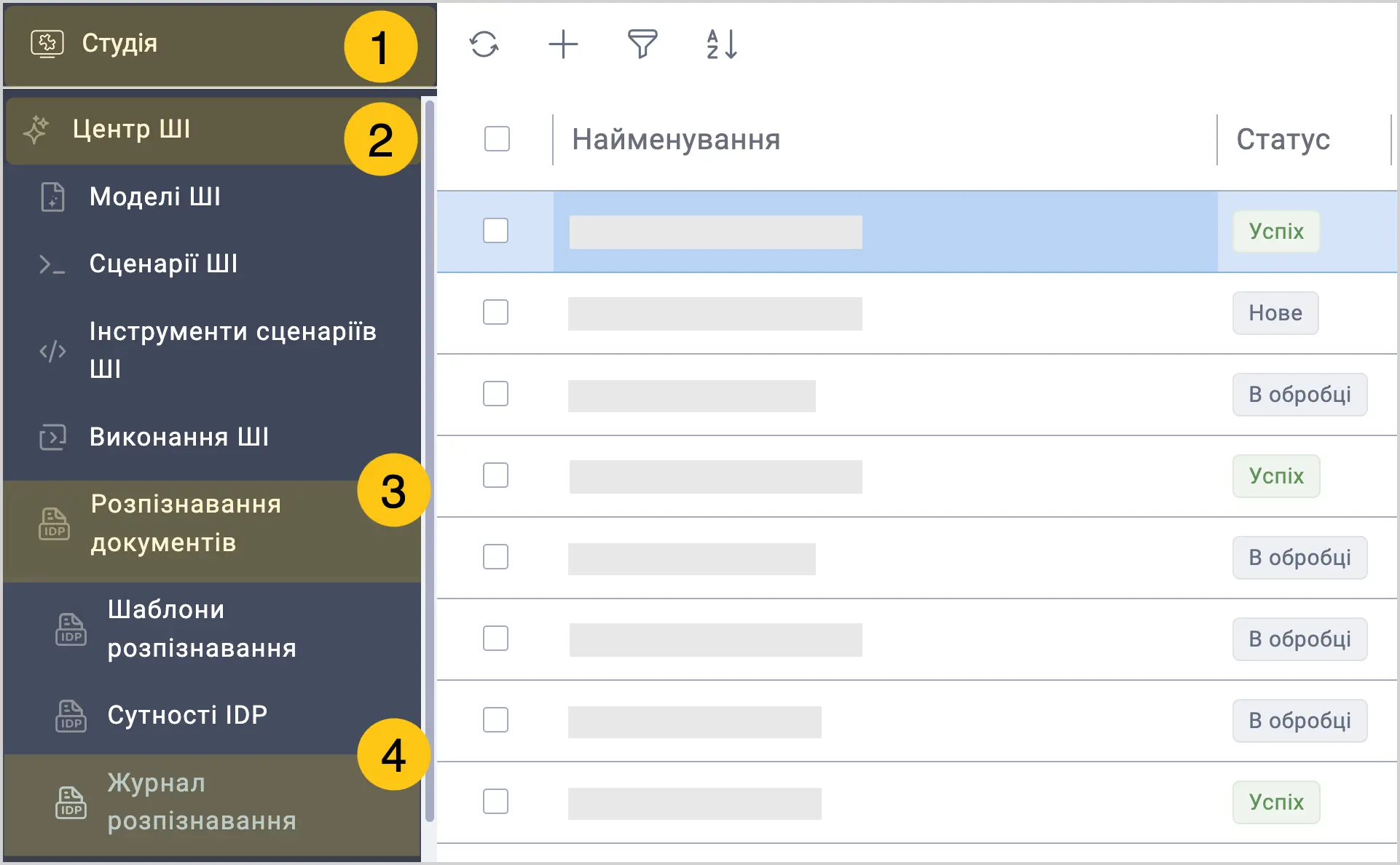
У панелі навігації, виберіть робочий стіл Студія 1.
-
Виберіть групу ярликів Центр ШІ 2, а потім групу ярликів Розпізнавання документів 3.
-
Виберіть ярлик Журнал розпізнавання 4.
-
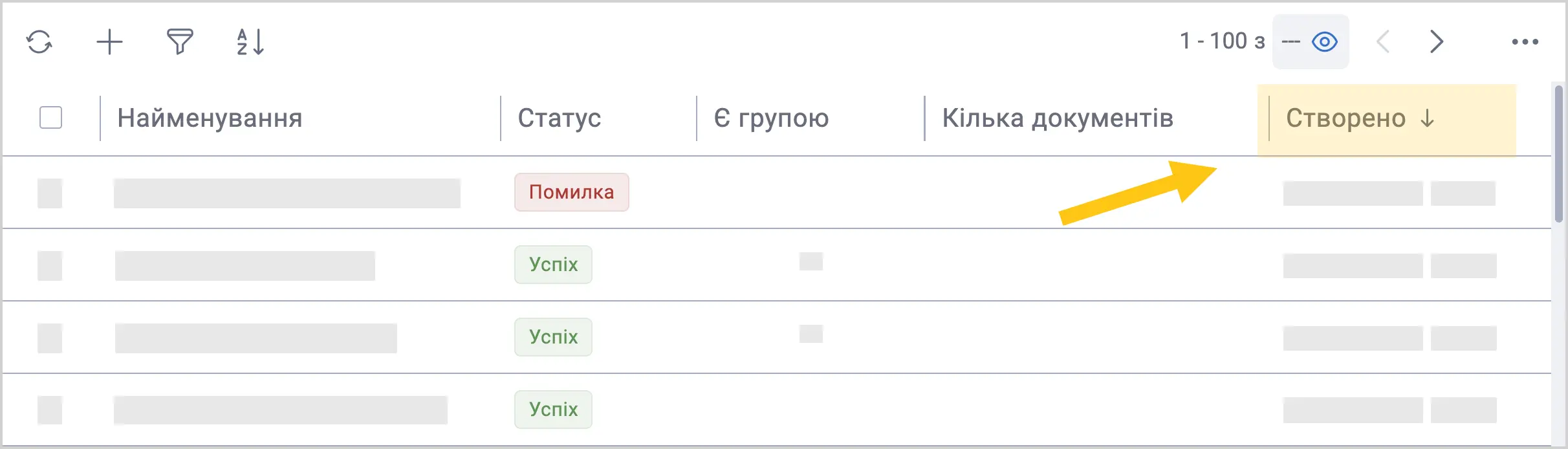
Відфільтруйте результати таблиці по колонці Створено, щоб зверху таблиці побачити найновіші розпізнавання.
-
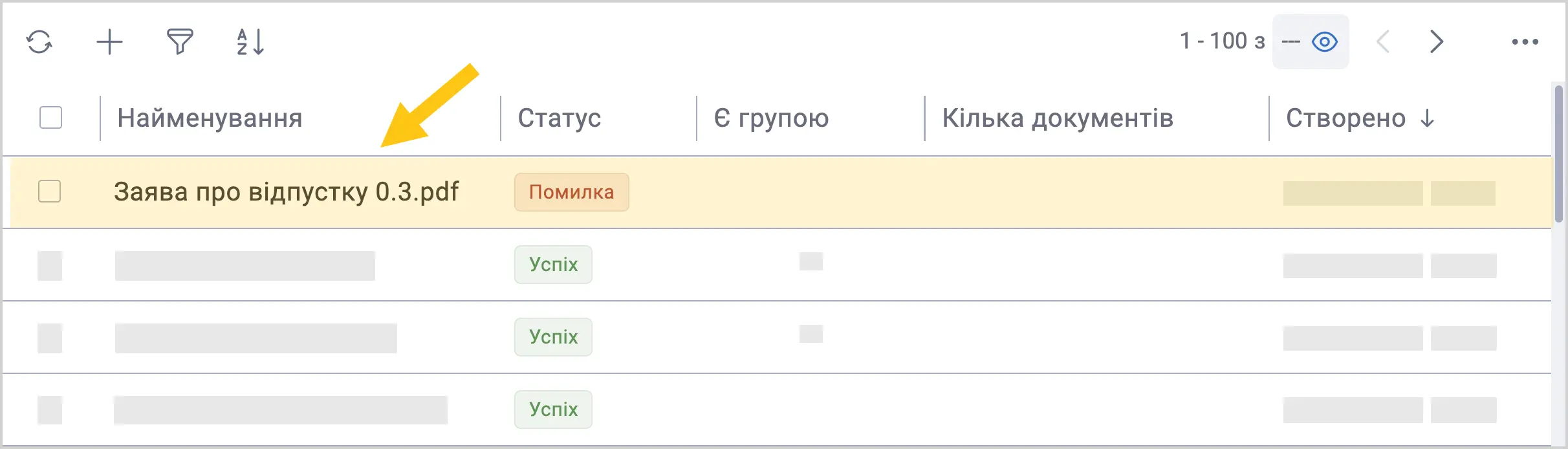
Виберіть потрібну групу (якщо ви завантажуєте одразу декілька файлів, вони обʼєднуються у групу) чи документ, статус розпізнавання яких бажаєте переглянути.
-
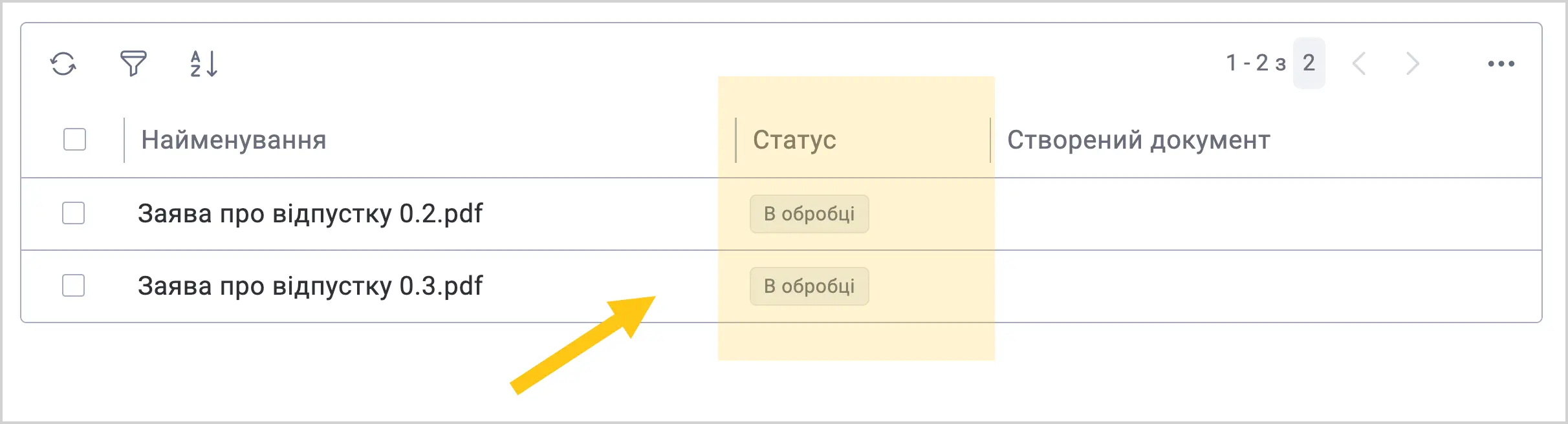
Ви побачите список файлів, які ви імпортували для розпізнавання. В колонці статус ви можете переглянути статус розпізнавання. Див. розділ Значення статусів.
Спосіб 2: для користувача
-
Перейдіть в ярлик, в якому виконували масове розпізнавання.
-
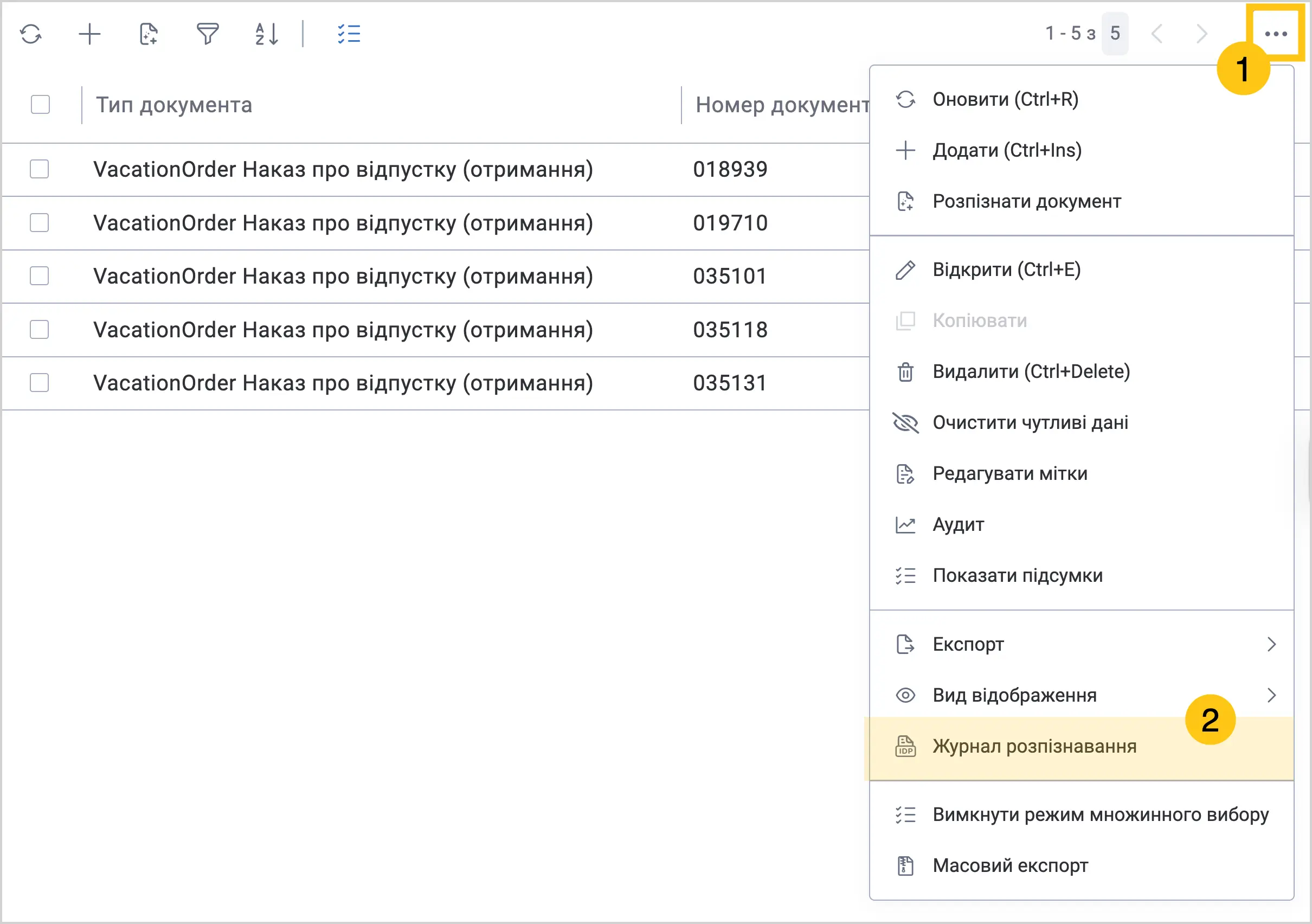
В правому верхньому куті виберіть піктограму 1.
-
Виберіть Журнал розпізнавання 2.
-
Відфільтруйте результати таблиці по колонці Створено, щоб зверху таблиці побачити найновіші розпізнавання.
-
Виберіть потрібну групу (якщо ви завантажуєте одразу декілька файлів, вони обʼєднуються у групу) чи документ, статус розпізнавання яких бажаєте переглянути.
-
Ви побачите список файлів, які ви імпортували для розпізнавання. В колонці статус ви можете переглянути статус розпізнавання. Див. розділ Значення статусів.
2.14.1.3.1. Значення статусів
- Нове — Це запит на розпізнавання, який стоїть в черзі.
- В обробці — система все ще в процесі розпізнавання даного файлу. Зачекайте, поки документ перейде в статус Успіх або Помилка.
-
Успіх — система успішно розпізнала відповідний документ. Щоб переглянути створений документ, клацніть на запис, а потім у панелі інструментів виберіть Створений документ.
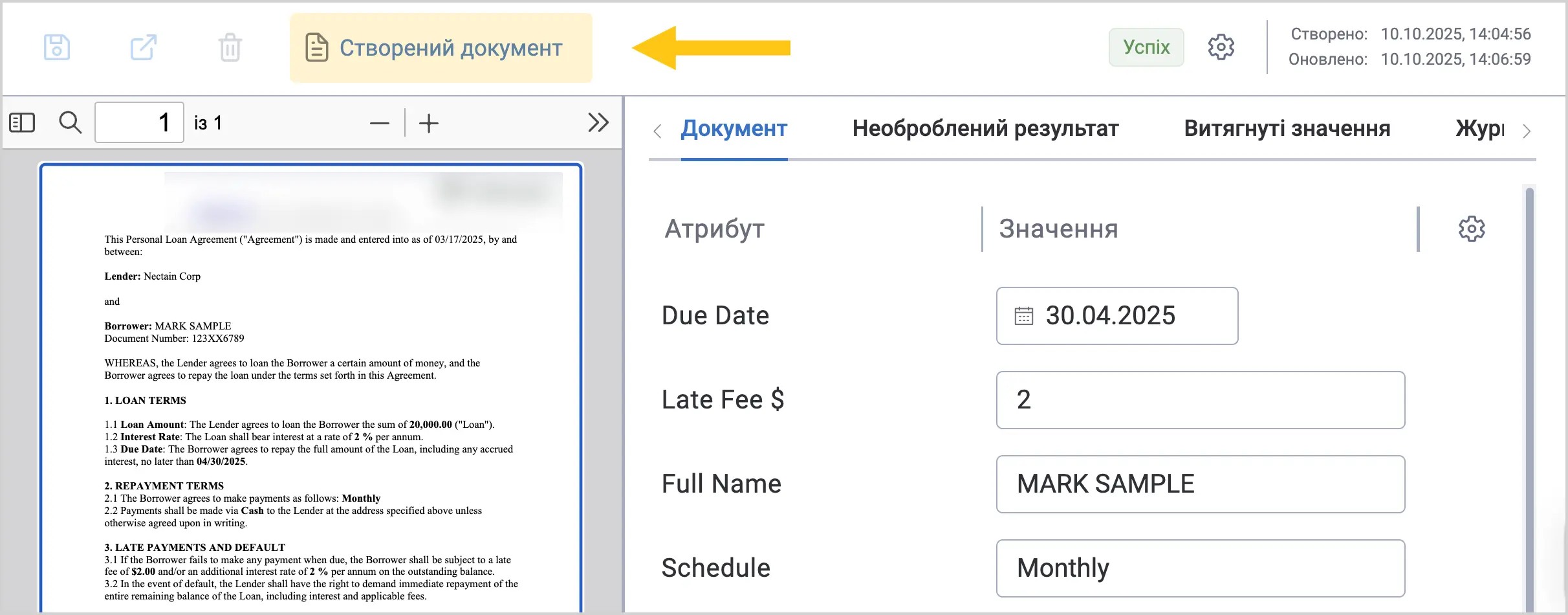
Також ви можете переглянути додаткові деталі розпізнавання у вкладках:
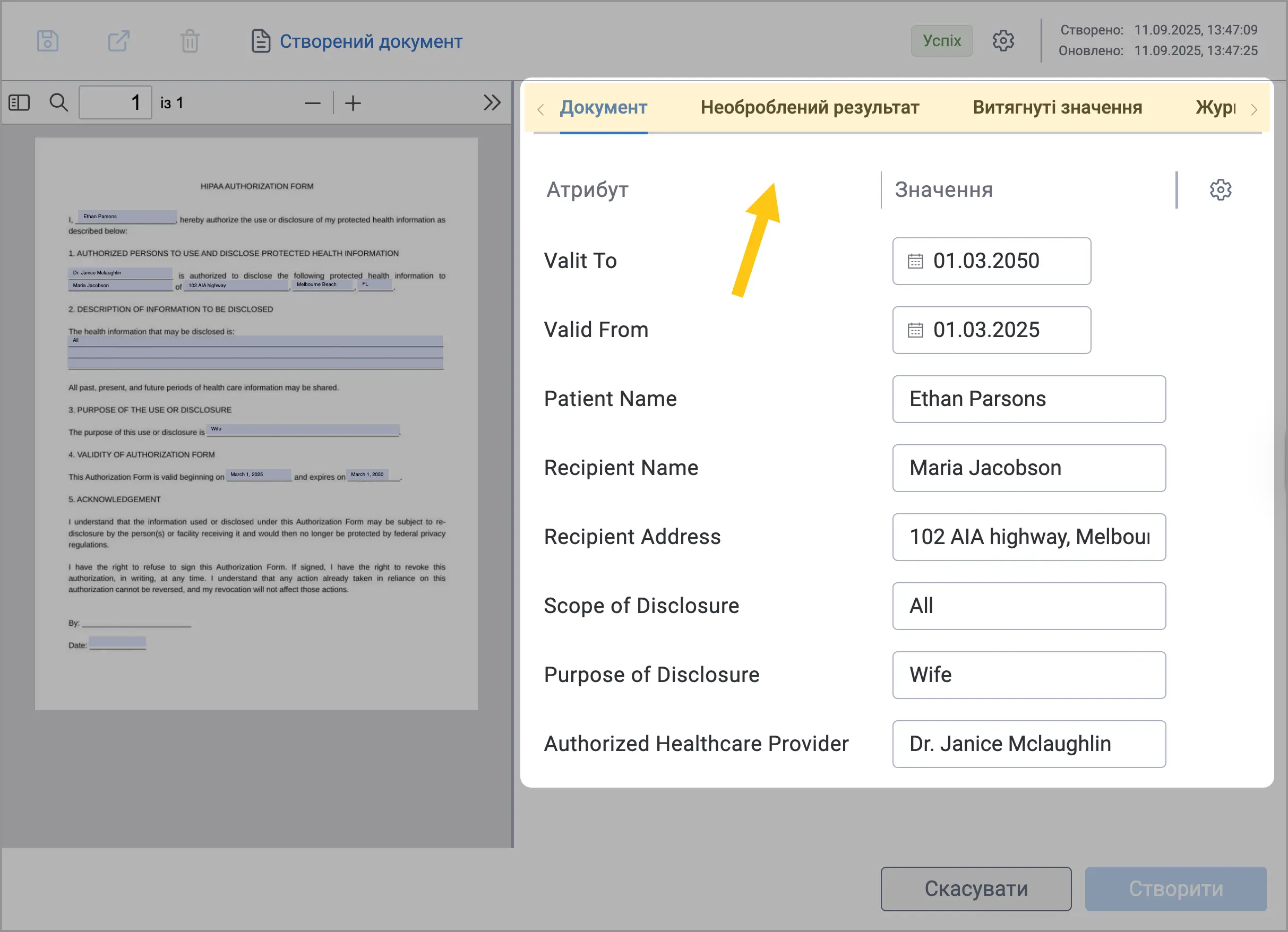
-
Документ — містить атрибути розпізнаного документа.
-
[Назва таблиці]— якщо ваш документ містить табличні атрибути, то ви побачите окрему вкладку з назвою та вмістом даної таблиці. -
Необроблений результат — це усі дані, які ШІ “побачив” у документі: як валідні, так і ті, що не відповідають атрибутам.
-
Витягнуті значення — це фільтрований результат, у якому залишаються лише ті поля, що збігаються із атрибутами типу документа. Тобто саме ці значення система використає для заповнення атрибутів у створеному документі.
-
Журнал обробки — містить помилки, що виникли під час валідації. Наприклад, якщо атрибут Ціна має обмеження ≤500, а у файлі вказано 600, система очистить це поле після розпізнавання. Аналогічно, якщо атрибут очікує дату, а у файлі інший формат, документ створиться з порожнім значенням цього атрибута.
-
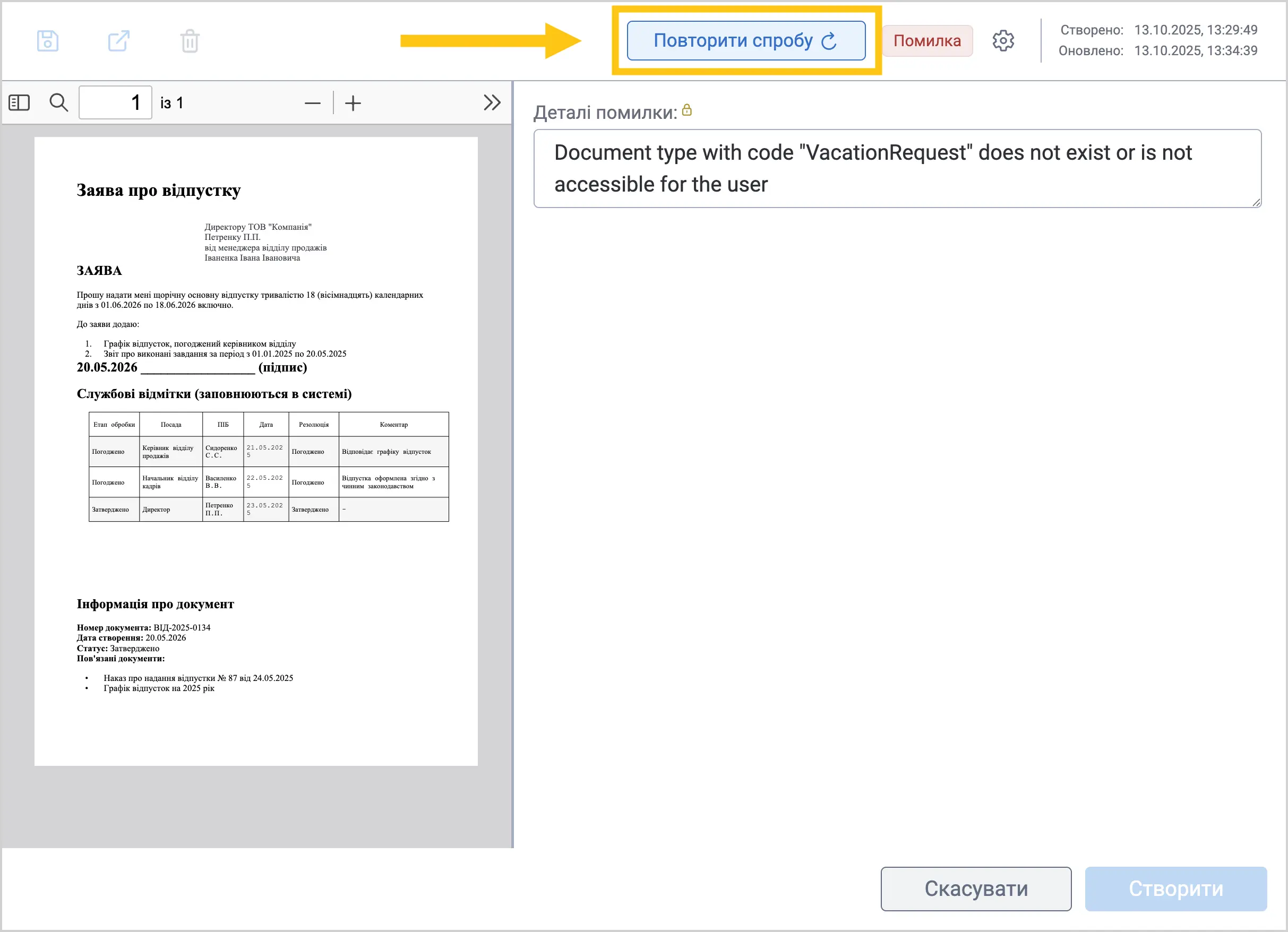
Помилка — система не змогла розпізнати документ, тому документ не було створено. Натисніть на статус, щоб в полі Деталі помилки дізнатись причину.
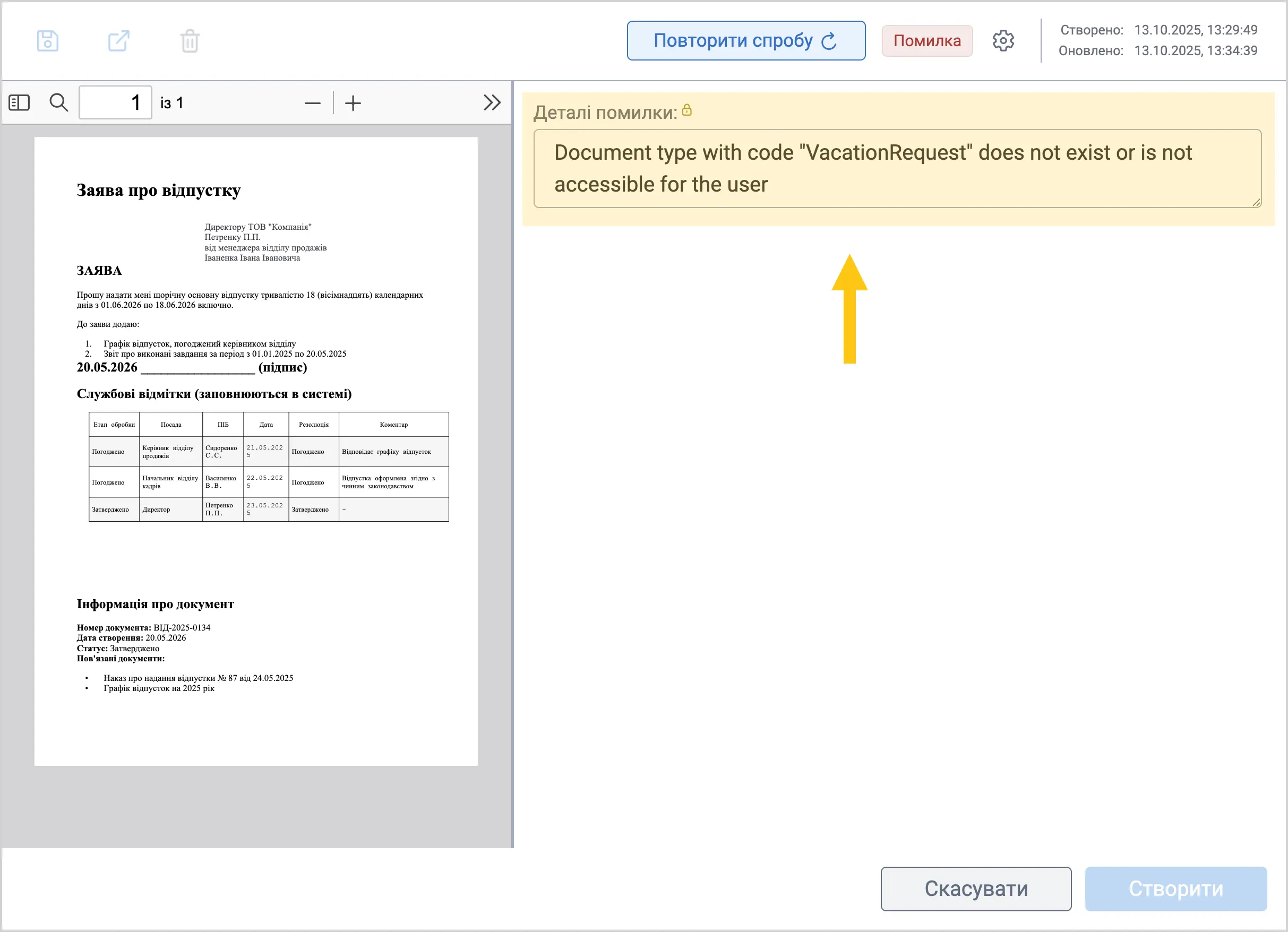
Також ви можете вибрати кнопку Повторити спробу.