2.1. Інтерфейс
Інтерфейс — це група ярликів у робочому столі Студія. Ця група містить в собі наступні ярлики: Робочі столи, Ярлики, Тема інтерфейсу та логотип, та Календарі.
2.1.1. Робочі столи
Платформа дозволяє редагувати наявні та створювати нові робочі столи.
2.1.1.1. Переглянути наявні робочі столи
-
У панелі навігації, виберіть робочий стіл Студія 1.
-
Виберіть групу ярликів Інтерфейс 2, а потім виберіть ярлик Робочі столи 3.
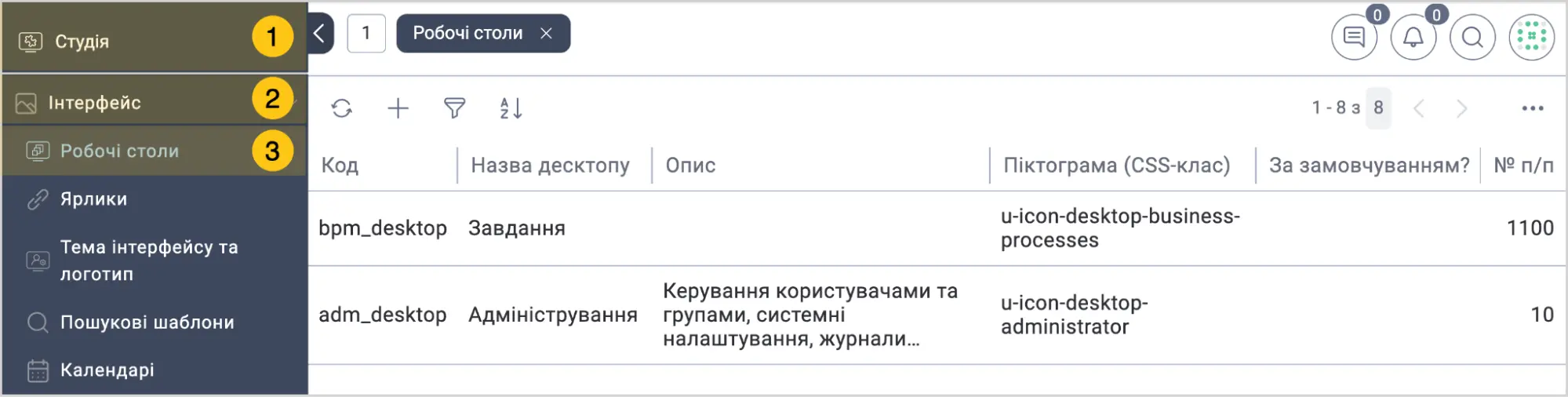
При редагуванні системних робочих столів, після оновлення системи, налаштування можуть бути скинуті.
2.1.1.2. Створити робочий стіл
-
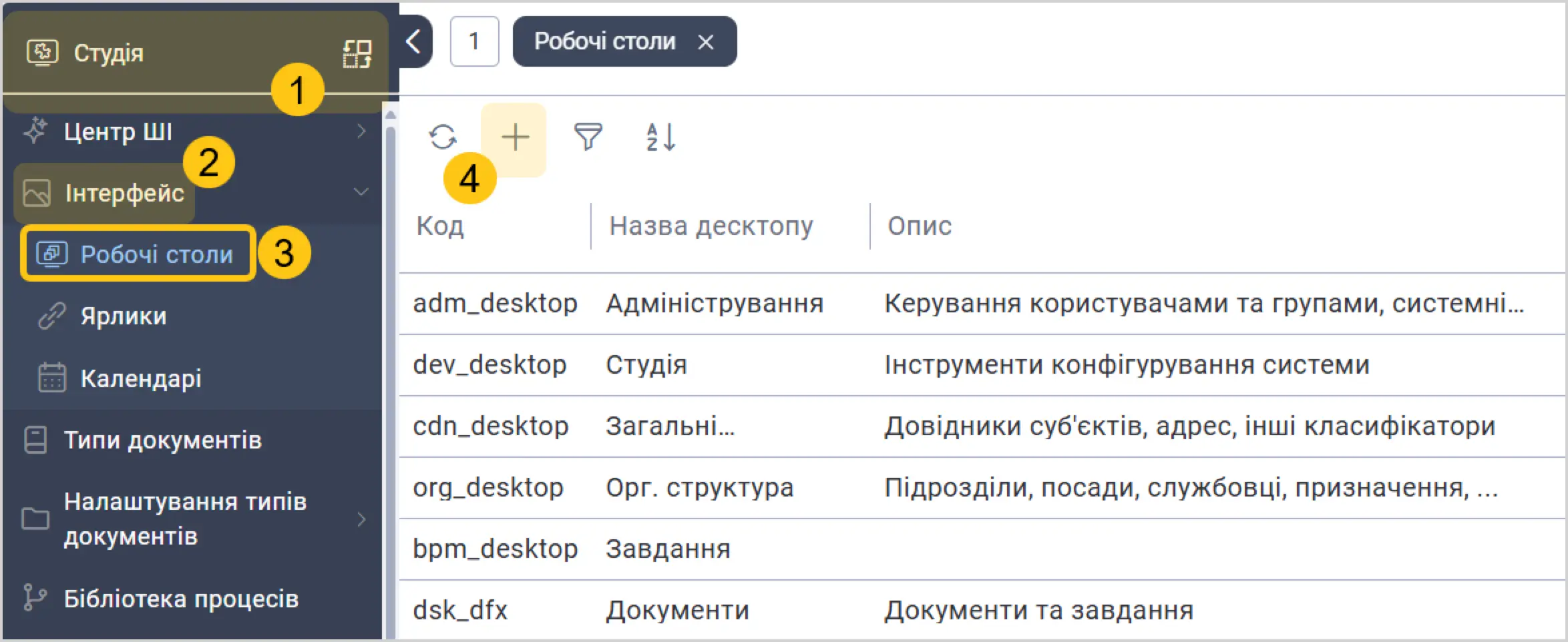
У панелі навігації, виберіть робочий стіл Студія 1.
-
Виберіть групу ярликів Інтерфейс 2, а потім виберіть ярлик Робочі столи 3.
-
У панелі інструментів, виберіть + 4.
-
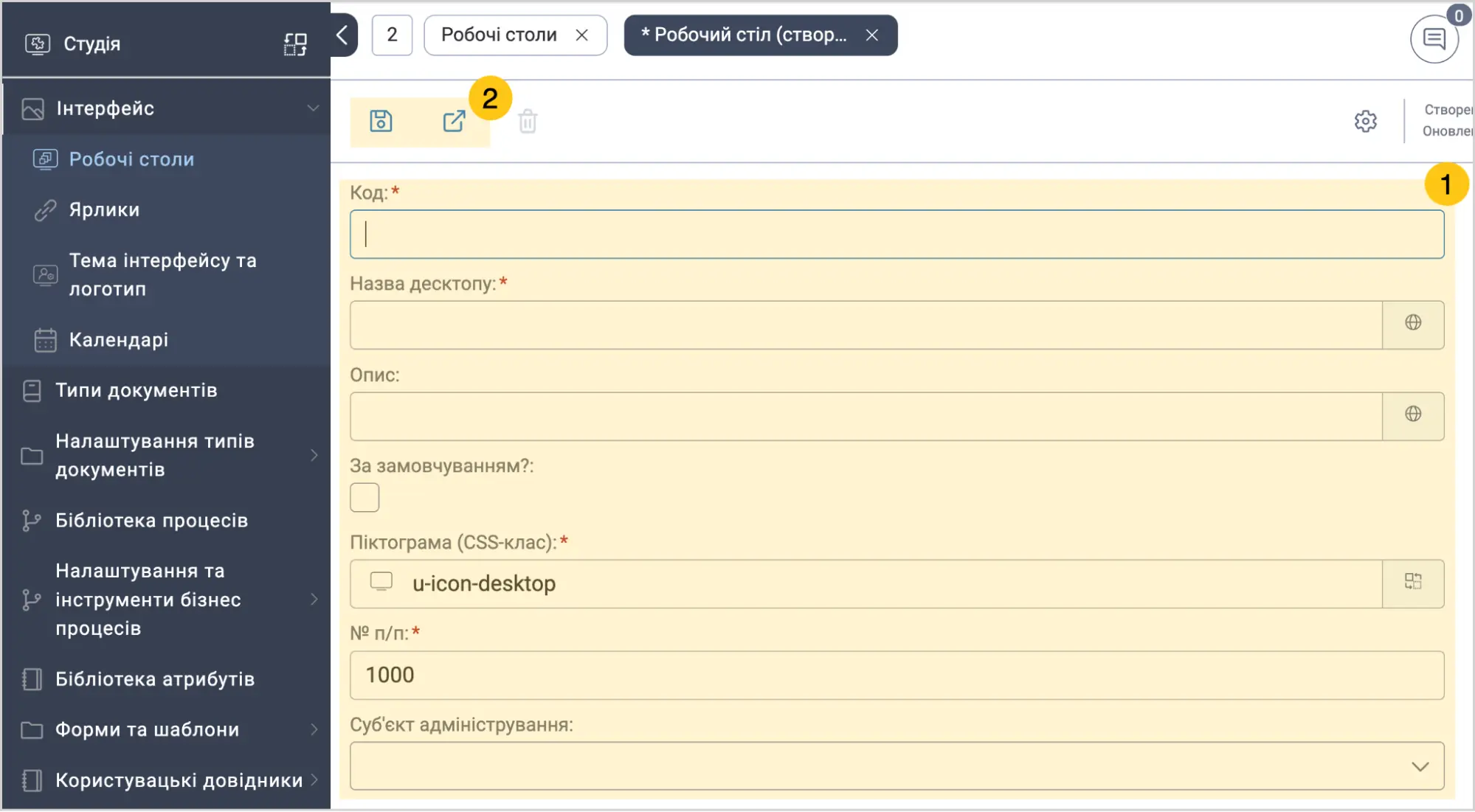
Заповніть поля 1, використовуючи підказки в таблиці нижче, а потім у панелі інструментів виберіть піктограму Зберегти або Зберегти та закрити 2.
| Назва поля | Опис |
|---|---|
| Код* |
|
| Назва десктопу* | Назва робочого стола. |
| Опис | Опис робочого стола, який буде відображений при виборі робочого стола або при наведенні курсора на назву робочого стола. |
| За замовчуванням? | Поставте галочку, якщо бажаєте відображати робочий стіл першим при вході в систему. |
| Піктограма (CSS-клас)* | Піктограма робочого стола, яка відображатиметься в навігаційному меню та меню робочих столів, ліворуч від назви робочого стола. Клацніть на піктограму , а потім виберіть потрібну піктограму з меню. |
| № п/п* | Вкажіть порядковий номер для нового робочого столу. Цей номер визначає позицію робочого столу в навігаційному меню:
|
| Суб'єкт адміністрування | Виберіть зі списку користувача, групу користувачів або роль, які матимуть доступ до робочого столу. Вони зможуть працювати в ньому без права змінювати його налаштування. |
Поля позначені символом "*" є обов'язковими до заповнення.
Щоб відкрити новий робочий стіл:
- У навігаційному меню клацніть на назву поточного робочого стола.
- У списку, що з'явиться, виберіть потрібний робочий стіл.
- Робочі столи відображаються в порядку їх створення.
- На робочому столі ви можете додавати групи ярликів та окремі ярлики.
2.1.2. Ярлики
Ярлики — це елементи навігації, що знаходяться всередині робочих столів або груп ярликів. Ярлики відображають реєстри документів, користувацькі довідники, завдання, та процеси.
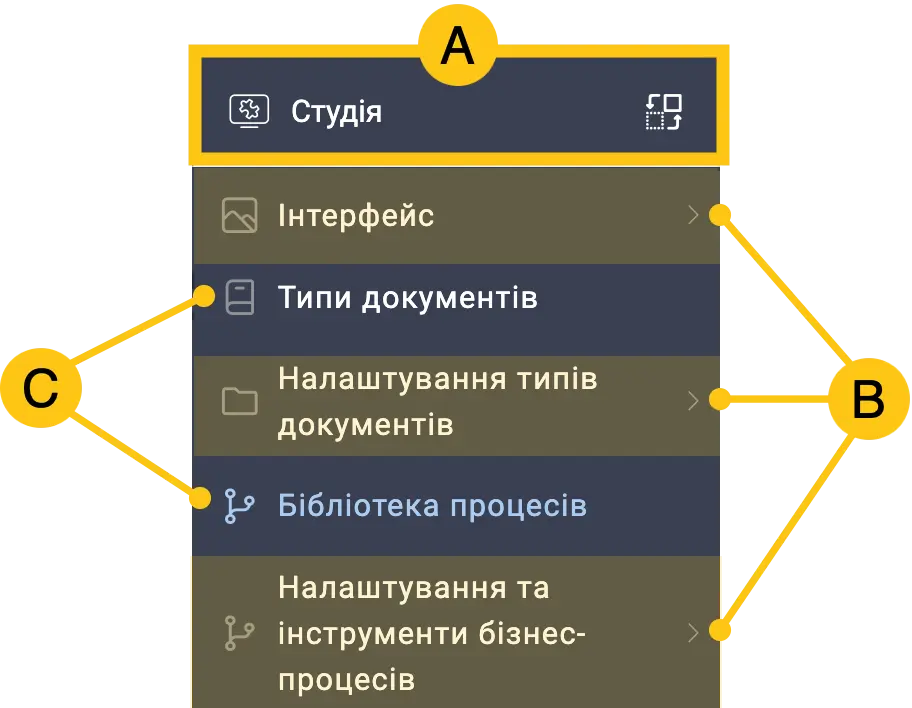
A — робочий стіл, B — група ярликів, C — ярлики
Користувачі в ролі Admin або Developer можуть:
- створювати групи ярликів (обмеженої вкладеності)
- створювати окремі ярлики чи ярлики, вкладені в групи ярликів
- прив'язувати до ярликів реєстри відповідних сутностей (документи, користувацькі довідники, завдання, процеси, календарі) з можливістю вибору типу/типів сутностей та переліку атрибутів, які будуть відображатися у вигляді колонок реєстру
- обирати та змінювати піктограму ярлика або групи ярликів
- обирати користувачів, групи користувачів, чи ролі, яким буде доступний ярлик чи група ярликів.
2.1.2.1. Створити ярлик
Користувач в ролі Admin та Developer мають можливість створювати нові ярлики та здійснювати адміністрування прав на їх використання. Щоб створити ярлик, виконайте наступні дії:
-
Наведіть курсор на будь-який наявний ярлик у панелі навігації, а потім клацніть правою кнопкою мишки.
-
В контекстному меню, виберіть Додати ярлик.
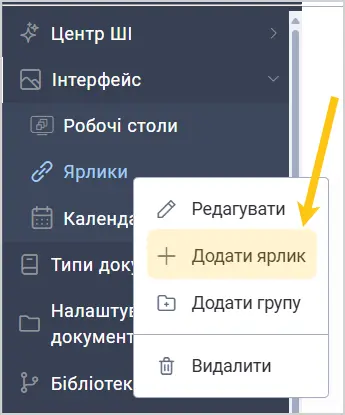
або
-
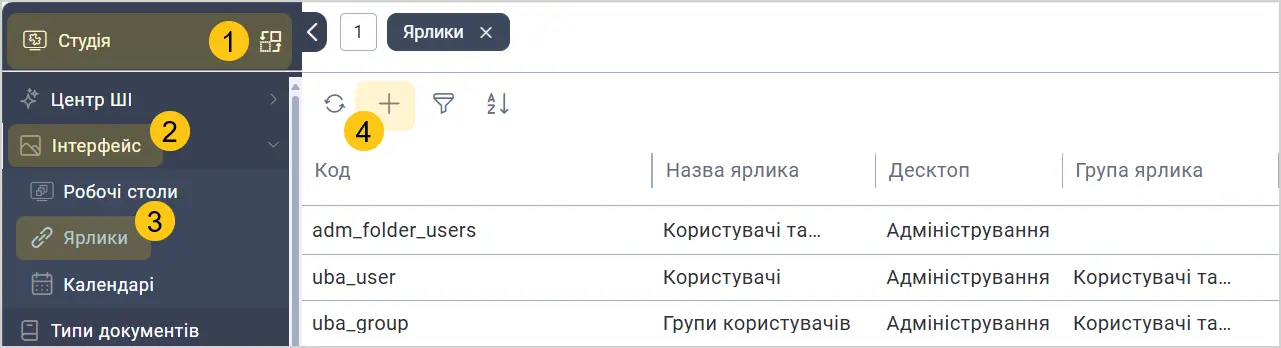
У панелі навігації, виберіть робочий стіл Студія 1.
-
Виберіть групу ярликів Інтерфейс 2, а потім виберіть ярлик Ярлики 3.
-
У панелі інструментів, виберіть + 4.
-
Заповніть поля, використовуючи підказки в таблиці нижче, а потім у панелі інструментів виберіть піктограму Зберегти.
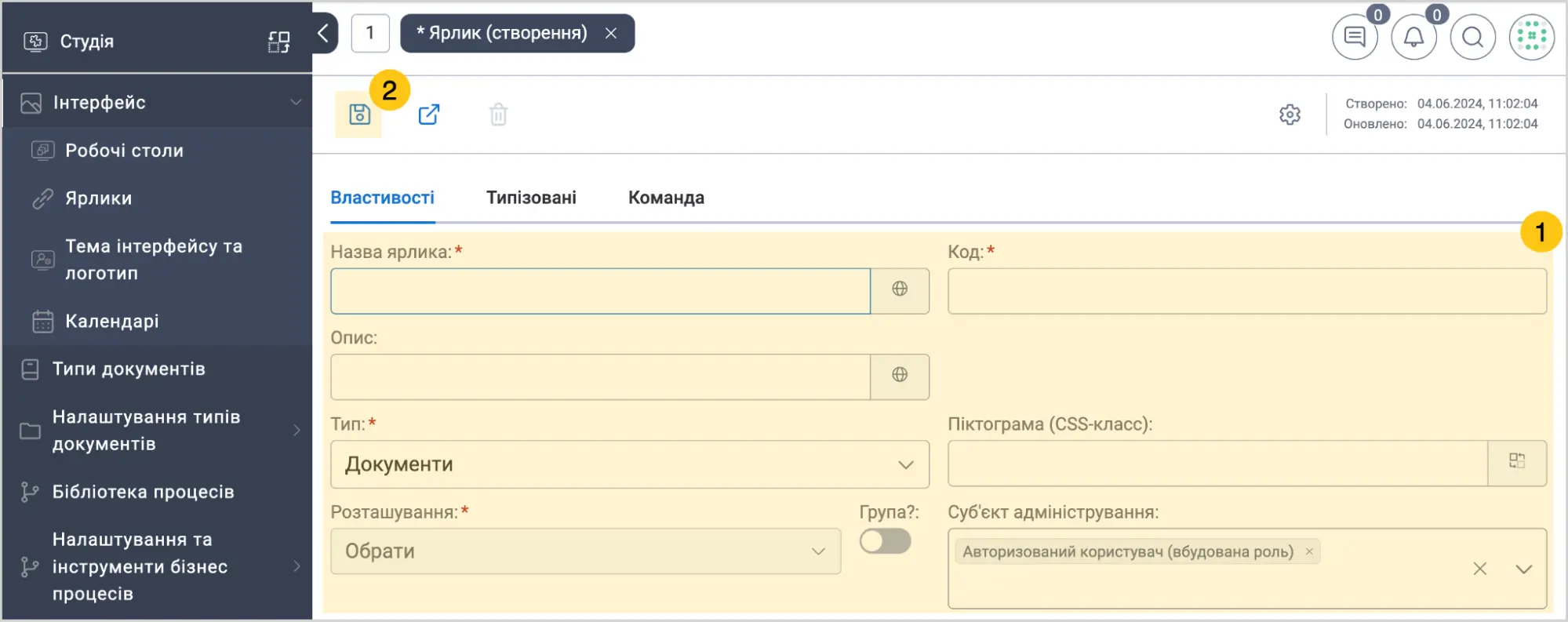
| Назва поля | Опис |
|---|---|
| Назва ярлика* | Назва, яка відображається у панелі навігації. |
| Код* |
|
| Опис | Введіть короткий опис вмісту ярлика чи групи ярликів. Цей опис відображатиметься, при наведені курсора на назву ярлика у панелі навігації. Наприклад: "Ярлик містить список завдань для відділу бухгалтерів". |
| Тип* | Виберіть тип ярлика відповідно до контенту, який ви бажаєте в ньому відобразити. Можливі варіанти:
|
| Піктограма (CSS-клас) | Клацніть на піктограму , а потім виберіть потрібну піктограму з меню. |
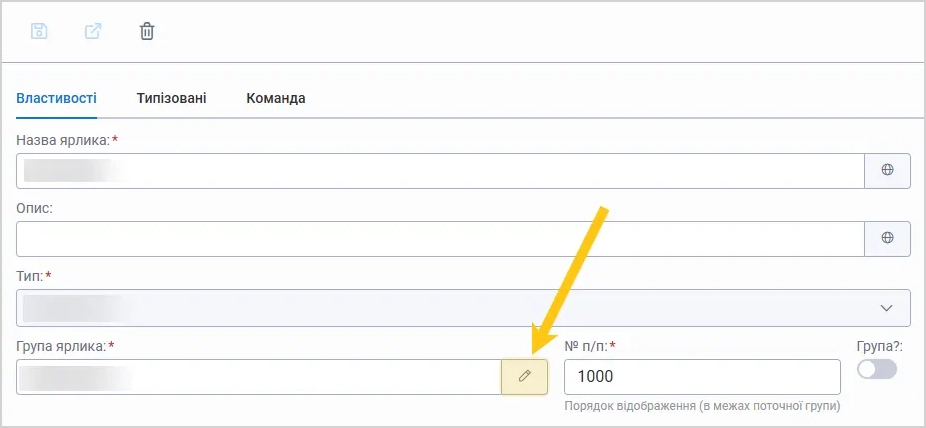
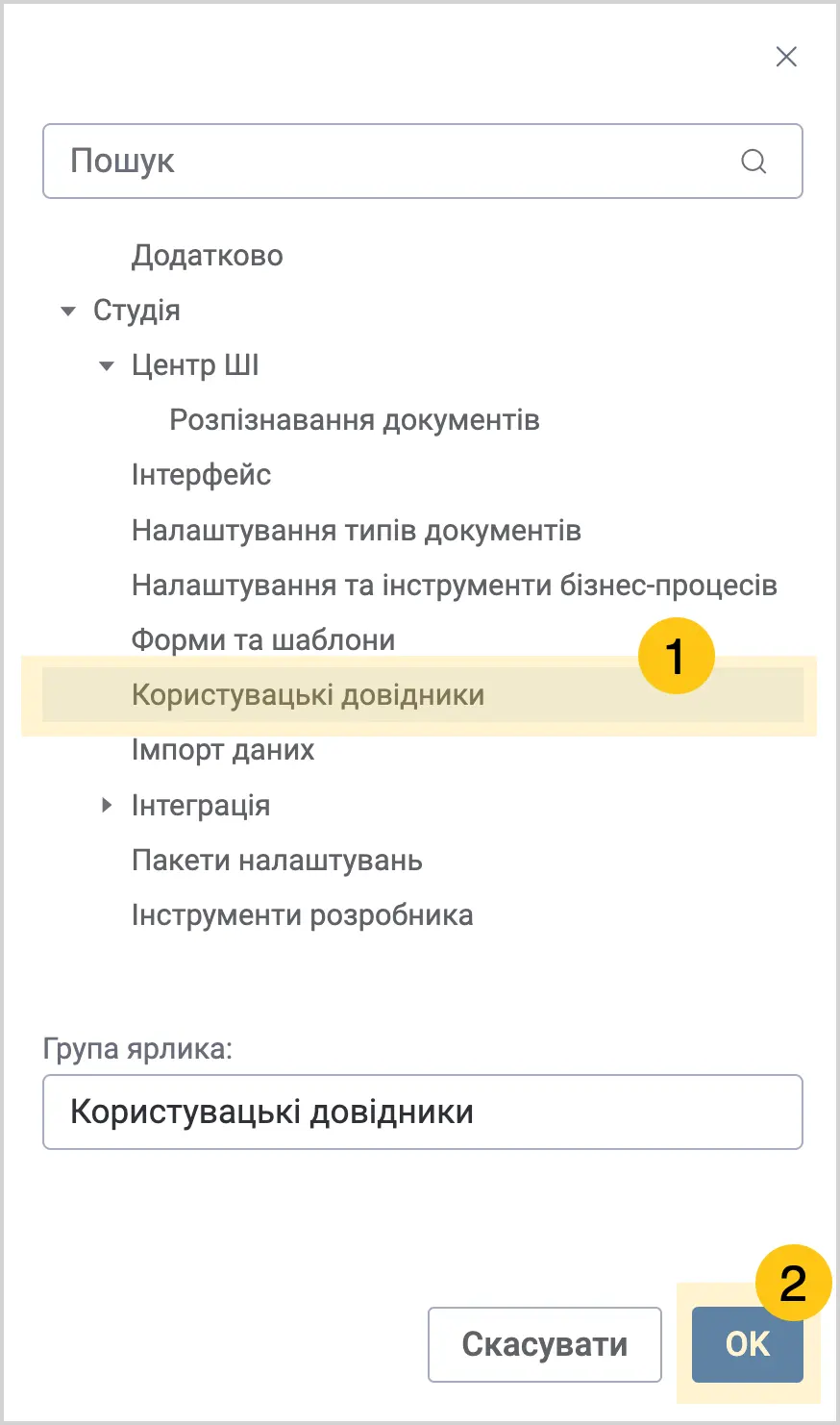
| Група ярлика* | Натисніть на піктограму редагування . У відкритому вікні з навігацією по дереву папок визначтесь із цільовим місцем розташування вашого ярлика. Натисніть "ОК" щоб зберегти. |
| №п/п* | Вкажіть порядковий номер ярлика. Це дозволить більш точно визначати місце ярлика в межах груп в навігаційному меню. Наприклад: Ви створили новий ярлик Улюблені типи документів і бажаєте додати його до групи ярликів Налаштування типів документів, але вам потрібно, щоб у межах групи він був першим. Задайте йому порядковий номер 1, і він автоматично з'явиться на початку списку.
|
| Група? | Увімкніть перемикач, якщо хочете створити групу ярликів, яка міститиме дочірні ярлики. |
| Суб'єкт адміністрування | Вкажіть суб'єктів адміністрування, яким бажаєте надати доступ до ярлика. Користувач в ролі Admin завжди має дозвіл на ярлик, що створюється. Якщо залишити значення за замовчуванням, доступ до ярлика буде надано всім авторизованим користувачам. |

Поля позначені символом "*" є обов'язковими до заповнення.
-
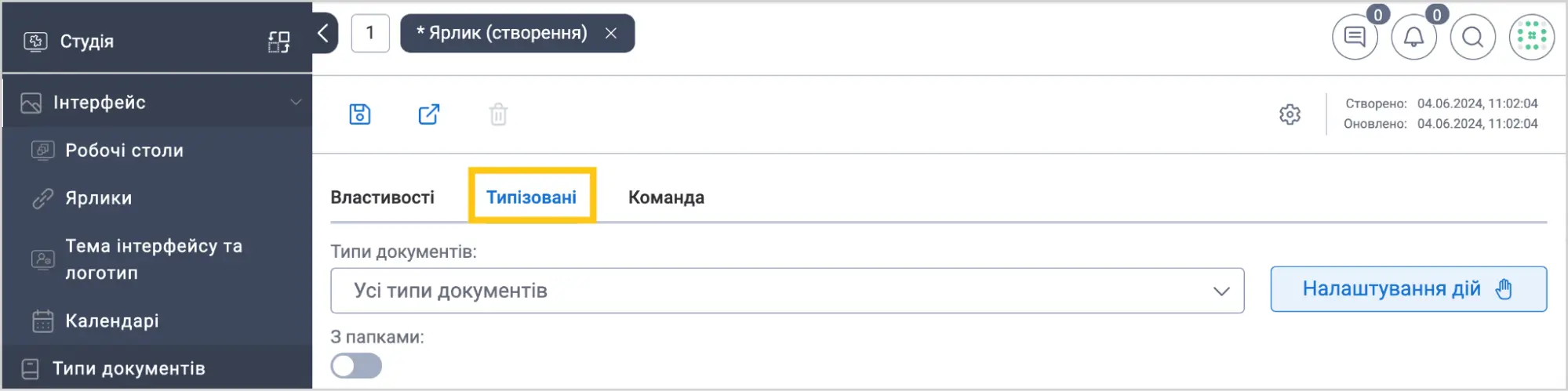
Перейдіть на вкладку Типізовані. На цій вкладці ви можете налаштувати відображення записів в гріді ярлика.
Примітка:Якщо ви обрали тип ярлика Системний, то вкладка Типізовані буде відсутня. В такому разі, пропустіть кроки 5 та 6.
-
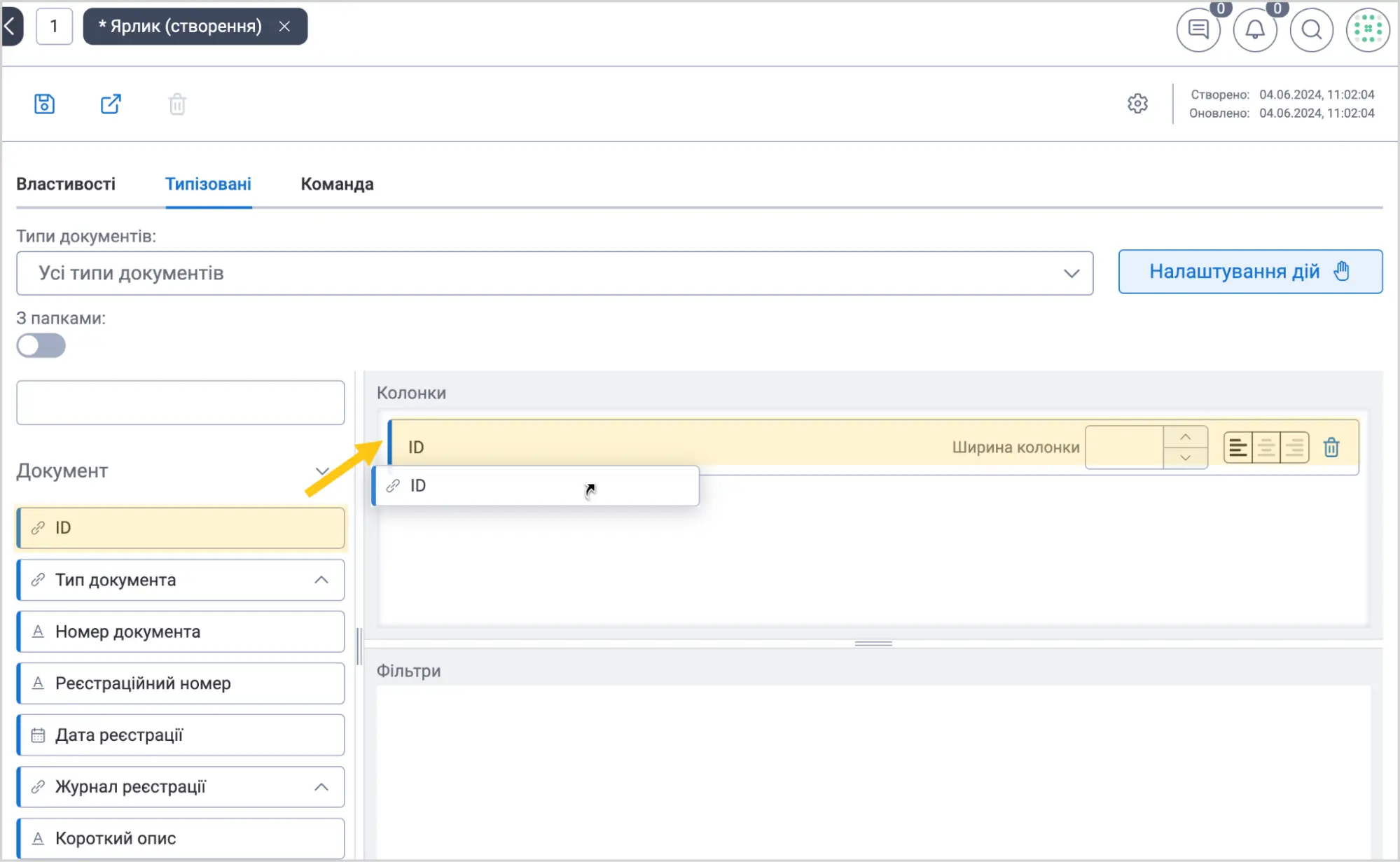
Налаштуйте вигляд гріда, в якому відображатимуться записи. Ви можете налаштувати такі параметри:
Примітка:Налаштування вигляду гріда неможливе для типу ярлика Календар.
-
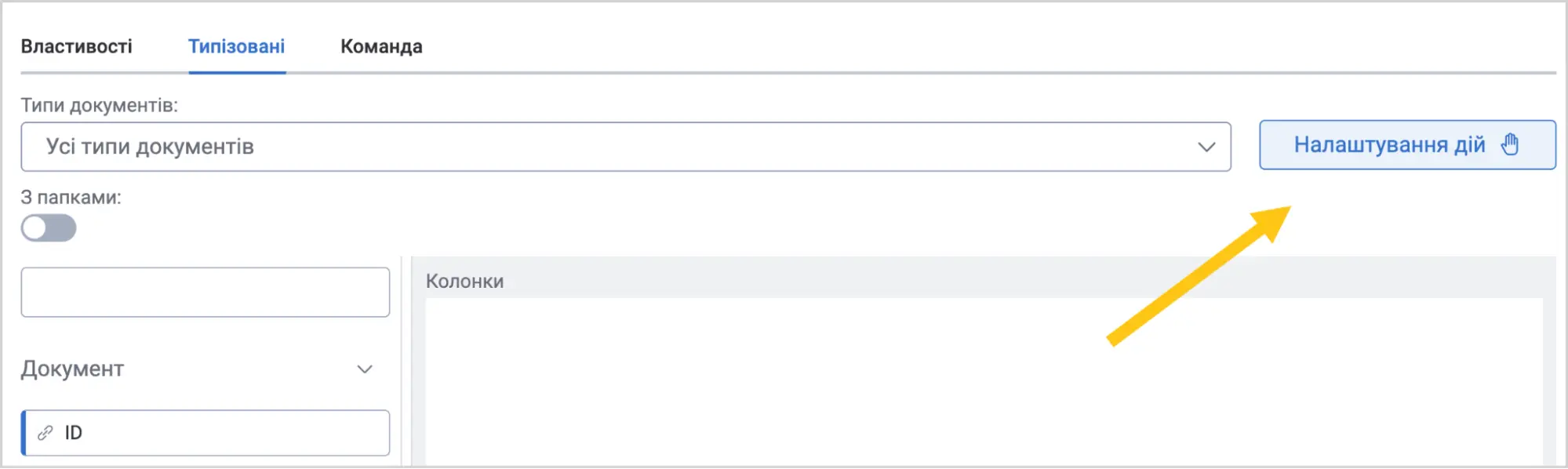
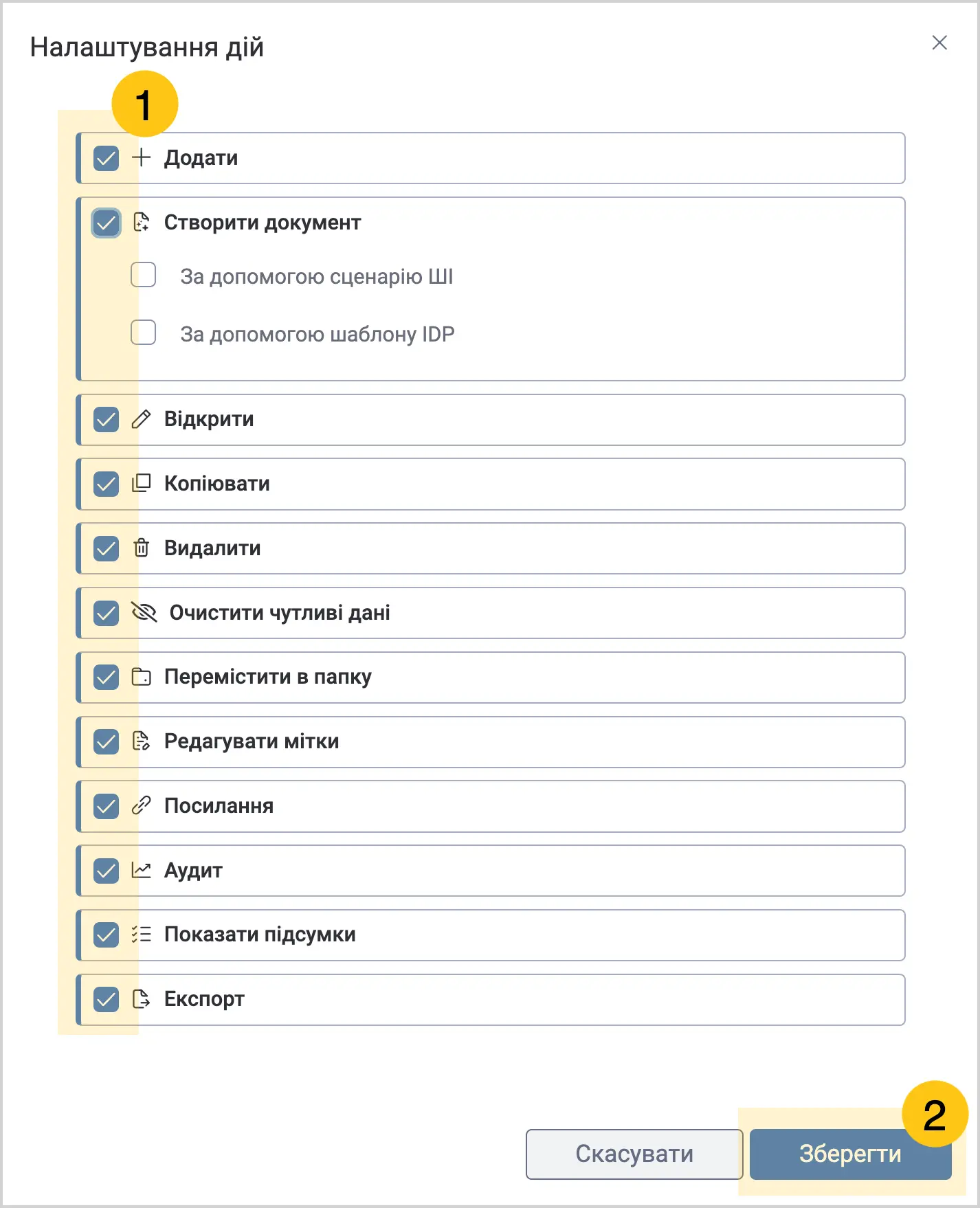
За потреби, налаштуйте дії, які користувач зможе робити в ярлику. Для цього, в правому верхньому куті, виберіть кнопку Налаштування дій.
Примітка:Налаштування дій неможливе для типу ярлика Календар.
-
Установіть прапорці дій 1, які бажаєте активувати для користувача, а потім виберіть кнопку Зберегти 2.
-
Заповніть решту полів, які будуть різними залежно від типу ярлика. Використовуйте підказки по заповненню полів в таблицях нижче.
Ярлик типу "Системний"
Цей тип ярлика не має вкладки Типізовані та відповідних полів на ній. Налаштування такого ярлика відбувається вручну, за допомогою скрипта у вкладці Команда.
Ярлик типу "Користувацький довідник"
| Назва поля | Опис |
|---|---|
| Користувацький довідник | Вибір користувацького довідника, поля якого, будуть використовуватись при формуванні реєстру. |
Ярлик типу "Документи"
| Назва поля | Опис |
|---|---|
| Типи документів | Виберіть типи документів, поля яких, будуть використовуватись при формуванні реєстру. |
| З папками | Перемикач, що активує відображення розумних папок в реєстрі документів. |
| Розумні папки | Вибір розумних папок, поле з'являється тільки при активації перемикача З папками. |
Ярлик типу "Завдання"
| Назва поля | Опис |
|---|---|
| Пов'язана сутність | Перелік прив'язок до сутностей. Можливі варіанти:
|
Ярлик типу "Процеси"
| Назва поля | Опис |
|---|---|
| Пов'язана сутність | Перелік прив'язок до сутностей. Можливі варіанти:
|
Ярлик типу "Календар"
| Назва поля | Опис |
|---|---|
| Календарі | Календарі або Календарі з подіями створеними вручну. |
| Вигляд за замовчуванням | Порядок денний, По місяцях, По тижнях або По днях. |
| Перший день тижня | Вибір першого дня тижня у відображуваному календарі. |
-
Якщо ви хочете заборонити фільтрацію по певній колонці ярлика, перейдіть на вкладку Команда 1, а потім в розділі columns 2 для потрібної колонки додати властивість "filterable": false. Приклад.
{ "id": "docTypeID", "filterable": false }.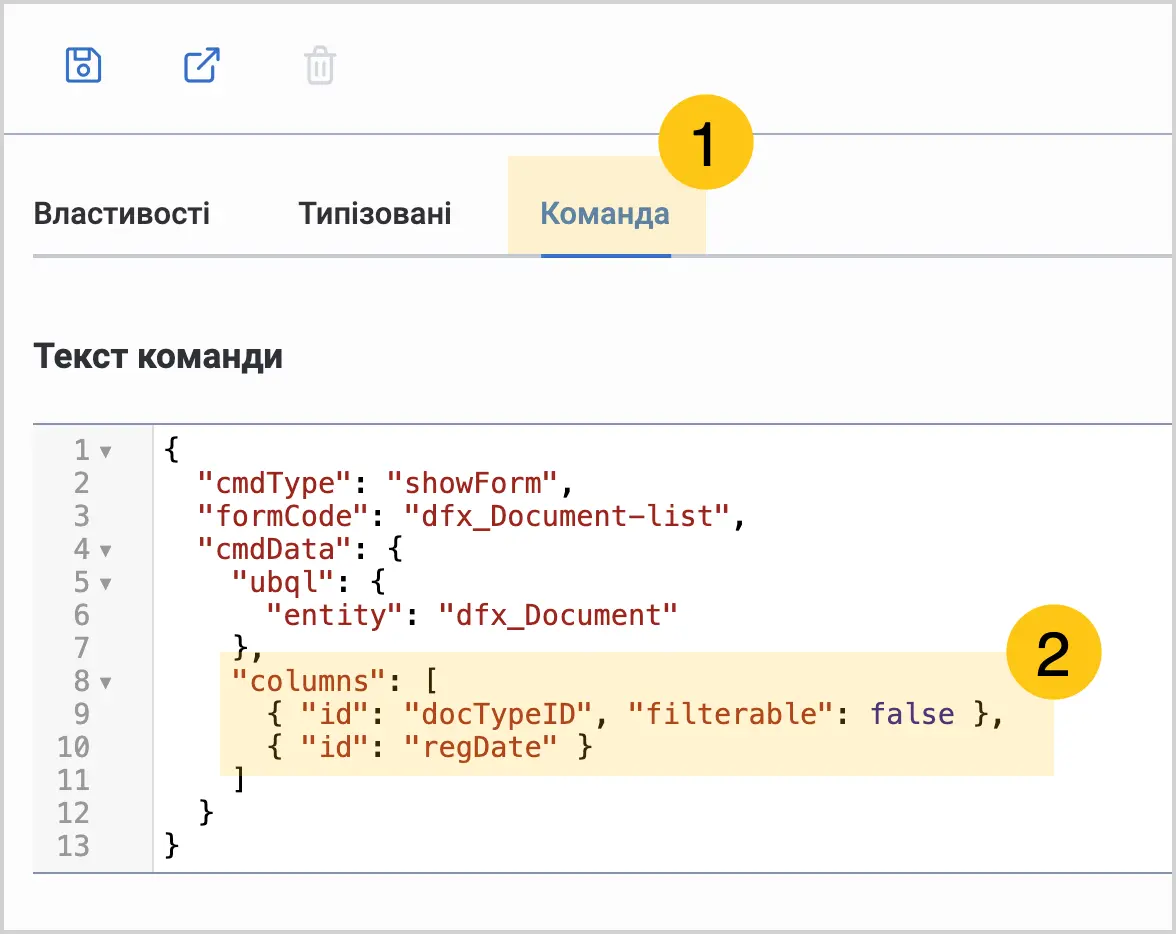
-
У панелі інструментів виберіть піктограму Зберегти або Зберегти та закрити.
2.1.2.1.1. Вимкнути попередній перегляд документів в ярлику
Доступно лише для ярликів типу Документ.
За замовчуванням, у всіх ярликах увімкнуто можливість змінювати вид відображення документів. Ця функція дозволяє переглядати вміст документів без їх повного відкриття. Ви можете вимкнути цю дію на рівні ярлика.
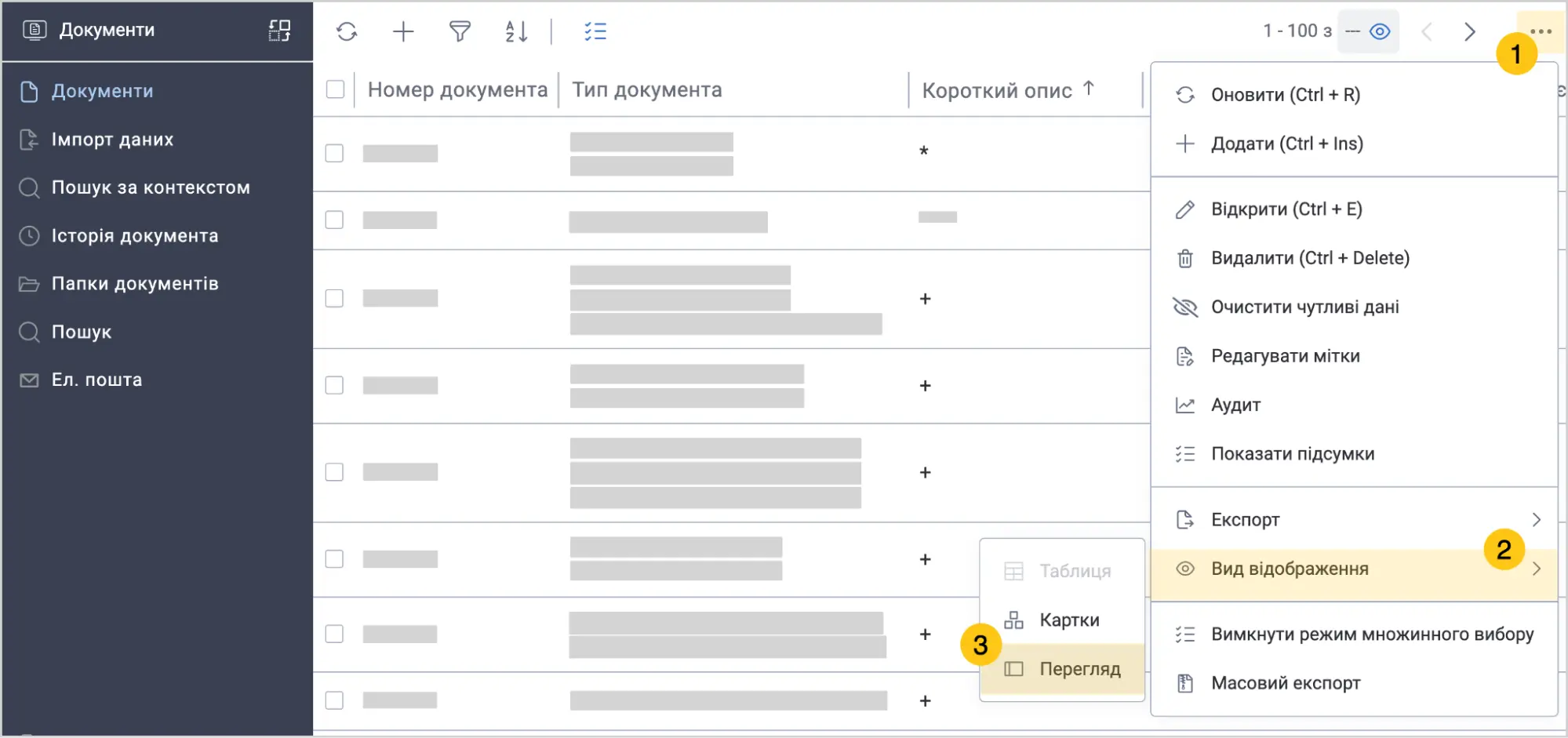
Щоб вимкнути попередній перегляд документів в ярлику:
-
Перейдіть на вкладку Типізовані. На цій вкладці ви можете налаштувати відображення записів в гріді ярлика.
-
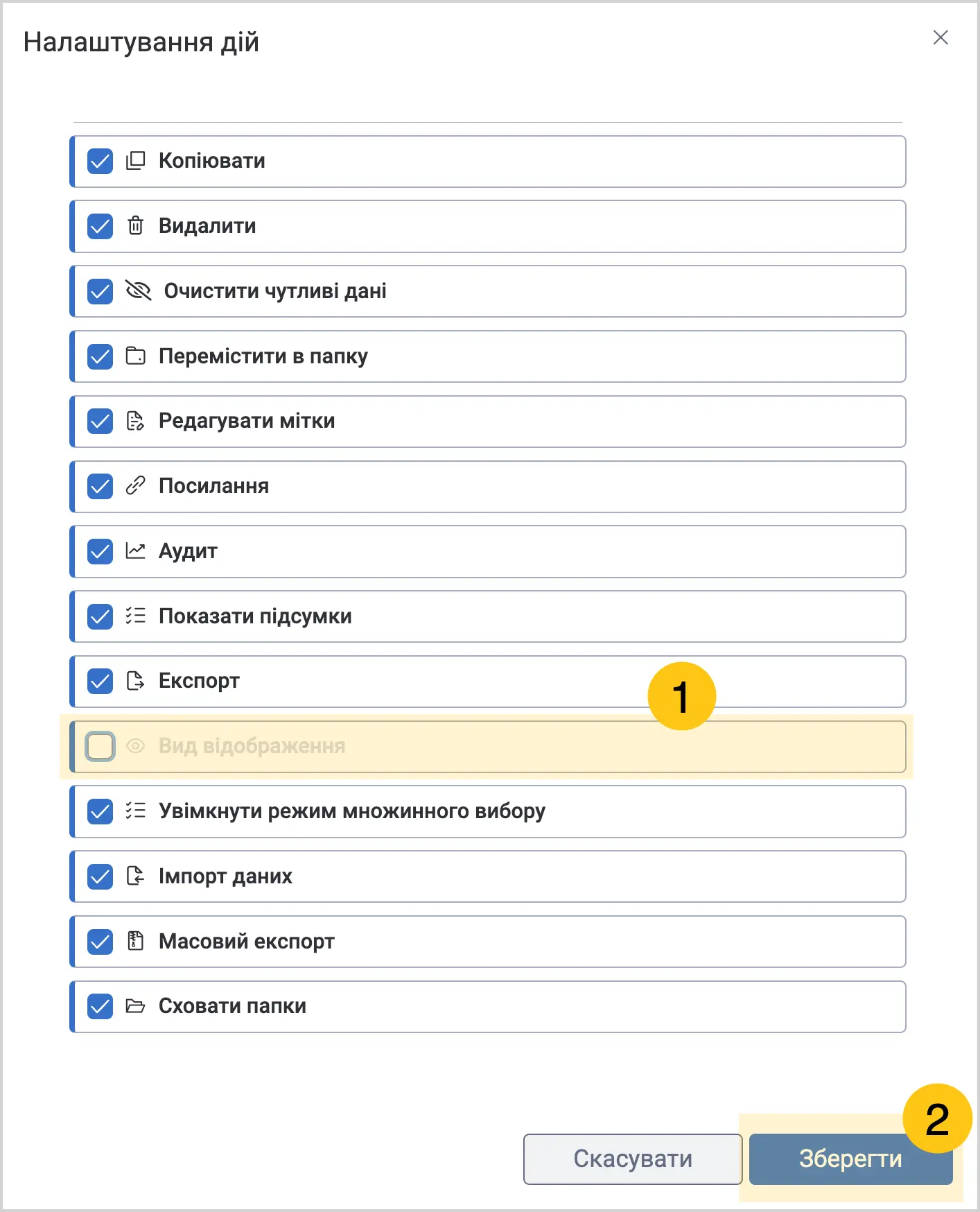
В правому верхньому куті, виберіть кнопку Налаштування дій.
-
Приберіть прапорець Вид відображення 1, а потім виберіть кнопку Зберегти 2.
2.1.2.2. Створити ярлик з вкладеними атрибутами довідника
-
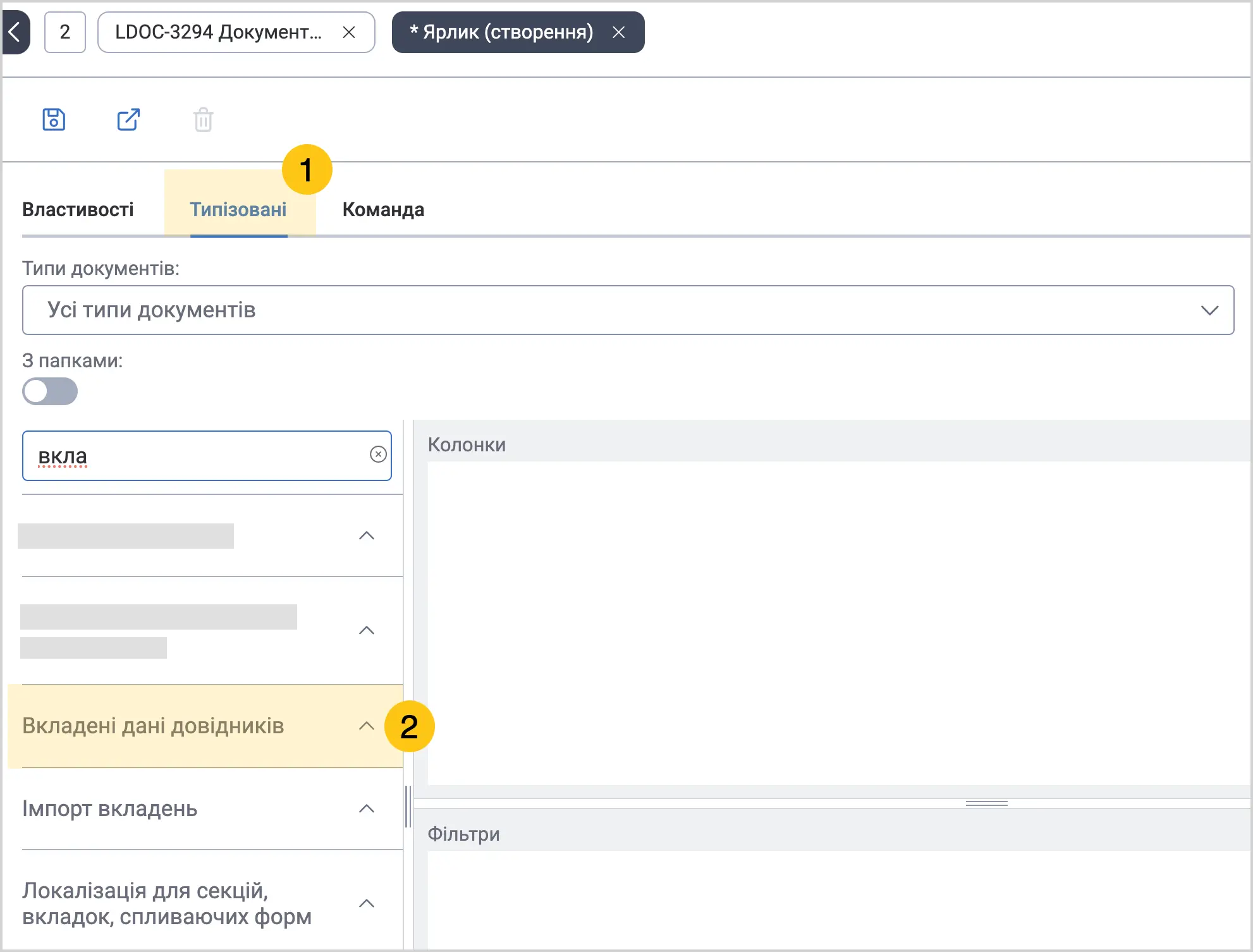
При створенні ярлика, перейдіть у вкладку Типізовані 1.
-
В меню з папками атрибутів, розгорніть папку Вкладені дані довідників 2.
-
Розгорніть потрібний атрибут який посилається на довідник 1, виберіть потрібний атрибут всередині нього, або ж продовжуйте розгортати подальші атрибути 2.
-
Перетягніть вкладений атрибут 3 в потрібну секцію форми ярлика.
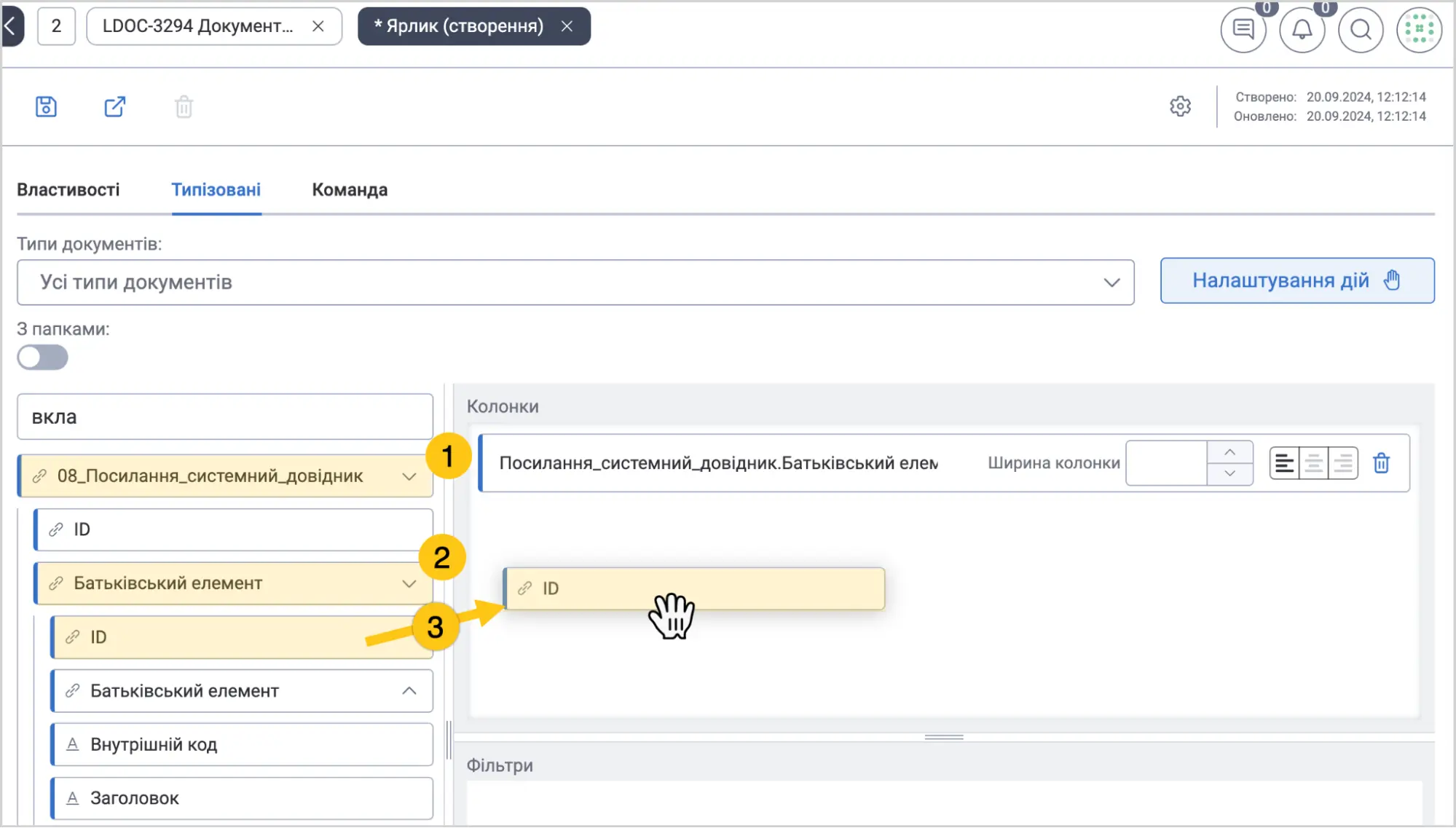
Після того як ви перетягнете потрібний атрибут на форму, його назва зміниться, та почне відображати назви елементів які знаходяться на вищих рівнях (назва батьківського атрибута, назва довідника). Відповідно, таку ж назву матиме колонка в ярлику.
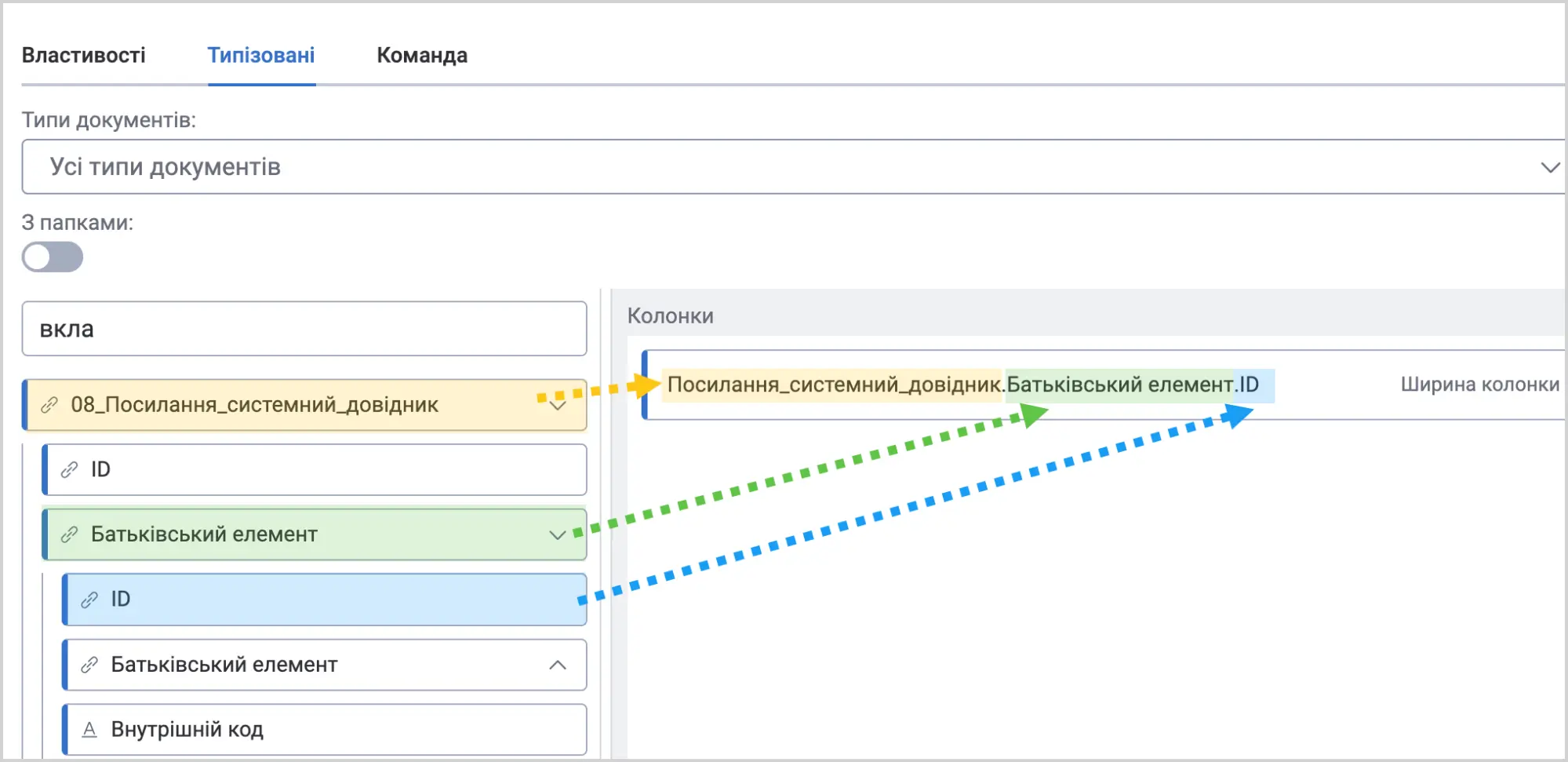
Намагайтесь давати елементам короткі імена, щоб при використанні вкладених атрибутів, його згенерована назва помістилась в поле.
2.1.2.3. Створити групу ярликів
Група ярликів — це папка, в якій можна розміщувати інші ярлики. Щоб створити групу ярликів, виконайте наступні дії:
-
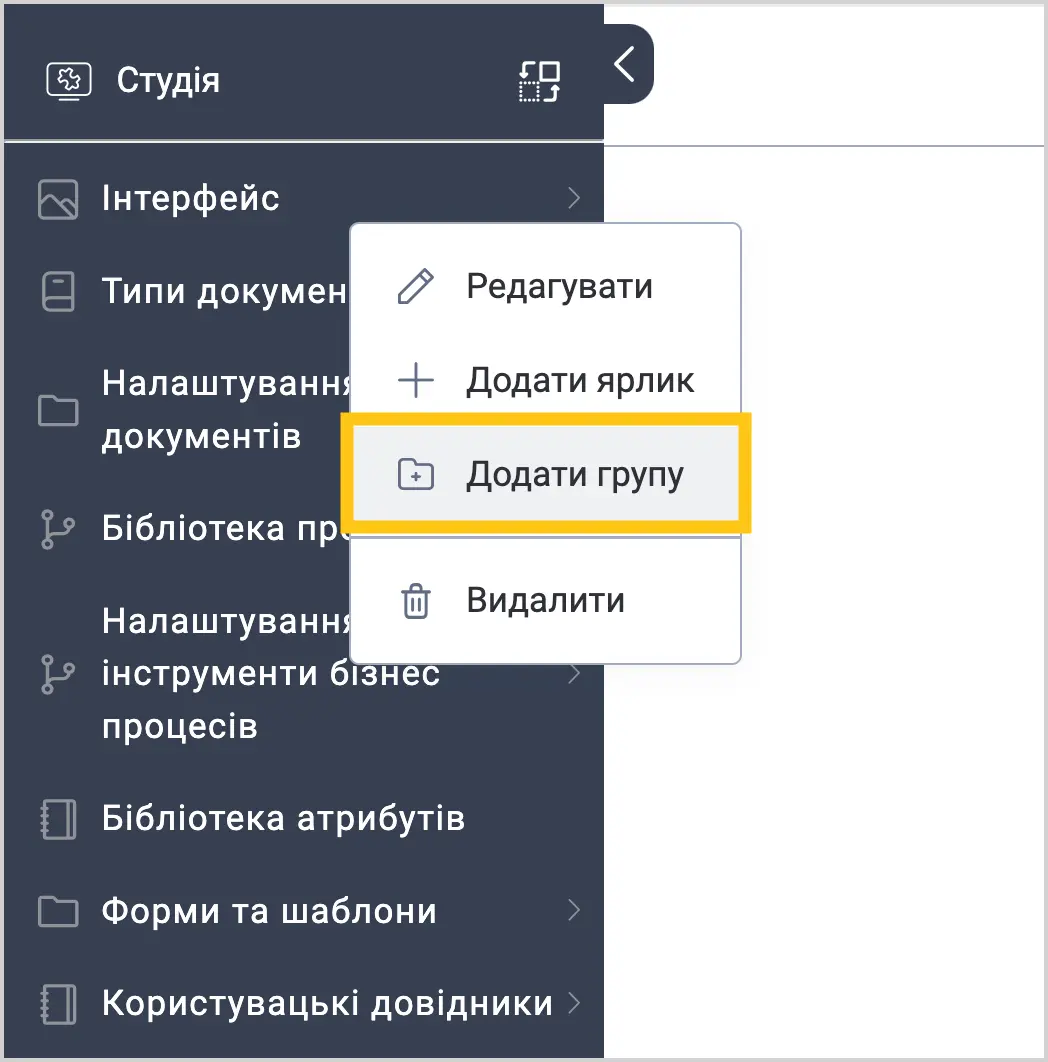
Наведіть курсор на будь-який наявний ярлик у навігаційному меню, а потім клацніть правою кнопкою мишки.
-
В контекстному меню, виберіть Додати групу.
або
-
У панелі навігації, виберіть робочий стіл Студія 1.
-
Виберіть групу ярликів Інтерфейс 2, а потім виберіть ярлик Ярлики 3.
-
У панелі інструментів, виберіть + 4.
-
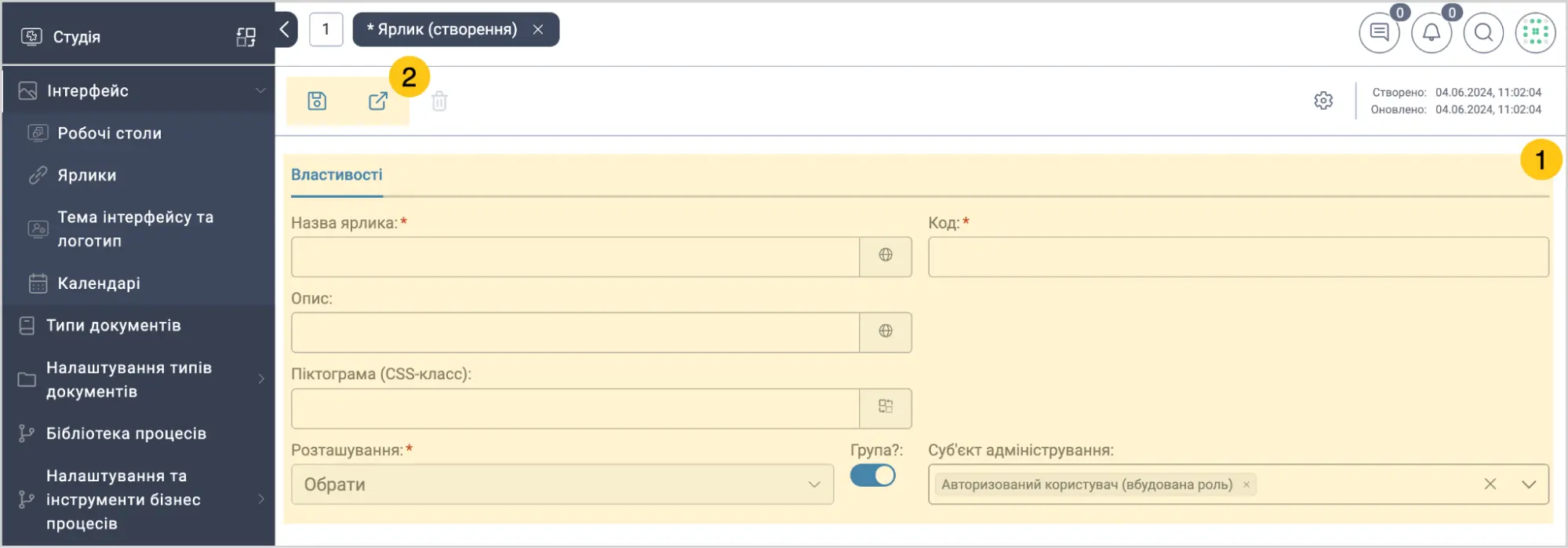
Заповніть поля 1, використовуючи підказки в таблиці Створення ярлика, а потім у панелі інструментів виберіть піктограму Зберегти або Зберегти та закрити 2.
 Примітка:
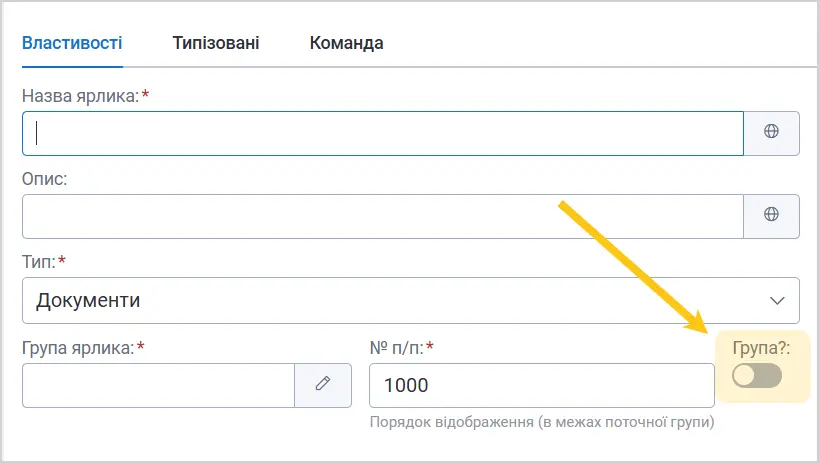
Для створення групи ярликів необхідно увімкнути перемикач Група, при цьому поле Тип буде приховано.
2.1.2.4. Редагувати ярлик або групу ярликів
2.1.2.4.1. Перший спосіб
Користувачі в ролі Admin та Developer можуть редагувати ярлики та групи ярликів, які створені в платформі. Щоб редагувати ярлик чи групу ярликів, виконайте наступні дії:
-
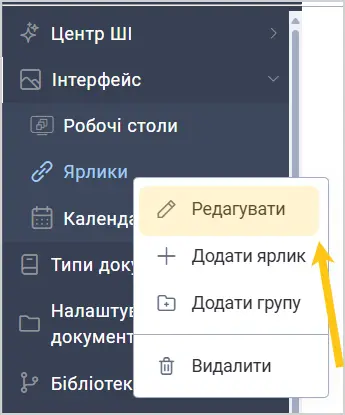
Наведіть курсор на потрібний ярлик у навігаційному меню, а потім клацніть правою кнопкою мишки.
-
В контекстному меню, виберіть Редагувати.
2.1.2.4.2. Другий спосіб
Також можна відкрити реєстр всіх ярликів системи та робити редагування ярликів в ньому. Для цього виконайте наступні кроки:
-
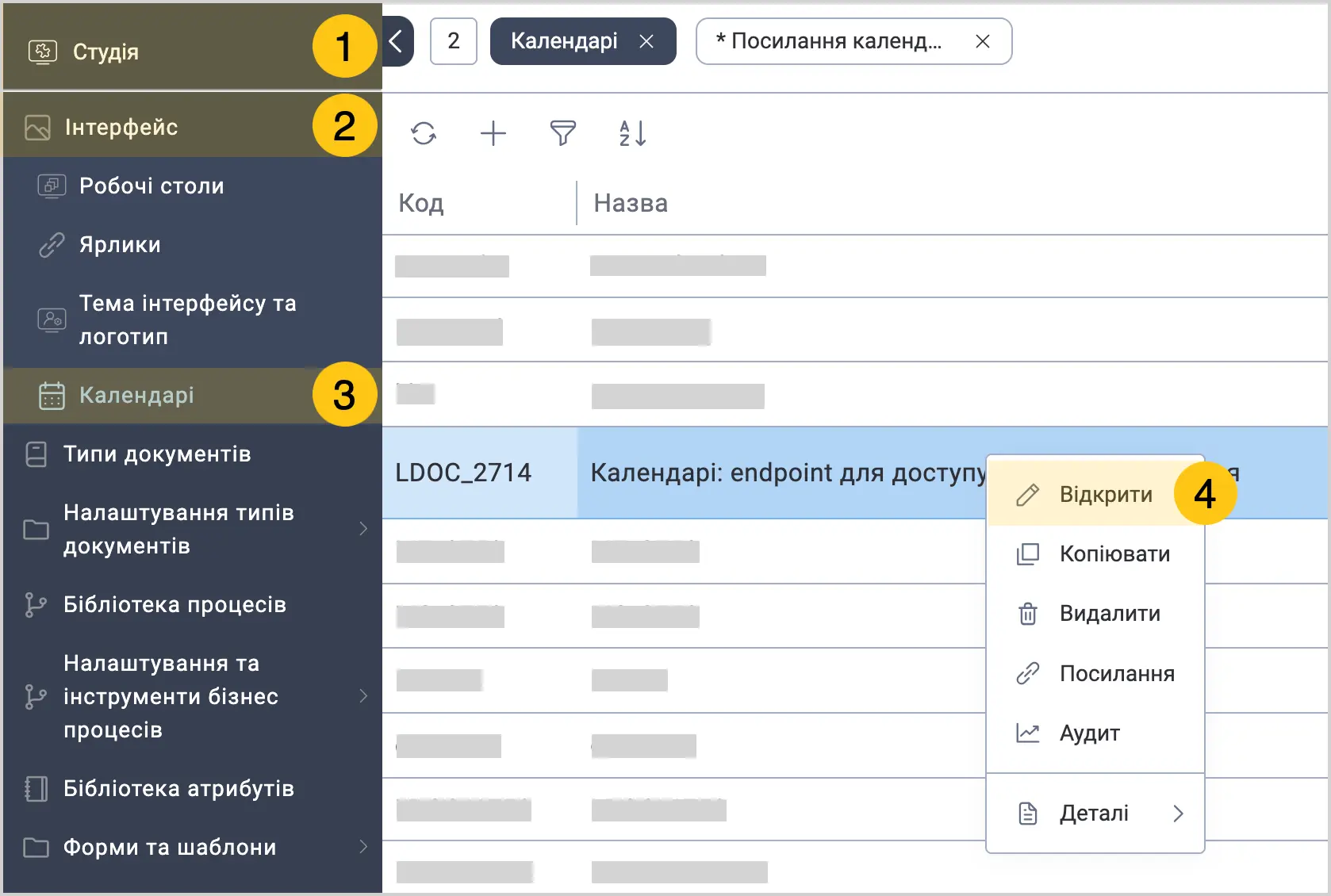
У панелі навігації, виберіть робочий стіл Студія 1.
-
Виберіть групу ярликів Інтерфейс 2, а потім виберіть ярлик Ярлики 3.
-
Виберіть потрібний ярлик, а потім клацніть по ньому правою кнопкою мишки.
-
У контекстному меню, виберіть Відкрити 4.
Під час редагування ярликів неможливо змінити тип ярлика.
2.1.2.5. Видалити ярлик або групу ярликів
2.1.2.5.1. Перший спосіб
-
Наведіть курсор на потрібний ярлик у навігаційному меню, а потім клацніть правою кнопкою мишки.
-
В контекстному меню, виберіть Видалити.
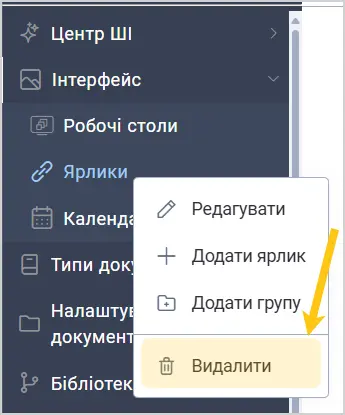
Групу ярликів можливо видалити тільки у разі якщо група ярликів порожня та не містить в собі ярликів.
2.1.2.5.2. Другий спосіб
Також можна відкрити реєстр всіх ярликів платформи та видалити ярлики в ньому. Для цього виконайте наступні кроки:
-
У панелі навігації, виберіть робочий стіл Студія 1.
-
Виберіть групу ярликів Інтерфейс 2, а потім виберіть ярлик Ярлики 3.
-
Виберіть потрібний ярлик чи групу ярликів, а потім клацніть по ньому правою кнопкою мишки.
-
У контекстному меню, виберіть Видалити 4.
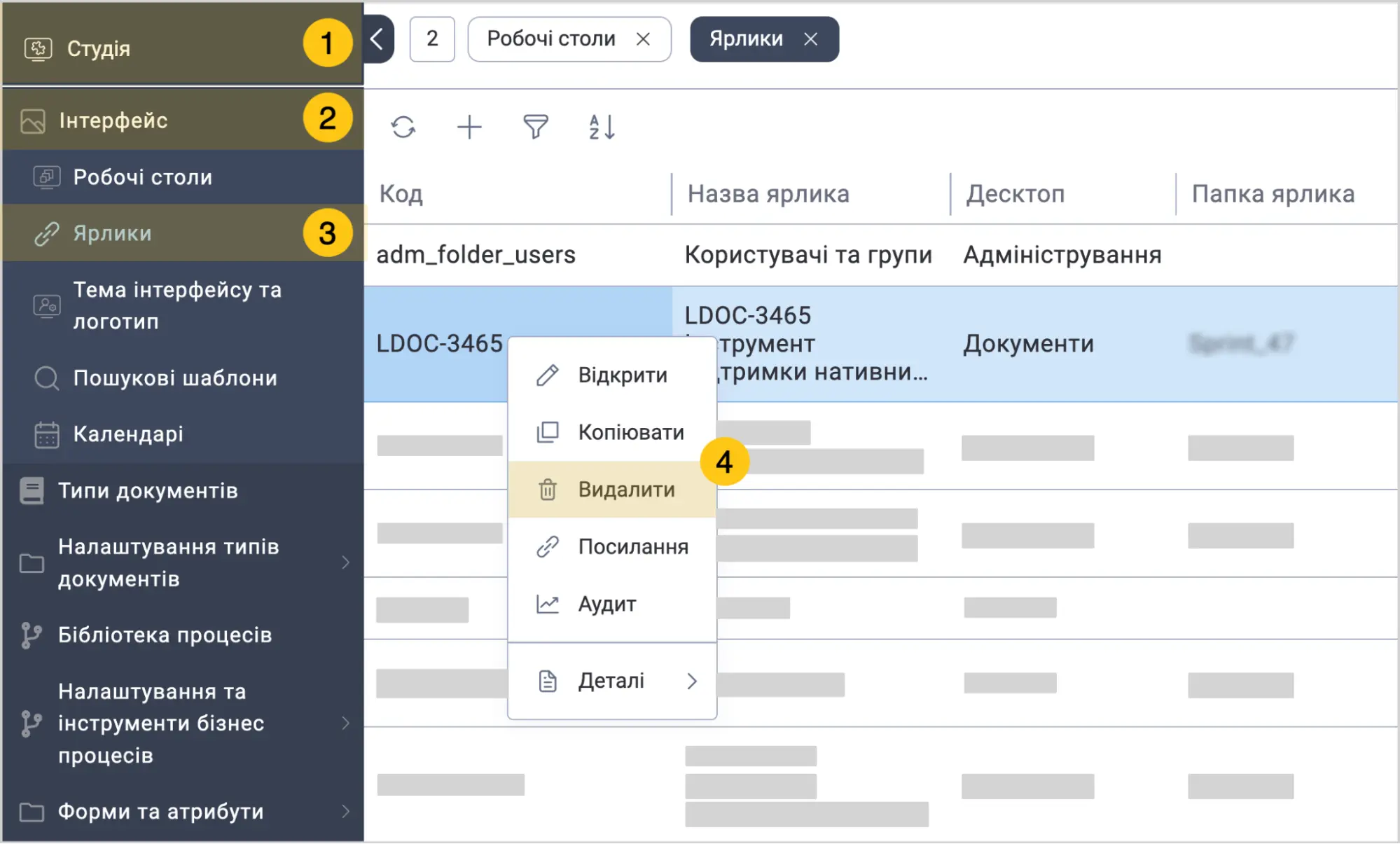
Групу ярликів можливо видалити тільки у разі якщо група ярликів порожня та не містить в собі ярликів.
- У діалоговому вікні, виберіть Так. При виборі Так платформа видалить ярлик/групу ярликів з робочого столу.
2.1.3. Тема інтерфейсу та логотип
Ви можете вибрати різні теми інтерфейсу та встановити логотипи для сторінки автентифікації та навігаційного меню з ярликами. Щоб змінити налаштування, виконайте наступні кроки:
-
У панелі навігації, виберіть робочий стіл Студія.
-
Виберіть групу ярликів Інтерфейс, а потім виберіть ярлик Тема інтерфейсу та логотип.
-
Заповніть поля 1, використовуючи підказки в таблиці нижче, а потім у панелі інструментів виберіть піктограму Зберегти 2.
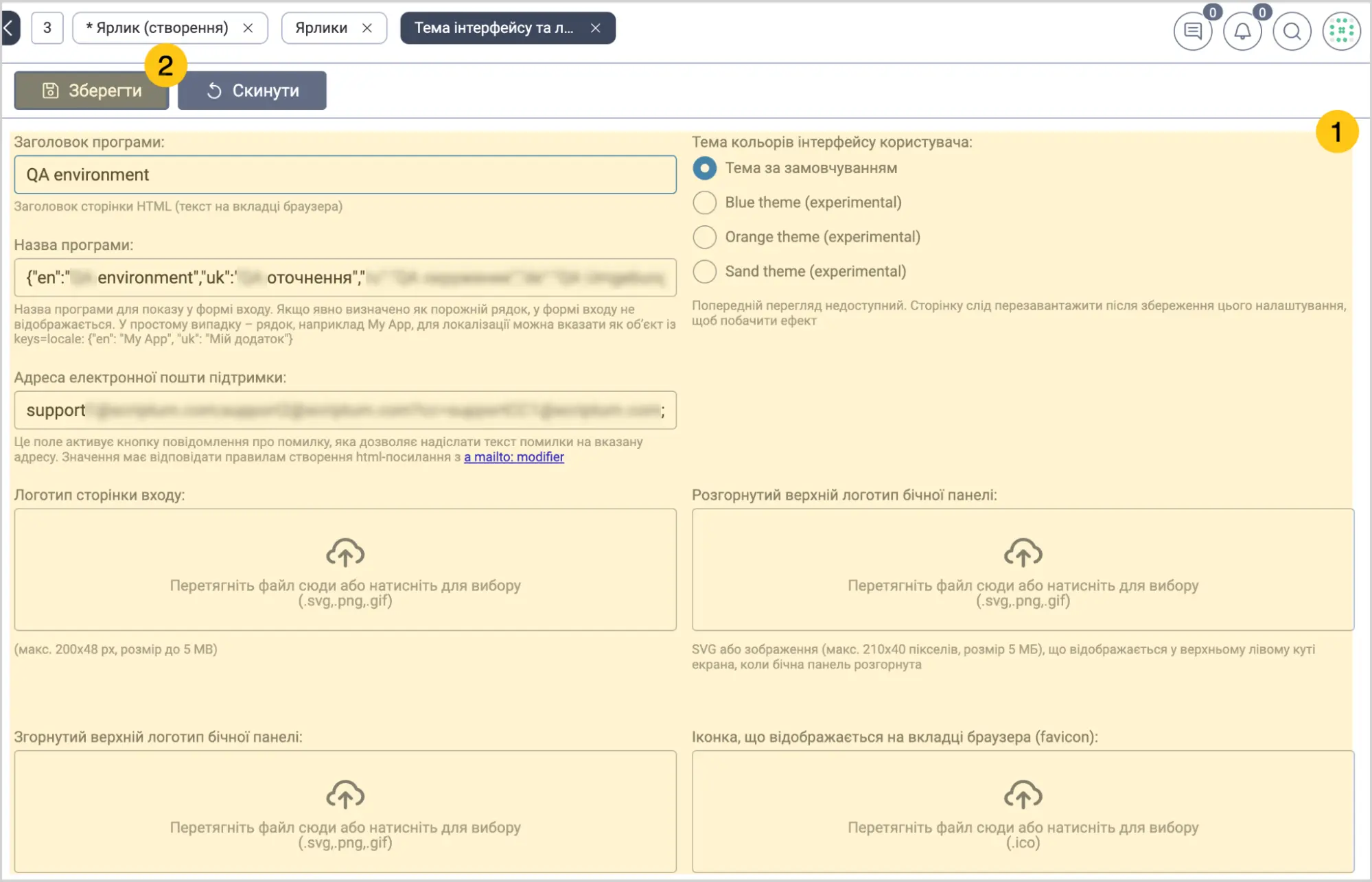
Для повернення до налаштувань за замовчуванням, виберіть кнопку Скинути.
| Назва поля | Опис |
|---|---|
| Заголовок програми | Заголовок сторінки HTML (текст на вкладці браузера) |
| Назва програми | Назва програми у формі входу. Виберіть один з наступних варіантів:
|
| Адреса електронної пошти підтримки | Електронна адреса підтримки. Це поле активує кнопку повідомлення про помилку, яка дозволяє надіслати текст помилки на вказану адресу. Значення має відповідати правилам створення html-посилання з mailto: modifier. |
| Тема кольорів інтерфейсу користувача | Вибір теми інтерфейсу. |
| Логотип сторінки входу | Логотип, що відображається на сторінці входу. |
| Розгорнутий верхній логотип бічної панелі | Верхній логотип бічної панелі у розгорнутому стані. |
| Згорнутий верхній логотип бічної панелі | Верхній логотип бічної панелі у згорнутому стані. |
| Іконка, що відображається на вкладці браузера (favicon) | Іконка (.ico) 16 ×16 px, що використовується в якості favicon. |
2.1.4. Календарі
Ви можете створювати календарі з користувацькими налаштуваннями для відображення подій. Події автоматично формуються з атрибутів типу Дата з документів. Також, події можуть бути створені користувачами вручну.
2.1.4.1. Створити календар
-
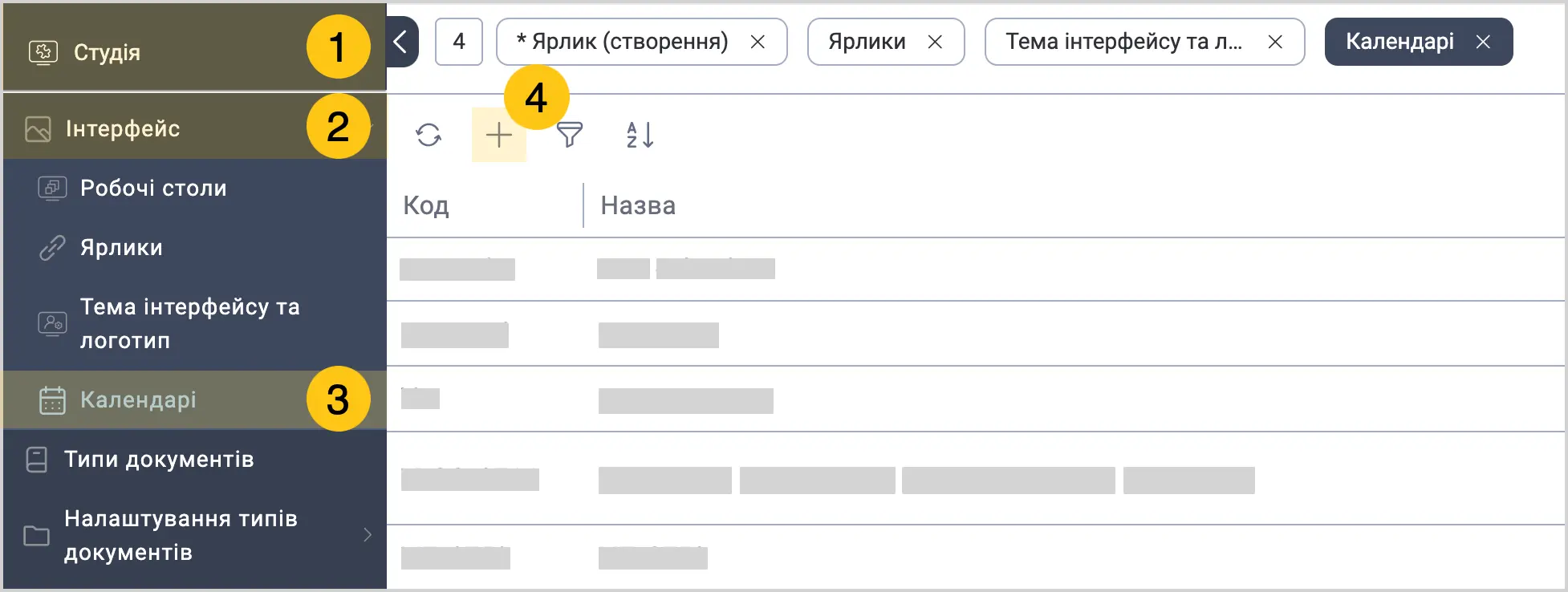
У панелі навігації, виберіть робочий стіл Студія 1.
-
Виберіть групу ярликів Інтерфейс 2, а потім виберіть ярлик Календарі 3.
-
У панелі інструментів, виберіть + 4.
-
Заповніть поля, використовуючи підказки в таблиці нижче.
-
Заповніть поля 1, використовуючи підказки в таблиці нижче.
Примітка:Щоб активувати можливість створення подій вручну, увімкніть перемикач Доступ на рівні подій 2.
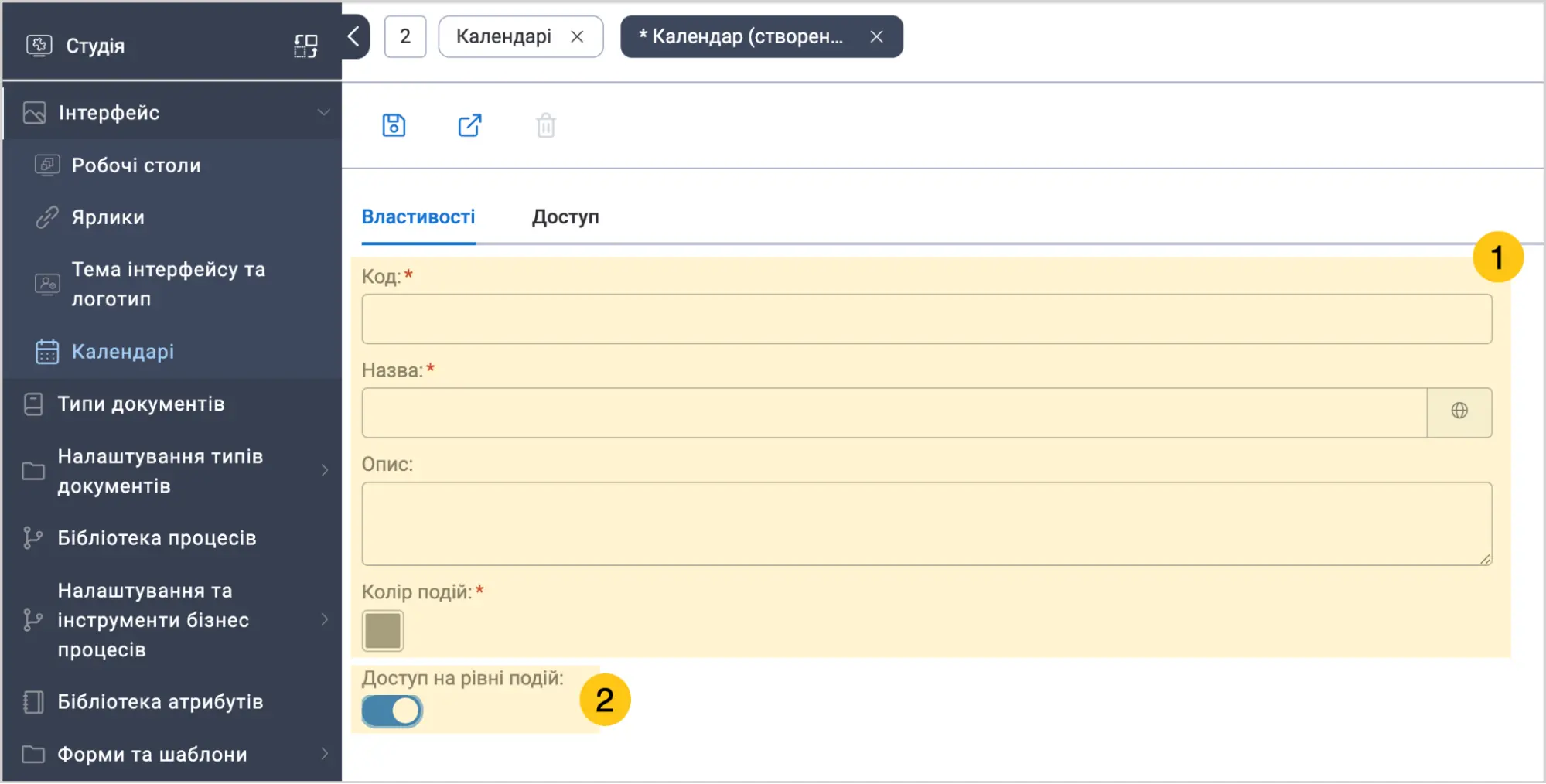
| Назва поля | Опис |
|---|---|
| Код* |
|
| Назва* | Відображувана назва календаря |
| Опис | Короткий опис календаря |
| Колір подій* | Оберіть колір, яким будуть виділені події в календарі.  |
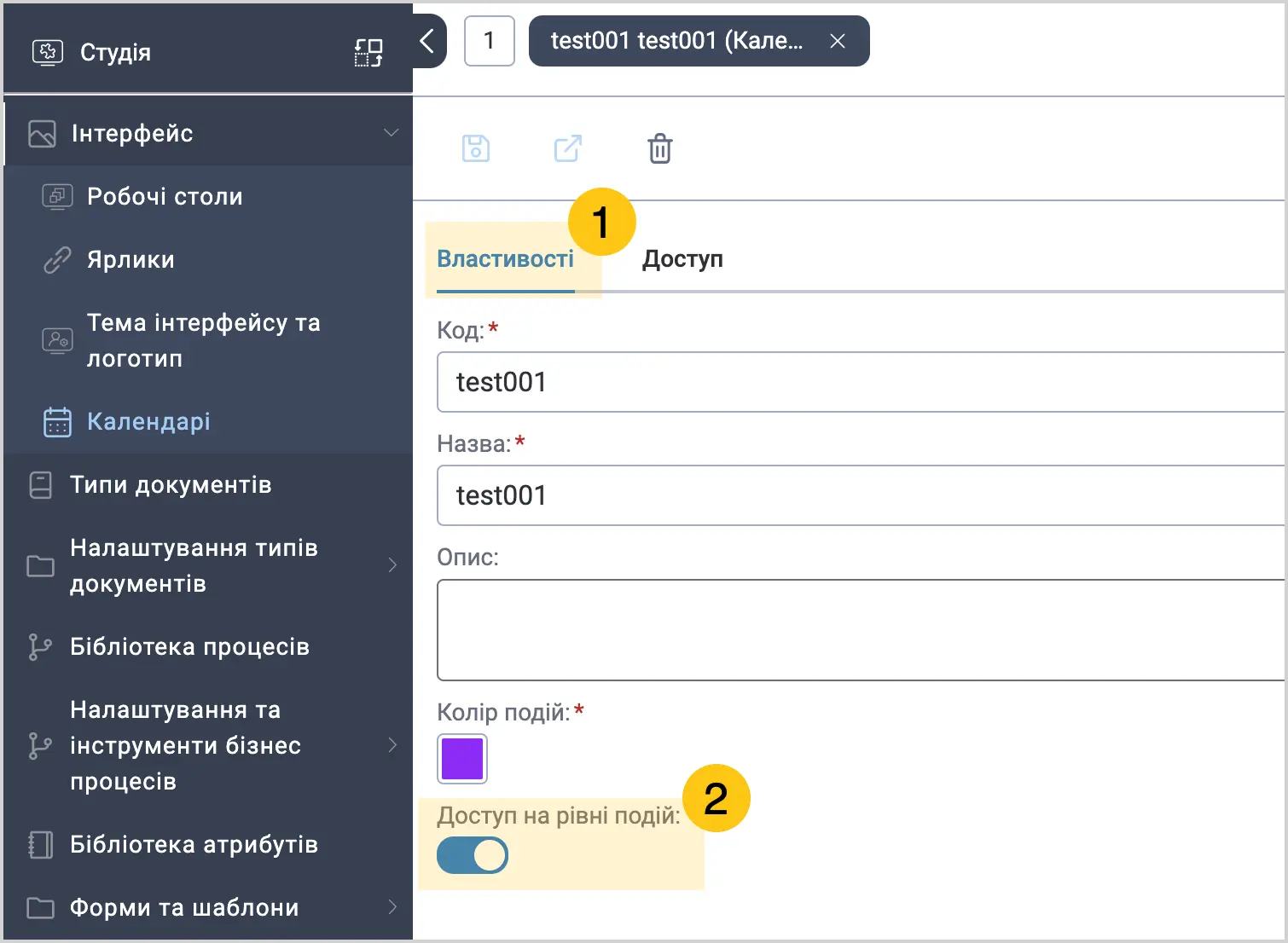
| Доступ на рівні подій | Перемикач для вказання доступу календаря на рівні подій. Увімкніть перемикач якщо вам потрібна можливість створення подій вручну. |
Поля позначені символом "*" є обов'язковими до заповнення.
-
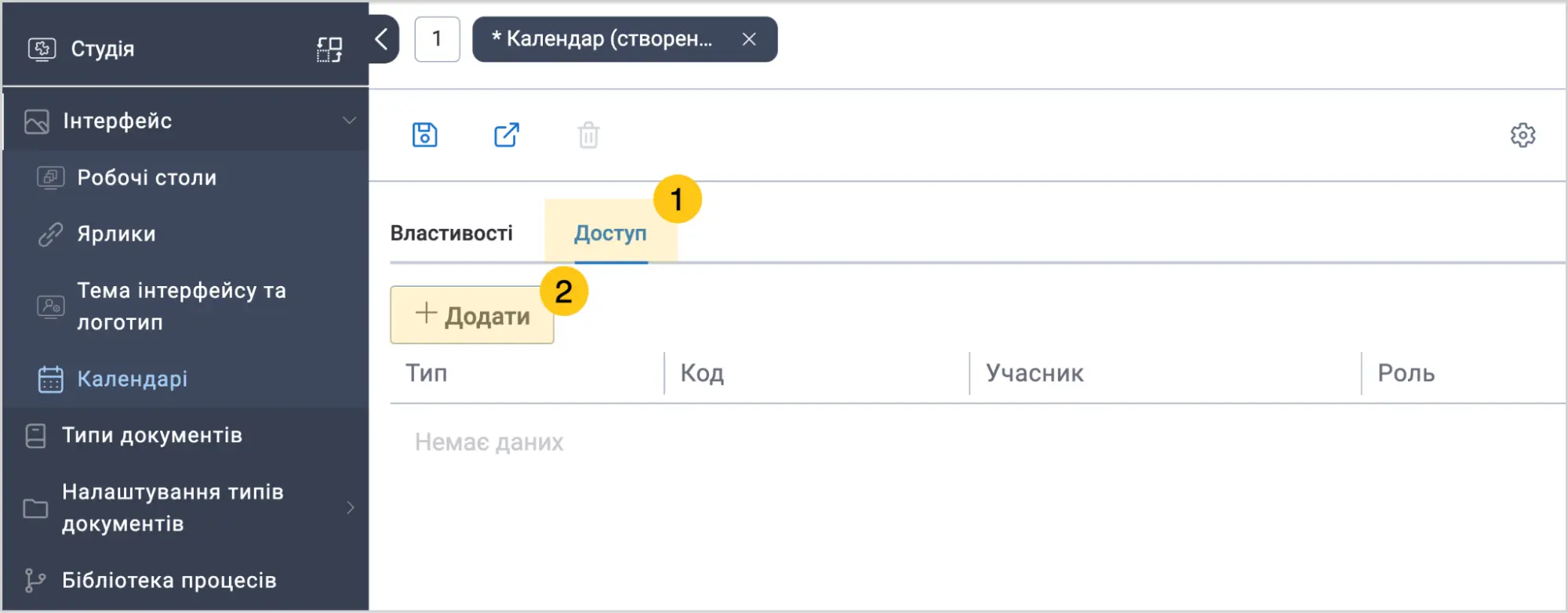
Перейдіть на вкладку Доступ 1, а потім виберіть Додати 2.
-
Заповніть поля (1-2), використовуючи підказки в таблиці нижче.
Примітка:Якщо хочете надати користувачеві можливість створення подій вручну, в полі Роль 1 виберіть Автор.
-
Виберіть кнопку Додати 3.
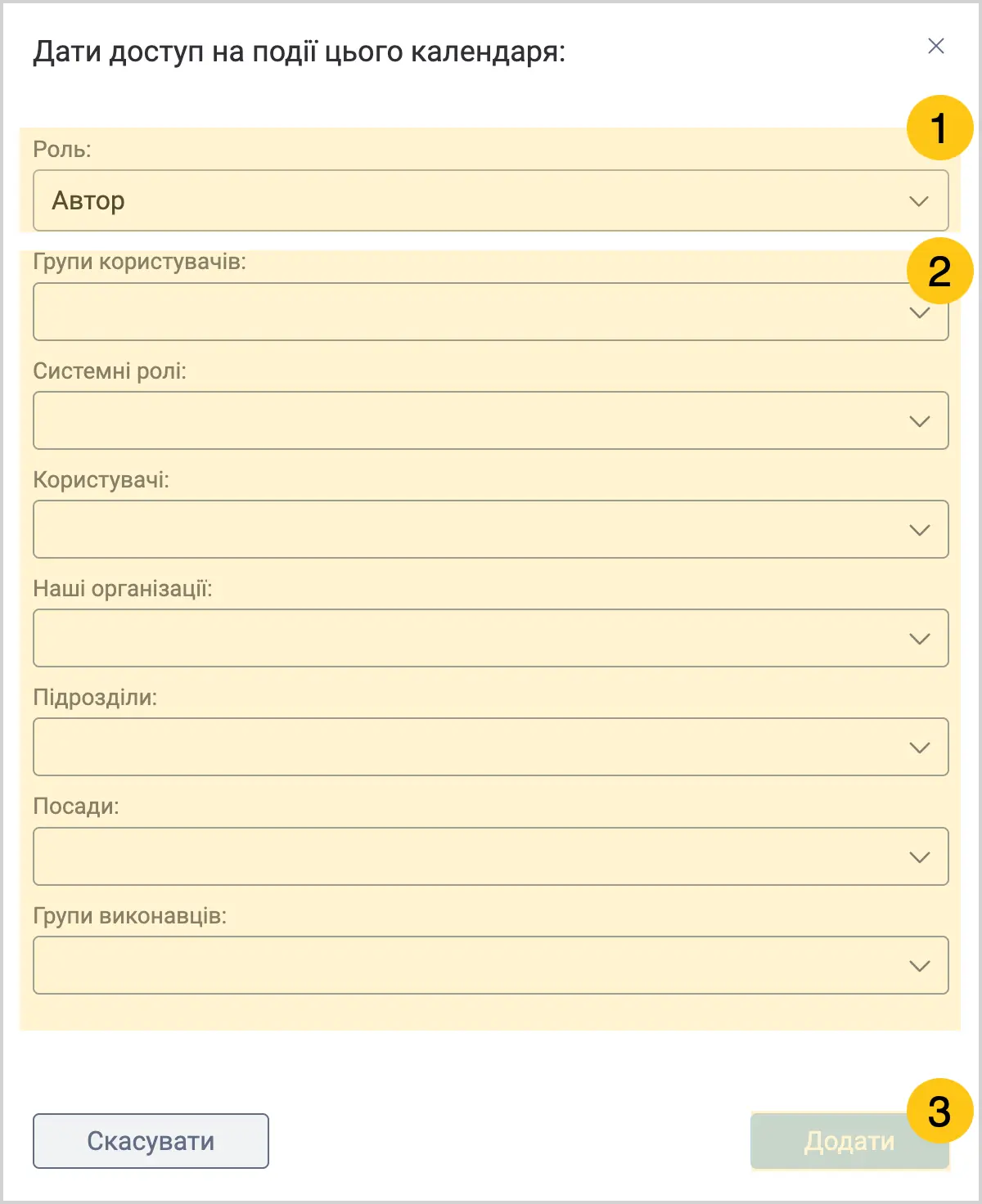
Доступ до календаря
Ролі доступу до календаря
| Назва поля | Опис |
|---|---|
| Роль | Ролі, що мають доступ до календаря. ℹ️ Примітка: якщо хочете надати користувачеві можливість створення подій вручну, в полі Роль виберіть Автор. |
Суб'єкти адміністрування
| Назва поля | Опис |
|---|---|
| Групи користувачів | Вкажіть групи користувачів, яким хочете надати доступ до календаря. |
| Системні ролі | Вкажіть системні ролі, яким хочете надати доступ до календаря. |
| Користувачі | Вкажіть користувачів, яким хочете надати доступ до календаря. |
Організаційна структура
| Назва поля | Опис |
|---|---|
| Наші організації | Вкажіть організації, яким хочете надати доступ до календаря. Всі її учасники матимуть доступ до календаря. |
| Підрозділи | Вкажіть підрозділи, яким хочете надати доступ до календаря. Всі учасники вказаних підрозділів матимуть доступ до календаря. |
| Посади | Вкажіть посади, яким хочете надати доступ до календаря. |
| Групи виконавців | Вкажіть групи виконавців, яким хочете надати доступ до календаря. Всі учасники вказаних груп матимуть доступ до календаря. |
При додаванні нової організації або підрозділу до вкладки Доступ, записується тип організаційної одиниці, її код, назва суб'єкту, дочірні елементи (всі підзвітні організаційній одиниці елементи, будуть автоматично мати доступ).
2.1.4.2. Видалити календар
Користувачі в ролі Admin та Developer можуть видаляти календарі, що не використовуються.
-
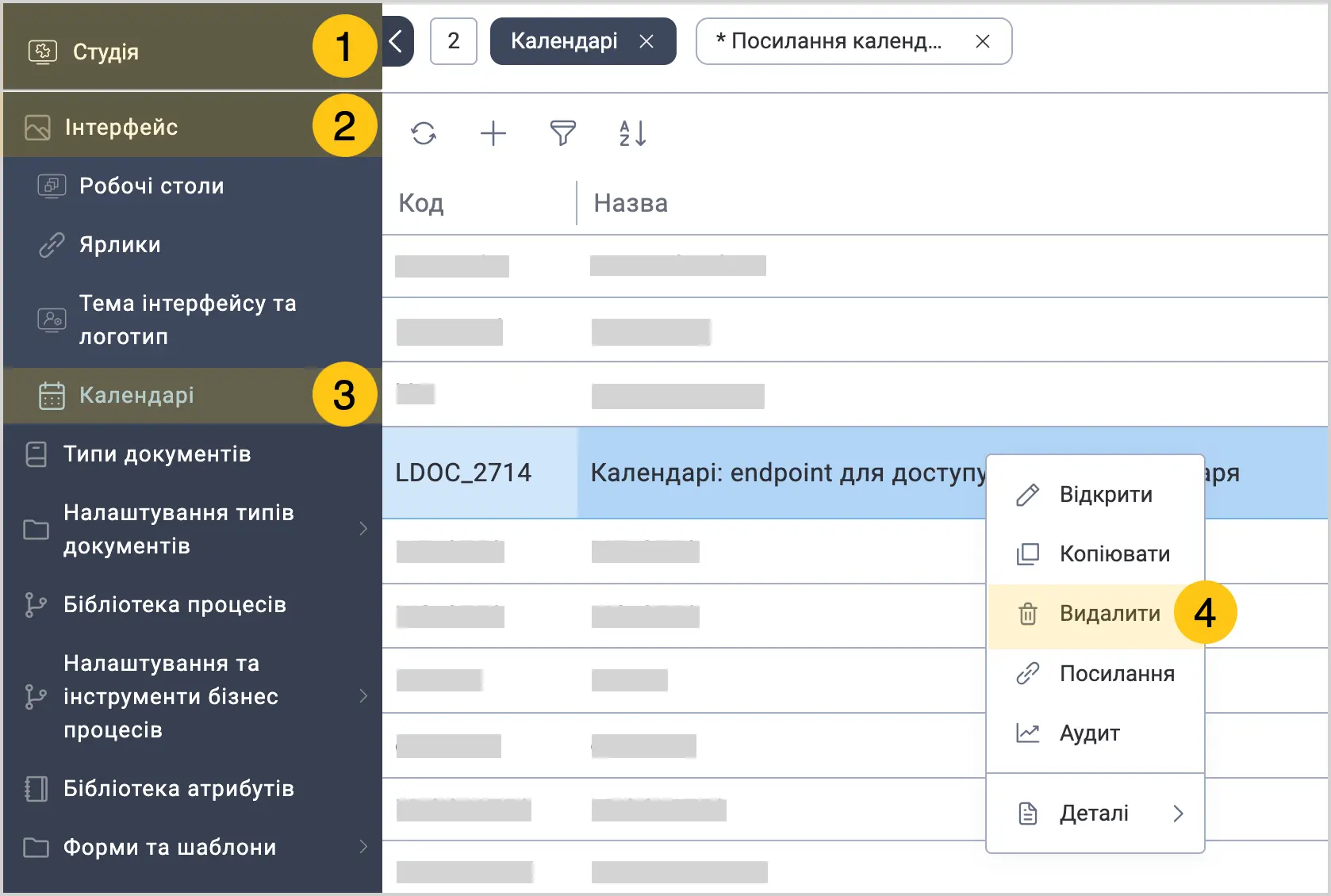
У панелі навігації, виберіть робочий стіл Студія 1.
-
Виберіть групу ярликів Інтерфейс 2, а потім виберіть ярлик Календарі 3.
-
Виберіть потрібний календар, а потім клацніть по ньому правою кнопкою мишки.
-
У контекстному меню, виберіть Видалити 4.
-
У спливаючому меню, виберіть Так.
2.1.4.3. Редагувати наявний календар
-
У панелі навігації, виберіть робочий стіл Студія 1.
-
Виберіть групу ярликів Інтерфейс 2, а потім виберіть ярлик Календарі 3.
-
Виберіть потрібний календар, а потім клацніть по ньому правою кнопкою мишки.
-
У контекстному меню, виберіть Відкрити 4.
-
Внесіть потрібні зміни, а потім у панелі інструментів виберіть піктограму Зберегти або Зберегти та закрити.
2.1.4.4. Створити ярлик календаря
Щоб переглядати та створювати події у календарі, його потрібно відобразити за допомогою ярлика. Таким чином, ви зможете переглядати календар, переходячи у ярлик у навігаційному меню.
Щоб налаштувати вигляд календаря та створити ярлик для нього, виконайте наступні дії:
-
Створіть ярлик з назвою Календар 1 та типом Календар 2 (див. Створити ярлик).
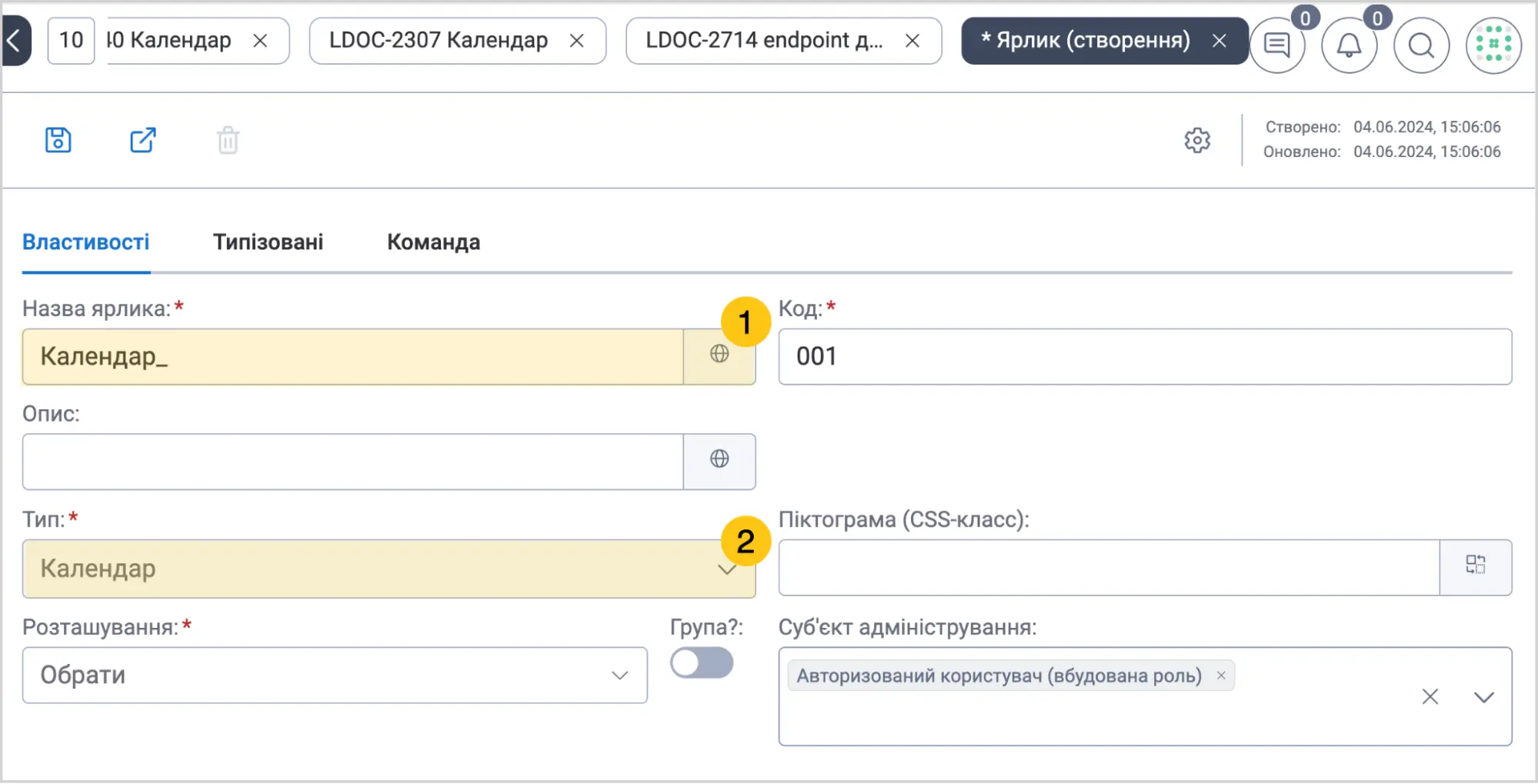
-
У формі створення ярлика, перейдіть у вкладку Типізовані 1, а потім в полі Календарі 2 виберіть зі списку необхідний календар чи календарі які ви хочете відобразити в ярлику.
-
Заповніть поля Вигляд за замовчуванням 3 та Перший день тижня 4.
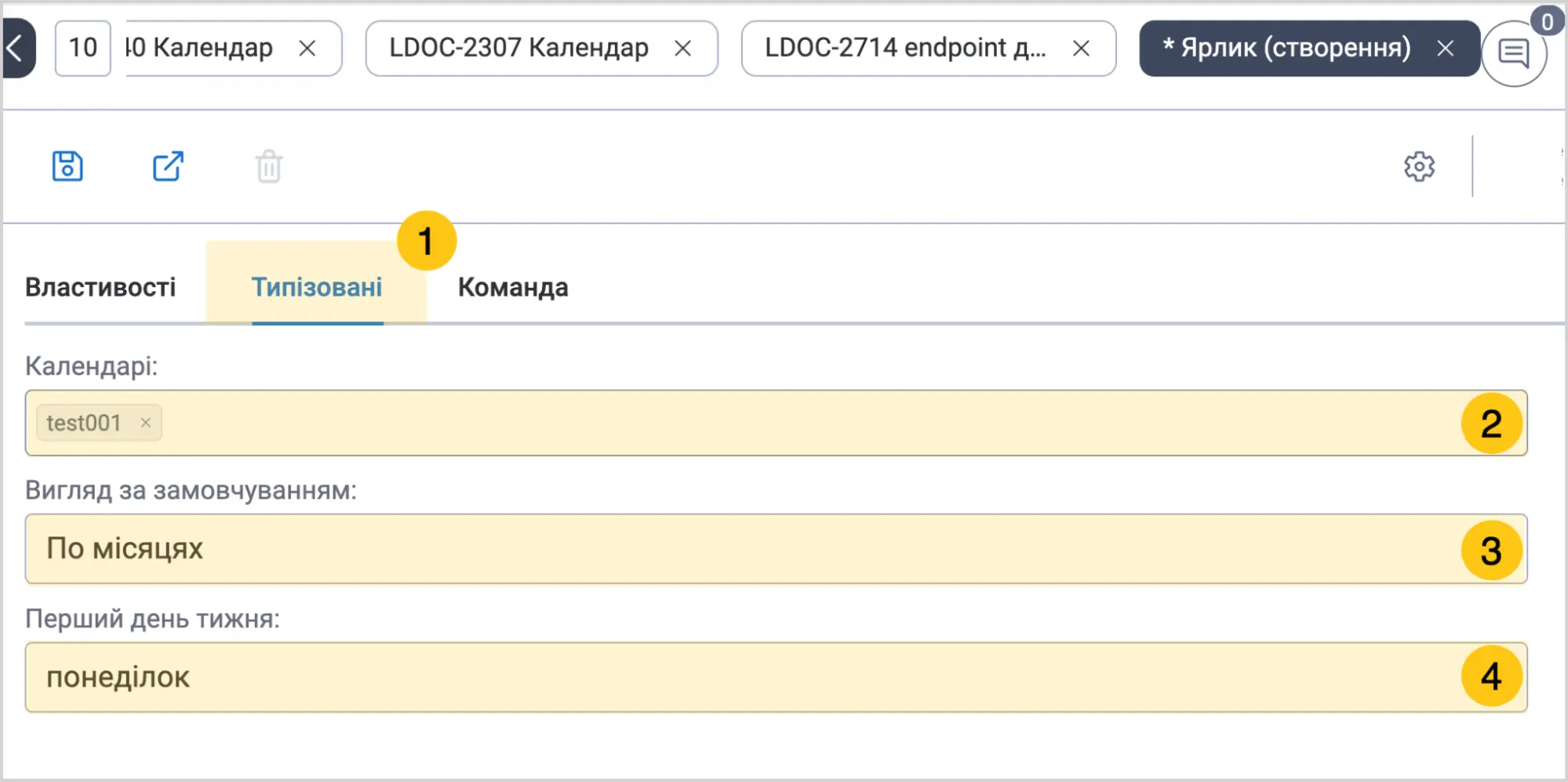
-
У панелі інструментів виберіть піктограму Зберегти або Зберегти та закрити.
2.1.4.5. Налаштувати автоматичні події з документів
Щоб події автоматично створювались у календарі на основі потрібних документів, потрібно прив'язати атрибут типу Дата з документа до календаря.
Для цього виконайте наступні дії:
-
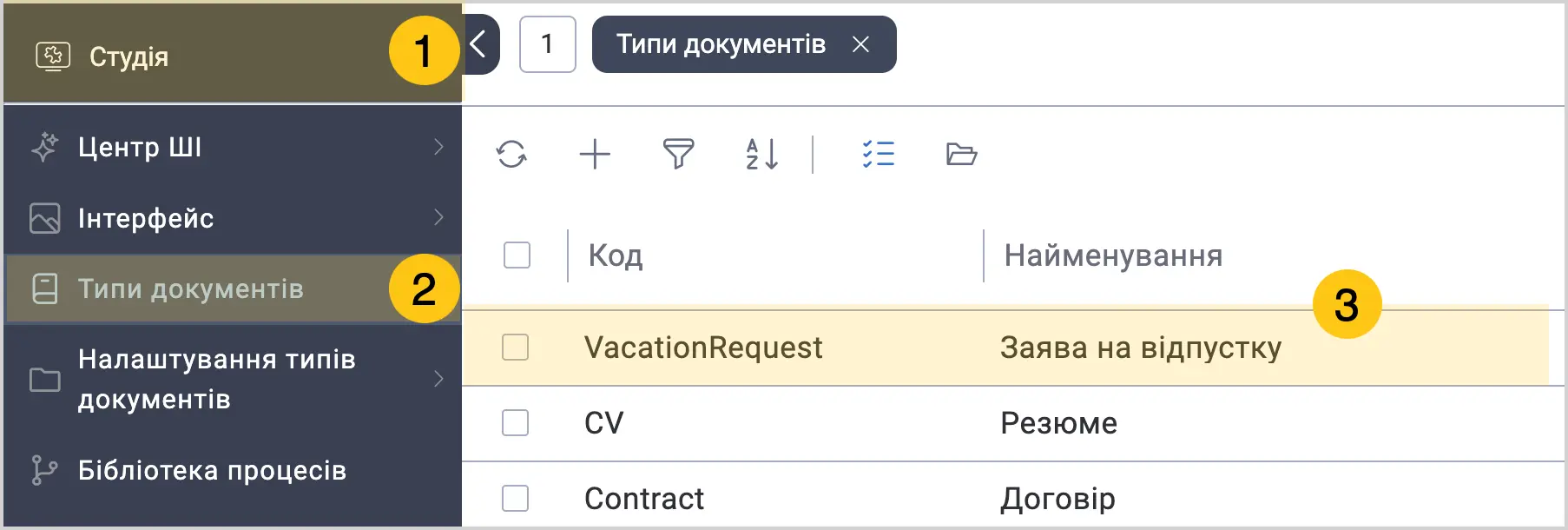
У панелі навігації, виберіть робочий стіл Студія 1, а потім виберіть ярлик Типи документів 2.
-
Знайдіть документ, події з якого ви хочете відобразити в календарі, а потім двічі клацніть по ньому 3.
-
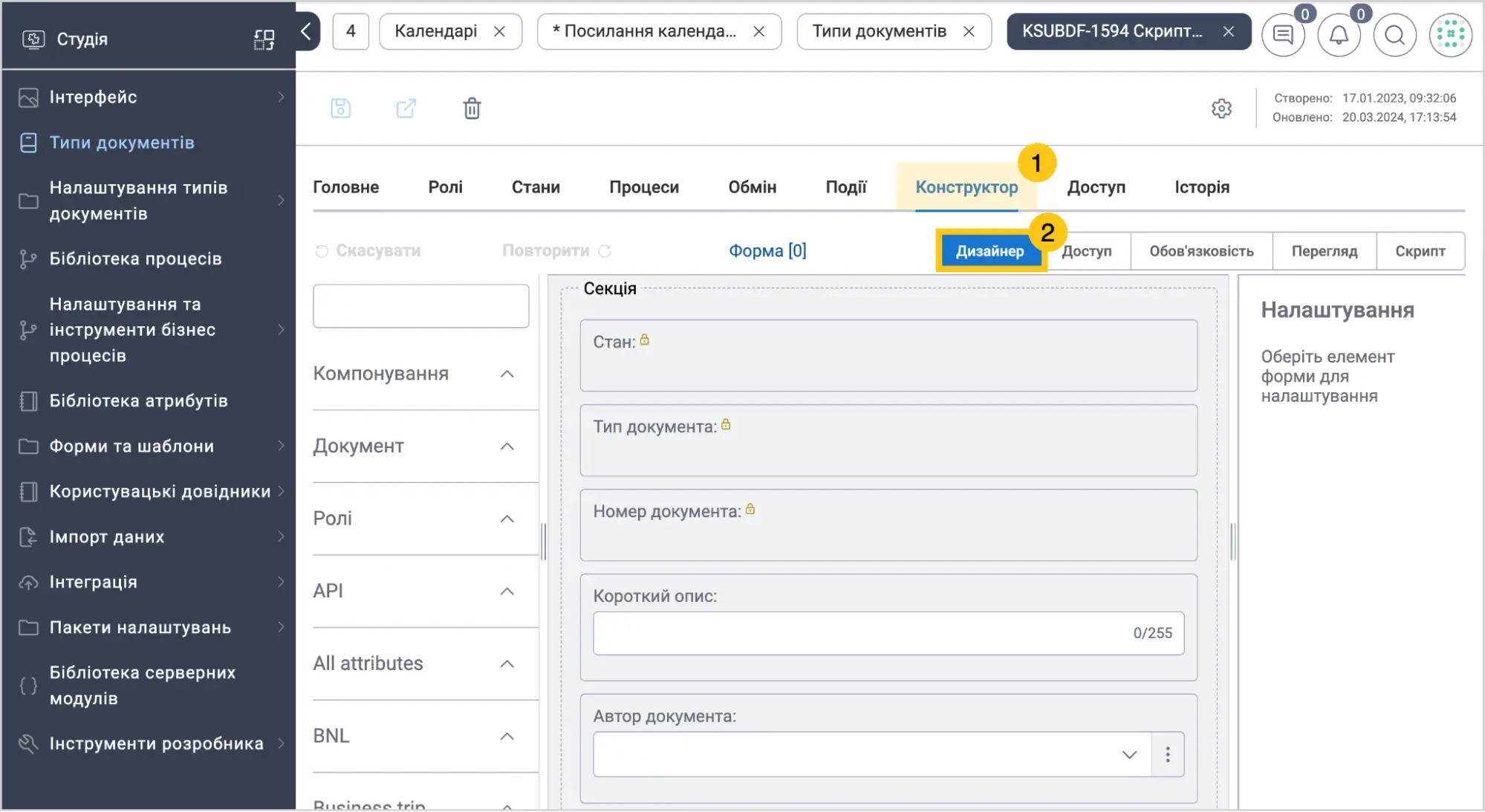
Перейдіть у вкладку Конструктор 1, а потім запевніться, що ви перебуваєте в режимі Дизайнер 2.
-
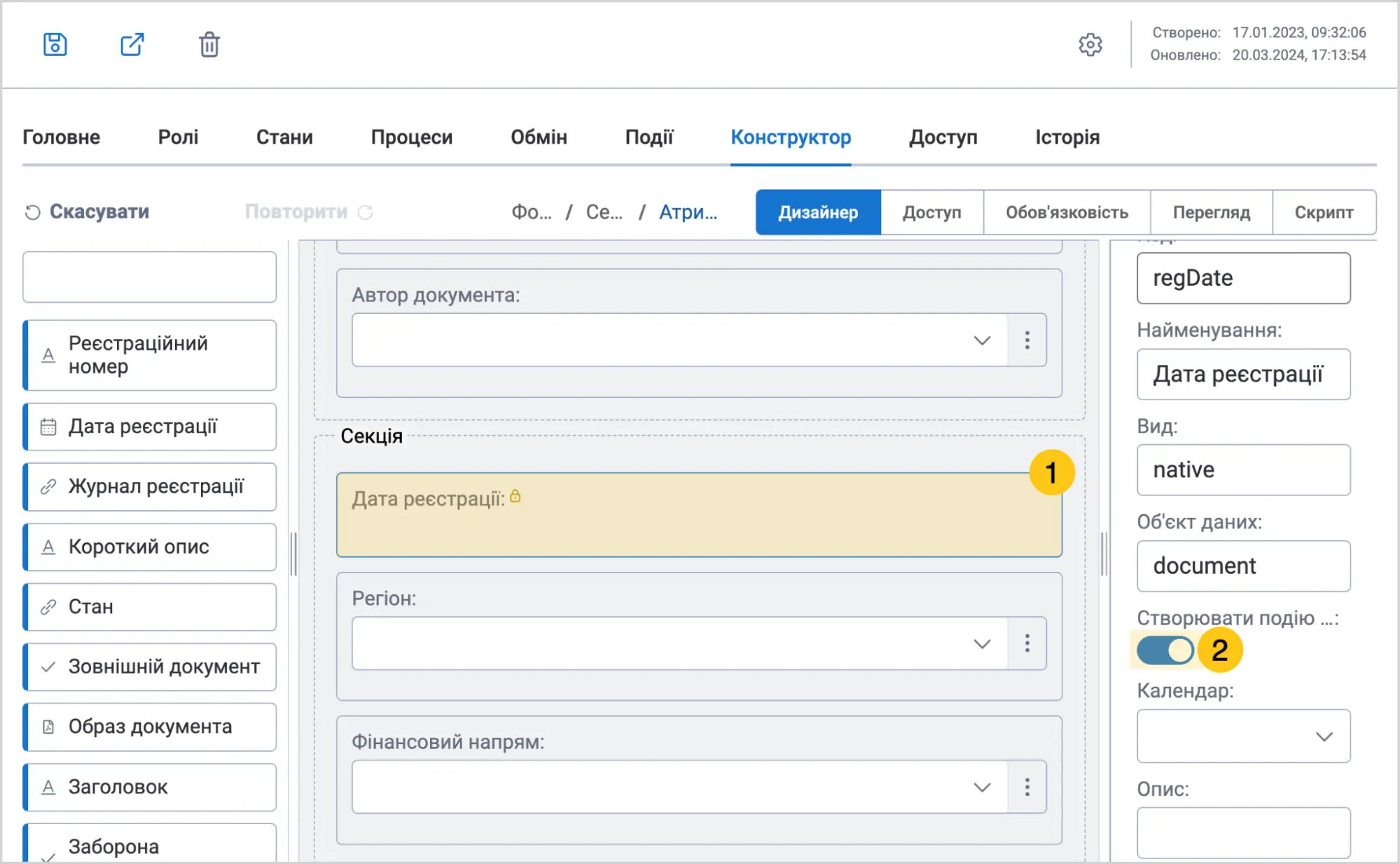
У документі, виберіть атрибут типу Дата 1, а потім у панелі Налаштування, увімкніть перемикач Створювати подію календаря 2.
-
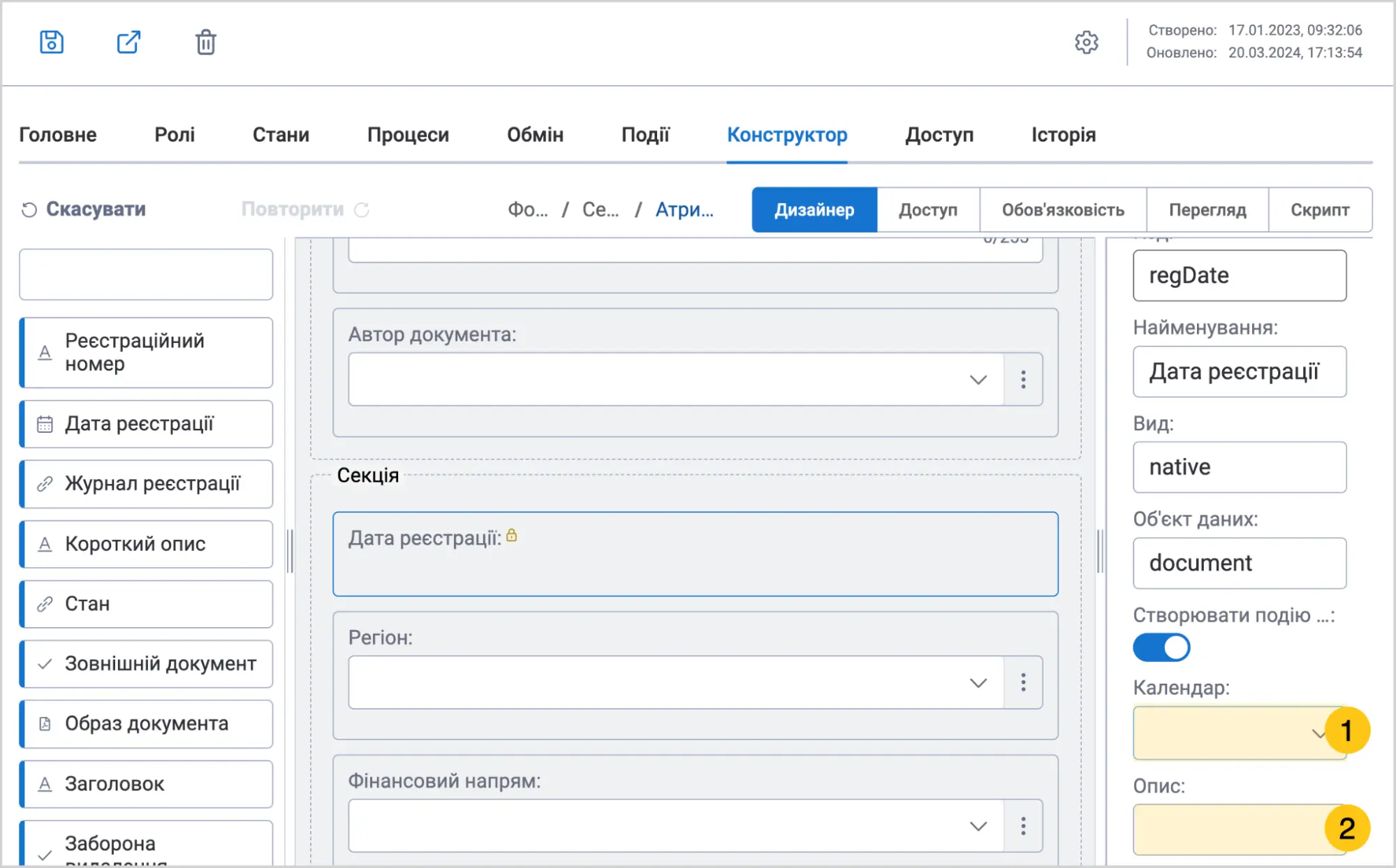
В полі Календар 1, виберіть необхідний календар, до якого хочете прив'язати атрибут, а потім в полі Опис 2, додайте опис події, який буде відображатись як назва події у календарі.
-
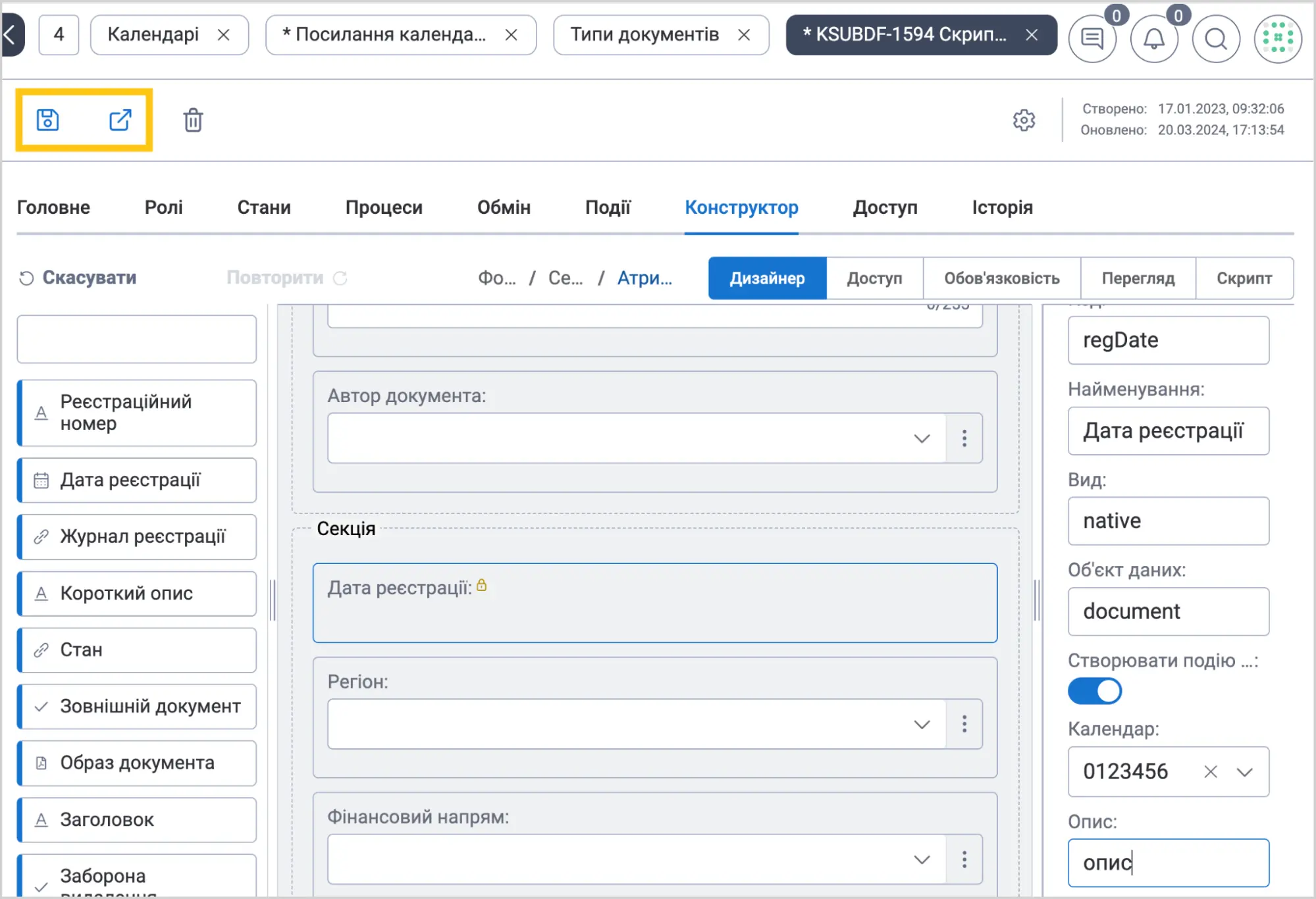
У панелі інструментів виберіть піктограму Зберегти або Зберегти та закрити.
-
Створіть ярлик календаря (див. Створити ярлик календаря).
Тепер, якщо перейдете в ярлик який ви створили у попередньому кроці, ви побачите календар в який автоматично підтягуватимуться події з документів.
2.1.4.6. Створити подію вручну
Щоб створити події в календарі вручну, не прив'язуючись до документів
-
Створіть календар (див. Створити календар) або відкрийте наявний календар, у якому хочете створити подію (див. Редагувати наявний календар).
-
У вкладці Властивості 1, запевніться що календар має активований доступ на рівні подій 2 (див. крок 5 у розділі Створити ярлик).
-
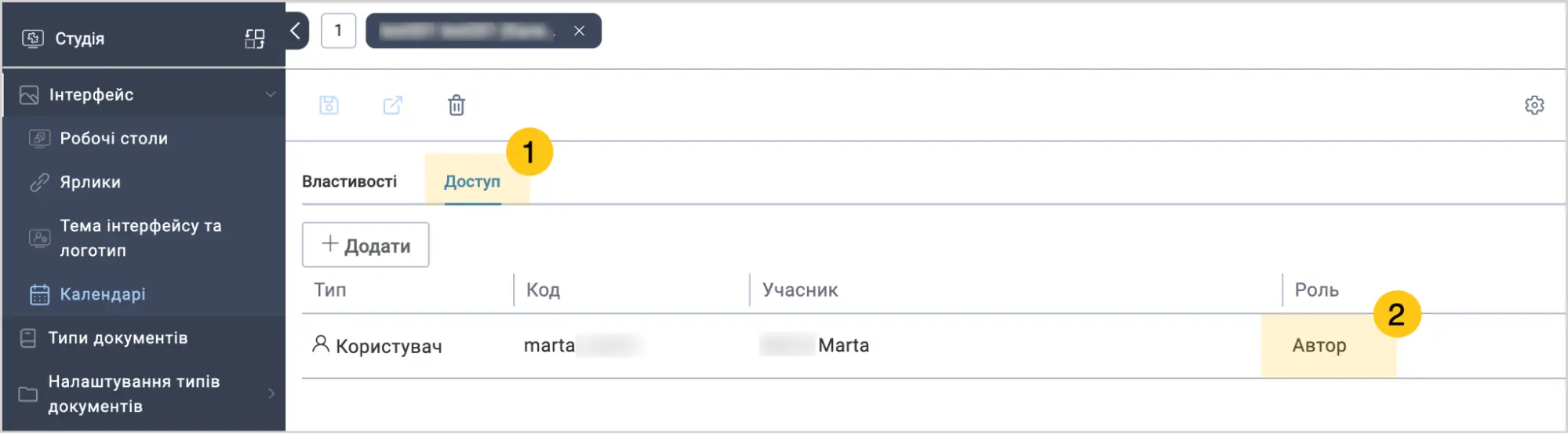
У вкладці Доступ 1, запевніться що у користувача є роль Автор 2 (див. крок 7 у розділі Створити календар).
-
Створіть ярлик календаря (див. Створити ярлик календаря).
-
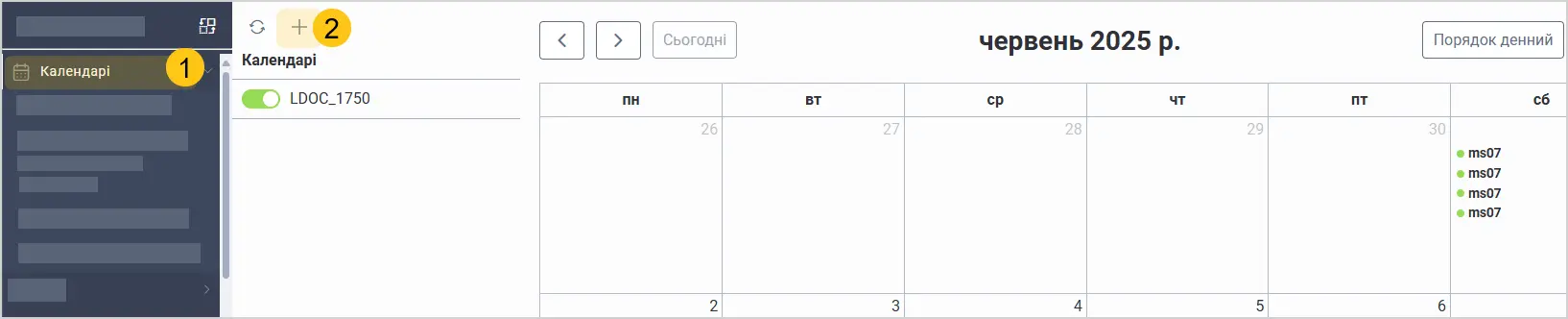
Виберіть ярлик, який ви створили у попередньому кроці, а потім виберіть кнопку +.
-
У полі Календар 1, з випадаючого списку виберіть календар у якому хочете створити подію, а потім в полі Опис 2 впишіть текст, що буде відображатись як назва події в календарі.
-
У полі Дата події 3, вкажіть потрібну дату події, а потім виберіть піктограму Зберегти та закрити 4.

Після створення, подія відображатиметься у календарі.
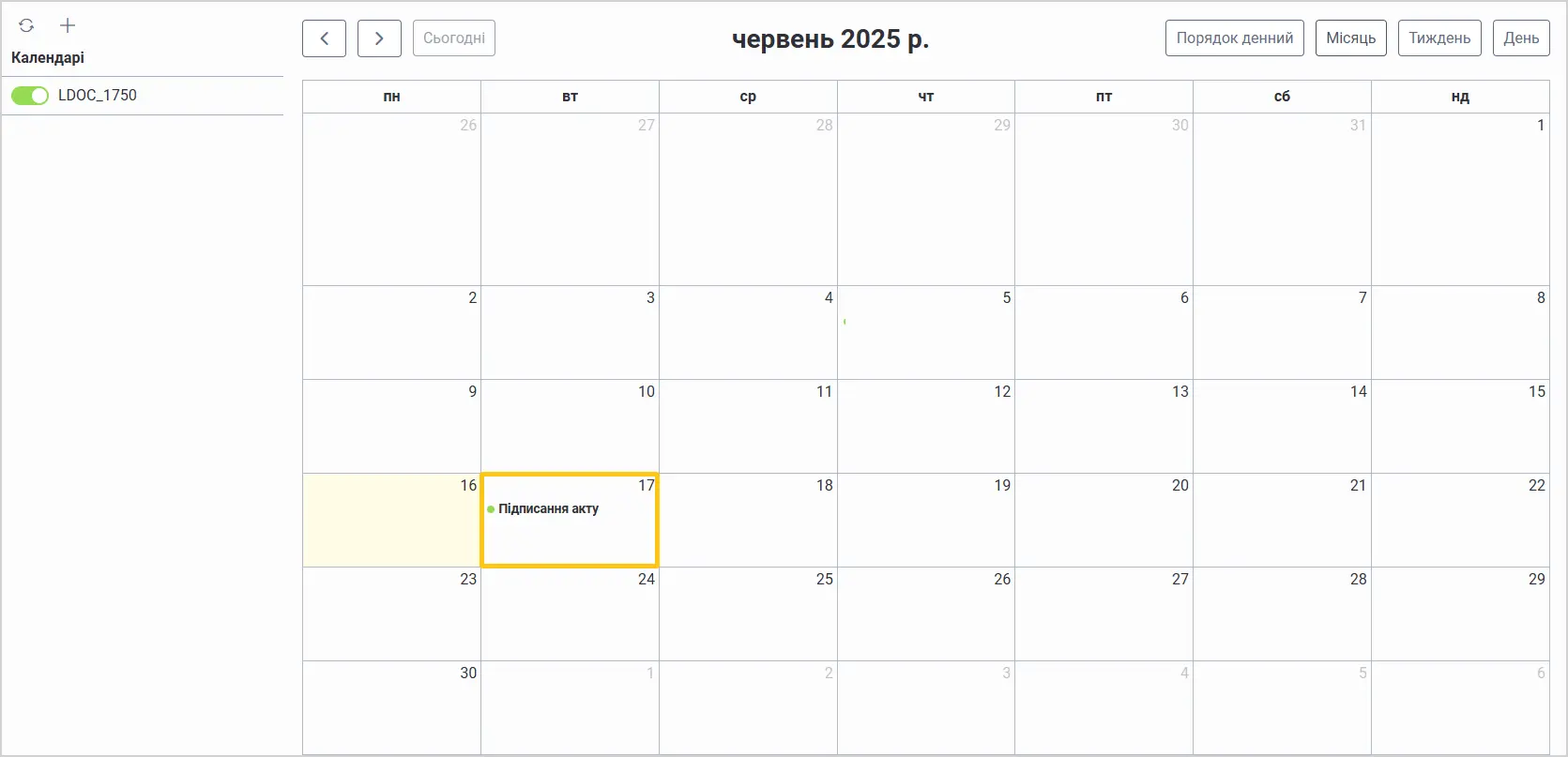
Також у верхньому меню, ви можете переглянути календар в таких режимах перегляду: порядок денний, місяць, тиждень, день.
Користувач може надавати окремий доступ до події іншим користувачам. При наданому доступі до події, користувачі мають права бути спостерігачами події, при відсутності доступу до календаря.
2.1.4.7. Експортувати події календаря
Ви можете експортувати події календаря в форматі iCal для імпорту в поштові клієнти. Для цього виконайте наступні дії:
-
Виберіть ярлик Календар, який ви створили у розділі Створити ярлик календаря.
-
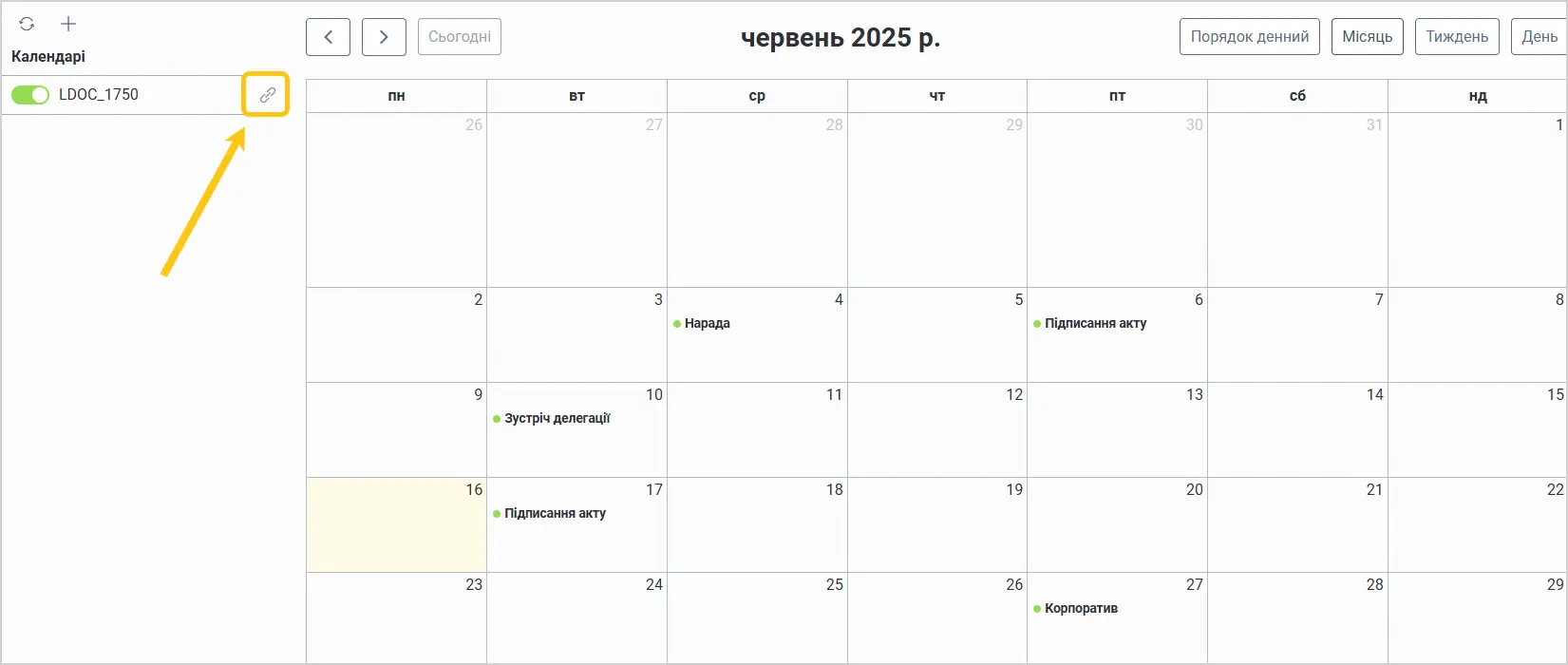
В панелі Календарі, наведіть курсор на область біля назви потрібного календаря, а потім виберіть піктограму .
-
Виберіть кнопку Створити, а потім кнопку Скопіювати.


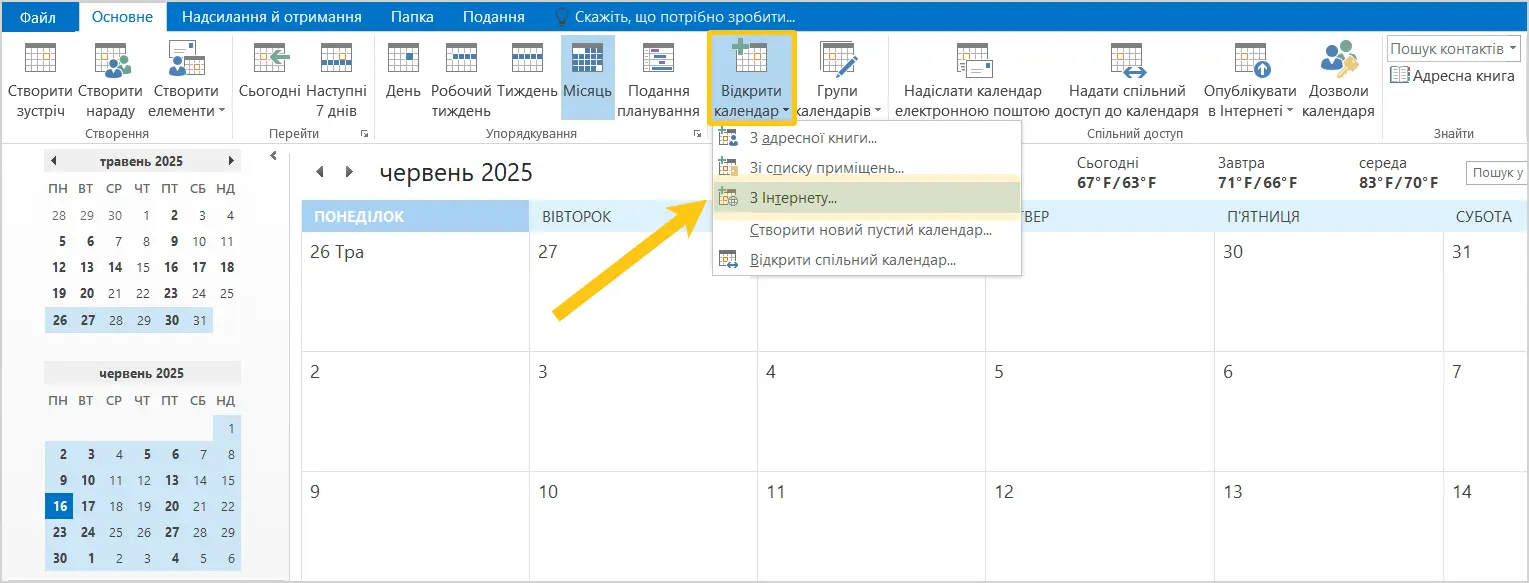
Скопійоване посилання на календар можна додати в поштові клієнти, такі як Microsoft Outlook, Apple Mail чи Mozilla Thunderbird. Щоб експортувати календар в Microsoft Outlook, виконайте наступні кроки :
-
Перейдіть у вкладку Головна.
-
У верхній панелі виберіть Відкрити календар, а потім виберіть З Інтернету.
-
Вставте скопійоване посилання, а потім виберіть Ок.

-
Далі підтвердіть додавання календаря, вибравши кнопку Так.

-
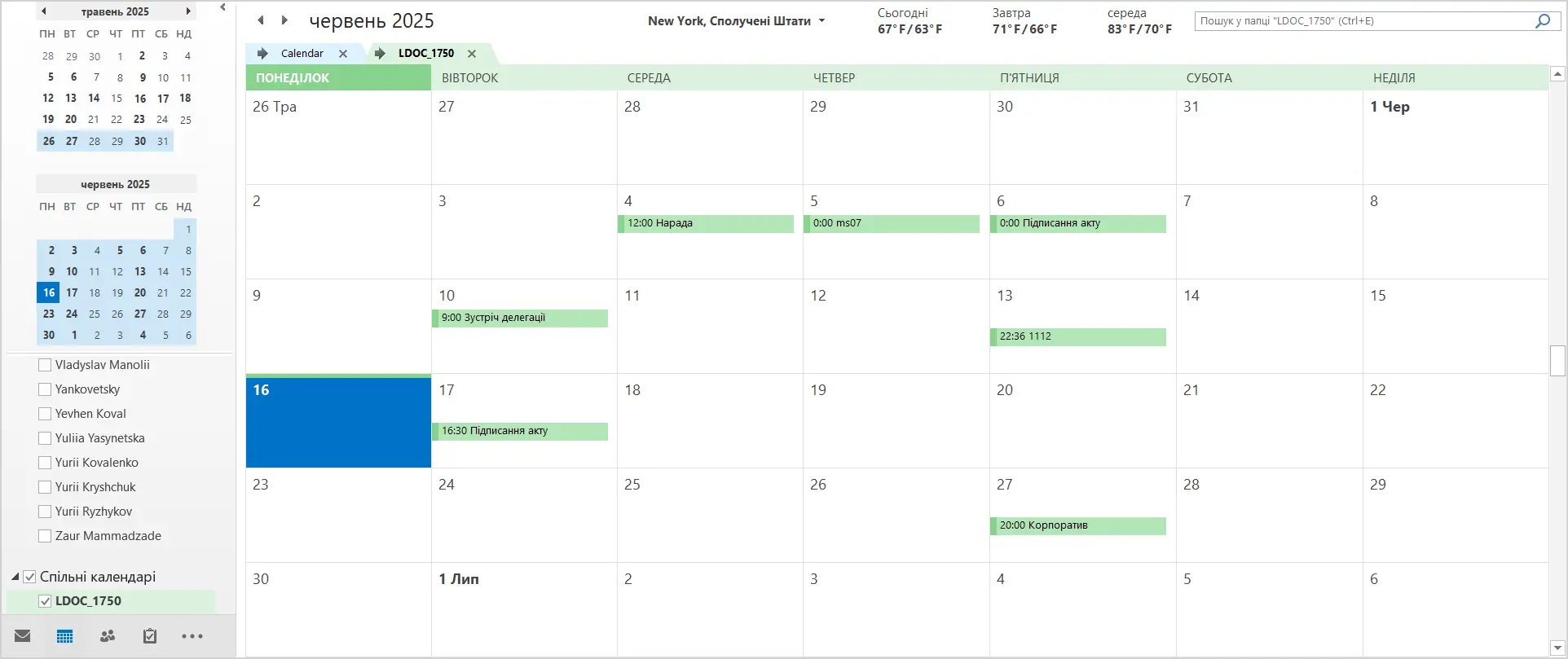
Після успішного додавання, в календарях MS Outlook буде відображено календар з подіями з платформи.
2.1.4.8. Переглянути документи підв'язані до календаря
Щоб переглянути з яких документів календар відображає події, виконайте наступні дії:
-
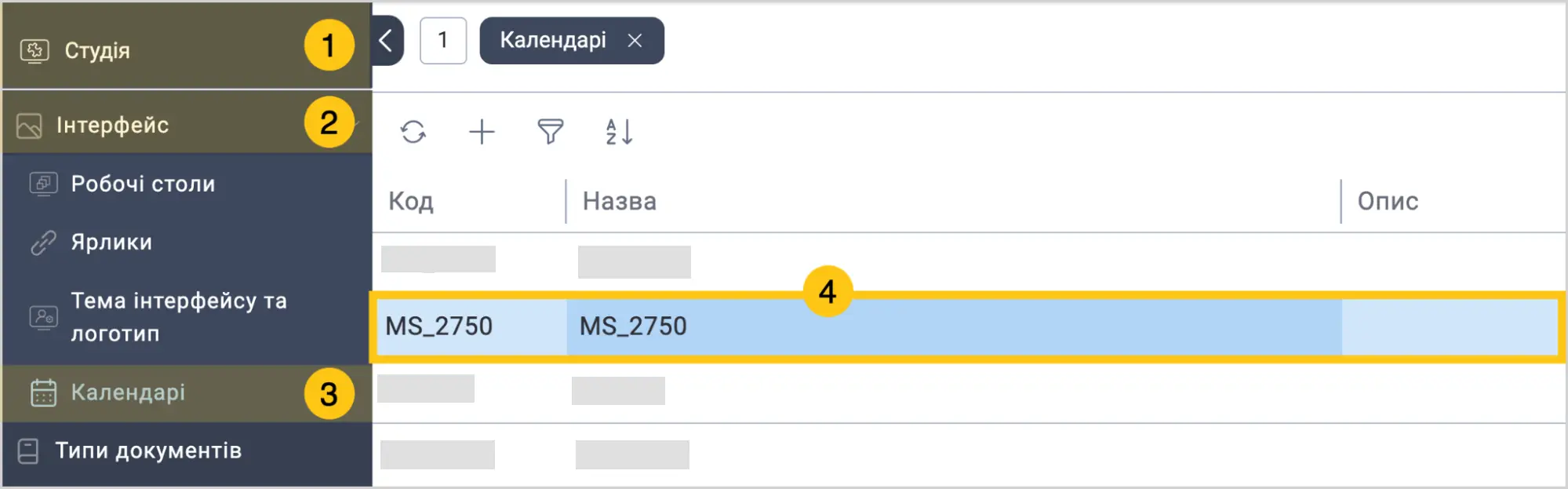
У панелі навігації, виберіть робочий стіл Студія 1.
-
Виберіть групу ярликів Інтерфейс 2, а потім виберіть ярлик Календарі 3.
-
Виберіть потрібний календар 4, а потім двічі клацніть по ньому.
-
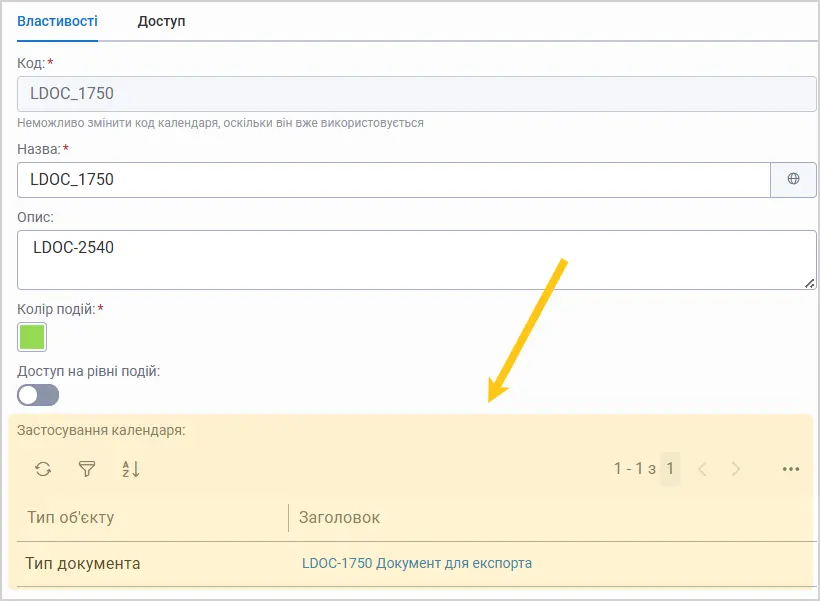
Перегляньте секцію Застосування календаря. У цій секції ви можете переглянути перелік типів документів, які створюють події в календарі.
2.1.4.9. Оновити події календаря
Оновіть події календаря якщо ви створюєте нові події в календарі для наявних документів (тоді завдяки оновленню, події будуть додані до календаря) або якщо відключаєте події для типу документа (тоді завдяки оновленню, події будуть видалені з календаря).
Щоб оновити події календаря, виконайте наступні кроки:
-
Відкрийте тип документа, на основі якого створюються події в календарі.
-
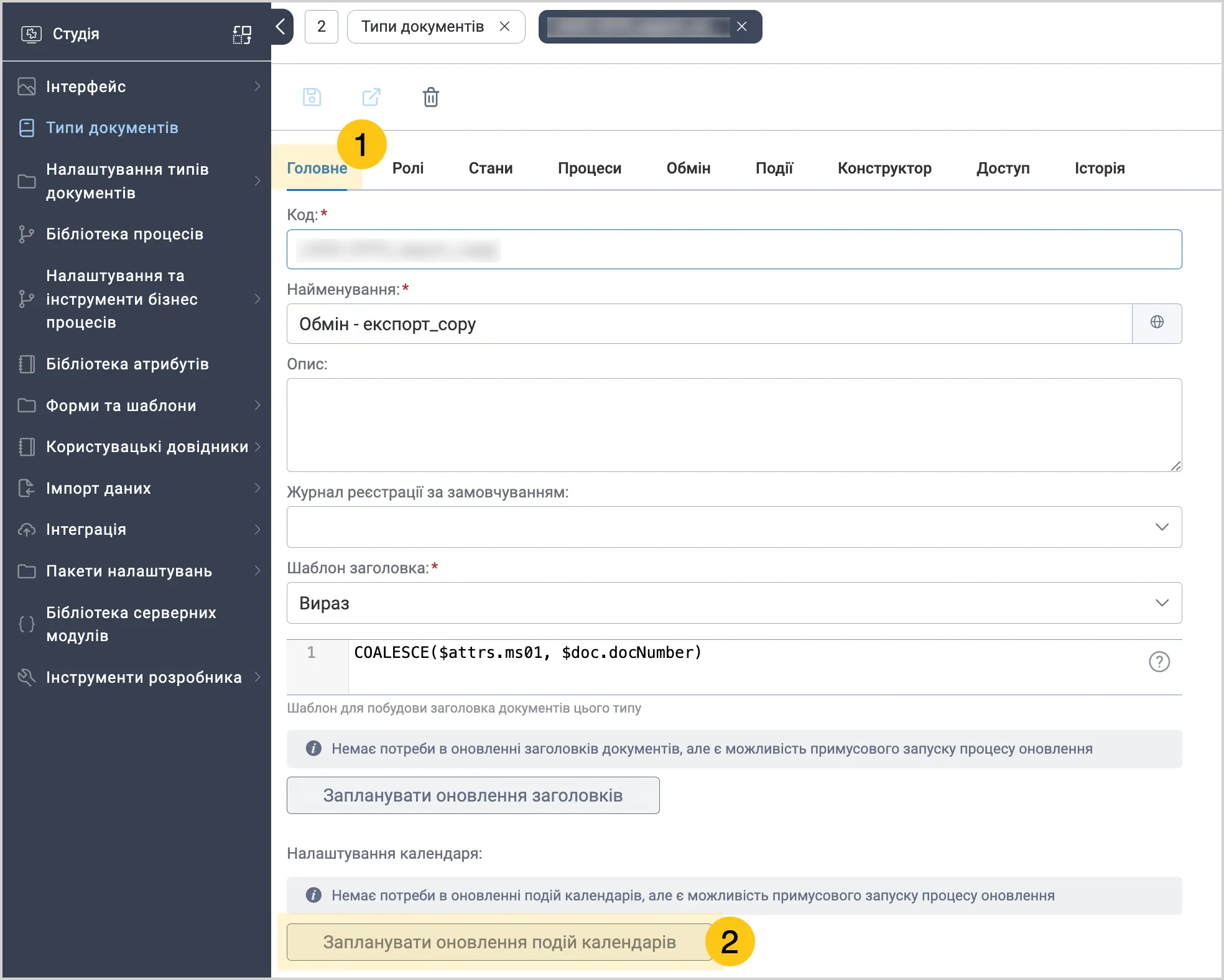
Перейдіть на вкладку Головне 1, а потім виберіть кнопку Запланувати оновлення подій календарів 2.
Буде відображено статус Очікування — це означає, що планувальник оновить події календаря в не робочий час.
Щоб скасувати оновлення подій, виберіть кнопку Скасувати заплановане оновлення подій календаря B.
Якщо вам потрібно оновити події негайно, виберіть кнопку Розпочати оновлення негайно A.
Примітка:В разі наявності великої кількості документів, рекомендується оновлювати події в не робочий час.
