2.6.1. Створити атрибут
У платформі доступний набір стандартних атрибутів, проте, за потреби, ви можете створити власний (користувацький) атрибут.
Щоб створити атрибут, виконайте наступні дії:
-
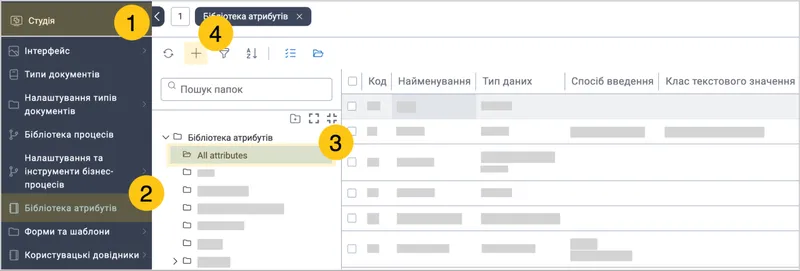
У лівому верхньому куті, виберіть робочий стіл Студія 1.
-
Виберіть ярлик Бібліотека атрибутів 2, клацніть на потрібну папку 3, у якій бажаєте розташувати атрибут, або за потреби, створіть нову папку. (Для роботи з папками, див. розділ Папки.)
-
У панелі інструментів, виберіть "+" 4.
-
Заповніть поля, використовуючи підказки з таблиці відповідної типу вашого атрибута, яку ви можете знайти в одному з наступних розділів:
-
У панелі інструментів виберіть піктограму Зберегти або Зберегти та закрити .
2.6.1.1. Текст
Використовуйте атрибут типу Текст, щоб додавати у форму документа текст без форматування. Атрибути цього типу можна використовувати як для коротких текстів, так і для багаторядкових описів.
Щоб створити атрибут типу Текст, виконайте наступні дії:
-
Виконайте усі дії вказані у розділі Створити атрибут.
-
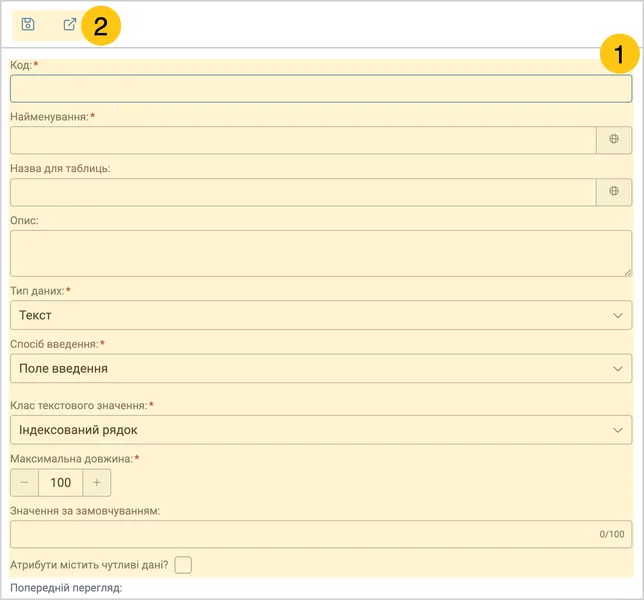
Заповніть поля 1, використовуючи підказки в таблиці нижче, а потім у панелі інструментів виберіть піктограму Зберегти або Зберегти та закрити 2.
| Назва поля | Опис |
|---|---|
| Код* | Унікальний ідентифікатор даного атрибута
Редагування поля Код можливе лише для атрибутів, що не використовуються у платформі. |
| Найменування* | Назва атрибута. Наприклад: "Ціна за одиницю", "Команда проекту" чи "Фотографія продукту". |
| Назва для таблиць | Найменування та назва для стовпців реєстрів даних. |
| Опис | Додаткова інформація про атрибут, яка пояснює його призначення та використання. |
| Тип даних* | У випадаючому списку виберіть Текст. |
| Спосіб введення* | Виберіть один з наступних варіантів:
|
| Кількість рядків* поле відображається лише якщо у полі Спосіб введення ви обрали Багаторядкове поле введення. | Вкажіть кількість рядків тексту, що буде відображатися в текстовому полі при введенні або перегляді значення атрибута. Це поле дозволяє контролювати висоту текстового поля і зручність введення довгих текстів. |
| Клас текстового значення* | Виберіть один з наступних варіантів:
|
| Максимальна довжина* | Максимальна кількість символів в даному атрибуті (максимальна довжина – 4000 символів для розширеного рядка) |
| Значення за замовчуванням | Введіть значення, яке буде встановлено за замовчуванням для атрибута. Згодом, в разі потреби, ви зможете вручну змінити значення атрибута при створенні документа. |
| Попередній перегляд | Можливість попереднього перегляду або тестування атрибута перед його збереженням, щоб переконатися, що він відповідає вимогам. |
Поля позначені символом "*" є обов'язковими до заповнення.
Щоб налаштувати створений атрибут, див. розділ Налаштувати атрибут > Текст
2.6.1.2. Форматований текст
Атрибути типу Форматований текст використовуються для зберігання даних в форматі HTML. Редагування даних відбувається через вбудований редактор. Відповідно завдяки цьому атрибута, ви можете додавати до форми текст з форматуванням.
Щоб створити атрибут типу Форматований текст, виконайте наступні дії:
- Виконайте усі дії вказані у розділі Створити атрибут.
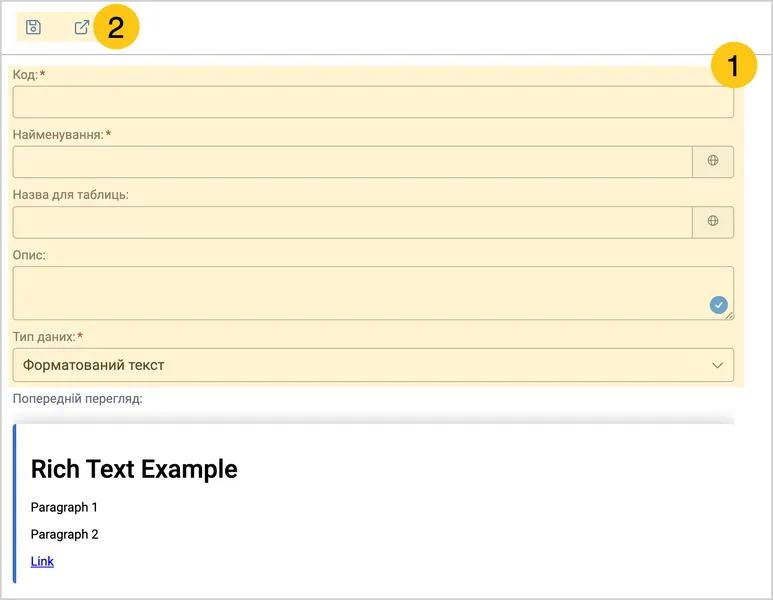
- Заповніть поля 1, використовуючи підказки у таблиці нижче, а потім У панелі інструментів виберіть піктограму Зберегти або Зберегти та закрити 2.
| Назва поля | Опис |
|---|---|
| Код* | Унікальний ідентифікатор даного атрибута
Редагування поля Код можливе лише для атрибутів, що не використовуються у платформі. |
| Найменування* | Назва атрибута. Наприклад: "Ціна за одиницю", "Команда проекту" чи "Фотографія продукту". |
| Назва для таблиць | Найменування та назва для стовпців реєстрів даних. |
| Опис | Додаткова інформація про атрибут, яка пояснює його призначення та використання. |
| Тип даних* | У випадаючому списку виберіть Форматований текст |
| Попередній перегляд | Можливість попереднього перегляду або тестування атрибута перед його збереженням, щоб переконатися, що він відповідає вимогам. |
Поля позначені символом "*" є обов'язковими до заповнення.
Щоб налаштувати створений атрибут, див. розділ Налаштувати атрибут > Форматований текст.
2.6.1.3. Число
Атрибути типу Число використовуються для зберігання чисел наступних форматів:
- ціле число — введення цілих чисел.
- число з плаваючою точкою — введення чисел з десятковою точкою, до шести знаків після коми.
- гроші — введення грошових сум, до двох знаків після коми, з можливістю вказати валюту.
Щоб створити атрибут типу Число, виконайте наступні дії:
-
Виконайте усі дії вказані у розділі Створити атрибут.
-
Заповніть поля 1, використовуючи підказки в таблиці нижче, а потім у панелі інструментів виберіть піктограму Зберегти або Зберегти та закрити 2.

| Назва поля | Опис |
|---|---|
| Код* | Унікальний ідентифікатор даного атрибута
Редагування поля Код можливе лише для атрибутів, що не використовуються у платформі. |
| Найменування* | Назва атрибута. |
| Назва для таблиць | Найменування та назва для стовпців реєстрів даних. |
| Опис | Додаткова інформація про атрибут, яка пояснює його призначення та використання. |
| Тип даних* | У випадаючому списку виберіть Число |
| Клас числа* | Виберіть один з наступних класів:
|
| Мінімальне значення | Введіть мінімальне значення яке може мати атрибут |
| Максимальне значення | Введіть максимальне значення яке може мати атрибут |
| Значення за замовчуванням | Введіть значення, яке буде встановлено за замовчуванням для атрибута. Згодом, в разі потреби, ви зможете вручну змінити значення атрибута при створенні документа. |
| Попередній перегляд | Можливість попереднього перегляду або тестування атрибута перед його збереженням, щоб переконатися, що він відповідає вимогам. |
Поля позначені символом "*" є обов'язковими до заповнення.
Щоб налаштувати створений атрибут, див. розділ Налаштувати атрибут > Число.
2.6.1.4. Дата та/або час
Атрибути типу Дата та/або час використовуються для зберігання дати, або дати та часу. Значення атрибута може бути використано при створенні подій календаря (див. розділ Календарі).
Щоб створити атрибут типу Дата та/або час, виконайте наступні дії:
-
Виконайте усі дії вказані у розділі Створити атрибут.
-
Заповніть поля 1, використовуючи підказки у таблиці нижче, а потім У панелі інструментів виберіть піктограму Зберегти або Зберегти та закрити 2.

| Назва поля | Опис |
|---|---|
| Код* | Унікальний ідентифікатор даного атрибута
Редагування поля Код можливе лише для атрибутів, що не використовуються у платформі. |
| Найменування* | Назва атрибута. |
| Назва для таблиць | Найменування та назва для стовпців реєстрів даних. |
| Опис | Додаткова інформація про атрибут, яка пояснює його призначення та використання. |
| Тип даних* | У випадаючому списку виберіть Дата та/або час |
| Клас часового значення* | Виберіть один з наступних класів:
|
| Значення за замовчуванням | Введіть значення, яке буде встановлено за замовчуванням для атрибута. Згодом, в разі потреби, ви зможете вручну змінити значення атрибута при створенні документа. |
| Попередній перегляд | Можливість попереднього перегляду або тестування атрибута перед його збереженням, щоб переконатися, що він відповідає вимогам. |
поля позначені символом "*" є обов'язковими до заповнення.
Щоб налаштувати створений атрибут, див. розділ Налаштувати атрибут > Дата та/або час.
2.6.1.5. Посилання
Атрибути типу Посилання використовуються для створення посилання на інший об'єкт у платформі, такий як класифікатор, користувацький довідник або системний довідник.
Щоб створити атрибут типу Посилання, виконайте наступні дії:
-
Виконайте усі дії вказані у розділі Створити атрибут.
-
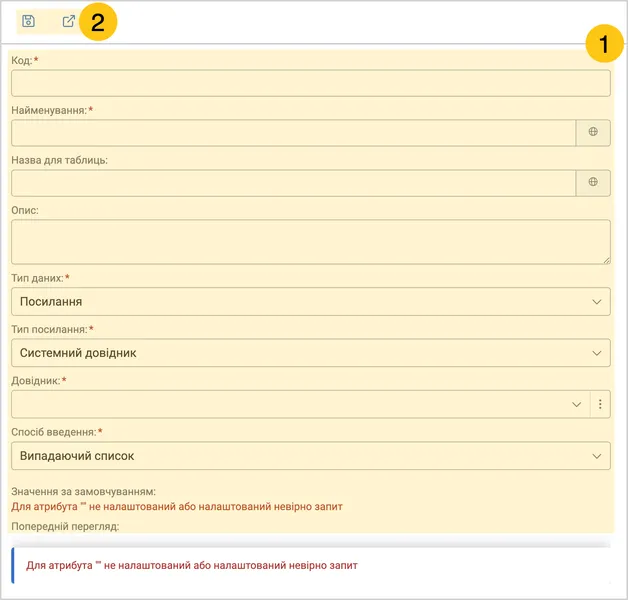
Заповніть поля 1, використовуючи підказки в таблиці нижче, а потім у панелі інструментів виберіть піктограму Зберегти або Зберегти та закрити 2.
| Назва поля | Опис |
|---|---|
| Код* | Унікальний ідентифікатор даного атрибута
Редагування поля Код можливе лише для атрибутів, що не використовуються у платформі. |
| Найменування* | Назва атрибута. |
| Назва для таблиць | Найменування та назва для стовпців реєстрів даних. |
| Опис | Додаткова інформація про атрибут, яка пояснює його призначення та використання. |
| Тип даних* | У випадаючому списку виберіть Посилання |
| Тип посилання* | Виберіть тип обʼєкта на який буде посилатись атрибут. Можливі варіанти:
|
| Довідник* | Обирається посилання на довідник з випадаючого списку довідників системи залежно від типу вибраного в полі Тип посилання |
| Спосіб введення* | Виберіть один з наступних виборів значення:
|
| Перемикач Пов'язаний з іншими атрибутом поле відображається лише для типу посилання Системний довідник | Використовуйте для типу посилання Системний довідник. За потреби, увімкніть перемикач, щоб налаштувати зв'язок з іншим атрибутом. |
| Атрибут-посилання поле відображається лише для типу посилання Системний довідник та в разі увімкнення перемикача Пов'язаний з іншими атрибутом | Вибір атрибута, значення якого має відповідати значенню батьківського атрибута. |
| Батьківський атрибут поле відображається лише для типу посилання Системний довідник в разі увімкнення перемикача Пов'язаний з іншими атрибутом | Атрибут, значення якого використовується для фільтрації записів. Наприклад: атрибут Країна може буде використано для фільтрації записів атрибута Місто. |
| Попередній перегляд | Можливість попереднього перегляду або тестування атрибута перед його збереженням, щоб переконатися, що він відповідає вимогам. |
| Значення за замовчуванням | Введіть значення, яке буде встановлено за замовчуванням для атрибута. Згодом, в разі потреби, ви зможете вручну змінити значення атрибута при створенні документа. |
Поля позначені символом "*" є обов'язковими до заповнення.
Щоб налаштувати створений атрибут, див. розділ Налаштувати атрибут > Посилання.
2.6.1.6. Множинне посилання
Атрибути типу Множинне посилання використовуються для створення кількох посилань на об'єкти в системі, такі як класифікатори, користувацькі довідники або системні довідники.
Щоб створити атрибут типу Множинне посилання, виконайте наступні дії:
-
Виконайте усі дії вказані у розділі Створити атрибут.
-
Заповніть поля 1, використовуючи підказки у таблиці нижче, а потім У панелі інструментів виберіть піктограму Зберегти або Зберегти та закрити 2.
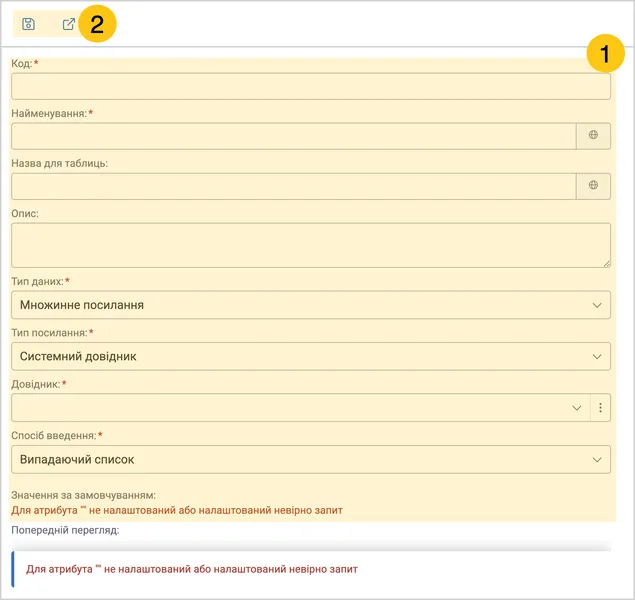
| Назва поля | Опис |
|---|---|
| Код* | Унікальний ідентифікатор даного атрибута
Редагування поля Код можливе лише для атрибутів, що не використовуються у платформі. |
| Найменування* | Назва атрибута. |
| Назва для таблиць | Найменування та назва для стовпців реєстрів даних. |
| Опис | Додаткова інформація про атрибут, яка пояснює його призначення та використання. |
| Тип даних* | У випадаючому списку виберіть Множинне посилання |
| Тип посилання* | Виберіть тип обʼєкта на який буде посилатись атрибут. Можливі варіанти:
|
| Довідник* | Обирається посилання на довідник з випадаючого списку довідників системи залежно від типу вибраного в полі Тип посилання |
| Спосіб введення* | Виберіть один з наступних виборів значення:
|
| Значення за замовчуванням | Введіть значення, яке буде встановлено за замовчуванням для атрибута. Згодом, в разі потреби, ви зможете вручну змінити значення атрибута при створенні документа. |
| Попередній перегляд | Можливість попереднього перегляду або тестування атрибута перед його збереженням, щоб переконатися, що він відповідає вимогам. |
Поля позначені символом "*" є обов'язковими до заповнення.
Щоб налаштувати створений атрибут, див. розділ Налаштувати атрибут > Множинне посилання.
2.6.1.7. Гіперпосилання
Атрибути типу Гіперпосилання використовуються для створення посилань на зовнішні вебсторінки. Ви можете налаштувати відкриття тільки внутрішніх посилань або зовнішніх посилань.
Щоб створити атрибут типу Гіперпосилання, виконайте наступні дії:
-
Виконайте усі дії вказані у розділі Створити атрибут.
-
Заповніть поля 1, використовуючи підказки в таблиці нижче, а потім у панелі інструментів виберіть піктограму Зберегти або Зберегти та закрити 2.

| Назва поля | Опис |
|---|---|
| Код* | Унікальний ідентифікатор даного атрибута
Редагування поля Код можливе лише для атрибутів, що не використовуються у платформі. |
| Найменування* | Назва атрибута. |
| Назва для таблиць | Найменування та назва для стовпців реєстрів даних. |
| Опис | Додаткова інформація про атрибут, яка пояснює його призначення та використання. |
| Тип даних* | У випадаючому списку виберіть Гіперпосилання. |
| Значення за замовчуванням | Введіть значення, яке буде встановлено за замовчуванням для атрибута. Згодом, в разі потреби, ви зможете вручну змінити значення атрибута при створенні документа. |
| Попередній перегляд | Можливість попереднього перегляду або тестування атрибута перед його збереженням, щоб переконатися, що він відповідає вимогам. |
Поля позначені символом "*" є обов'язковими до заповнення.
Щоб налаштувати створений атрибут, див. розділ Налаштувати атрибут > Гіперпосилання.
2.6.1.8. Логічний
Атрибути типу Логічний використовуються для зберігання логічних значень (True/False). Наприклад, відмітка про те, чи завдання виконано.
Щоб створити атрибут типу Логічний, виконайте наступні дії:
-
Виконайте усі дії вказані у розділі Створити атрибут.
-
Заповніть поля 1, використовуючи підказки у таблиці нижче, а потім У панелі інструментів виберіть піктограму Зберегти або Зберегти та закрити 2.

| Назва поля | Опис |
|---|---|
| Код* | Унікальний ідентифікатор даного атрибута
Редагування поля Код можливе лише для атрибутів, що не використовуються у платформі. |
| Найменування* | Назва атрибута. Наприклад: “Ціна за одиницю”, “Команда проекту” чи “Фотографія продукту”. |
| Назва для таблиць | Найменування та назва для стовпців реєстрів даних. |
| Опис | Додаткова інформація про атрибут, яка пояснює його призначення та використання. |
| Тип даних* | У випадаючому списку виберіть Логічний. |
| Значення за замовчуванням | Введіть значення, яке буде встановлено за замовчуванням для атрибута. Згодом, в разі потреби, ви зможете вручну змінити значення атрибута при створенні документа. |
| Попередній перегляд | Можливість попереднього перегляду або тестування атрибута перед його збереженням, щоб переконатися, що він відповідає вимогам. |
Поля позначені символом "*" є обов'язковими до заповнення.
Щоб налаштувати створений атрибут, див. розділ Налаштувати атрибут > Логічний.
2.6.1.9. Таблиця/Колекція
Атрибути типу Таблиця/Колекція використовуються для створення таблиць, що містять різні атрибути. Наприклад, таблиця з переліком товарів у замовленні або таблиця з контактною інформацією співробітників.
Щоб створити атрибут типу Таблиця/Колекція, виконайте наступні дії:
-
Виконайте усі дії вказані у розділі Створити атрибут.
-
Заповніть поля 1, використовуючи підказки в таблиці нижче, а потім у панелі інструментів виберіть піктограму Зберегти або Зберегти та закрити 2.
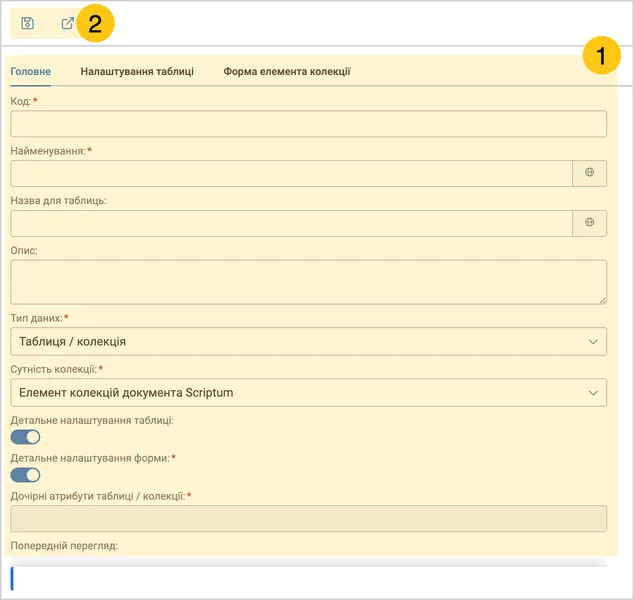
| Назва поля | Опис |
|---|---|
| Код* | Унікальний ідентифікатор даного атрибута
Редагування поля Код можливе лише для атрибутів, що не використовуються у платформі. |
| Найменування* | Назва атрибута. Наприклад: “Ціна за одиницю”, “Команда проекту” чи “Фотографія продукту”. |
| Назва для таблиць | Найменування та назва для стовпців реєстрів даних. |
| Опис | Додаткова інформація про атрибут, яка пояснює його призначення та використання. |
| Тип даних* | У випадаючому списку виберіть Таблиця/колекція. |
| Детальне налаштування таблиці | Увімкніть цей перемикач 1, щоб активувати вкладку Налаштування таблиці 2, в якій можна обрати колонки, додати сортування, кольори, а також підсумки.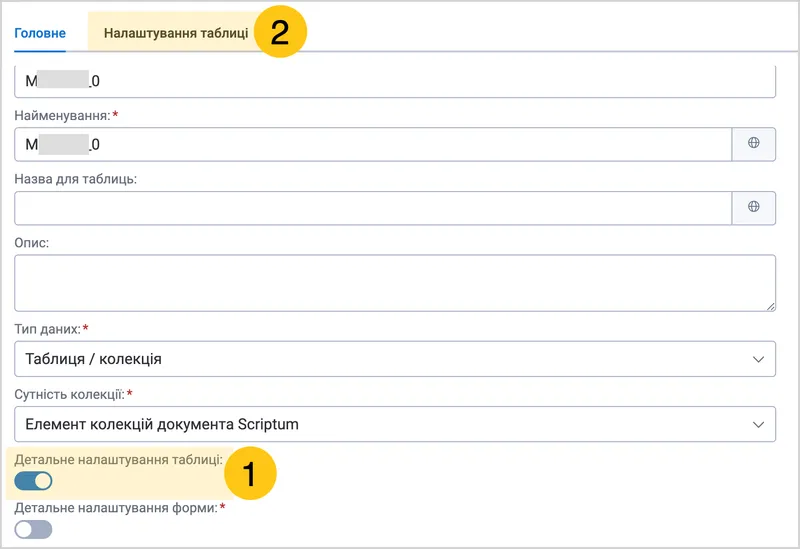 |
| Детальне налаштування форми* | Увімкніть цей перемикач, щоб активувати вкладку Форма елемента колекції на якій налаштовується форма внесення записів в таблицю/колекцію.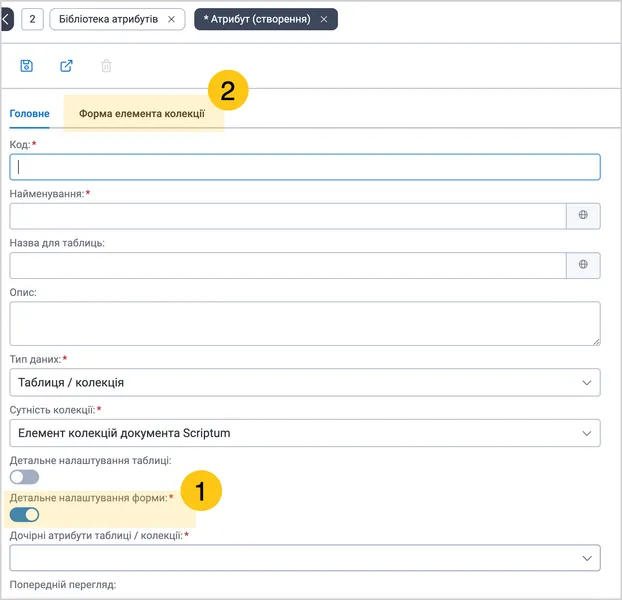 Перейдіть у вкладку Форма елемента колекції та налаштуйте форму, заповнивши наступні секції: |
| Дочірні атрибути таблиці/колекції* поле відображається лише якщо вимкнутим перемикач Детальне налаштування таблиці | Виберіть з випадаючого списку інші атрибути, які будуть використовуватися як колонки або поля всередині цієї таблиці або колекції. Це означає, що ви визначаєте структуру таблиці або колекції, вказуючи, які саме атрибути (поля) будуть міститися в кожному рядку або елементі цієї колекції. |
| Попередній перегляд | Можливість попереднього перегляду або тестування атрибута перед його збереженням, щоб переконатися, що він відповідає вимогам. |
Поля позначені символом "*" є обов'язковими до заповнення.
Щоб налаштувати створений атрибут, див. розділ Налаштувати атрибут > Таблиця/Колекція.
2.6.1.10. Файл
Атрибути типу Файл використовуються для того щоб завантажити файл на формі документа. Атрибути мають подібний функціонал до стандартного атрибута Образ документа, окрім, того що для них в налаштуваннях атрибута можна встановити доступні розширення та максимальний розмір файлу.
Щоб створити атрибут типу Файл, виконайте наступні дії:
-
Виконайте усі дії вказані у розділі Створити атрибут.
-
Заповніть поля 1, використовуючи підказки у таблиці нижче, а потім У панелі інструментів виберіть піктограму Зберегти або Зберегти та закрити 1.

| Назва поля | Опис |
|---|---|
| Код* | Унікальний ідентифікатор даного атрибута
Редагування поля Код можливе лише для атрибутів, що не використовуються у платформі. |
| Найменування* | Назва атрибута. Наприклад: “Ціна за одиницю”, “Команда проекту” чи “Фотографія продукту”. |
| Назва для таблиць | Найменування та назва для стовпців реєстрів даних. |
| Опис | Додаткова інформація про атрибут, яка пояснює його призначення та використання. |
| Тип даних* | У випадаючому списку виберіть Файл. |
| Розширення файлу | З випадаючого списку, виберіть один або декілька форматів файлів, які бажаєте використовувати для атрибута. Можливі наступні формати:
|
| Максимальний розмір | Вкажіть числове значення для максимального розміру. Вказане число, визначатиме максимальну кількість мегабайтів (Мб), яку може займати файл чи колекція. |
| Попередній перегляд | Можливість попереднього перегляду або тестування атрибута перед його збереженням, щоб переконатися, що він відповідає вимогам. |
Поля позначені символом "*" є обов'язковими до заповнення.
Щоб налаштувати створений атрибут, див. розділ Налаштувати атрибут > Файл.
2.6.1.11. Колекція файлів
Атрибути типу Колекція файлів використовуються для того, щоб завантажити файли на формі документа. Атрибути цього типу мають подібний функціонал до стандартного атрибута Додатки документа. Проте, атрибути типу Колекція файлів, мають додатковий функціонал, такий як встановлення доступних розширень та максимального розміру файлу.
Щоб створити атрибут типу Файл, виконайте наступні дії:
-
Виконайте усі дії вказані у розділі Створити атрибут.
-
Заповніть поля 1, використовуючи підказки в таблиці нижче, а потім у панелі інструментів виберіть піктограму Зберегти або Зберегти та закрити 2.

| Назва поля | Опис |
|---|---|
| Код* | Унікальний ідентифікатор даного атрибута
Редагування поля Код можливе лише для атрибутів, що не використовуються у платформі. |
| Найменування* | Назва атрибута. Наприклад: “Ціна за одиницю”, “Команда проекту” чи “Фотографія продукту”. |
| Назва для таблиць | Найменування та назва для стовпців реєстрів даних. |
| Опис | Додаткова інформація про атрибут, яка пояснює його призначення та використання. |
| Тип даних* | У випадаючому списку виберіть Колекція файлів. |
| Розширення файлу | З випадаючого списку, виберіть один або декілька форматів файлів, які бажаєте використовувати для атрибута. Можливі наступні формати:
|
| Максимальний розмір | Вкажіть числове значення для максимального розміру. Вказане число, визначатиме максимальну кількість мегабайтів (Мб), яку може займати файл чи колекція. |
| Попередній перегляд | Можливість попереднього перегляду або тестування атрибута перед його збереженням, щоб переконатися, що він відповідає вимогам. |
Поля позначені символом "*" є обов'язковими до заповнення.
Щоб налаштувати створений атрибут, див. розділ Налаштувати атрибут > Колекція файлів.
2.6.1.12. Вкладені атрибути
Вкладені атрибути — це можливість використовувати атрибути, вкладені в інші атрибути, що містяться всередині користувацьких довідників. Тобто, ви можете створити ярлик, в гріді якого можете відображати будь-який атрибут користувацького довідника або дочірній атрибут цього атрибута, будь-якого рівня вкладеності.
Цей функціонал доступний лише для користувацьких атрибутів.
Місця де підтримуються вкладені атрибути:
- Передача змінних в процес через обробник типу документа (ярлик Типи документів > потрібний тип документа > вкладка Події).
- Створення чи налаштування ярлика типу Документи, Користувацькі довідники, Завдання, Процеси.
- Налаштування таблиці на формі атрибута (атрибути типу Звʼязки між документами, Дочірні документи)
- Налаштування таблиці на формі Користувацького довідника.
- Шаблони документів
- Маски реєстраційних номерів
- Спливаюча форма
- Форми завдання та шаблону пошуку
Ви також можете створити ярлик з вкладеними атрибутами довідника.