2.2.6. Атрибути типу документа
Атрибути — це компоненти, які додаються до документа для введення та відображення інформації. Атрибути можуть бути різними елементами документа, такими як назва проекту, ціна продукту, дата підписання документа або гіперпосилання на сайт компанії.
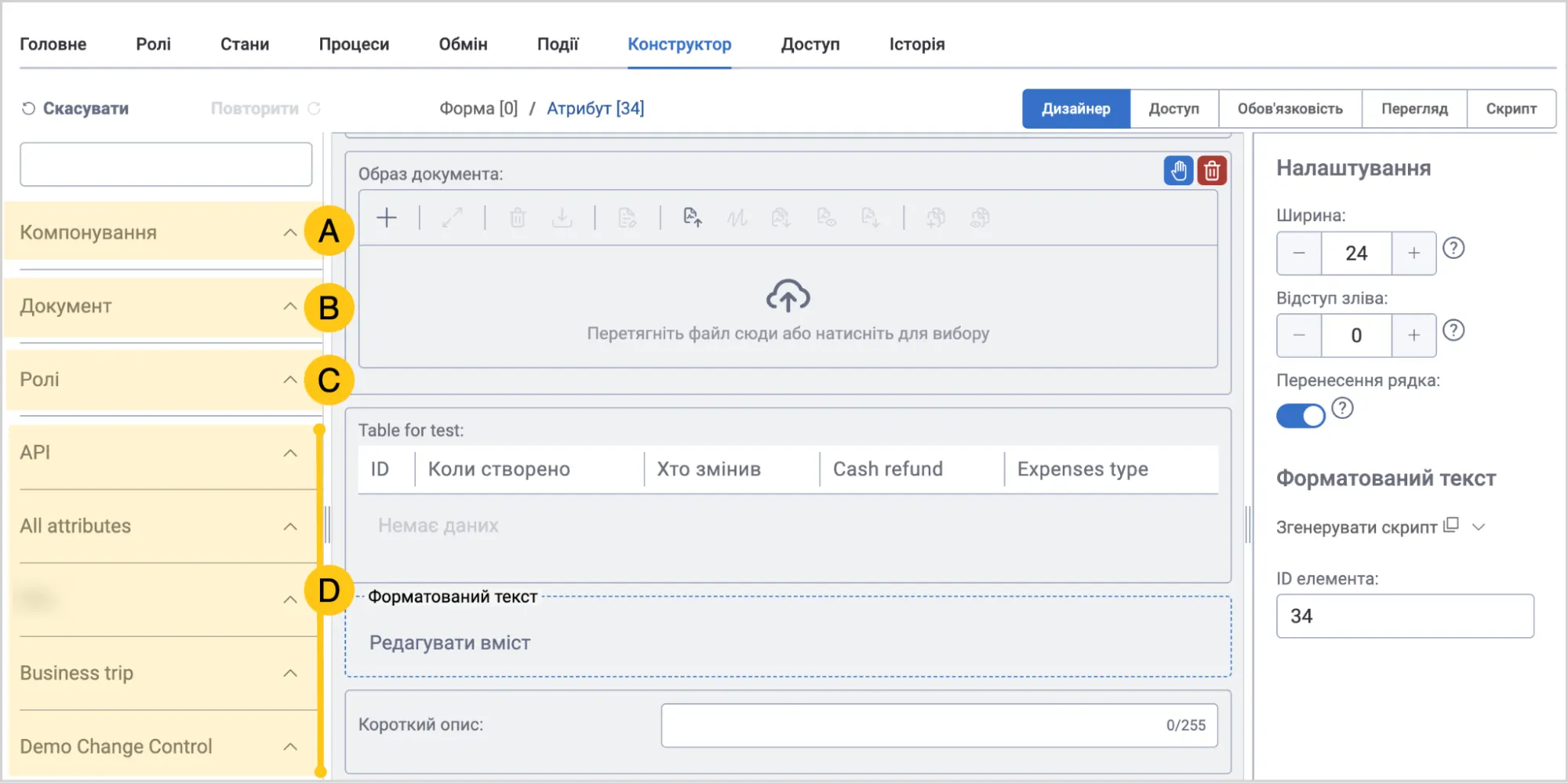
Існує чотири види атрибутів:
- A Атрибути компонування — це допоміжні елементи, які застосовуються для компонування та групування інших атрибутів на формі документа, що дозволяє зробити її структуру більш зручною для роботи.
- B Стандартні атрибути — це атрибути, які існують за замовчуванням у платформі і можуть бути використані в документах без додаткового налаштування.
- C Рольові атрибути — це атрибути, що використовуються для визначення та управління ролями і правами доступу користувачів у системі, забезпечуючи контроль над тим, хто має доступ до певної інформації в документі.
-
D Користувацькі атрибути — це атрибути, створені користувачем відповідно до його потреб у Бібліотеці атрибутів. Вони згруповані по папках, які створив користувач і дозволяють налаштовувати документи під конкретні вимоги.
2.2.6.1. Атрибути компонування
Атрибути компонування – це допоміжні елементи, які застосовуються для компонування та групування інших атрибутів на формі документа, що дозволяє зробити її структуру більш зручною для роботи.
Щоб переглянути атрибути компонування, виконайте наступні кроки:
-
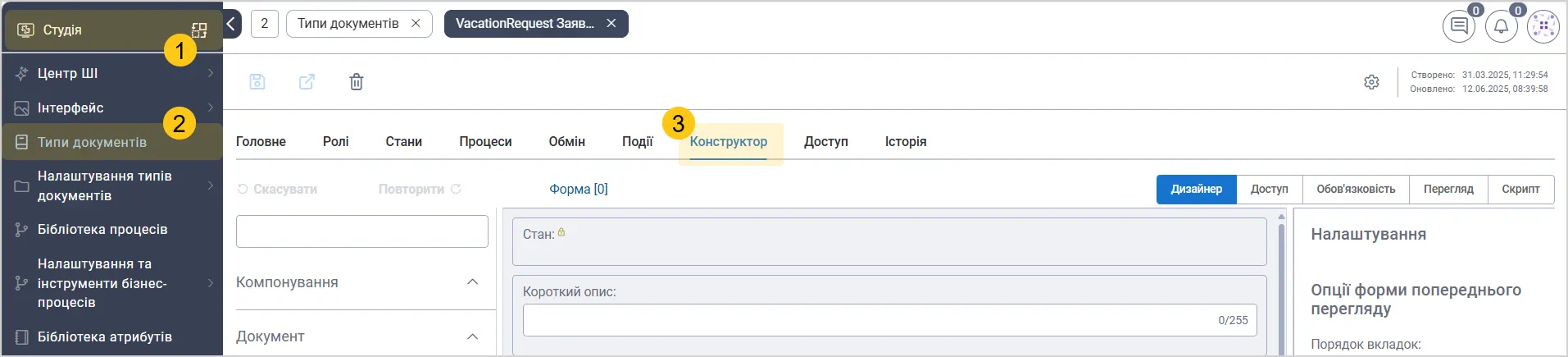
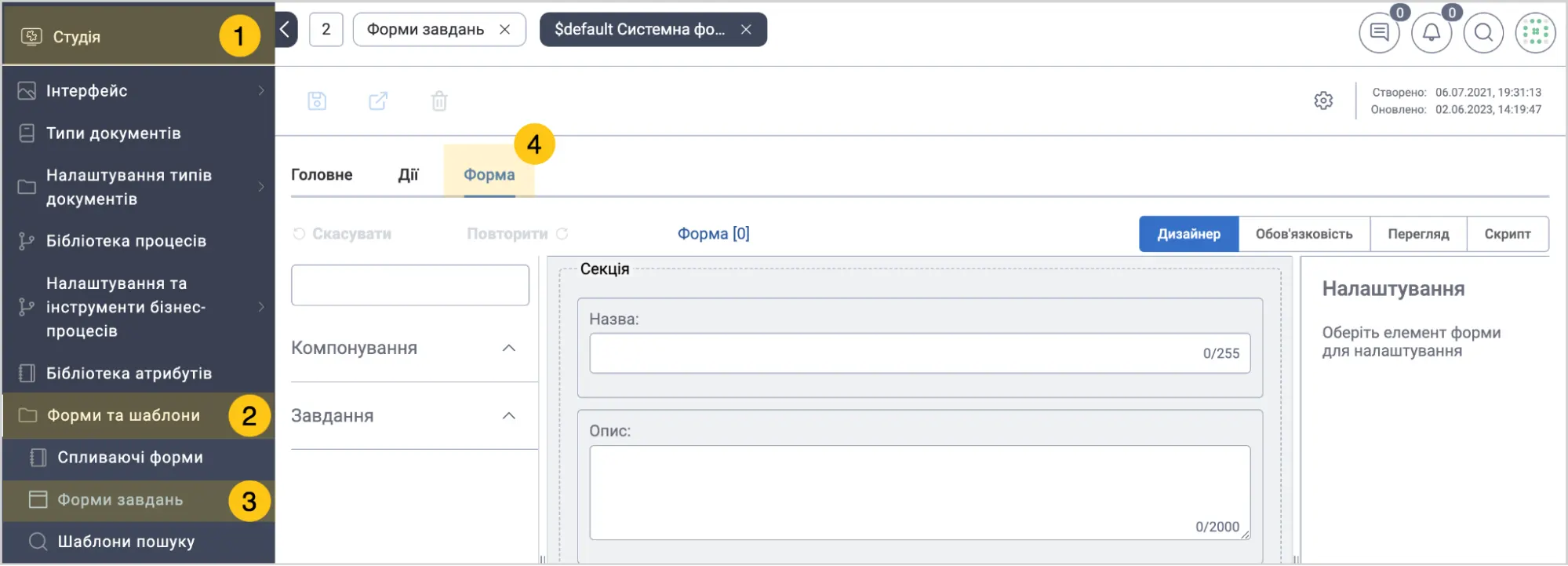
У панелі навігації, виберіть робочий стіл Студія 1.
-
Якщо ви бажаєте додати цей атрибут до типу документа, то перейдіть у ярлик Типи документів 2 > бажаний тип документа > вкладка Конструктор 3.
Або
-
Якщо бажаєте додати атрибут до форми завдання, то перейдіть в групу ярликів Форми та шаблони 2 > ярлик Форми завдань 3 > Вкладка Форма 4.
-
У меню атрибутів, виберіть папку Компонування.
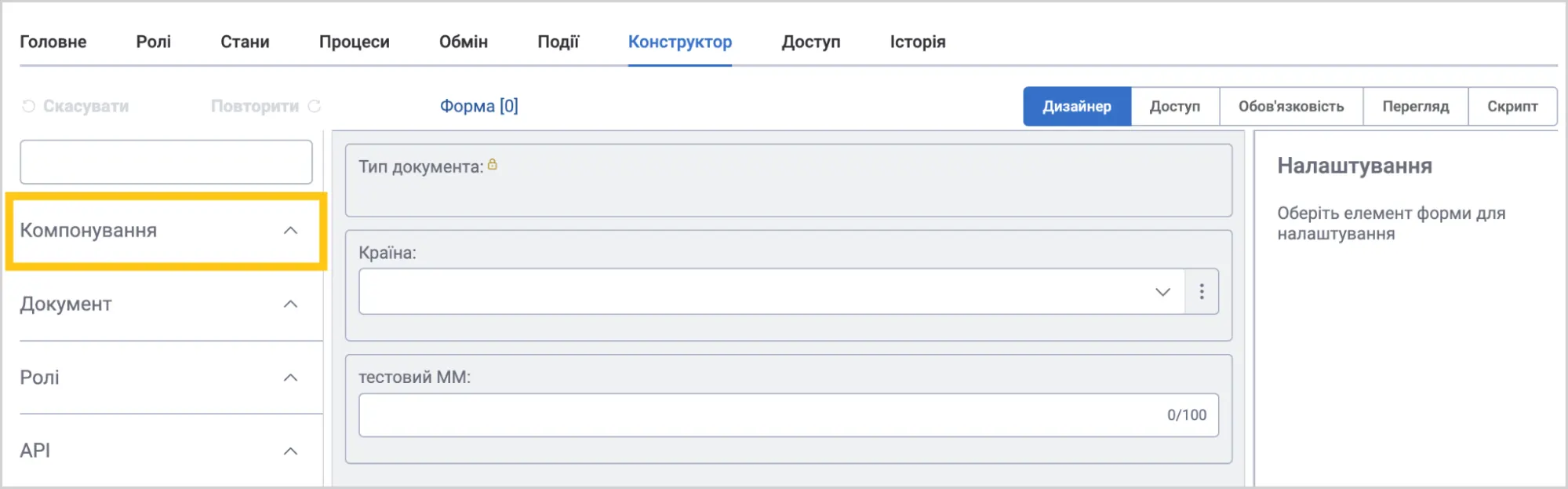
2.2.6.1.1. Вкладки
Атрибут компонування Вкладка дозволяє організувати атрибути на формі документа у вигляді вкладок.
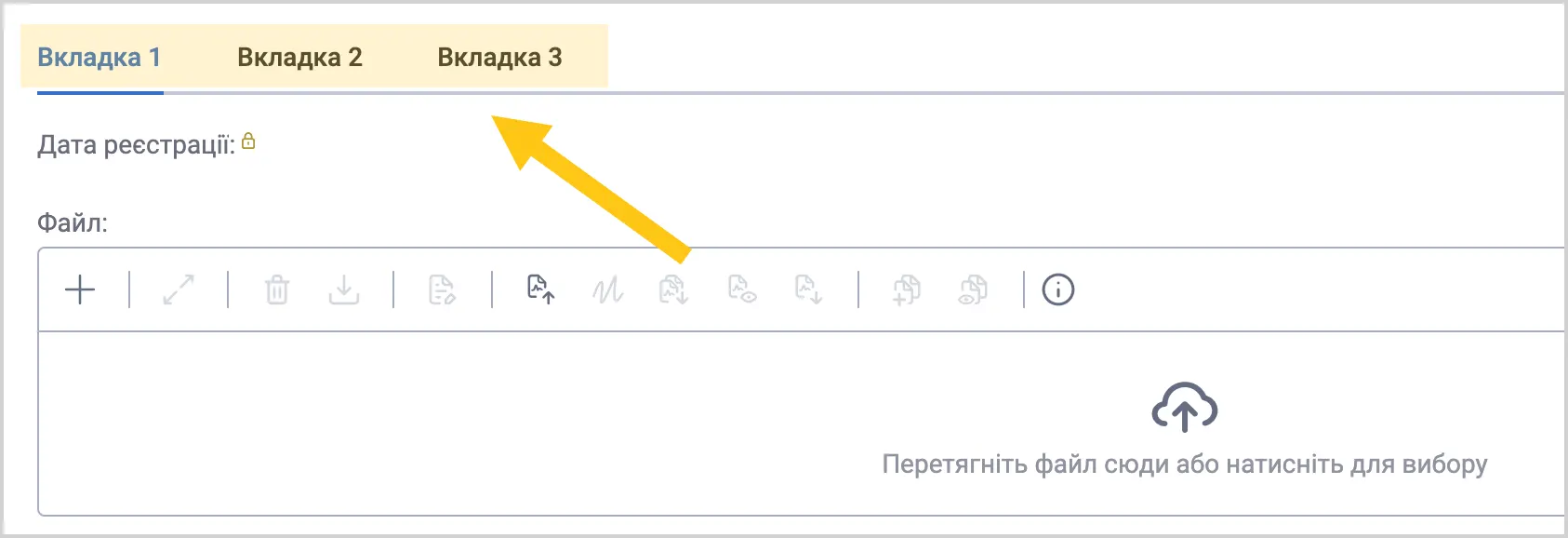
Щоб додати та налаштувати атрибут Вкладка, виконайте наступні кроки:
-
У панелі навігації, виберіть робочий стіл Студія 1.
-
Якщо ви бажаєте додати цей атрибут до типу документа, то перейдіть у ярлик Типи документів 2 > бажаний тип документа > вкладка Конструктор 3.
Або
-
Якщо бажаєте додати атрибут до форми завдання, то перейдіть в групу ярликів Форми та шаблони 2 > ярлик Форми завдань 3 > Вкладка Форма 4.
-
У меню атрибутів, виберіть папку Компонування.
-
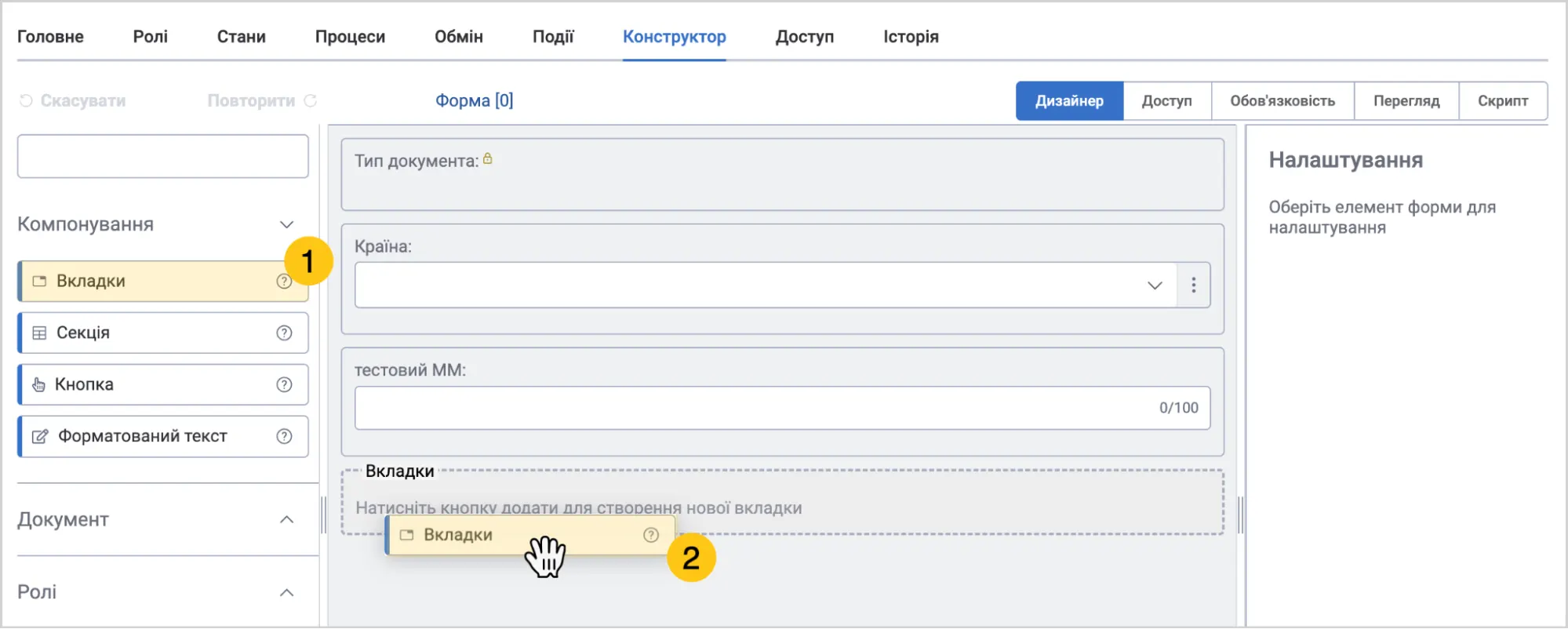
Знайдіть атрибут Вкладки 1, а потім перетягніть його у форму документа 2.
-
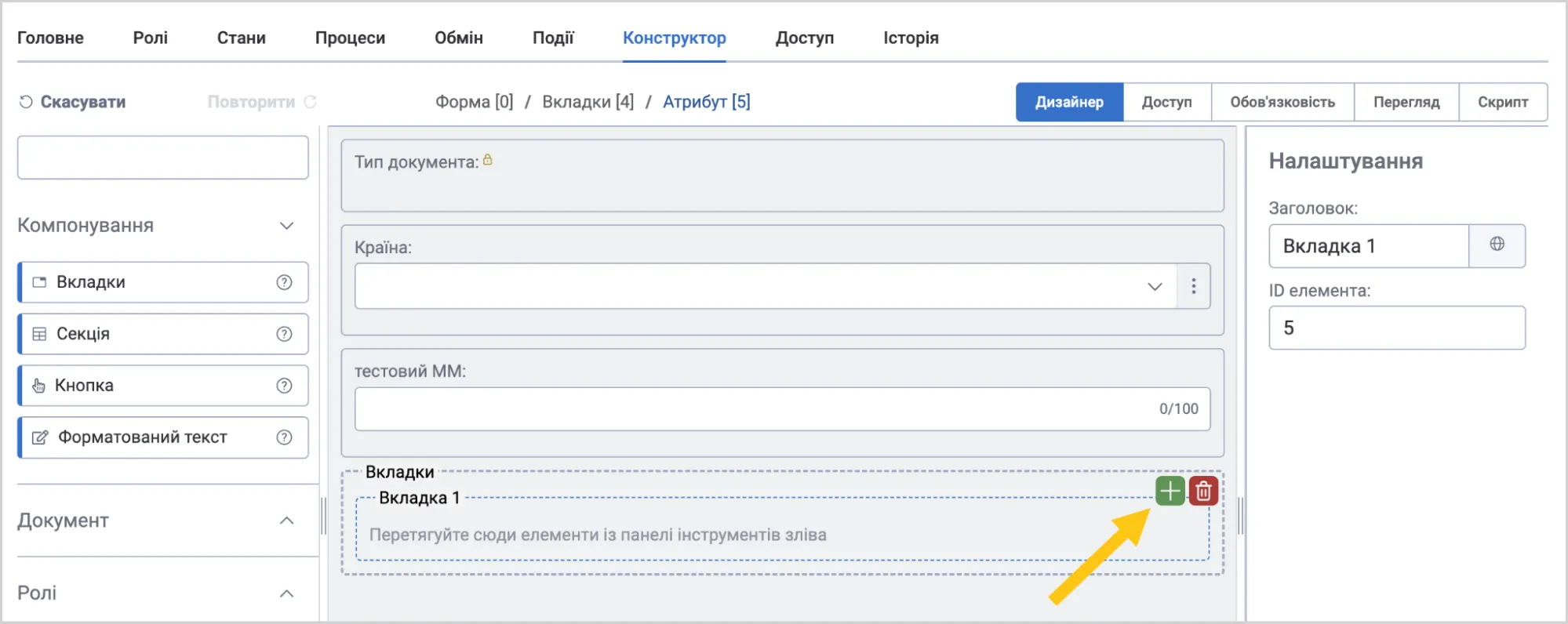
За замовчуванням, буде створена одна вкладка. Щоб додати більше, наведіть курсор мишки на доданий атрибут Вкладки на формі документа, а потім виберіть кнопку +.
-
Задайте заголовки для вкладок, для цього клацніть на потрібну вкладку 1, а потім в полі Заголовок 2, введіть бажаний заголовок.
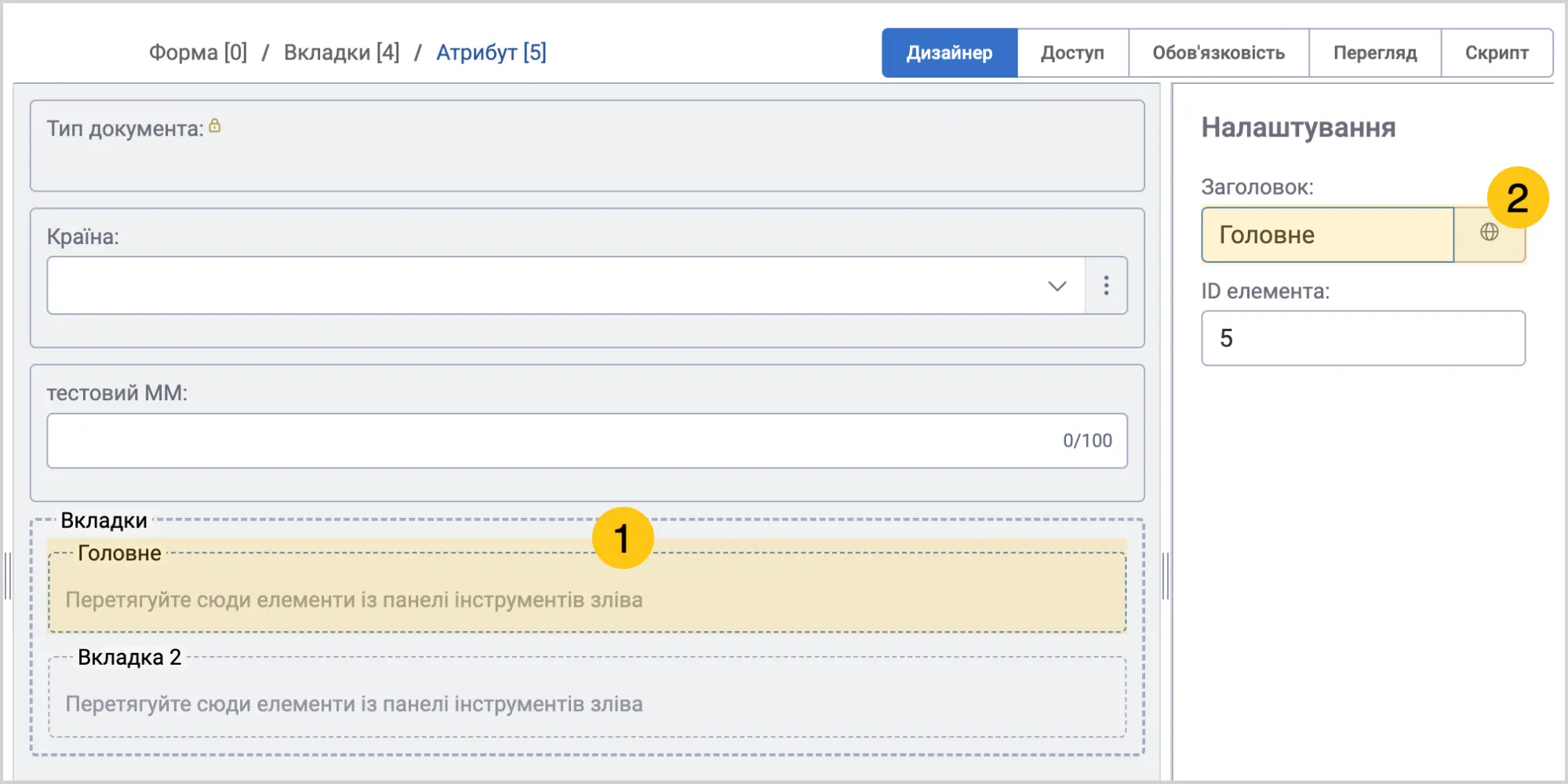 Примітка:
Ви можете встановити альтернативні заголовки для різних мов. Для цього у полі Заголовок, виберіть піктограму та заповніть поля для інших мов. А потім виберіть кнопку Застосувати.
-
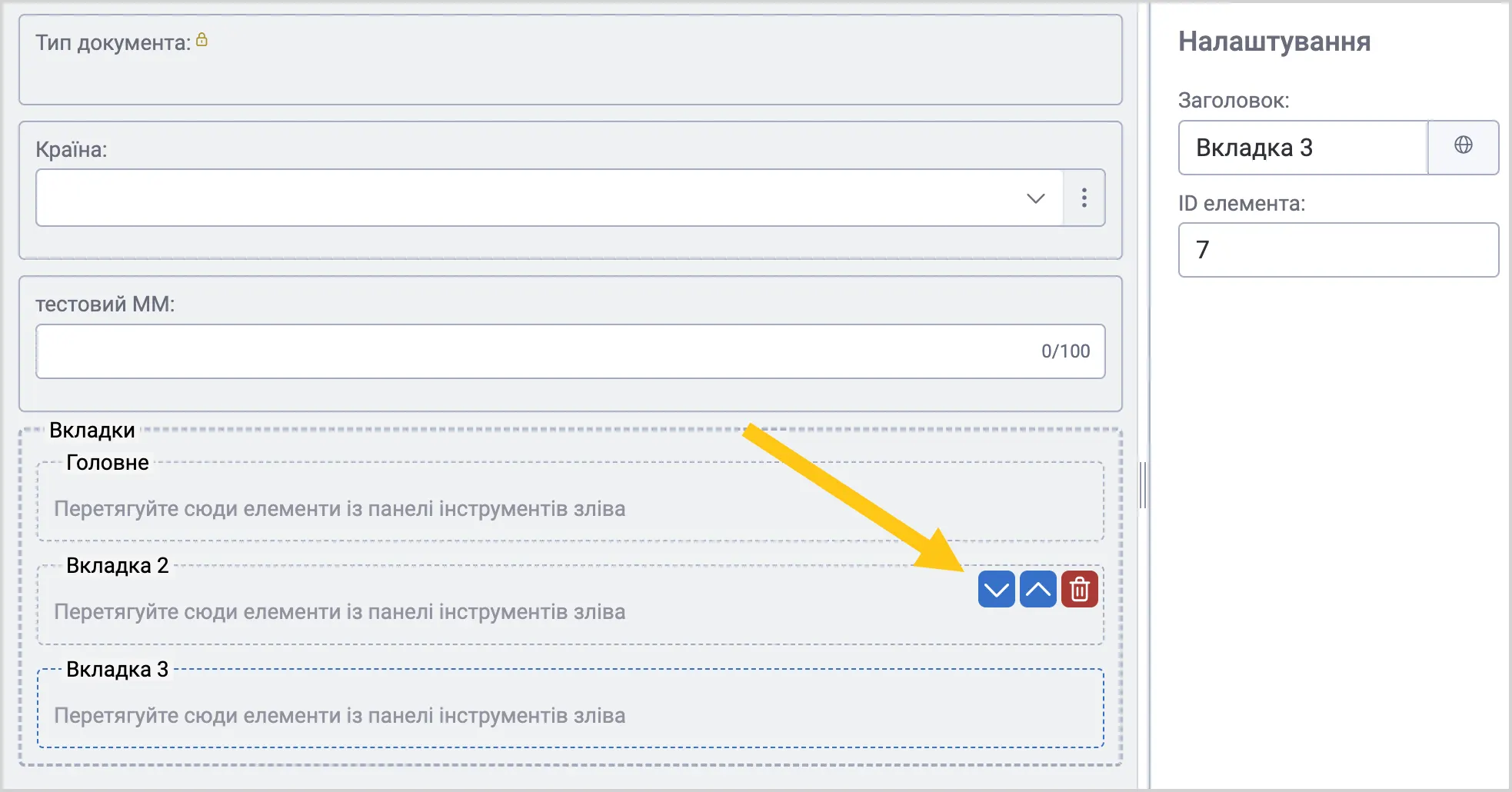
Якщо ви додали більше одної вкладки в межах одного ярлика Вкладки, то ви можете змінювати їх порядок відображення. Для цього, наведіть курсор мишки на вкладку, яку бажаєте перемістити, а тоді виберіть кнопку з необхідним вам напрямком переміщення.
-
Задайте додаткові налаштування для атрибута. Для цього, клацніть на атрибут 1, а потім заповніть поля в меню Налаштування 2, використовуючи підказки в таблиці нижче.
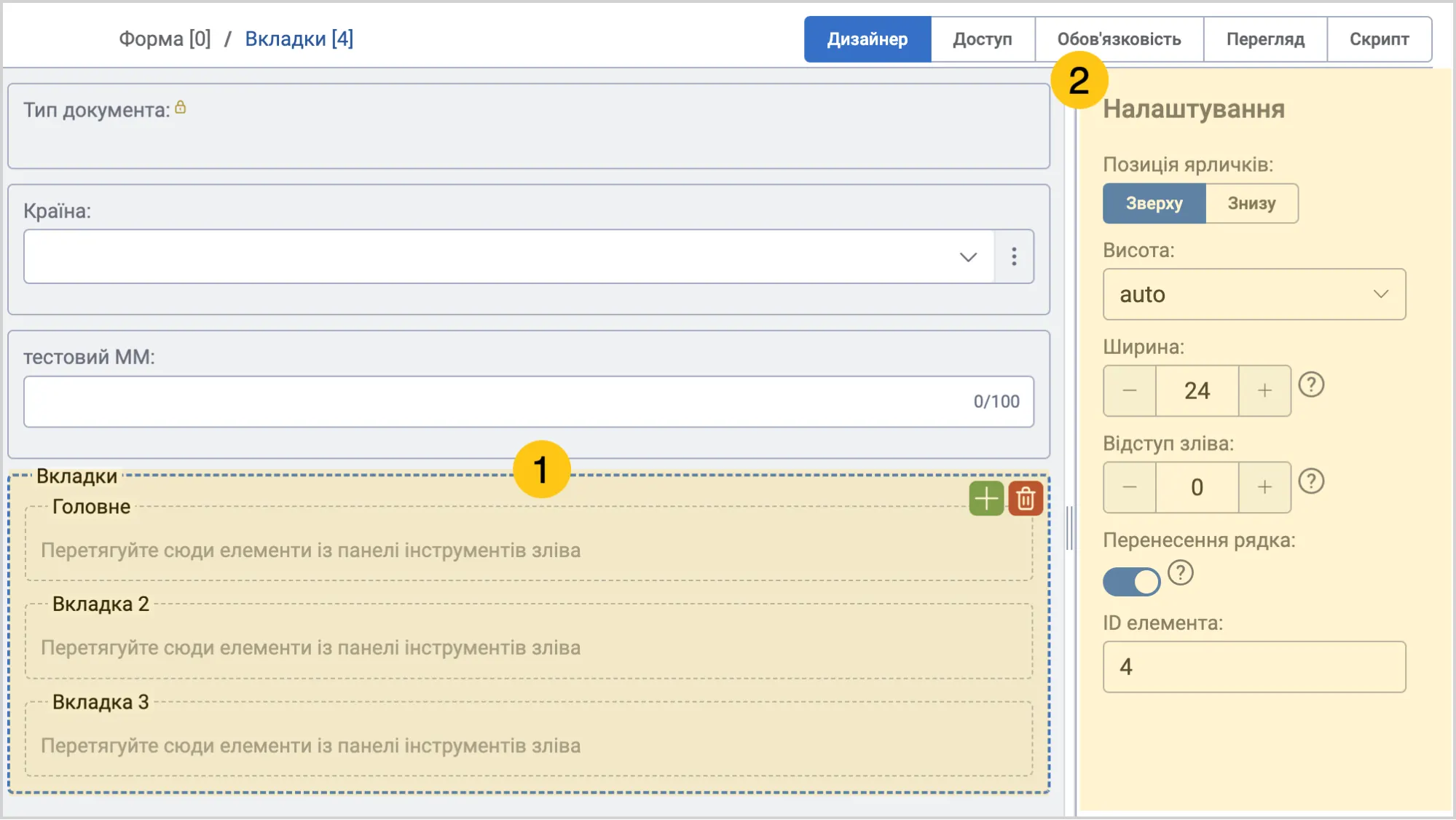
| Назва поля | Опис |
|---|---|
| Позиція ярличків | Виберіть один з наступних варіантів: Зверху — заголовок вкладки буде розміщено над її контентом Знизу — заголовок вкладки буде розміщено під її контентом |
| Висота | Виберіть одиницю виміру з наступних варіантів:
|
| Ширина | Вкажіть ширину поля для введення значення атрибута. Мінімальне значення — "0", максимальне значення — "24". |
| Відступ зліва | Розмір відступу зліва. Мінімальне значення — "0", максимальне значення — "24". |
| Перенесення рядка | Увімкніть цей перемикач якщо бажаєте, щоб усі наступні атрибути розміщувались з нового рядка, та не займали вільний простір у рядку поточного атрибута. |
-
У панелі інструментів виберіть піктограму Зберегти , а потім перейдіть до заповнення подальших секцій:
- a Секція Доступ
- b Секція Обов'язковість
- c Секція Скрипт
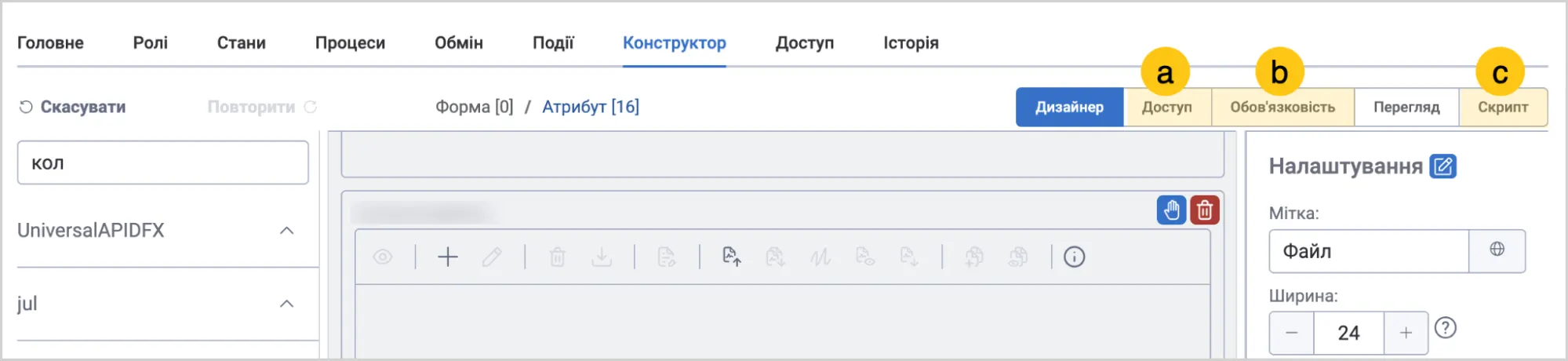
По завершенню налаштувань атрибута, у секцію Перегляд, щоб перевірити як атрибут відображатиметься на формі документа.
2.2.6.1.2. Секції
Атрибут компонування Секції дозволяє організувати атрибути на формі документа у вигляді секцій. Всередині секцій, ви можете розмістити атрибути або інші секції. При зміні ширини секції, змінюється ширина всіх атрибутів всередині секції.
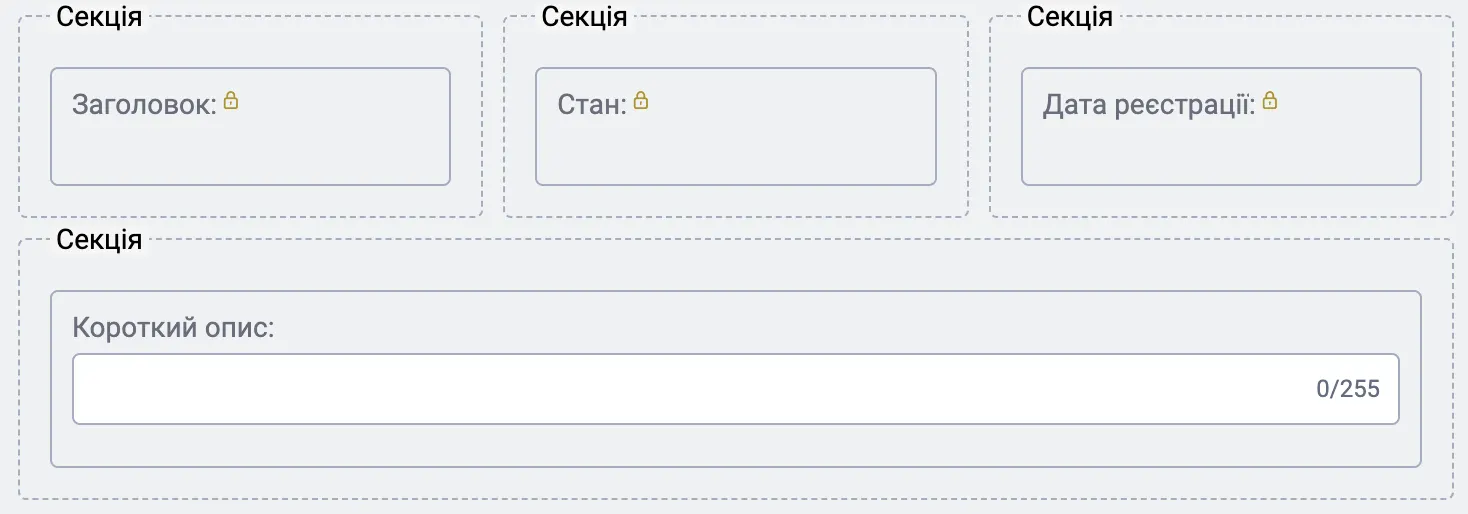
Щоб додати та налаштувати атрибут Секції, виконайте наступні кроки:
-
У панелі навігації, виберіть робочий стіл Студія 1.
-
Якщо ви бажаєте додати цей атрибут до типу документа, то перейдіть у ярлик Типи документів 2 > бажаний тип документа > вкладка Конструктор 3.
Або
-
Якщо бажаєте додати атрибут до форми завдання, то перейдіть в групу ярликів Форми та шаблони 2 > ярлик Форми завдань 3 > Вкладка Форма 4.
-
У меню атрибутів, виберіть папку Компонування.
-
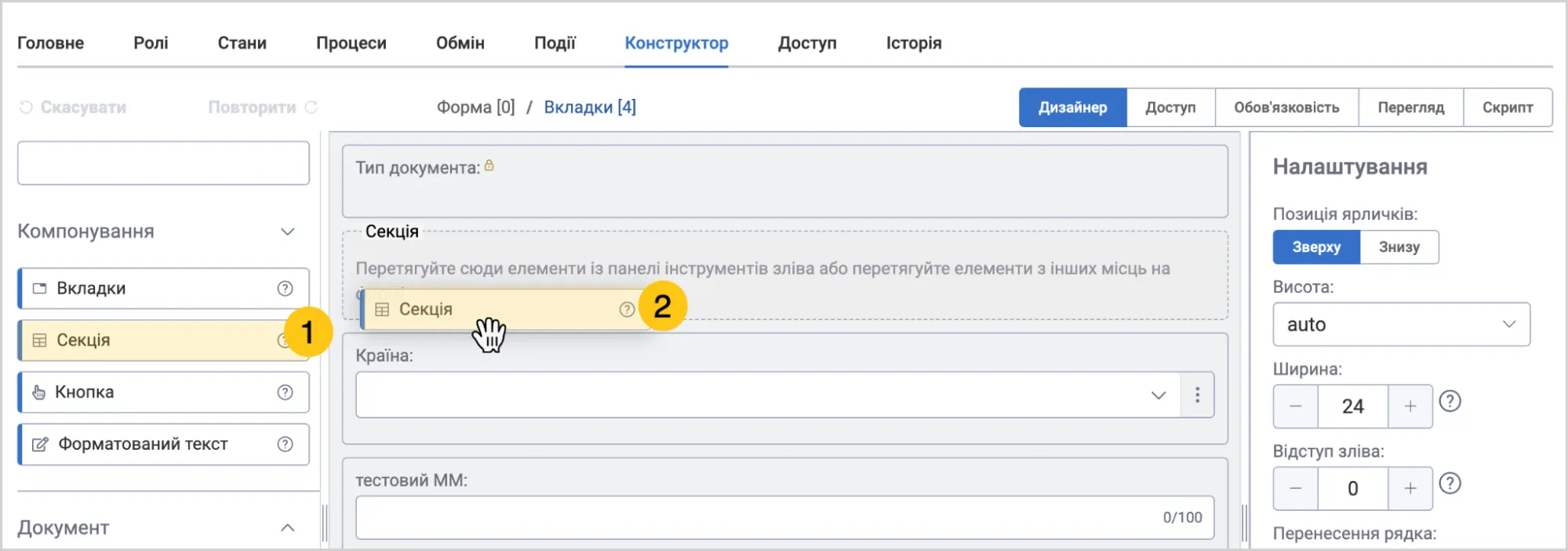
Знайдіть атрибут Секції 1, а потім перетягніть його у форму документа 2.
-
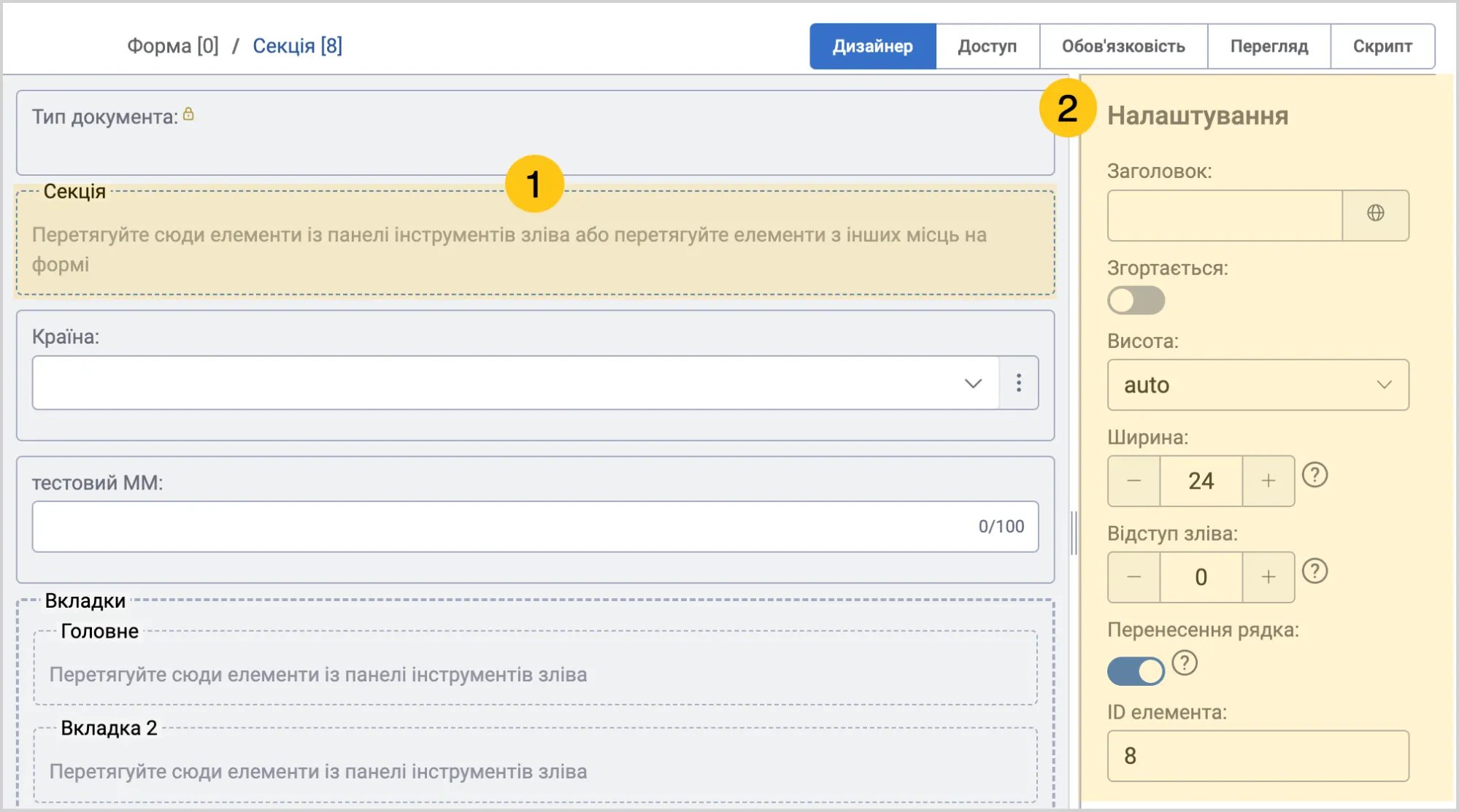
Задайте додаткові налаштування для атрибута. Для цього, клацніть на атрибут 1, а потім заповніть поля в меню Налаштування 2, використовуючи підказки в таблиці нижче.
| Назва поля | Опис |
|---|---|
| Заголовок | Введіть бажаний заголовок секції. ℹ️ Примітка: Ви можете встановити альтернативні заголовки для різних мов. Для цього у полі Заголовок, виберіть піктограму та заповніть поля для інших мов. А потім виберіть кнопку Застосувати. |
| Згортається | Увімкніть перемикач, якщо бажаєте, щоб секція могла згортатись. При перегляді, вкладка буде згорнута за замовчуванням. Користувач може розгорнути її, клацнувши по піктограмі . |
| Висота | Виберіть одиницю виміру з наступних варіантів:
|
| Ширина | Вкажіть ширину поля для введення значення атрибута. Мінімальне значення — "0", максимальне значення — "24". Від ширини атрибута Секції, залежатиме ширина атрибутів які знаходяться всередині секції. |
| Відступ зліва | Розмір відступу зліва. Мінімальне значення — "0", максимальне значення — "24". |
| Перенесення рядка | Увімкніть цей перемикач якщо бажаєте, щоб усі наступні атрибути розміщувались з нового рядка, та не займали вільний простір у рядку поточного атрибута. |
-
У панелі інструментів виберіть піктограму Зберегти , а потім перейдіть до заповнення подальших секцій:
- a Секція Доступ
- b Секція Обов'язковість
- c Секція Скрипт
По завершенню налаштувань атрибута, у секцію Перегляд, щоб перевірити як атрибут відображатиметься на формі документа.
2.2.6.1.3. Кнопка
Атрибут компонування Кнопка використовується для автоматизації за допомогою скриптів (виконання скрипта при натисканні на кнопку) або для виклику спливаючих форм. Атрибут компонування Кнопка може бути розміщений на формах документів, завдань та в атрибуті Таблиця/Колекція.
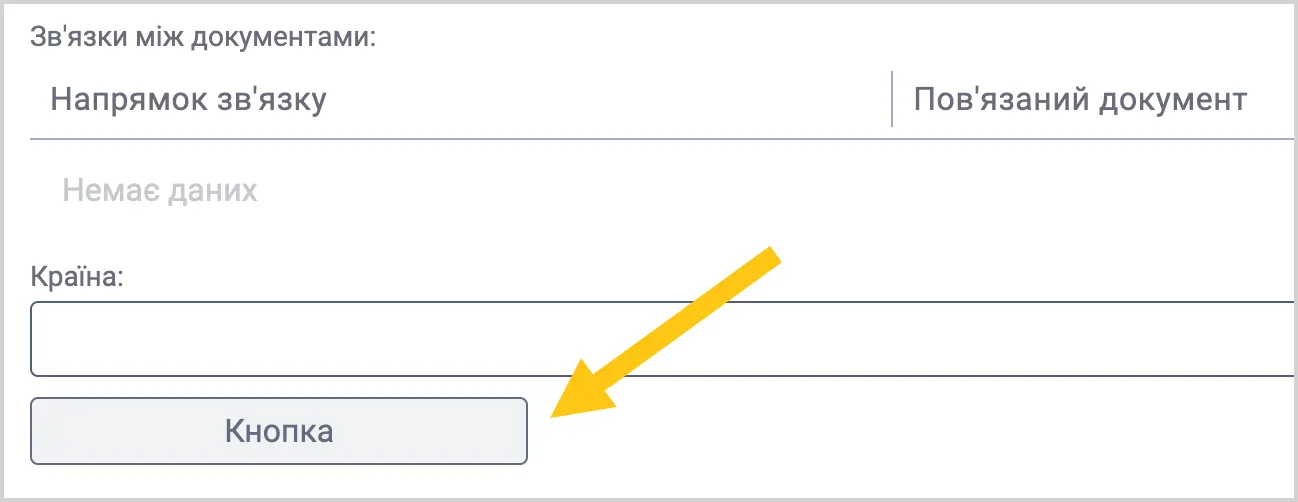
Щоб додати та налаштувати атрибут Кнопка, виконайте наступні кроки:
-
У панелі навігації, виберіть робочий стіл Студія 1.
-
Якщо ви бажаєте додати цей атрибут до типу документа, то перейдіть у ярлик Типи документів 2 > бажаний тип документа > вкладка Конструктор 3.
Або
-
Якщо бажаєте додати атрибут до форми завдання, то перейдіть в групу ярликів Форми та шаблони 2 > ярлик Форми завдань 3 > Вкладка Форма 4.
-
У меню атрибутів, виберіть папку Компонування.
-
Знайдіть атрибут Кнопка 1, а потім перетягніть його у форму документа 2.
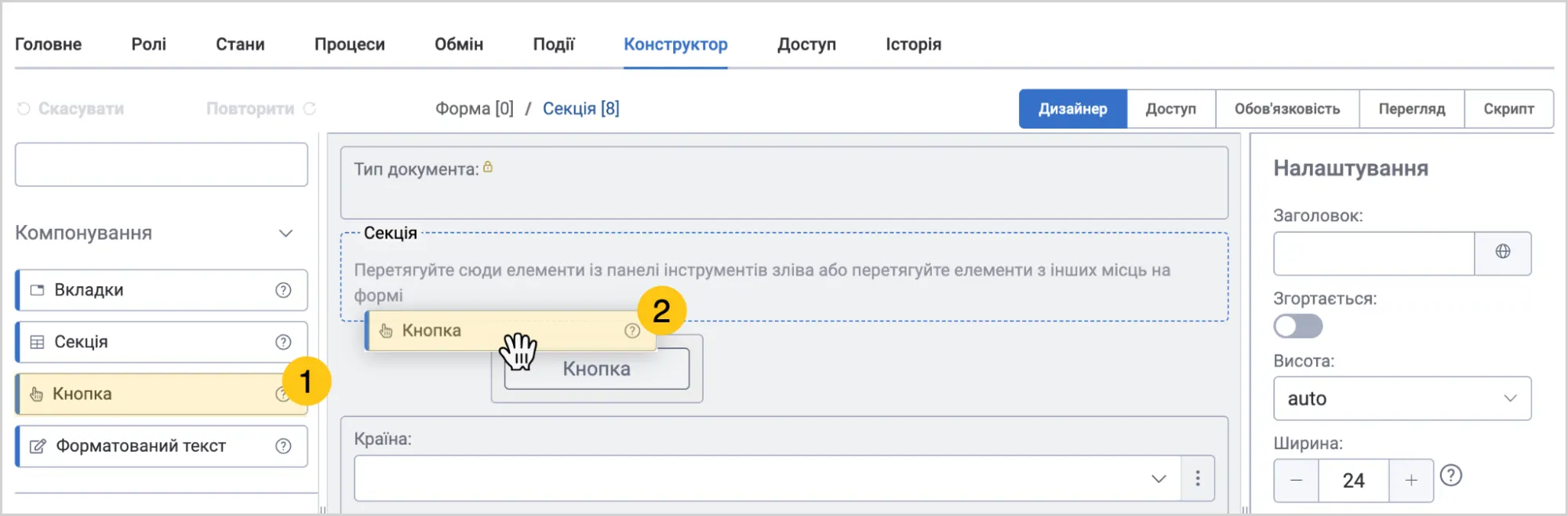
-
Задайте додаткові налаштування для атрибута. Для цього, клацніть на атрибут 1, а потім заповніть поля в меню Налаштування 2, використовуючи підказки в таблиці нижче.
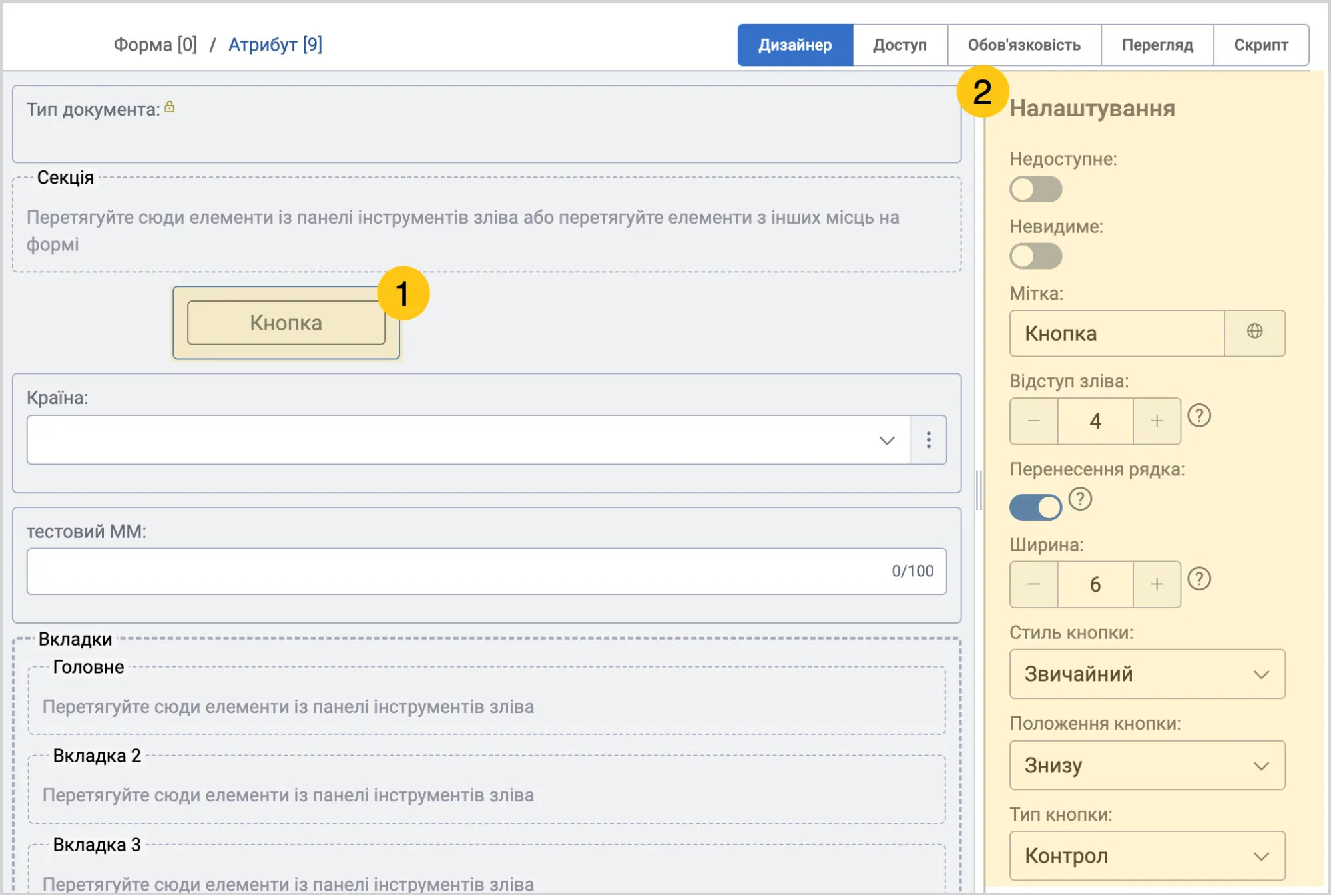
| Назва поля | Опис |
|---|---|
| Недоступне | Увімкніть перемикач, якщо бажаєте заборонити користувачеві редагувати даний атрибут. Застосовується для усіх користувачів та станів типа документа. |
| Невидиме | Увімкніть перемикач, якщо бажаєте приховати для користувача даний атрибут. Застосовується для усіх користувачів та станів типа документа. |
| Мітка | Назва атрибута, що відображатиметься на формі. |
| Відступ зліва | Розмір відступу зліва. Мінімальне значення — "0", максимальне значення — "24". |
| Перенесення рядка | Увімкніть цей перемикач якщо бажаєте, щоб усі наступні атрибути розміщувались з нового рядка, та не займали вільний простір у рядку поточного атрибута. |
| Ширина | Вкажіть ширину поля для введення значення атрибута. Мінімальне значення — "0", максимальне значення — "24". |
| Стиль кнопки | Стиль відображення кнопки на формі. Можливі варіанти:
 |
| Тип кнопки | Тип кнопки, від якого залежить колір. Можливі варіанти:
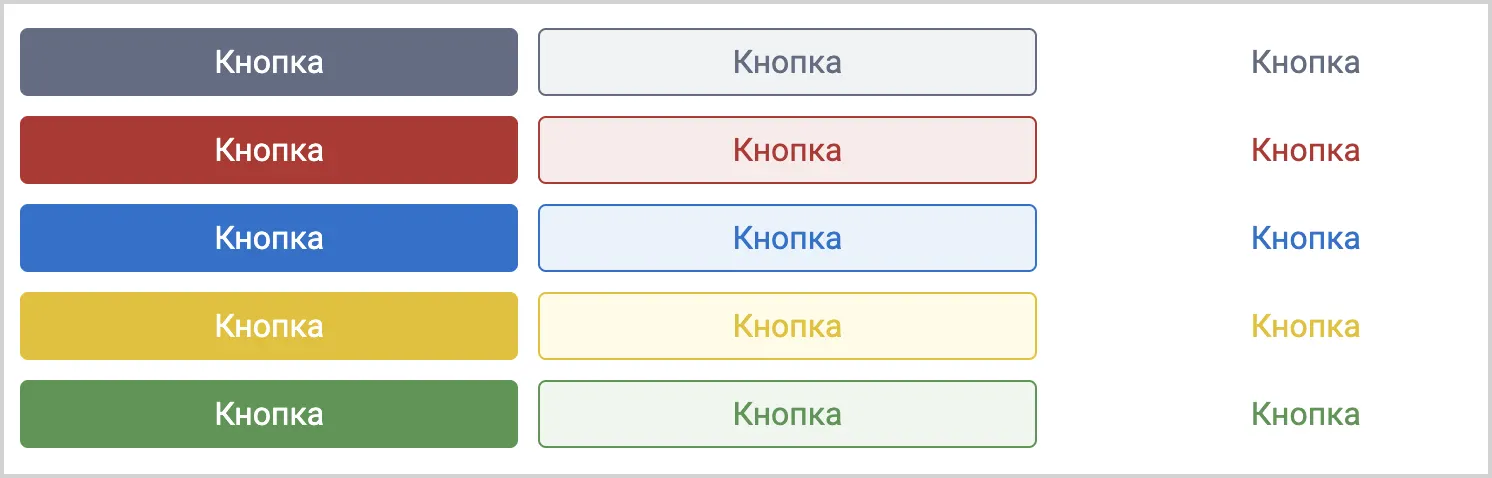 |
| Розмір кнопки | Розмір кнопки на формі. Можливі варіанти:
 |
| Ліва іконка | Клацніть на піктограму та виберіть з меню піктограму, яка відображатиметься ліворуч від назви кнопки. |
| Права іконка | Клацніть на піктограму та виберіть з меню піктограму, яка відображатиметься праворуч від назви кнопки. |
| Налаштування спливаючої форми | Виберіть зі списку одну зі спливаючої форм, яка буде відображатись при натисканні на кнопку. У списку буде відображено усі спливаючі форми з Довідника спливаючих форм. |
| Зіставлення атрибутів | Відображається тільки після вибору спливаючої форми. Дозволяє зробити зіставлення атрибутів з спливаючої форми та атрибутів з форми документа/завдання. |
-
У панелі інструментів виберіть піктограму Зберегти , а потім перейдіть до заповнення подальших секцій:
- a Секція Доступ
- b Секція Обов'язковість
- c Секція Скрипт
По завершенню налаштувань атрибута, у секцію Перегляд, щоб перевірити як атрибут відображатиметься на формі документа.
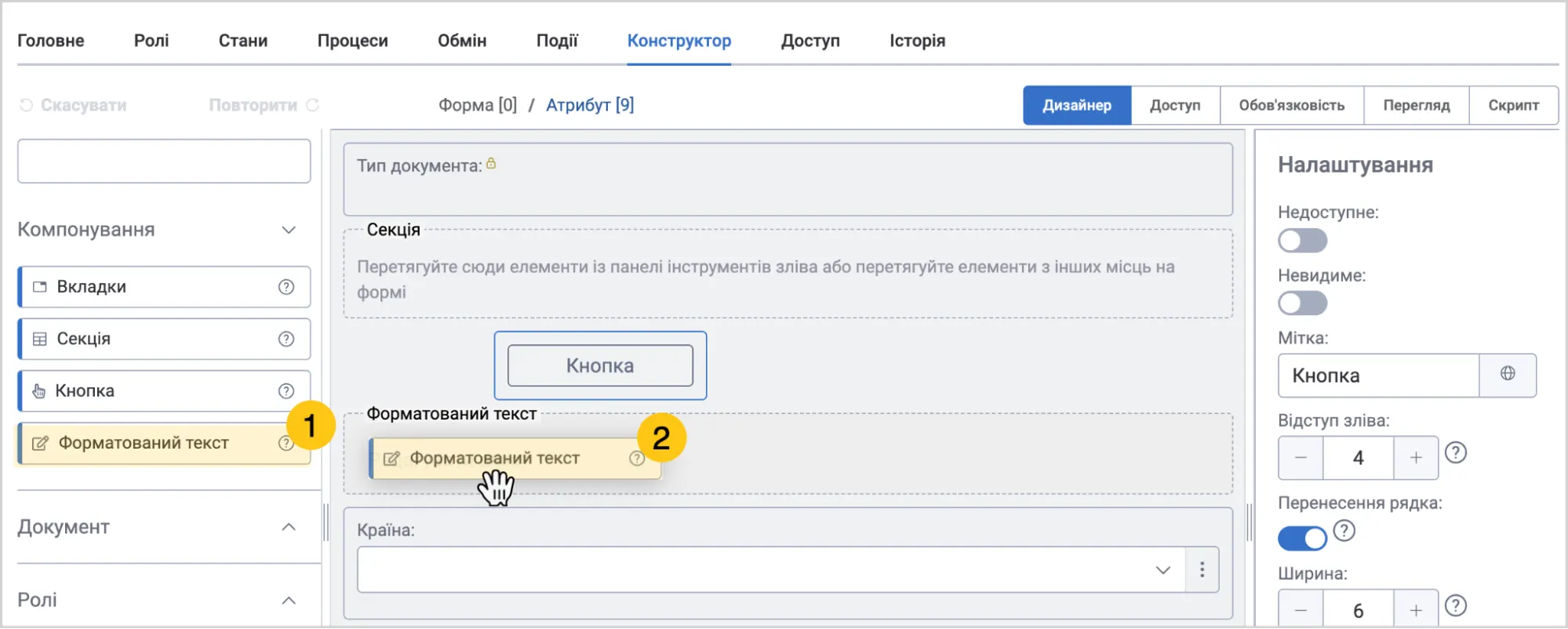
2.2.6.1.4. Форматований текст
Атрибут компонування Форматований текст використовується для розміщення статичної інформації на формі. В атрибут можна вставити текст, посилання, таблицю. Для тексту доступне форматування: вирівнювання, різні шрифти, розміри тексту, стилі, колір тексту або фону, нумеровані списки.
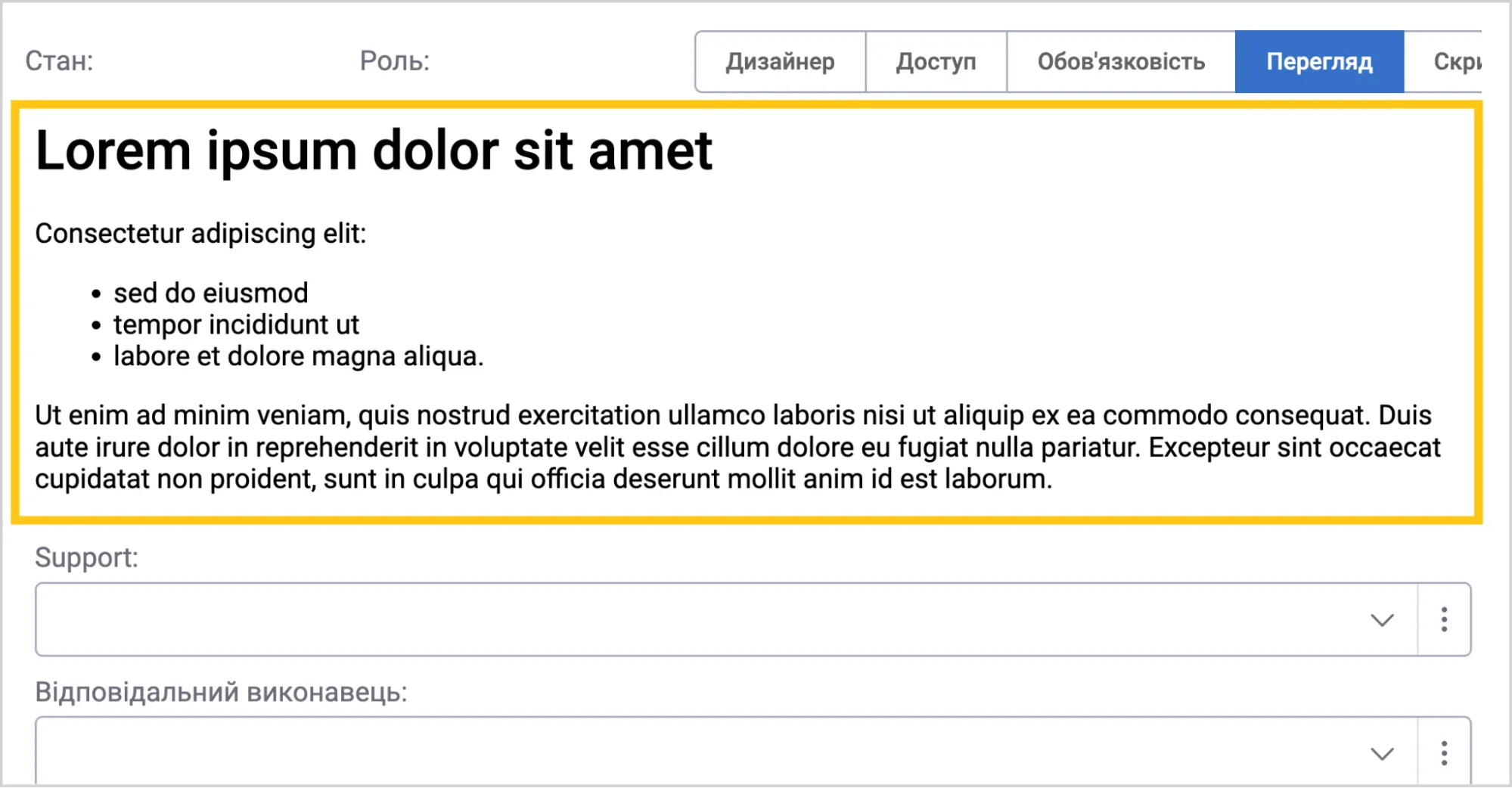
Щоб додати та налаштувати атрибут Форматований текст, виконайте наступні кроки:
-
У панелі навігації, виберіть робочий стіл Студія 1.
-
Якщо ви бажаєте додати цей атрибут до типу документа, то перейдіть у ярлик Типи документів 2 > бажаний тип документа > вкладка Конструктор 3.
Або
-
Якщо бажаєте додати атрибут до форми завдання, то перейдіть в групу ярликів Форми та шаблони 2 > ярлик Форми завдань 3 > Вкладка Форма 4.
-
У меню атрибутів, виберіть папку Компонування.
-
Знайдіть атрибут Форматований текст, а потім перетягніть його у форму документа.
-
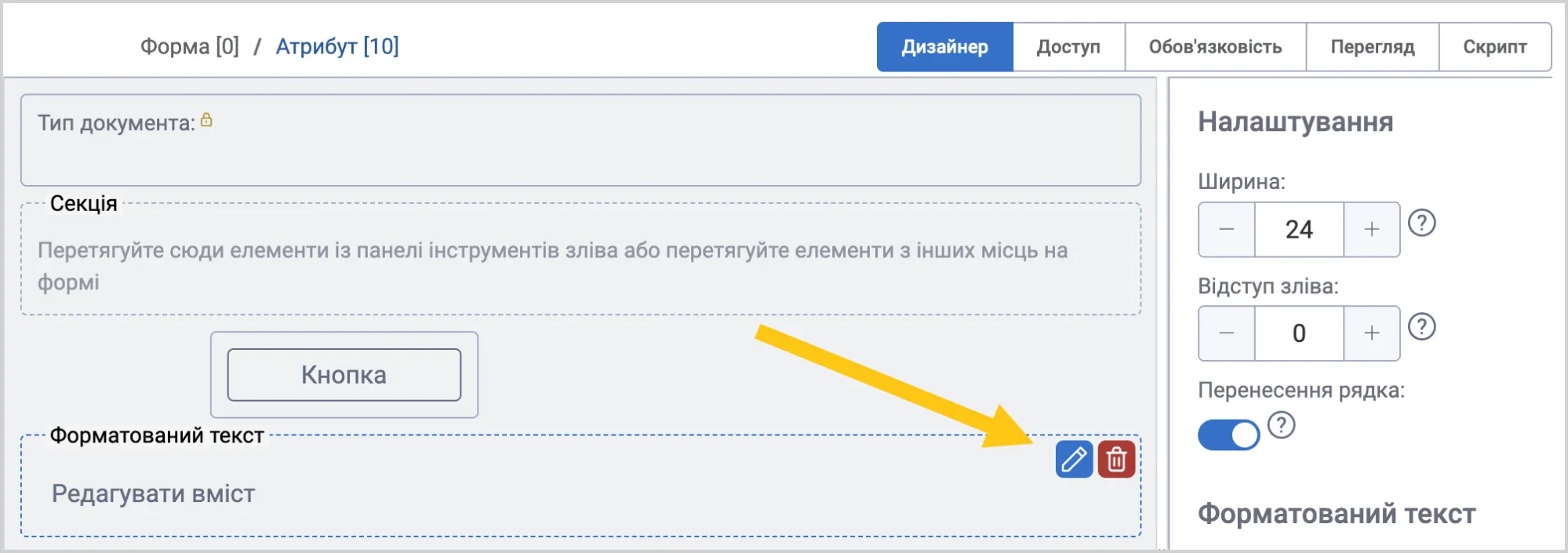
Наведіть курсор мишки на доданий атрибут, а потім виберіть кнопку .
-
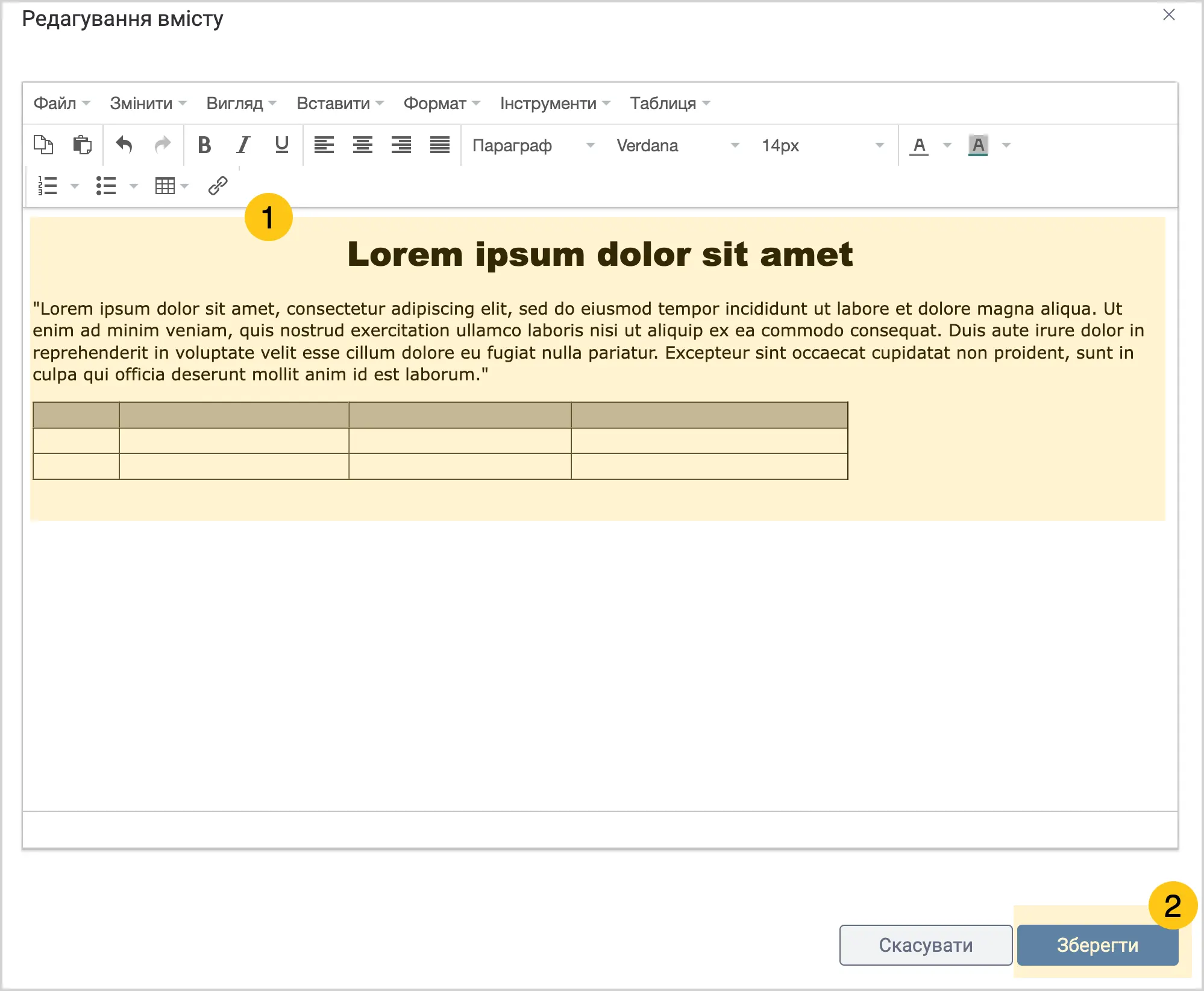
В вікні Редагування вмісту 1 додайте бажаний контент та форматування, а потім виберіть кнопку Зберегти 2.
-
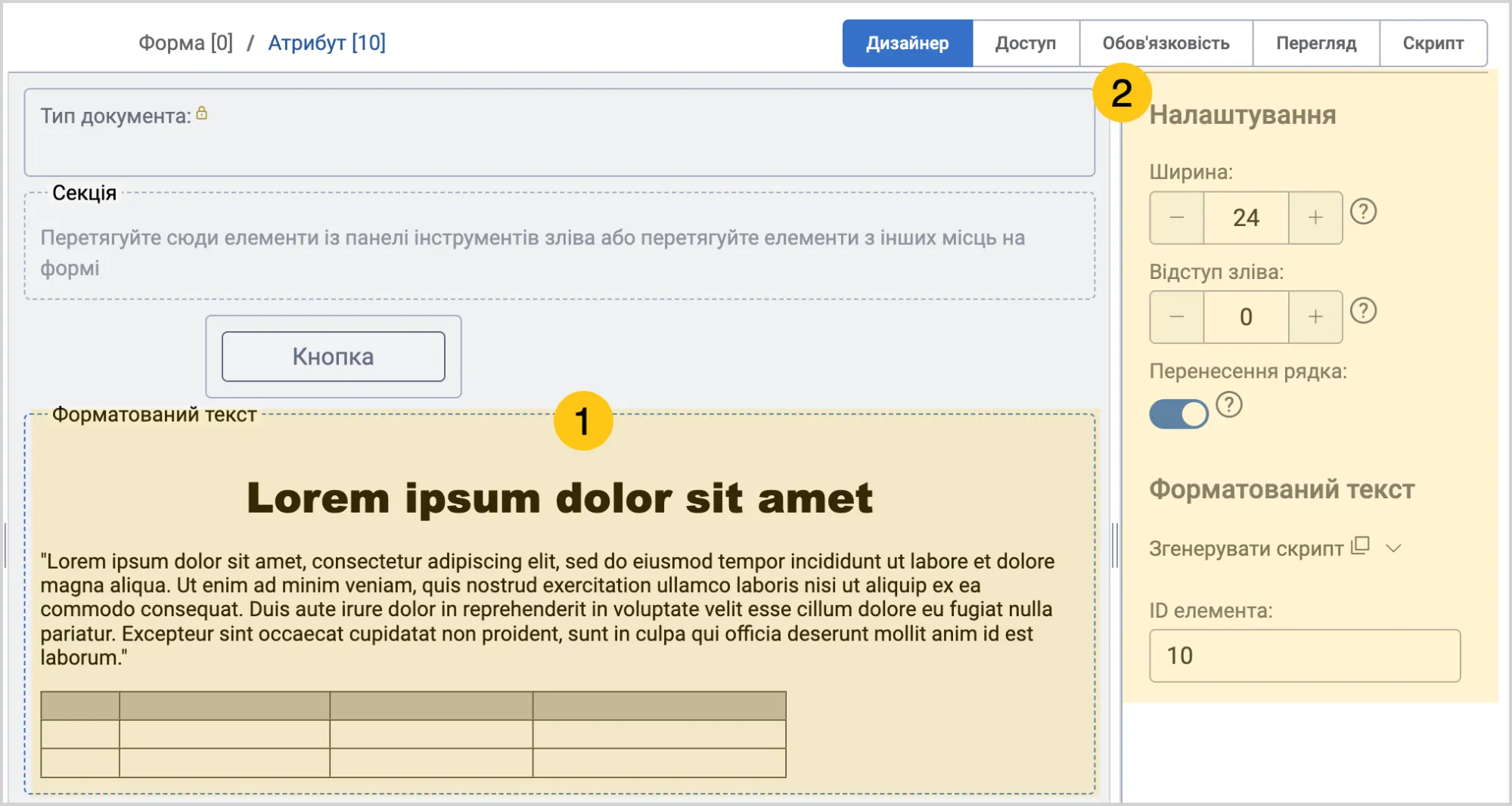
Задайте додаткові налаштування для атрибута. Для цього, клацніть на атрибут, а потім заповніть поля в меню Налаштування, використовуючи підказки в таблиці нижче.
| Назва поля | Опис |
|---|---|
| Ширина | Вкажіть ширину поля для введення значення атрибута. Мінімальне значення — "0", максимальне значення — "24". |
| Відступ зліва | Розмір відступу зліва. Мінімальне значення — "0", максимальне значення — "24". |
| Перенесення рядка | Увімкніть цей перемикач якщо бажаєте, щоб усі наступні атрибути розміщувались з нового рядка, та не займали вільний простір у рядку поточного атрибута. |
- У панелі інструментів виберіть піктограму Зберегти , а потім перейдіть до заповнення подальших секцій:
По завершенню налаштувань атрибута, у секцію Перегляд, щоб перевірити як атрибут відображатиметься на формі документа.
Є можливість додавання додаткових шрифтів для застосування у цьому атрибуті. Для цього, зверніться до інженера підтримки вашої платформи Scriptum.
2.2.6.2. Стандартні атрибути
Стандартні атрибути — це атрибути, які існують за замовчуванням у платформі і можуть бути використані в документах без додаткового налаштування. У цьому розділі, описані лише ті стандартні атрибути, які містять додаткові налаштування, які можна додати за бажанням.
Щоб переглянути стандартні атрибути, виконайте наступні кроки:
-
У панелі навігації, виберіть робочий стіл Студія 1.
-
Перейдіть у ярлик Типи документів, а потім відкрийте бажаний тип документа 2.
-
Перейдіть у вкладку Конструктор 3.
-
У меню атрибутів, виберіть папку Документ. В ній ви побачите всі стандартні атрибути.
2.2.6.2.1. Образ документа
Стандартний атрибут Образ документа відображає образ (файл) документа на формі з можливістю його швидкого перегляду без окремого відкривання. Також ви можете масштабувати образ документа, якщо його збережено в форматі .pdf. Вкладення в форматах .doc .docx .rtf автоматично конвертуються та відображаються як образ в форматі .pdf.
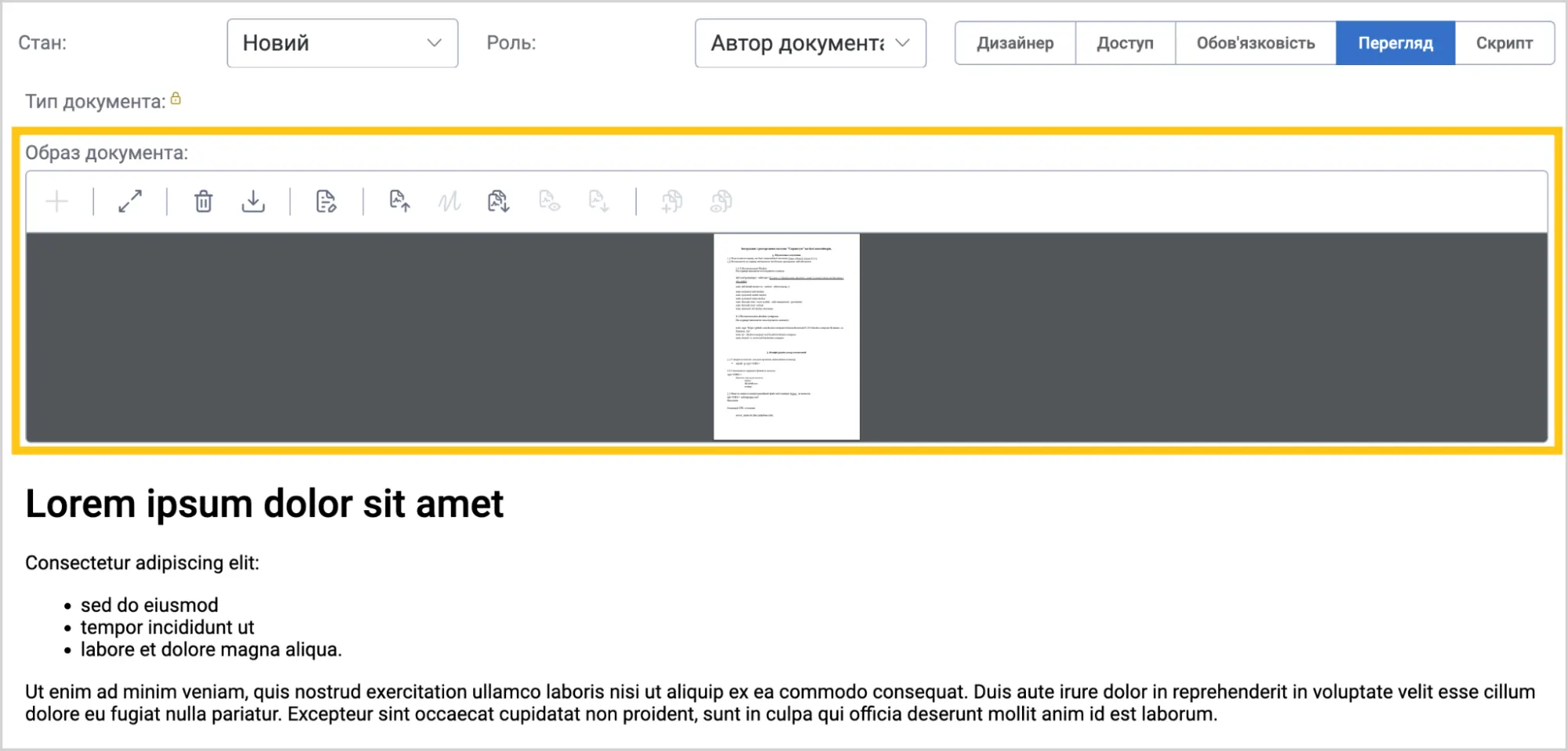
Щоб додати та налаштувати атрибут Образ документа, виконайте наступні кроки:
-
У панелі навігації, виберіть робочий стіл Студія 1.
-
Якщо ви бажаєте додати цей атрибут до типу документа, то перейдіть у ярлик Типи документів 2 > бажаний тип документа > вкладка Конструктор 3.
Або
-
Якщо бажаєте додати атрибут до форми завдання, то перейдіть в групу ярликів Форми та шаблони 2 > ярлик Форми завдань 3 > Вкладка Форма 4.
-
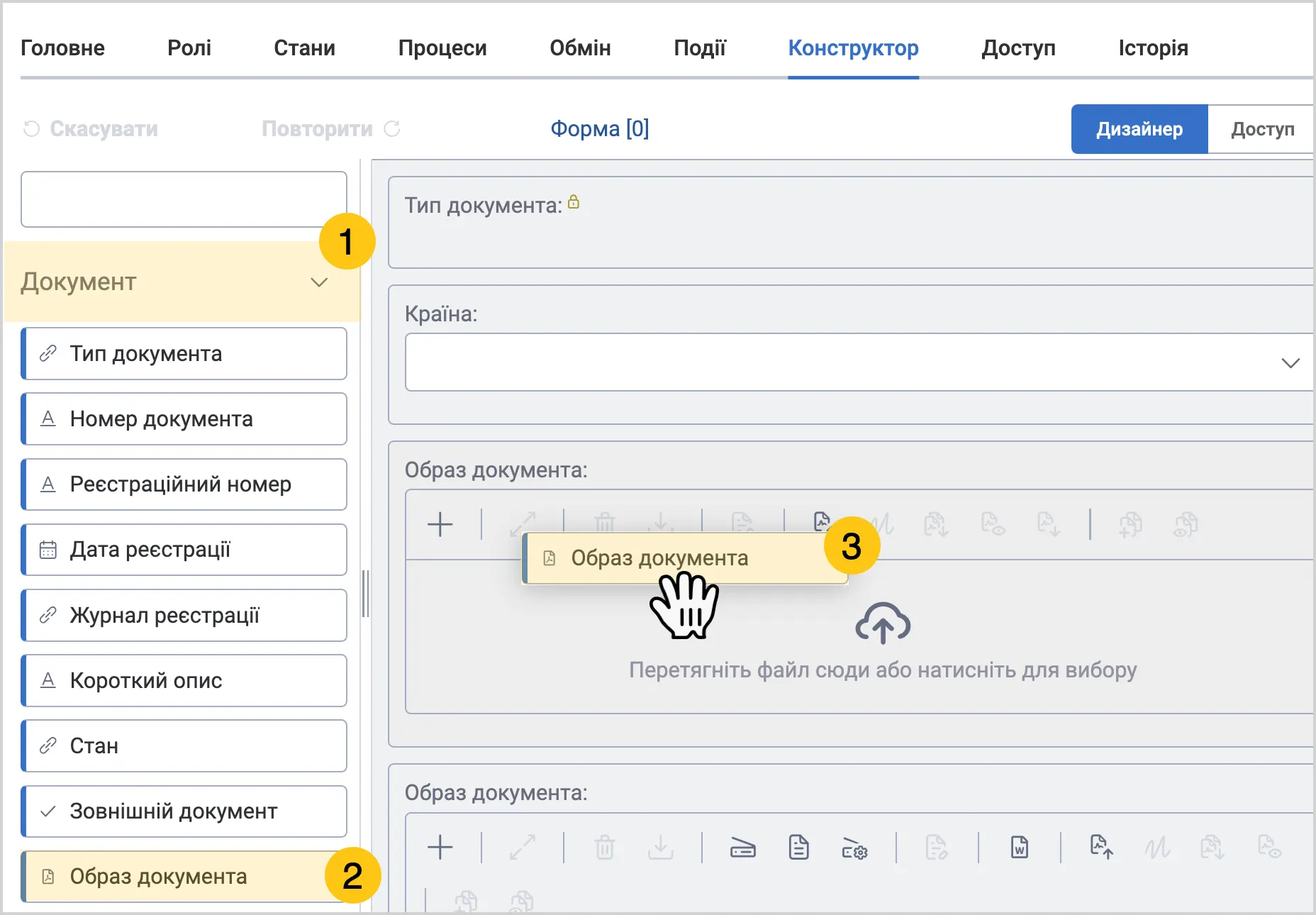
У меню атрибутів, виберіть папку Документ 1.
-
Знайдіть атрибут Образ документа 2, а потім перетягніть його у форму документа 3.
-
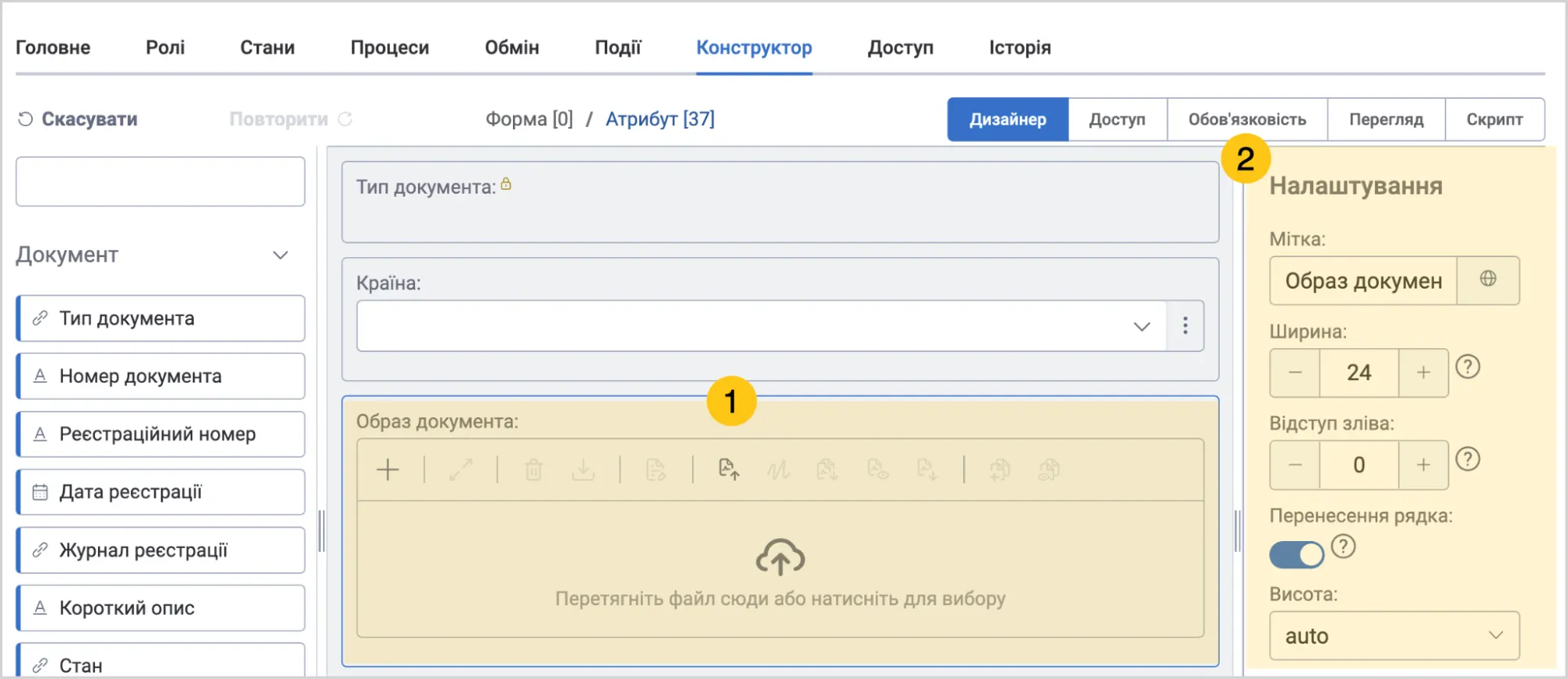
Задайте додаткові налаштування для атрибута. Для цього, клацніть на атрибут 1, а потім заповніть поля в меню Налаштування 2, використовуючи підказки в наступній таблиці.
| Назва поля | Опис |
|---|---|
| Мітка | Назва атрибута, що відображатиметься на формі. |
| Ширина | Вкажіть ширину поля для введення значення атрибута. Мінімальне значення — "0", максимальне значення — "24". |
| Відступ зліва | Розмір відступу зліва. Мінімальне значення — "0", максимальне значення — "24". |
| Перенесення рядка | Увімкніть цей перемикач якщо бажаєте, щоб усі наступні атрибути розміщувались з нового рядка, та не займали вільний простір у рядку поточного атрибута. |
| Висота | Виберіть одиницю виміру з наступних варіантів:
|
| Відображати у формі попереднього перегляду | Увімкніть перемикач, якщо бажаєте відображати атрибут в формі попереднього перегляду документа. |
| Шаблони розпізнавання | Виберіть один з шаблонів розпізнавання. Шаблон розпізнавання визначає правила та налаштування для розпізнавання тексту на зображенні й додавання його до документа у вигляді текстового шару. Після цього розпізнаний текст платформа автоматично вносить як значення в атрибути документа. ℹ️ Примітка: Шаблони розпізнавання доступні лише при встановленні додаткового пакета dfx-idp. |
| Сценарій ШІ | Виберіть сценарій ШІ, який бажаєте застосувати до документа. |
| Шаблони документів | Виберіть шаблон документа з випадаючого списку. |
Розділ "Шаблони штампа"
ℹ️ Примітка: Розділ доступний при встановленні додаткового пакета dfx-stamp.
| Назва поля | Опис |
|---|---|
| Шаблони штампа | Виберіть шаблон штампа з випадаючого списку. |
| Шаблон бланка | Виберіть шаблон бланка з випадаючого списку. |
| Дозволено змінювати користувачем | Увімкніть перемикач, якщо бажаєте надати користувачеві можливість перед нанесенням штампа, вибрати шаблон штампа та місце його розташування. |
| Джерело | У списку оберіть джерело, звідки платформа повинна взяти документ, на який буде нанесено штамп. на цей момент, у платформі існує один можливий варіант: В себе — це означає, що документ для нанесення штампа буде взято з самого себе (мається на увазі форма документа, в якій ви зараз працюєте). |
| Дія | Виберіть зі списку одну з дій, яка буде виконуватись після нанесення штампа:
|
| Умови збереження | Виберіть зі списку одну з умов реагування на наявність підпису в файлі:
|
| Призначення | Виберіть зі списку місце для збереження файлу з нанесеним штампом:
|
Розділ "Налаштування вивантаження"
ℹ️ Примітка: Розділ доступний при встановленні додаткового пакета dfx-ua-sign-file-export
| Назва поля | Опис |
|---|---|
| Правила вивантаження | Виберіть зі списку одну з умов вивантаження: |
| Перемикач "Дозволено змінювати користувачем" доступно лише при виборі опції "З образом документа та візуалізацією КЕП" у полі "Правила вивантаження" | При його активації, користувач зможе сам вибирати параметри розміщення підписів |
| Вибір сторінки для КЕП доступно лише при виборі опції "З образом документа та візуалізацією КЕП" у полі "Правила вивантаження" | Вибір сторінки на яку буде нанесено інформацію про КЕП: перша або остання |
| Порядок відображення КЕП доступно лише при виборі опції "З образом документа та візуалізацією КЕП" у полі "Правила вивантаження" | Від перших до останніх або від останніх до перших |
| Місце нанесення КЕП доступно лише при виборі опції "З образом документа та візуалізацією КЕП" у полі "Правила вивантаження" | Виберіть зі списку місце, де буде розташовано КЕП на формі: • нижній правий кут • нижній лівий кут • верхній правий кут • верхній лівий кут |
| Пов'язані елементи | Оберіть один або кілька атрибутів зі списку, які будуть вивантажуватися разом із цим атрибутом. У списку будуть відображені всі атрибути типу Файл, що знаходяться у формі документа. |
Розділ "Масовий експорт"
ℹ️ Примітка: Розділ доступний при встановленні додаткового пакета dfx-mass-export
| Назва поля | Опис |
|---|---|
| Правила масового експорту | Це поле визначає, як саме буде вивантажено атрибут Образ документа разом із пов'язаними з ними документами під час масового експорту. Ось що означають доступні варіанти:
|
| При створенні версії | Це поле визначає, як буде оброблятися вміст атрибута Образ документа під час створення нової версії образу документа. Ось що означають доступні варіанти:
|
-
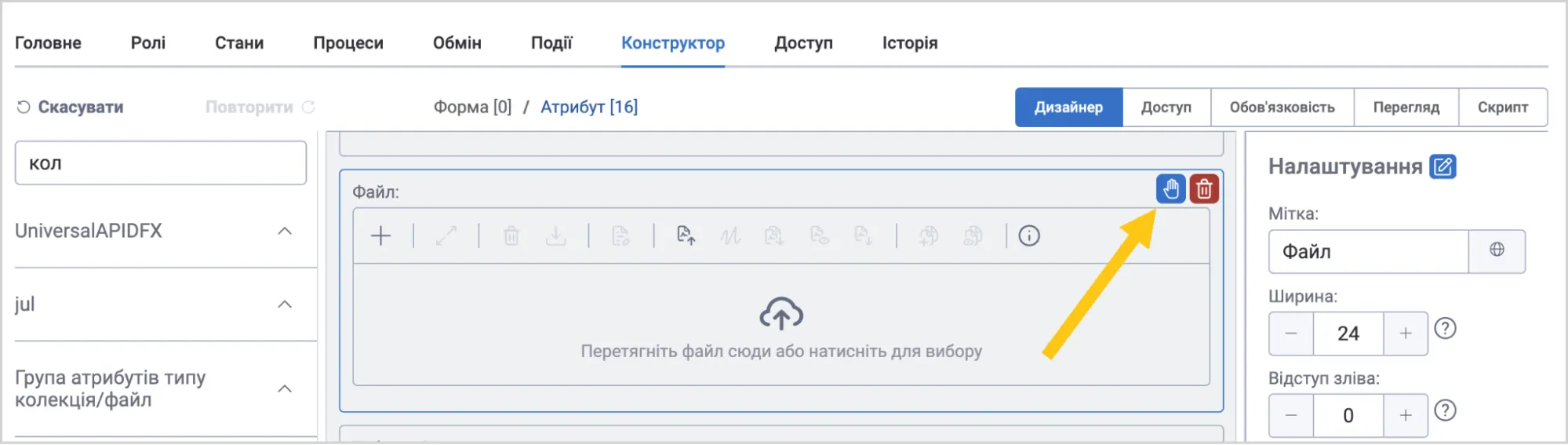
Налаштуйте дії, які користувач зможе виконувати з файлом. Дії відображатимуться у вигляді кнопок, при використанні атрибута. Для цього, наведіть курсор на доданий атрибут, а потім виберіть піктограму .
-
Увімкніть перемикачі дій 1, які бажаєте активувати для користувача, а потім виберіть кнопку Зберегти 2. Див. розділ Увімкнути дії файлових атрибутів та Виконати дії файлових атрибутів.
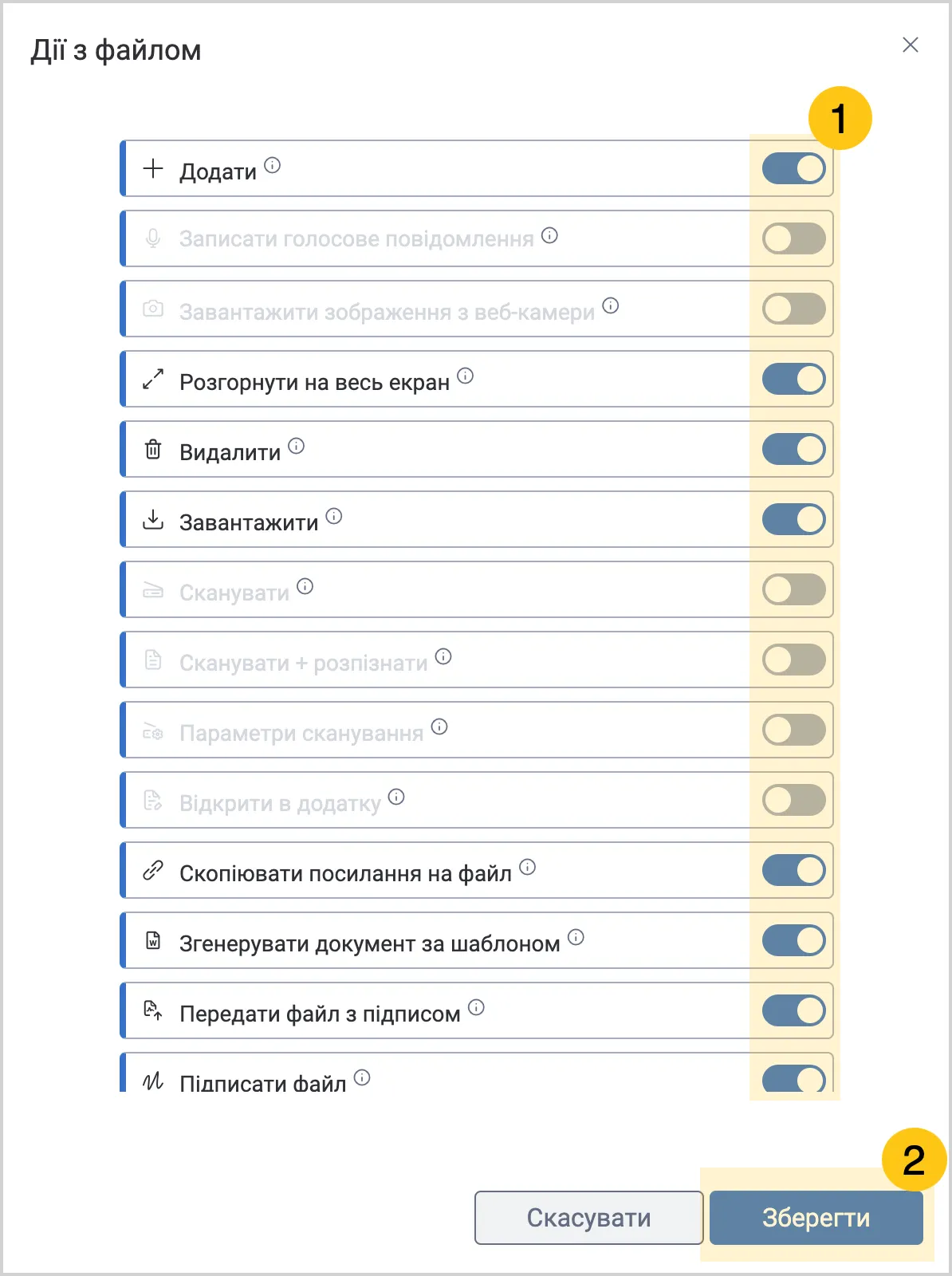
За замовчуванням, увімкнено всі дії. В разі увімкнення дії Завантаження, користувач зможе завантажити лише оригінальне розширення файлу, без автоматично згенерованого PDF дублікату.
-
У панелі інструментів виберіть піктограму Зберегти , а потім перейдіть до заповнення подальших секцій:
- a Секція Доступ
- b Секція Обов'язковість
- c Секція Скрипт
По завершенню налаштувань атрибута, ви можете перейти у секцію Перегляд, щоб перевірити як атрибут відображатиметься на формі документа.
2.2.6.2.2. Заборона видалення
Атрибут Заборона видалення дозволяє вам накласти заборону на видалення документа.
Цей атрибут доступний лише при встановлення додаткового пакета dfx-ks.
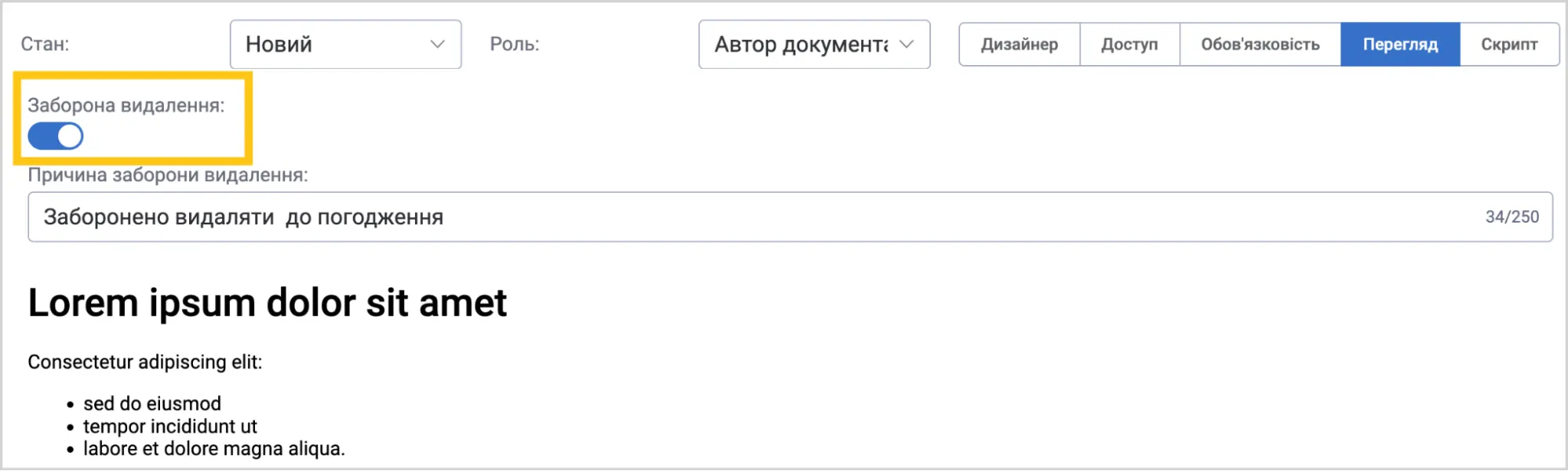
Щоб додати та налаштувати атрибут Заборона видалення, виконайте наступні кроки:
-
У панелі навігації, виберіть робочий стіл Студія 1.
-
Якщо ви бажаєте додати цей атрибут до типу документа, то перейдіть у ярлик Типи документів 2 > бажаний тип документа > вкладка Конструктор 3.
Або
-
Якщо бажаєте додати атрибут до форми завдання, то перейдіть в групу ярликів Форми та шаблони 2 > ярлик Форми завдань 3 > Вкладка Форма 4.
-
У меню атрибутів, виберіть папку Документ 1.
-
Знайдіть атрибут Заборона видалення 2, а потім перетягніть його у форму документа 3.
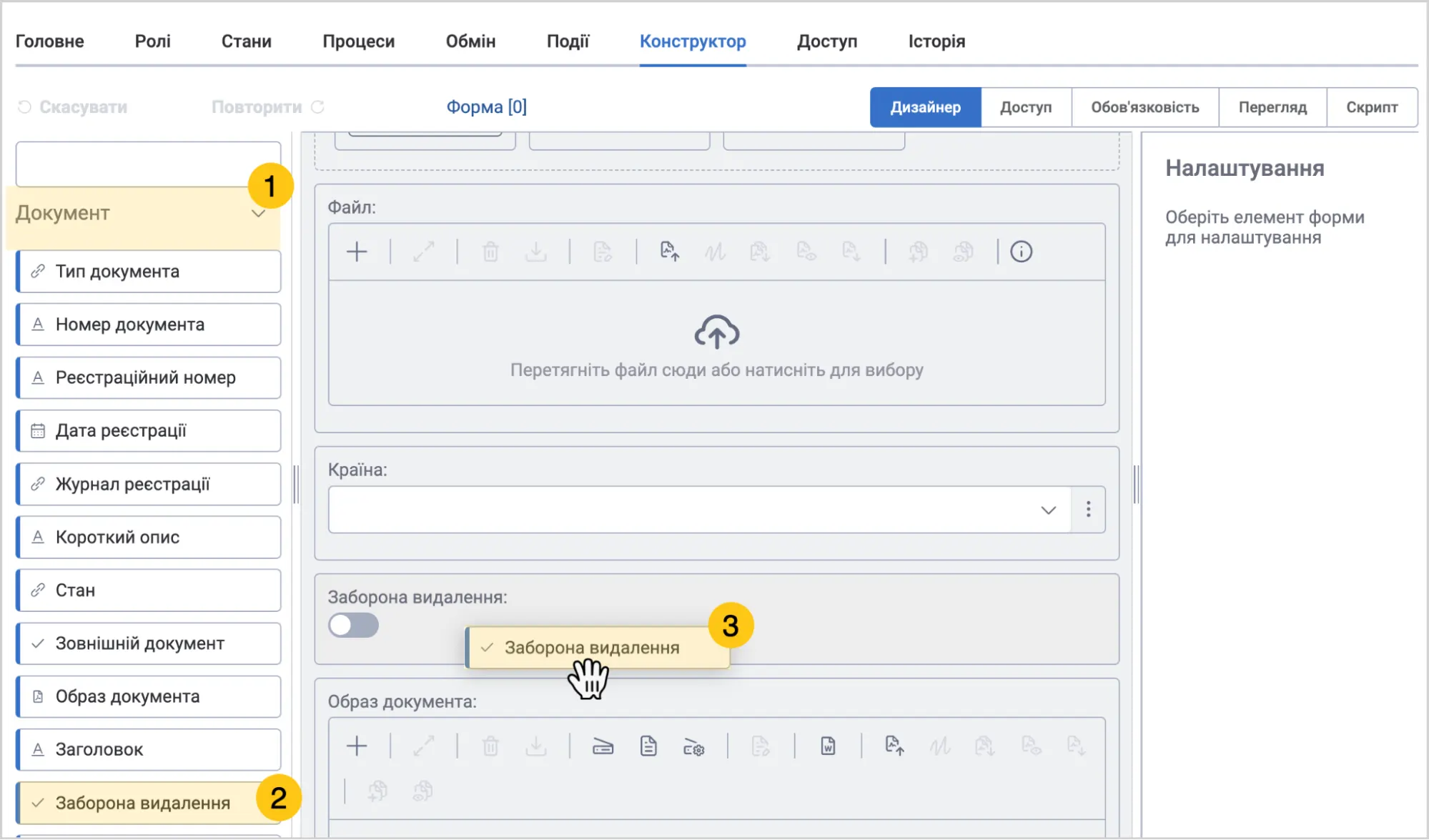
-
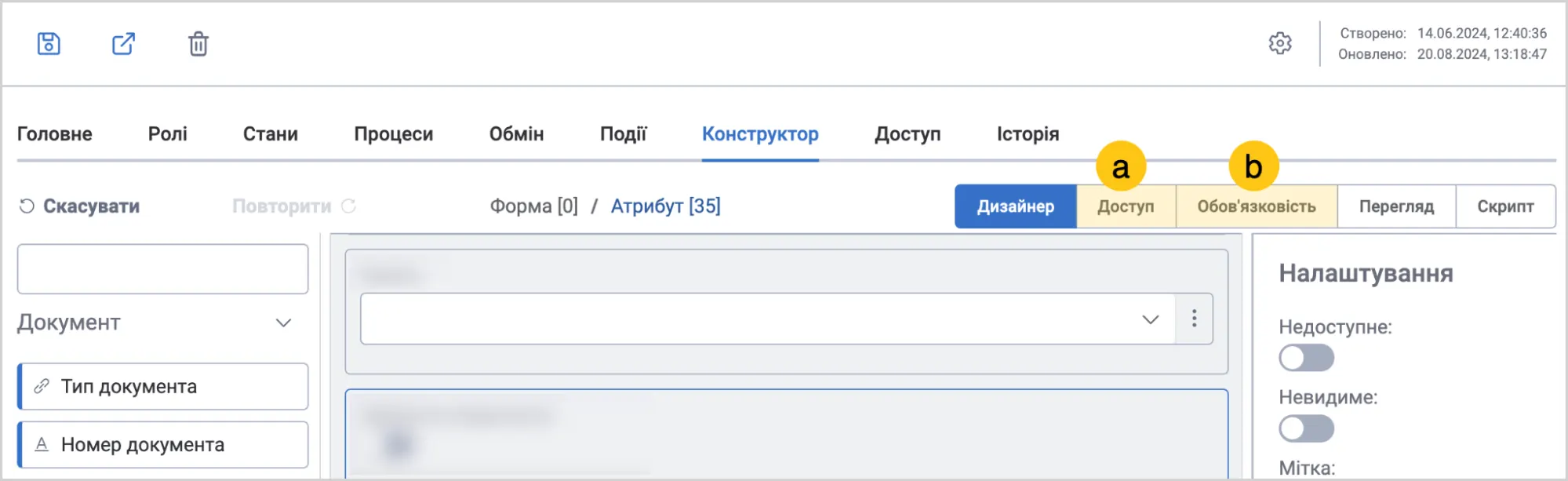
Увімкнути перемикач Заборона видалення, ви зможете увімкнути на формі документа, що буде створено на основі цього типу документа. Якщо перемикач Заборона видалення увімкнений, то при спробі видалення документа буде показана помилка з текстом, який задано в атрибуті Причина заборони видалення.
-
Задайте додаткові налаштування для атрибута. Для цього, клацніть на атрибут 1, а потім заповніть поля в меню Налаштування 2, використовуючи підказки в таблиці нижче.
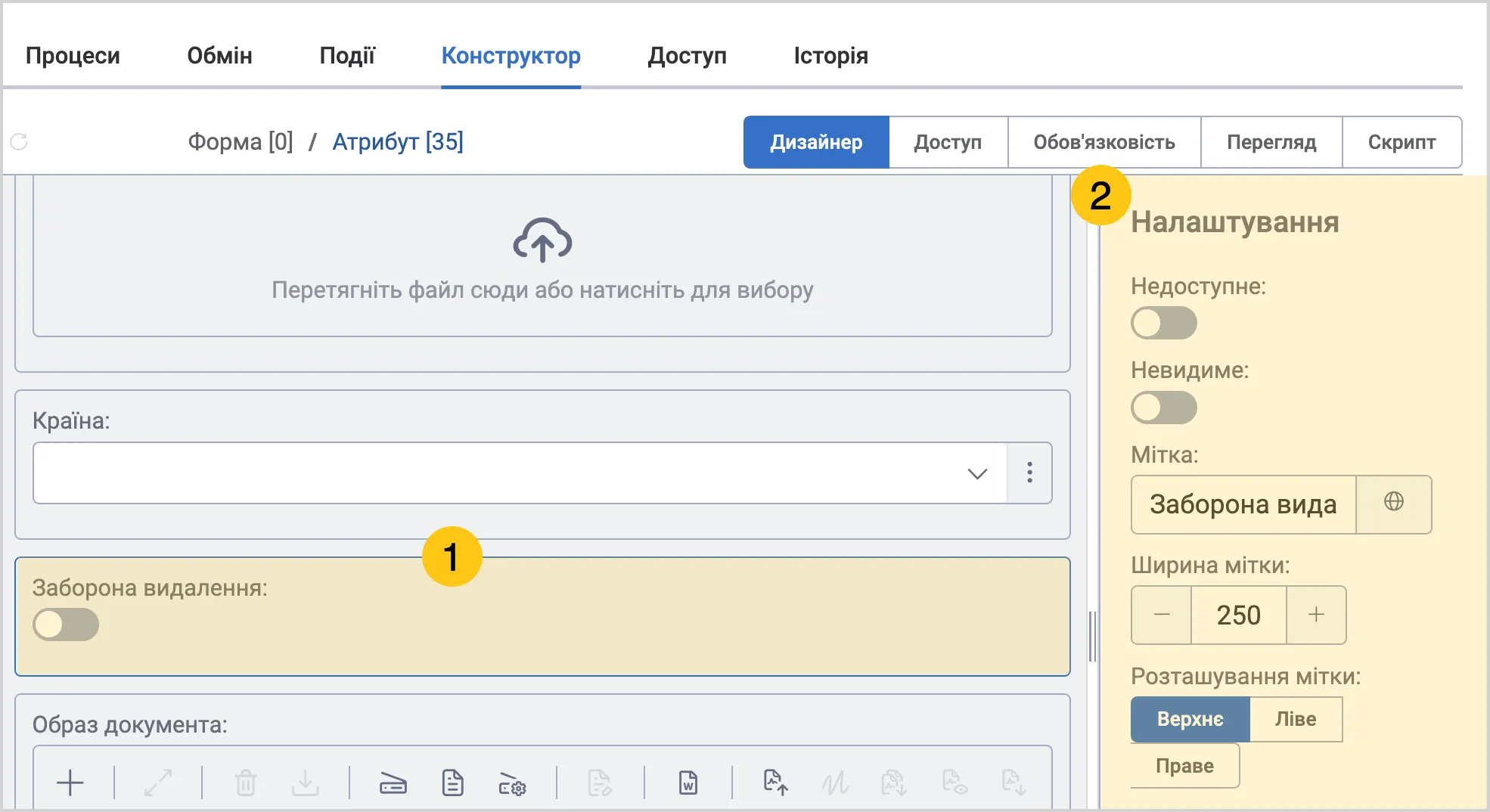
| Назва поля | Опис |
|---|---|
| Недоступне | Увімкніть перемикач, якщо бажаєте заборонити користувачеві редагувати даний атрибут. Застосовується для усіх користувачів та станів типа документа. |
| Невидиме | Увімкніть перемикач, якщо бажаєте приховати для користувача даний атрибут. Застосовується для усіх користувачів та станів типа документа. |
| Мітка | Назва атрибута, що відображатиметься на формі |
| Ширина мітки | Введіть бажану ширину мітки. Введене значення вимірюється у пікселях (px). Введене значення вимірюється у пікселях (px). ℹ️ Примітка: Налаштування ширини доступне лише якщо в полі Розташування мітки ви обрали значення Ліве або Праве. |
| Розташування мітки | Вибір варіанту розміщення мітки відносно значення атрибута. Доступні наступне значення:
|
| Ширина | Вкажіть ширину поля для введення значення атрибута. Мінімальне значення — "0", максимальне значення — "24". |
| Відступ зліва | Розмір відступу зліва. Мінімальне значення — "0", максимальне значення — "24". |
| Перенесення рядка | Увімкніть цей перемикач якщо бажаєте, щоб усі наступні атрибути розміщувались з нового рядка, та не займали вільний простір у рядку поточного атрибута. |
| Висота | Виберіть одиницю виміру з наступних варіантів:
|
| Значення за замовчуванням | Увімкніть перемикач, якщо бажаєте, щоб всі документи даного типу мали заборону на видалення. |
-
У панелі інструментів виберіть піктограму Зберегти , а потім перейдіть до заповнення подальших секцій:
- a Секція Доступ
- b Секція Обов'язковість
2.2.6.2.3. Причина заборони видалення
Атрибут Причина заборони видалення дозволяє вам вказати причину, чому документ не можна видалити. При спробі видалення документа з активованим перемикачем Заборона видалення користувач побачить помилку з текстом з атрибута Причина заборони видалення.
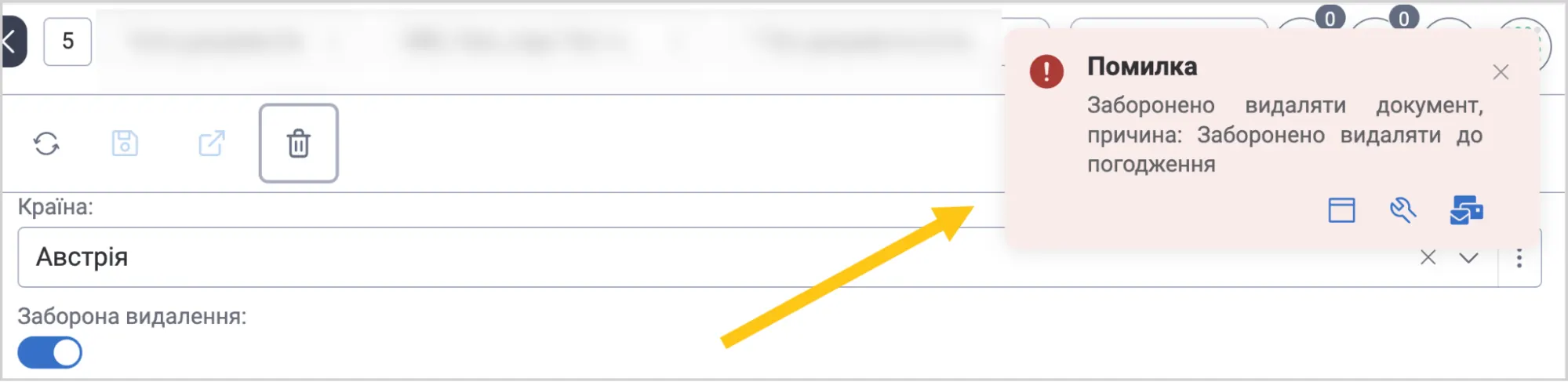
Цей атрибут використовується разом з атрибутом Заборона видалення та доступний лише при встановленні додаткового пакета dfx-ks.
Щоб додати та налаштувати атрибут Причина заборони видалення, виконайте наступні кроки:
-
У панелі навігації, виберіть робочий стіл Студія 1.
-
Якщо ви бажаєте додати цей атрибут до типу документа, то перейдіть у ярлик Типи документів 2 > бажаний тип документа > вкладка Конструктор 3.
Або
-
Якщо бажаєте додати атрибут до форми завдання, то перейдіть в групу ярликів Форми та шаблони 2 > ярлик Форми завдань 3 > Вкладка Форма 4.
-
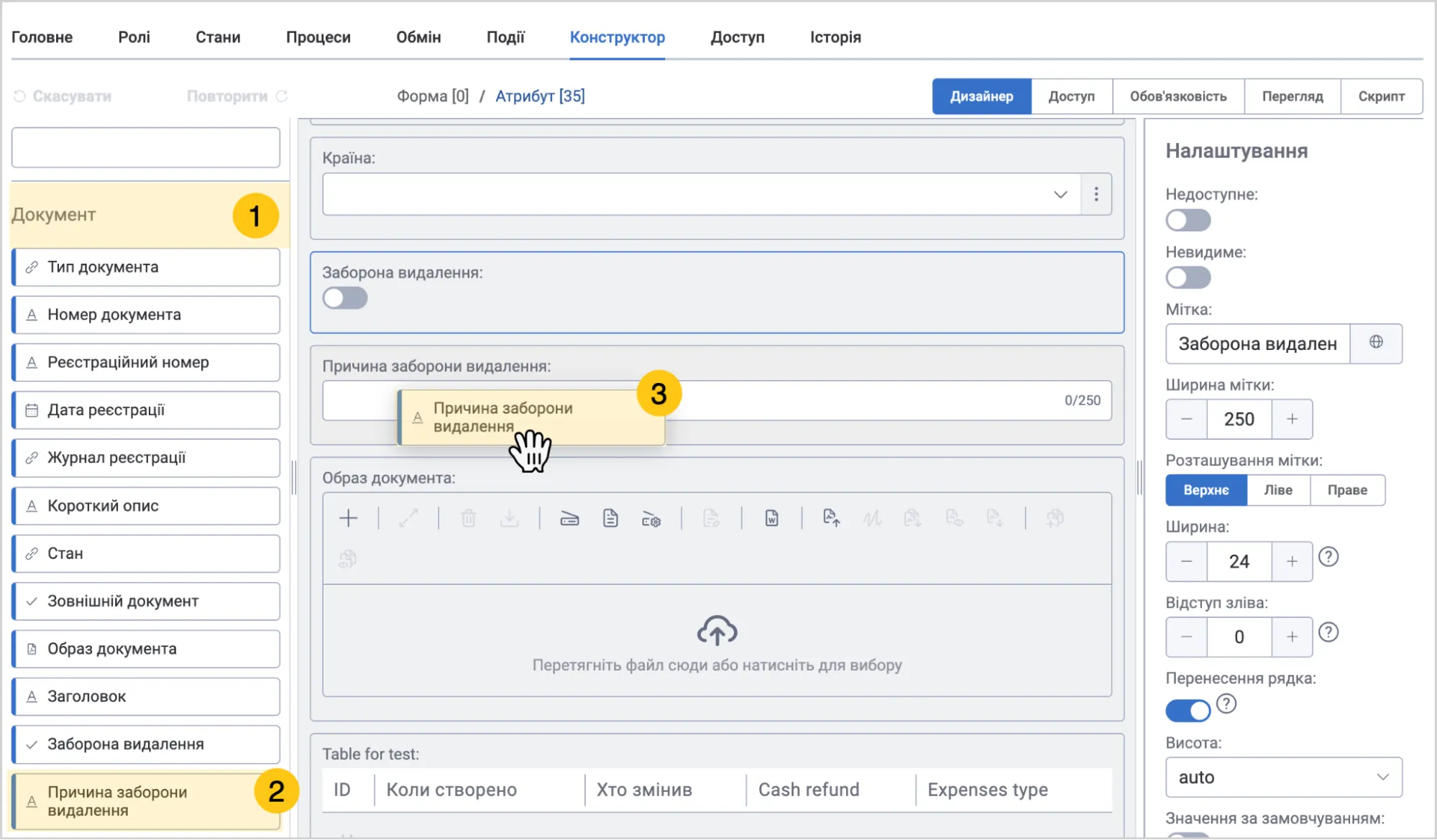
У меню атрибутів, виберіть папку Документ 1.
-
Знайдіть атрибут Причина заборони видалення 2, а потім перетягніть його у форму документа 3.
-
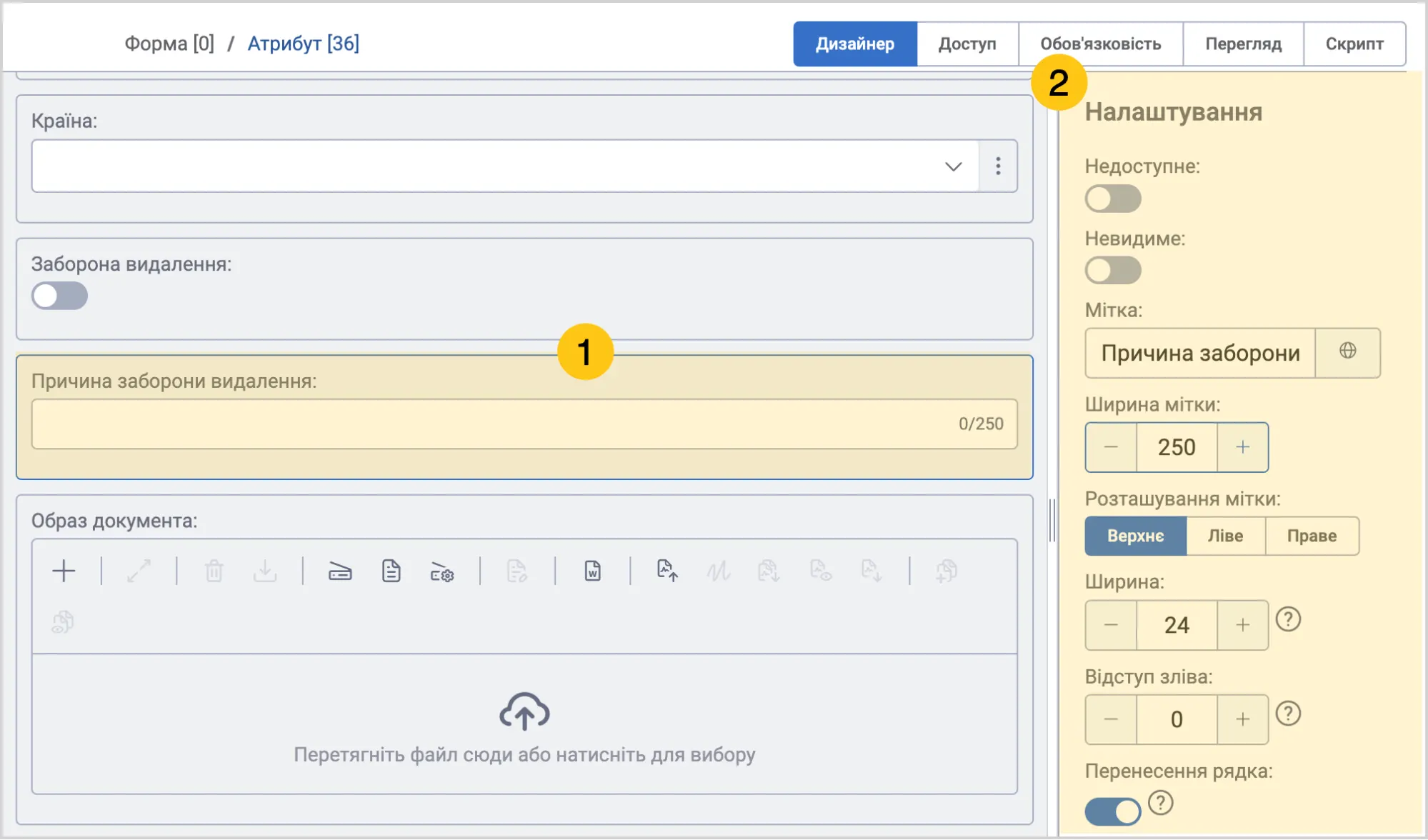
Задайте додаткові налаштування для атрибута. Для цього, клацніть на атрибут 1, а потім заповніть поля в меню Налаштування 2, використовуючи підказки в таблиці нижче.
| Назва поля | Опис |
|---|---|
| Недоступне | Увімкніть перемикач, якщо бажаєте заборонити користувачеві редагувати даний атрибут. Застосовується для усіх користувачів та станів типа документа. |
| Невидиме | Увімкніть перемикач, якщо бажаєте приховати для користувача даний атрибут. Застосовується для усіх користувачів та станів типа документа. |
| Мітка | Назва атрибута, що відображатиметься на формі |
| Ширина мітки | Введіть бажану ширину мітки. Введене значення вимірюється у пікселях (px). ℹ️ Примітка: Налаштування ширини доступне лише якщо в полі Розташування мітки ви обрали значення Ліве або Праве. |
| Розташування мітки | Вибір варіанту розміщення мітки відносно значення атрибута. Доступні наступне значення:
|
| Ширина | Вкажіть ширину поля для введення значення атрибута. Мінімальне значення — "0", максимальне значення — "24". |
| Відступ зліва | Розмір відступу зліва. Мінімальне значення — "0", максимальне значення — "24". |
| Перенесення рядка | Увімкніть цей перемикач якщо бажаєте, щоб усі наступні атрибути розміщувались з нового рядка, та не займали вільний простір у рядку поточного атрибута. |
| Висота | Виберіть одиницю виміру з наступних варіантів:
|
| Значення за замовчуванням | Вкажіть причину заборони видалення, яка буде однаковою для всіх документів даного типу. ℹ️ Примітка: якщо значення за замовчуванням не встановлено, то причину заборони видалення необхідно задавати в кожному документі окремо. |
-
У панелі інструментів виберіть піктограму Зберегти , а потім перейдіть до заповнення подальших секцій:
- a Секція Доступ
- b Секція Обов'язковість
2.2.6.2.4. Додатки документа
Атрибут Додатки документа дозволяє відображати документи, завантажені з користувацького пристрою, у вигляді набору іконок з їхніми назвами. Також користувач має змогу підписувати додатки документа.
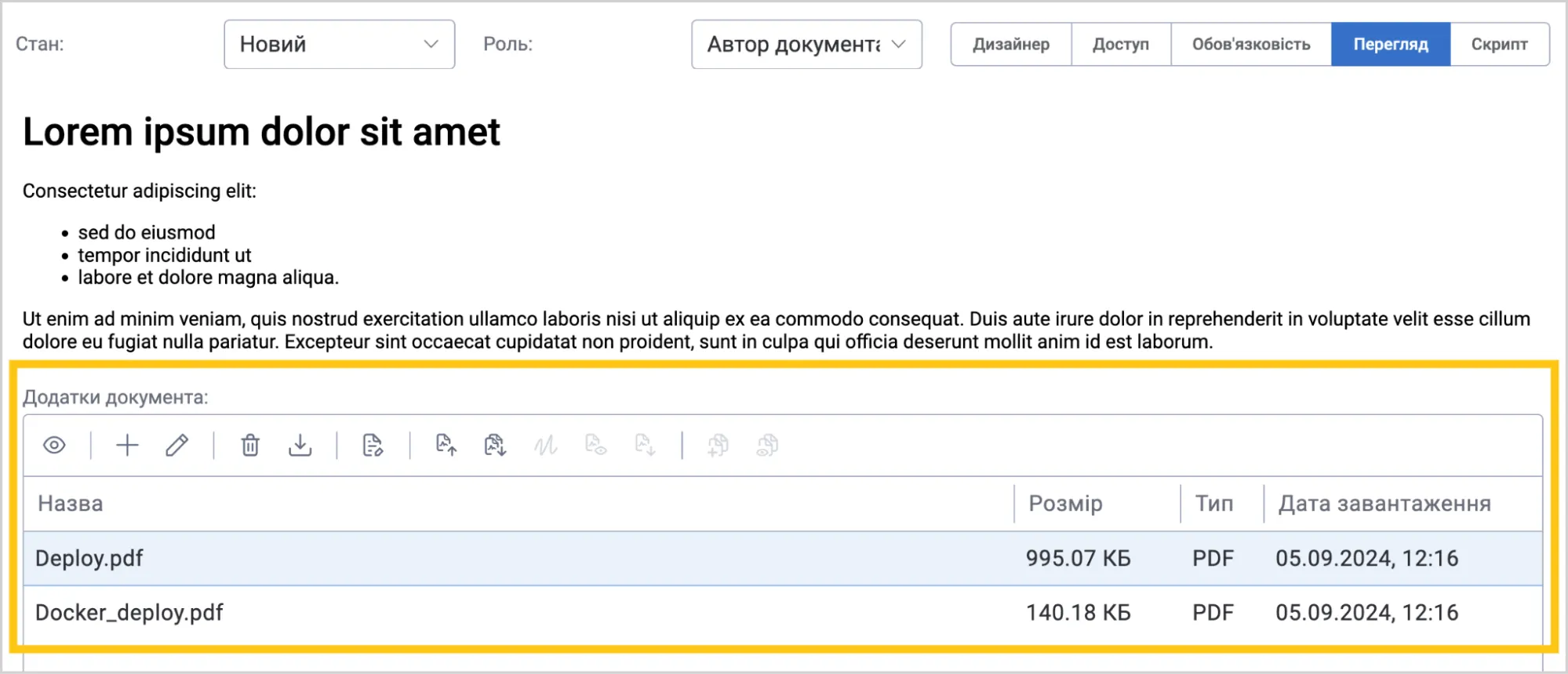
Щоб додати та налаштувати атрибут Додатки документа, виконайте наступні кроки:
-
У панелі навігації, виберіть робочий стіл Студія 1.
-
Якщо ви бажаєте додати цей атрибут до типу документа, то перейдіть у ярлик Типи документів 2 > бажаний тип документа > вкладка Конструктор 3.
Або
-
Якщо бажаєте додати атрибут до форми завдання, то перейдіть в групу ярликів Форми та шаблони 2 > ярлик Форми завдань 3 > Вкладка Форма 4.
-
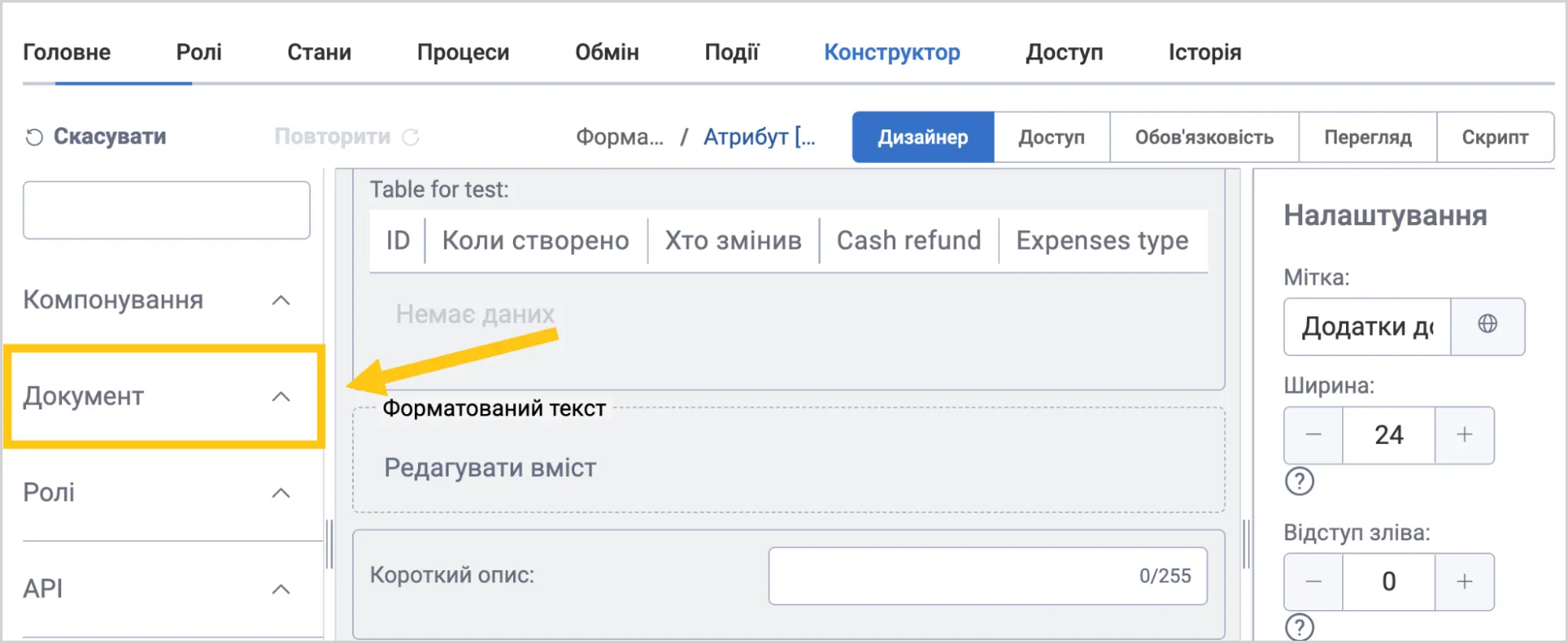
У меню атрибутів, виберіть папку Документ.
-
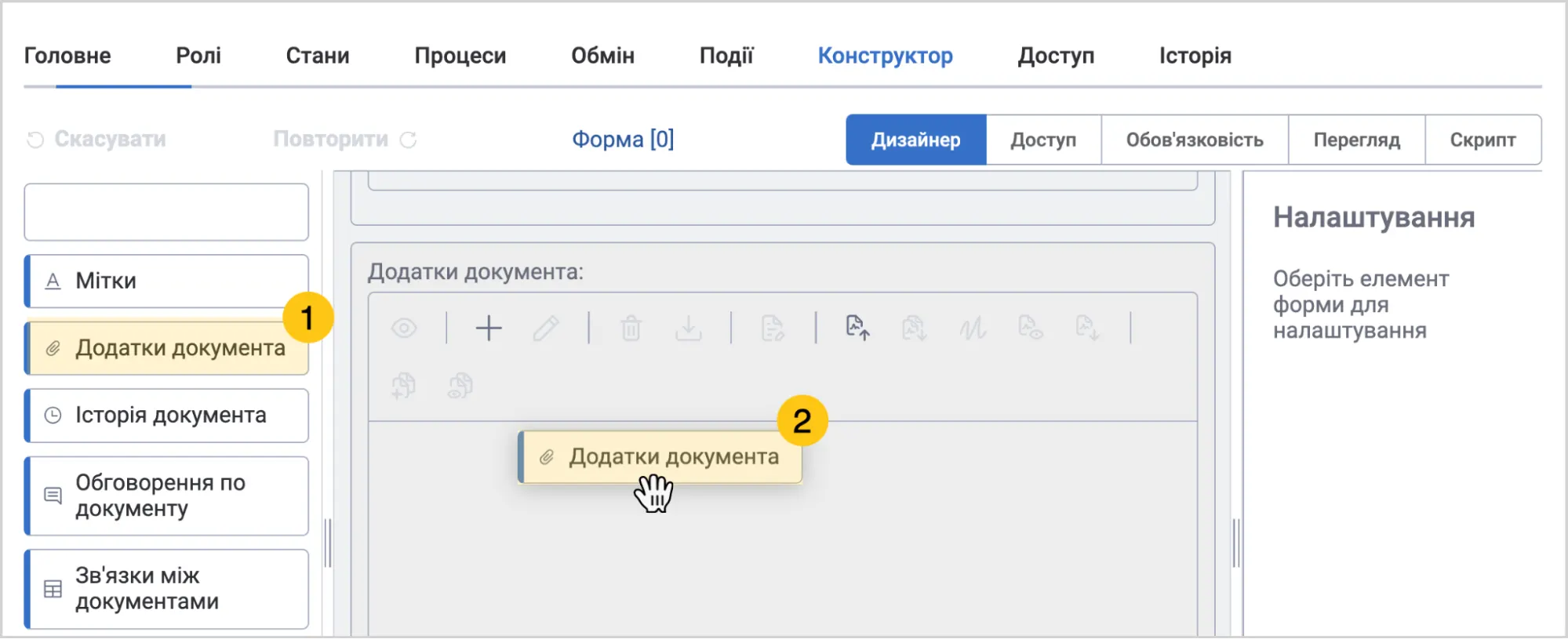
Знайдіть атрибут Додатки документа 1, а потім перетягніть його у форму документа 2.
-
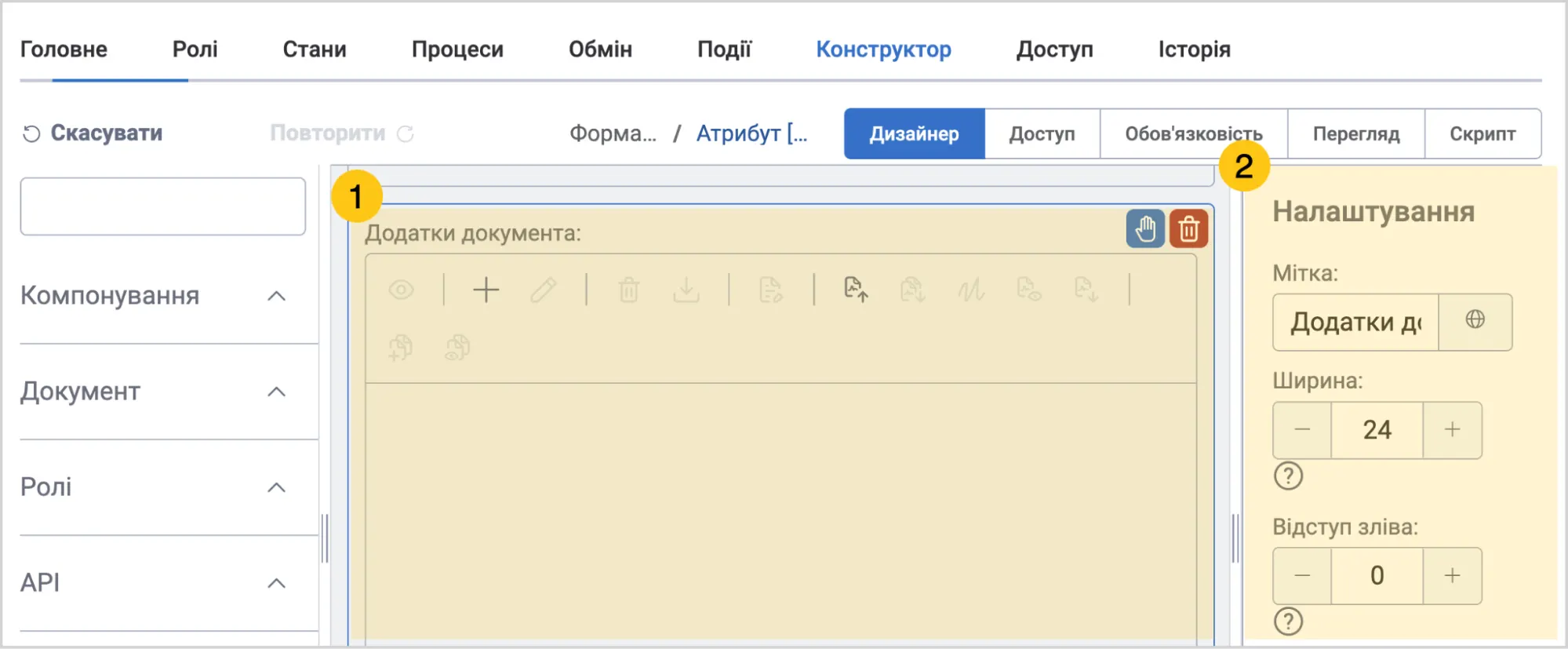
Задайте додаткові налаштування для атрибута. Для цього, клацніть на атрибут 1, а потім заповніть поля в меню Налаштування 2, використовуючи підказки в таблиці нижче.
| Назва поля | Опис |
|---|---|
| Мітка | Назва атрибута, що відображатиметься на формі |
| Ширина | Вкажіть ширину поля для введення значення атрибута. Мінімальне значення — "0", максимальне значення — "24". |
| Відступ зліва | Розмір відступу зліва. Мінімальне значення — "0", максимальне значення — "24". |
| Перенесення рядка | Увімкніть цей перемикач якщо бажаєте, щоб усі наступні атрибути розміщувались з нового рядка, та не займали вільний простір у рядку поточного атрибута. |
| Висота | Виберіть одиницю виміру з наступних варіантів:
|
| Режим відображення | виберіть вигляд для відображення переліку додатків: • Карусель 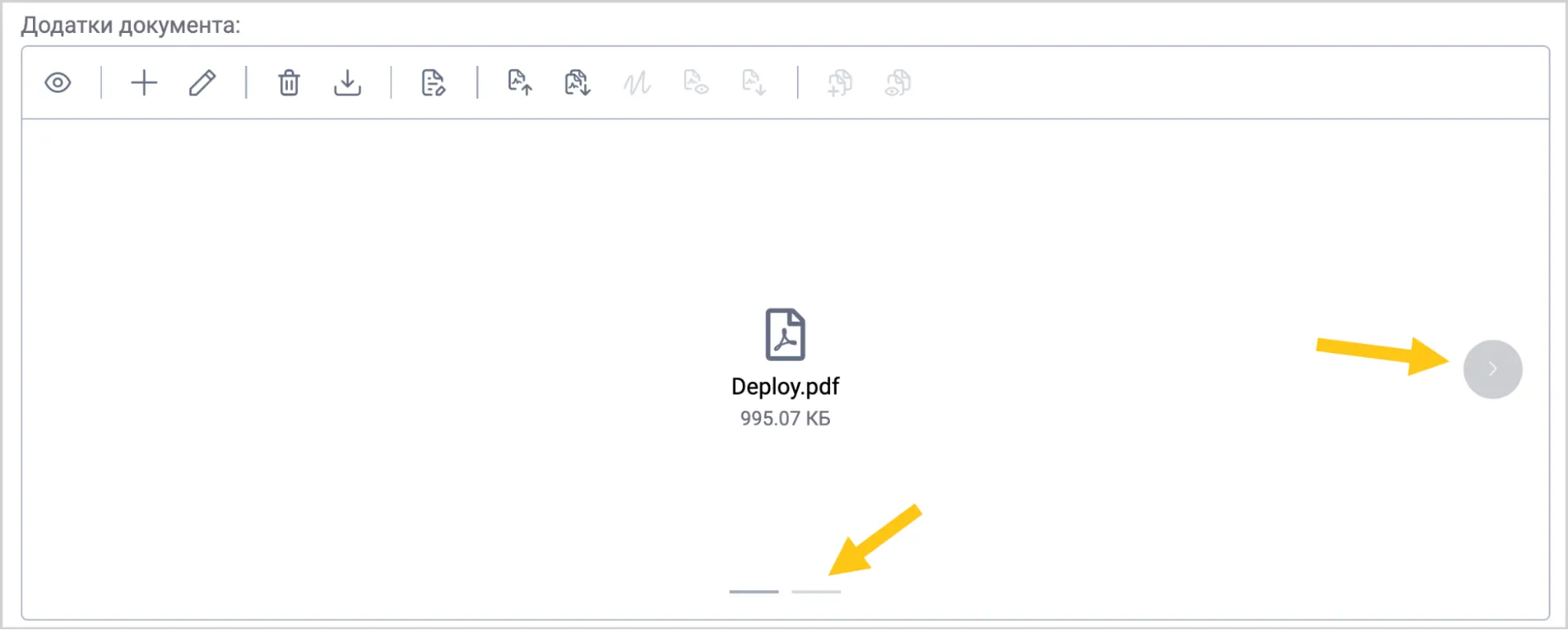 • Попередній перегляд 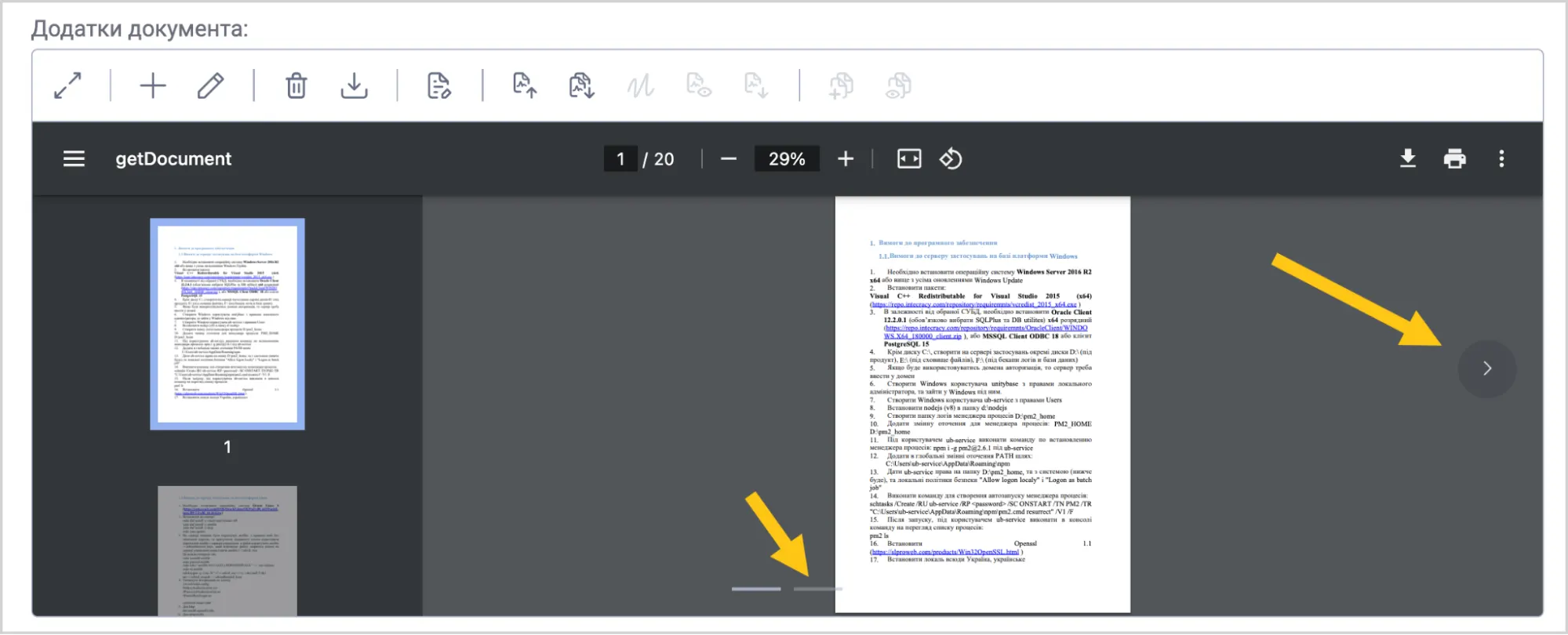 • Таблиця  |
| Шаблони документів | Виберіть шаблон документа з випадаючого списку. |
| При створенні версії | Це поле визначає, як буде оброблятися вміст атрибута Образ документа під час створення нової версії образу документа. Ось що означають доступні варіанти:
|
| Сценарій ШІ | Виберіть сценарій ШІ, який бажаєте застосувати до документів. |
Параметри діалогового вікна файлу
| Назва поля | Опис |
|---|---|
| Заголовок | Можливість встановлення заголовка вікна додавання файлу |
| Приховати опис файлу | Можливість приховати поле "Опис файлу" у вікні додавання файлу |
Шаблони штампа
Розділ доступний при встановленні додаткового пакета dfx-stamp.
| Назва поля | Опис |
|---|---|
| Шаблони штампа | Виберіть шаблон штампа, який бажаєте нанести на документ. |
| Шаблон бланка | Виберіть шаблон бланка на який бажаєте перемістити вміст документа. |
| Дозволено змінювати користувачем | Увімкніть перемикач, якщо бажаєте надати користувачеві можливість перед нанесенням штампа, змінити шаблон штампа та місце його розташування. |
| Джерело | У списку оберіть джерело, звідки платформа повинна взяти документ, на який буде нанесено штамп. На цей момент, у платформі існує один можливий варіант: "В себе" — це означає, що документ для нанесення штампа буде взято з самого себе (мається на увазі форма документа, в якій ви зараз працюєте). |
| Дія | Виберіть зі списку одну з дій, яка буде виконуватись після нанесення штампа:
|
| Умови збереження | Виберіть зі списку одну з умов реагування на наявність підпису в файлі:
|
| Призначення | Виберіть зі списку місце для збереження файлу з нанесеним штампом:
|
Налаштування вивантаження
Розділ доступний при встановленні додаткового пакета dfx-ua-sign-file-export.
| Назва поля | Опис |
|---|---|
| Правила вивантаження | Виберіть зі списку одну з умов вивантаження: |
| Дозволено змінювати користувачем | ℹ️ Примітка: доступно лише при виборі опції "З образом документа та візуалізацією КЕП" у полі "Правила вивантаження" При його активації, користувач зможе сам вибирати параметри розміщення підписів |
| Вибір сторінки для КЕП | ℹ️ Примітка: доступно лише при виборі опції "З образом документа та візуалізацією КЕП" у полі "Правила вивантаження" Вибір сторінки на яку буде нанесено інформацію про КЕП: перша або остання |
| Порядок відображення КЕП | ℹ️ Примітка: доступно лише при виборі опції "З образом документа та візуалізацією КЕП" у полі "Правила вивантаження" Від перших до останніх або від останніх до перших |
| Місце нанесення КЕП | ℹ️ Примітка: доступно лише при виборі опції "З образом документа та візуалізацією КЕП" у полі "Правила вивантаження" Виберіть зі списку місце, де буде розташовано КЕП на формі: • нижній правий кут • нижній лівий кут • верхній правий кут • верхній лівий кут |
| Пов'язані елементи | Оберіть один або кілька атрибутів зі списку, які будуть вивантажуватися разом із цим атрибутом. У списку будуть відображені всі атрибути типу "Файл", що знаходяться у формі документа. |
-
Налаштуйте дії, які користувач зможе виконувати з файлом. Дії відображатимуться у вигляді кнопок, при використанні атрибута. Для цього, наведіть курсор на доданий атрибут, а потім виберіть піктограму .

-
Увімкніть перемикачі дій 1, які бажаєте активувати для користувача, а потім виберіть кнопку Зберегти 2. Див. розділ Увімкнути дії файлових атрибутів та Виконати дії файлових атрибутів.
Примітка:За замовчуванням, увімкнено всі дії. В разі увімкнення дії Завантаження, користувач зможе завантажити лише оригінальне розширення файлу, без автоматично згенерованого PDF дублікату.
-
У панелі інструментів виберіть піктограму Зберегти , а потім перейдіть до заповнення подальших секцій:
- a Секція Доступ
- b Секція Обов'язковість
- c Секція Скрипт
По завершенню налаштувань атрибута, у секцію Перегляд, щоб перевірити як атрибут відображатиметься на формі документа.
2.2.6.2.5. Обговорення по документу
Атрибут Обговорення по документу використовується для полегшення комунікації між учасниками процесу безпосередньо в контексті конкретного документа або задачі. Цей атрибут дозволяє користувачам обмінюватися повідомленнями, обговорювати деталі, ставити питання та отримувати відповіді в реальному часі, не виходячи з платформи.
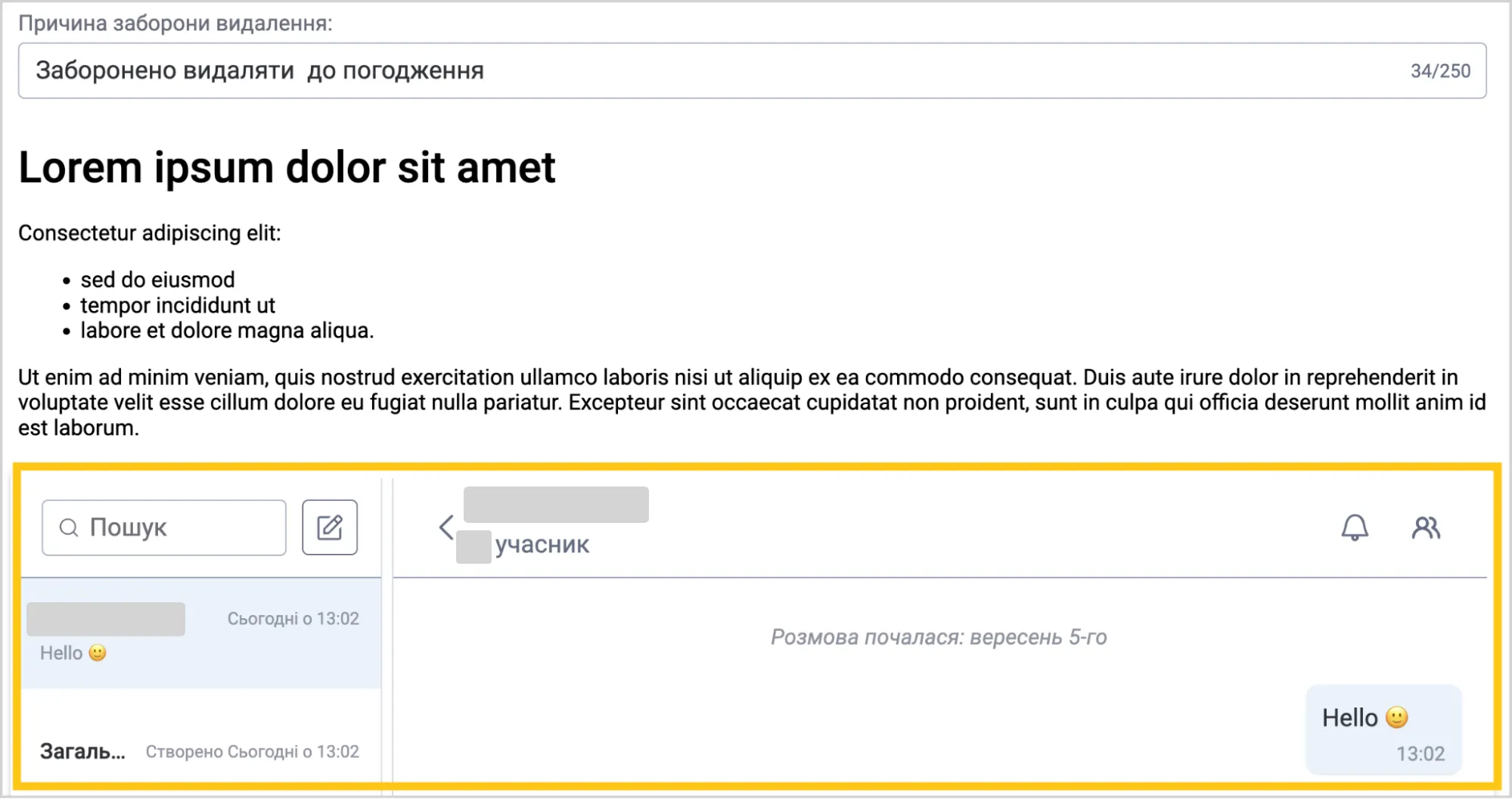
Повідомлення з атрибута Обговорення по документу відображатимуться в учасників обговорення у верхньому правому куті платформи, у піктограмі , незалежно від обраного робочого стола.

Щоб додати та налаштувати атрибут Обговорення по документу, виконайте наступні кроки:
-
У панелі навігації, виберіть робочий стіл Студія 1.
-
Якщо ви бажаєте додати цей атрибут до типу документа, то перейдіть у ярлик Типи документів 2 > бажаний тип документа > вкладка Конструктор 3.
Або
-
Якщо бажаєте додати атрибут до форми завдання, то перейдіть в групу ярликів Форми та шаблони 2 > ярлик Форми завдань 3 > Вкладка Форма 4.
-
У меню атрибутів, виберіть папку Документ.
-
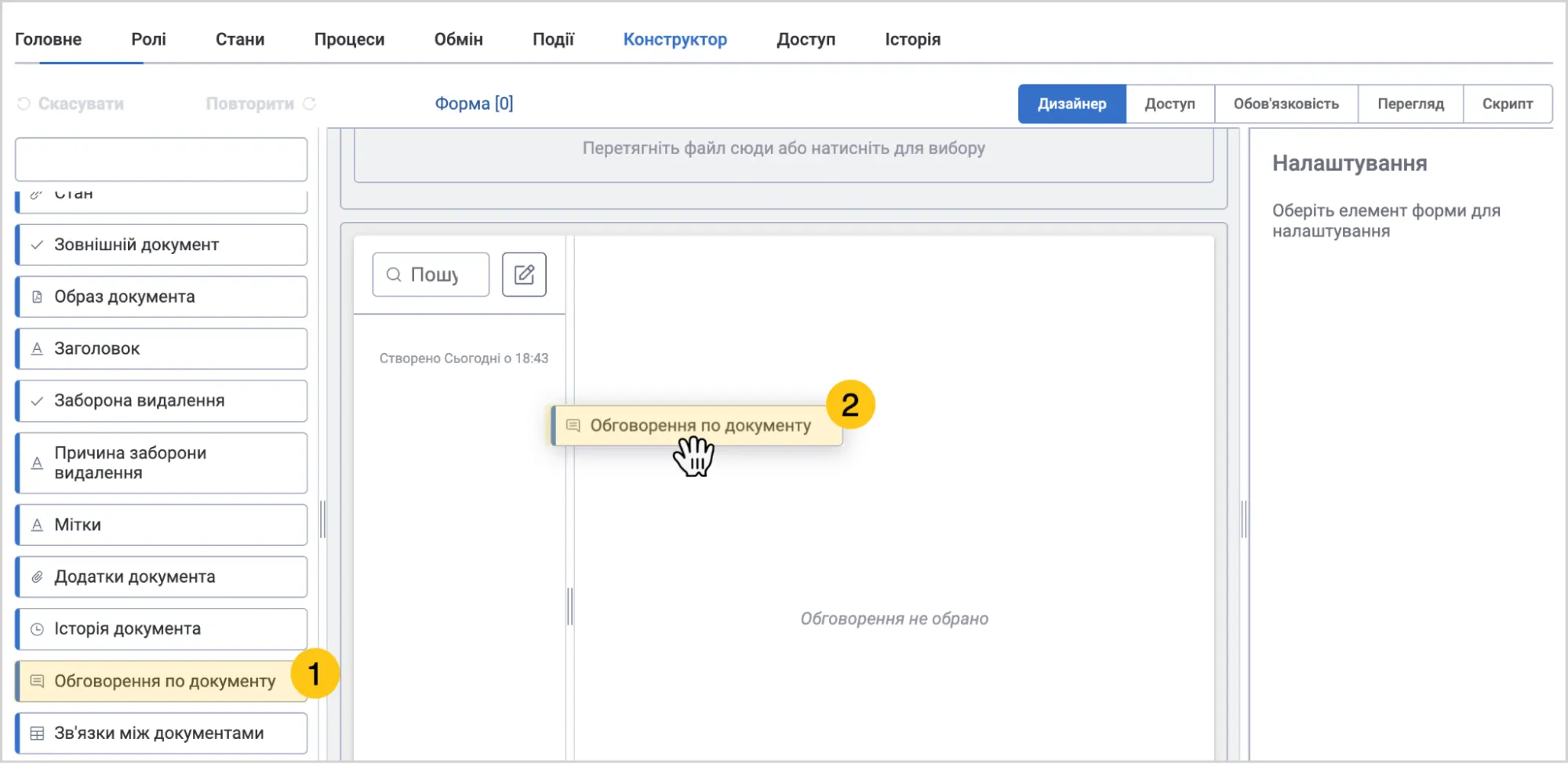
Знайдіть атрибут Обговорення по документу 1, а потім перетягніть його у форму документа 2.
-
Задайте додаткові налаштування для атрибута. Для цього, клацніть на атрибут 1, а потім заповніть поля в меню Налаштування 2, використовуючи підказки в таблиці нижче.
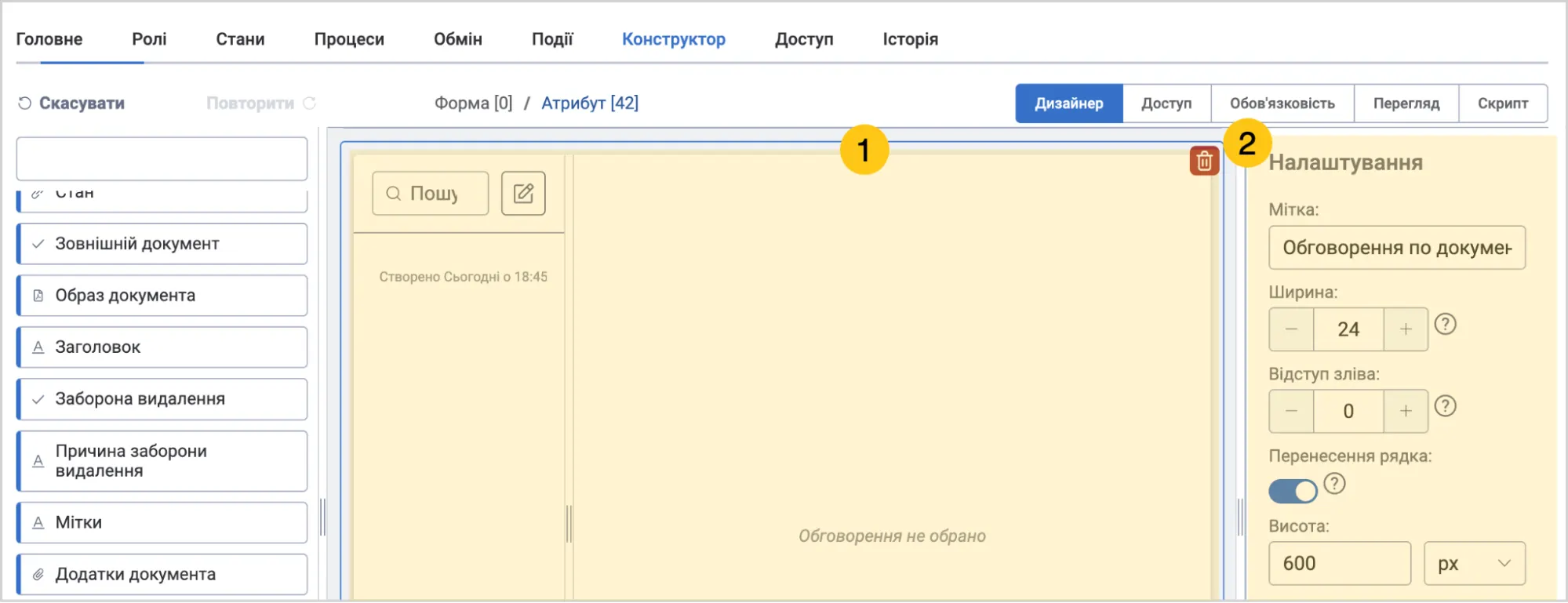
| Назва поля | Опис |
|---|---|
| Мітка | Назва атрибута, що відображатиметься на формі |
| Ширина | Вкажіть ширину поля для введення значення атрибута. Мінімальне значення — "0", максимальне значення — "24". |
| Відступ зліва | Розмір відступу зліва. Мінімальне значення — "0", максимальне значення — "24". |
| Перенесення рядка | Увімкніть цей перемикач якщо бажаєте, щоб усі наступні атрибути розміщувались з нового рядка, та не займали вільний простір у рядку поточного атрибута. |
| Висота | Виберіть одиницю виміру з наступних варіантів:
|
- У панелі інструментів виберіть піктограму Зберегти , а потім, за потреби, перейдіть до заповнення секції Доступ.
По завершенню налаштувань атрибута, у секцію Перегляд, щоб перевірити як атрибут відображатиметься на формі документа.
2.2.6.2.6. Зв'язки між документами
Ви можете використовувати стандартний атрибут Зв'язки між документами, щоб відображати не ієрархічний зв'язок поточного документа з іншими документами у вигляді таблиці. Також, пов'язані документи можна використовувати для масового експорту.
Щоб додати та налаштувати атрибут Зв'язки між документами, виконайте наступні кроки:
-
У панелі навігації, виберіть робочий стіл Студія 1.
-
Якщо ви бажаєте додати цей атрибут до типу документа, то перейдіть у ярлик Типи документів 2 > бажаний тип документа > вкладка Конструктор 3.
Або
-
Якщо бажаєте додати атрибут до форми завдання, то перейдіть в групу ярликів Форми та шаблони 2 > ярлик Форми завдань 3 > Вкладка Форма 4.
-
У меню атрибутів, виберіть папку Документ.
-
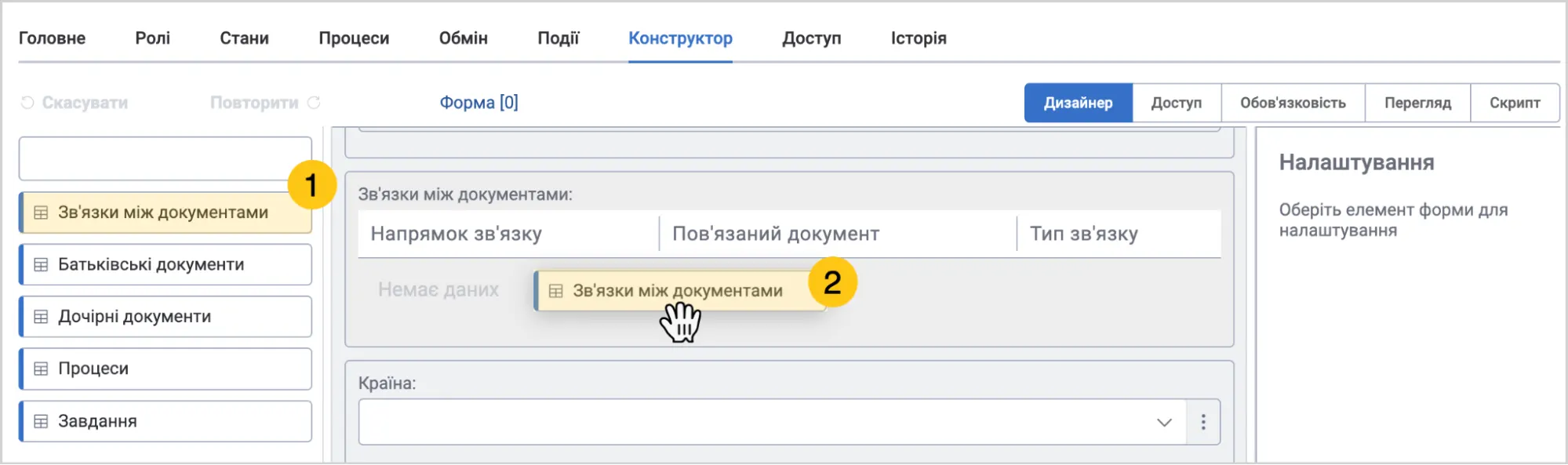
Знайдіть атрибут Зв'язки між документами 1, а потім перетягніть його у форму документа 2.
-
Задайте додаткові налаштування для атрибута. Для цього, клацніть на атрибут 1, а потім заповніть поля в меню Налаштування 2.
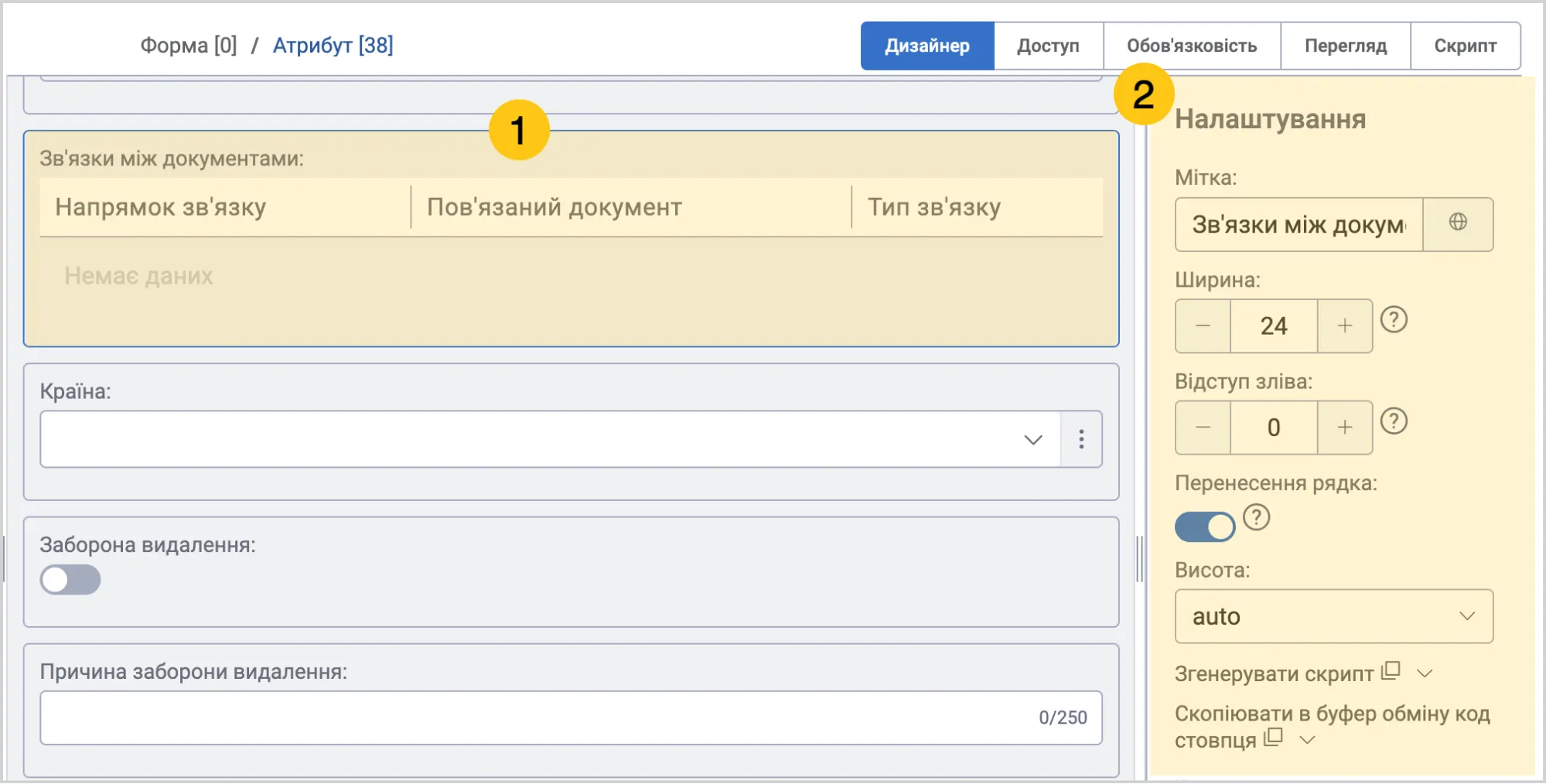
| Назва поля | Опис |
|---|---|
| Мітка | Назва атрибута, що відображатиметься на формі |
| Ширина | Вкажіть ширину поля для введення значення атрибута. Мінімальне значення — "0", максимальне значення — "24". |
| Відступ зліва | Розмір відступу зліва. Мінімальне значення — "0", максимальне значення — "24". |
| Перенесення рядка | Увімкніть цей перемикач якщо бажаєте, щоб усі наступні атрибути розміщувались з нового рядка, та не займали вільний простір у рядку поточного атрибута. |
| Висота | Виберіть одиницю виміру з наступних варіантів:
|
-
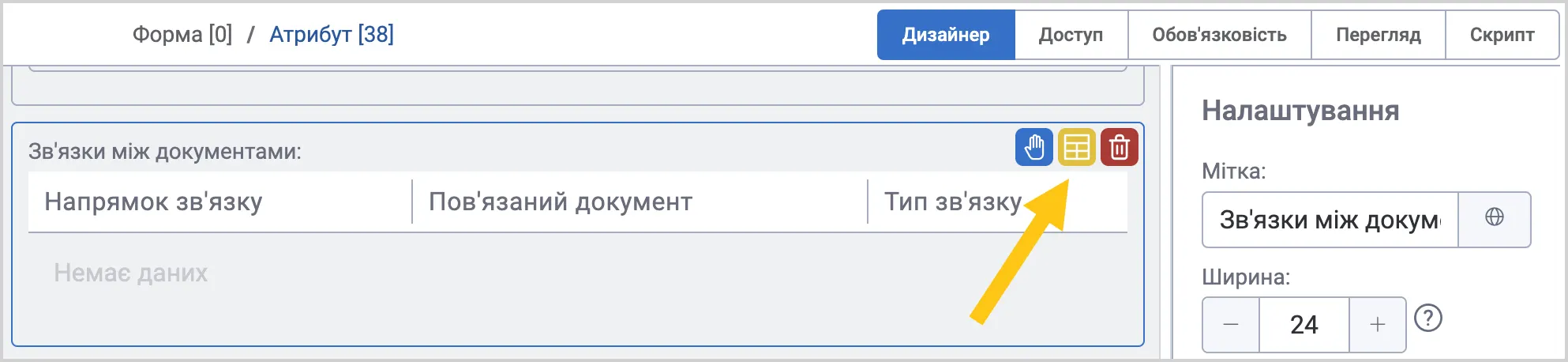
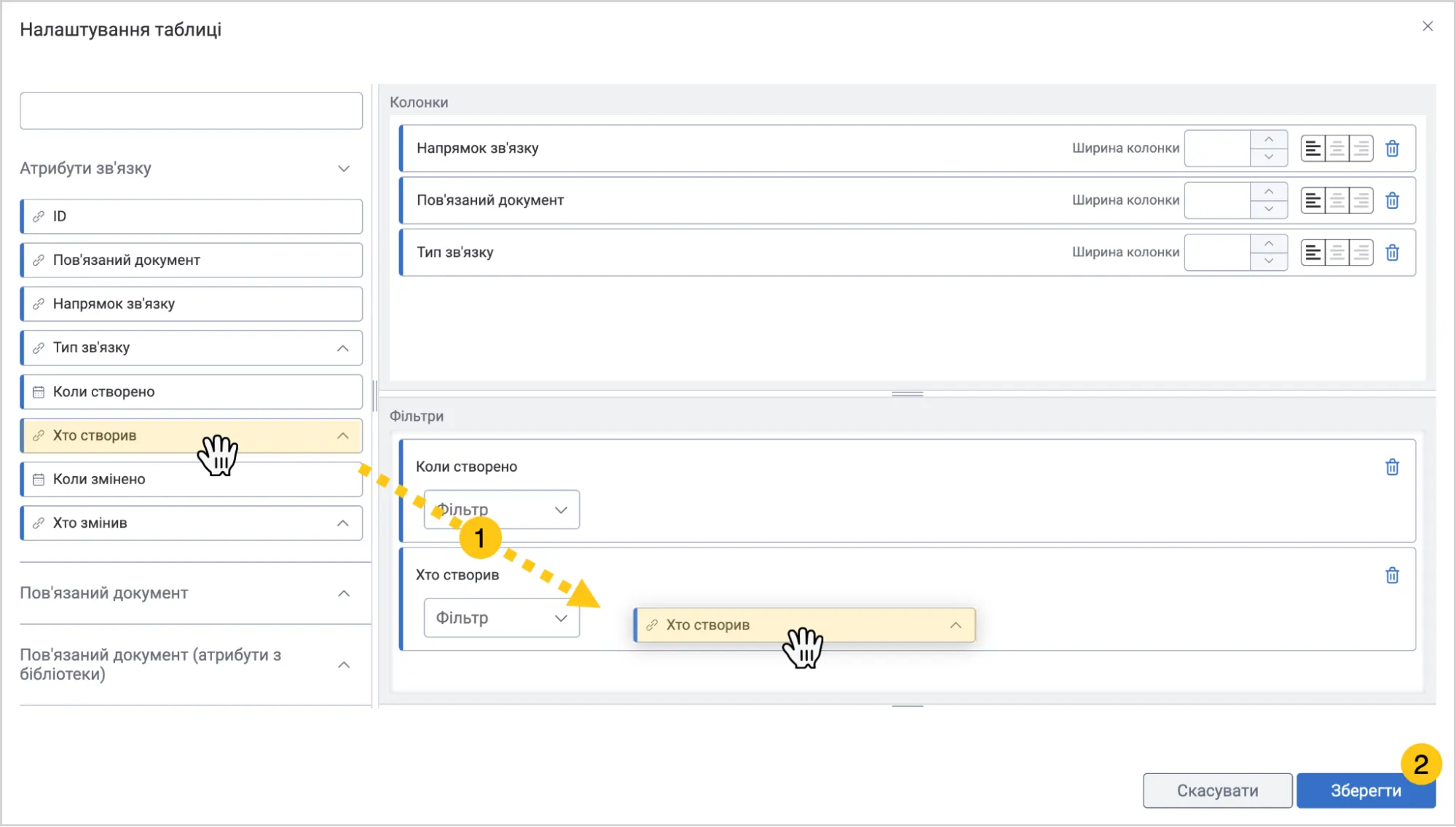
Щоб налаштувати вигляд таблиці, наведіть курсор мишки на атрибут 1, а потім виберіть піктограму 2.
-
Перетягніть потрібні атрибути з меню атрибутів у потрібне поле праворуч 1, а потім виберіть кнопку Зберегти 2.
-
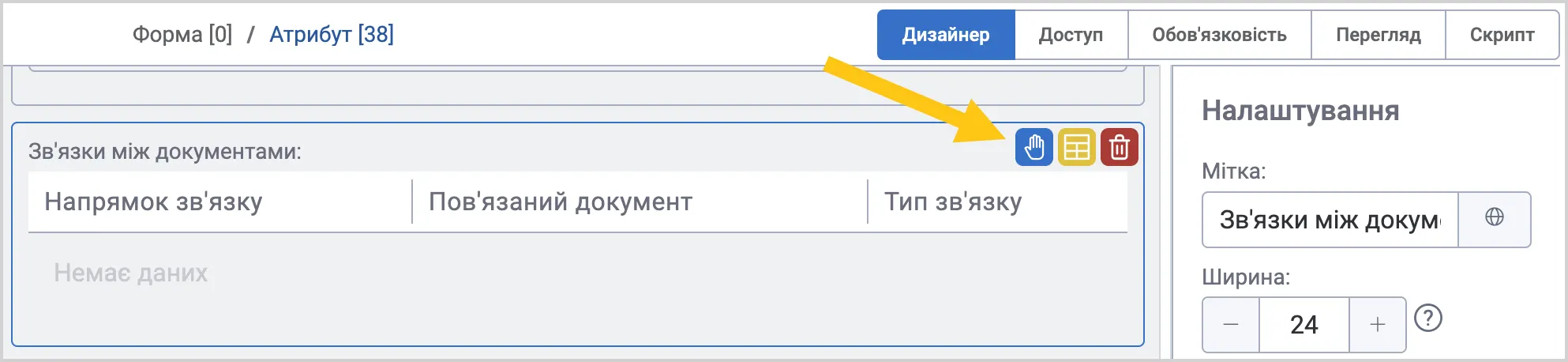
Налаштуйте дії, які користувач зможе виконувати з файлом. Дії відображатимуться у вигляді кнопок, при використанні атрибута. Для цього, наведіть курсор на доданий атрибут, а потім виберіть піктограму .
-
Увімкніть перемикачі дій 1, які бажаєте активувати для користувача, а потім виберіть кнопку Зберегти 2. Див. розділ Увімкнути дії файлових атрибутів та Виконати дії файлових атрибутів.
-
У панелі інструментів виберіть піктограму Зберегти, а потім, за потреби, перейдіть до заповнення секції Доступ.
По завершенню налаштувань атрибута, у секцію Перегляд, щоб перевірити як атрибут відображатиметься на формі документа.
2.2.6.2.6.1. Заповнити "Зв'язки між документами" у формі документа
Спосіб 1 (ручне додавання)
Якщо бажаєте налаштувати атрибут Зв'язки між документами, запевніться що ви створили документ чи завдання на основі типу документа, чи форми завдання, в якому додано атрибут Зв'язки між документами.
-
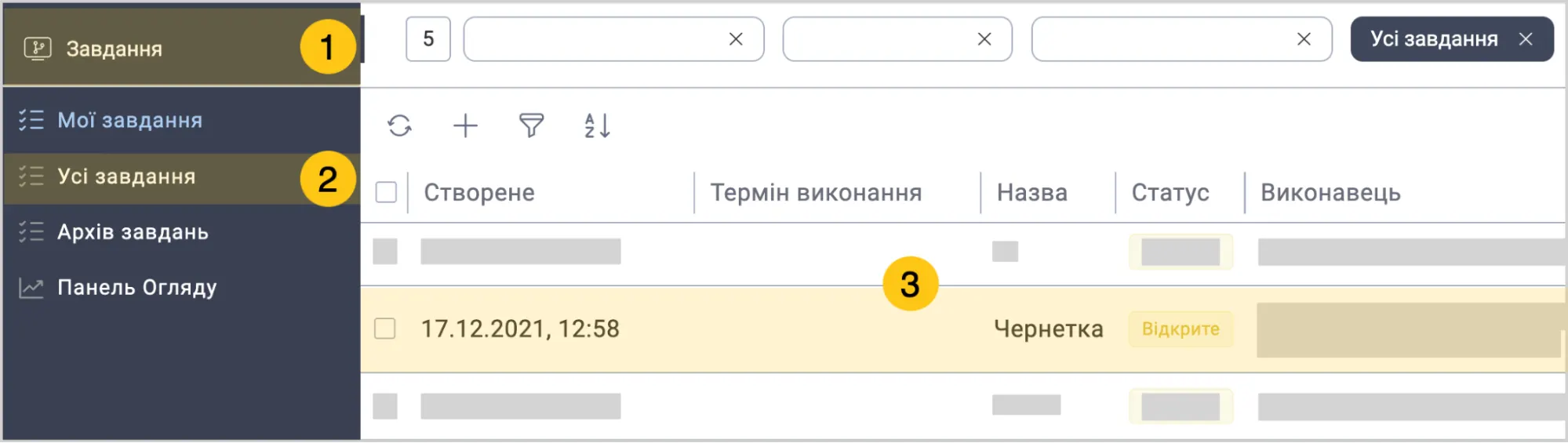
Якщо бажаєте налаштувати атрибут Зв'язки між документами на формі документа, відкрийте потрібний документ.

або
-
Якщо бажаєте налаштувати атрибут Зв'язки між документами на формі завдання, відкрийте потрібне завдання.
-
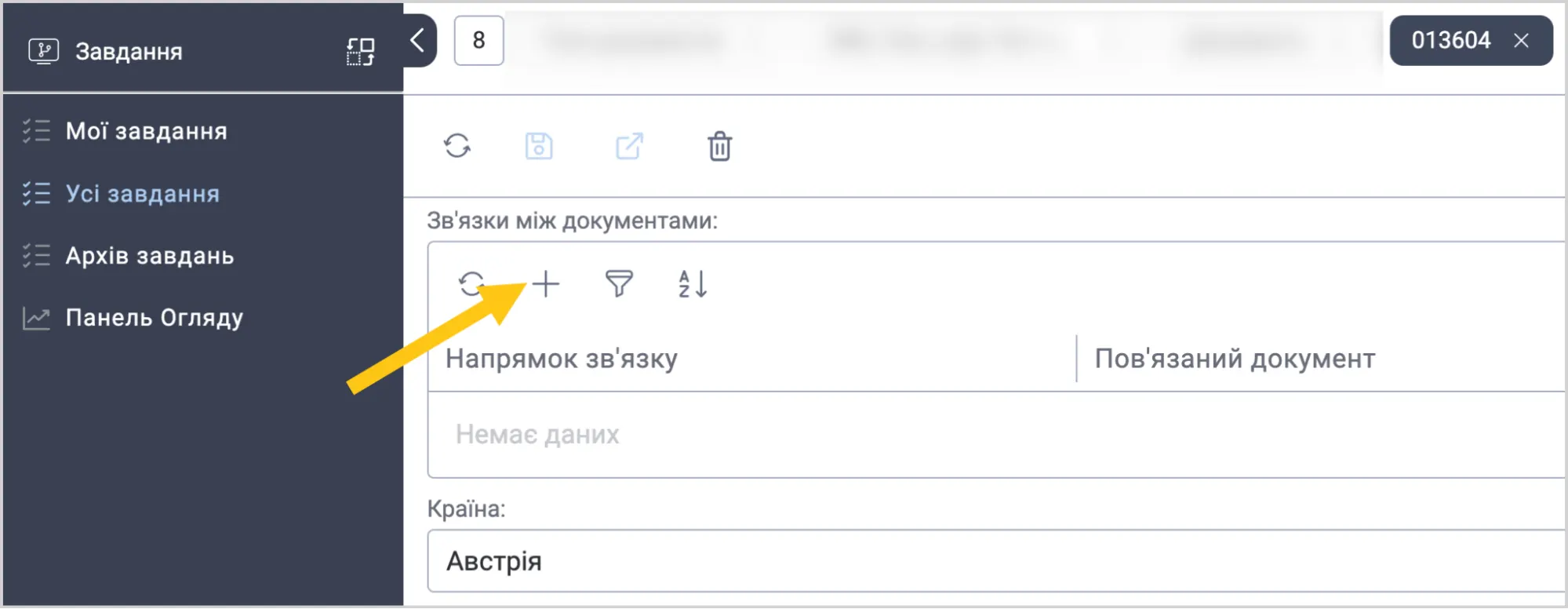
У верхньому меню атрибута Зв'язки між документами, виберіть піктограму +.
-
Заповніть поля 1, використовуючи підказки в таблиці нижче, а тоді виберіть піктограму Зберегти або Зберегти та закрити 2.
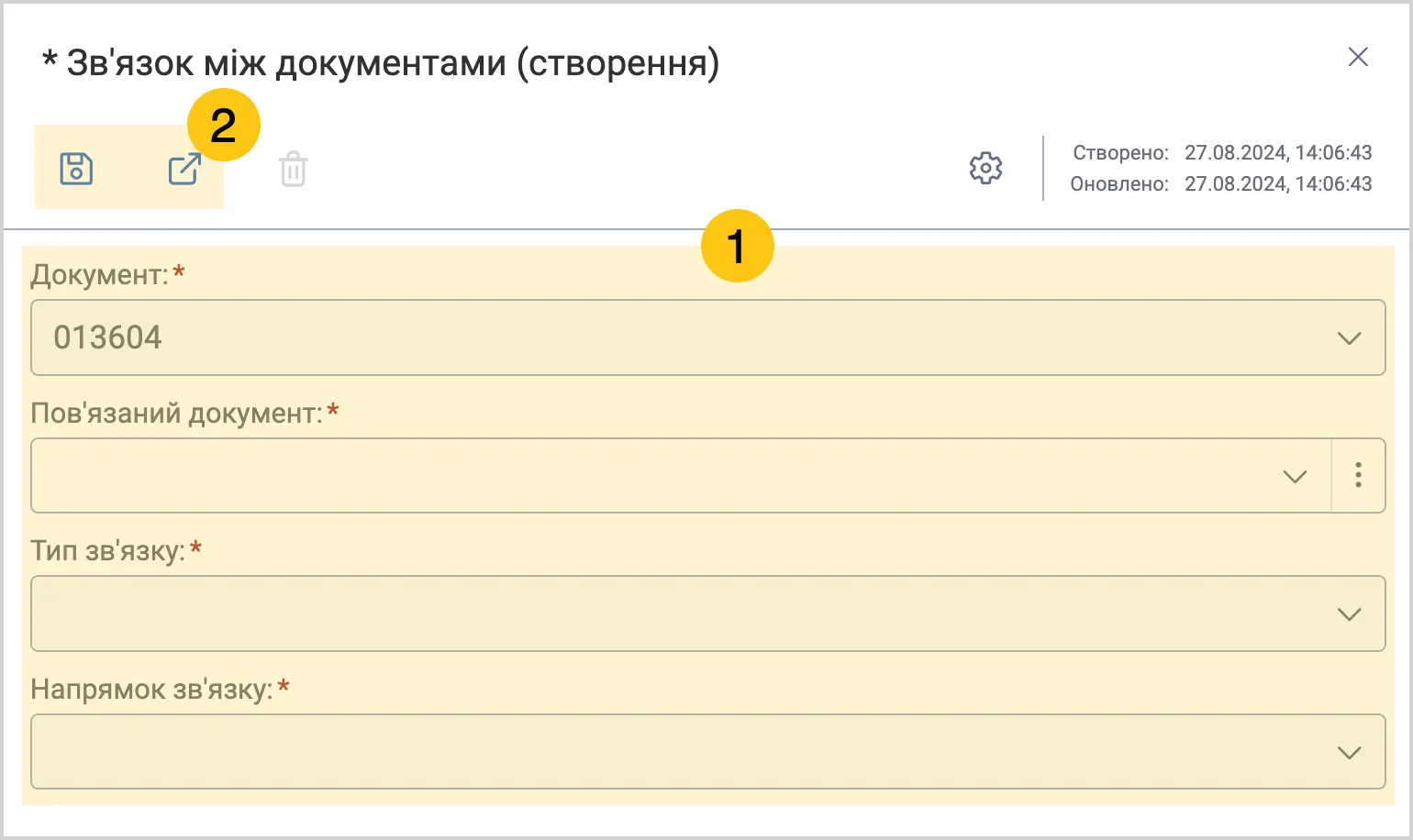
| Назва поля | Опис |
|---|---|
| Документ* | Це поле автоматично заповнюється ID поточного документа або документа, пов'язаного з даним завданням. Це поле неможливо редагувати. |
| Пов'язаний документ* | Виберіть документ зі списку, який має бути пов'язаний з поточним документом |
| Тип зв'язку* | Виберіть тип зв'язку зі списку доступних варіантів. У списку будуть відображені всі типи, що знаходяться у довіднику типів зв'язків. |
| Напрямок зв'язку* | Виберіть один з наступних варіантів:
|
Поля позначені символом "*" є обов'язковими до заповнення.
Спосіб 2 (автоматичне додавання)
Значення атрибута Зв'язки між документами буде автоматично формуватися в документі, якщо у типі документа на вкладці Події налаштовано відповідний обробник для створення таких зв'язків.
-
У панелі навігації, виберіть робочий стіл Студія 1.
-
Якщо ви бажаєте додати цей атрибут до типу документа, то перейдіть у ярлик Типи документів 2 > бажаний тип документа > вкладка Конструктор 3.
Або
-
Якщо бажаєте додати атрибут до форми завдання, то перейдіть в групу ярликів Форми та шаблони 2 > ярлик Форми завдань 3 > Вкладка Форма 4.
-
У меню атрибутів, виберіть папку Документ.
-
Знайдіть атрибут Зв'язки між документами 1, а потім перетягніть його у форму документа 2.
-
Задайте додаткові налаштування для атрибута.
-
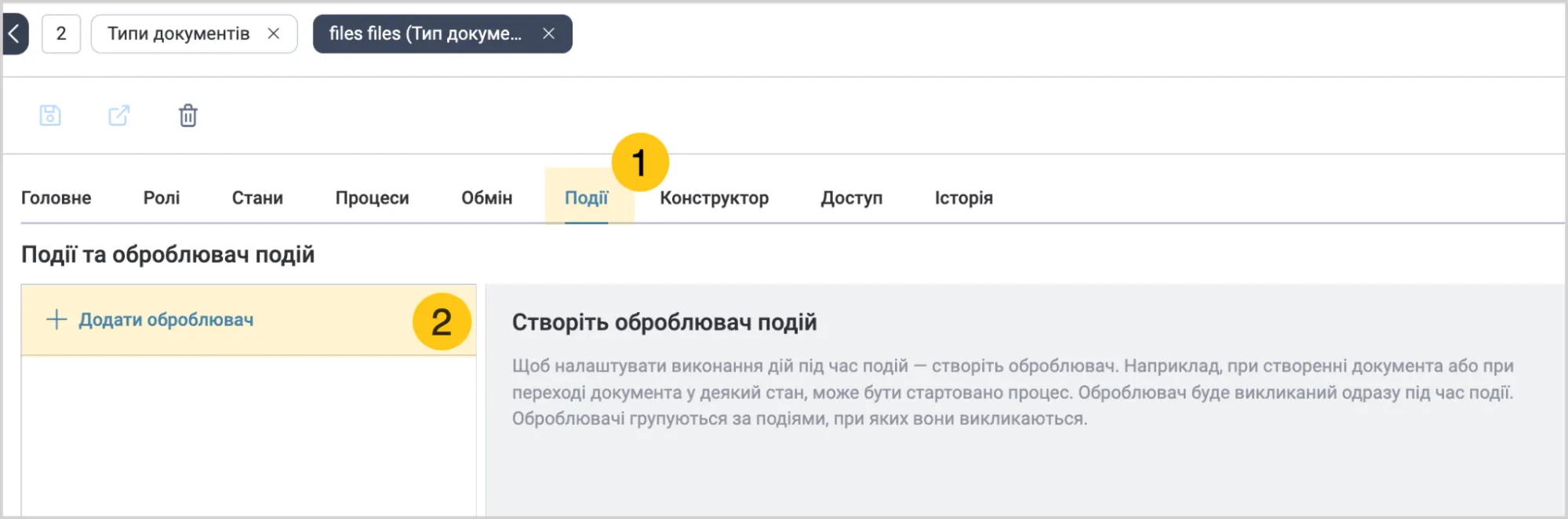
Перейдіть у вкладку Події 1, а потім виберіть Додати оброблювач 2.
-
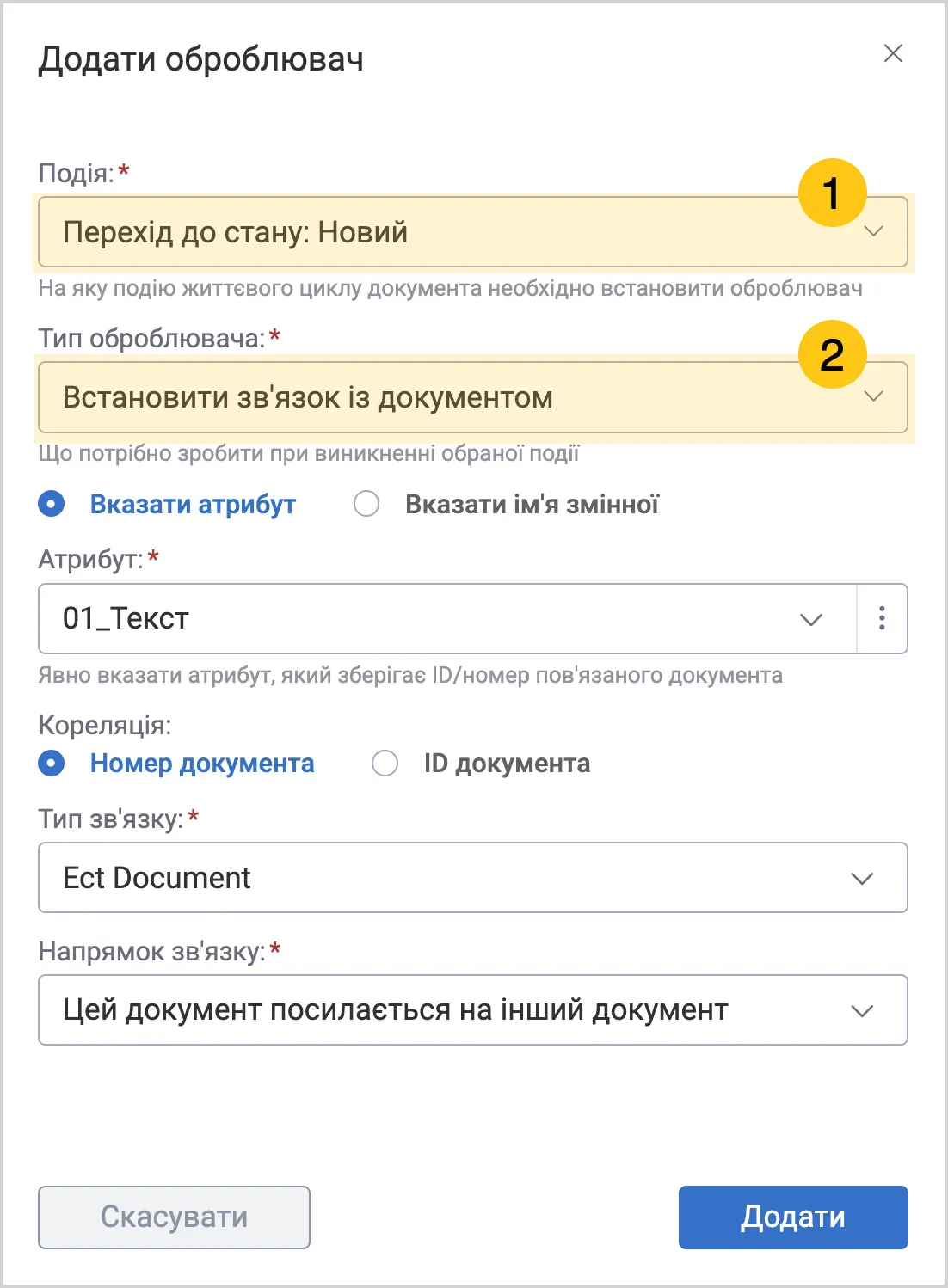
В полі Подія 1 виберіть дію, яка ініціюватиме додавання зв'язку між документами:
a. Створення документа — зв'язок буде створений при створенні нового документа
b. Копіювання документа — зв'язок буде створений при копіюванні документа
c. Перехід до стану — зв'язок буде створений при переході документа до певного стану
d. Вихід із стану — зв'язок буде створений при виході документа з певного стану
e. Завершення процесу — зв'язок буде створений при завершенні пов'язаного бізнес-процесу (якщо він є)
Примітка:Опції "Перехід до стану" і "Вихід із стану" залежать від станів, які були активовані у вкладці Стани.
Наприклад: якщо у вкладці Стани були активовані стани "Новий" та "В обробці", то будуть доступні такі опції: Перехід до стану (Новий), Вихід із стану (Новий), Перехід до стану (В обробці), Вихід із стану (В обробці).
-
В полі Тип оброблювача 2 виберіть Встановити зв'язок із документом.
-
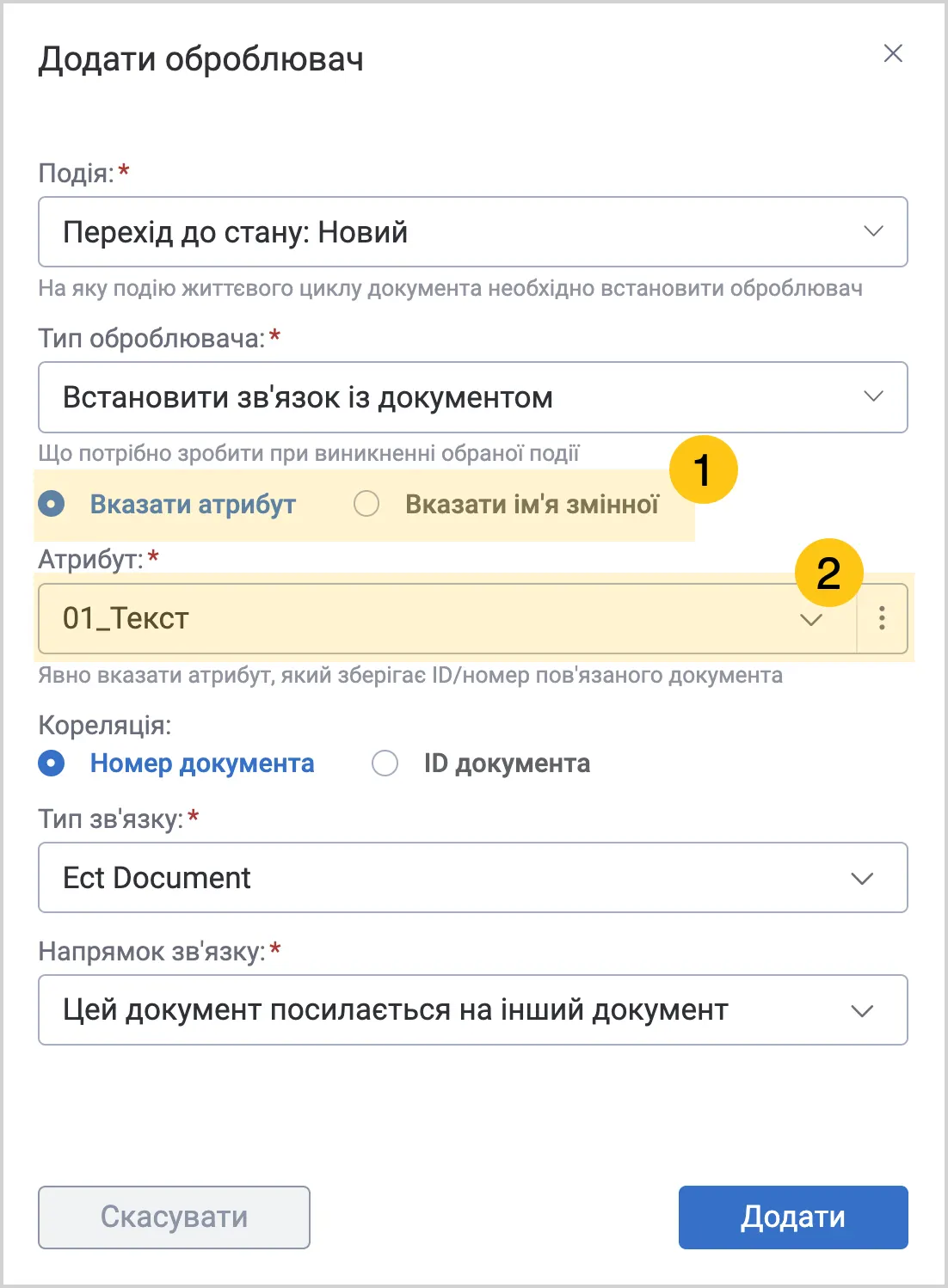
Виберіть яким способом ви бажаєте встановити зв'язок з документом:
a. Вказаний атрибут — оберіть цей варіант, якщо ID пов'язаного документа зберігається в певному атрибуті поточного документа. В полі Атрибут вкажіть назву атрибута, який містить ID пов'язаного документа
b. Вказати ім'я змінної — оберіть цей варіант, якщо ID пов'язаного документа зберігається у змінній процесу. В полі Ім'я змінної вкажіть ім'я змінної процесу.
Примітка:Контекст змінних залежить від типу події.
Наприклад: для подій завершення процесу — це змінні процесу, що завершився. Значення змінної має збігатися з ID/номером пов'язаного документа.
-
У секції Кореляція 1 виберіть спосіб ідентифікації документа:
a. Номер документа — використовується номер документа для пошуку
b. ID документа — використовується унікальний ідентифікатор документа
-
В полі Тип зв'язку 2 виберіть потрібний тип або створіть його.
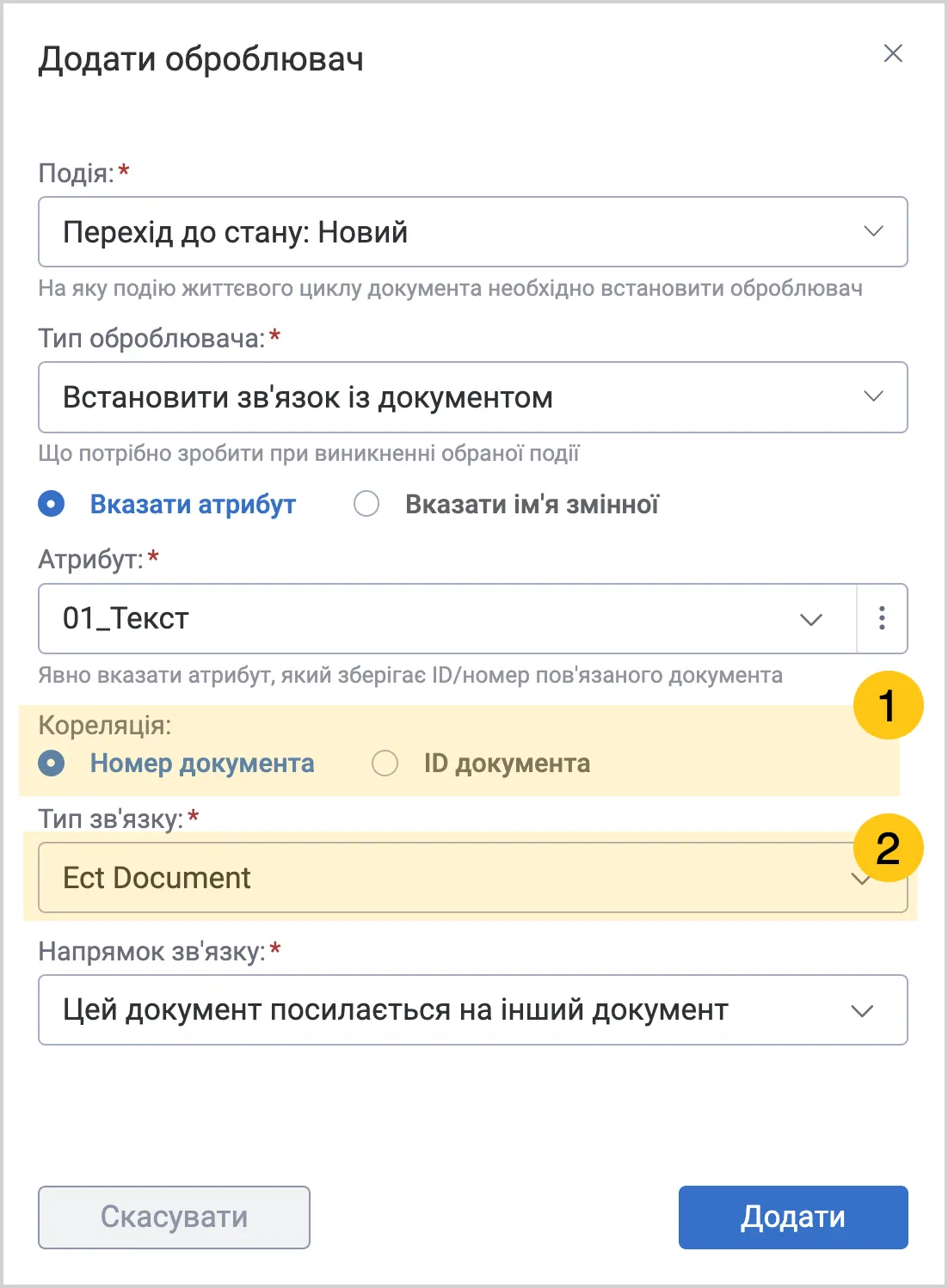
-
В полі Напрямок зв'язку 1 виберіть один з наступних варіантів:
- Інший документ посилається на цей документ — поточний документ є ціллю посилання
- Цей документ посилається на інший документ — поточний документ є джерелом посилання
-
Виберіть кнопку Додати 2.
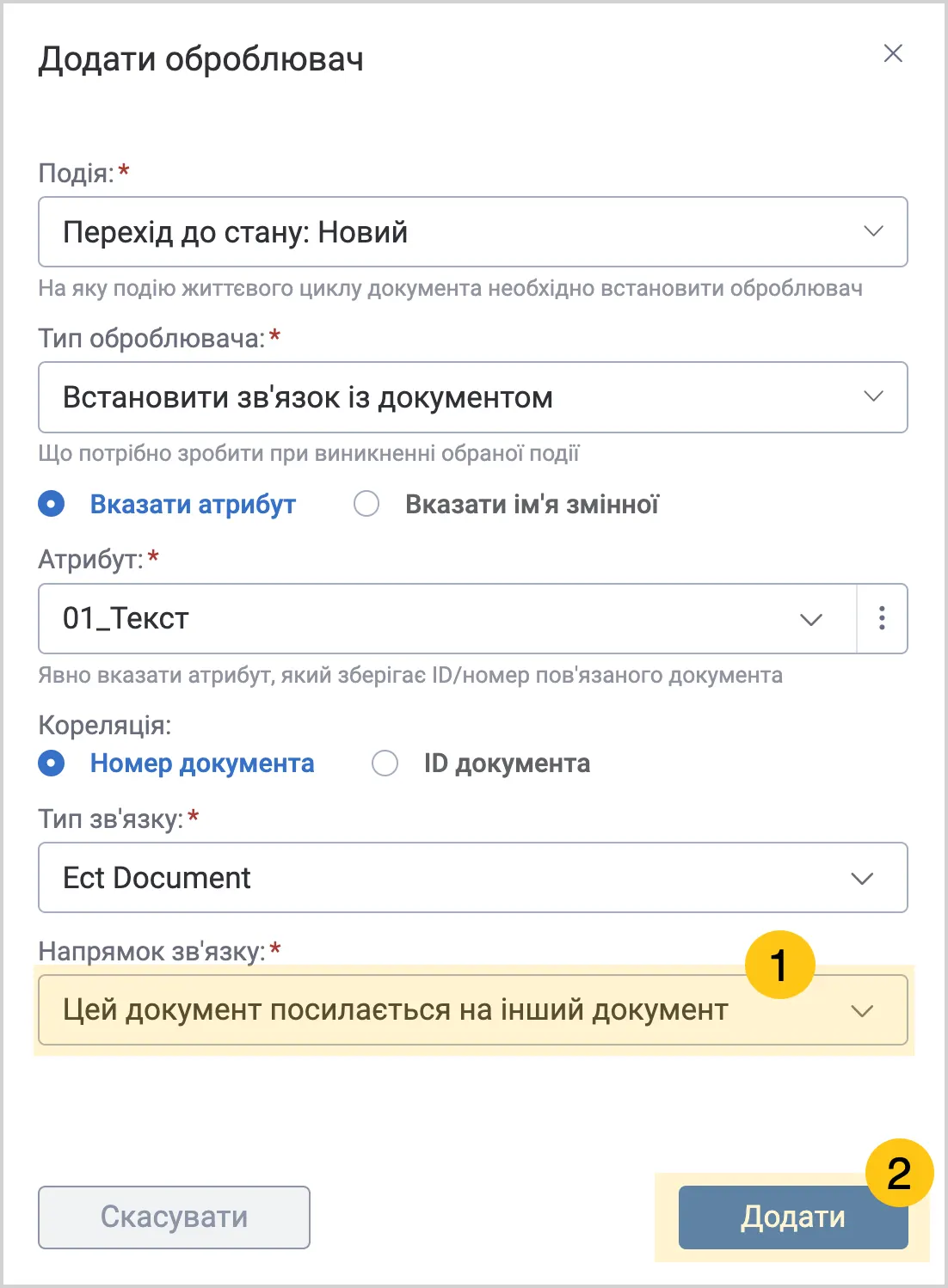
-
У панелі інструментів виберіть піктограму Зберегти або Зберегти та закрити.
Після такого налаштування всі документи чи завдання, що будуть створені на основі цього типу документа (чи форми завдань), будуть автоматично заповнювати значення атрибута Зв'язки між документами згідно з налаштованими правилами.
Приклад використання: При створенні документа "Договір" система автоматично створить зв'язок з документом "Заявка", ID якого зберігається в атрибуті "ID_заявки" поточного договору.
2.2.6.2.7. Батьківські документи
Ви можете використовувати стандартний атрибут Батьківські документи, щоб відображати батьківські документи поточного документа. На відміну від атрибута Додатки документа який відображає неієрархічні зв'язки, атрибут Батьківські документи використовується для відображення ієрархічних зв'язків між документами, де поточний документ є підлеглим відносно іншого, більш загального документа.
Наприклад: якщо у вас є документ Проект, то підлеглі документи, як-от Завдання, будуть мати посилання на батьківський документ Проект. Даний атрибут відображатиме номери батьківських документів на поточному документі. Щоб відкрити батьківський документ, клацніть на його номер.
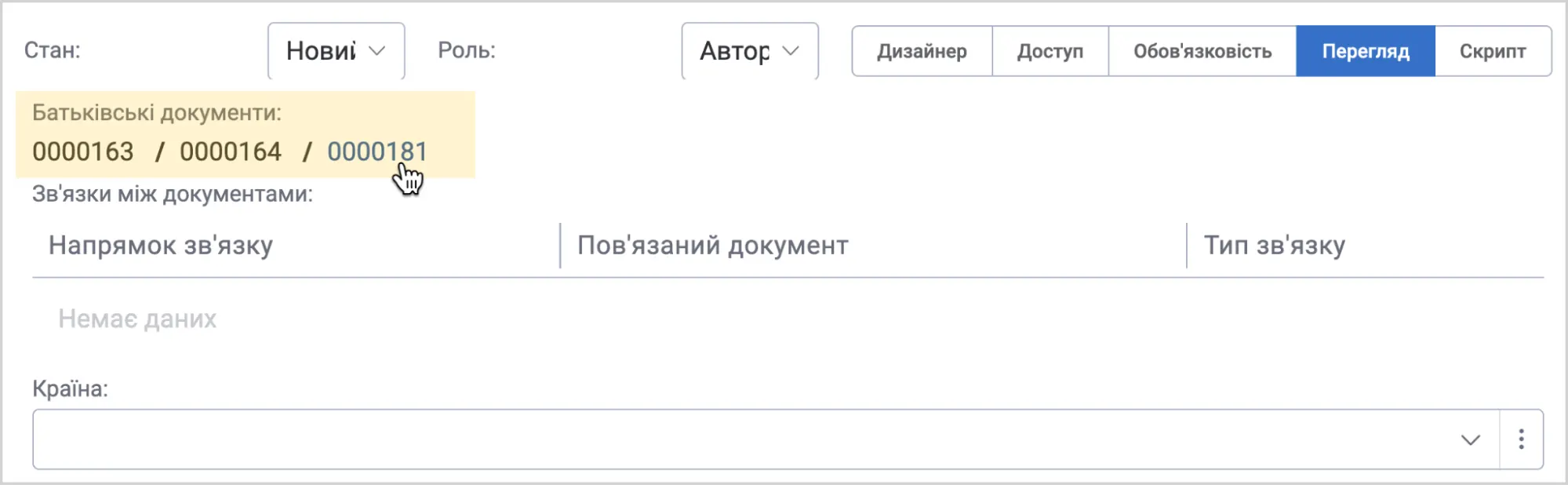
Щоб створити батьківський документ, при налаштуванні Типу документа, додайте оброблювач типу Створити документ та увімкніть у ньому галочку "Зробити новий документ дочірнім до поточного". Відповідно, ваш документ стане батьківським відносно нового документа, який буде створений зі статусом "дочірній".
Щоб додати та налаштувати атрибут Батьківські документи, виконайте наступні кроки:
-
У панелі навігації, виберіть робочий стіл Студія 1.
-
Якщо ви бажаєте додати цей атрибут до типу документа, то перейдіть у ярлик Типи документів 2 > бажаний тип документа > вкладка Конструктор 3.
Або
-
Якщо бажаєте додати атрибут до форми завдання, то перейдіть в групу ярликів Форми та шаблони 2 > ярлик Форми завдань 3 > Вкладка Форма 4.
-
У меню атрибутів, виберіть папку Документ.
-
Знайдіть атрибут Батьківські документи 1, а потім перетягніть його у форму документа 2.
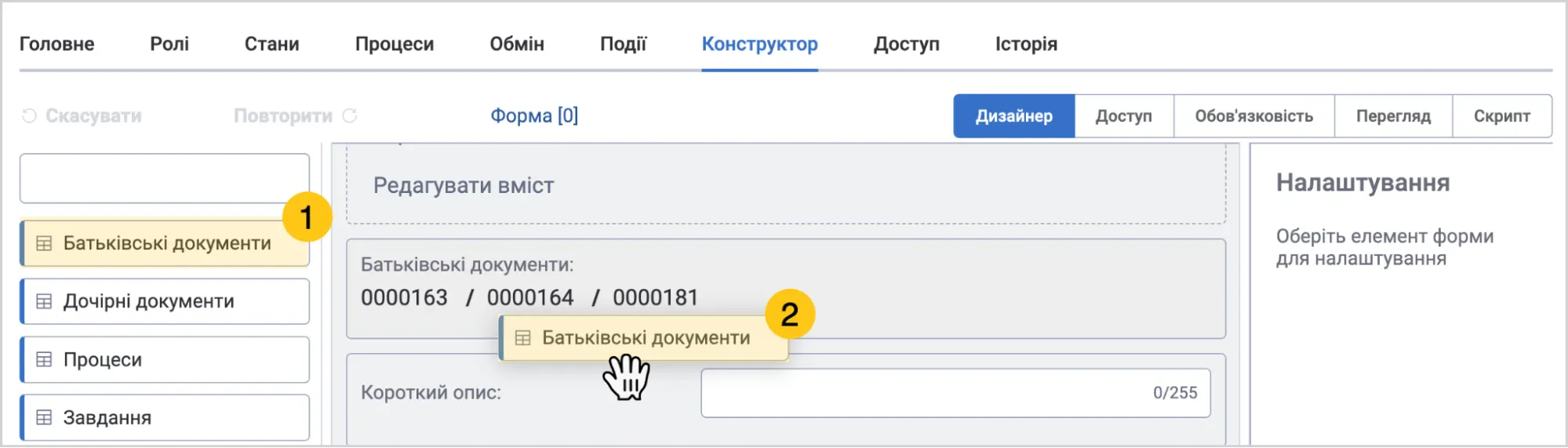
-
Задайте додаткові налаштування для атрибута. Для цього, клацніть на атрибут 1, а потім заповніть поля в меню Налаштування 2, використовуючи підказки в таблиці нижче.
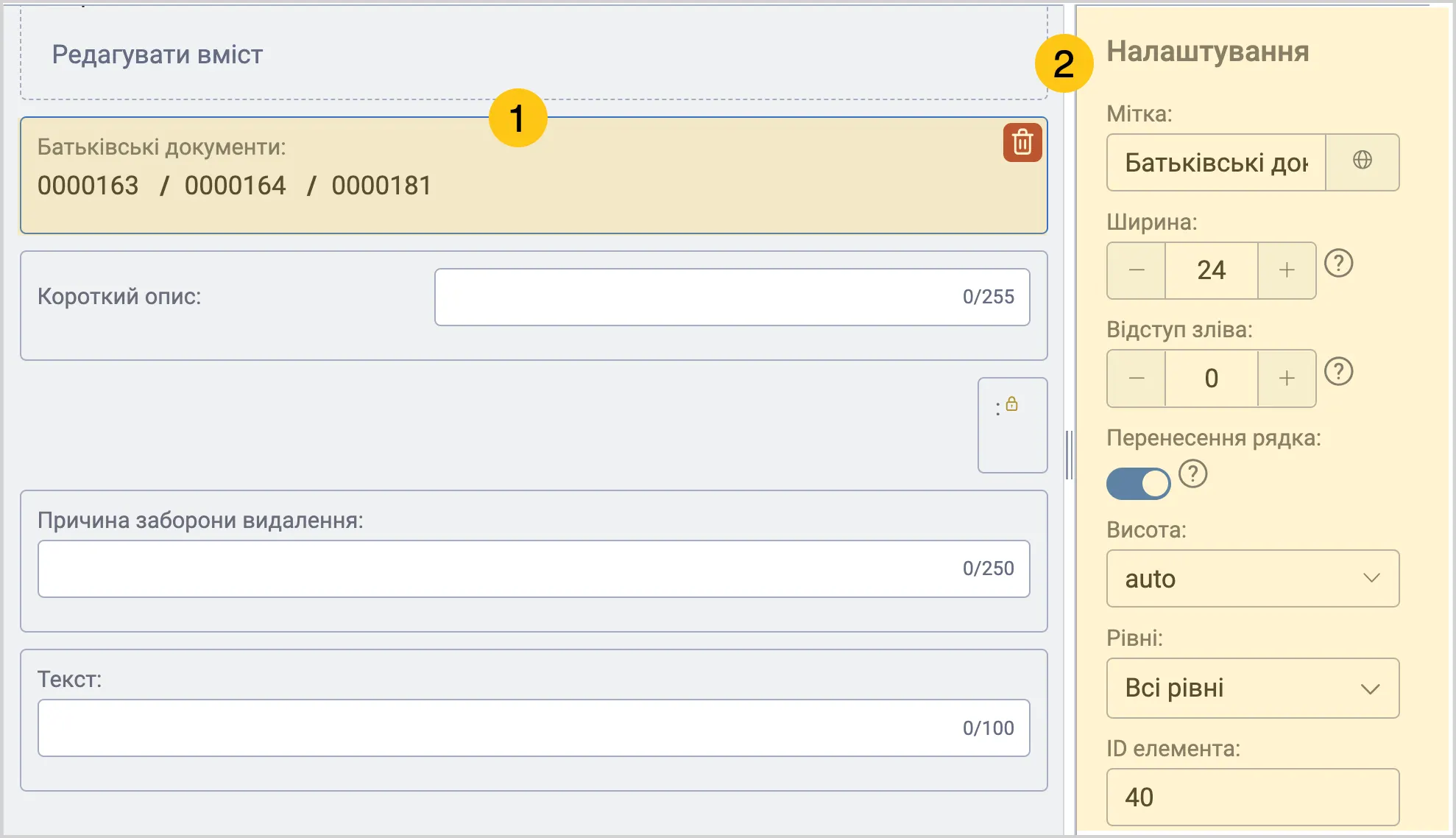
| Назва поля | Опис |
|---|---|
| Мітка | Назва атрибута, що відображатиметься на формі |
| Ширина | Вкажіть ширину поля для введення значення атрибута. Мінімальне значення — "0", максимальне значення — "24". |
| Відступ зліва | Розмір відступу зліва. Мінімальне значення — "0", максимальне значення — "24". |
| Перенесення рядка | Увімкніть цей перемикач якщо бажаєте, щоб усі наступні атрибути розміщувались з нового рядка, та не займали вільний простір у рядку поточного атрибута. |
| Висота | Виберіть одиницю виміру з наступних варіантів:
|
| Рівні | Рівні відображення документів: Всі рівні, Батьківський документ, Документ верхнього рівня |
- У панелі інструментів виберіть піктограму Зберегти, а потім, за потреби, перейдіть до заповнення секції Доступ.
По завершенню налаштувань атрибута, у секцію Перегляд, щоб перевірити як атрибут відображатиметься на формі документа.
2.2.6.2.8. Дочірні документи
Ви можете використовувати стандартний атрибут Дочірні документи, щоб відображати дочірні документи поточного документа. Даний атрибут відображатиме номери дочірніх документів на поточному документі. Щоб відкрити дочірній документ, клацніть на його номер.
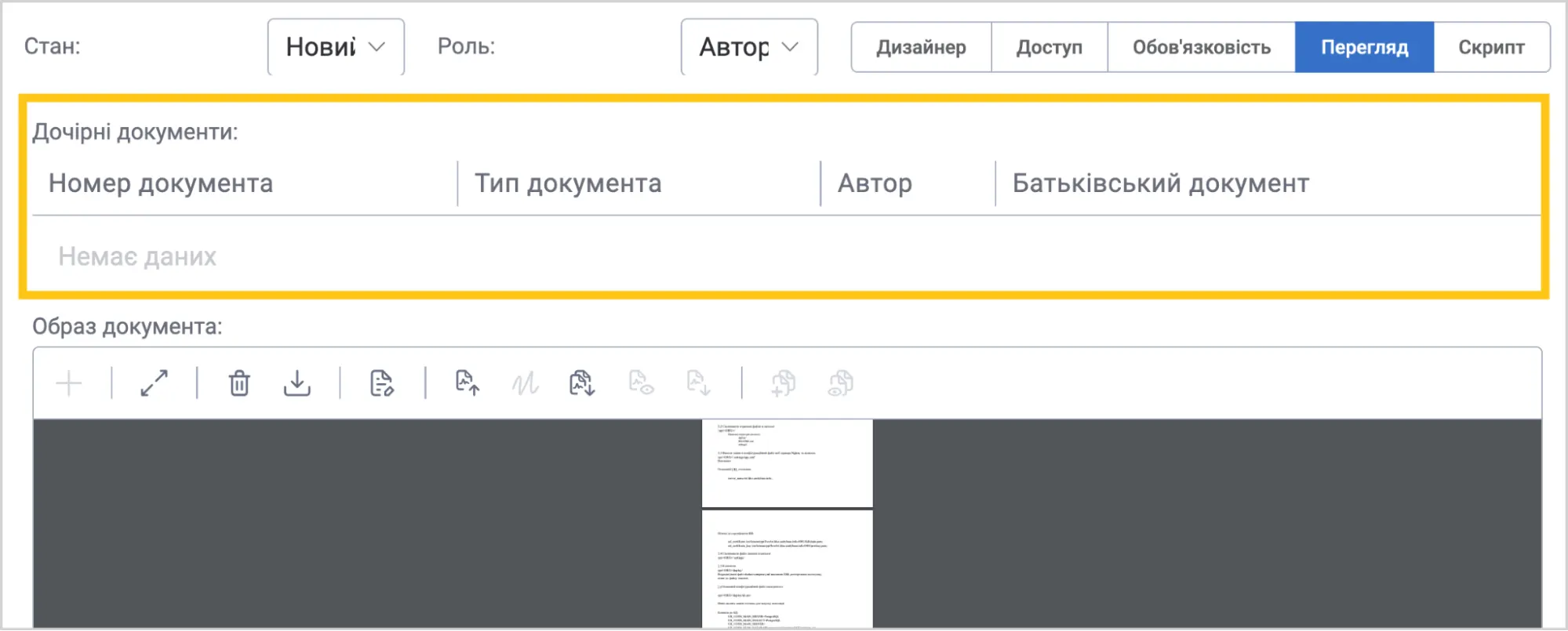
Щоб створити дочірній документ, при налаштуванні Типу документа, додайте оброблювач типу Створити документ та увімкніть у ньому галочку "Зробити новий документ дочірнім до поточного". Це означає, що коли відбудеться певна подія, вона активує оброблювач, який автоматично створить новий документ і зробить його дочірнім до того документа, який викликав цю подію.
Щоб додати та налаштувати атрибут Дочірні документи, виконайте наступні кроки:
-
У панелі навігації, виберіть робочий стіл Студія 1.
-
Якщо ви бажаєте додати цей атрибут до типу документа, то перейдіть у ярлик Типи документів 2 > бажаний тип документа > вкладка Конструктор 3.
Або
-
Якщо бажаєте додати атрибут до форми завдання, то перейдіть в групу ярликів Форми та шаблони 2 > ярлик Форми завдань 3 > Вкладка Форма 4.
-
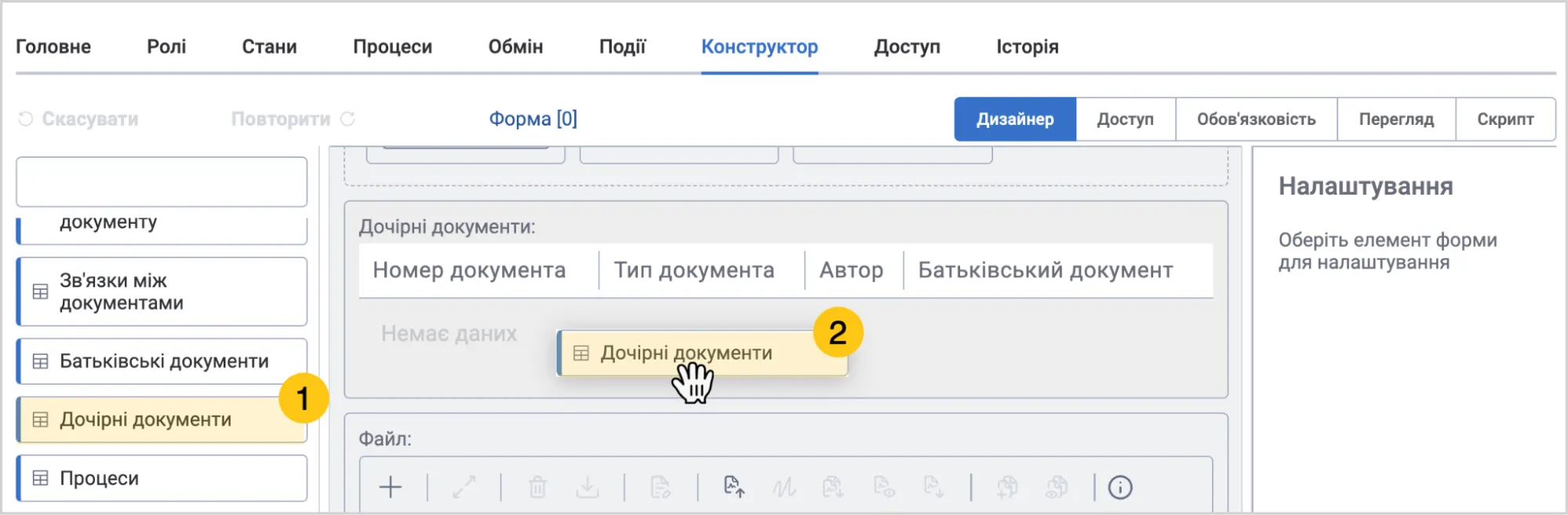
У меню атрибутів, виберіть папку Документ.
-
Знайдіть атрибут Дочірні документи 1, а потім перетягніть його у форму документа 2.
-
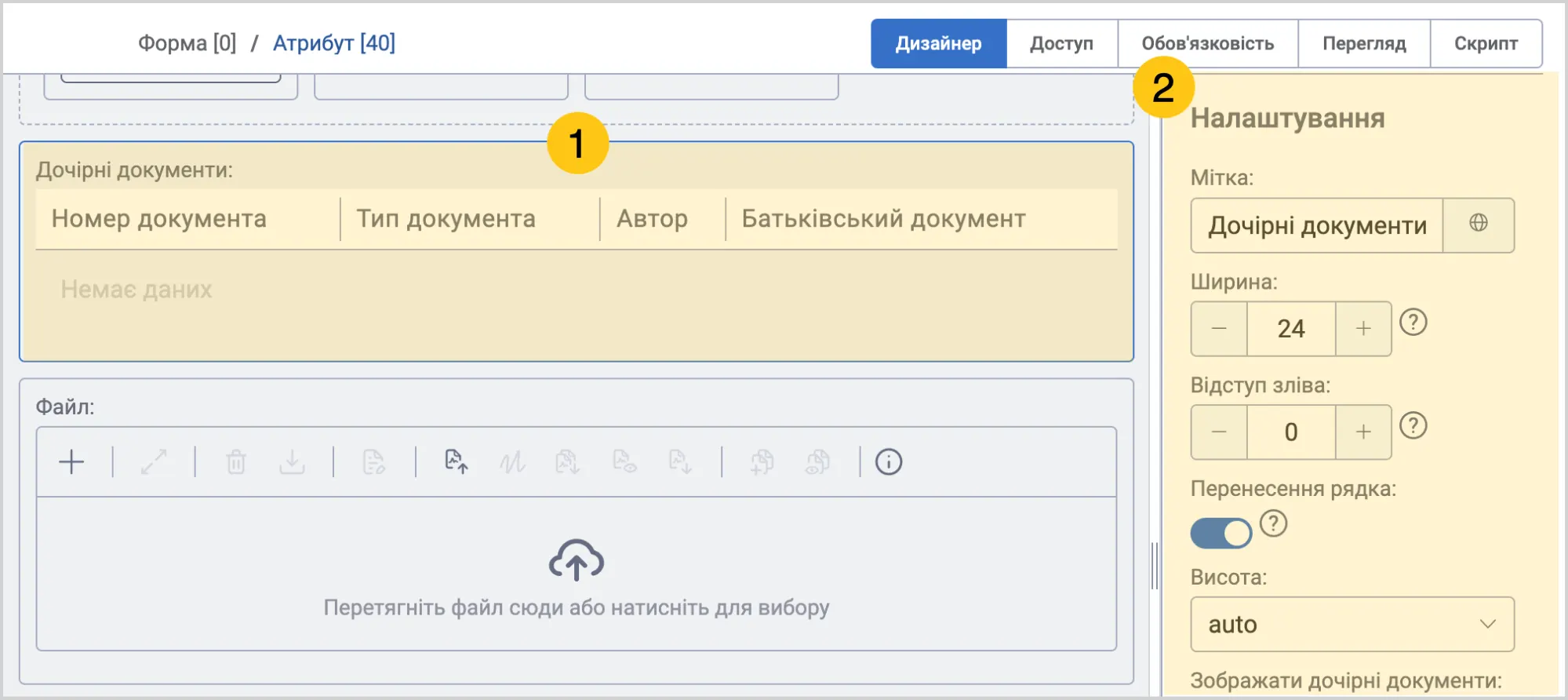
Задайте додаткові налаштування для атрибута. Для цього, клацніть на атрибут 1, а потім заповніть поля в меню Налаштування 2, використовуючи підказки в таблиці нижче.
| Назва поля | Опис |
|---|---|
| Мітка | Назва атрибута, що відображатиметься на формі |
| Ширина | Вкажіть ширину поля для введення значення атрибута. Мінімальне значення — "0", максимальне значення — "24". |
| Відступ зліва | Розмір відступу зліва. Мінімальне значення — "0", максимальне значення — "24". |
| Перенесення рядка | Увімкніть цей перемикач якщо бажаєте, щоб усі наступні атрибути розміщувались з нового рядка, та не займали вільний простір у рядку поточного атрибута. |
| Висота | Виберіть одиницю виміру з наступних варіантів:
|
| Відображати дочірні документи | Всіх рівнів, Першого рівня |
-
Щоб налаштувати вигляд таблиці, наведіть курсор мишки на атрибут 1, а потім виберіть піктограму 2.
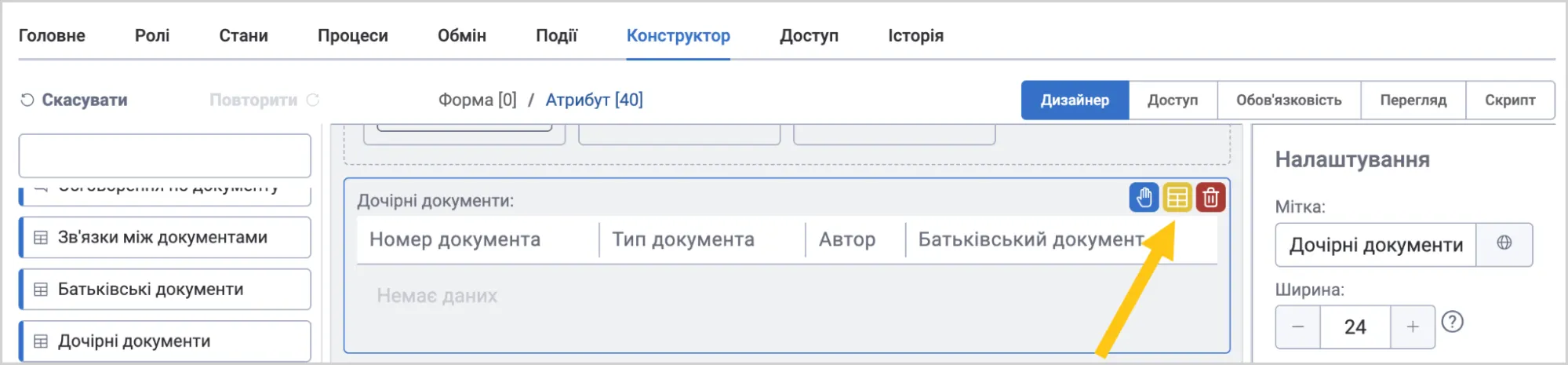
-
Перетягніть потрібні атрибути з меню атрибутів у потрібне поле праворуч 1, а потім виберіть кнопку Зберегти 2.
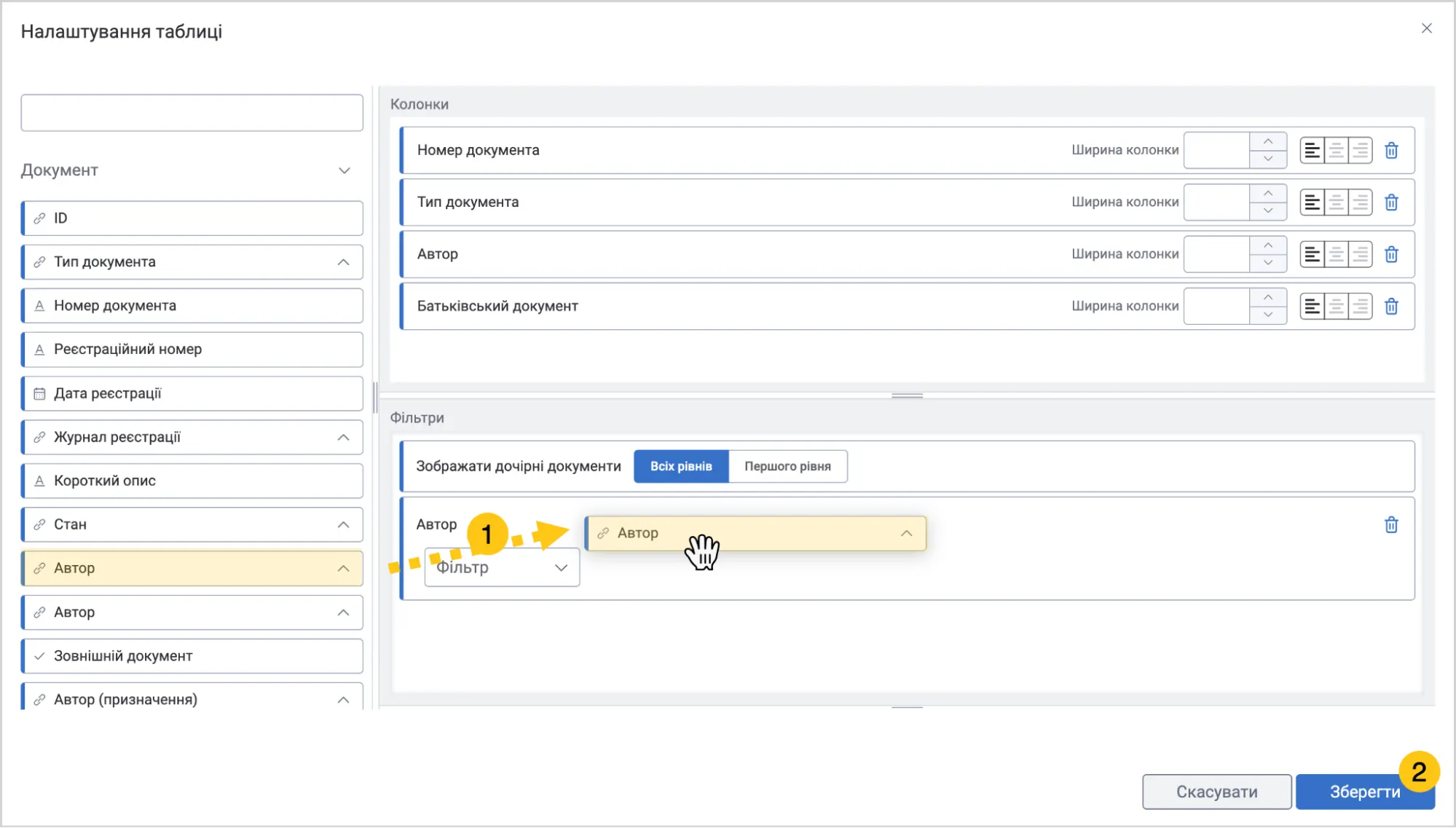
-
Налаштуйте дії, які користувач зможе виконувати з файлом. Дії відображатимуться у вигляді кнопок, при використанні атрибута. Для цього, наведіть курсор на доданий атрибут, а потім виберіть піктограму .
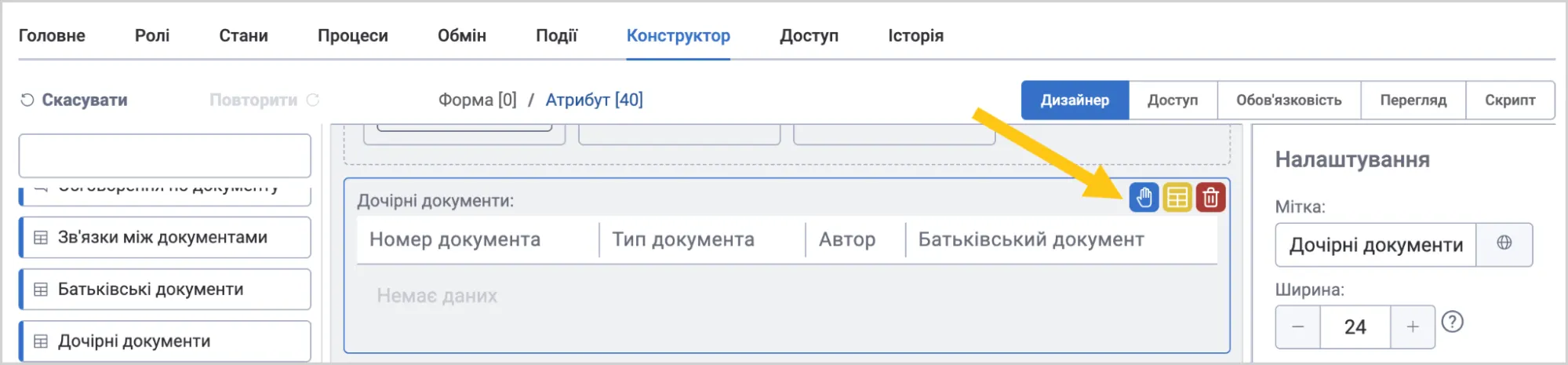
-
Увімкніть перемикачі дій 1, які бажаєте активувати для користувача, а потім виберіть кнопку Зберегти 2. Див. розділ Увімкнути дії файлових атрибутів та Виконати дії файлових атрибутів.
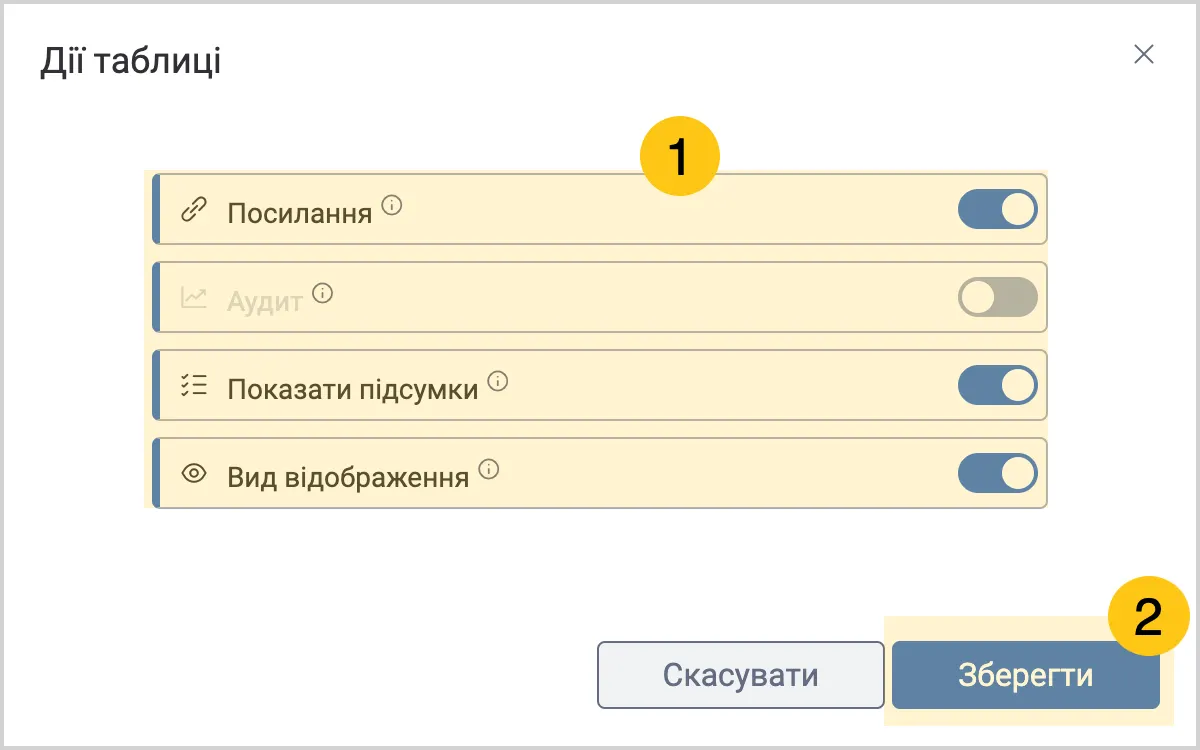
-
У панелі інструментів виберіть піктограму Зберегти, а потім, за потреби, перейдіть до заповнення наступних секцій:
a секція Доступ
b секція Скрипт
По завершенню налаштувань атрибута, у секцію Перегляд, щоб перевірити як атрибут відображатиметься на формі документа.
2.2.6.2.9. Процеси
Ви можете використовувати стандартний атрибут Процеси, щоб відобразити у вигляді таблиці список всіх процесів, які були запущені та виконані в межах роботи з конкретним документом або завданням. Він дозволяє зручно відстежувати та аналізувати виконані процеси безпосередньо у формі документа чи завдання.
Щоб додати та налаштувати атрибут Процеси, виконайте наступні кроки:
-
У панелі навігації, виберіть робочий стіл Студія 1.
-
Якщо ви бажаєте додати цей атрибут до типу документа, то перейдіть у ярлик Типи документів 2 > бажаний тип документа > вкладка Конструктор 3.
Або
-
Якщо бажаєте додати атрибут до форми завдання, то перейдіть в групу ярликів Форми та шаблони 2 > ярлик Форми завдань 3 > Вкладка Форма 4.
-
У меню атрибутів, виберіть папку Документ.
-
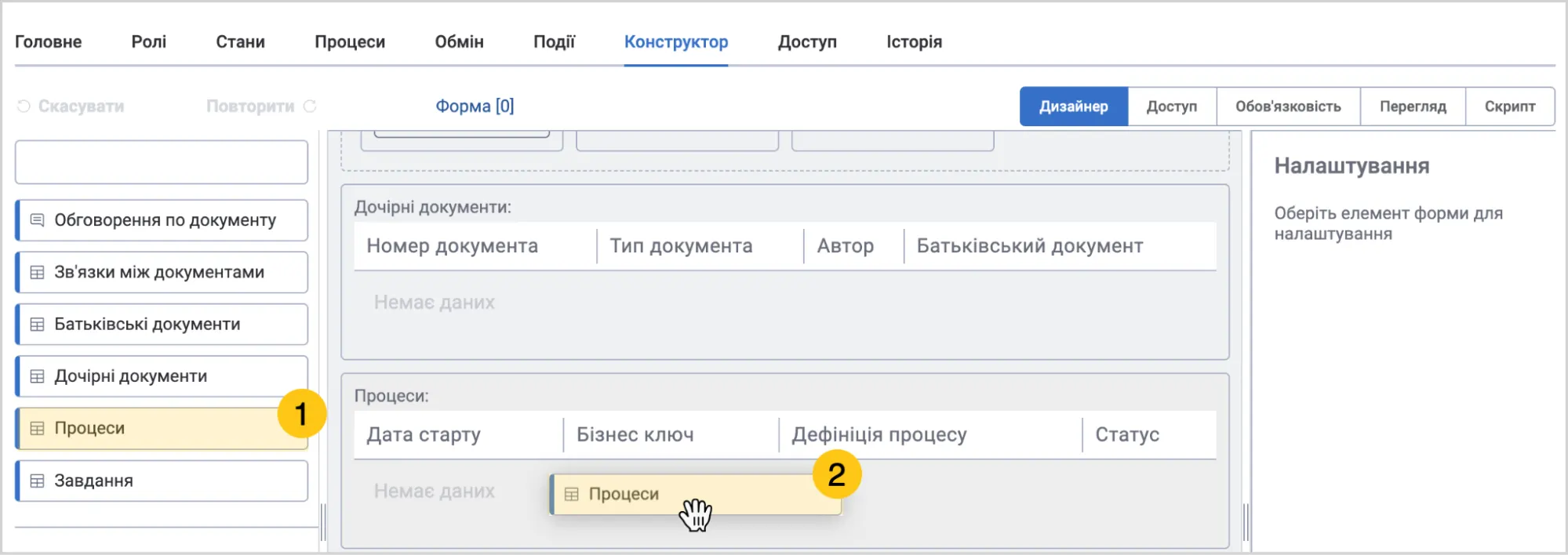
Знайдіть атрибут Процеси 1, а потім перетягніть його у форму документа 2.
-
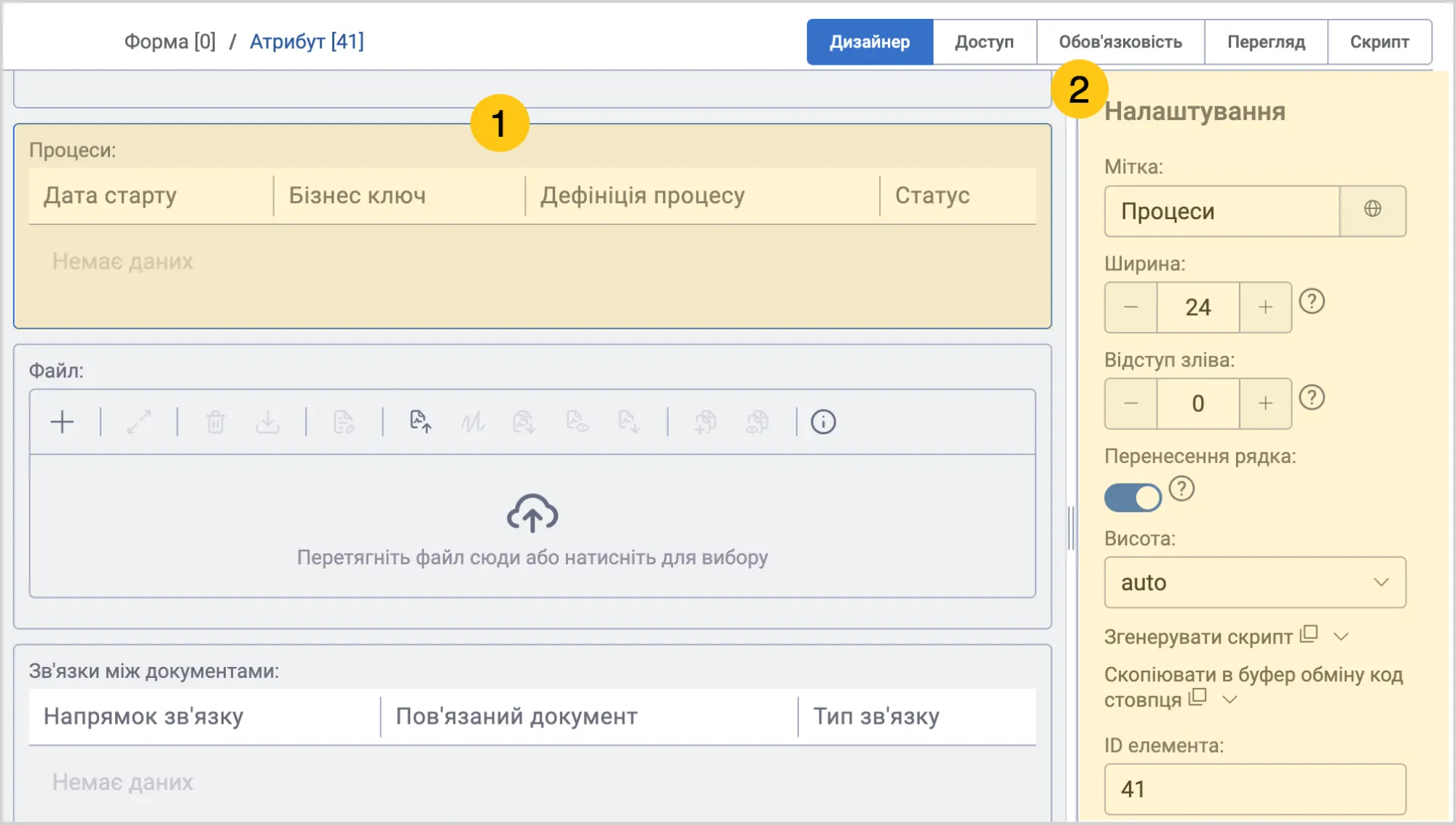
Задайте додаткові налаштування для атрибута. Для цього, клацніть на атрибут 1, а потім заповніть поля в меню Налаштування 2, використовуючи підказки в таблиці нижче.
| Назва поля | Опис |
|---|---|
| Мітка | Назва атрибута, що відображатиметься на формі |
| Ширина | Вкажіть ширину поля для введення значення атрибута. Мінімальне значення — "0", максимальне значення — "24". |
| Відступ зліва | Розмір відступу зліва. Мінімальне значення — "0", максимальне значення — "24". |
| Перенесення рядка | Увімкніть цей перемикач якщо бажаєте, щоб усі наступні атрибути розміщувались з нового рядка, та не займали вільний простір у рядку поточного атрибута. |
| Висота | Виберіть одиницю виміру з наступних варіантів:
|
-
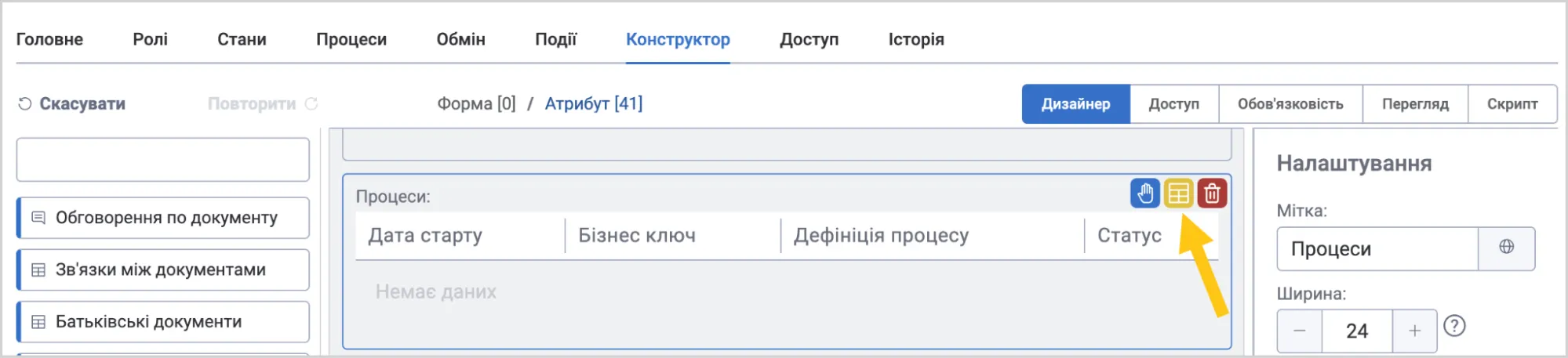
Щоб налаштувати вигляд таблиці, наведіть курсор мишки на атрибут 1, а потім виберіть піктограму 2.
-
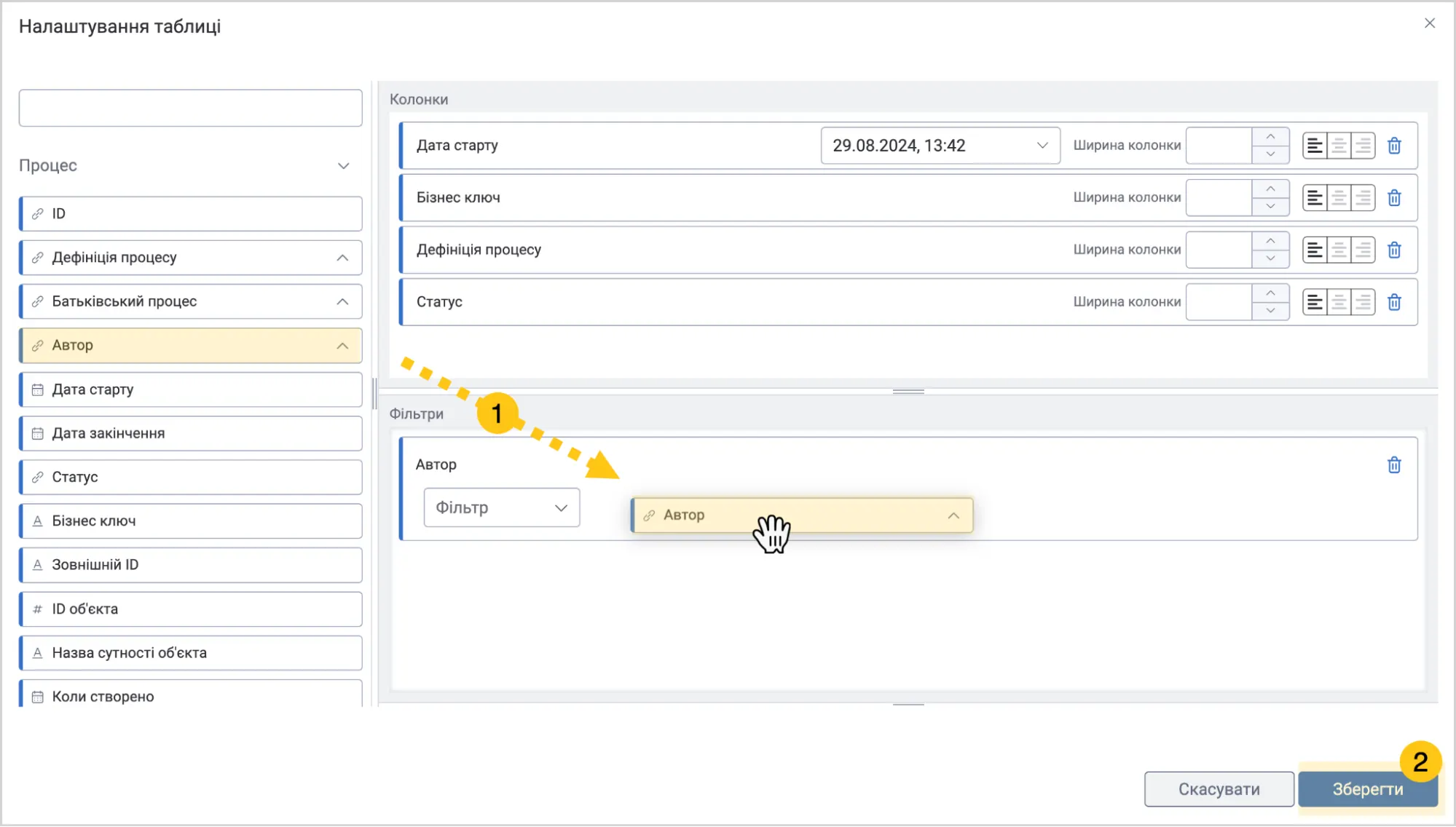
Перетягніть потрібні атрибути з меню атрибутів у потрібне поле праворуч 1, а потім виберіть кнопку Зберегти 2.
-
Налаштуйте дії, які користувач зможе виконувати з файлом. Дії відображатимуться у вигляді кнопок, при використанні атрибута. Для цього, наведіть курсор на доданий атрибут, а потім виберіть піктограму .
-
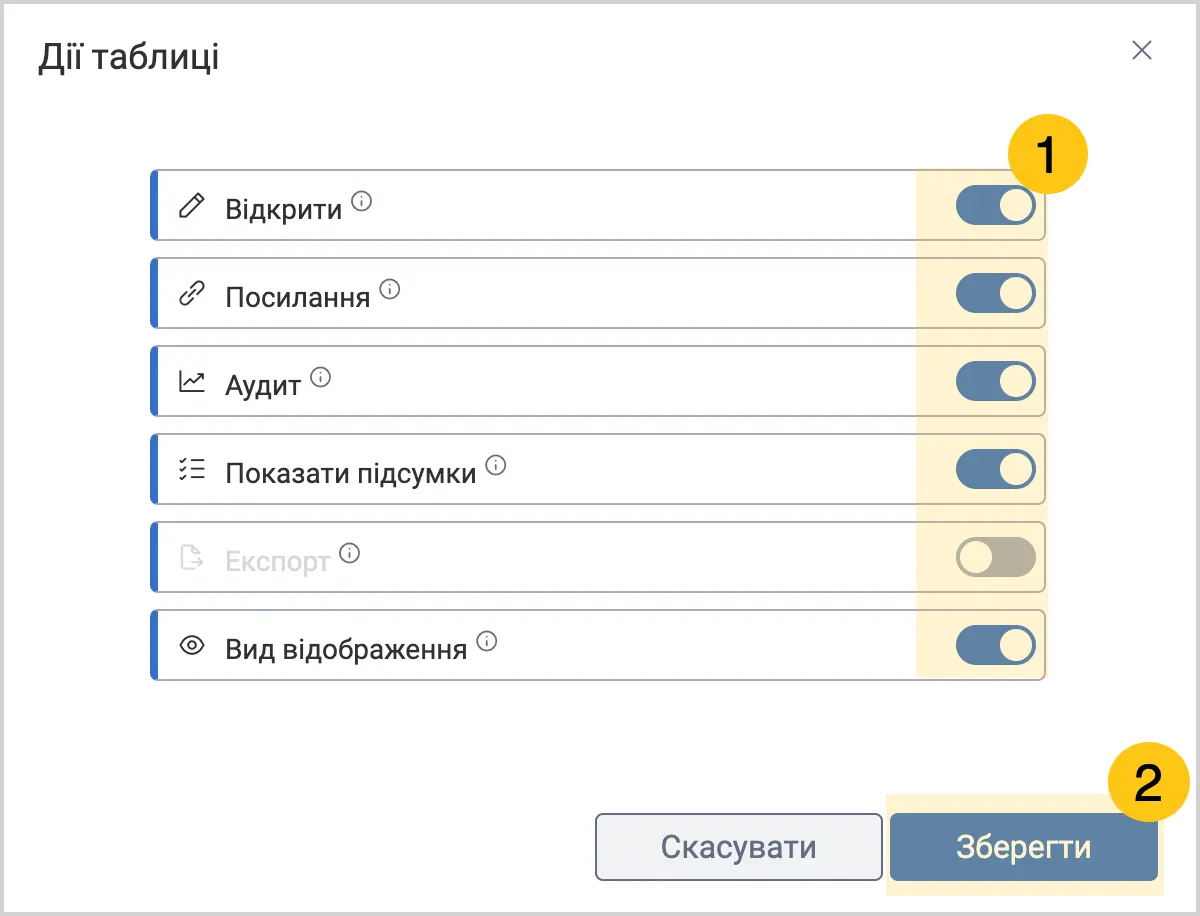
Увімкніть перемикачі дій 1, які бажаєте активувати для користувача, а потім виберіть кнопку Зберегти 2. Див. розділ Увімкнути дії файлових атрибутів та Виконати дії файлових атрибутів.
-
У панелі інструментів виберіть піктограму Зберегти, а потім, за потреби, перейдіть до заповнення наступних секцій:
a секція Доступ
b секція Скрипт
По завершенню налаштувань атрибута, у секцію Перегляд, щоб перевірити як атрибут відображатиметься на формі документа.
2.2.6.2.10. Завдання
Ви можете використовувати стандартний атрибут Завдання, щоб відображати у вигляді таблиці список всіх завдань з процесів, що були запущені та виконані в межах роботи з конкретним документом або завданням.
Щоб додати та налаштувати атрибут Завдання, виконайте наступні кроки:
-
У панелі навігації, виберіть робочий стіл Студія 1.
-
Якщо ви бажаєте додати цей атрибут до типу документа, то перейдіть у ярлик Типи документів 2 > бажаний тип документа > вкладка Конструктор 3.
Або
-
Якщо бажаєте додати атрибут до форми завдання, то перейдіть в групу ярликів Форми та шаблони 2 > ярлик Форми завдань 3 > Вкладка Форма 4.
-
У меню атрибутів, виберіть папку Документ.
-
Знайдіть атрибут Завдання 1, а потім перетягніть його у форму документа 2.
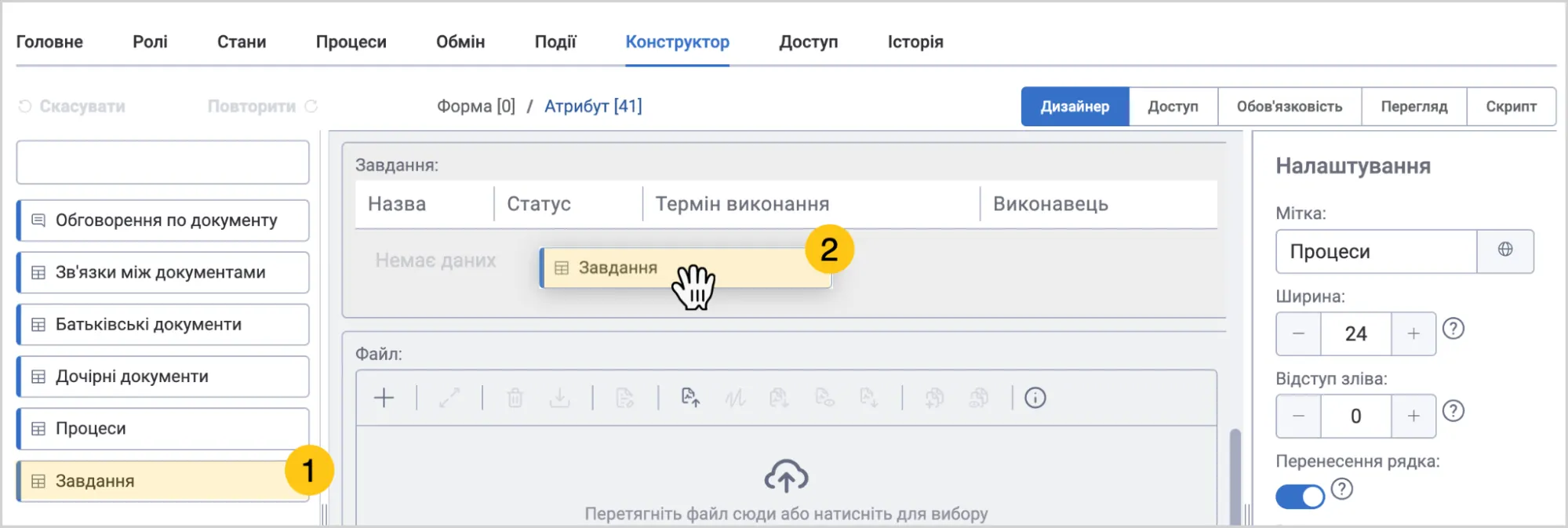
-
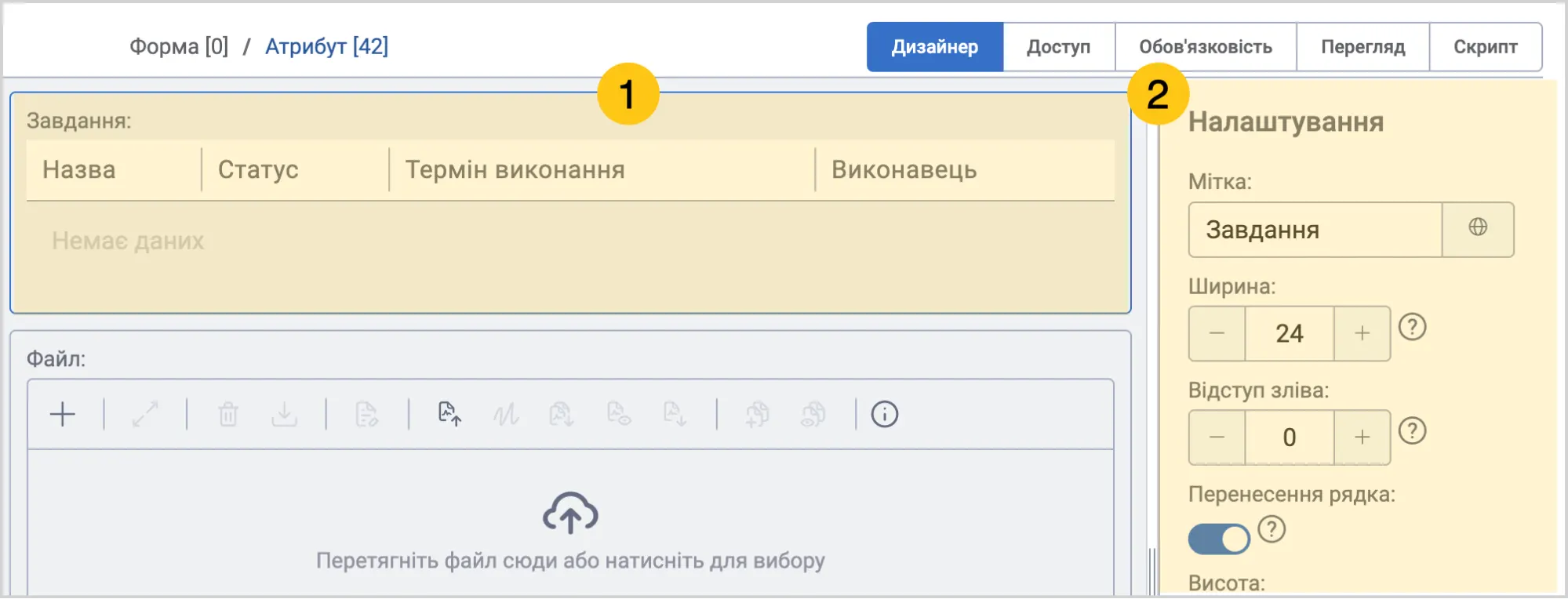
Задайте додаткові налаштування для атрибута. Для цього, клацніть на атрибут 1, а потім заповніть поля в меню Налаштування 2, використовуючи підказки в таблиці нижче.
| Назва поля | Опис |
|---|---|
| Мітка | Назва атрибута, що відображатиметься на формі |
| Ширина | Вкажіть ширину поля для введення значення атрибута. Мінімальне значення — "0", максимальне значення — "24". |
| Відступ зліва | Розмір відступу зліва. Мінімальне значення — "0", максимальне значення — "24". |
| Перенесення рядка | Увімкніть цей перемикач якщо бажаєте, щоб усі наступні атрибути розміщувались з нового рядка, та не займали вільний простір у рядку поточного атрибута. |
| Висота | Виберіть одиницю виміру з наступних варіантів:
|
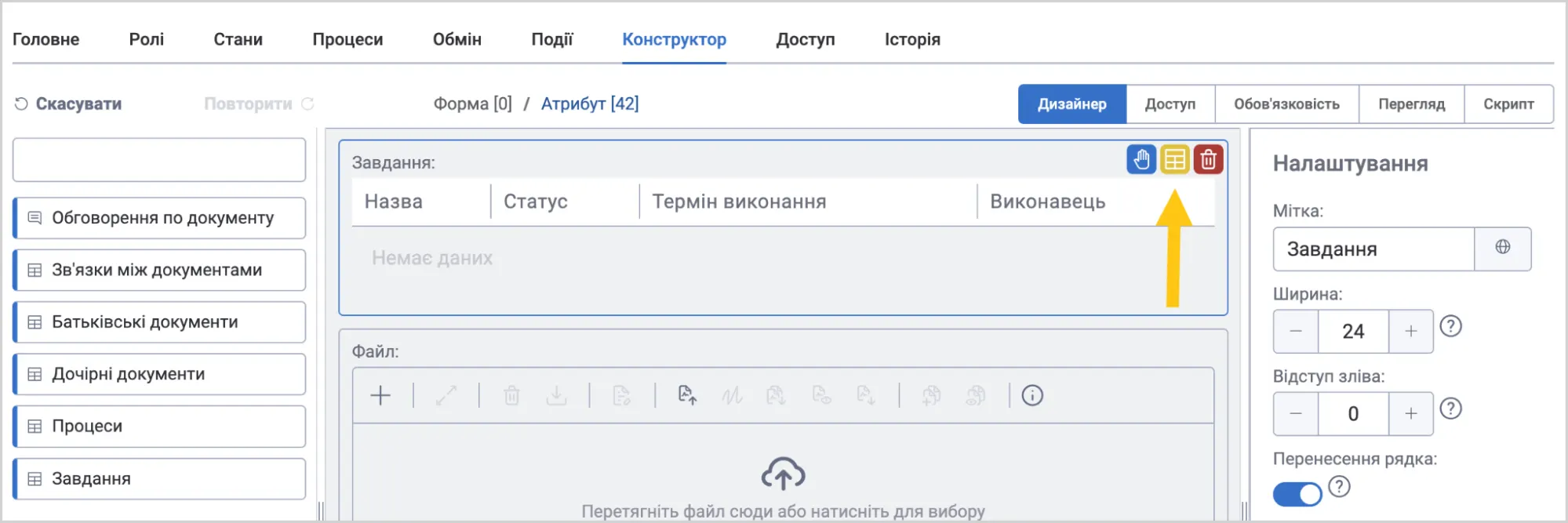
-
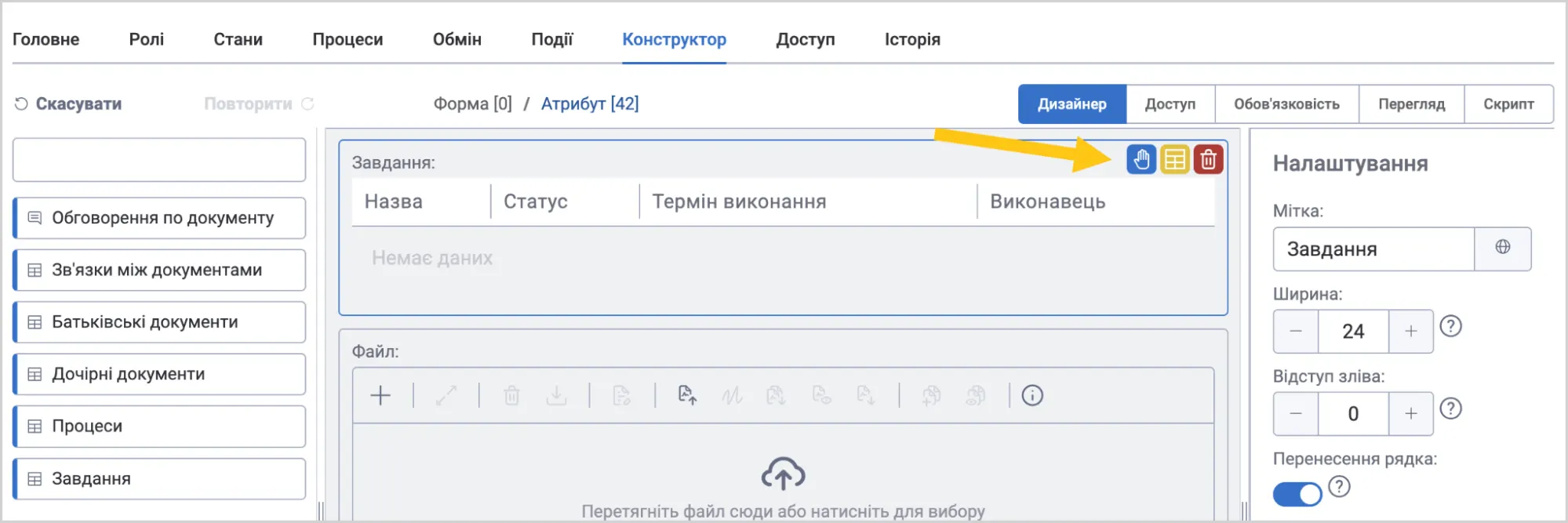
Щоб налаштувати вигляд таблиці, наведіть курсор мишки на атрибут 1, а потім виберіть піктограму 2.
-
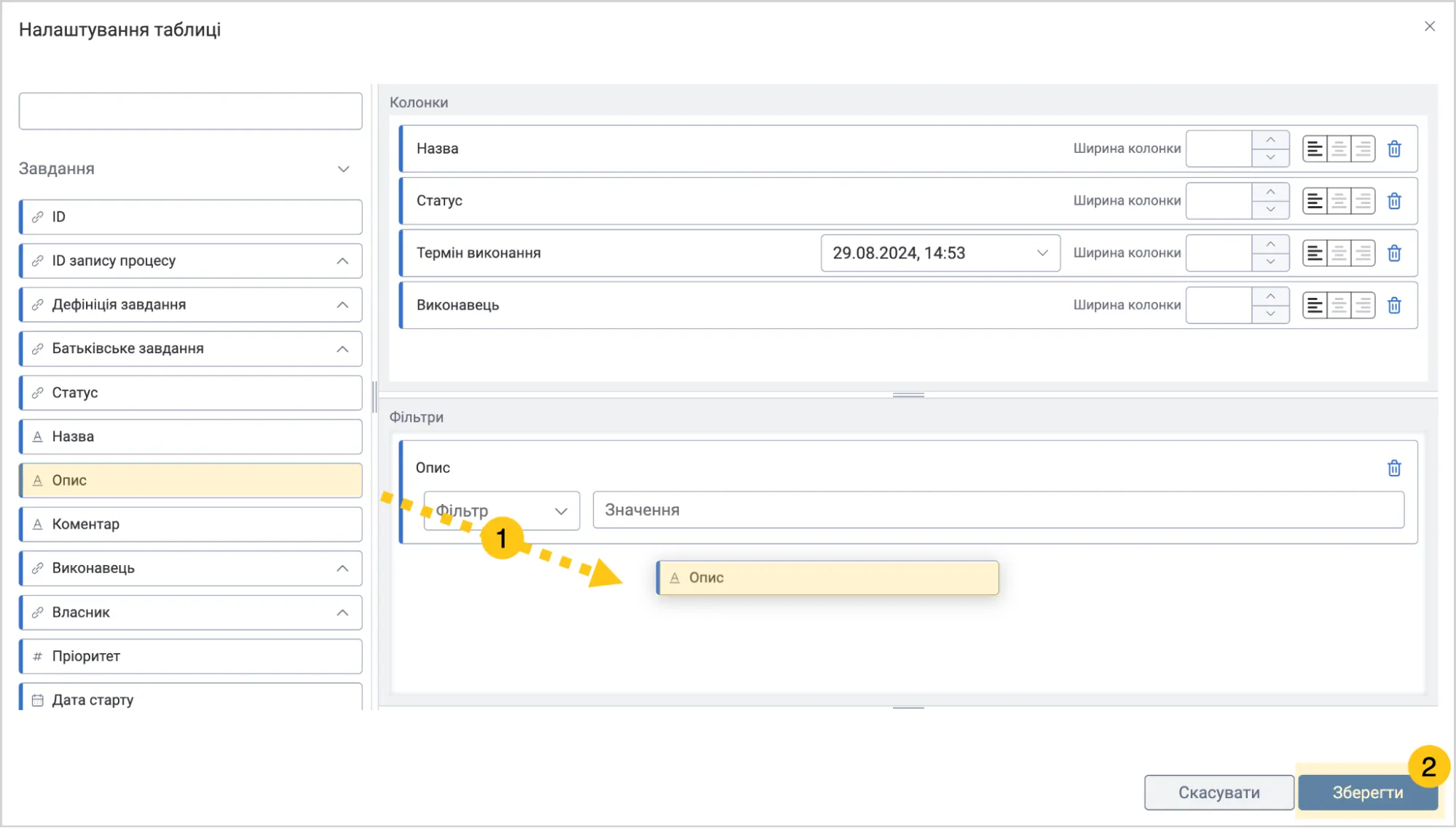
Перетягніть потрібні атрибути з меню атрибутів у потрібне поле праворуч 1, а потім виберіть кнопку Зберегти 2.
-
Налаштуйте дії, які користувач зможе виконувати з файлом. Дії відображатимуться у вигляді кнопок, при використанні атрибута. Для цього, наведіть курсор на доданий атрибут, а потім виберіть піктограму .
-
Увімкніть перемикачі дій 1, які бажаєте активувати для користувача, а потім виберіть кнопку Зберегти 2. Див. розділ Увімкнути дії файлових атрибутів та Виконати дії файлових атрибутів.
-
У панелі інструментів виберіть піктограму Зберегти, а потім, за потреби, перейдіть до заповнення наступних секцій:
a секція Доступ
b секція Скрипт
По завершенню налаштувань атрибута, у секцію Перегляд, щоб перевірити як атрибут відображатиметься на формі документа.
2.2.6.3. Рольові атрибути
Рольові атрибути — це спеціальний тип атрибутів, що дозволяють пов'язувати інформацію з певними ролями, які присвоєні користувачам.
Перед додаванням рольових атрибутів на форму, переконайтесь, що ви виконали наступні умови:
-
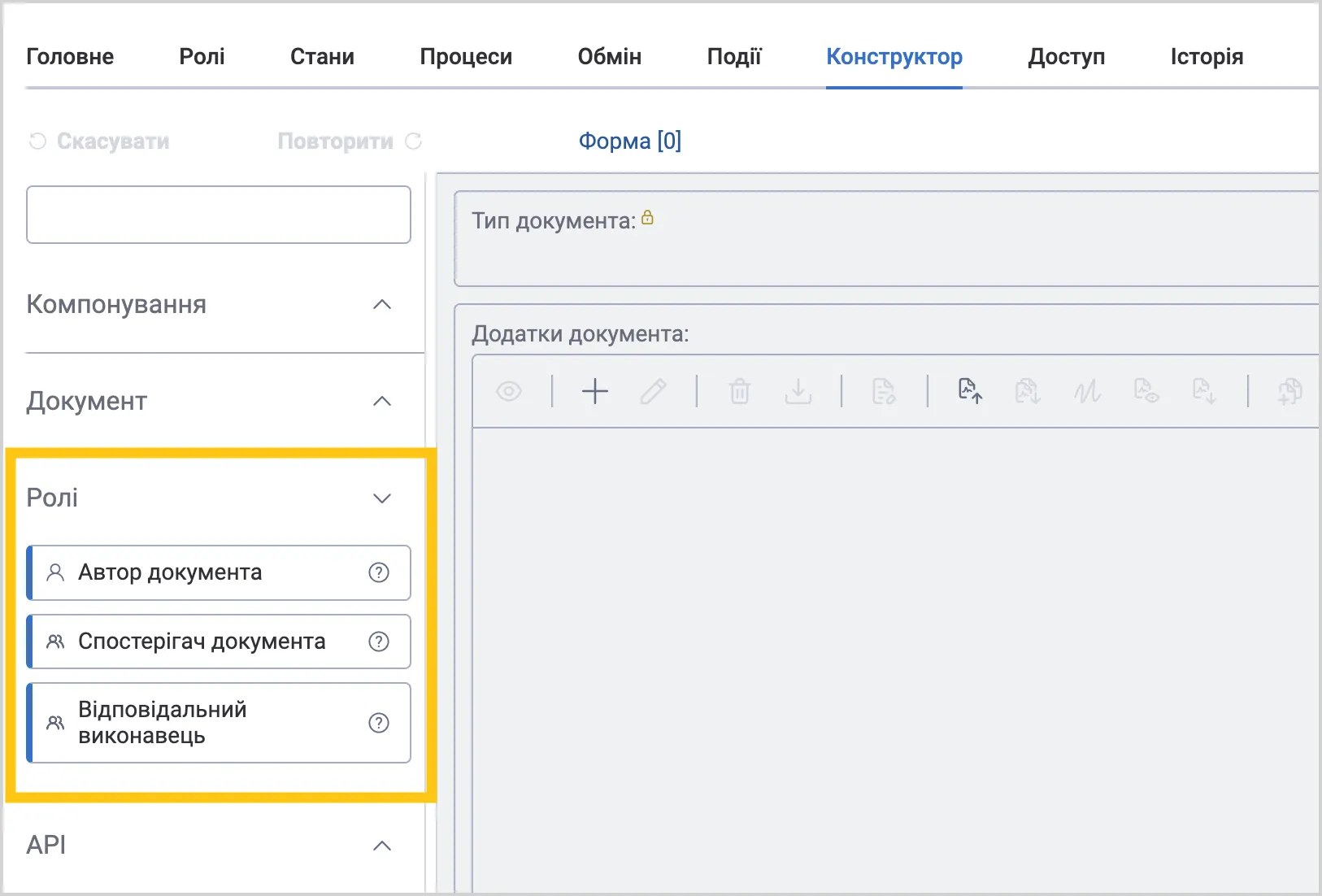
Щоб розмістити рольові атрибути на формі типу документа, активуйте потрібні ролі у вкладці Ролі в потрібному типі документа. Після цього, активовані вами ролі, з'являться у вигляді атрибутів, у вкладці Конструктор у папці Ролі.
-
Щоб розмістити рольові атрибути на формі завдання, запевніться, що дана форма завдання пов'язана з документом Scriptum (див. розділ Пов'язана сутність), при цьому атрибути будуть доступні тільки ті, які доступні у пов'язаному документі.
2.2.6.3.1. Додати рольовий атрибут на форму
-
У панелі навігації, виберіть робочий стіл Студія 1.
-
Якщо ви бажаєте додати цей атрибут до типу документа, то перейдіть у ярлик Типи документів 2 > бажаний тип документа > вкладка Конструктор 3.
Або
-
Якщо бажаєте додати атрибут до форми завдання, то перейдіть в групу ярликів Форми та шаблони 2 > ярлик Форми завдань 3 > Вкладка Форма 4.
-
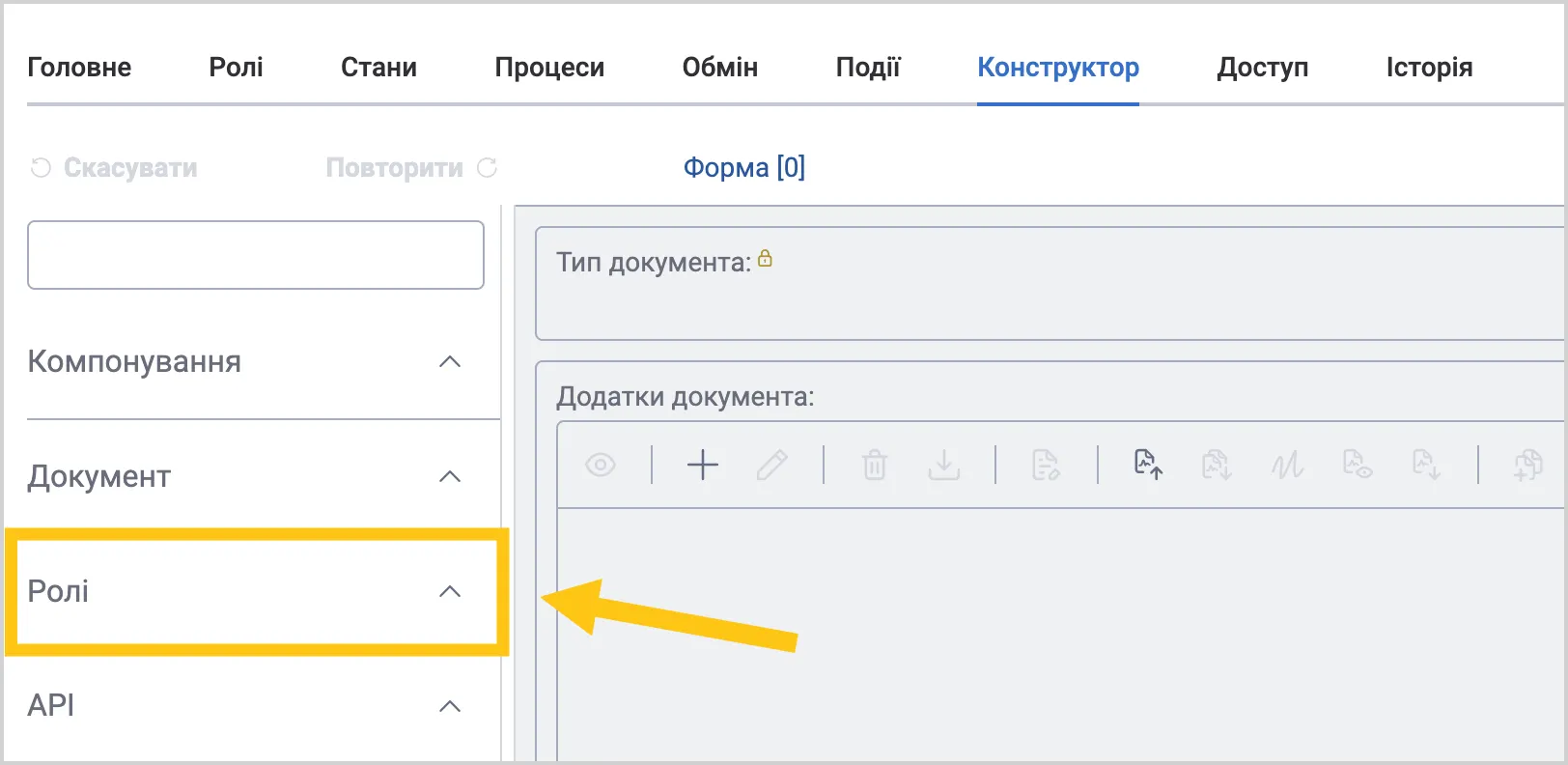
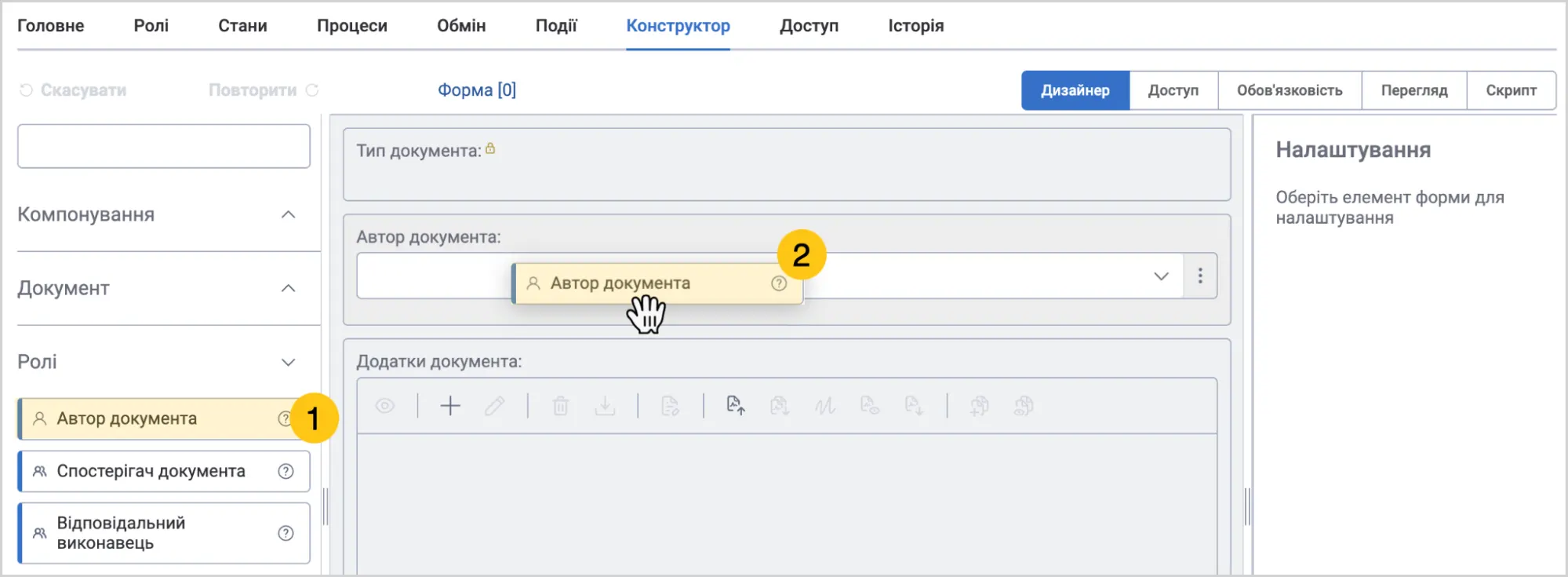
У меню атрибутів, виберіть папку Ролі.
-
Виберіть потрібний рольовий атрибут 1, а потім перетягніть його у форму 2.
-
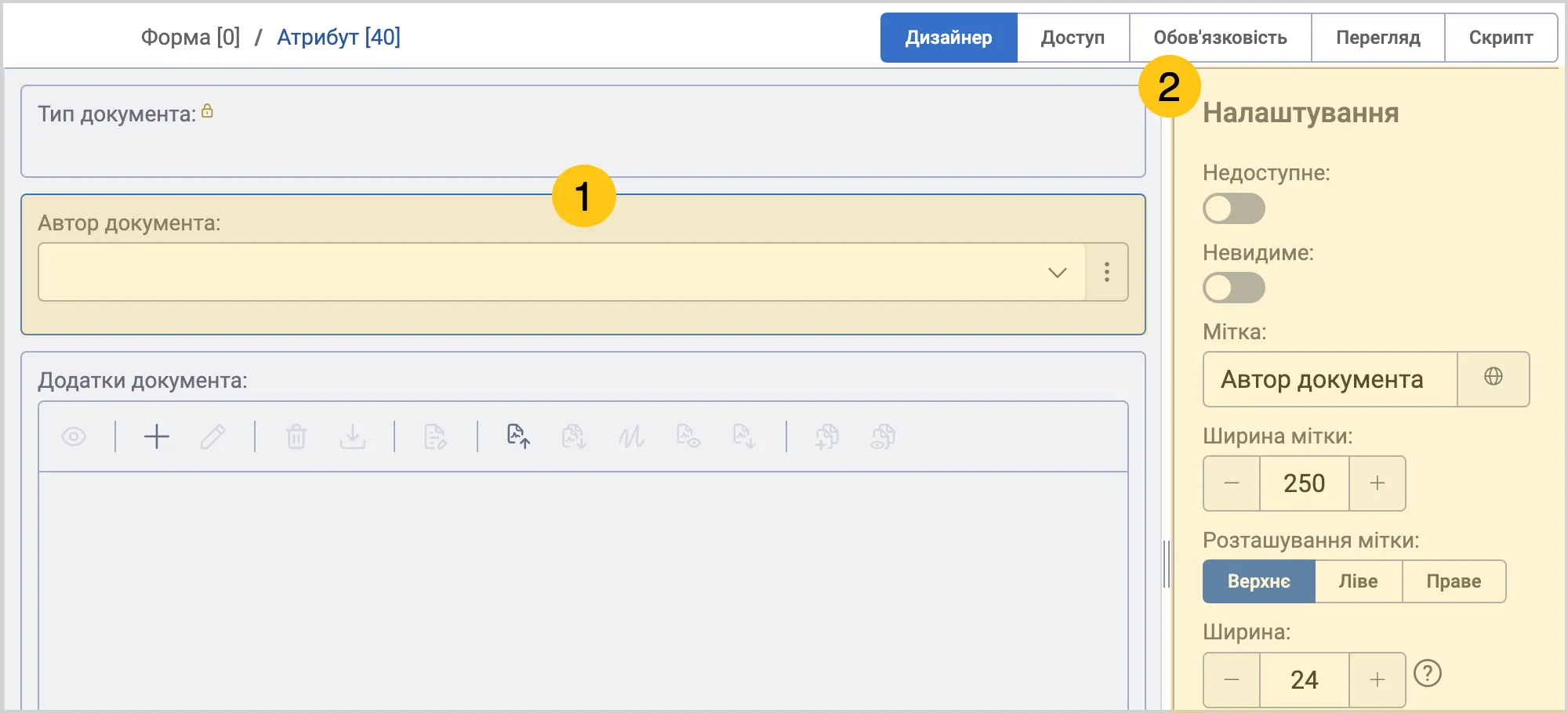
Задайте додаткові налаштування для атрибута. Для цього, клацніть на атрибут 1, а потім заповніть поля в меню Налаштування 2, використовуючи підказки в таблиці нижче.
| Назва поля | Опис |
|---|---|
| Недоступне | Увімкніть перемикач, якщо бажаєте заборонити користувачеві редагувати даний атрибут. Застосовується для усіх користувачів та станів типа документа. |
| Невидиме | Увімкніть перемикач, якщо бажаєте приховати для користувача даний атрибут. Застосовується для усіх користувачів та станів типа документа. |
| Мітка | Назва атрибута, що відображатиметься на формі |
| Ширина мітки | Введіть бажану ширину мітки. Введене значення вимірюється у пікселях (px). ℹ️ Примітка: Налаштування ширини доступне лише якщо в полі Розташування мітки ви обрали значення Ліве або Праве. |
| Розташування мітки | Вибір варіанту розміщення мітки відносно значення атрибута. Доступні наступне значення:
|
| Ширина | Вкажіть ширину поля для введення значення атрибута. Мінімальне значення — "0", максимальне значення — "24". |
| Відступ зліва | Розмір відступу зліва. Мінімальне значення — "0", максимальне значення — "24". |
| Перенесення рядка | Увімкніть цей перемикач якщо бажаєте, щоб усі наступні атрибути розміщувались з нового рядка, та не займали вільний простір у рядку поточного атрибута. |
| Висота | Виберіть одиницю виміру з наступних варіантів:
|
| Стратегія пошуку по довіднику | Коли користувач додаватиме значення в даний атрибут, платформа запропонує вибрати варіант значення з довідника. Оберіть один з наступних способів, за яким працюватиме пошук значень у довіднику:
|
| Спосіб введення | Вибір варіанту відображення: • Випадаючий список (за замовчуванням) 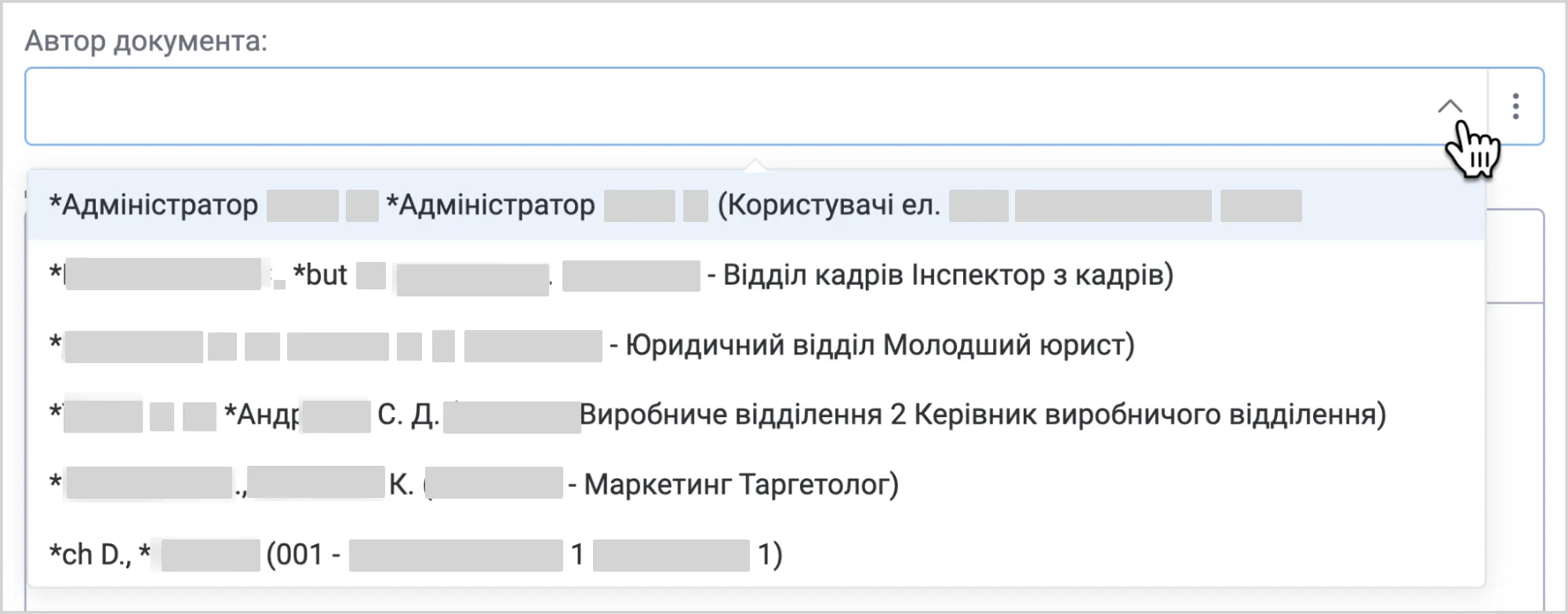 • Таблиця  |
| Вид учасників | Виберіть один з запропонованих видів учасників: • Організаційні одиниці • Суб'єкти адміністрування |
- У панелі інструментів виберіть піктограму Зберегти , а потім, за потреби, перейдіть до заповнення наступних секцій:
- a Секція Доступ
- b Секція Обов'язковість
По завершенню налаштувань атрибута, у секцію Перегляд, щоб перевірити як атрибут відображатиметься на формі документа.
2.2.6.3.2. Додати учасника ролі в документі чи завданні
Якщо ви додали рольовий атрибут на форму типу документа, то зможете ввести значення цього атрибута у формі документа, який створений на основі вже згаданого типу документа.
-
Перейдіть в документ, в якому розташований рольовий атрибут в який, бажаєте додати користувача. Якщо у формі документа немає рольового атрибута, то переконайтесь що додали рольовий атрибут в тип документа, на основі якого був створений поточний документ.
-
На потрібному рольовому атрибуті, клацніть піктограму 1, а потім виберіть потрібного користувача зі списку 2.
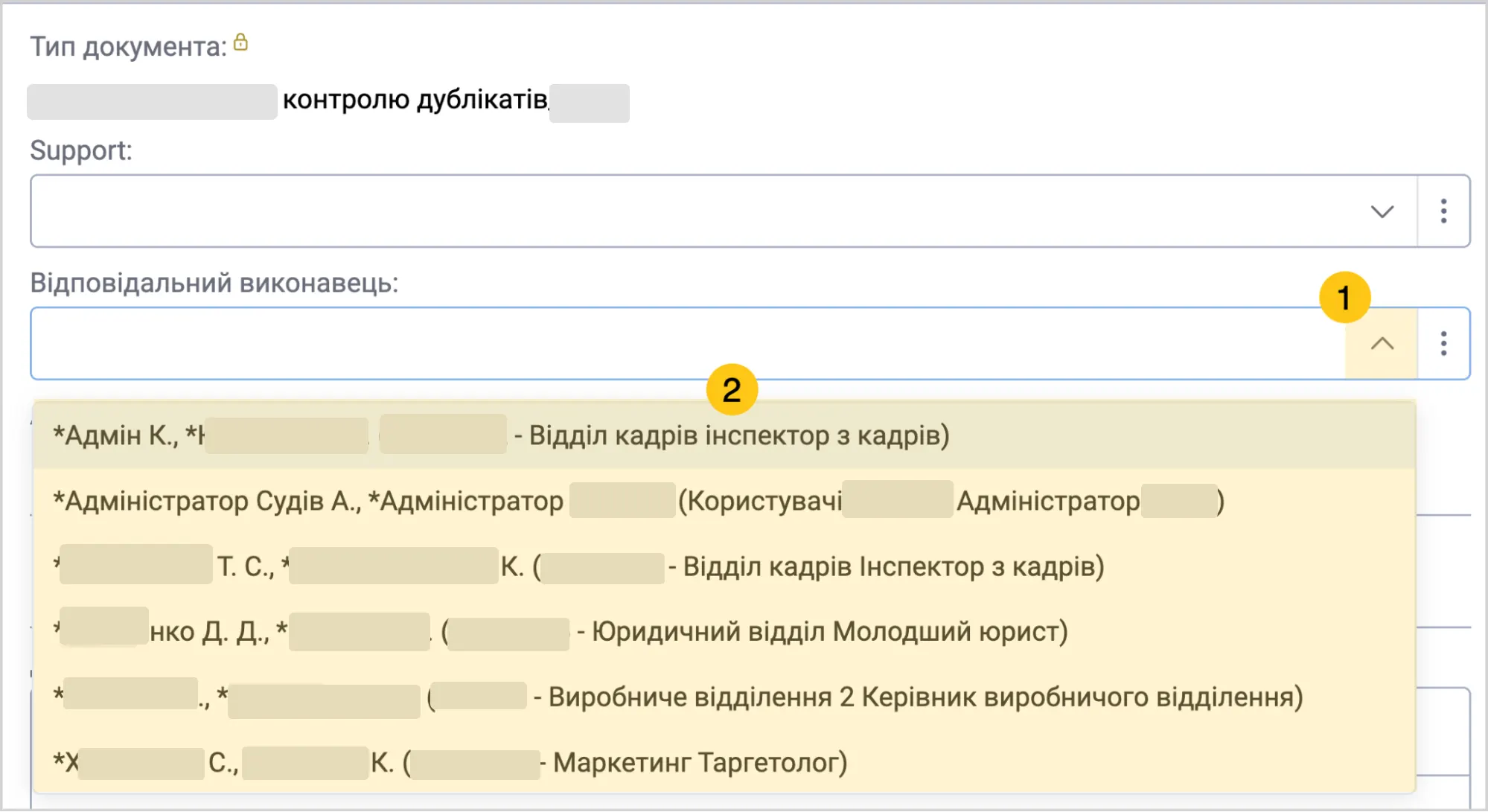
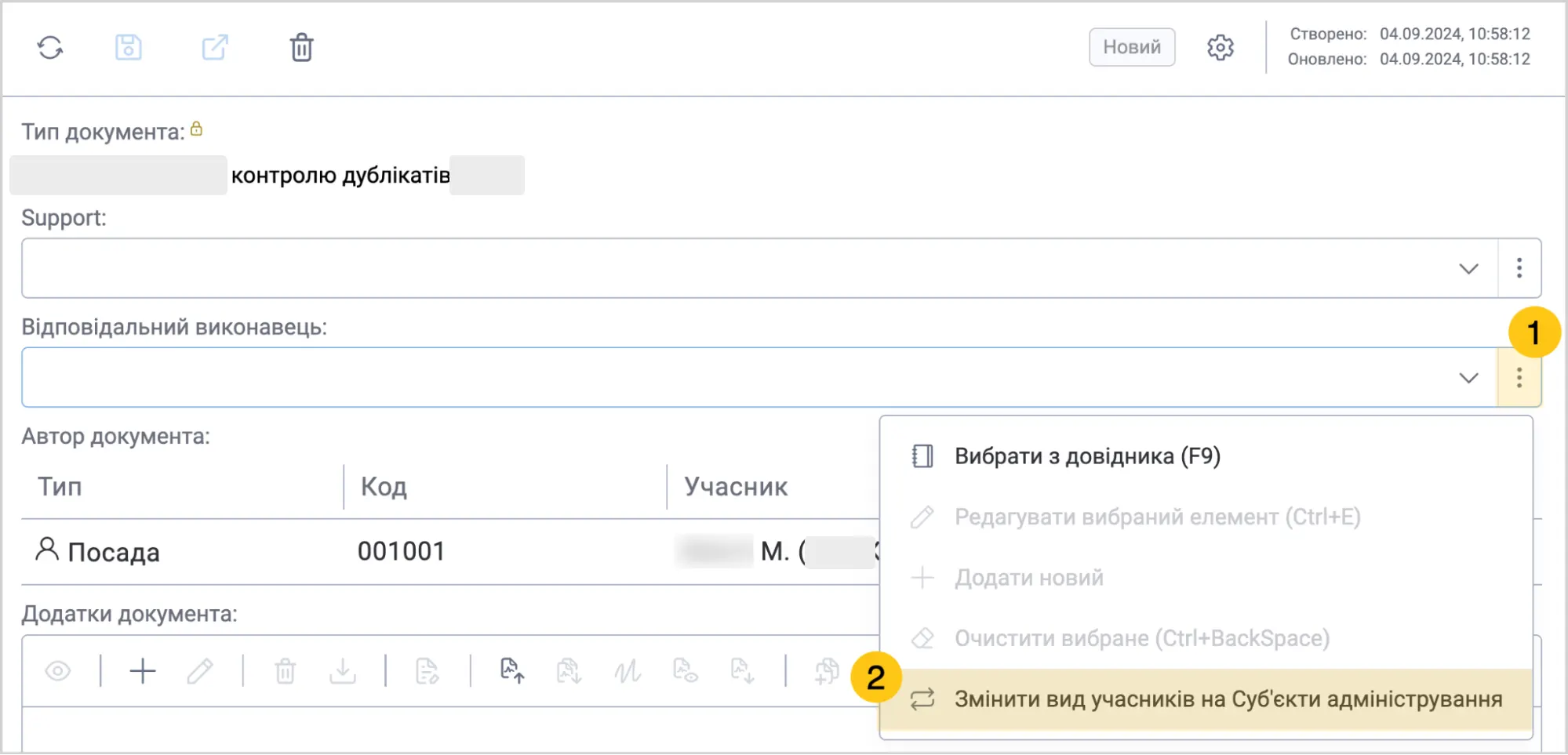
Ви можете змінити вид учасників на Суб'єкти адміністрування або Організаційні одиниці. Для цього виберіть 1. А тоді виберіть Змінити вид учасників 2. Ця функція доступна лише, якщо під час налаштування ролей в типі документа, ви активували функцію Заборонити додавати більш ніж одного учасника ролі.