2.7.2. Форми завдань
Форми завдань — це форми, які ви можете додавати до завдань користувача в бізнес-процесах. Ці форми дозволяють заповнювати необхідну інформацію при виконанні певного завдання.
2.7.2.1. Створити форму завдання
-
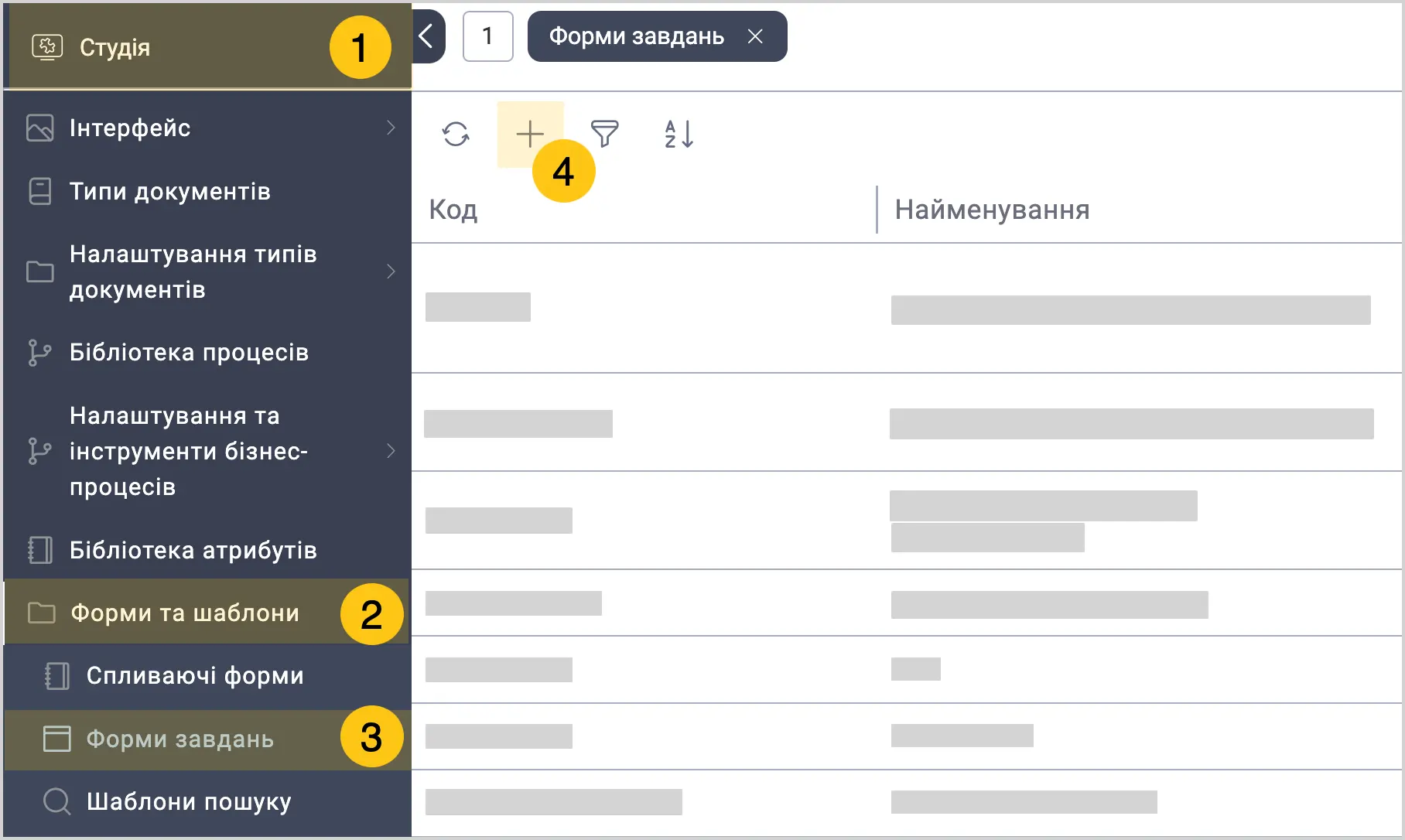
У панелі навігації, виберіть робочий стіл Студія 1.
-
Перейдіть в групу ярликів Форми та шаблони 2, а потім виберіть ярлик Форми завдань 3.
-
У панелі інструментів, виберіть "+" 4.
-
Заповніть поля 1, використовуючи підказки з таблиці нижче, а потім у верхньому меню виберіть піктограму Зберегти 2.
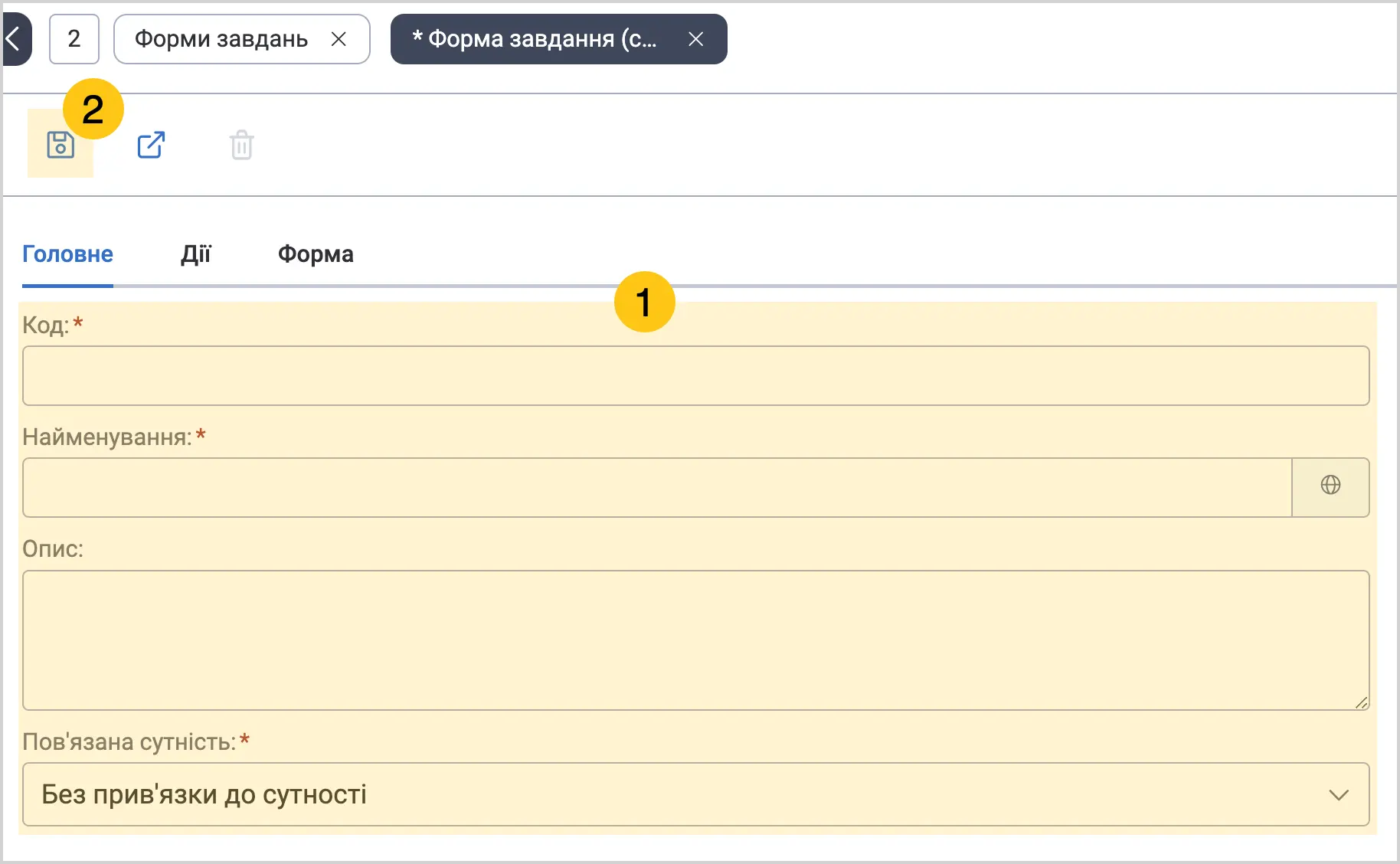
| Назва поля | Опис |
|---|---|
| Код* |
|
| Найменування* | Назва даної форми завдання. ℹ️ Примітка: Ви можете встановити альтернативну назву для різних мов. Для цього у полі Найменування, виберіть піктограму та заповніть поля для інших мов. А потім виберіть кнопку Застосувати. |
| Опис | Короткий опис форми. Є можливість встановлювати різні значення для різних локалізацій. |
| Пов'язана сутність | Перелік прив'язок до сутностей. Можливі варіанти:
|
Поля позначені символом "*" є обов'язковими до заповнення.
-
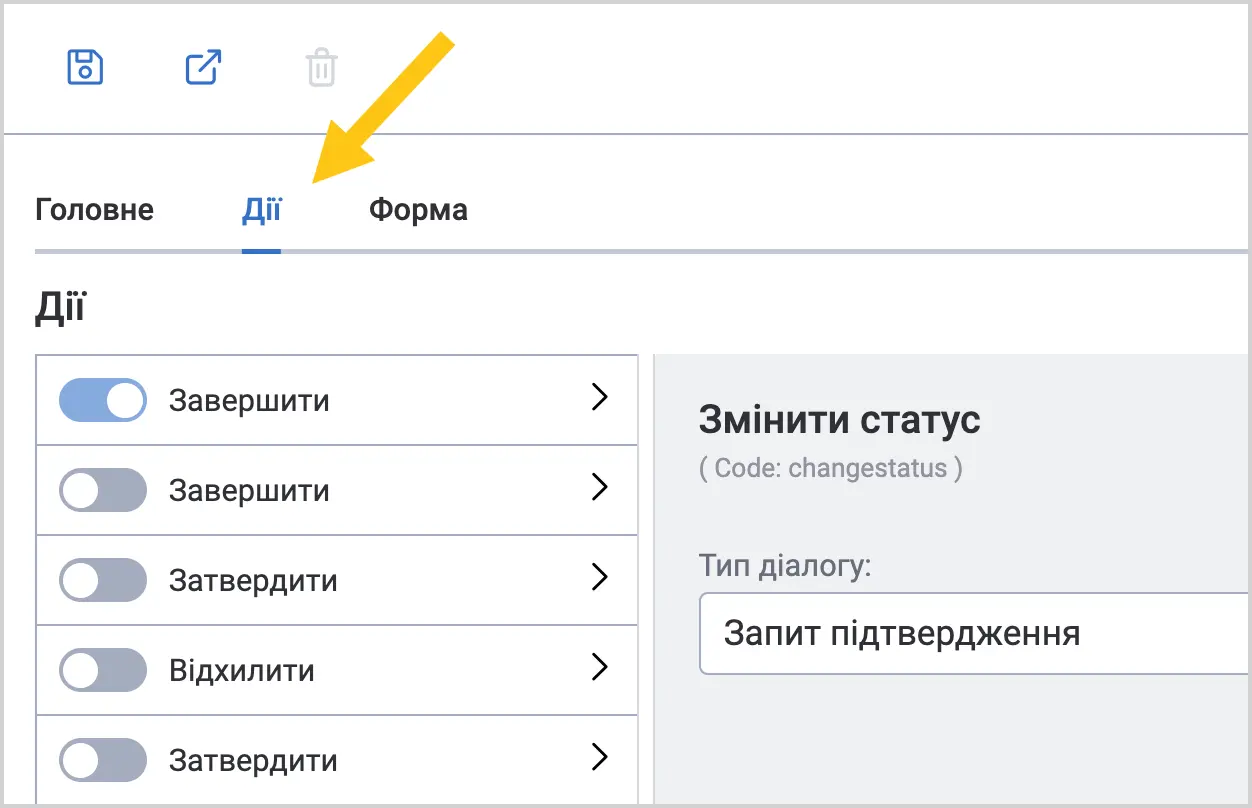
Перейдіть у вкладку Дії, щоб налаштувати дії, які користувач може виконати при роботі з цим завданням. Активовані дії відображатимуться у вигляді кнопок у верхній панелі форми завдання.
-
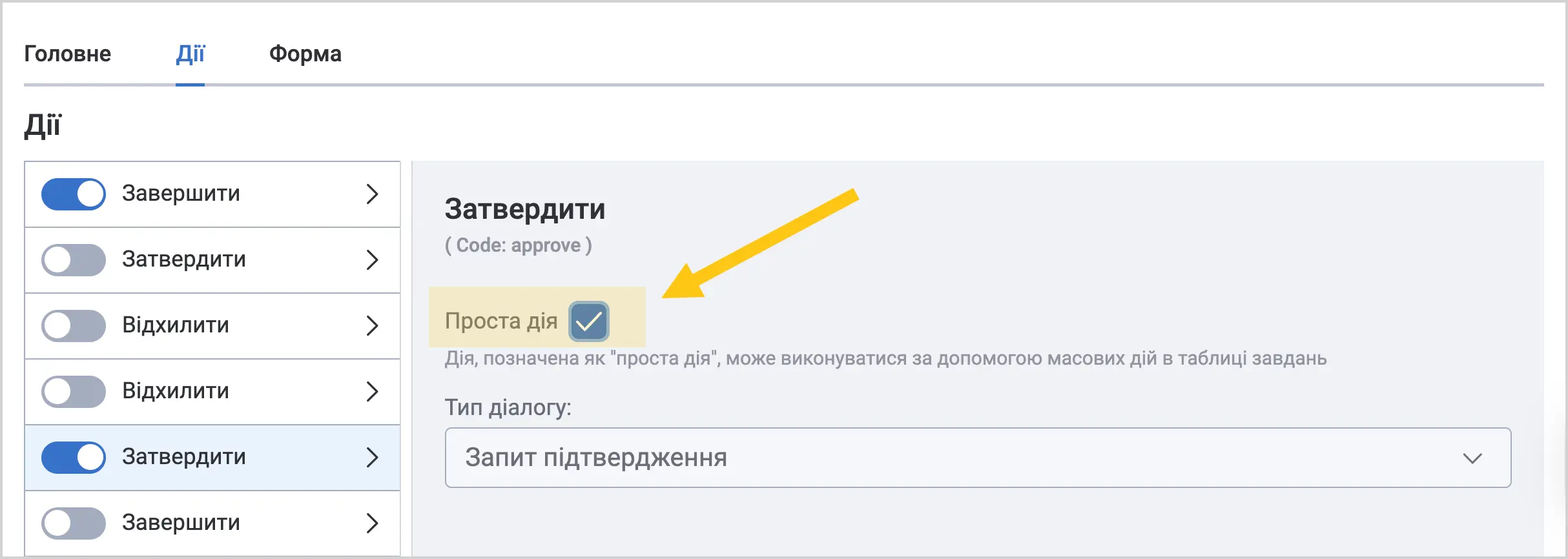
В полі Тип діалогу визначте, як система буде взаємодіяти з користувачем під час вибраної дії. Виберіть один із таких типів:
-
Запит підтвердження — користувач бачить просте діалогове вікно з запитом на підтвердження виконання дії.
Наприклад: "Ви впевнені, що хочете відхилити завдання?"

-
Запит підтвердження та коментаря — окрім запиту на підтвердження, користувачу буде запропоновано ввести коментар. Це корисно, коли потрібно зафіксувати причину виконання дії.

-
Спливаюча форма — при виборі дії відкриється окрема спливаюча форма. Вона може містити додаткові поля для введення даних або більш складну логіку взаємодії. Щоб створити та налаштувати власну спливаючу форму, див. розділ Спливаючі форми.
-
-
Установіть прапорець Проста дія, якщо бажаєте відображати дану дію в панелі інструментів ярлика. Дія відображатиметься у вигляді кнопки в ярлику типу Завдання в режимі множинного вибору.
-
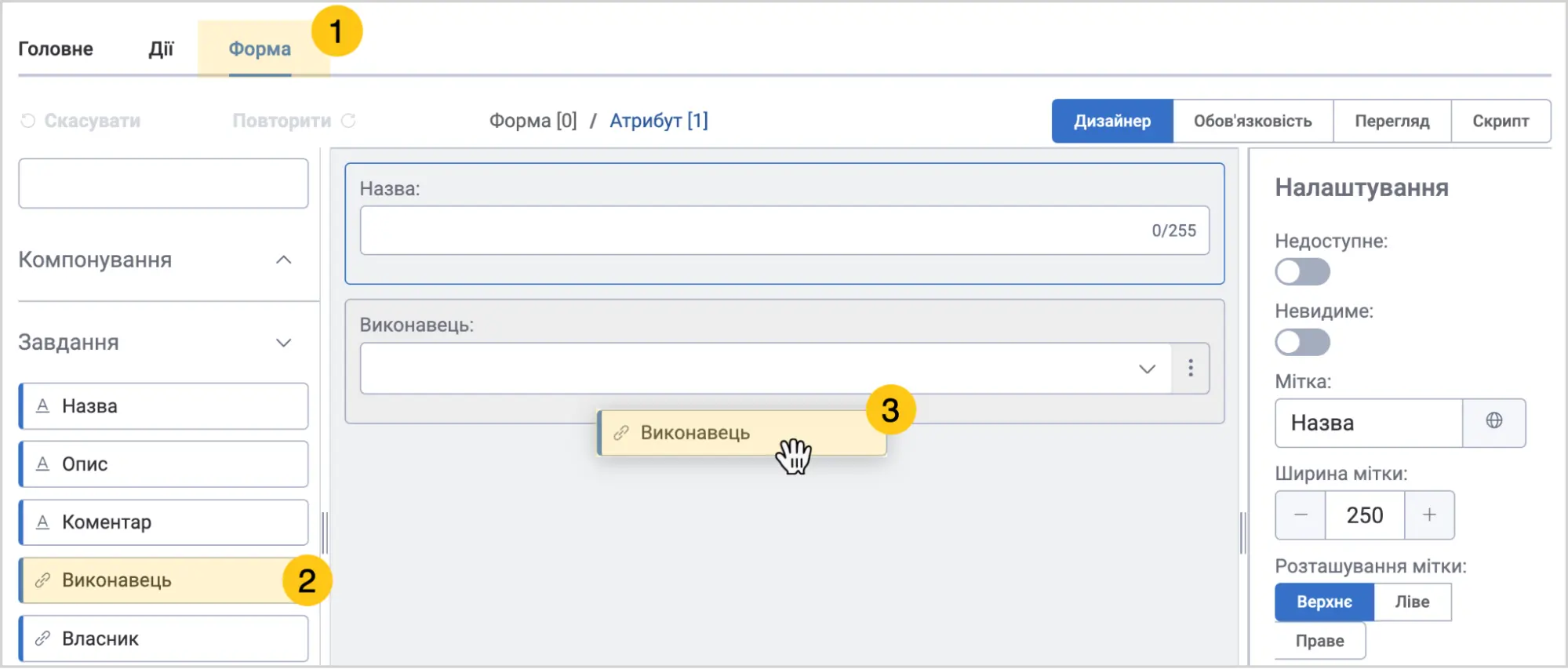
Перейдіть у вкладку Форма 1.
-
З меню атрибутів 2, перетягніть потрібні атрибути на форму 3.
-
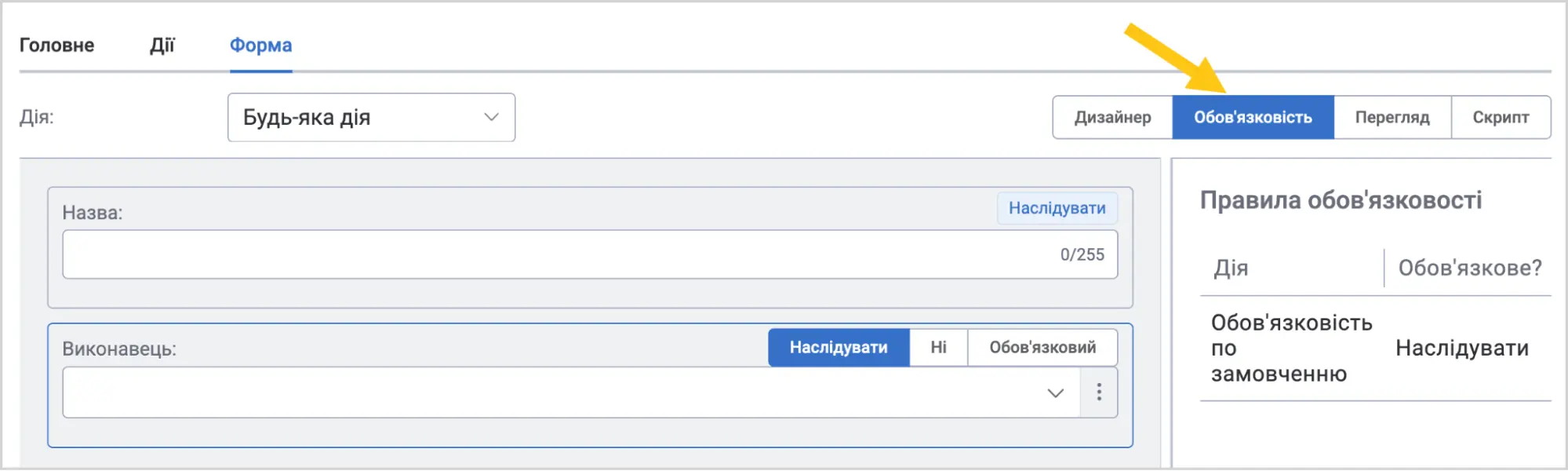
Перейдіть до заповнення секції Обов'язковість, щоб налаштувати обов'язковість заповнення кожного з доданих атрибутів.
- У панелі інструментів виберіть піктограму Зберегти або Зберегти та закрити.
Після завершення налаштувань перейдіть у секцію Перегляд, щоб перевірити як форма завдання відображатиметься для користувача.
2.7.2.2. Застосувати форму завдання
Щоб застосувати створену форму завдання, потрібно приєднати форму завдання до завдання користувача. Для цього, виконайте наступні кроки:
-
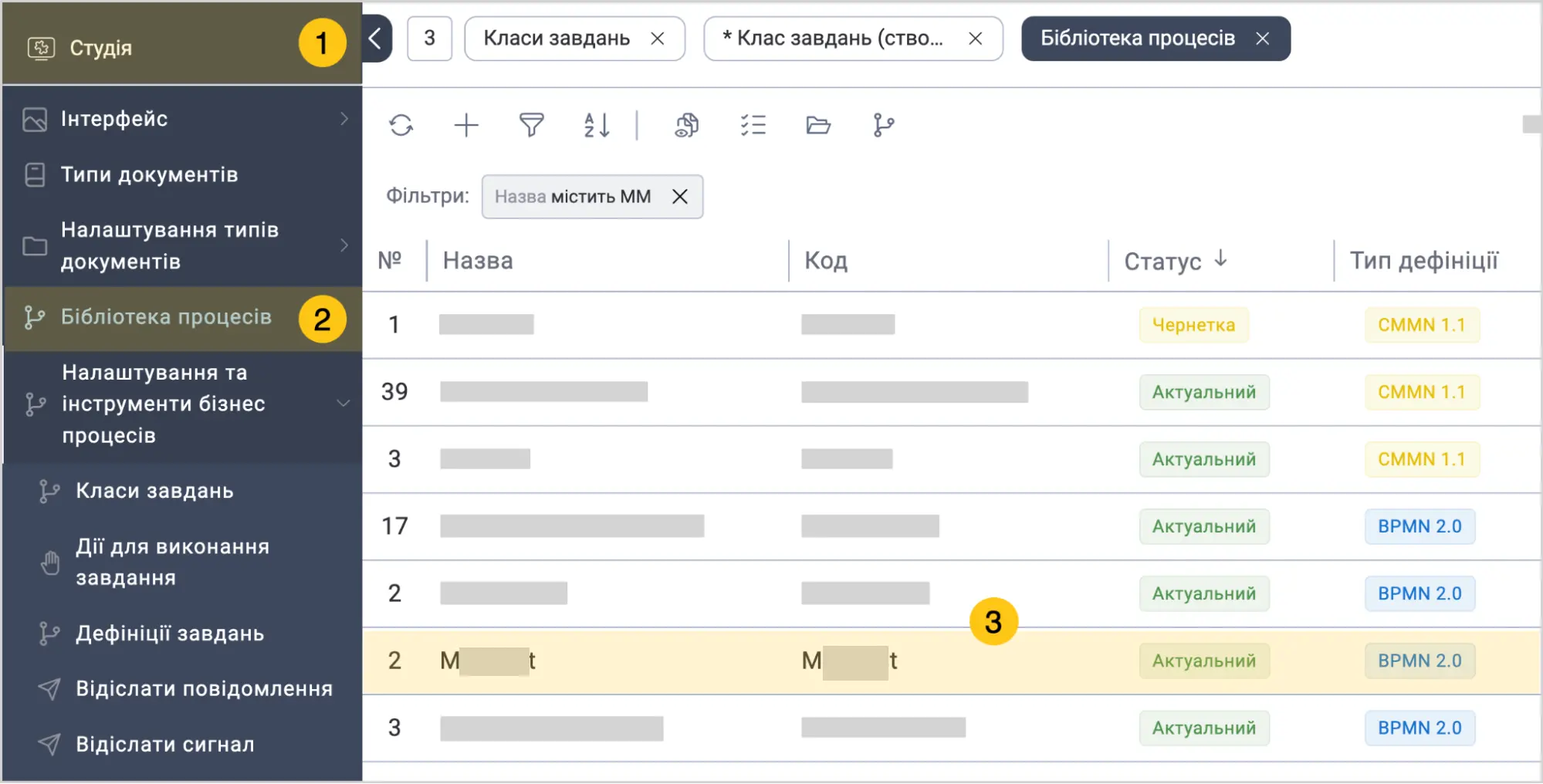
У панелі навігації, виберіть робочий стіл Студія 1.
-
Перейдіть в ярлик Бібліотека процесів 2, а потім виберіть потрібну дефініцію бізнес-процесу 3.
-
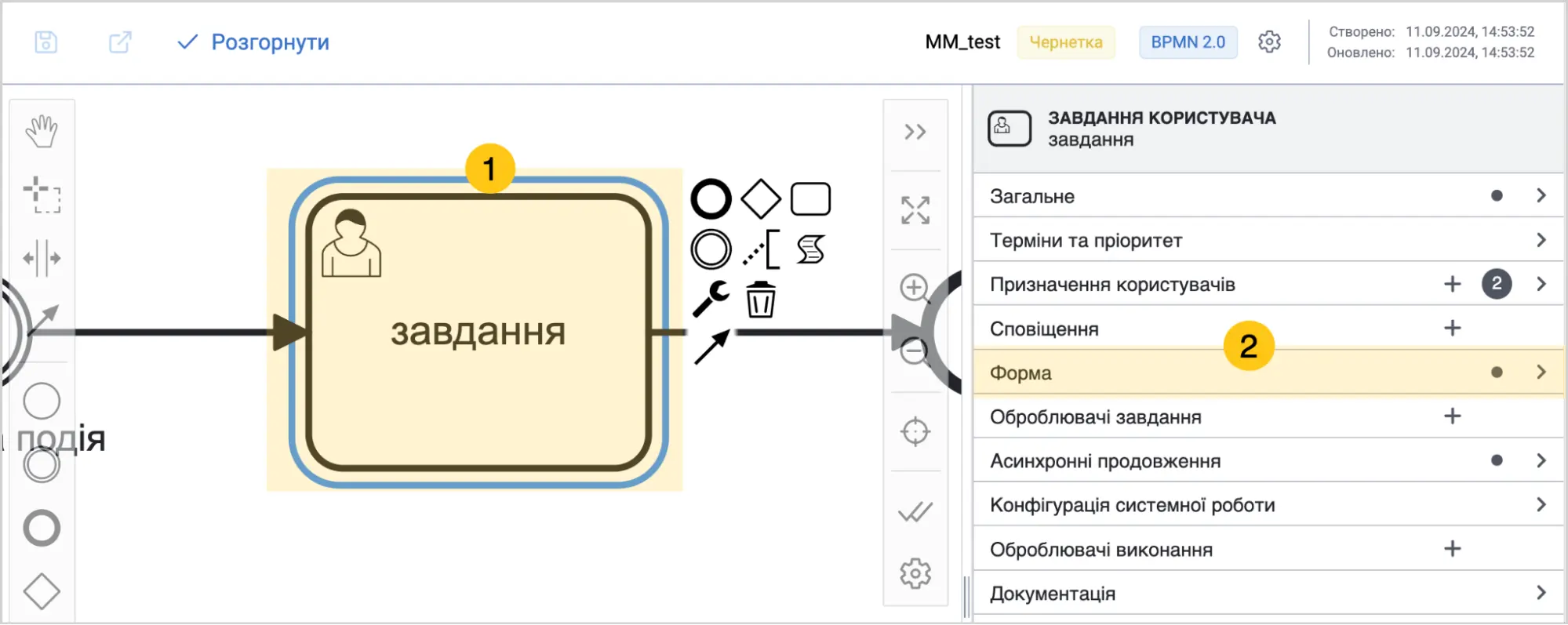
На діаграмі процесу, виберіть завдання користувача 1, а потім у меню Налаштування, розгорніть секцію Форма 2.
-
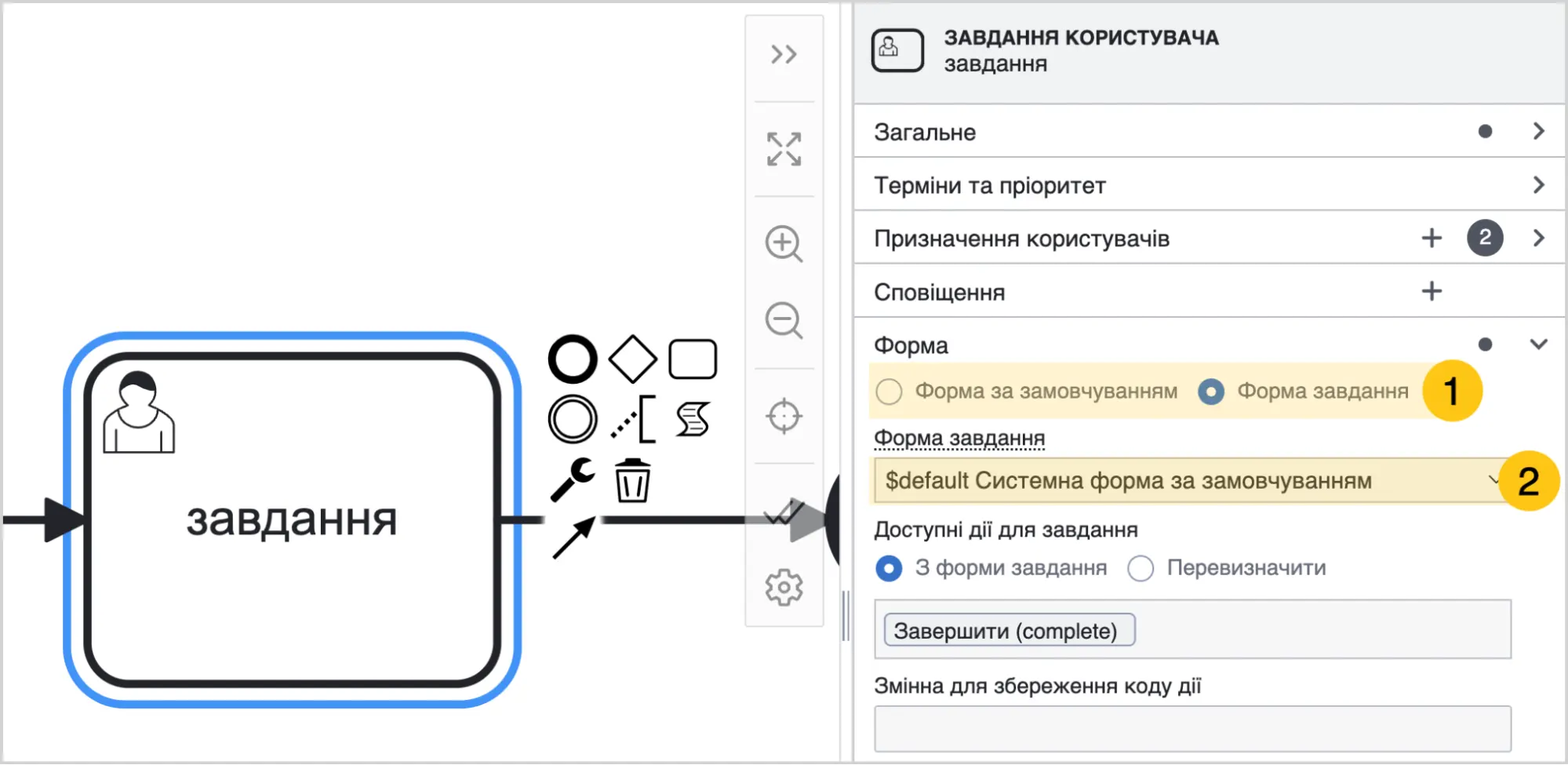
В полі Форма 1 виберіть Форма завдання, а потім в полі Форма завдання 2 виберіть потрібну форму завдання із розкривного списку.
-
У панелі інструментів виберіть піктограму Зберегти або Зберегти та закрити.
2.7.2.3. Попередній перегляд форми завдання
Ви можете налаштувати попередній перегляд форми завдання. Після налаштування ви зможете відкривати форму завдання одинарним кліком по запису завдання в ярлику типу Завдання.
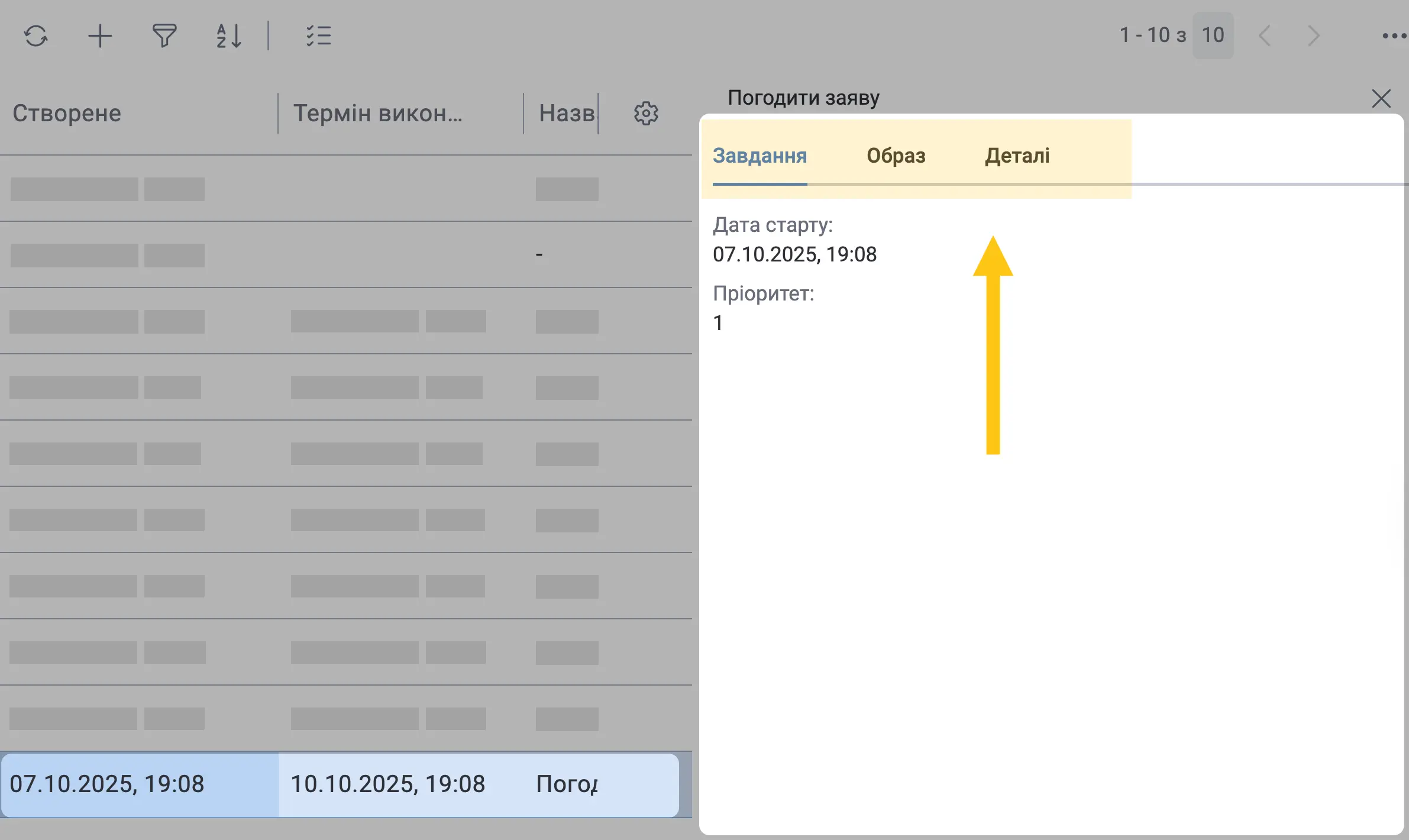
Форма попереднього перегляду містить наступні вкладки:
-
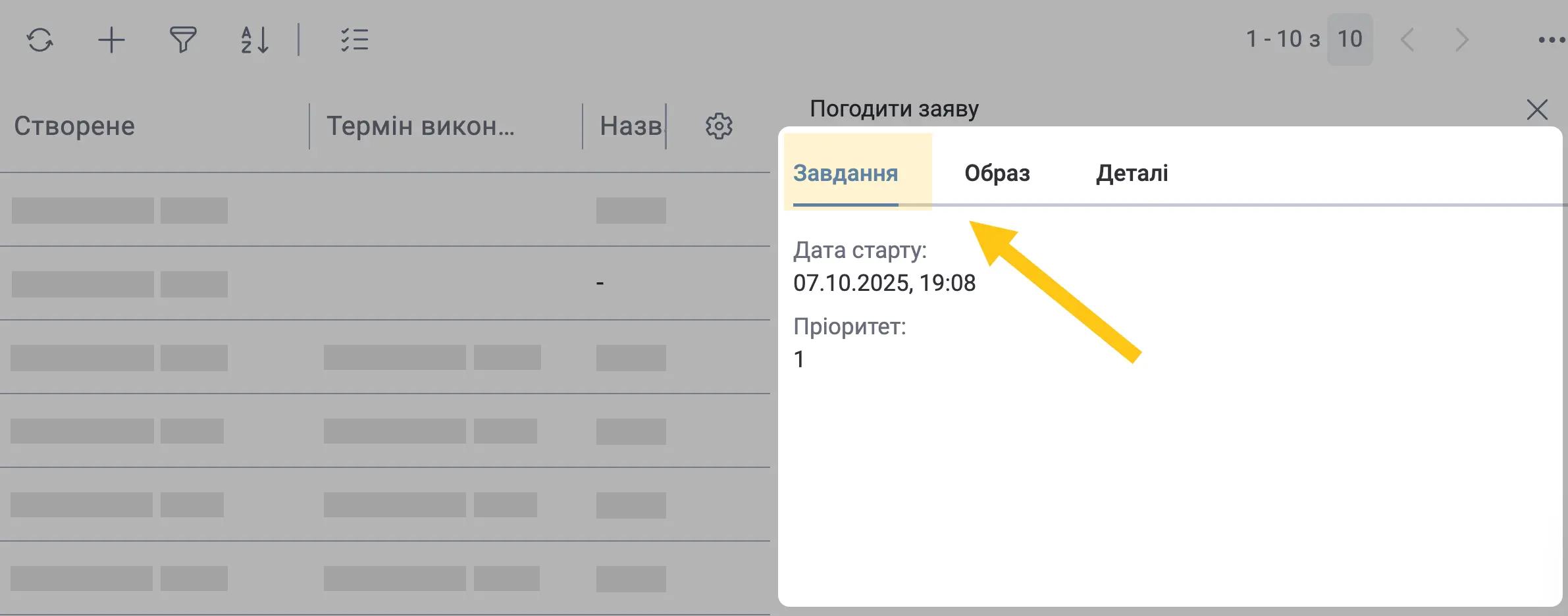
Вкладка Завдання — активна завжди та містить нативні атрибути форми завдання (атрибути, що знаходяться у папці Завдання).
-
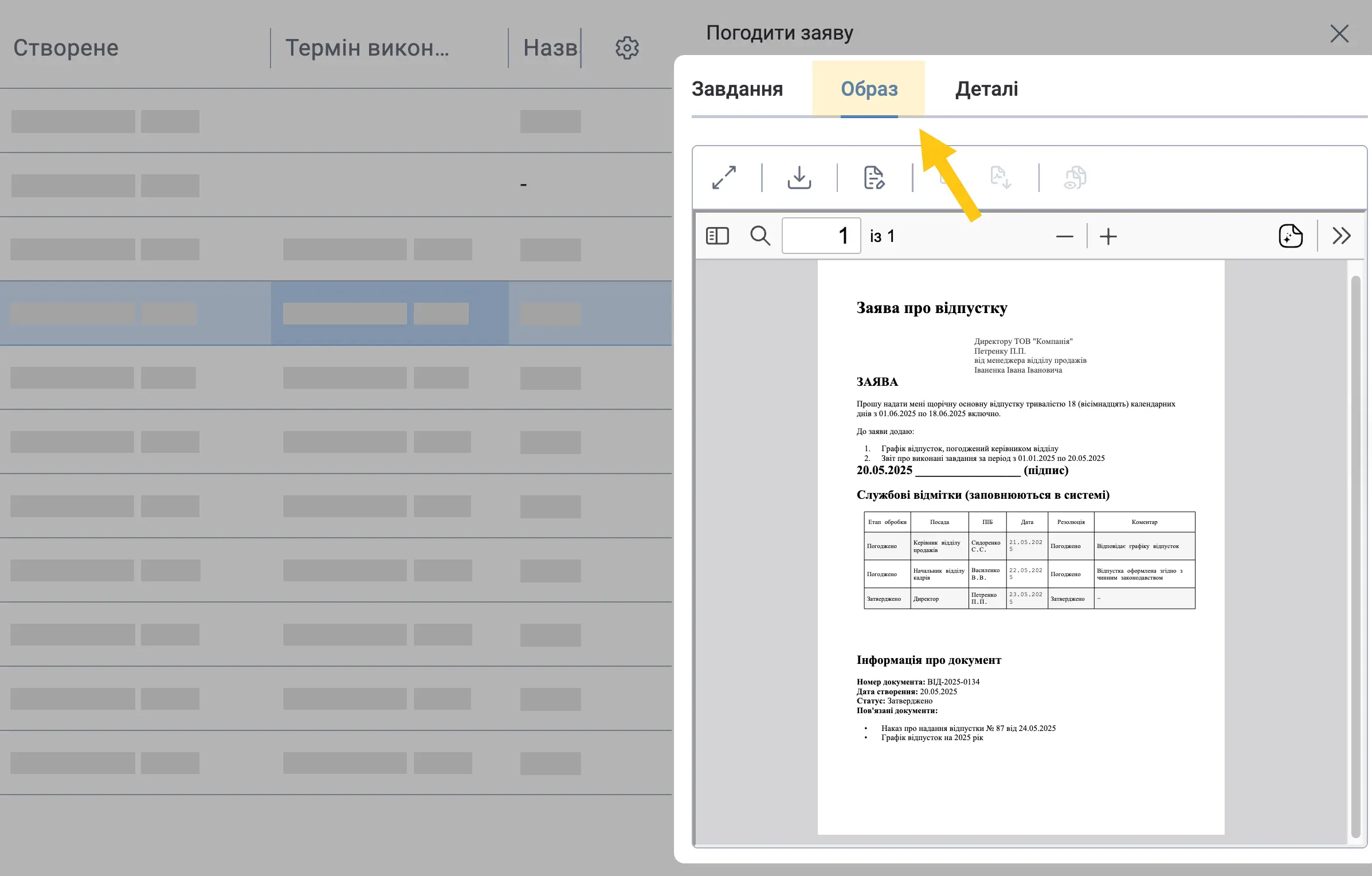
Вкладка Образ — відображає образ документа з форми завдання. Вкладка активна лише за наступних умов:
- Форма завдання привʼязана до сутності Документ.
- На формі завдання присутній файловий атрибут Образ документа.
- В атрибута Образ документа увімкнений перемикач Показати в формі попереднього перегляду.
-
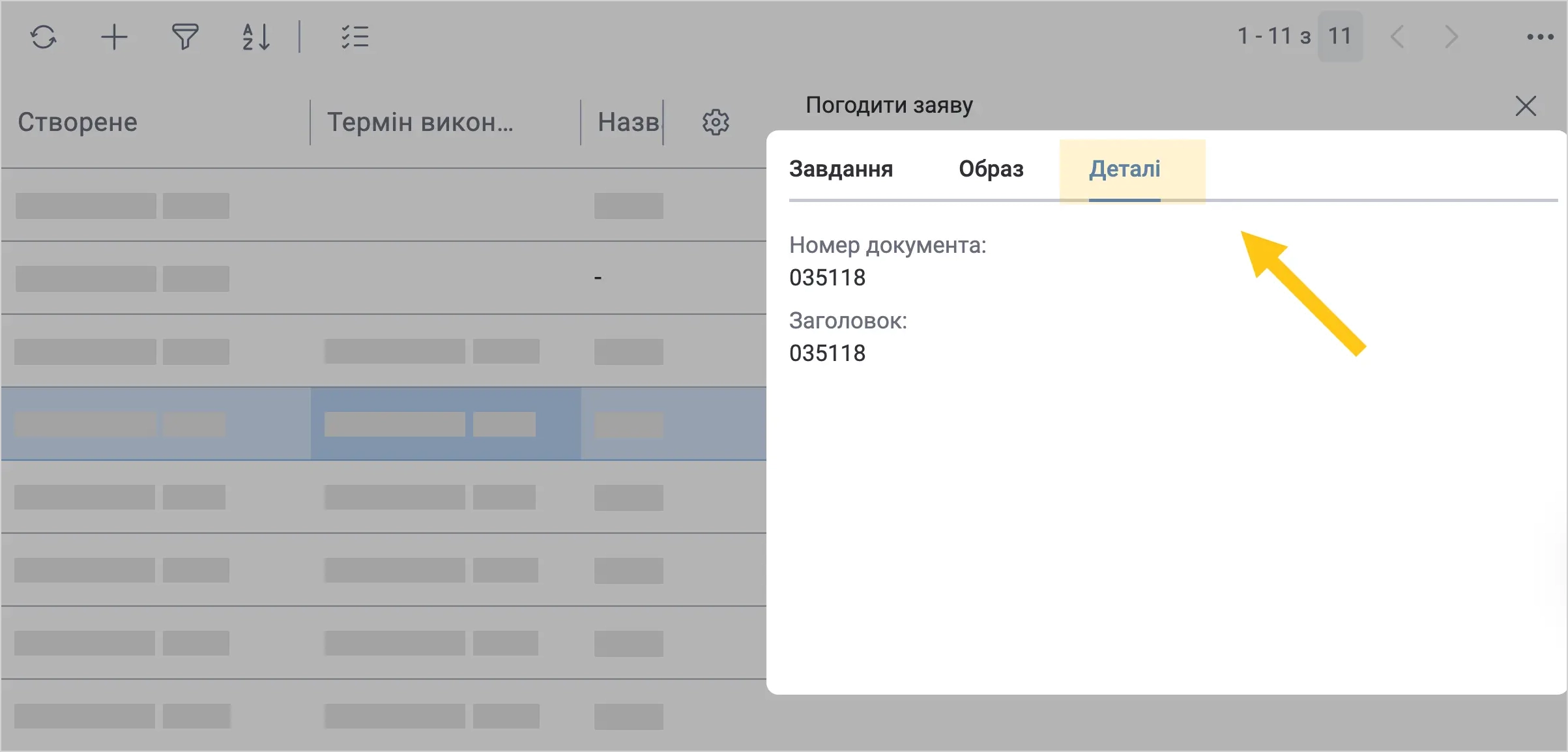
Вкладка Деталі — відображає всі інші атрибути форми завдання (крім нативних атрибутів завдання, тому що вони відображаються у вкладці Завдання). Ця вкладка активна за наступних умов:
- Форма завдання привʼязана до сутності Документ.
- На формі завдання присутні атрибути наступних типів: користувацькі, рольові атрибути, стандартні атрибути документа.
- В атрибутів увімкнений перемикач Показати в формі попереднього перегляду.
- Перегляд користувачем форми завдання в режимі Попередній перегляд фіксується в аудиті як повноцінний перегляд.
- Форма попереднього перегляду недоступна для завдань, запущених напряму з бізнес-процесу. Вона відображається лише тоді, коли процес запущено з документа (за допомогою відповідних налаштувань у вкладці Події в типі документа).
2.7.2.3.1. Налаштувати відображення атрибутів
Щоб налаштувати які саме атрибути відображати у формі попереднього перегляду, виконайте наступні кроки:
-
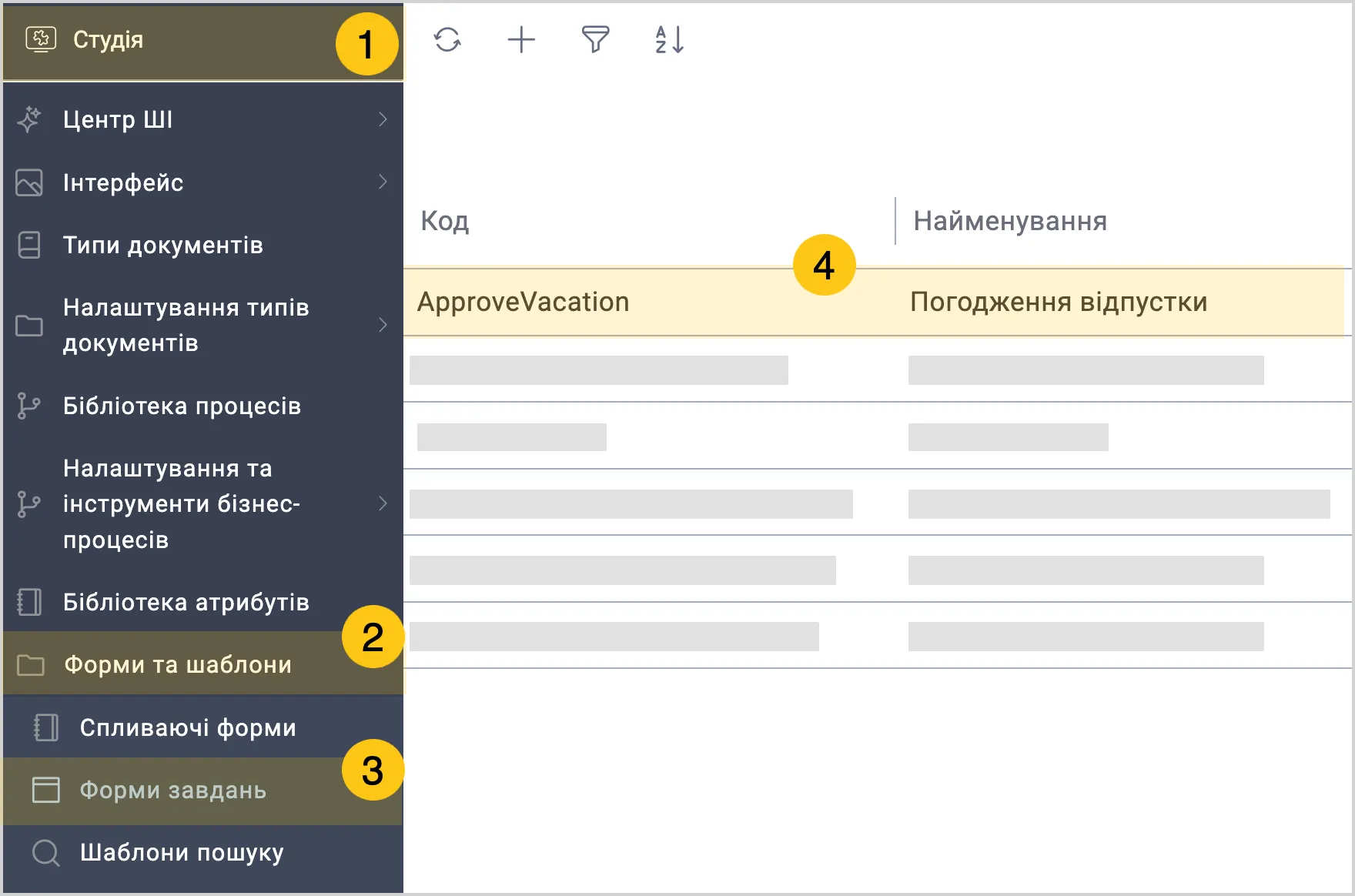
У панелі навігації, виберіть робочий стіл Студія 1.
-
Перейдіть в групу ярликів Форми та шаблони 2, а потім виберіть ярлик Форми завдань 3.
-
Відкрийте потрібну форму 4 або створіть нову.
-
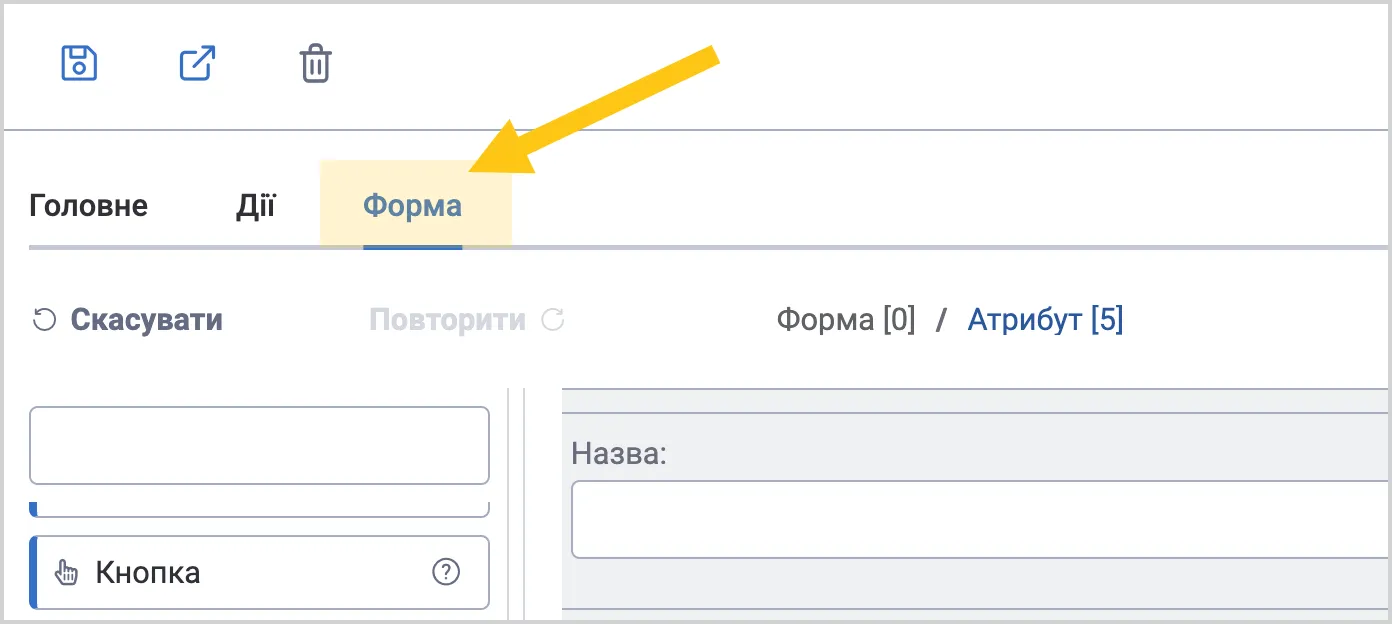
Перейдіть у вкладку Форма.
-
На формі виберіть атрибут, який бажаєте відобразити у формі попереднього перегляду 1.
-
В налаштуваннях атрибута увімкніть перемикач Відображати у формі попереднього перегляду 2.
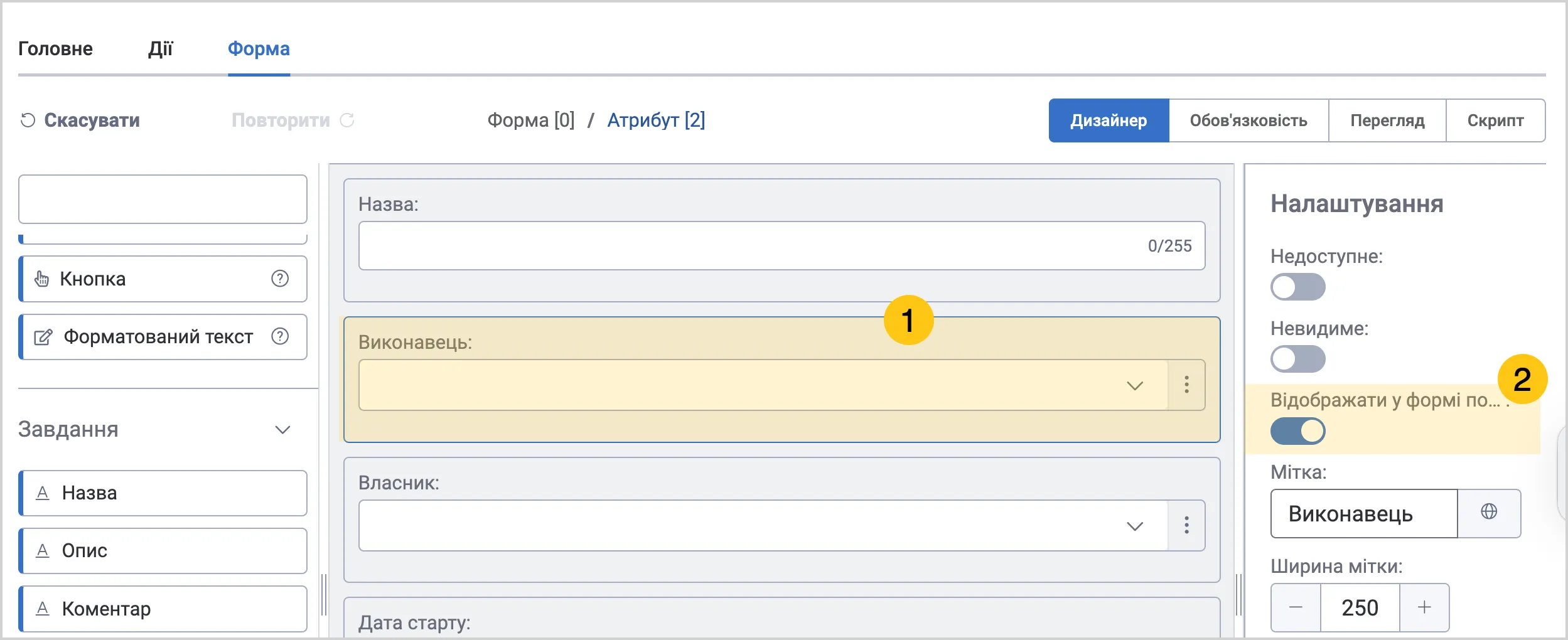 Увага:
Якщо завдання пов'язане з документом, то на формі попереднього перегляду ви також побачите атрибути цього документа.
Щоб налаштувати відображення атрибутів з форми повʼязаного документа: Робочий стіл Студія > ярлик Типи документів > Тип документа, який повʼязаний із завданням > вкладка Конструктор > кроки 5-6 з інструкції вище ⬆️.
2.7.2.3.2. Відображати атрибути з порожніми значеннями
В режимі попереднього перегляду за замовчуванням відображаються лише ті атрибути, які одночасно відповідають двом критеріям:
- В налаштуваннях атрибута увімкнено перемикач Відображати у формі попереднього перегляду.
- Атрибут має значення (не порожній).
Проте, ви можете відімкнути другий критерій і почати відображати навіть ті атрибути, які мають порожнє значення. Для цього:
-
У панелі навігації, виберіть робочий стіл Студія 1.
-
Перейдіть в групу ярликів Форми та шаблони 2, а потім виберіть ярлик Форми завдань 3.
-
Відкрийте потрібну форму 4 або створіть нову.
-
Перейдіть у вкладку Форма.
-
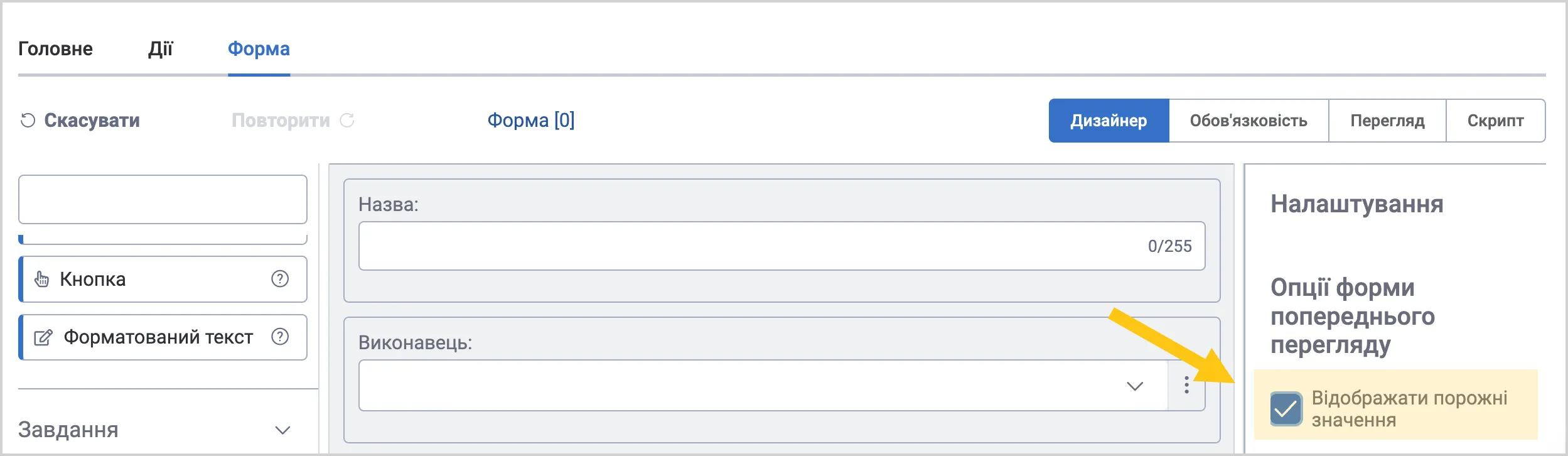
У налаштуваннях форми установіть прапорець Відображати порожні значення.
2.7.2.3.3. Налаштувати дії файлового атрибута у формі
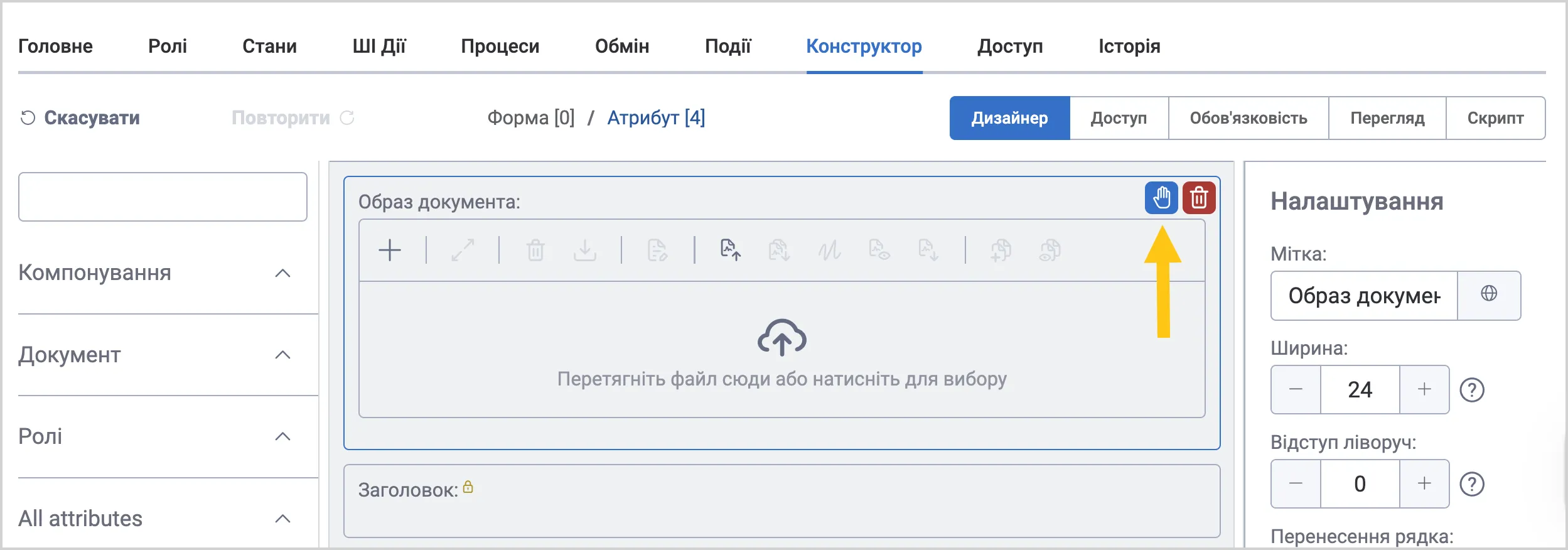
Якщо у завдання є повʼязаний документ, в якого на формі є атрибут Образ документа то цей образ також відображатиметься у формі попереднього перегляду у вигляді окремої вкладки Образ. Ви можете налаштувати дії, які користувач зможе здійснювати з цим файлом. Для цього виконайте наступні кроки:
-
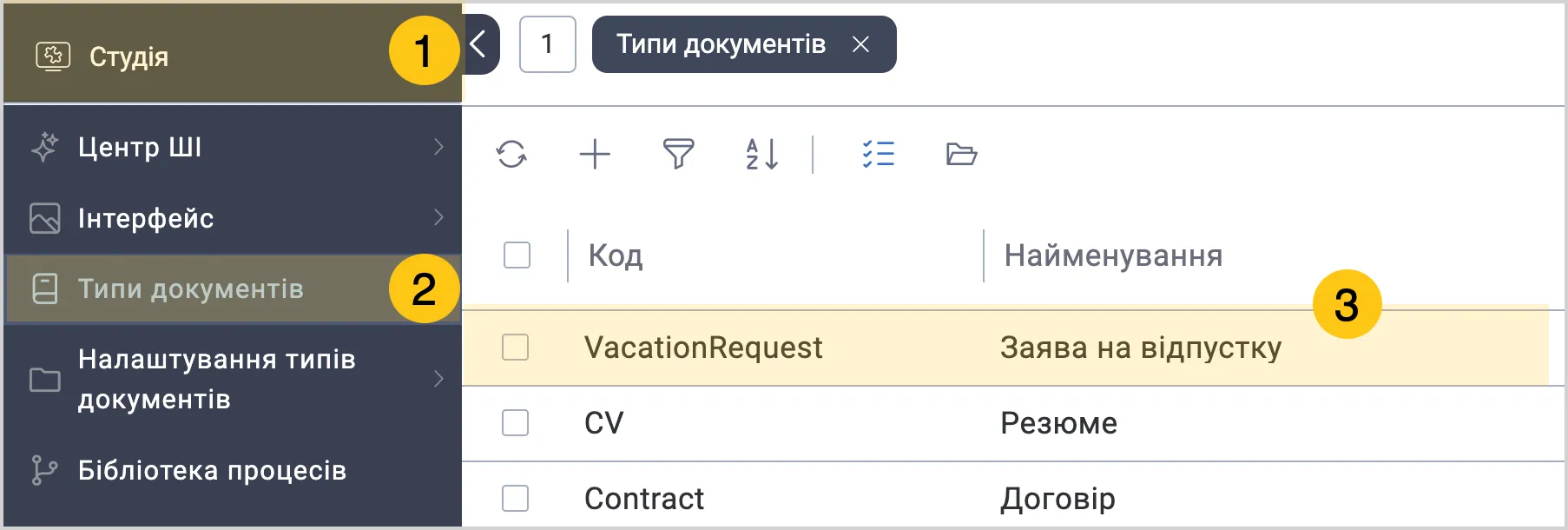
У панелі навігації, виберіть робочий стіл Студія 1.
-
Перейдіть у ярлик Типи документів 2.
-
Відкрийте бажаний тип документа 3.
-
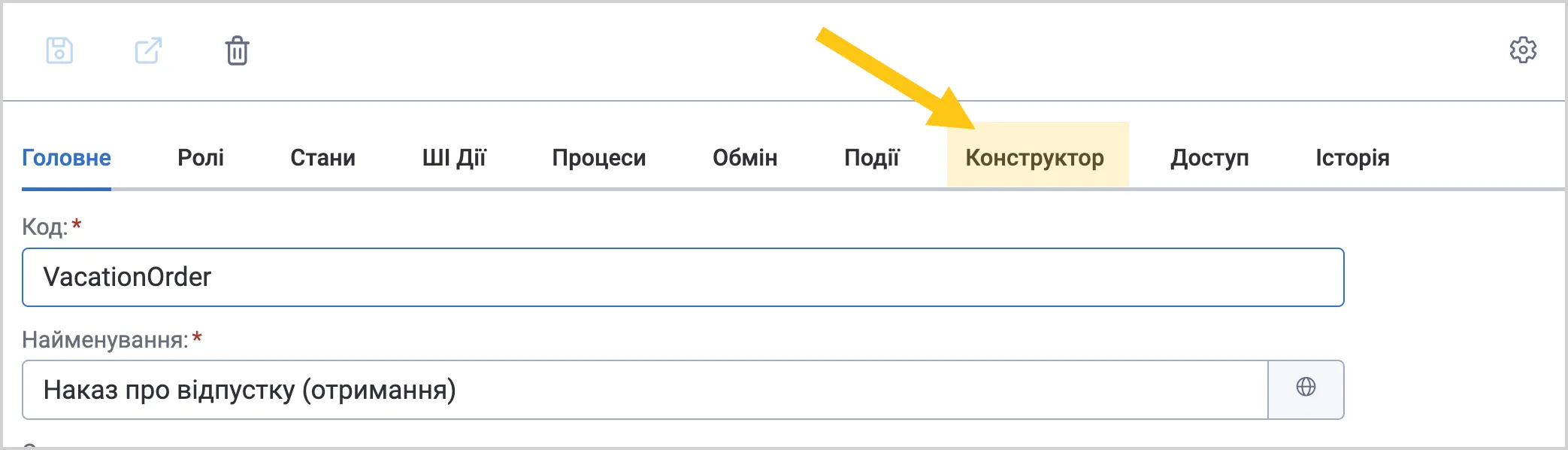
Перейдіть у вкладку Конструктор.
-
Наведіть курсор на атрибут Образ документа, а потім виберіть піктограму .
-
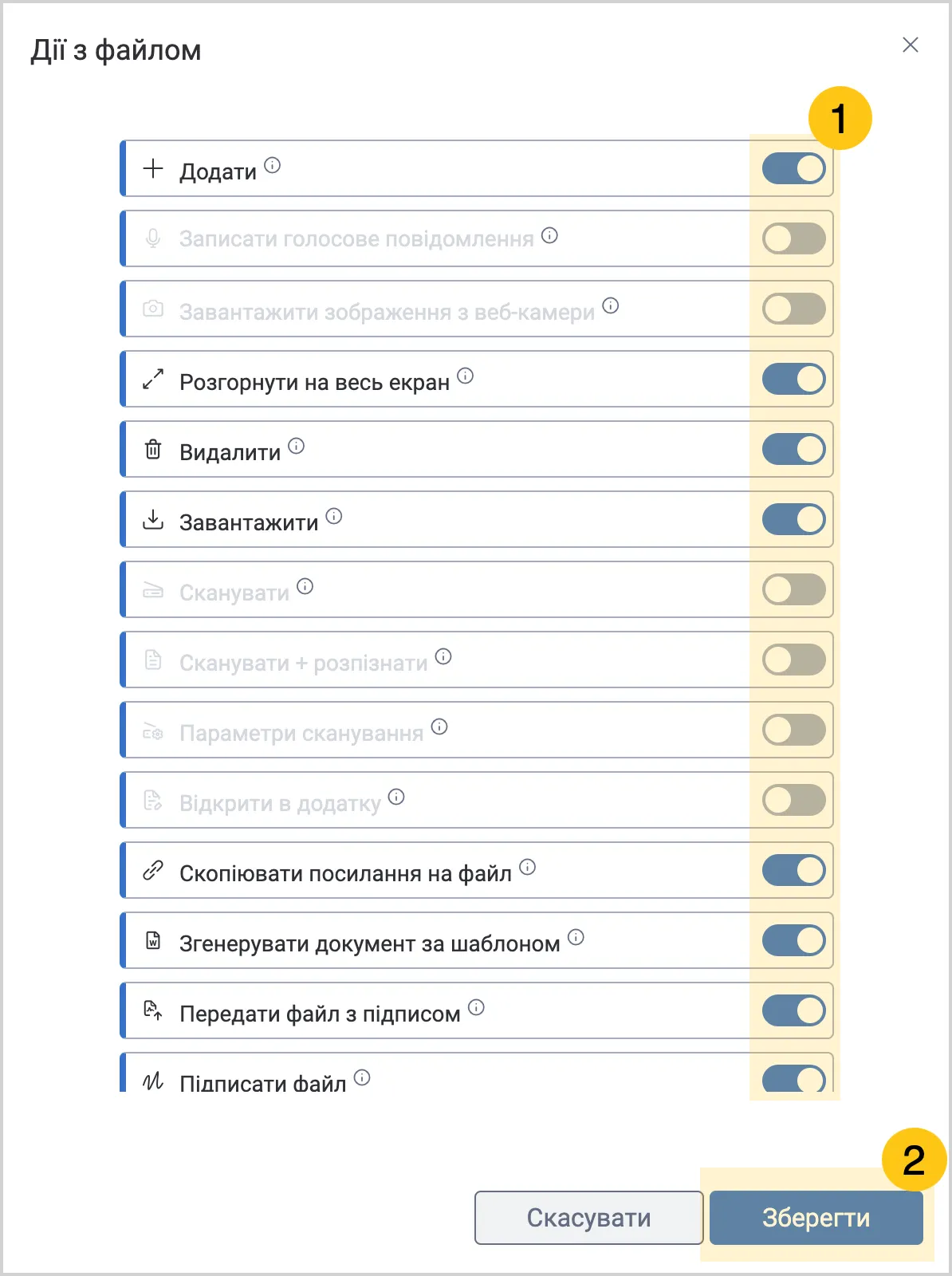
Увімкніть перемикачі дій 1, які бажаєте активувати для користувача, а потім виберіть кнопку Зберегти 2.
 Увага:
Для форми попереднього перегляду доступні лише наступні дії:
- Розгорнути на весь екран
- Завантажити
- Подивитись підписи
- Завантажити файл з підписом
- Показати версії файлу
- ШІ підсумок
Якщо ви увімкнете інші дії, які не зазначені у списку вище, то вони не будуть відображені на формі попереднього перегляду.
2.7.2.3.4. Відкрити завдання у формі попереднього перегляду
-
Перейдіть у ярлик, одного з наступних типів:
- Стандартний ярлик Мої завдання
- Стандартний ярлик Усі завдання
- Стандартний ярлик Архів завдань
- Користувацький ярлик типу Завдання
-
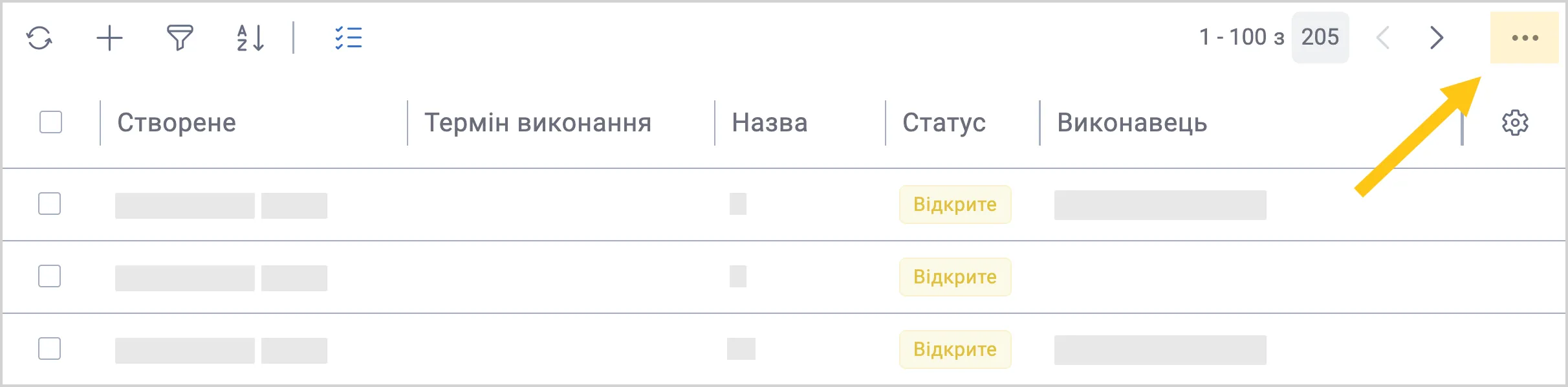
У верхньому правому куті виберіть піктограму .
-
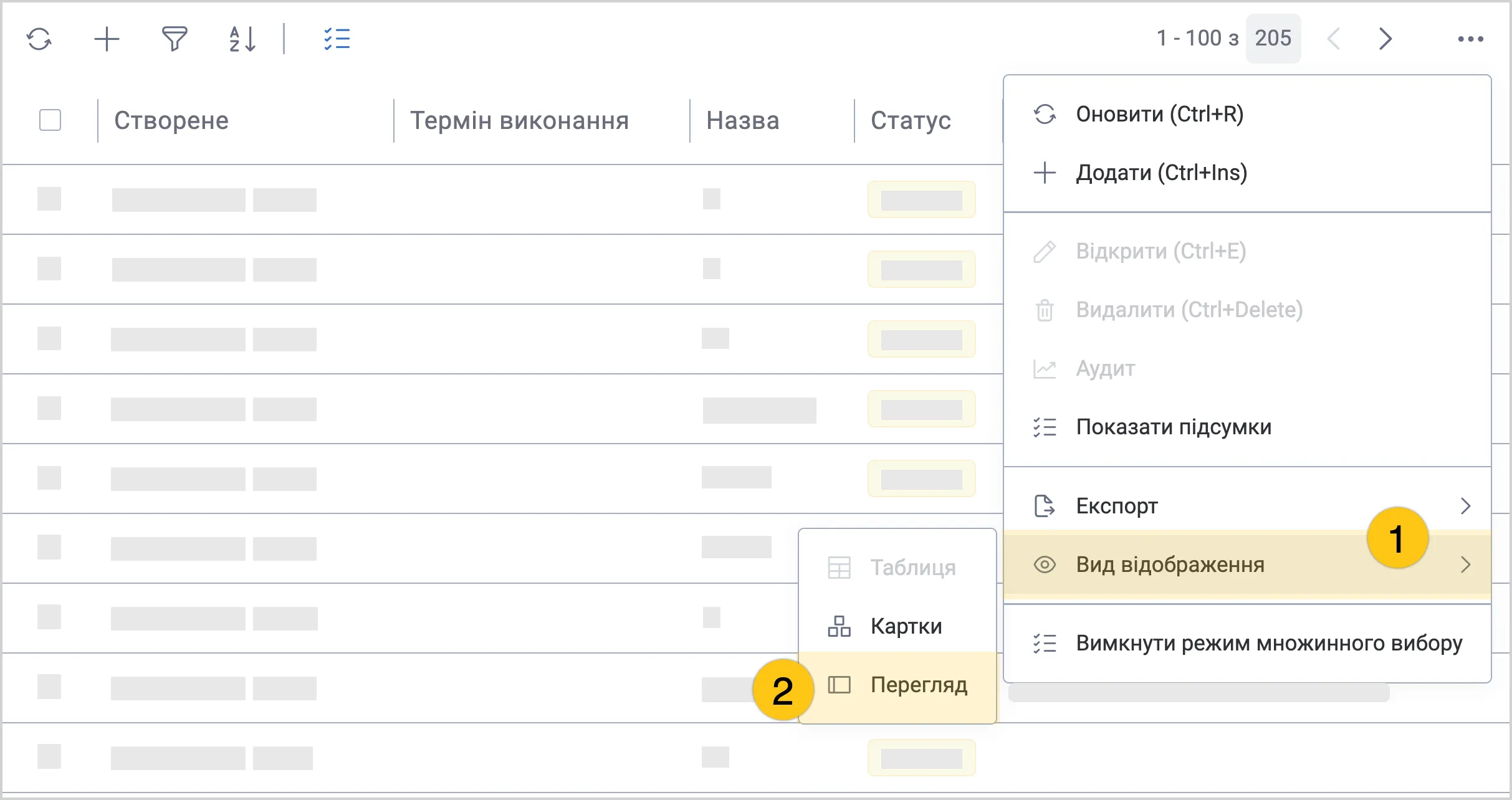
Виберіть Вид відображення 1, а потім виберіть Перегляд 2.
-
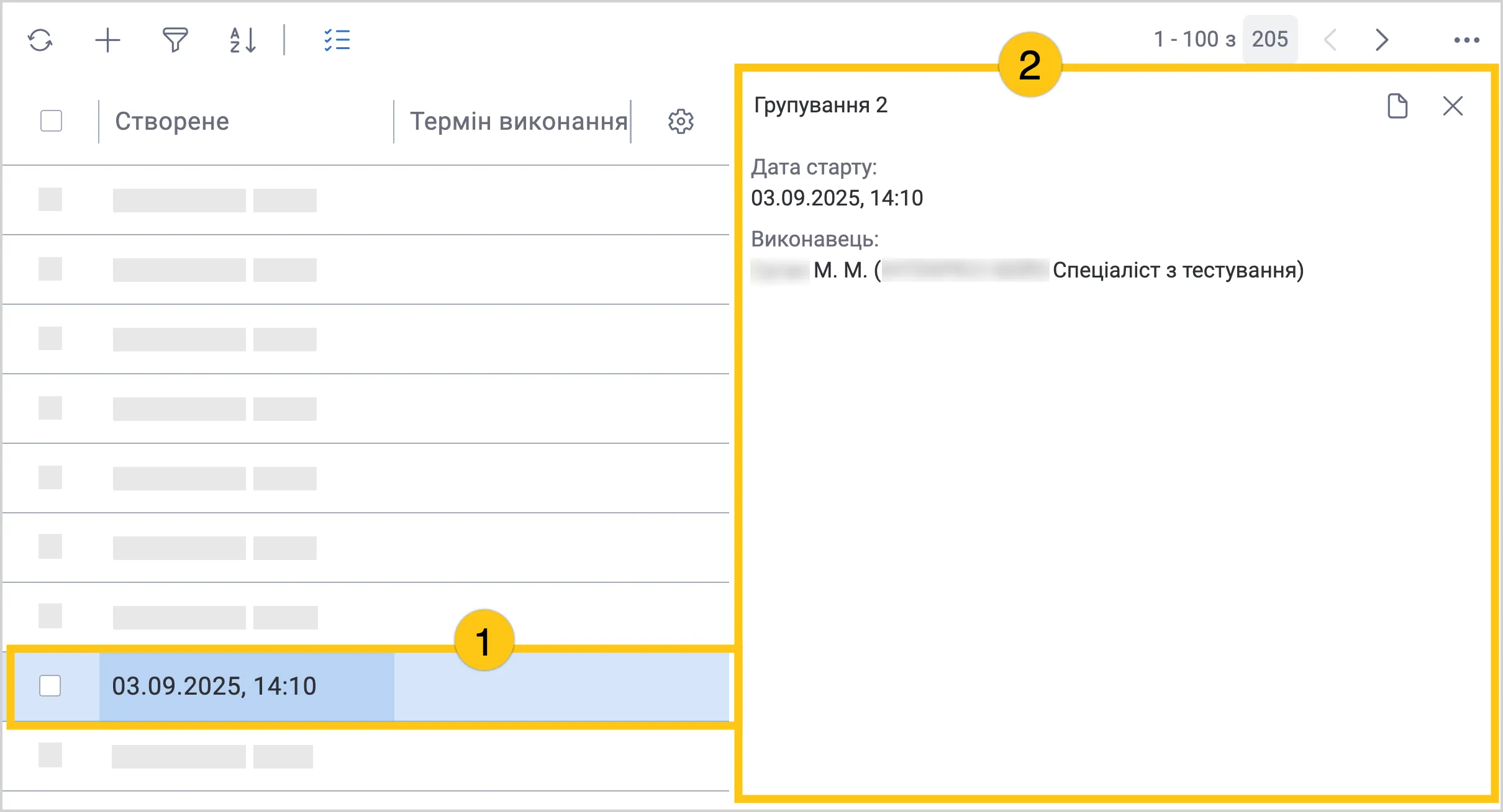
Клацніть один раз на запис потрібного завдання 1. Після цього у правій частині екрану відкриється вікно попереднього перегляду 2.
2.7.2.4. Кнопки дій в ярлику завдань
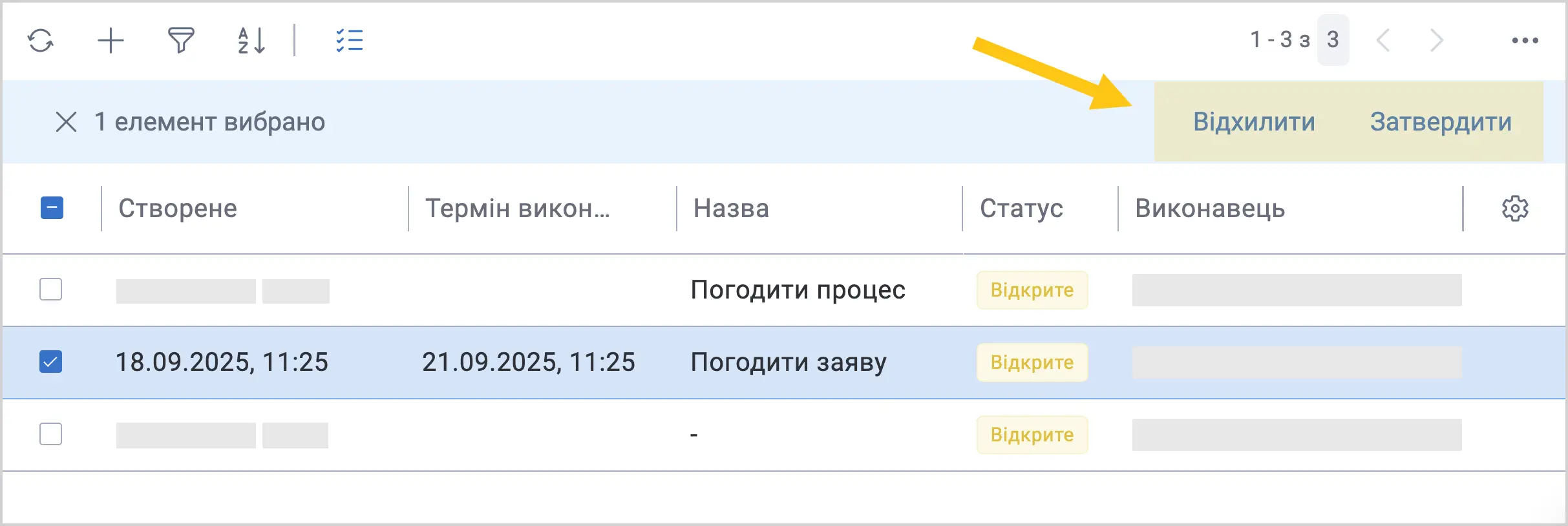
Кнопки дій дозволяють виконувати завдання без відкриття форми, прямо з ярликів. Це зручно для швидкої обробки або масового виконання однотипних операцій.
2.7.2.4.1. Налаштувати кнопки дій
Кнопки дій відображаються безпосередньо у ярликах типу Завдання і дозволяють швидко виконувати потрібні операції, наприклад «Погодити» чи «Відхилити», без відкриття повної форми завдання.
-
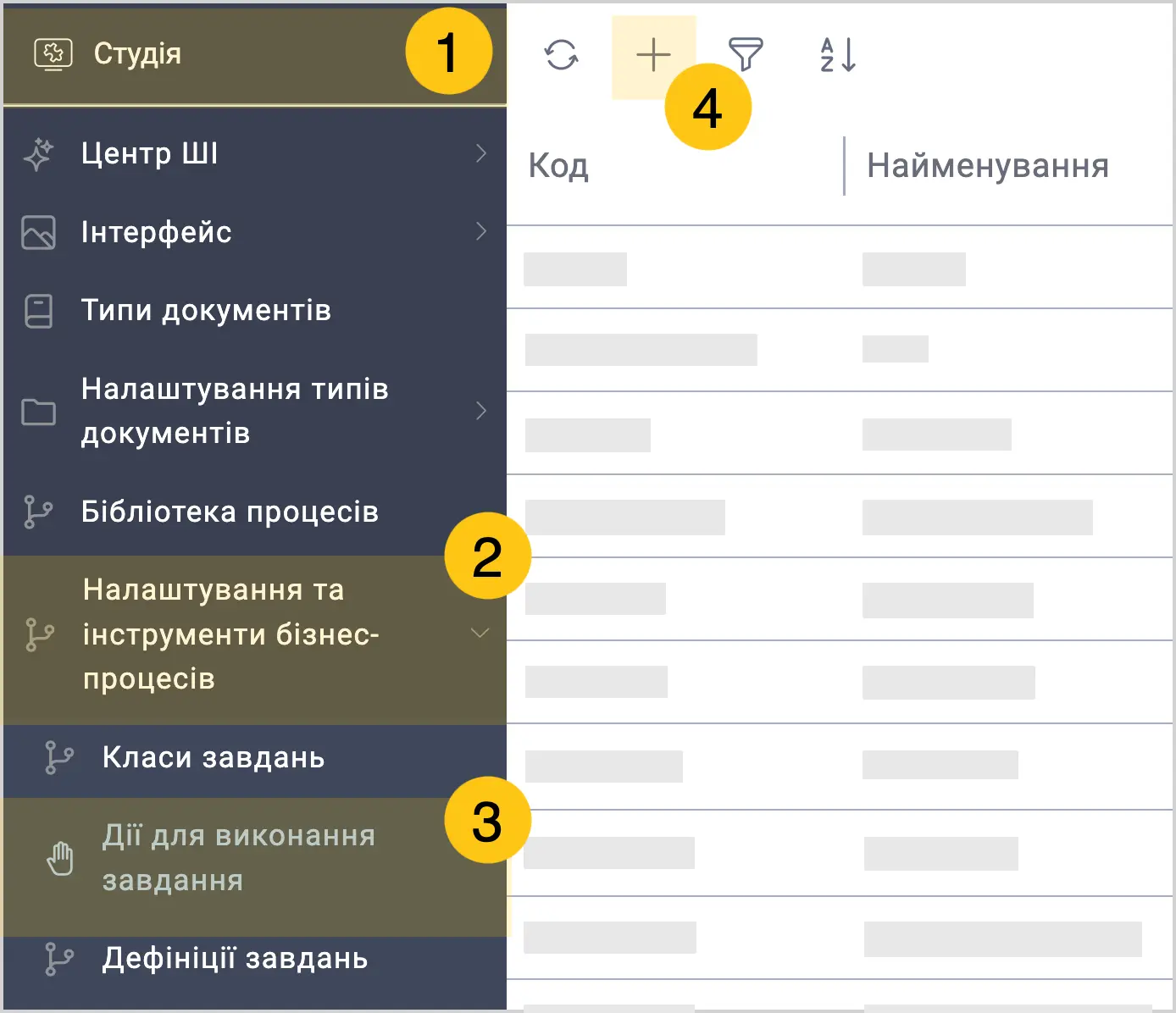
Створіть дії для виконання завдання — створіть дії, які бажаєте відображати на кнопках листа. Наприклад: "Погодити" та "Відхилити".
-
Створіть форму завдання. Під час створення зверніть увагу на наступні речі:
-
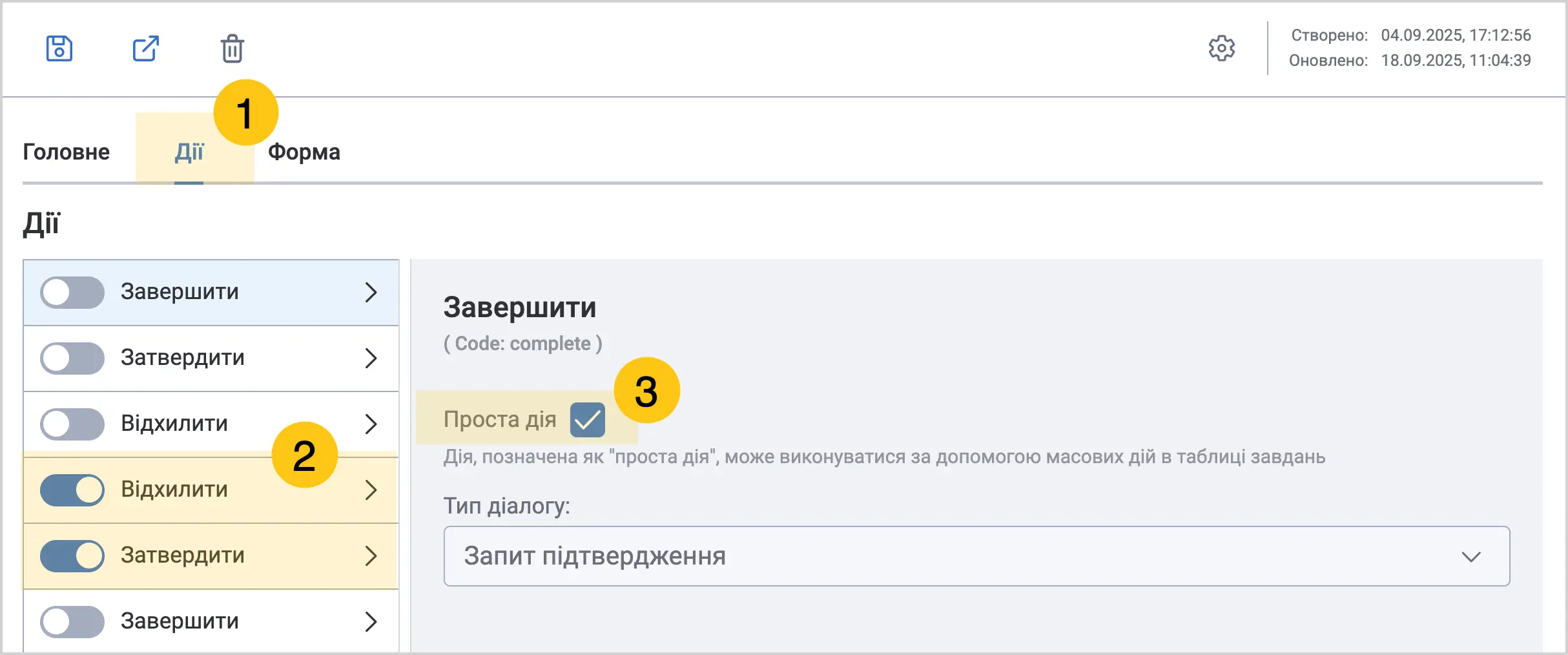
у вкладці Дії 1 увімкніть дії, які ви створили у кроці 1 2.
-
В налаштуваннях потрібних дій установіть прапорець Проста дія 3.
Примітки:- Якщо дія є частиною групи, то майте на увазі, що лише одна дія групи може мати статус Проста дія. Простою дією може бути як дочірня, так і батьківська дія.
- Простою дією може бути лише дія з типом діалогу Запит підтвердження. Якщо обрано інший тип діалогу, система запропонує змінити його на Запит підтвердження, щоб зробити дію простою.
-
-
Підключіть до завдання створену форму.
-
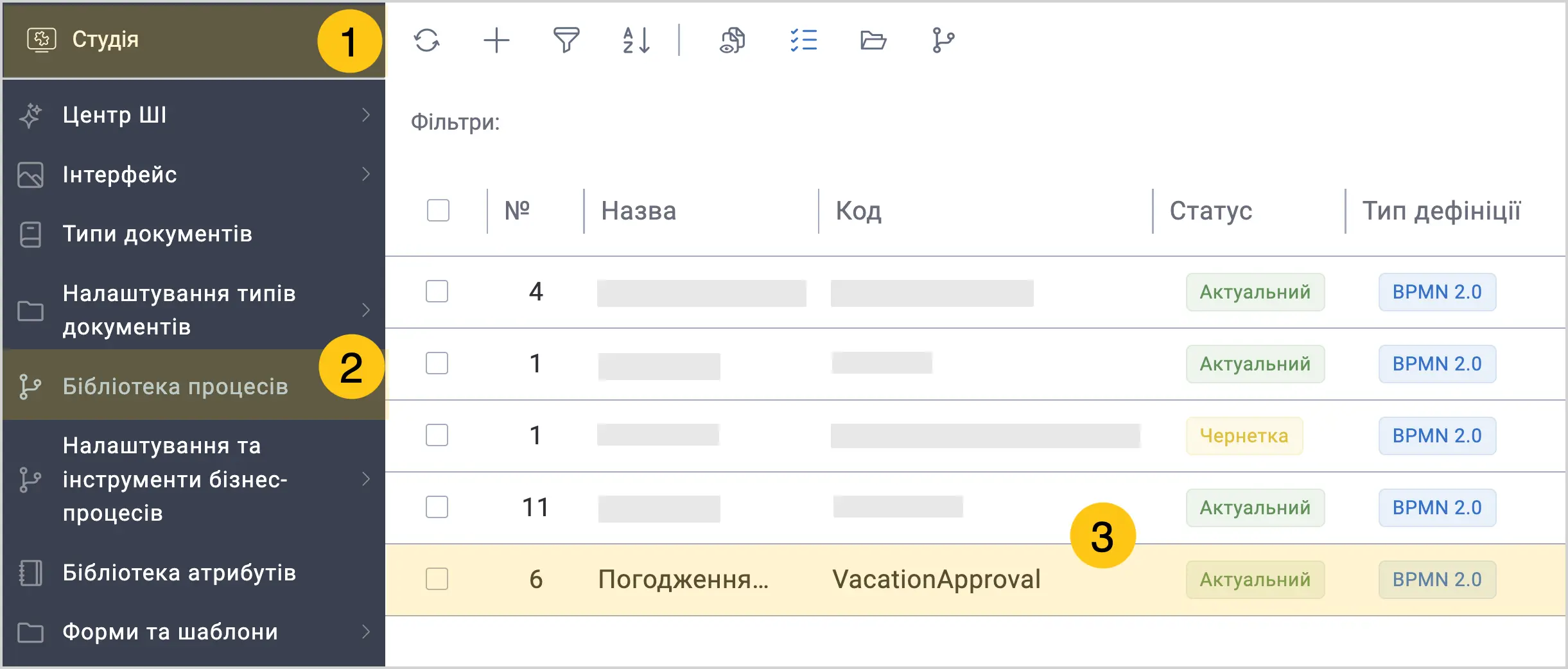
У панелі навігації, виберіть робочий стіл Студія 1.
-
Перейдіть у ярлик Бібліотека процесів 2.
-
Відкрийте потрібний процес 3.
-
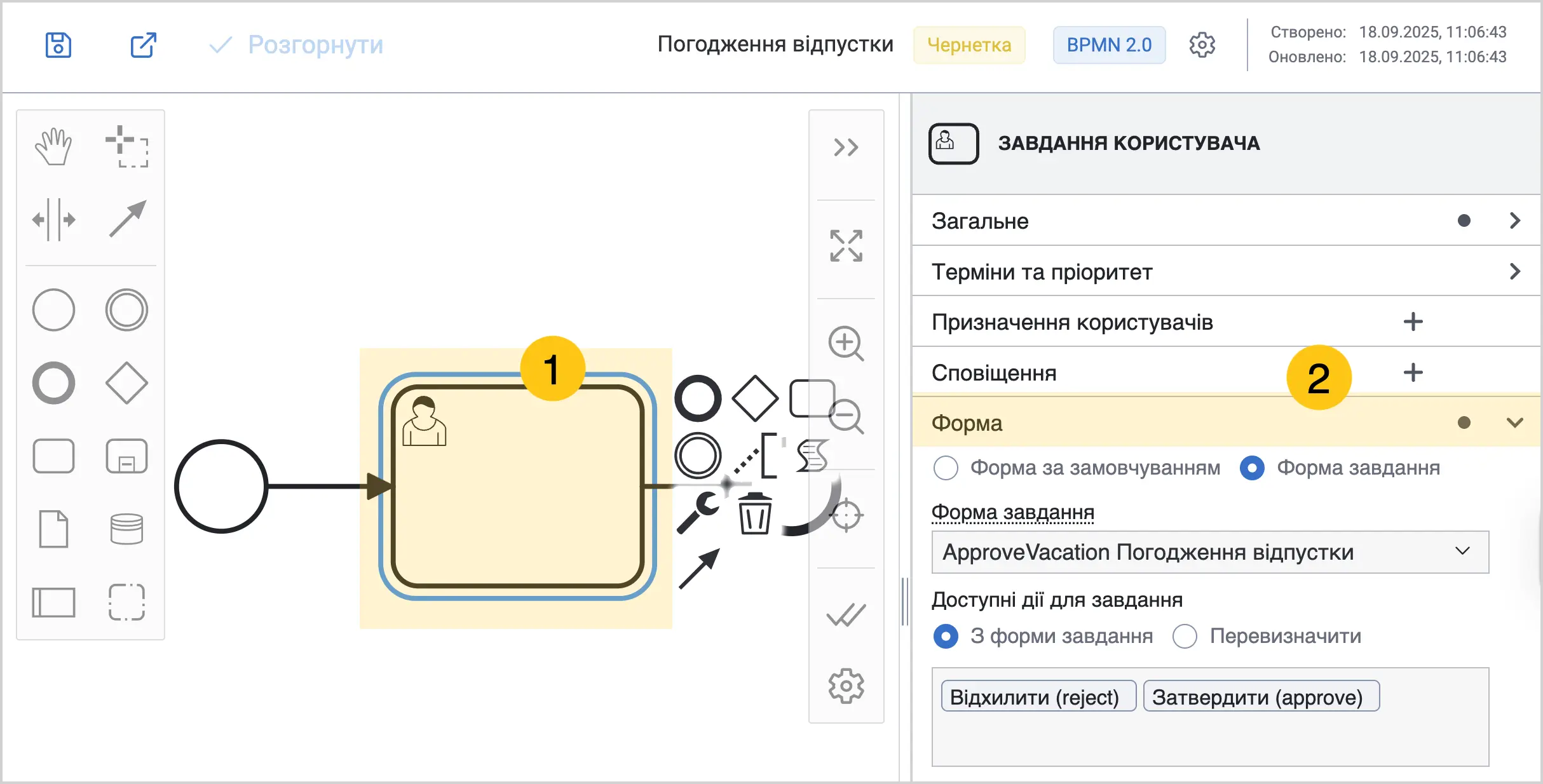
На формі виберіть завдання користувача 1.
-
В налаштуваннях завдання розгорніть секцію Форма 2.
-
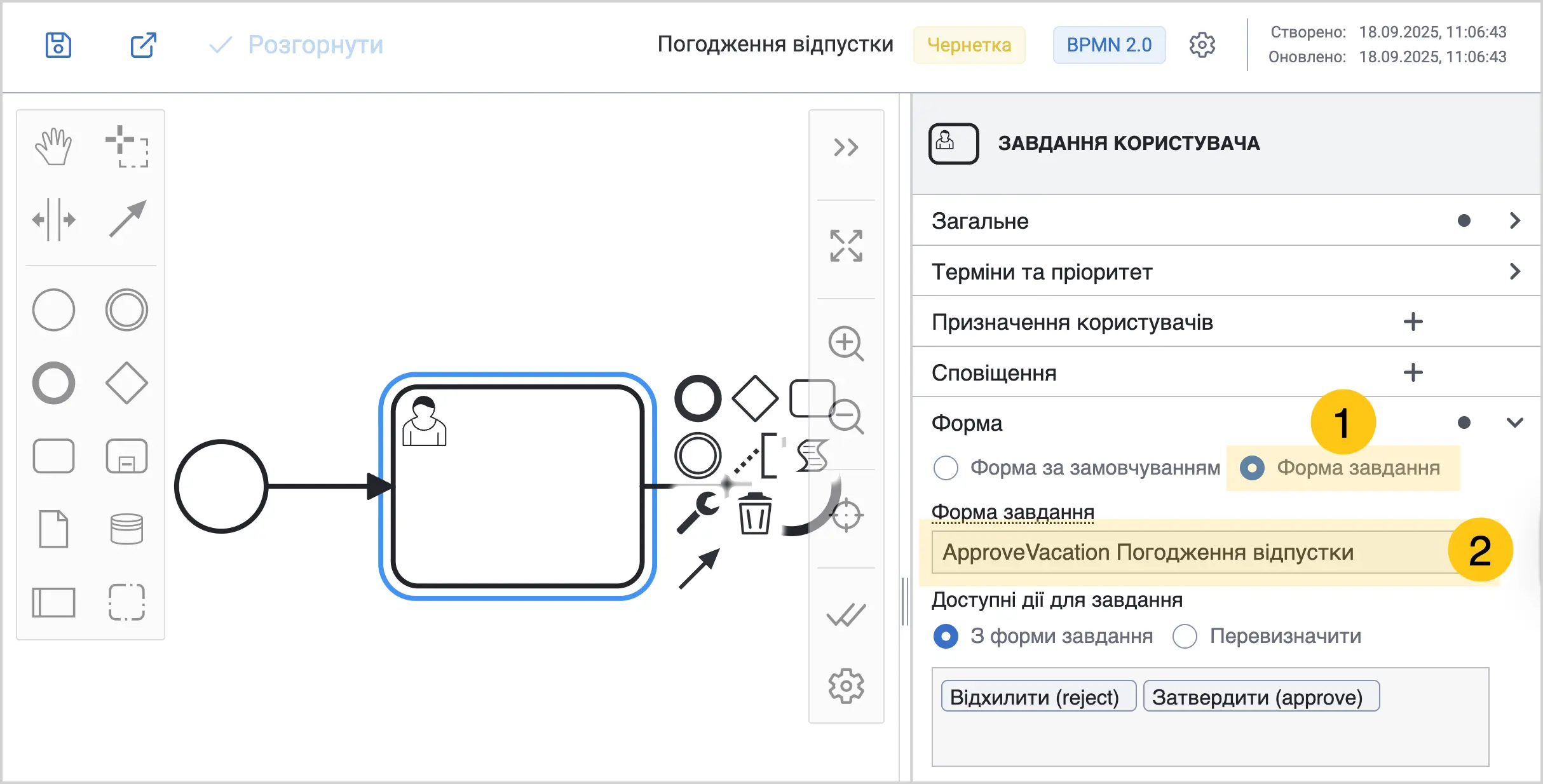
В секції Форма виберіть Форма завдання 1.
-
В полі Форма завдання 2 виберіть зі списку форму, яку ви створили в кроці 2.
-
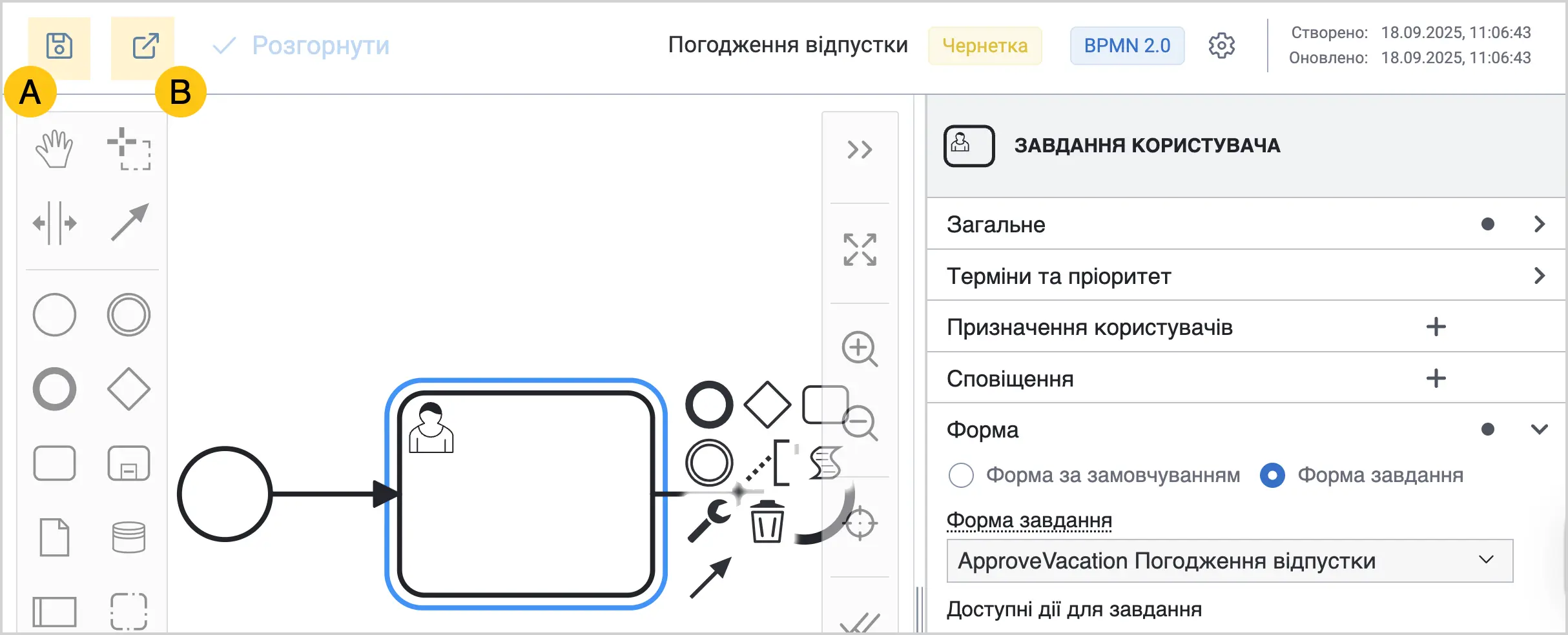
У панелі інструментів виберіть піктограму Зберегти A або Зберегти та закрити B.
-
-
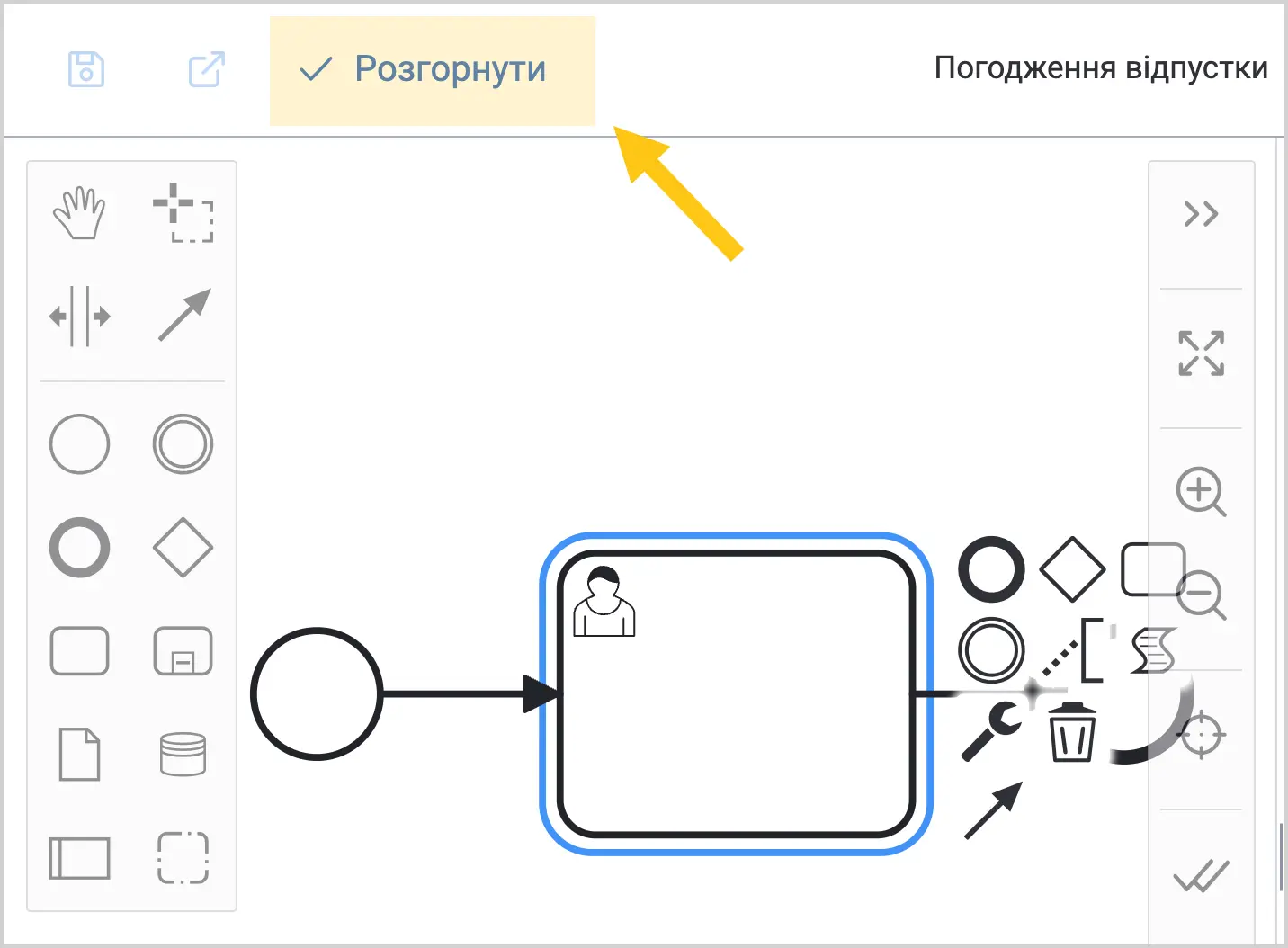
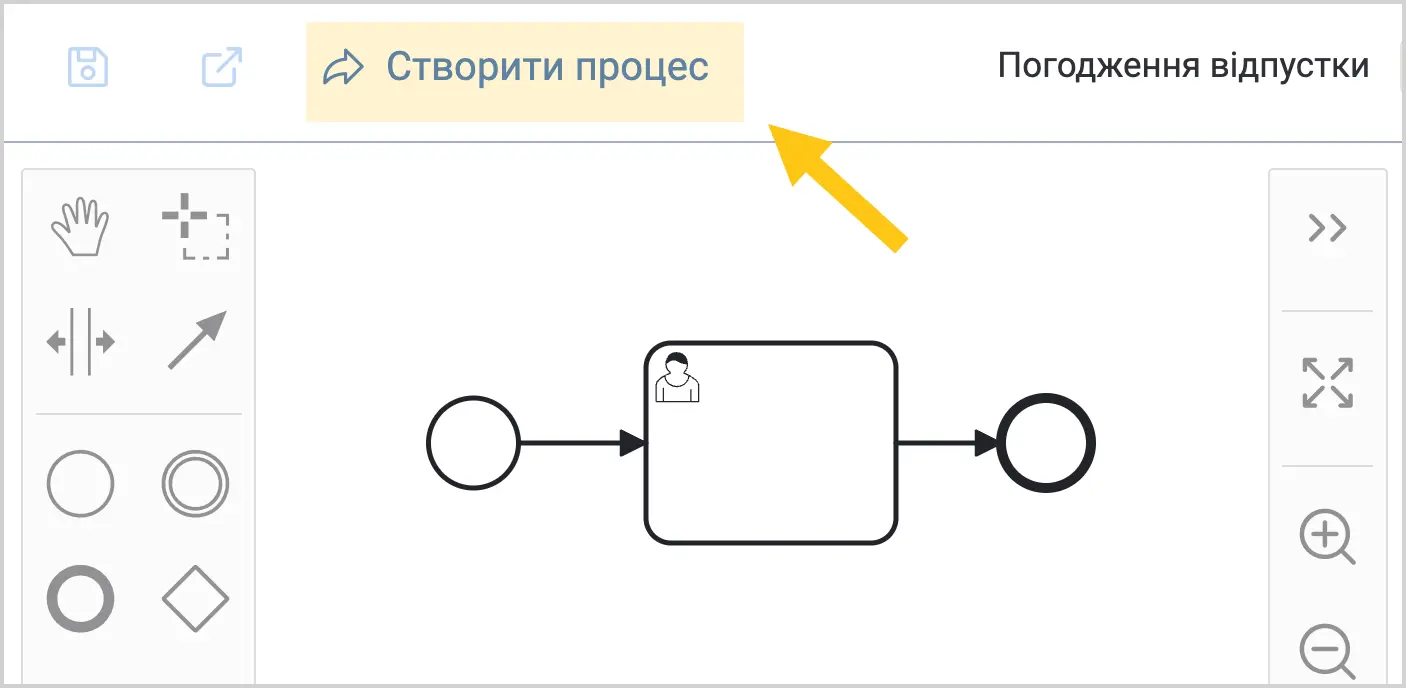
Запустіть бізнес-процес:
2.7.2.4.2. Застосувати кнопки дій
Щоб скористатись кнопками дій, запевніться, що виконали усі потрібні налаштування з розділу Налаштувати кнопки дій.
Щоб скористатись налаштованими кнопками дій:
-
Користувач, який бажає скористатись кнопками дій повинен бути учасником завдання або делегатом.
-
Перейти в ярлик одного з наступних типів:
- Стандартний ярлик Мої завдання
- Стандартний ярлик Усі завдання
- Користувацький ярлик типу Завдання
-
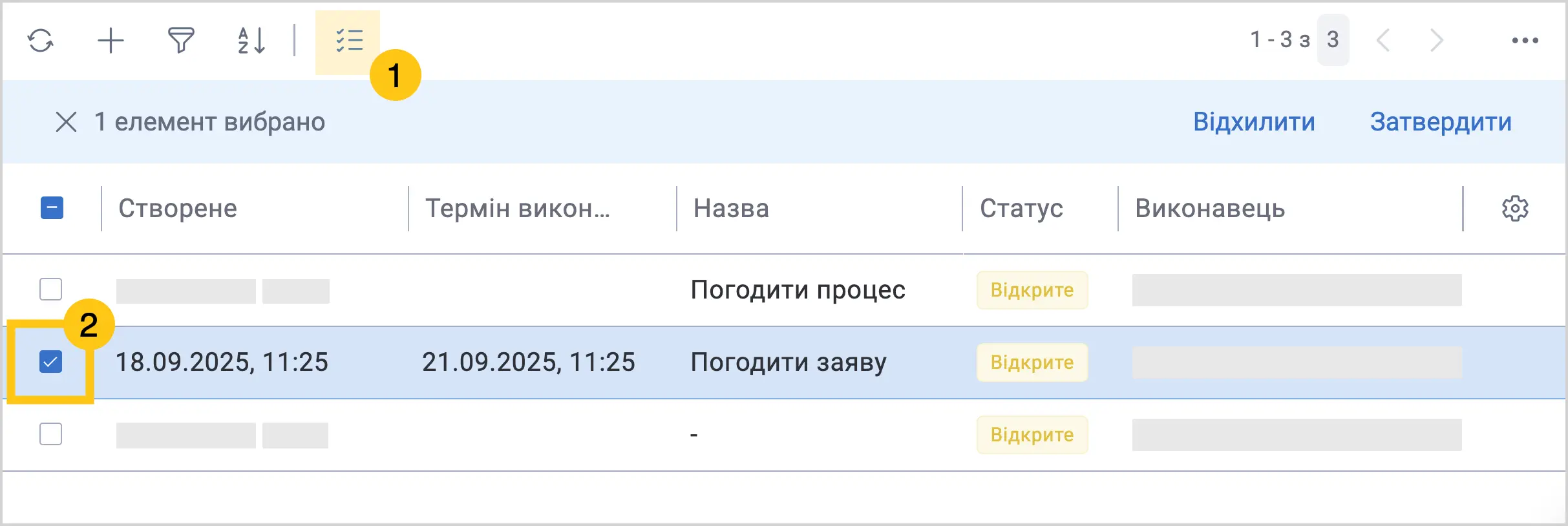
Увімкнути режим множинного вибору 1, а потім вибрати потрібні завдання, для яких були налаштовані кнопки дій 2.
-
У додатковій панелі, що зʼявиться, вибрати потрібну дію.
Примітки:- У додатковій панелі відображатиметься пʼять дій. Якщо було налаштовано більше дій, то решта кнопок буде заховано у додатковому меню.
- Якщо дія в додатковій панелі неактивна, це означає, що вона недоступна для вибраних завдань.
- У додатковій панелі відображатимуться лише ті дії, що мають статус Проста дія.
-
Вибрати кнопку підтвердження, щоб виконати дію.
Порада:Якщо у вас є багато подібних дій, наприклад «Погодити документ», «Погодити заяву», «Погодити рахунок», ви можете об’єднати їх у спільну групу. Це спростить масове виконання завдань, адже замість кількох окремих кнопок буде одна універсальна дія — «Погодити».
2.7.2.4.3. Групувати дії на кнопках
Ви можете групувати дії на формах завдань, щоб спростити масове виконання операцій.
Приклад: Припустимо, у вас є три завдання з подібними діями: «Погодити договір», «Погодити заяву», «Погодити рахунок». Усі ці дії можна об’єднати в одну групу під назвою «Погодити».
Як це працює:
- Виберіть усі три завдання в ярлику.
- На додатковій панелі інструментів з’явиться кнопка «Погодити».
- Натисніть «Погодити» — система автоматично виконає потрібну дію для кожного завдання. Це значно прискорює роботу з великою кількістю однотипних завдань.
Щоб згрупувати дії в одну групу:
-
Відкрийте або створіть дію для виконання завдання, яку бажаєте зробити батьківською дією групи.
-
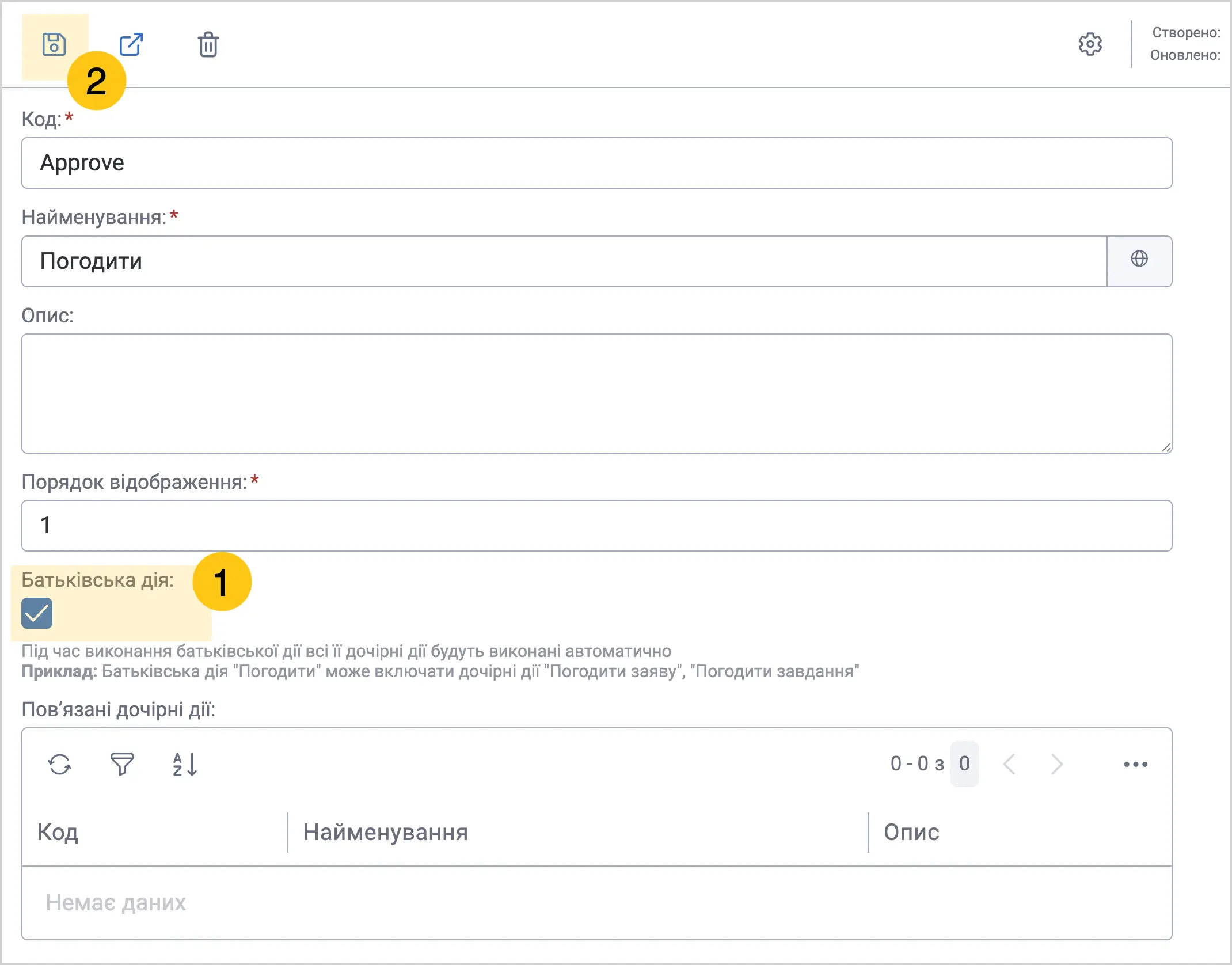
Установіть прапорець Батьківська дія 1.
-
У панелі інструментів виберіть піктограму Зберегти 2.
-
Відкрийте або створіть дію для виконання завдання, яку бажаєте зробити дочірньою дією групи.
-
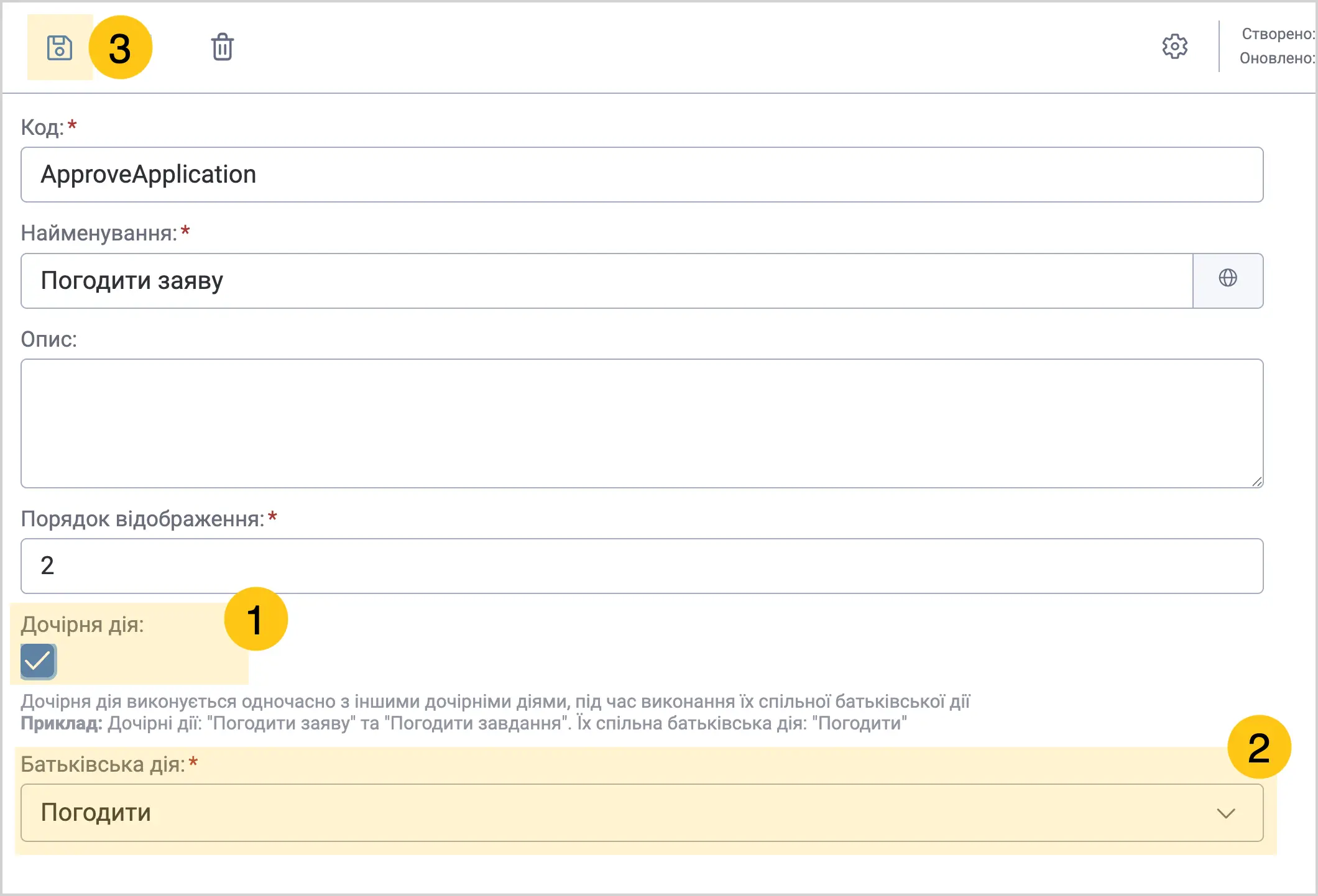
Установіть прапорець Дочірня дія 1, а потім в полі Батьківська дія 2 виберіть ту дію, яку ви зробили батьківською (крок 2).
-
У панелі інструментів виберіть піктограму Зберегти 3.