2.7.2. Форми завдань
Форми завдань — це форми, які ви можете додавати до завдань користувача в бізнес-процесах. Ці форми дозволяють заповнювати необхідну інформацію при виконанні певного завдання.
2.7.2.1. Створити форму завдання
-
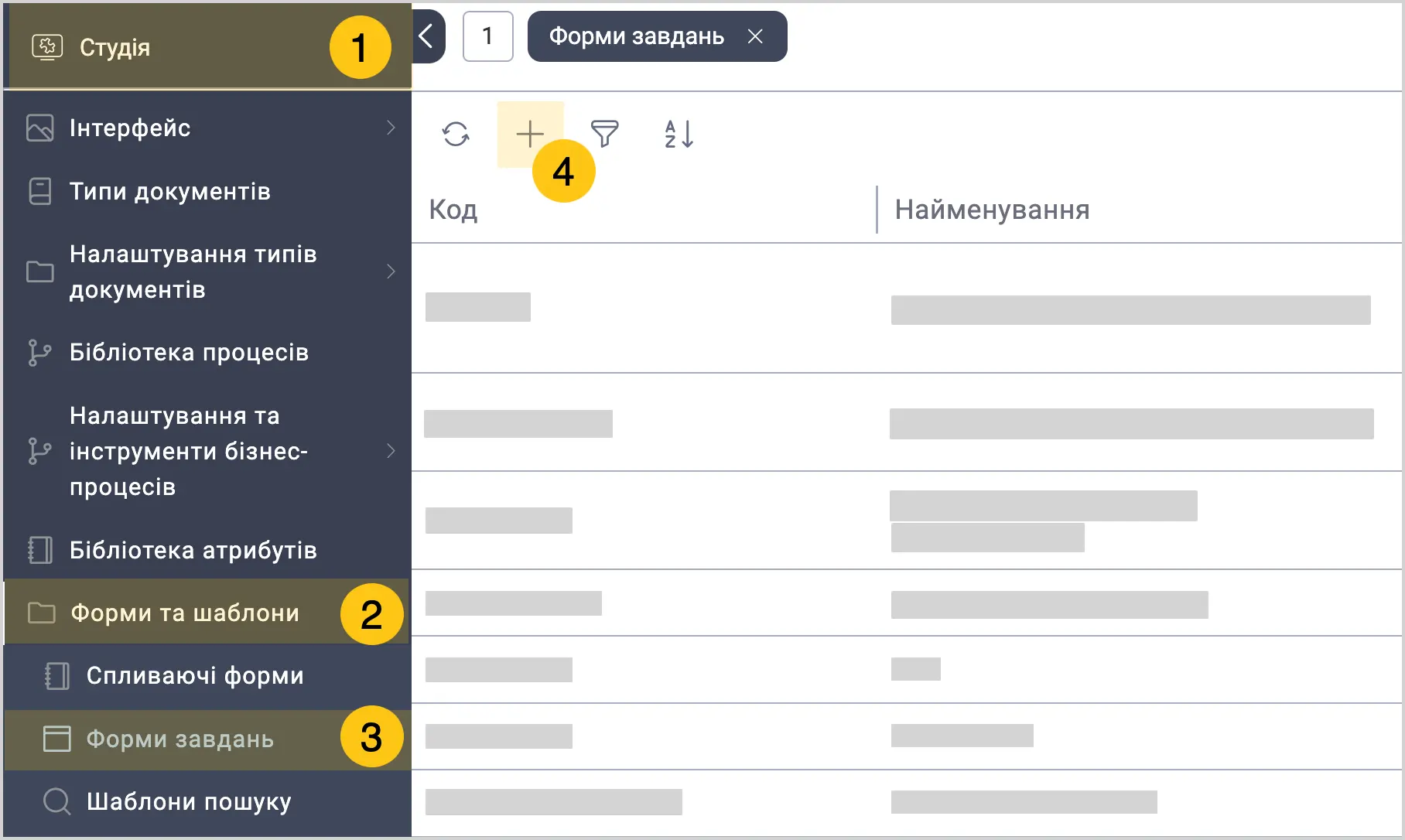
У панелі навігації, виберіть робочий стіл Студія 1.
-
Перейдіть в групу ярликів Форми та шаблони 2, а потім виберіть ярлик Форми завдань 3.
-
У панелі інструментів, виберіть "+" 4.
-
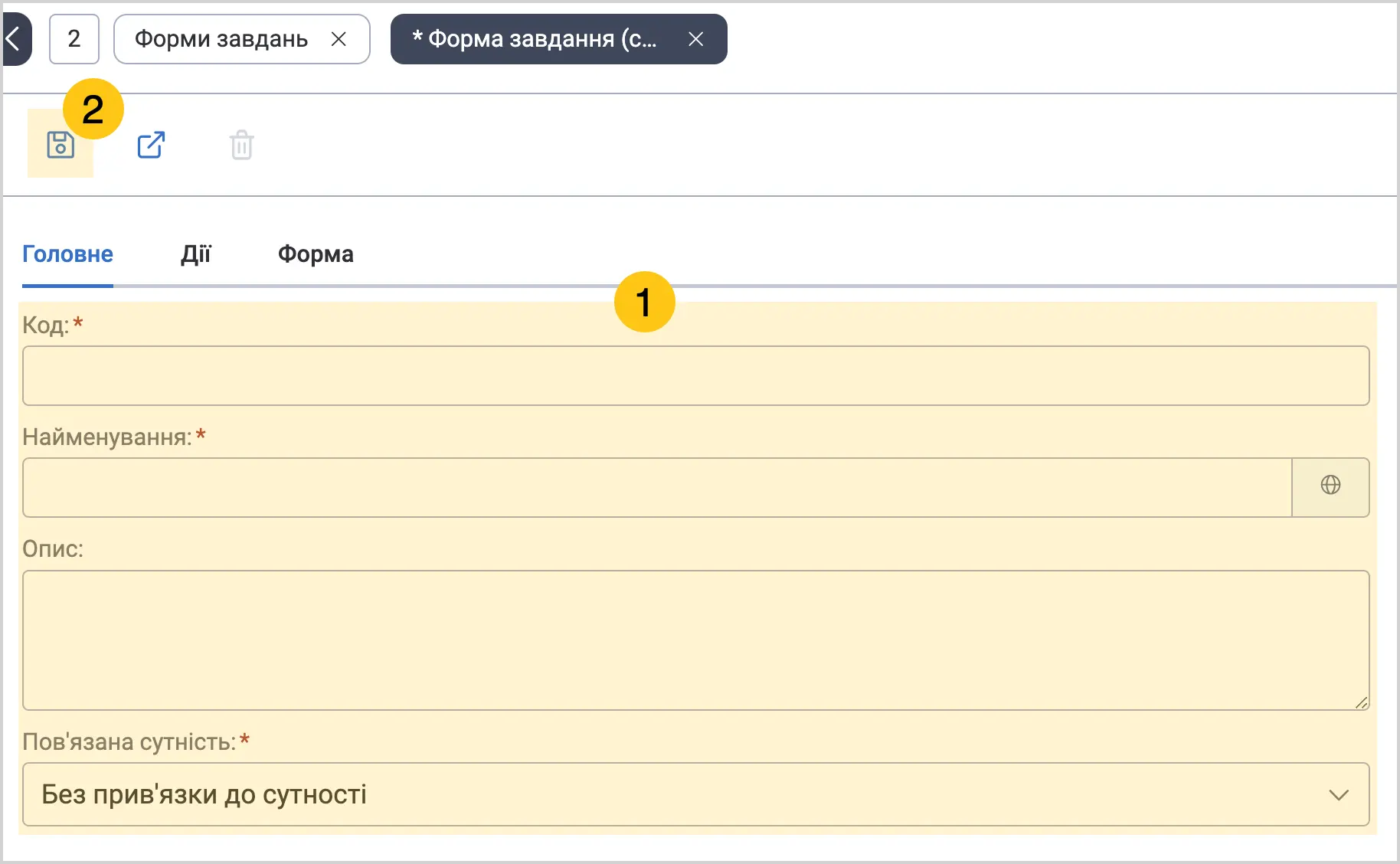
Заповніть поля 1, використовуючи підказки в таблиці нижче, а потім у верхньому меню виберіть піктограму Зберегти 2.
| Назва поля | Опис |
|---|---|
| Код* |
|
| Найменування* | Назва даної форми завдання. ℹ️ Примітка: Ви можете встановити альтернативну назву для різних мов. Для цього у полі Найменування, виберіть піктограму та заповніть поля для інших мов. А потім виберіть кнопку Застосувати. |
| Опис | Короткий опис форми. Є можливість встановлювати різні значення для різних локалізацій. |
| Пов'язана сутність | Перелік прив'язок до сутностей. Можливі варіанти:
|
поля позначені символом "*" є обов'язковими до заповнення.
-
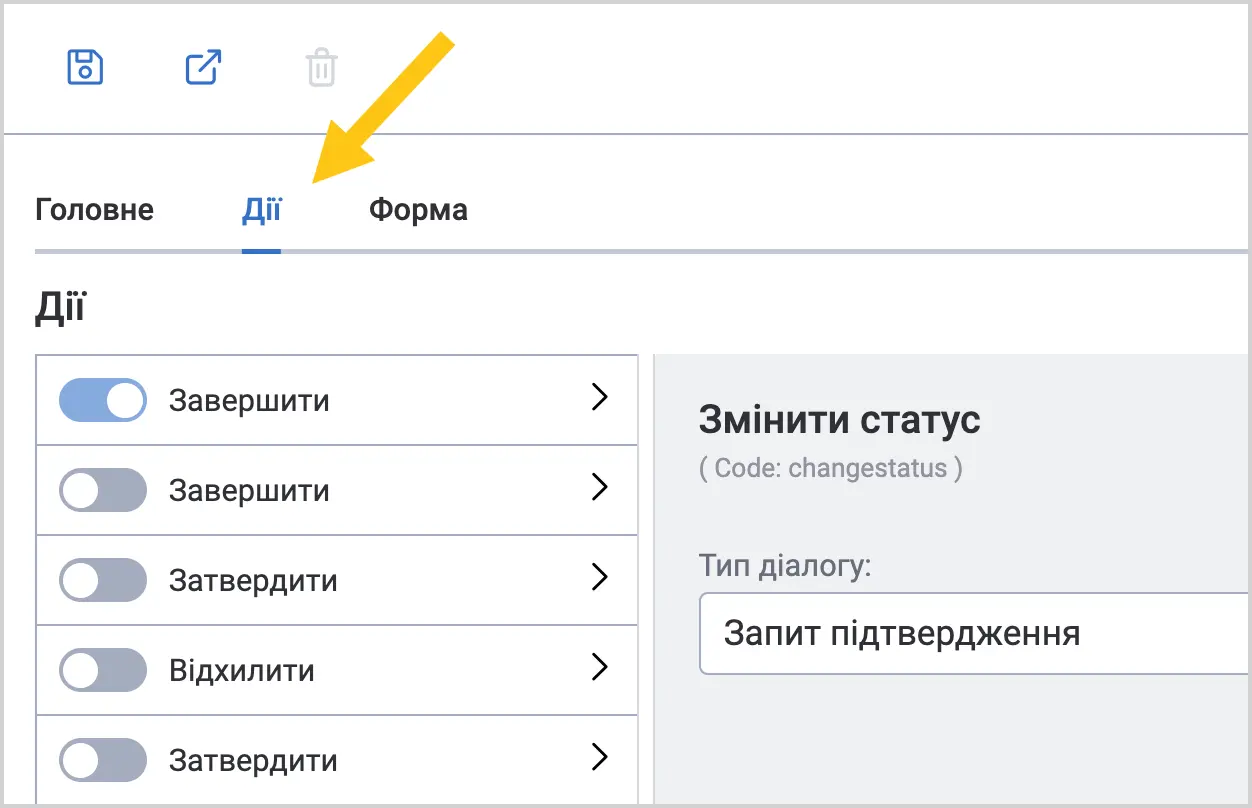
За потреби, перейдіть у вкладку Дії, щоб налаштувати дії, які користувач може виконати при роботі з цим завданням. Активовані дії відображатимуться у вигляді кнопок у верхній панелі форми завдання.
-
В полі Тип діалогу ви можете визначачити, як система буде взаємодіяти з користувачем при виконанні обраної дії. Ви можете обрати один з наступних типів:
-
Запит підтвердження — користувачу буде показано просте діалогове вікно з запитом на підтвердження виконання дії.
Наприклад: "Ви впевнені, що хочете відхилити завдання?"

-
Запит підтвердження та коментаря — окрім запиту на підтвердження, користувачу буде запропоновано ввести коментар. Це корисно, коли потрібно зафіксувати причину виконання дії.

-
Спливаюча форма — При виборі дії відкриється окрема спливаюча форма. Ця форма може містити додаткові поля для введення даних або більш складну логіку взаємодії. Щоб створити та налаштувати власну спливаючу форму, див. розділ Спливаючі форми.
-
-
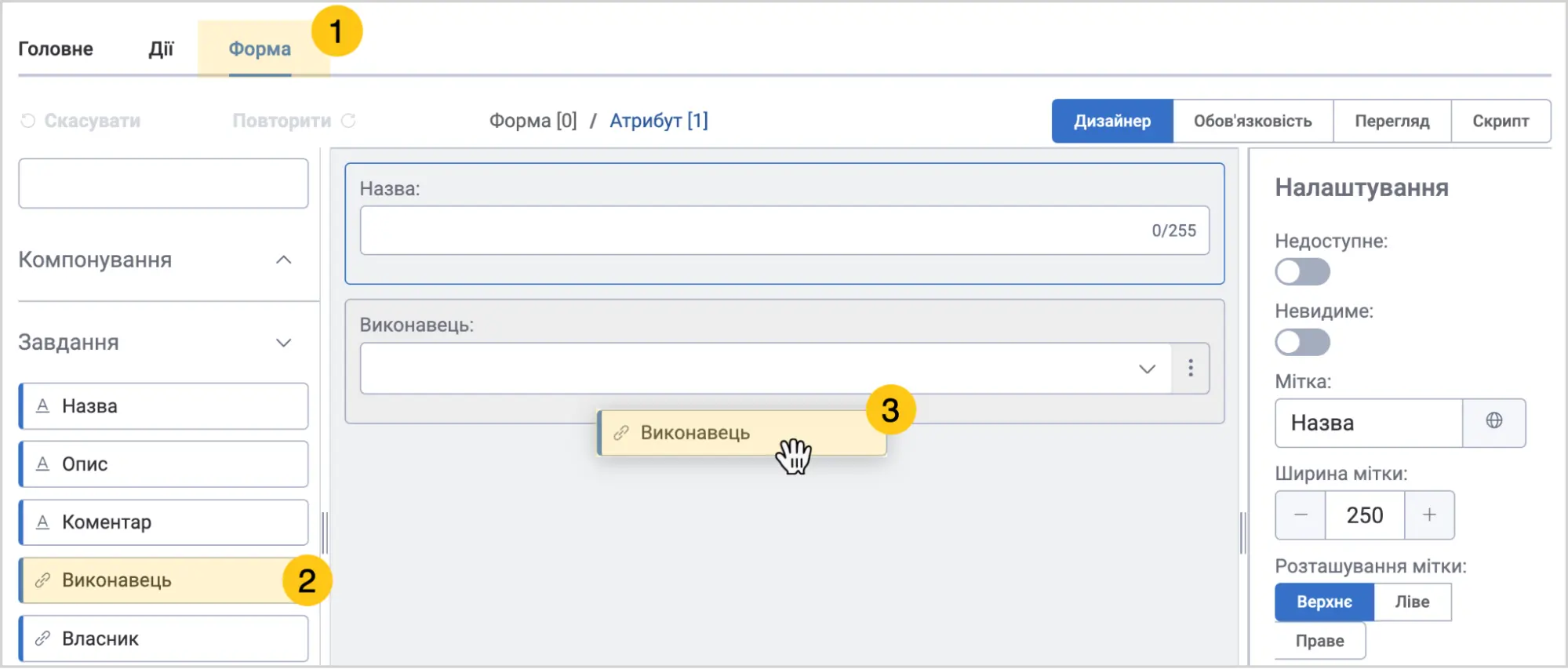
Перейдіть у вкладку Форма 1.
-
З меню атрибутів 2, перетягніть потрібні атрибути на форму 3.
-
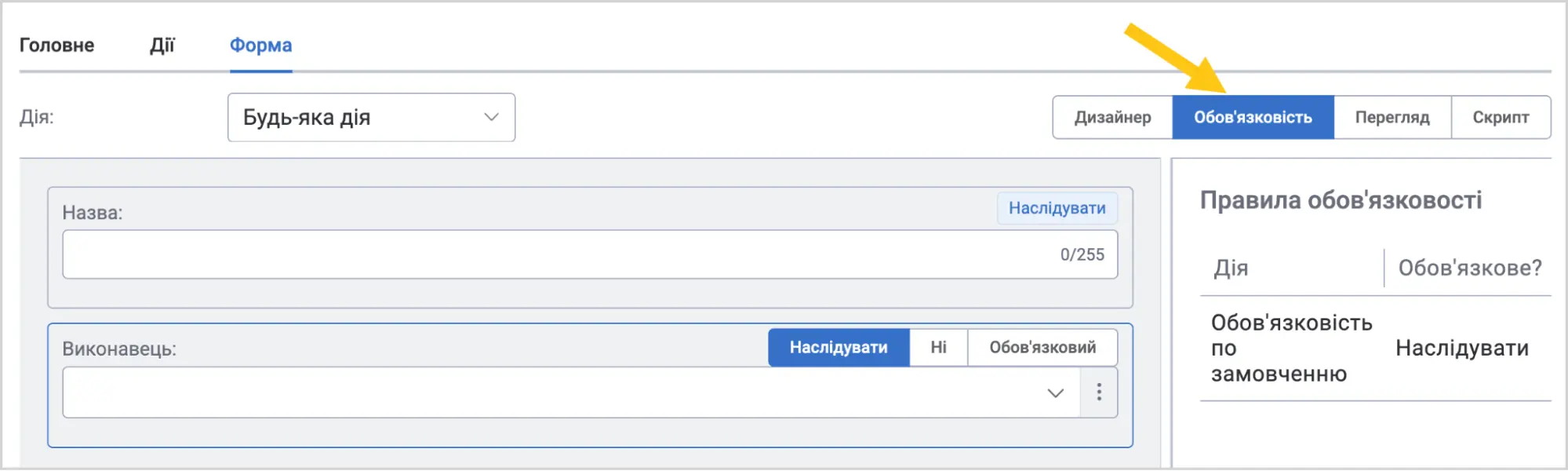
За потреби, перейдіть до заповнення секції Обов'язковість, щоб налаштувати обов'язковість заповнення кожного з доданих атрибутів.
-
У панелі інструментів виберіть піктограму Зберегти або Зберегти та закрити.
По завершенню налаштувань, ви можете перейти у секцію Перегляд, щоб перевірити як форма завдання відображатиметься для користувача.
2.7.2.2. Застосувати форму завдання
Щоб застосувати створену форму завдання, потрібно приєднати форму завдання до завдання користувача. Для цього, виконайте наступні кроки:
-
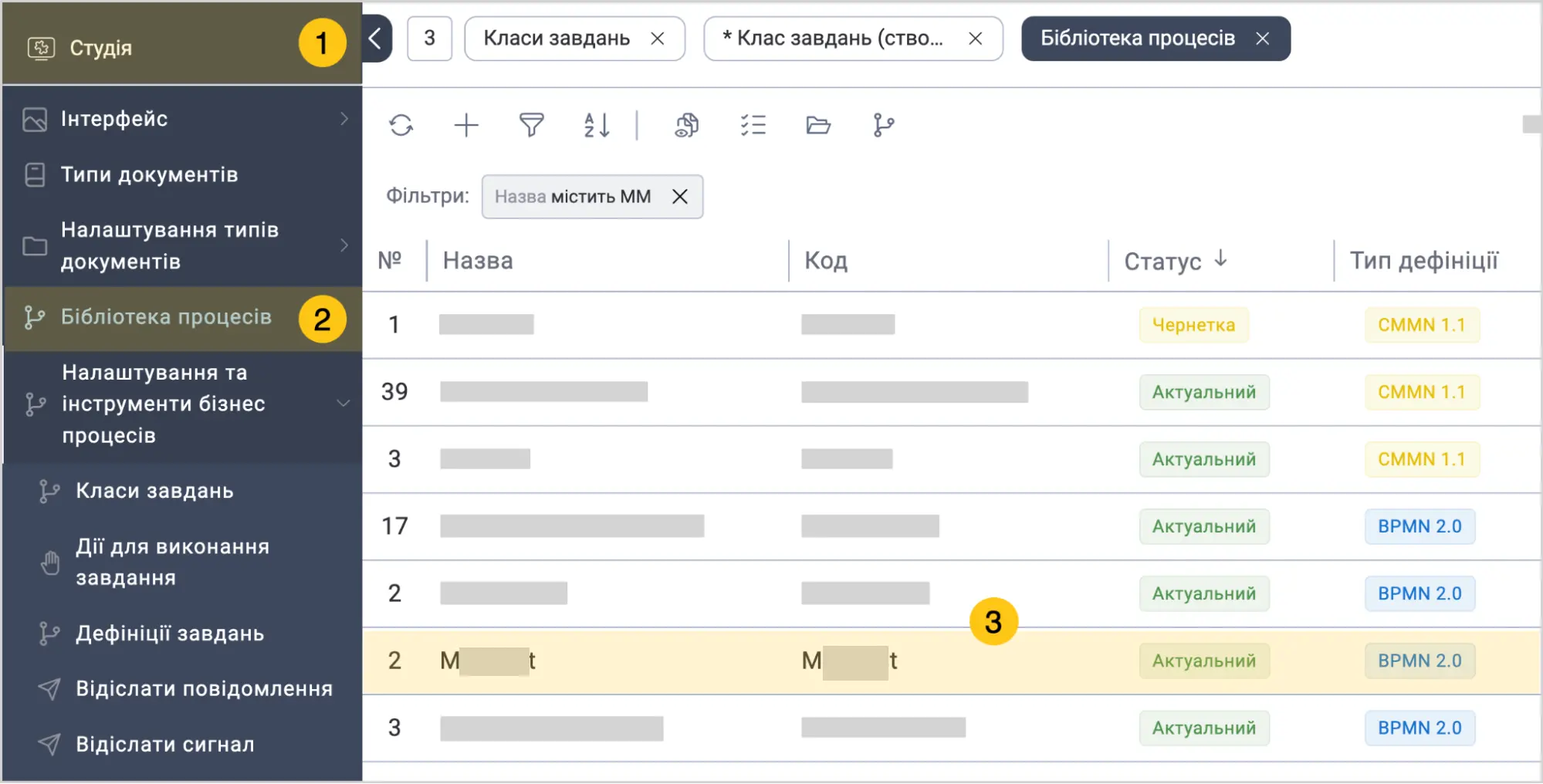
У панелі навігації, виберіть робочий стіл Студія 1.
-
Перейдіть в ярлик Бібліотека процесів 2, а потім виберіть потрібну дефініцію бізнес-процесу 3.
-
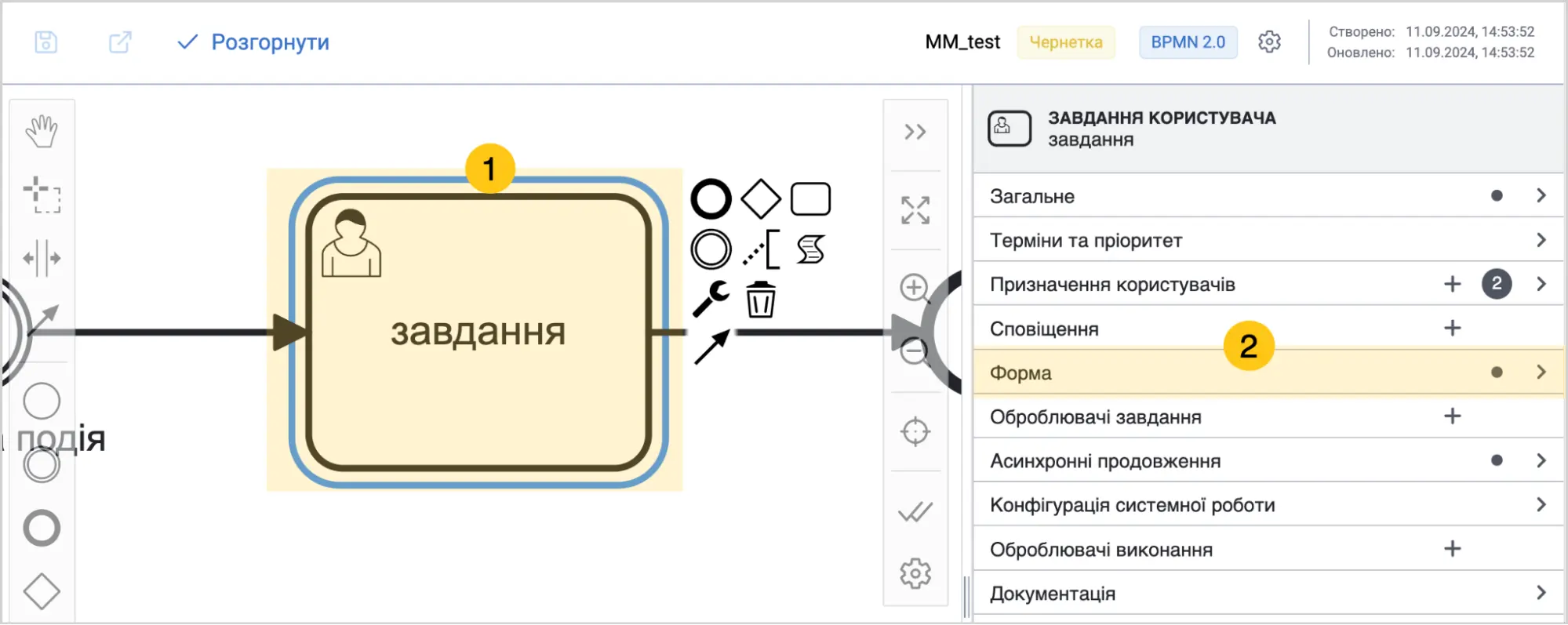
На діаграмі процесу, виберіть завдання користувача 1, а потім у меню Налаштування, розгорніть секцію Форма 2.
-
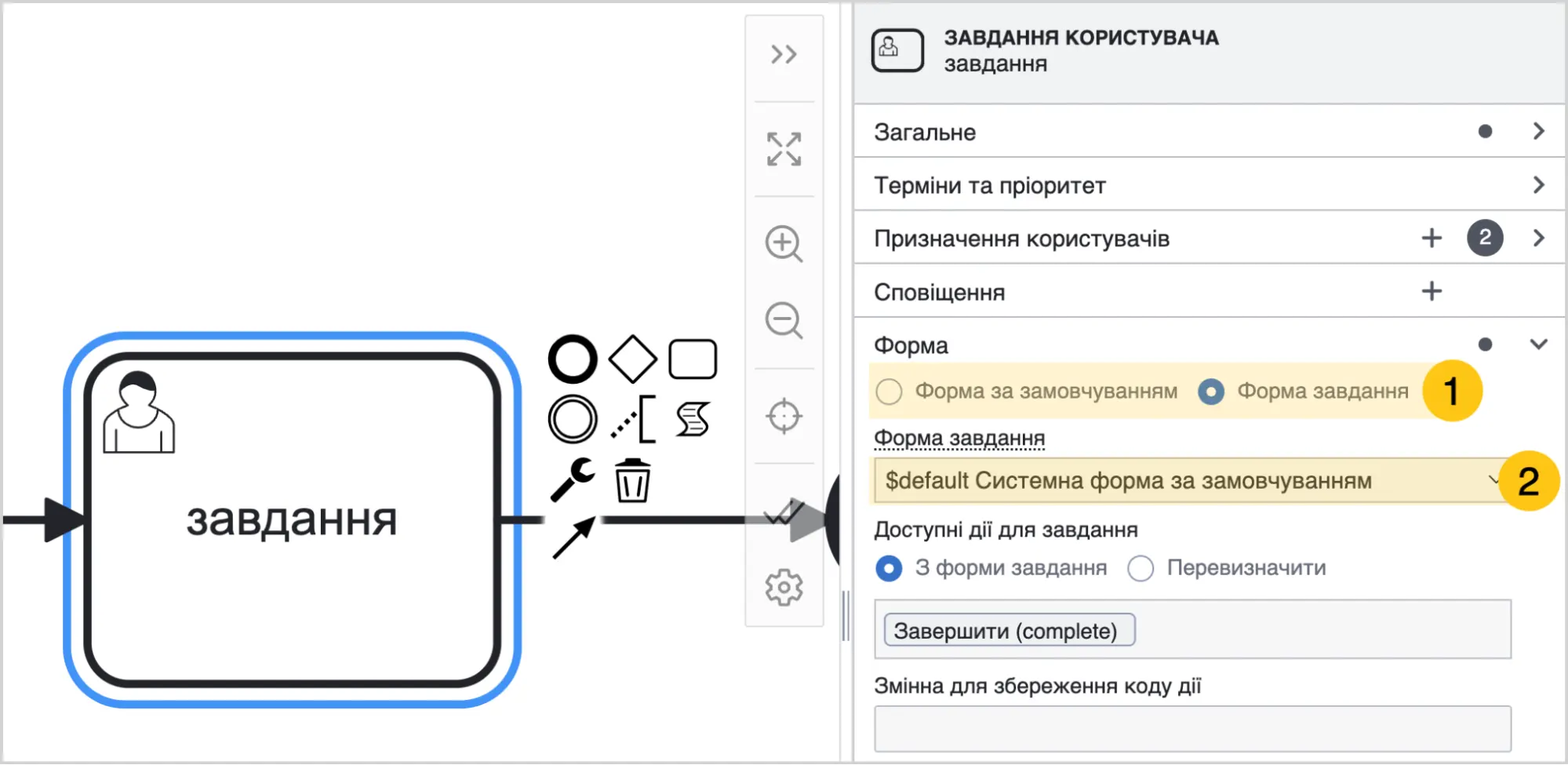
В полі Форма 1 виберіть Форма завдання, а потім в полі Форма завдання 2, з випадаючого списку, виберіть потрібну форму завдання.
-
У панелі інструментів виберіть піктограму Зберегти або Зберегти та закрити.