2.7.6. Шаблони штампа
Функціонал Шаблони штампа доступний лише при встановленні додаткового пакета dfx-stamp.
За допомогою шаблонів штампа, ви можете створювати штампи різних типів, такі як печатка, штрихкод, QR код тощо. Після цього, ви можете наносити створені штампи на документи формату PDF чи Word.
2.7.6.1. Типи шаблона штампа
- Бланк документа – потрібен для формування документа, в разі, якщо немає вкладення.
- Документ – нанесення комбінації різних типів штампів на документ. Тобто, ви можете об'єднати в один батьківський шаблон, декілька дочірніх шаблонів. До прикладу, вам потрібно поставити шаблон штампу типу "QR-code" на першу сторінку документа, шаблон типу "Печатка" на середні сторінки, та шаблон типу "Факсиміле" на останню сторінку документа.
- Штрихкод – нанесення штрихкоду на документ.
- Текстовий блок – нанесення штампа у вигляді текстового блоку на документ.
- QR-код – нанесення QR-коду на документ.
- Печатка — нанесення зображення на документ.
- Факсиміле – нанесення малюнку з підписом, на підготовлений файл MS Word.
2.7.6.2. Створити шаблон штампа
-
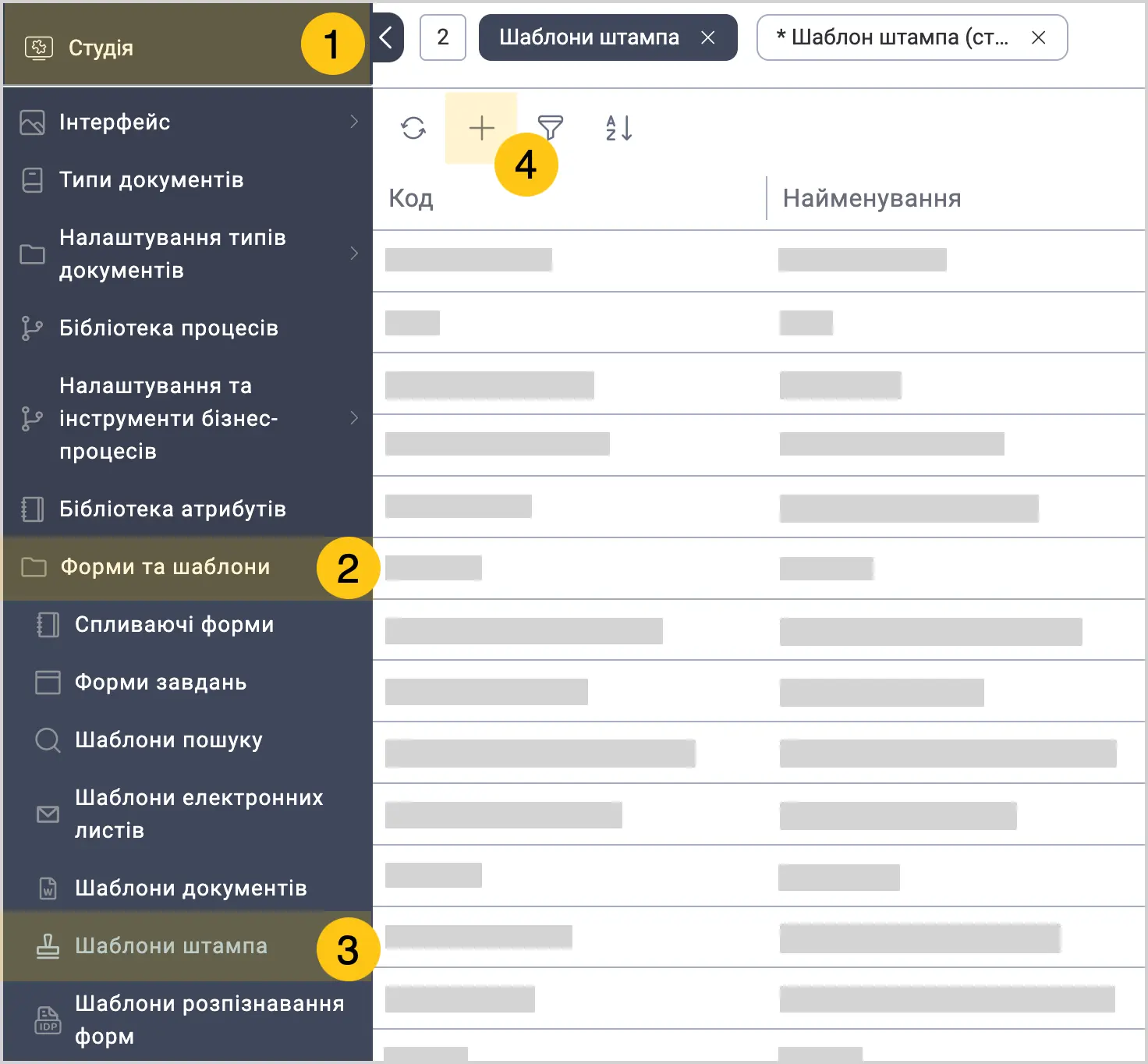
У панелі навігації, виберіть робочий стіл Студія 1.
-
Виберіть групу ярликів Форми та шаблони 2, а потім виберіть ярлик Шаблони штампа 3.
-
У панелі інструментів, виберіть "+" 4.
-
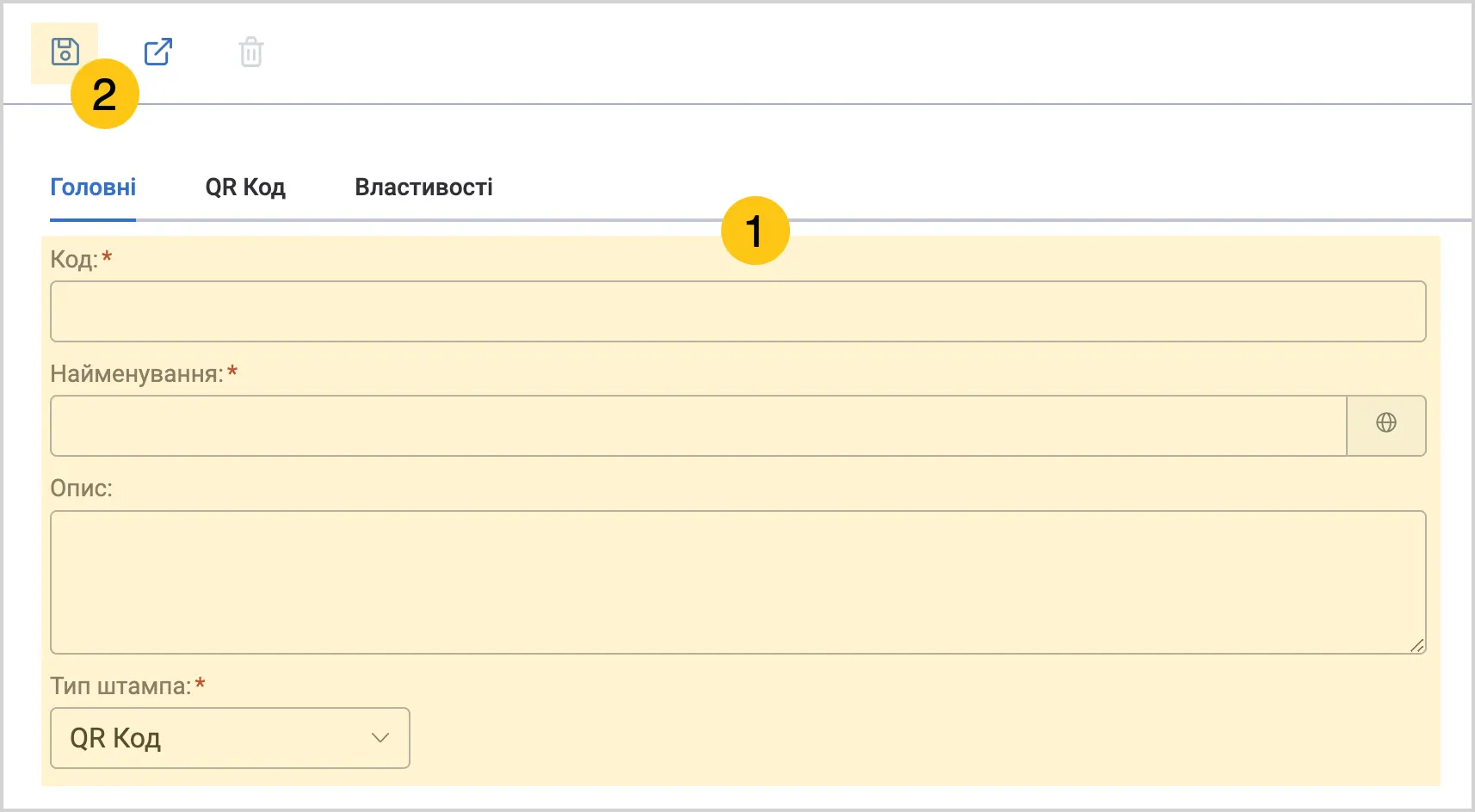
Заповніть поля 1, використовуючи підказки в таблиці нижче, а потім у панелі інструментів виберіть піктограму Зберегти або Зберегти та закрити 2.
| Назва поля | Опис |
|---|---|
| Код* |
|
| Найменування* | Відображувана назва шаблону штампа. ℹ️ Примітка: Ви можете встановити назву форми шаблону штампа для різних мов. Для цього у полі "Найменування", виберіть піктограму та заповніть поля для інших мов. А потім виберіть кнопку "Застосувати". |
| Опис | Короткий опис шаблону штампа. Приклад: "Штамп для позначення погоджених документів з датою та підписом відповідальної особи". |
| Тип штампа | Виберіть один з наступних типів штампа:
|
Поля позначені символом "*" є обов'язковими до заповнення.
-
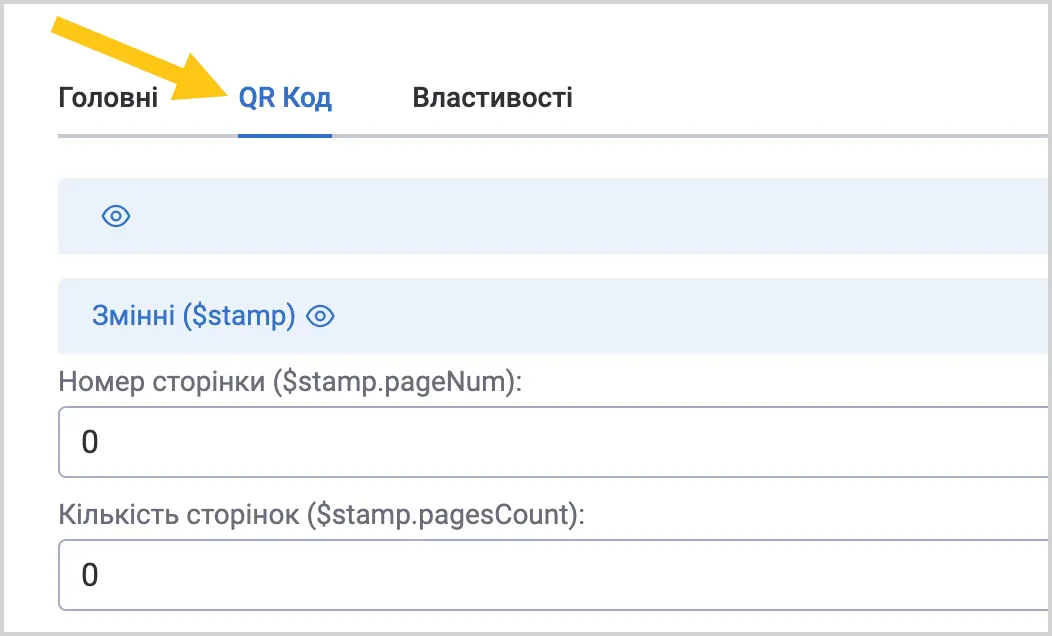
Перейдіть у наступну вкладку, вона матиме таку ж назву, як і тип шаблона, який ви обрали раніше.
-
Заповніть поля 1, використовуючи підказки з розділу, який відповідає обраному типу шаблона:
-
У верхньому меню виберіть піктограму Зберегти 2.
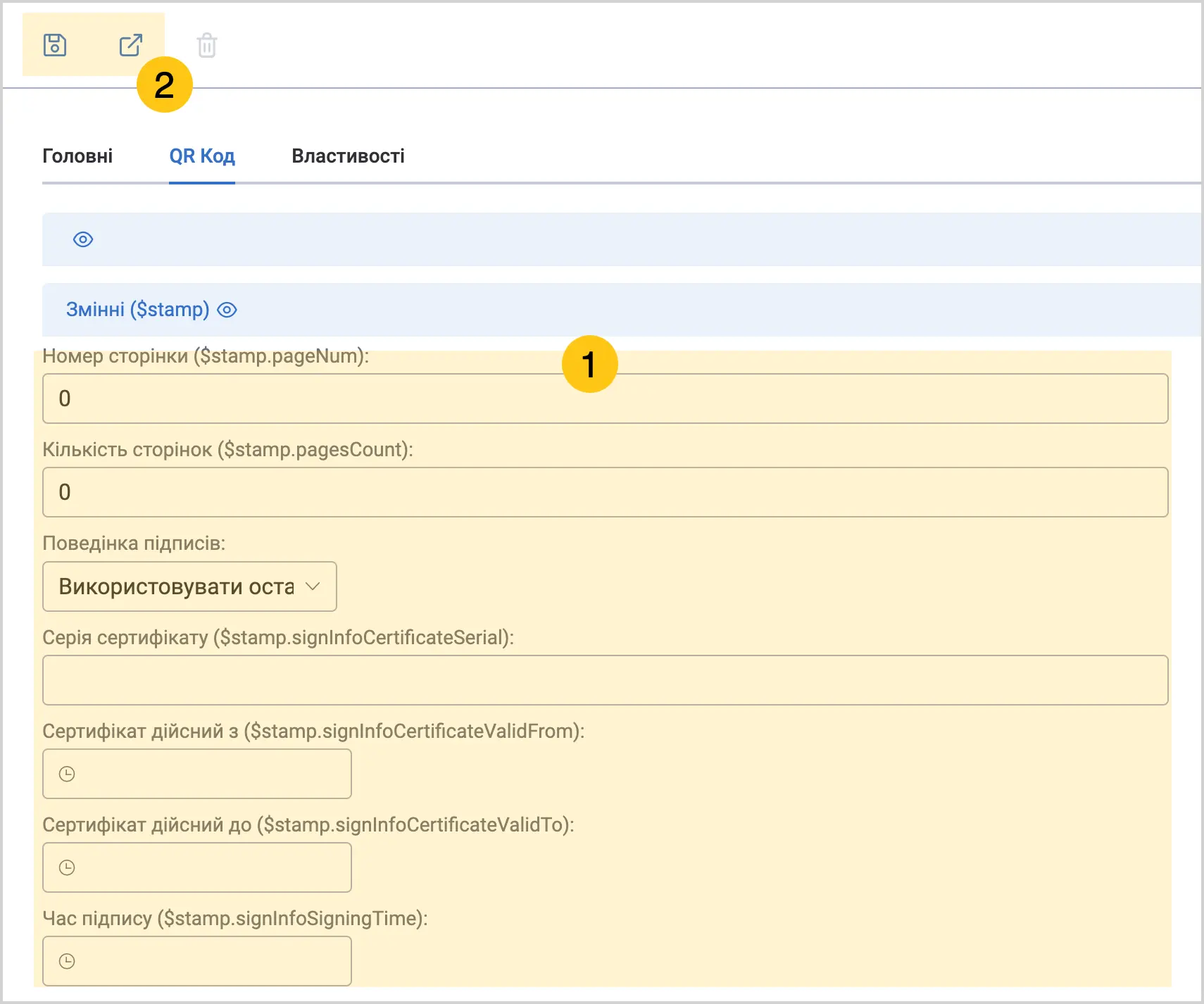
Поля які вам потрібно у цій вкладці, відрізнятимуться залежно від обраного типу шаблона.
2.7.6.2.1. Тип шаблону "Бланк документа"
| Назва поля | Опис |
|---|---|
| Використовувати бланк pdf | Можливість створювати бланк в форматі .pdf |
| Кількість сторінок | Задайте кількість сторінок бланка документа |
| Орієнтація | Виберіть один з наступних варіантів орієнтації:
|
| Формат | Виберіть один з наступних варіантів формату сторінки:
|
2.7.6.2.2. Тип шаблону "Документ"
| Назва поля | Опис |
|---|---|
| Шаблон першої сторінки | Виберіть зі списку шаблон штампа, який ви створили у платформі раніше. Цей шаблон буде нанесено на першу сторінку документа. |
| Шаблон середніх сторінок | Виберіть зі списку шаблон штампа, який ви створили у платформі раніше. Цей шаблон буде нанесено на усі сторінки документа крім першої та останньої. |
| Шаблон останньої сторінки | Виберіть зі списку шаблон штампа, який ви створили у платформі раніше. Цей шаблон буде нанесено на останню сторінку документа. |
Сторінка
| Назва поля | Опис |
|---|---|
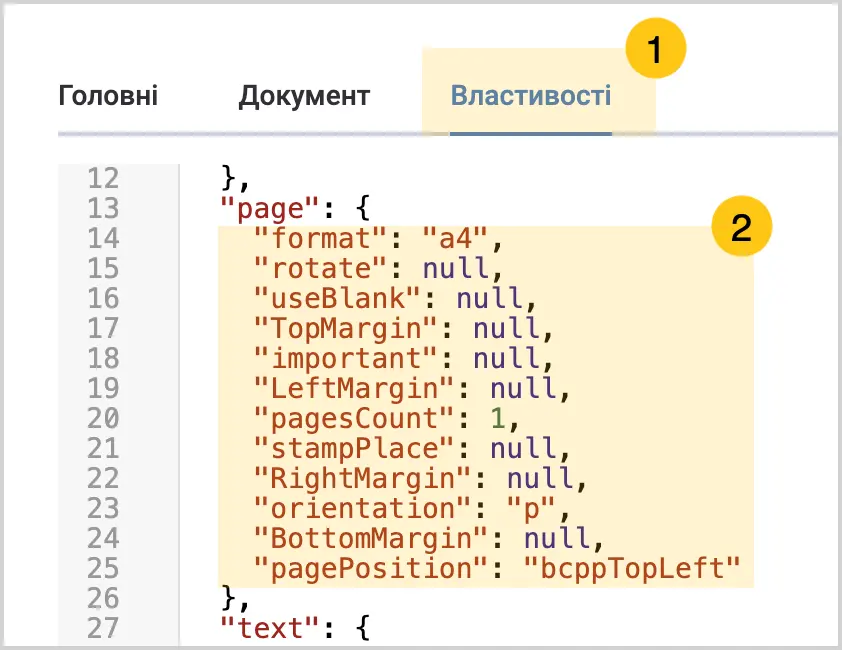
| Значний | У цьому полі, виберіть які параметри використовуватимуться для шаблону:
|
| Позиція на сторінці | Виберіть один з наступних варіантів розташування штампа на сторінці:
|
| Лівий відступ | Введіть числове значення лівого відступу штампа від початку листа. Одиниці виміру, що використовує платформа — пікселі (px). |
| Верхній відступ | Введіть числове значення верхнього відступу штампа від початку листа. Одиниці виміру, що використовує платформа — пікселі (px). |
| Правий відступ | Введіть числове значення правого відступу штампа від початку листа. Одиниці виміру, що використовує платформа — пікселі (px). |
| Нижній відступ | Введіть числове значення нижнього відступу штампа від початку листа. Одиниці виміру, що використовує платформа — пікселі (px). |
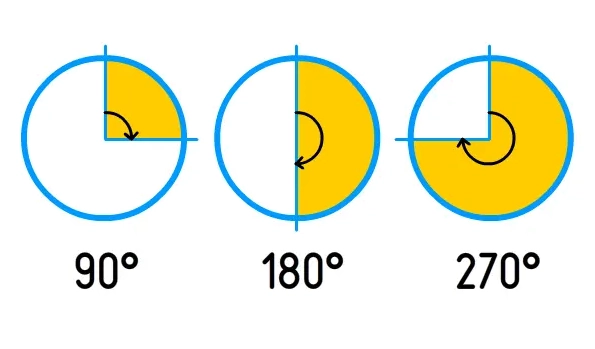
| Поворот | Щоб повернути штамп за напрямком годинникової стрілки, виберіть одне з наступних значень:
 |
2.7.6.2.3. Тип шаблону "Штрихкод"
| Назва поля | Опис |
|---|---|
| Номер сторінки | Введіть номер сторінки, на якій буде розміщено штрихкод. ℹ️ Примітка: Щоб штрихкод було застосовано до обраної сторінки, в полі "Положення штампа" нижче, виберіть варіант "На вибір". |
| Кількість сторінок | Вкажіть загальну кількість сторінок у документі. Це допоможе системі правильно розмістити штрихкод, особливо якщо він має бути на останній сторінці. |
| Поведінка підписів | Виберіть один з наступних варіантів:
|
| Серія сертифікату | Введіть серію сертифікату цифрового підпису |
| Сертифікат дійсний з | Введіть дату початку дії сертифікату |
| Сертифікат дійсний до | Введіть дату закінчення дії сертифікату |
| Час підпису | Введіть дату нанесення підпису |
| Повне і'мя з сертифікату | Введіть повне ім'я власника сертифіката точно так, як воно вказано в документі сертифіката. |
| Підписант | Вкажіть ім'я особи, яка фактично здійснює підпис. Це може відрізнятися від повного імені в сертифікаті. |
| Назва організації | Введіть повну назву організації підписувача Приклад: "ТОВ "Зірка". |
| Організація ЄДРПОУ | Введіть 8-значний код ЄДРПОУ (Єдиний державний реєстр підприємств та організацій України) організації підписанта. Потім, прогорніть сторінку вниз до секції "Текст" 1, в полі "Значення", додайте наступний скрипт, щоб відобразити введенні значення на штампі:'\nEDRPOU:'+STR($stamp.signInfoOrgEDRPOU)+ — відобразити "ЄДРПОУ" організації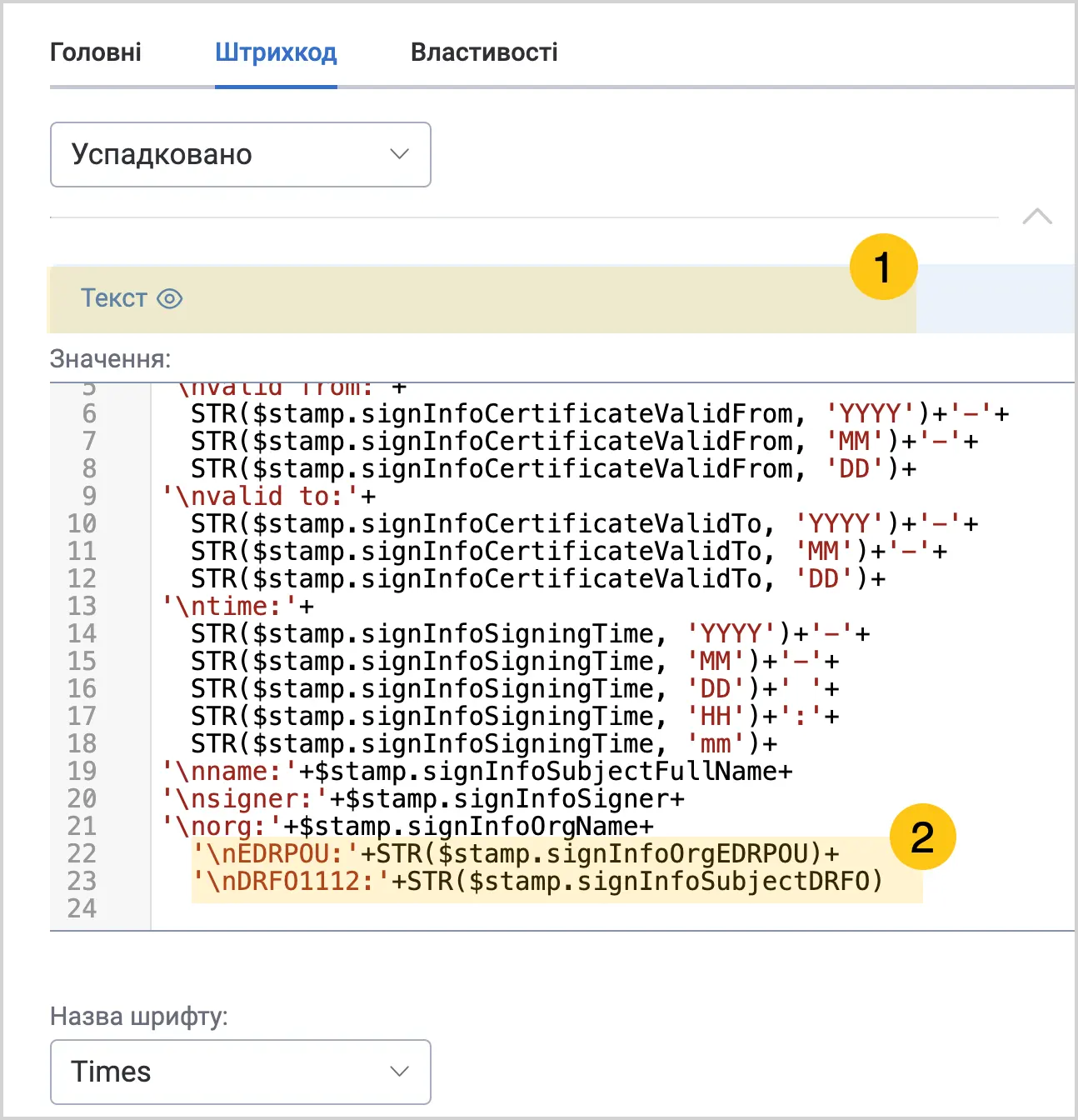 ℹ️ Примітка: В останньому рядку скрипта, який ви введете, символ "+" в кінці скрипта не потрібен, видаліть його. Скрипт потребує знаку "+", лише у випадках, якщо після нього ви плануєте використати додаткові скрипти. |
| ДРФО | Введіть 10-значний індивідуальний податковий номер підписанта (раніше відомий як ідентифікаційний код). Потім, прогорніть сторінку вниз до секції "Текст" 1, в полі "Значення", додайте наступний скрипт, щоб відобразити введенні значення на штампі: '\nDRFO1112:'+STR($stamp.signInfoSubjectDRFO)+ — відобразити "ДРФО" фізичної особиℹ️ Примітка: В останньому рядку скрипта, який ви введете, символ "+" в кінці скрипта не потрібен, видаліть його. Скрипт потребує знаку "+", лише у випадках, якщо після нього ви плануєте використати додаткові скрипти. |
| Позиція | Введіть назву посади підписанта Приклад: "Генеральний директор". Потім, прогорніть сторінку вниз до секції "Текст" 1, в полі "Значення", додайте наступний скрипт, щоб відобразити введенні значення на штампі: '\nPosada:'+$stamp.signInfoOrgPosition+ — відобразити посаду підписантаℹ️ Примітка: В останньому рядку скрипта, який ви введете, символ "+" в кінці скрипта не потрібен, видаліть його. Скрипт потребує знаку "+", лише у випадках, якщо після нього ви плануєте використати додаткові скрипти. |
| Юніт | Введіть назву відділу до якого належить підписувач Приклад: "Відділ продажів". Потім, прогорніть сторінку вниз до секції "Текст" 1, в полі "Значення", додайте наступний скрипт, щоб відобразити введенні значення на штампі: '\nPidrozdyl:'+$stamp.signInfoOrgUnit+ — відобразити підрозділ підписантаℹ️ Примітка: В останньому рядку скрипта, який ви введете, символ "+" в кінці скрипта не потрібен, видаліть його. Скрипт потребує знаку "+", лише у випадках, якщо після нього ви плануєте використати додаткові скрипти. |
Сторінка
| Назва поля | Опис |
|---|---|
| Положення штампа | Виберіть сторінки документа, на яких буде нанесено штамп:
|
| Позиція на сторінці | Виберіть один з наступних варіантів розташування штампа на сторінці:
|
| Лівий відступ | Введіть числове значення лівого відступу штампа від початку листа. Одиниці виміру, що використовує платформа — пікселі (px). |
| Верхній відступ | Введіть числове значення верхнього відступу штампа від початку листа. Одиниці виміру, що використовує платформа — пікселі (px). |
| Правий відступ | Введіть числове значення правого відступу штампа від початку листа. Одиниці виміру, що використовує платформа — пікселі (px). |
| Нижній відступ | Введіть числове значення нижнього відступу штампа від початку листа. Одиниці виміру, що використовує платформа — пікселі (px). |
| Поворот | Щоб повернути штамп за напрямком годинникової стрілки, виберіть одне з наступних значень:
|
Текст
| Назва поля | Опис |
|---|---|
| Значення | Це поле містить код шаблону, який визначає зміст та форматування штампа. Поле містить спеціальні вирази, що автоматично заповнюються даними під час генерації штампа. Код можна редагувати для зміни інформації, що відображається у штампі, або її форматування. |
| Назва шрифту | Виберіть зі списку один з шрифтів, який буде застосовано до тексту штампа. |
| Розмір шрифту | Введіть числове значення розміру шрифта у тексті штампа. Одиниці виміру, що використовує платформа — пікселі (px). |
| Колір | Введіть значення кольору тексту штампа у форматі hex. |
| Жирний | Поставте галочку, якщо бажаєте щоб текст штампа використовував жирне (bold) накреслення шрифта. |
| Вирівняти | Виберіть один з наступних варіантів вирівнювання тексту штампа:
|
| Орієнтація тексту | Виберіть один з наступних варіантів:
|
| Позиція тексту | Виберіть позицію тексту відносно штрихкоду:
|
| Відступ | Введіть числове значення відступу тексту від штрихкоду. Одиниці виміру, що використовує платформа — пікселі (px). |
| Максимальна ширина | Введіть числове значення максимальної ширини штампа. Одиниці виміру, що використовує платформа — пікселі (px). За замовчуванням, ширина дорівнює 260 px. |
Код
| Назва поля | Опис |
|---|---|
| Штрихкод ширина | Введіть числове значення ширини штрихкоду. Одиниці виміру, що використовує платформа — пікселі (px). |
| Шрихкод висота | Введіть числове значення висоти штрихкоду. Одиниці виміру, що використовує платформа — пікселі (px). |
| Штрихкод символіка | Виберіть "Code128" |
| Вирівняти | Виберіть один з наступних варіантів вирівнювання штрихкоду:
|
Додаток
| Назва поля | Опис |
|---|---|
| Назва шрифту | Виберіть зі списку один з шрифтів, який буде застосовано до тексту штампа. |
| Розмір шрифту | Введіть числове значення розміру шрифта у тексті штампа. Одиниці виміру, що використовує платформа — пікселі (px). |
| Колір | Введіть значення кольору тексту штампа у форматі hex. |
| Жирний | Поставте галочку, якщо бажаєте щоб текст штампа використовував жирне (bold) накреслення шрифта. |
| Вирівняти | Виберіть один з наступних варіантів вирівнювання тексту штампа:
|
| Орієнтація тексту | Виберіть один з наступних варіантів:
|
Організація
| Назва поля | Опис |
|---|---|
| Назва шрифту | Виберіть зі списку один з шрифтів, який буде застосовано до тексту штампа. |
| Розмір шрифту | Введіть числове значення розміру шрифта у тексті штампа. Одиниці виміру, що використовує платформа — пікселі (px). |
| Колір | Введіть значення кольору тексту штампа у форматі hex. |
| Жирний | Поставте галочку, якщо бажаєте щоб текст штампа використовував жирне (bold) накреслення шрифта. |
| Вирівняти | Виберіть один з наступних варіантів вирівнювання тексту штампа:
|
| Орієнтація тексту | Виберіть один з наступних варіантів:
|
Контроль
| Назва поля | Опис |
|---|---|
| Назва шрифту | Виберіть зі списку один з шрифтів, який буде застосовано до тексту штампа. |
| Розмір шрифту | Введіть числове значення розміру шрифта у тексті штампа. Одиниці виміру, що використовує платформа — пікселі (px). |
| Колір | Введіть значення кольору тексту штампа у форматі hex. |
| Жирний | Поставте галочку, якщо бажаєте щоб текст штампа використовував жирне (bold) накреслення шрифта. |
| Вирівняти | Виберіть один з наступних варіантів вирівнювання тексту штампа:
|
| Орієнтація тексту | Виберіть один з наступних варіантів:
|
Кількість аркушів
| Назва поля | Опис |
|---|---|
| Назва шрифту | Виберіть зі списку один з шрифтів, який буде застосовано до тексту штампа. |
| Розмір шрифту | Введіть числове значення розміру шрифта у тексті штампа. Одиниці виміру, що використовує платформа — пікселі (px). |
| Колір | Введіть значення кольору тексту штампа у форматі hex. |
| Жирний | Поставте галочку, якщо бажаєте щоб текст штампа користувався жирним (bold) накресленням шрифта. |
| Вирівняти | Виберіть один з наступних варіантів вирівнювання тексту штампа:
|
| Орієнтація тексту | Виберіть один з наступних варіантів:
|
Номер додатків
| Назва поля | Опис |
|---|---|
| Назва шрифту | Виберіть зі списку один з шрифтів, який буде застосовано до тексту штампа. |
| Розмір шрифту | Введіть числове значення розміру шрифта у тексті штампа. Одиниці виміру, що використовує платформа — пікселі (px). |
| Колір | Введіть значення кольору тексту штампа у форматі hex. |
| Жирний | Поставте галочку, якщо бажаєте щоб текст штампа використовував жирне (bold) накреслення шрифта. |
| Вирівняти | Виберіть один з наступних варіантів вирівнювання тексту штампа:
|
| Орієнтація тексту | Виберіть один з наступних варіантів:
|
Мітка часу
| Назва поля | Опис |
|---|---|
| Назва шрифту | Виберіть зі списку один з шрифтів, який буде застосовано до тексту штампа. |
| Розмір шрифту | Введіть числове значення розміру шрифта у тексті штампа. Одиниці виміру, що використовує платформа — пікселі (px). |
| Колір | Введіть значення кольору тексту штампа у форматі hex. |
| Жирний | Поставте галочку, якщо бажаєте щоб текст штампа використовував жирне (bold) накреслення шрифта. |
| Вирівняти | Виберіть один з наступних варіантів вирівнювання тексту штампа:
|
| Орієнтація тексту | Виберіть один з наступних варіантів:
|
2.7.6.2.4. Тип шаблону "Текстовий блок"
| Назва поля | Опис |
|---|---|
| Номер сторінки | Введіть номер сторінки, на якій буде розміщено текстовий блок. ℹ️ Примітка: Щоб текстовий блок було застосовано до обраної сторінки, в полі "Положення штампа" нижче, виберіть варіант "На вибір". |
| Кількість сторінок | Вкажіть загальну кількість сторінок у документі. Це допоможе системі правильно розмістити текстовий блок, особливо якщо він має бути на останній сторінці. |
| Поведінка підписів | Виберіть один з наступних варіантів:
|
| Серія сертифікату | Введіть серію сертифікату цифрового підпису |
| Сертифікат дійсний з | Введіть дату початку дії сертифікату |
| Сертифікат дійсний до | Введіть дату закінчення дії сертифікату |
| Час підпису | Введіть дату нанесення підпису |
| Повне і'мя з сертифікату | Введіть повне ім'я власника сертифіката точно так, як воно вказано в документі сертифіката. |
| Підписант | Вкажіть ім'я особи, яка фактично здійснює підпис. Це може відрізнятися від повного імені в сертифікаті. |
| Назва організації | Введіть повну назву організації підписувача Приклад: "ТОВ "Зірка". |
| Організація ЄДРПОУ | Введіть 8-значний код ЄДРПОУ (Єдиний державний реєстр підприємств та організацій України) організації підписанта. Потім, прогорніть сторінку вниз до секції "Текст" 1, в полі "Значення", додайте наступний скрипт, щоб відобразити введенні значення на штампі:'\nEDRPOU:'+STR($stamp.signInfoOrgEDRPOU)+ — відобразити "ЄДРПОУ" організаціїℹ️ Примітка: В останньому рядку скрипта, який ви введете, символ "+" в кінці скрипта не потрібен, видаліть його. Скрипт потребує знаку "+", лише у випадках, якщо після нього ви плануєте використати додаткові скрипти. |
| ДРФО | Введіть 10-значний індивідуальний податковий номер підписанта (раніше відомий як ідентифікаційний код). Потім, прогорніть сторінку вниз до секції "Текст" 1, в полі "Значення", додайте наступний скрипт, щоб відобразити введенні значення на штампі: '\nDRFO1112:'+STR($stamp.signInfoSubjectDRFO)+ — відобразити "ДРФО" фізичної особиℹ️ Примітка: В останньому рядку скрипта, який ви введете, символ "+" в кінці скрипта не потрібен, видаліть його. Скрипт потребує знаку "+", лише у випадках, якщо після нього ви плануєте використати додаткові скрипти. |
| Позиція | Введіть назву посади підписанта Приклад: "Генеральний директор". Потім, прогорніть сторінку вниз до секції "Текст" 1, в полі "Значення", додайте наступний скрипт, щоб відобразити введенні значення на штампі: '\nPosada:'+$stamp.signInfoOrgPosition+ — відобразити посаду підписантаℹ️ Примітка: В останньому рядку скрипта, який ви введете, символ "+" в кінці скрипта не потрібен, видаліть його. Скрипт потребує знаку "+", лише у випадках, якщо після нього ви плануєте використати додаткові скрипти. |
| Юніт | Введіть назву відділу до якого належить підписувач Приклад: "Відділ продажів". Потім, прогорніть сторінку вниз до секції "Текст" 1, в полі "Значення", додайте наступний скрипт, щоб відобразити введенні значення на штампі: '\nPidrozdyl:'+$stamp.signInfoOrgUnit+ — відобразити підрозділ підписантаℹ️ Примітка: В останньому рядку скрипта, який ви введете, символ "+" в кінці скрипта не потрібен, видаліть його. Скрипт потребує знаку "+", лише у випадках, якщо після нього ви плануєте використати додаткові скрипти. |
Сторінка
| Назва поля | Опис |
|---|---|
| Положення штампа | Виберіть сторінки документа, на яких буде нанесено штамп:
|
| Позиція на сторінці | Виберіть один з наступних варіантів розташування штампа на сторінці:
|
| Лівий відступ | Введіть числове значення лівого відступу штампа від початку листа. Одиниці виміру, що використовує платформа — пікселі (px). |
| Верхній відступ | Введіть числове значення верхнього відступу штампа від початку листа. Одиниці виміру, що використовує платформа — пікселі (px). |
| Правий відступ | Введіть числове значення правого відступу штампа від початку листа. Одиниці виміру, що використовує платформа — пікселі (px). |
| Нижній відступ | Введіть числове значення нижнього відступу штампа від початку листа. Одиниці виміру, що використовує платформа — пікселі (px). |
| Поворот | Щоб повернути штамп за напрямком годинникової стрілки, виберіть одне з наступних значень:
|
Текст
| Назва поля | Опис |
|---|---|
| Значення | Це поле містить код шаблону, який визначає зміст та форматування штампа. Поле містить спеціальні вирази, що автоматично заповнюються даними під час генерації штампа. Код можна редагувати для зміни інформації, що відображається у штампі, або її форматування. |
| Назва шрифту | Виберіть зі списку один з шрифтів, який буде застосовано до тексту штампа. |
| Розмір шрифту | Введіть числове значення розміру шрифта у тексті штампа. Одиниці виміру, що використовує платформа — пікселі (px). |
| Колір | Введіть значення кольору тексту штампа у форматі hex. |
| Жирний | Поставте галочку, якщо бажаєте щоб текст штампа використовував жирне (bold) накреслення шрифта. |
| Вирівняти | Виберіть один з наступних варіантів вирівнювання тексту штампа:
|
| Орієнтація тексту | Виберіть один з наступних варіантів:
|
| Максимальна ширина | Введіть числове значення максимальної ширини штампа. Одиниці виміру, що використовує платформа — пікселі (px). За замовчуванням, ширина дорівнює 260 px. |
2.7.6.2.5. Тип шаблону "QR-код"
| Назва поля | Опис |
|---|---|
| Номер сторінки | Введіть номер сторінки для нанесення QR-коду. ℹ️ Примітка: Щоб QR-код було застосовано до обраної сторінки, в полі "Положення штампа" нижче, виберіть варіант "На вибір". |
| Кількість сторінок | Вкажіть загальну кількість сторінок у документі. Це допоможе системі правильно розмістити текстовий блок, особливо якщо він має бути на останній сторінці. |
| Поведінка підписів | Виберіть один з наступних варіантів:
|
| Серія сертифікату | Введіть серію сертифікату цифрового підпису |
| Сертифікат дійсний з | Введіть дату початку дії сертифікату |
| Сертифікат дійсний до | Введіть дату закінчення дії сертифікату |
| Час підпису | Введіть дату нанесення підпису |
| Повне і'мя з сертифікату | Введіть повне ім'я власника сертифіката точно так, як воно вказано в документі сертифіката. |
| Підписант | Вкажіть ім'я особи, яка фактично здійснює підпис. Це може відрізнятися від повного імені в сертифікаті. |
| Назва організації | Введіть повну назву організації підписувача Приклад: "ТОВ "Зірка". |
| Організація ЄДРПОУ | Введіть 8-значний код ЄДРПОУ (Єдиний державний реєстр підприємств та організацій України) організації підписанта. Потім, прогорніть сторінку вниз до секції "Текст" 1, в полі "Значення", додайте наступний скрипт, щоб відобразити введенні значення на штампі:'\nEDRPOU:'+STR($stamp.signInfoOrgEDRPOU)+ — відобразити "ЄДРПОУ" організаціїℹ️ Примітка: В останньому рядку скрипта, який ви введете, символ "+" в кінці скрипта не потрібен, видаліть його. Скрипт потребує знаку "+", лише у випадках, якщо після нього ви плануєте використати додаткові скрипти. |
| ДРФО | Введіть 10-значний індивідуальний податковий номер підписанта (раніше відомий як ідентифікаційний код). Потім, прогорніть сторінку вниз до секції "Текст" 1, в полі "Значення", додайте наступний скрипт, щоб відобразити введенні значення на штампі: '\nDRFO1112:'+STR($stamp.signInfoSubjectDRFO)+ — відобразити "ДРФО" фізичної особиℹ️ Примітка: В останньому рядку скрипта, який ви введете, символ "+" в кінці скрипта не потрібен, видаліть його. Скрипт потребує знаку "+", лише у випадках, якщо після нього ви плануєте використати додаткові скрипти. |
| Позиція | Введіть назву посади підписанта Приклад: "Генеральний директор". Потім, прогорніть сторінку вниз до секції "Текст" 1, в полі "Значення", додайте наступний скрипт, щоб відобразити введенні значення на штампі: '\nPosada:'+$stamp.signInfoOrgPosition+ — відобразити посаду підписантаℹ️ Примітка: В останньому рядку скрипта, який ви введете, символ "+" в кінці скрипта не потрібен, видаліть його. Скрипт потребує знаку "+", лише у випадках, якщо після нього ви плануєте використати додаткові скрипти. |
| Юніт | Введіть назву відділу до якого належить підписувач Приклад: "Відділ продажів". Потім, прогорніть сторінку вниз до секції "Текст" 1, в полі "Значення", додайте наступний скрипт, щоб відобразити введенні значення на штампі: '\nPidrozdyl:'+$stamp.signInfoOrgUnit+ — відобразити підрозділ підписантаℹ️ Примітка: В останньому рядку скрипта, який ви введете, символ "+" в кінці скрипта не потрібен, видаліть його. Скрипт потребує знаку "+", лише у випадках, якщо після нього ви плануєте використати додаткові скрипти. |
Сторінка
| Назва поля | Опис |
|---|---|
| Положення штампа | Виберіть сторінки документа, на яких буде нанесено штамп:
|
| Позиція на сторінці | Виберіть один з наступних варіантів розташування штампа на сторінці:
|
| Лівий відступ | Введіть числове значення лівого відступу штампа від початку листа. Одиниці виміру, що використовує платформа — пікселі (px). |
| Верхній відступ | Введіть числове значення верхнього відступу штампа від початку листа. Одиниці виміру, що використовує платформа — пікселі (px). |
| Правий відступ | Введіть числове значення правого відступу штампа від початку листа. Одиниці виміру, що використовує платформа — пікселі (px). |
| Нижній відступ | Введіть числове значення нижнього відступу штампа від початку листа. Одиниці виміру, що використовує платформа — пікселі (px). |
| Поворот | Щоб повернути штамп за напрямком годинникової стрілки, виберіть одне з наступних значень:
|
Текст
| Назва поля | Опис |
|---|---|
| Значення | Це поле містить код шаблону, який визначає зміст та форматування штампа. Поле містить спеціальні вирази, що автоматично заповнюються даними під час генерації штампа. Код можна редагувати для зміни інформації, що відображається у штампі, або її форматування. |
| Назва шрифту | Виберіть зі списку один з шрифтів, який буде застосовано до тексту штампа. |
| Розмір шрифту | Введіть числове значення розміру шрифта у тексті штампа. Одиниці виміру, що використовує платформа — пікселі (px). |
| Колір | Введіть значення кольору тексту штампа у форматі hex. |
| Жирний | Поставте галочку, якщо бажаєте щоб текст штампа використовував жирне (bold) накреслення шрифта. |
| Вирівняти | Виберіть один з наступних варіантів вирівнювання тексту штампа:
|
| Орієнтація тексту | Виберіть один з наступних варіантів:
|
| Позиція тексту | Виберіть позицію тексту відносно QR-коду:
|
| Відступ | Введіть числове значення відступу тексту від QR-коду. Одиниці виміру, що використовує платформа — пікселі (px). |
| Максимальна ширина | Введіть числове значення максимальної ширини штампа. Одиниці виміру, що використовує платформа — пікселі (px). За замовчуванням, ширина дорівнює 260 px. |
Code
| Назва поля | Опис |
|---|---|
| Значення | Це поле містить код шаблону, який визначає зміст та форматування штампа. Поле містить спеціальні вирази, що автоматично заповнюються даними під час генерації штампа. Код можна редагувати для зміни інформації, що відображається у штампі, або її форматування. |
| QR-code ширина | Введіть числове значення ширини QR-коду. Одиниці виміру, що використовує платформа — пікселі (px). |
| QR-code висота | Введіть числове значення висоти QR-коду. Одиниці виміру, що використовує платформа — пікселі (px). |
| QR-code якість | Виберіть один з наступних рівнів якості відображення QR-коду:
|
| QR-code тип | Виберіть варіант "Автовизначення". |
2.7.6.2.6. Тип шаблону "Факсиміле"
| Назва поля | Опис |
|---|---|
| Позиція на сторінці | Виберіть один з наступних варіантів розташування штампа на сторінці:
|
| Лівий відступ | Введіть числове значення лівого відступу штампа від початку листа. Одиниці виміру, що використовує платформа — пікселі (px). |
| Верхній відступ | Введіть числове значення верхнього відступу штампа від початку листа. Одиниці виміру, що використовує платформа — пікселі (px). |
| Правий відступ | Введіть числове значення правого відступу штампа від початку листа. Одиниці виміру, що використовує платформа — пікселі (px). |
| Нижній відступ | Введіть числове значення нижнього відступу штампа від початку листа. Одиниці виміру, що використовує платформа — пікселі (px). |
| Поворот | Щоб повернути штамп за напрямком годинникової стрілки, виберіть одне з наступних значень:
|
| Факсиміле | |
| Співробітник | Зі списку виберіть співробітника, факсиміле якого, вам потрібне. У списку відображатимуться лише ті співробітники, які додали своє факсиміле. Якщо у потрібного співробітника немає факсиміле, ви можете додати його в режимі редагування співробітника. Файл має містити прихований блок (прозора картинка), в який наноситься факсиміле. |
2.7.6.2.7. Тип шаблону "Печатка"
| Назва поля | Опис |
|---|---|
| Положення штампа | Виберіть сторінки документа, на яких буде нанесено штамп:
|
| Позиція на сторінці | Виберіть один з наступних варіантів розташування штампа на сторінці:
|
| Лівий відступ | Введіть числове значення лівого відступу штампа від початку листа. Одиниці виміру, що використовує платформа — пікселі (px). |
| Верхній відступ | Введіть числове значення верхнього відступу штампа від початку листа. Одиниці виміру, що використовує платформа — пікселі (px). |
| Правий відступ | Введіть числове значення правого відступу штампа від початку листа. Одиниці виміру, що використовує платформа — пікселі (px). |
| Нижній відступ | Введіть числове значення нижнього відступу штампа від початку листа. Одиниці виміру, що використовує платформа — пікселі (px). |
| Поворот | Щоб повернути штамп за напрямком годинникової стрілки, виберіть одне з наступних значень:
|
Печатка
| Назва поля | Опис |
|---|---|
| Джерело зображення | Виберіть джерело з якого підтягуватиметься печатка:
|
Сутність
| Назва поля | Опис |
|---|---|
| Назва сутності | (Заповніть це поле, якщо обрали варіант "Сутність" як джерело зображення) Введіть назву сутності, до якої прив'язане зображення печатки. Можливі назви сутностей, які можуть містити зображення:
|
| ID | (Заповніть це поле, якщо обрали варіант Сутність як джерело зображення) Введіть унікальний ідентифікатор сутності (код). Введіть унікальний ідентифікатор сутності. Щоб отримати ID: 1. Відкрийте потрібну сутність в платформі. 2. Скопіюйте посилання на неї. 3. З посилання виділіть все після instanceID=.Приклад для uba_user: 1. Перейдіть в реєстр Користувачів. 2. Виберіть потрібного користувача. 3. У панелі інструментів, виберіть 1, а потім "Посилання" 2. 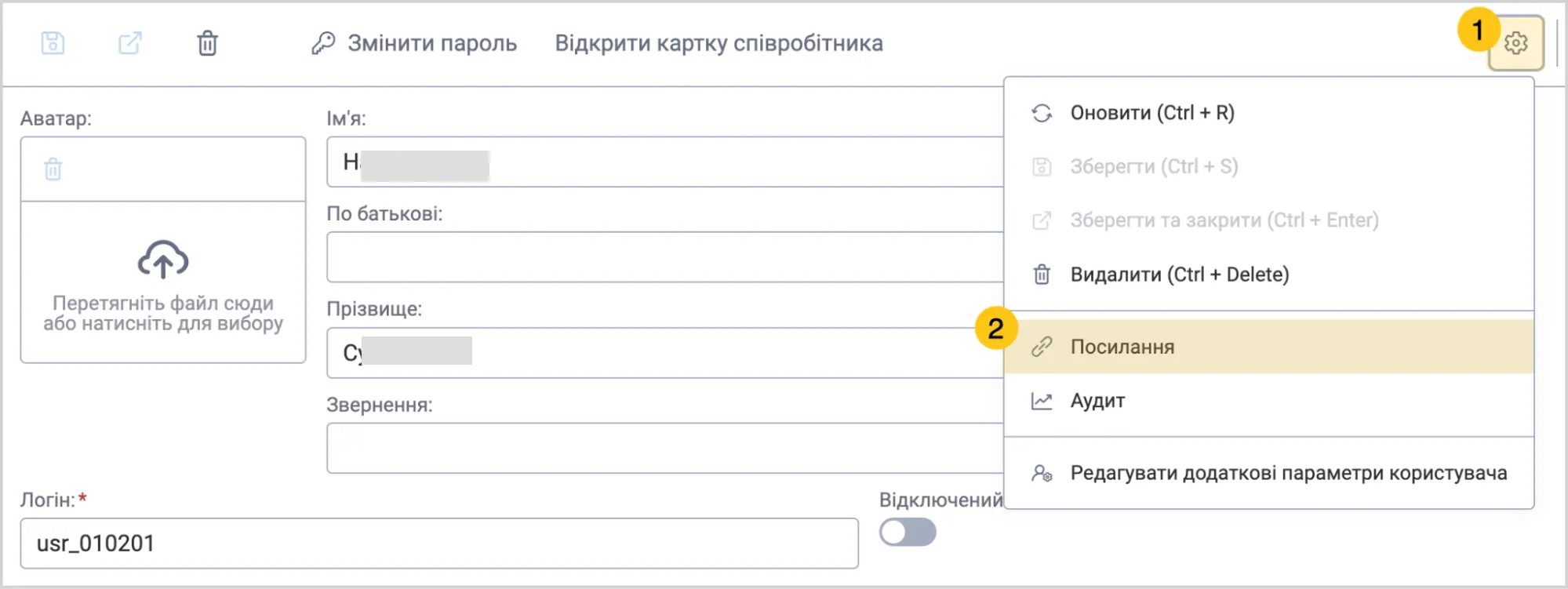 4. Вставте скопійоване посилання в текстовий редактор, а потім скопіюйте все після instanceID=. 5. Вставте скопійований код в поле "ID". |
| Назва атрибуту | (Заповніть це поле, якщо обрали варіант "Сутність" як джерело зображення) Вкажіть назву атрибута сутності, який містить зображення печатки.
|
| Контент файлу base64 | (Заповніть це поле, якщо обрали варіант "Контент файлу base64" як джерело зображення). Вставте закодоване у base64 зображення печатки. Ви можете скористатись безкоштовними конверторами, які перетворюють зображення у форматі jpeg у формат base64. |
| Тип розміру | Виберіть один з наступних типів розміру:
|
| Значення розміру | Введіть числове значення розміру печатки. Інтерпретація цього значення залежить від обраного типу розміру. Одиниці виміру, що використовує платформа — пікселі (px). |
2.7.6.3. Додати додаткову інформацію у штампі
У платформі ви також можете створювати штампи на документах, які підписуються електронними підписами (КЕП). При налаштуванні штампів можна використовувати додаткову інформацію про підписанта:
-
Для організацій:
- Код ЄДРПОУ організації
- Посада підписанта в організації
- Підрозділ підписанта в організації
-
Для фізичних осіб:
- Індивідуальний податковий номер (ДРФО).
Щоб налаштувати додаткову інформацію на штампі, виконайте наступні кроки:
-
Відкрийте або створіть шаблон штампа (див. розділ Шаблони штампа).
-
Перейдіть на вкладку 1, яка називається як тип шаблону який ви обрали.
-
Знайдіть бажані поля які бажаєте додати до штампа 2, та заповніть їх.
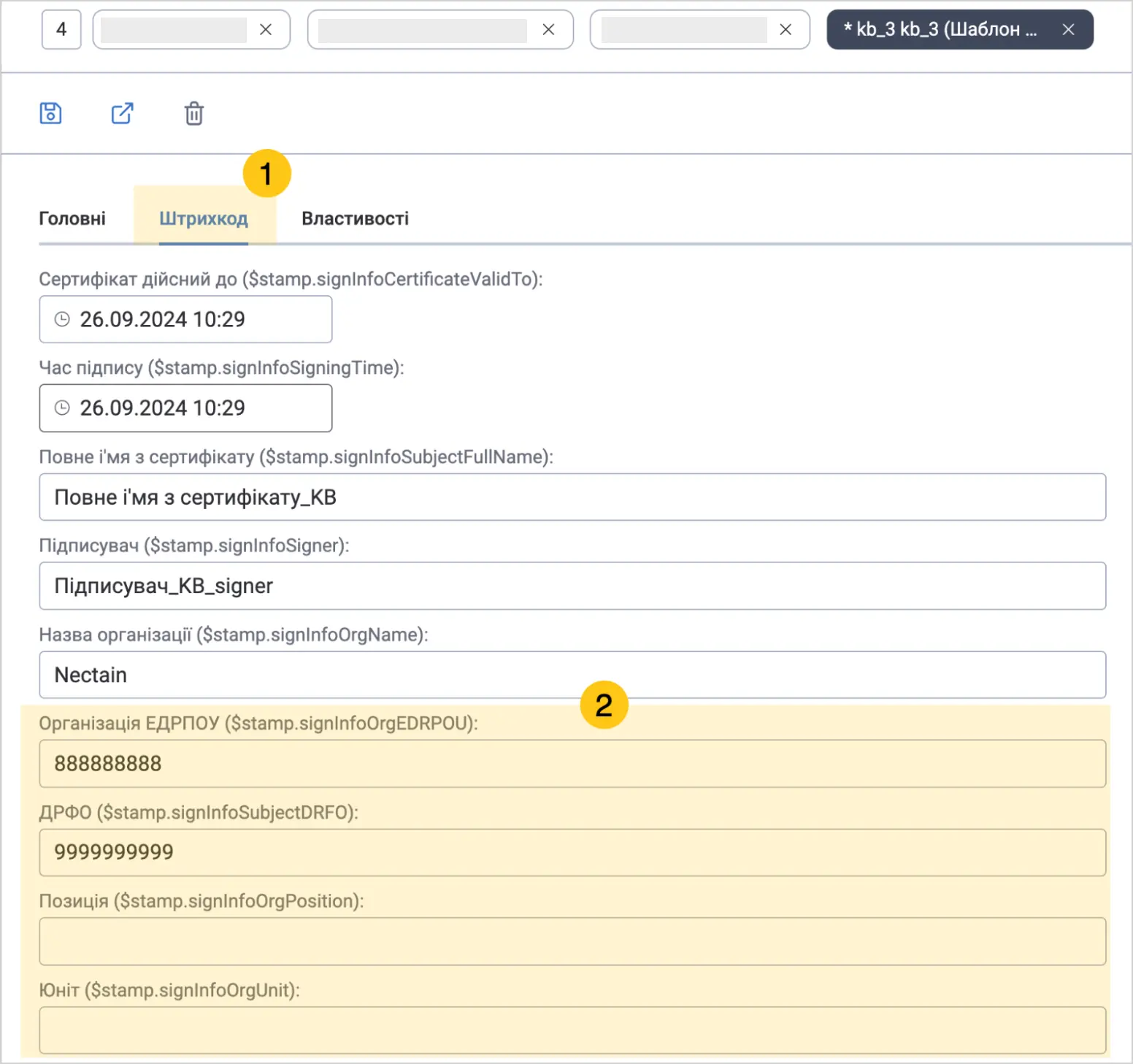
-
Прогорніть сторінку вниз до секції Текст 1, в полі Значення, додайте рядок потрібного скрипта 2, щоб відобразити введенні значення на штампі:
'\nEDRPOU:'+STR($stamp.signInfoOrgEDRPOU)+— відобразити "ЄДРПОУ" організації'\nDRFO1112:'+STR($stamp.signInfoSubjectDRFO)+— відобразити "ДРФО" фізичної особи'\nPosada:'+$stamp.signInfoOrgPosition+— відобразити посаду підписанта'\nPidrozdyl:'+$stamp.signInfoOrgUnit+— відобразити підрозділ підписанта
Примітка:В останньому рядку скрипта, який ви введете, символ "+" в кінці скрипта не потрібен, видаліть його. Останній рядок не потребує знаку "+", оскільки після нього немає інших рядків для приєднання.
-
У панелі інструментів виберіть піктограму Зберегти або Зберегти та закрити.
2.7.6.4. Редагувати штамп за допомогою скрипта
Також, з'явилась можливість вносити додаткові налаштування шаблону у вкладці "Скрипт". Налаштування вказані за допомогою скрипта, мають перевагу над налаштуваннями, що були задані нативним інтерфейсом. Тому якщо ви спочатку налаштували шаблон за допомогою інтерфейсу, а потім додали ручні параметри за допомогою скрипта, то ручні налаштування перепишуть стандартні.
Щоб активувати функцію редагування штампа скриптом, виконайте наступні дії:
-
Відкрийте вкладку Конструктор 1 потрібної вам сутності, в якій знаходиться штамп.
-
Перейдіть у режим Скрипт 2.
-
В коді формування скрипта, активуйте опцію редагування, додавши функцію
"important": true,3 а потім в нижче задайте параметри які бажаєте переписати 4.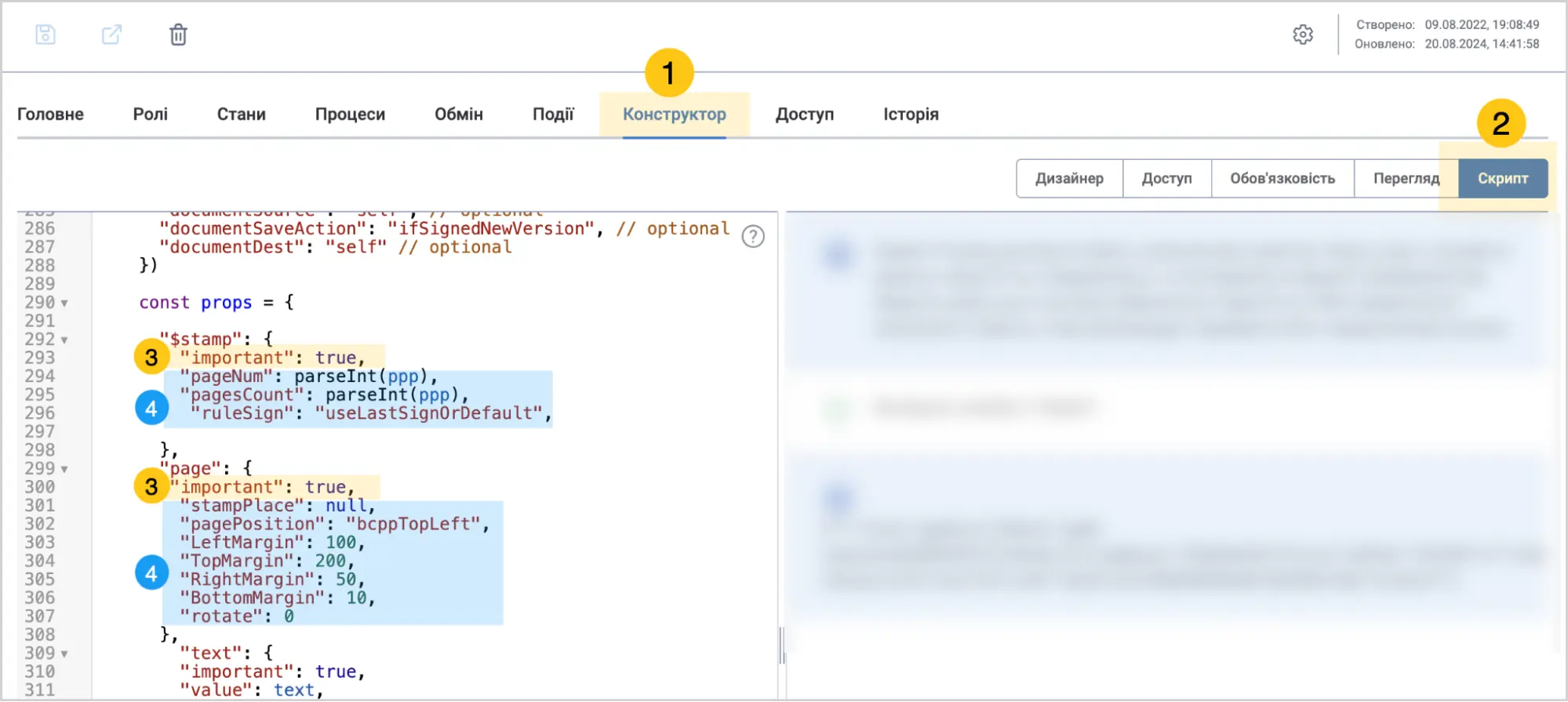
2.7.6.5. Активувати нанесення штампа на файли
Ви можете додати штамп до певних атрибутів на формі типу документа чи форми завдання. Існує три способи активування функції нанесення штампа:
2.7.6.5.1. За допомогою кнопки дії в атрибуті
-
Якщо ви бажаєте активувати штамп для певного типу документа, то перейдіть у ярлик Типи документів 2 > бажаний тип документа > вкладка Конструктор 3.
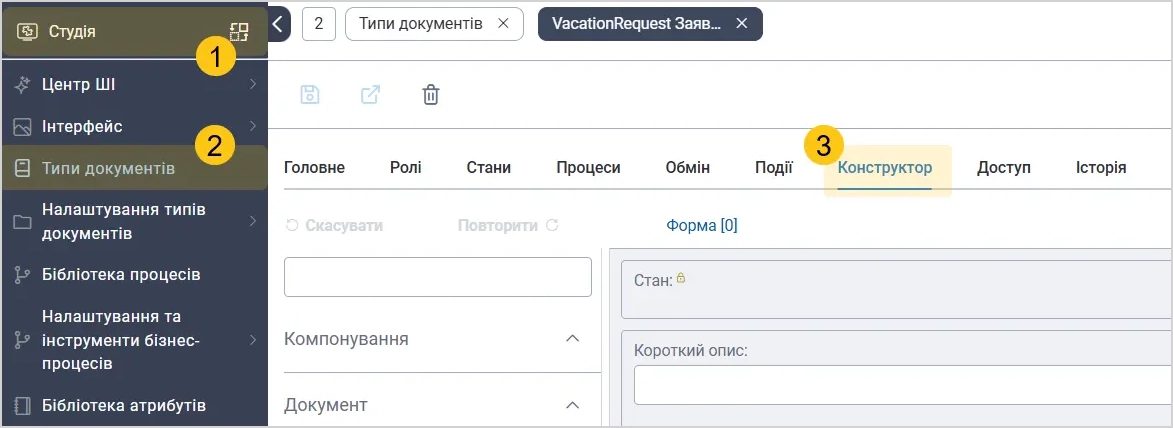
Або
-
Якщо ви бажаєте активувати штамп для певної форми завдання, то перейдіть в групу ярликів Форми та шаблони 2 > ярлик Форми завдань 3 > бажана форма завдання > Вкладка Форма 4.
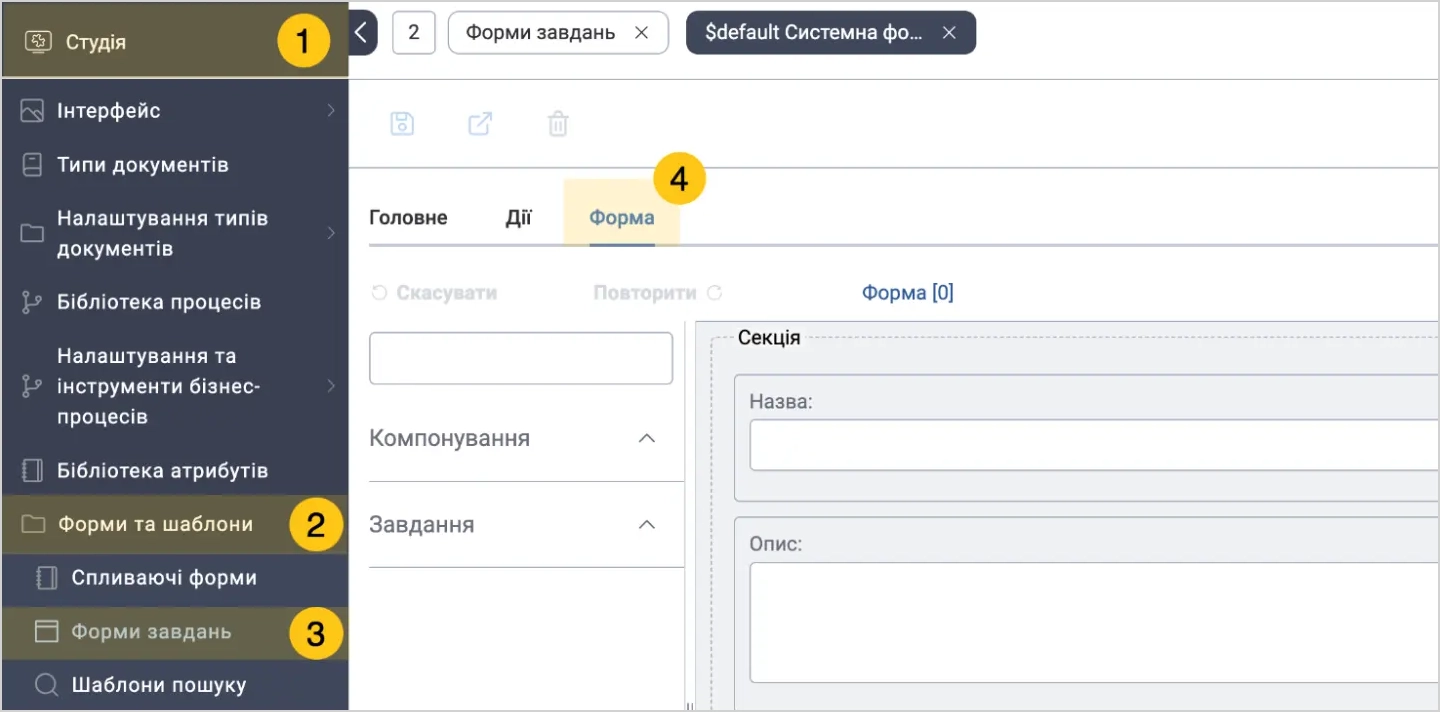
-
На формі, виберіть або додайте один з наступних типів атрибутів:
- Стандартний атрибут Образ документа
- Стандартний атрибут Додатки документа
- Користувацький атрибут типу Файл
- Користувацький атрибут типу Колекція файлів
Примітка:штампи можна наносити на вкладення формату MS Word (його PDF образ)/PDF.
-
Наведіть курсор на атрибут, а потім виберіть піктограму .
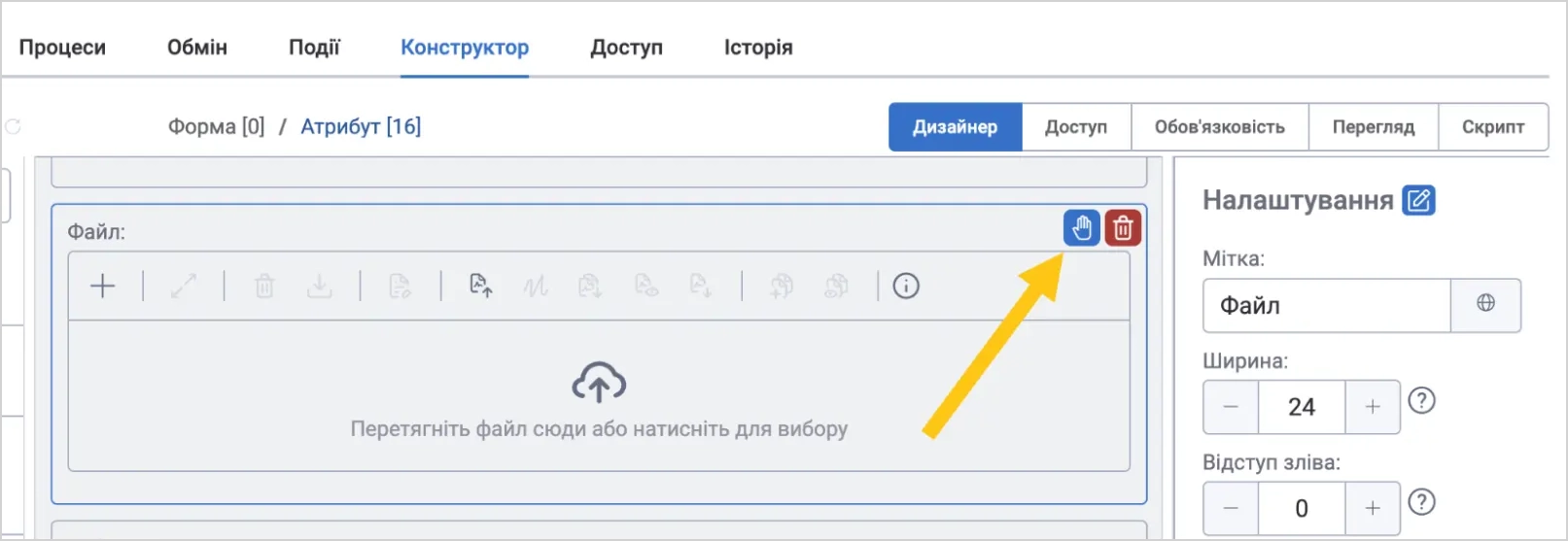
-
Увімкніть перемикач Штамп на документ 1, а потім виберіть кнопку Зберегти 2.
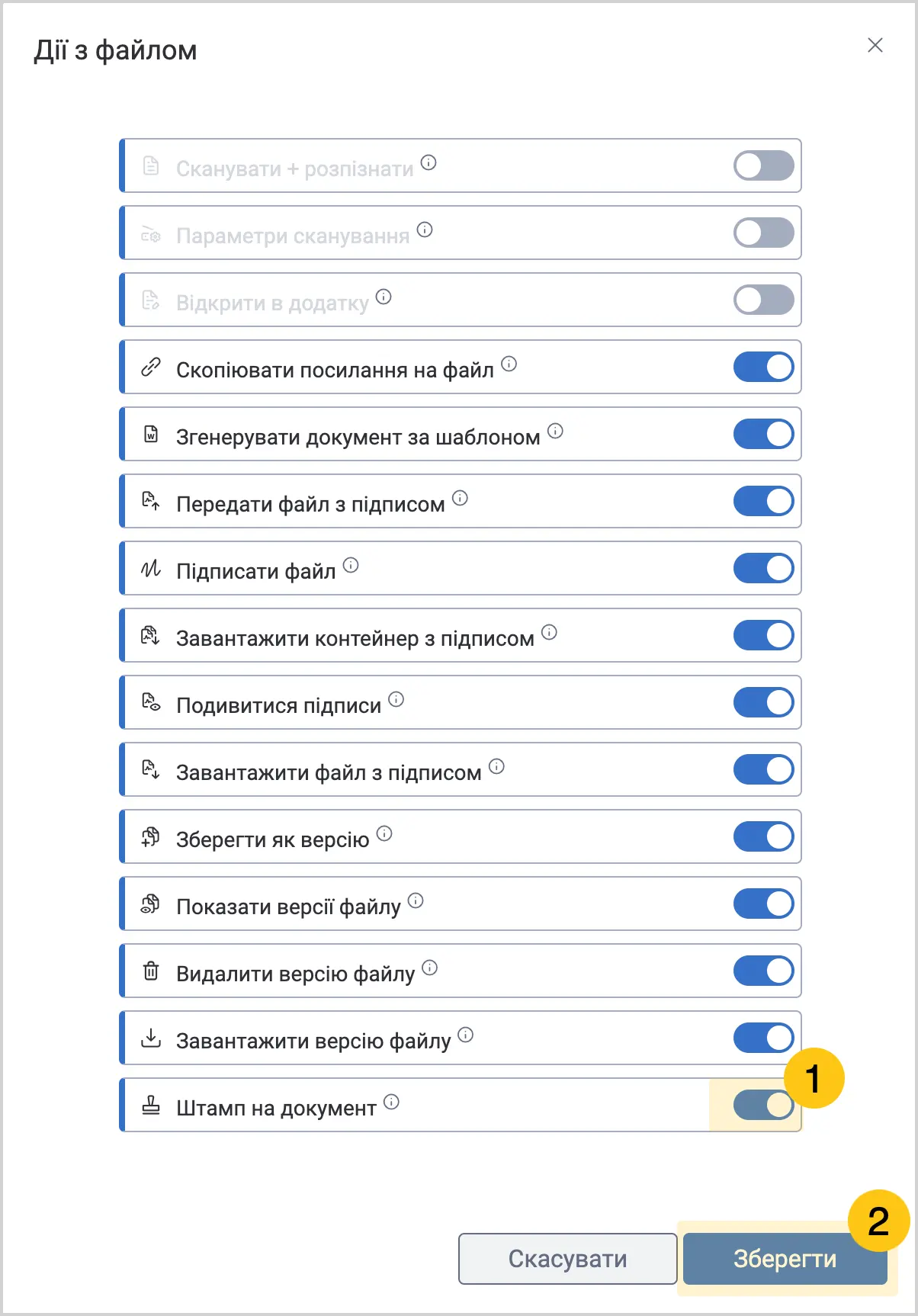
-
Виділіть знову атрибут для якого ви активували дію 1, а потім в налаштуваннях перейдіть до секції "Шаблони штампу", а потім заповніть поля 2, використовуючи підказки в таблиці нижче.
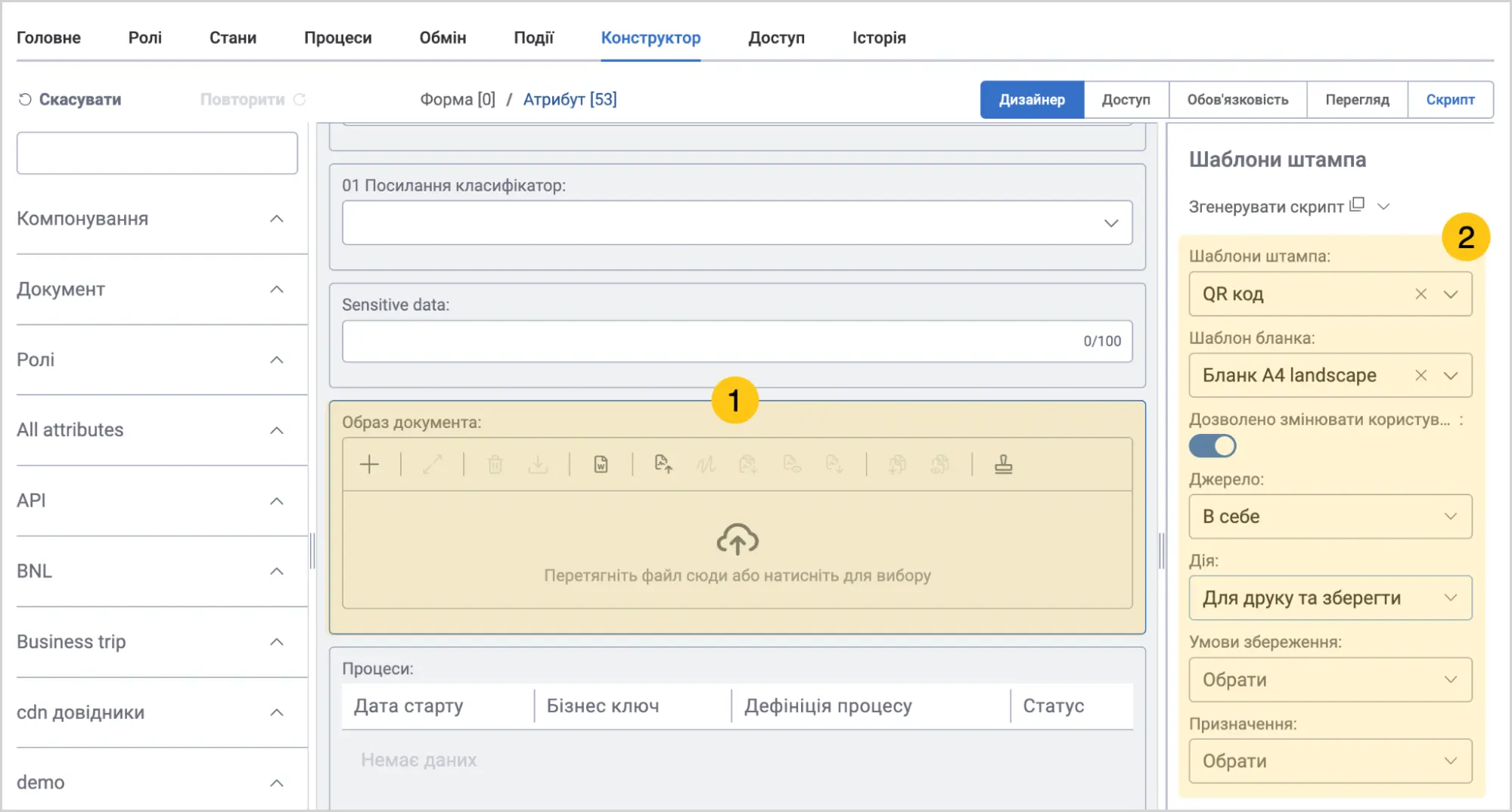
| Назва поля | Опис |
|---|---|
| Шаблон штампа | Виберіть шаблон штампа, який бажаєте нанести на документ. |
| Шаблон бланка | Виберіть шаблон бланка на який бажаєте перемістити вміст документа. |
| Дозволено змінювати користувачем | Увімкніть перемикач, якщо бажаєте надати користувачеві можливість перед нанесенням штампа, змінити шаблон штампа та місце його розташування. |
| Джерело | У списку оберіть джерело, звідки платформа повинна взяти документ, на який буде нанесено штамп. На цей момент, у платформі існує один можливий варіант: В себе — це означає, що документ для нанесення штампа буде взято з самого себе (мається на увазі форма документа, в якій ви зараз працюєте). |
| Дія | Виберіть зі списку одну з дій, яка буде виконуватись після нанесення штампа:
|
| Умови збереження це поле доступно тільки для дій "Для друку та зберегти" та "Зберегти". | Виберіть зі списку одну з умов реагування на наявність підпису в файлі:
|
| Призначення це поле доступно тільки для дій "Для друку та зберегти" та "Зберегти". | Виберіть зі списку місце для збереження файлу з нанесеним штампом:
|
- У панелі інструментів виберіть піктограму Зберегти або Зберегти та закрити.
Після налаштування, користувач зможе вручну наносити штамп на всі документи, згенеровані на основі даного типу документа. Щоб поставити штамп на документ, виконайте наступні дії:
-
Відкрийте відповідний робочий стіл, залежно від типу сутності у якій знаходиться документ на який бажаєте нанести штамп:
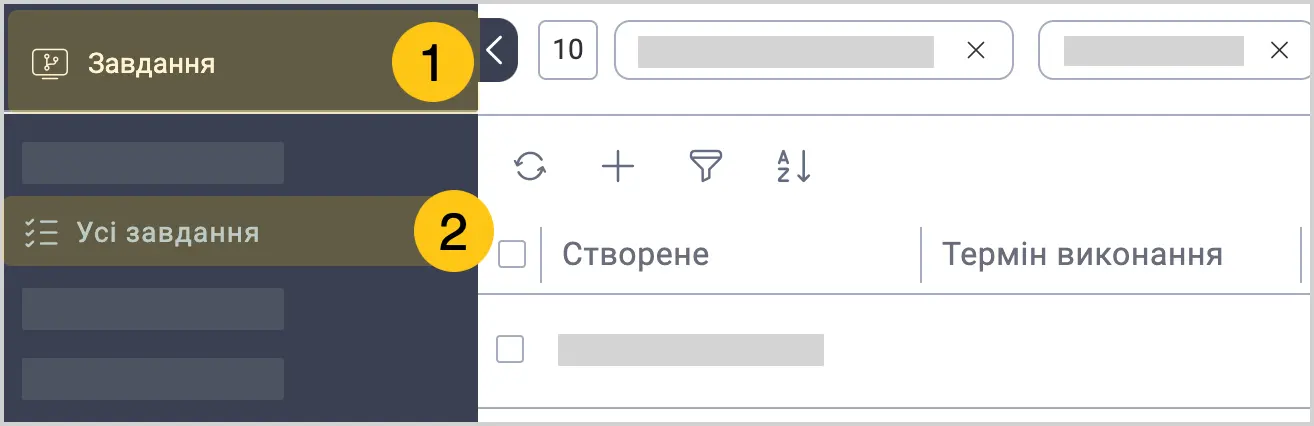
1.1. Щоб нанести на документ, розміщений на формі документа, то у панелі навігації, виберіть робочий стіл Документи 1, а потім виберіть ярлик Документи 2.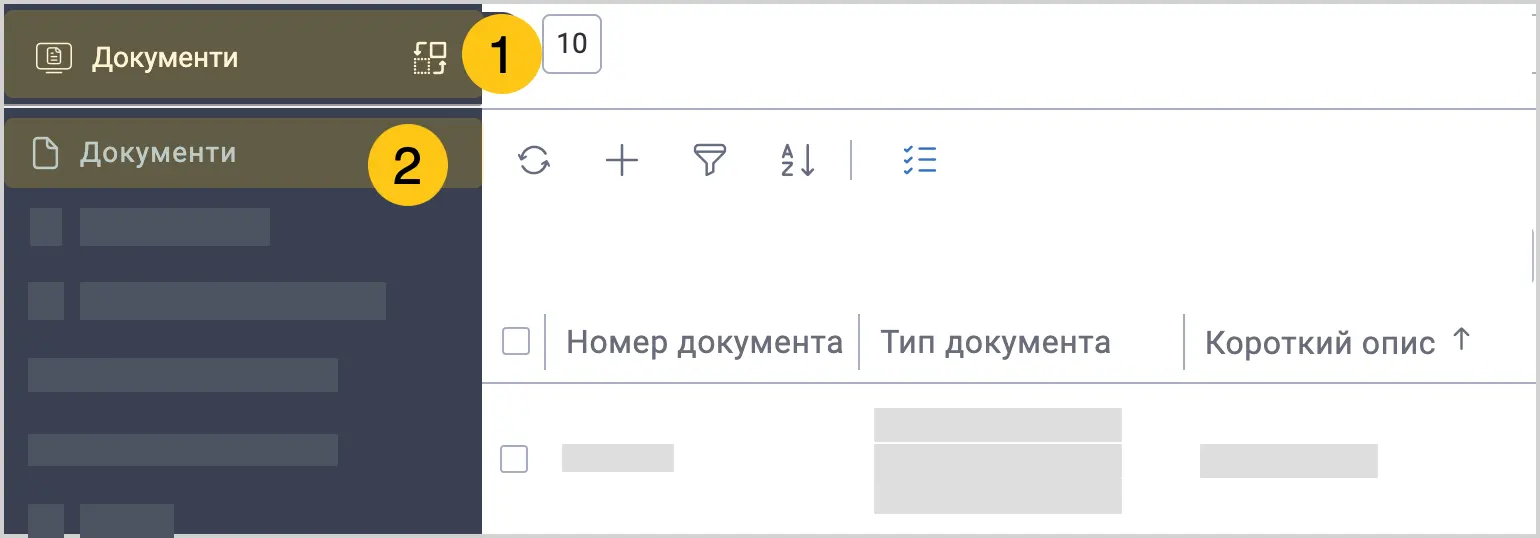
1.2. Щоб нанести на документ, розміщений на формі завдання, то у панелі навігації, виберіть робочий стіл Завдання 1, а потім виберіть ярлик Усі завдання 2.
-
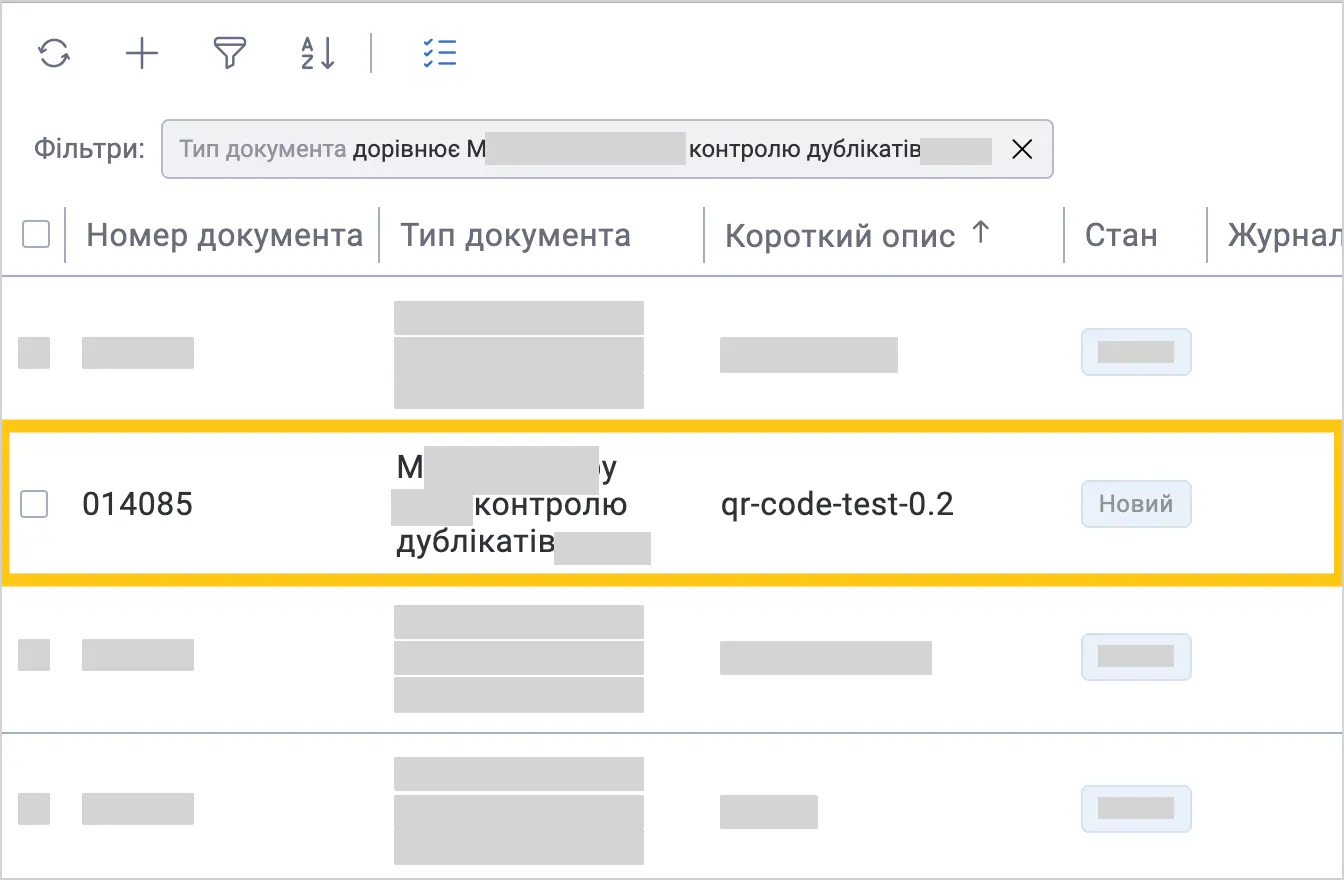
Виберіть потрібне завдання чи документ.
-
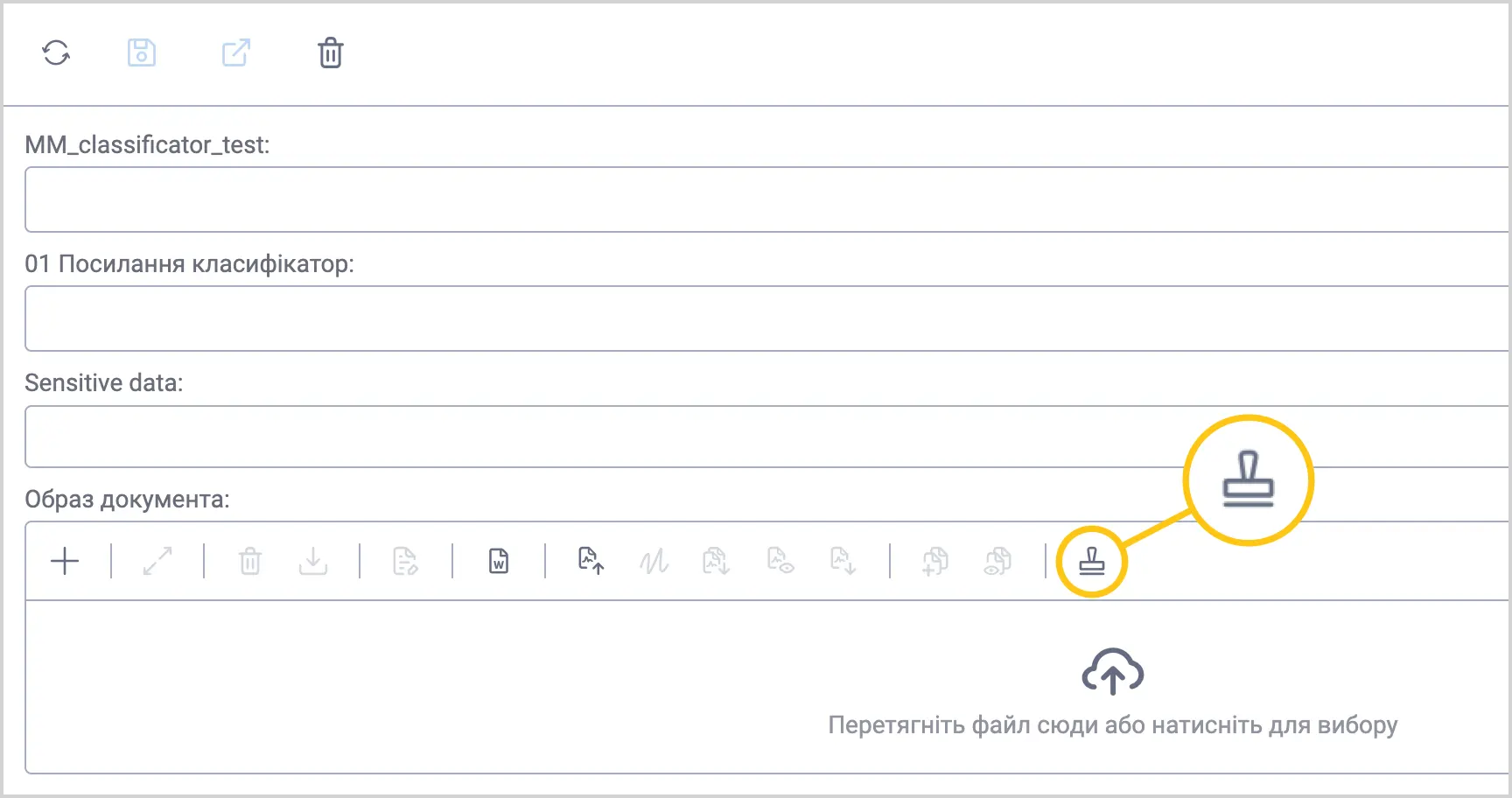
Знайдіть файловий атрибут, в якому розташований документ на який бажаєте нанести штамп та виберіть піктограму .
-
Вкажіть розташування штампа в документі 1, а потім виберіть кнопку Застосувати 2.
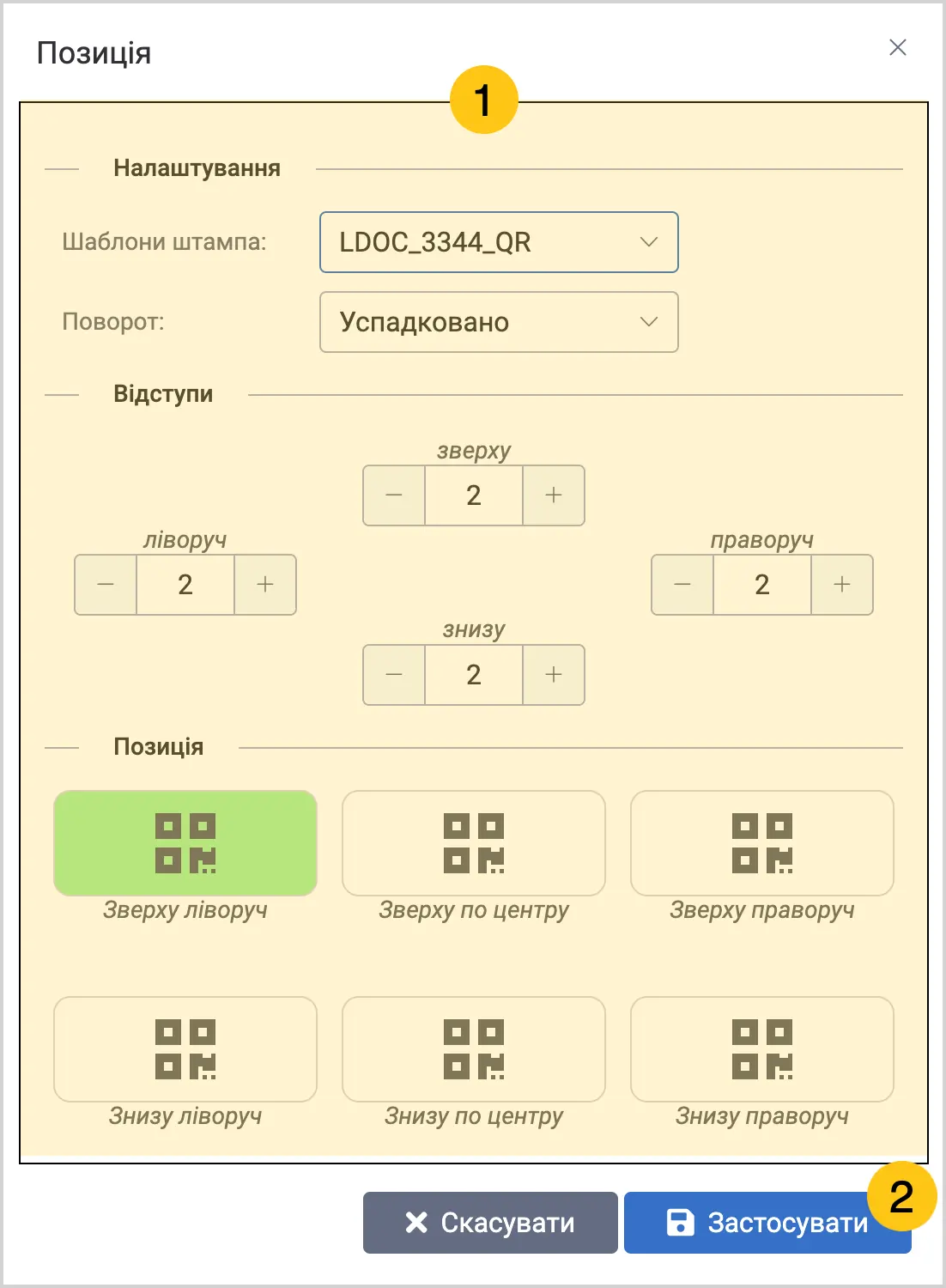 Примітка:
вікно "Позиція" з'явиться лише у випадку, якщо при налаштуванні штампа в файловому атрибуті, було увімкнено перемикач "Дозволено змінювати користувачу".
-
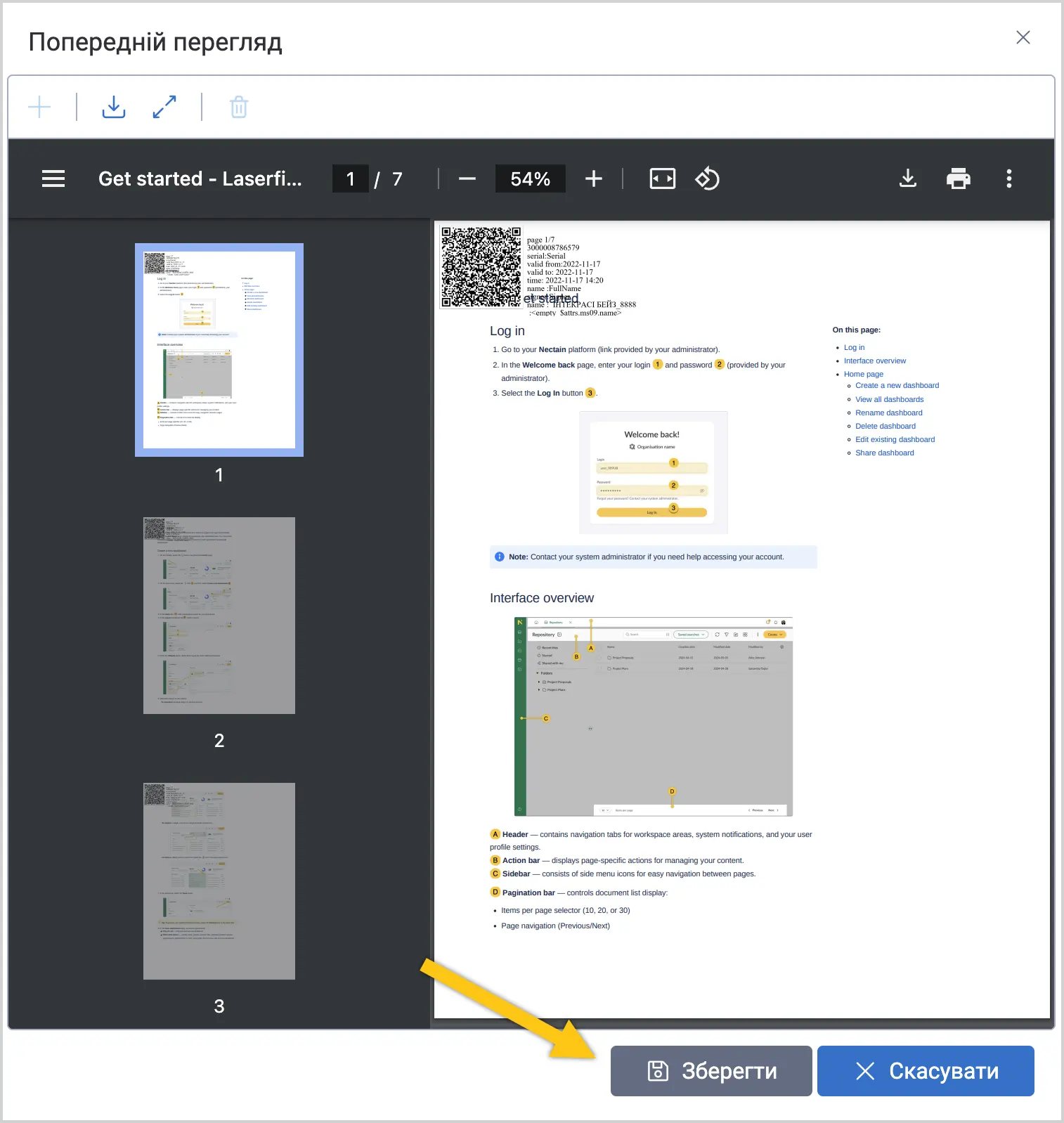
У вікні Попередній перегляд, ви побачите документ з нанесеним штампом. Виберіть кнопку "Зберегти" щоб зберегти результат.
2.7.6.5.2. За допомогою функціоналу "Події"
-
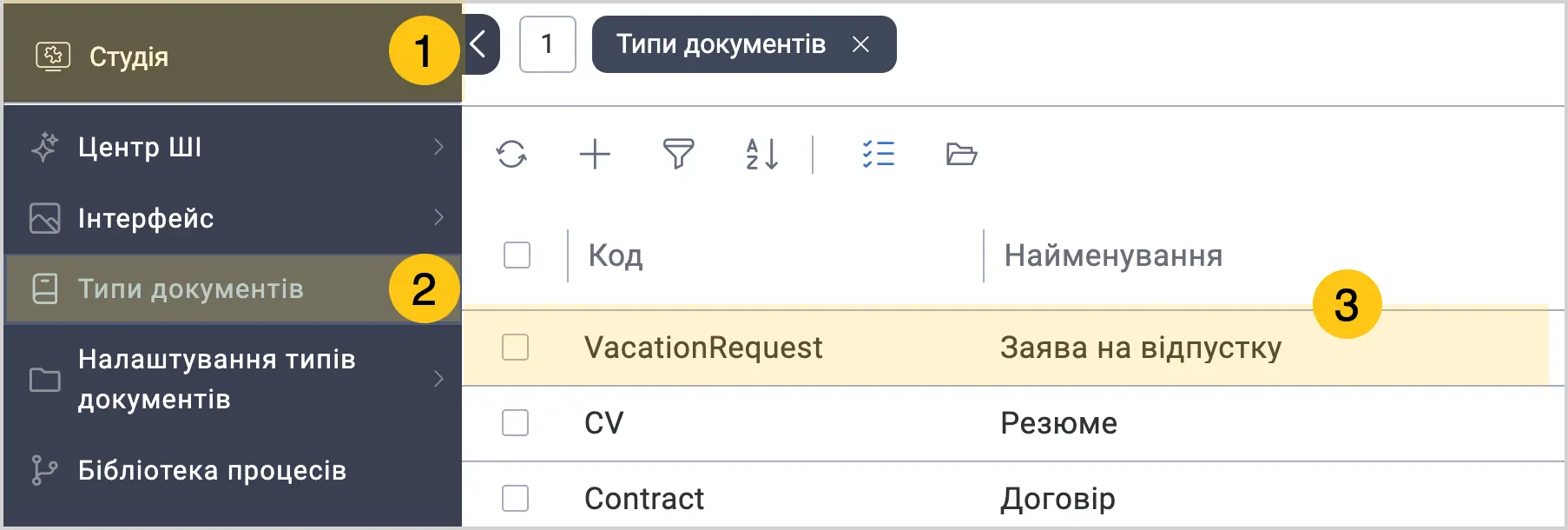
У панелі навігації, виберіть робочий стіл Студія 1.
-
Виберіть ярлик Типи документів 2, а потім виберіть потрібний тип документа 3.
-
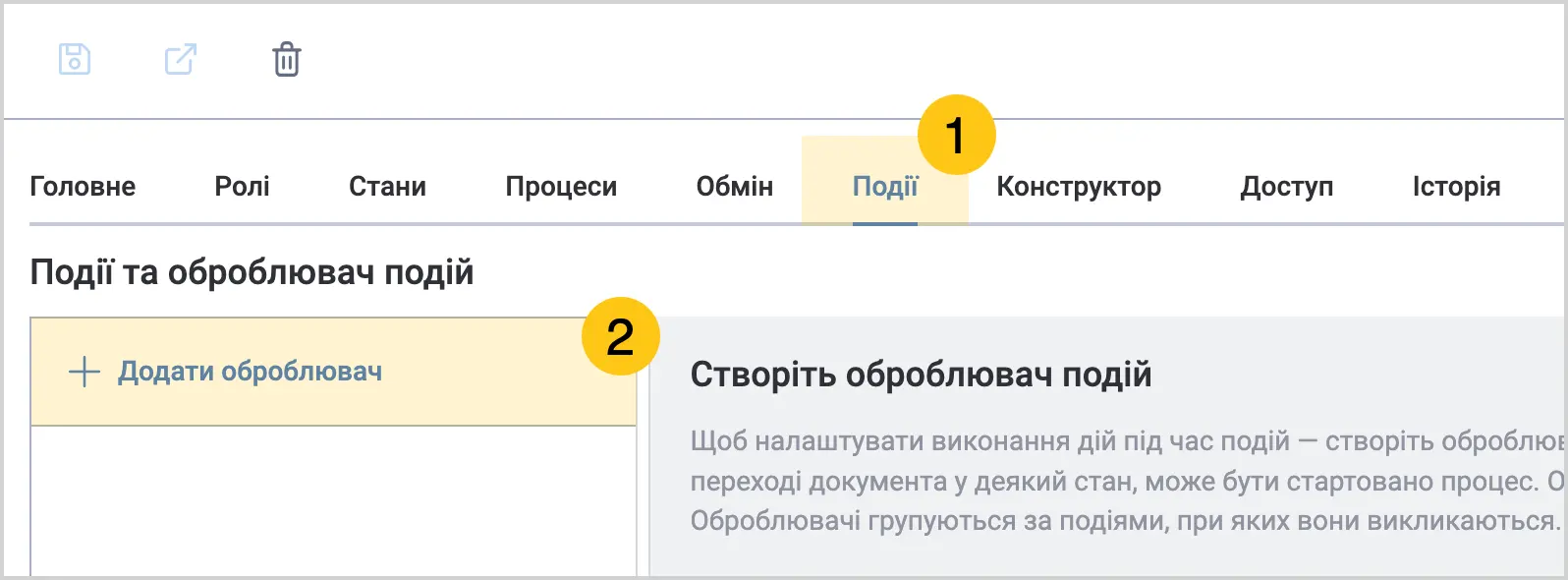
Перейдіть у вкладку Події 1, а потім виберіть Додати оброблювач 2.
-
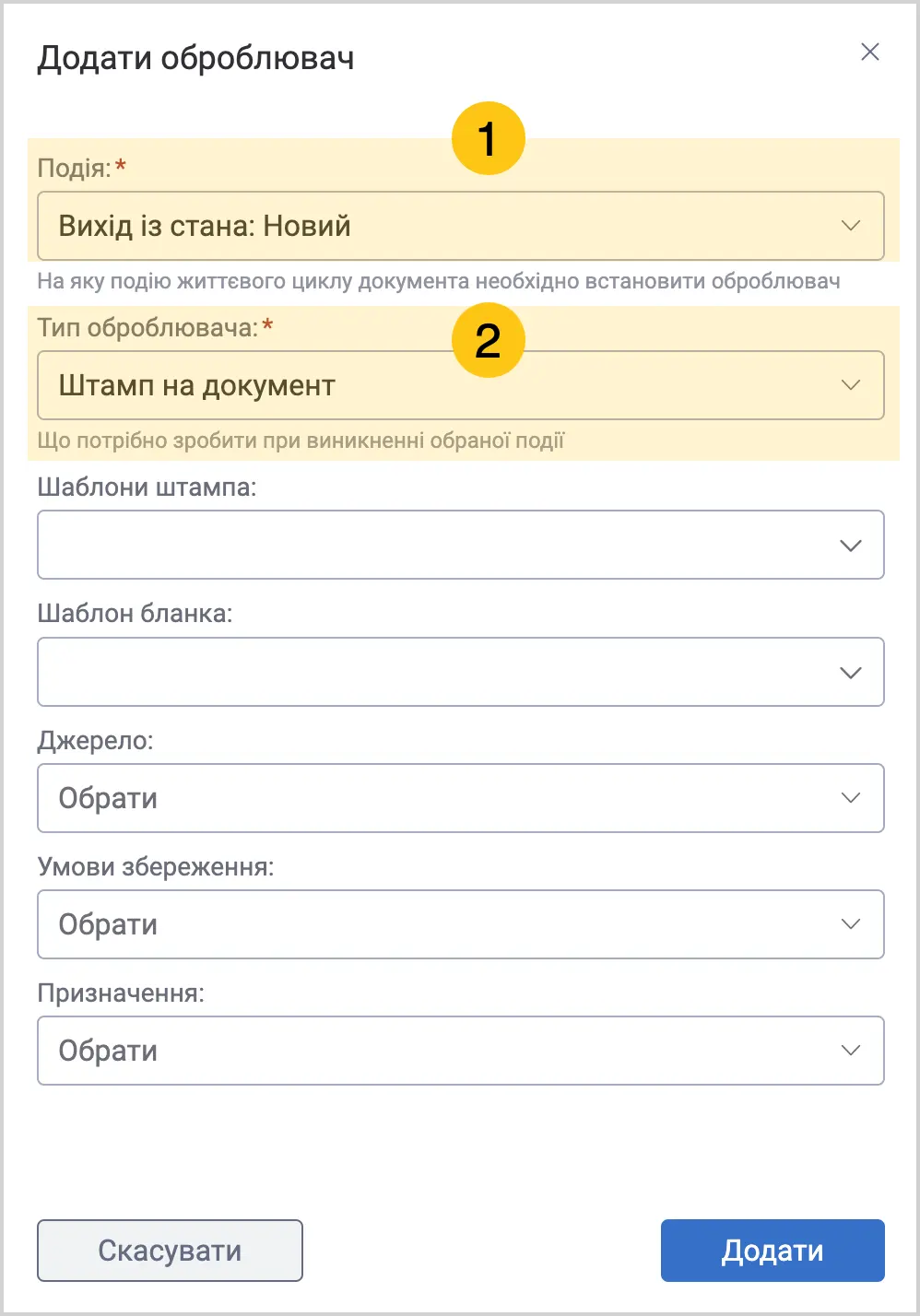
В полі Подія 1, виберіть зі списку подію, після якої автоматично наноситиметься штамп.
-
У полі Тип оброблювача 2, виберіть Штамп на документ.
-
Заповніть решту полів 1, використовуючи підказки з таблиці нижче, а потім виберіть кнопку Додати 2.
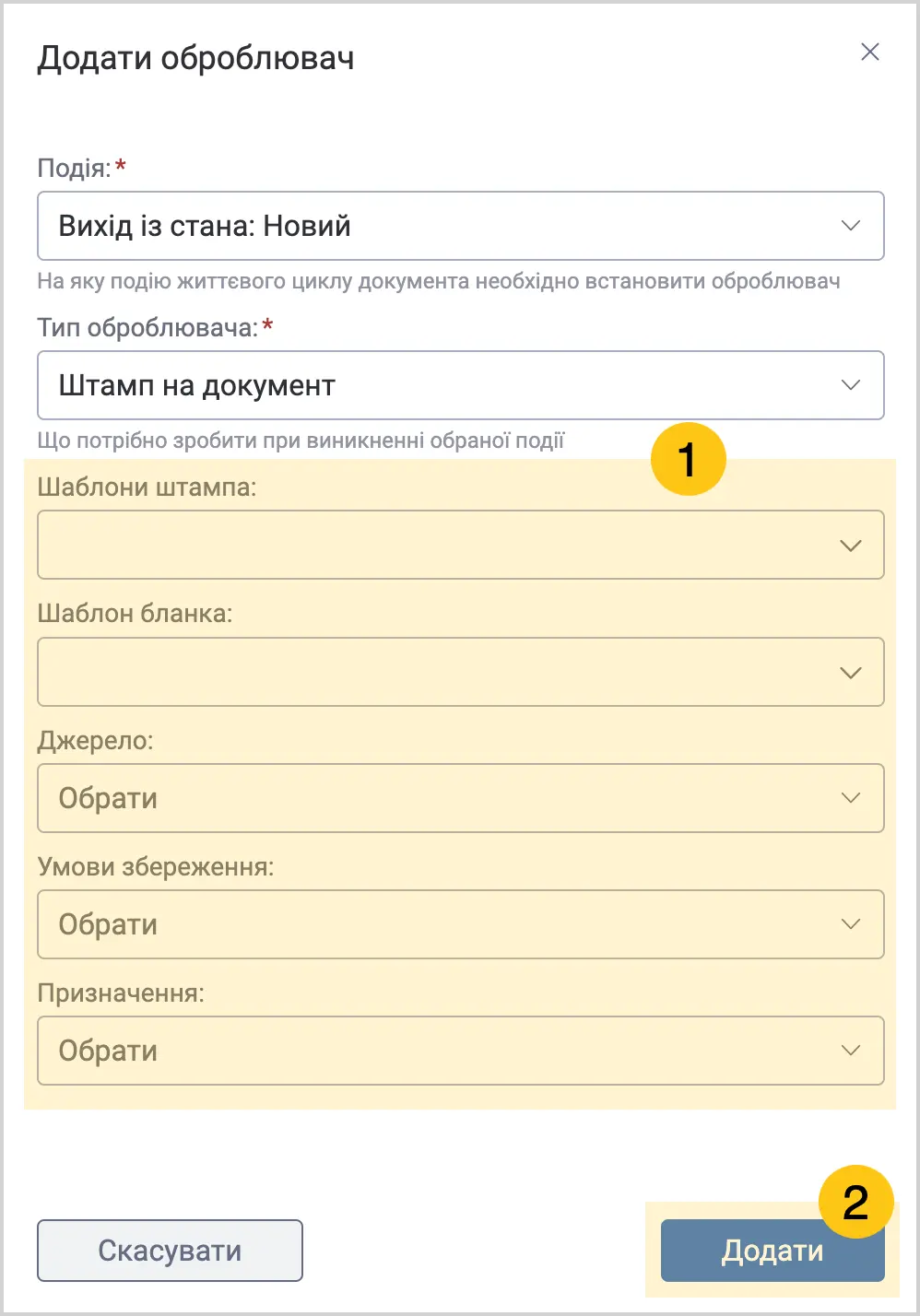
Тепер штамп буде автоматично нанесено на документ після того, як відбудеться обрана вами подія.
| Назва поля | Опис |
|---|---|
| Шаблон штампа | Виберіть шаблон штампа, який бажаєте нанести на документ. |
| Шаблон бланка | Виберіть шаблон бланка на який бажаєте перемістити вміст документа. |
| Дозволено змінювати користувачем | Увімкніть перемикач, якщо бажаєте надати користувачеві можливість перед нанесенням штампа, змінити шаблон штампа та місце його розташування. |
| Джерело | У списку оберіть джерело, звідки платформа повинна взяти документ, на який буде нанесено штамп. Якщо на формі у вас декілька атрибутів файлового типу, то ви зможете обрати один з них, на вміст якого бажаєте нанести штамп. Або ви можете обрати варіант В себе — це означає, що документ для нанесення штампа буде взято з самого себе (мається на увазі форма документа, в якій ви зараз працюєте). |
| Умови збереження | Виберіть зі списку одну з умов реагування на наявність підпису в файлі:
|
| Призначення | Виберіть зі списку місце для збереження файлу з нанесеним штампом:
|
- У панелі інструментів виберіть піктограму Зберегти або Зберегти та закрити.
2.7.6.5.3. За допомогою скриптів
-
Якщо ви бажаєте активувати штамп для певного типу документа, то перейдіть у ярлик Типи документів 2 > бажаний тип документа > вкладка Конструктор 3.
Або
-
Якщо ви бажаєте активувати штамп для певної форми завдання, то перейдіть в групу ярликів Форми та шаблони 2 > ярлик Форми завдань 3 > бажана форма завдання > Вкладка Форма 4.
-
На формі, виберіть або додайте один з наступних типів атрибутів:
- Стандартний атрибут Образ документа
- Стандартний атрибут Додатки документа
- Користувацький атрибут типу Файл
- Користувацький атрибут типу Колекція файлів
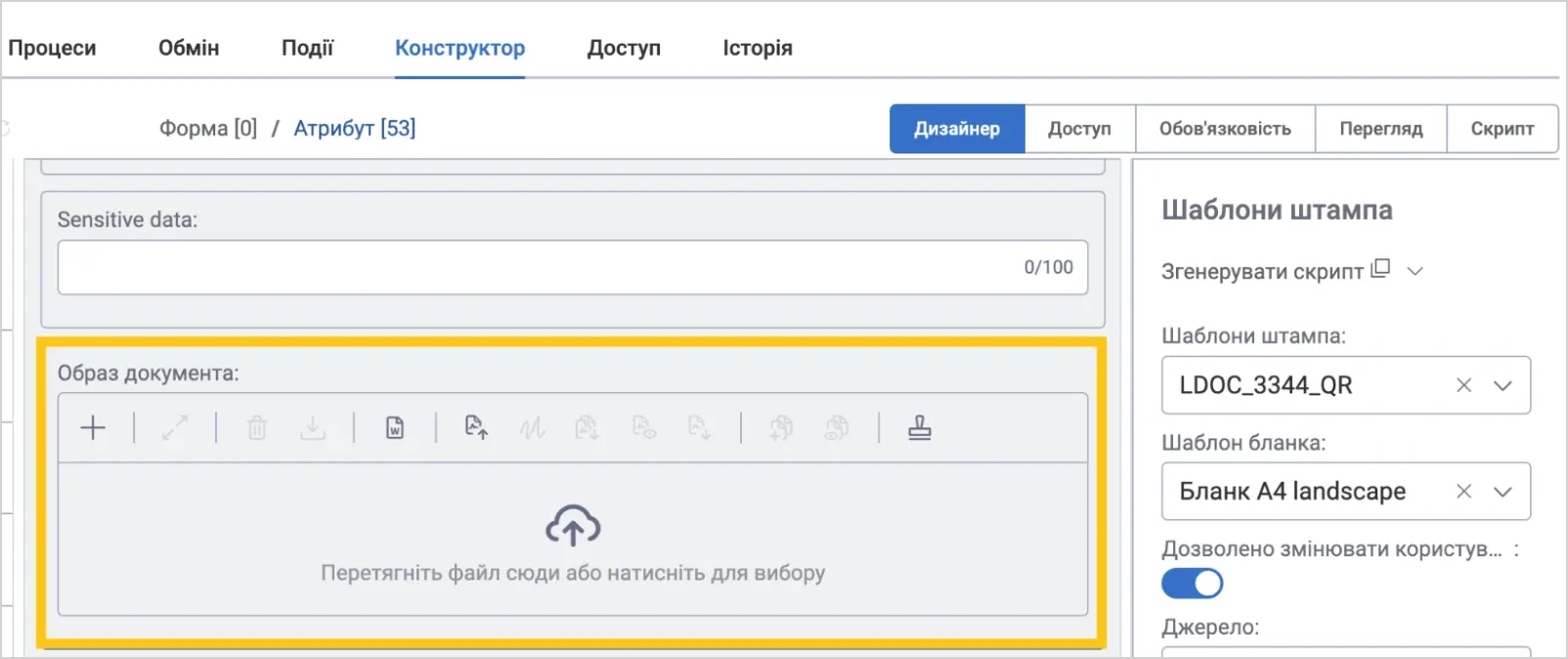 Примітка:
штампи можна наносити на вкладення формату MS Word (його PDF образ)/PDF.
-
В налаштуваннях атрибута, перейдіть до секції "Шаблони штампу".
-
Наведіть курсор на Згенерувати скрипт 1, а потім виберіть дію яку бажаєте активувати 2. Після цього, потрібний скрипт буде додано в буфер обміну.
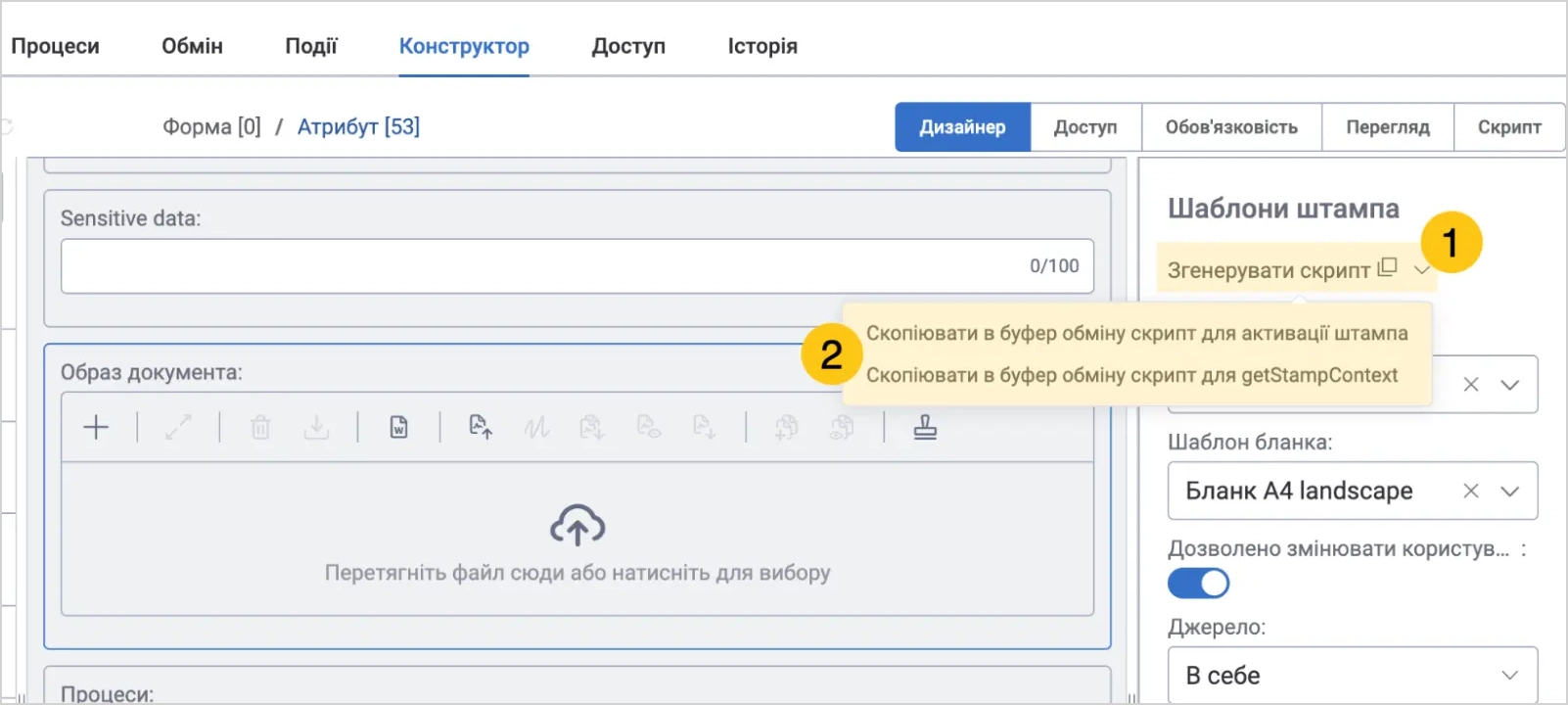
-
Перейдіть в режим Скрипт 1, а потім в текстовому полі 2, вставте скопійований скрипт.
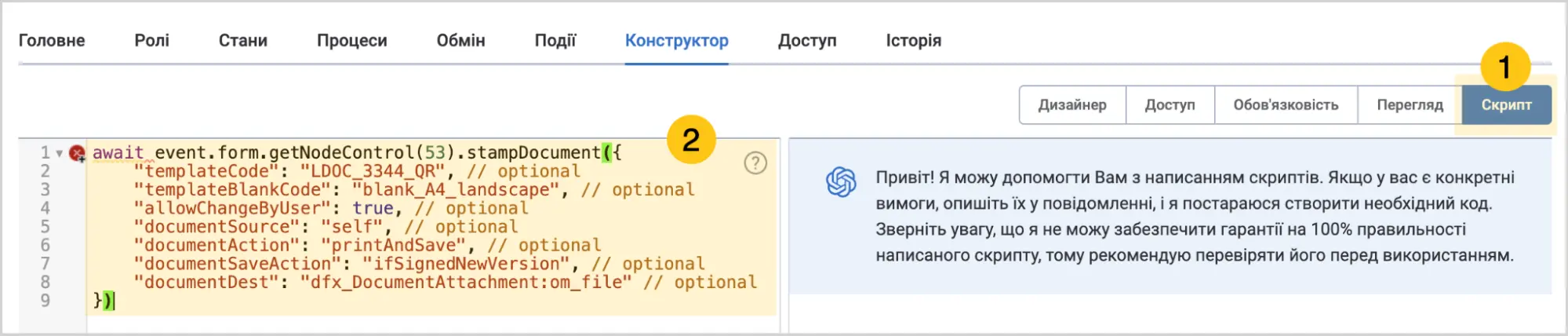
-
У панелі інструментів виберіть піктограму Зберегти або Зберегти та закрити.