1.4. Користувачі
1.4.1. Створити користувача
Створювати користувачів можливо тільки під обліковим записом в ролі Supervisor.
Щоб створити користувача, виконайте наступні дії:
-
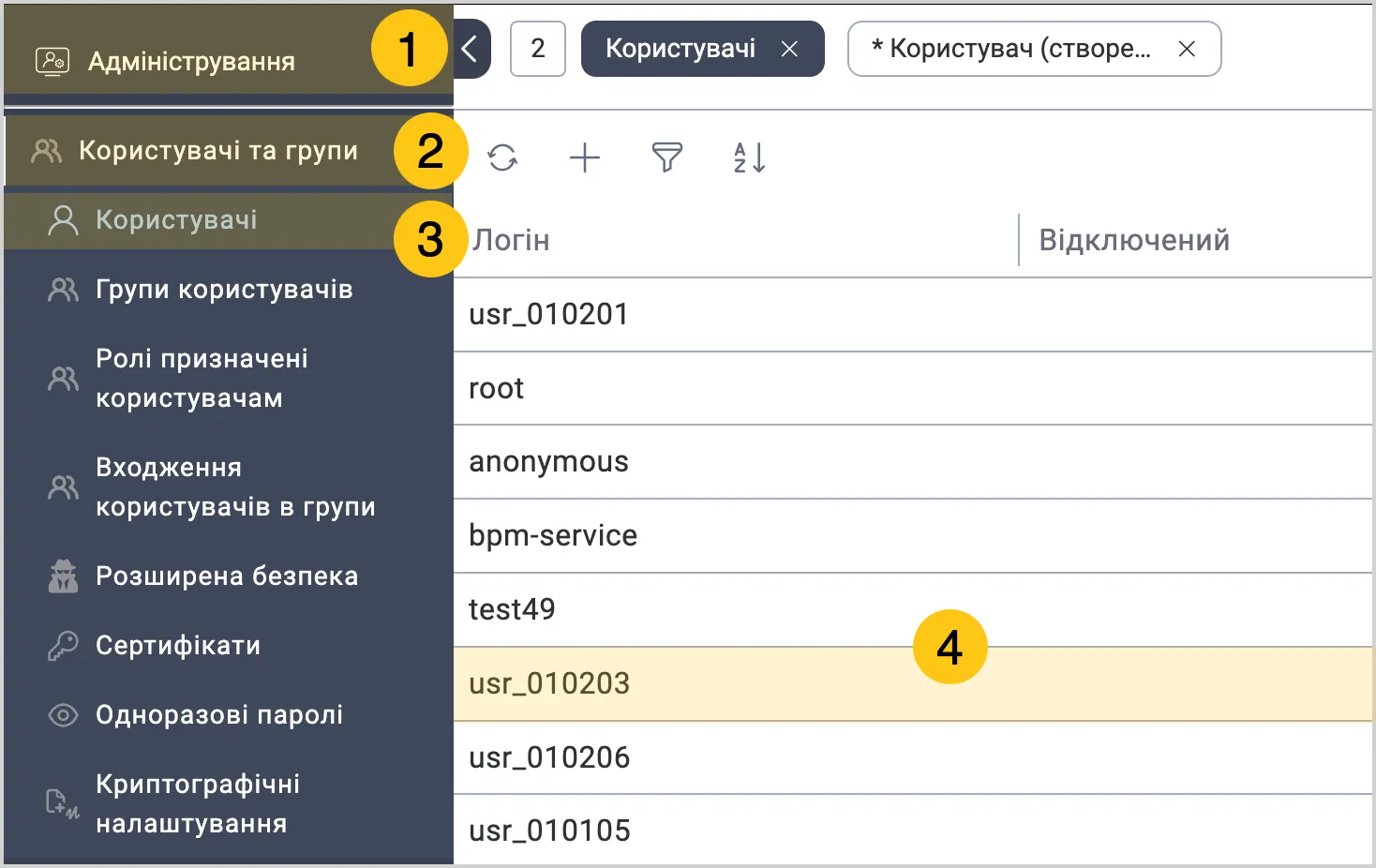
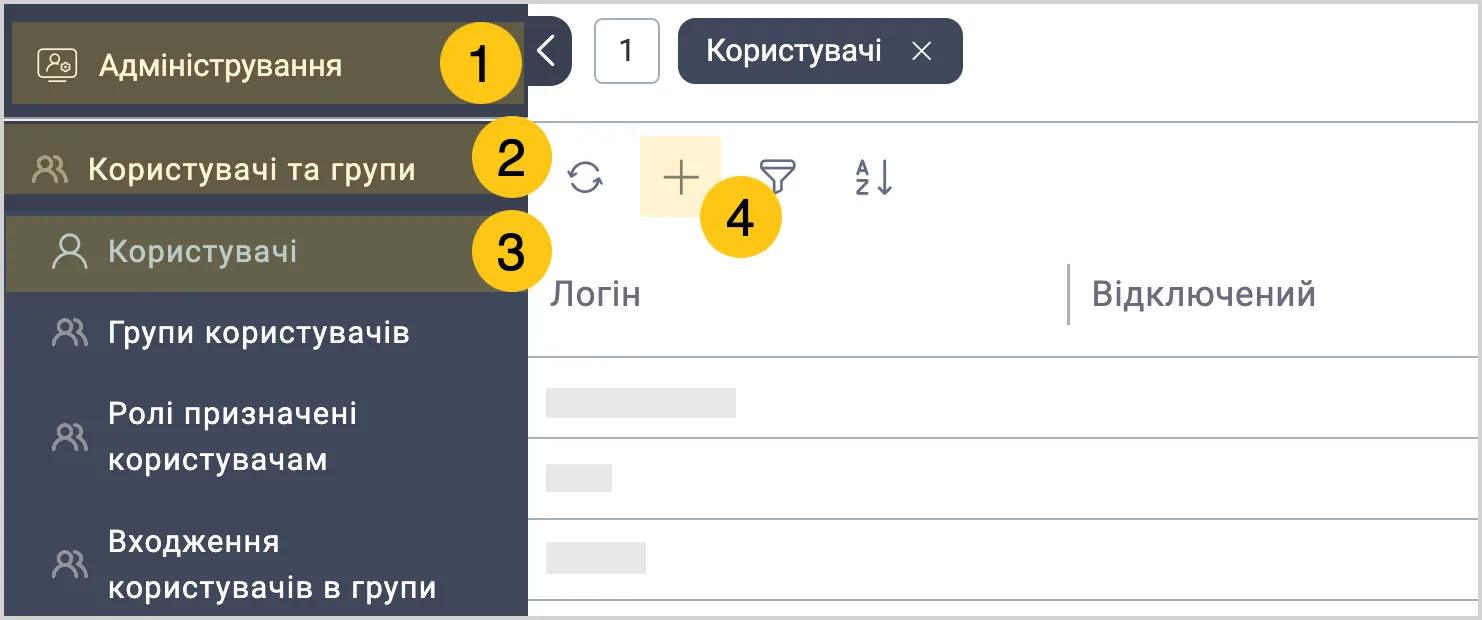
У панелі навігації, виберіть робочий стіл Адміністрування 1.
-
Виберіть групу ярликів Користувачі та групи 2, а потім виберіть ярлик Користувачі 3.
-
У панелі інструментів, виберіть + 4.
-
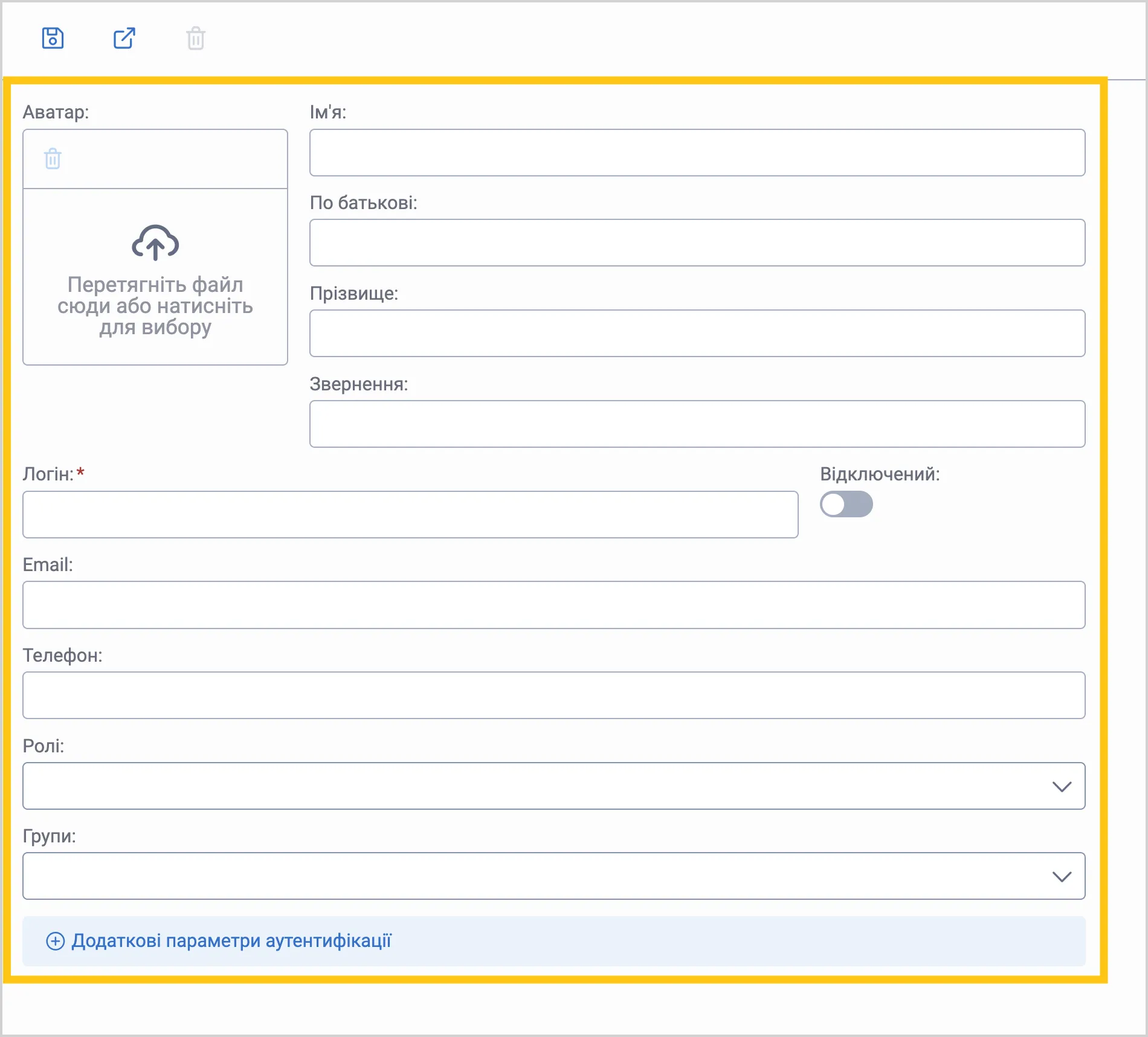
Заповніть поля інформацією про користувача, використовуючи підказки в таблиці нижче.
| Назва поля | Опис |
|---|---|
| Аватар | Завантажте фото користувача. Рекомендований формат: JPG або PNG, розмір до 2 МБ. Бажано квадратне зображення для кращого відображення, розмір повинен бути наближеним до 200 × 200 px. |
| Ім'я | Введіть офіційне ім'я користувача. Наприклад: "Олександр". Використовуйте повне ім'я, уникайте зменшувальних форм |
| Прізвище | Введіть прізвище користувача. |
| По батькові | Введіть по батькові користувача. Наприклад: "Іванович". Якщо не бажаєте застосовувати по батькові, залиште поле порожнім. |
| Звернення | Виберіть форму звернення: "пан", "пані", "добродій", "добродійка" тощо. Це впливає на автоматичне формування звернень у документах. Наприклад: "пан Олександр". |
| Логін* | Створіть унікальний логін для входу в систему. Рекомендується використовувати комбінацію імені та прізвища або ініціалів. Наприклад: "m.kovalenko" або "maria2023". |
| Відключений | Встановіть прапорець, якщо потрібно тимчасово деактивувати обліковий запис. Відключений користувач не зможе увійти в Scriptum. Ви можете активувати обліковий запис пізніше, знявши цей прапорець. |
| Введіть робочу електронну адресу користувача. Ця адреса буде використовуватися для системних повідомлень, сповіщень та відновлення пароля. | |
| Телефон | Введіть робочий телефон користувача. Може використовуватися для двофакторної автентифікації або термінових повідомлень. Наприклад: +380501234567. |
| Ролі | Вибір ролі користувачів з довідника. ℹ️ Примітка: Ви також можете створити нову роль. За замовчуванням, системна роль User надається всім користувачам. |
| Групи | Вибір груп користувачів з довідника ℹ️ Примітка: Ви також можете створити нову групу користувачів. |
| Додаткові параметри аутентифікації | За потреби, введіть список дозволених IP-адрес для схеми автентифікації UBIP, розділяючи їх крапкою з комою. Наприклад: Одна IP-адреса: 192.168.1.1 Кілька IP-адрес:192.168.1.1;192.168.1.2;10.0.0.1 Або залиште це поле порожнім для доступу з будь-якої IP-адреси ℹ️ Примітка: Рекомендуємо використовувати цю функцію лише для IP-адрес із DMZ (демілітаризованої зони) вашої мережі. Це забезпечить додатковий рівень безпеки. |
Поля позначені символом "*" є обов'язковими до заповнення.
-
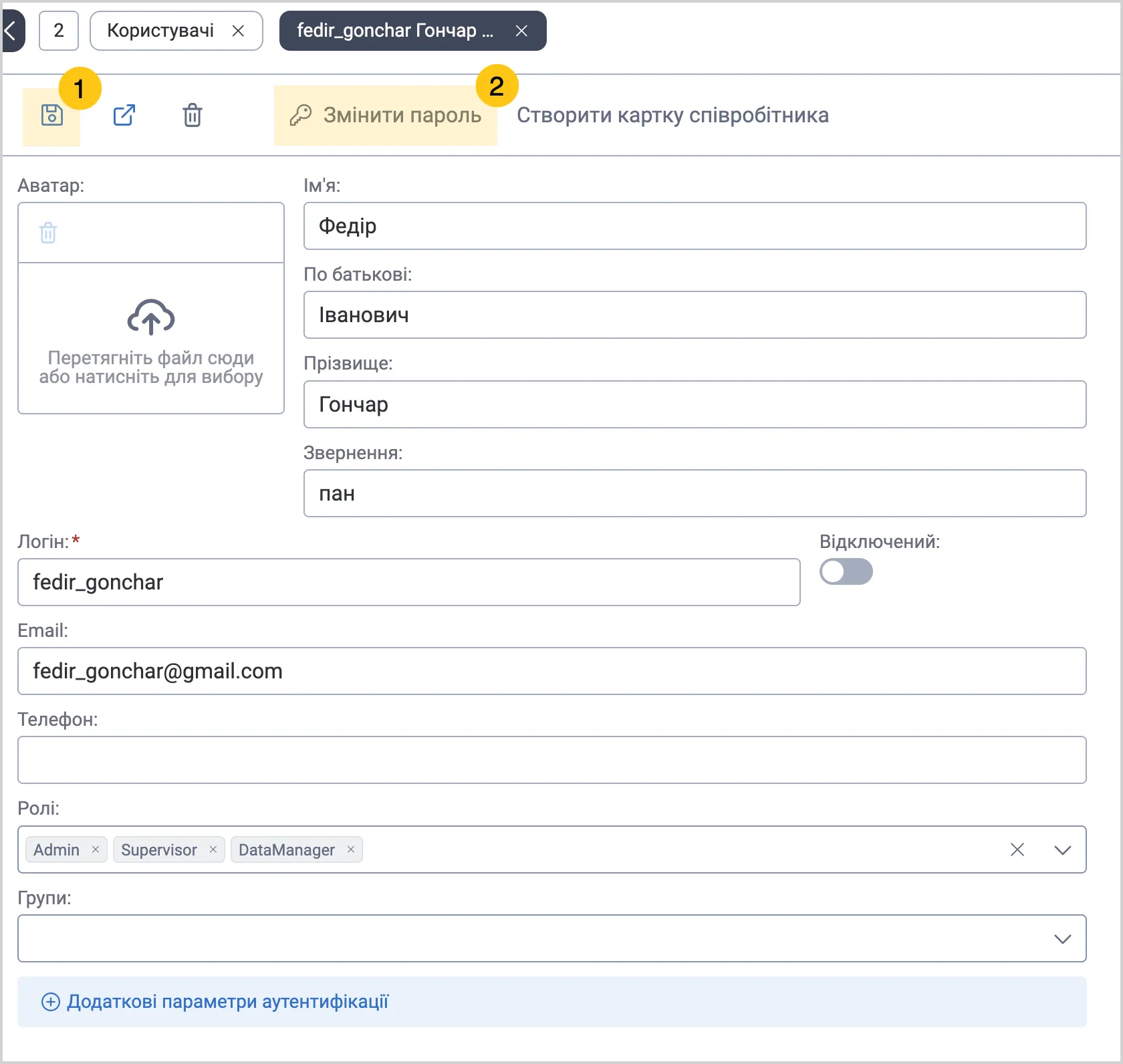
Після заповнення даних, у верхньому меню, виберіть піктограму Зберегти 1, а потім виберіть Змінити пароль 2.
-
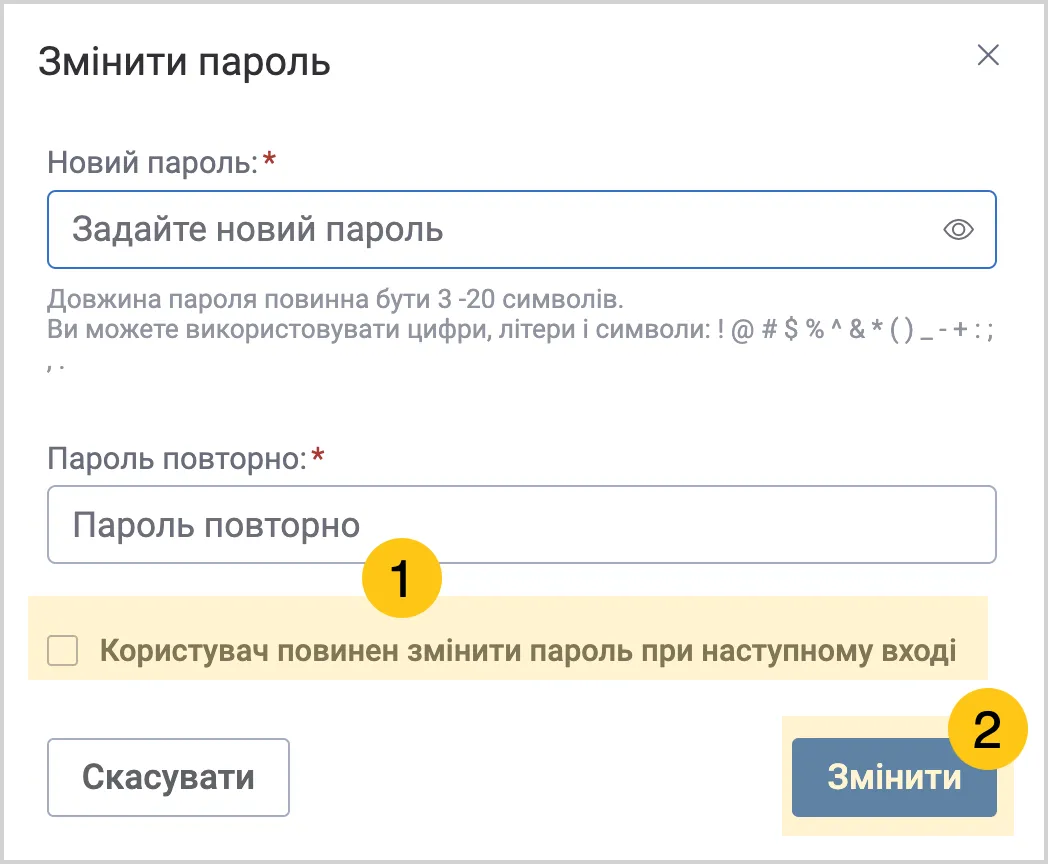
Задайте бажаний пароль, а потім введіть його повторно в полі Пароль повторно.
Довжина пароля повинна бути 3-20 символів. Ви можете використовувати цифри, латинські літери та символи: ! @ # $ % ^ & * ( ) _ - + : ; , . Також, ви можете налаштувати довжину пароля за допомогою налаштування системи з кодом "UBA.passwordPolicy.minLength" — Мінімальна довжина пароля.
-
За бажанням, увімкніть функцію Користувач повинен змінити пароль при наступному вході 1, а потім виберіть кнопку Змінити 2.
Доступ користувача до функцій платформи залежить від наявності організаційної моделі у вашому середовищі:
- Якщо у вашому середовищі наявна організаційна модель, для повноцінної роботи користувача потрібно:
- Створити картку співробітника
- Прив'язати співробітника до користувача
- Якщо організаційна модель відсутня, користувач може працювати з базовими функціями платформи одразу після реєстрації.
1.4.2. Переглянути реєстр користувачів
Ви можете переглянути всіх користувачів, що були створені у платформі, а також деталі про кожного користувача.
-
У панелі навігації, виберіть робочий стіл Адміністрування 1.
-
Виберіть групу ярликів Користувачі та групи 2, а потім виберіть ярлик Користувачі 3.
-
Виберіть запис з потрібним користувачем, а потім двічі клацніть по запису 4.