1.3. Елементи інтерфейсу
Scriptum — це односторінковий застосунок (SPA) з адаптивним інтерфейсом, що автоматично налаштовується відповідно до ролей та прав доступу користувача. Це дозволяє:
- Працювати в одній вкладці браузера
- Використовувати єдиний інтерфейс для всіх користувачів
- Ефективно керувати правами доступу до функціоналу.
Навігація в Scriptum побудована на трьох ключових елементах:
- Робочі столи
- Ярлики
- Вкладки
1.3.1. Робочі столи
Робочі столи — це так звані розділи, які містять в собі ярлики та групи ярликів.
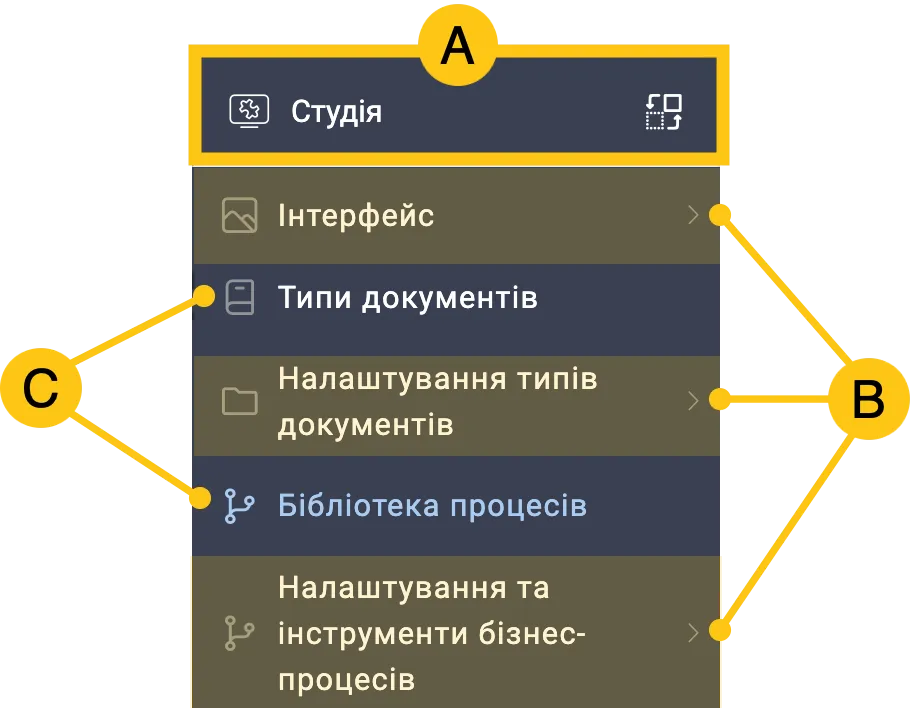
A робочий стіл, B — група ярликів, C — ярлики
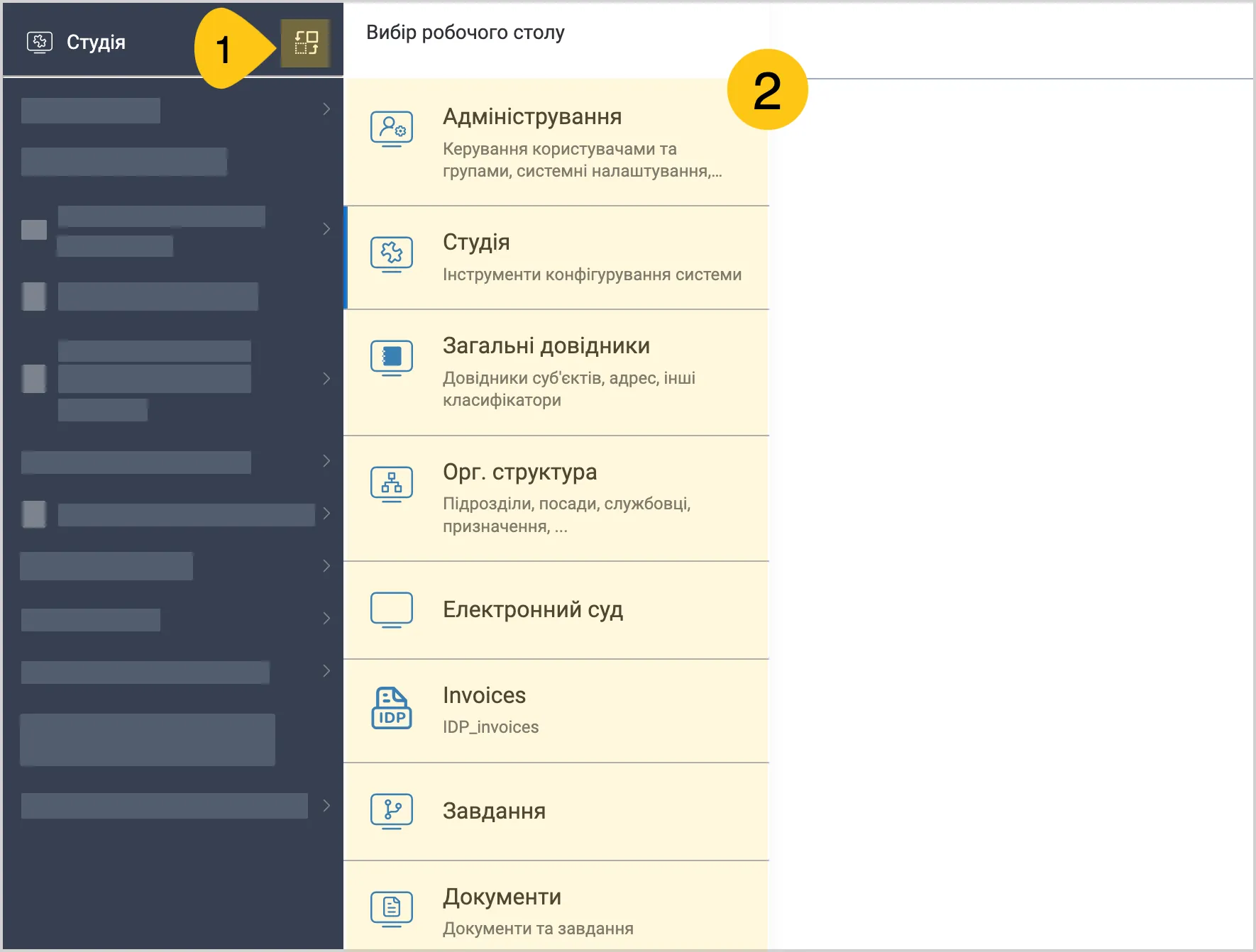
За замовчуванням, існують наступні робочі столи:
- Адміністрування — керування користувачами та групами, системні налаштування, журнали аудиту, інструменти для обслуговування та розробки
- Студія — інструменти конфігурування платформи
- Загальні довідники — довідники суб'єктів, адрес, інші класифікатори
- Орг. структура — підрозділи, посади, службовці, призначення
- Завдання — завдання
- Документи — документи
Щоб відкрити меню робочих столів, вгорі навігаційного меню, виберіть піктограму 1, а потім у вас з'явиться меню Вибір робочого столу 2.
Ви можете створювати власні робочі столи, для цього див. Створити робочий стіл.
1.3.2. Ярлики
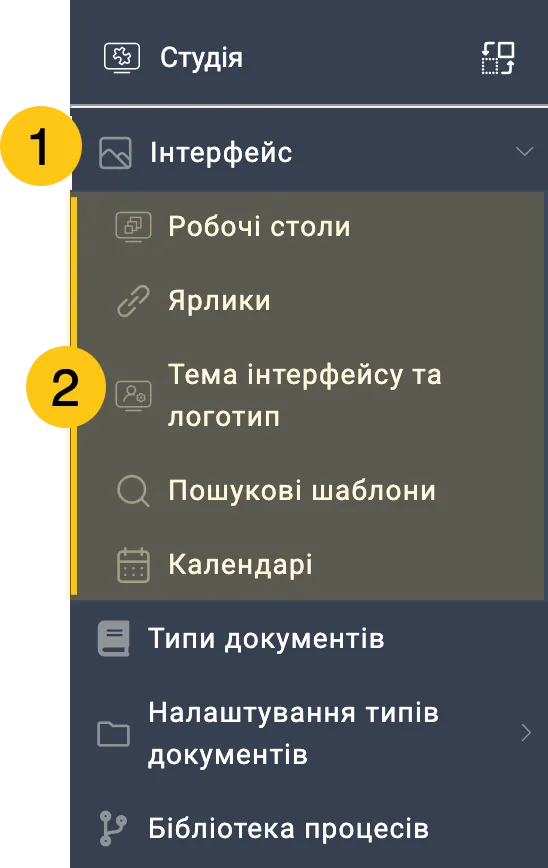
Ярлики 2 — це елементи навігації, що знаходяться всередині груп ярликів 1 або робочих столів.
Ви можете створювати власні ярлики та групи ярликів, для цього див. Створити ярлик.
1.3.3. Гріди
Грід — це набір елементів, такі як записи чи документи, які знаходяться в ярликах.
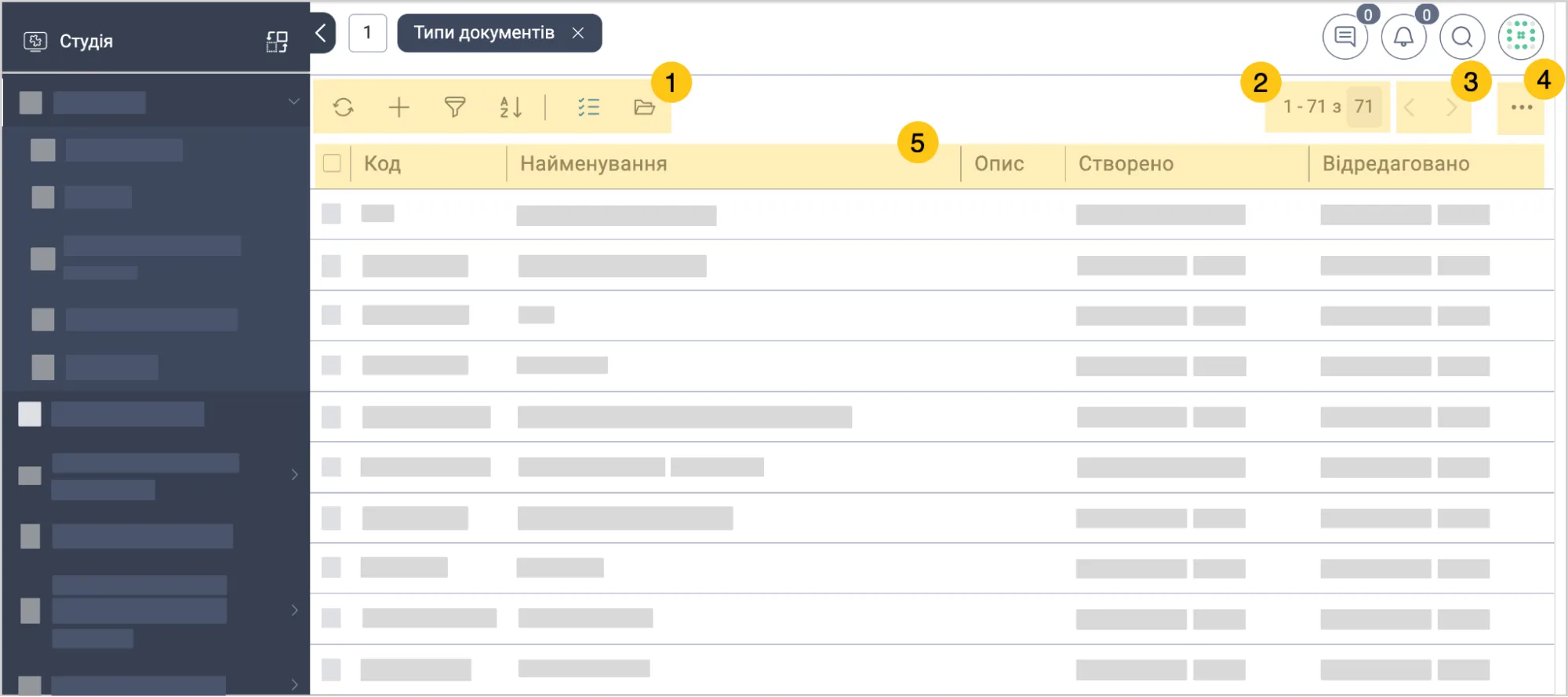
Гріди також містять наступні елементи інтерфейсу:
- Кнопки верхнього меню 1: Оновити, Додати, Фільтри, Сортування, Режим множинного вибору, Папки тощо. Кнопки верхнього меню можуть змінюватись залежно від гріда.
- Кількість записів в гріді 2 — платформа відображає до 100 записів на одній сторінці.
- Кнопки навігації по сторінках 3.
- Меню налаштувань гріда 4.
- Колонки гріда 5 — при створенні власних користувацьких ярликів, ви зможете власноруч налаштовувати колонки гріда. В стандартних ярликах, змінити колонки гріда неможливо.
1.3.4. Меню налаштувань гріда
Меню налаштувань містить наступні елементи:
-
Оновити — оновлення даних гріда
-
Додати — додавання елементу
-
Відкрити — відкриття та редагування вибраного запису
-
Видалити — видалення вибраного запису
-
Редагувати мітки — встановлення мітки для документа. Доступно тільки в грідах типу Документи.
-
Аудит – відображення історії змін вибраного елемента
-
Показати підсумки — відображення загальної кількості елементів
-
Експорт — експорт записів гріда в один з форматів Excel, HTML, CSV
-
Вид відображення — зміна виду відображення записів
-
Масовий експорт — доступний тільки в ярликах типу Документи за умови встановлення додаткового пакета dfx-mass-export у користувачів в ролі dfx_massexporter.
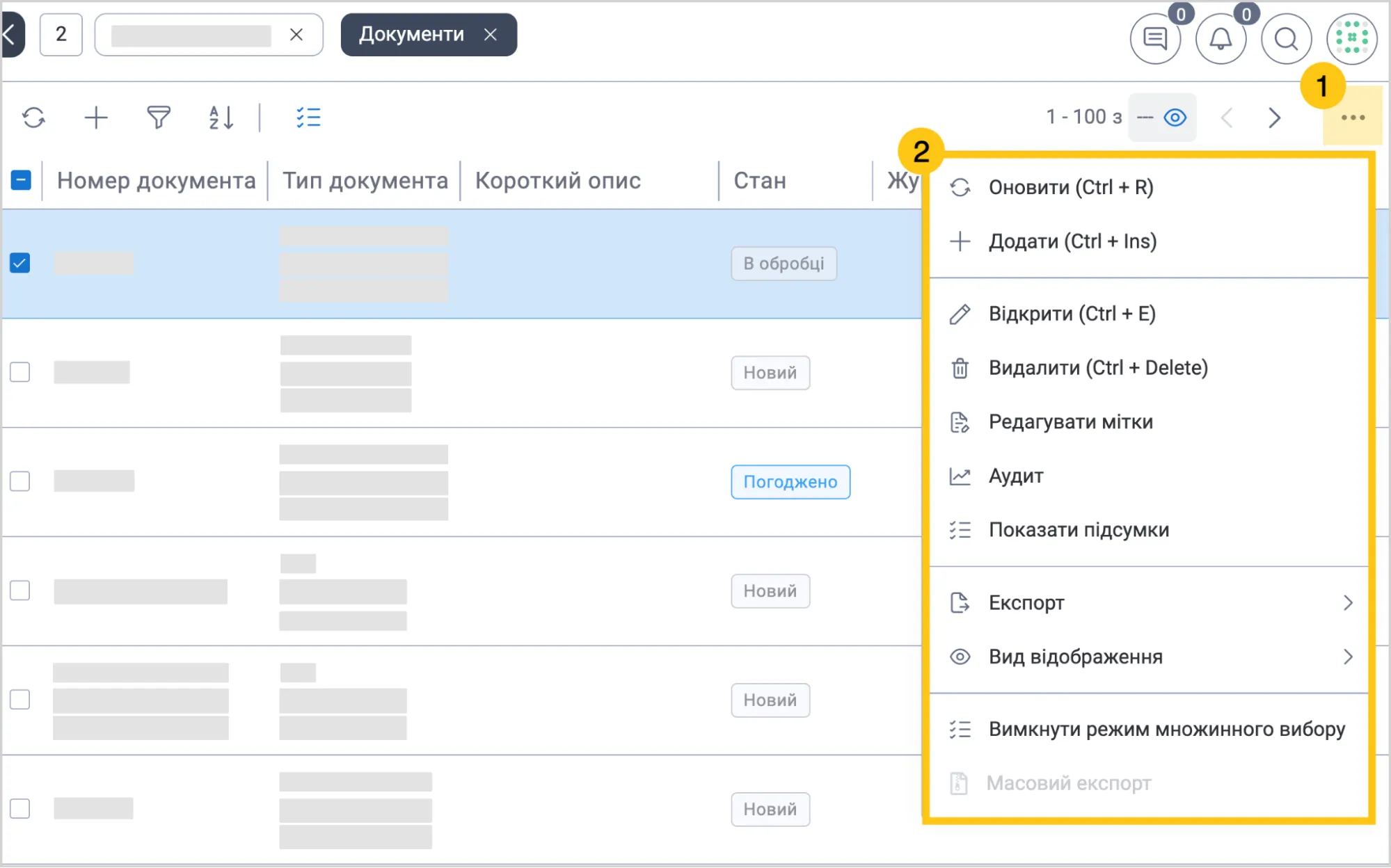
Елементи меню налаштувань можуть змінюватись залежно від гріда.
1.3.5. Контекстне меню запису
Щоб відкрити контекстне меню запису, виберіть запис, а тоді клацніть правою кнопкою мишки.
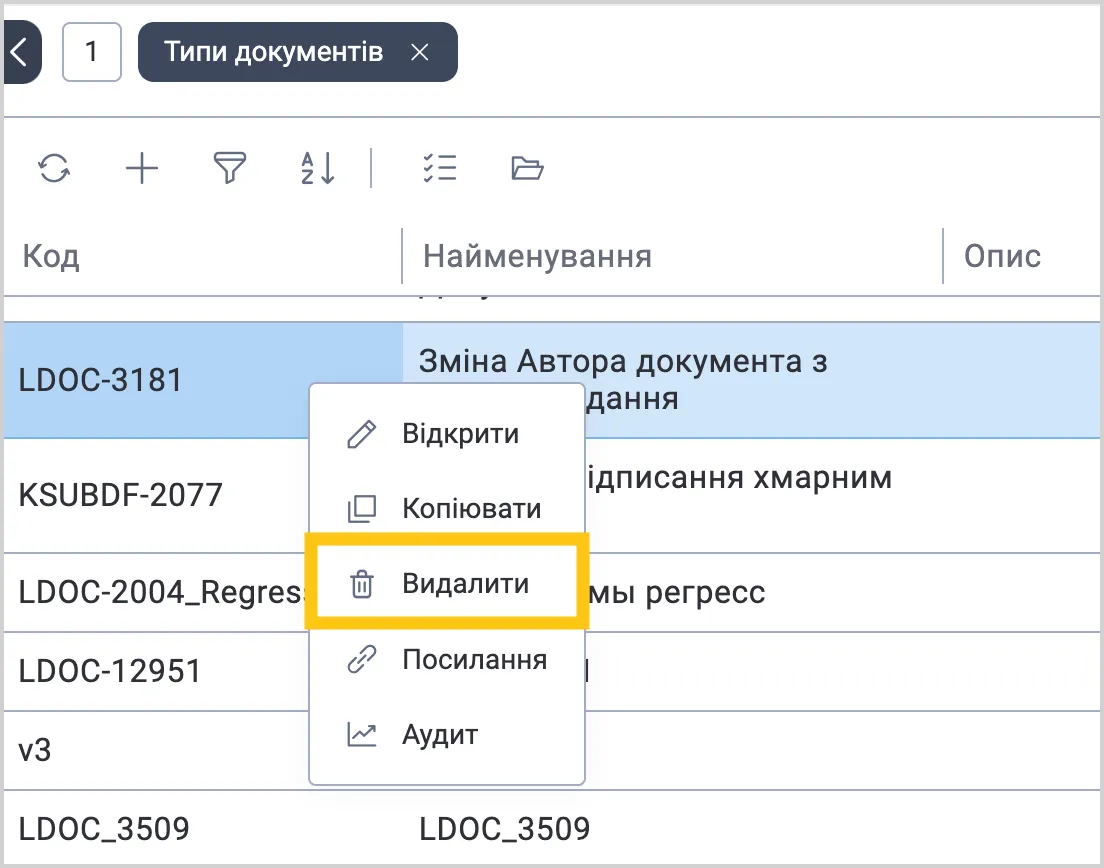
Контекстне меню запису містить наступні елементи:
-
Відкрити — переглянути деталі або редагувати вибраний запис
-
Копіювати — копіювання вибраного запису;
-
Видалити — видалення вибраного запису;
-
Посилання — копіювання в буфер обміну посилання на вибраний елемент;
-
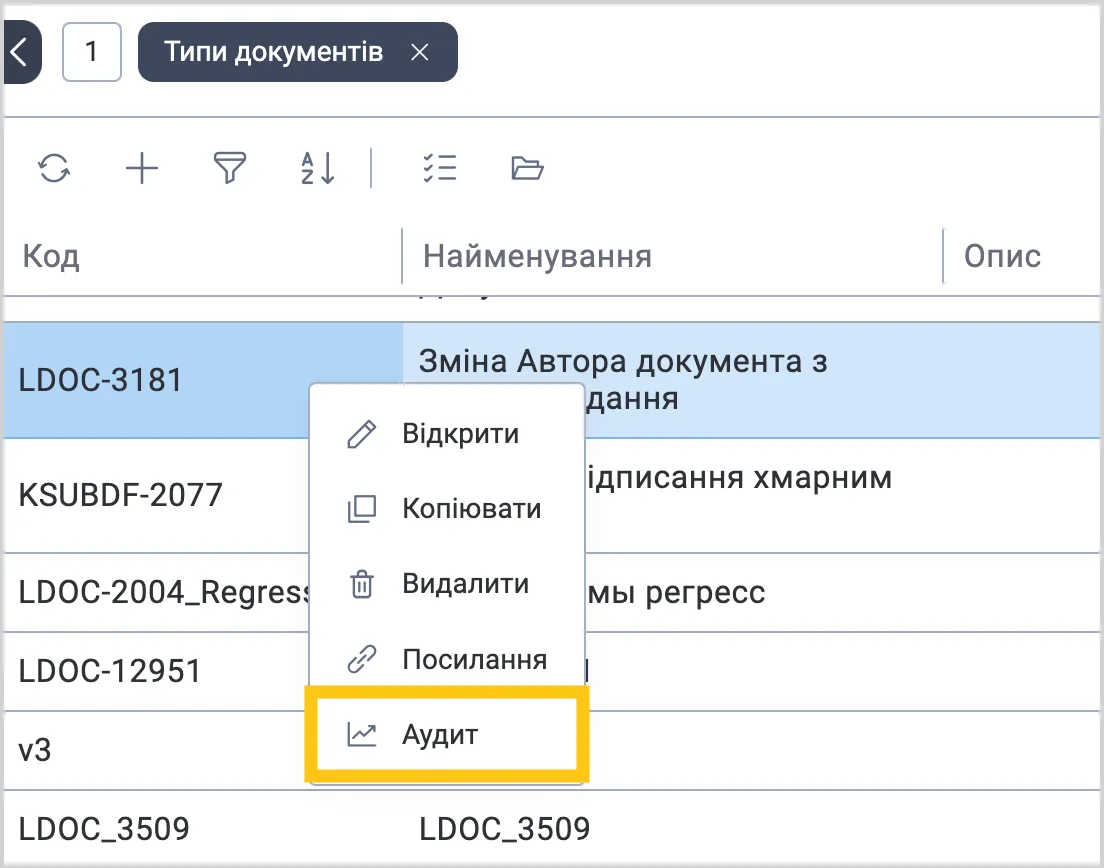
Аудит — відображення історії змін вибраного елемента;
-
Редагувати мітки — встановлення мітки для документа. Доступно тільки в грідах типу Документи.
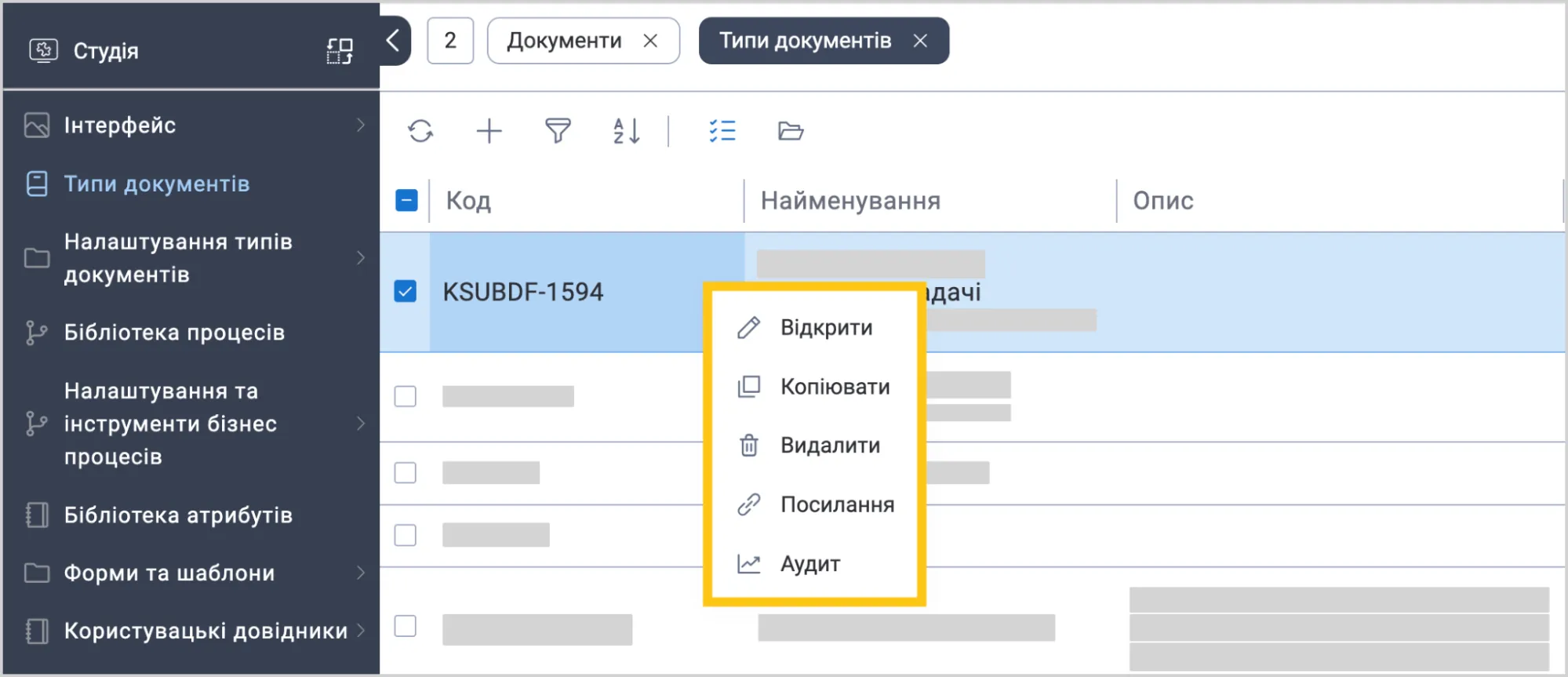
Елементи контекстного меню запису можуть змінюватись залежно від гріда.
1.3.6. Вкладки
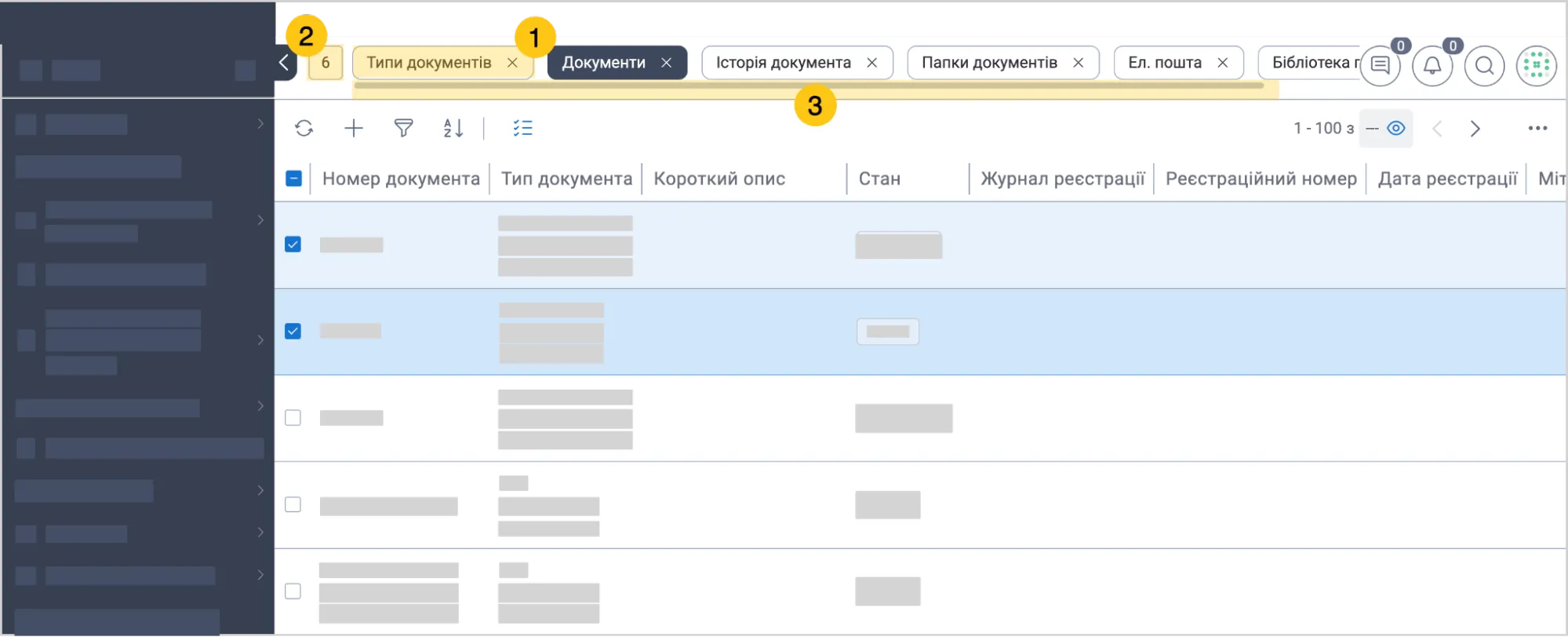
Вкладка 1 — це навігаційний елемент у верхньому меню, який забезпечує роботу з записами. Система автоматично створює нову вкладку при подвійному кліку на записі.
У верхньому меню ви можете:
- переглянути кількість відкритих вкладок 2
- перемикатися між вкладками
- закривати окремі вкладки
- використовувати горизонтальну прокрутку при великій кількості вкладок 3
- закривати всі або тільки неактивні вкладки
Одночасно можна відкрити не більше 20 вкладок.
1.3.7. Папки
Деякі ярлики, такі як Типи документів чи Бібліотека процесів, містять папки, які ви можете створювати для організації записів. У цьому розділі ви дізнаєтесь як працювати з папками та керувати записами в них.
1.3.7.1. Увімкнути/вимкнути перегляд папок
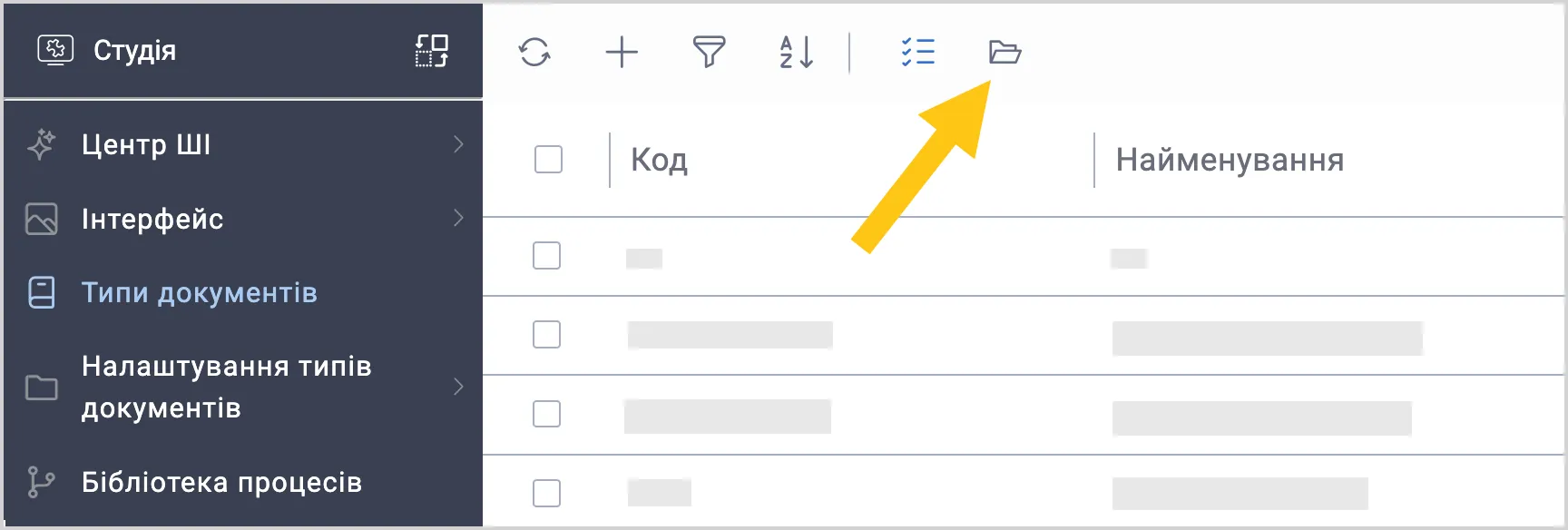
Щоб увімкнути або вимкнути режим перегляду папок, у верхньому меню, виберіть піктограму .
1.3.7.2. Створити запис в папці
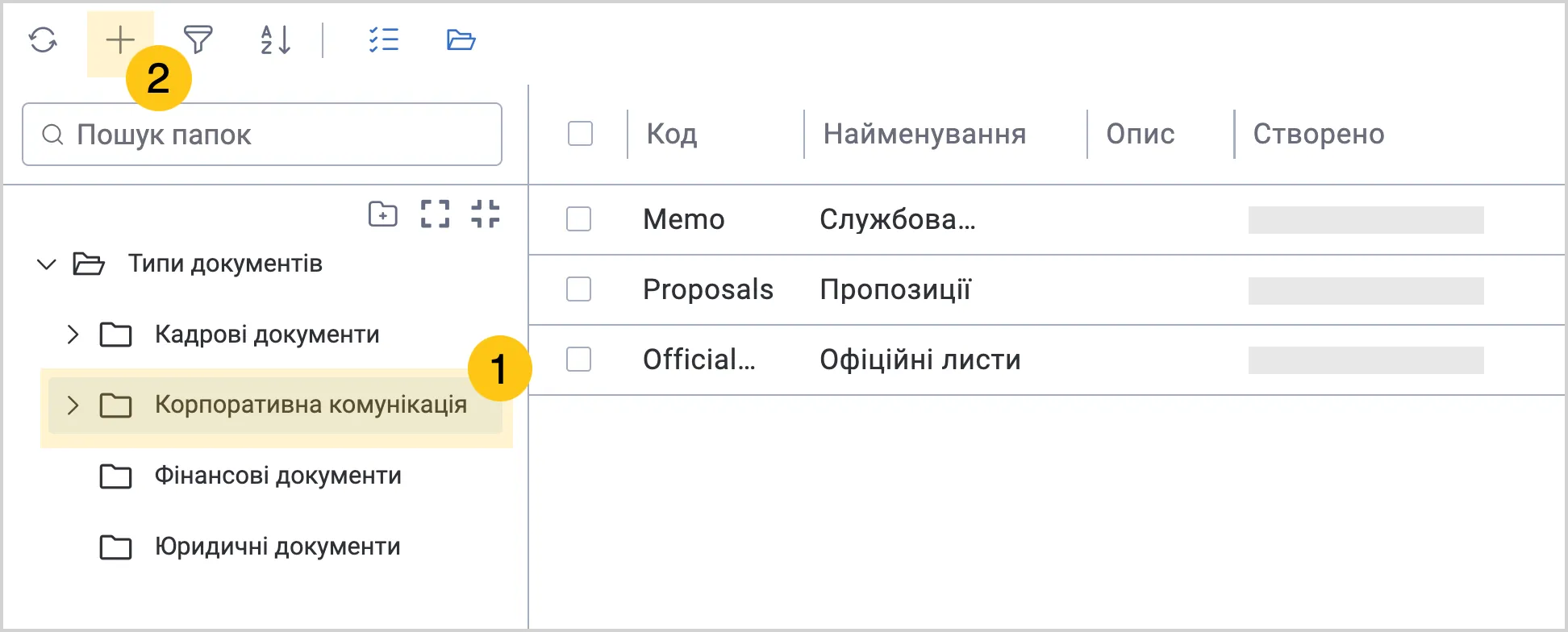
Щоб створити запис у папці, клацніть на папку в яку хочете додати запис 1, а потім у панелі інструментів, виберіть + 2.
1.3.7.3. Перемістити запис в папку
-
Увімкніть режим перегляду папок (див. Увімкнути або вимкнути перегляд папок.
-
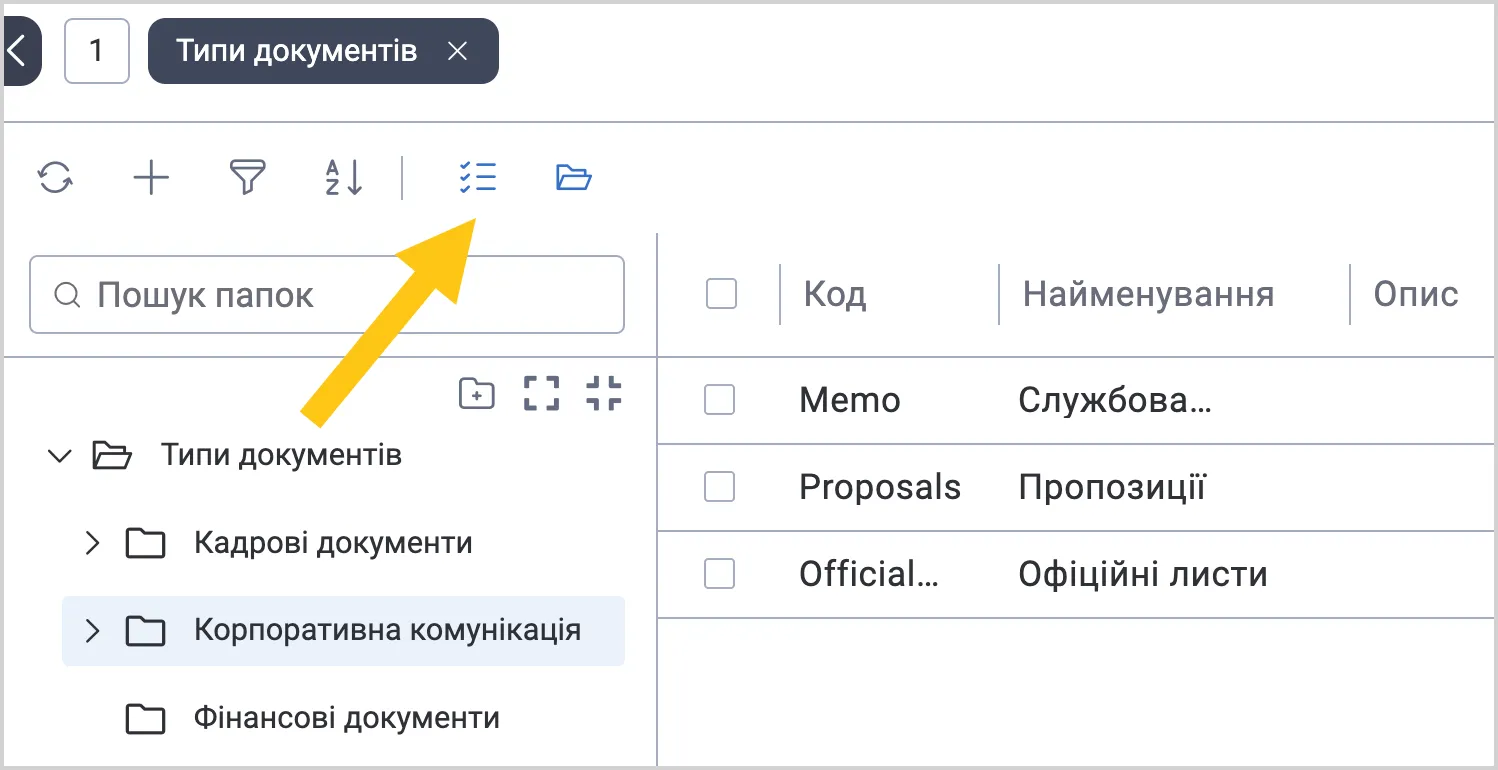
У верхньому меню, виберіть піктограму .
-
Позначте галочкою записи які потрібно перемістити.
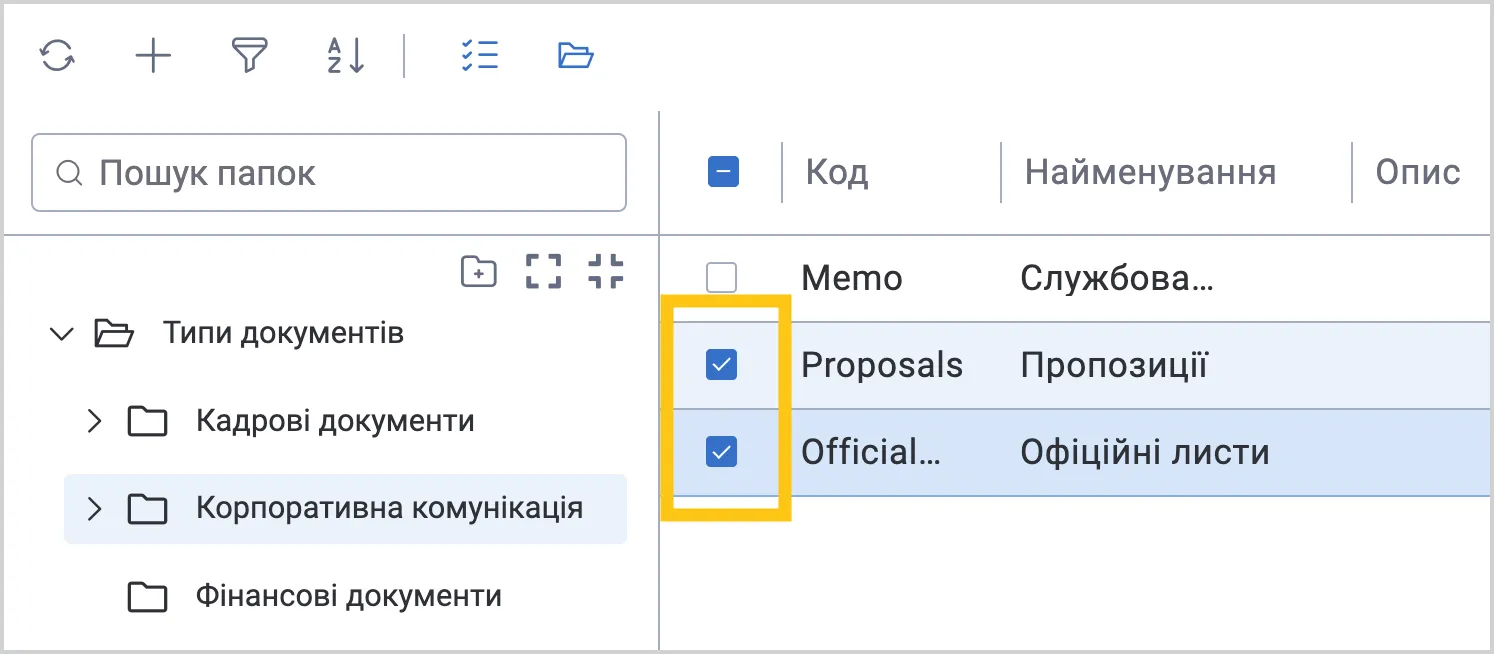
-
Клацніть правою кнопкою мишки, а потім у контекстному меню виберіть Перемістити в папку.
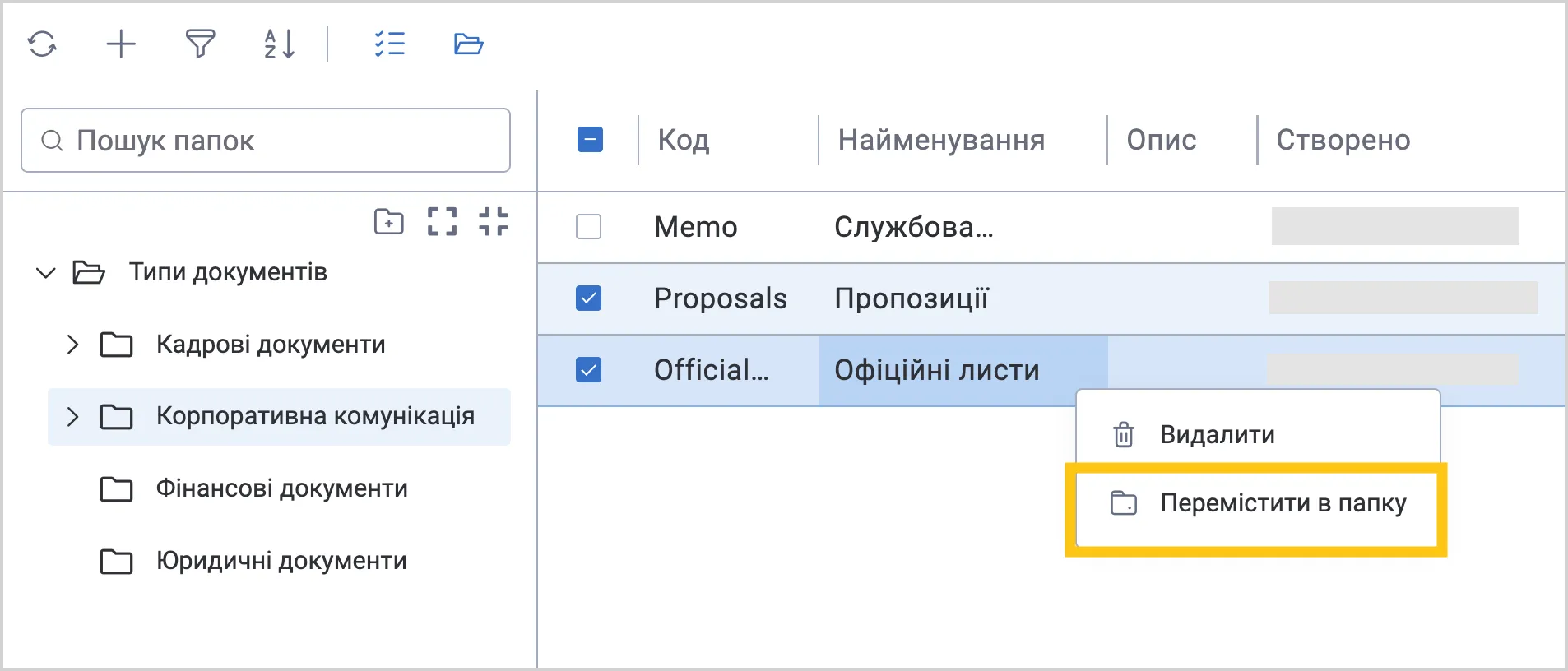
або
-
Затисніть обрані записи лівою кнопкою мишки та перетягніть до потрібної папки.
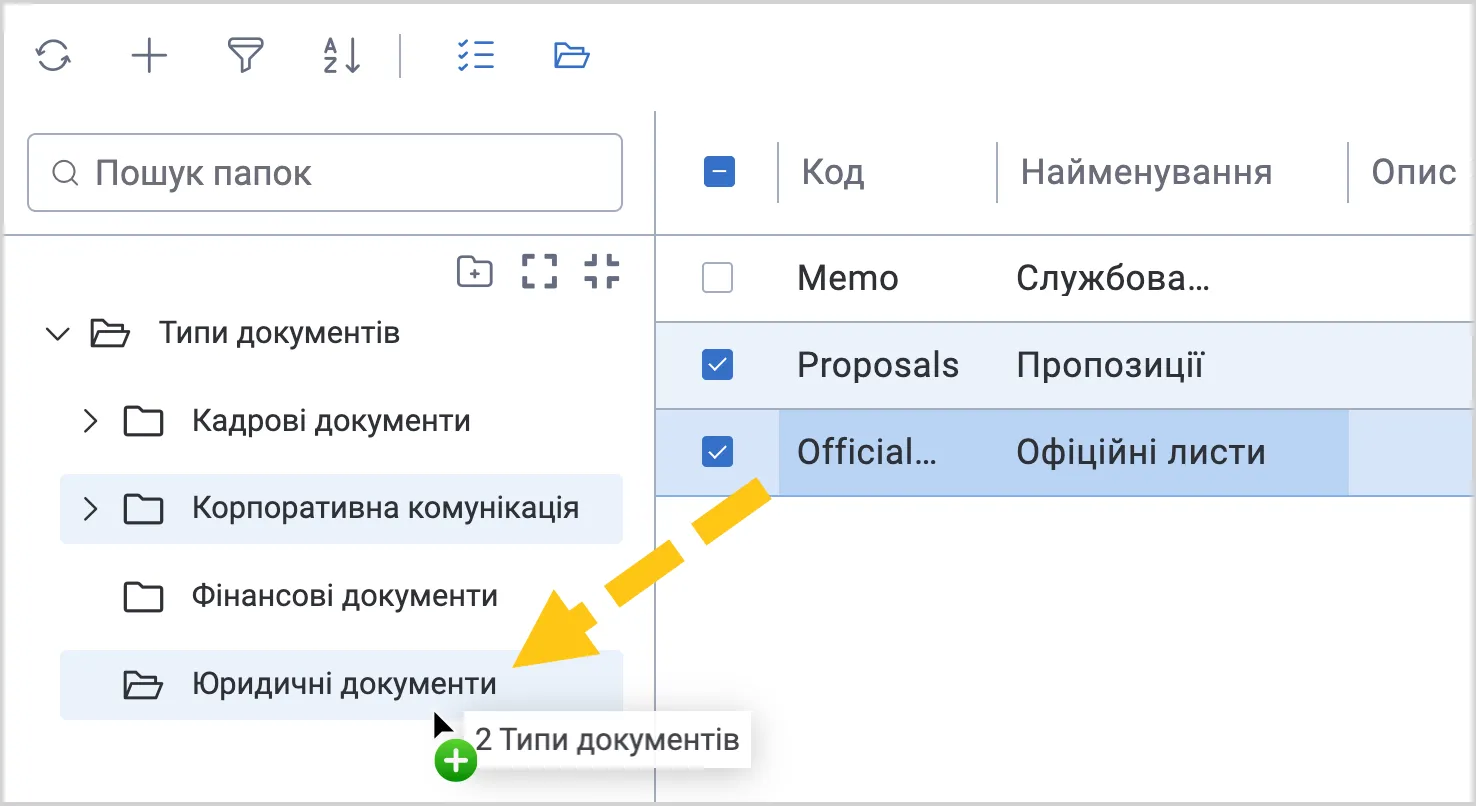
-
Підтвердьте переміщення, вибравши кнопку Так.
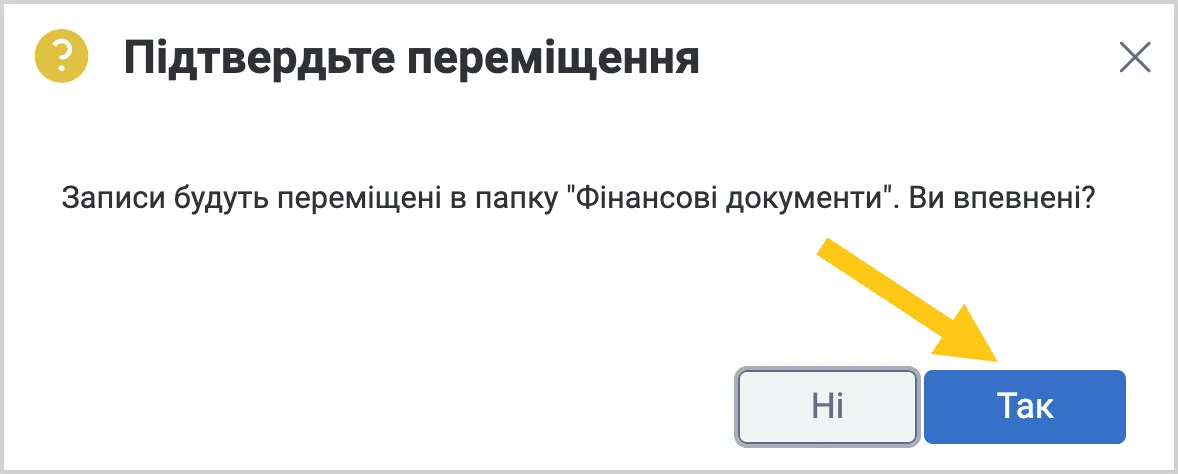
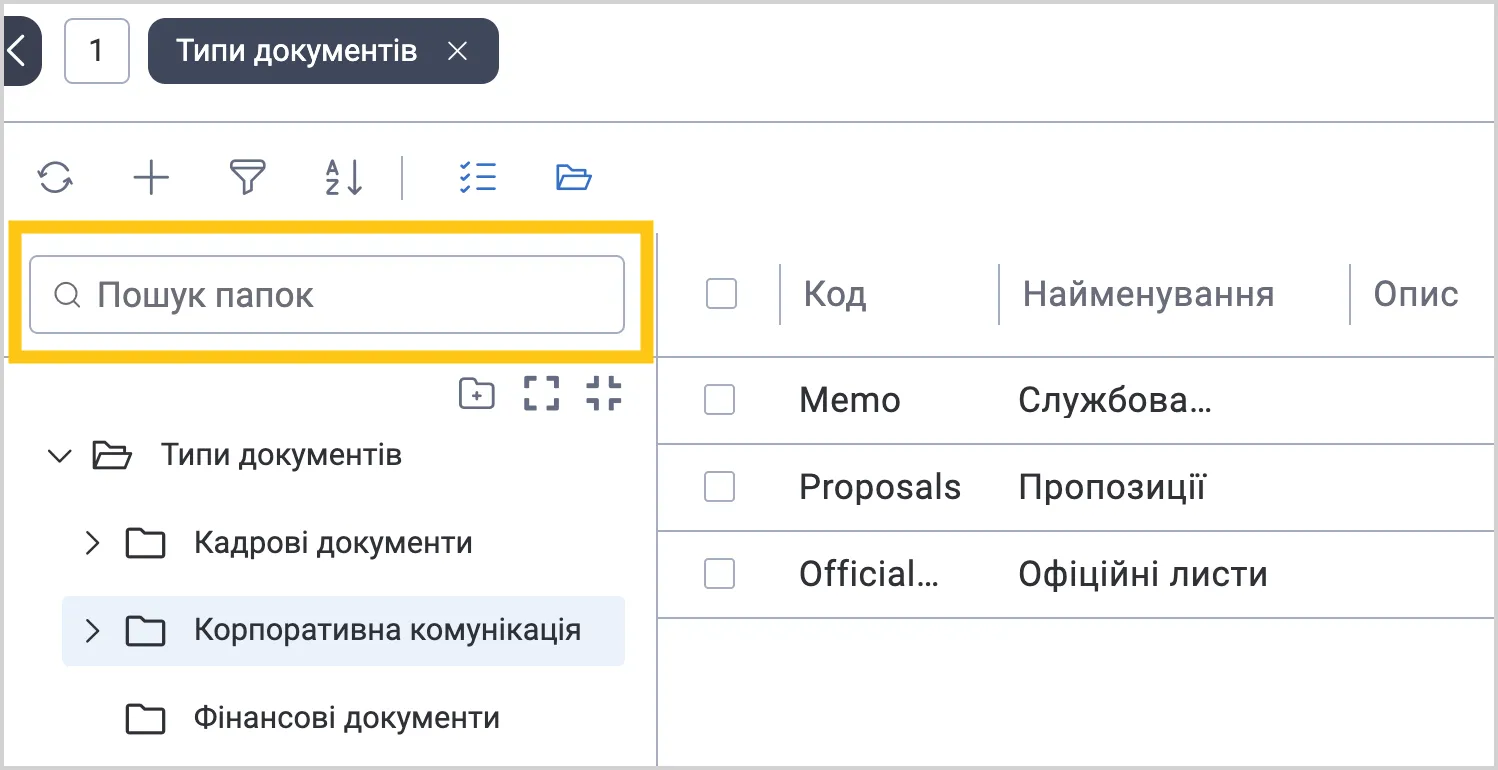
1.3.7.4. Знайти папку
В режимі перегляду папок (див. [Увімкнути або вимкнути перегляд папок] (#увімкнути-вимкнути-перегляд-папок)), ви можете шукати потрібні папки за допомогою пошуку у верхньому меню.
1.3.7.5. Створити папку
-
Увімкніть режим перегляду папок (див. Увімкнути або вимкнути перегляд папок).
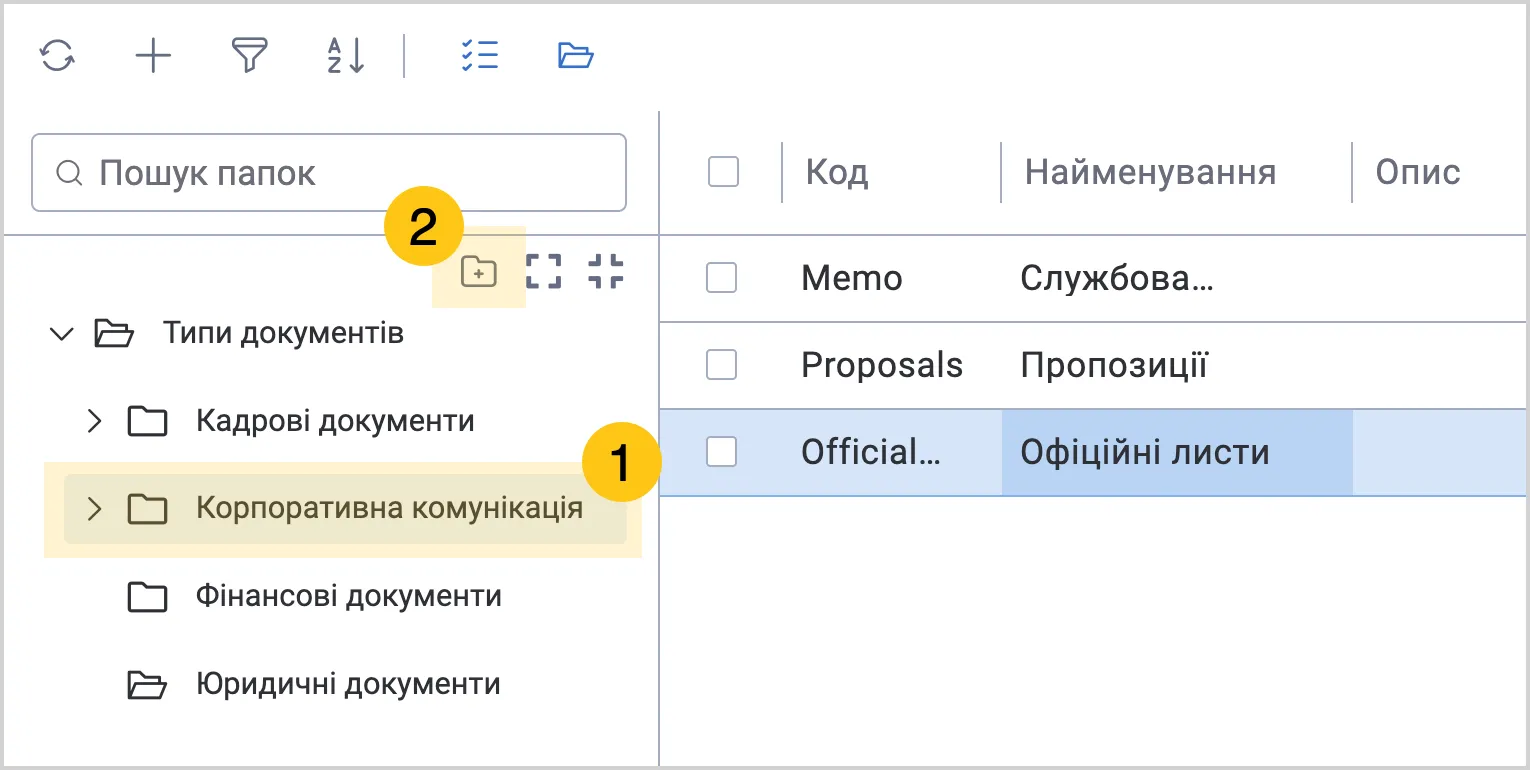
-
Виберіть папку в якій потрібно створити нову папку 1, а потім виберіть піктограму 2.
-
В полі Найменування 1, введіть потрібну назву папки, а потім виберіть Зберегти 2.
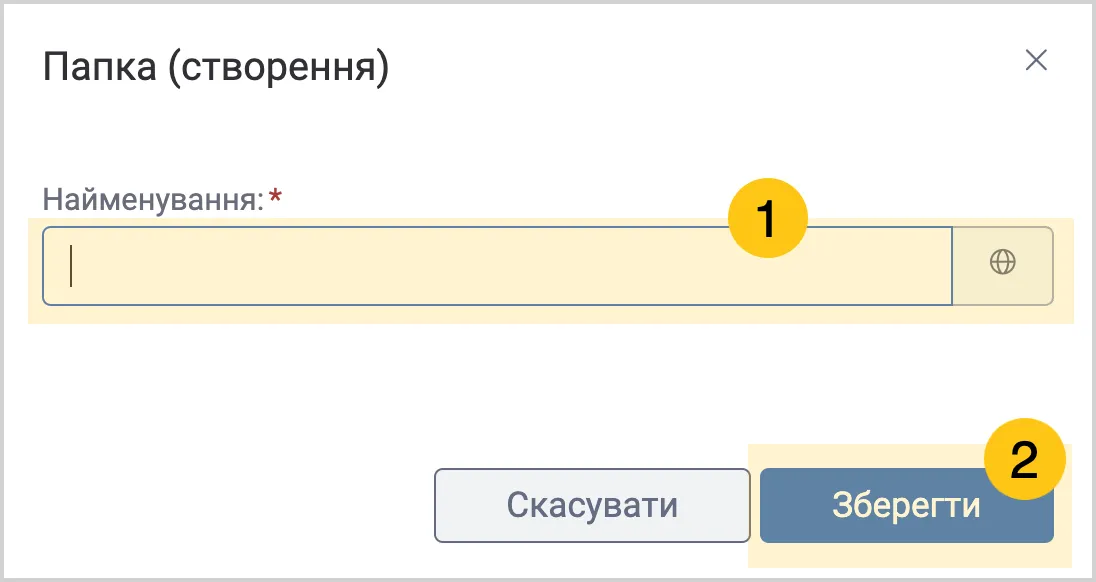
Ви можете встановити альтернативні варіанти найменування для різних мов. Для цього виберіть піктограму та заповніть поля для інших мов.
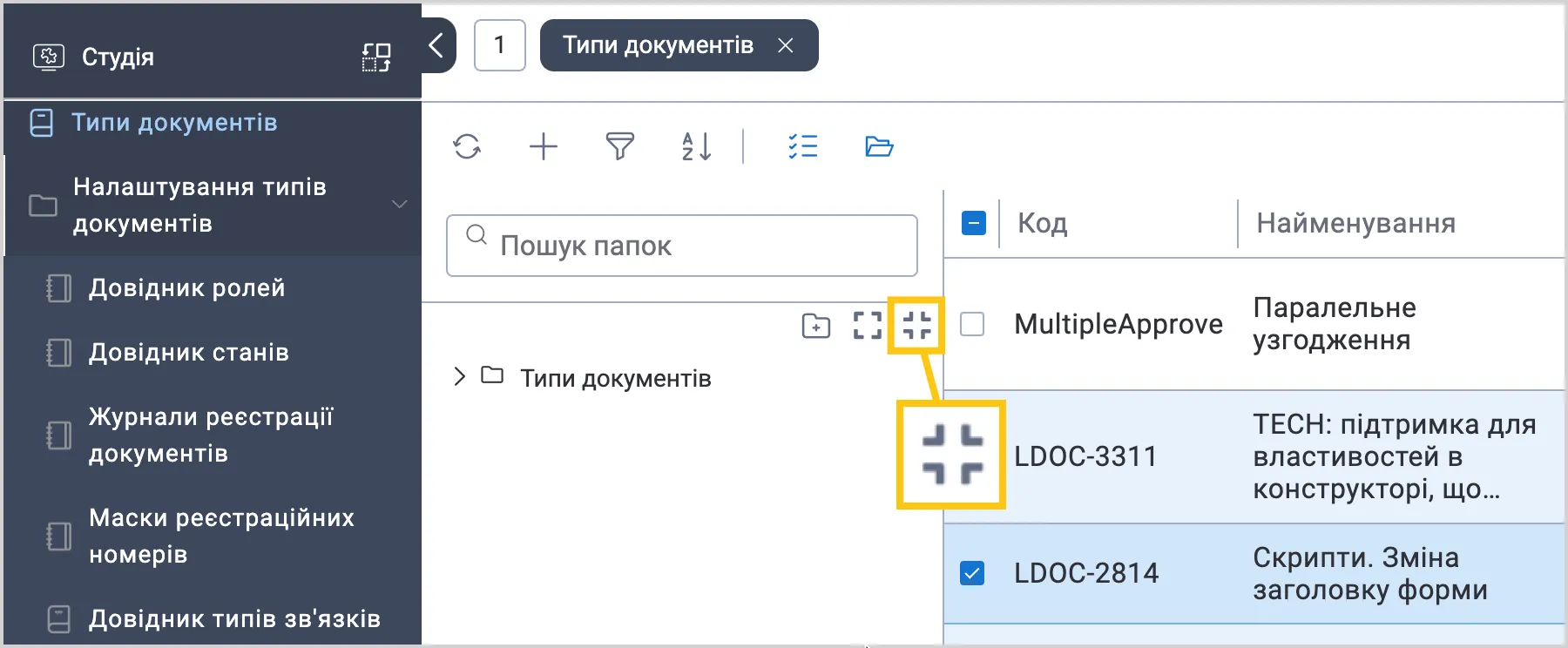
1.3.7.6. Згорнути/розгорнути папки
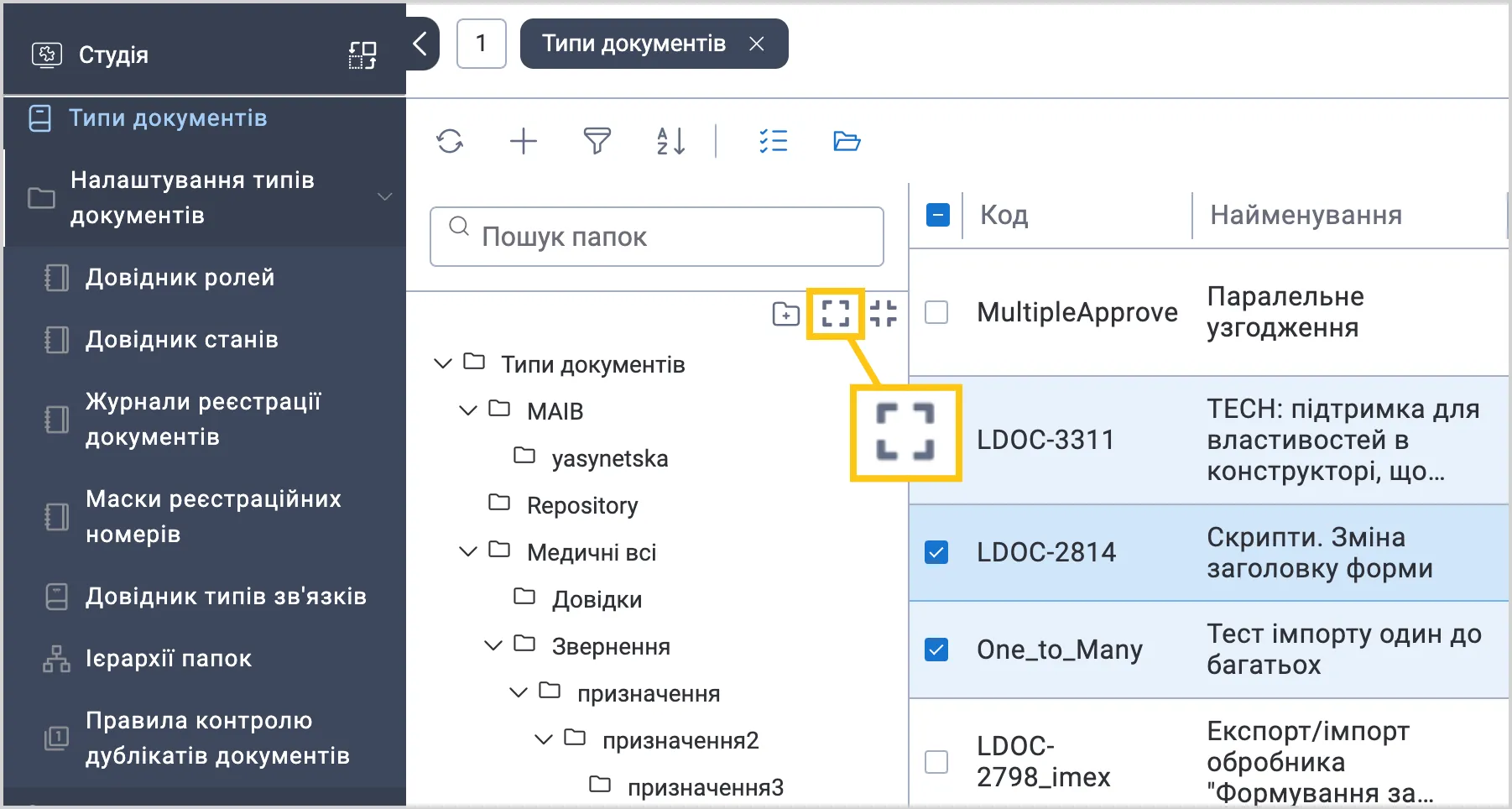
Ви можете згорнути та розгорнути всі папки, щоб побачити або сховати їх дочірні папки.
Щоб розгорнути вміст усіх папок, у верхньому меню виберіть піктограму .
Щоб згорнути вміст усіх папок, у верхньому меню виберіть піктограму .
1.3.8. Записи
Записи — це елементи, якими заповнюється таблиця гріда. Майже кожен ярлик містить у собі записи.
Ви можете переглядати, редагувати, копіювати та видаляти записи. А також ви можете копіювати посилання на запис або переглянути історію його змін.
1.3.8.1. Редагувати запис
-
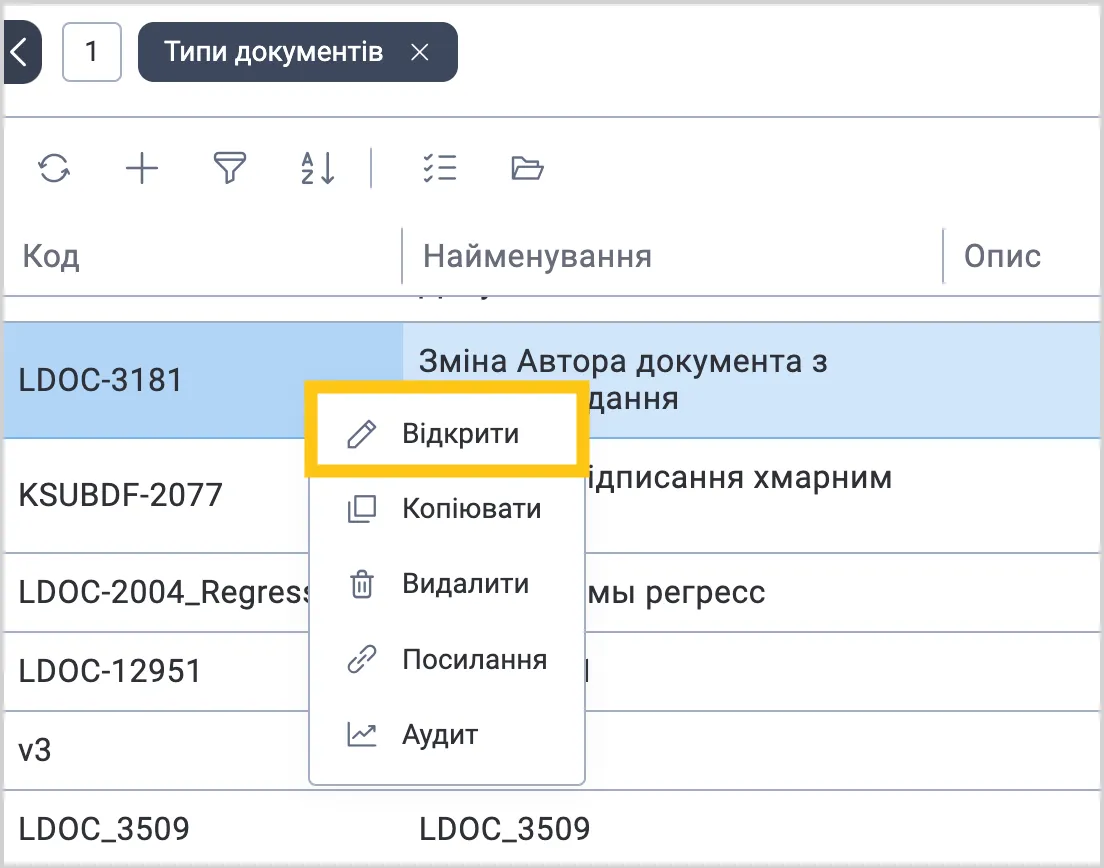
Відкрийте контекстне меню запису, клацнувши правою кнопкою мишки по запису.
-
У контекстному меню, виберіть Відкрити.
-
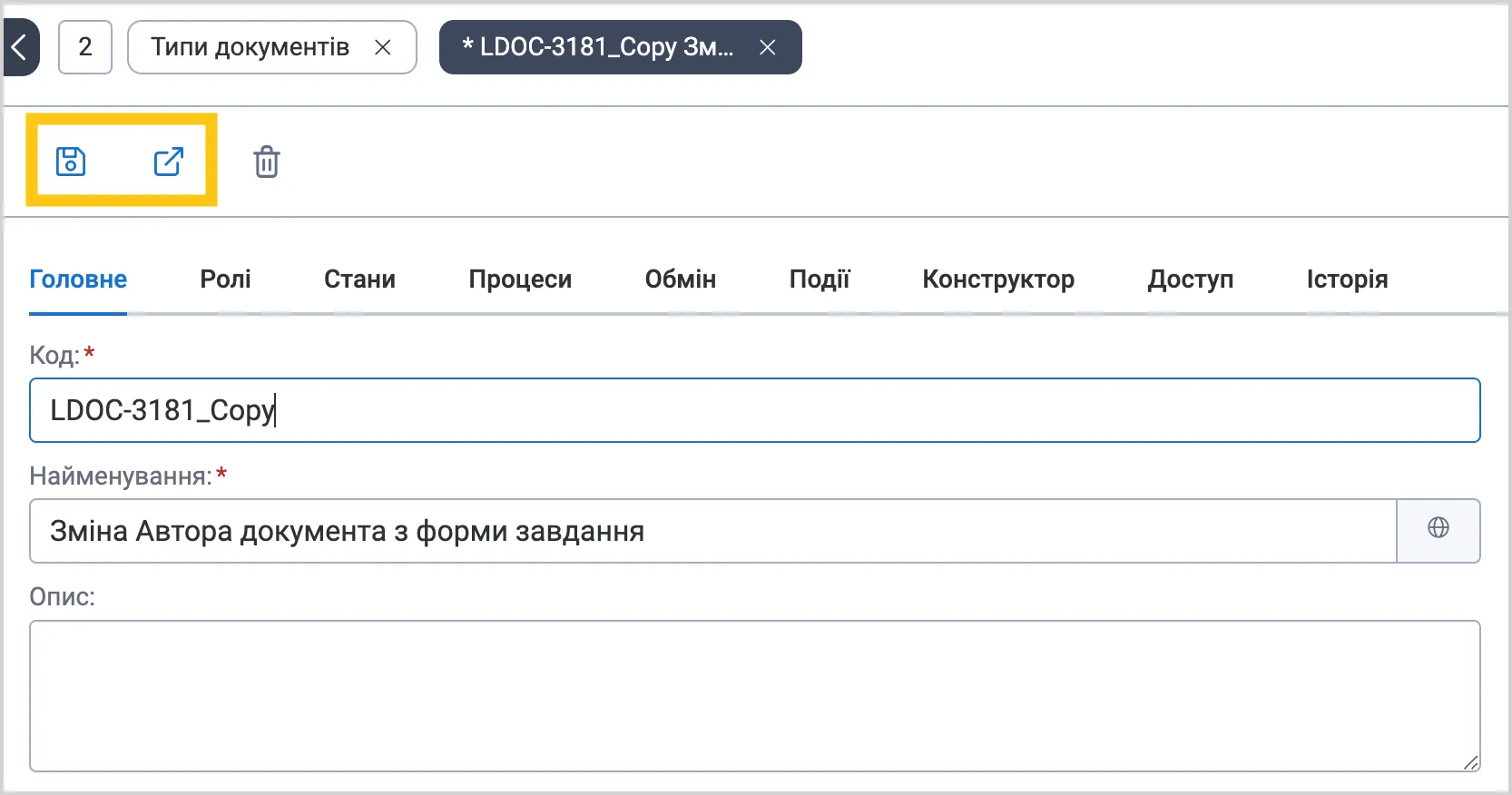
Внесіть потрібні зміни, а потім у панелі інструментів виберіть піктограму Зберегти або Зберегти та закрити.
1.3.8.2. Копіювати запис
-
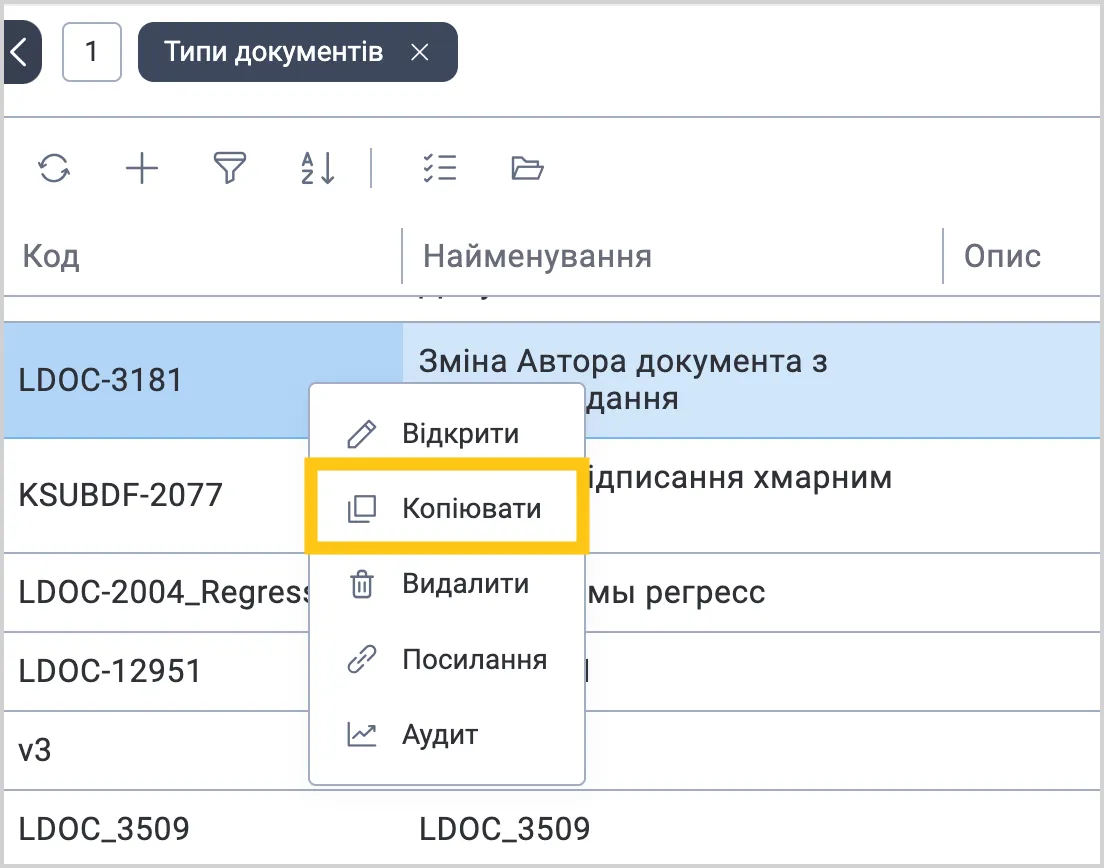
Відкрийте контекстне меню запису (див. Контекстне меню).
-
У контекстному меню, виберіть Копіювати.
-
За потреби, внесіть зміни у скопійований запис, а потім у панелі інструментів виберіть піктограму Зберегти або Зберегти та закрити.
1.3.8.3. Видалити запис
-
Відкрийте контекстне меню запису (див. Контекстне меню).
-
У контекстному меню, виберіть Видалити.
-
Підтвердьте видалення, вибравши кнопку Так.
1.3.8.4. Копіювати посилання на запис
-
Відкрийте контекстне меню запису (див. Контекстне меню).
-
У контекстному меню, виберіть Посилання.
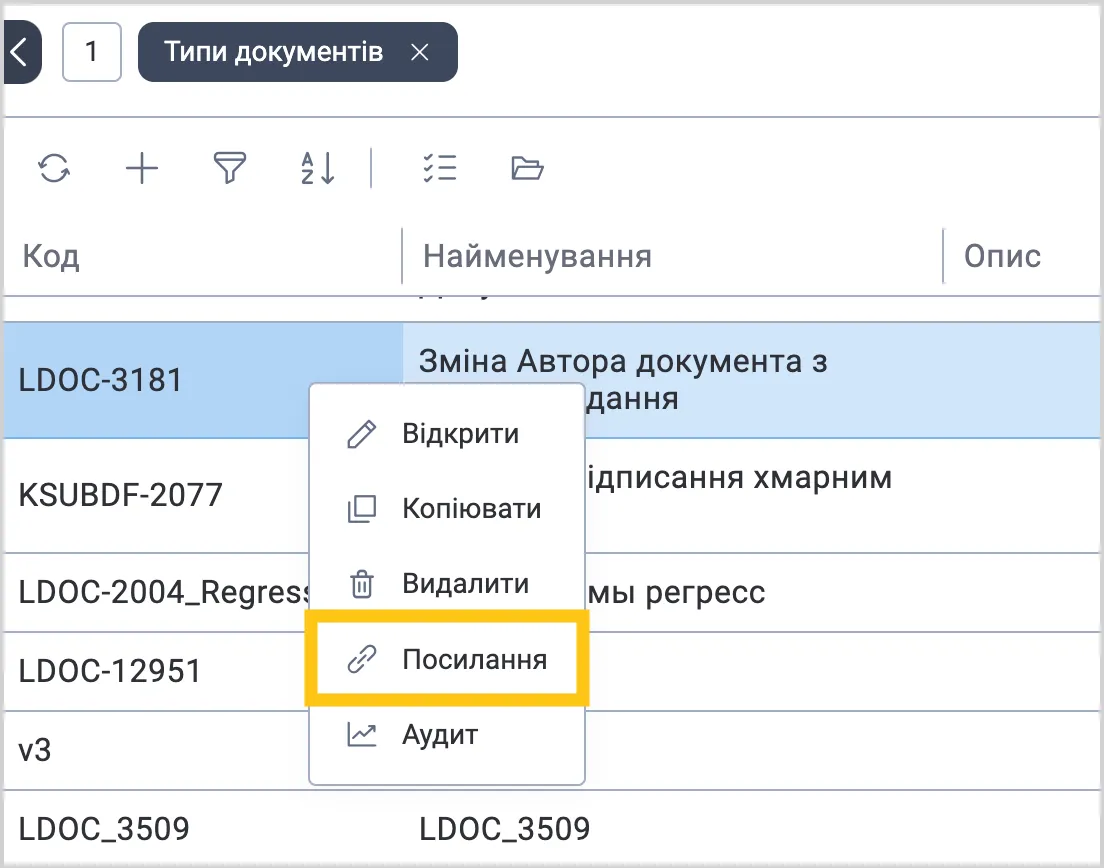
Посилання буде скопійоване в буфер обміну, а тоді щоб вставити його у потрібне місце, натисніть сполучення клавіш Ctrl+V.
1.3.8.5. Переглянути історію запису
-
Відкрийте контекстне меню запису (див. Контекстне меню).
-
У контекстному меню, виберіть Аудит.
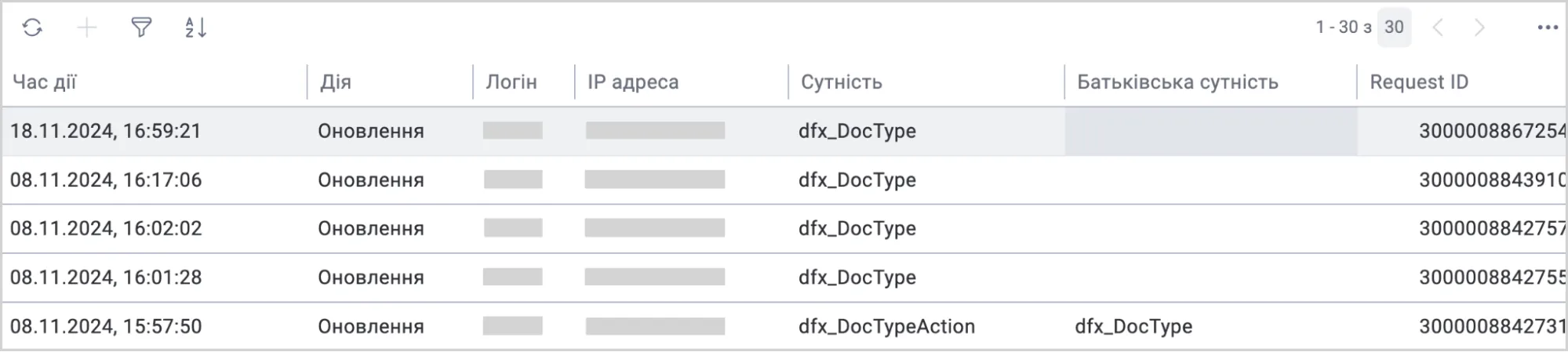
Ви побачите всю історію елементу з наступними деталями:
- Дії, що були здійснені з записом
- Користувачі які виконали дії
- Дата та місце виконання дії
1.3.8.6. Вибрати декілька записів одночасно
Для деяких ярликів, доступний інструмент Множинний вибір, завдяки якому ви можете обрати кілька записів та застосувати дію, до прикладу, видалити записи.
-
У верхньому меню, виберіть піктограму .
-
Після цього, з'явиться колонка з порожніми комірками. Клацніть на потрібні комірки, щоб вибрати запис, а потім виконайте потрібну вам дію.
1.3.9. Повідомлення
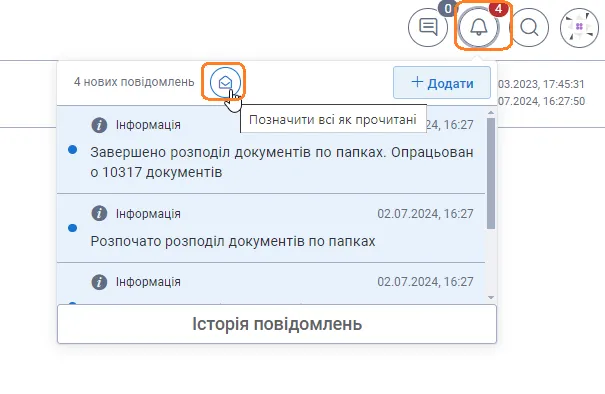
У платформі ви можете отримувати повідомлення, щоб переглянути їх, у верхньому меню, виберіть піктограму .
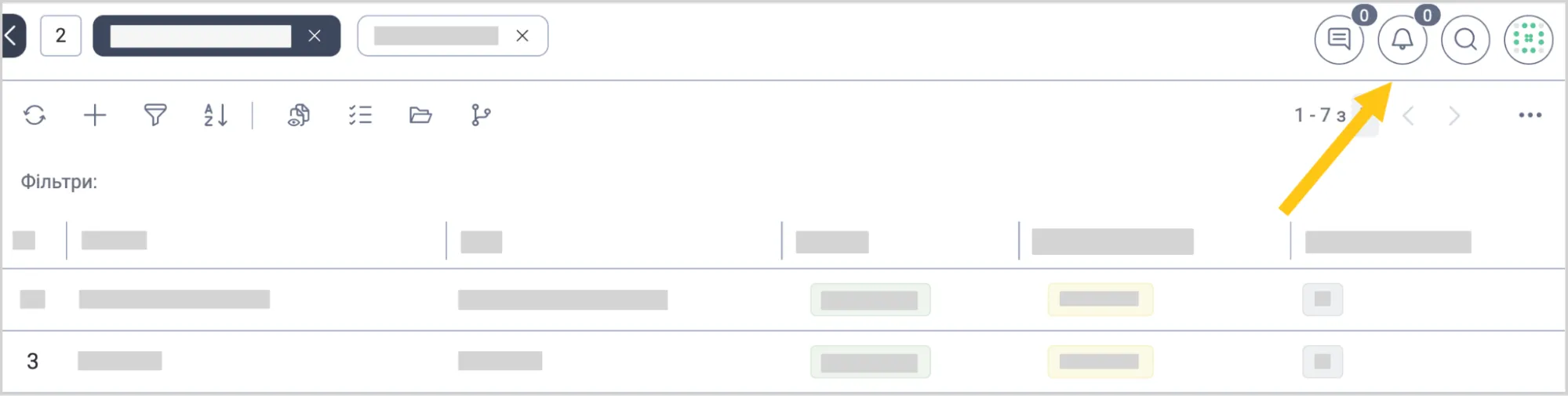
У вікні відкриються сповіщення за поточний день. Щоб переглянути старіші сповіщення, виберіть кнопку Історія повідомлення.
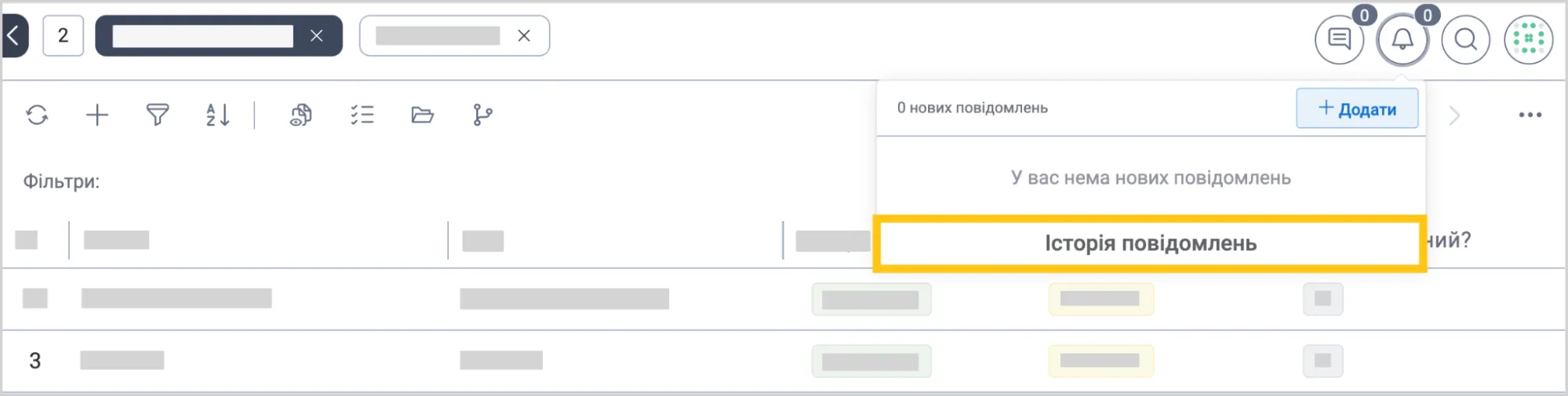
За замовчуванням термін дії сповіщень 30 днів.
Щоб позначити повідомлення як прочитані, виберіть піктограму .