2.7.3. Шаблони пошуку
Користувачі в ролі Admin та Developer можуть налаштувати шаблони пошуку, за допомогою яких можна шукати документи чи завдання у платформі, задаючи необхідні критерії, такі як тип документа, дати, чи статуси. В результатах пошуку будуть відображатись налаштовані в шаблоні колонки у вигляді гріда.
2.7.3.1. Створити шаблон пошуку
-
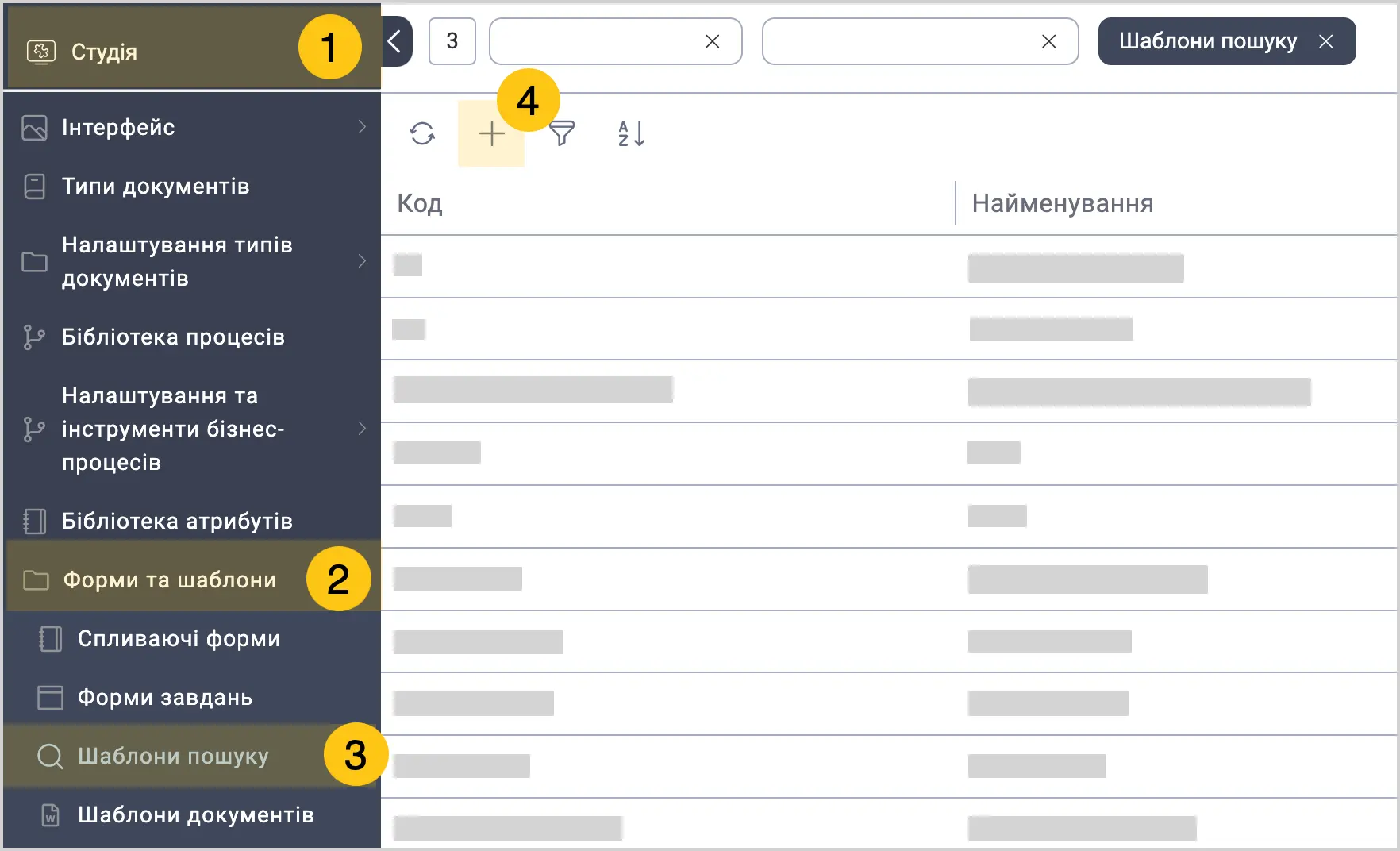
У панелі навігації, виберіть робочий стіл Студія 1.
-
Виберіть групу ярликів Форми та шаблони 2, а потім виберіть ярлик Шаблони пошуку 3.
-
У панелі інструментів, виберіть "+" 4.
-
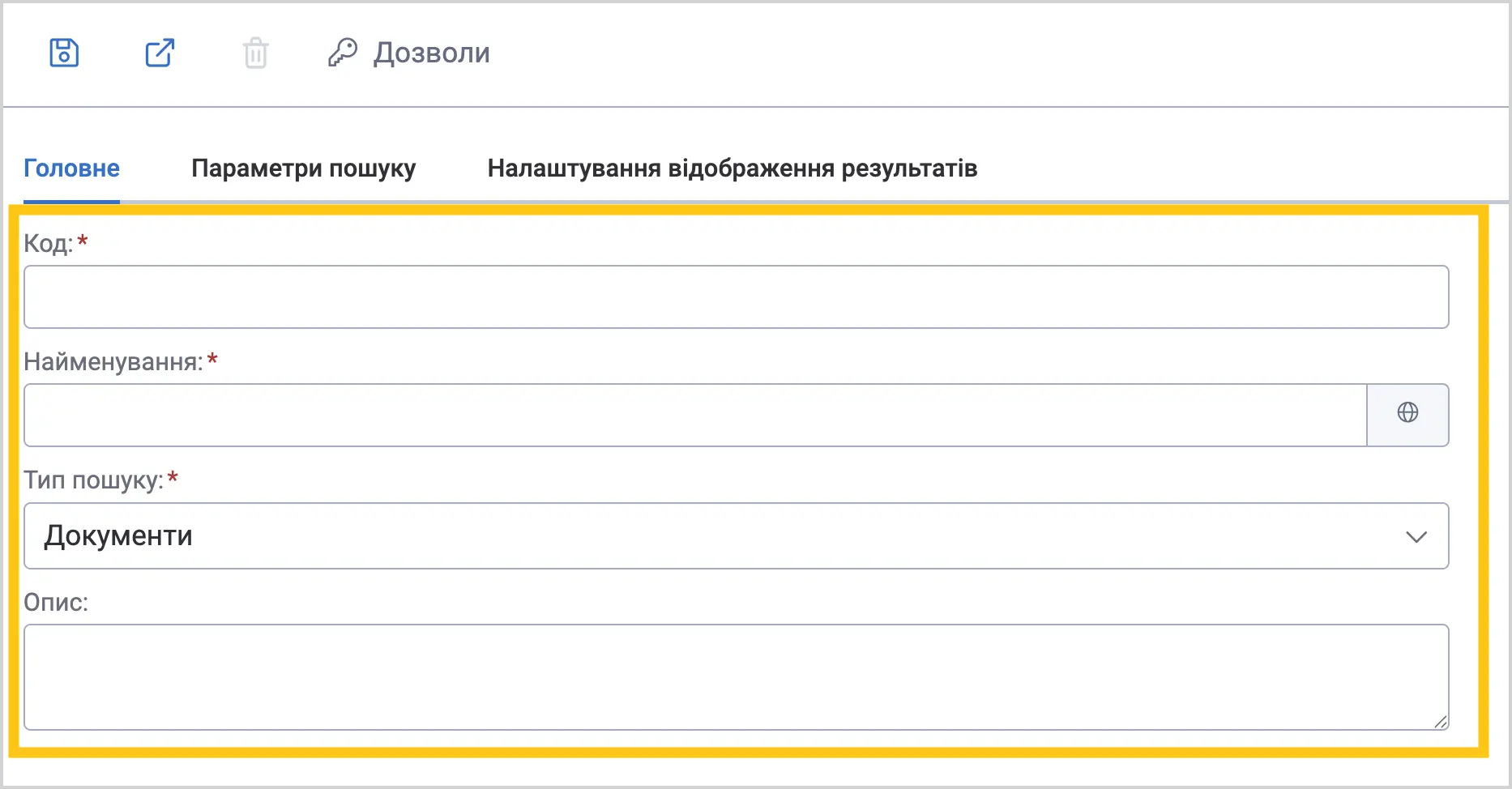
Заповніть поля, використовуючи підказки в таблиці нижче.
| Назва поля | Опис |
|---|---|
| Код* | • Код повинен бути унікальним. • Код повинен бути коротким (зазвичай до 10 символів). • Використовуйте тільки латинські букви та цифри. |
| Найменування* | Назва пошукового шаблону. ℹ️ Примітка: Ви можете встановити назву форми пошукового шаблону для різних мов. Для цього у полі Найменування, виберіть піктограму та заповніть поля для інших мов. А потім виберіть кнопку Застосувати. |
| Тип пошуку* | Оберіть тип елементу який бажаєте шукати: Документи або Завдання |
| Опис | Короткий опис пошукового шаблону |
поля позначені символом "*" є обов'язковими до заповнення.
-
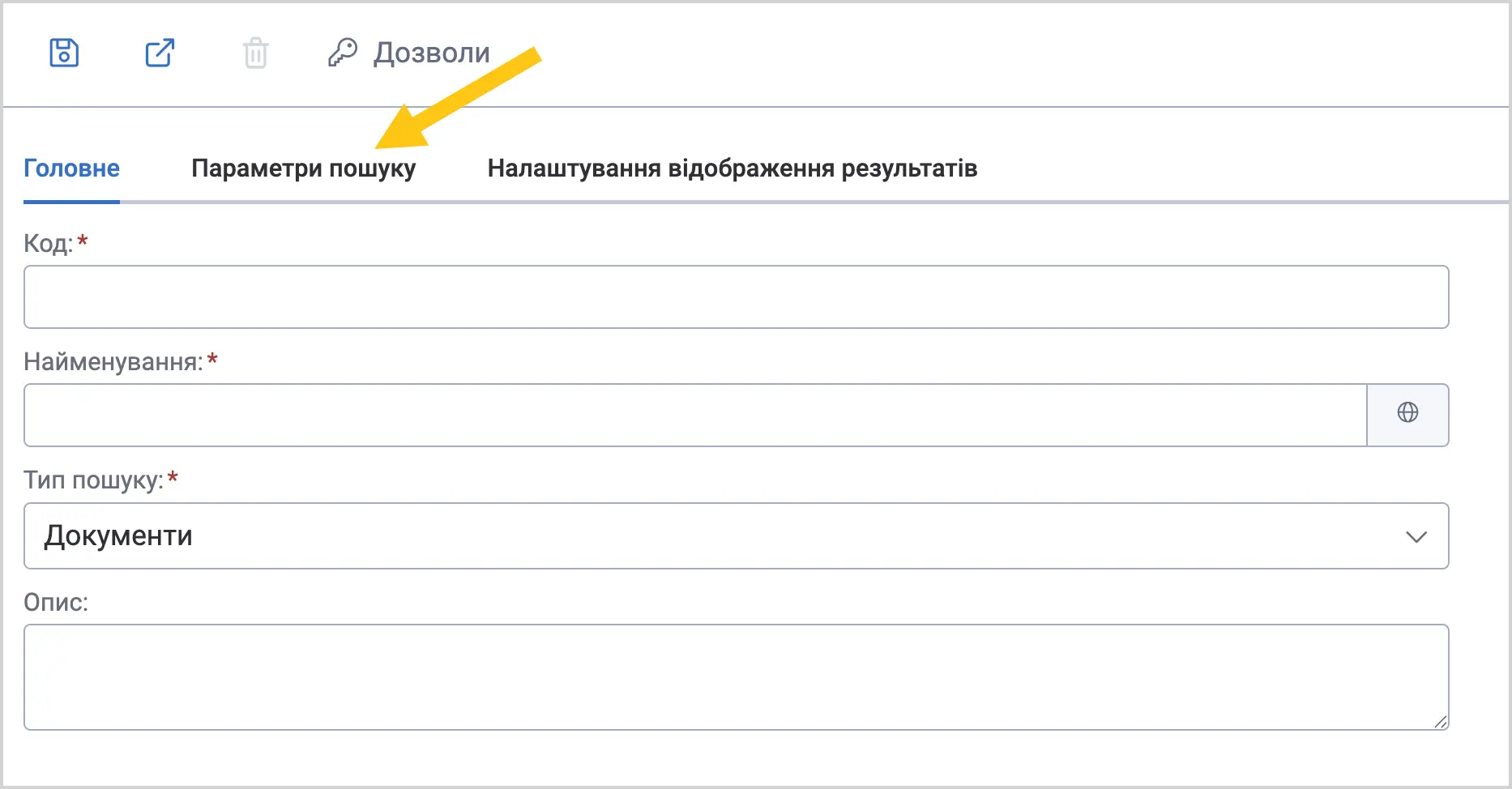
Перейдіть у вкладку Параметри пошуку.
-
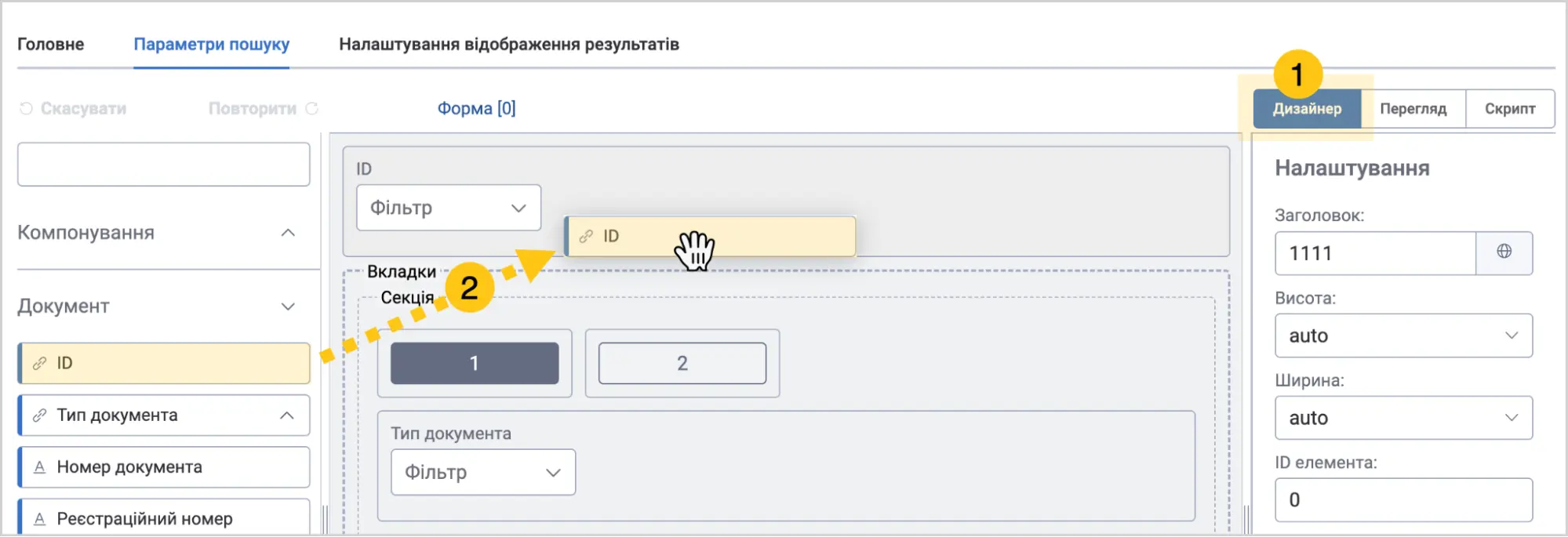
У режимі Дизайнер 1, перетягніть потрібні атрибути на форму 2 з меню атрибутів. Атрибути, які ви перетягнете у форму, стануть умовами пошуку.
-
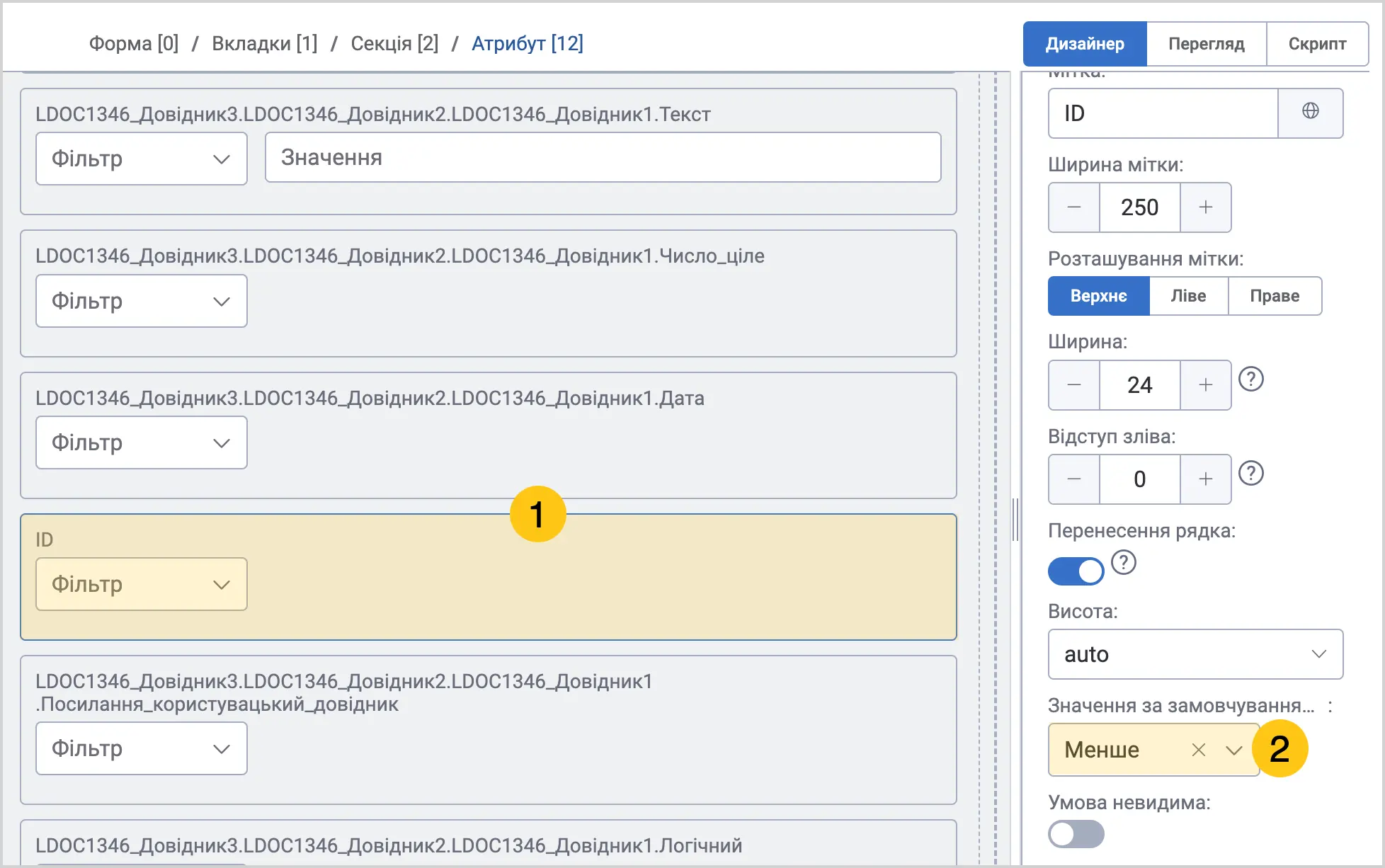
За потреби, виберіть потрібне значення за замовчуванням для доданих атрибутів. Для цього, клацніть на атрибут 1, а потім в полі Значення за замовчуванням умови 2, виберіть потрібне значення зі списку. Це значення буде автоматично застосовуватися кожного разу, коли користувач використовує цей шаблон пошуку. Це особливо корисно для часто використовуваних умов пошуку.
 Примітка:
Користувачі зможуть змінювати ці значення при використанні шаблону, якщо їм потрібна інша умова, ніж зазвичай.
-
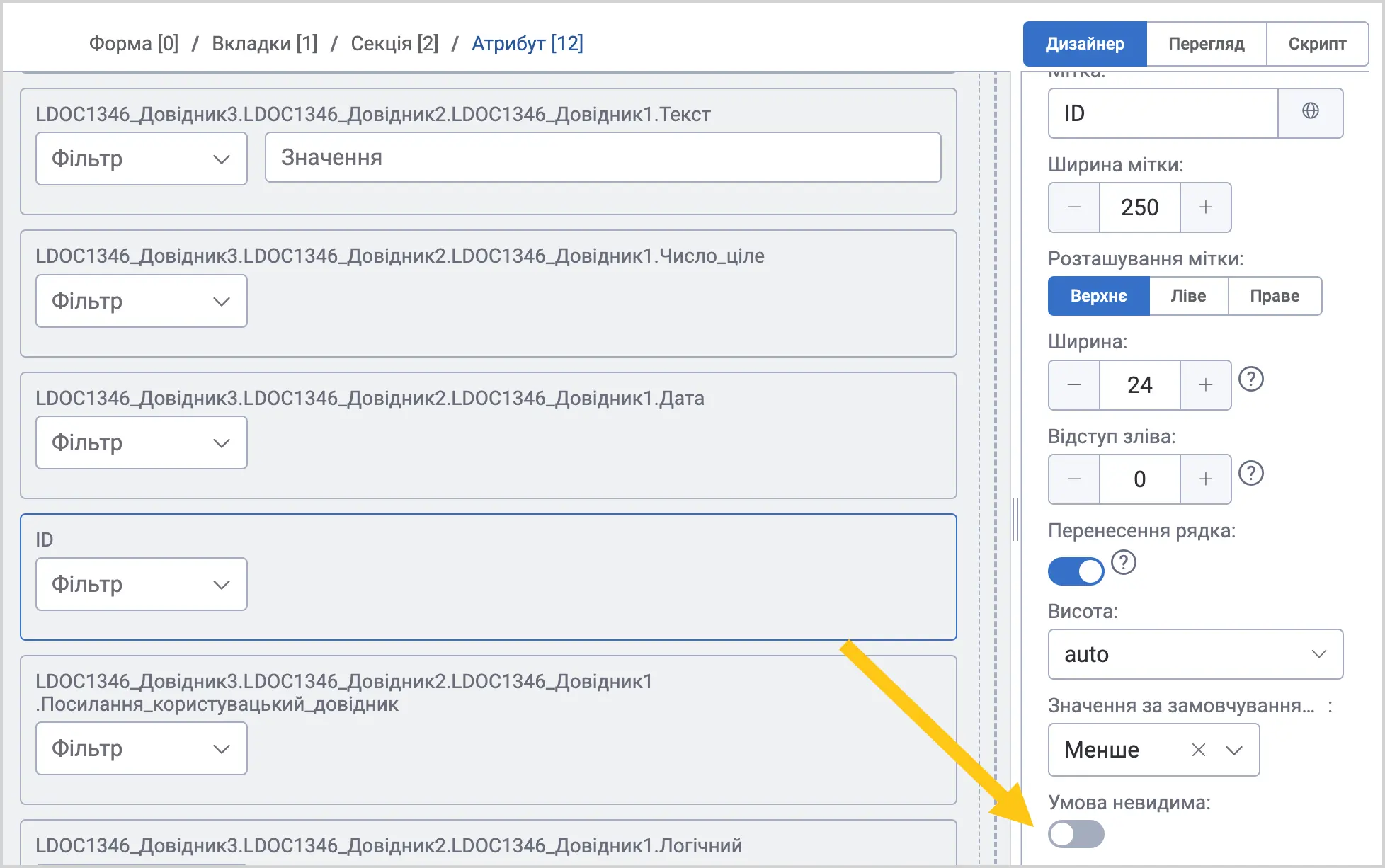
Увімкніть перемикач Умова невидима, якщо бажаєте заборонити користувачам змінювати певну умову пошуку. Це зробить умову фіксованою та невидимою для користувачів при застосуванні шаблону.
-
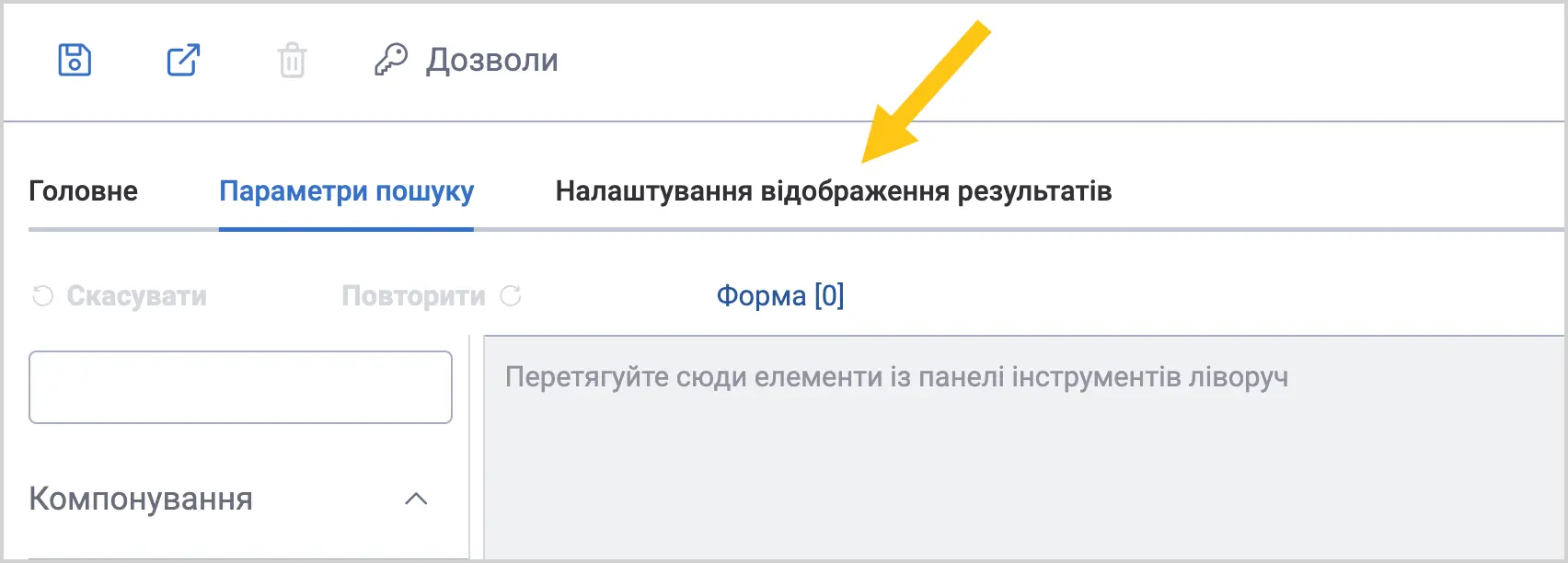
Перейдіть у вкладку Налаштування відображення результатів.
-
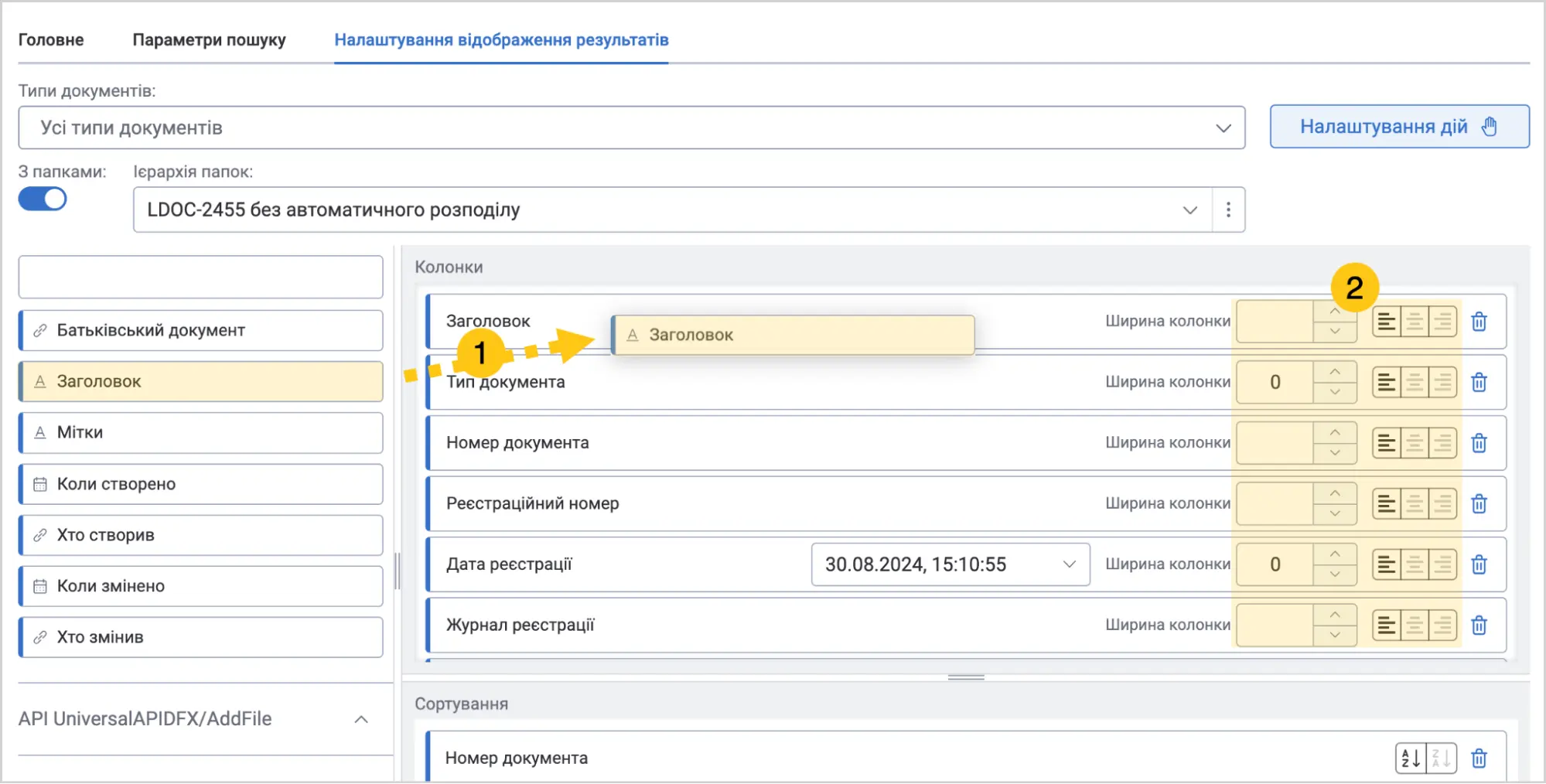
За потреби, налаштуйте відображення результатів пошуку. Для цього, перетягніть потрібні атрибути з меню атрибутів у секції Колонки 1, Сортування чи Кольори, а тоді налаштуйте ширину та вирівнювання доданих колонок 2.
 Примітка:
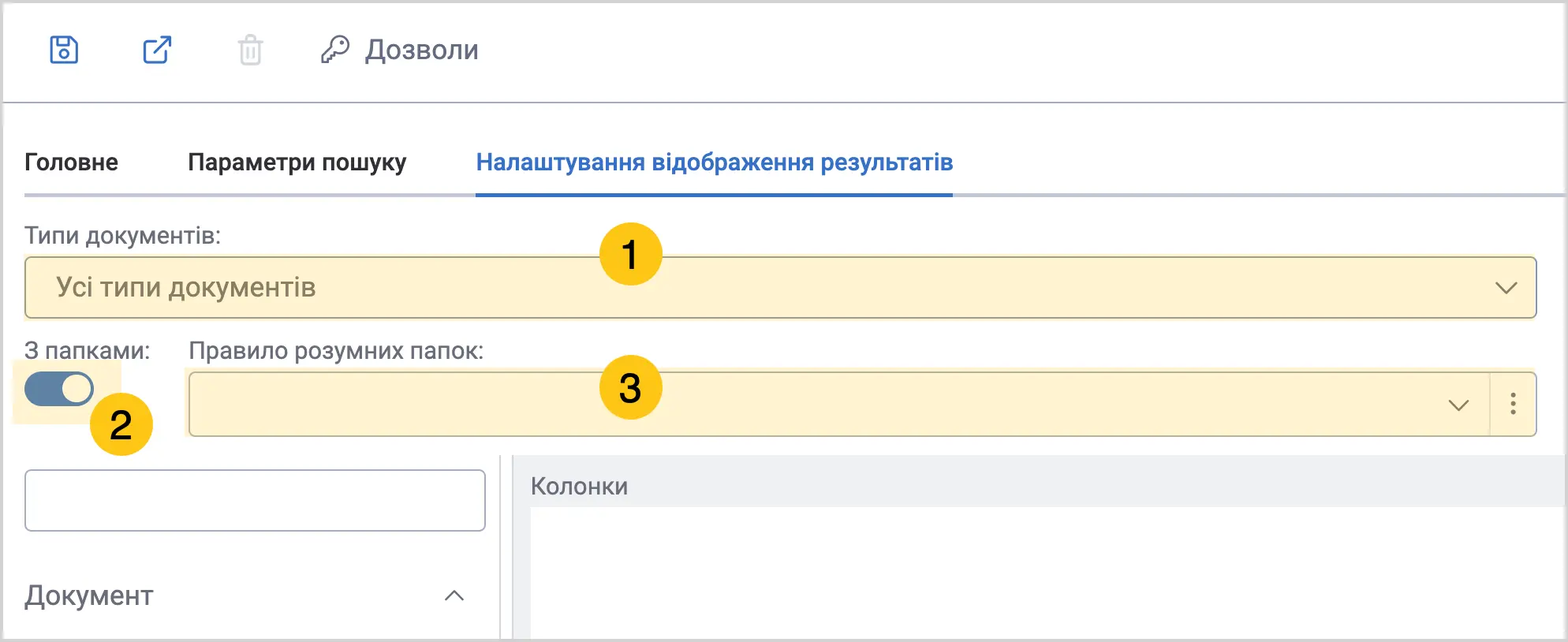
Щоб полегшити процес додавання атрибутів у потрібні колонки, в полі Типи документів 1, виберіть один або декілька типів документів, атрибути яких, бажаєте бачити в меню атрибутів. Також ви можете активувати перемикач З папками 2 та в полі Правило розумних папок 3 обрати ієрархію папок, в якій відображатимуться атрибути.
-
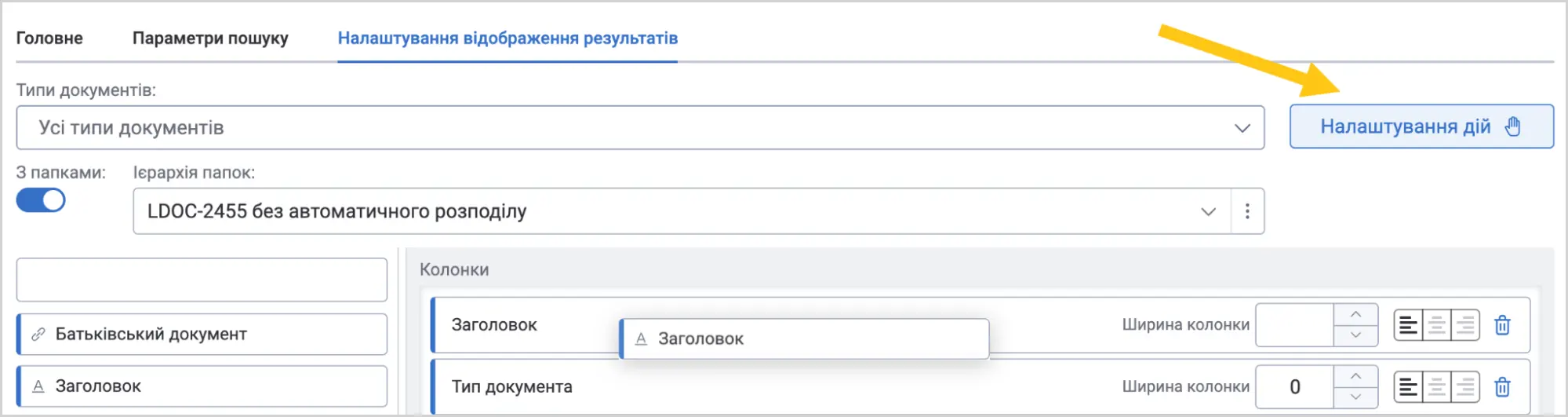
За потреби, налаштуйте дії, які користувач зможе виконувати з результатами пошуку. Для цього, виберіть кнопку Налаштування дій.
-
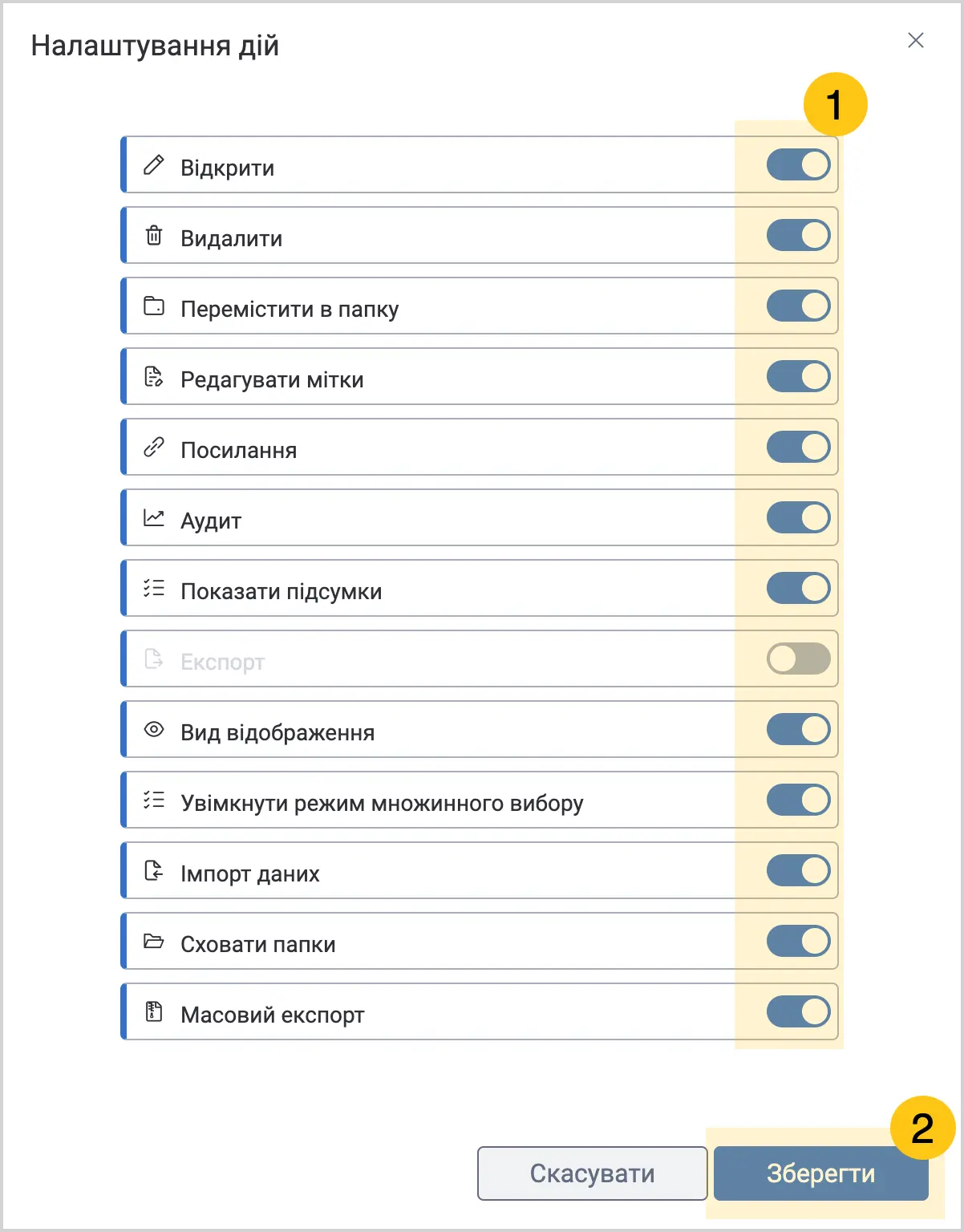
Увімкніть перемикачі дій 1, які бажаєте активувати для користувача, а потім виберіть кнопку Зберегти 2.
 Примітка:
За замовчуванням, увімкнено всі дії.
-
У панелі інструментів виберіть піктограму Зберегти, а потім, за потреби перейдіть до заповнення секція Скрипт.
Порада:якщо в параметрах пошуку вибрати тип документа, то будуть відображені атрибути, які використовуються в цьому типі документів. Також можна увімкнути відображення папок, та обрати одну зі створених ієрархій папок.
По завершенню налаштувань атрибута, ви можете перейти у секцію Перегляд, щоб перевірити як атрибут відображатиметься на формі документа.
2.7.3.2. Надати доступ до шаблону пошуку
Для використання пошукових шаблонів користувачами, необхідно надати доступ до них. Для цього виконайте наступні дії:
-
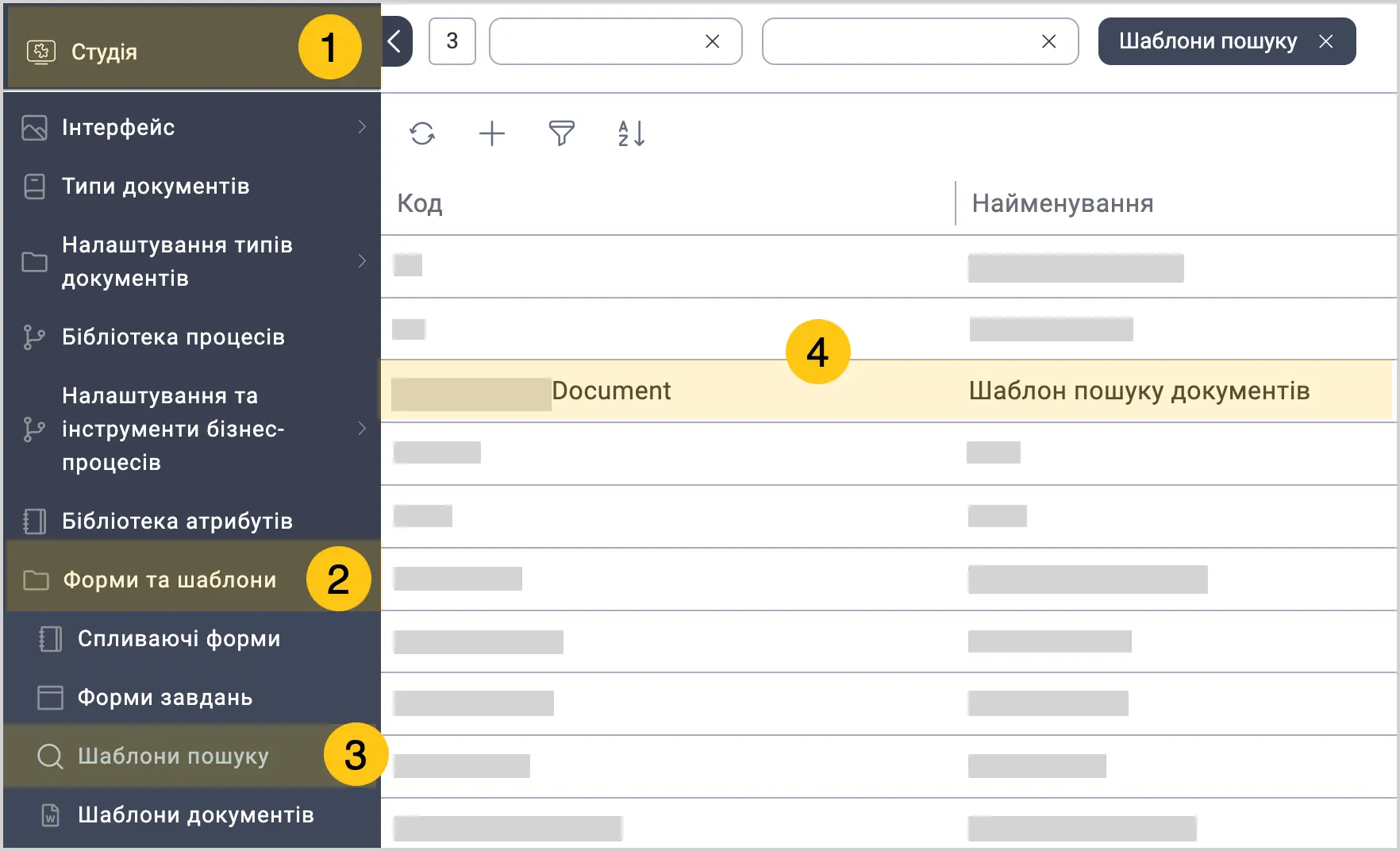
У панелі навігації, виберіть робочий стіл Студія 1.
-
Виберіть групу ярликів Форми та шаблони 2, а потім виберіть ярлик Шаблони пошуку 3.
-
Виберіть потрібний шаблон, а потім двічі клацніть по ньому 4.
-
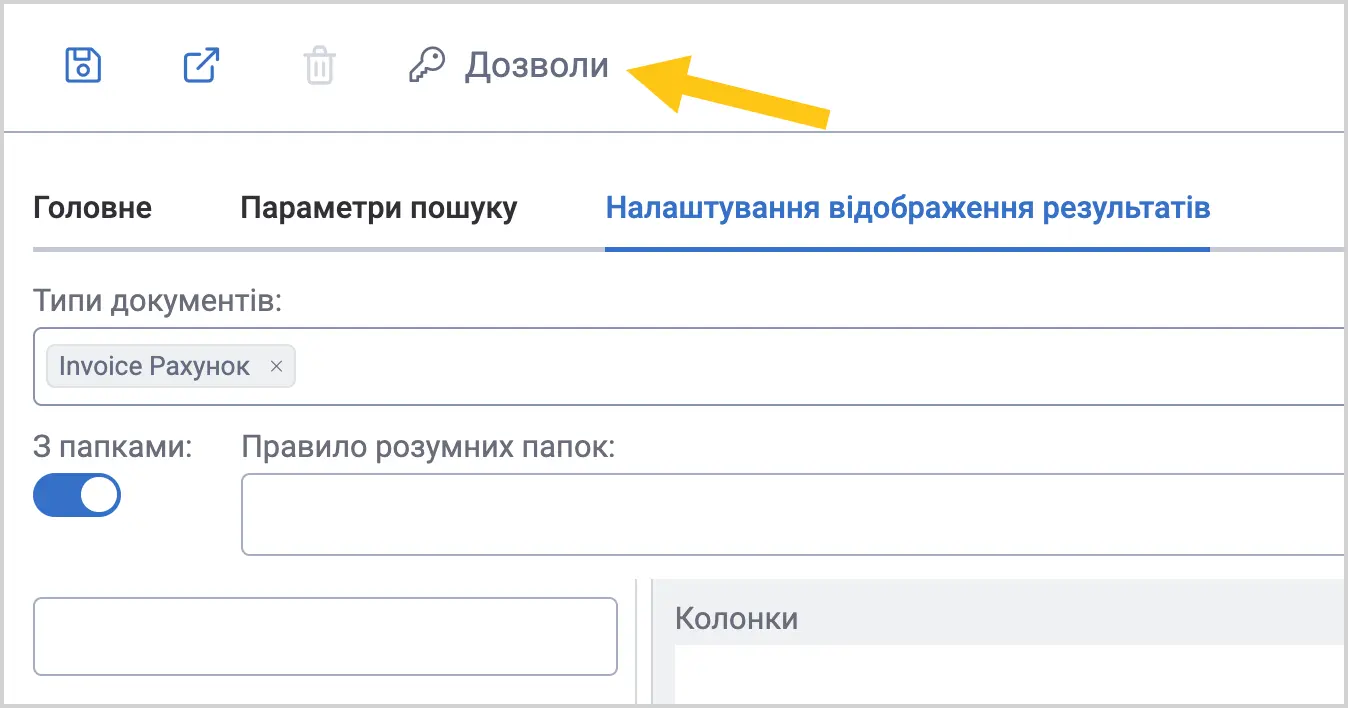
У панелі інструментів, виберіть Дозволити.
-
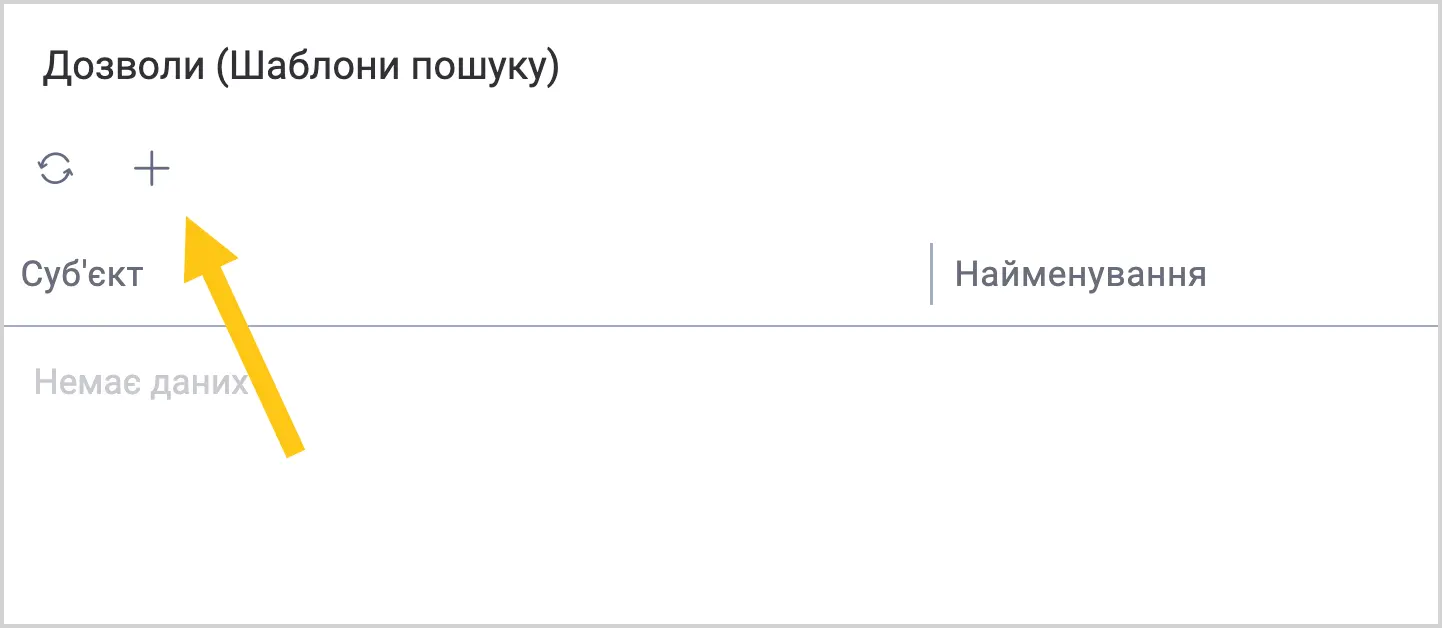
У панелі інструментів, виберіть "+".
-
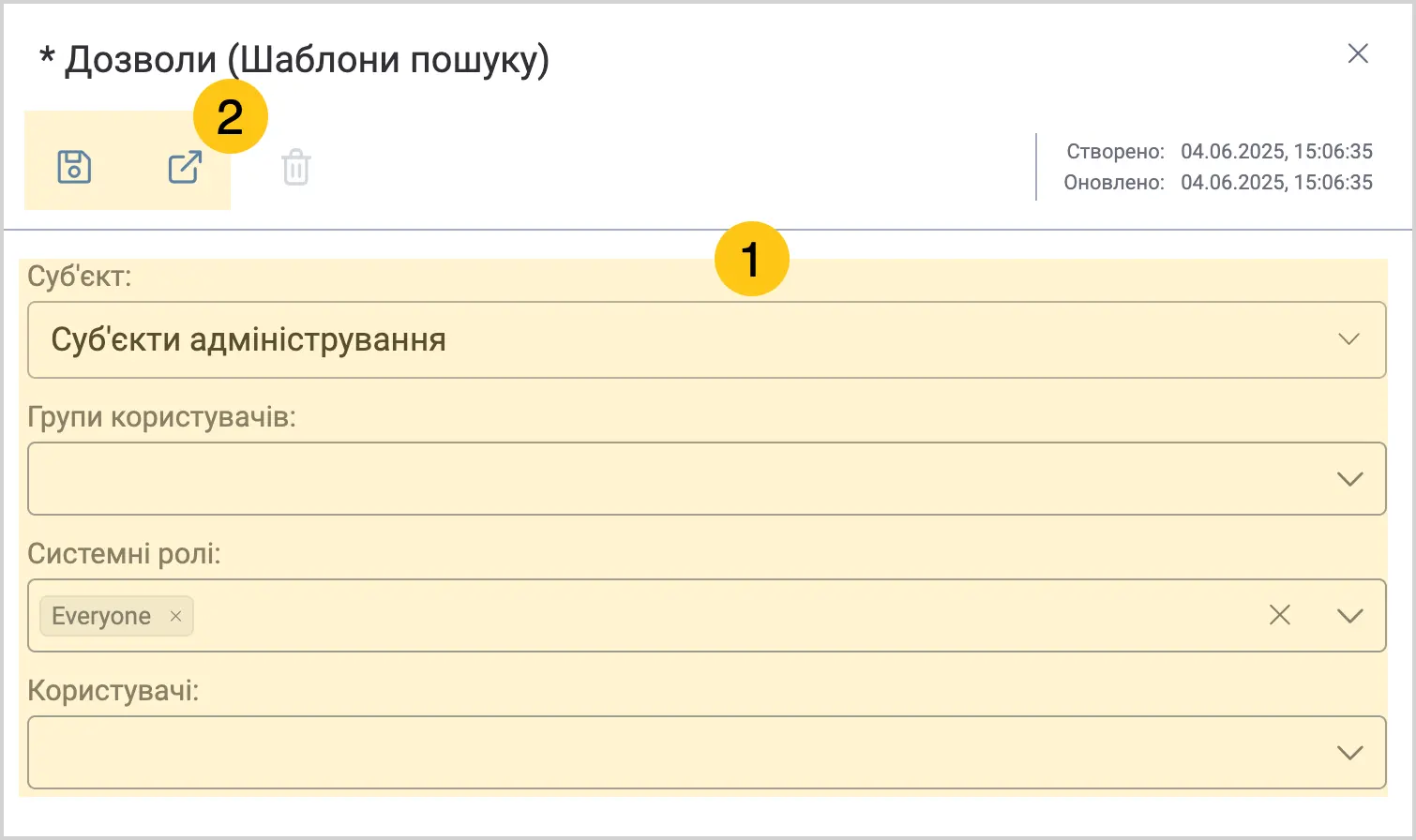
В полі Суб'єкт, виберіть один з наступних варіантів:
- Cуб'єкт адміністрування — можуть бути "групи користувачів", "ролі" чи "користувачі".
- Організаційні одиниці — можуть бути "наші організації", "підрозділи", "посади" чи "групи виконавців".
-
Додайте організації, підрозділи, одиниці, чи виконавців у відповідних полях.
-
У панелі інструментів виберіть піктограму Зберегти або Зберегти та закрити.
2.7.3.3. Пошук документів/завдань за допомогою шаблону
-
У панелі навігації, виберіть робочий стіл Документи.
-
Виберіть ярлик Пошук.
-
В полі Шаблон пошуку A, виберіть необхідний шаблон або створіть новий переднабір, вибравши кнопку Новий шаблон B, а потім заповнивши потрібні поля використовуючи підказки з розділу Створити шаблон пошуку.
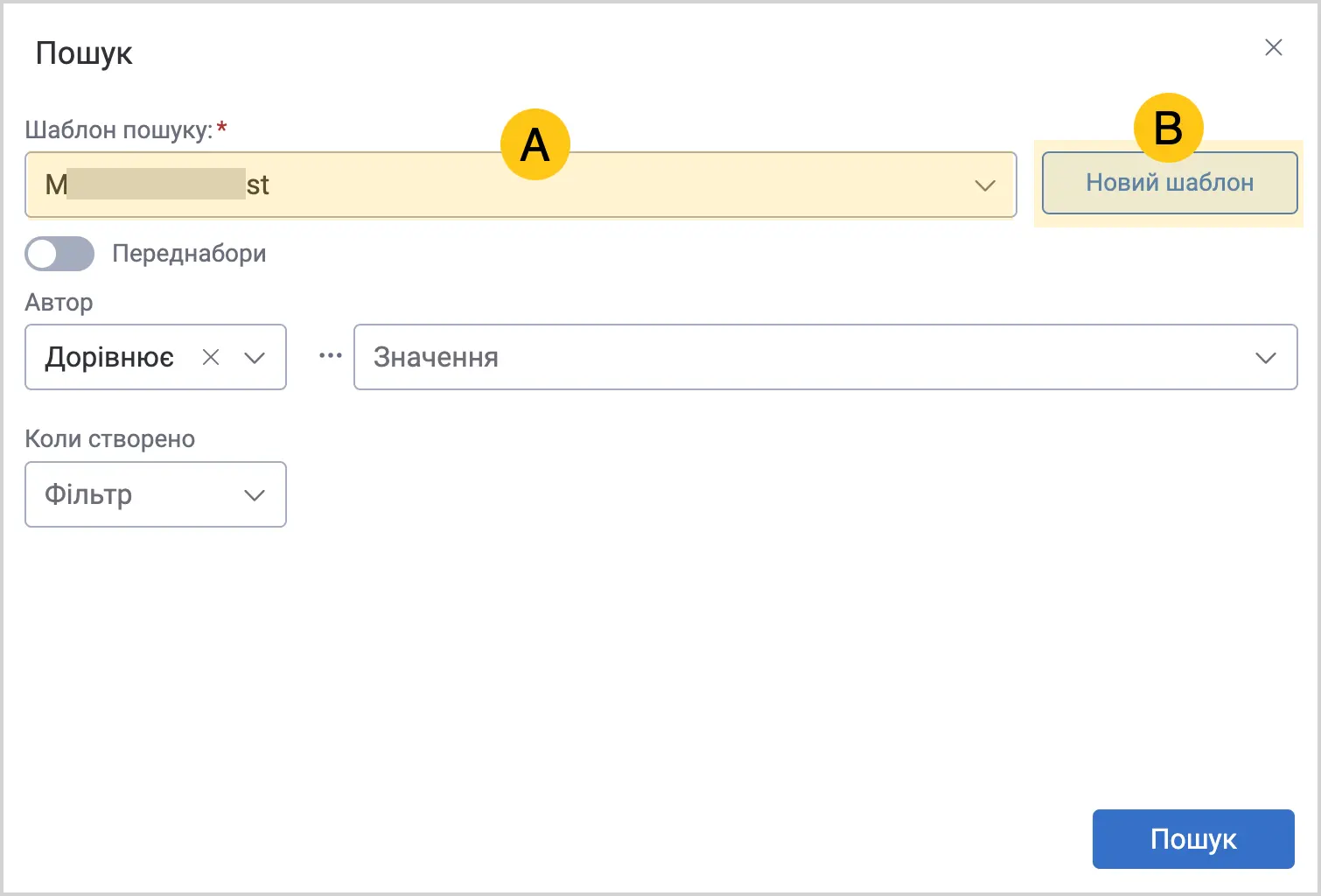 Примітка:
користувач побачить тільки ті шаблони, до яких він має доступ (див. розділ Надати доступ до пошукового шаблону).
-
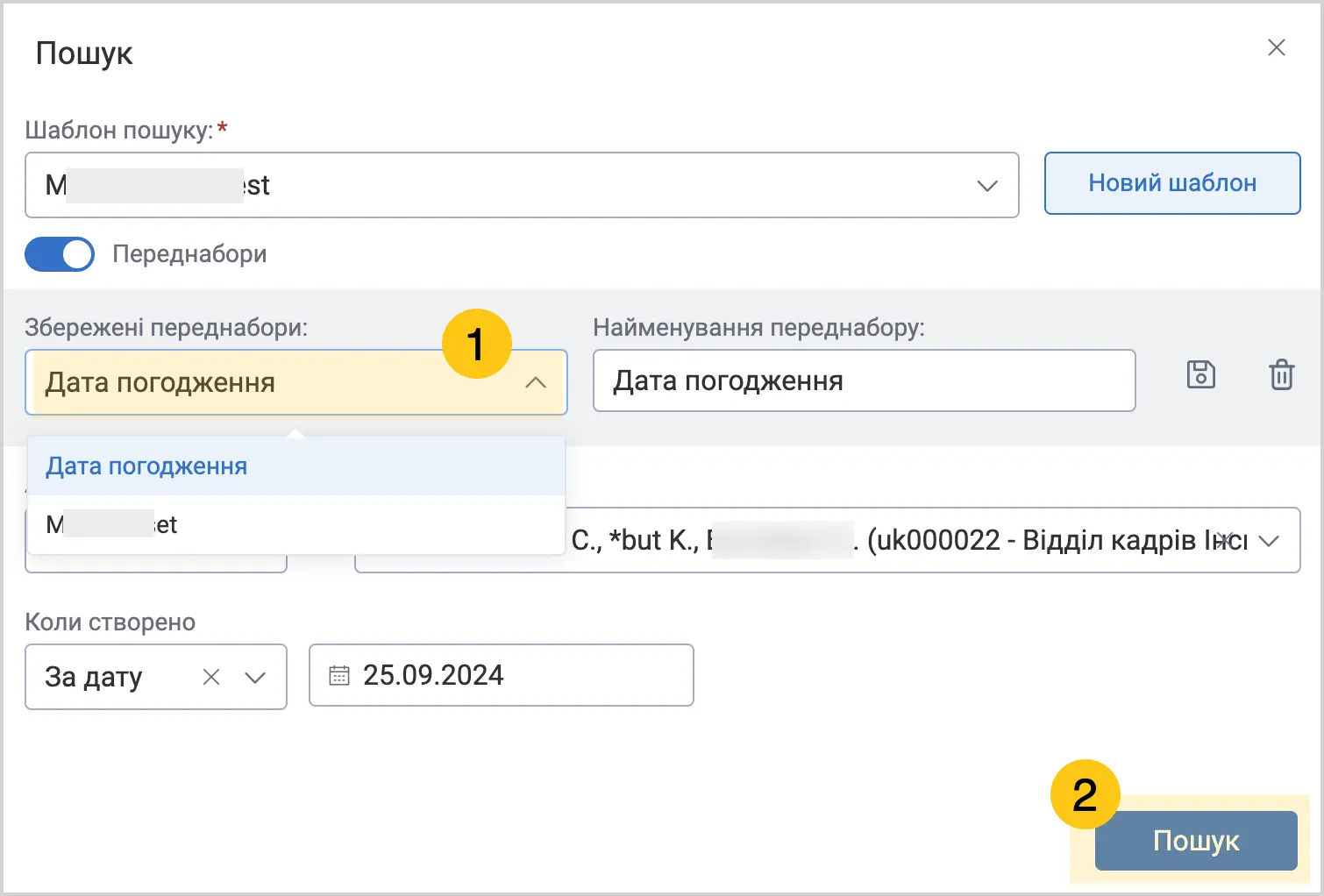
Увімкніть перемикач Переднабори 1, якщо бажаєте скористатись створеним раніше переднабором, а потім зі списку виберіть необхідний переднабір 2. Після цього, поля Значення будуть заповнені автоматично відповідно до значень, що ви зберегли в переднаборі. (Щоб створити нові переднабори, див. розділ Переднабори).
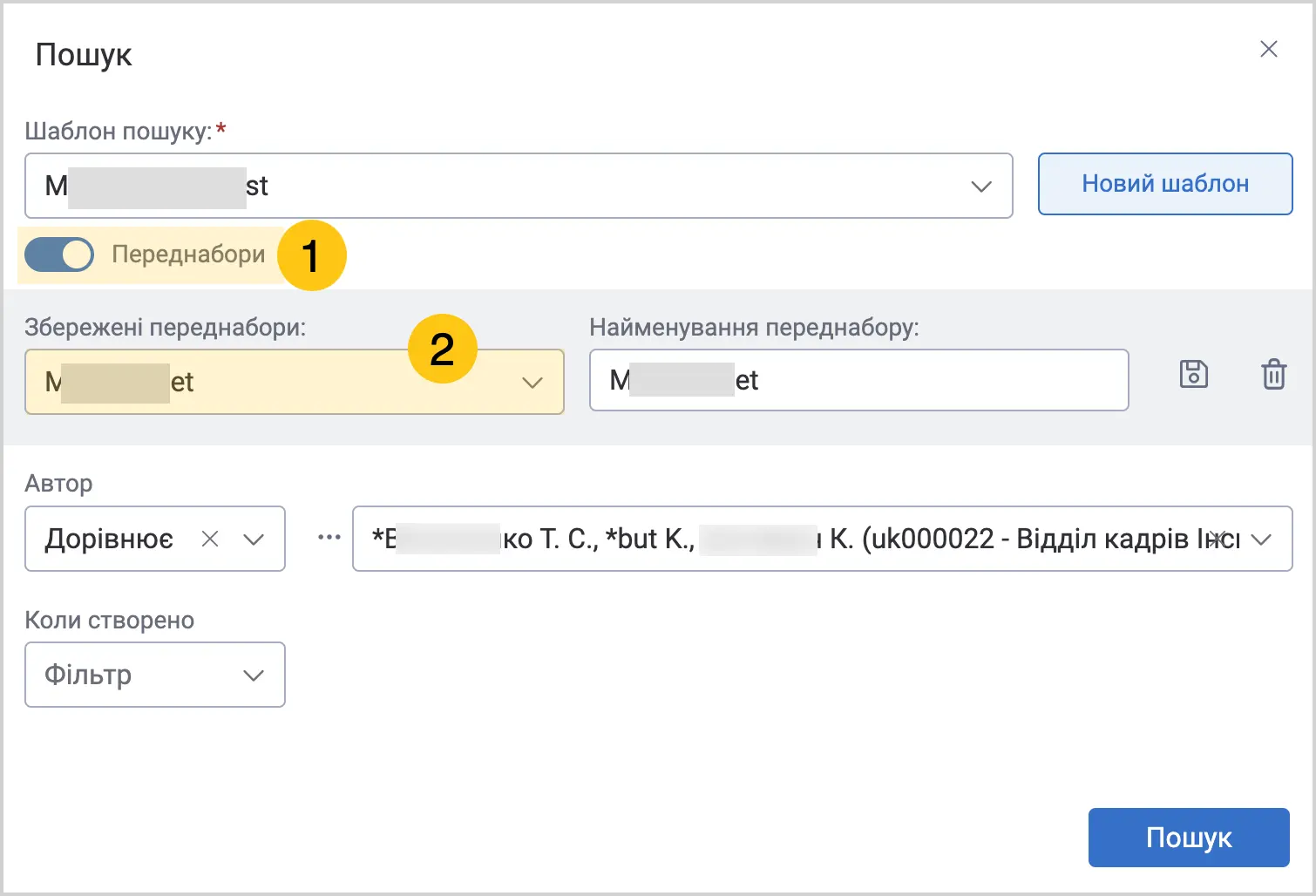
-
Заповніть поля умов 1 та поля Значення 2.
Наприклад: Умова фільтрування для колонки "Автор" — "Дорівнює", а в полі Значення для цієї колонки, вказуємо конкретного користувача. Відповідно, шаблон шукатиме лише документи чи завдання, де автором є вказаний користувач.
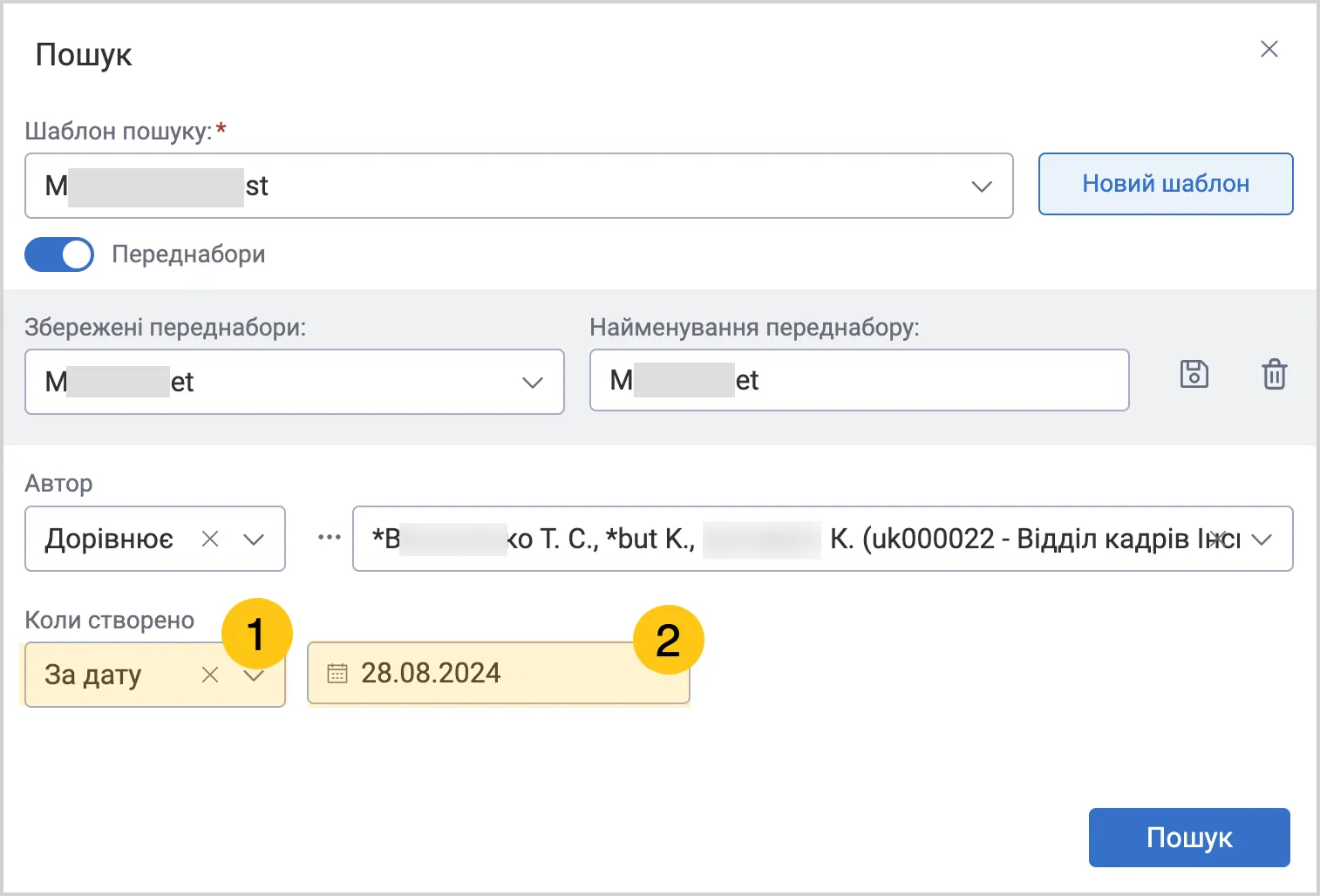 Примітка:
Якщо при створенні шаблона пошуку був активований перемикач Значення за замовчуванням умови, то поля умов будуть автоматично заповнені. А також, якщо у попередньому кроці ви скористались функцією Переднабори, то поля Значення будуть також заповнені автоматично.
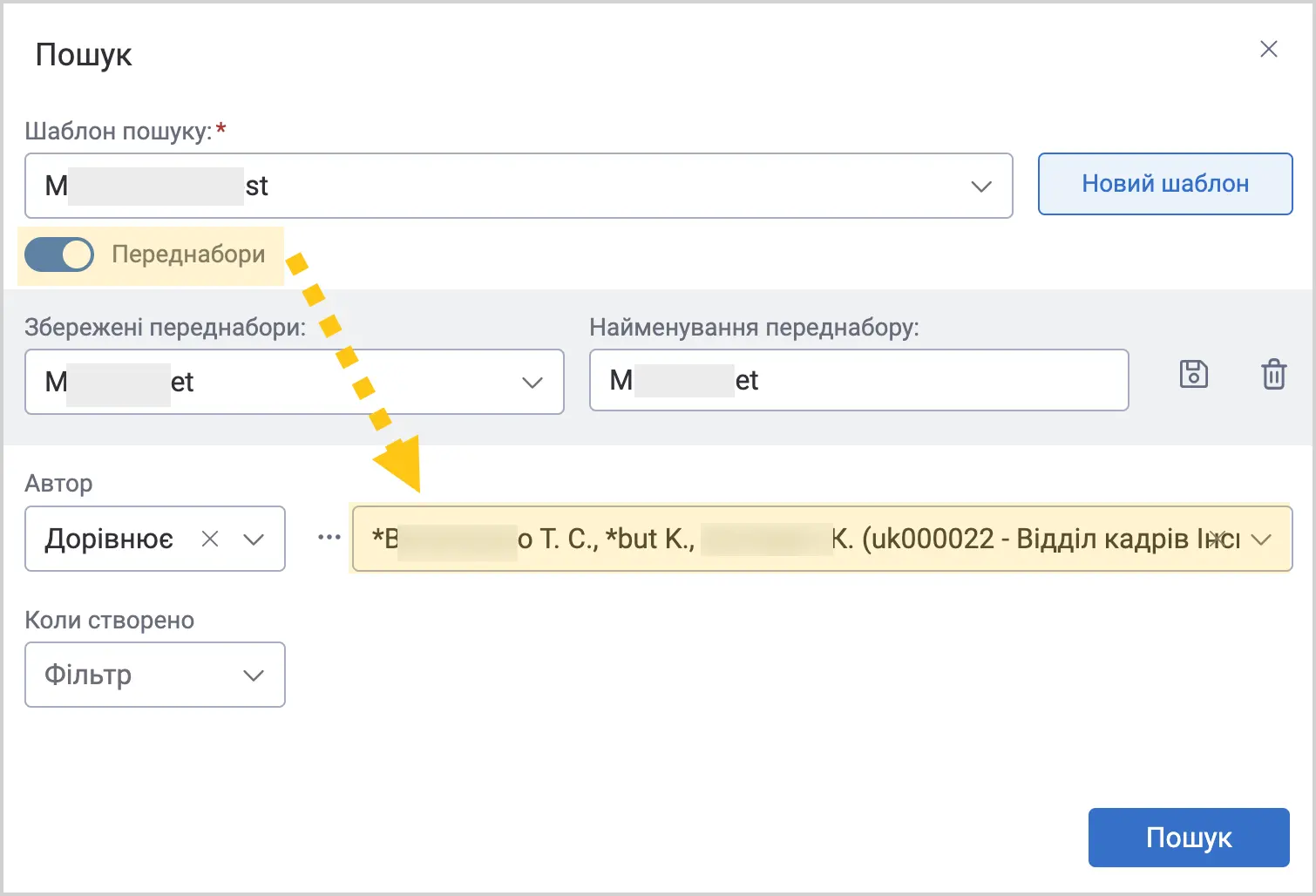 Примітка:
При виборі умов пошуку для атрибутів типу Дата та рольових атрибутів доступні макроси (див. розділ Макроси.
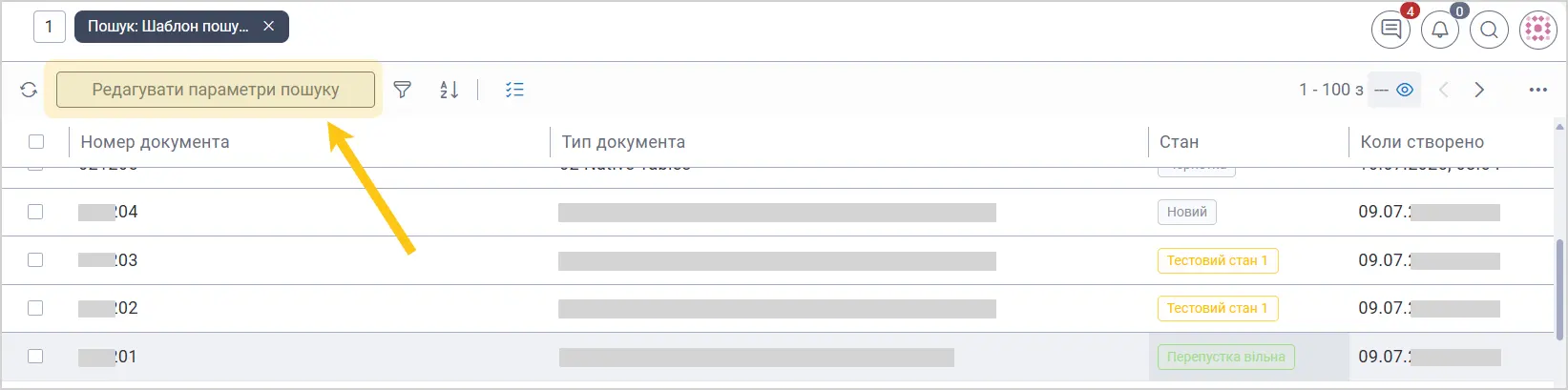
В результаті пошуку, будуть відображені документи, які відповідають заданим умовам. При необхідності змінити умови пошуку, У панелі інструментів виберіть кнопку Редагувати параметри пошуку.
2.7.3.4. Переднабори
Переднабори шаблонів пошуку — це збережені значення для умов пошуку, які допоможуть вам швидше вносити зміни в умови пошуку. Переднабори використовуються як додатковий елемент шаблону пошуку.
Наприклад: В шаблоні пошуку ви задали умову пошуку "Автор" — "один з". Відповідно, в полі Значення вам потрібно вказати конкретних користувачів платформи, один з яких має бути автором документа, щоб цей документ відобразився в результаті пошуку. Переднабори дозволяють вам створювати шаблони значень, які можна багаторазово використовувати, якщо ви часто застосовуєте однакові умови для пошуку.
2.7.3.4.1. Створити переднабори
Переднабори створюються для кожного користувача окремо. Тобто, створені переднабори доступні лише для користувача, який їх створив.
-
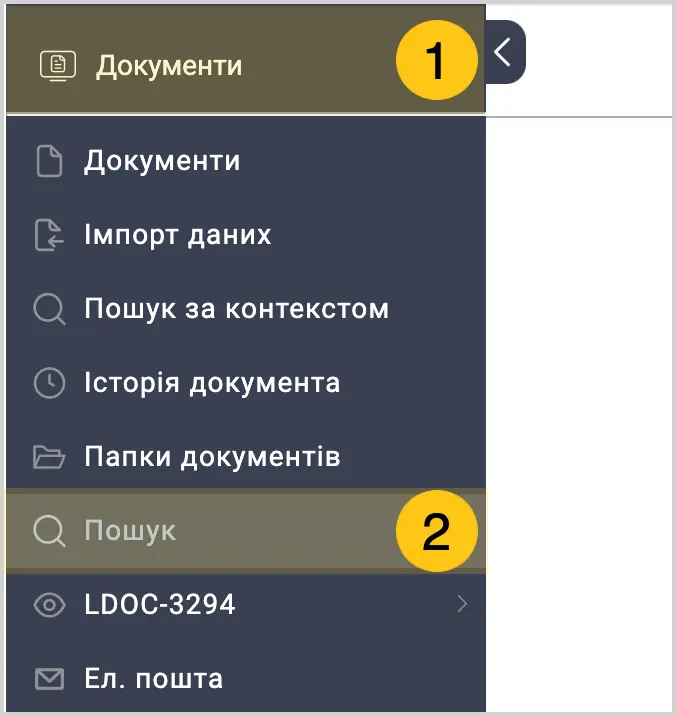
У панелі навігації, виберіть робочий стіл Документи 1, а потім виберіть ярлик Пошук 2.
-
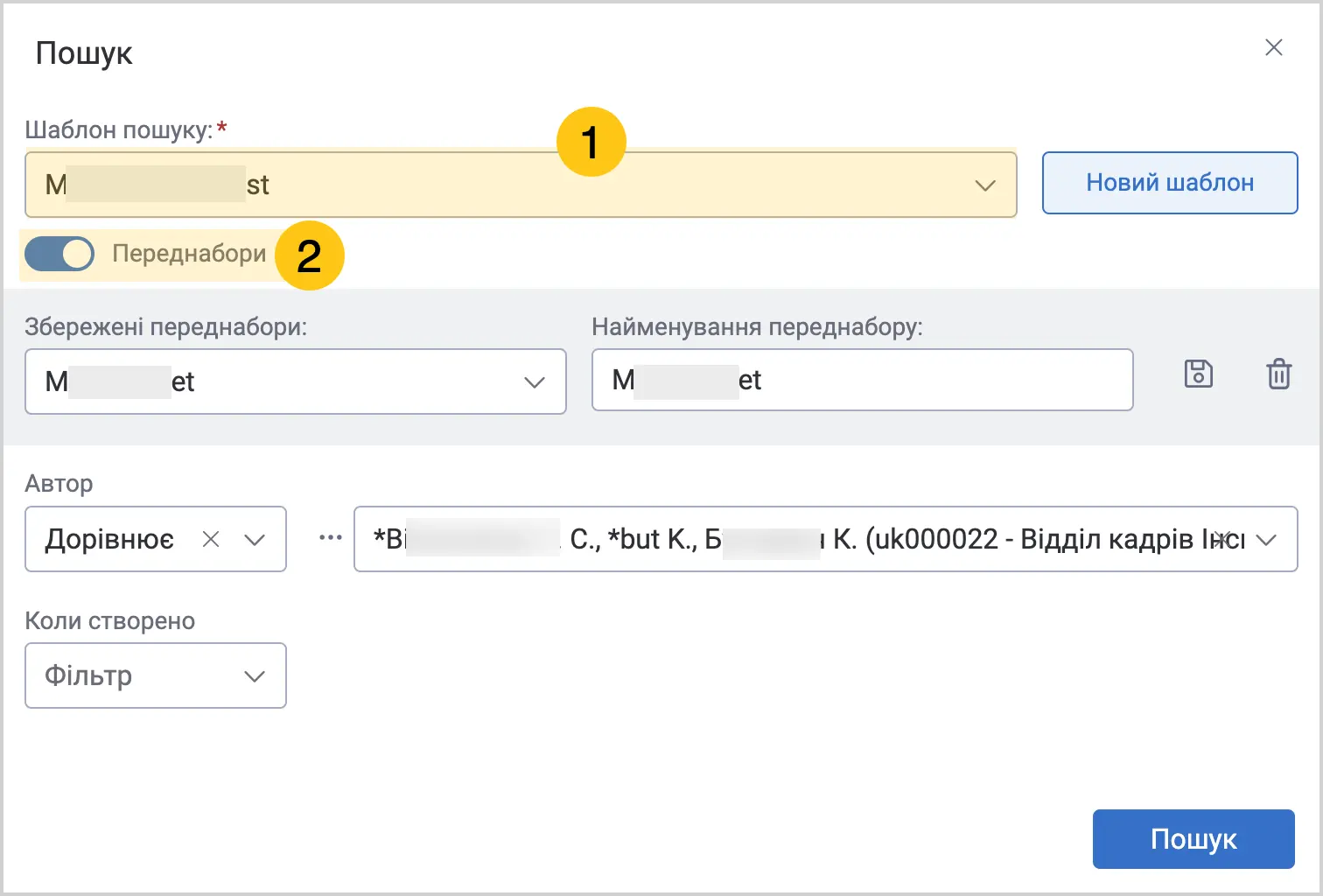
В полі Шаблон пошуку, виберіть необхідний шаблон 1, а потім увімкніть перемикач Переднабори 2.
-
Заповніть поле умови пошуку 1, а потім заповніть поле Значення 2.
-
У полі Найменування переднабору 1, введіть бажану назву, а потім виберіть піктограму Зберегти праворуч 2.
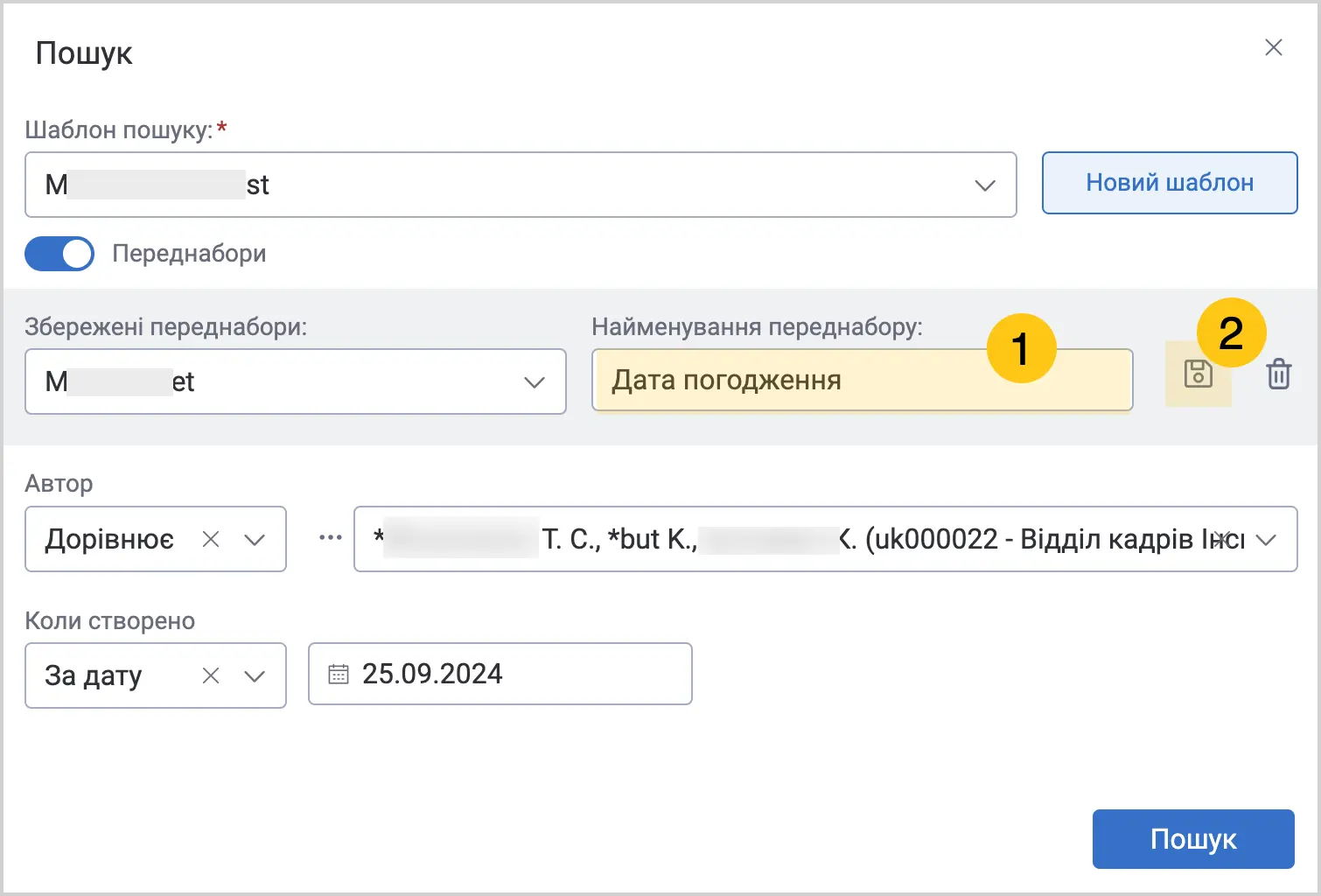
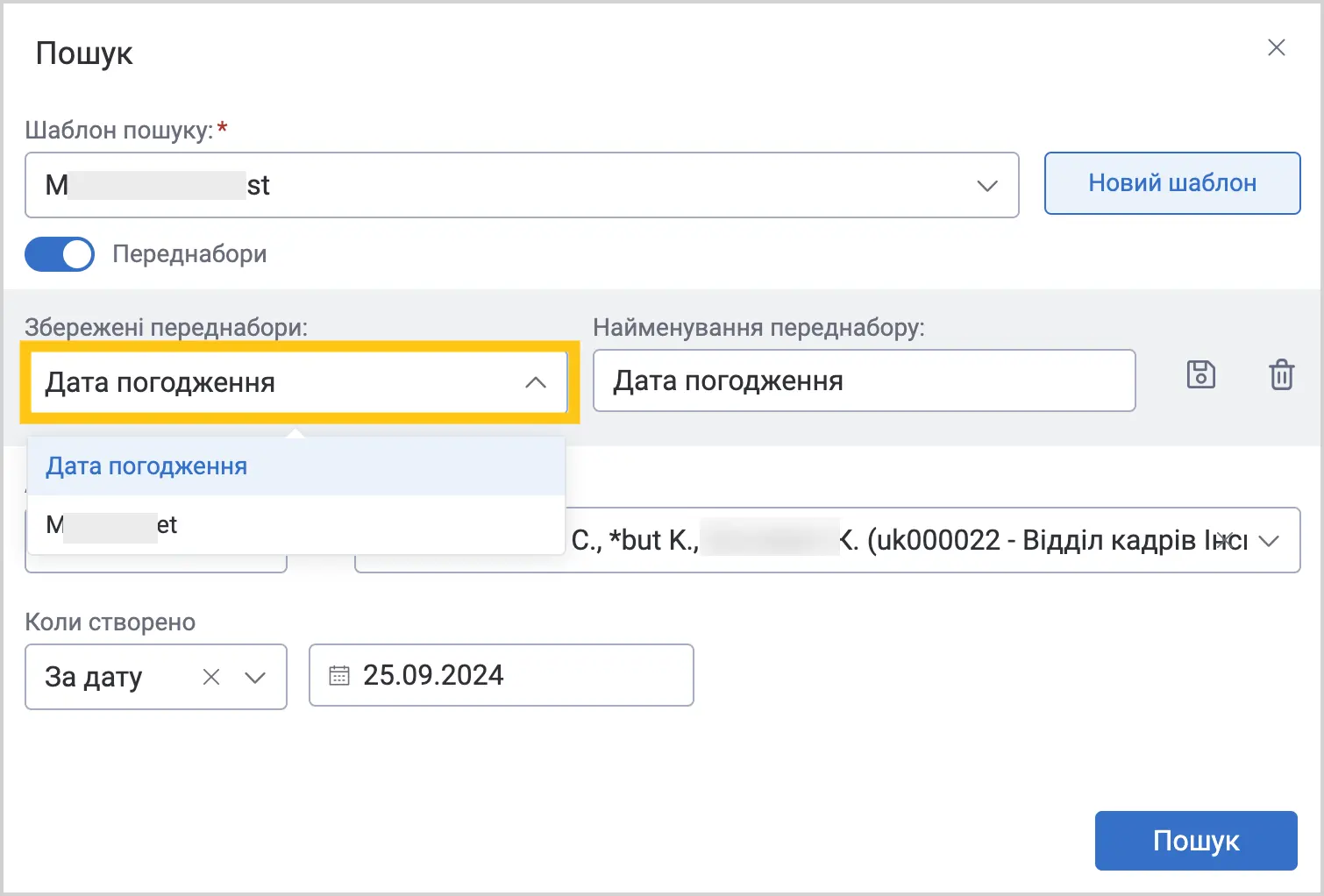
Після збереження переднабору, ви зможете обирати його в полі Збережені переднабори у будь-якому шаблоні пошуку.
2.7.3.4.2. Застосувати створений переднабір
-
У панелі навігації, виберіть робочий стіл Документи 1, а потім виберіть ярлик Пошук 2.
-
В полі Шаблон пошуку, виберіть необхідний шаблон 1, а потім увімкніть перемикач Переднабори 2.
-
В полі Збережені переднабори 1, виберіть необхідний переднабір, а потім виберіть кнопку Пошук 2.