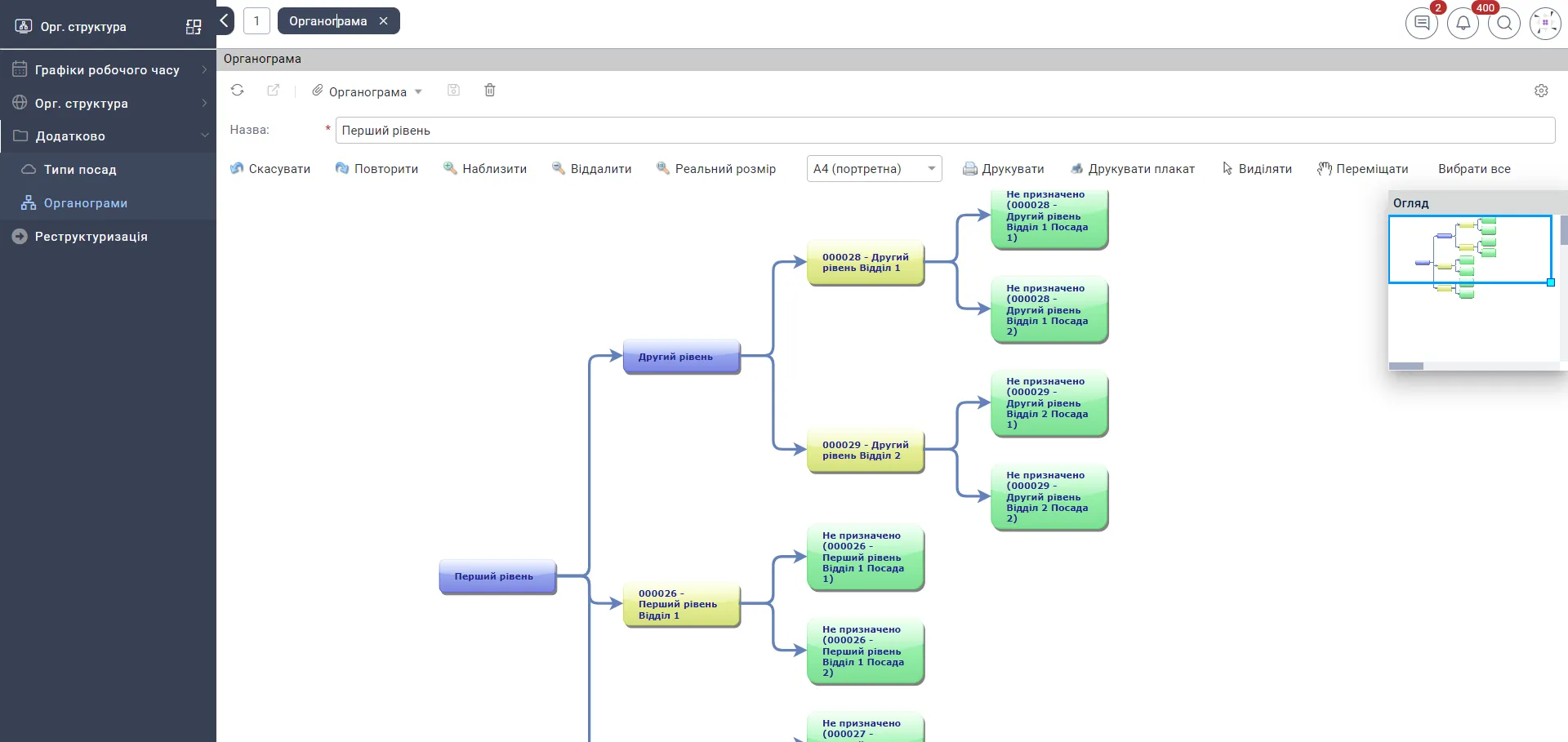
1.8. Створити організаційну структуру
Платформа використовує зв'язану організаційну структуру, яка складається з наступних рівнів:
- Наші організації ↓
- Підрозділи ↓
- Посади ↓
- Співробітники нашої організації
Доступ для створення чи редагування організаційної структури доступний користувачам в ролі OrganizationManager.
1.8.1. Створити організацію
Для створення організаційної структури спочатку створимо організацію, для цього виконайте наступні кроки:
-
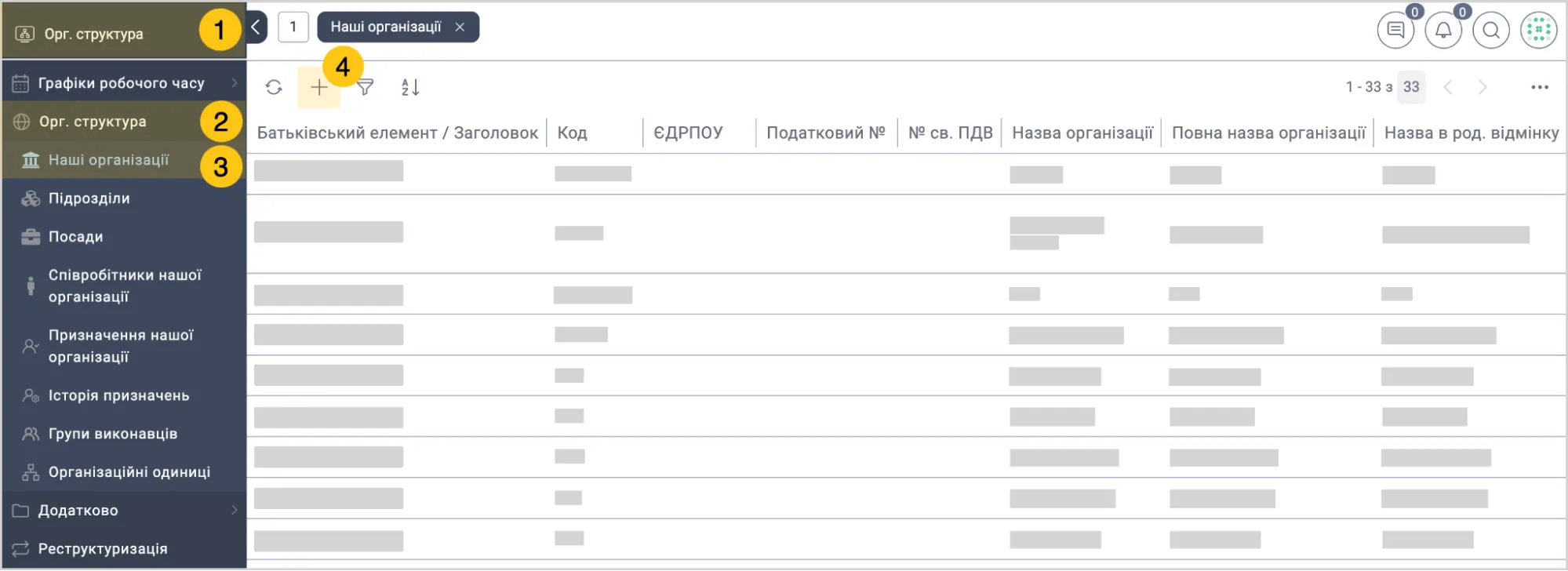
У панелі навігації, виберіть робочий стіл Орг. структура 1.
-
Виберіть групу ярликів Орг. структура 2, а потім виберіть ярлик Наші організації 3.
-
У панелі інструментів, виберіть + 4.
-
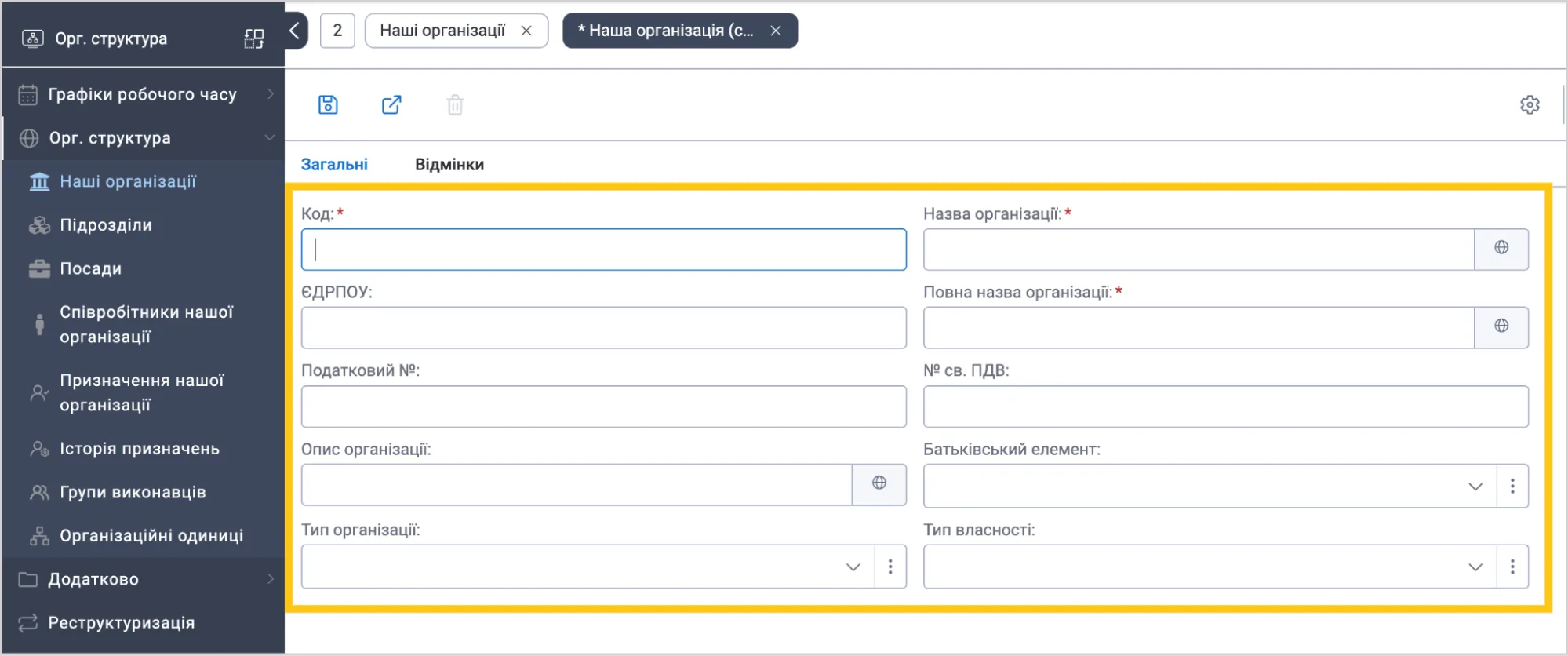
Заповніть поля, використовуючи підказки в таблиці нижче.
| Назва поля | Опис |
|---|---|
| Код* | • Код повинен бути унікальним, щоб уникнути плутанини та забезпечити коректне функціонування платформи. • Код повинен бути коротким (зазвичай до 10 символів), легко запам'ятовуваним і асоціюватися з назвою. • Використовуйте тільки латинські букви та цифри у кодах для уникнення проблем сумісності та кодування. Приклад: "ORG001" або "DEPT_HR". |
| ЄДРПОУ | Єдиний державний реєстр підприємств та організацій України, 8-значний код. |
| Назва організації* | Коротка назва організації. Назва не має містити лапки та абревіатури. Приклад: "Укрпошта". ℹ️ Примітка: Ви можете встановити різні варіанти назви для різних мов. Для цього виберіть піктограму та заповніть поля для інших мов. |
| Повна назва організації* | Юридична назва організації. Приклад: "Акціонерне товариство 'Укрпошта'" ℹ️ Примітка: Ви можете встановити різні варіанти назви для різних мов. Для цього виберіть піктограму та заповніть поля для інших мов. |
| Податковий № | Індивідуальний податковий номер, зазвичай збігається з ЄДРПОУ для юридичних осіб. |
| № св. ПДВ | Номер свідоцтва платника податку на додану вартість, якщо організація є платником ПДВ. |
| Опис організації | Опис організації, до прикладу, "Національний оператор поштового зв'язку України. Надає послуги з доставки листів, посилок, періодичних видань та здійснює грошові перекази по всій території країни." ℹ️ Примітка: Ви можете встановити альтернативні варіанти опису для різних мов. Для цього виберіть піктограму та заповніть поля для інших мов. |
| Батьківський елемент | Батьківська організація. У цьому полі ви можете прив'язати організацію до іншої організації, яку ви створили у платформі раніше. |
| Тип організації | Виберіть зі списку потрібний тип організації. Ви можете створювати власні типи організацій, до прикладу "Акціонерне товариство (АТ)" чи "Товариство з обмеженою відповідальністю (ТОВ)". Щоб додати тип організації, виберіть , а потім виберіть Додати новий. Заповніть поля, а потім у верхньому меню, виберіть . |
| Тип власності | Виберіть зі списку потрібний тип організації. Ви можете створювати власні типи власності, до прикладу "Державна", "Приватна", "Комунальна". Щоб додати тип власності, виберіть , а потім виберіть Додати новий. Заповніть поля, а потім у верхньому меню, виберіть . |
Поля позначені символом "*" є обов'язковими до заповнення.
-
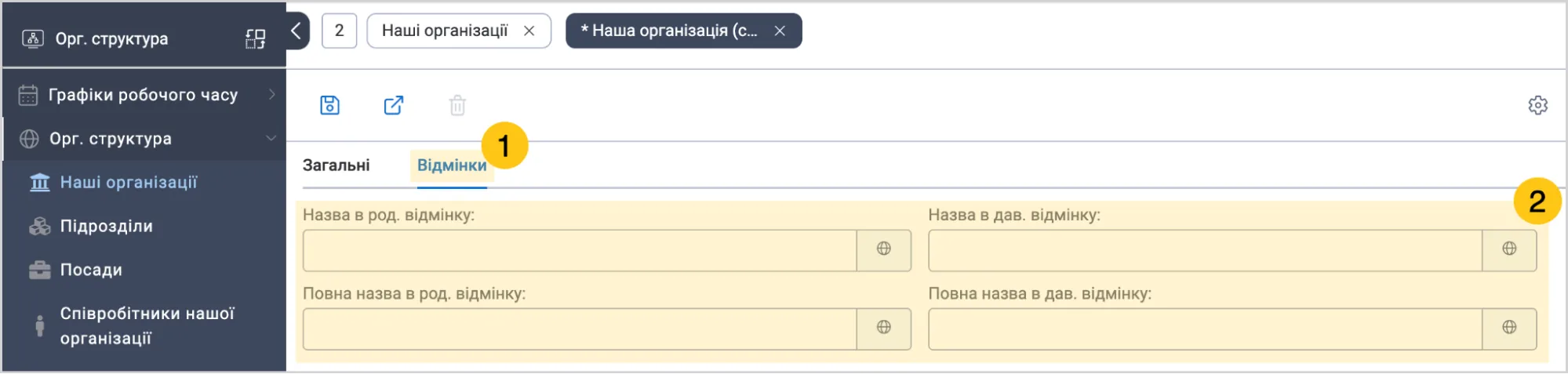
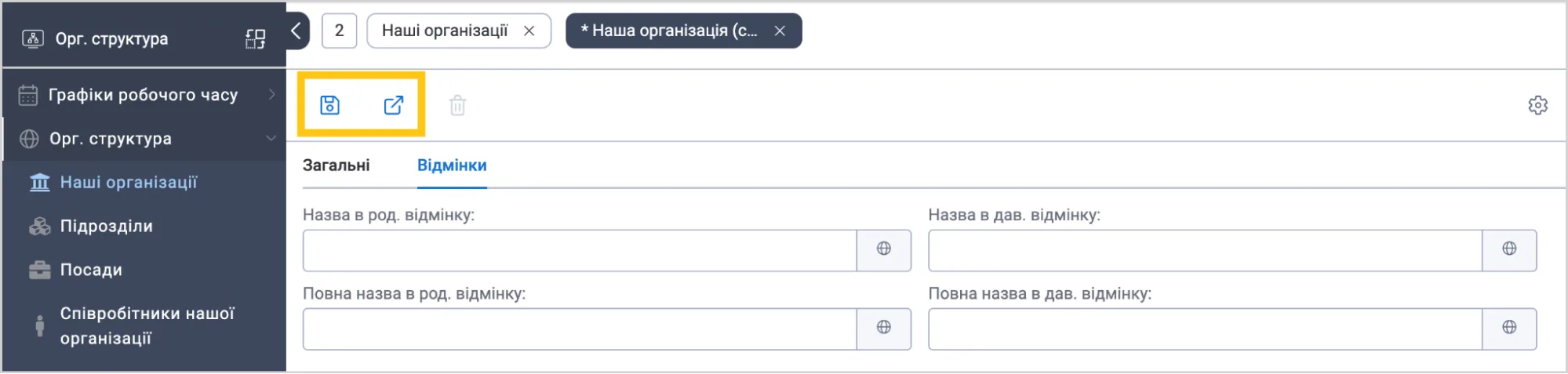
Перейдіть у вкладку Відмінки 1, а потім заповніть поля 2, використовуючи підказки в таблиці нижче.
| Назва поля | Опис |
|---|---|
| Назва в род. відмінку** | Назва організації в родовому відмінку. Якщо не заповнити варіанти відмінків, то буде використано значення поля Назва організації. |
| Назва в дав. відмінку** | Назва організації в давальному відмінку. Якщо не заповнити варіанти відмінків, то буде використано значення поля Назва організації. |
| Повна назва в род. відмінку** | Повна назва організації в родовому відмінку. Якщо не заповнити варіанти відмінків, то буде використано значення поля Повна назва організації. |
| Повна назва в дав. відмінку** | Повна назва організації в давальному відмінку. Якщо не заповнити варіанти відмінків, то буде використано значення поля Повна назва організації. |
Поля позначені символами "**" мають можливість встановити відмінки назви для різних мов. Для цього виберіть піктограму та заповніть поля для інших мов.
-
У панелі інструментів виберіть піктограму Зберегти або Зберегти та закрити.
1.8.2. Створити підрозділ
-
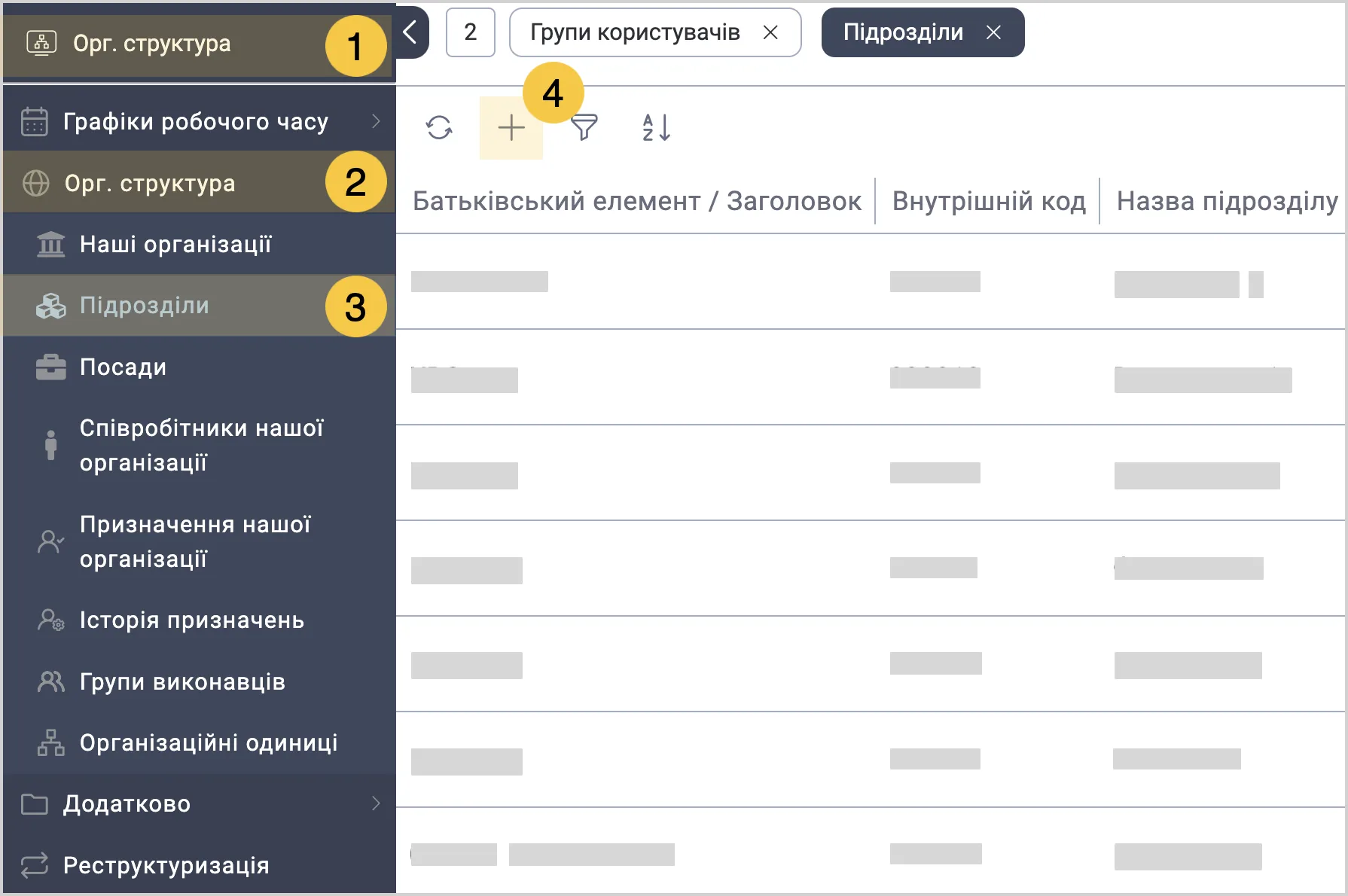
У панелі навігації, виберіть робочий стіл Орг. структура 1.
-
Виберіть групу ярликів Орг. структура 2, а потім виберіть ярлик Підрозділи 3.
-
У панелі інструментів, виберіть + 4.
-
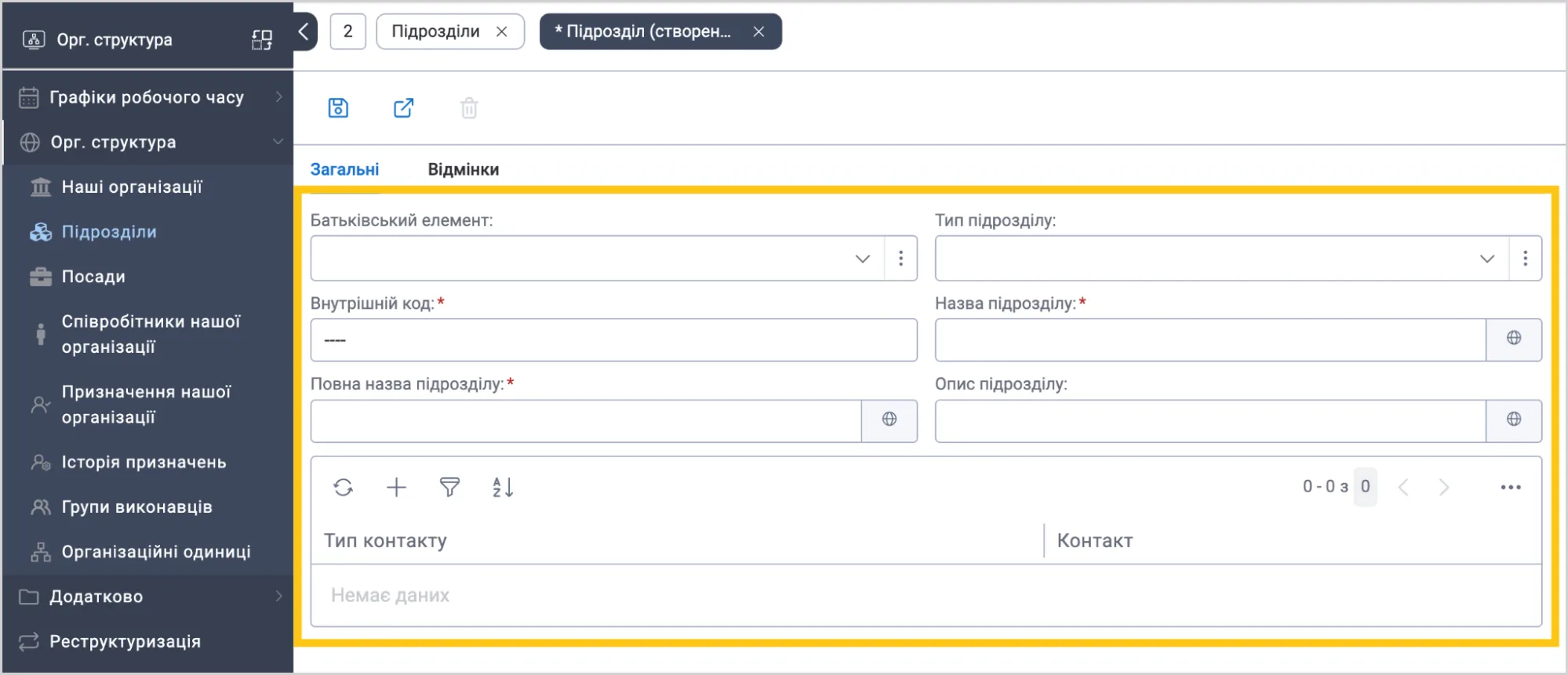
Заповніть поля, використовуючи підказки в таблиці нижче.
| Назва поля | Опис |
|---|---|
| Батьківський елемент | Батьківська організація чи підрозділ. У цьому полі ви можете прив'язати підрозділ до батьківської організації чи підрозділу, які ви створили у системі раніше. |
| Внутрішній код* | • Код повинен бути унікальним, щоб уникнути плутанини та забезпечити коректне функціонування платформи. • Код повинен бути коротким (зазвичай до 10 символів), легко запам'ятовуваним і асоціюватися з назвою. • Використовуйте тільки латинські букви та цифри у кодах для уникнення проблем сумісності та кодування. Приклад: "DEPT001" або "HR_DIV". ℹ️ Примітка: Якщо не ввести значення в це поле, то внутрішній код буде сформований автоматично. |
| Повна назва підрозділу* | Повна офіційна назва підрозділу. Приклад: "Відділ кадрів та управління персоналом". ℹ️ Примітка: Ви можете встановити різні варіанти назви для різних мов. Для цього виберіть піктограму та заповніть поля для інших мов. |
| Тип підрозділу | Виберіть зі списку потрібний тип підрозділу. Ви можете створювати власні типи підрозділів, до прикладу "Департамент", "Управління", "Відділ", "Сектор". Щоб додати новий тип підрозділу, виберіть , а потім виберіть Додати новий. Заповніть поля, а потім у верхньому меню, виберіть . |
| Назва підрозділу* | Коротка назва підрозділу. Назва не має містити лапки та абревіатури. Приклад: "Відділ кадрів". ℹ️ Примітка: Ви можете встановити різні варіанти назви для різних мов. Для цього виберіть піктограму та заповніть поля для інших мов. |
| Опис підрозділу | Короткий опис функцій та призначення. Приклад: "Відповідає за підбір, адаптацію та розвиток персоналу, ведення кадрового діловодства." ℹ️ Примітка: Ви можете встановити різні варіанти назви для різних мов. Для цього виберіть піктограму та заповніть поля для інших мов. |
| Контакти підрозділу | Контактні дані підрозділу. Для додавання, виберіть +, а потім виберіть один з типів контакту: • Електронна адреса • Мобільний телефон • Номер філії • Телефон • Фактична адреса • Юридична адреса. Вкажіть контактні дані залежно від обраного типу, а потім у верхньому меню, виберіть . |
Поля позначені символом "*" є обов'язковими до заповнення.
-
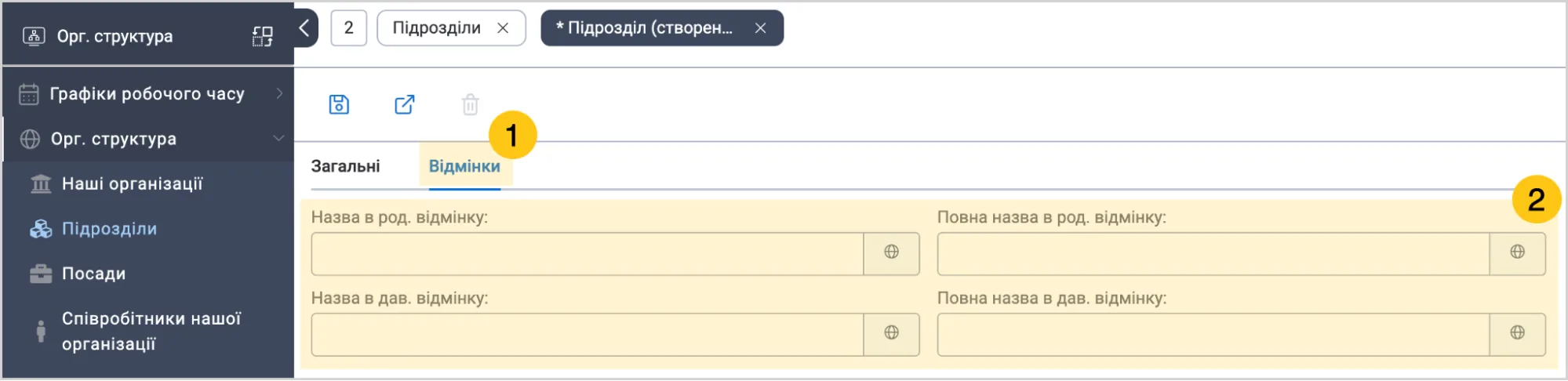
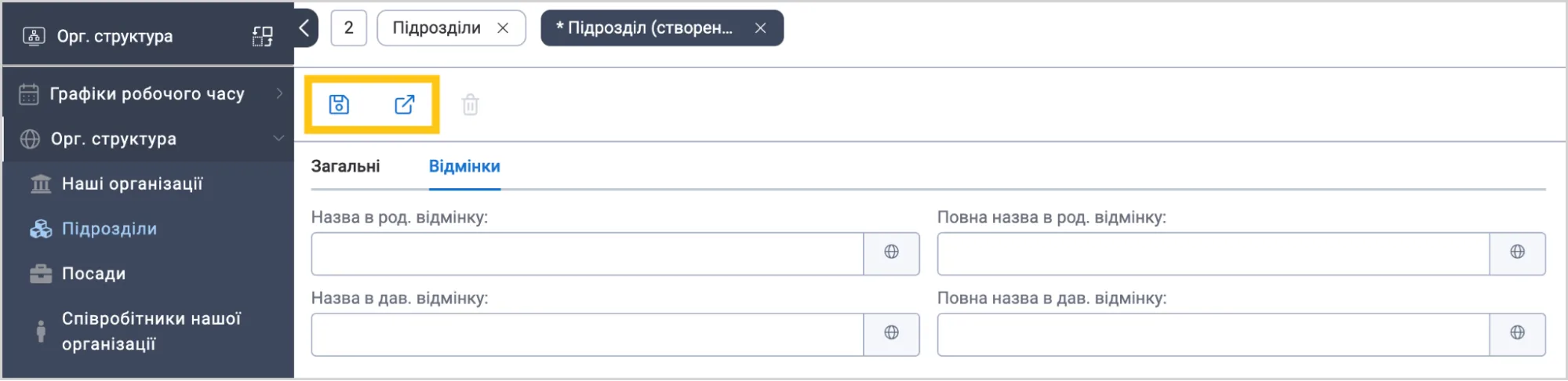
Перейдіть у вкладку Відмінки 1, а потім заповніть поля 2, використовуючи підказки в таблиці нижче.
| Назва поля | Опис |
|---|---|
| Назва в род. відмінку* ** | Назва підрозділу в родовому відмінку, заповнюється у вкладці Відмінки. Якщо не заповнити варіанти відмінків, то буде використано значення поля Назва підрозділу. |
| Назва в дав. відмінку* ** | Назва підрозділу в давальному відмінку, заповнюється у вкладці Відмінки. Якщо не заповнити варіанти відмінків, то буде використано значення поля Назва підрозділу. |
| Повна назва в род. відмінку* ** | Повна назва підрозділу в родовому відмінку, заповнюється у вкладці Відмінки. Якщо не заповнити варіанти відмінків, то буде використано значення поля Повна назва підрозділу. |
| Повна назва в дав. відмінку* ** | Повна назва підрозділу в давальному відмінку, заповнюється у вкладці Відмінки. Якщо не заповнити варіанти відмінків, то буде використано значення поля Повна назва підрозділу. |
Поля позначені символами "**" мають можливість встановити відмінки назви для різних мов. Для цього виберіть піктограму та заповніть поля для інших мов.
-
У панелі інструментів виберіть піктограму Зберегти або Зберегти та закрити.
1.8.3. Створити посаду
-
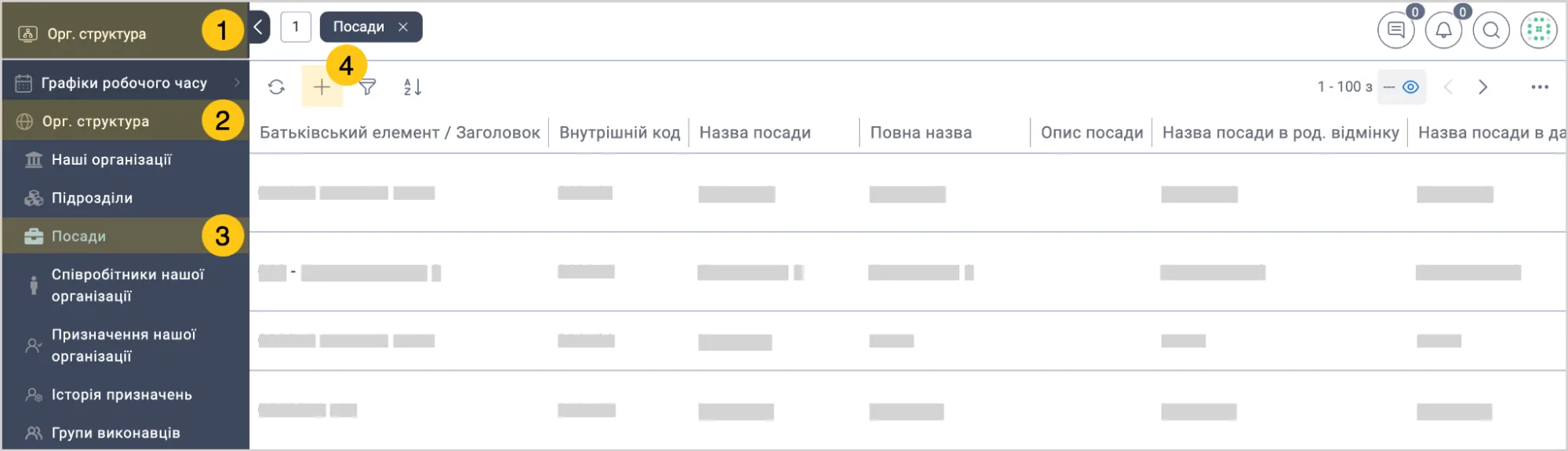
У панелі навігації, виберіть робочий стіл Орг. структура 1.
-
Виберіть групу ярликів Орг. структура 2, а потім виберіть ярлик Посади 3.
-
У панелі інструментів, виберіть + 4.
-
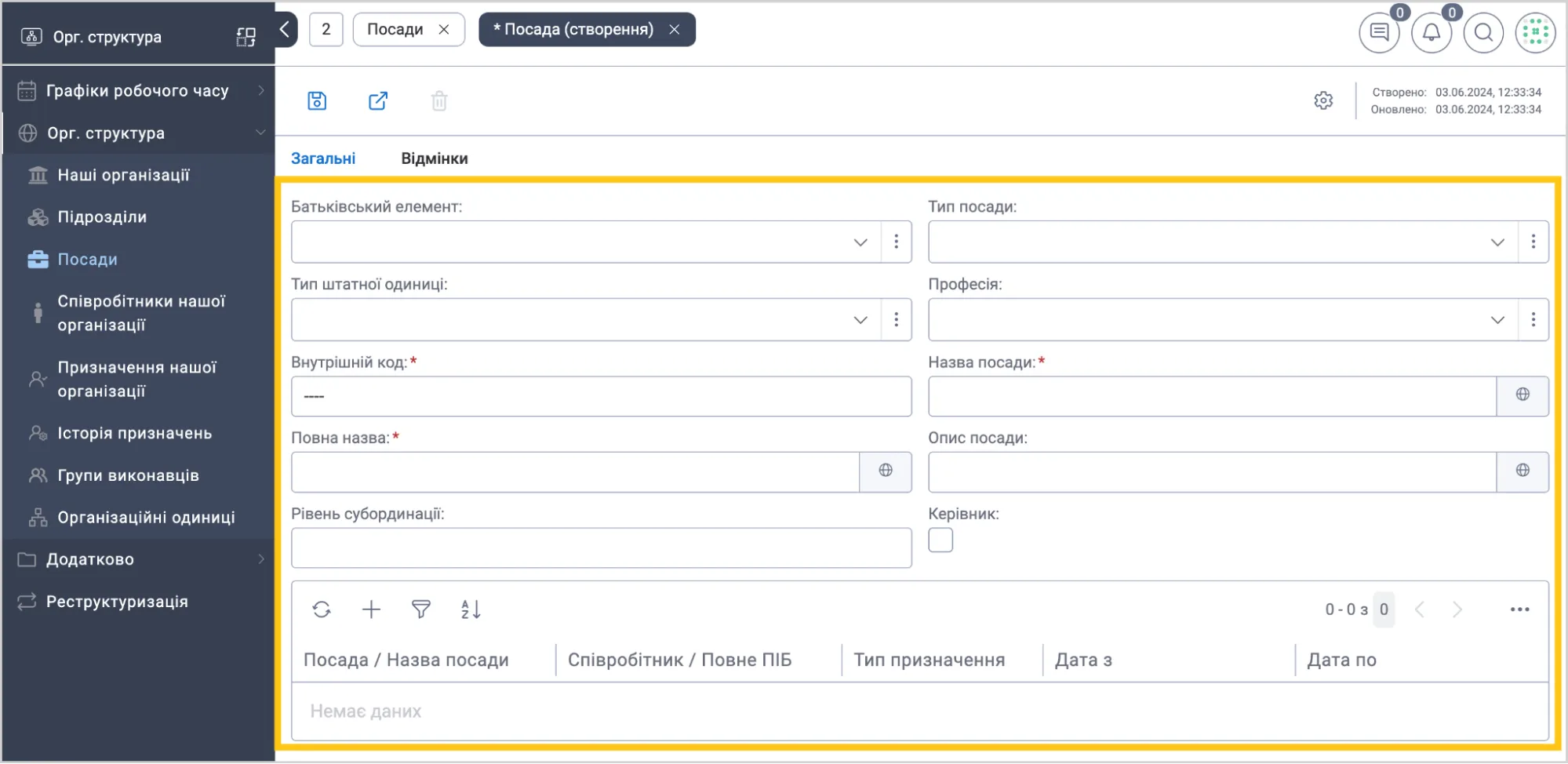
Заповніть поля, використовуючи підказки в таблиці нижче.
| Назва поля | Опис |
|---|---|
| Батьківський елемент | Батьківська організація чи підрозділ. У цьому полі ви можете прив'язати підрозділ до батьківської організації чи підрозділу, які ви створили у платформі раніше. |
| Тип посади | Виберіть зі списку потрібний тип посади. Ви можете створювати власні типи посад, до прикладу "Бухгалтери", "Юристи", "Фінансисти". Щоб додати тип посади, виберіть, а потім виберіть Додати новий. Заповніть поля, а потім у верхньому меню, виберіть. |
| Тип штатної одиниці | Виберіть зі списку потрібний тип штатної одиниці. Ви можете створювати власні типи штатних одиниць, до прикладу "Керівництво", "Робітники", "Спеціалісти". Або ви можете використовувати цей параметр для відображення ставки, до прикладу, ви можете створити такі типи як "Повна ставка" "Часткова зайнятість". Щоб додати тип штатної одиниці, виберіть, а потім виберіть Додати новий. Заповніть поля, а потім у верхньому меню, виберіть. |
| Професія | Виберіть зі списку потрібну професію. Ви можете створювати власні професії, до прикладу "Маркетолог", "Дизайнер", "Тестувальник". Щоб додати професію, виберіть, а потім виберіть Додати новий. Заповніть поля, а потім у верхньому меню, виберіть. |
| Внутрішній код* | • Код повинен бути унікальним, щоб уникнути плутанини та забезпечити коректне функціонування платформи. • Код повинен бути коротким (зазвичай до 10 символів), легко запам'ятовуваним і асоціюватися з назвою. • Використовуйте тільки латинські букви та цифри у кодах для уникнення проблем сумісності та кодування. Внутрішній код посади. Якщо не ввести значення в це поле, то внутрішній код буде сформований автоматично. |
| Назва посади* | Коротка назва посади, до прикладу "Старший графічний дизайнер" "Молодший менеджер з контент-маркетингу". ℹ️ Примітка: Ви можете встановити різні варіанти назви для різних мов. Для цього виберіть піктограму та заповніть поля для інших мов. |
| Повна назва* | Повна назва посади, до прикладу "Старший графічний дизайнер відділу проектування" "Молодший менеджер з контент-маркетингу відділу маркетингу". ℹ️ Примітка: Ви можете встановити різні варіанти назви для різних мов. Для цього виберіть піктограму та заповніть поля для інших мов. |
| Опис посади | Введіть опис посади, до прикладу, "Відповідає за розробку та реалізацію стратегії контент-маркетингу, створення та публікацію контенту для різних каналів комунікації, аналіз ефективності контент-маркетингових кампаній". ℹ️ Примітка: Ви можете встановити різні варіанти назви для різних мов. Для цього виберіть піктограму та заповніть поля для інших мов. |
| Рівень субординації | Введіть потрібний рівень субординації посади, до прикладу "3" (припустимо, що 1 — це рівень CEO, 2 — керівники відділів). |
| Керівник | Увімкніть перемикач, якщо бажаєте зробити данну посаду керівною на рівні підрозділу, який зазначений в якості батьківського елемента. |
Поля позначені символом "*" є обов'язковими до заповнення.
-
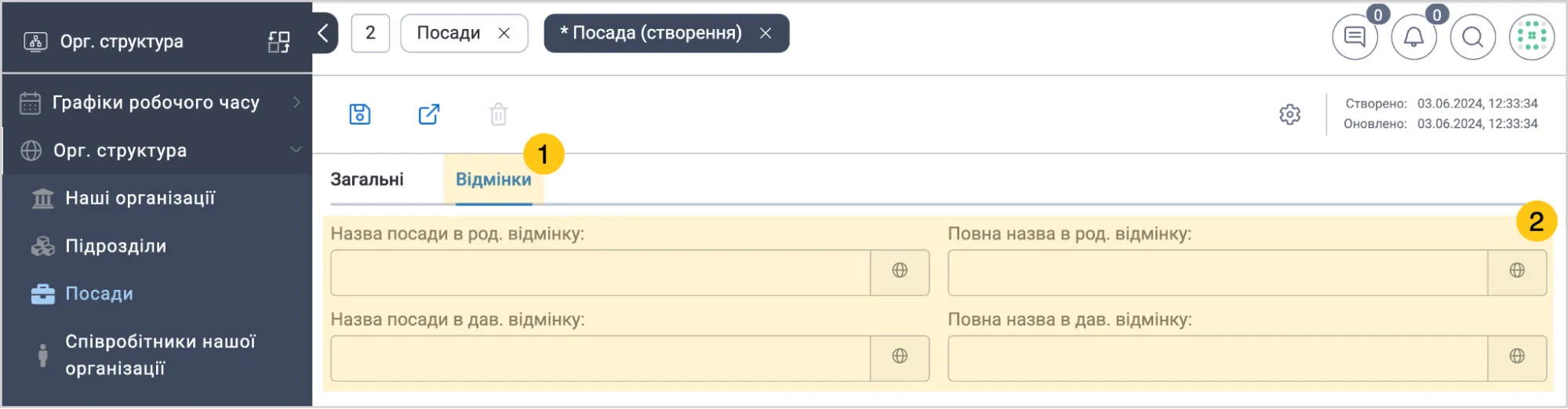
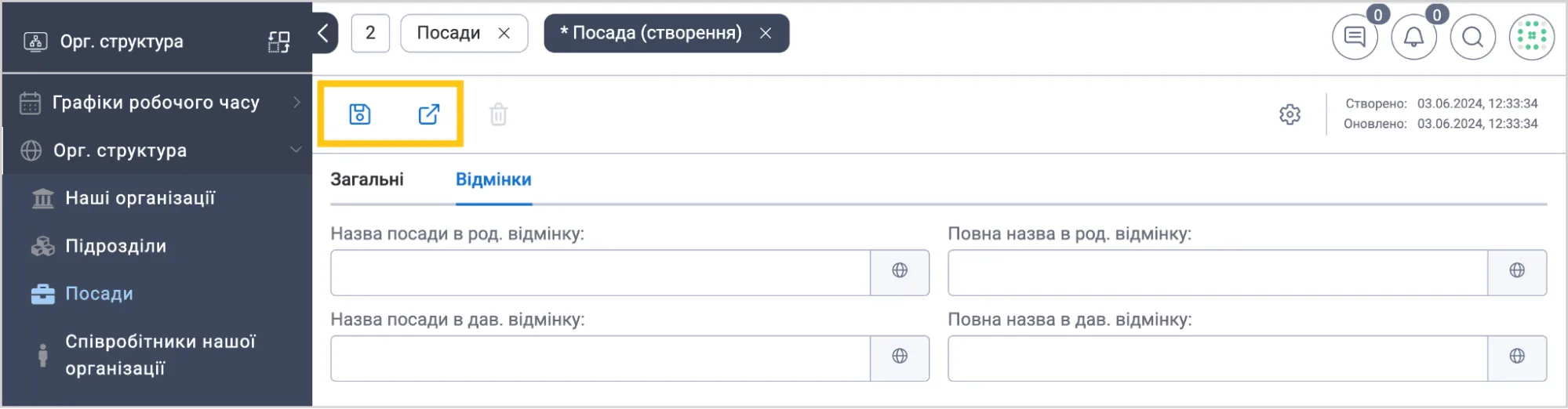
Перейдіть у вкладку Відмінки 1, а потім заповніть поля 2, використовуючи підказки в таблиці нижче.
| Назва поля | Опис |
|---|---|
| Назва посади в род. відмінку** | Назва посади в родовому відмінку. Якщо не заповнити варіанти відмінків, то буде використано значення поля Назва посади. |
| Назва посади в дав. відмінку** | Назва посади в давальному відмінку. Якщо не заповнити варіанти відмінків, то буде використано значення поля Назва посади. |
| Повна назва в род. відмінку** | Повна назва посади в родовому відмінку. Якщо не заповнити варіанти відмінків, то буде використано значення поля Повна назва посади. |
| Повна назва в дав. відмінку** | Повна назва посади в давальному відмінку. Якщо не заповнити варіанти відмінків, то буде використано значення поля Повна назва посади. |
Поля позначені символами "**" мають можливість встановити відмінки назви для різних мов. Для цього виберіть піктограму та заповніть поля для інших мов.
-
У панелі інструментів виберіть піктограму Зберегти або Зберегти та закрити.
1.8.4. Створити співробітника
-
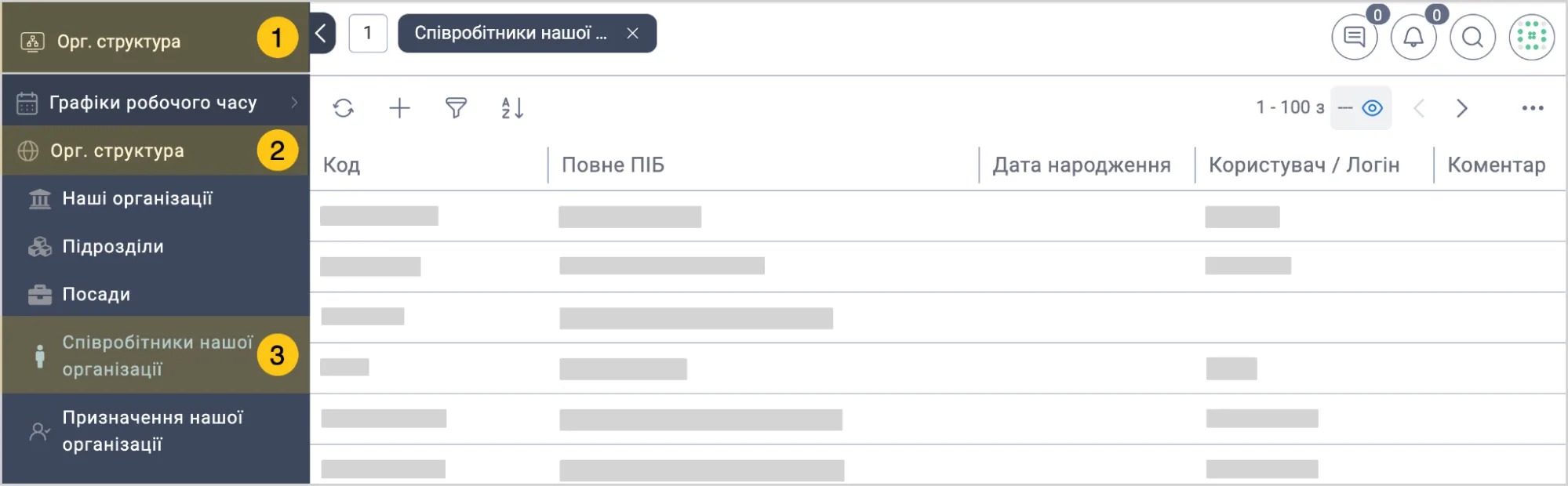
У панелі навігації, виберіть робочий стіл Орг. структура 1.
-
Виберіть групу ярликів Орг. структура 2, а потім виберіть ярлик Співробітники нашої організації 3.
-
У панелі інструментів, виберіть + 4.
-
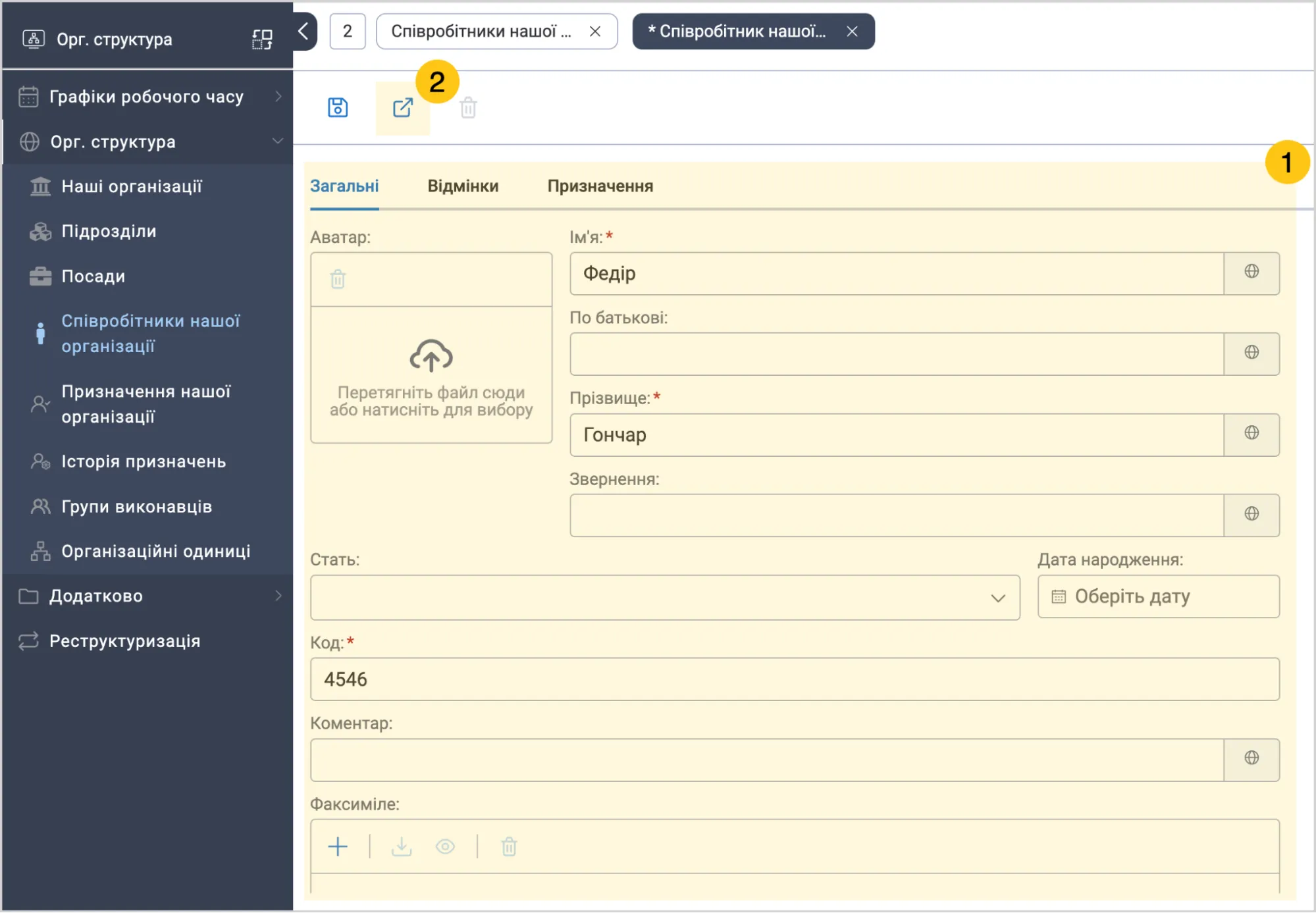
Заповніть поля, використовуючи підказки в таблиці нижче, а потім у верхньому меню, виберіть піктограму Зберегти та закрити.
| Назва поля | Опис |
|---|---|
| Аватар | Завантажте фото співробітника. Рекомендований формат: JPG або PNG, розмір до 2 МБ. Бажано квадратне зображення для кращого відображення, розмір повинен бути наближеним до 200 × 200 px. |
| Ім'я* ** | Введіть офіційне ім'я співробітника. Наприклад: "Олександр". Використовуйте повне ім'я, уникайте зменшувальних форм. |
| По батькові* ** | Введіть по батькові співробітника. Наприклад: "Іванович". Якщо не бажаєте застосовувати по батькові, залиште поле порожнім. |
| Прізвище* ** | Введіть прізвище співробітника. |
| Звернення* ** | Виберіть форму звернення: "пан", "пані", "добродій", "добродійка" тощо. Це впливає на автоматичне формування звернень у документах. Наприклад: "пан Олександр". |
| Стать | Виберіть зі списку: Чоловік, Жінка, ?. Використовується для коректного відмінювання в документах. |
| Дата народження | Дата народження співробітника. |
| Код* | • Код повинен бути унікальним для кожного класу завдань, щоб уникнути плутанини та забезпечити коректне функціонування платформи. • Код повинен бути коротким (зазвичай до 10 символів), легко запам'ятовуваним і асоціюватися з назвою завдання. • Використовуйте тільки латинські букви та цифри у кодах для уникнення проблем сумісності та кодування. ℹ️ Примітка: Якщо не ввести значення в це поле, то внутрішній код буде сформований автоматично. |
| Коментар* ** | За потреби, додайте будь-яку додаткову інформацію про співробітника. Наприклад: "Володіє англійською на рівні B2" або "Має доступ до конфіденційної інформації". |
| Факсиміле | Завантажте сковану копію підпису співробітника. Формат: PNG з прозорим фоном. Використовується для автоматичного підписання документів. |
| Контакти | Контактні дані співробітника. Для додавання, виберіть +, а потім виберіть один з типів контакту: • Електронна адреса • Мобільний телефон • Номер філії • Телефон • Фактична адреса • Юридична адреса. |
Поля позначені символом "*" є обов'язковими до заповнення.
Поля позначені символами "**" мають можливість встановити альтернативи для різних мов. Для цього виберіть піктограму та заповніть поля для інших мов.
1.8.5. Прив'язати співробітника до користувача
Після того, як ви створили користувача (див. Створити користувача) та співробітника (див. Створити співробітника), вам необхідно прив'язати співробітника до користувача. Для цього, виконайте наступні дії:
-
У панелі навігації, виберіть робочий стіл Орг. структура 1.
-
Виберіть групу ярликів Орг. структура 2, а потім виберіть ярлик Співробітники нашої організації 3.
-
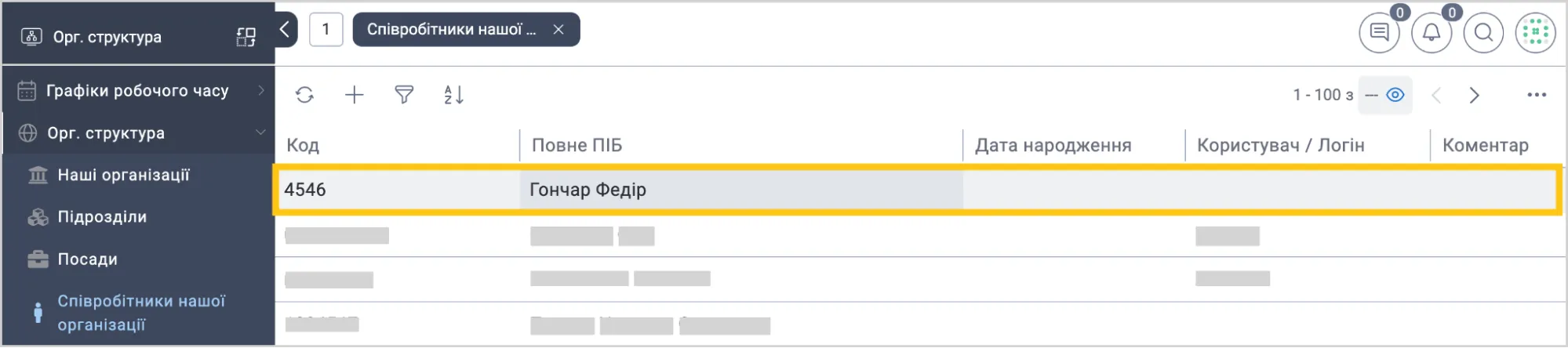
Оберіть потрібного співробітника, двічі клацнувши по запису.
-
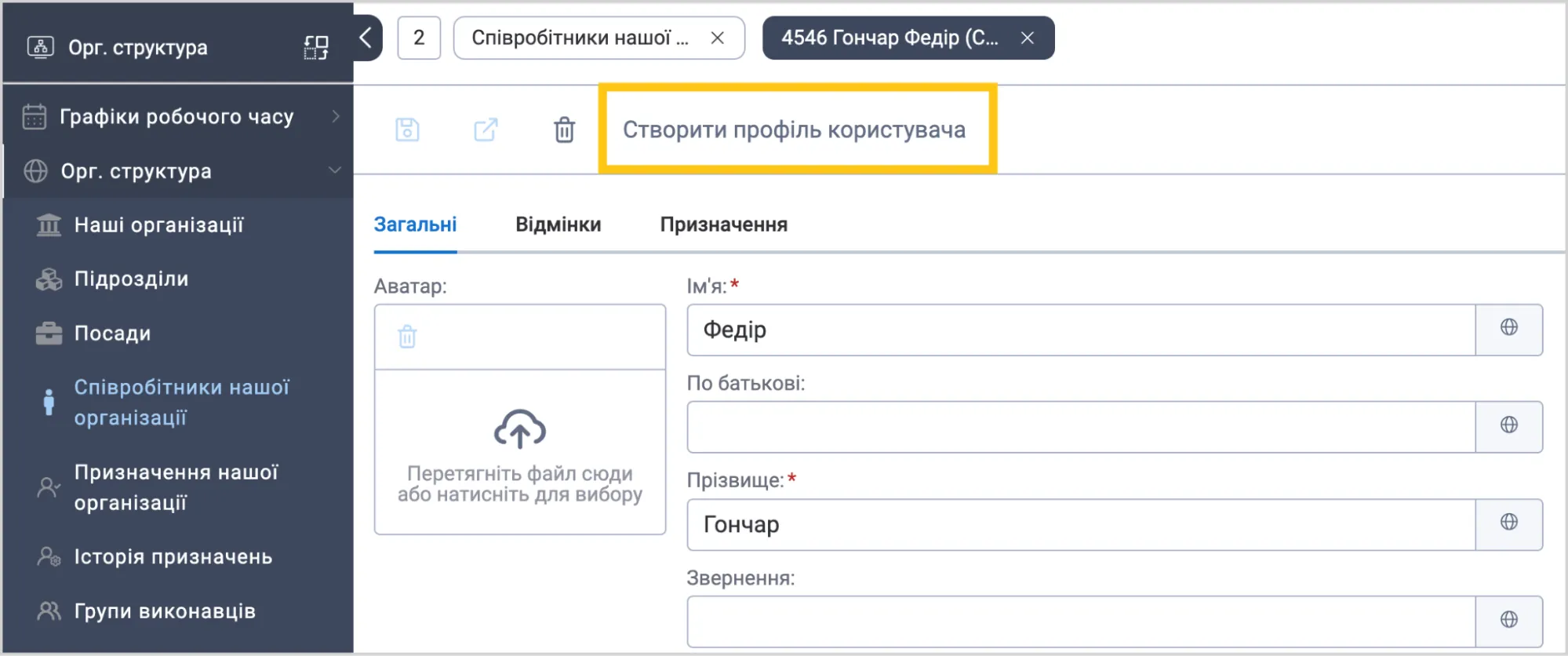
У панелі інструментів, виберіть Створити профіль користувача.
-
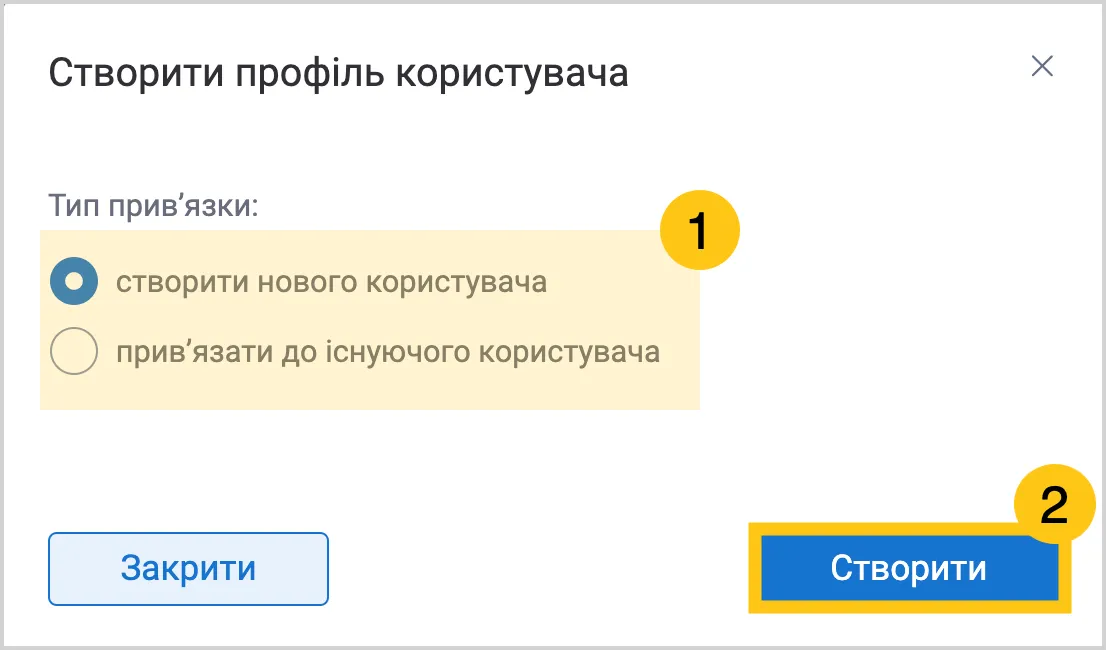
Оберіть один з наступних типів прив'язки 1, а потім виберіть кнопку Створити 2:
-
Створити нового користувача — обираючи цей варіант, ви зможете прив'язати співробітника до користувача, якого ще немає у платформі. При цьому, новий користувач буде створений на основі картки співробітника, яку ви прив'язуєте до нього.
-
Прив'язати до існуючого користувача — обираючи цей варіант, ви зможете прив'язати співробітника до користувача який вже існує в платформі.
-
До користувача може бути прив'язаний лише один співробітник.
-
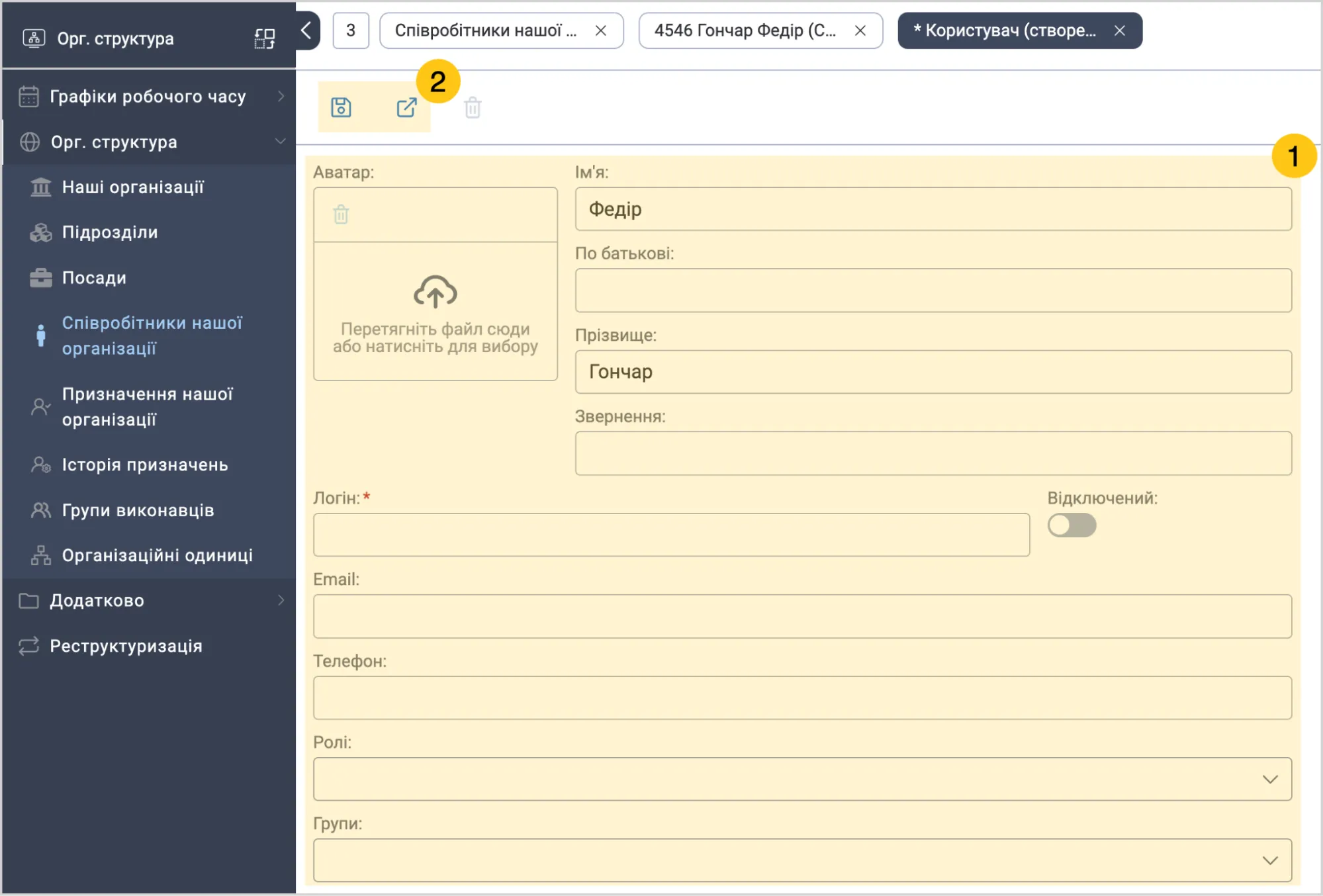
Якщо у попередньому кроці ви обрали Створити нового користувача, то заповніть поля 1, використовуючи підказки з таблиці "Створення користувача". А потім виберіть піктограму Зберегти або Зберегти та закрити 2.
-
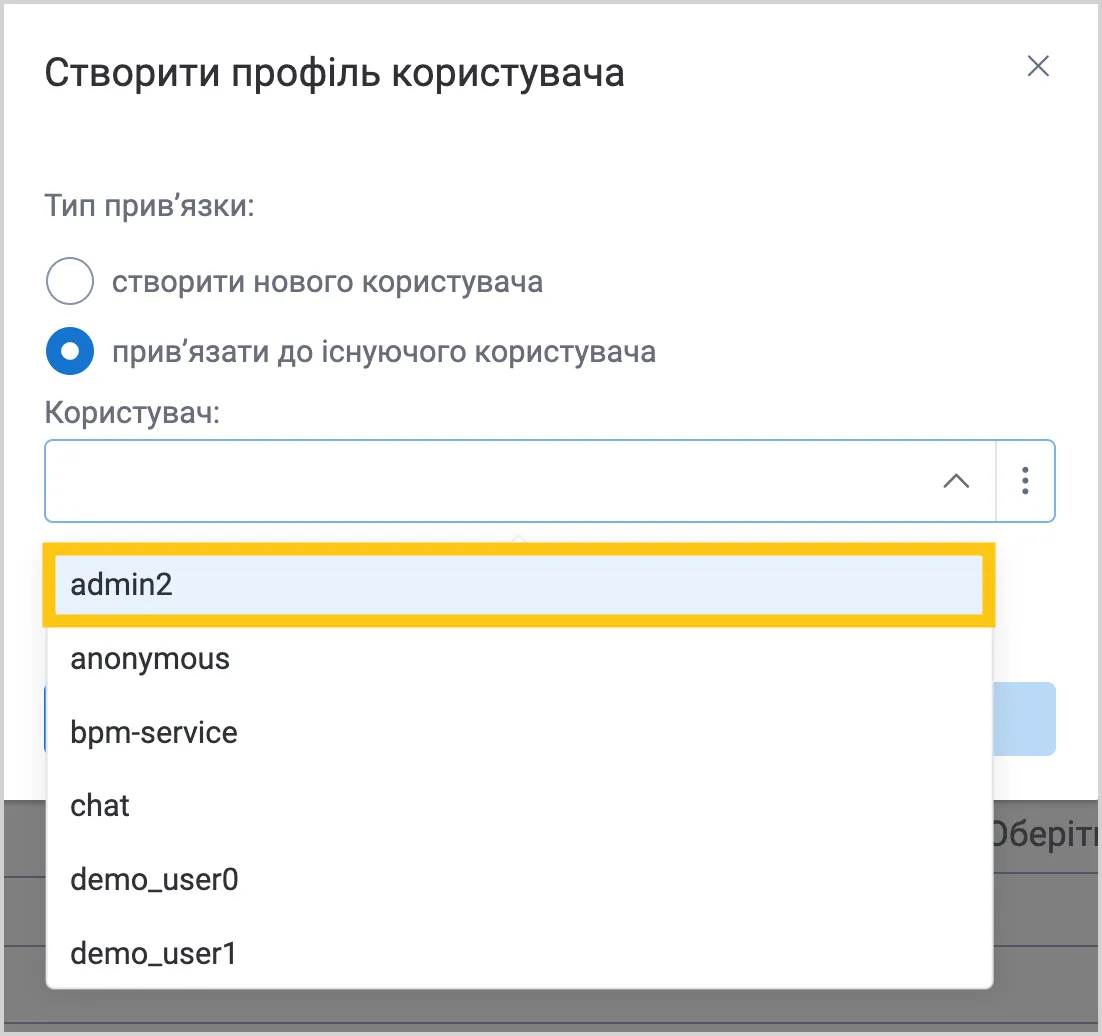
Якщо у кроці 5 ви обрали Прив'язати до існуючого користувача, тоді у полі Користувач, виберіть потрібного користувача зі списку, а потім виберіть Прив'язати.
1.8.6. Відв'язати користувача від співробітника
-
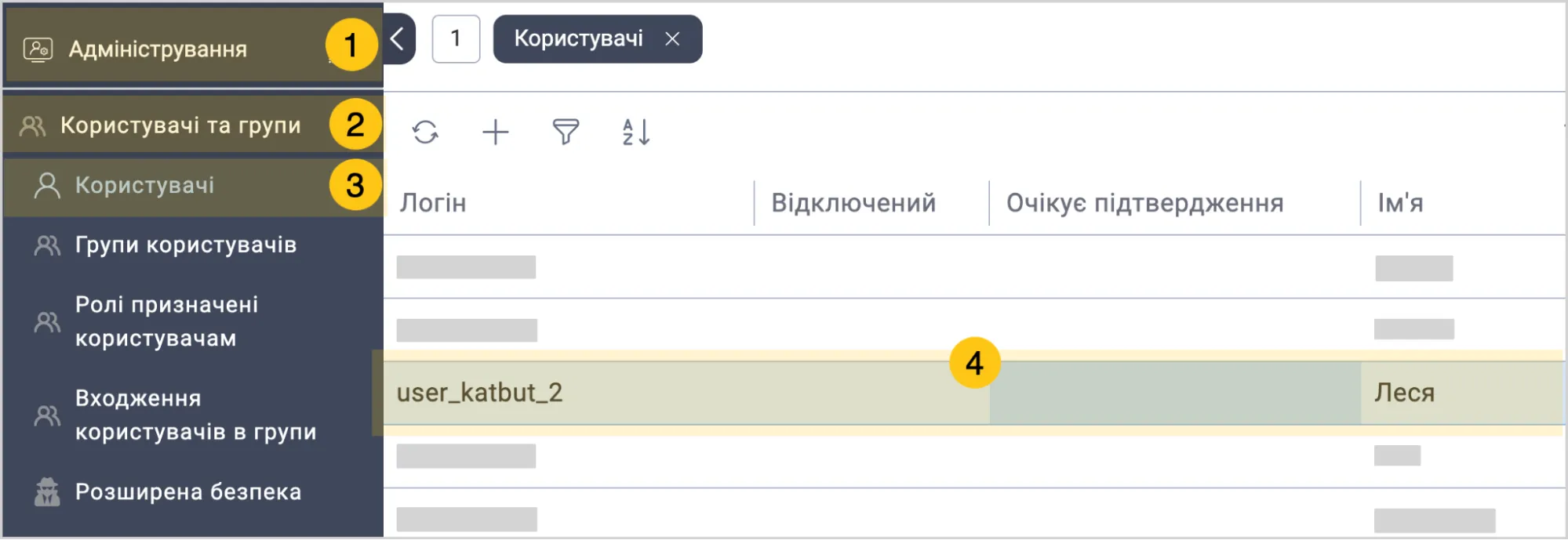
У панелі навігації, виберіть робочий стіл Адміністрування 1.
-
Виберіть групу ярликів Користувачі та групи 2, а потім виберіть ярлик Користувачі 3.
-
Відкрийте запис користувача 4, якого бажаєте відв'язати від співробітника.
-
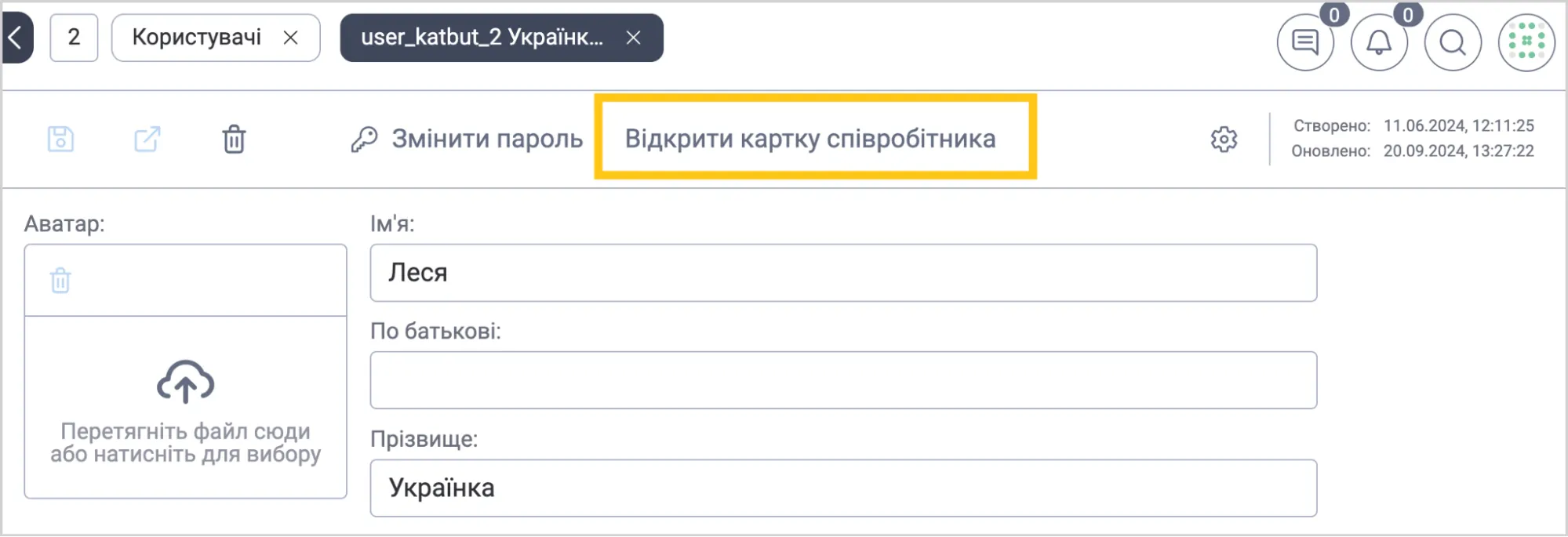
У панелі інструментів, виберіть Відкрити картку співробітника.
-
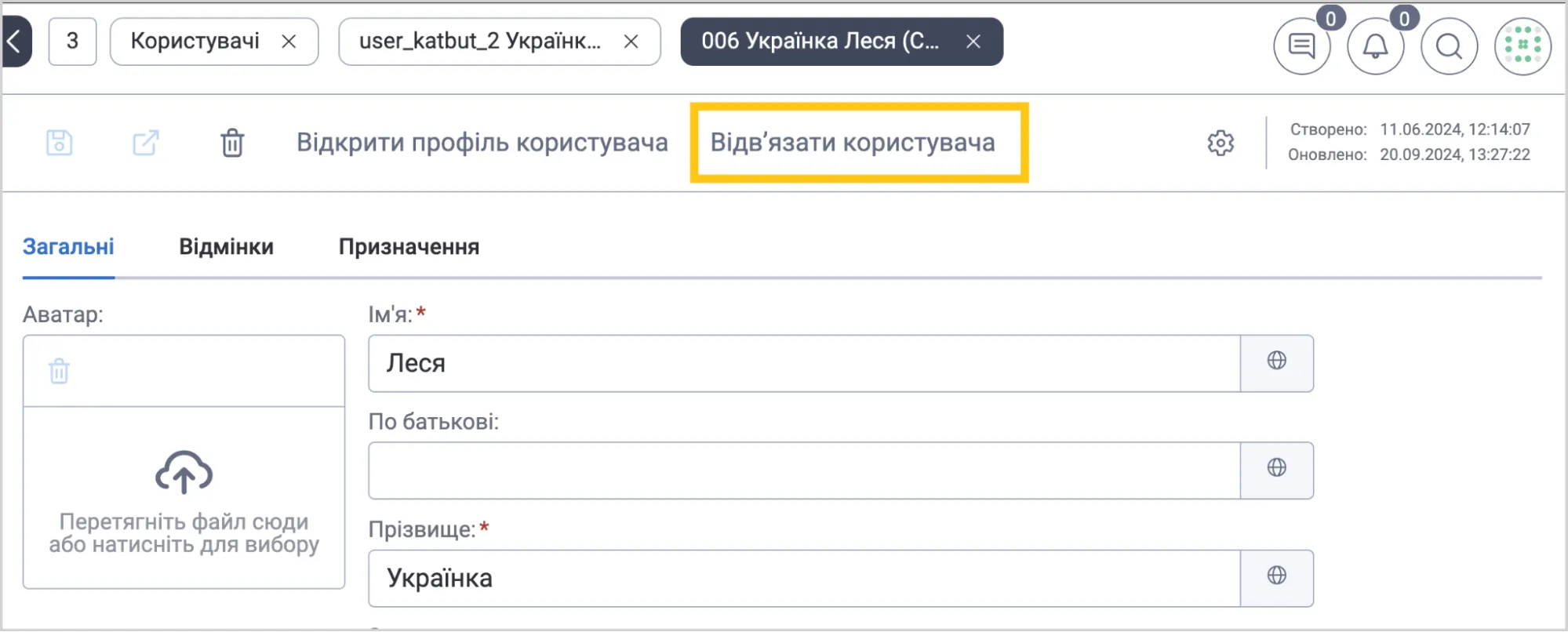
У картці співробітника, У панелі інструментів, виберіть Відв'язати користувача.
-
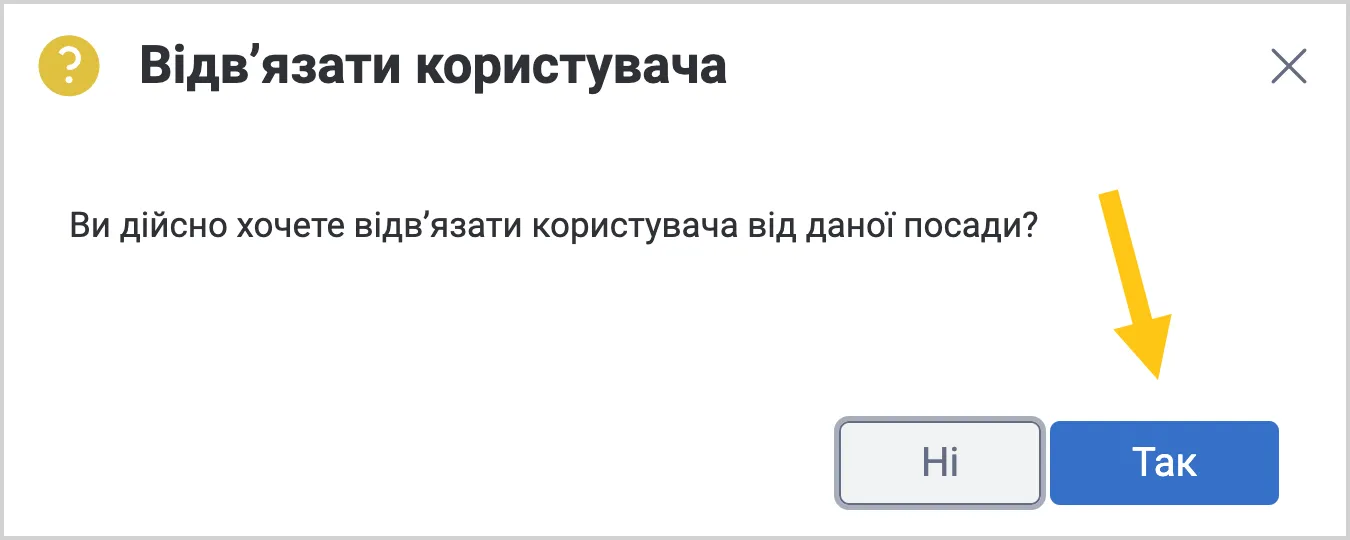
У вікна Відв'язати користувача виберіть кнопку Так.
1.8.7. Призначити співробітника на посаду
Призначити співробітника на посаду — означає зробити зв'язок посади та співробітника (який зв'язаний з користувачем системи). Це можна виконати двома способами:
1.8.7.1. Перший спосіб: через ярлик призначень
-
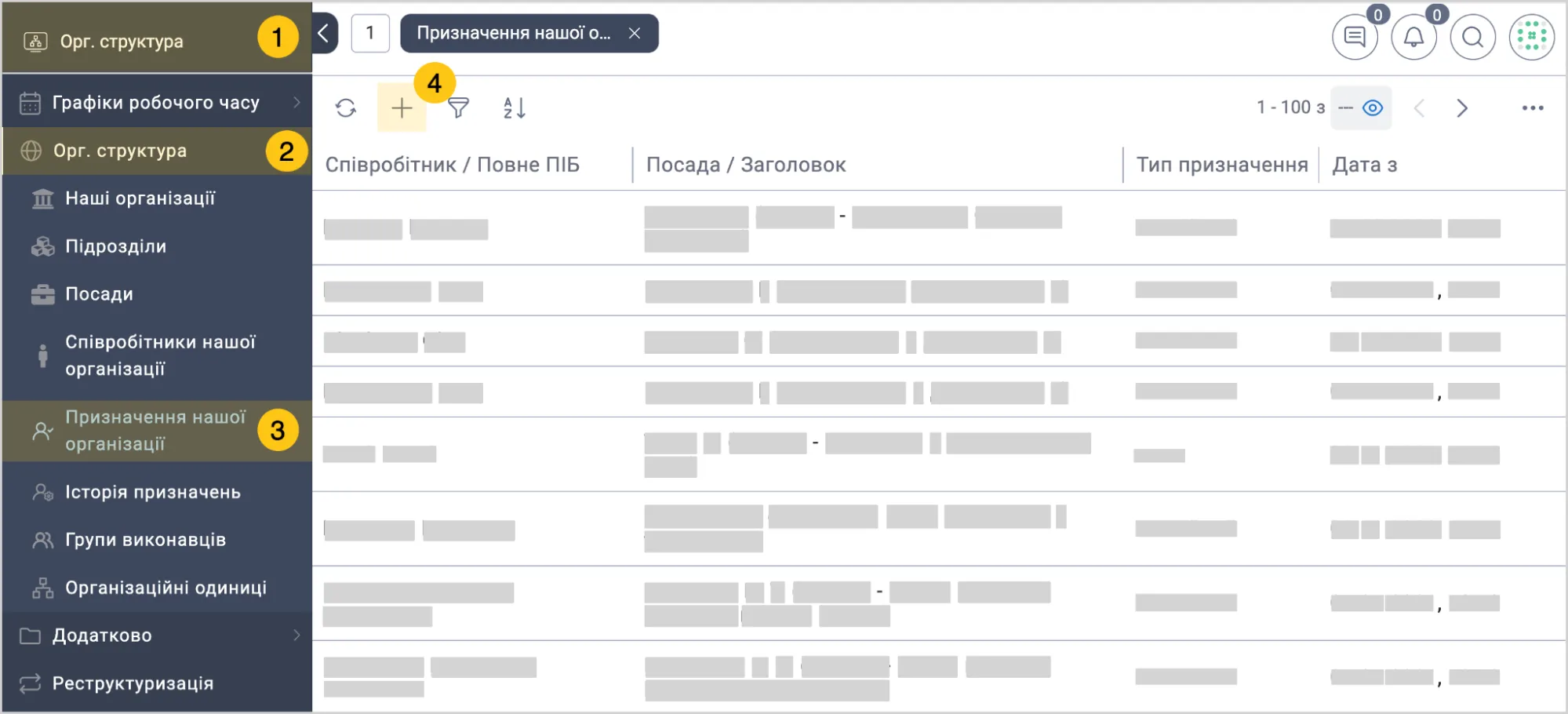
У панелі навігації, виберіть робочий стіл Орг. структура 1.
-
Виберіть групу ярликів Орг. структура 2, а потім виберіть ярлик Призначення нашої організації 3.
-
У панелі інструментів, виберіть + 4.
-
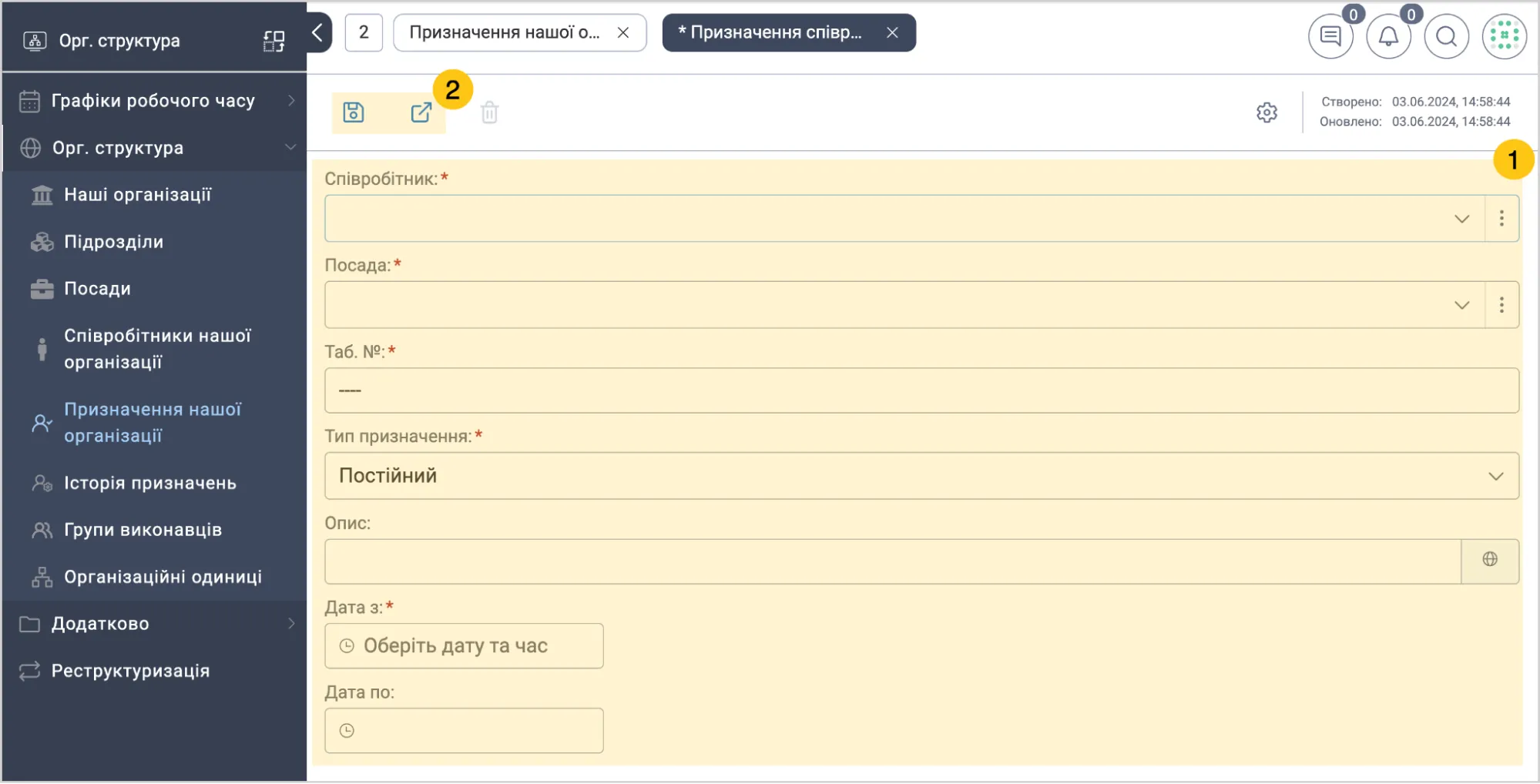
Заповніть поля 1, використовуючи підказки в таблиці нижче, а потім у панелі інструментів виберіть піктограму Зберегти або Зберегти та закрити 2.
| Назва поля | Опис |
|---|---|
| Співробітник* | Вибір співробітника, який буде призначений на посаду |
| Посада* | Вибір посади на яку буде призначений співробітник |
| Табельний №* | Заповнюється автоматично при виборі співробітника. Отримує значення поля ІПН співробітника. Можна змінити при необхідності. |
| Тип призначення* | Вибір типу призначення: • Постійний (за замовчуванням) • т.в.о — тимчасовий виконувач обов'язків • Асистент |
| Опис | Опис призначення |
| Дата з* | Дата з якої буде призначено співробітника на посаду |
| Дата по | Дата по яку буде призначено співробітника на посаду |
Поля позначені символом "*" є обов'язковими до заповнення.
1.8.7.2. Другий спосіб: через картку співробітника
-
У панелі навігації, виберіть робочий стіл Орг. структура 1.
-
Виберіть групу ярликів Орг. структура 2, а потім виберіть ярлик Співробітники нашої організації 3.
-
Оберіть потрібного співробітника, двічі клацнувши по запису.
-
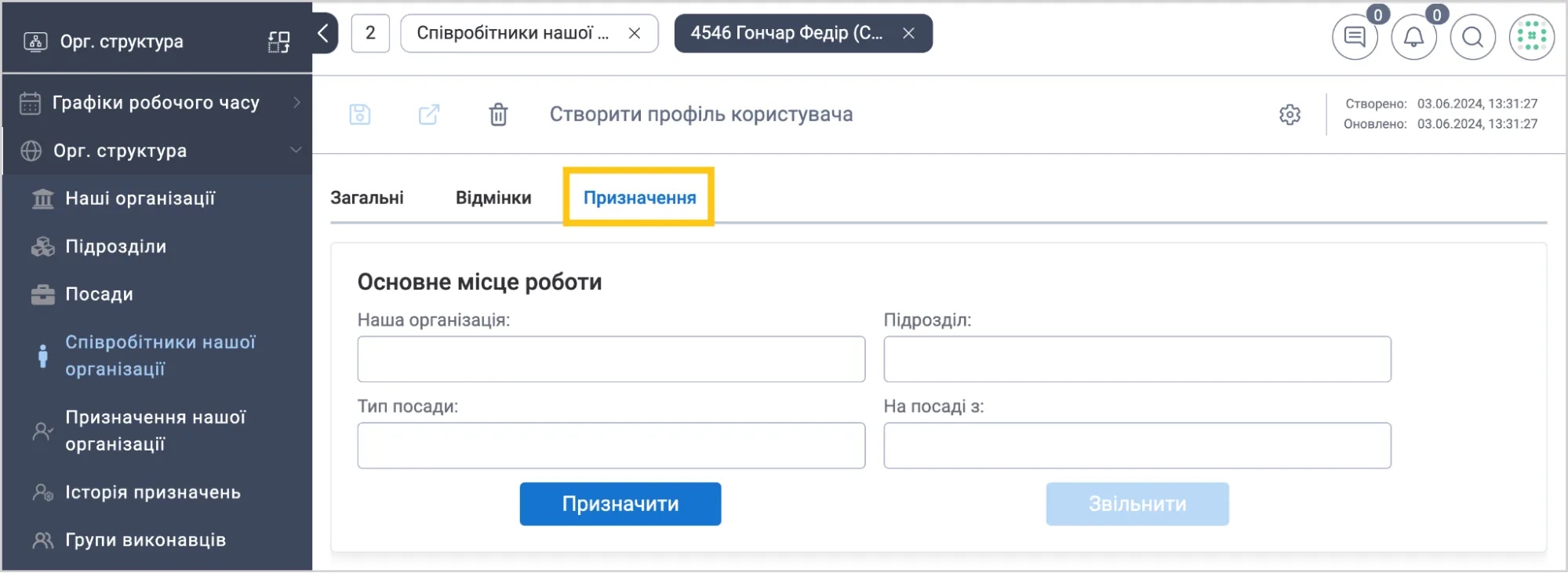
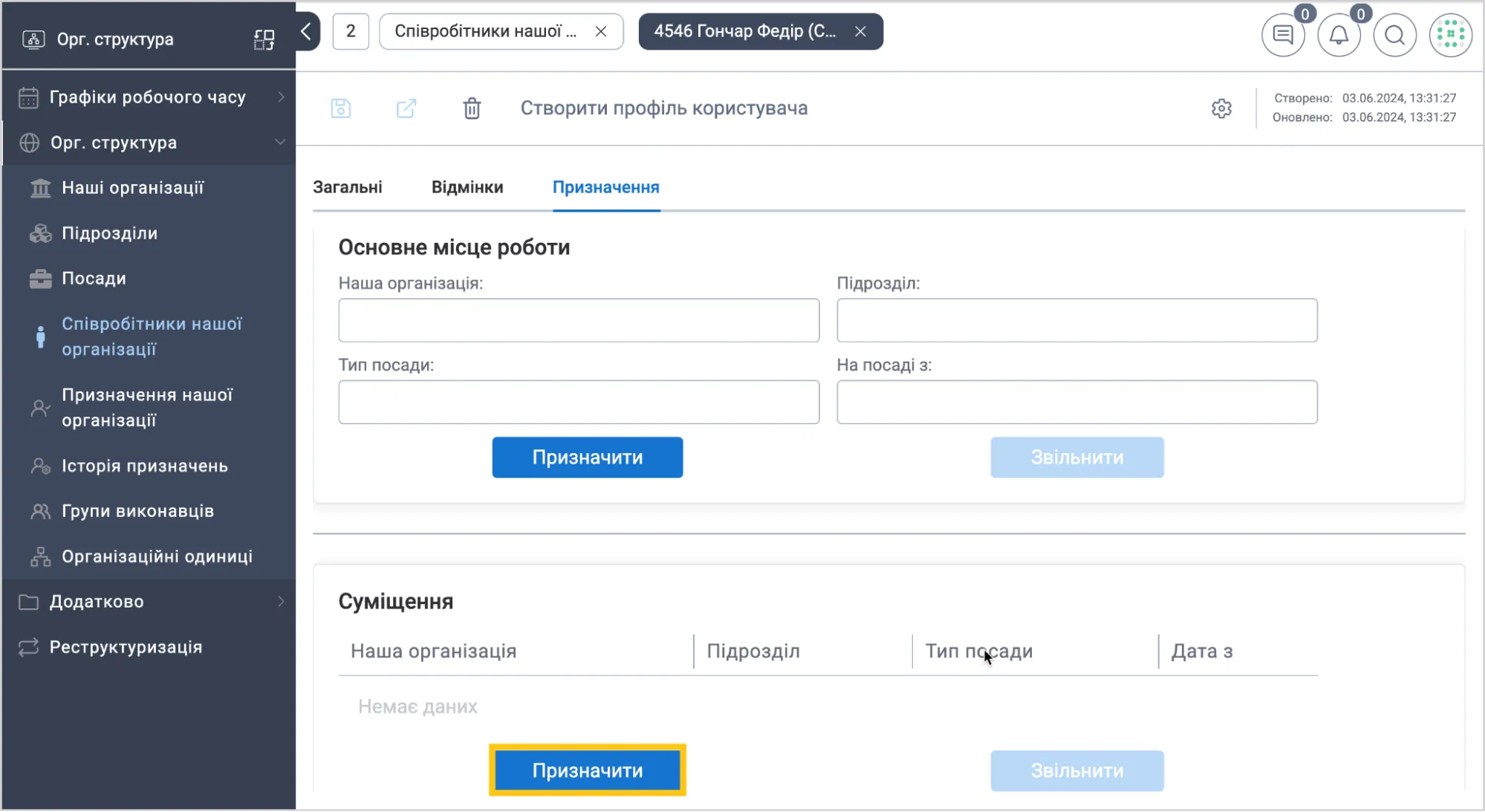
Виберіть вкладку Призначення.
-
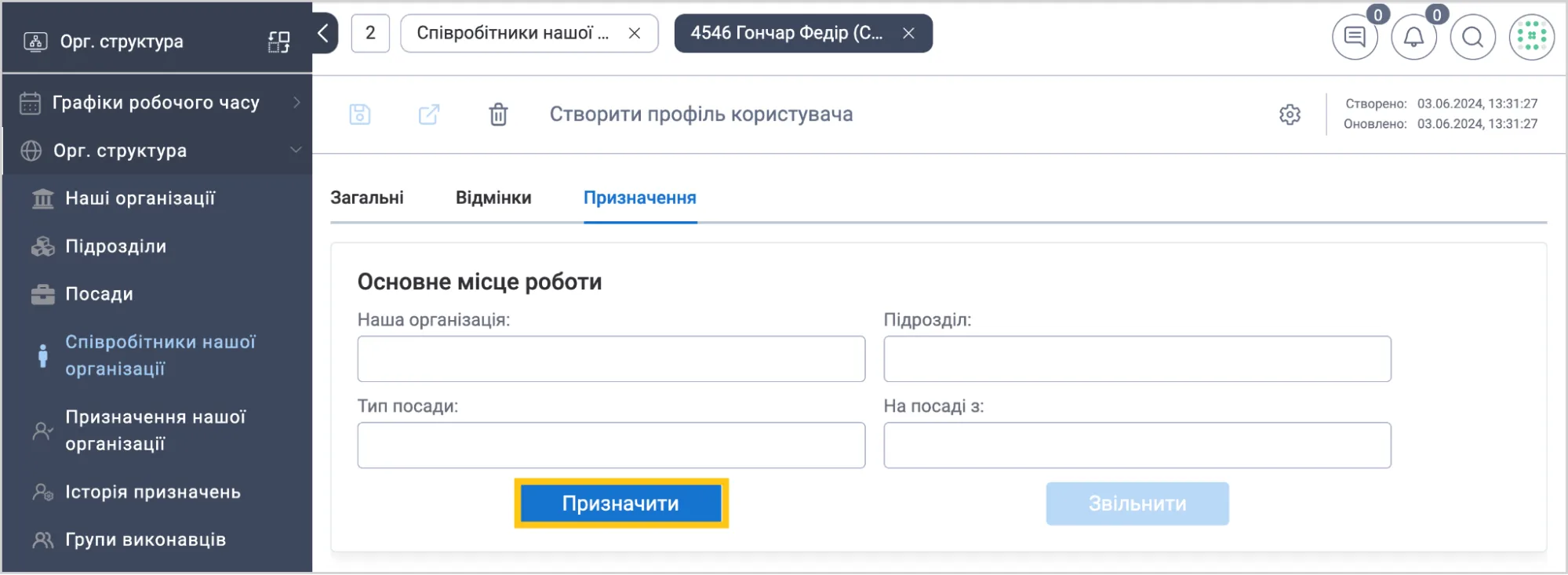
Якщо вам потрібно призначити співробітника на основне місце роботи, тоді в блоці Основне місце роботи виберіть кнопку Призначити.
або
-
Якщо вам потрібно призначити співробітника на тип призначення тимчасово виконуючий обов'язки або асистент, тоді в блоці Суміщення, виберіть кнопку Призначити.
-
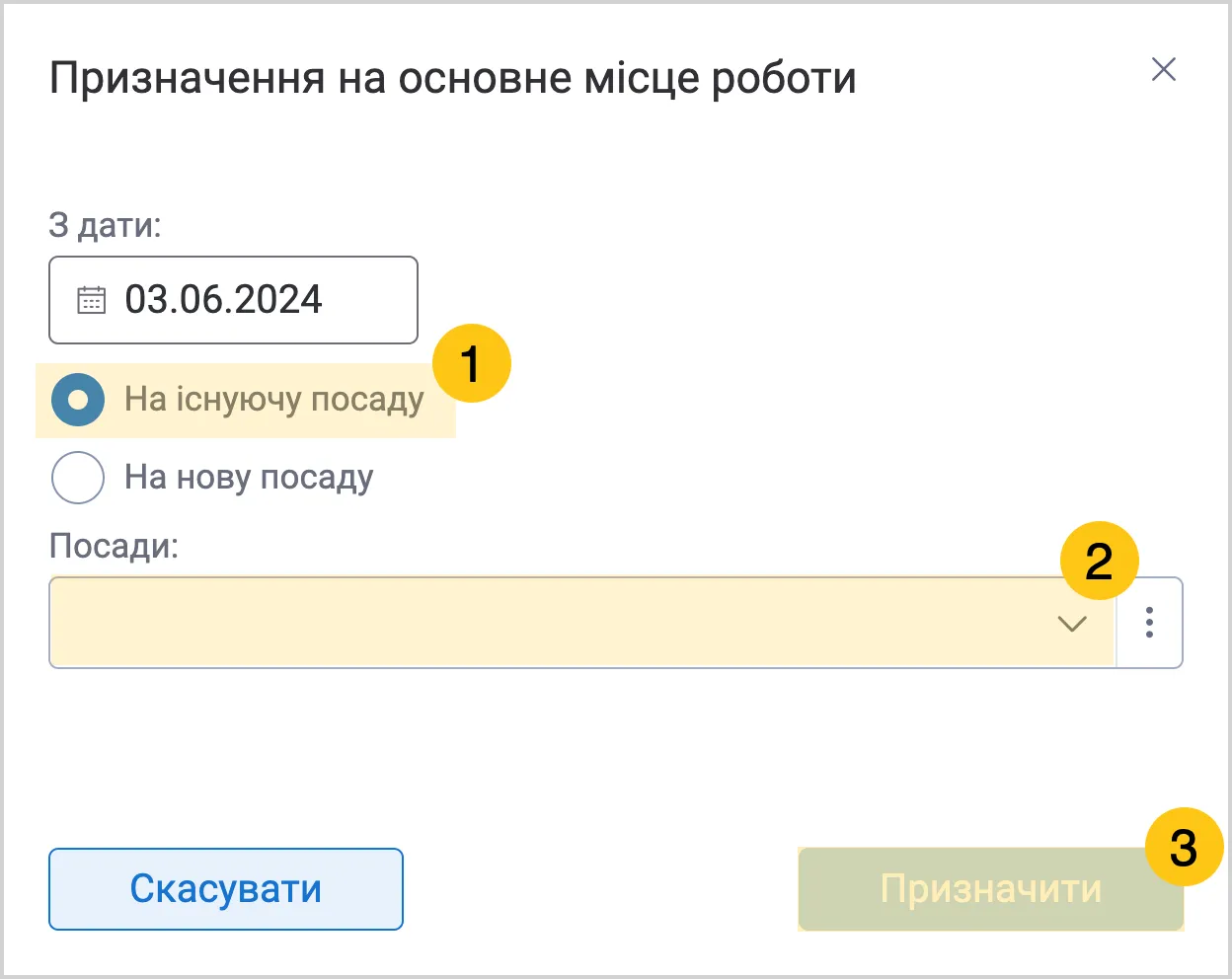
У спливаючому вікні, в полі З дати, виберіть дату з якої починається призначення.
-
Виберіть тип призначення На існуючу посаду 1, а потім в полі Посади 2, виберіть потрібну посаду.
-
Виберіть кнопку Призначити 3.
або
-
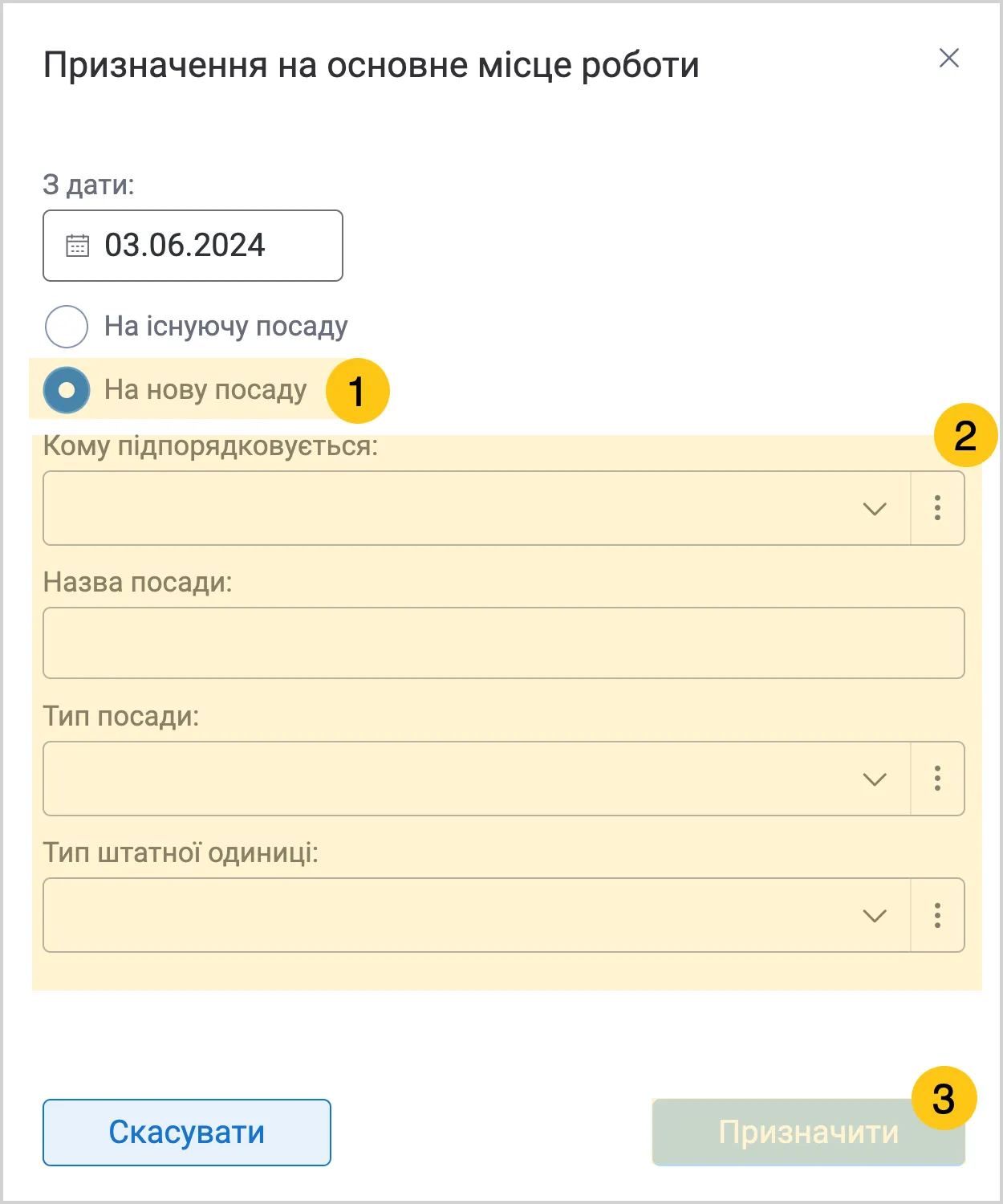
Виберіть тип призначення На нову посаду 1, а потім заповніть поля 2, щоб створити нову посаду.
-
Виберіть кнопку Призначити 3.
1.8.8. Делегування посад
Функціонал делегування посад дозволяє користувачам з роллю User тимчасово делегувати свої повноваження іншим співробітникам організації. Це створює міні-призначення на власну роль без потреби залучення адміністратора або HR-відділу. Таким чином користувач з роллю User може самостійно призначити іншу особу як асистента або для тимчасового виконання своїх обов'язків (т.в.о.).

Практичні приклади використання функціоналу делегування посад:
- Відпустка: Делегування повноважень на на період вашої відсутності
- Хвороба: Тимчасова передача обов'язків
- Асистування: Надання помічнику доступу до документів та завдань
- Навчання: Можливість стажерові отримати доступ до робочих процесів
- Треті особи не можуть створювати делегування за інших користувачів, ви можете делегувати тільки власні повноваження.
- Делегат повинен мати активне призначення на будь-яку посаду.
- Делегування розповсюджується як на доступ до документів, так і на роботу над завданнями.
1.8.8.1. Делегувати посаду
Щоб делегувати свої повноваження (посаду):
-
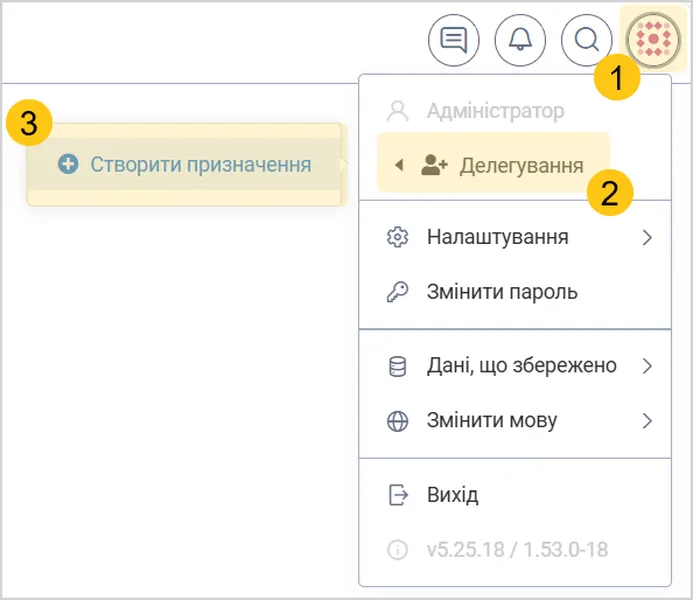
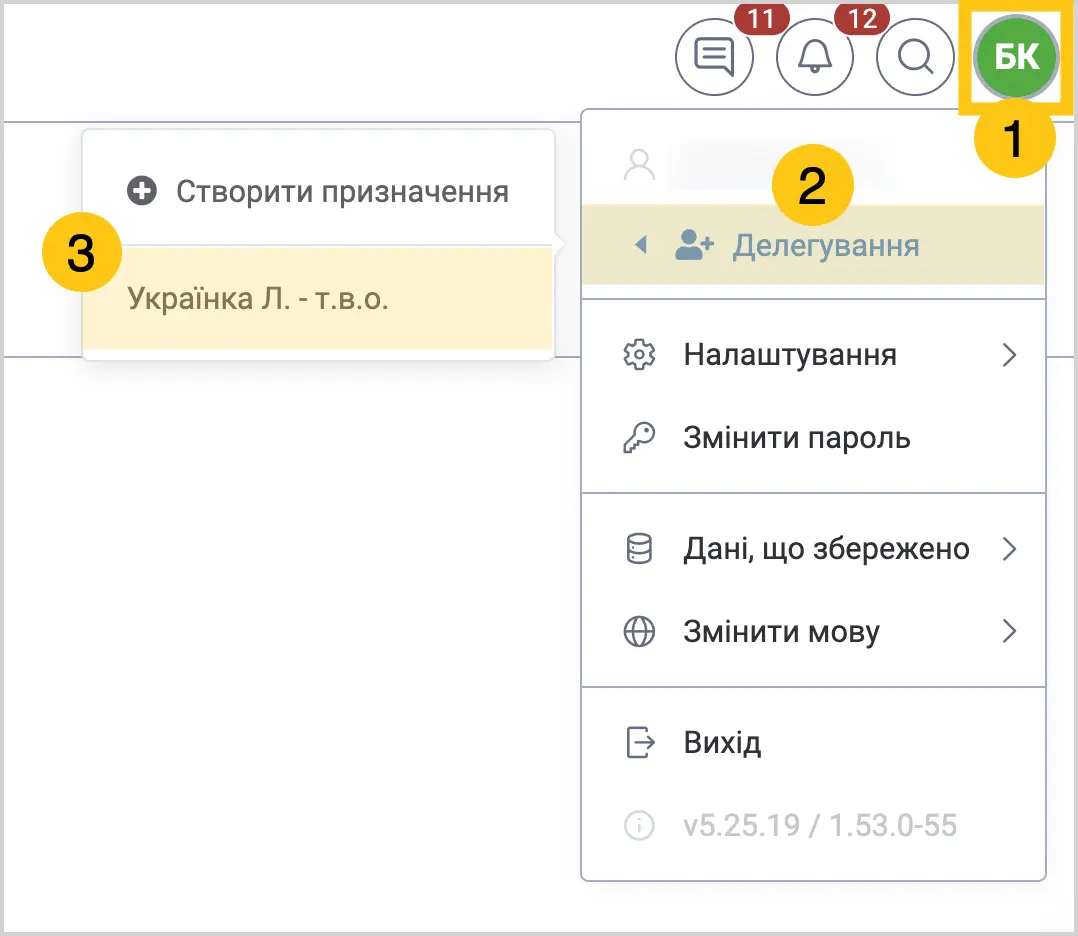
В Інтерфейсі Користувача 1 оберіть опцію Делегування 2 та натисніть Створити призначення 3.
-
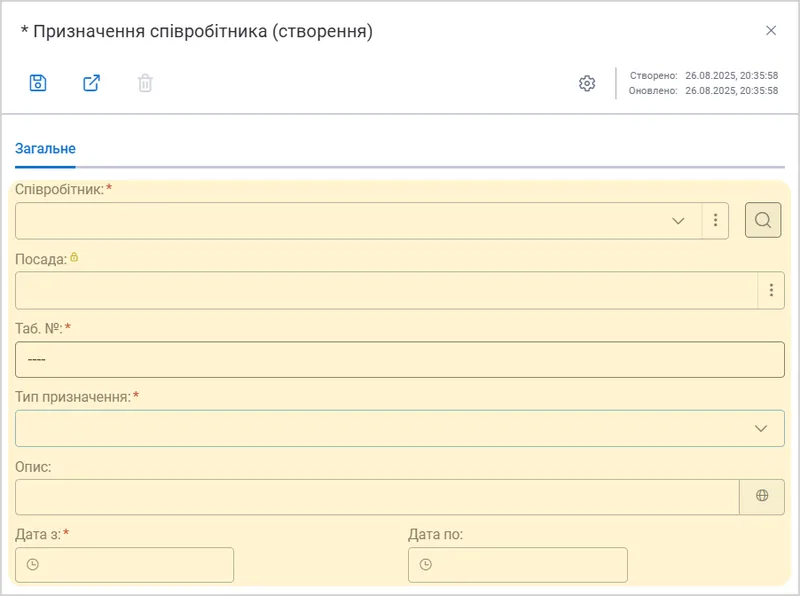
Заповніть форму делегування посади, введіть дані особи якій хочете делегувати свої повноваження:
- Співробітник: Оберіть співробітника, якому делегуються повноваження
- Посада: Автоматично підвантажується діюча посада поточного користувача/ваша посада
- Тип призначення: Обрати між Тимчасове виконання обов'язків або Асистент
- Дата з: Автоматично встановлюється поточний час
- Дата по: Опціональне поле (може залишатися порожнім)
-
Щоб активувати делегування, натисніть піктограму Зберегти та закрити.
Після створення делегування співробітник-отримувач автоматично отримає доступ до всіх документів, до яких має доступ уповноважений виконавець. Вам може знадобитись оновлення сесії для відображення змін, для цього достатньо просто повторно зайти у систему Scriptum.
1.8.8.2. Перевірити делегатів користувача
-
В Інтерфейсі Користувача 1, а потім оберіть опцію Делегування 2.
-
Перегляньте список призначень 3.
1.8.8.3. Відображення делегатів у документах
-
У панелі навігації, виберіть робочий стіл Документи 1.
-
Виберіть ярлик Документи 2.
-
Виберіть необхідний документ 3.

-
В текстовому полі під роллю на яку виконувались призначення, будуть вказані наступні деталі:
A Основне призначення: ПІБ співробітника зі зірочкою (*).
B Делегування: ПІБ співробітника без зірочки, його код та посада, через кому після основного призначення.
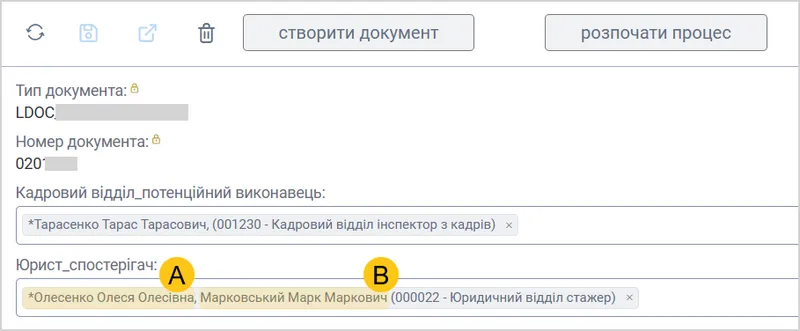
В організаційній структурі делегування відображається як додаткове призначення на ту саму посаду, що дозволяє бачити всіх, хто має доступ до конкретної ролі (делегати будуть перелічені через кому).
1.8.8.4. Припинити делегування
-
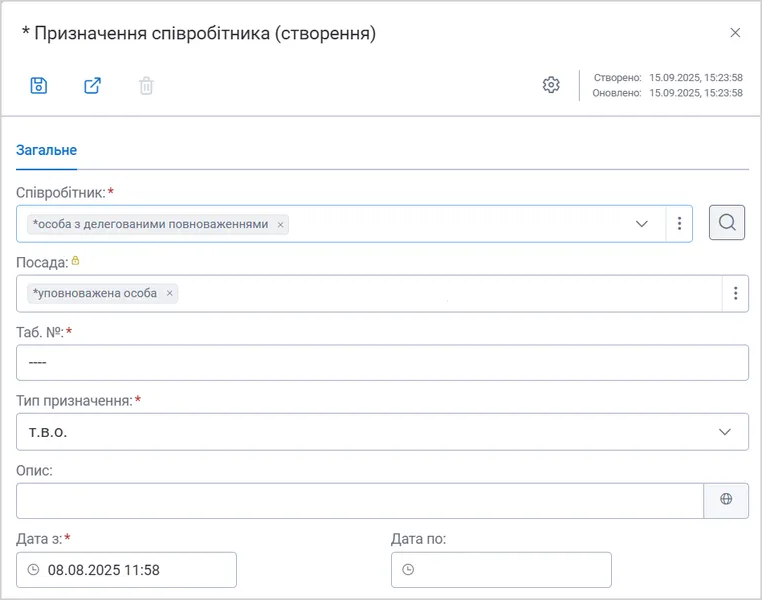
В Інтерфейсі Користувача виберіть опцію Делегування та відкрийте форму делегування:
-
Перейдіть у поле Дата по:
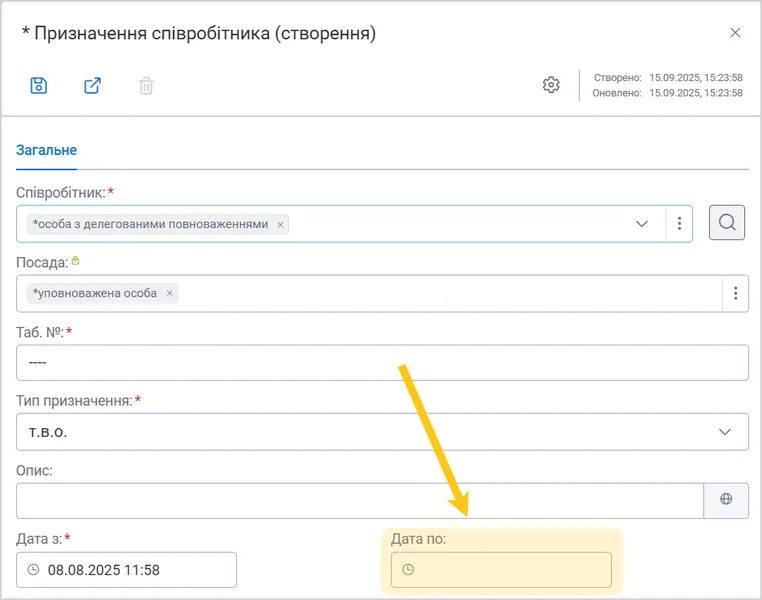
-
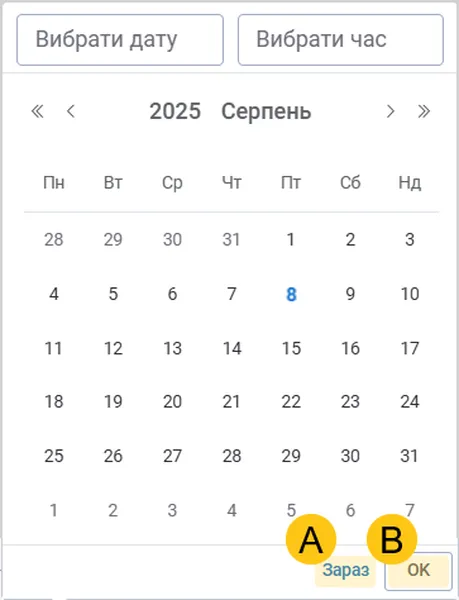
Вкажіть поточну дату та час:
A Натисніть Зараз.
B Щоб підтвердити дію, натисніть OK.
-
Щоб зберегти зміни, натисніть на піктограму Зберегти та закрити.

Після цього делегат автоматично втрачає доступ до документів та завдань вповноваженого виконавця.
1.8.9. Переглянути історію призначень
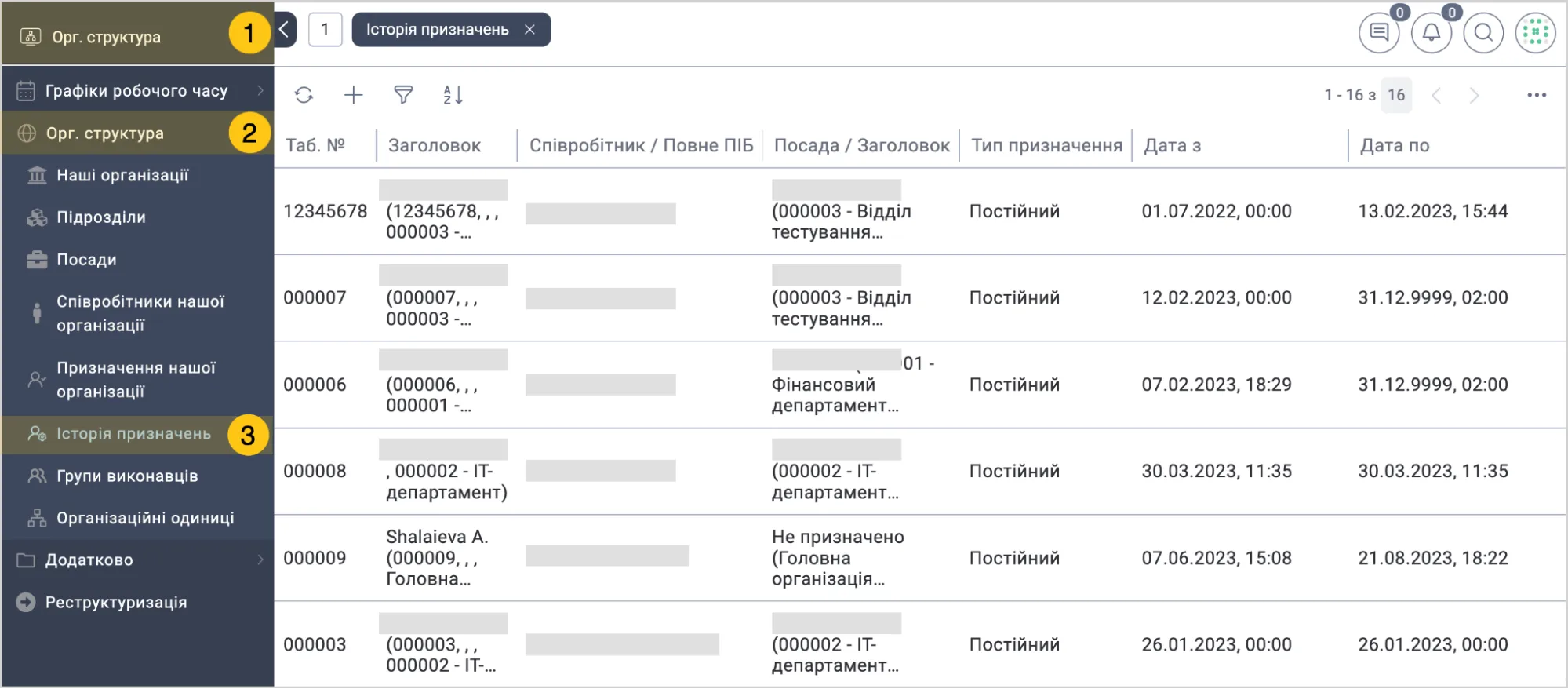
Щоб переглянути історію усіх призначень у платформі, виконайте наступні кроки:
-
У панелі навігації, виберіть робочий стіл Орг. структура 1.
-
Виберіть групу ярликів Орг. структура 2, а потім виберіть ярлик Історія призначень 3.
1.8.10. Переглянути організаційні одиниці
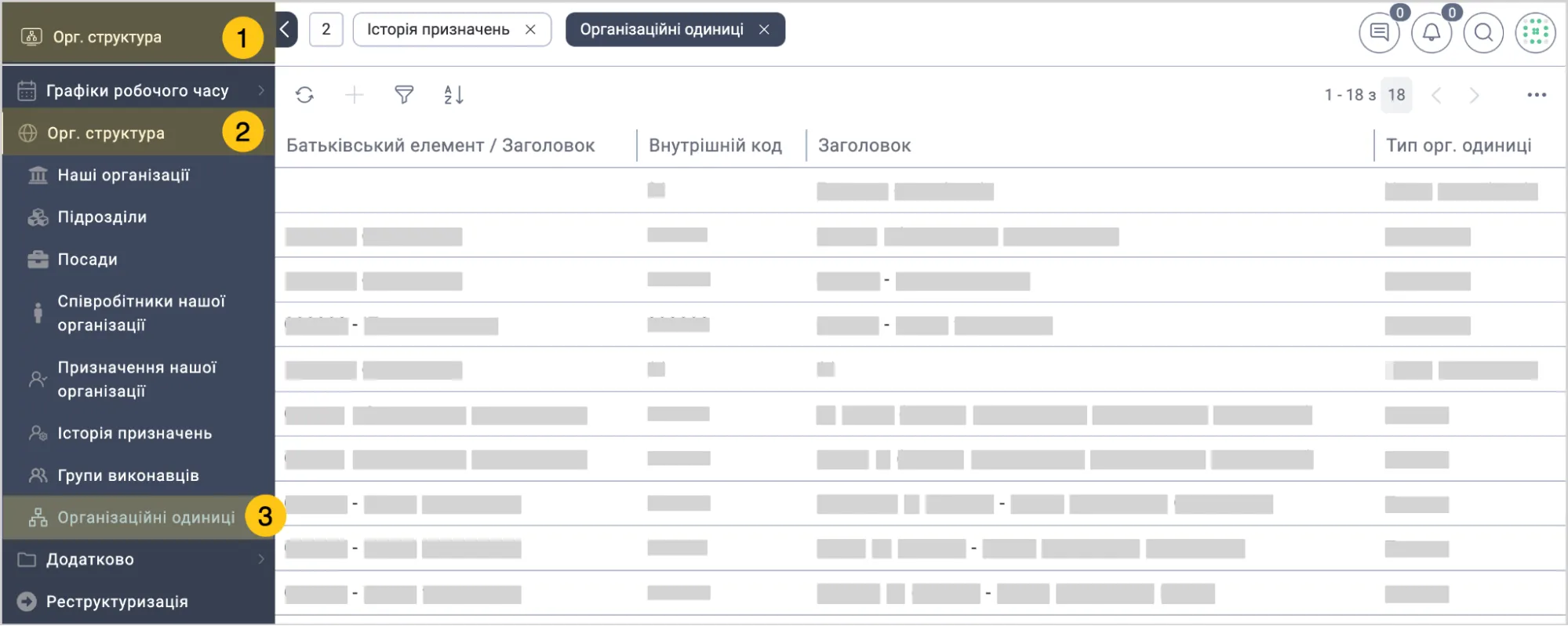
Щоб переглянути всі організаційні одиниці створені у платформі, виконайте наступні кроки:
-
У панелі навігації, виберіть робочий стіл Орг. структура 1.
-
Виберіть групу ярликів Орг. структура 2, а потім виберіть ярлик Організаційні одиниці 3.
1.8.11. Переглянути організаційну структуру
Для перегляду організаційної структури у вигляді діаграми, ви можете створити органограму. Для цього, виконайте наступні дії:
-
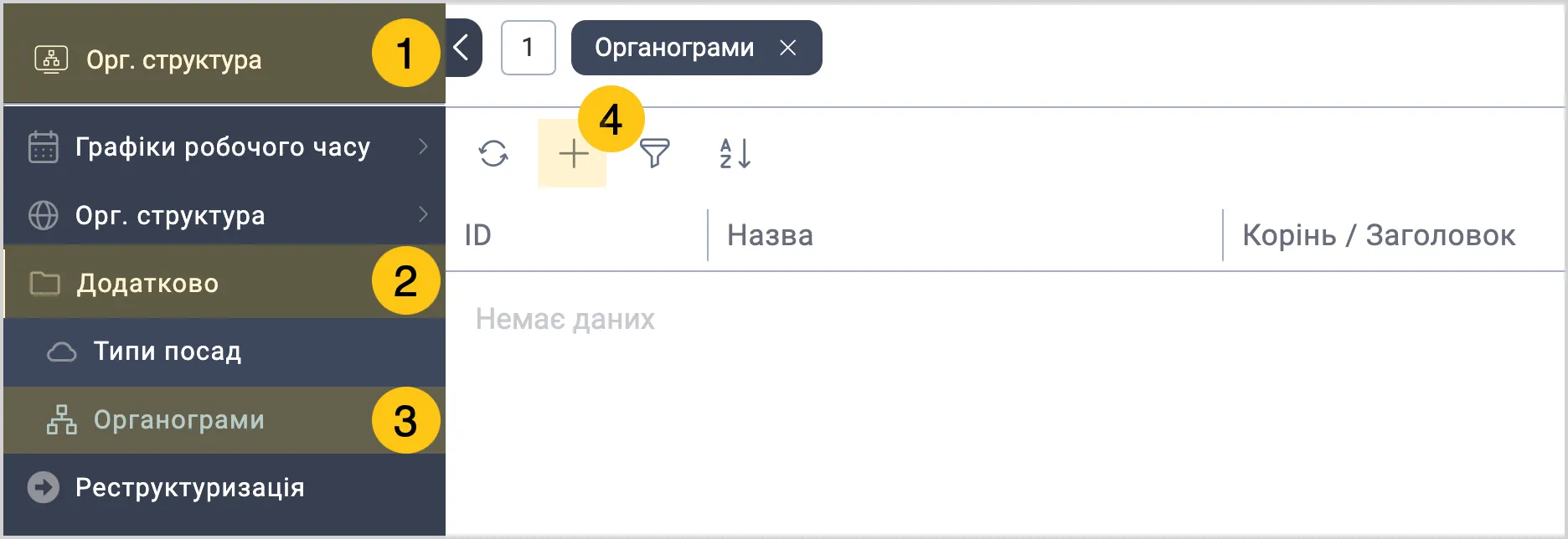
У панелі навігації, виберіть робочий стіл Орг. структура 1.
-
Виберіть групу ярликів Додатково 2, а потім виберіть ярлик Органограми 3.
-
У панелі інструментів, виберіть + 4.
-
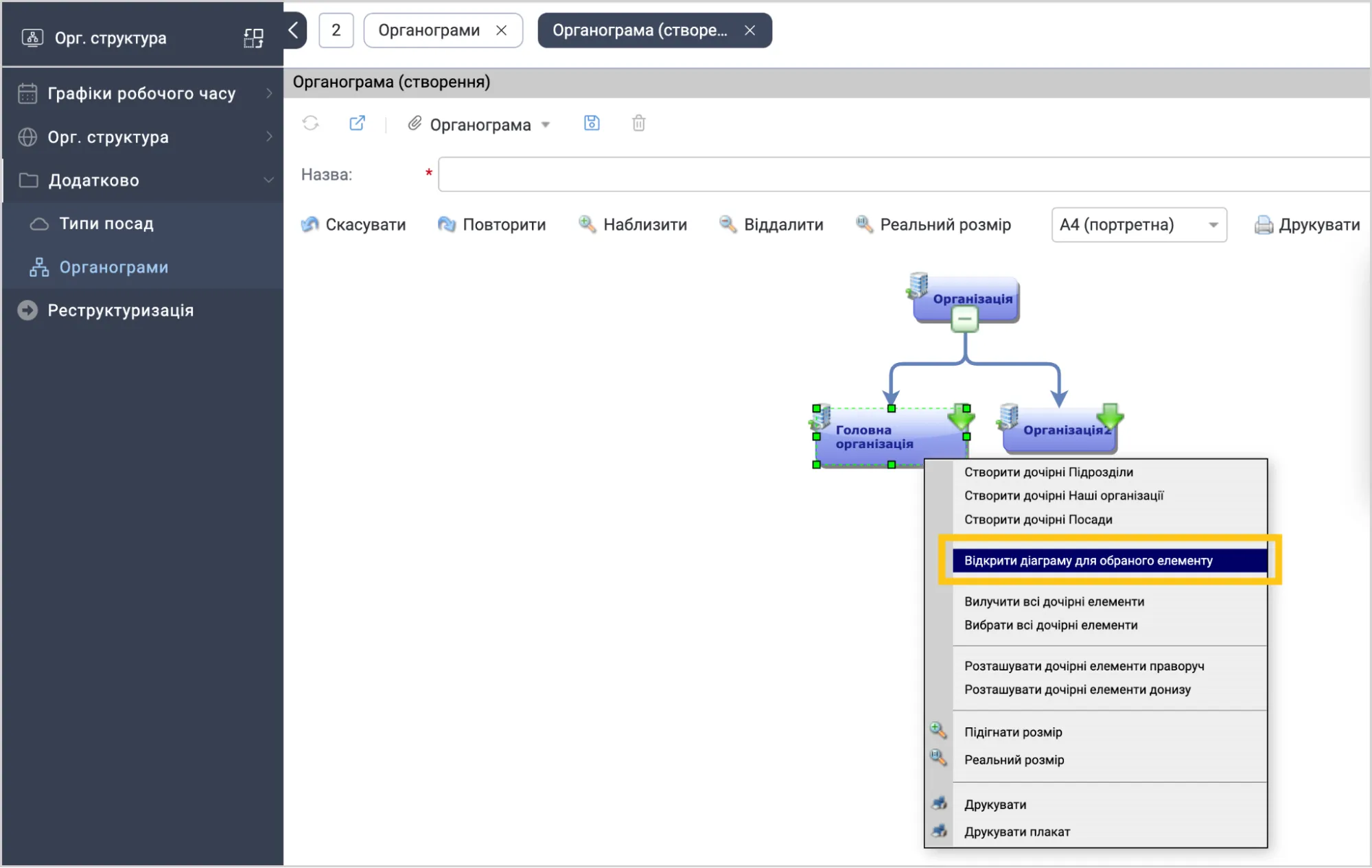
На діаграмі, виберіть блок потрібної організації, а тоді клацніть по ньому правою кнопкою мишки.
-
У контекстному меню, виберіть Відкрити діаграму для обраного елементу.
-
В полі Назва 1, введіть бажану назву для діаграми, а потім виберіть піктограму Зберегти 2.
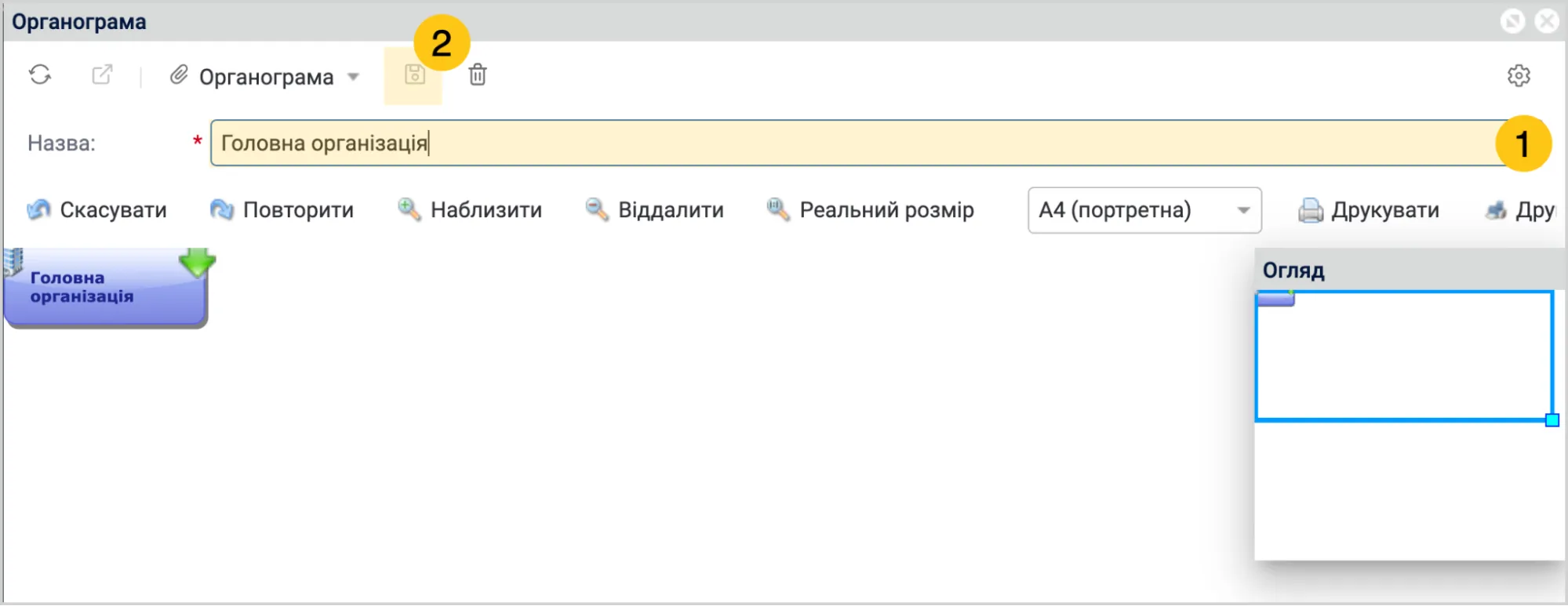
В органограмі ви можете відкрити/приховати рівні, змінити вигляд відображення (праворуч/донизу). Також ви можете зберегти чи видрукувати органограму.