1.7. Групи користувачів
Групи користувачів можна використовувати для надання доступу до різних елементів платформи: типів документів, пошукових шаблонів, ярликів тощо.
1.7.1. Створити групу користувачів
Створювати групи користувачів може тільки користувач в ролі Supervisor.
Щоб створити групу користувачів, виконайте наступні дії:
-
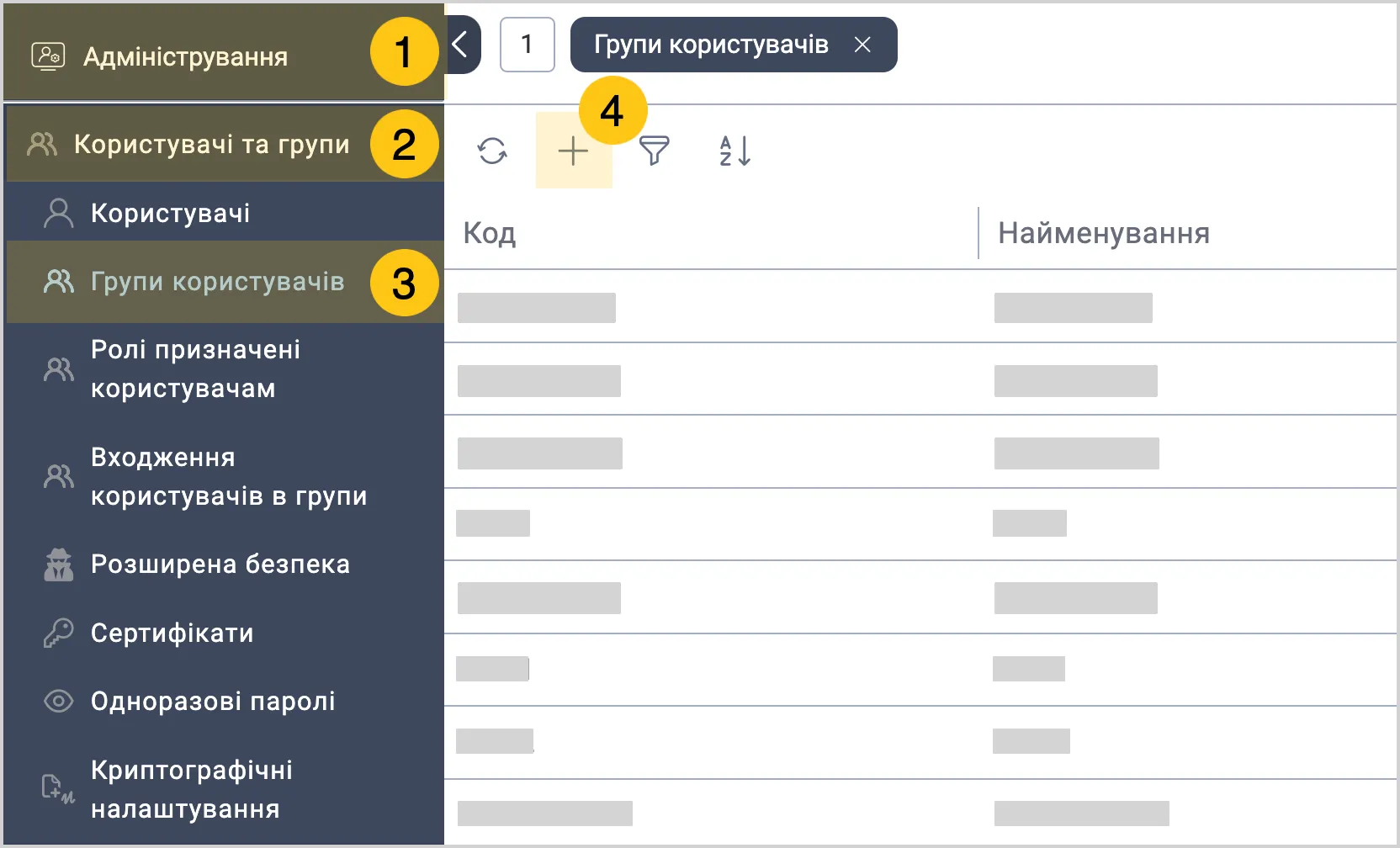
У панелі навігації, виберіть робочий стіл Адміністрування 1.
-
Виберіть групу ярликів Користувачі та групи 2, а потім виберіть ярлик Групи користувачів 3.
-
У панелі інструментів, виберіть + 4.
-
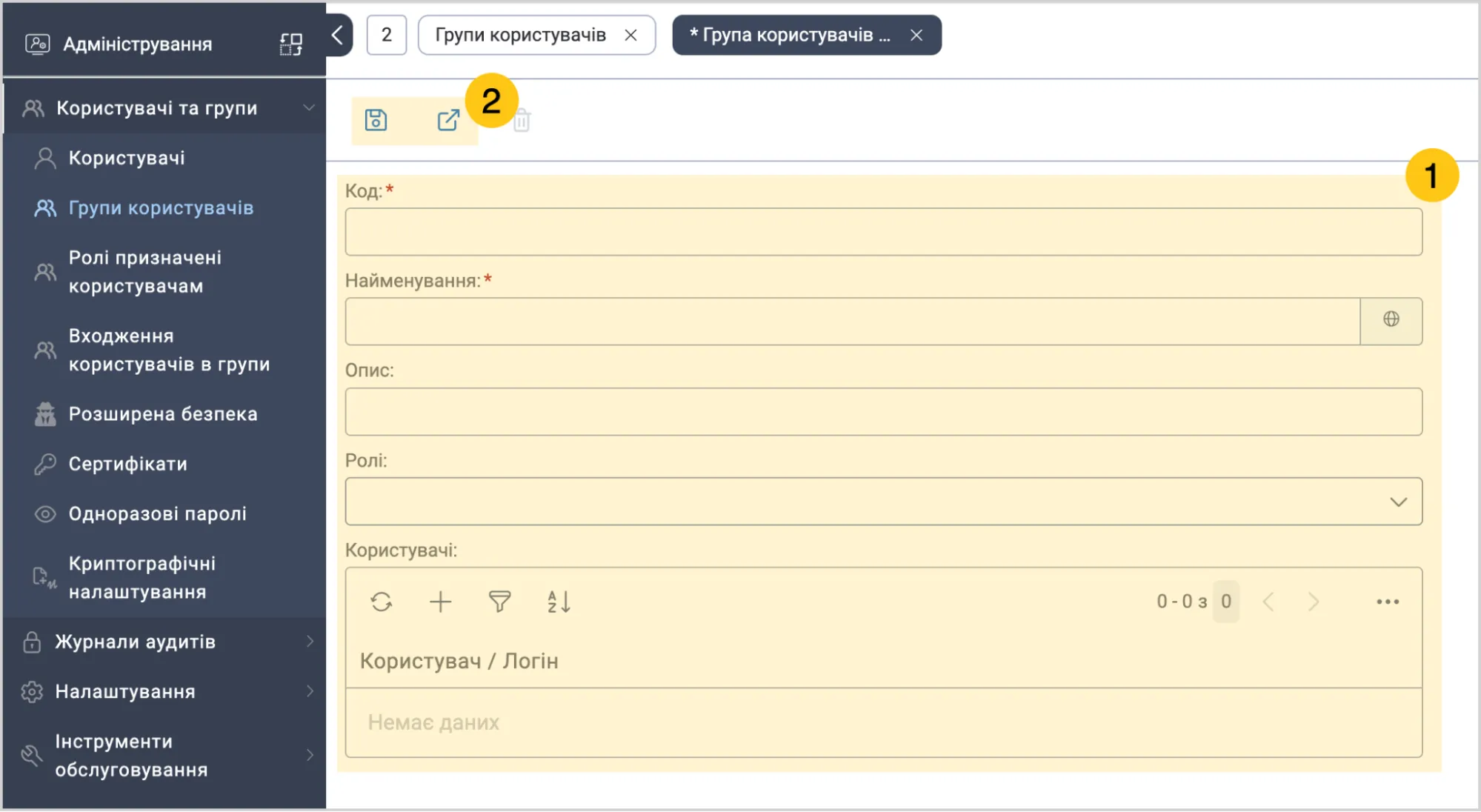
Заповніть поля, які позначені символом "*" 1, використовуючи підказки в таблиці нижче, а потім у панелі інструментів виберіть піктограму Зберегти або Зберегти та закрити 2.
| Назва поля | Опис |
|---|---|
| Код* | • Код повинен бути унікальним, щоб уникнути плутанини та забезпечити коректне функціонування платформи. • Код повинен бути коротким (зазвичай до 10 символів), легко запам'ятовуваним і асоціюватися з назвою. • Використовуйте тільки латинські букви та цифри у кодах для уникнення проблем сумісності та кодування. |
| Найменування* | Відображуване найменування групи. ℹ️ Примітка: Ви можете встановити альтернативні варіанти найменування для різних мов. Для цього виберіть піктограму та заповніть поля для інших мов. |
| Опис | Введіть короткий опис, який допоможе користувачам системи зрозуміти призначення та функції цієї групи. Приклад: "Аналітики з фінансового відділу. Доступ до фінансових звітів та інструментів прогнозування." |
| Ролі | Виберіть одну або декілька ролей, які бажаєте призначити групі користувачів. Ви можете обрати системні ролі або створити власні (користувацькі) ролі. |
Поля позначені символом "*" є обов'язковими до заповнення.
1.7.2. Переглянути реєстр груп користувачів
Щоб переглянути реєстр груп, в які додані користувачі системи, виконайте наступні дії:
-
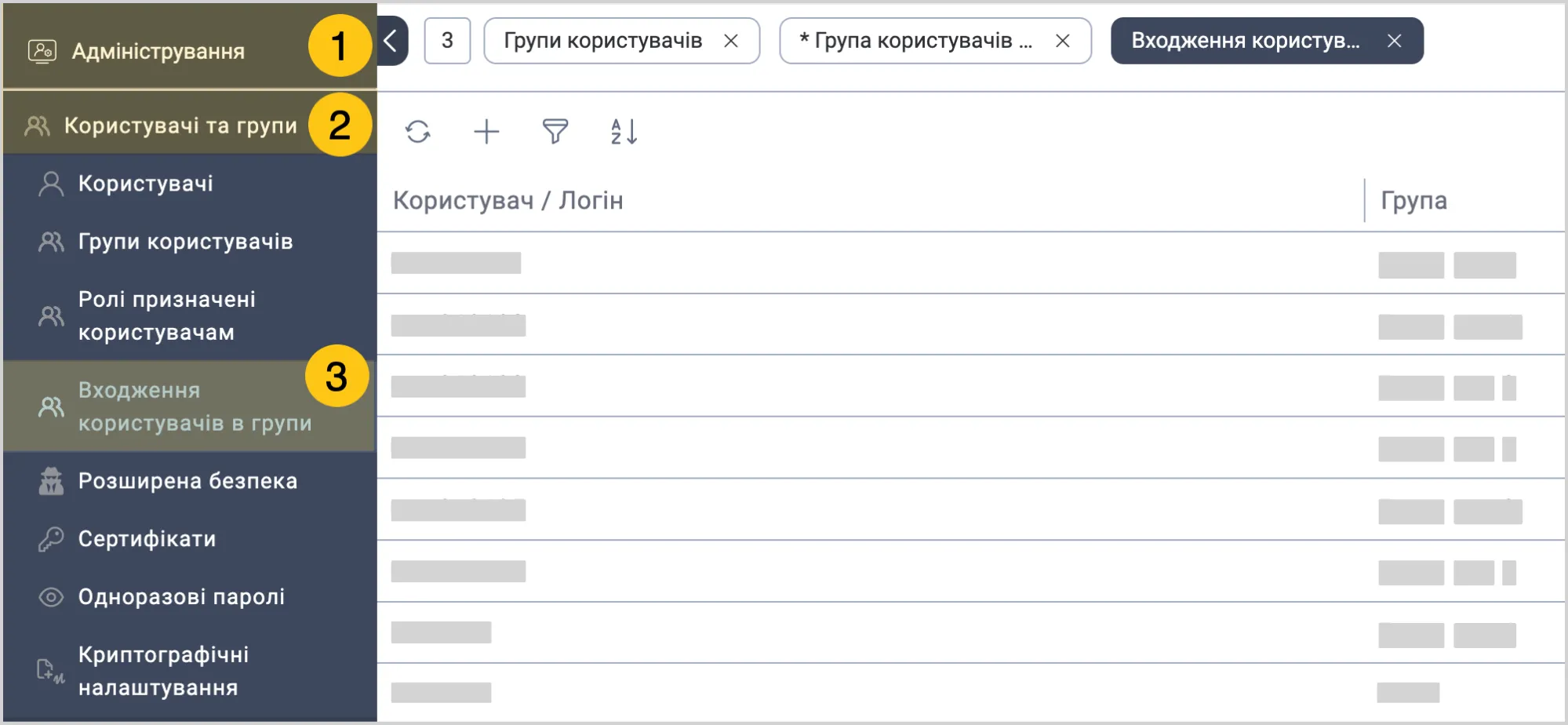
У панелі навігації, виберіть робочий стіл Адміністрування 1.
-
Виберіть групу ярликів Користувачі та групи 2, а потім виберіть ярлик Входження користувачів в групи 3.
1.7.3. Додати користувача в наявну групу
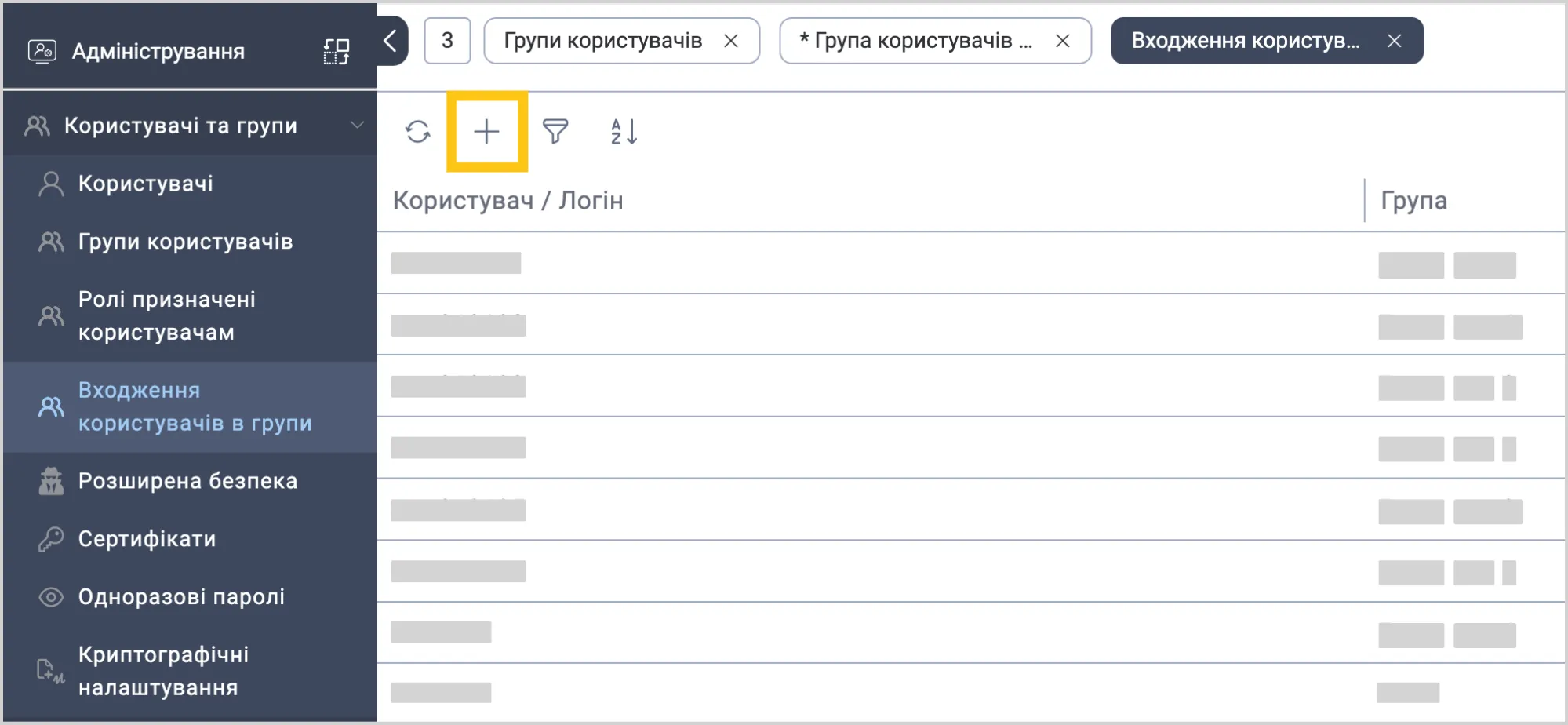
В реєстрі груп користувачів ви також можете додати користувача в наявну групу. Для цього спочатку виконайте кроки з розділу Переглянути реєстр груп користувачів, а тоді виконайте наступні дії:
-
У панелі інструментів, виберіть +.
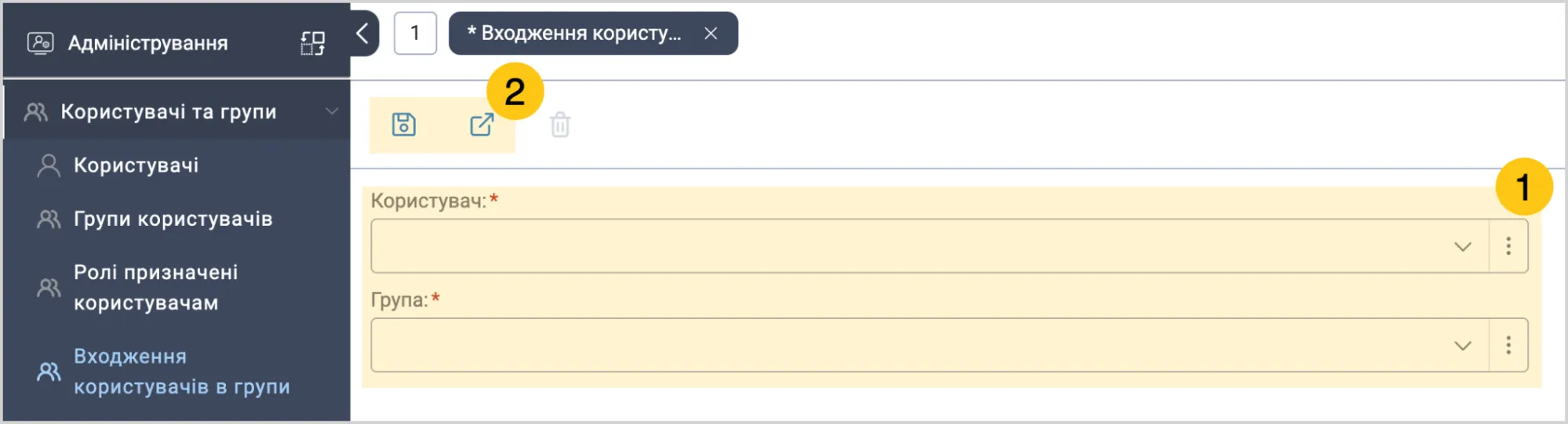
-
Заповніть поля, які позначені символом "*" 1, використовуючи підказки в таблиці нижче, а потім у панелі інструментів виберіть піктограму Зберегти або Зберегти та закрити 2.