2.7.5. Шаблони документів
Шаблони документів — це попередньо форматовані зразки документів, які використовуються для автоматичного створення нових документів з заповненням певних значень атрибутів з документа системи. Вони дозволяють швидко генерувати стандартизовані документи, зберігаючи час та забезпечуючи послідовність у форматуванні.
Ви можете застосовувати шаблони для документів у наступних атрибутах:
- Стандартний атрибут Образ документа
- Стандартний атрибут Додатки документа
- Користувацький атрибут типу Файл
- Користувацький атрибут типу Колекція файлів
2.7.5.1. Створити шаблон документа
-
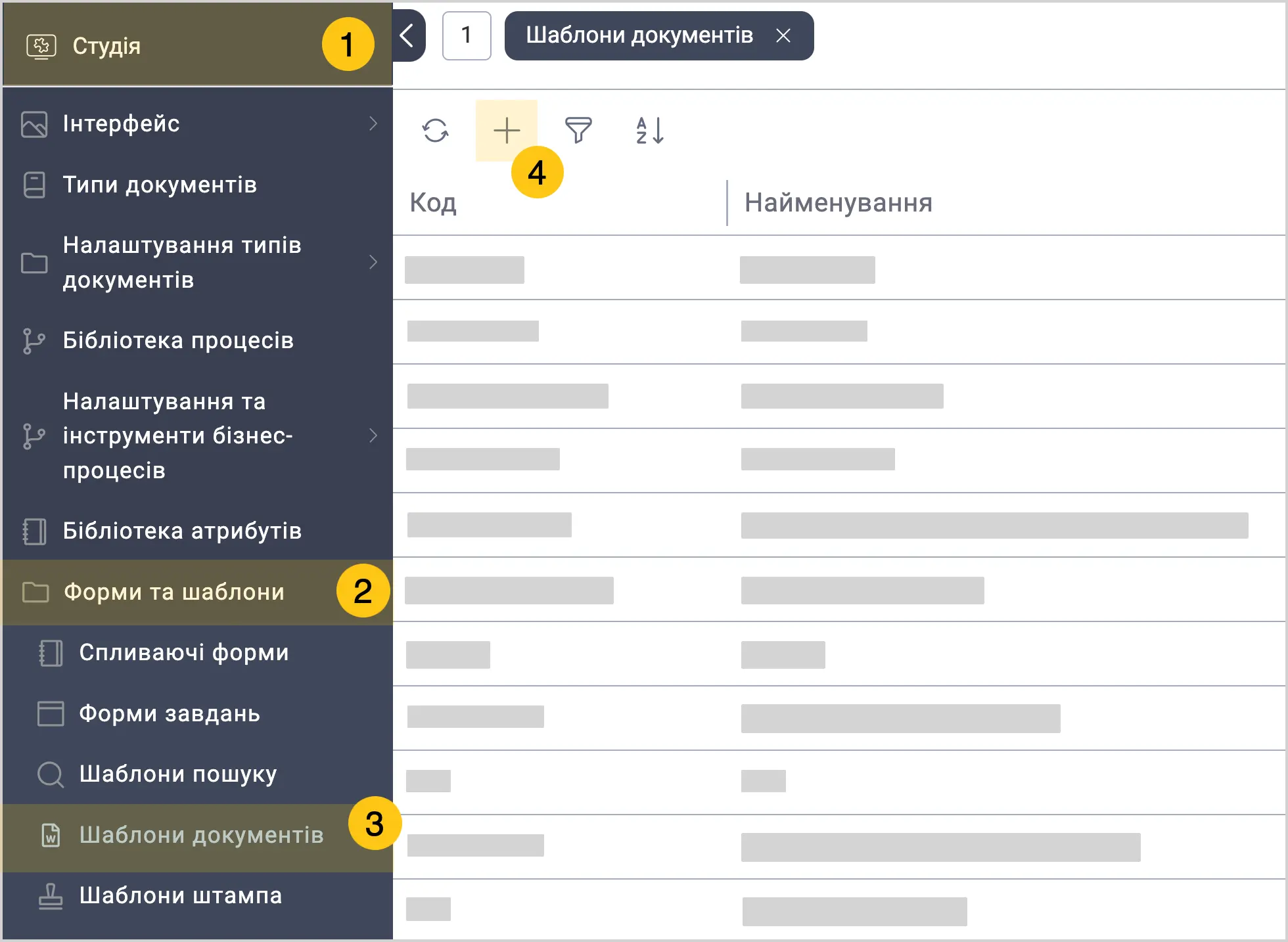
У панелі навігації, виберіть робочий стіл Студія 1.
-
Перейдіть в групу ярликів Форми та шаблони 2, а потім виберіть ярлик Шаблони документів 3.
-
У панелі інструментів, виберіть "+" 4.
-
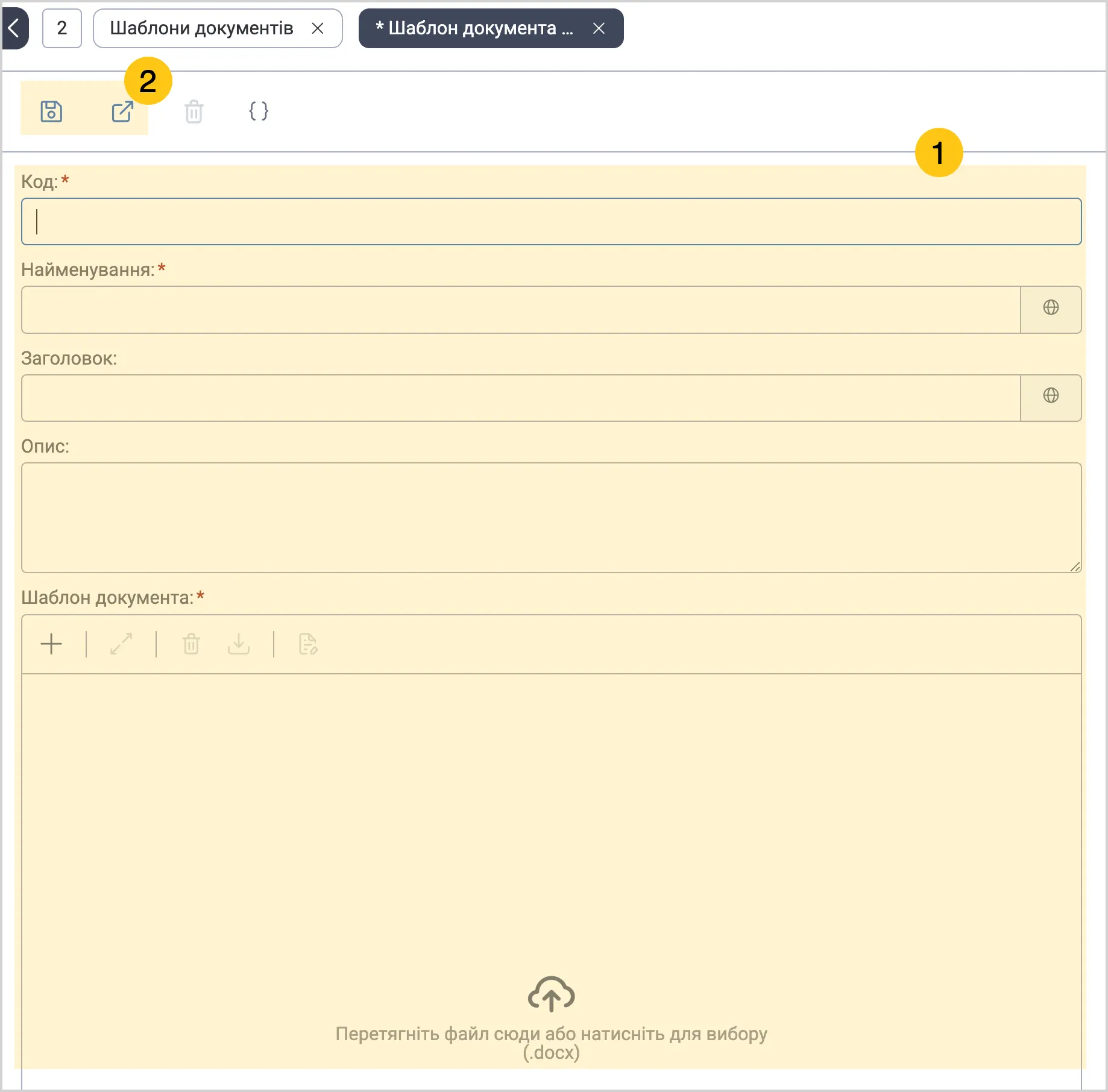
Заповніть поля 1, використовуючи підказки в таблиці нижче, а потім у панелі інструментів виберіть піктограму Зберегти або Зберегти та закрити 2.
| Назва поля | Опис |
|---|---|
| Код* | • Код повинен бути унікальним. • Код повинен бути коротким (зазвичай до 10 символів). • Використовуйте тільки латинські букви та цифри. |
| Найменування* | Назва шаблону |
| Заголовок | Введений заголовок, буде використовуватись у випадаючому списку, при виборі шаблону документа для файлу. Заголовок формується автоматично, за допомогою додавання значення поля Код та поля Найменування. За потреби, ви можете ввести власне значення заголовка. |
| Опис | Введіть опис для шаблону. Вкажіть основне призначення, особливості або умови використання шаблону. Приклад: "Використовується для створення рахунків-фактур з автоматичним заповненням реквізитів компанії та клієнта." |
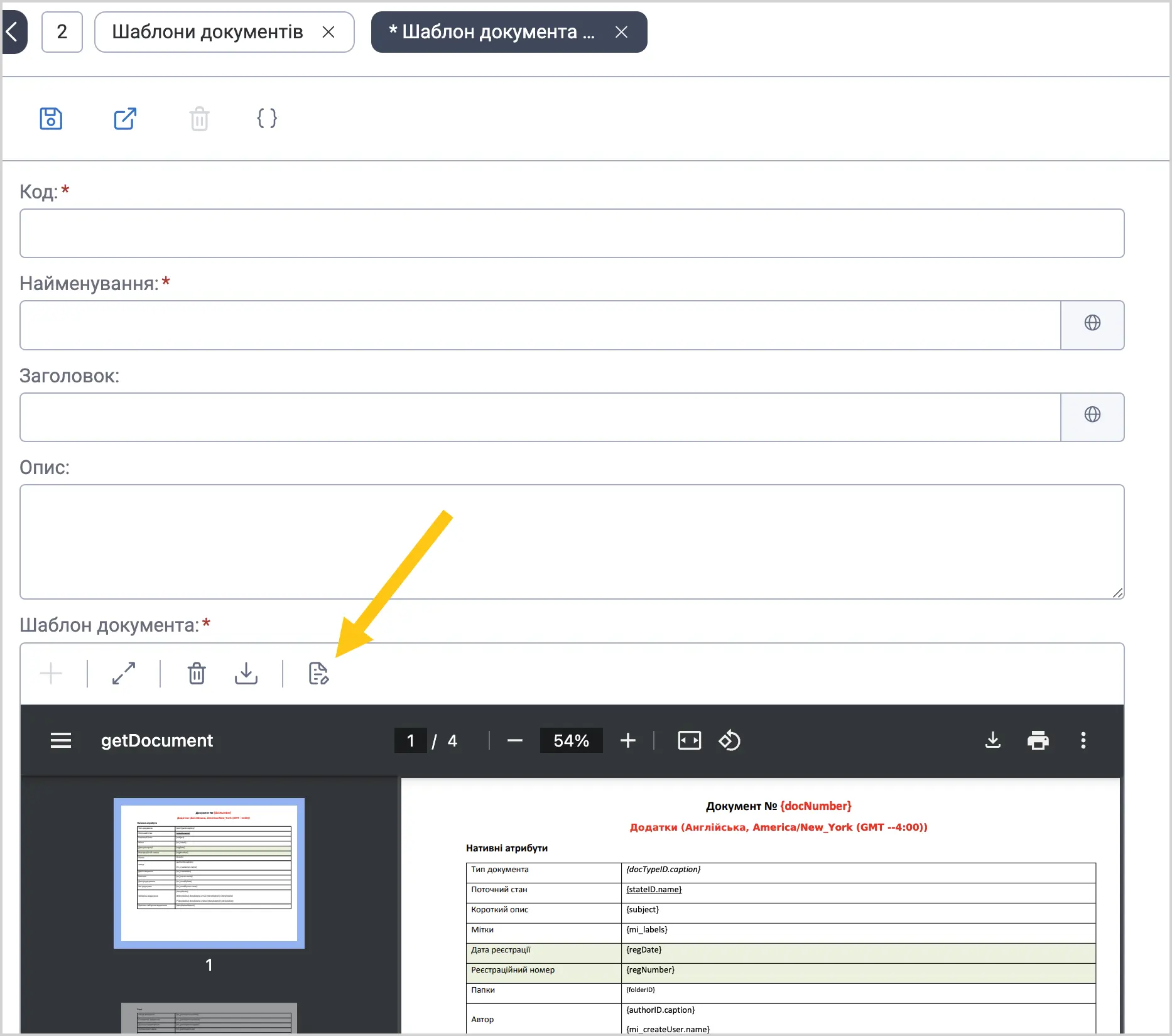
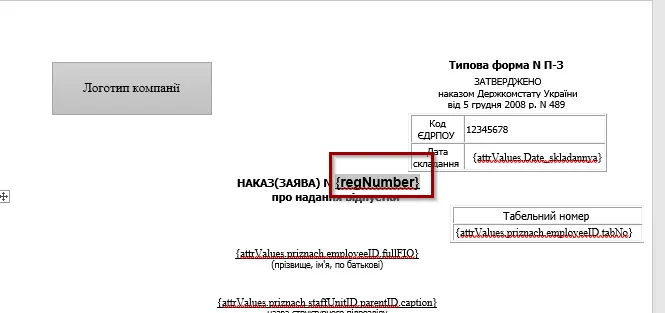
| Шаблон документа | Поле для додавання шаблону у в розширенні .docx Щоб створити цей шаблон, виконайте наступні дії:
 |
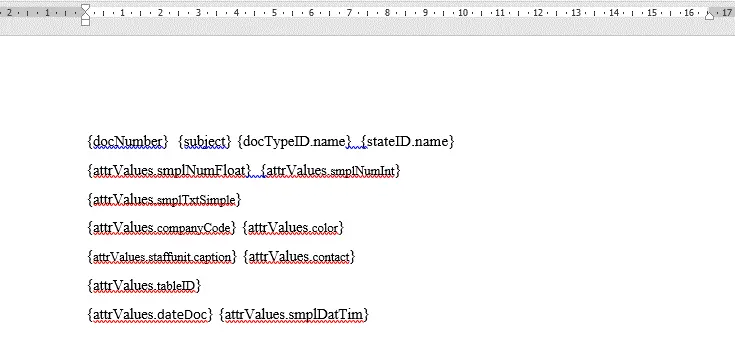
поля позначені символом "*" є обов'язковими до заповнення.
В шаблонах документа є можливість використовувати серверні скрипти.
2.7.5.2. Редагувати шаблон документа
Ви можете редагувати наявні шаблони, для цього виконайте наступні дії:
-
У панелі навігації, виберіть робочий стіл Студія 1.
-
Перейдіть в групу ярликів Форми та шаблони 2, а потім виберіть ярлик Шаблони документів 3.
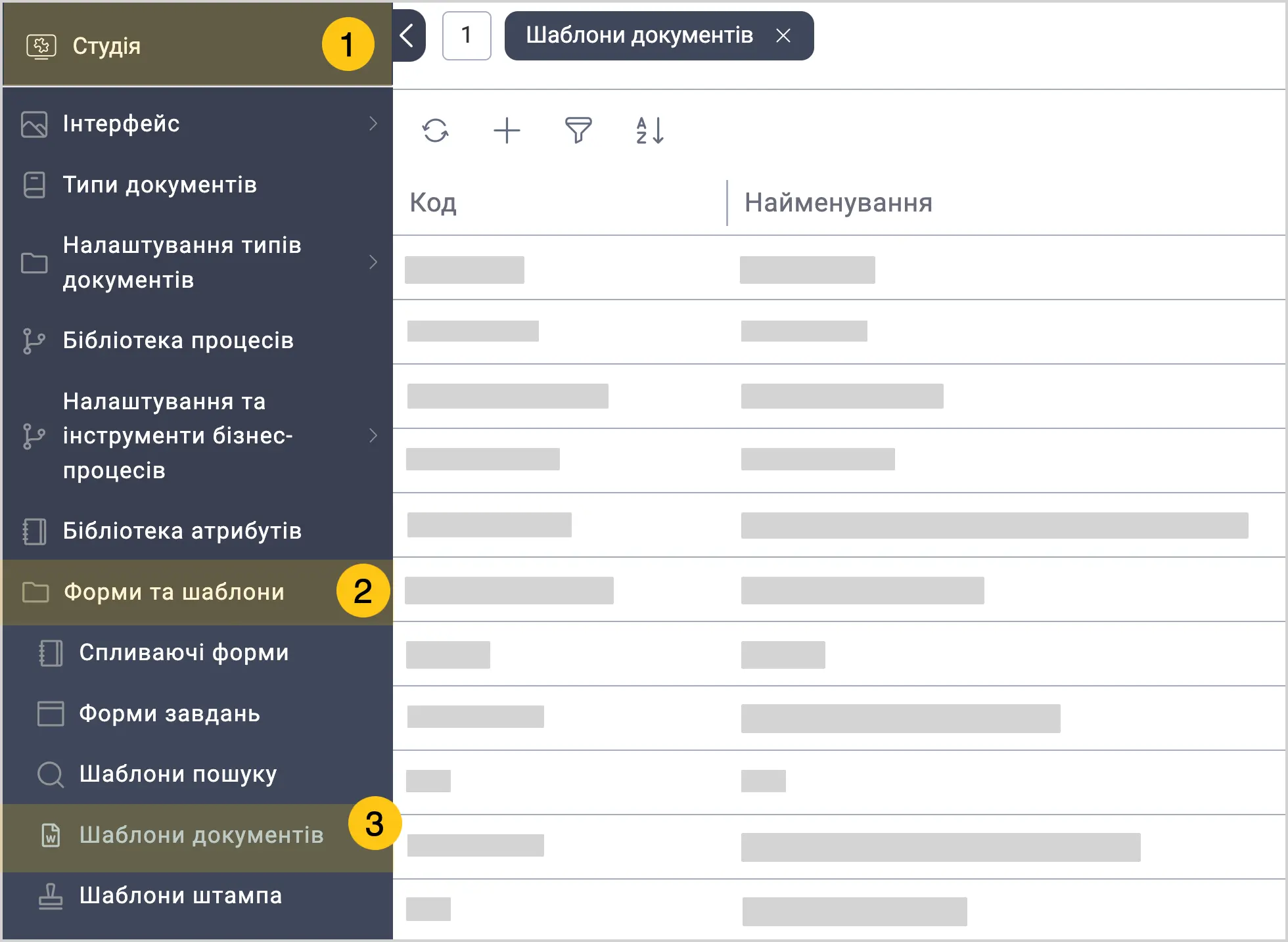
-
Див. розділ Редагувати запис.
-
Відредагуйте файл шаблону docx, відкривши його у зовнішньому застосунку.
Ви можете редагувати поле Код лише для тих шаблонів, що не використовуються в жодному з наявних типів документів.
2.7.5.3. Застосувати шаблон документа
Ви можете застосовувати шаблони для документів у наступних атрибутах:
- Стандартний атрибут Образ документа
- Стандартний атрибут Додатки документа
- Користувацький атрибут типу Файл
- Користувацький атрибут типу Колекція файлів
Щоб застосувати шаблон документа, виконайте наступні дії:
-
Перейдіть у потрібний тип документа, форму завдання чи форму користувацького довідника.
1.1. Якщо ви бажаєте застосувати шаблон до типу документа, то перейдіть у ярлик Типи документів 2 > "бажаний тип документа" > вкладка Конструктор 3.
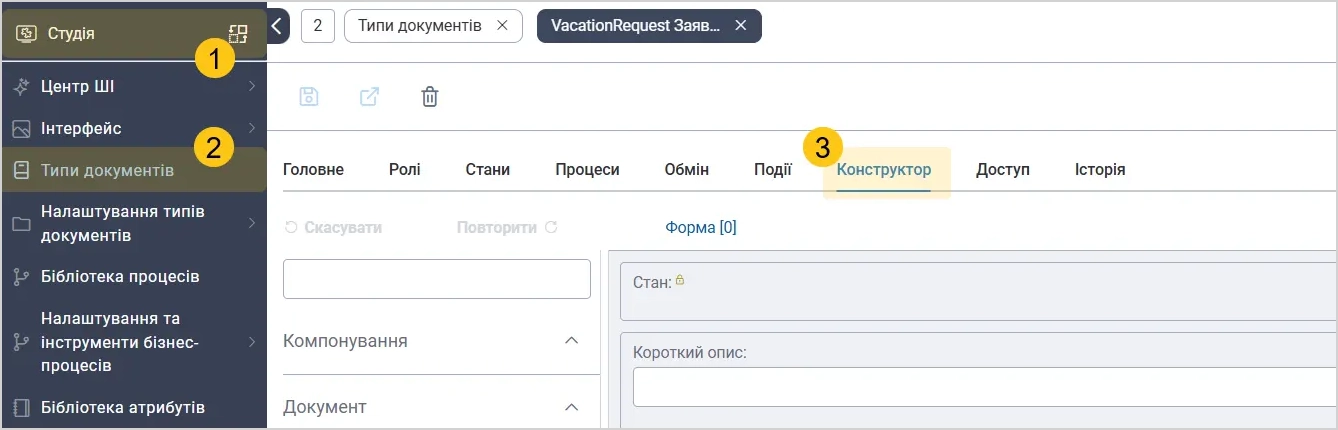
Або
1.2. Якщо бажаєте застосувати шаблон до форми завдання, то перейдіть в групу ярликів Форми та шаблони 2 > ярлик Форми завдань 3 > Вкладка Форма 4.
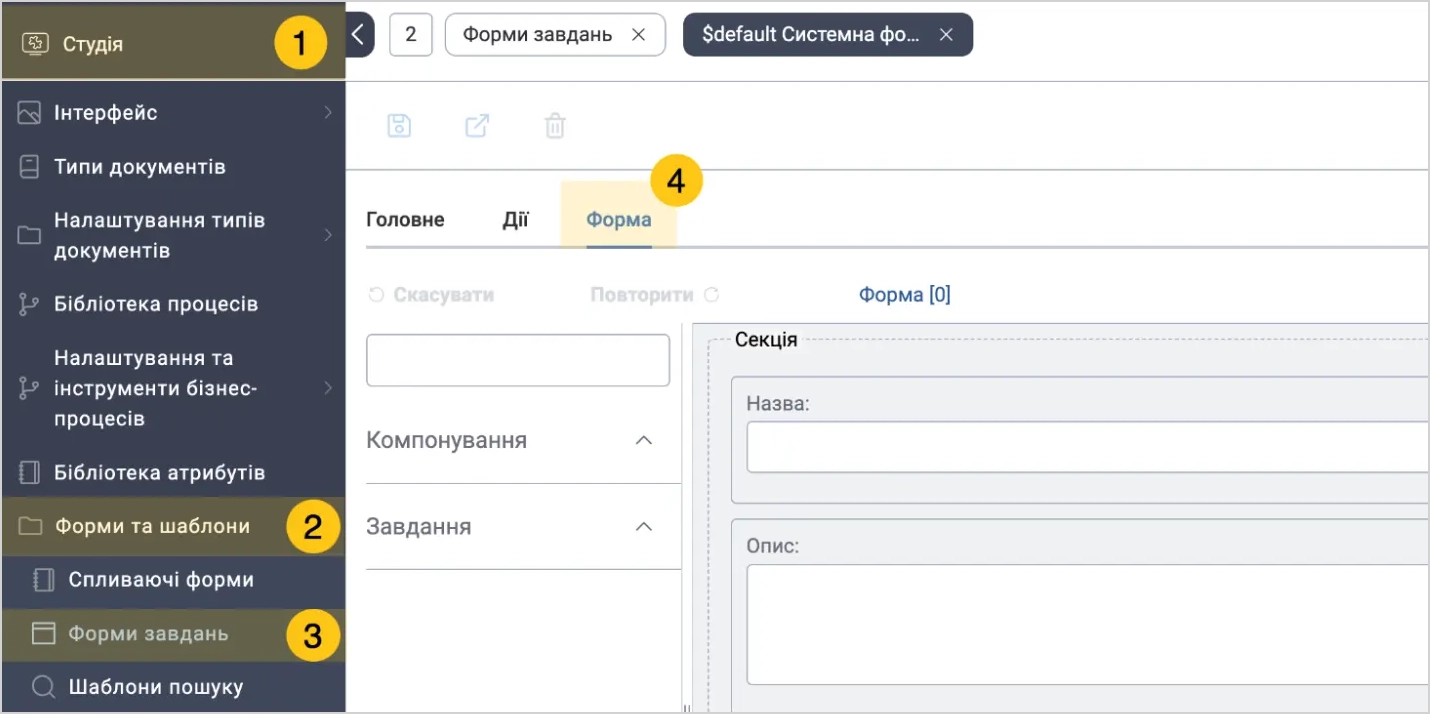
Або
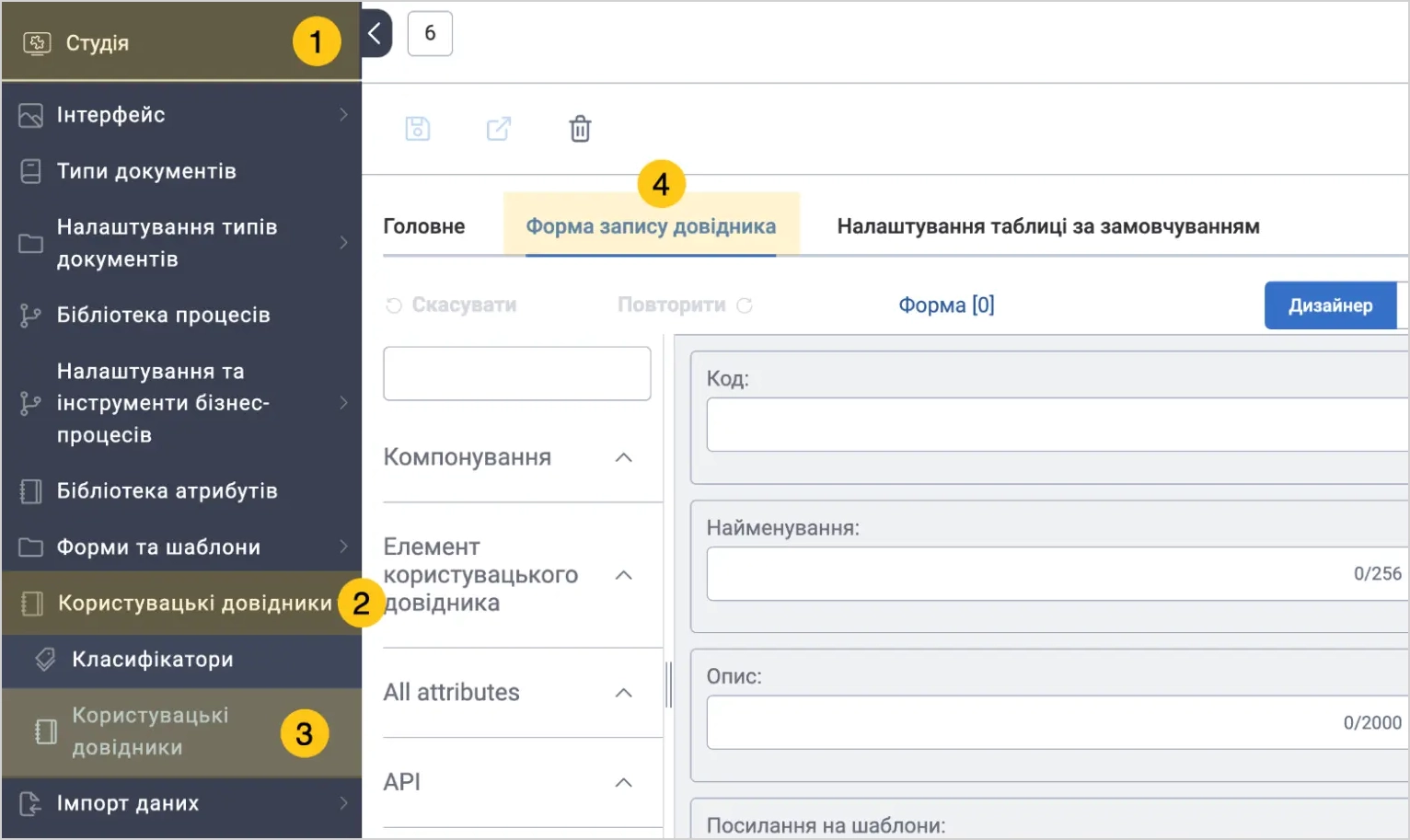
1.3. Якщо бажаєте застосувати шаблон до форми користувацького довідника, то перейдіть в групу ярликів Користувацькі довідники 2 > ярлик Користувацькі довідники 3 > Вкладка Форма запису довідника 4.
-
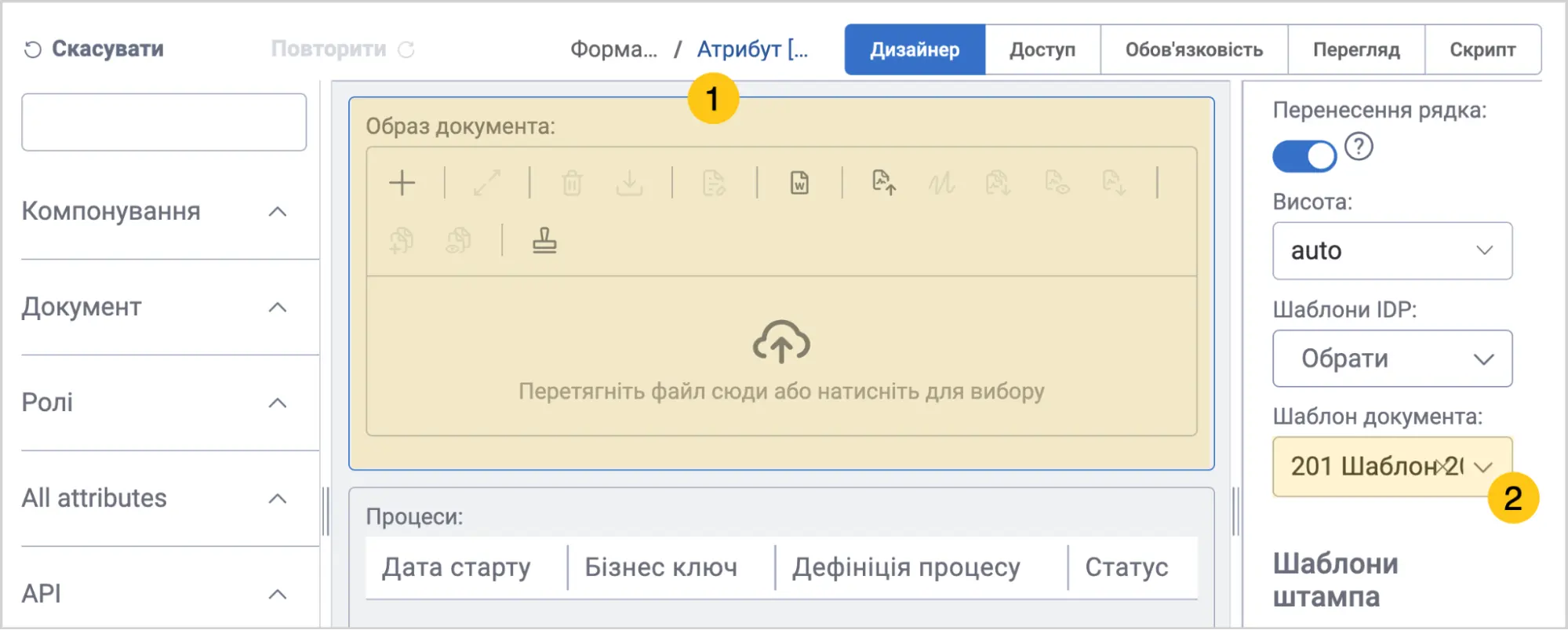
На формі, виберіть атрибут 1 одного з наступних типів:
- Стандартний атрибут Образ документа
- Стандартний атрибут Додатки документа
- Користувацький атрибут типу Файл
- Користувацький атрибут типу Колекція файлів
-
В меню Налаштування атрибута, в полі Шаблон документа 2, виберіть потрібний шаблон документа з випадаючого списку.
-
У панелі інструментів виберіть піктограму Зберегти або Зберегти та закрити.
2.7.5.4. Копіювати наявний шаблон документа
Ви можете копіювати наявні шаблони, для цього виконайте наступні дії:
-
У панелі навігації, виберіть робочий стіл Студія 1.
-
Перейдіть в групу ярликів Форми та шаблони 2, а потім виберіть ярлик Шаблони документів 3.
-
Див. розділ Копіювати запис.
2.7.5.5. Видалити шаблон документа
Ви можете видалити наявні шаблони, для цього виконайте наступні дії:
-
У панелі навігації, виберіть робочий стіл Студія 1.
-
Перейдіть в групу ярликів Форми та шаблони 2, а потім виберіть ярлик Шаблони документів 3.
-
Див. розділ Видалити запис.
Видалення доступне лише для шаблонів, що не використовуються в жодному з наявних типів документів.
2.7.5.6. Відкрити шаблон документа в додатку
Для редагування шаблону документа є можливість відкрити файл в зовнішньому застосунку (MS Word чи LibreOffice Writer), для цього виконайте наступні дії:
-
Запевніться, що на вашому пристрої встановлено MS Word чи LibreOffice Writer.
-
У панелі навігації, виберіть робочий стіл Студія 1.
-
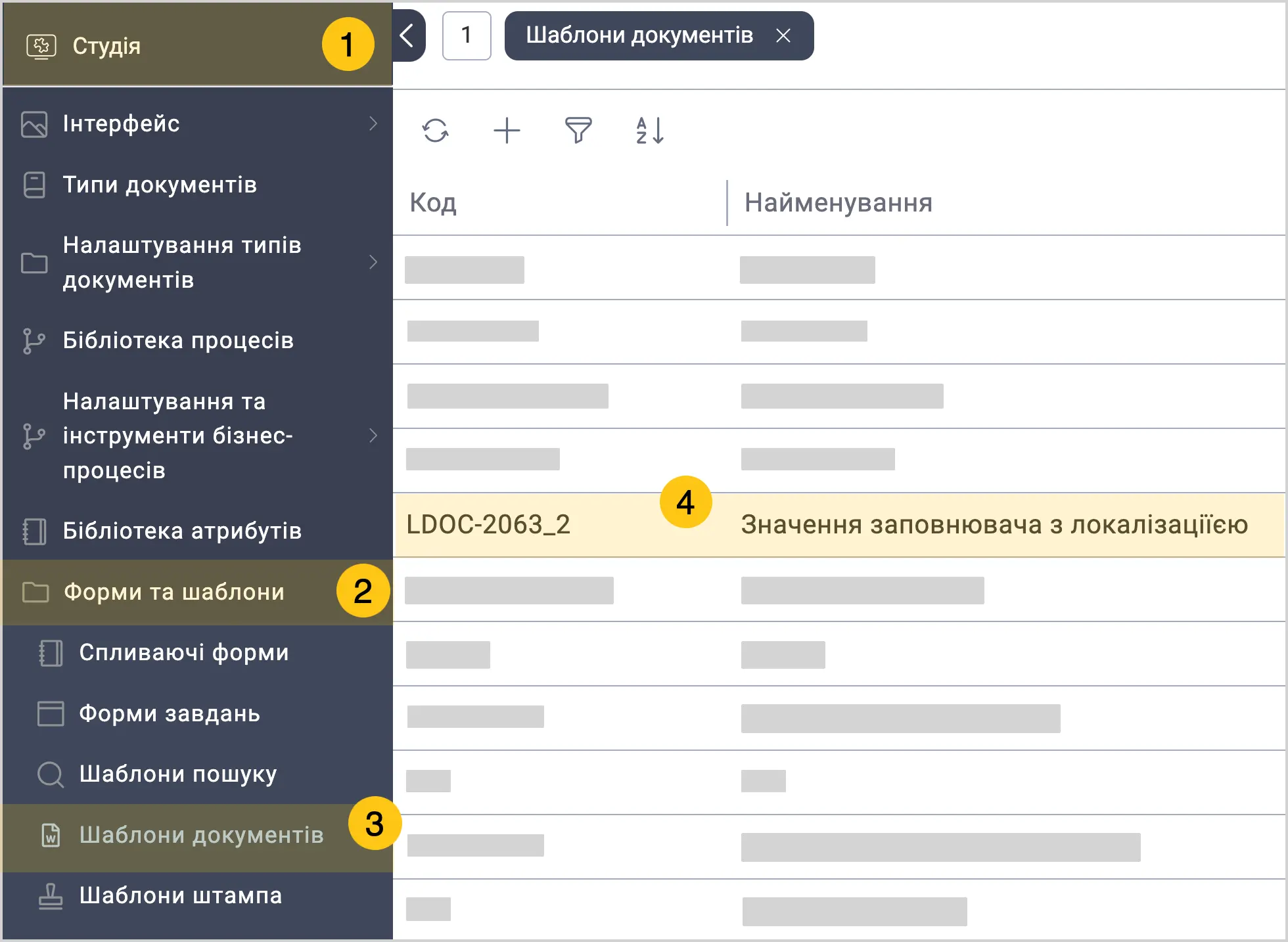
Перейдіть в групу ярликів Форми та шаблони 2, а потім виберіть ярлик Шаблони документів 3.
-
Виберіть необхідний шаблон, файл в якому бажаєте відкрити в застосунку 4.
-
В полі Шаблон документа виберіть піктограму
 .
.