2.14.5. ШІ дії документа
Ви можете налаштувати кнопки дій, що відображатимуться в панелі інструментів документів. За допомогою цих кнопок ви можете запускати сценарій ШІ та відповідно виконувати за допомогою нього певні дії одразу з форми документа.
2.14.5.1. Налаштувати ШІ дії для документа
Налаштування ШІ дій складається з двох основних етапів:
-
Створіть Сценарій ШІ типу Дія документа. Під час створення сценарію зверніть увагу на наступні аспекти:
-
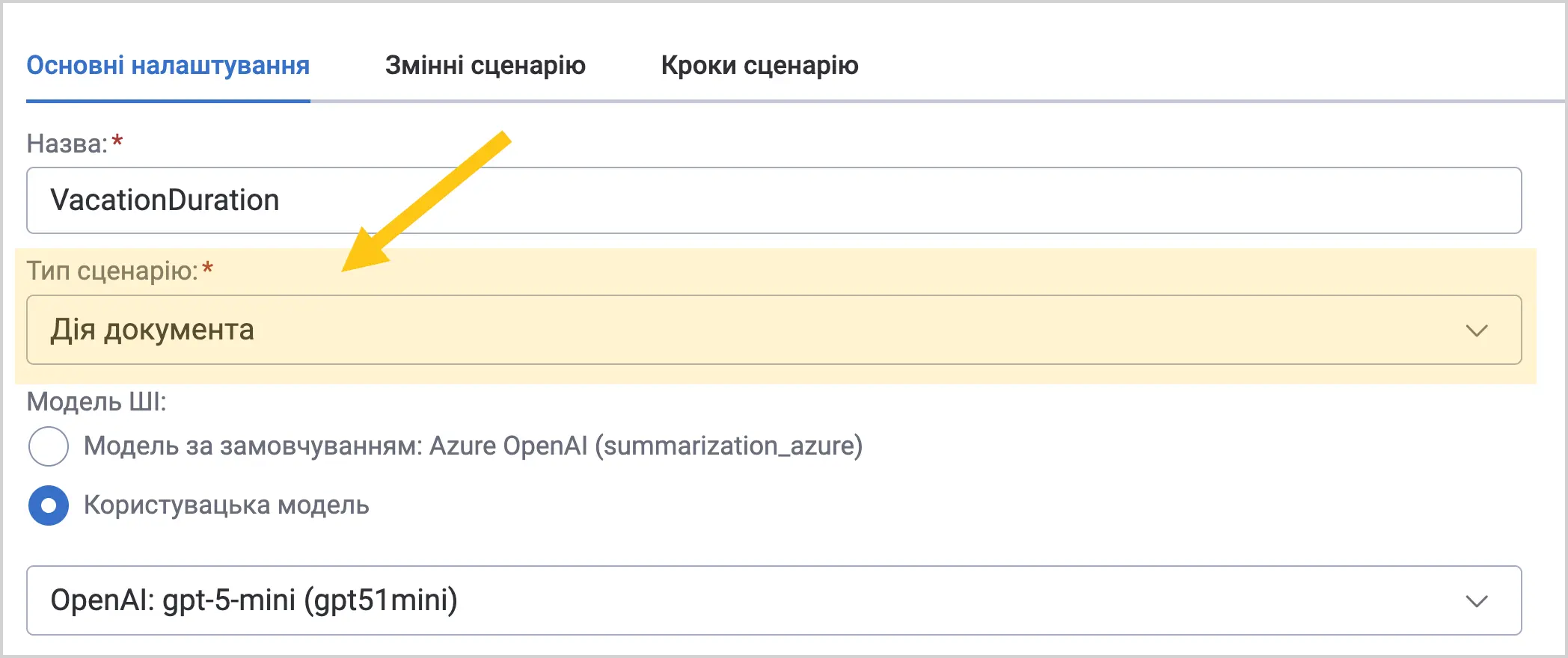
У вкладці Основні налаштування в полі Тип сценарію виберіть Дія документа.
-
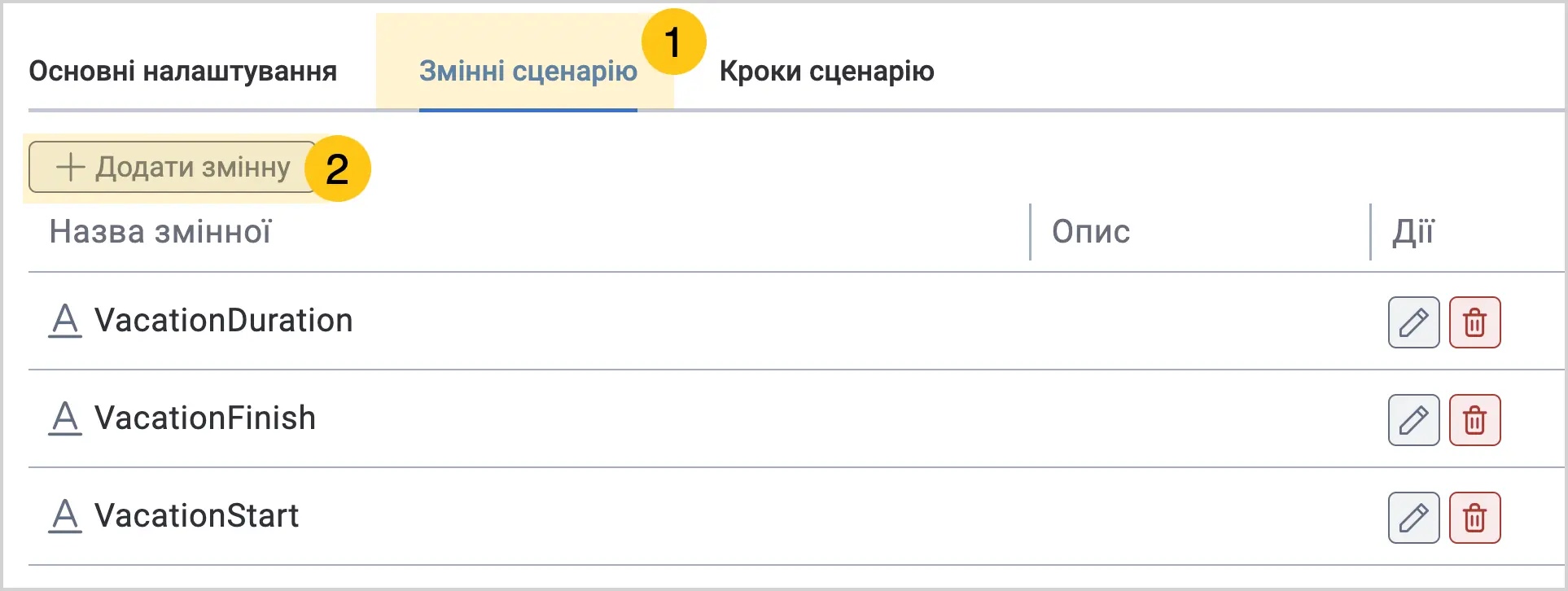
У вкладці Змінні сценарію 1 створіть змінні, до яких передаватимуться значення атрибутів документа.
-
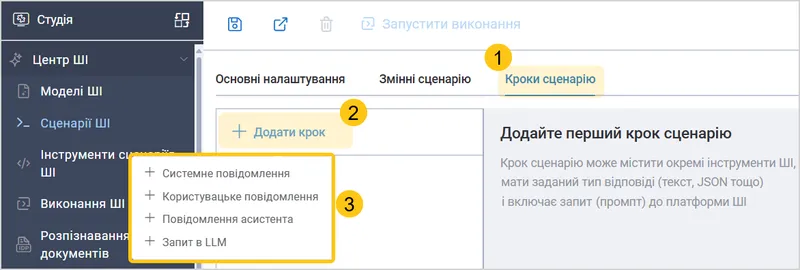
У вкладці Кроки сценарію 1 додайте бажані кроки 2. Найтиповіший сценарій складається з наступних кроків (саме у вказаній послідовності):
-
-
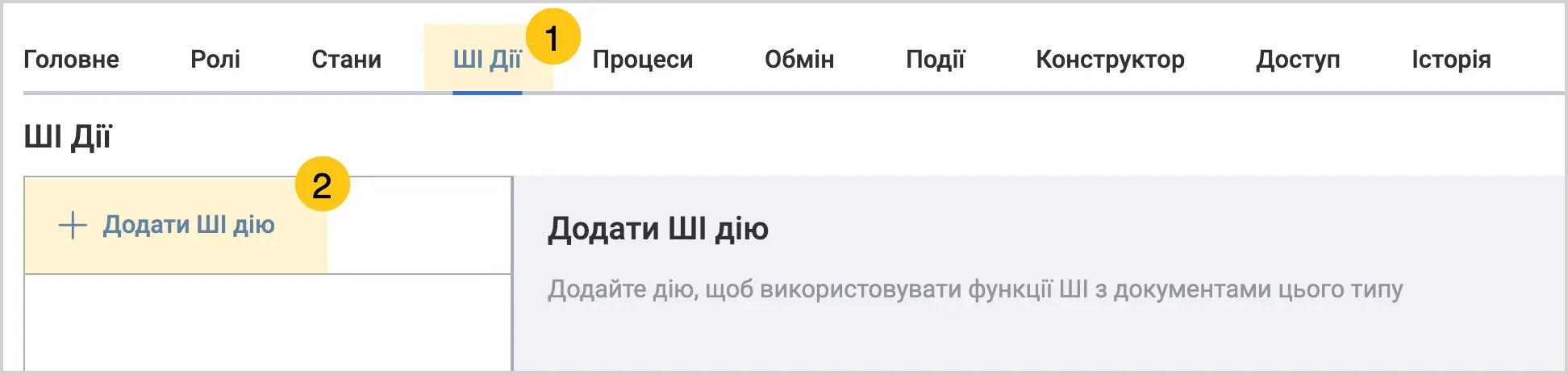
Налаштуйте ШІ дії в типі документа.
2.14.5.2. Застосувати ШІ дії в документі
Перед застосуванням ШІ дій у документі переконайтеся, що здійснили всі потрібні налаштування.
-
Створіть документ типу, для якого налаштовано ШІ дії. Запустіть процес для створення документа або створіть документ вручну:
-
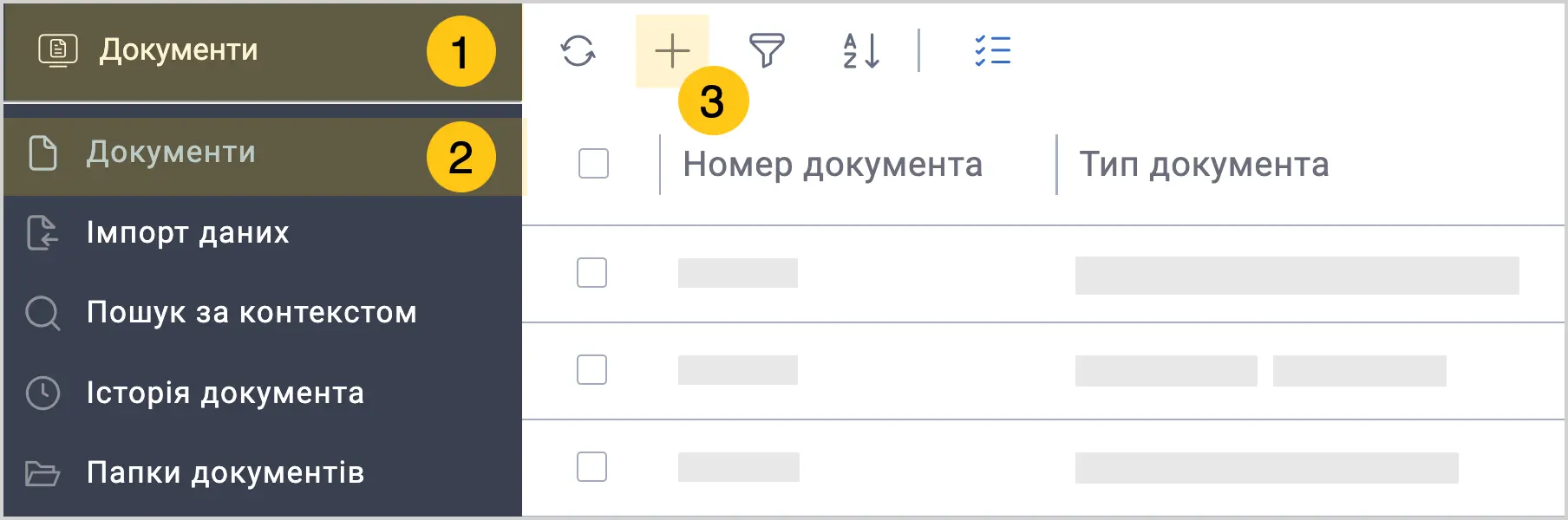
У панелі навігації, виберіть робочий стіл Документи 1.
-
Виберіть ярлик Документи 2, а потім у панелі інструментів виберіть + 3.
-
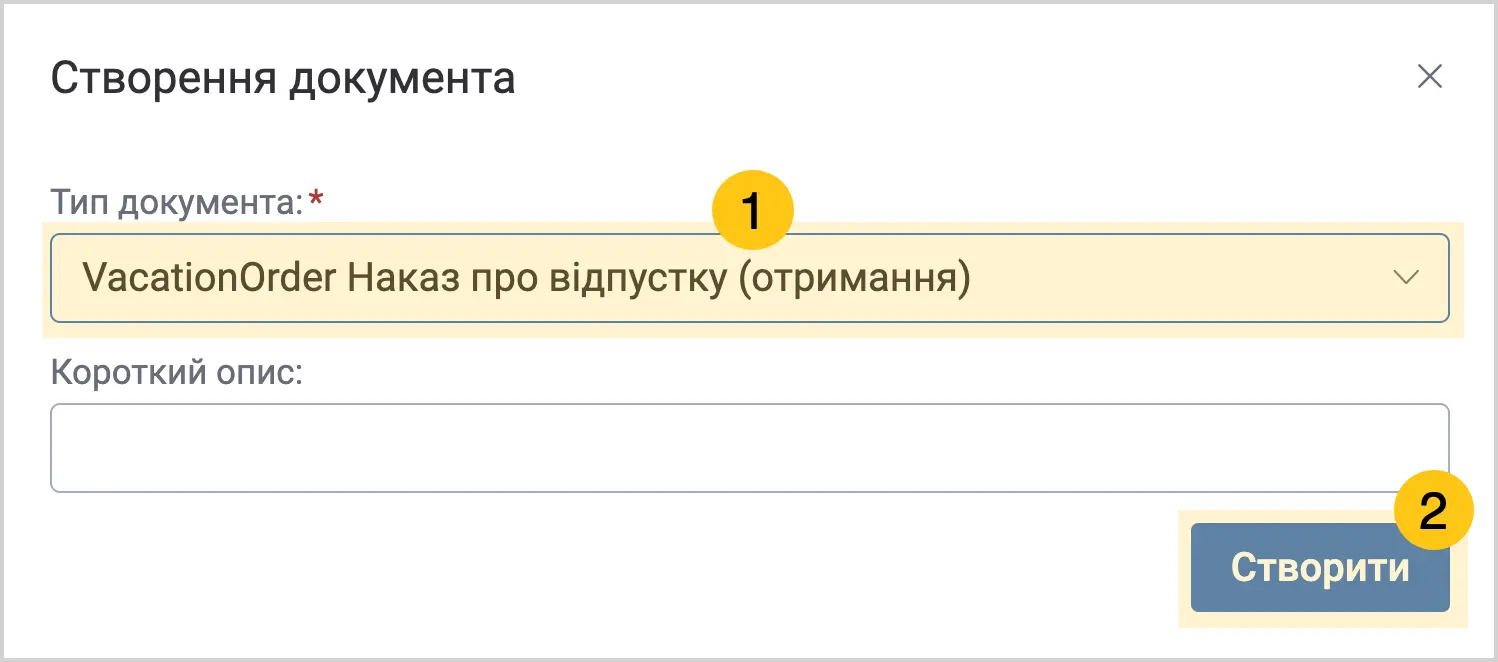
В полі Тип документа 1 виберіть тип, для якого ви налаштували ШІ дії, а потім виберіть Створити 2.
-
-
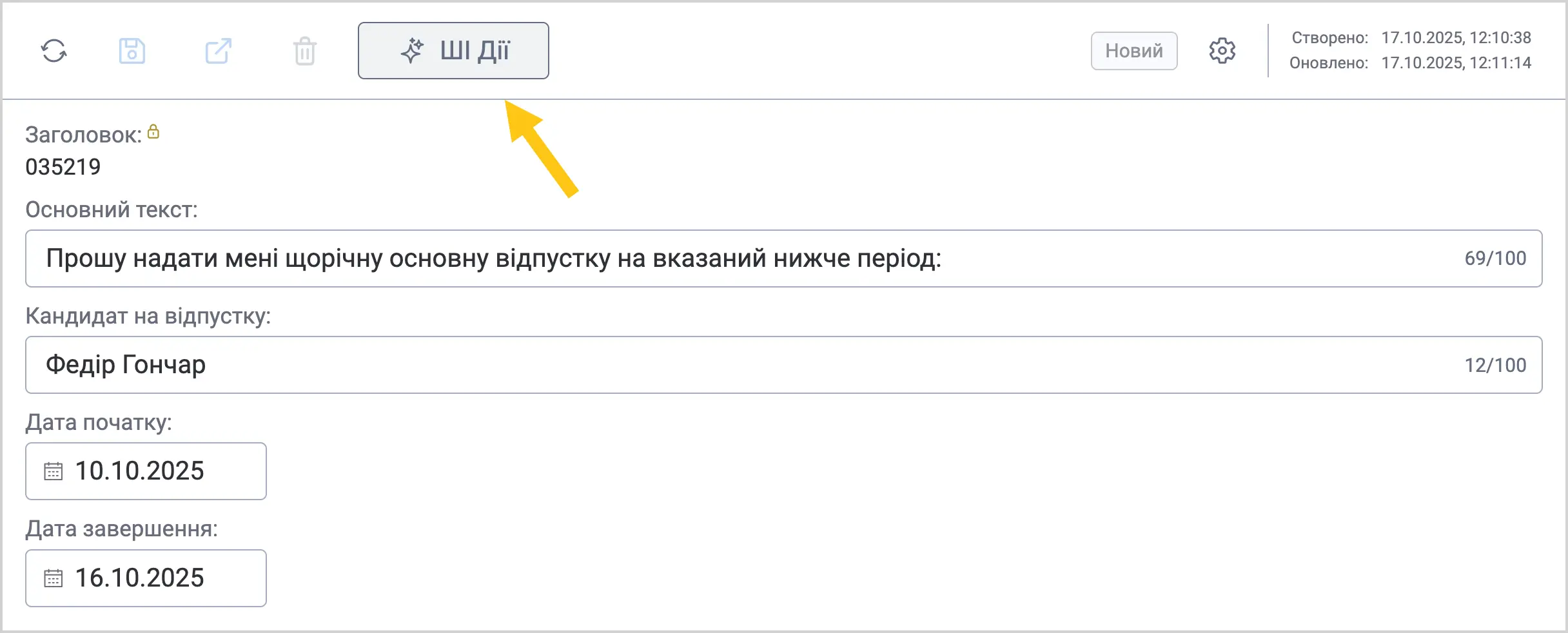
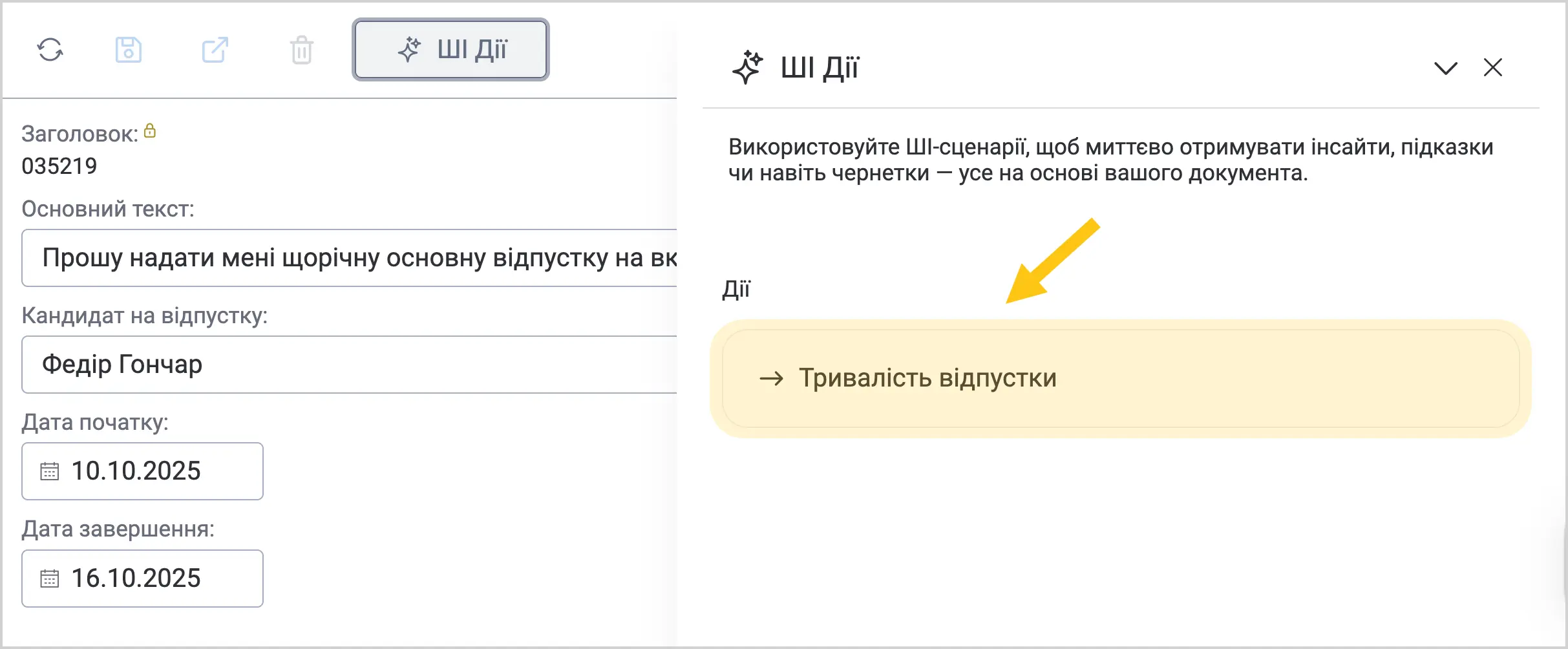
Якщо створений документ відповідає налаштованому в ШІ діях стану, а ваш профіль відповідає налаштованій ролі, у панелі інструментів документа ви побачите кнопку ШІ дії — виберіть її.
-
У панелі праворуч виберіть кнопку з назвою потрібної дії, щоб запустити сценарій.
-
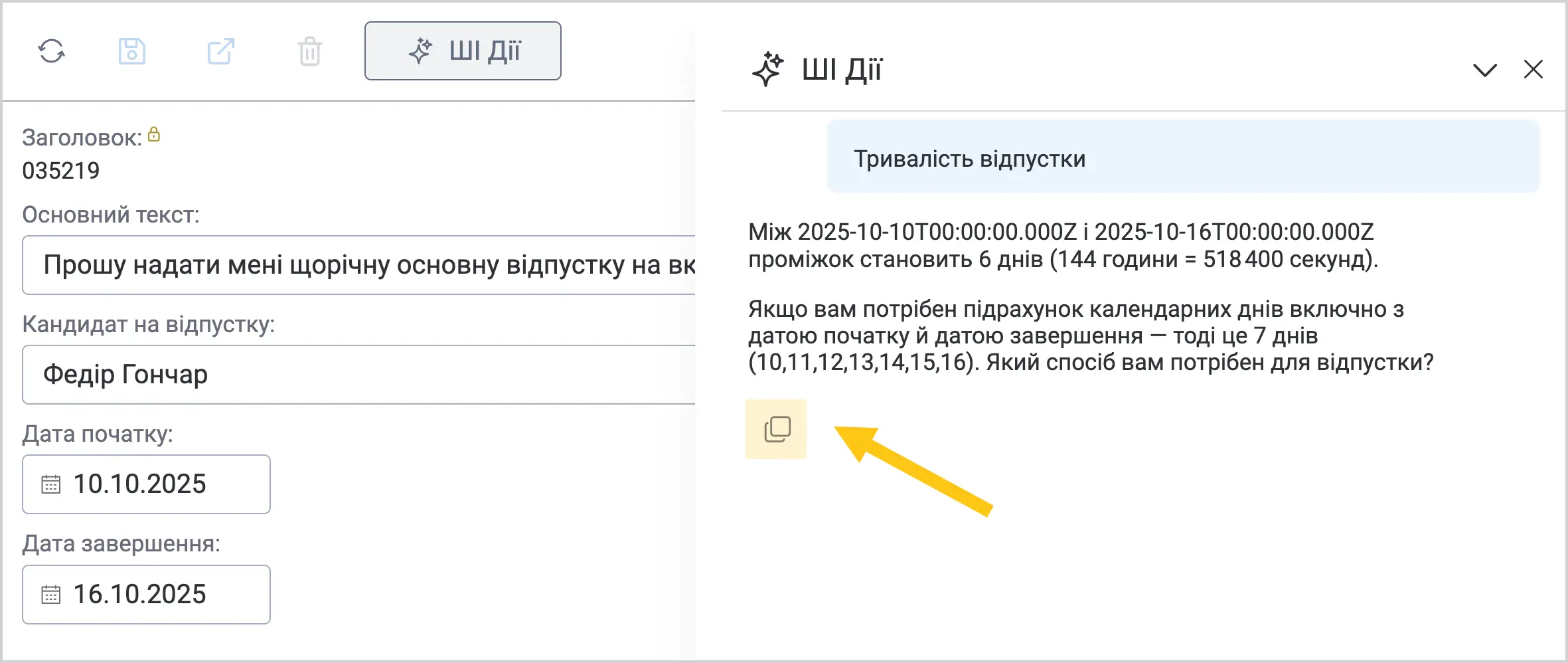
Штучний інтелект надасть відповідь, яку ви за потреби можете скопіювати, вибравши піктограму .
Щоб зробити сценарій більш гнучким, ви можете передавати запит до LLM не лише через крок сценарію, а й через користувацький атрибут типу Текст. Запит з такого атрибута ви можете передавати в сценарій за допомогою змінної.
Для цього створіть користувацький атрибут (наприклад, prompt) та додайте його на форму типу документа. Потім, у потрібному сценарії ШІ створіть змінну, яка передаватиме текст цього атрибута в сценарій. У кроці сценарію (в полі Запит) використайте створену змінну. Таким чином, сценарій зможе виконувати різні дії залежно від введеного в атрибут запиту.
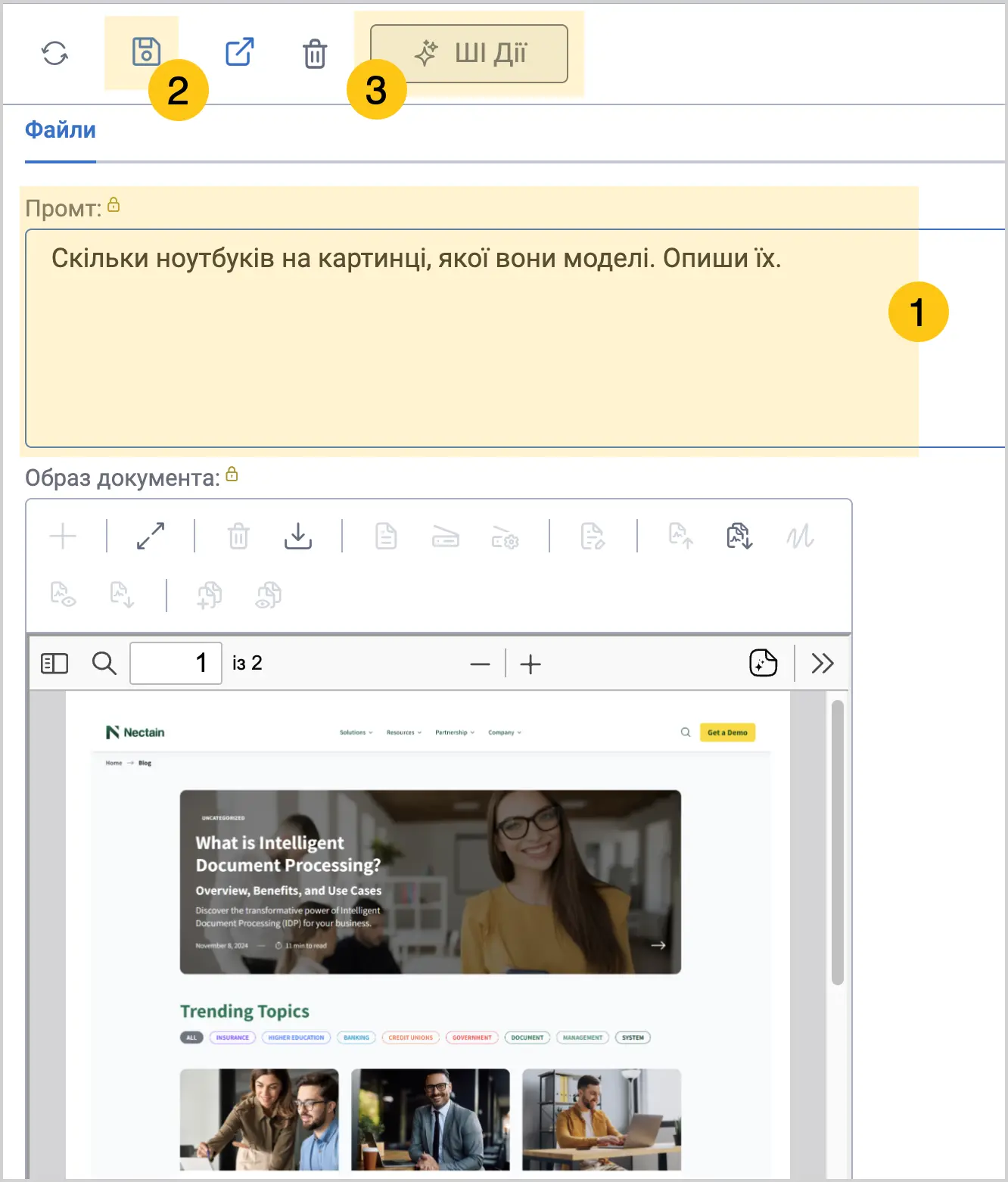
Наприклад, замість фіксованого кроку «Порахуй кількість днів відпустки», ви можете налаштувати крок із текстом «Виконай наступне завдання {{prompt}}». Тепер, щоб запускати сценарій з новим запитом, вам потрібно лише: ввести запит в атрибут 1, зберегти документ 2 та натиснути кнопку ШІ дії 3.