2.6.3. Робота з атрибутом
2.6.3.1. Редагувати атрибут
-
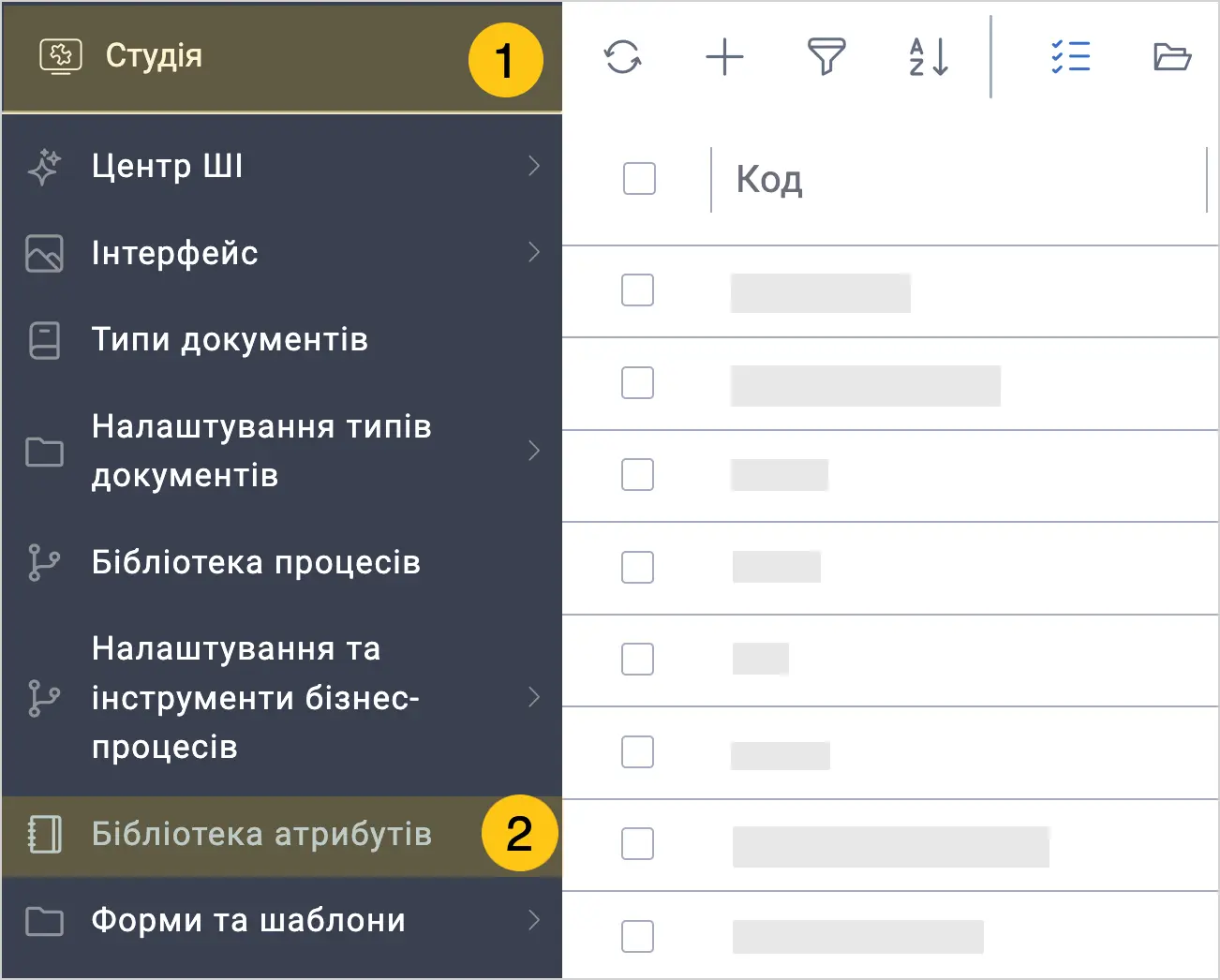
У панелі навігації, виберіть робочий стіл Студія 1, а потім ярлик Бібліотека атрибутів 2.
-
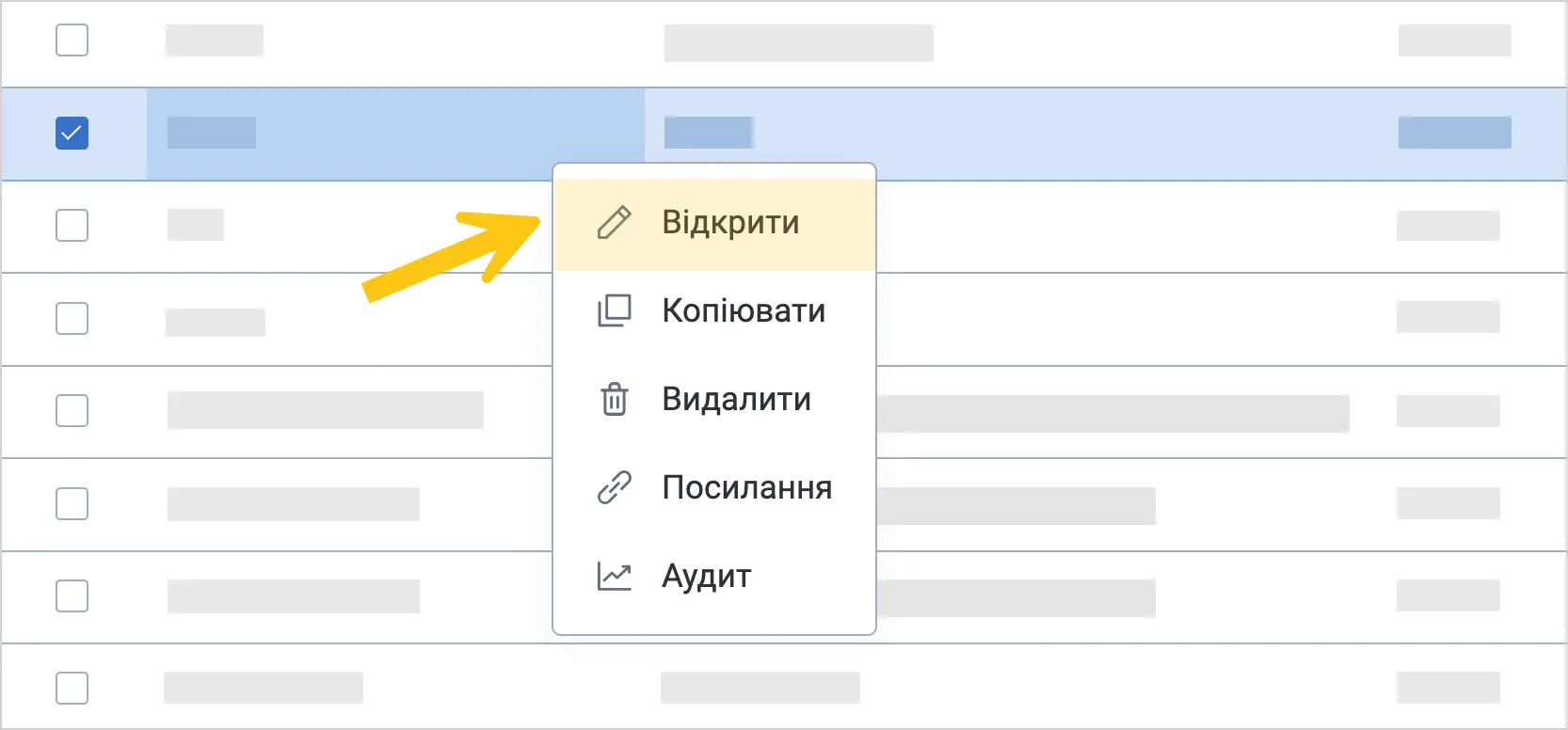
Клацніть правою кнопкою мишки по запису, щоб відкрити його контекстне меню.
-
У контекстному меню виберіть Відкрити.
Ви можете редагувати поле Код лише якщо атрибут не використовуються у платформі. Щоб переглянути де у платформі використовується даний атрибут, див. розділ Переглянути використання атрибута.
2.6.3.2. Копіювати атрибут
-
У панелі навігації, виберіть робочий стіл Студія 1, а потім ярлик Бібліотека атрибутів 2.
-
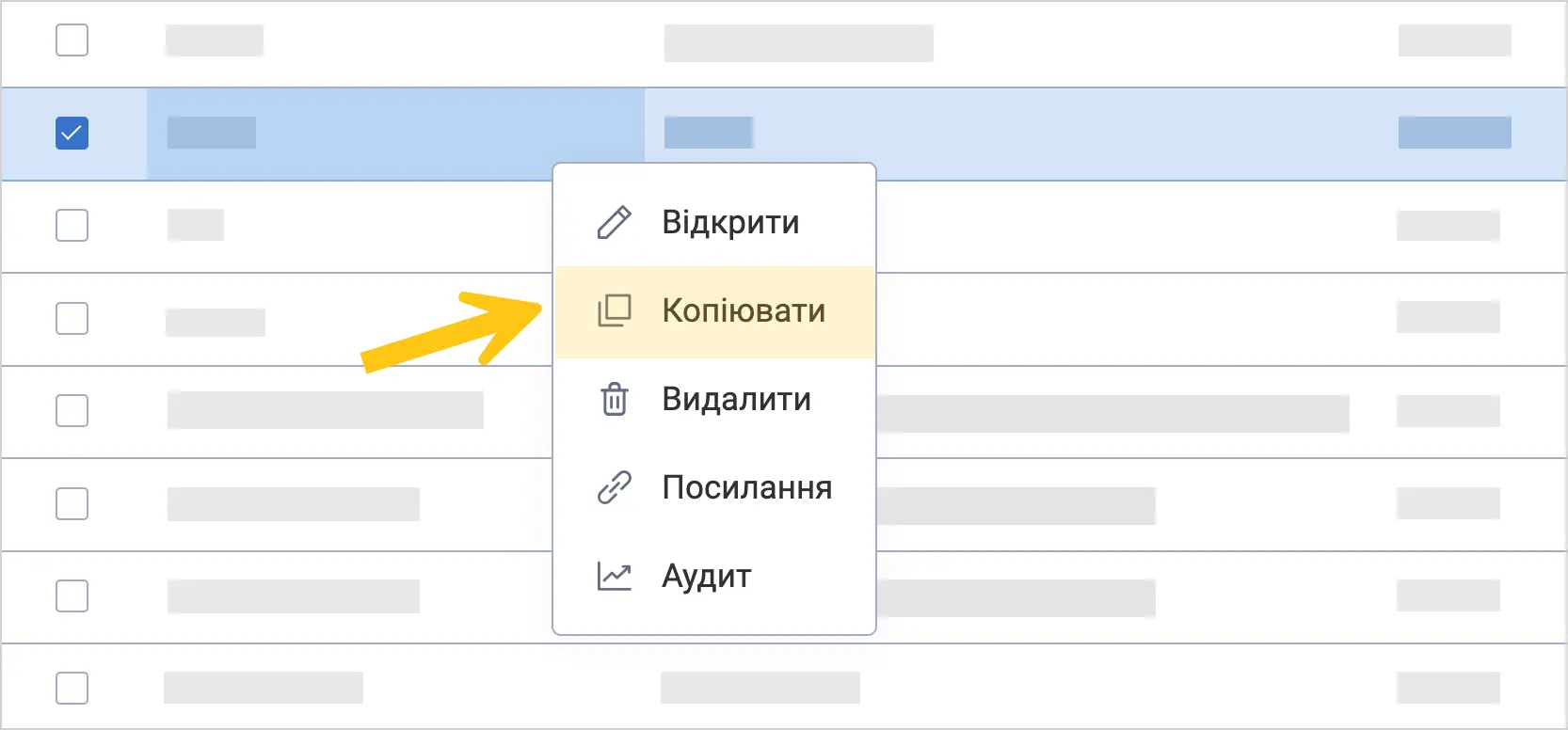
Клацніть правою кнопкою мишки по запису, щоб відкрити його контекстне меню.
-
У контекстному меню виберіть Копіювати.
2.6.3.3. Видалити атрибут
-
У панелі навігації, виберіть робочий стіл Студія 1, а потім ярлик Бібліотека атрибутів 2.
-
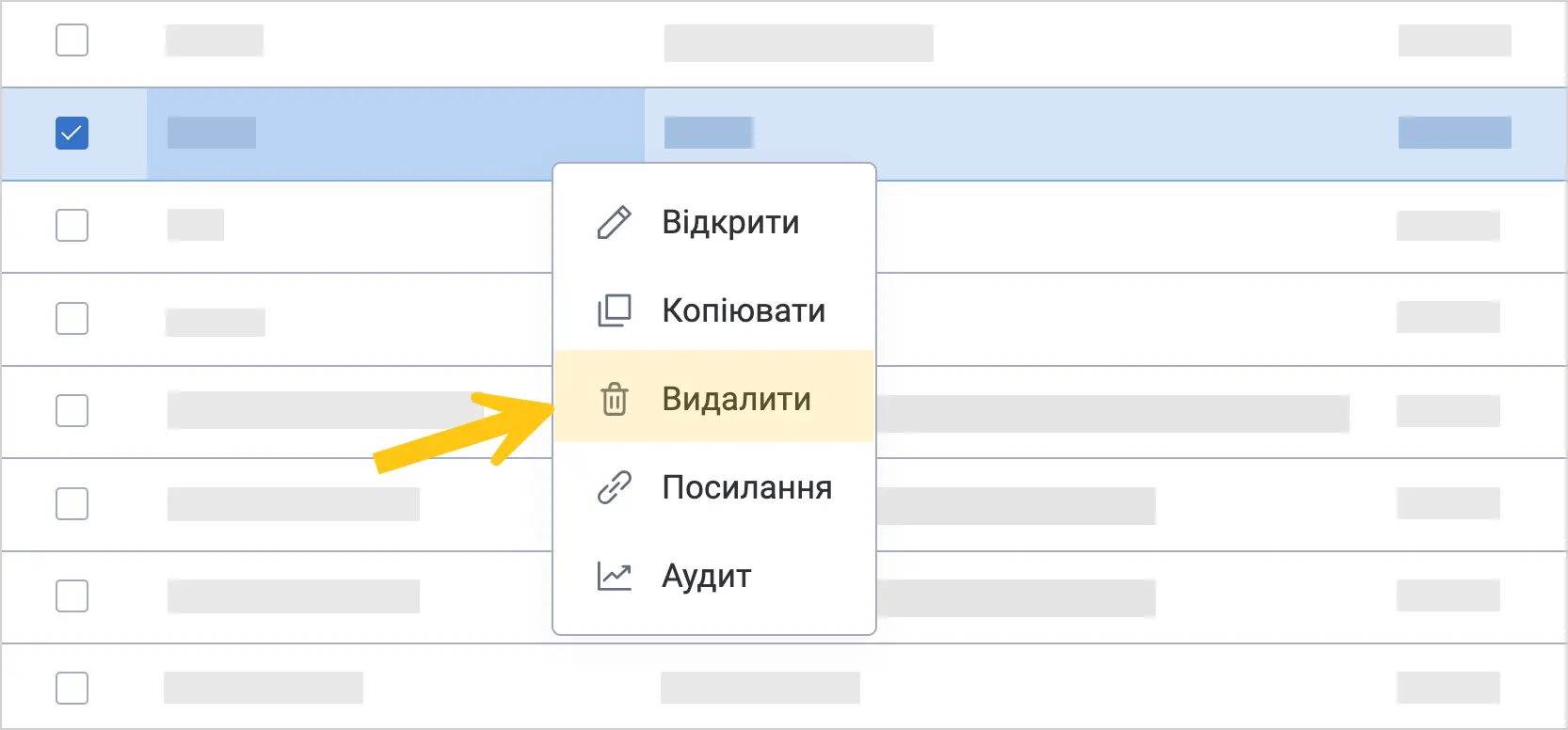
Клацніть правою кнопкою мишки по запису, щоб відкрити його контекстне меню.
-
У контекстному меню виберіть Видалити.
2.6.3.4. Організувати атрибути по папках
Ви можете, створювати нові папки, видаляти існуючі, редагувати наявні чи переміщати атрибути в інші папки, для цього див розділ Папки. Те, як ви організуєте папки у ярлику Бібліотека атрибутів, так вони будуть відображатись при конструюванні форми документа у вкладці Дизайнер.
2.6.3.5. Переглянути використання атрибута
Щоб переглянути де у системі використовується атрибут, виконайте наступні дії:
-
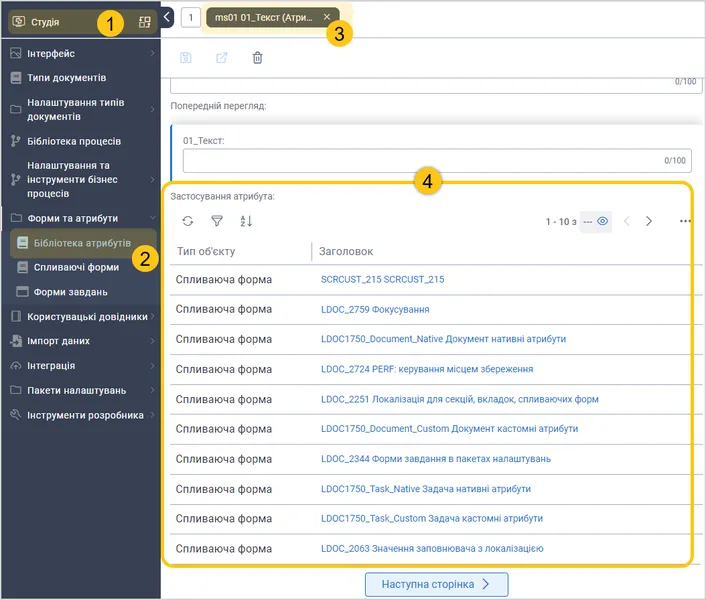
У панелі навігації, виберіть робочий стіл Студія 1.
-
Виберіть ярлик Бібліотека атрибутів 2, а потім двічі клацніть по запису необхідного атрибута 3.
-
Перейдіть в нижню частину сторінки. У секції Застосування атрибута 4 ви зможете побачити тип та назву об'єкта, який використовує даний атрибут. Щоб відкрити пов'язаний об'єкт, двічі клацніть по його заголовку.
2.6.3.6. Увімкнути дії файлових атрибутів
Налаштуйте дії, які користувач зможе виконувати з файлом. Дії відображатимуться у вигляді кнопок, при використанні атрибута.
-
Якщо ви бажаєте налаштувати дії для файлового атрибута на формі документа, то:
-
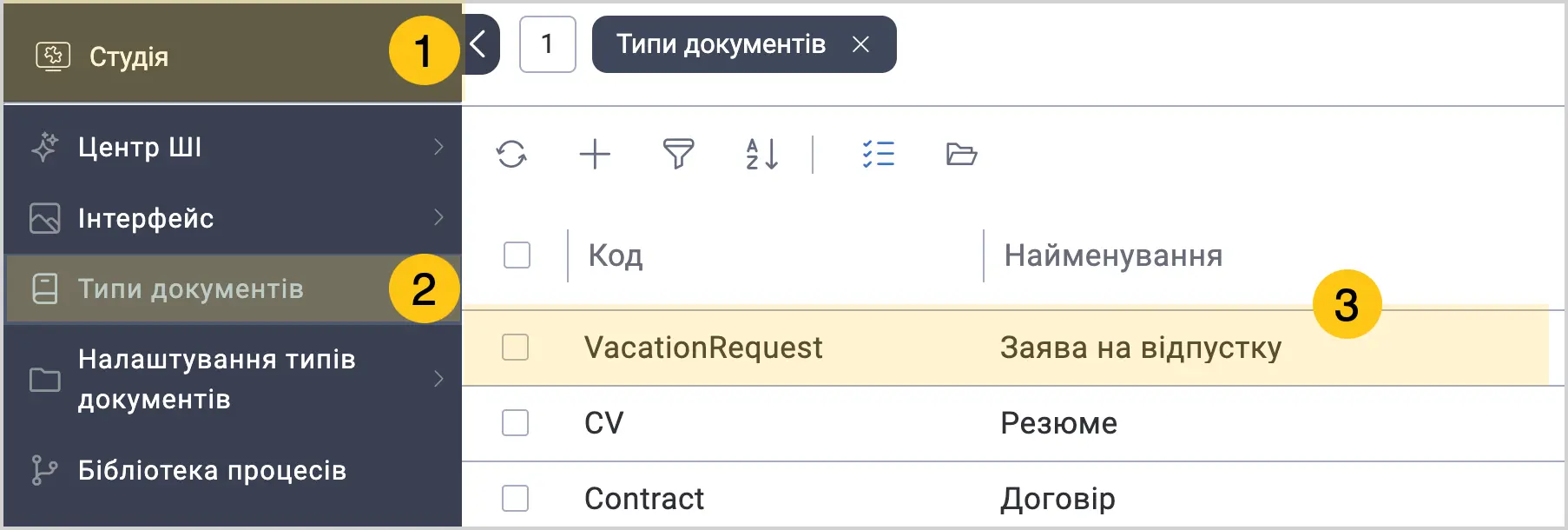
У панелі навігації, виберіть робочий стіл Студія 1.
-
Перейдіть у ярлик Типи документів 2
-
Відкрийте бажаний тип документа 3.
-
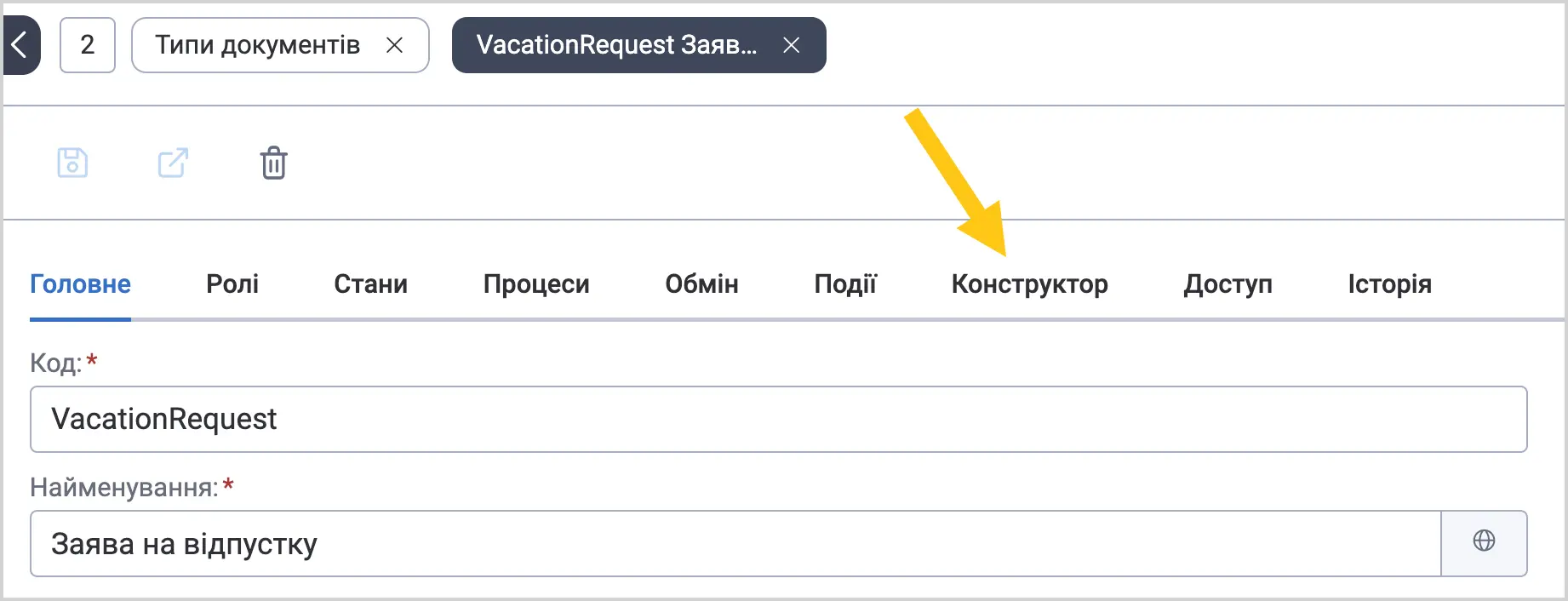
Перейдіть у вкладку Конструктор.
-
Або
-
Якщо ви бажаєте налаштувати дії для файлового атрибута на формі завдання, то:
- У панелі навігації, виберіть робочий стіл Студія 1.
- Перейдіть в групу ярликів Форми та шаблони 2 .
- Відкрийте ярлик Форми завдань 3
- Відкрийте бажане завдання 4.
- Перейдіть у вкладку Форма.
-
Додайте файловий атрибут на форму або виберіть вже наявний.
-
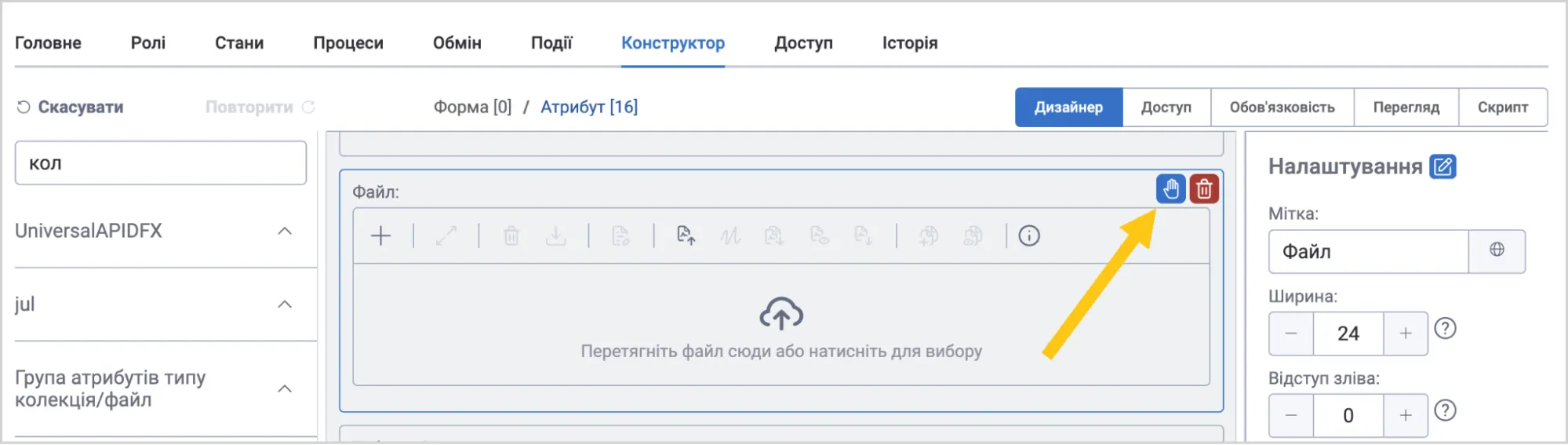
Наведіть курсор на доданий атрибут, а потім виберіть піктограму .
-
Увімкніть перемикачі дій 1, які бажаєте активувати для користувача, а потім виберіть кнопку Зберегти 2. Див. опис дій в таблиці нижче:
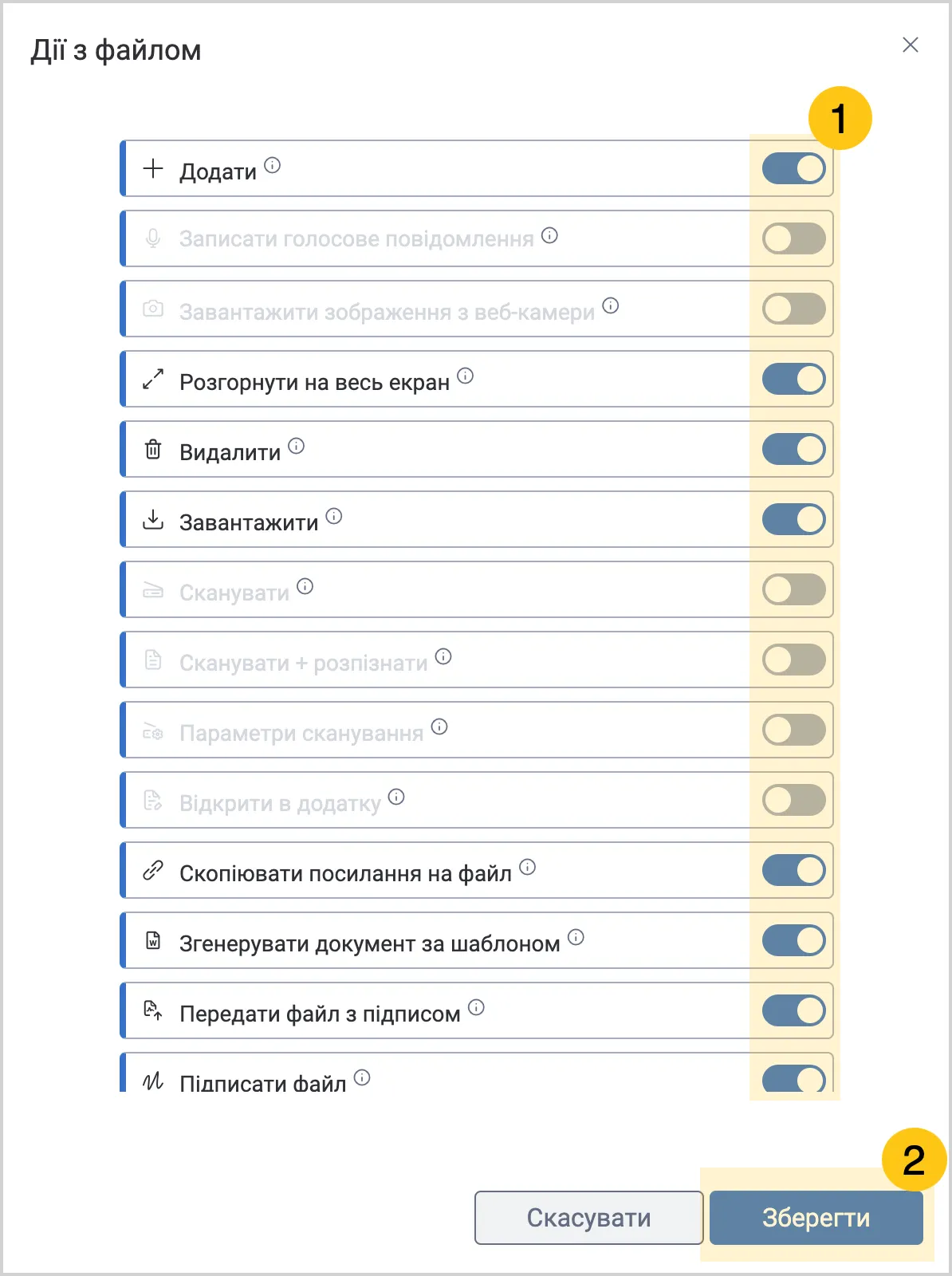
| Назва дії | Опис |
|---|---|
| Зберегти як версію | Активування цієї дії дозволить користувачеві створювати версії файлу. Таким чином, користувач зможе або самостійно вручну завантажувати у платформу нову версію файлу, або нова версія автоматично підвантажуватиметься в ході виконання бізнес-процесу. |
| Показати версії файлу | Активування цієї дії дозволить користувачу переглядати всі версії файлу. А також, ця дія є основою для всіх інших дій повʼязаних з версіями файлу. |
| Видалити версію файлу | Ви зможете активувати цей перемикач лише за умови активування перемикача Показати версії файлу. Активування цієї дії дозволить користувачу видаляти версії файлів. |
| Завантажити версію файлу | Ви зможете активувати цей перемикач лише за умови активування перемикача Показати версії файлу. Активування цієї дії дозволить користувачу завантажувати на свій пристрій версії файлу. |
- У панелі інструментів виберіть піктограму Зберегти
2.6.3.7. Виконати дії файлових атрибутів
2.6.3.7.1. Завантажити файл на форму
Існує чотири способи завантажити файл на форму, залежно від наявності на ньому підпису та формату файлу:
- Не підписаний документ — ви можете завантажити документ у форматі
.pdf,.doc,.docx,.xls,.xlsxабо.rtf, а потім за потреби підписати його у платформі, за допомогою КЕП. - Підписаний документ — ця опція потрібна для випадків, коли документ вже підписаний за межами платформи. В такому випадку ви завантажуєте підписаний документ у форматі
.p7s. - Не підписаний документ + файл підпису — ця опція необхідна якщо ваш підпис зберігається у форматі .p7s. В такому випадку, ви завантажуєте два файли: сам не підписаний документ (
.pdf,.doc,.docx, або.rtf) та файл підпису (.p7s). Платформа об'єднає ці файли та здійснить підписання. - Не підписаний документ (паперовий формат) — якщо документ існує лише у фізичному форматі, ви можете відсканувати його відразу у платформі. Документ повинен бути без підпису.
Завантажити не підписаний документ
Ви можете завантажувати файли у форматах .pdf, .doc, .docx, та .rtf. При завантаженні файлів у форматах .doc, .docx, або .rtf, платформа автоматично конвертує їх у формат .pdf з текстовим шаром. Завантажений документ зберігається в обох форматах: оригінальному та .pdf. Користувачі мають можливість завантажувати з платформи лише оригінальний формат документа.
-
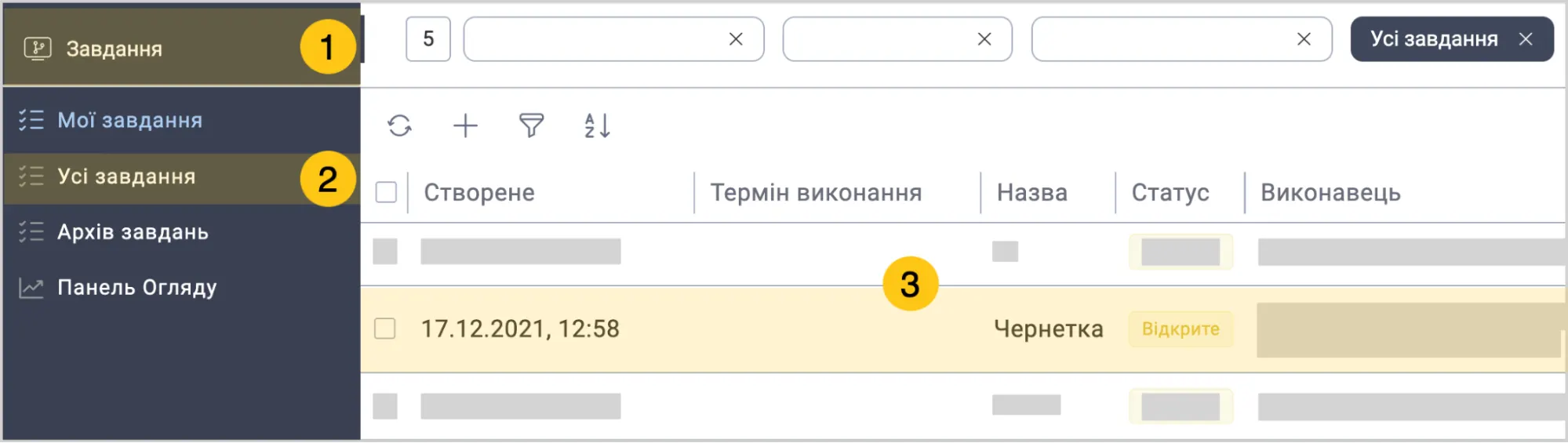
Якщо бажаєте завантажити файл на форму документа, відкрийте потрібний документ.

або
-
Якщо бажаєте завантажити файл на форму завдання, відкрийте потрібне завдання.
-
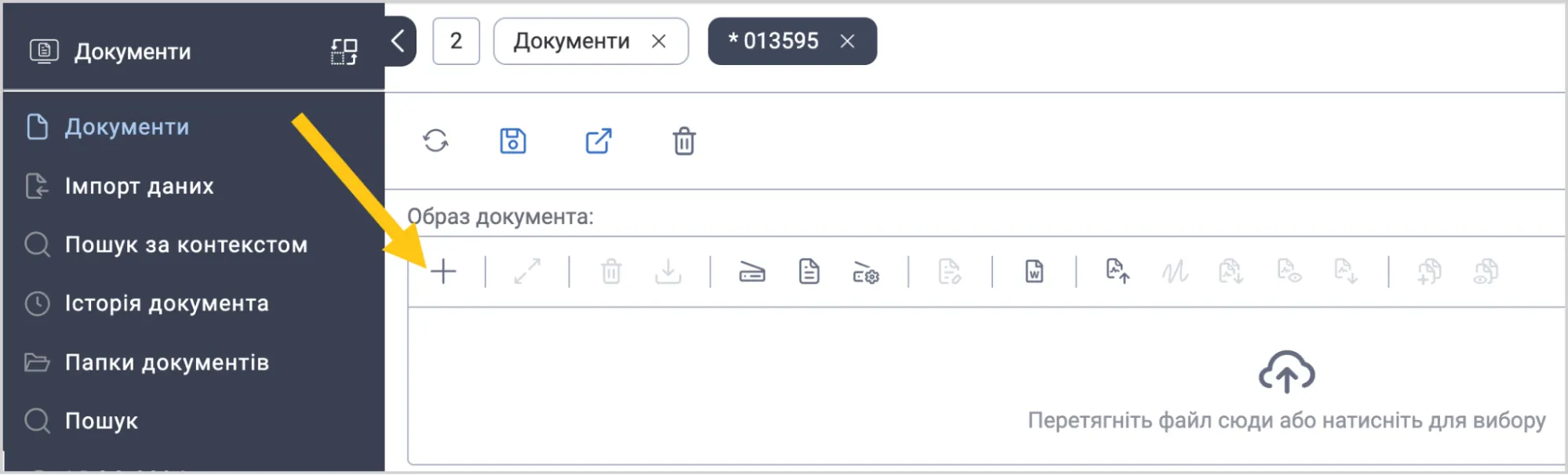
У верхньому меню файлового атрибута, виберіть піктограму +, а потім завантажте файл який бажаєте відобразити на формі.
Завантажити підписаний документ
-
Якщо бажаєте завантажити файл на форму документа, відкрийте потрібний документ.
або
-
Якщо бажаєте завантажити файл на форму завдання, відкрийте потрібне завдання.
-
У верхньому меню файлового атрибута, виберіть піктограму +, а потім завантажте не підписаний документ у форматі .p7s.
Завантажити не підписаний документ + файл підпису
-
Якщо бажаєте завантажити підписаний файл у форму документа, відкрийте потрібний документ.
або
-
Якщо бажаєте завантажити підписаний файл у форму завдання, відкрийте потрібне завдання.
-
На формі знайдіть файловий атрибут, в який бажаєте завантажити підписаний документ.
-
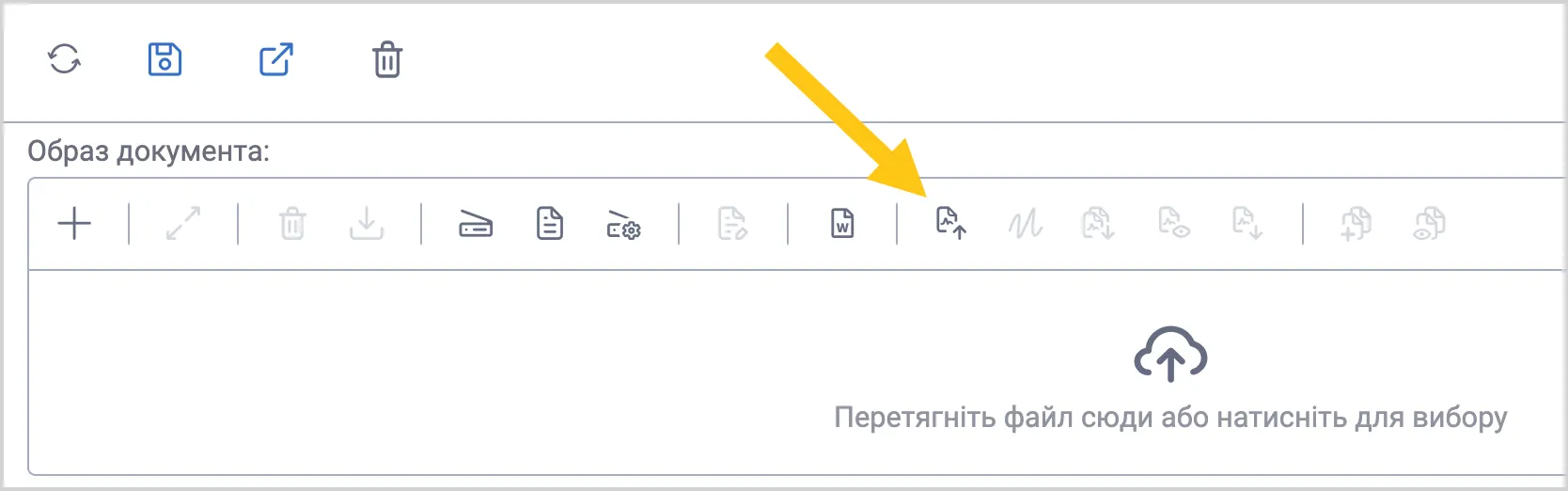
У верхньому меню атрибута, виберіть піктограму
 .
.
-
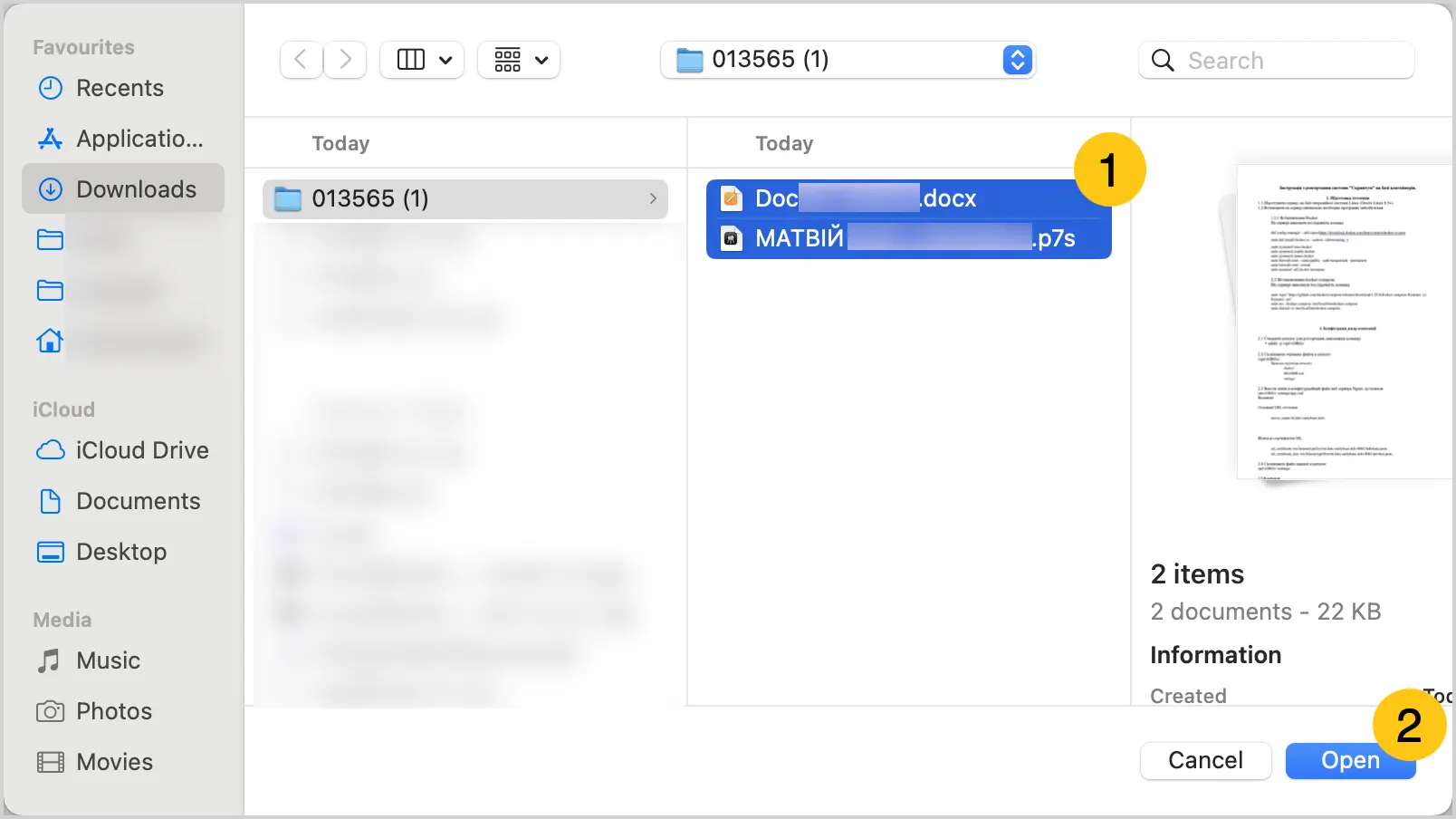
Виберіть на вашому пристрої два файли:
- Сам документ (
.pdf,.doc,.docx, або.rtf) - Окремий файл підпису (
.p7s)
- Сам документ (
Завантажити не підписаний документ (паперовий формат)
Ви можете сканувати файл, який бажаєте додати на форму документа. Для цього, виконайте наступні дії:
-
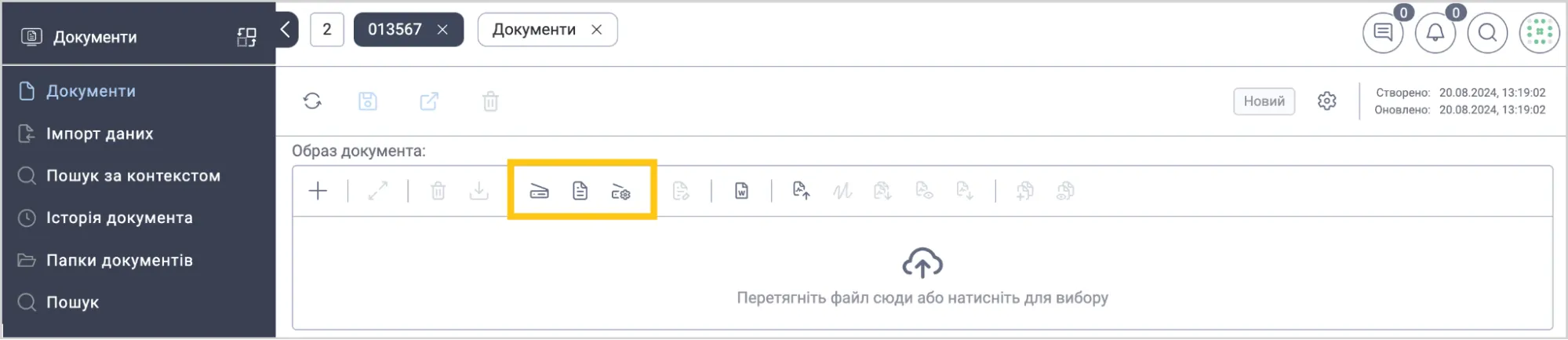
Увімкніть для атрибута дії, що стосуються сканера. Для цього, відкрийте тип документа, а тоді перейдіть у вкладку Конструктор.
-
У формі документа, наведіть курсор на доданий файловий атрибут, а потім виберіть піктограму .
-
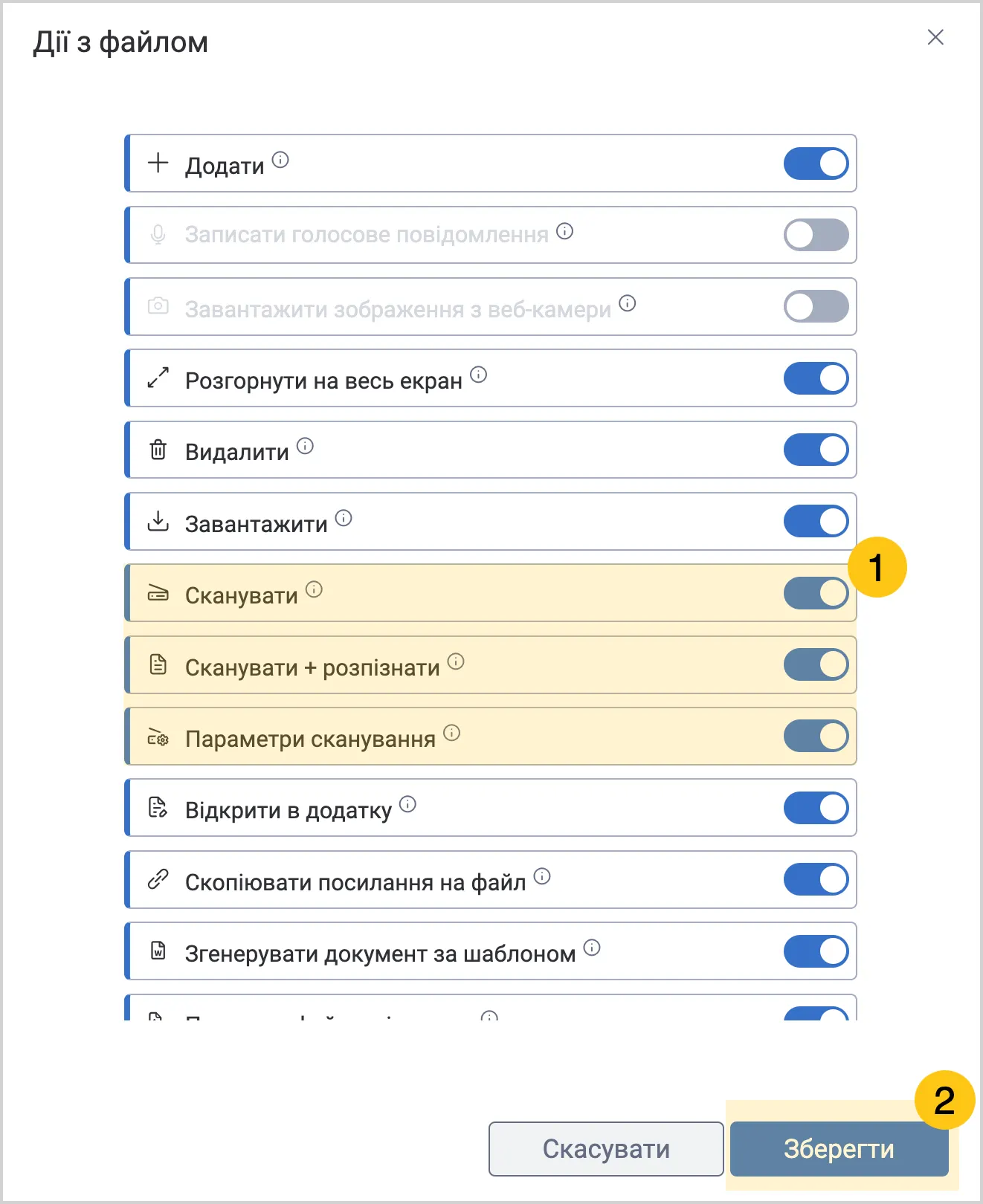
Увімкніть перемикачі Сканувати, Сканувати + розпізнати та Параметри сканування 1, а потім виберіть кнопку Зберегти 2.
-
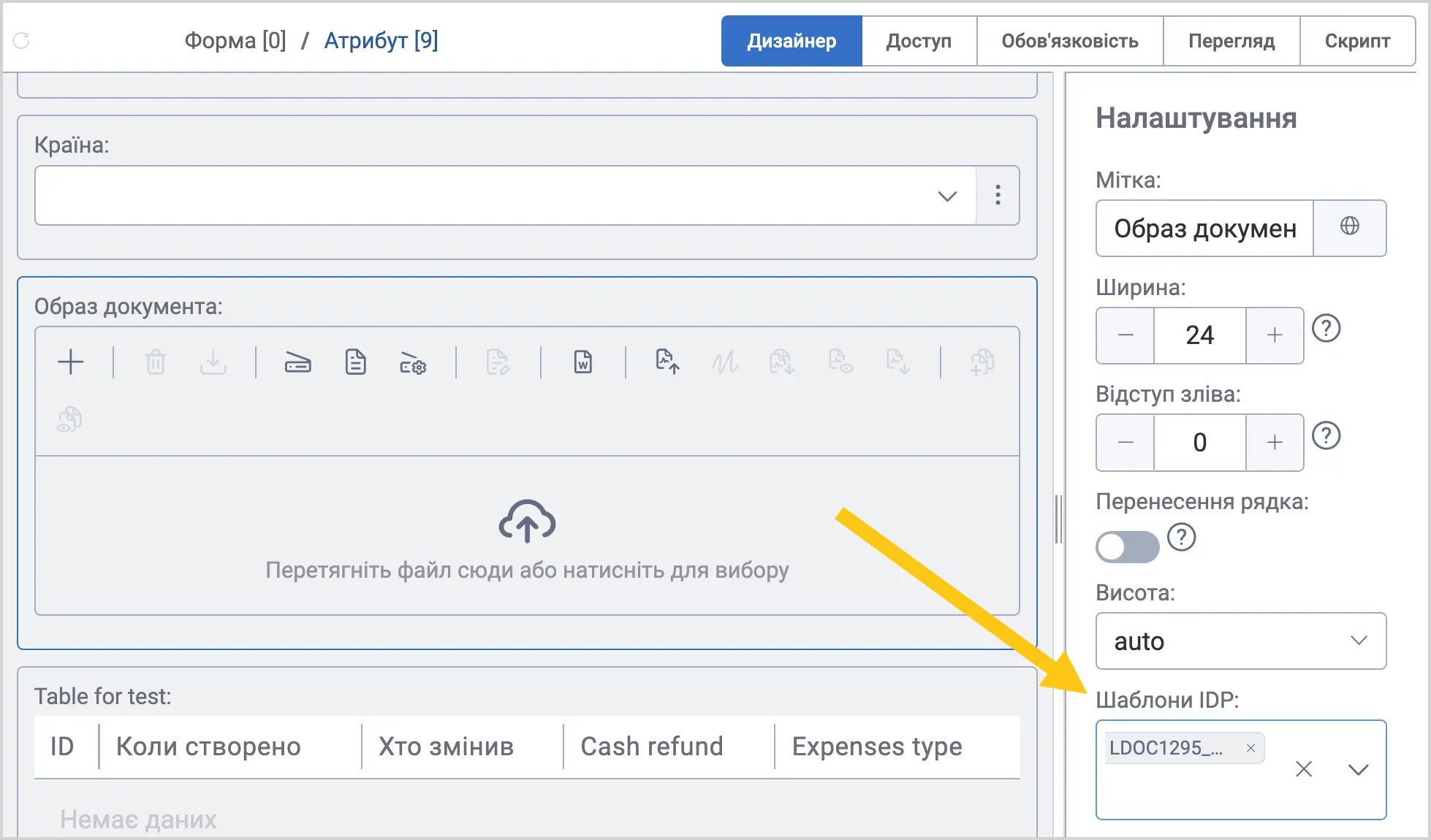
У меню Налаштування атрибута, в полі Шаблони IDP оберіть зі списку потрібний шаблон, на основі параметрів якого сканер виконуватиме процес сканування.
-
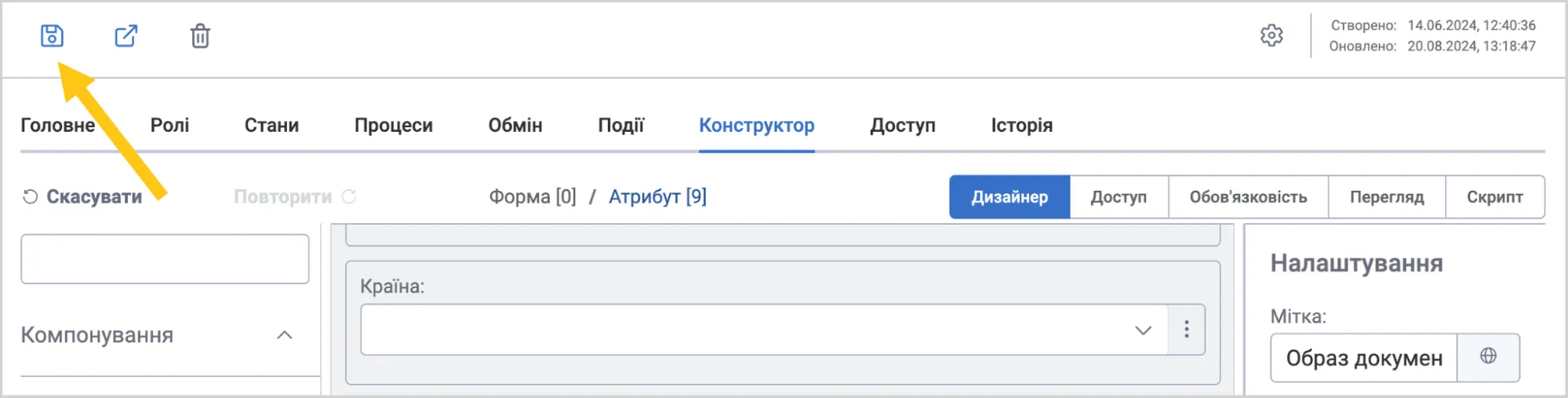
У панелі інструментів виберіть піктограму Зберегти .
-
Створіть документ, на основі типу документа, який ви налаштовували у попередніх кроках.
-
-
Налаштуйте і підключіть сканер до вашого пристрою.
-
На формі документа, виберіть файловий атрибут, а потім виберіть одну з наступних піктограм, щоб виконати потрібну вам дію зі сканером:
- Сканувати. Ця опція дозволяє просто створити цифрову копію документа шляхом сканування. Документ буде збережений у вигляді зображення (наприклад: у форматі PDF), але без розпізнавання тексту. Це підходить, якщо вам потрібно лише зберегти зображення документа без можливості пошуку по тексту.
- Сканувати + розпізнати. Ця опція виконує сканування документа з подальшим оптичним розпізнаванням символів. Після сканування система намагатиметься розпізнати текст на зображенні та додати його до документа у вигляді текстового шару.
 Параметри сканування. Щоб активувати змогу налаштовувати параметри сканування, завантажте та встановіть розширення для браузера UBExtension.
Примітка:Після сканування, якщо це необхідно, система автоматично створює нову версію документа. У такому випадку вміст завантаженого файлу очищується, і файл зберігається як нова версія документа.
-
У панелі інструментів виберіть піктограму Зберегти або Зберегти та закрити .
2.6.3.7.2. Додати підпис до документа
Існує два способи як ви можете підписати документ:
- За допомогою КЕП — ви можете підписати документ у платформі, за допомогою КЕП на хмарному сховищі (Дія, ПриватБанк), власному пристрої чи апаратному носії (токен, смарткарта).
- За допомогою підпису у форматі .p7s — якщо ваш підпис зберігається у форматі
.p7s. ви можете завантажити два файли: сам не підписаний документ (.pdf,.doc,.docx, або.rtf) та файл підпису (.p7s). Платформа об'єднає ці файли та здійснить підписання.
Підписати за допомогою КЕП
-
Завантажте в файловий атрибут файл документа (див. розділ Завантажити файл з форми).
-
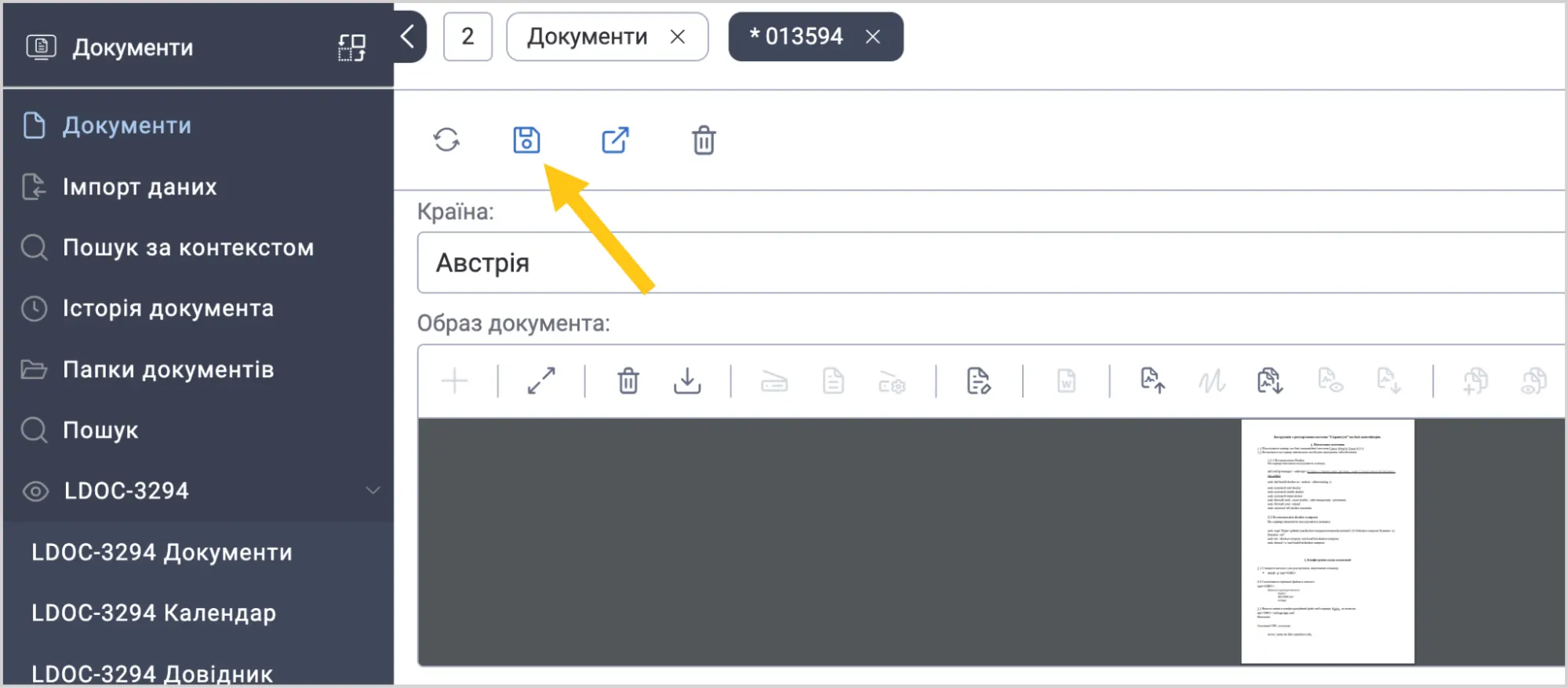
Після того, як ви додали файл в атрибут, У панелі інструментів виберіть піктограму Зберегти .
-
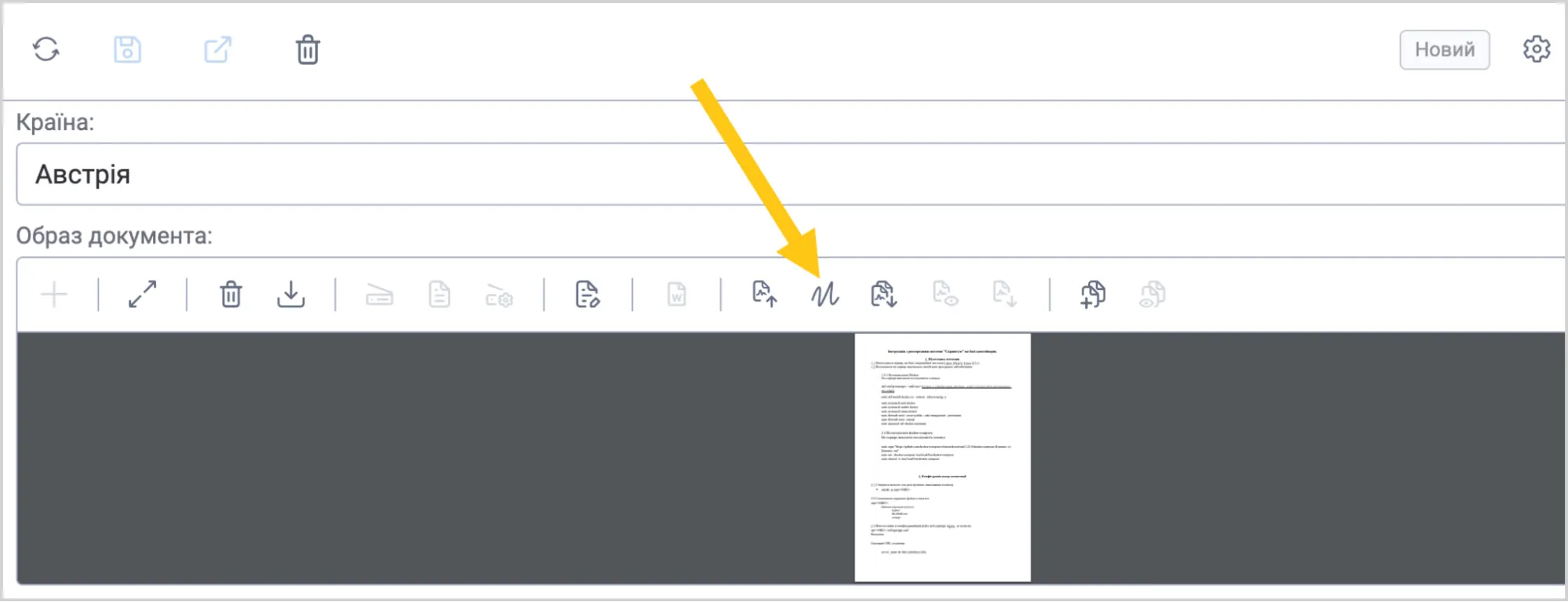
На формі документа, виберіть піктограму
 .
. Примітка:
Якщо піктограма підписання неактивна, переконайтесь, що ви зберегли зміни в файловому атрибуті.
-
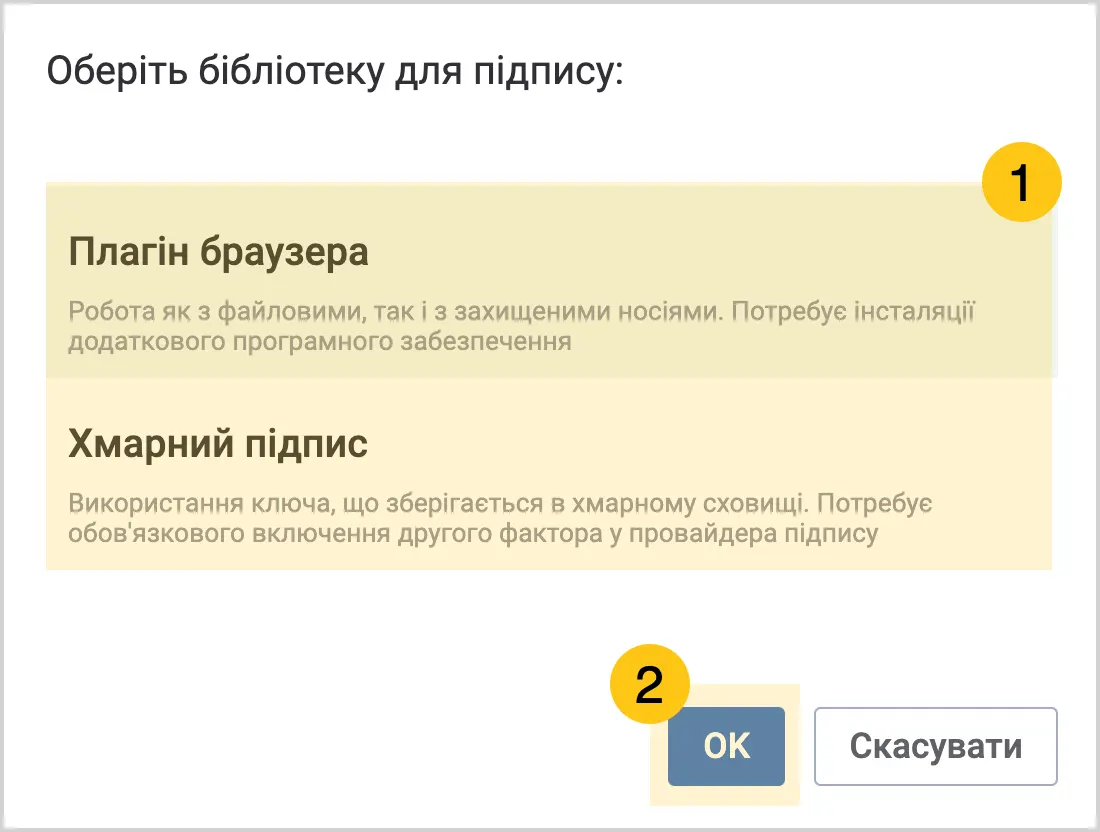
Виберіть одну з наступних бібліотек для підпису 1, а потім виберіть кнопку ОК 2:
-
Плагін браузера: користувач зможе підписати документ використовуючи файл КЕП на своєму пристрої або апаратному носії (токен, смарткарта).
Примітка:При виборі цього способу, завантажте та встановіть розширення для браузера IIT End User CA-1. Sign. Див. інструкція з встановлення розширення.
-
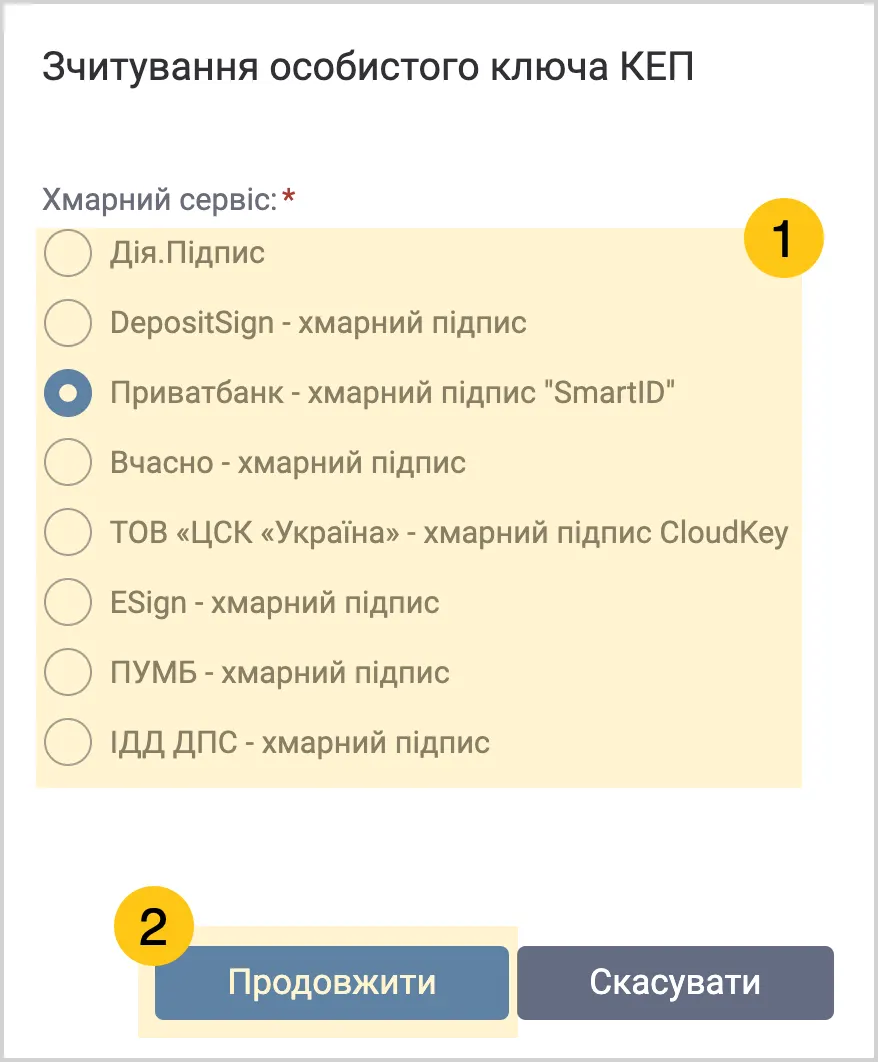
Хмарний підпис: користувач зможе підписати документ використовуючи КЕП, який зберігається на сервері провайдера
 Примітка:
Бібліотека для підпису яку ви виберете (плагін браузера чи хмарний підпис), стане бібліотекою за замовчуванням до моменту вашого наступного входу у платформу. Тобто, якщо вам потрібно змінити тип бібліотеки, вийдіть з акаунту та зайдіть знову. Тоді ви знову зможете обрати тип бібліотеки.
-
-
Виконайте подальші кроки, відповідно до обраної бібліотеки:
Підписати через плагін браузера
-
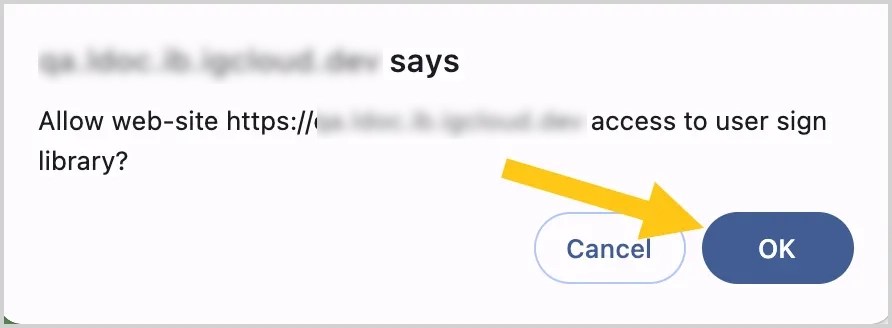
У спливаючому вікні, виберіть кнопку ОК, щоб дозволити доступ до бібліотеки підписів.
-
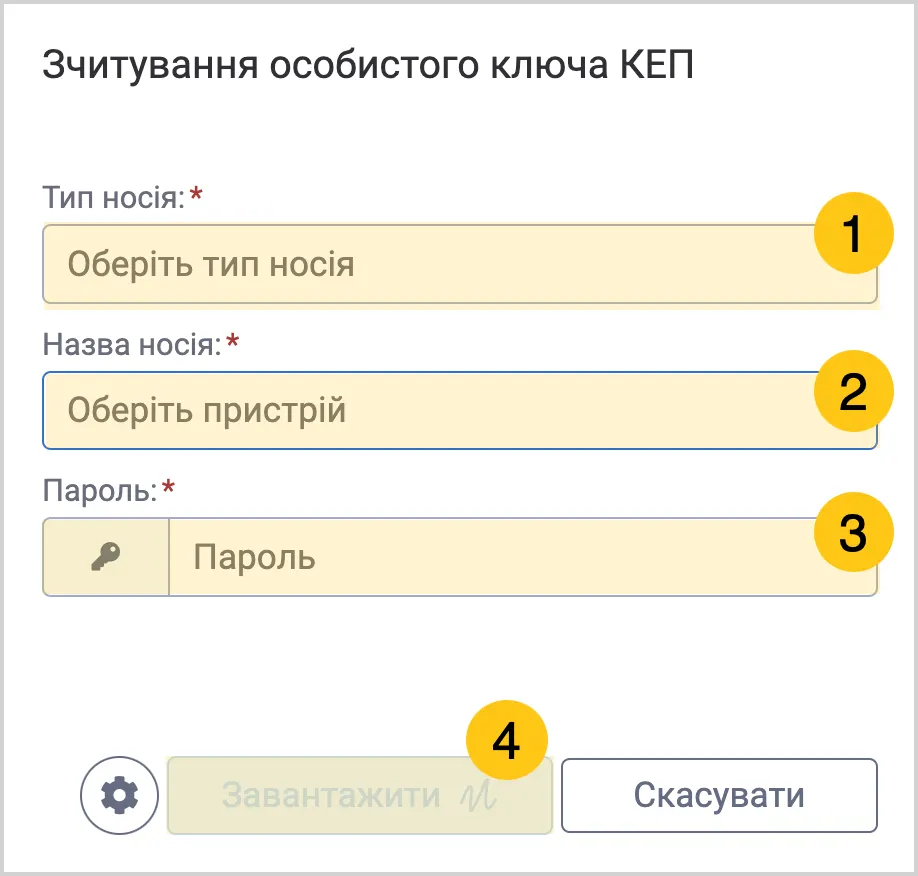
У полі Тип носія 1, оберіть зі списку потрібний варіант: файл (на вашому пристрої), смарткарта чи токен.
-
У полі Назва носія 2, залежно від обраного типу носія, завантажте файл чи виберіть конкретний пристрій який є носієм підпису.
-
У полі Пароль 3, введіть пароль до вашого КЕП, а потім виберіть кнопку Завантажити 4.
Підписати через хмарний підпис
-
У списку Хмарний сервіс, виберіть потрібний сервіс 1, а потім виберіть кнопку Продовжити 2.
-
Залежно від обраного хмарного сервісу, пройдіть наступні кроки у хмарному сервісі, щоб підтвердити свою особистість.
-
Щоб запевнитись, що документ підписано, перегляньте підписи.
2.6.3.7.3. Переглянути підписи
Ви та користувачі можете переглядати всі підписи, нанесені на документ.
Для цього, виконайте наступні дії:
-
Якщо бажаєте переглянути підписи документа, що доданий у формі документа, відкрийте потрібний документ.
або
-
Якщо бажаєте переглянути підписи документа, що доданий у формі завдання, відкрийте потрібне завдання.
-
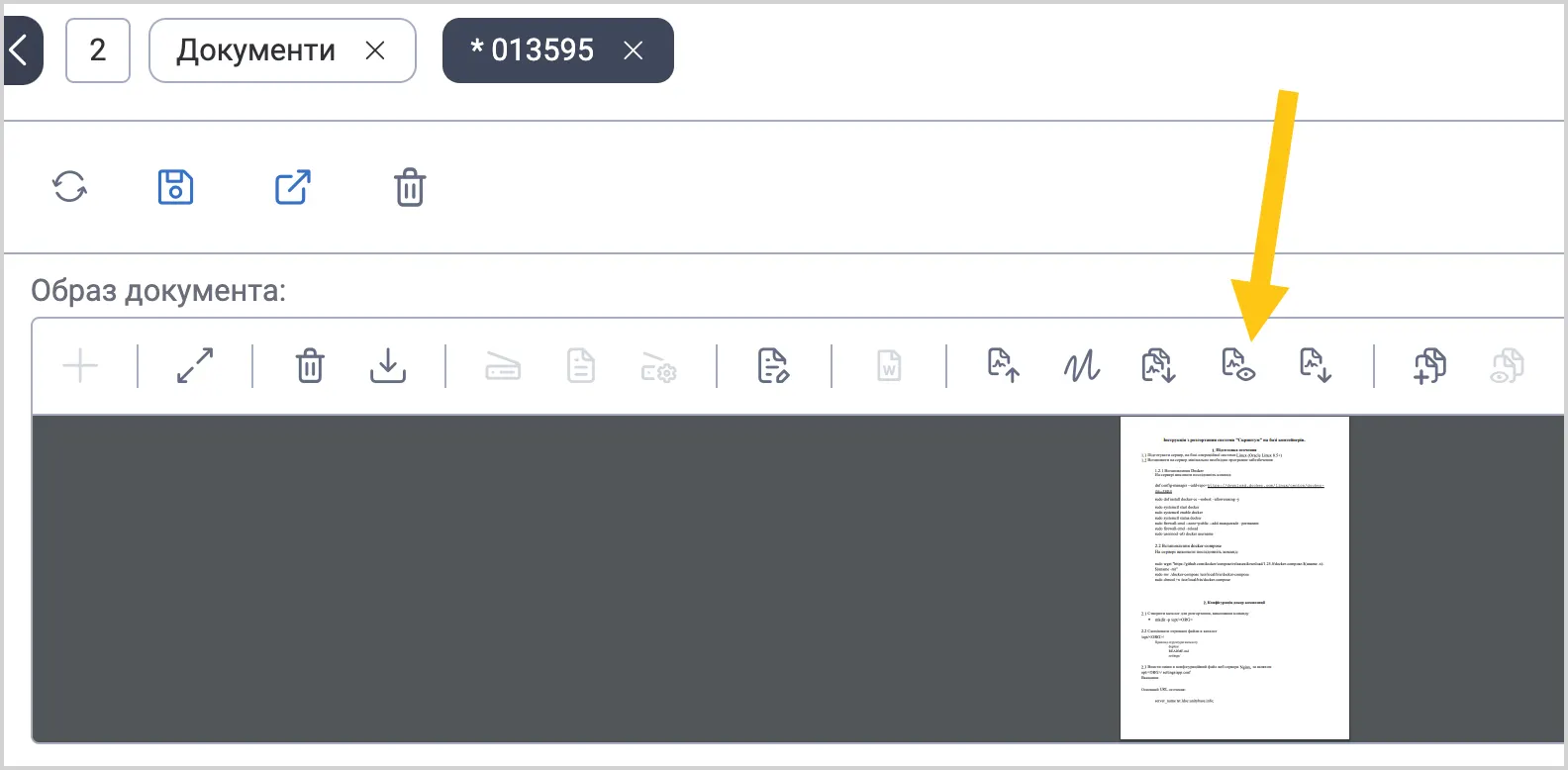
У верхньому меню атрибутів, виберіть піктограму
 .
.
-
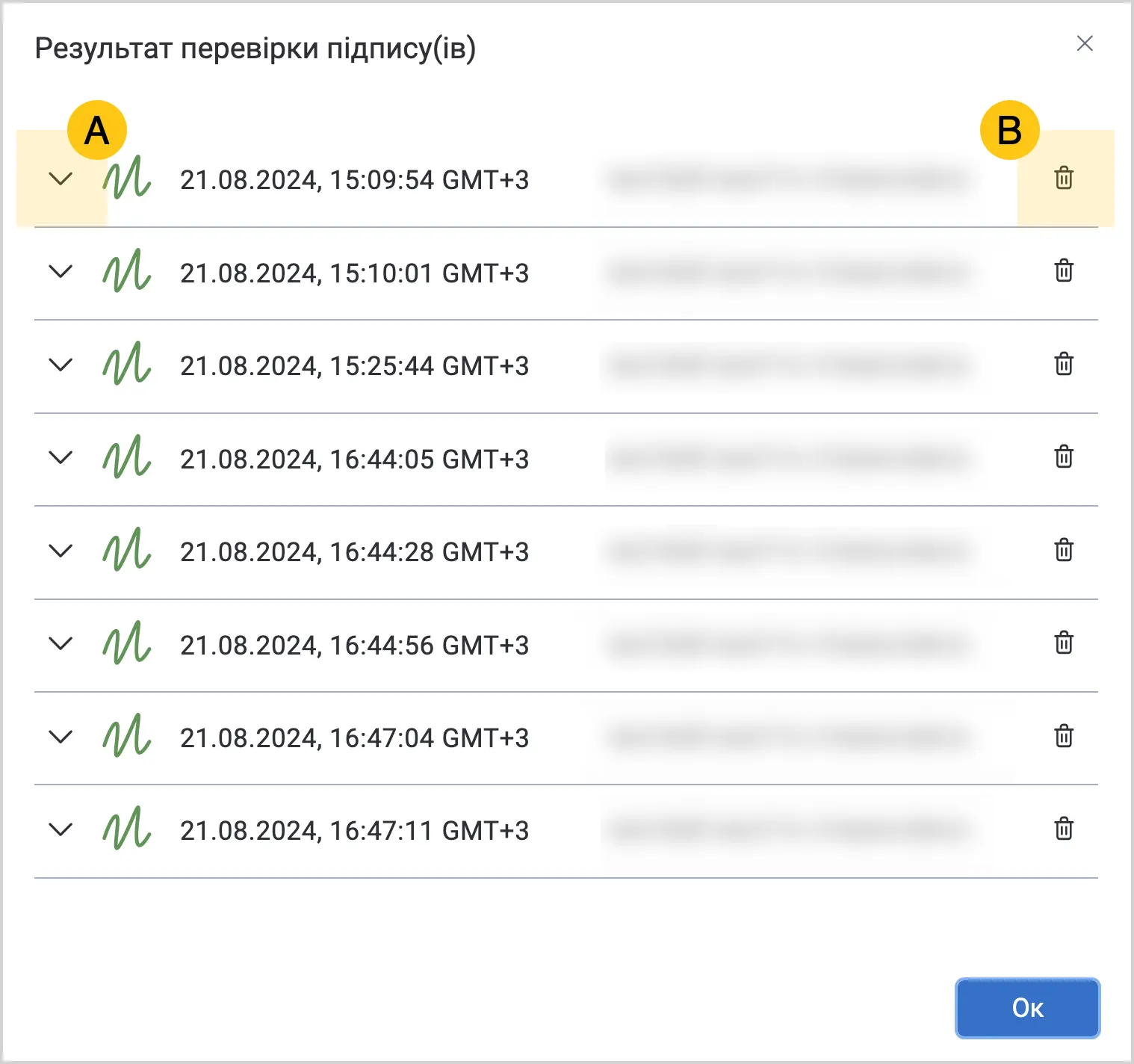
Після цього, відкриється список усіх підписів, що були нанесеними на документ. Щоб розгорнути додаткову інформацію про підпис, виберіть піктограму A. Ви також можете видаляти підписи, для цього виберіть піктограму B біля потрібного підпису.
2.6.3.7.4. Керувати версіями файлу
Ви можете переглядати, видаляти та додавати нові версії документа, що відображається на формі. А також налаштовувати які з цих дій будуть доступні користувачу. Див:
2.6.3.7.4.1. Додати нову версію файлу
Нові версії документа можуть бути створені користувачем або автоматично під час обробки документа. Цей атрибут зберігає попередні версії документа разом з нанесеними на них електронними цифровими підписами (ЕЦП).
Щоб створити нову версію, виконайте наступні дії:
-
Якщо бажаєте створити версію документа, що доданий у формі документа, відкрийте потрібний документ.
або
-
Якщо бажаєте створити версію документа, що доданий у формі завдання, відкрийте потрібне завдання.
-
На формі знайдіть файловий атрибут, в якому бажаєте створити нову версію.
-
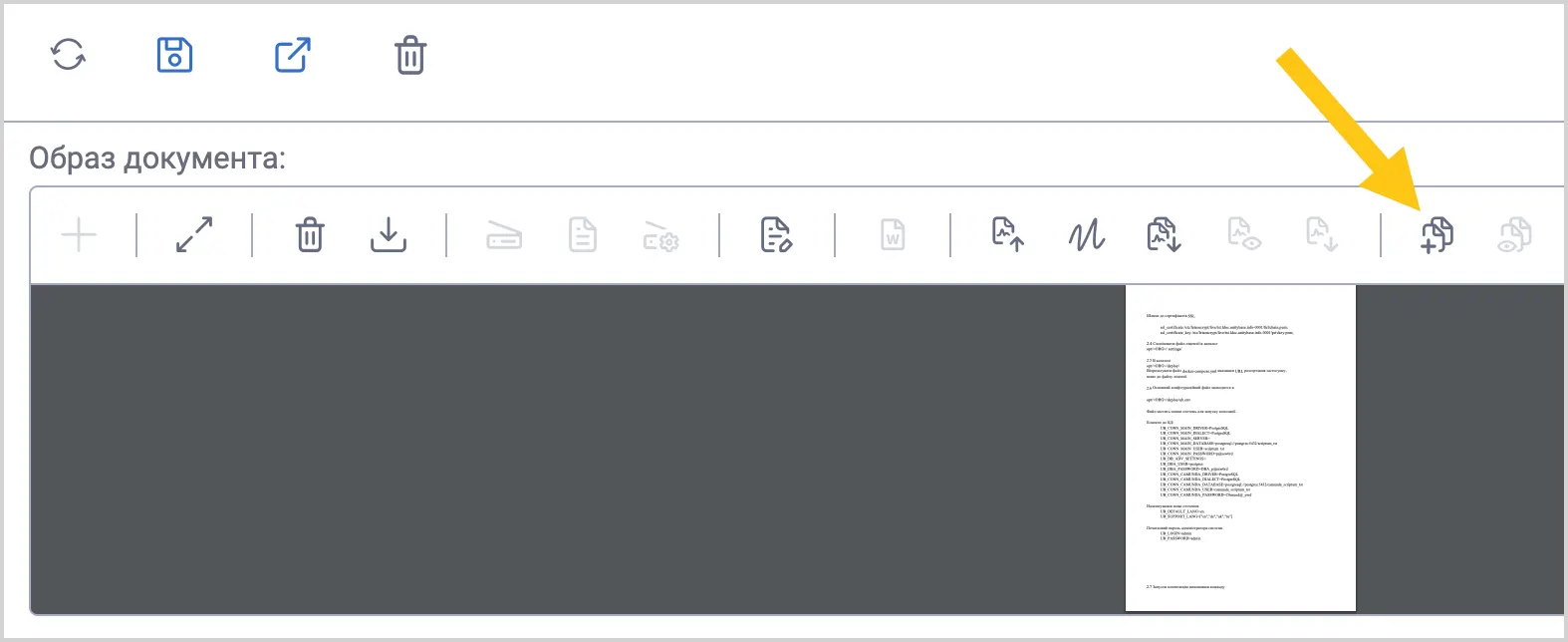
У верхньому меню атрибута, виберіть піктограму
 .
.
-
У спливаючому вікні Створити нову версію, виберіть кнопку Так.
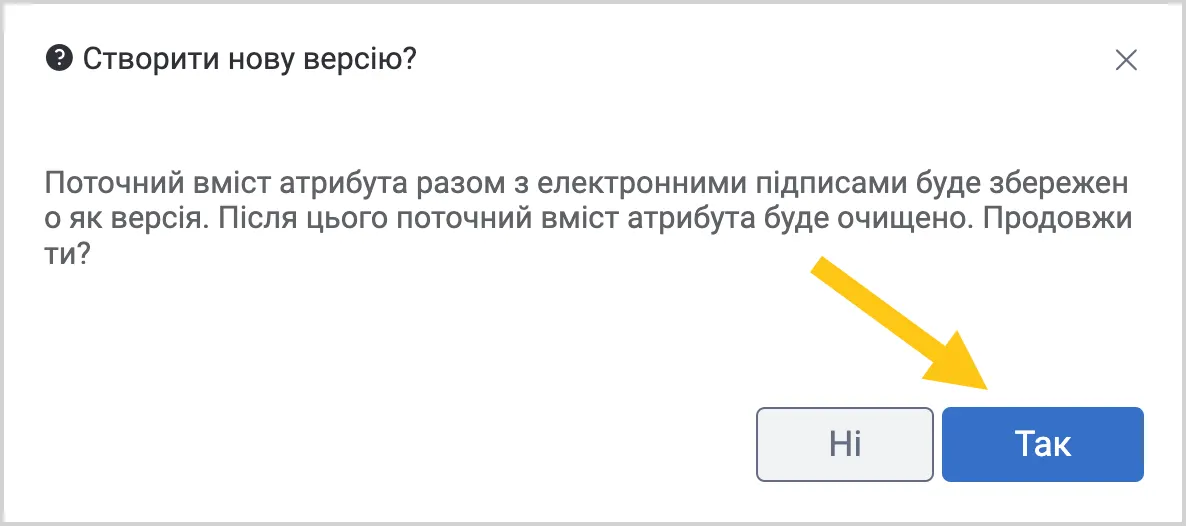
Після цього, остання версія перейде в так званий архів, а поточний вміст атрибута стане порожнім, щоб ви змогли завантажити новий файл. Щоб переглянути попередні версії документів, див. розділ Переглянути версії файлу.
2.6.3.7.4.2. Переглянути версії файлу
Нові версії файлу можуть бути ініційовані користувачем або автоматично під час виконання дій за допомогою скрипту. Цей атрибут зберігає попередні версії файлу разом з нанесеними на них електронними цифровими підписами (ЕЦП).
Щоб переглянути всі версії файлу, виконайте наступні дії:
-
Якщо бажаєте переглянути версії файлу, що доданий у формі документа, відкрийте потрібний документ.
або
-
Якщо бажаєте переглянути версії файлу, що доданий у формі завдання, відкрийте потрібне завдання.
-
Знайдіть потрібний файловий атрибут, версії якого бажаєте переглянути.
-
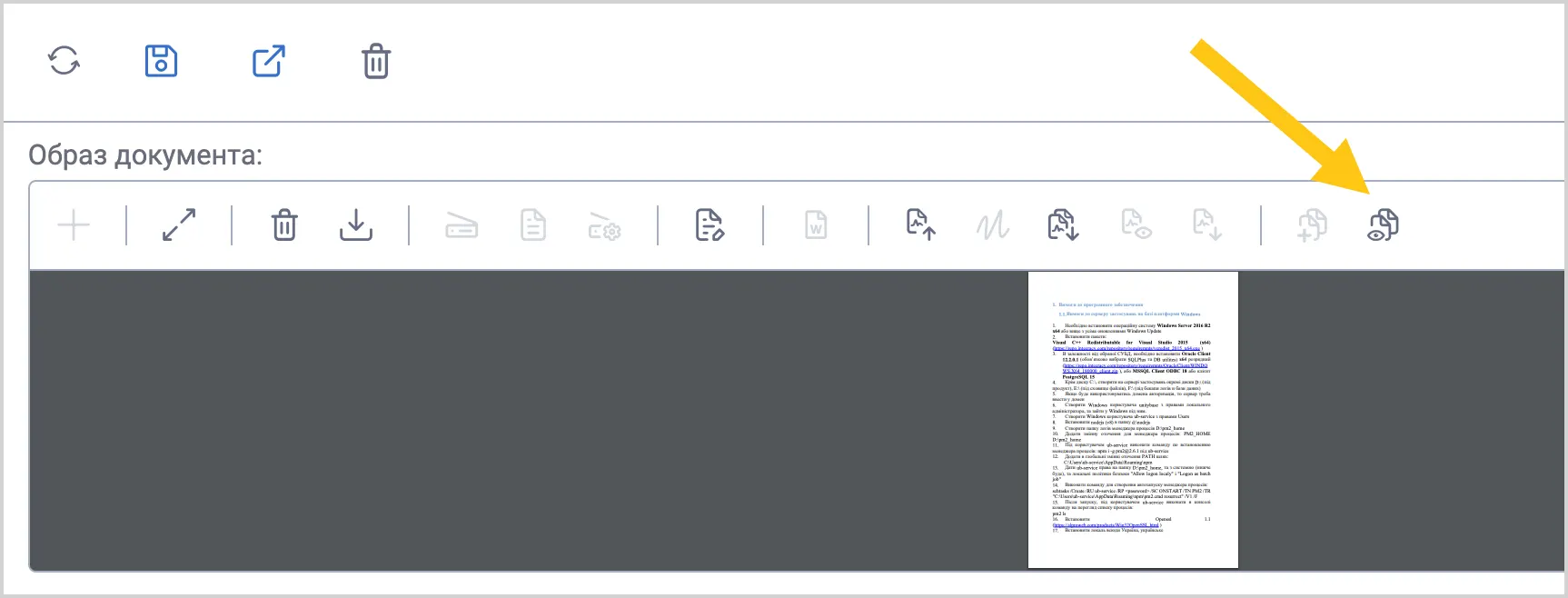
У верхньому меню атрибута, виберіть піктограму
 .
.
-
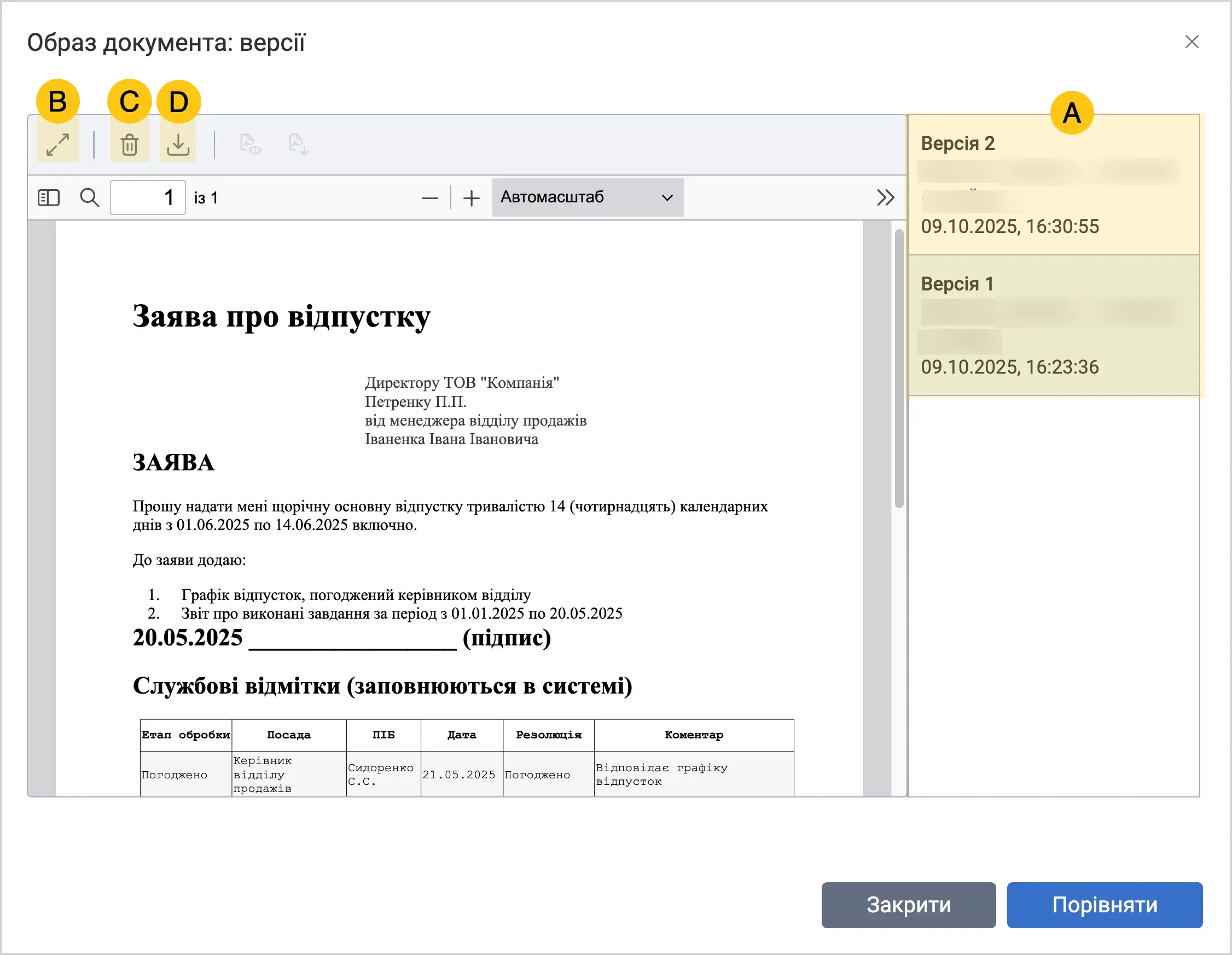
Зі списку праворуч A, виберіть версію файлу, деталі якого бажаєте переглянути. У верхньому меню скористайтеся піктограмами, щоб розгорнути B, видалити C чи завантажити D обрану версію.
 Примітка:
Редагувати або повернути попередню версію як поточну неможливо.
Ви можете налаштувати дії, які користувач зможе виконувати з документом, наприклад: сканувати документ, підписувати чи переглядати попередні версії документа. Див. крок Налаштування дій атрибута Образ документа.
2.6.3.7.4.3. Порівняти версії файлу
За допомогою функціоналу Порівняння версій ви можете відстежувати зміни протягом різних версій одного файлу.
Перед тим як почати порівнювати версії, переконайтеся, що:
- Файл, версії якого бажаєте порівняти відповідає одному з наступних форматів:
doc,docx,rtf,odt,pdf. - Файл для порівняння розташований у файловому атрибуті. Файловий атрибут розташований на формі документа або на формі завдання.
- Для даного файлового атрибута увімкнена дія Показати версії файлів.
Щоб порівняти версії, виконайте наступні дії:
-
Якщо бажаєте переглянути версії файлу, що додано у формі документа, відкрийте потрібний документ.
або
-
Якщо бажаєте переглянути версії файлу, що доданий у формі завдання, відкрийте потрібне завдання.
-
Знайдіть потрібний файловий атрибут, версії якого бажаєте переглянути.
-
У верхньому меню атрибута, виберіть піктограму
.
-
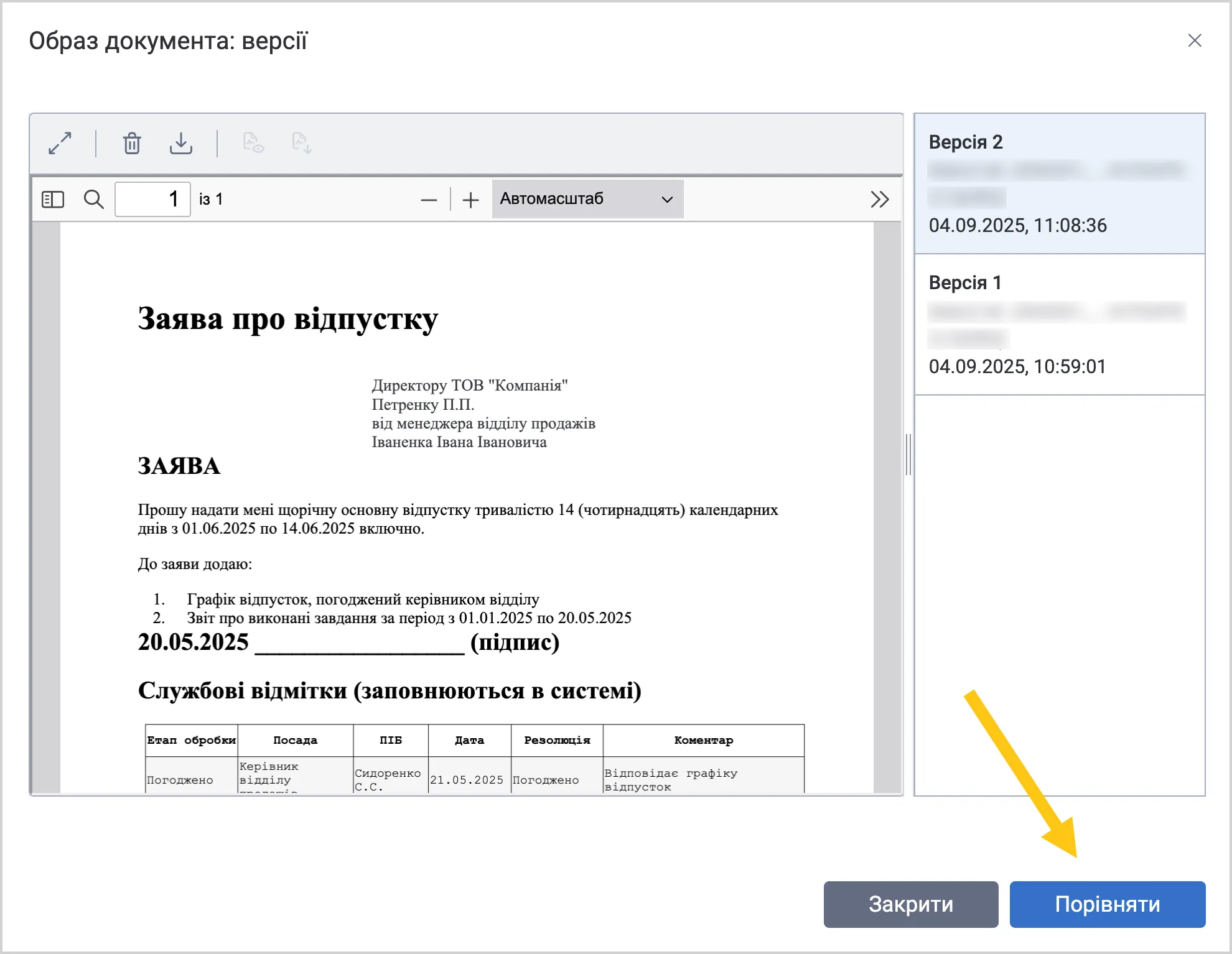
Відкриється вікно з версіями файлу. Виберіть кнопку Порівняти.
-
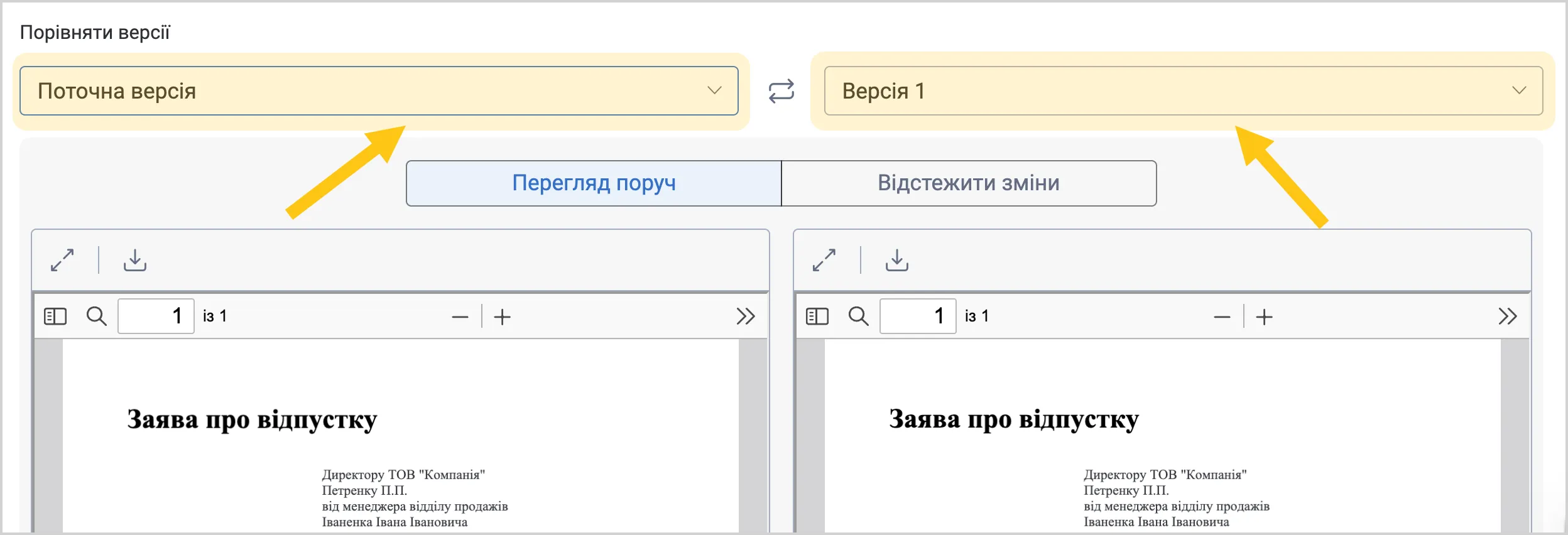
В секції Порівняти версії виберіть в кожному полі версію, яку бажаєте відобразити в режимі порівняння.
-
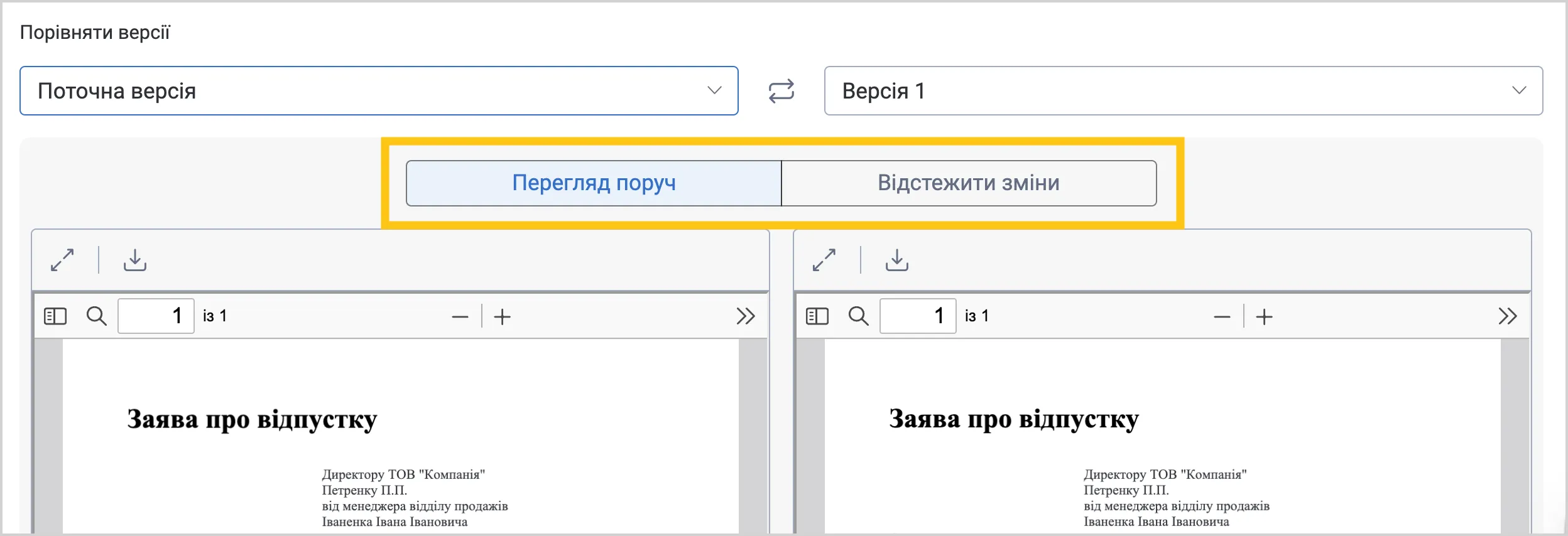
Виберіть один з наступних режимів порівняння:
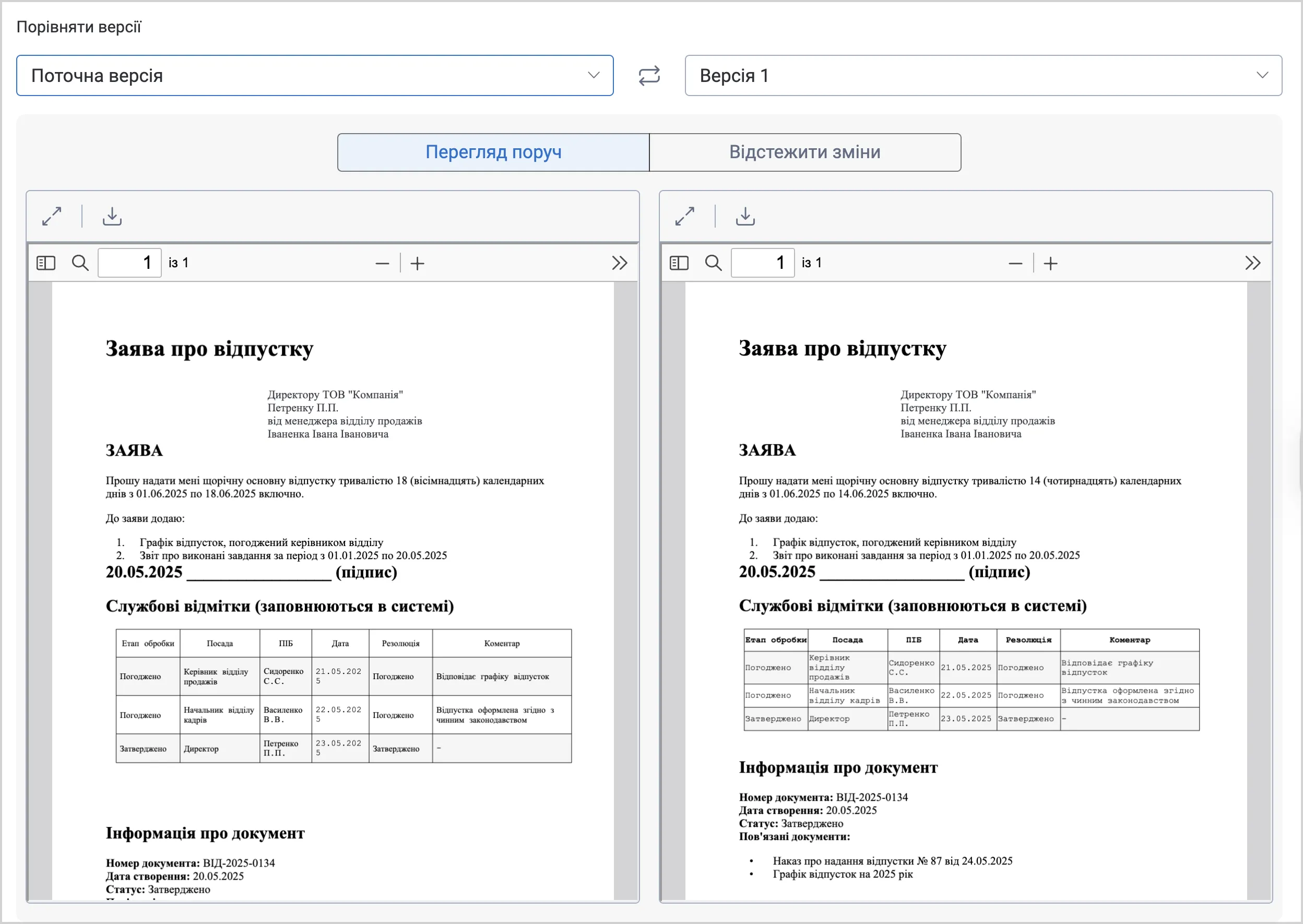
Перегляд поруч
Перегляд поруч — дозволяє переглядати дві версії файлу одночасно в окремих панелях, розташованих горизонтально поряд одна з одною. Цей режим зручний для візуального порівняння структури та змісту документів, оскільки можна одночасно бачити обидві версії без перемикання між ними.
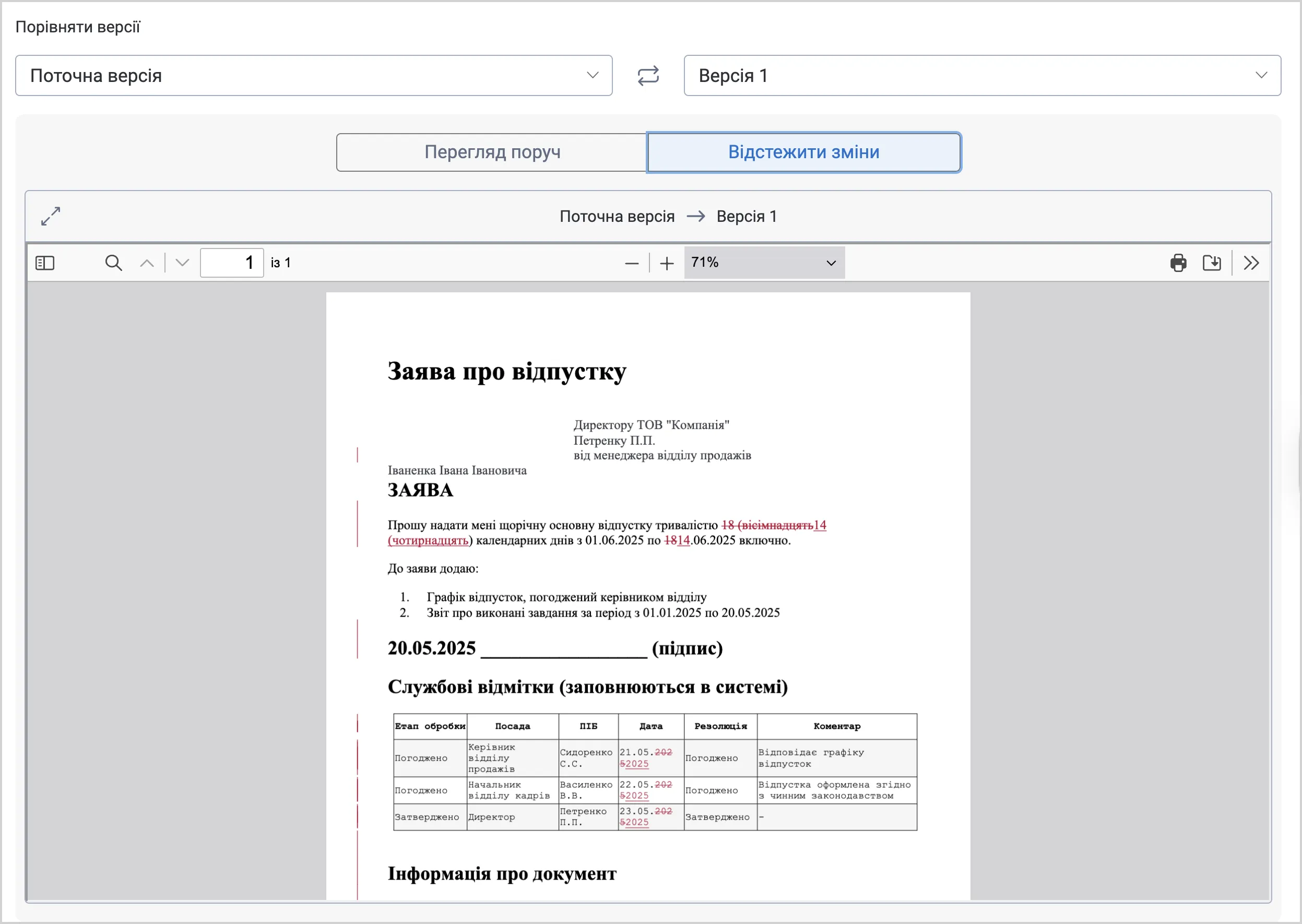
Відстежити зміни
Відстежити зміни — показує єдину версію файлу з виділеними змінами між вибраними версіями. У цьому режимі зміни відображаються безпосередньо в тексті: додані елементи зазвичай виділені зеленим кольором, видалені — червоним, а змінені фрагменти мають відповідні позначки.
2.6.3.7.6. Завантажити файли з форми
Ви можете завантажити на свій пристрій файли з форми документа.
Існує три способи, залежно від типу файлів які ви бажаєте завантажити:
 Завантажити контейнер з підписом — означає завантажити підписаний документ. На ваш пристрій буде завантажено архів з підписаним документом у форматі
 .p7sта форматі.pdf.- Завантажити версію файлу — на ваш пристрій буде завантажено документ, в його оригінальному форматі, без підпису.
 Завантажити файл з підписом — означає завантажити не підписаний документ та файл підпису. На ваш пристрій буде завантажено архів який міститиме документ, в його оригінальному форматі, без підпису, а також файл підпису (
.p7s) яким документ був підписаний у платформі.
Завантажити контейнер з підписом
-
Якщо бажаєте завантажити підписаний файл, що доданий у формі документа, відкрийте потрібний документ.
або
-
Якщо бажаєте завантажити підписаний файл, що доданий у формі завдання, відкрийте потрібне завдання.
-
На формі знайдіть файловий атрибут, з якого бажаєте завантажити підписаний документ.
-
У верхньому меню атрибута, виберіть піктограму
.На ваш пристрій буде завантажено архів з підписаним документом у форматі
.p7sта форматі.pdf.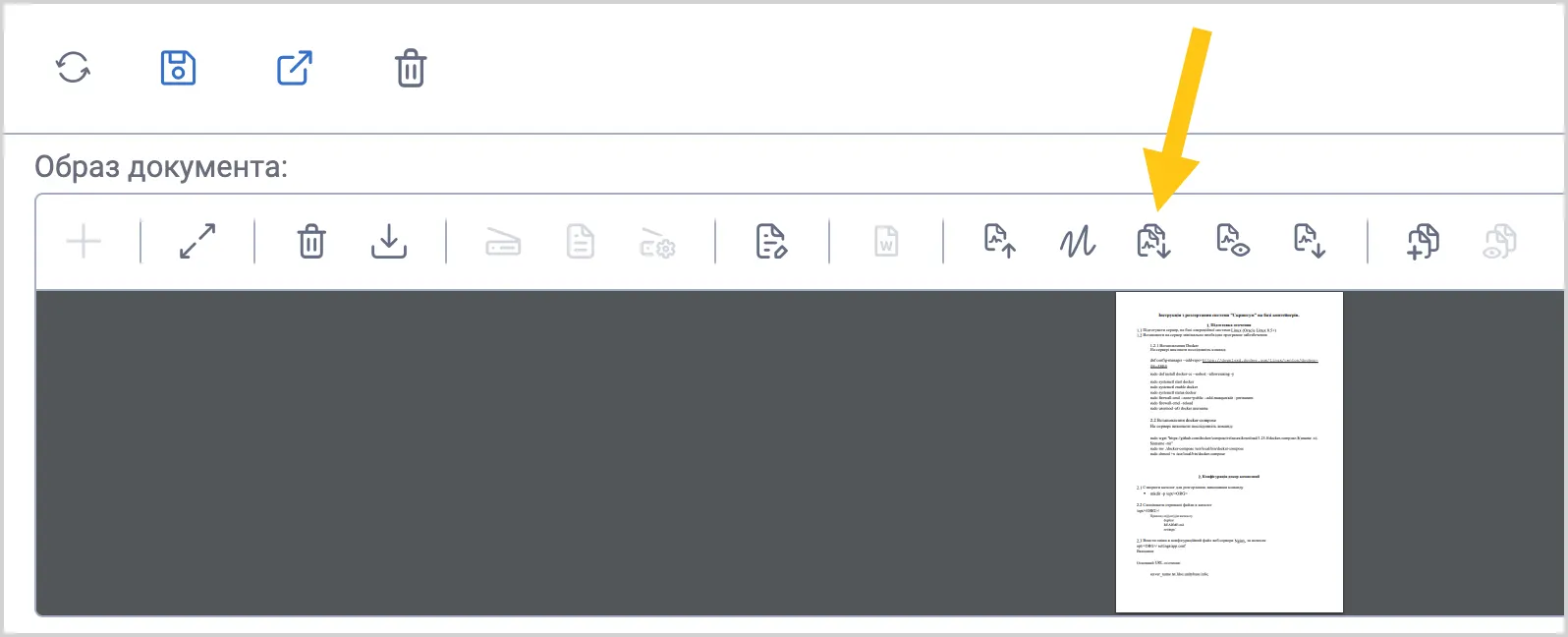
Завантажити версію файлу
-
Якщо бажаєте завантажити не підписаний файл, що доданий у формі документа, відкрийте потрібний документ.
або
-
Якщо бажаєте завантажити не підписаний файл, що доданий у формі завдання, відкрийте потрібне завдання.
-
На формі знайдіть файловий атрибут, з якого бажаєте завантажити не підписаний документ.
-
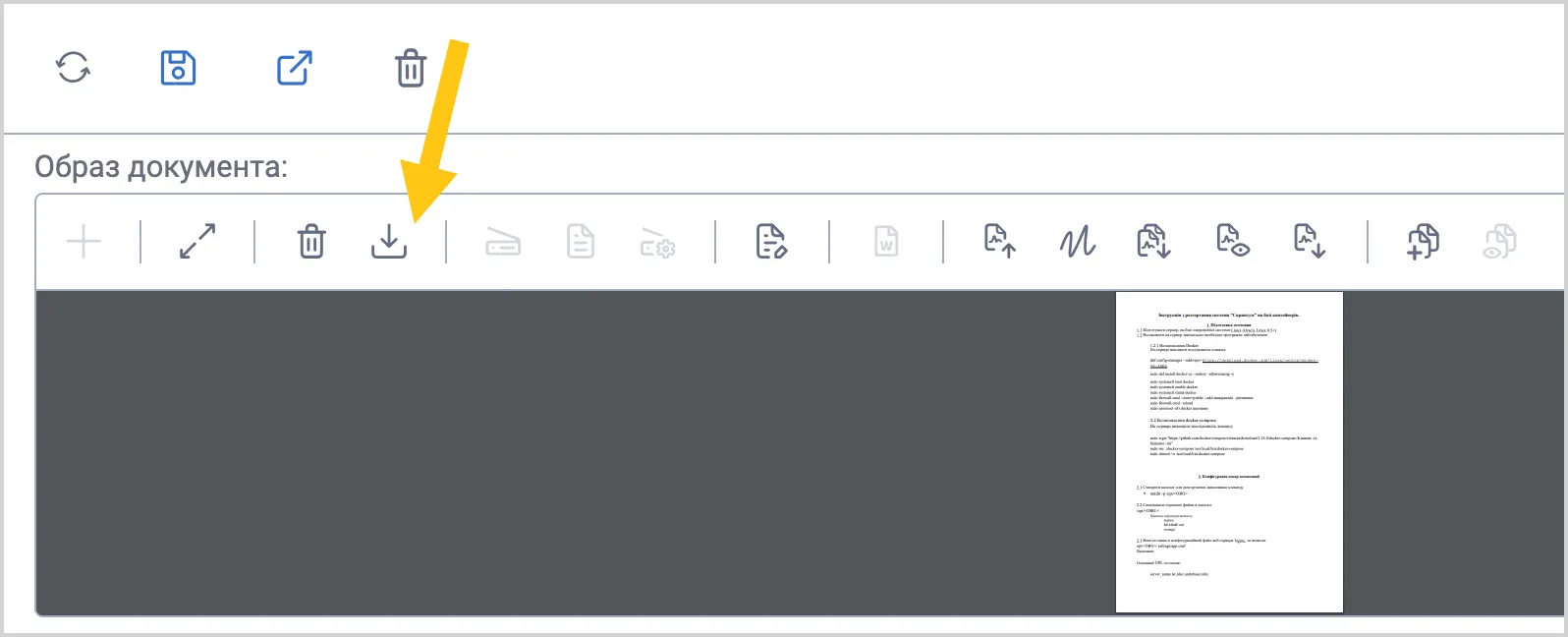
У верхньому меню атрибута, виберіть піктограму .
На ваш пристрій буде завантажено документ, в його оригінальному форматі, без підпису.
Завантажити файл з підписом
-
Якщо бажаєте завантажити файли документа та підпису, що додані у формі документа, відкрийте потрібний документ.
або
-
Якщо бажаєте завантажити файли документа та підпису, що додані у формі завдання, відкрийте потрібне завдання.
-
На формі знайдіть файловий атрибут, з якого бажаєте завантажити файли документа та підпису.
-
У верхньому меню атрибута, виберіть піктограму
.На ваш пристрій буде завантажено архів який міститиме документ, в його оригінальному форматі, без підпису, а також файл підпису (
.p7s) яким документ був підписаний у платформі.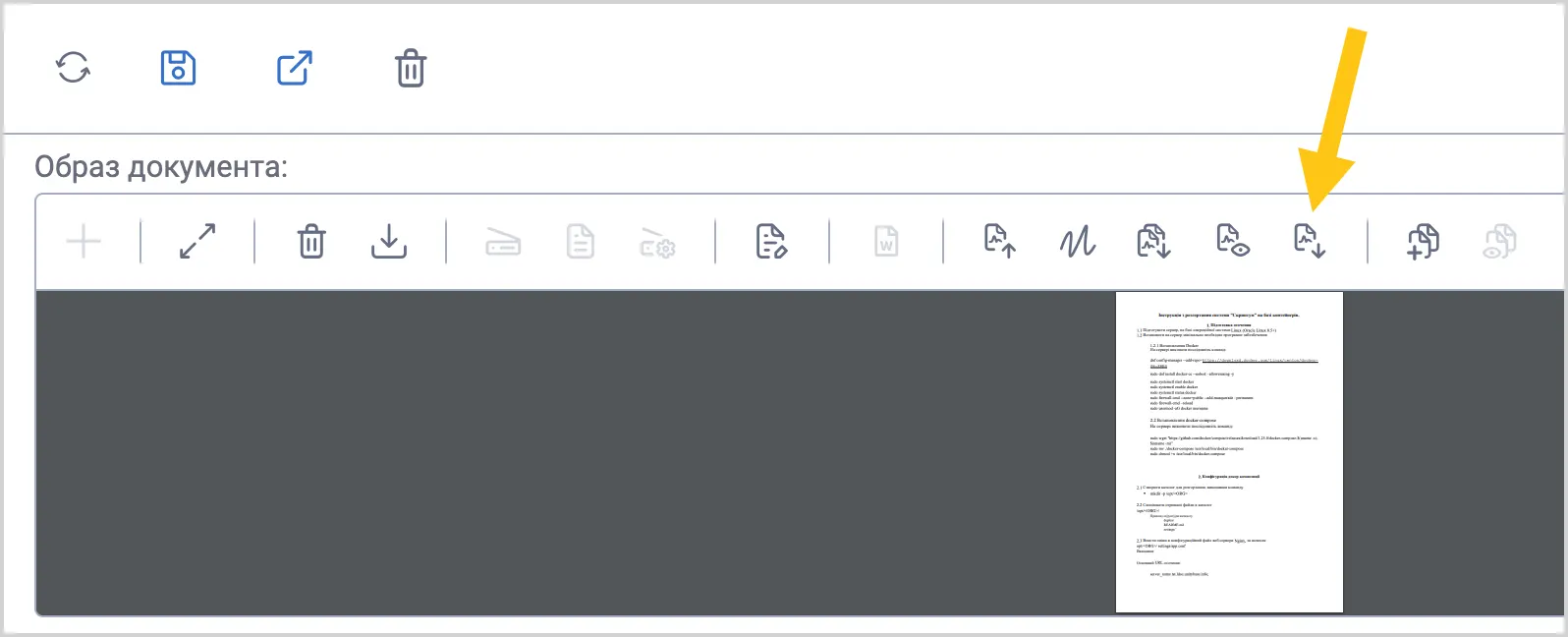
2.6.3.7.7. PDF Анотації
Можливість додавання та керування анотаціями в PDF-документах. Ця функціональність дозволяє додавати примітки, підсвічувати фрагменти тексту, додавати текстові коментарі та графічні елементи в PDF-файли, що зберігаються як файлові атрибути документів.
Додати анотації до PDF файлу
-
Відкрийте документ, до файлового атрибута якого, бажаєте додати анотації.
a. У панелі навігації, виберіть робочий стіл Документи 1.
b. Виберіть ярлик Документи 2.
c. Виберіть потрібний документ 3.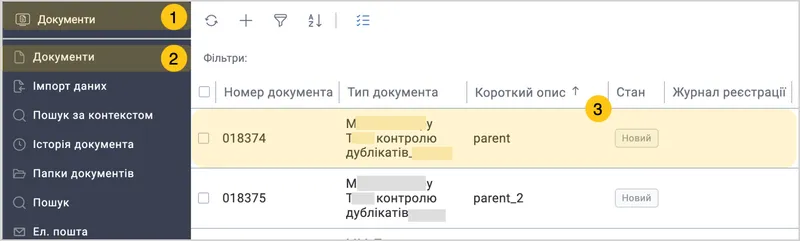
-
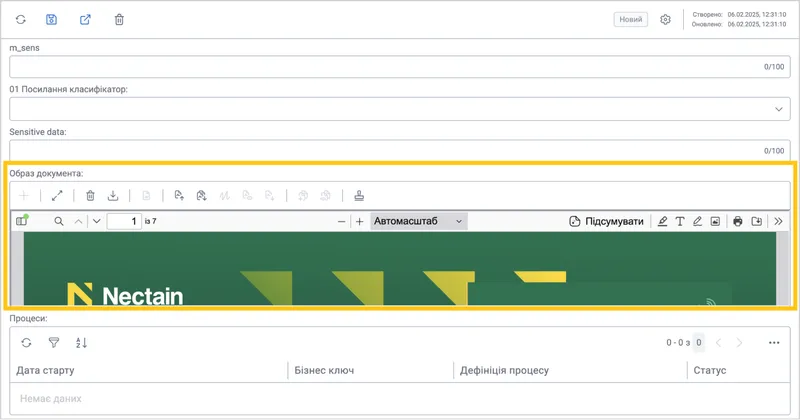
Знайдіть потрібний файловий атрибут, до якого бажаєте додати анотацію.
-
У панелі інструментів PDF переглядача, скористайтесь наступними піктограмами, щоб додати анотації:

- Підсвітити
- Текст
- Малювати
- Додати чи редагувати зображення
2.6.3.7.8. ШІ підсумок
Система дозволяє створювати короткі підсумки документів за допомогою штучного інтелекту та керувати їх відображенням. Функціонал підсумовування доступний для всіх файлових атрибутів, крім табличних.
Цей функціонал є платним, а ціна дорівнює вартості вашої підписки в обраного провайдера (OpenAI чи Azure OpenAI).
Підсумувати вміст PDF файлу
-
Відкрийте документ, до файлового атрибута якого, бажаєте згенерувати короткий підсумок.
a. У панелі навігації, виберіть робочий стіл Документи 1.
b. Виберіть ярлик Документи 2.
c. Виберіть потрібний документ 3.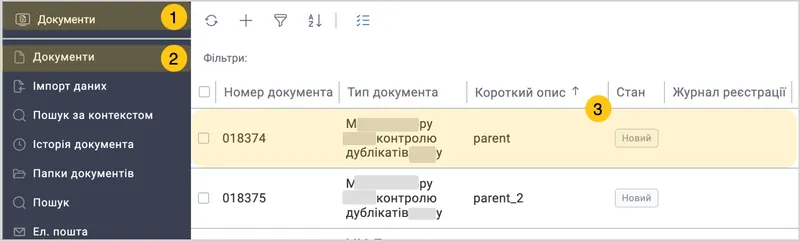
-
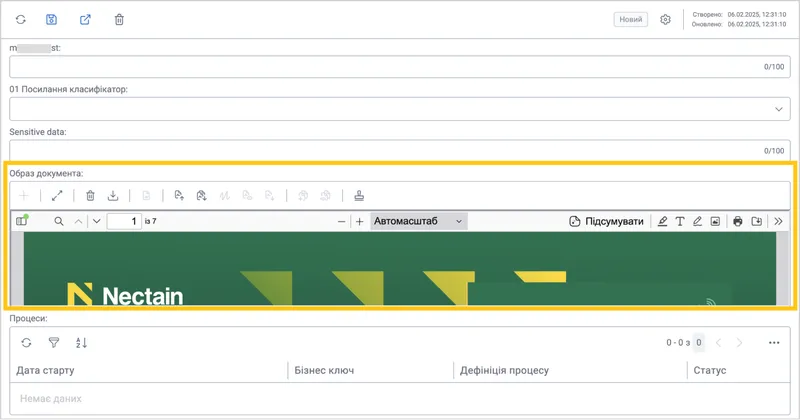
Знайдіть потрібний файловий атрибут, до якого бажаєте згенерувати короткий підсумок.
-
У панелі інструментів атрибута виберіть кнопку Підсумувати.
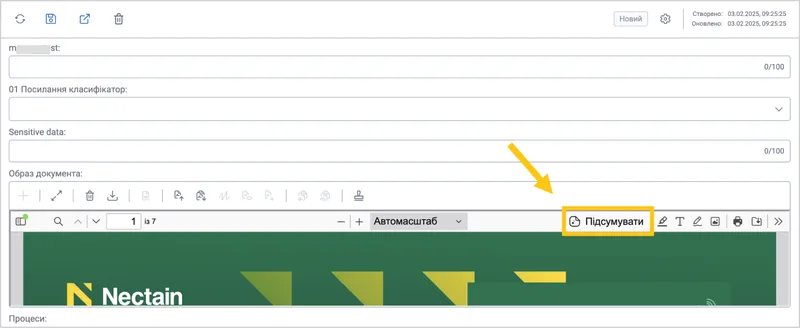
У новому вікні праворуч, ви побачите підсумок вмісту файлу.

У панелі інструментів, виберіть наступні піктограми, щоб виконати дії з текстом:

- Видалити підсумок
- Скопіювати підсумок
- Новий підсумок