2.6.3. Робота з атрибутом
2.6.3.1. Редагувати атрибут
- У панелі навігації, виберіть робочий стіл Студія, а потім ярлик Бібліотека атрибутів.
- Див. розділ Редагувати запис.
Ви можете редагувати поле Код лише якщо атрибут не використовуються у платформі. Щоб переглянути де у платформі використовужться даний атрибут, див. розділ Переглянути використання атрибута.
2.6.3.2. Копіювати атрибут
- У панелі навігації, виберіть робочий стіл Студія, а потім ярлик Бібліотека атрибутів.
- Див. розділ Копіювати запис.
2.6.3.3. Видалити атрибут
- У панелі навігації, виберіть робочий стіл Студія, а потім ярлик Бібліотека атрибутів.
- Див. розділ Видалити запис.
2.6.3.4. Організувати атрибути по папках
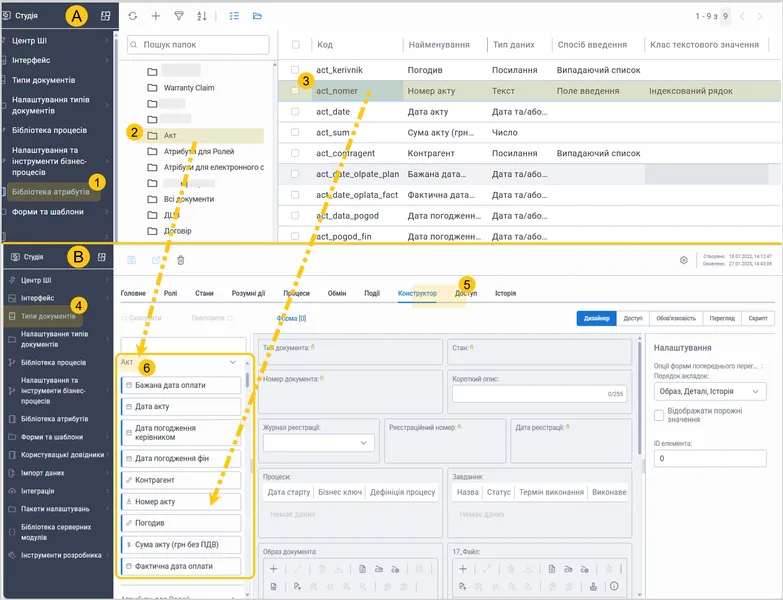
Ви можете, створювати нові папки, видаляти існуючі, редагувати наявні чи переміщати атрибути в інші папки, для цього див розділ Папки. Те, як ви організуєте папки у ярлику Бібліотека атрибутів, так вони будуть відображатись при конструюванні форми документа у вкладці Дизайнер.
2.6.3.5. Переглянути використання атрибута
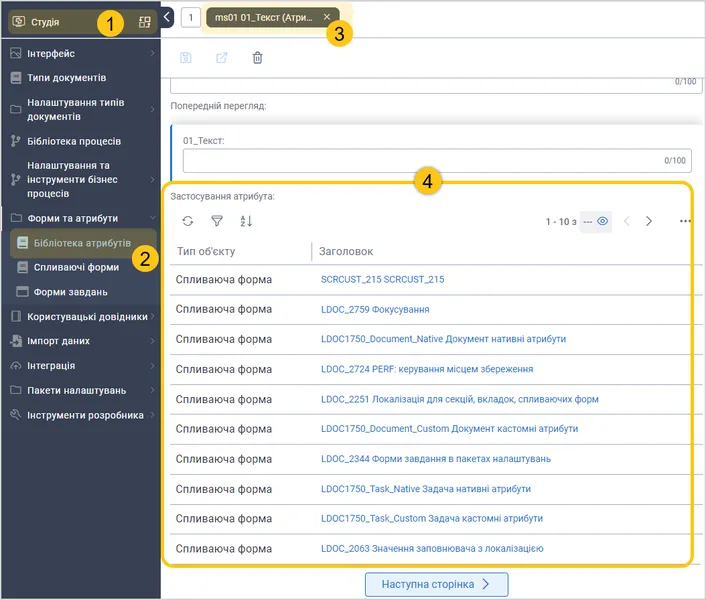
Щоб переглянути де у системі використовується атрибут, виконайте наступні дії:
-
У панелі навігації, виберіть робочий стіл Студія 1.
-
Виберіть ярлик Бібліотека атрибутів 2, а потім двічі клацніть по запису необхідного атрибута 3.
-
Перейдіть в нижню частину сторінки. У секції Застосування атрибута 4 ви зможете побачити тип та назву об'єкта, який використовує даний атрибут. Щоб відкрити пов'язаний об'єкт, двічі клацніть по його заголовку.
2.6.3.6. Опис дій для файлових атрибутів
2.6.3.6.1. PDF Анотації
Можливість додавання та керування анотаціями в PDF-документах. Ця функціональність дозволяє додавати примітки, підсвічувати фрагменти тексту, додавати текстові коментарі та графічні елементи в PDF-файли, що зберігаються як файлові атрибути документів.
Додати анотації до PDF файлу
-
Відкрийте документ, до файлового атрибута якого, бажаєте додати анотації.
a. У панелі навігації, виберіть робочий стіл Документи 1.
b. Виберіть ярлик Документи 2.
c. Виберіть потрібний документ 3.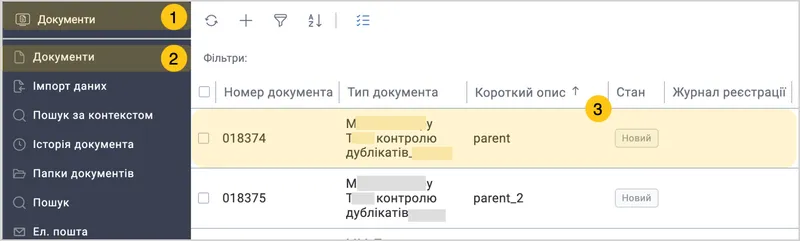
-
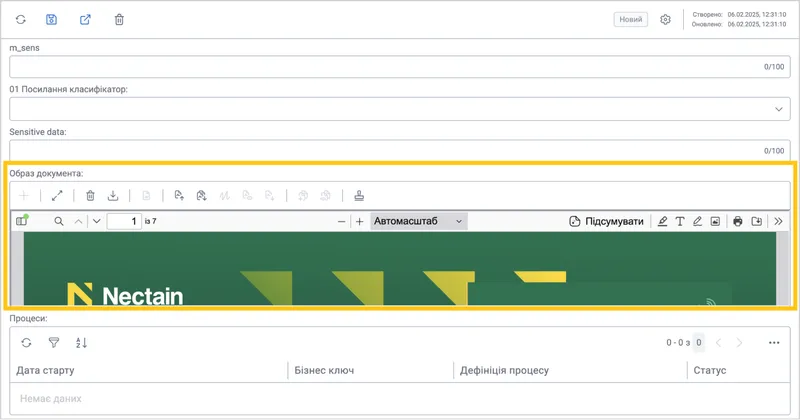
Знайдіть потрібний файловий атрибут, до якого бажаєте додати анотацію.
-
У панелі інструментів PDF переглядача, скористайтесь наступними піктограмами, щоб додати анотації:

- Підсвітити
- Текст
- Малювати
- Додати чи редагувати зображення
2.6.3.6.2. ШІ підсумок
Система дозволяє створювати короткі підсумки документів за допомогою штучного інтелекту та керувати їх відображенням. Функціонал підсумовування доступний для всіх файлових атрибутів, крім табличних.
Цей функціонал є платним, а ціна дорівнює вартості вашої підписки в обраного провайдера (OpenAI чи Azure OpenAI).
Підсумувати вміст PDF файлу
-
Відкрийте документ, до файлового атрибута якого, бажаєте згенерувати короткий підсумок.
a. У панелі навігації, виберіть робочий стіл Документи 1.
b. Виберіть ярлик Документи 2.
c. Виберіть потрібний документ 3.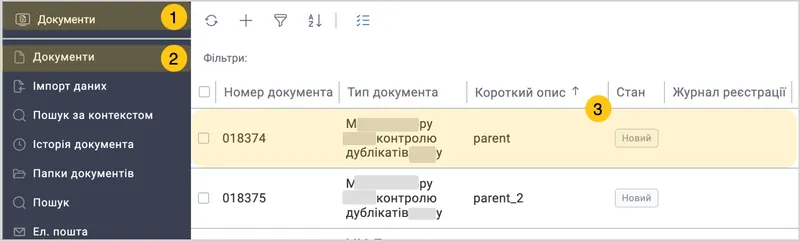
-
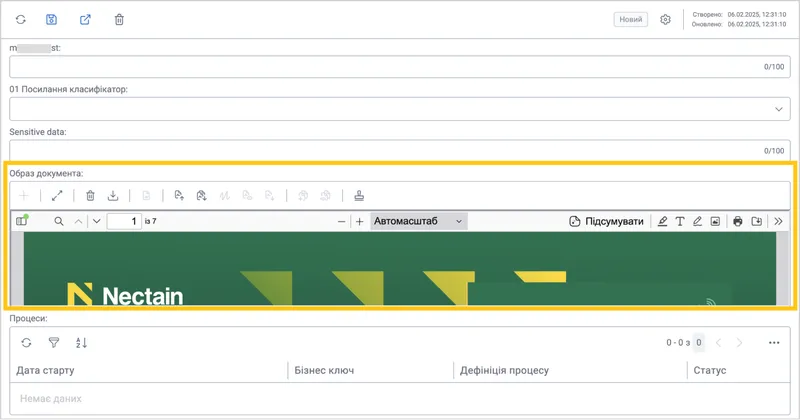
Знайдіть потрібний файловий атрибут, до якого бажаєте згенерувати короткий підсумок.
-
У панелі інструментів атрибута виберіть кнопку Підсумувати.
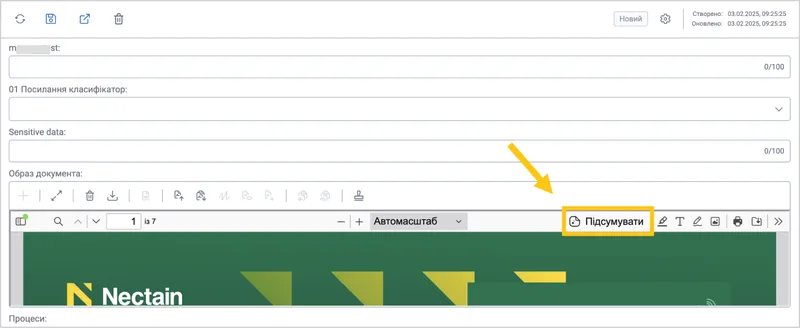
У новому вікні праворуч, ви побачите підсумок вмісту файлу.

У панелі інструментів, виберіть наступні піктограми, щоб виконати дії з текстом:

- Видалити підсумок
- Скопіювати підсумок
- Новий підсумок