3.8. Графіки робочого часу
Система дозволяє створення графіків робочого часу, які можна використовувати в бізнес-процесах для розрахунку Терміну виконання та Контрольного терміну в завданнях користувача.
Створювати графіки можуть користувачі з роллю Admin / Developer / OrganizationManager.
3.8.1. Шаблони розкладу дня
Адміністратор має можливість створювати шаблони розкладу дня, які можна використовувати при створенні циклів робочого часу або робочих днів вийнятків.
Для створення шаблону розкладу дня необхідно в робочому столі Орг. структура відкрити папку Графіки робочого часу, далі ярлик Шаблони розкладу дня та натиснути кнопку Додати.

Необхідно заповнити обов'язкові поля неведені в таблиці та натиснути Зберегти.
| Назва поля | Опис |
|---|---|
| Код | Унікальний код шаблона розкладу дня - заповнюється автоматично |
| Назва* | Відображувана назва шаблона розкладу дня |
| Опис | Опис шаблона розкладу дня |
| Інтервали* | Інтервали робочого часу |
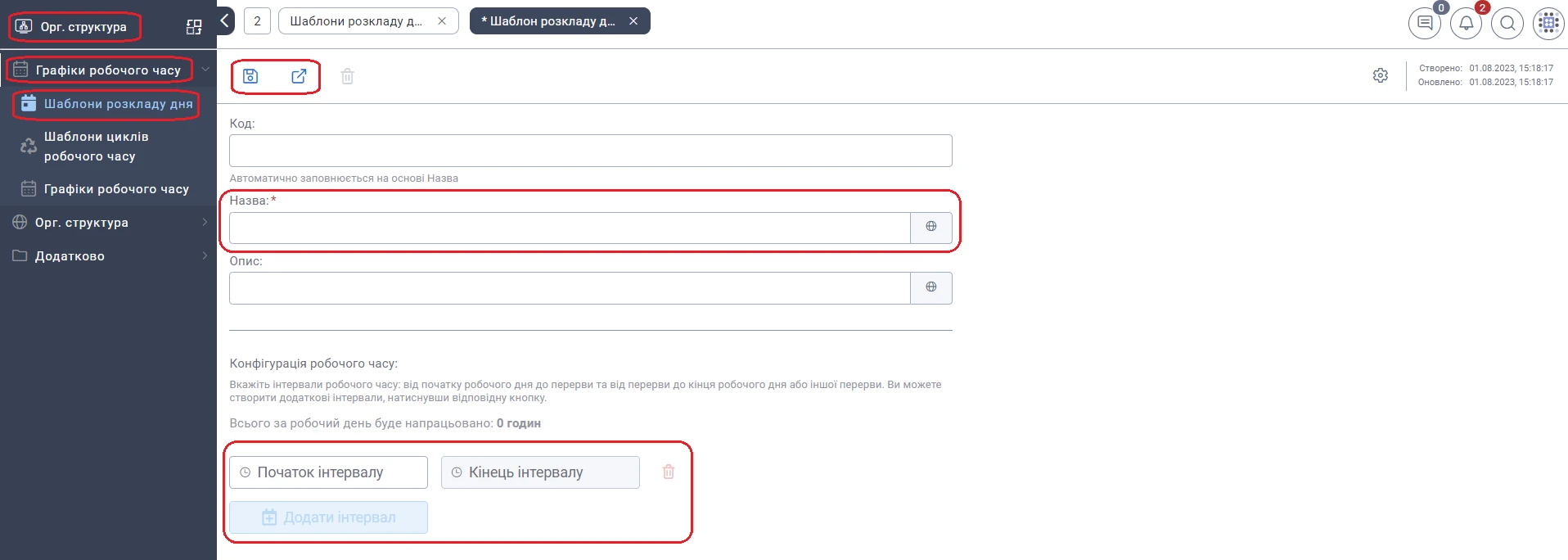
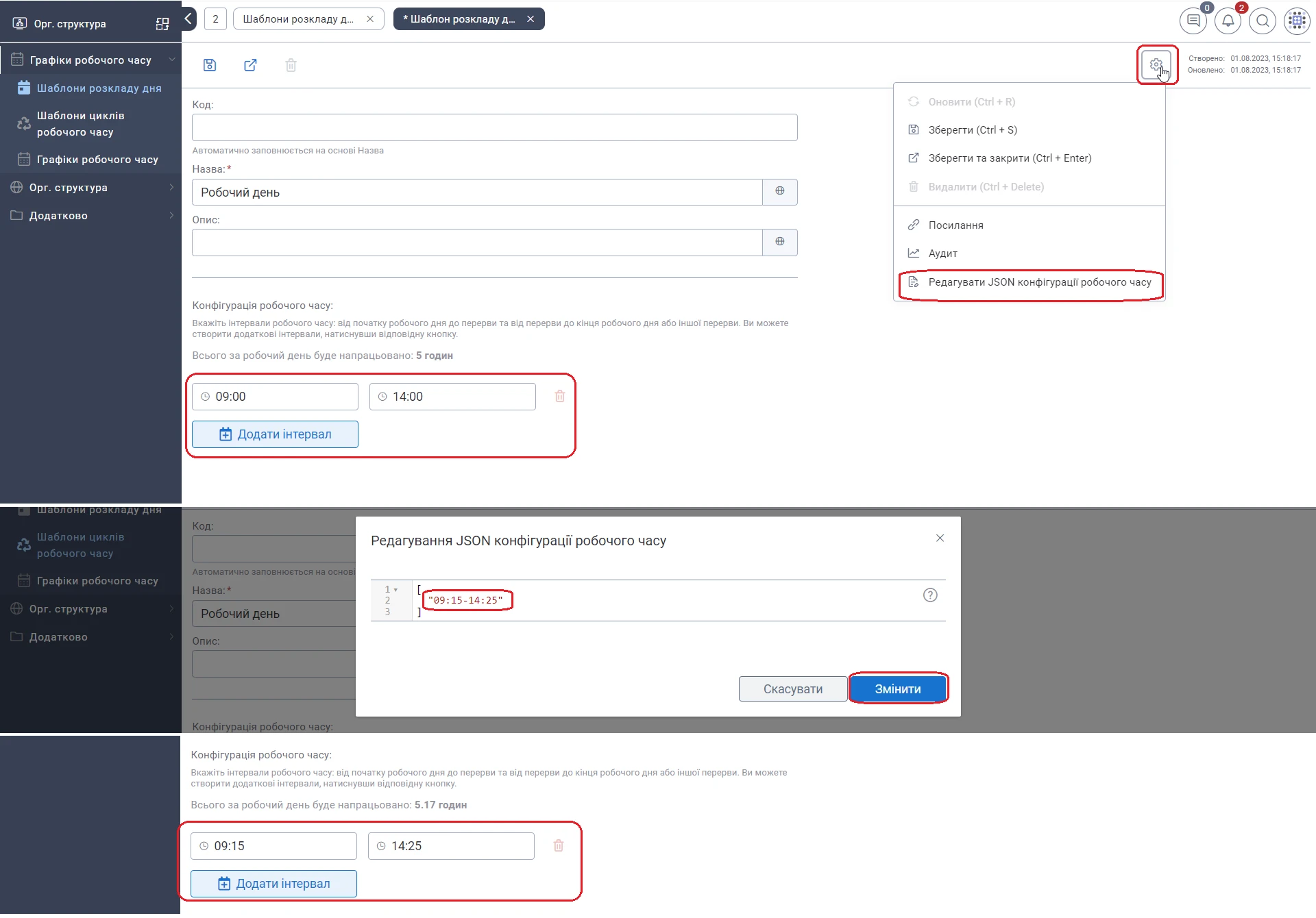
При додаванні інтервалів система підраховує кількість напрацьованих годин. Інтервали за замовчуванням мають проміжок 30 хв. При необхідності встановити значення інтервалу відмінне від 30 хв, необхідно задати інтервал, потім натиснути на шестерню та вибрати пункт Редагувати JSON конфігурації робочого часу. Далі в форматі JSON є можливість встановити необхідний інтервал не змінюючи структуру даних.
3.8.2. Шаблони циклів робочого часу
Адміністратор має можливість створювати шаблони циклів робочого часу, які використовуються при створенні графіків робочого часу.
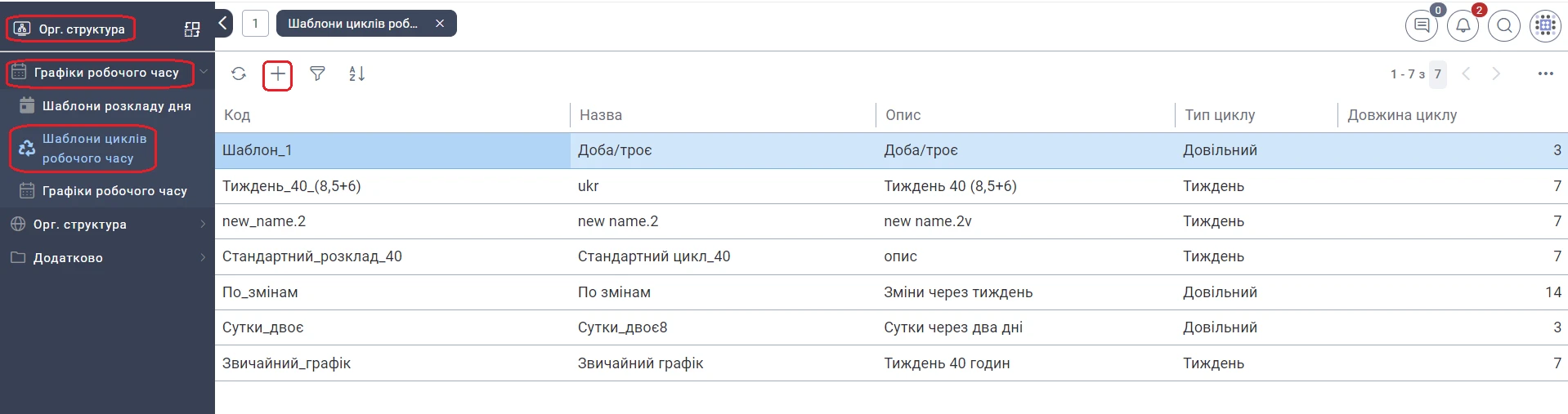
Для створення шаблону циклу робочого часу необхідно в робочому столі Орг. структура відкрити папку Графіки робочого часу, далі ярлик Шаблони циклів робочого часу та натиснути кнопку Додати.
Необхідно заповнити обов'язкові поля наведені в таблиці та натиснути Зберегти.
| Назва поля | Опис |
|---|---|
| Код | Унікальний код шаблона - заповнюється автоматично |
| Назва* | Відображувана назва шаблона |
| Опис | Опис шаблона |
| Тип циклу* | Перемикач: Тиждень / Довільний |
| Конфігурація робочого часу | Налаштування робочих годин для дній циклу |
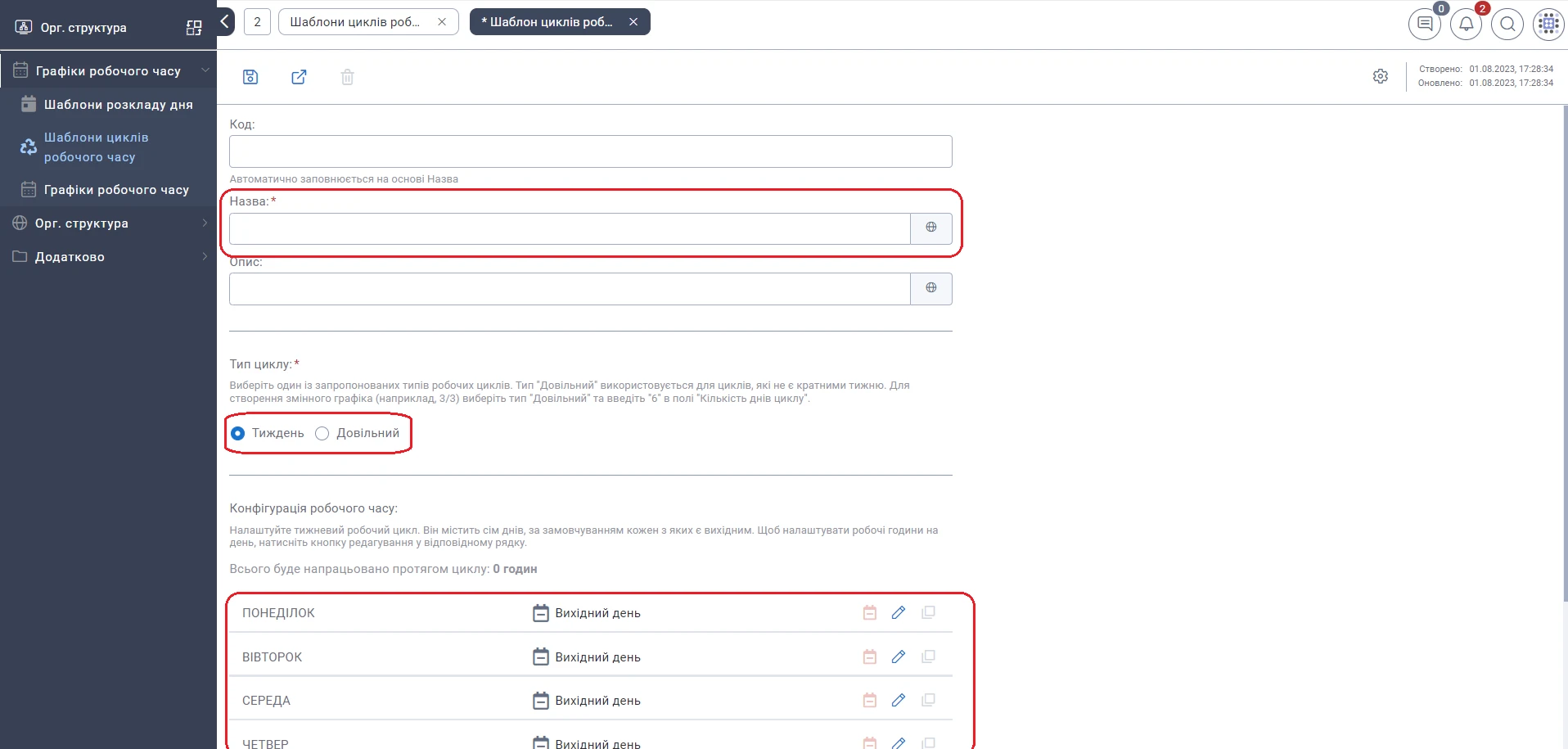
Система дозволяє створювати два типи циклу:
- Тиждень - 7 днів з понеділка по неділю
- Довільний - можливість встановити потрібну кількість днів циклу
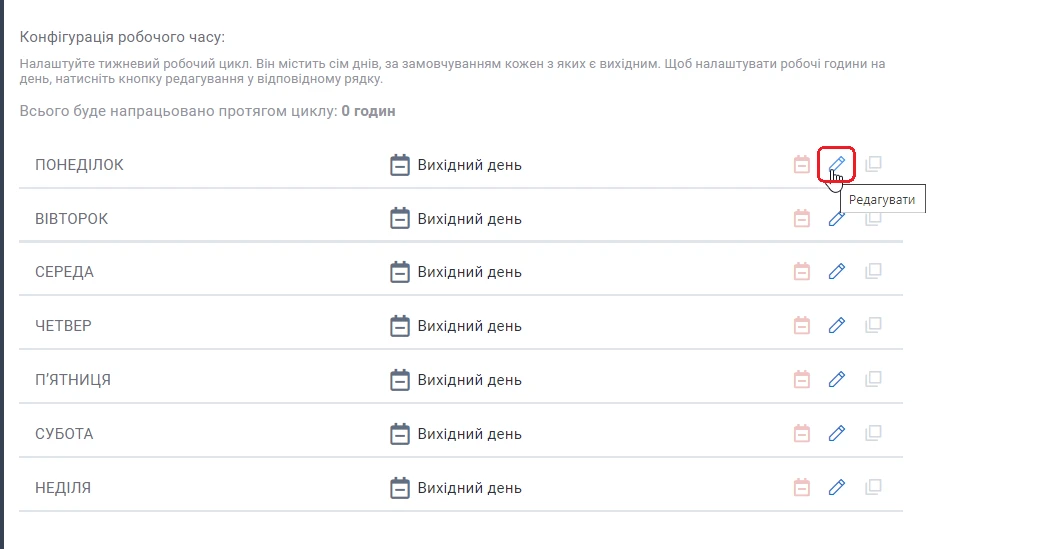
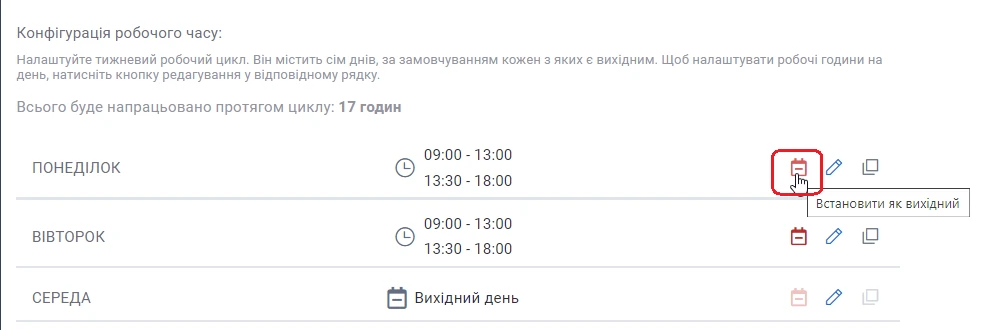
Для налаштування конфігурації робочого часу, після встановлення типу циклу, необхідно для кожного з днів циклу встановити кількість робочих годин, якщо цей день не вихідний. Для цього необхідно натиснути на кнопку Редагувати.
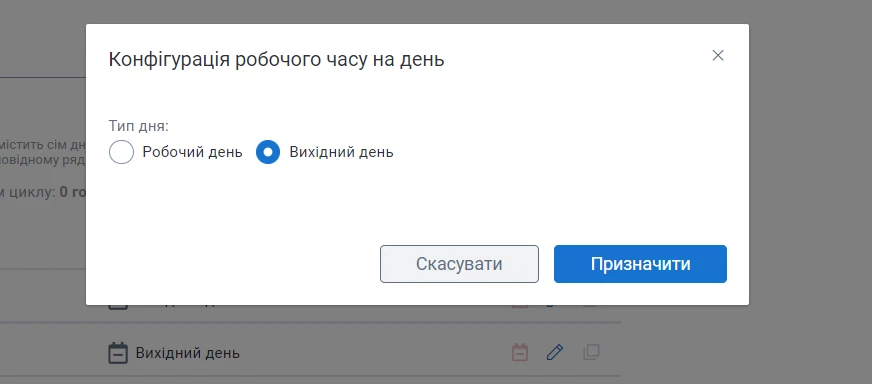
Далі обираємо тип дня.
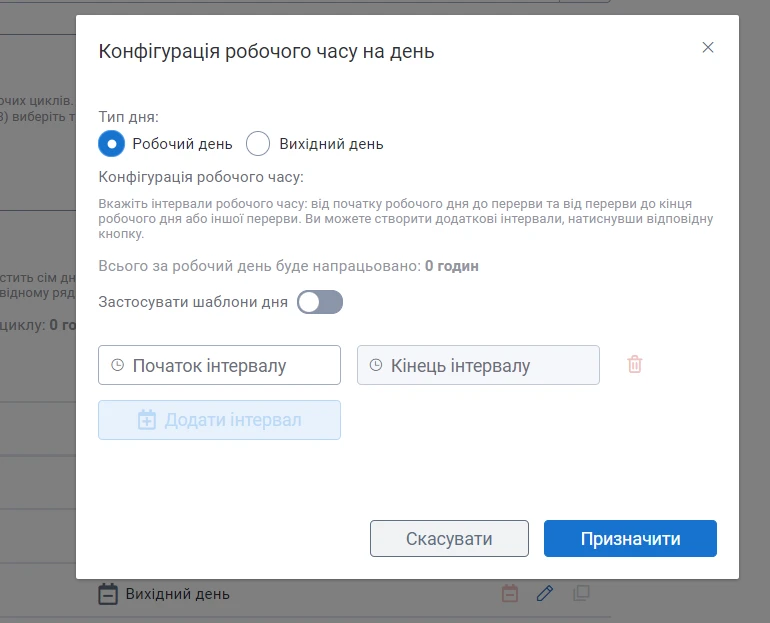
Якщо день робочий, необхідно встановити інтервали робочого часу. Це можна зробити вручну, або застосувати створені Шаблони розкладу дня. Система відобразить загальну кількість напрацьованих годин для поточного дня.
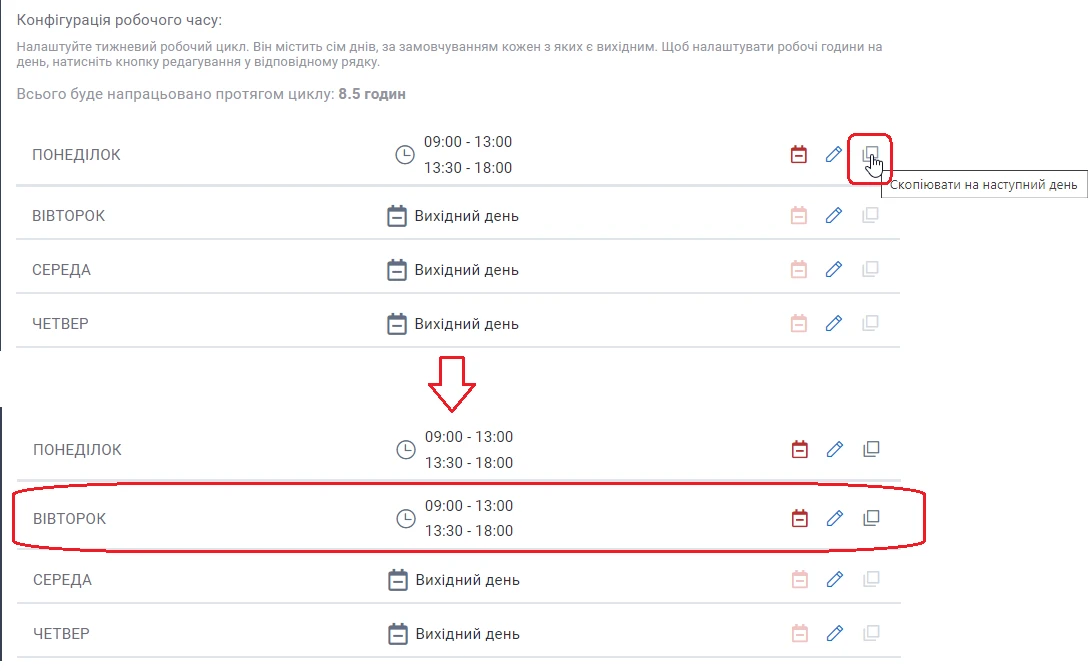
Налаштування конфігурації робочого часу можна скопіювати на наступний день, для цього необхідно натиснути кнопку Скопіювати на наступний день.
Якщо потрібно зробити день вихідним, необхідно натиснути кнопку Встановити як вихідний. При цьому налаштування робочого часу для обраного дня будуть видалені.
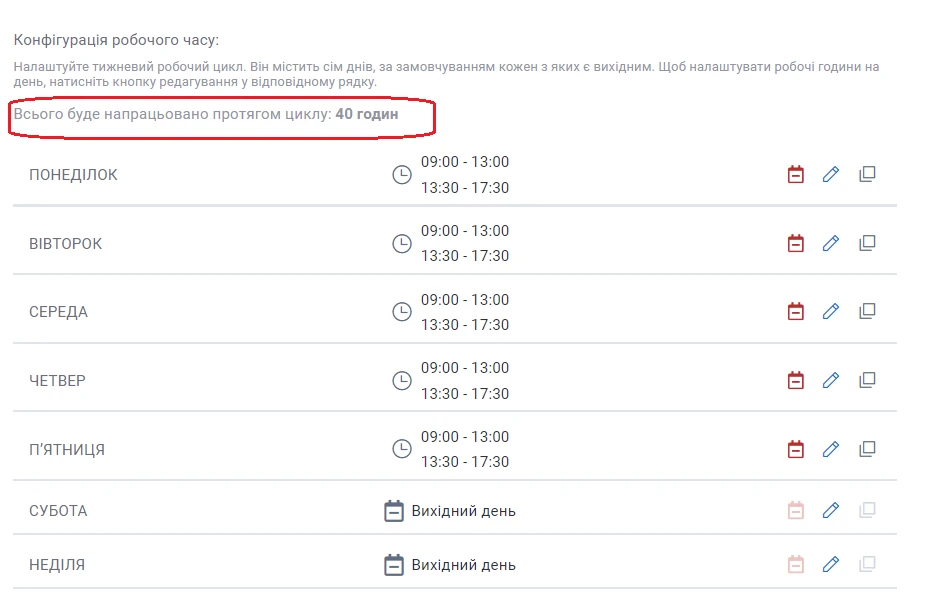
Після налаштування конфігурації робочого часу система відобразить загальну кількість робочих годин протягом циклу.
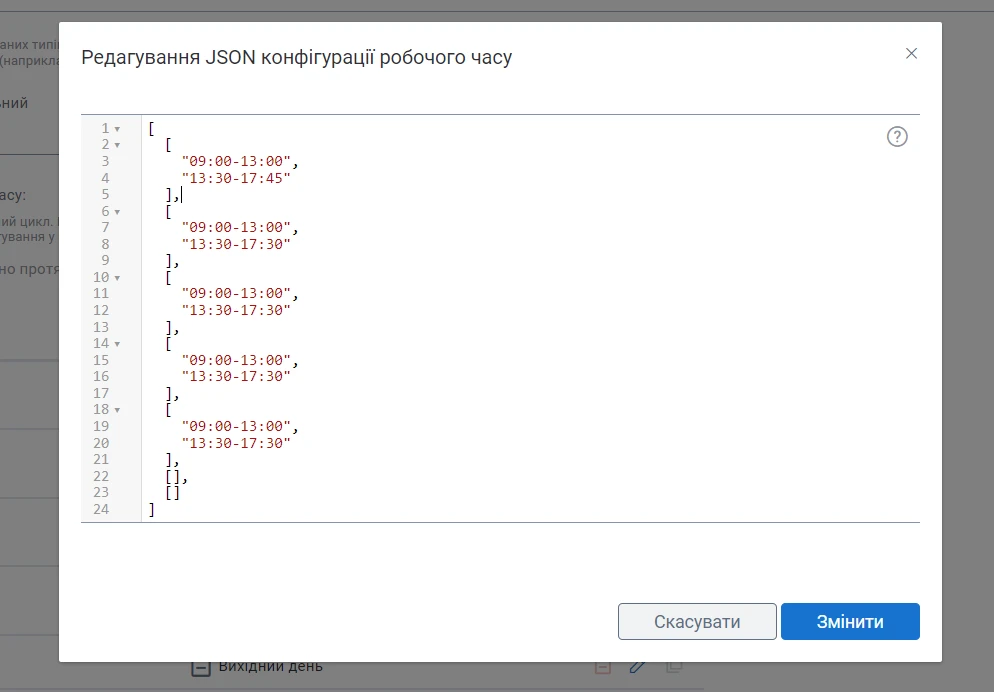
При налаштуванні циклів робочого часу також є можливість коригувати налаштування в форматі JSON. Для цього необхідно натиснути на шестерню та вибрати пункт Редагувати JSON конфігурації робочого часу. Далі в форматі JSON є можливість встановити необхідні налаштування не змінюючи структуру даних.
3.8.3. Графіки робочого часу
Адміністратор має можливість створювати графіки робочого часу, які можна використовувати в бізнес-процесах для розрахунку Терміну виконання та Контрольного терміну в завданнях користувача.
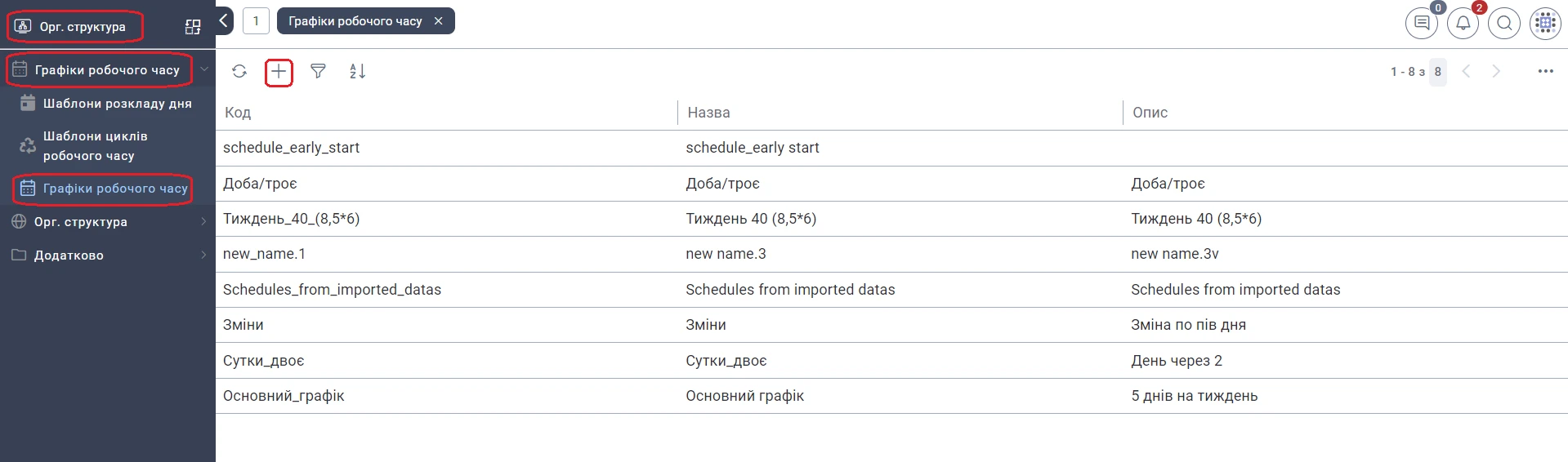
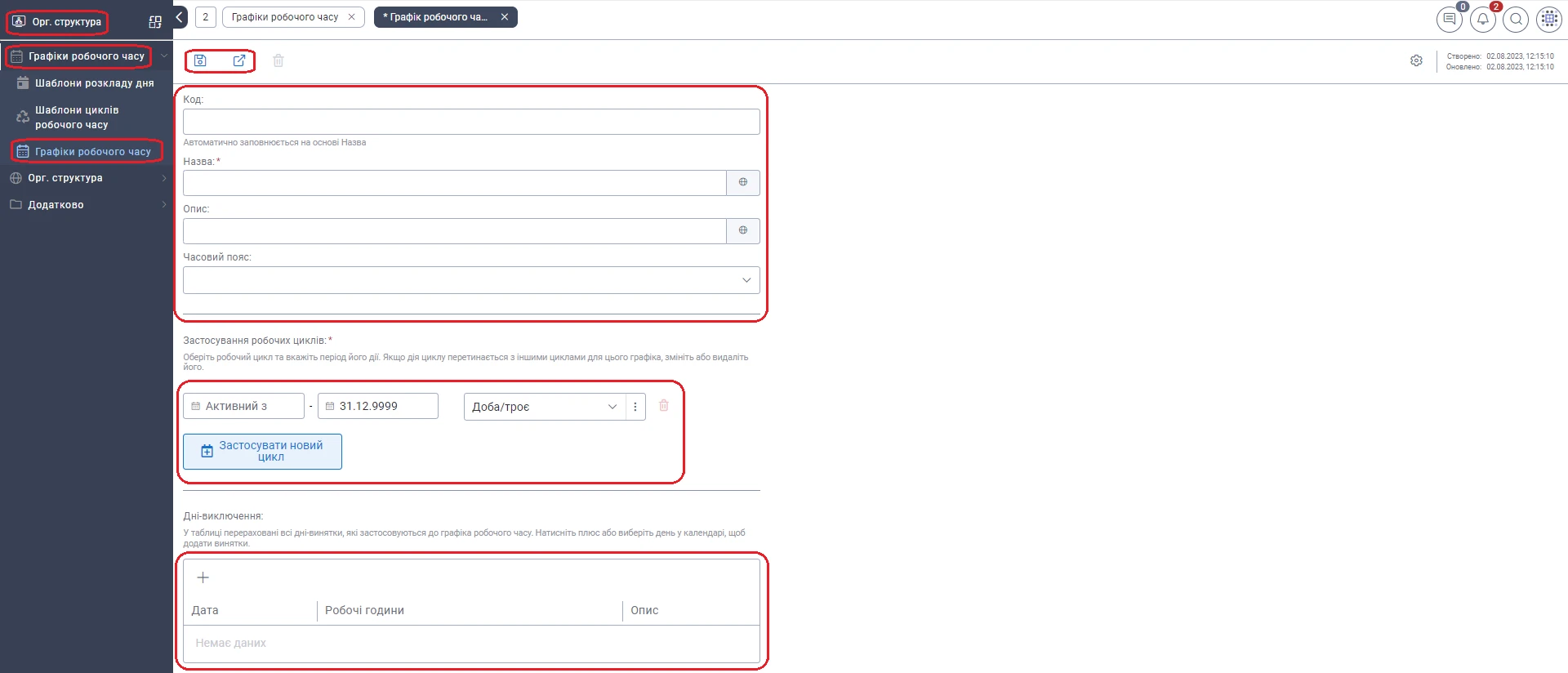
Для створення графіка робочого часу необхідно в робочому столі Орг. структура відкрити папку Графіки робочого часу, далі ярлик Графіки робочого часу та натиснути кнопку Додати.
Необхідно заповнити обов'язкові поля наведені в таблиці та натиснути Зберегти.
| Назва поля | Опис |
|---|---|
| Код | Унікальний код графіка - заповнюється автоматично |
| Назва* | Відображувана назва графіка |
| Опис | Опис графіка |
| Застосування робочих циклів* | Встановлення періоду дії та циклу робочого часу. Є можливість додавання декількох циклів |
| Дні-виключення | Додавання днів-винятків, які застосовуються до графіка робочого часу. |
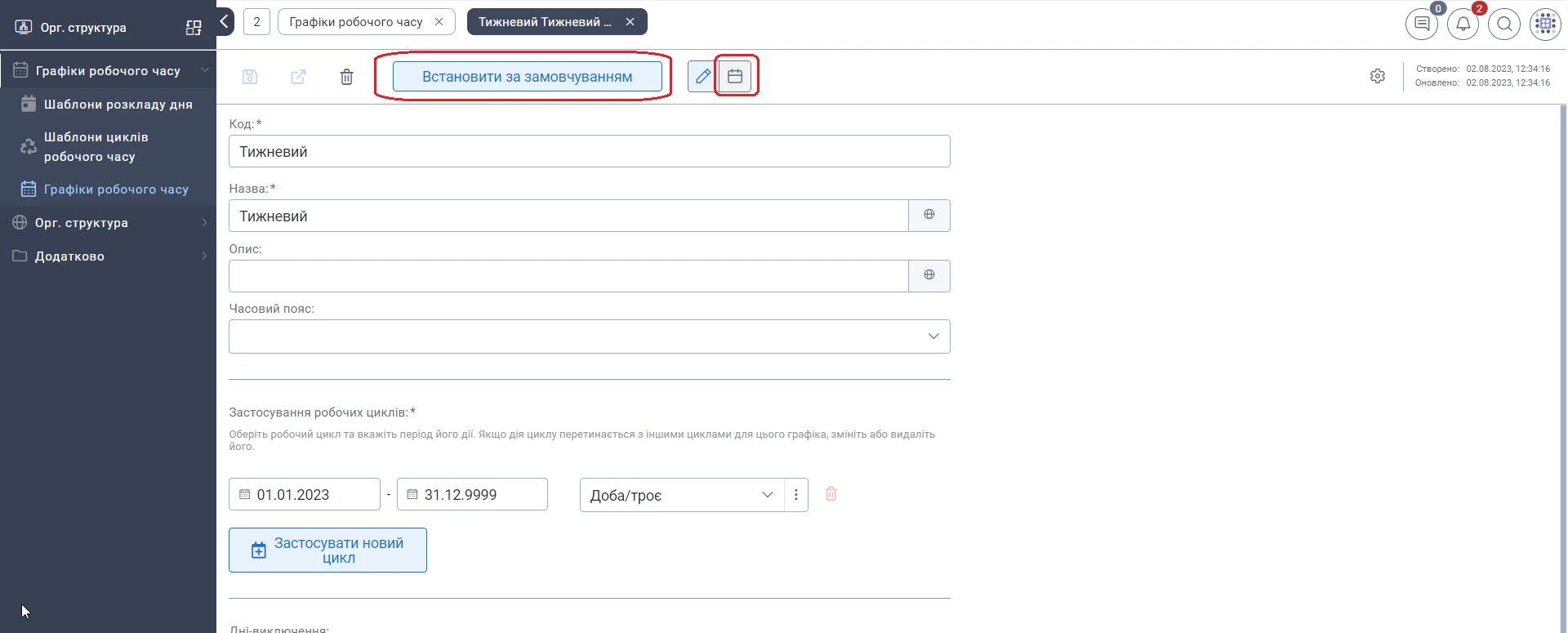
Після заповнення обов'язкових полів та збереження графіка, будуть доступні кнопки Встановити за замовчуванням та Переключити до режиму календаря.
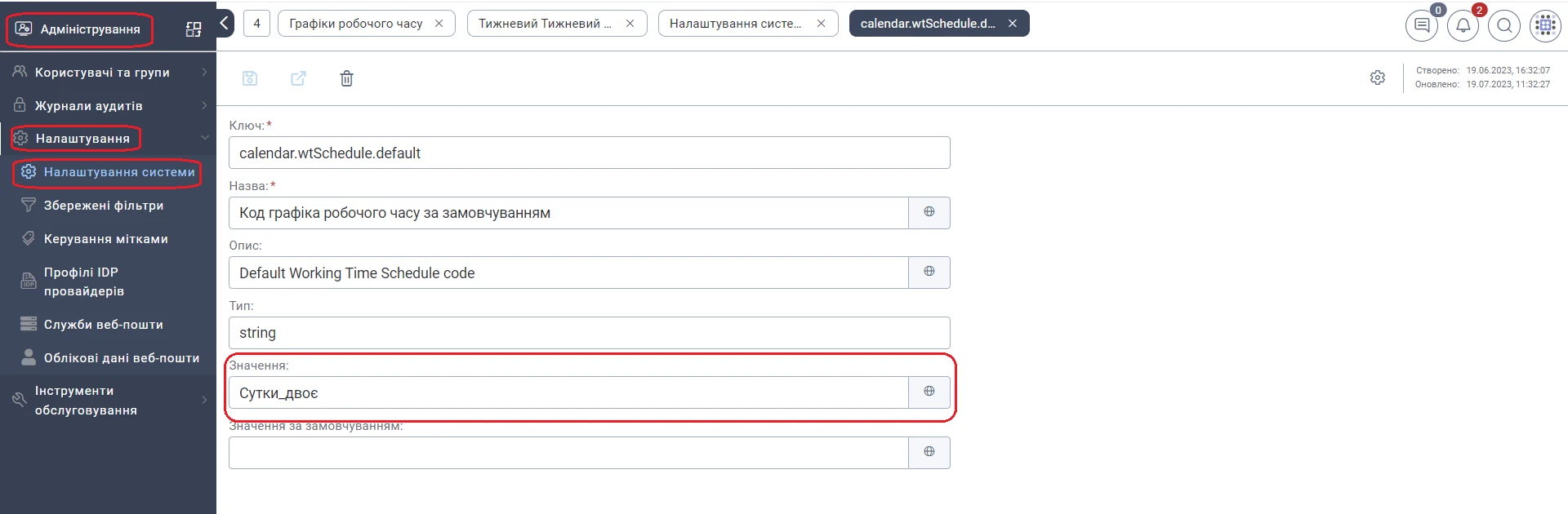
При встановленні графіка за замовчуванням, його код буде автоматично додано до системного налаштування з кодом calendar.wtSchedule.default. Дане налаштування підтримує локалізації - є можливість встановити різні графіки для різних локалізацій.
В налаштуваннях графіка робочого часу є можливість встановити часовий пояс. Якщо він встановлений для графіка, система буде розраховувати терміни враховуючи встановлений часовий пояс.
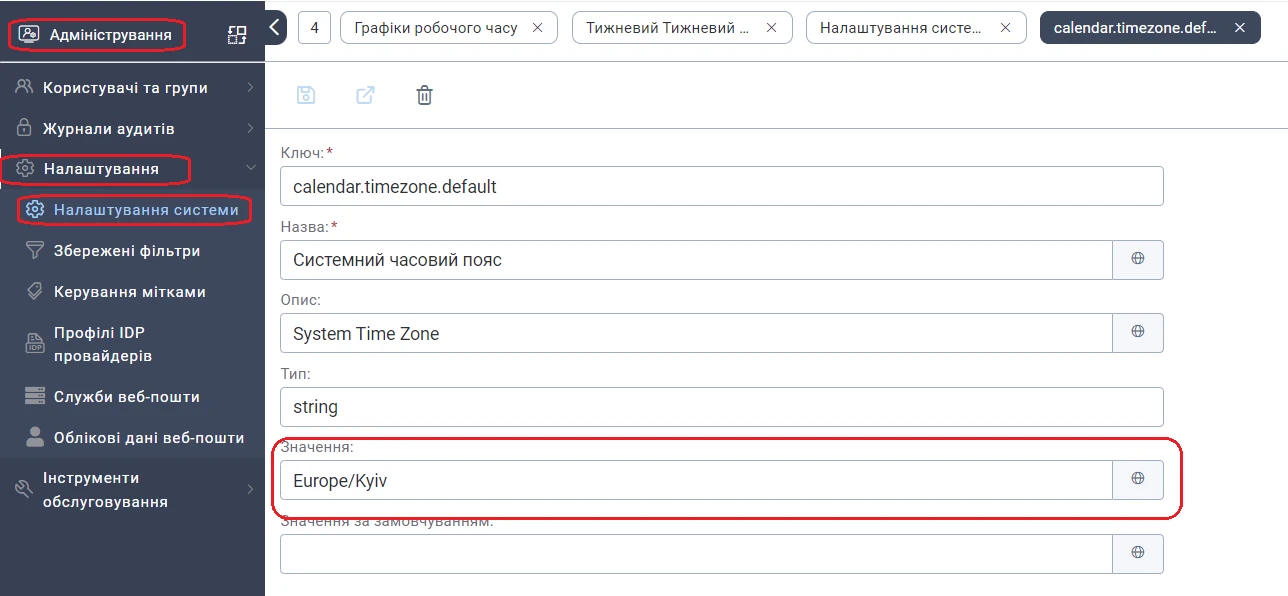
Також є можливість встановити часовий пояс в параметрі calendar.timezone.default системних налаштуваннях. В цьому випадку система буде використовувати цей часовий пояс при розрахунку термінів. При цьому, якщо часові пояси встановлені в системних налаштуваннях та в графіках робочого часу, то пріоритет при розрахунках має часовий пояс в графіку. Дане налаштування підтримує локалізації - є можливість встановити різні часові пояси для різних локалізацій.
В разі, якщо часовий пояс не встановлено в графіках та системних налаштуваннях, розрахунки термінів будуть виконуватись в часовому поясі, який встановлено на сервері, де розгорнута система.
В графік робочого часу є можливість додати дні-виключення, вихідні або робочі дні, які не відповідають циклу робочого часу. Для цього в режимі за замовчуванням необхідно в таблиці Дні-виключення натиснути Додати
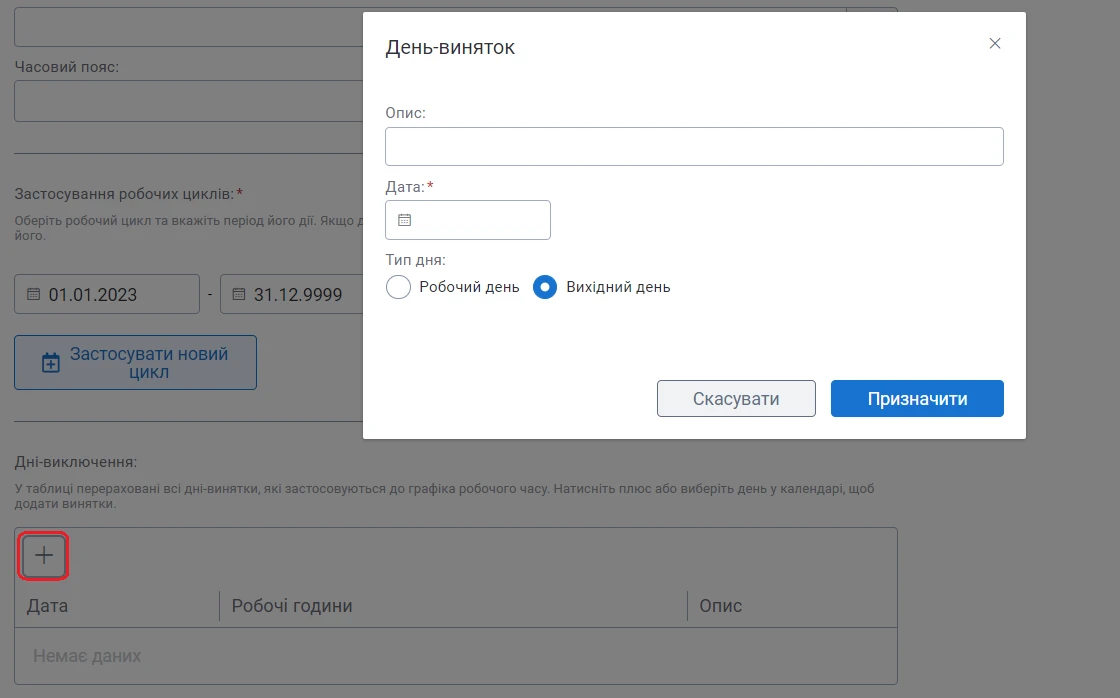
Далі можна задати опис дня-винятка, необхідно обрати дату та встановити тип дня. Якщо день робочий, необхідно налаштувати конфігурацію робочого часу - або встановити інтервали вручну, або застосувати створені Шаблони розкладу дня.
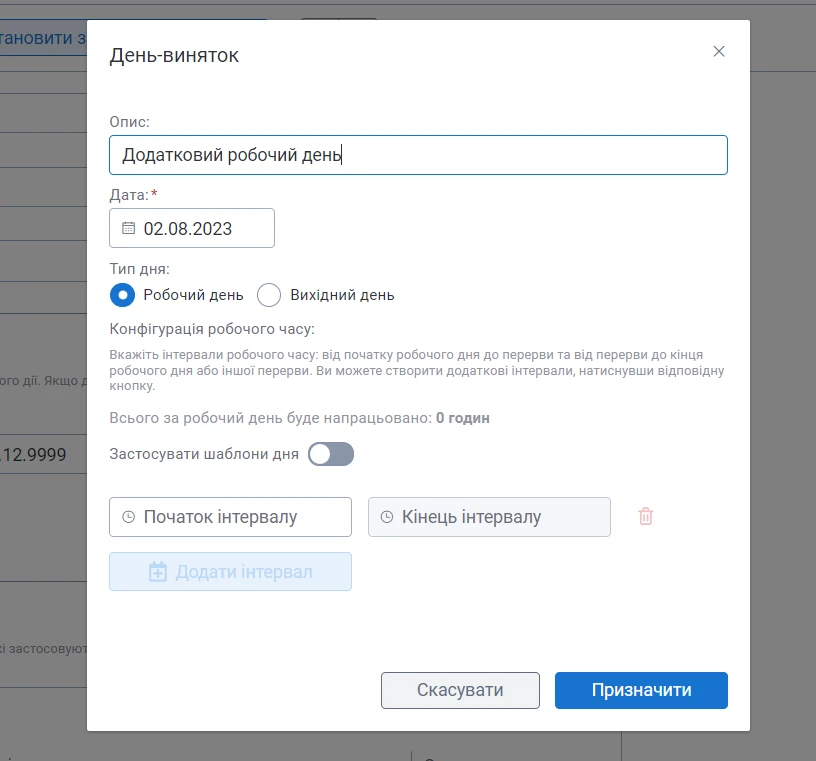
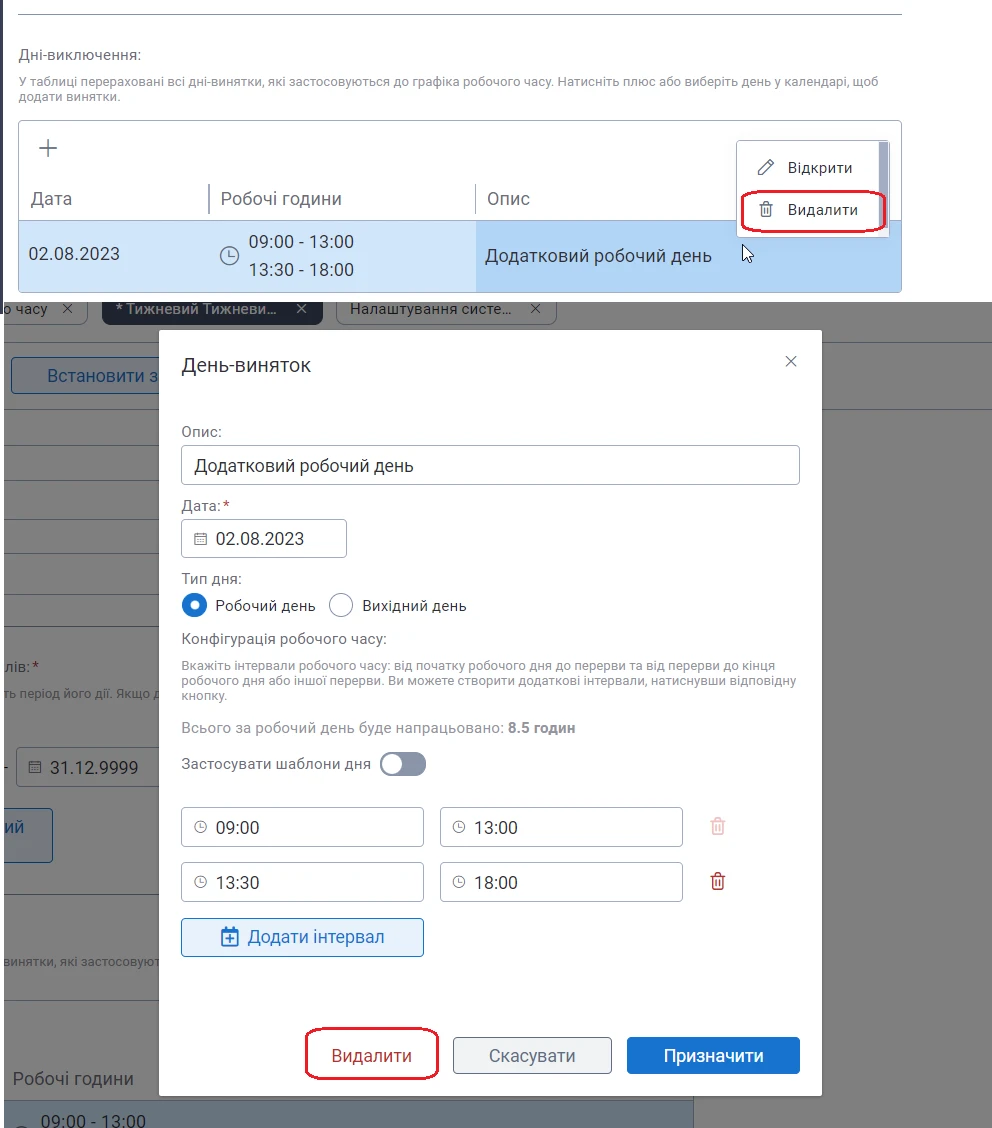
Видалити створений день-виняток можна виділивши його в таблиці, потім викликати контекстне меню - Видалити, або відкрити день-виняток та натиснути Видалити.
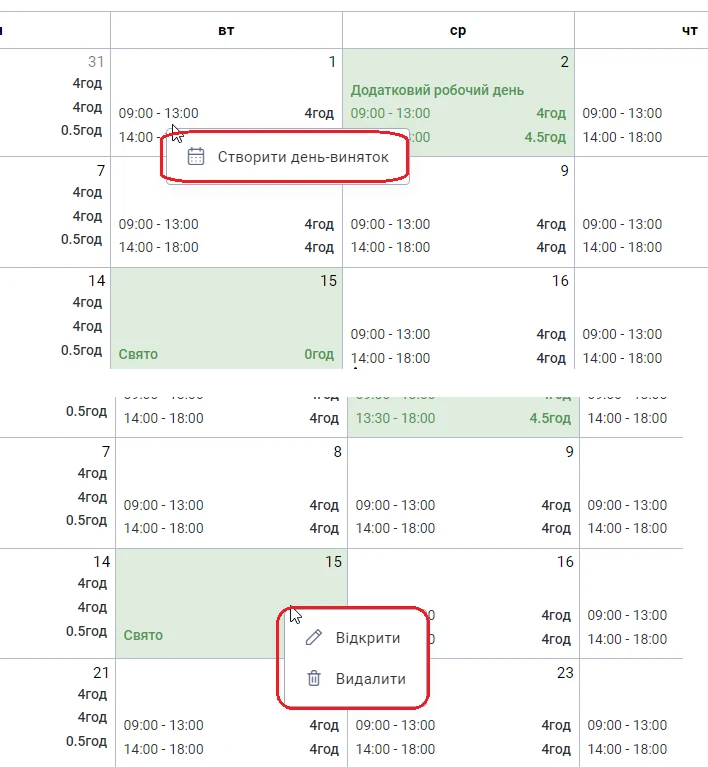
В режимі календаря відображуються застосовані цикли робочого часу та дні-виключення. В разі наявності більше 4-х інтервалів робочого часу, всі інтервали будуть відображені при наведенні на день в календарі. Дні-виключення відображуються з їх назвою - в разі якщо при створені задано опис.
Доступно 4 види відображення календаря - Порядок денний, Місяць (за замовчуванням), Тиждень, День. Переключення між відображеннями відбувається за допомогою натискання на кнопку з назвою потрібного режиму.
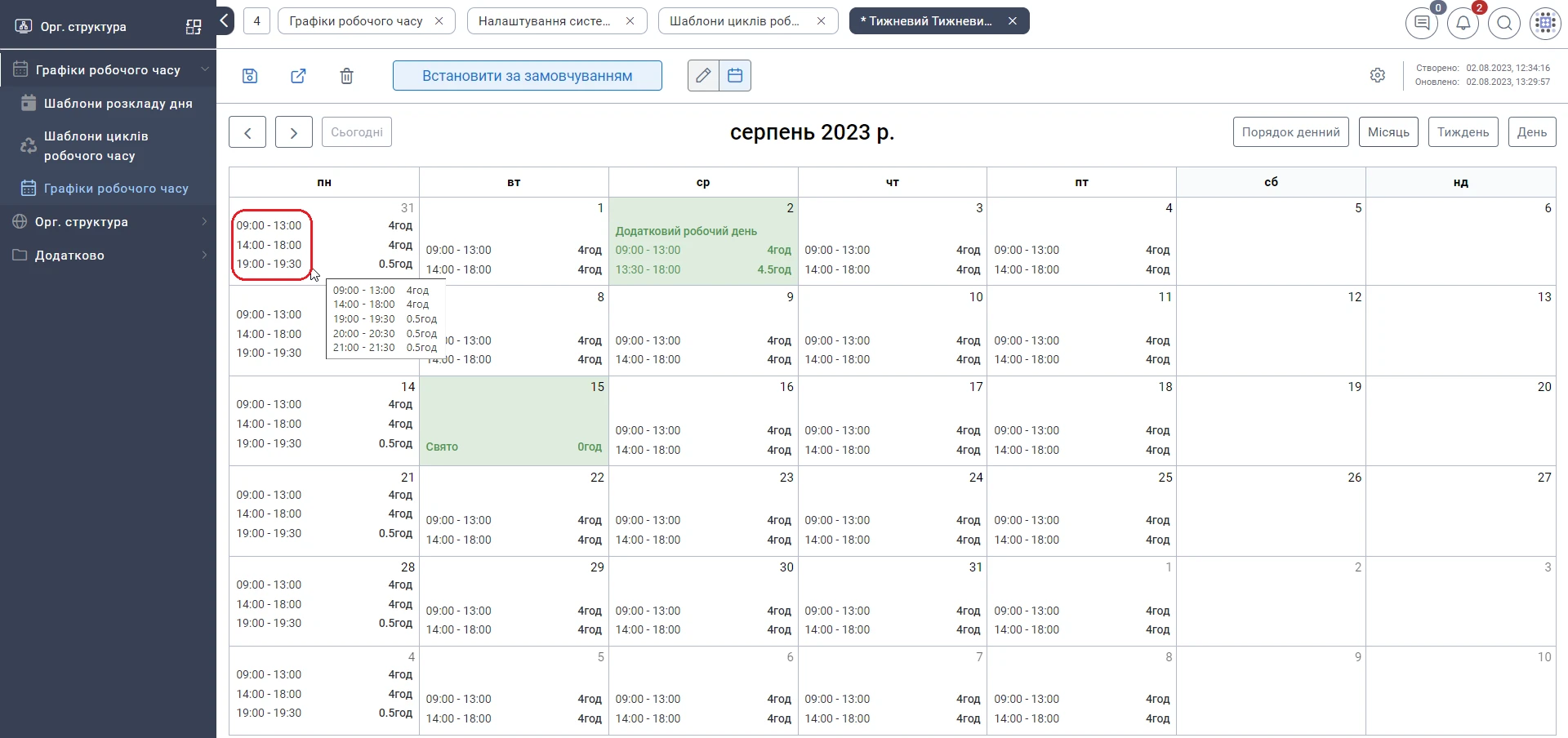
За допомогою контекстного меню в режимі календаря можна створювати, відкривати чи видаляти дні-вийнятки.
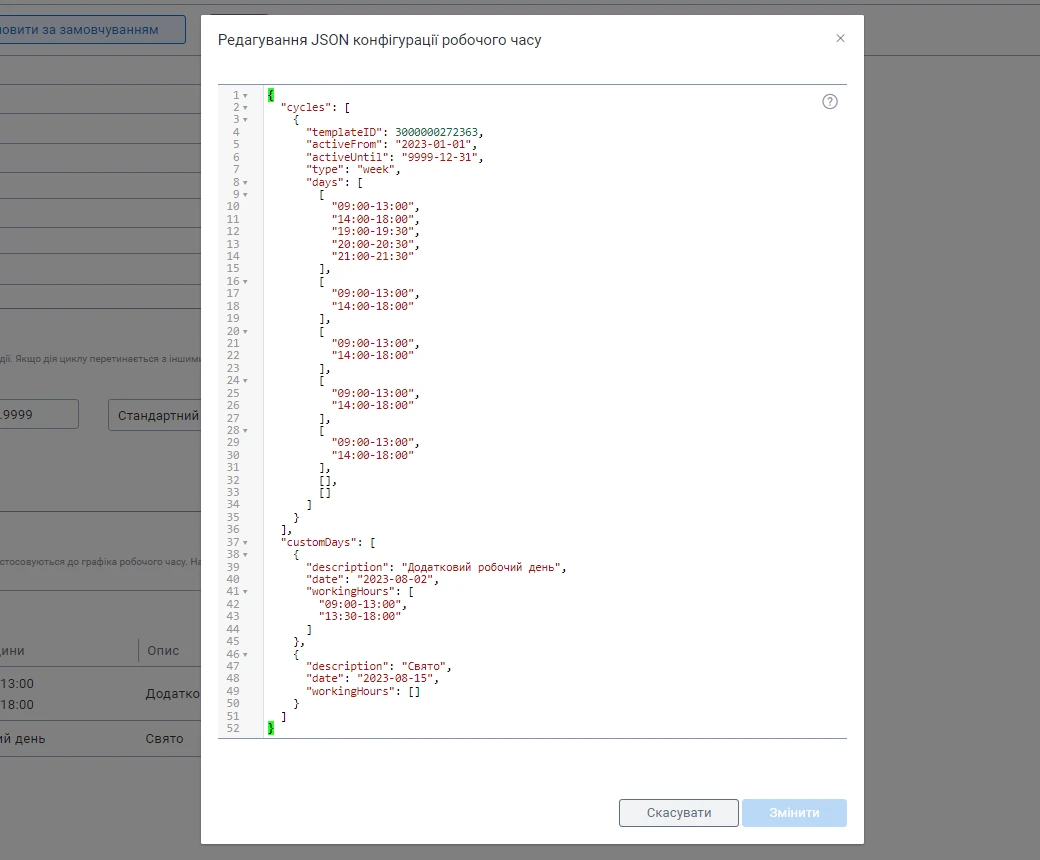
При налаштуванні графіка робочого часу також є можливість коригувати налаштування в форматі JSON. Для цього необхідно натиснути на шестерню та вибрати пункт Редагувати JSON конфігурації робочого часу. Далі в форматі JSON є можливість встановити необхідні налаштування не змінюючи структуру даних.
3.8.4. Застосування графіка робочого часу в бізнес-процесі
Використати налаштовані графіки робочого часу можна в бізнес-процесах в завданнях користувача. Для цього необхідно:
-
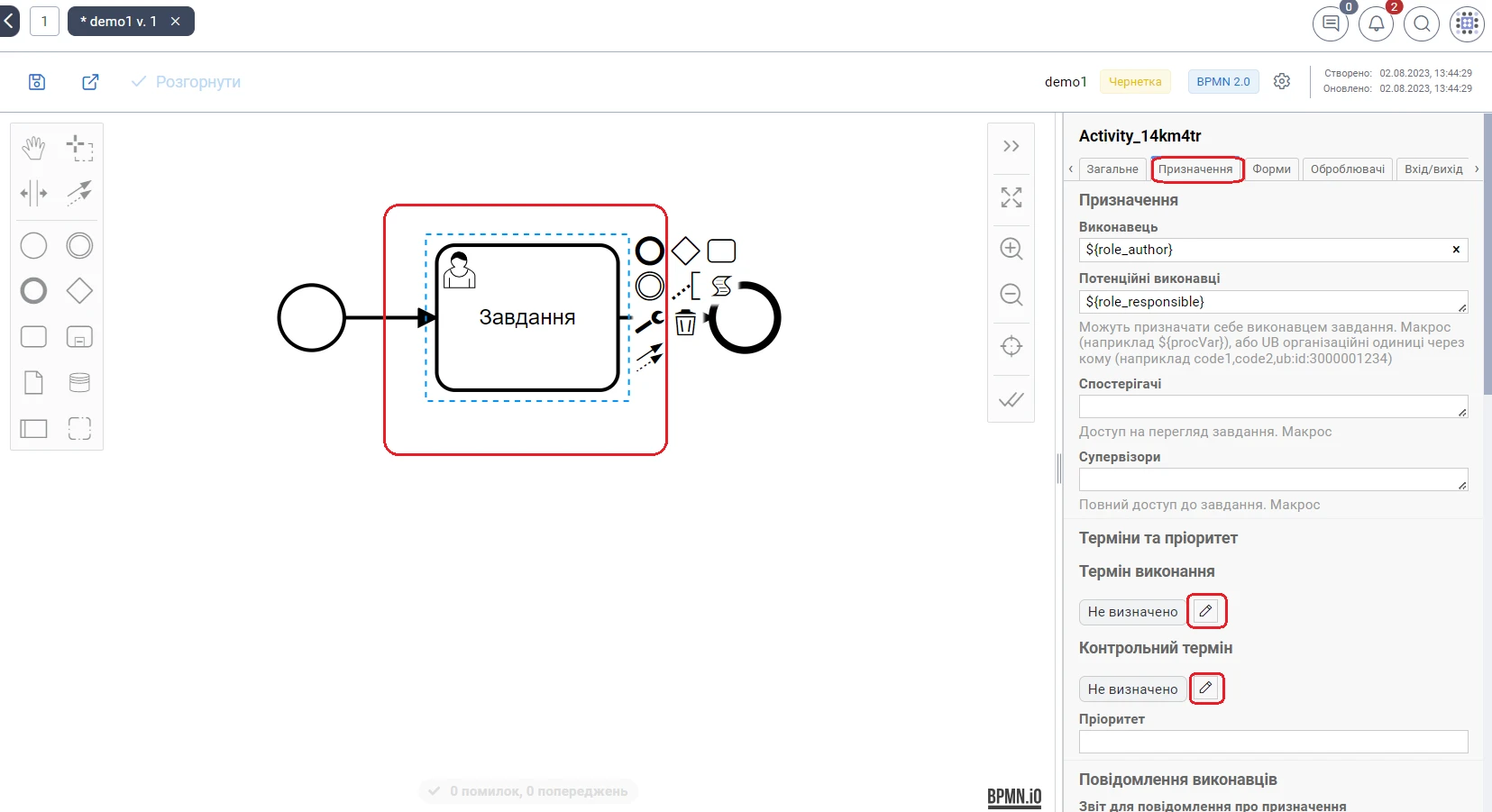
Відкрити завдання користувача в моделері процесів, перейти на вкладку Призначення, натиснути кнопку Редагувати для Терміну виконання або Контрольного терміну виконання.
-
В формі налаштування терміну вибрати початкову дату:
- Дата і час створення завдання
- Зі змінної процесу - вказується код змінної процесу, в якій є дата. Значення змінної має бути рядком у форматі ISO 8601, наприклад: 2023-08-02T10:55:24.454Z, у часовому поясі UTC
-
Налаштувати зміщення:
- Зі змінної процесу - вказується код змінної процесу, в якій є значення зміщення. Значення змінної має бути у наступному форматі: 2d, 10h, 100m
- Фіксоване значення - можливість встановити зміщення в хвилинах, годинах, днях
-
Вибрати графік робочого часу:
- Графік за замовчуванням у систем - Буде застосовано графік робочого часу за замовчуванням у системі
- Зі змінної процесу - вказується код змінної процесу, в якій є код графіка робочого часу
- Фіксоване значення - можливість вибору одного з графіків робочого часу створених в системі
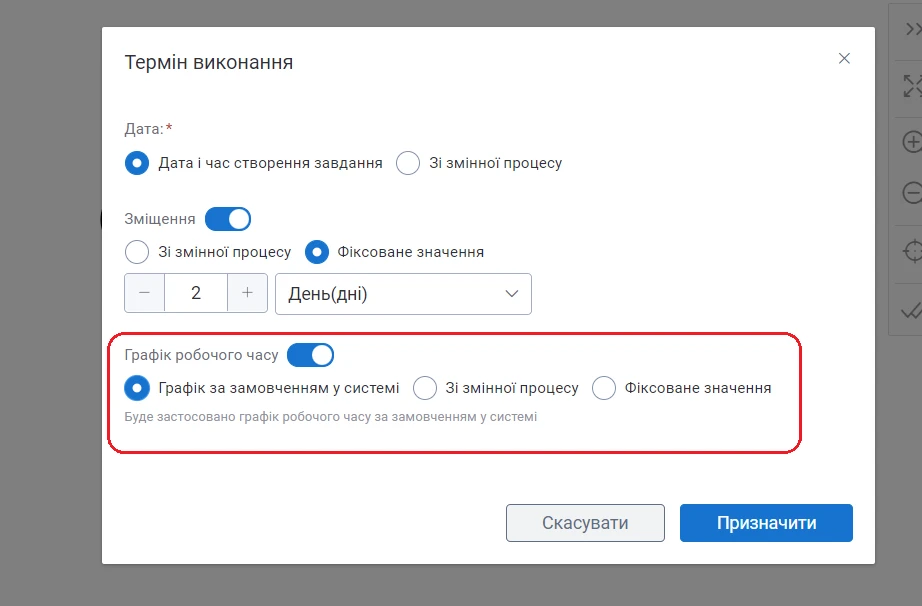
Після призначень налаштувань на формі, буде відображено опис застосованих налаштувань.
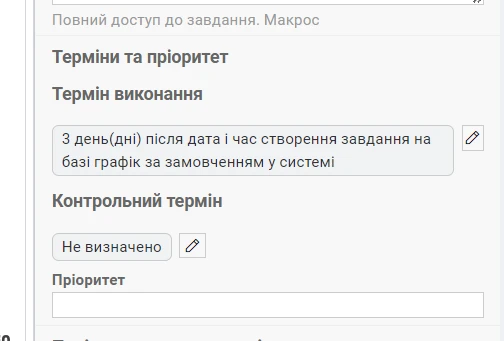
Далі при створенні завдання користувача, термін виконання буде розрахований з врахуванням графіка робочого часу.