3.10. Генерування документів за шаблоном
Система дозволяє сформувати документ за шаблоном шляхом підстановки в попередньо підготовлений шаблон значень з атрибутів документа.
Необхідно підготовувати шаблон в форматі .doc/ .docx, в якому зазначити коди атрибутів, які будуть отримані з документа. Створення шаблонів описано в п. 2.3.6. Шаблони документів. В шаблоні є можливість зазначати:
-
нативні атрибути документа - при цьому вказується код атрибута. Приклад:
{subject}- Короткий опис,{docTypeID.caption}- Назва типу документа -
рольові атрибути документа - вказується код ролі після
{mi_participants.ххх}. Приклад:{mi_participants.author}- роль Автор,{mi_participants.responsible}- роль Відповідальний виконавець -
кастомні атрибути документа - вказується код ролі після
{attrValues.ххх}. Приклад:{attrValues.ms03}- значення з атрибута ms03,{attrValues.ms08.caption}- значення з атрибута посилання на системний довідник. -
значення з кастомного атрибута типу Перемикач - вказується як всі кастомні атрибути за допомогою
{attrValues.ххх}, але для перемикачів є можливість виводити текст в документі залежності від значення перемикача. Приклади:В залежності від значення перемикача з кодом toogle виводиться або Погоджено, якщо перемикач активовано або Не погоджено, якщо перемикач не активовано
{^attrValues.toogle}Не погоджено{/attrValues.toogle}
{#attrValues.toogle}Погоджено{/attrValues.toogle}
В залежності від значення перемикача з кодом ms15, виводиться або значення атрибута ms02, якщо перемикач активовано або атрибута ms01, якщо не активовано
{^attrValues.ms15}{attrValues.ms01}{/attrValues.ms15}
{#attrValues.ms15}{attrValues.ms02}{/attrValues.ms15} -
значення з табличних атрибутів - в шаблоні зазначається код табличного атрибута та значення кодів атрибутів, які знаходяться в таблиці. Приклад:
Буде отримано значення атрибутів ms01, ms02, ms03 з табличного атрибута ms16
{#attrValues.ms16}
{attrValues.ms01},
{attrValues.ms02},
{attrValues.ms03}
{/attrValues.ms16}
Отримання значень у вигляді таблиці

-
кастомні атрибути типу Форматований текст - доступно при встановленні платного html модуля. За допомогою коду в шаблоні
{~attrValues.ms19}значення з атрибута Форматований текст з кодом ms19 переноситься в документ як частина тексту - без розбивки на рядки. А допомогою коду в шаблоні{~~attrValues.ms19}значення з атрибута Форматований текст з кодом ms19 переноситься в документ як цілий параграф з підтримкою багаторядковості та форматування.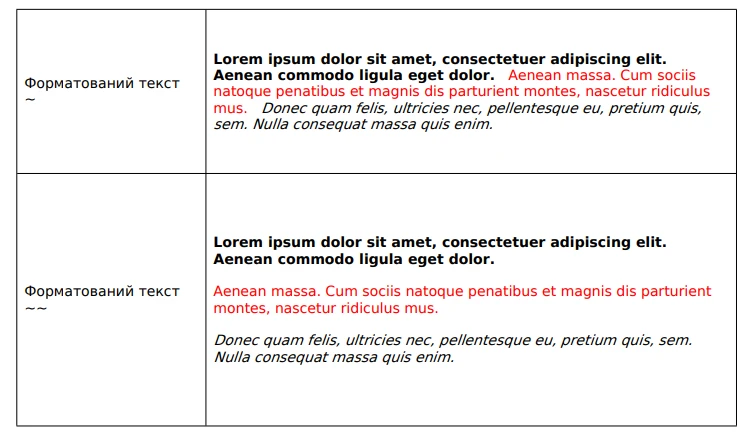
В разі відсутності платного html модуля значення атрибута буде перенесено в документ, як текст, без форматування. При цьому в шаблоні необхідно зазначати код таким чином: {attrValues.ms19}
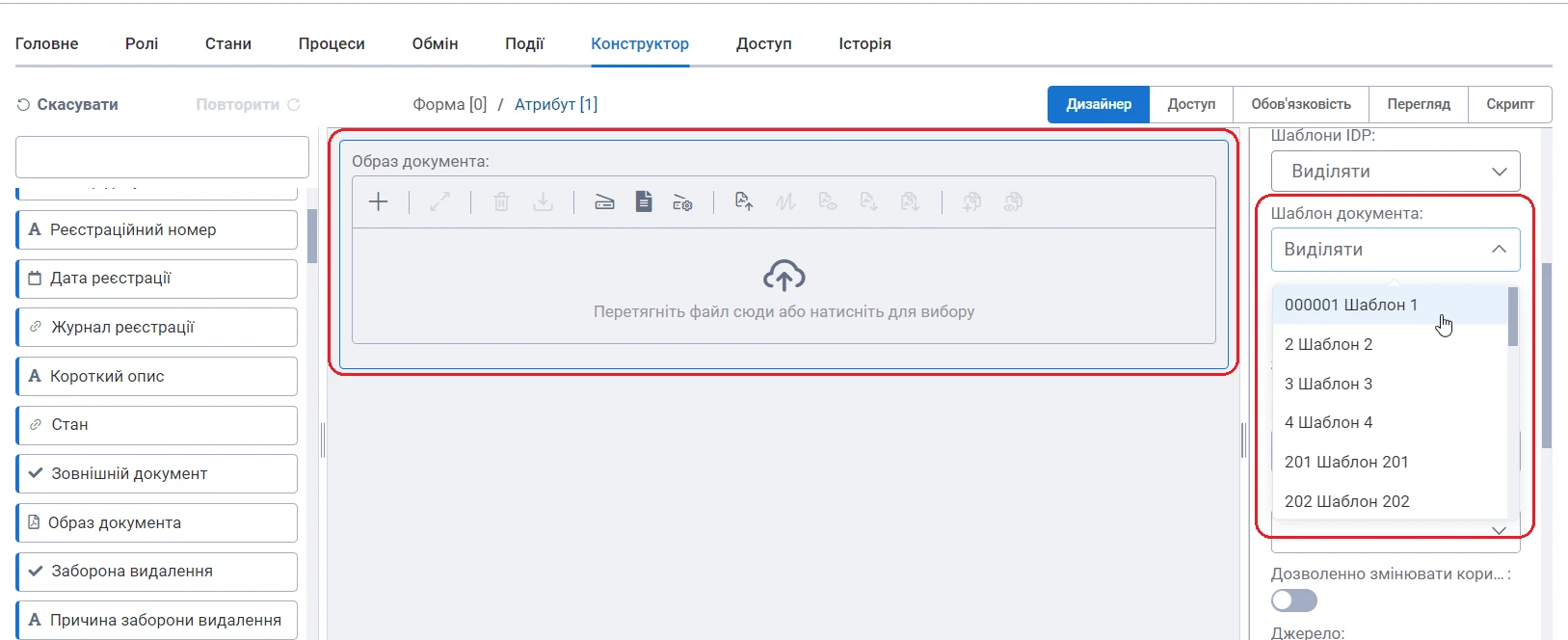
Після створення шаблону документа він призначається файловому атрибуті на формі документа / табличного атрибута. Для цього необхідно в дизайнері форми обрати файловий атрибут (Образ документа, Додатки документа, Файл, Колекція файлів) та встановити для нього шаблон документа.
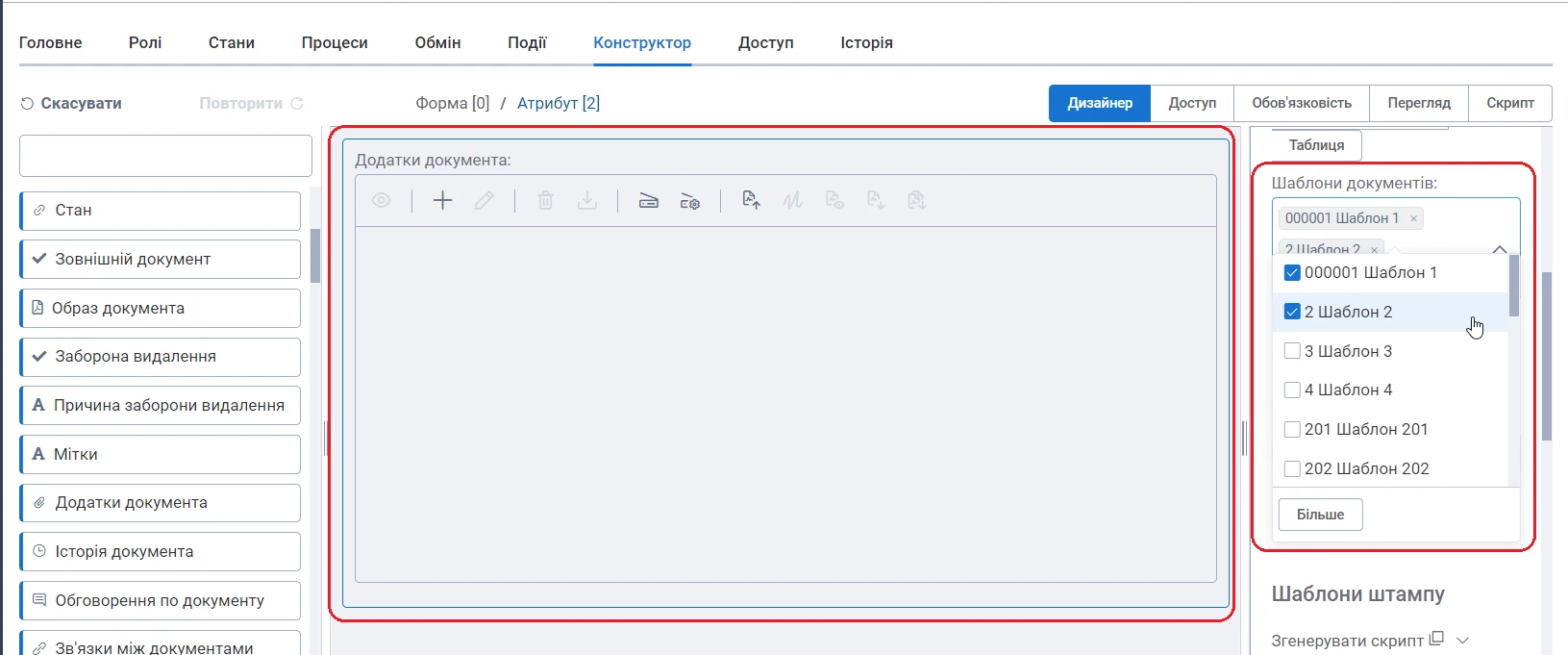
Для атрибутів Додатки документа та Колекція файлів можна встановити декілька шаблонів.
Згенерувати документ за шаблоном можна такими способами:
-
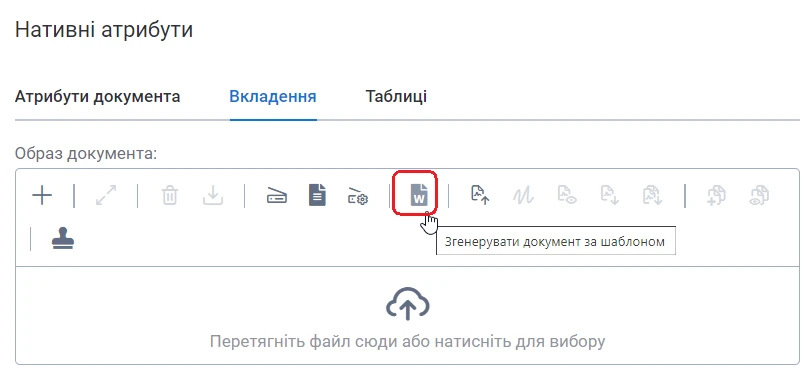
по кнопці дії в файловому атрибуті - кнопка буде не активна, поки файловому атрибута не буде призначено шаблон документа.
-
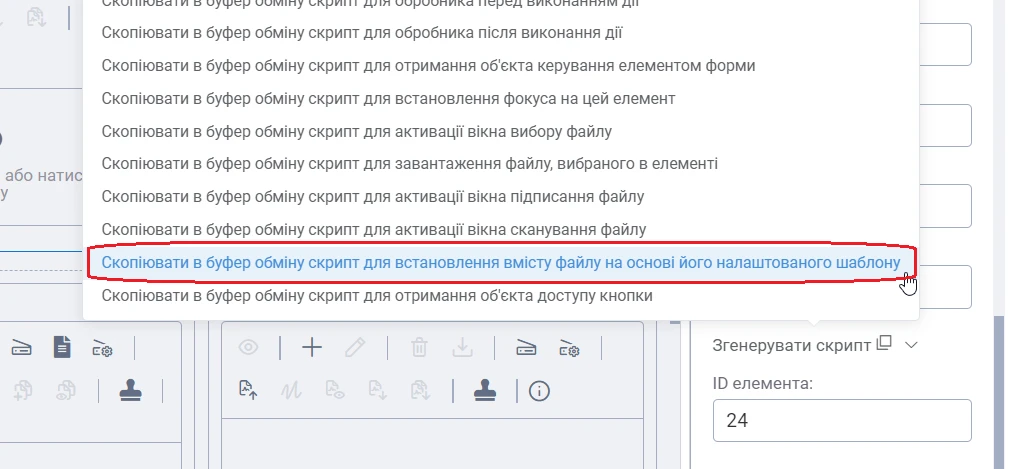
за допомогою скрипту, потребує призначення шаблону для файлового атрибута
-
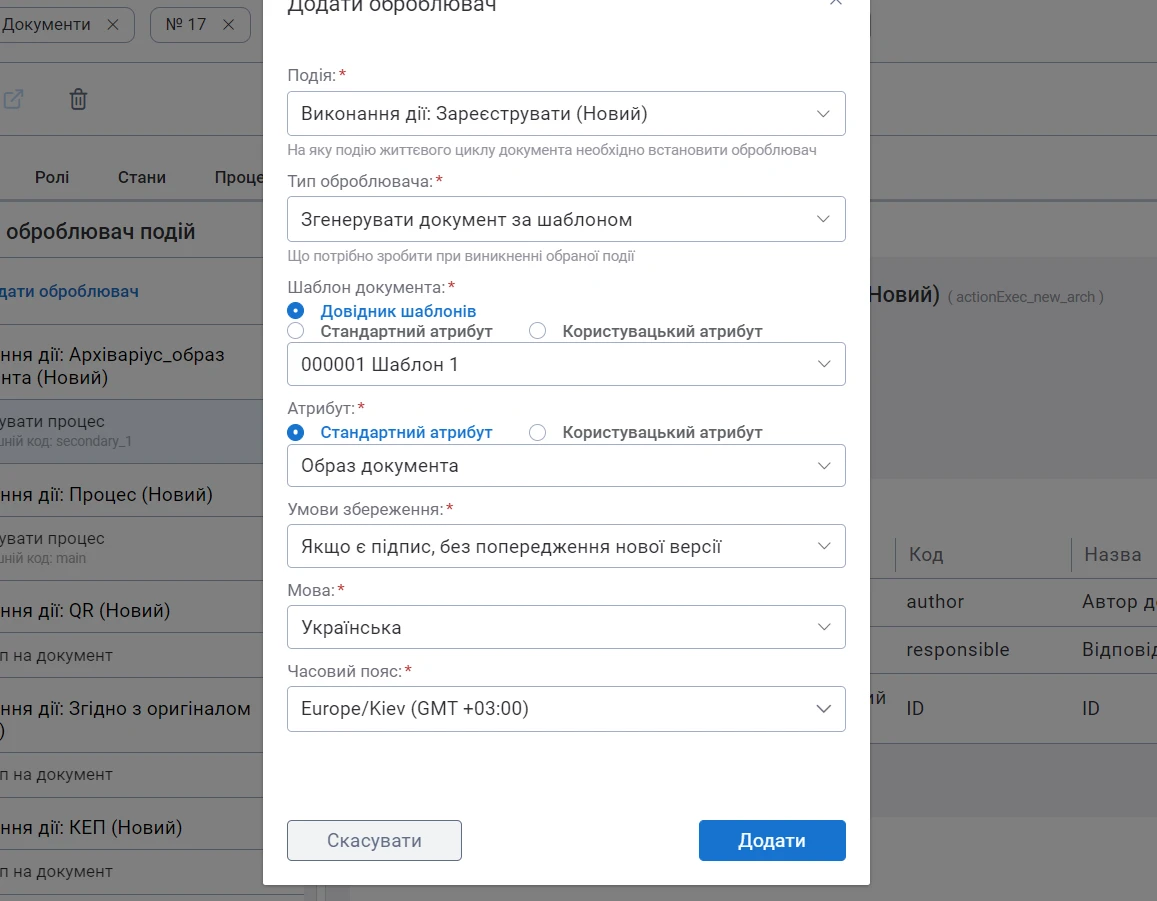
за допомогою оброблювача. Для створення оброблювача необхідно в налаштуваннях типу документа перейти на вкладку Події, натиснути кнопку Додати оброблювач. Потім обрати подію, яка буде викликати оброблювач, наприклад виконання дії, далі обрати оброблювач Згенерувати документ за шаблоном. В налаштуваннях оброблювача є можливість:
- обрати джерело шаблону документа - шаблон з довідника шаблону, стандартний або кастомний атрибут. При виборі атрибутів в якості джерела, для перед викликом оброблювача, необхідно додати в обраний атрибут файл - шаблон документа
- обрати атрибут в який буде збережено результат - стандартний чи кастомний атрибут, які є на формі документа
- налаштувати умови збереження - що робити, в разі наявності в атрибуті, в який буде збережено документ, підписаного файлу
- обрати мову - в залежності від обраної мови буде змінено формат дати та значення атрибутів посилання
- часовий пояс - в залежності від обраного часового поясу будуть встановлені значення дат в згенерованому документі.