3.6. IDP
(доступно при встановленні пакету dfx-idp)
Система дозволяє інтелектуально розпізнавати дані з документів (рахунки, чеки, тощо) з використанням провайдерів Azure чи Google. Після розпізнавання є можливість створити документ, зі значеннями атрибутів, отриманих в результаті розпізнавання.
Перед створеннями налаштувань в системі, спочатку необхідно створити обліковий запис на сайті провайдеру (Azure чи Google) та провести налаштування відповідної моделі.
3.6.1. Створити обліковий запис провайдера
3.6.1.1. Azure
Інструкція по створенню підписки Azure для використання функціоналу IDP в системі Scriptum з використанням провайдеру Розпізнавання форм Azure
-
Створюємо новий акаунт Azure або входимо в систему при наявності існуючого.
-
Переходимо на домашню сторінку Azure Portal.
-
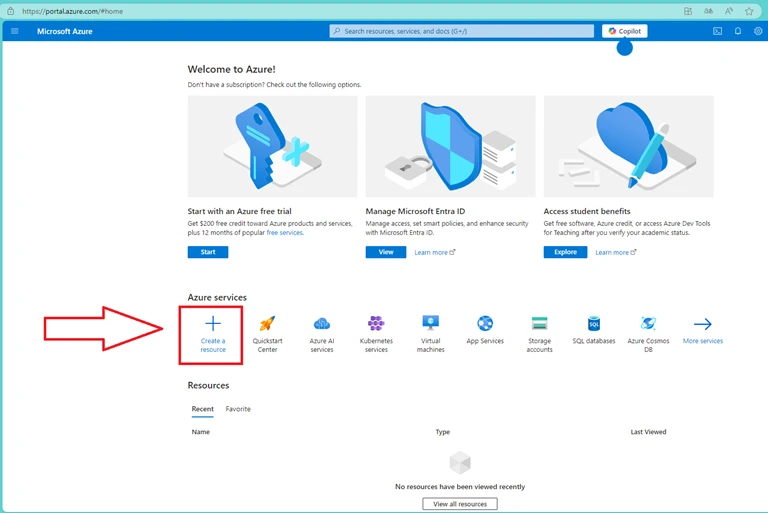
Натискаємо Create a resource
-
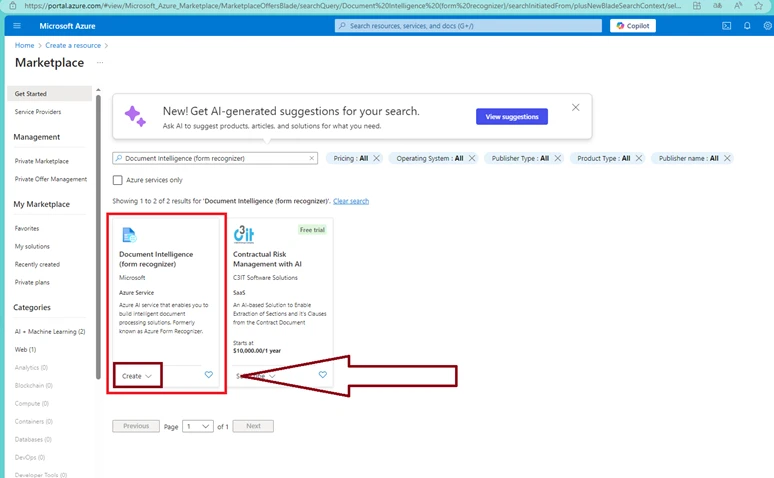
Вибираємо тип ресурсу Document Intelligence (form recognizer), натискаєм Create
-
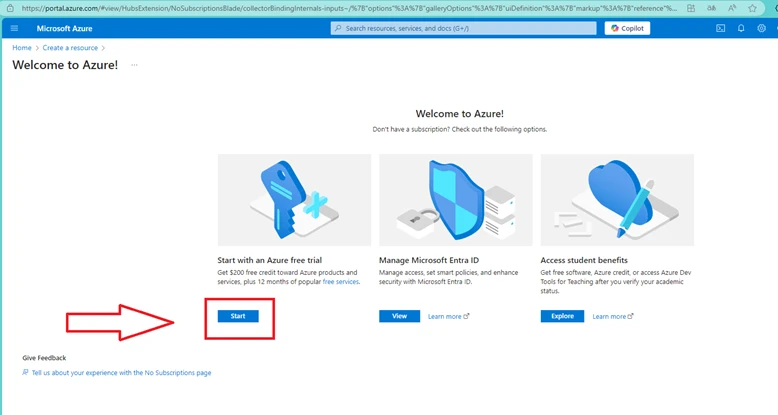
У новому вікні натискаєм Start.
-
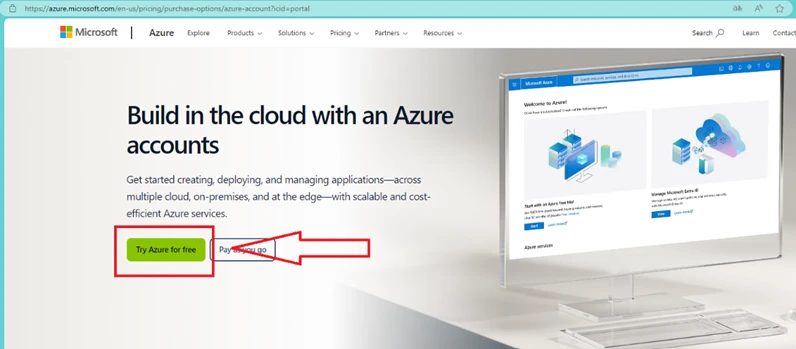
У новому вікні натискаєм Try Azure for free.
-
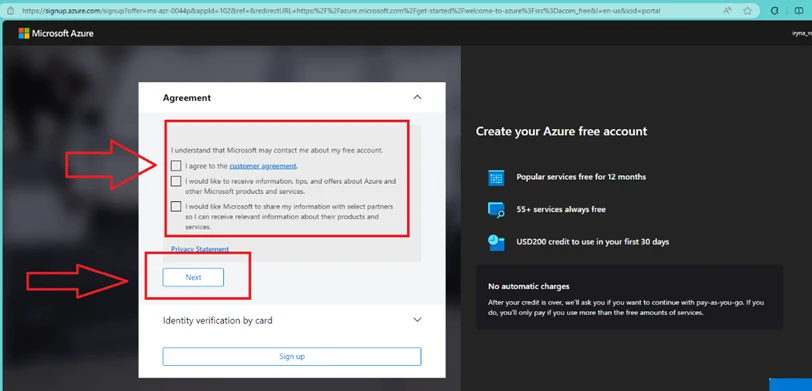
У новому вікні погоджуємось з клієнтською угодою та натискаєм Next.
-
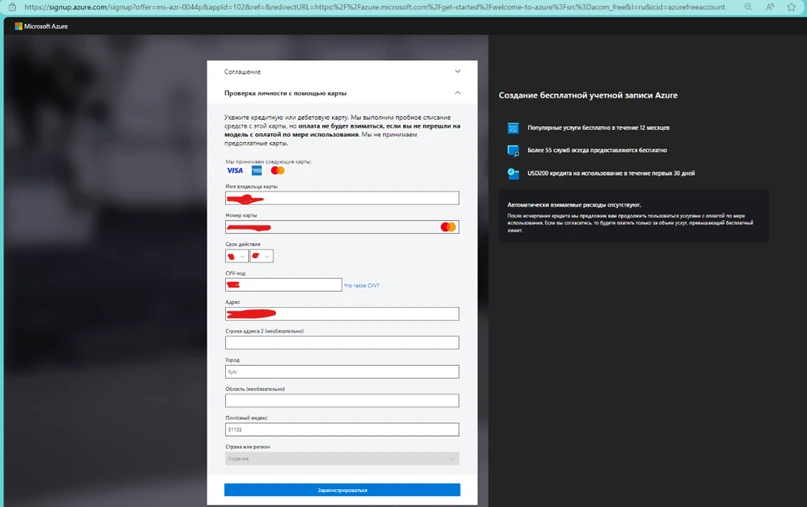
Необхідно вести дані карти.
-
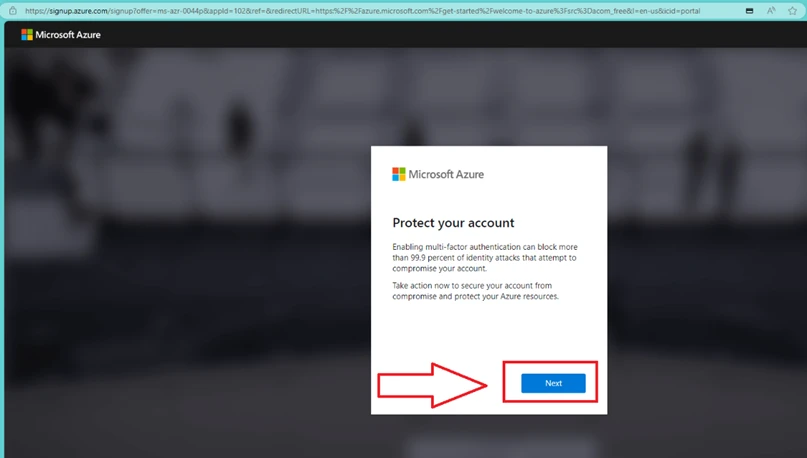
У наступному вікні підтвердити захист кнопкою Next.
-
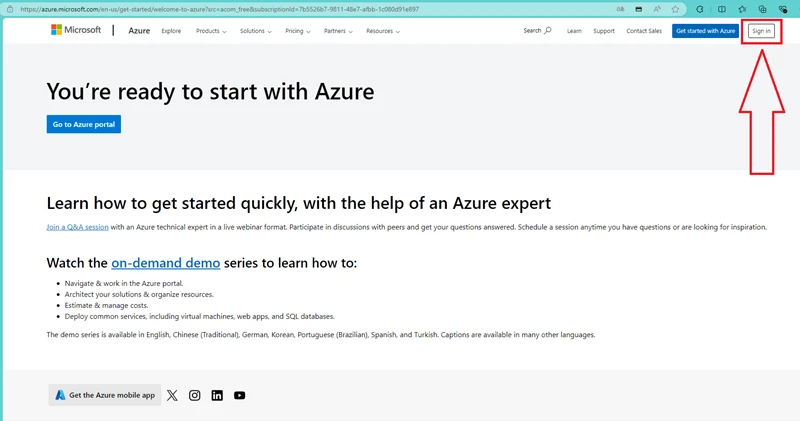
У новому вікні треба зайти до свого акаунту за допомогою кнопки Sign In.
-
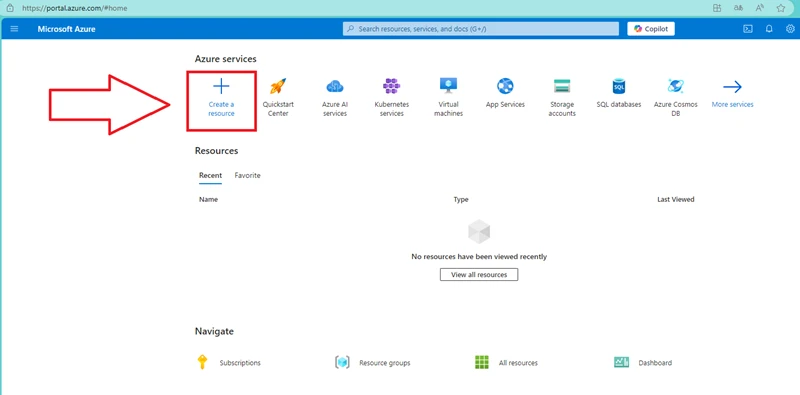
У наступному вікні натиснути Create a resource.
-
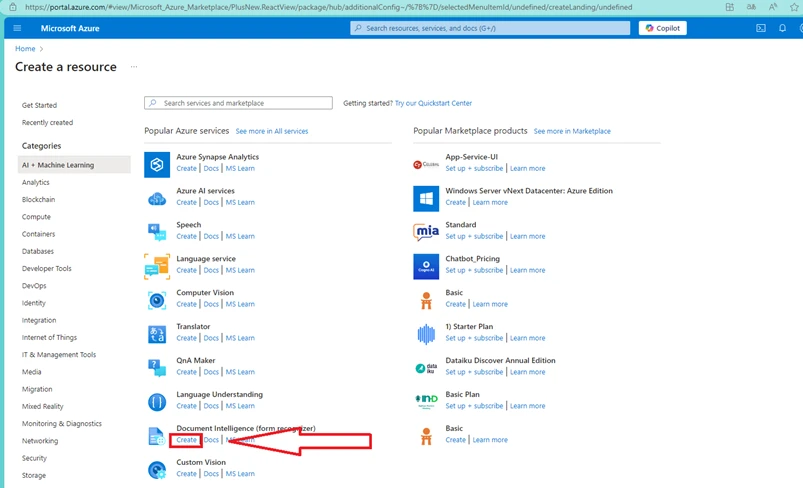
Знайти Document Intelligence (form recognizer), натискаєм Create
-
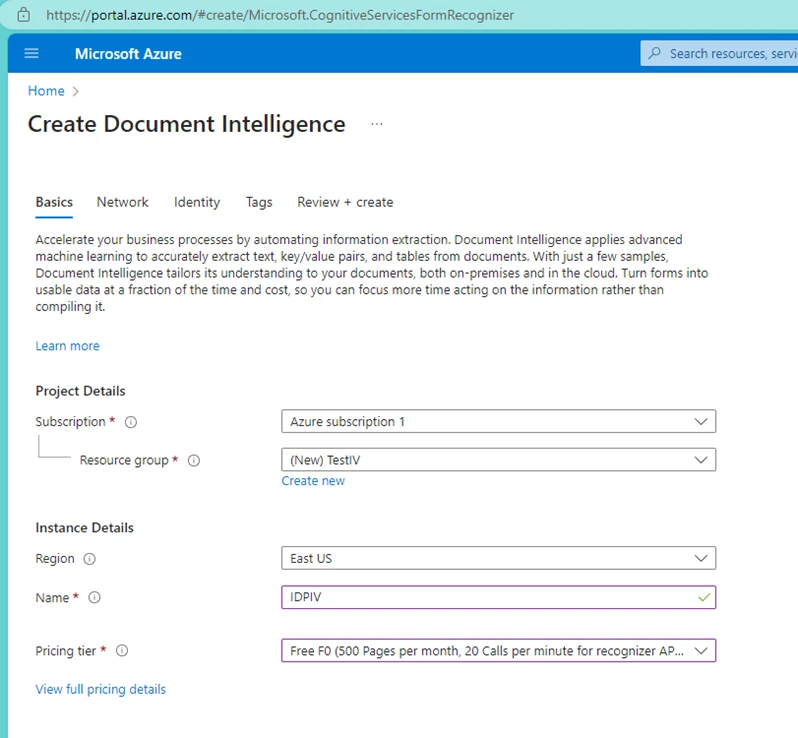
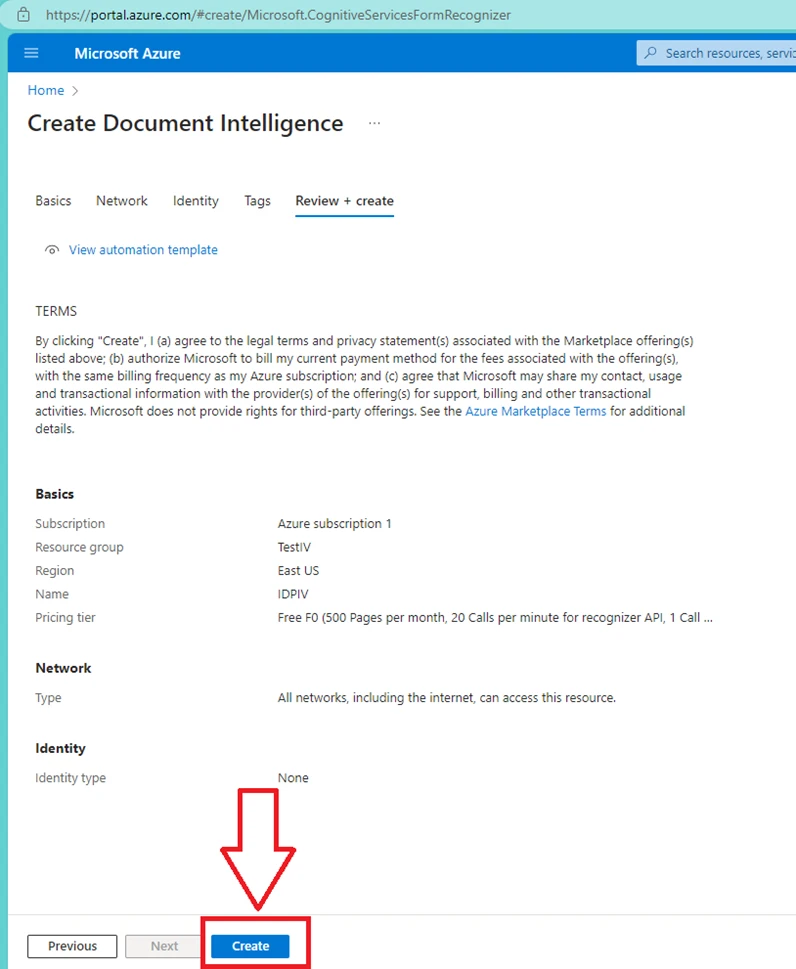
Заповнюємо необхідні поля, вибираємо Price Tier = Free F0 для безкоштовного пробного використання. Натискаємо Next.
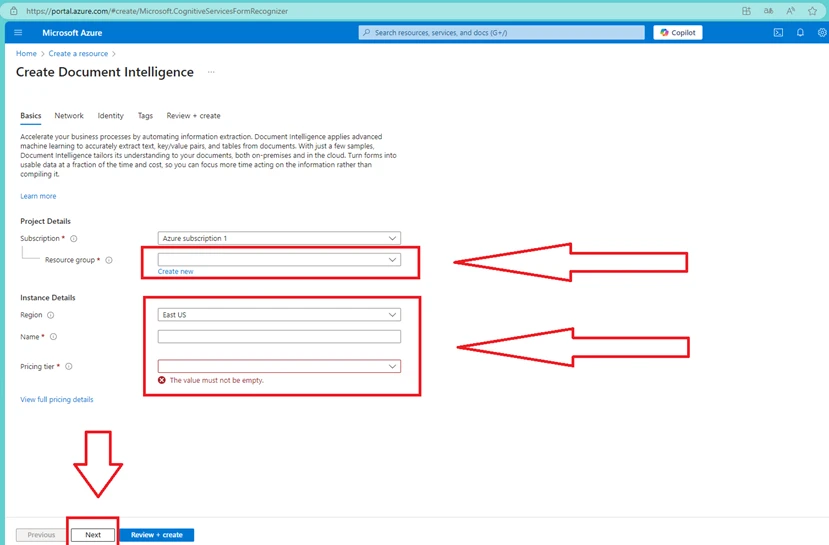
Приклад заповнення:
-
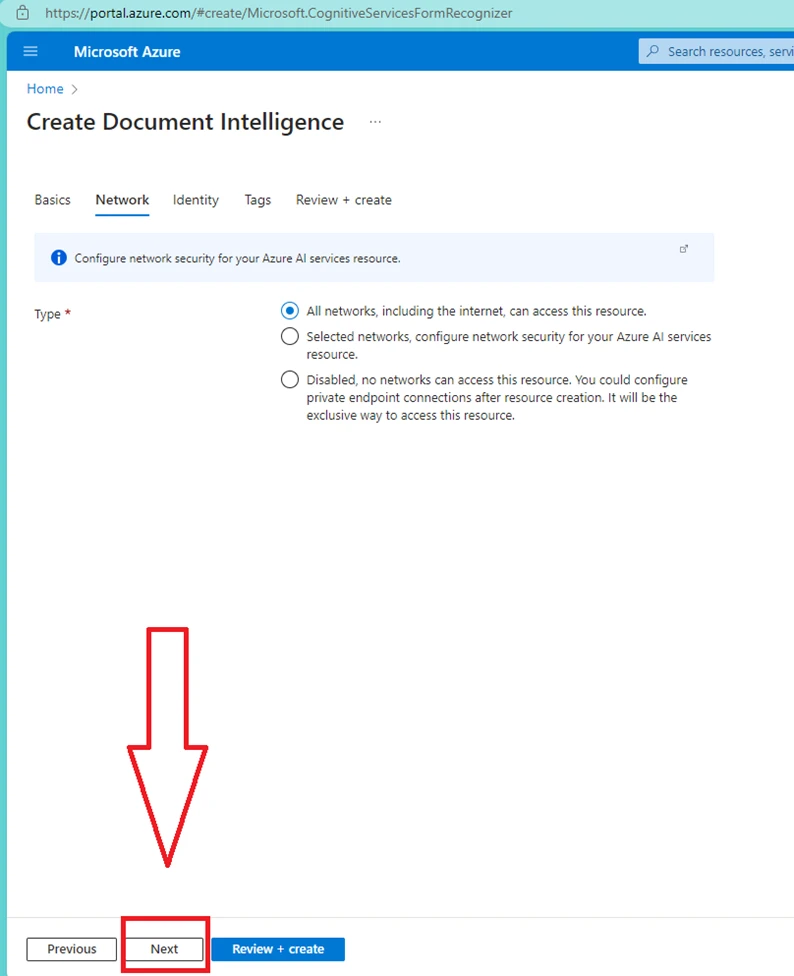
При необхідності налаштовуємо параметри мереж з яких буде дозволено доступ до ресурсу. Натискаємо Next
-
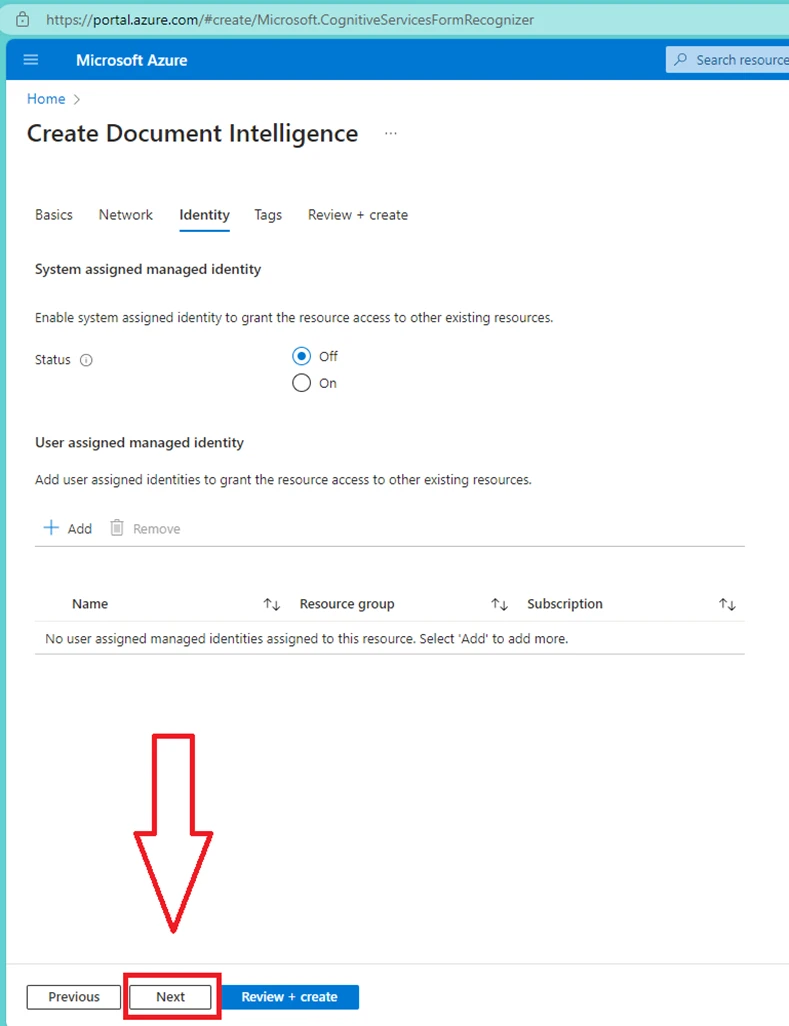
Натискаємо Next
-
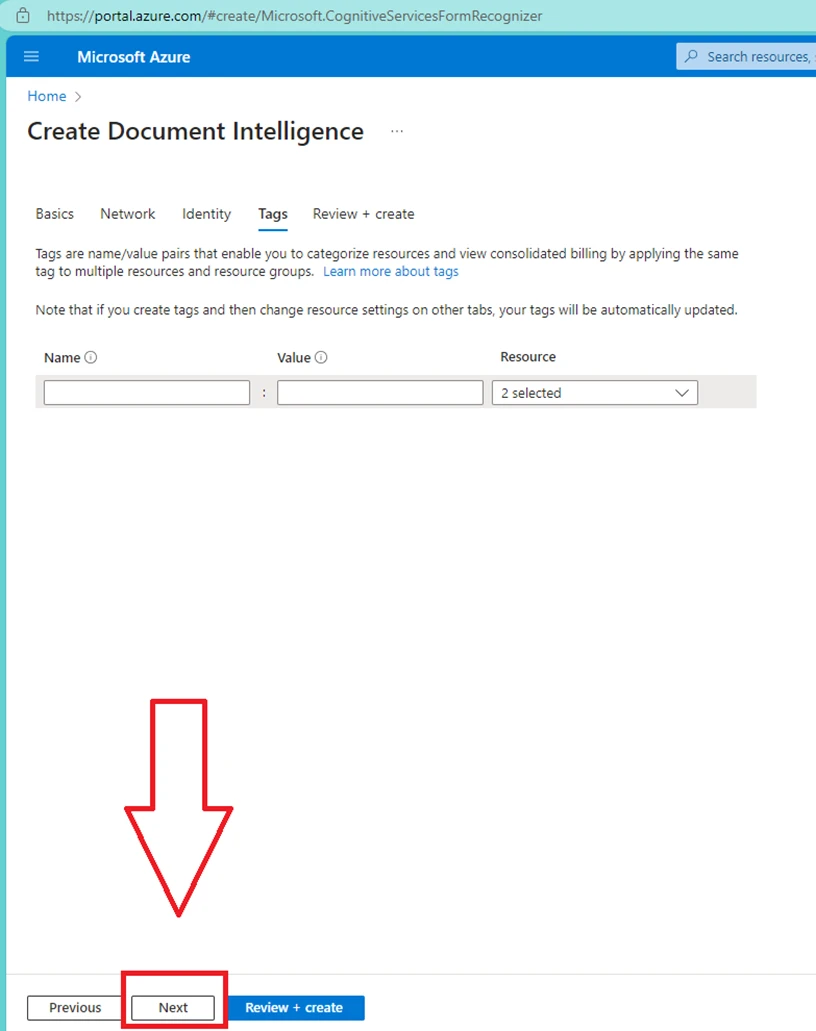
При необхідності налаштвовуємо теги ресурсу, натискаємо Next
-
Натискаємо Create
-
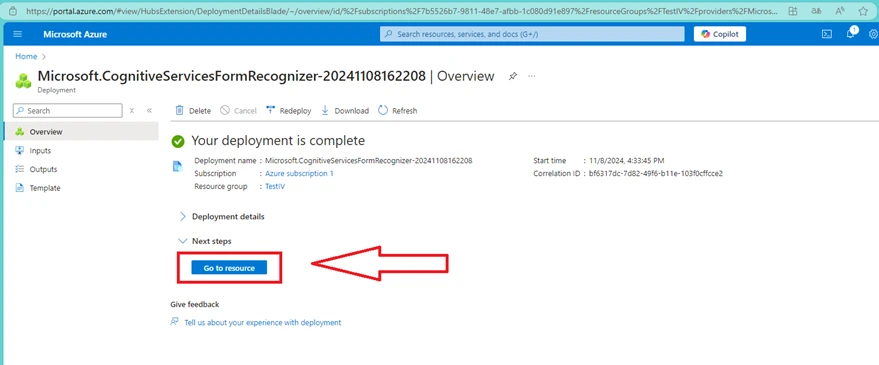
Очікуємо розгортання ресурсу. Після завершення натискаємо Go to resource
-
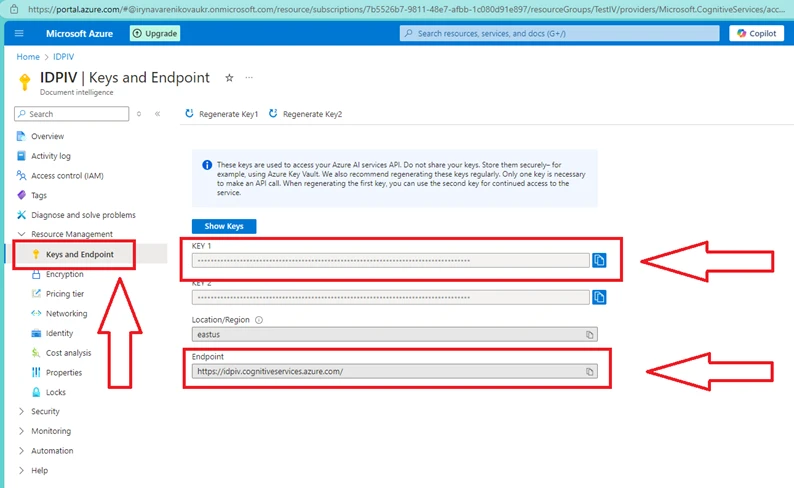
В розділі Keys and Endpoint копіюємо значення KEY1 та Endpoint
-
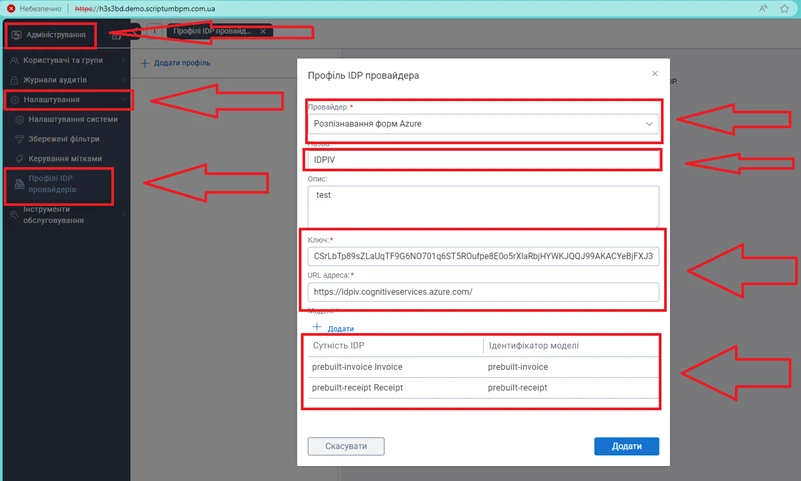
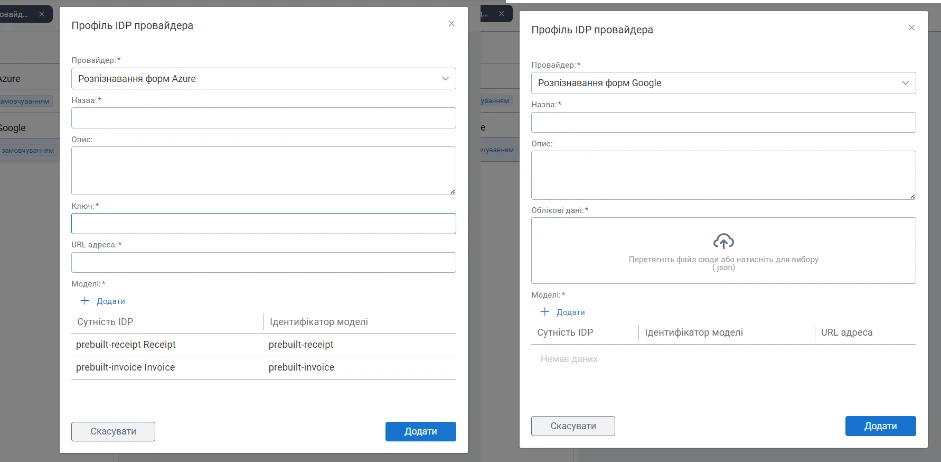
В системі створюємо профіль IDP провайдера AZURE з використанням KEY1 та Endpoint. Також додаємо сутності IDP які поставляються в системі за замовчуванням. Invoice - розпізнавання рахунків, Receipt - розпізнавання чеків. Для створення профіля заходимо в систему з правами Developer та переходимо в Адміністрування - Налаштування - Профілі IDP провайдерів.
3.6.1.2. Google Cloud
Інструкція по створенню підписки Google Cloud для використання функціоналу IDP в системі Scriptum з використанням провайдеру Розпізнавання форм Google
Заходимо в Google Cloud під існуючим обліковим записом Google (або створюємо новий в разі відсутності).
-
Натискаємо Create Project
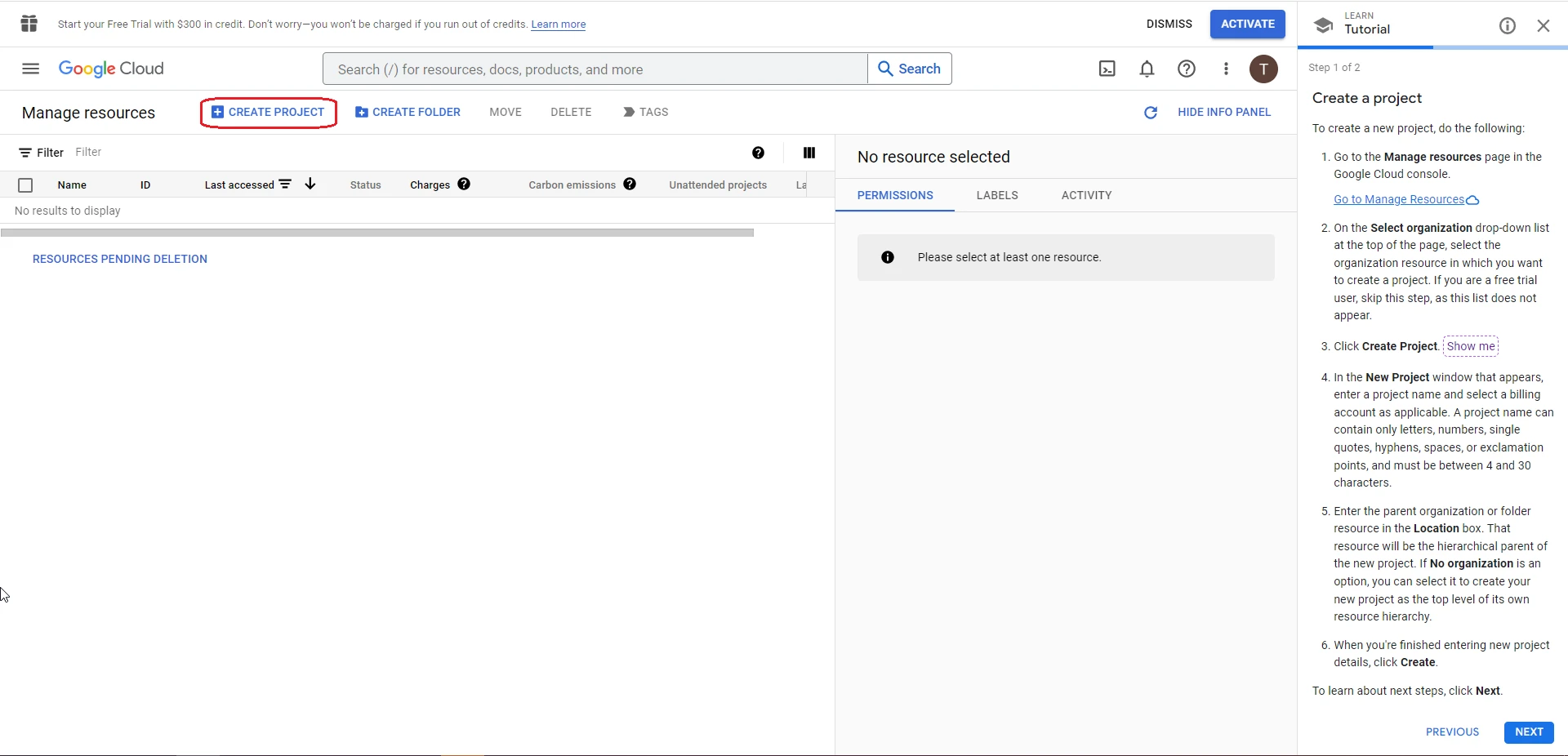
-
Вводимо назву проекта (або залишаємо назву яка сформована автоматично) та натискаємо Create.
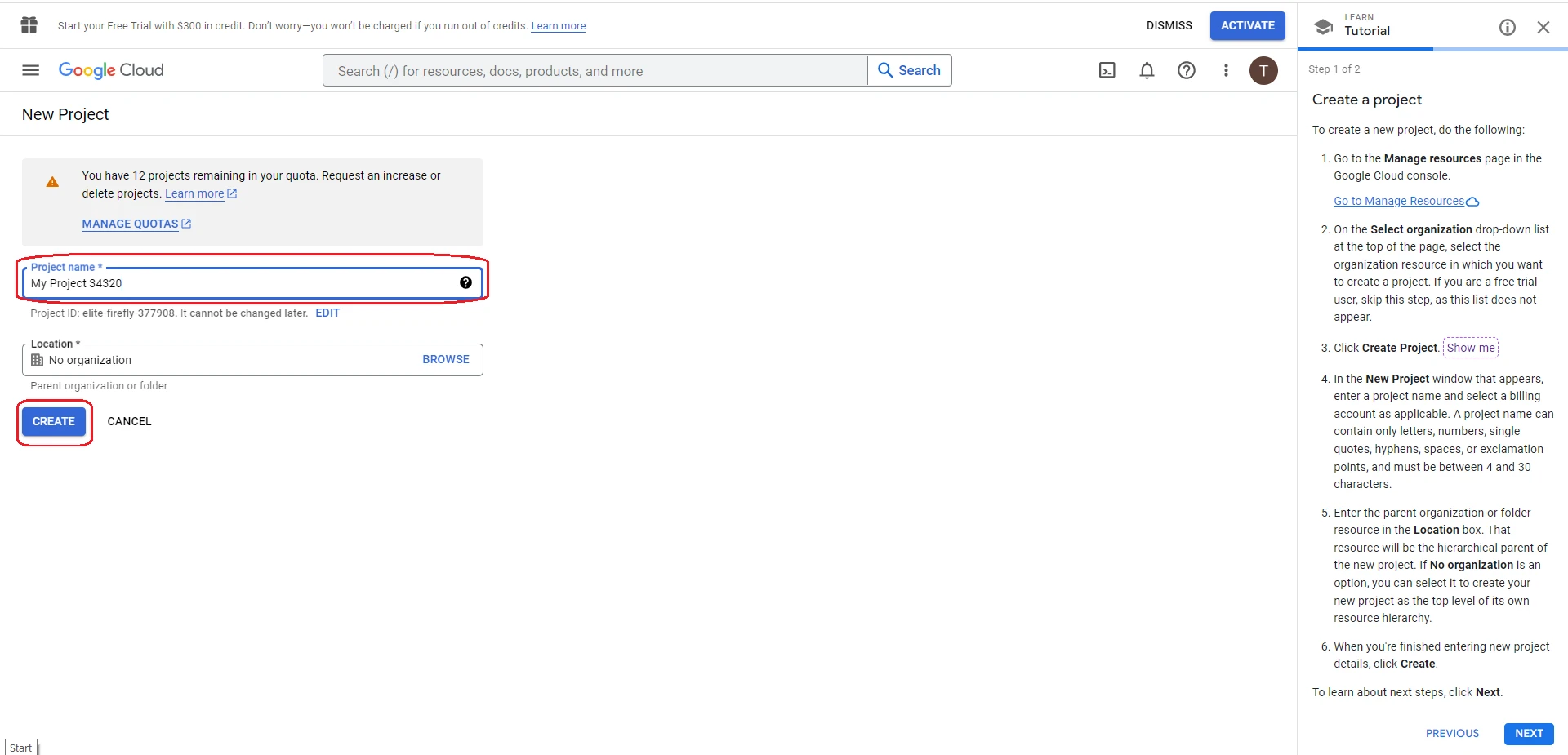
-
Далі необхідно активувати білінг - створити trial підписку або обрати платну підписку. Для цього відкриваємо меню та обираємо Billing
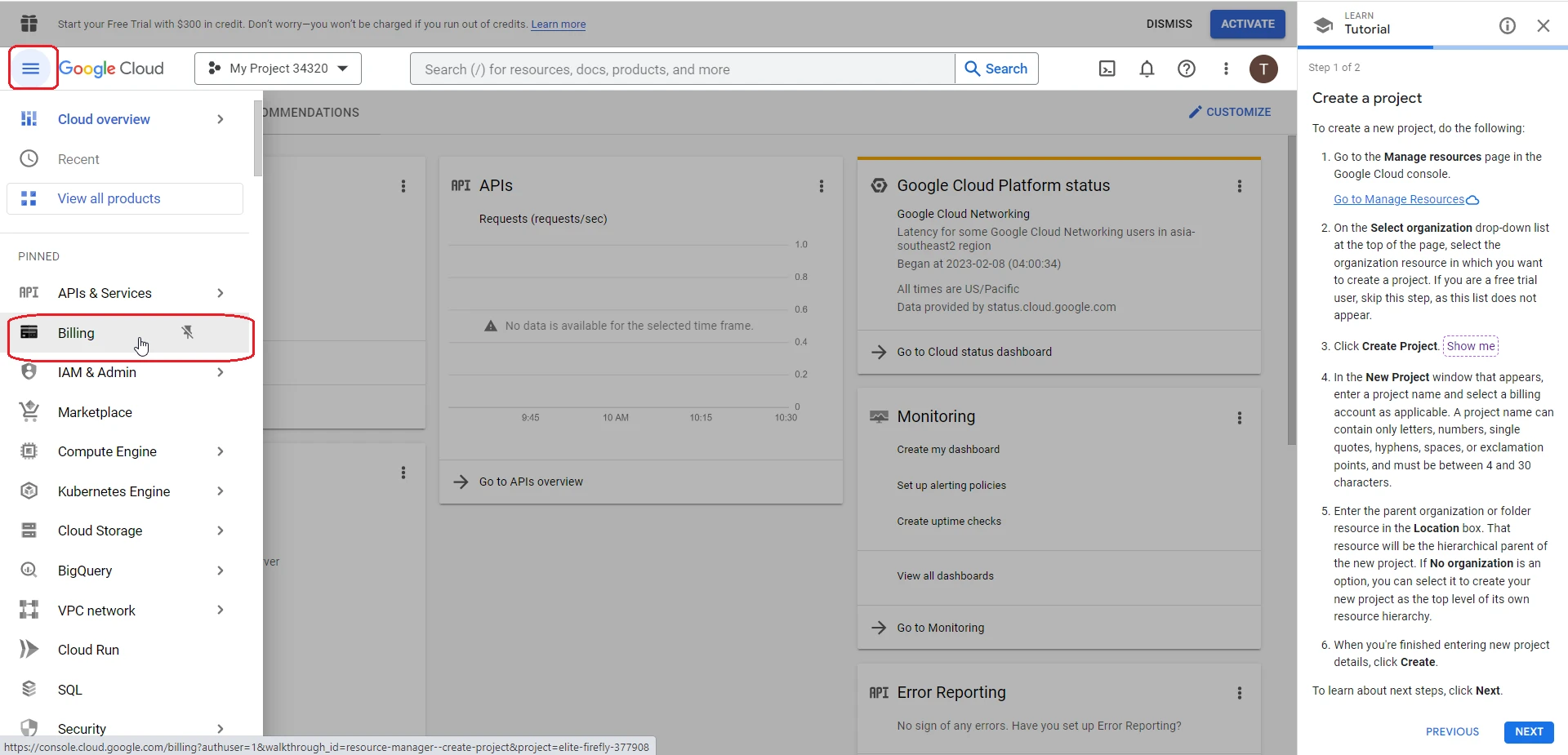
-
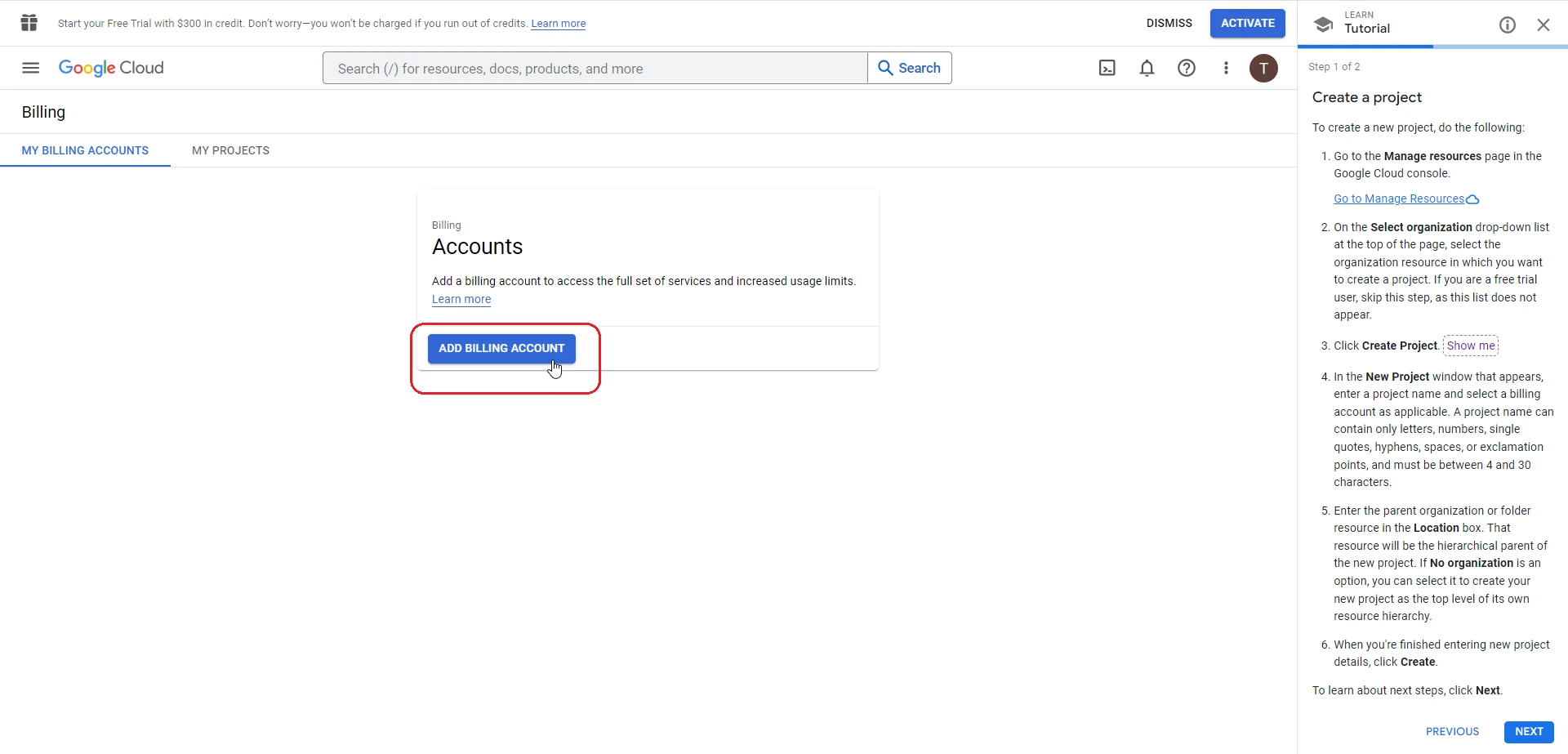
Натискаємо MANAGE BILLING ACCOUNT, далі ADD BILLING ACCOUNT
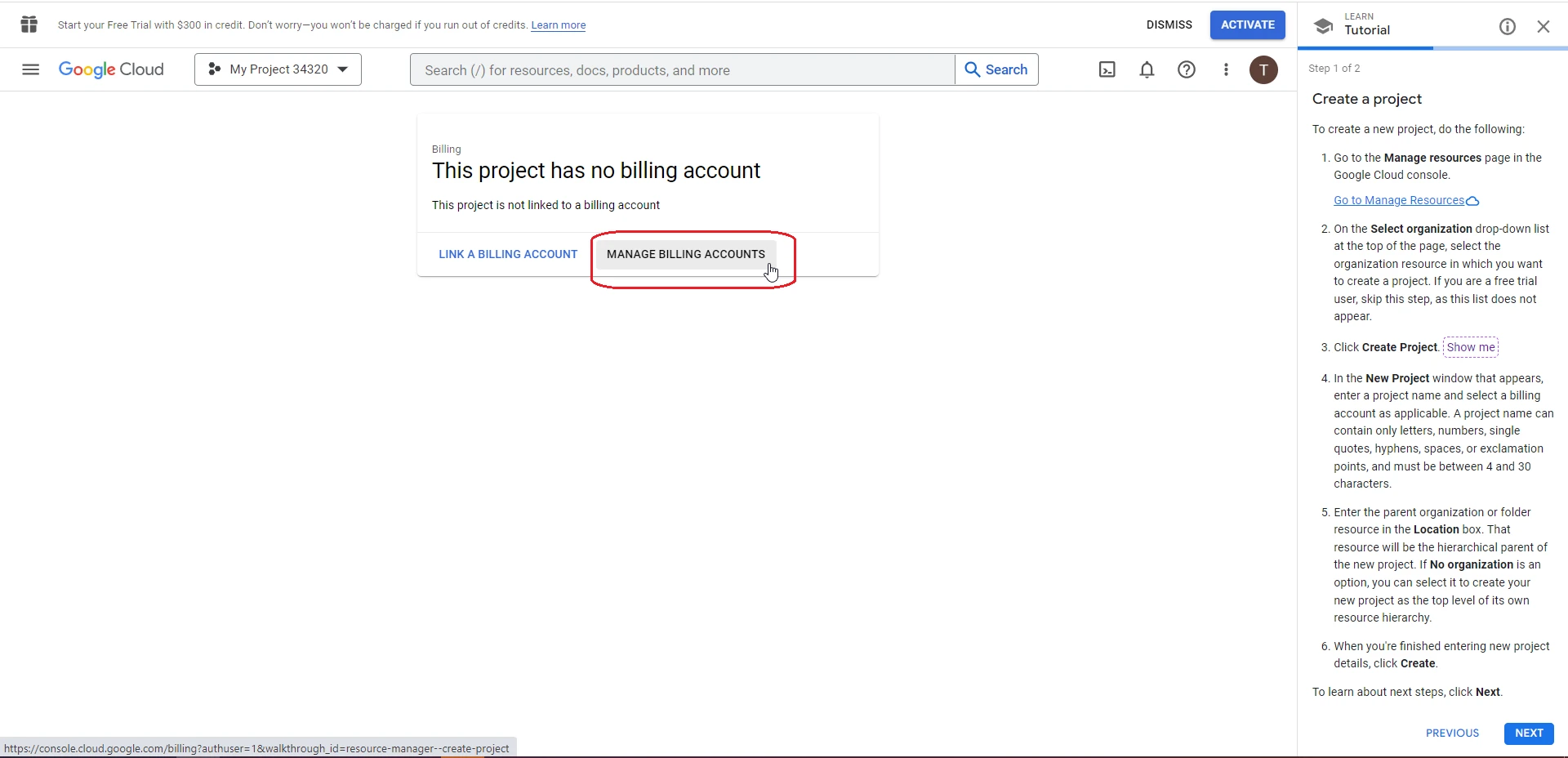
-
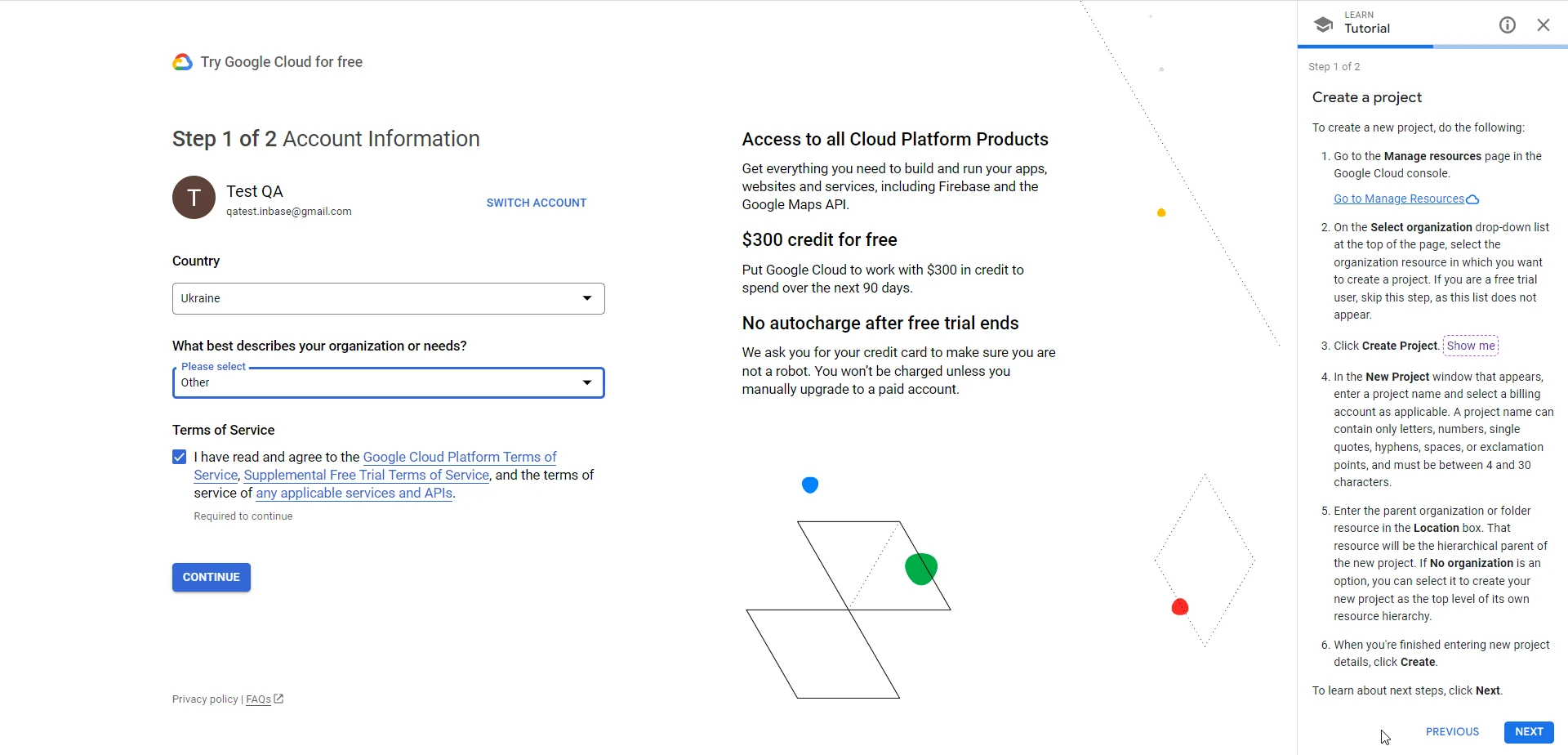
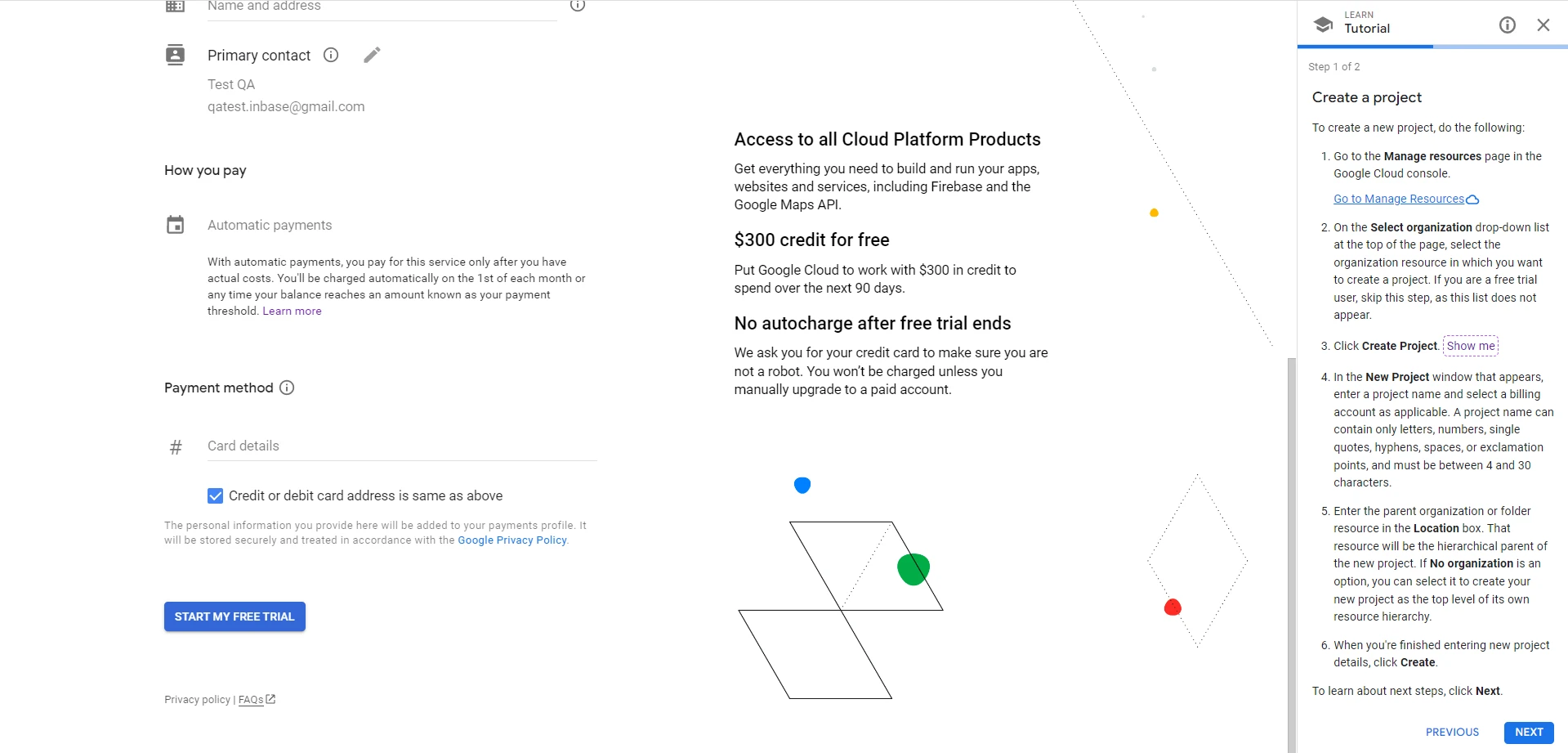
Вводимо інформацію про компанію, та дані банківської картки. Розпочинаємо безкоштовний trial.
-
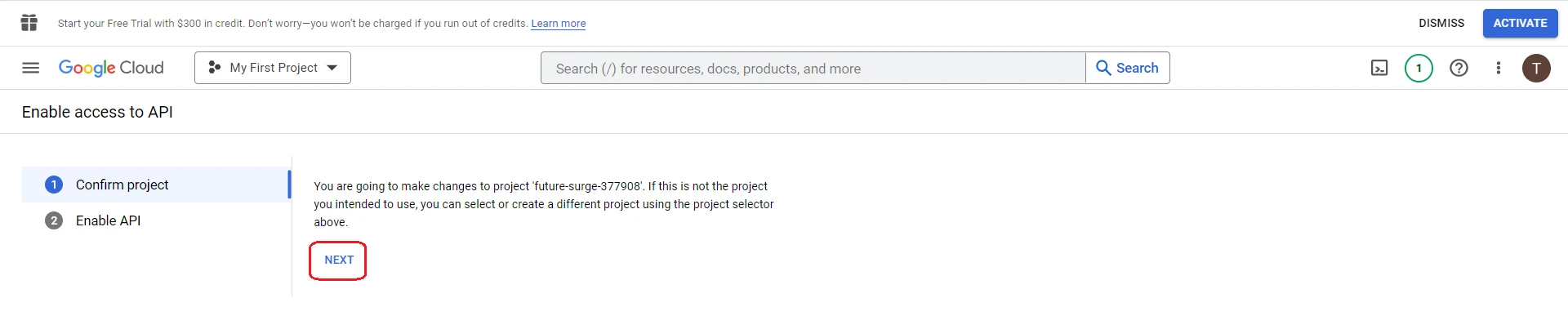
Далі необхідно активувати доступ до Document AI API. Натискаємо Next, далі Enable.
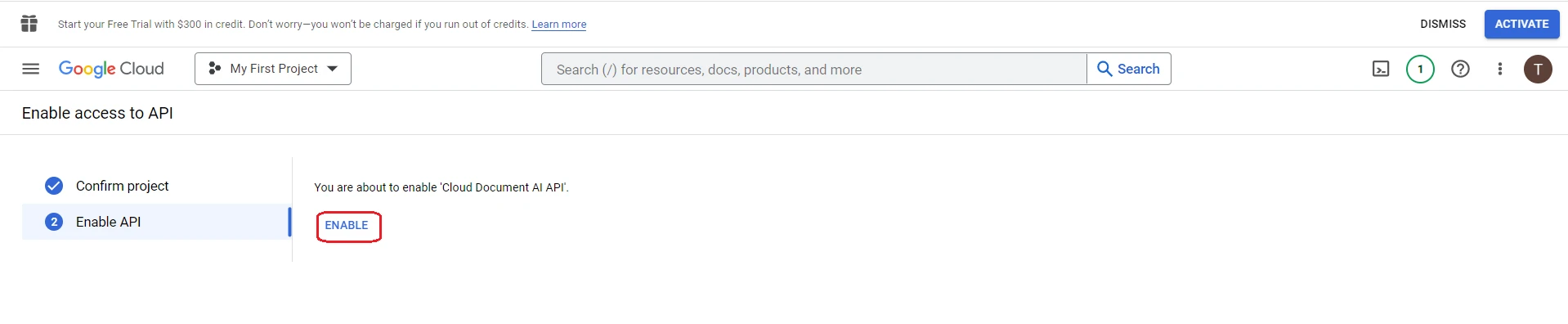
-
Далі необхідно створити сервісний акаунт та отримати ключі для доступу до API. Переходимо до створення Service Account в Google Cloud Console. Вводимо інформацію про акаунт, натискаємо CREATE AND COMPLETE Натискаємо CONTINUE, далі DONE
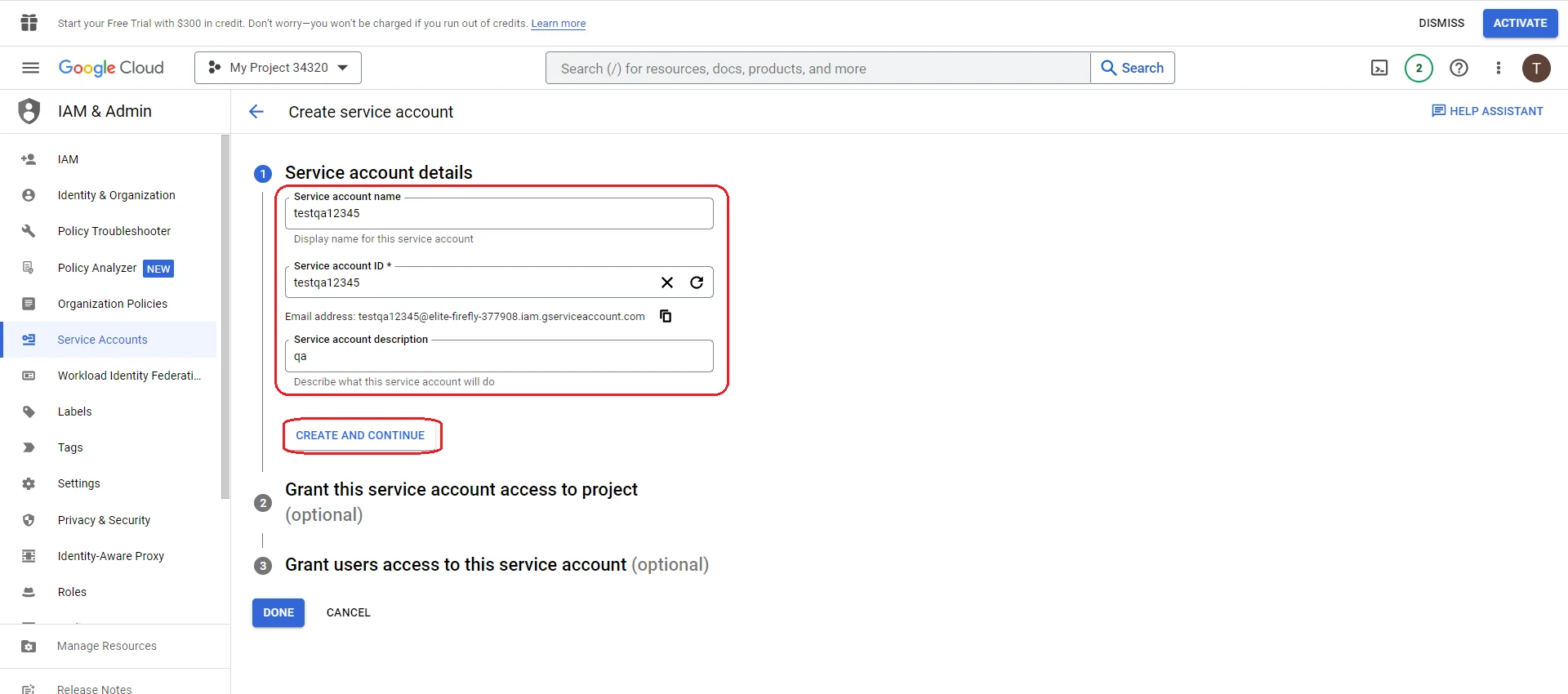
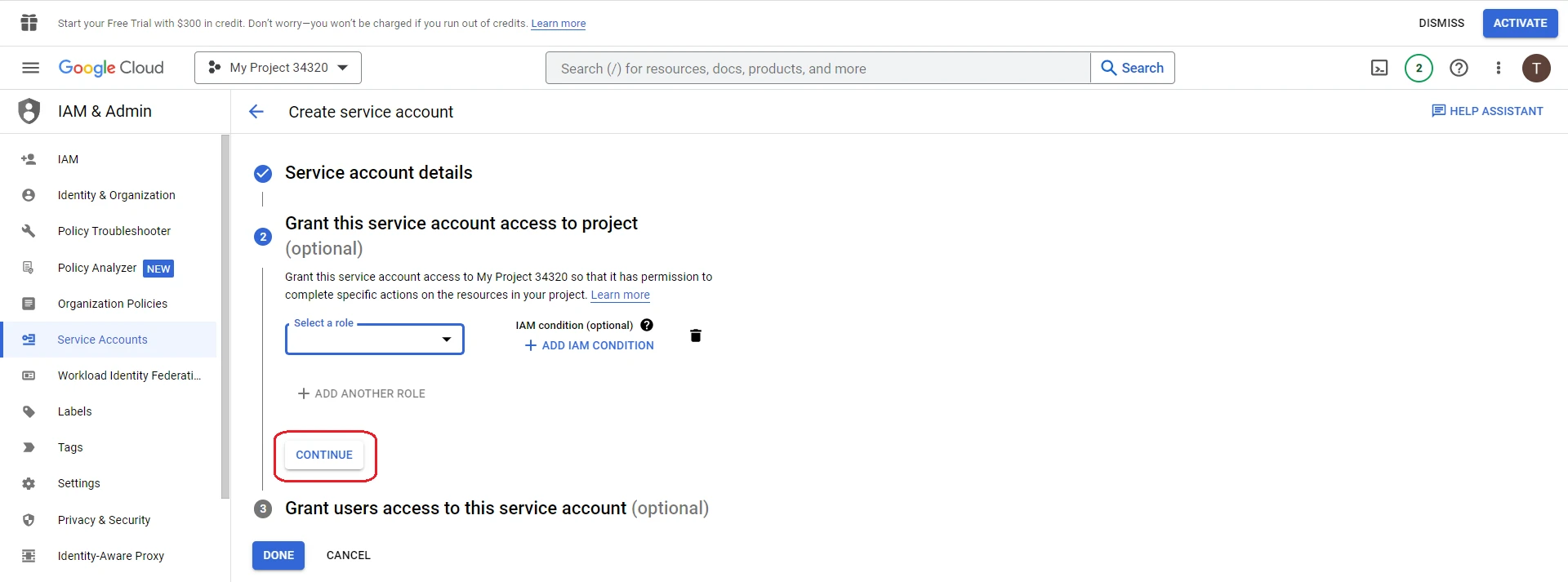
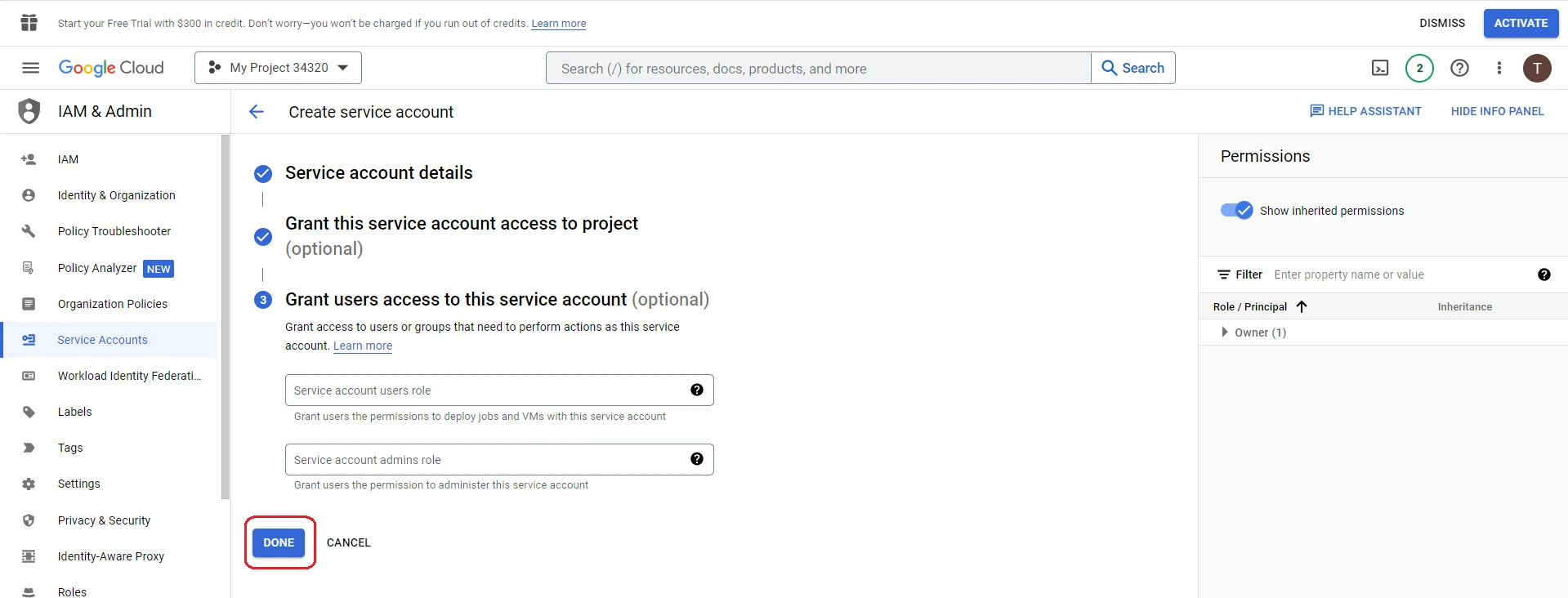
-
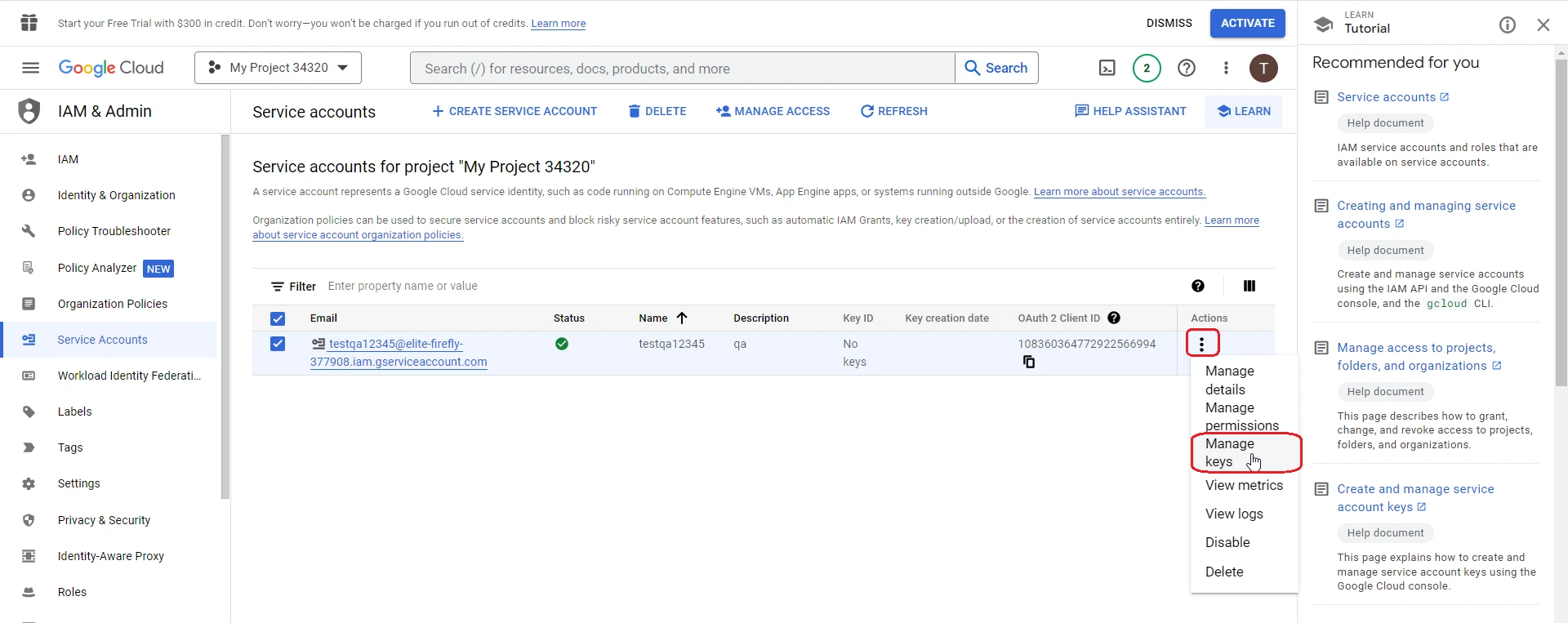
Тепер необхідно створити ключі, для цього відкриваємо меню Actions, далі натискаємо Manage keys
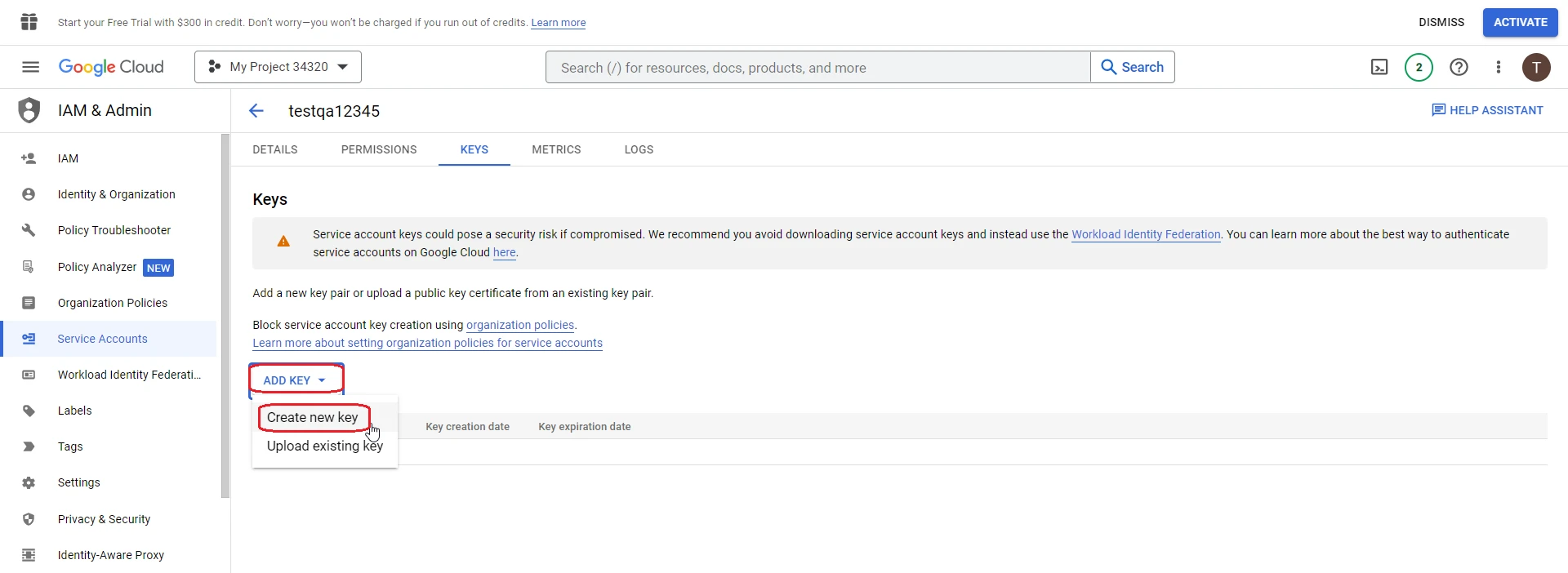
Натискаємо ADD KEY, далі Create new key
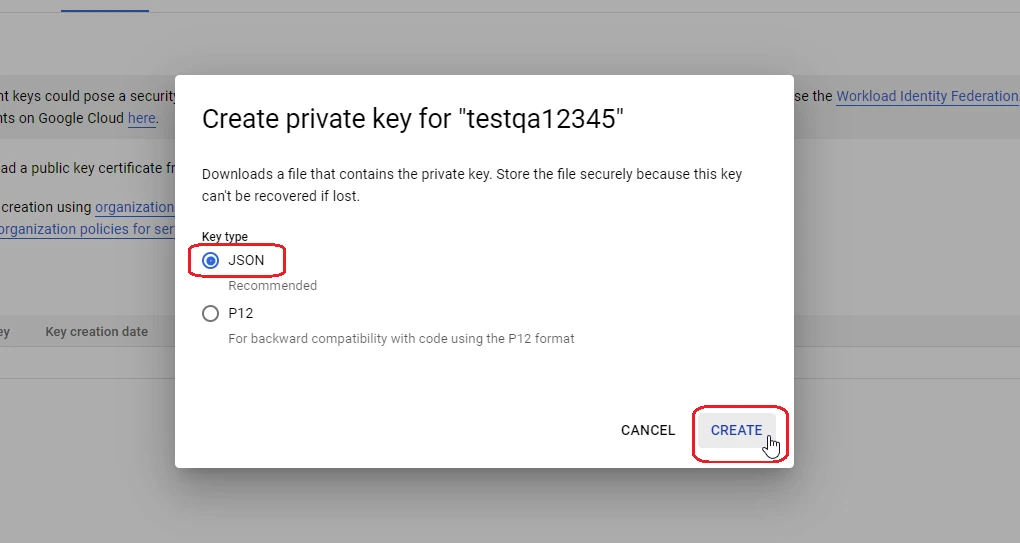
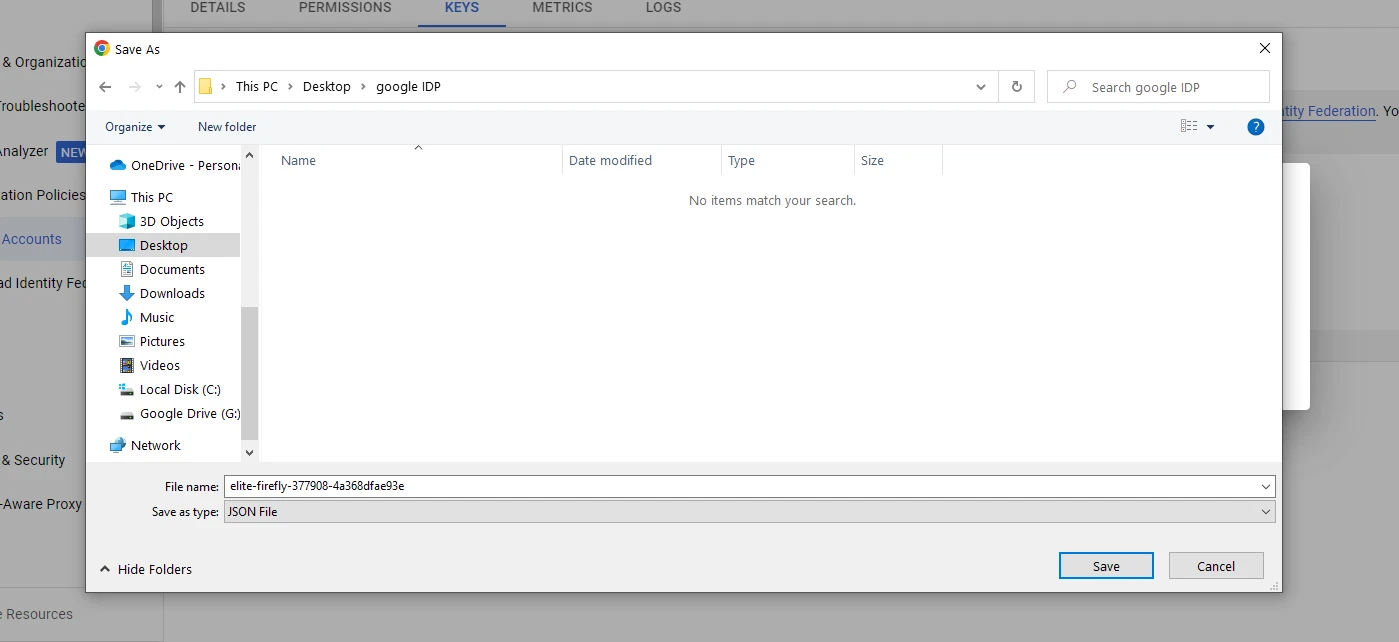
Вибираємо Key type = JSON та натискаємо CREATE. Далі зберігаємо ключ на своєму ПК.
-
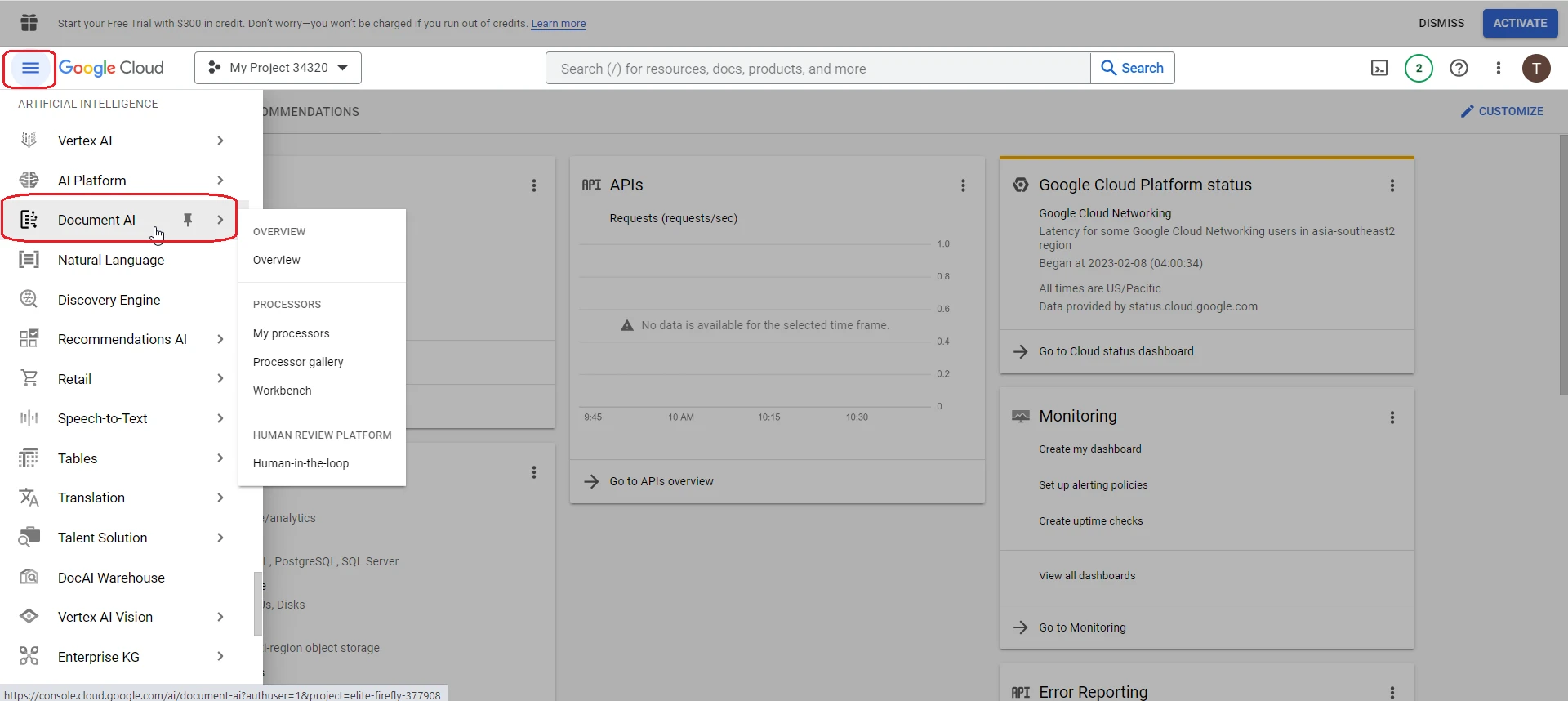
Тепер необхідно створити процесор. В меню Google Cloud шукаємо Document AI та натискаємо на нього.
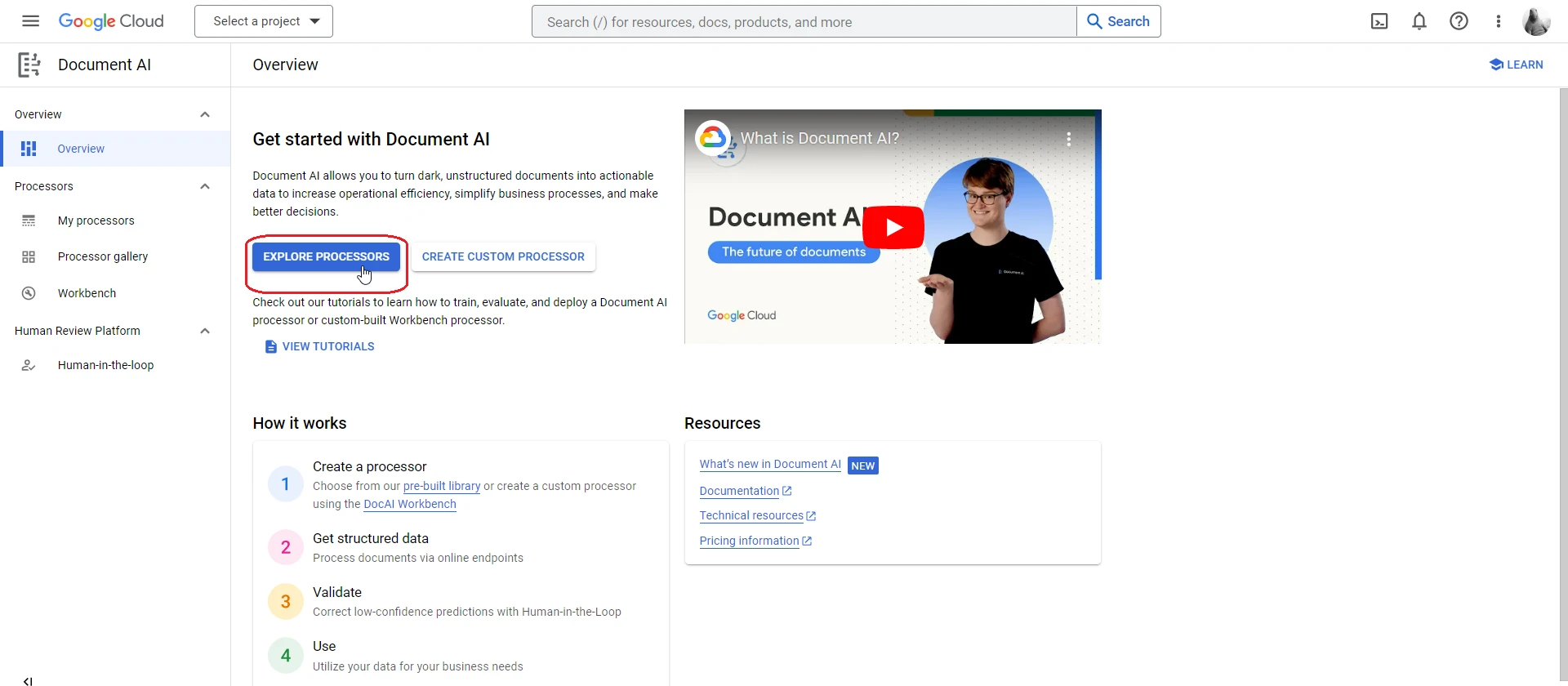
Далі натискаємо EXPLORE PROCESSORS
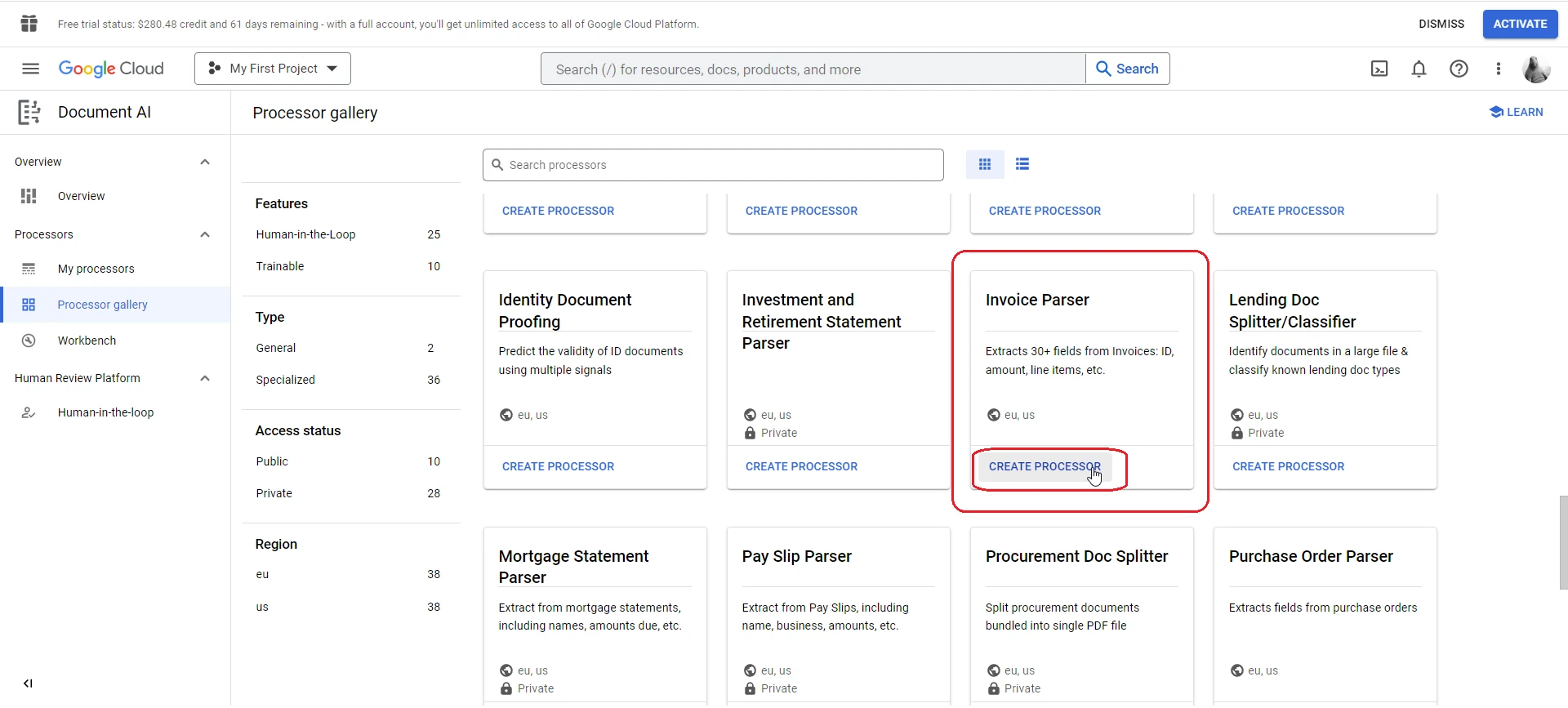
Обираємо Invoice Parser та натискаємо CREATE PROCESSOR
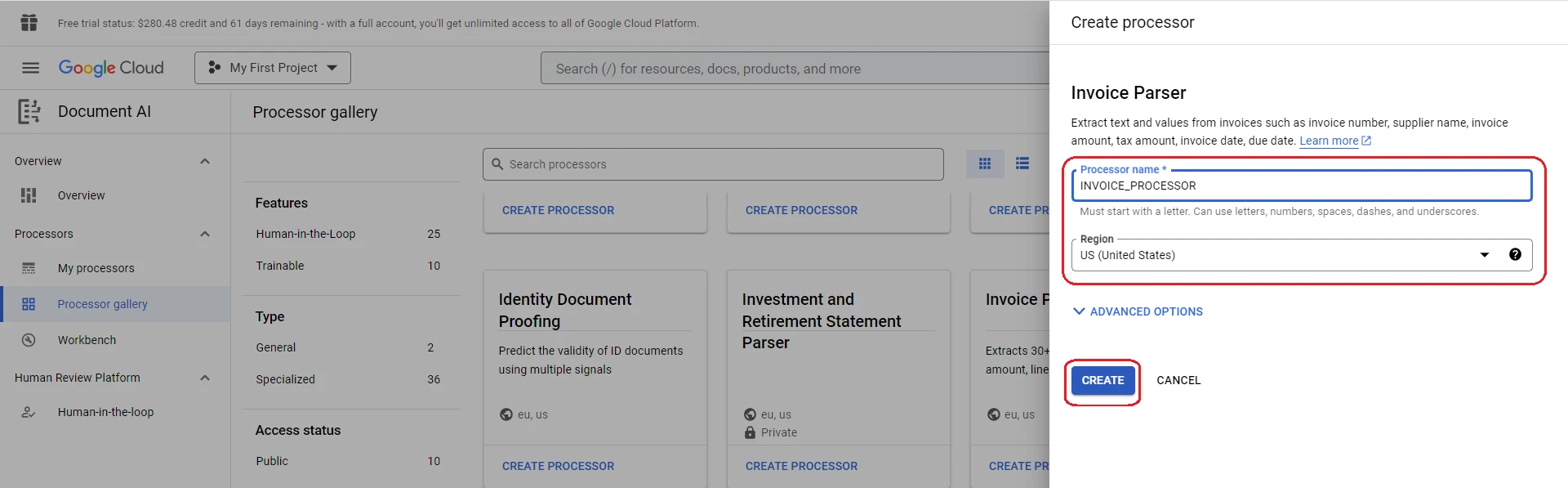
Задаємо назву процесора INVOICE_PROCESSOR та натискаємо CREATE
В результаті ми отримуємо інформацію про процесор, яку далі необхідно буде використати при створені профілю IDP в системі.
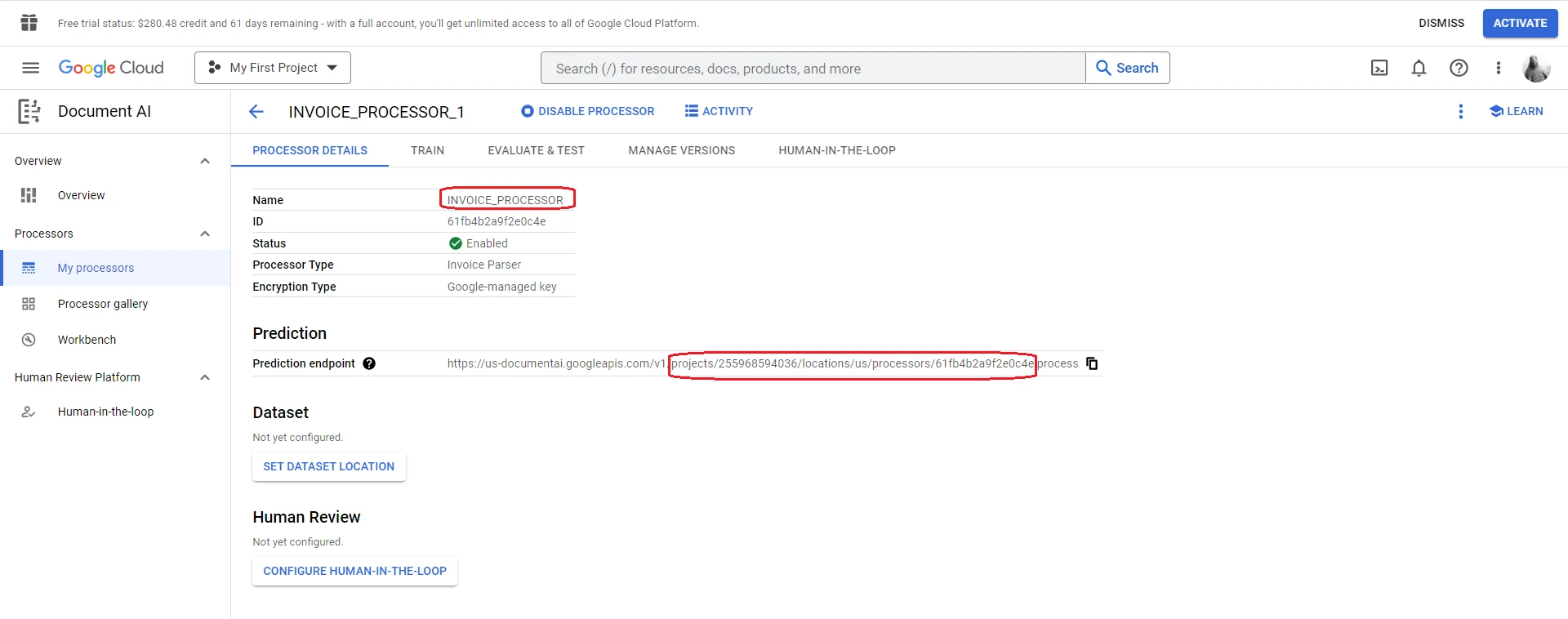
-
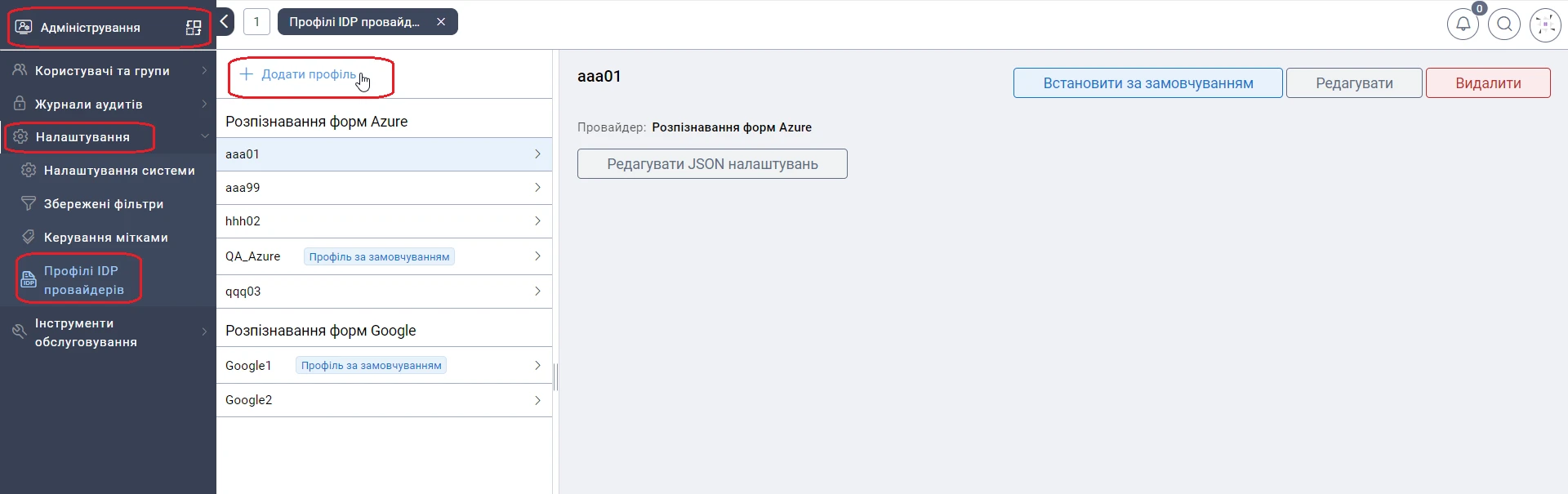
Заходимо в систему під обліковим записом з правами Developer, переходимо в Адміністрування - Налаштування - Профілі IDP провайдерів. Натискаємо Додати профіль
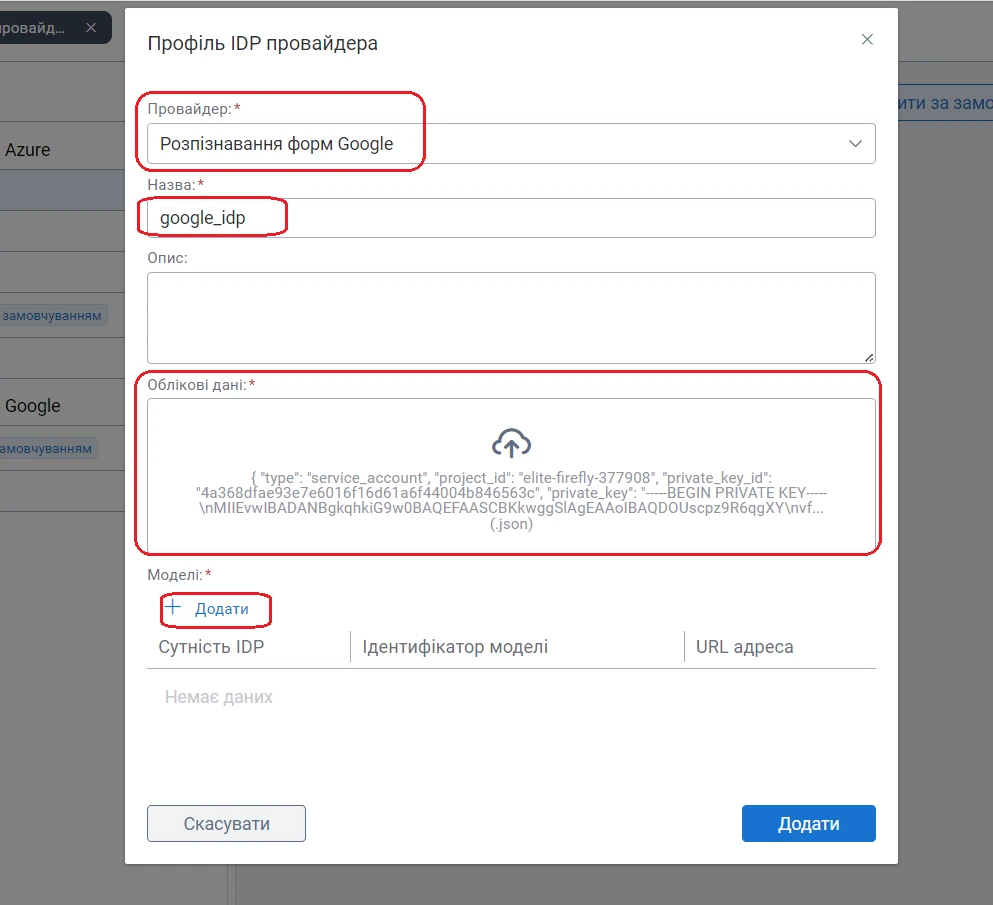
Вибираємо Провайдер = Розпізнавання форм Google, вводимо назву, вставляємо облікові дані в форматі JSON (ключі що були збережені на ПК). Натискаємо + Додати для додавання моделі.
Вибираємо доступну в системі сутність IDP = INVOICE_PROCESSOR Invoice, вводимо ідентифікатор моделі, що відповідає назві процесору в Google Cloud, та URL адресу, її необхідно скопіювати з Prediction endpoint в Google Cloud але не повністю, а так як показано на скріншоті. Натискаємо Додати
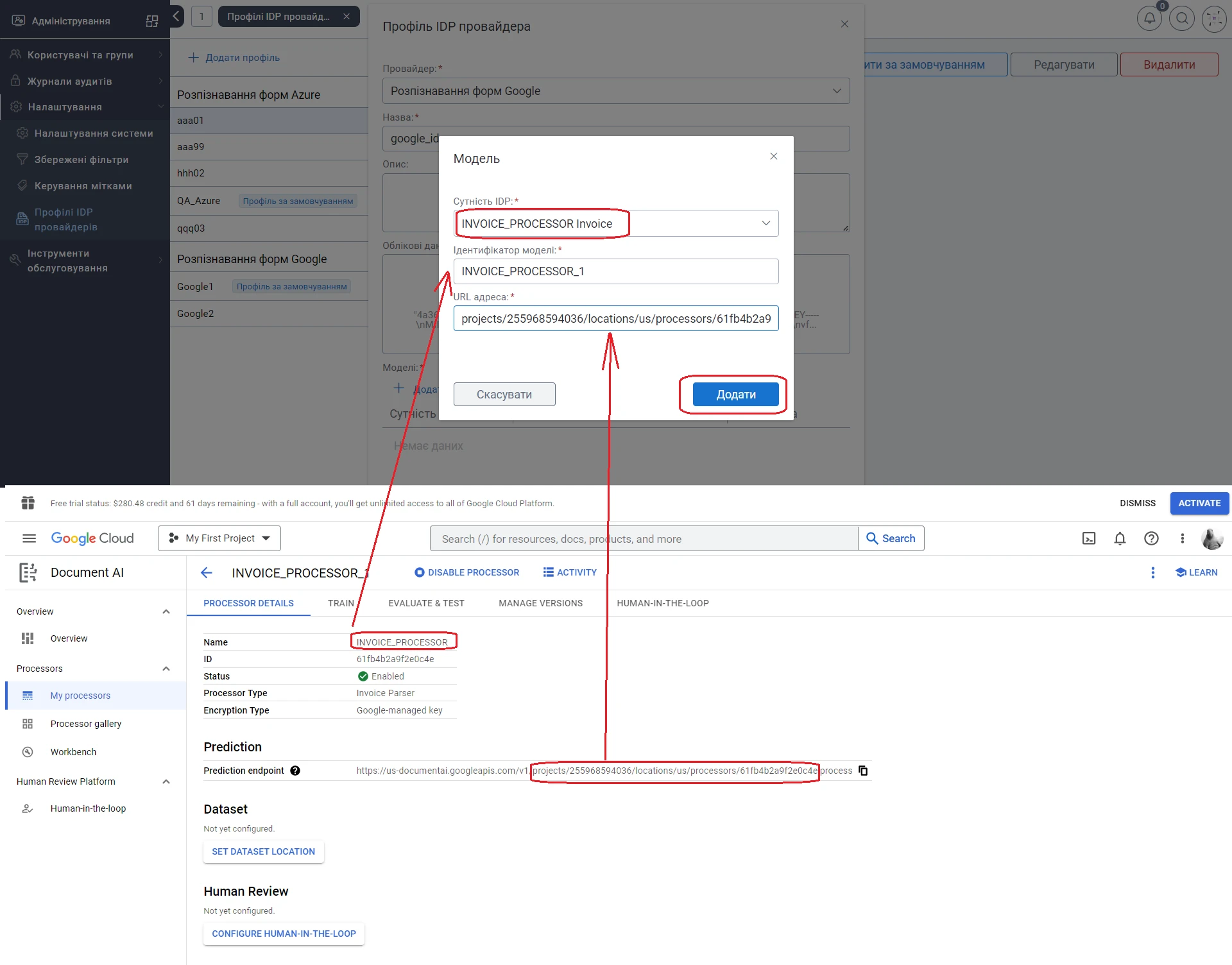
Ще раз натискаємо Додати для створення профілю провайдера IDP Google.
3.6.2. Профілі IDP провайдерів
Для використання IDP адміністратор має створити профіль провайдера Azure або Google, які підтримуються системою. Для цього необхідно в робочому столі Адміністрування, обрати папку Налаштування далі Профілі IDP провайдерів та натиснути Додати профіль
Далі заповнити обов'язкові поля наведені в таблиці.
| Назва поля | Опис |
|---|---|
| Провайдер* | Вибір провайдеру Azure чи Google |
| Назва* | Відображувана назва профіля IDP |
| Опис | Опис профіля IDP |
| Ключ* | Для провайдеру Azure – ключ для авторизації |
| URL адреса* | Для провайдеру Azure – URL адреса моделі Azure |
| Облікові дані* | Для провайдеру Google – додавання облікових даних в форматі JSON |
| Модель* | Вибір сутності IDP |
3.6.3. Створення документів за допомогою IDP
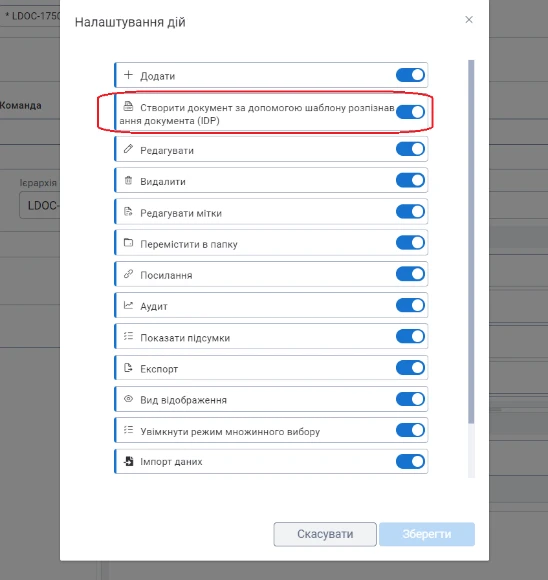
Користувачу доступно створення документів за допомогою шаблону розпізнавання провайдерів Azure чи Google. Для цього в редагуванні ярлику, де користувач хоче створити документ за допомогою шаблону розпізнавання IDP, потрібно в режимі редагування увімкнути дію Створити документ за допомогою шаблону розпізнавання документа (IDP). При цьому в ярлику має бути додано тип документа до якого прив'язано шаблон IDP відповідного провайдеру.
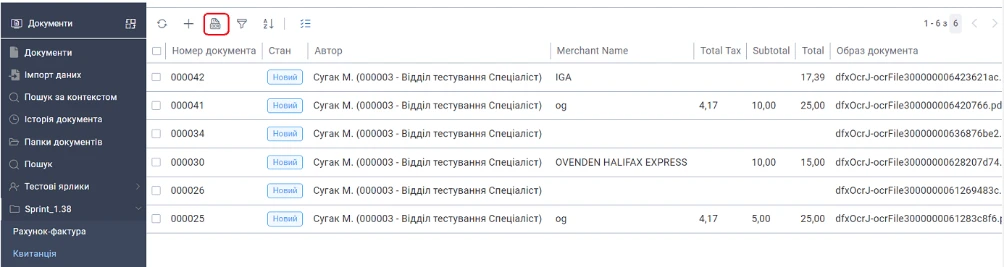
Після активації дії Створити документ за допомогою шаблону розпізнавання документа (IDP), для створення документа за допомогою шаблону розпізнавання треба натиснути на кнопку дії на верхній панелі ярлику.
Після чого у відкрившійся формі треба обрати шаблон IDP (якщо їх декілька) вкласти документа в форматі PDF та натиснути на кнопку Розпізнати.
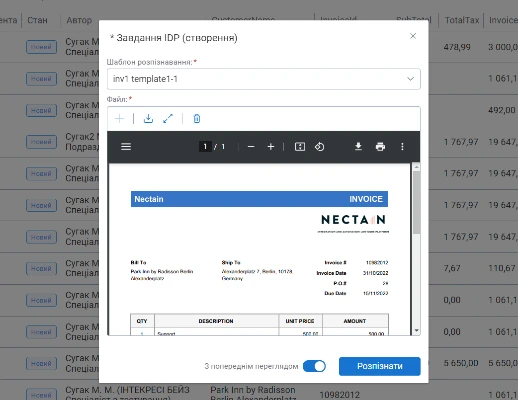
Користувачу доступно використовувати шаблон розпізнавання в фоновому режимі. Для цього при створенні документа необхідно вимкнути перемикач З попереднім переглядом.
Після виконання розпізнавання, користувачу доступний попередній перегляд значень атрибутів, які отримані в результаті розпізнавання. При необхідності користувач може змінювати значення атрибутів при створені документа. Користувачу може відмінити створення документа натиснувши кнопку Відмінити, або підтвердити дію створення документа, натиснувши кнопку Створити.
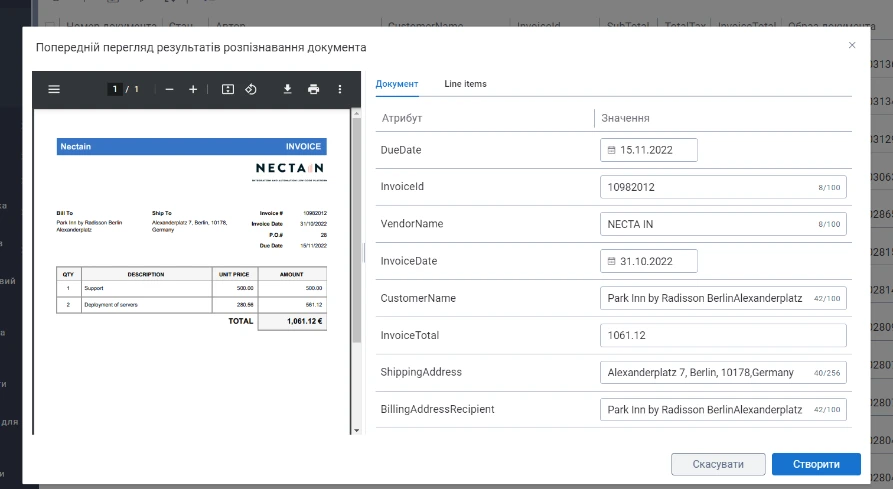
Якщо користувач підтвердив дію створення документа, він буде відкритим в режимі перегляду, де користувач може внести зміни для попередньо заповнених атрибутів і заповнити значення порожніх атрибутів.
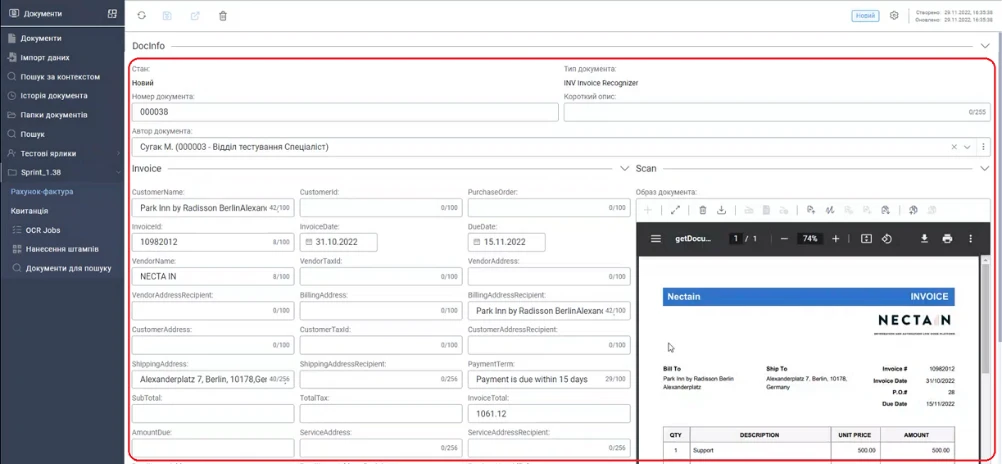
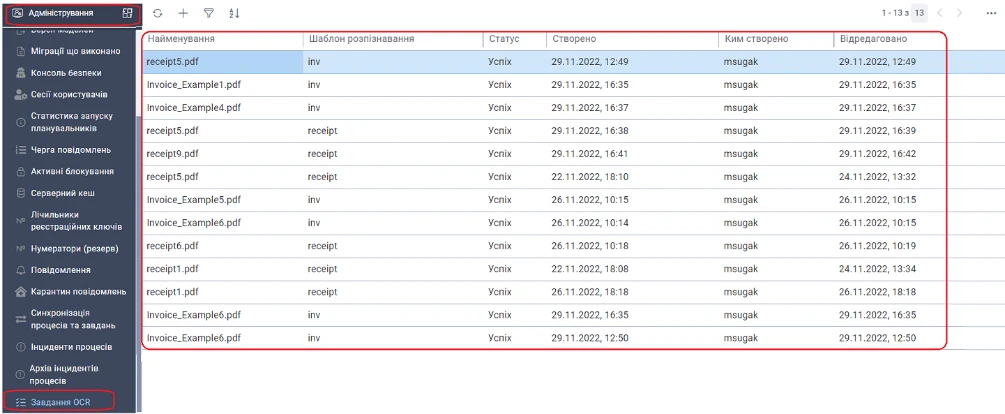
Результат виконання дії шаблону розпізнавання буде збереженим і доступним адміністратору в робочому столі Адміністрування. Для його перегляду, користувачу треба обрати папку Інструменти обслуговування, далі ярлик Завдання IDP.