3.7. Еmail клієнт
(доступно при встановленні пакету dfx-webmail)
Система дозволяє використовувати вбудований е-мейл клієнт для роботи з поштовими скриньками POP3, IMAP, Office365.
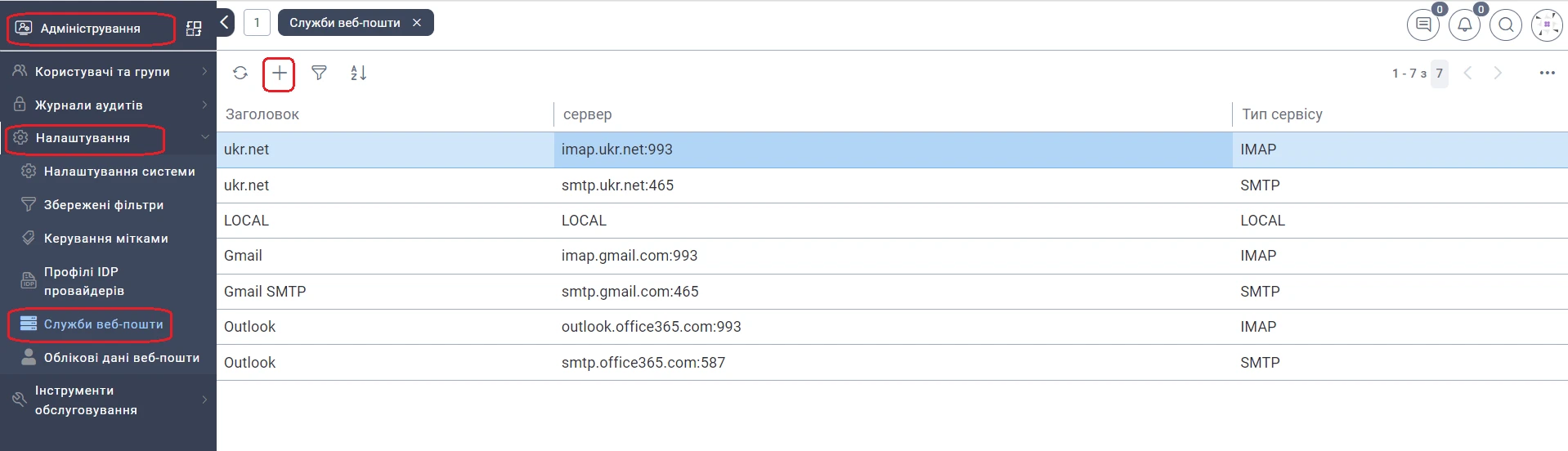
Перед налаштуванням поштових скриньок користувачів, адміністратор має створити записи служб веб-пошти. Для цього необхідно на робочому столі Адміністрування в папці Налаштування відкрити ярлик Служби веб-пошти та натиснути Додати.
Необхідно заповнити поля, опис яких наведено у таблиці, та натиснути кнопку Зберегти або Зберегти і закрити.
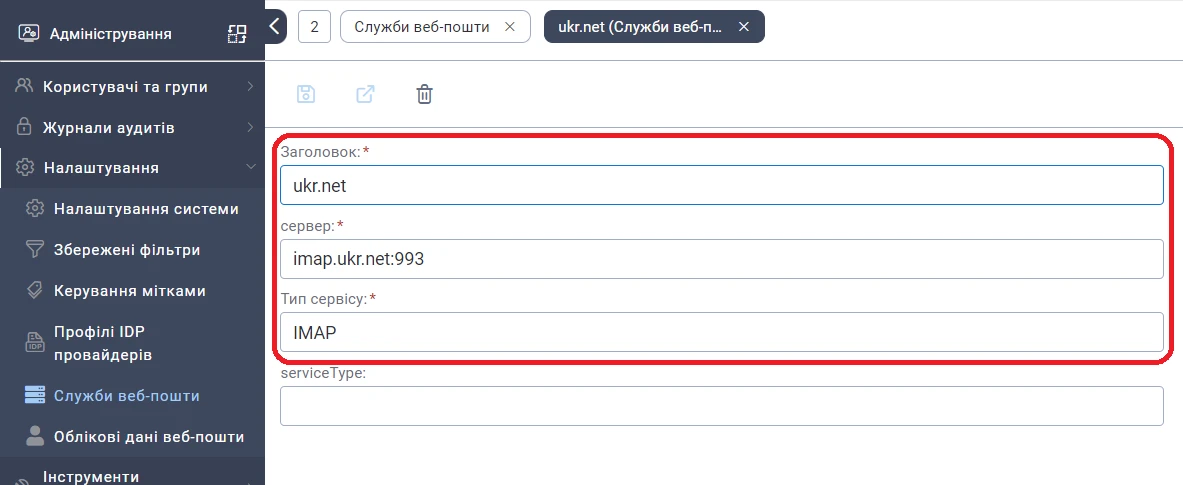
| Назва поля | Опис |
|---|---|
| Заголовок* | Відображувана назва служби веб-пошти |
| Сервер* | Адреса служби веб-пошти та порт. |
| Тип сервісу* | Тип сервісу веб-пошти: IMAP, SMTP, POP3 |
Для налаштування поштової скриньки необхідно зайти в систему під обліковим записом користувача, перейти на робочий стіл Документи та вибрати ярлик Ел.пошта. Далі вибрати Обліковий запис - Додати.
Необхідно заповнити поля, опис яких наведено у таблиці, та натиснути кнопку Додати.
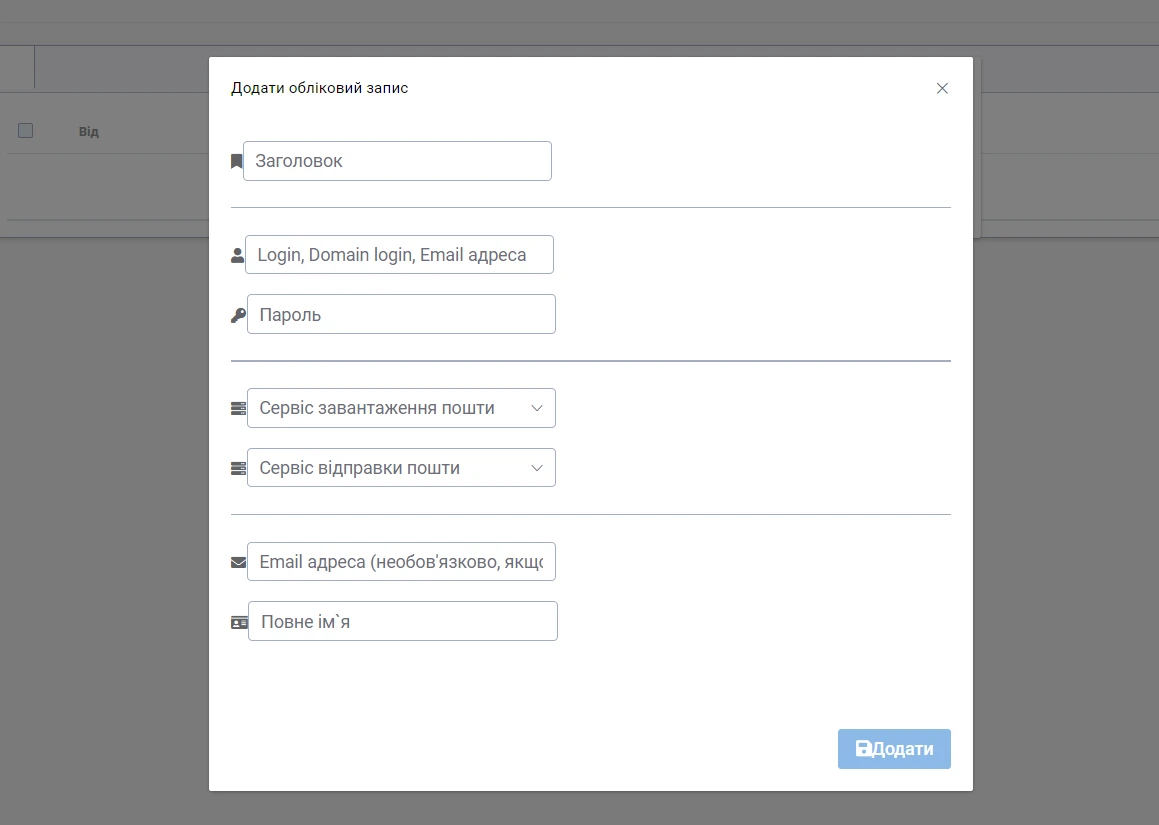
| Назва поля | Опис |
|---|---|
| Заголовок | Відображувана назва облікового запису |
| Login | Логін або ел.адреса для авторизації облікового запису |
| Пароль | Пароль для авторизації облікового запису |
| Сервіс завантаження пошти | Вибір зі списку сервісу завантаження пошти |
| Сервіс відправки пошти | Вибір зі списку сервісу відправки пошти |
| Email адреса | Email адреса користувача - не обов'язкове поле |
| Повне ім'я | Повне ім'я користувача |
Після додавання облікового запису система завантажить повідомлення з поштової скриньки. Функціонал Е-мейл клієнта дозволяє виконувати стандартні дії: Створення листів, Перегляд листів, Пересилка листів, Перегляд та збереження вкладень.
Після кожного входу в систему для роботи з е-майл потрібно відкривати поштову скриньку. Для цього треба перейти на робочий стіл Документи та вибрати ярлик Ел.пошта. Далі вибрати Обліковий запис та натиснути Вибрати обліковий запис навпроти потрібної скриньки. Система виконує завантаження пошти.