3.14. Масове підписання документів
Функціонал Масове підписання доступний лише при встановленні додаткового пакета dfx-mass-sign.
3.14.1. Налаштувати масове підписання
-
Створіть ярлик типу Документи. Під час створення зверніть увагу на наступні кроки.
-
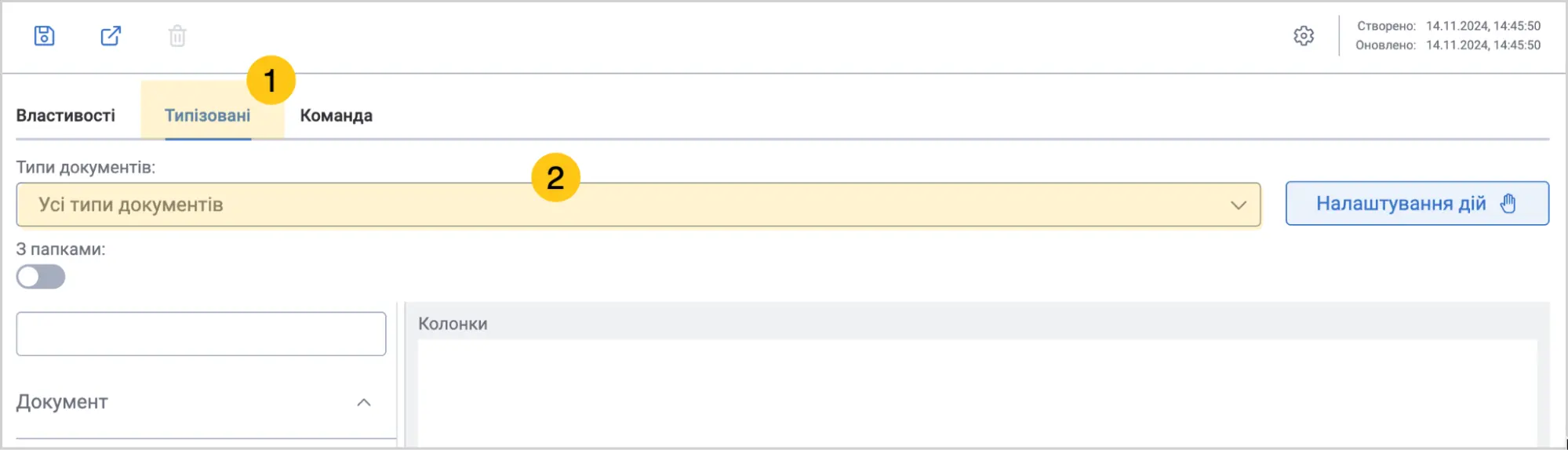
При створенні ярлика перейдіть у вкладку Типізовані 1.
-
У полі Типи документа 2, виберіть зі списку типи документів, які бажаєте підписувати в даному ярлику.
-
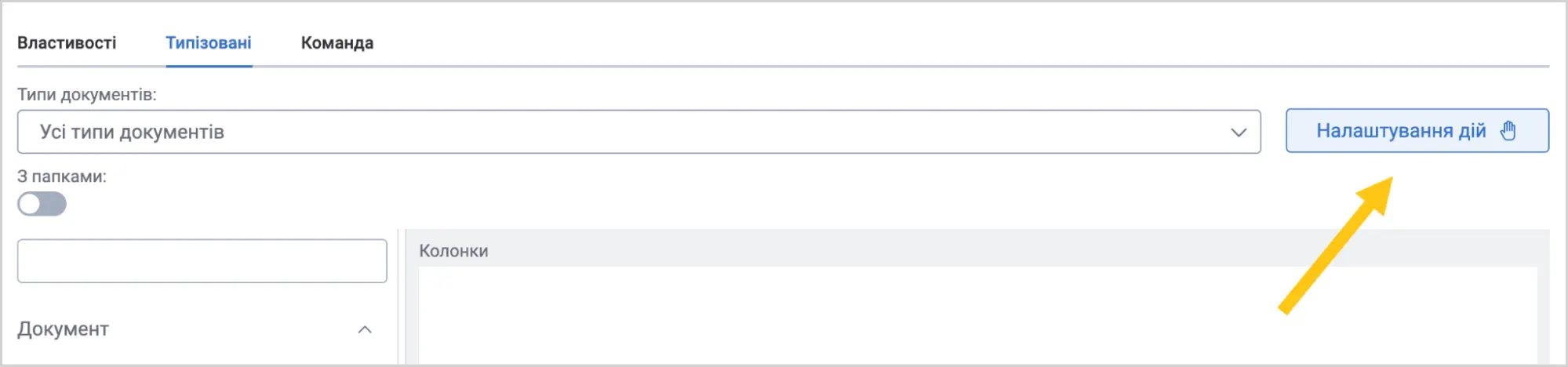
Виберіть кнопку Налаштування дій.
-
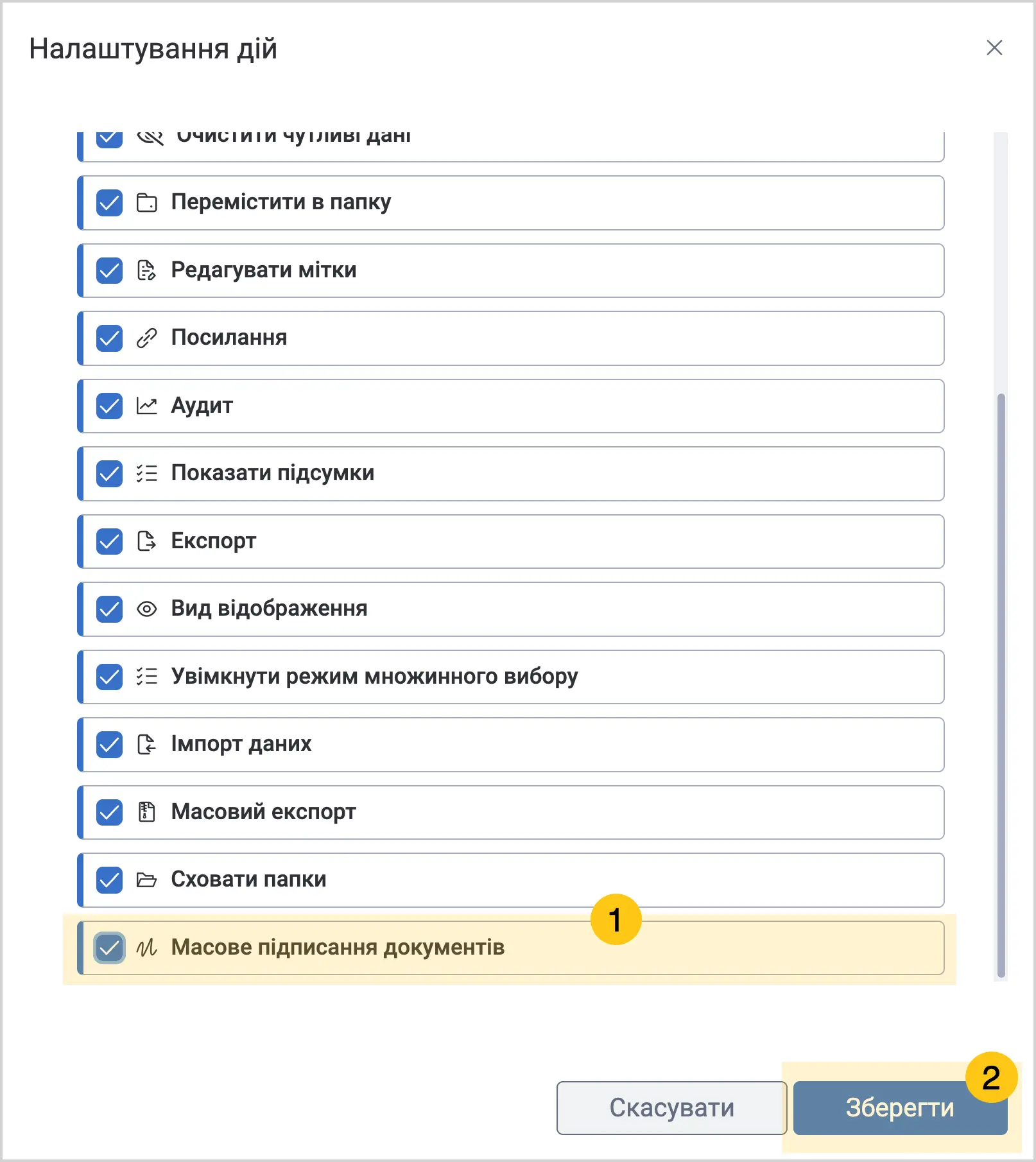
Установіть прапорець дії Масове підписання документів 1, а потім виберіть кнопку Зберегти 2.
-
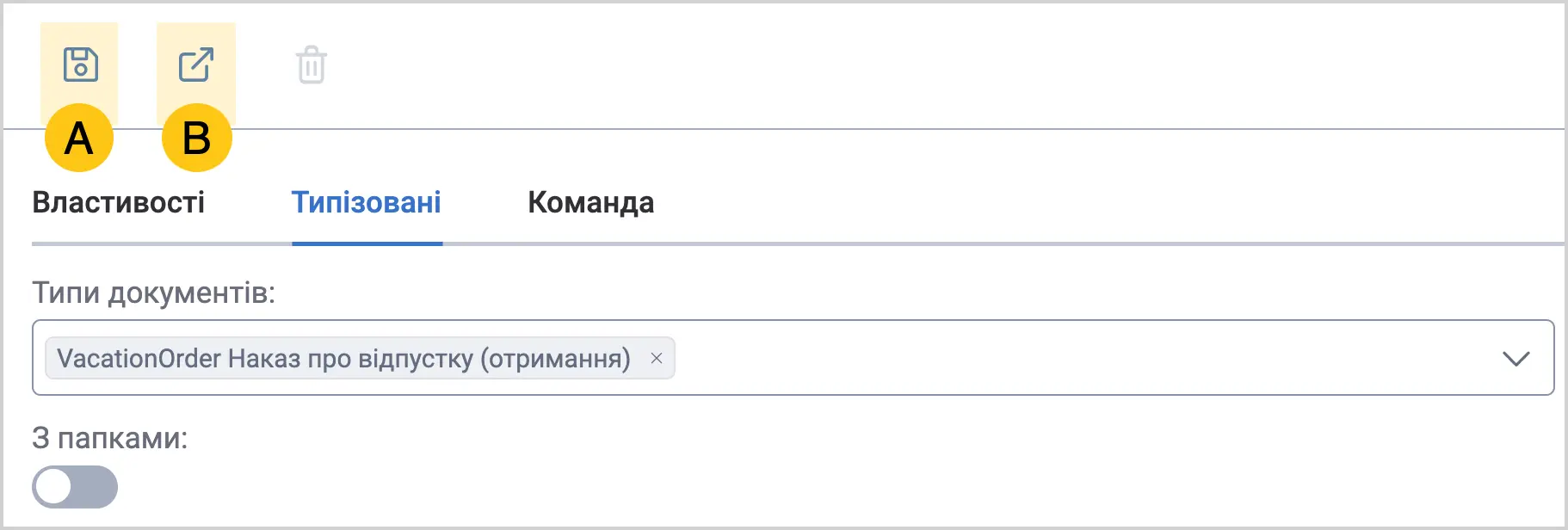
У панелі інструментів виберіть піктограму Зберегти A або Зберегти та закрити B.
3.14.2. Виконати масове підписання
За допомогою функціоналу масового підписання можливо підписати лише вміст атрибута Образ документа.
-
Перейдіть в ярлик, в якому увімкнена та налаштована дія Масове підписання документів. (Див. розділ Налаштувати масове підписання)
-
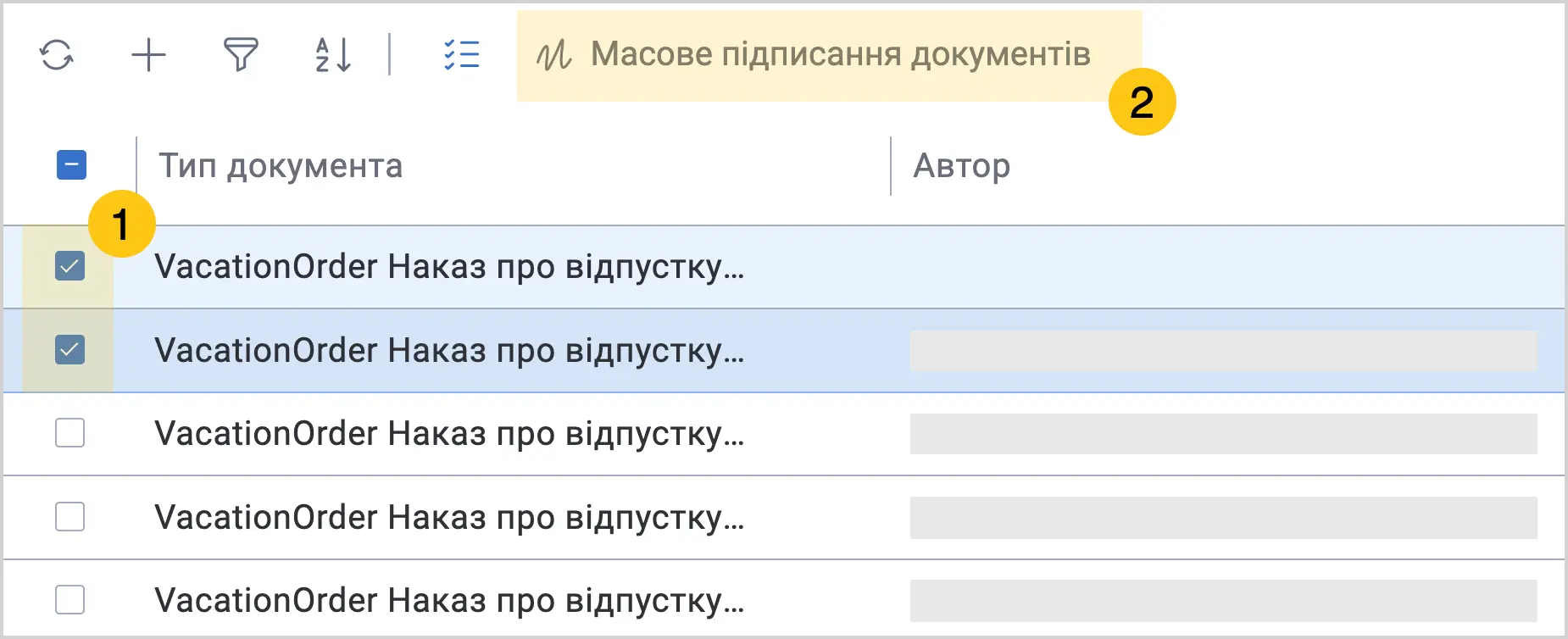
В режимі множинного вибору установіть прапорці біля документів які бажаєте підписати 1.
-
У панелі інструментів виберіть Масове підписання документів 2.
-
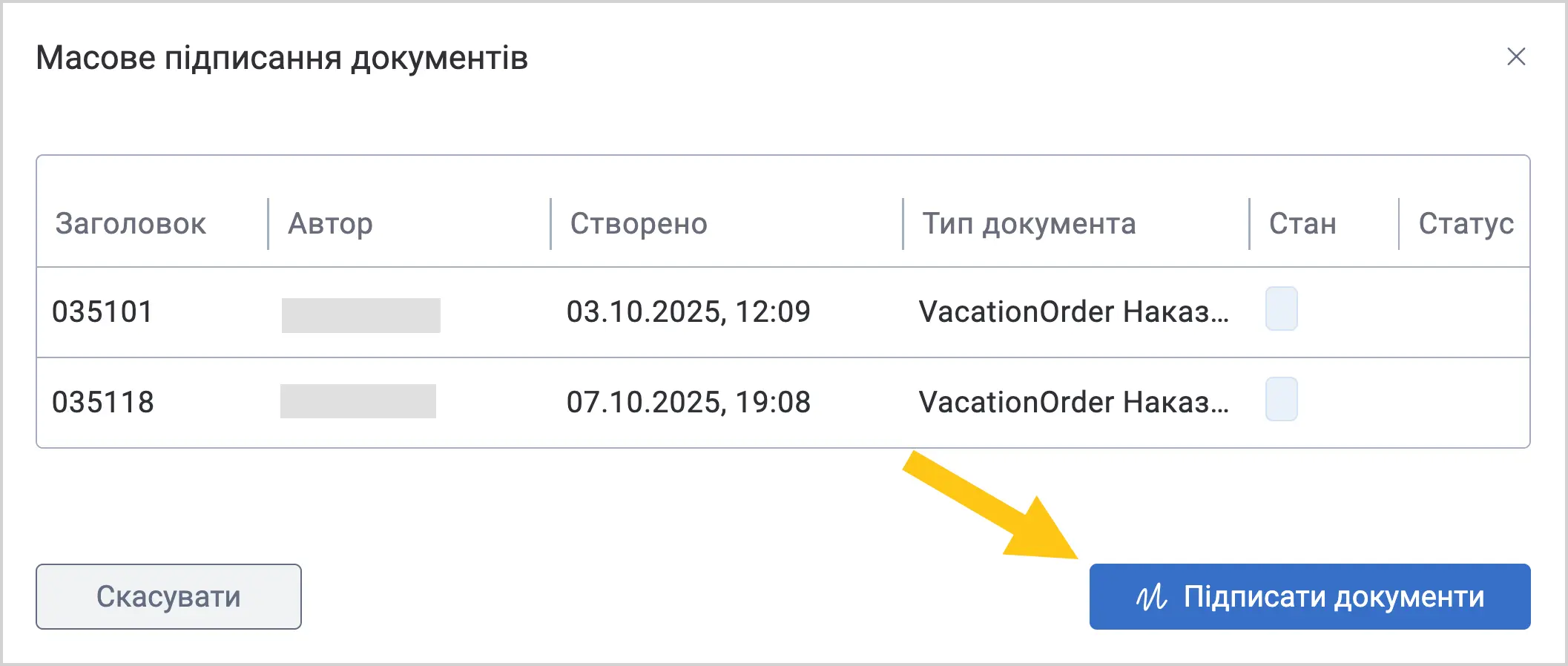
У вікні Масове підписання документів виберіть кнопку Підписати документи.
-
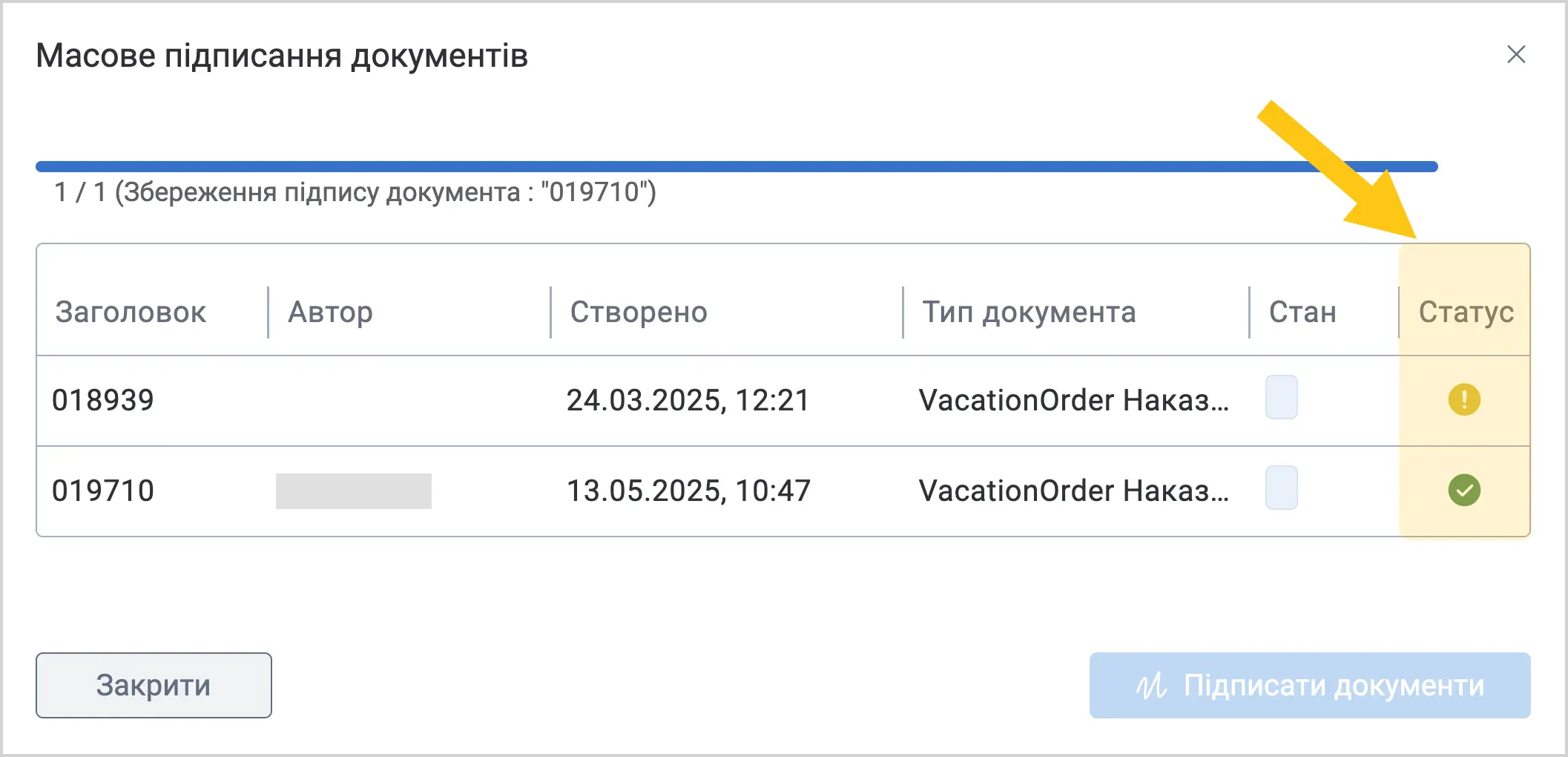
Після підписання ви зможете переглянути статус вашого підписання в колонці Статус.
Значення статусів:
- — в документі відсутні файли для підписання
- — файл успішно підписано
 Увага:
Якщо документ вже був підписаний раніше, система підпише його знову. Щоб запобігти повторним підписанням, ви можете налаштувати ярлик або фільтри таким чином, щоб відображати лише не підписані документи.