3.3. Мітки
Система дозволяє створювати мітки на документах. Мітки можна використовувати для швидкого пошуку документів.
3.3.1. Редагування міток
В системі доступно чотири варіанта редагування міток документа:
1. За допомогою атрибута "Мітки" на формі документа/завдання
В дизайнері типу документа/форми завдання необхідно додати атрибут Мітки на форму. Після цього відкривши документ відповідного типу (або задачу), в атрибуті Мітки можна встановити мітку:
- вибравши значення з випадаючого списку (реєстр міток)
- почати вводити назву мітки в полі атрибута, при цьому система виконає пошук в реєстрі, та якщо мітки з такою назвою існують вони будуть доступні для вибору. Якщо введеної мітки немає в реєстрі, система повідомить, що такої мітки не знайдено та запропонує її створити натиснувши Натисніть, щоб створити.
Для видалення однієї або декількох міток через атрибут необхідно натиснути на після назви міток. Для видалення всіх міток в атрибуті необхідно натиснути на в правій частині атрибута.
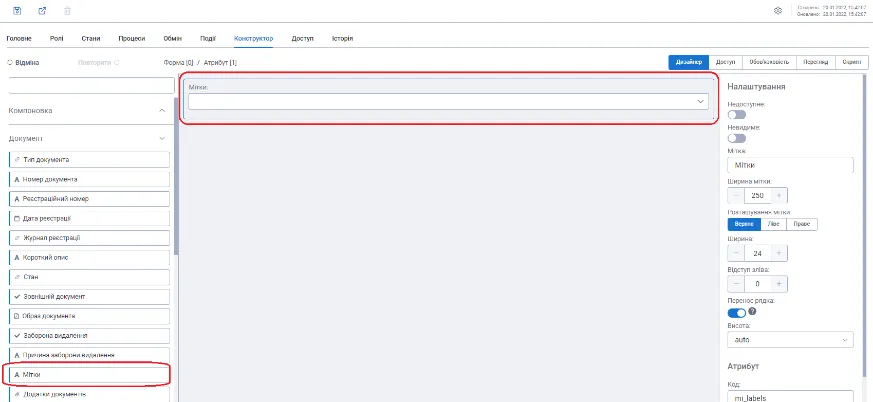

2. За допомогою службової кнопки на формі документа
Необхідно відкрити документ в якому ми хочемо відредагувати мітку, при цьому атрибута Мітки на формі документа може не бути. У документі натискаємо кнопку та вибираємо Редагувати мітки, у вікні Присвоїти мітки, що відкрилося вибираємо мітки з випадаючого списку, вводимо вручну або створюємо нову мітки.
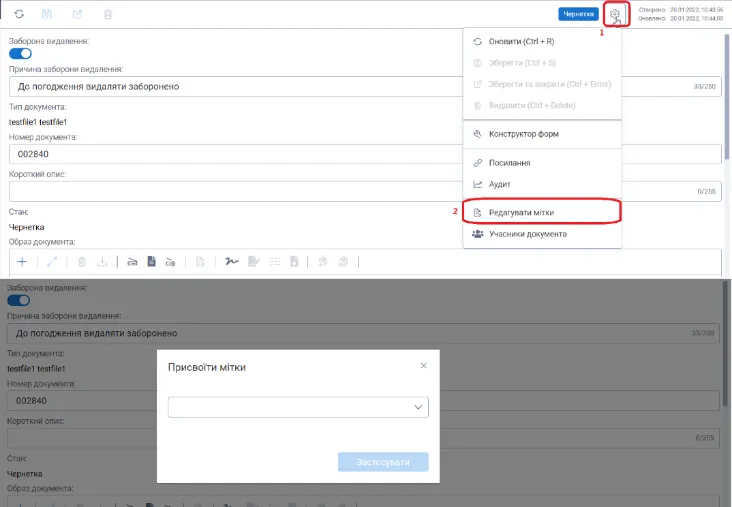
Після встановлення міток вони будуть відображені на формі документа.

3. За допомогою контекстного меню в реєстрах документів, ярликах, результатах пошуку
Відкриваємо будь-який реєстр документів (системний ярлик Документи, ярлики типу Документ або результати пошуку за шаблоном), обираємо документ на який хочемо встановити мітку. За допомогою правої кнопки мишки відкриваємо контекстне меню, в ньому вибираємо пункт Редагувати мітки. У вікні Присвоїти мітки редагуємо мітки подібно до способів 1 та 2.
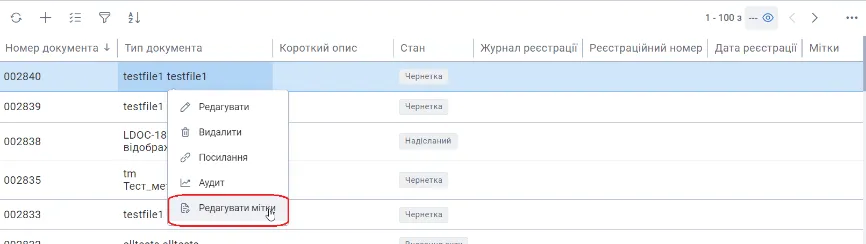
4. За допомогою множинного вибору в реєстрах документів, ярликах, результатах пошуку
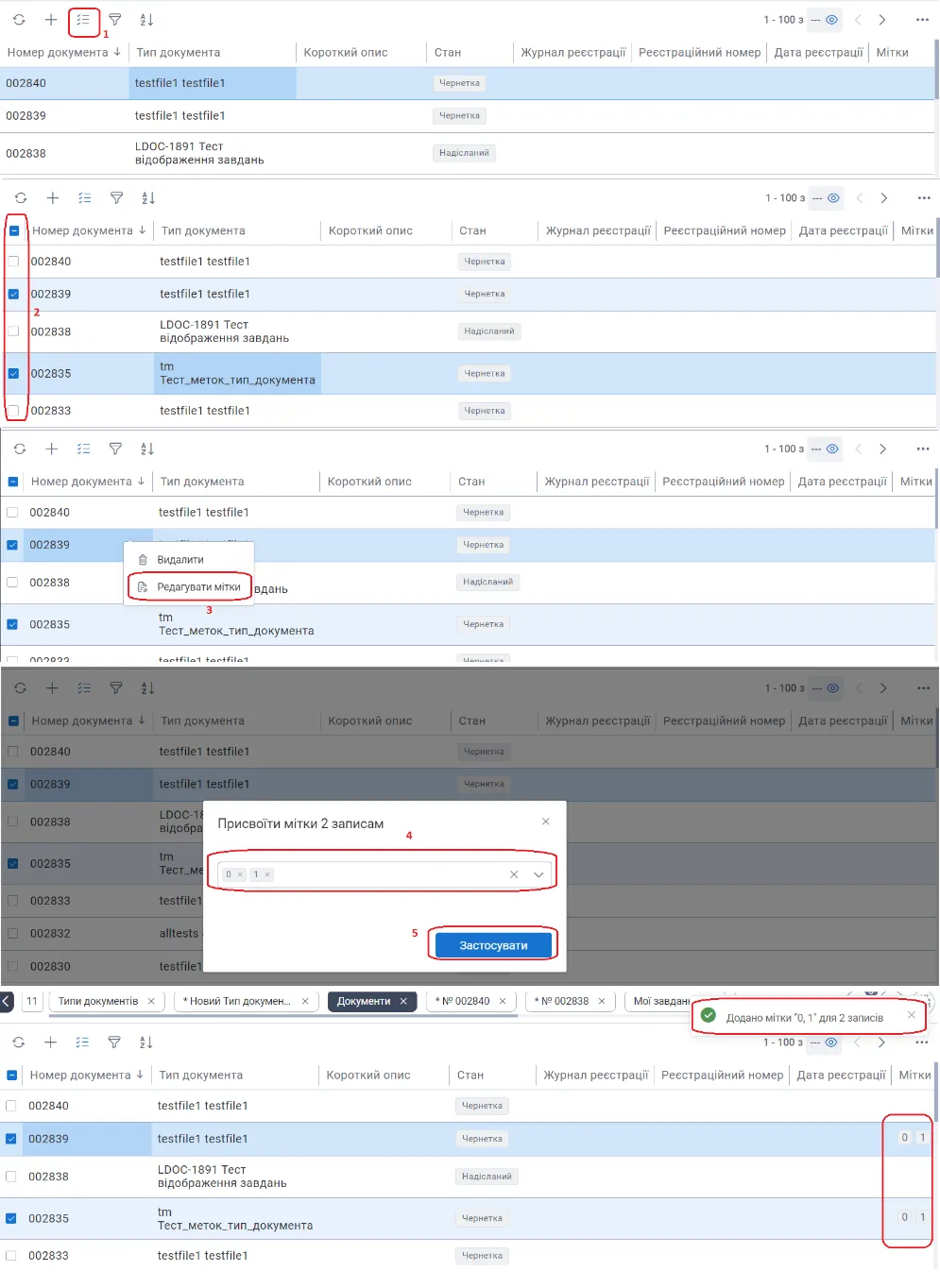
Якщо необхідно встановити мітки для декількох документів або всіх документів в ярлику чи в результатах пошуку, тоді у відповідному реєстрі необхідно натиснути кнопку Включити режим множинного вибору, після цього вибрати декілька або всі документи, та за допомогою правої кнопки мишки відкрити контекстне меню, в ньому вибирати пункт Редагувати мітки. У вікні Присвоїти мітки редагуємо мітки подібно до способів 1 та 2. В результаті встановлення буде показане повідомлення про успішне встановлення міток.
При множинному виборі документів у вікні Присвоїти мітки будуть відображатись тільки однакові мітки, які є у всіх вибраних документах.
3.3.2. Реєстр міток
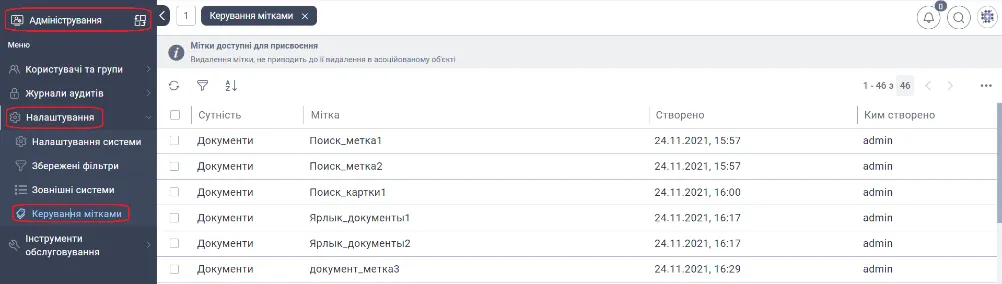
Всі мітки що створюються користувачами зберігаються в реєстрі. Доступ до реєстру мають тільки адміністратори системи. Щоб його відкрити необхідно в робочому столі Адміністрування, обрати папку Налаштування далі Керування мітками.
Редагування записів в реєстрі не дозволяється. Адміністратор може видалити мітку з реєстру за допомогою контекстного меню. Для цього потрібно вибрати мітку та натиснути правою кнопкою миші, в контекстному меню вибрати пункт Видалити.
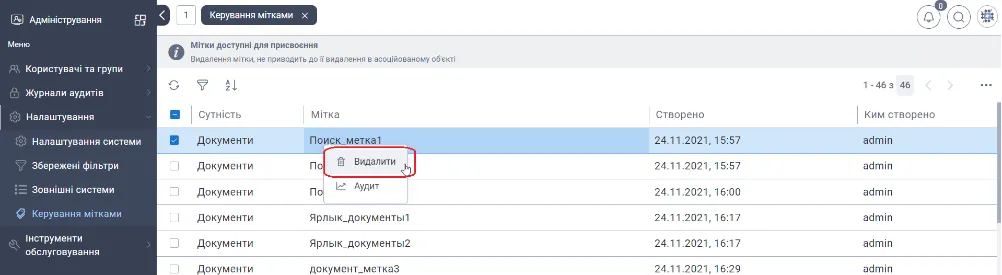
При видаленні мітки з реєстру, вона не буде видалена з документів на яких встановлена.