3.15. Налаштування сканера
3.15.1. Попередні вимоги
Перш ніж встановлювати розширення сканера, переконайтеся в наступному:
-
Ваша операційна система — Windows.
Порада:Якщо ви використовуєте macOS або Linux, встановіть UBExtension за допомогою віртуальної машини. Ви можете скористатися Parallels, щоб встановити Windows на ваш пристрій.
-
На вашому пристрої встановлений браузер Google Chrome.
3.15.2. Встановіть розширення сканера
-
Відкрийте браузер Google Chrome.
-
Встановіть UBExtension, перейшовши за посиланням.
-
У правому верхньому куті виберіть
 піктограму 1, щоб відкрити історію завантажень, а потім виберіть файл UBExtension.crx 2.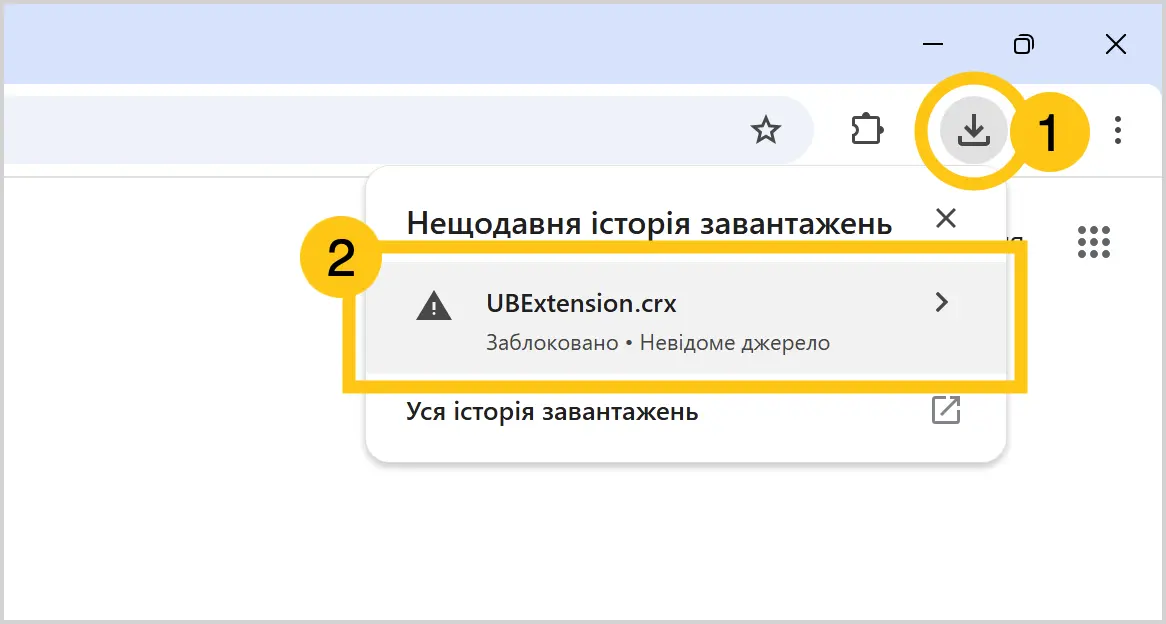
-
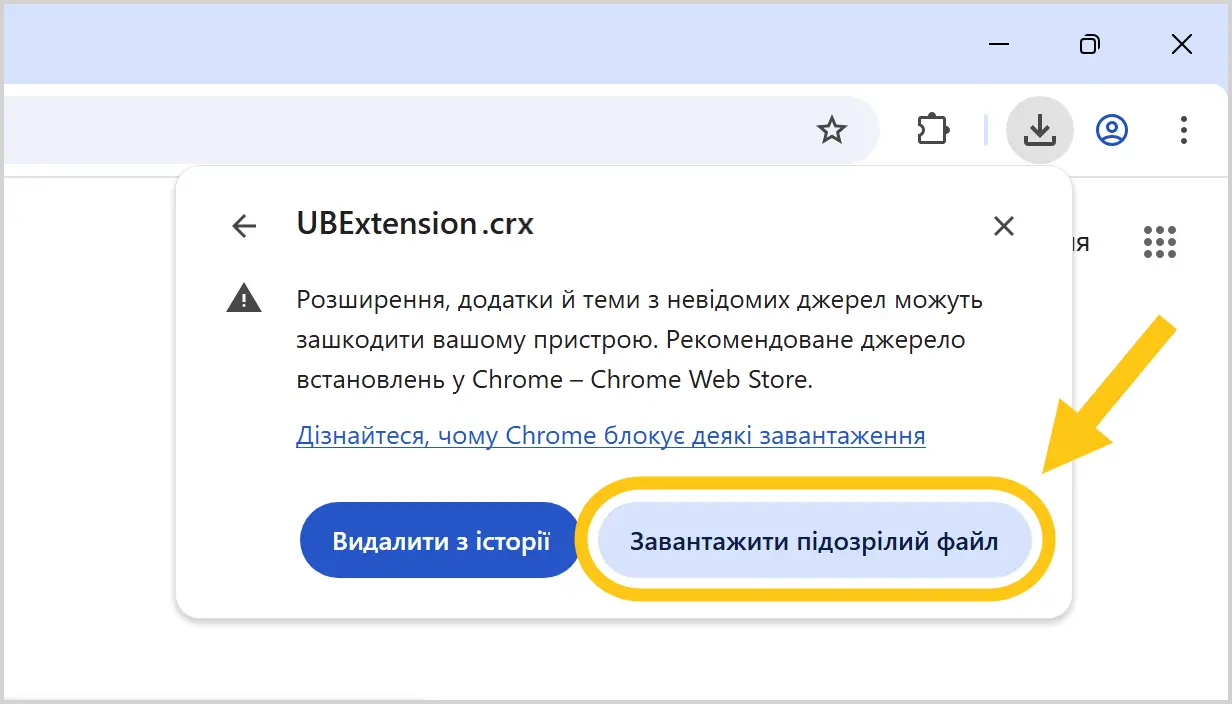
Виберіть Завантажити підозрілий файл.
-
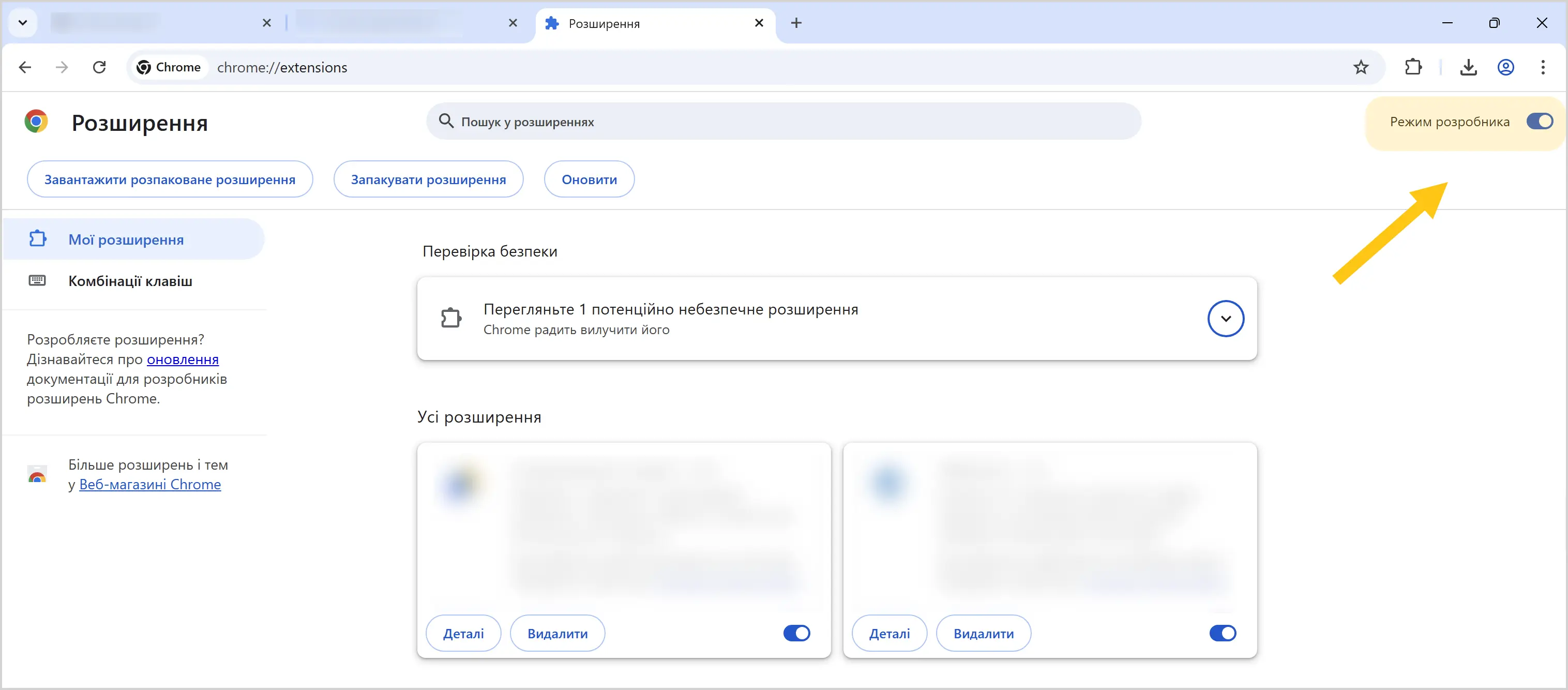
У рядку пошуку введіть
chrome://extensions/. -
У правому верхньому куті увімкніть перемикач Режим розробника.
-
У правому верхньому куті виберіть піктограму
, щоб відкрити нещодавню історію завантажень.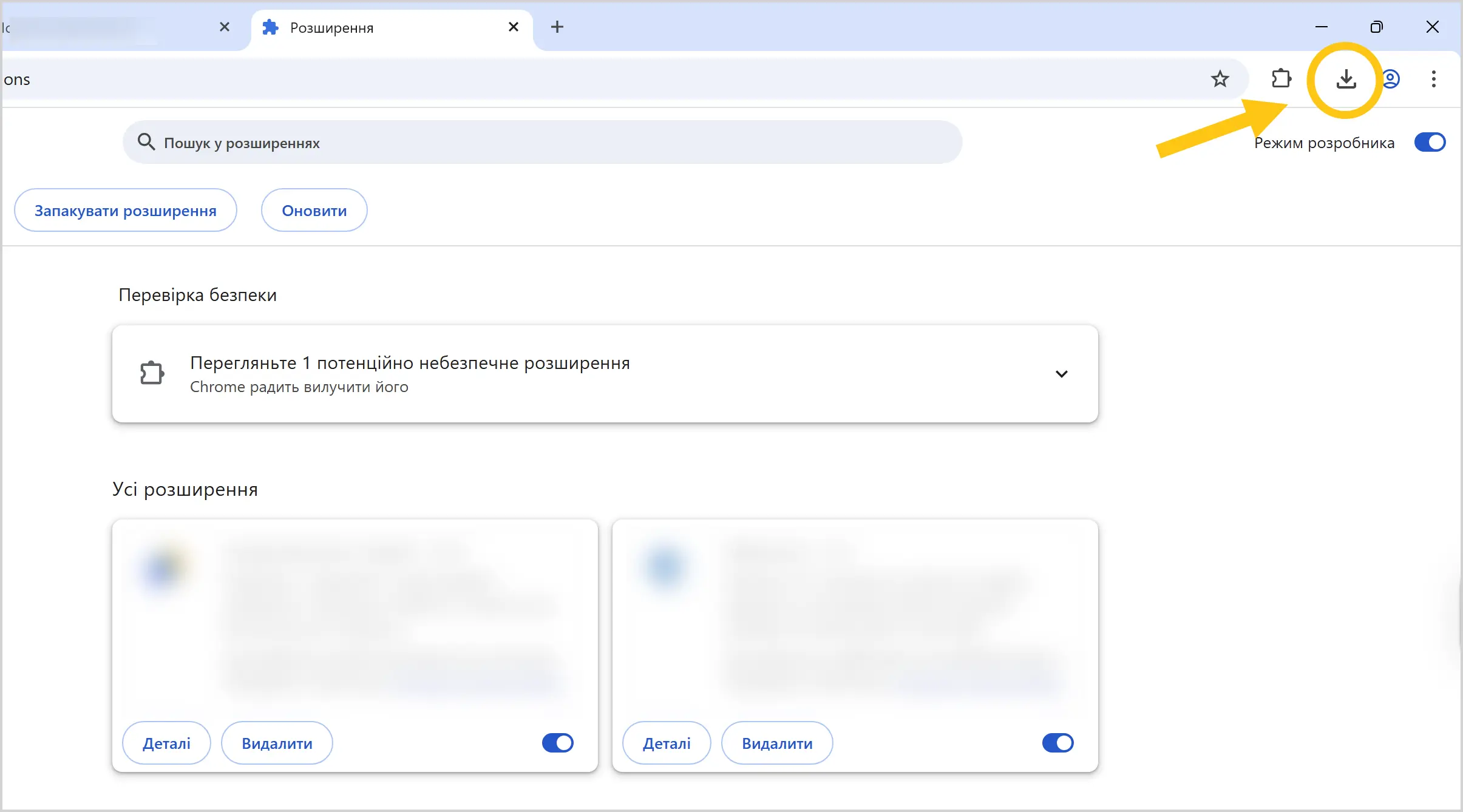
-
Перетягніть файл UBExtension.crx до секції Усі розширення.
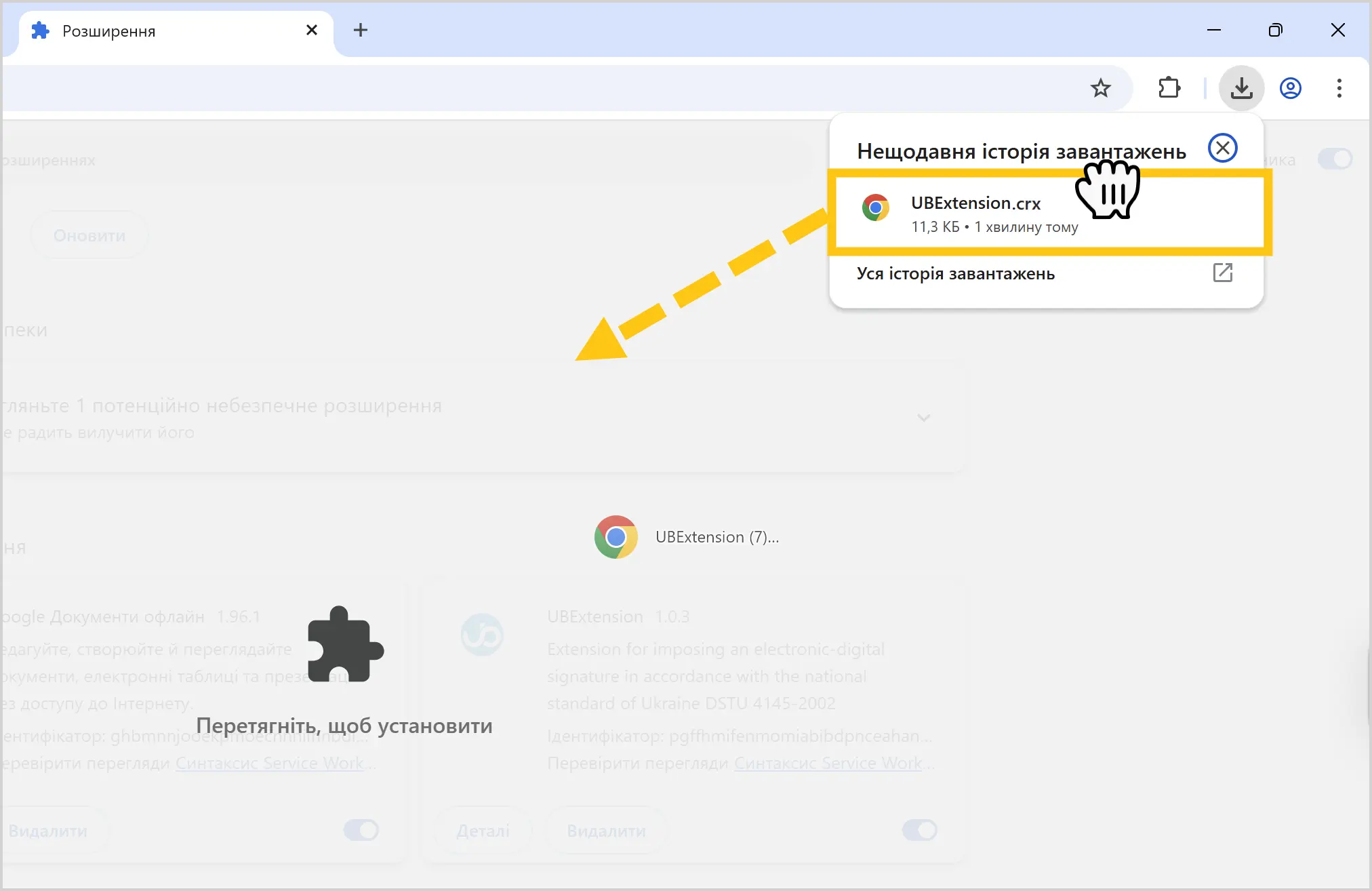
-
Виберіть Додати розширення.
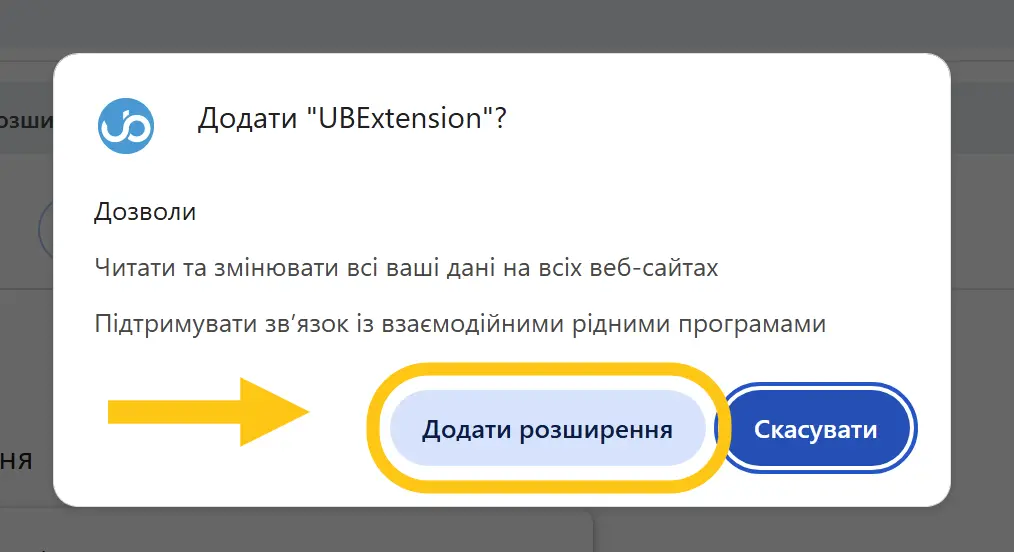
-
Перейдіть на платформу Scriptum.
-
У правому верхньому куті виберіть зображення профілю 1.
-
Виберіть Налаштування 2, а потім Налаштування сканера 3.
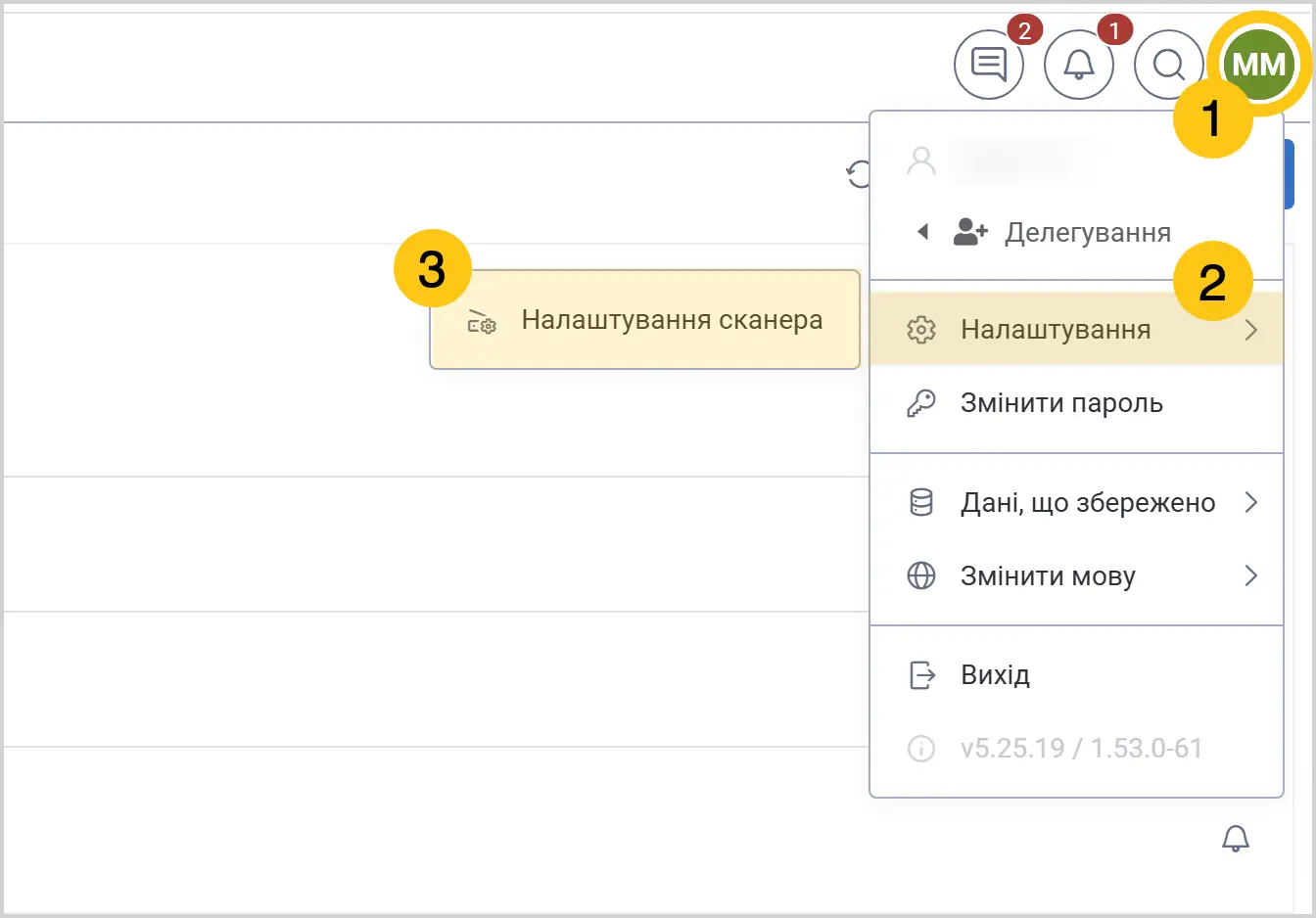
-
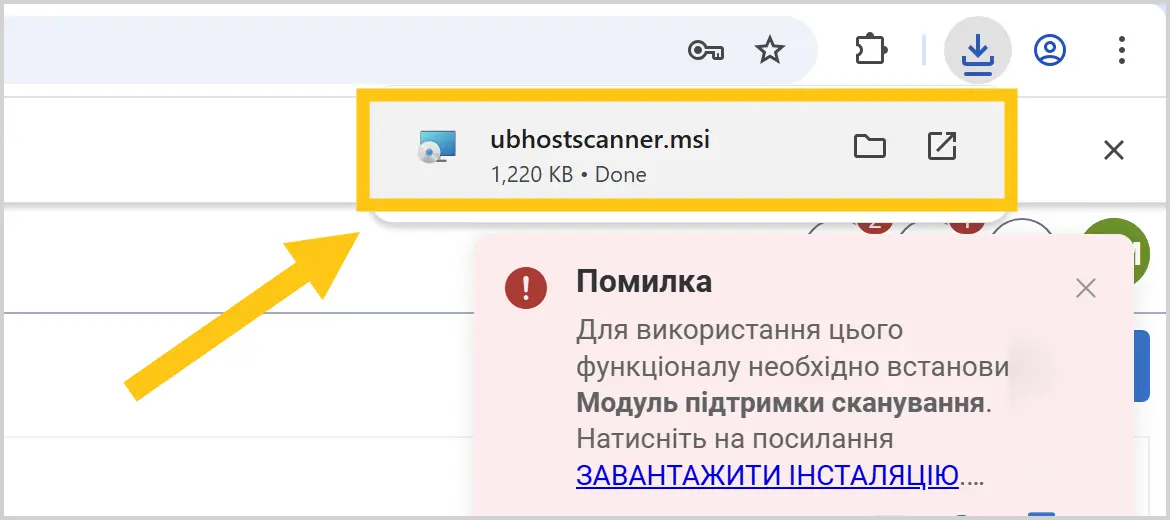
У вікні , що з’явиться, виберіть Помилка ЗАВАНТАЖИТИ ІНСТАЛЯЦІЮ.
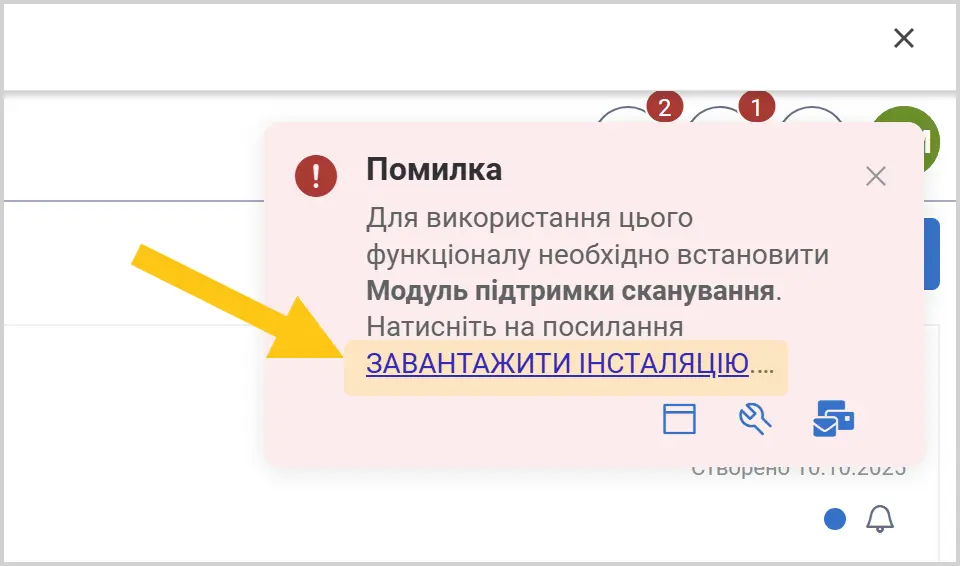
-
У вікні, що з’явиться, оберіть ubhostscanner.msi.
-
Вийдіть зі свого облікового запису Scriptum.
a. У правому верхньому куті виберіть зображення профілю 1.
b. Виберіть Вихід 2.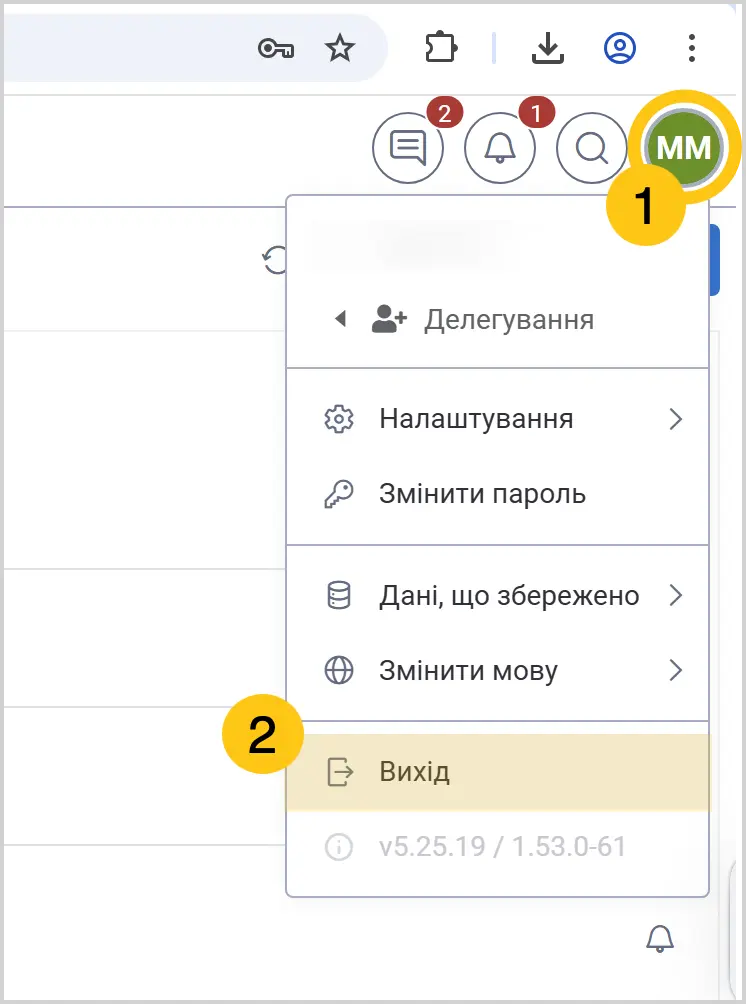
-
Увійдіть у свій обліковий запис Scriptum знову.
-
У правому верхньому куті виберіть зображення профілю 1.
-
Виберіть Налаштування 2, а потім Налаштування сканера 3.
-
Якщо ви виконали всі кроки правильно, з’явиться вікно Налаштування сканера.
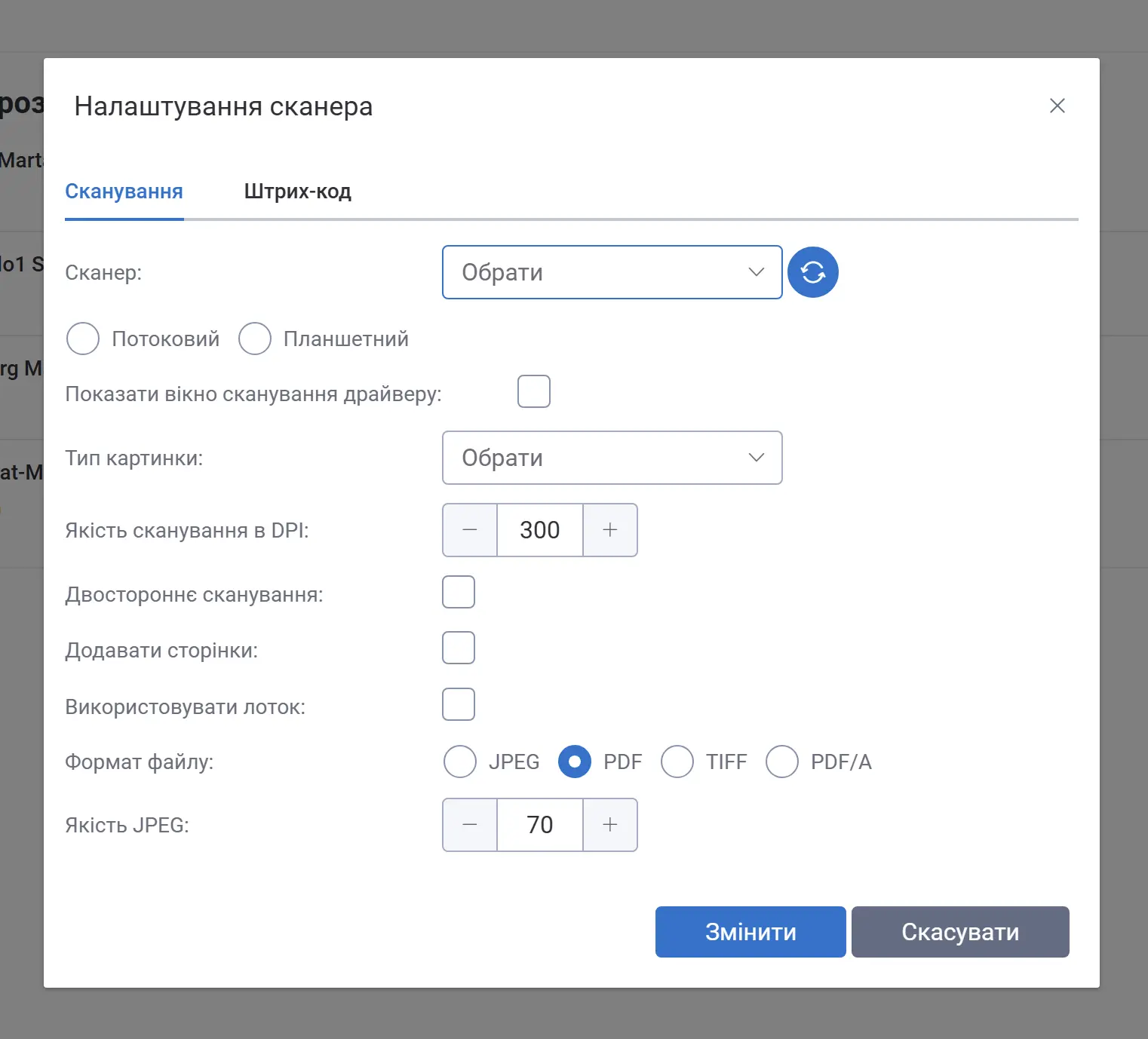
Налаштовані параметри сканера застосовуються лише до цього пристрою. Однак ви можете перемикатися між різними профілями Scriptum та продовжувати використовувати ці налаштування.