Налаштування вигляду
Змінити вигляд
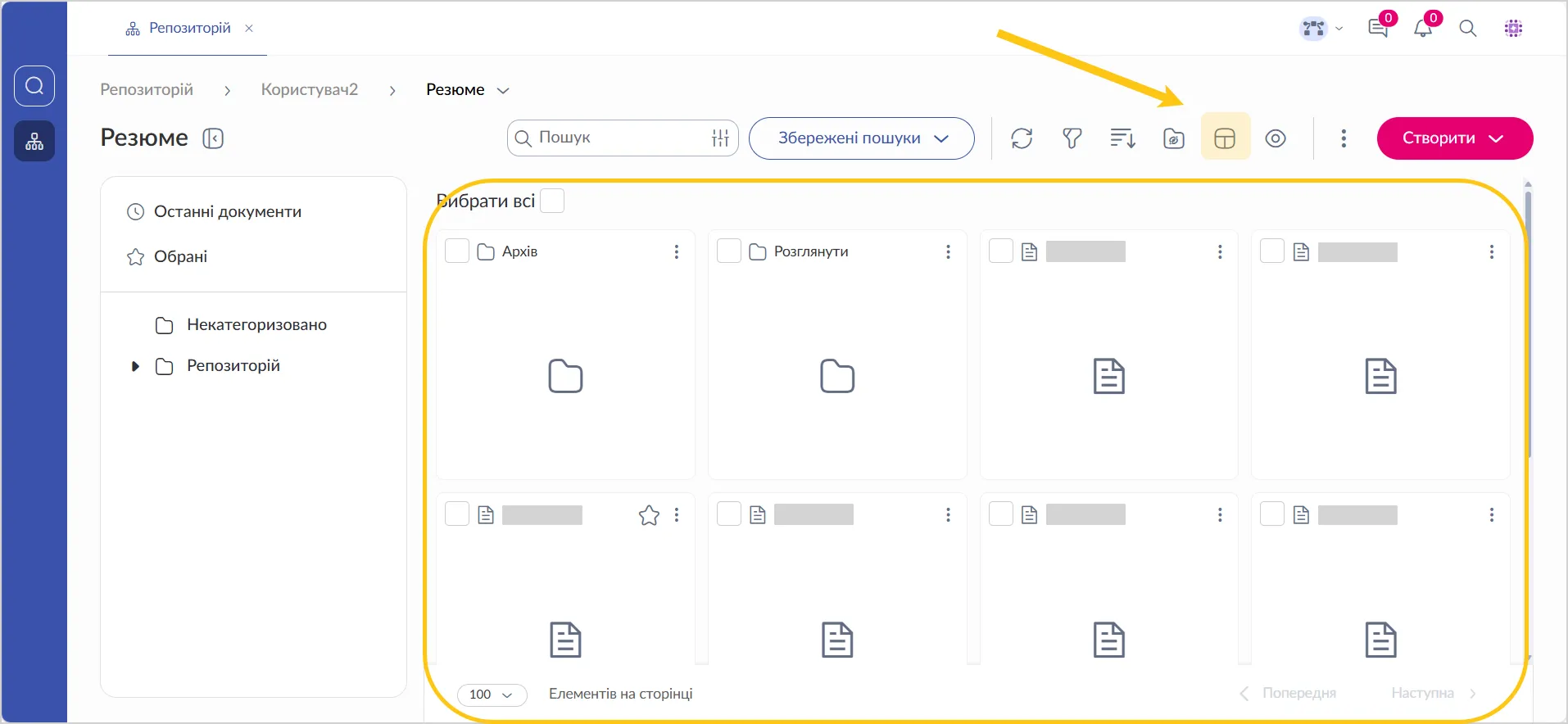
Щоб перейти до Карткового вигляду, на панелі інструментів виберіть піктограму .
У режимі перегляду карток документи відображаються у вигляді мініатюр для попереднього перегляду, що дозволяє бачити візуальне представлення ваших документів.

Щоб перейти до режиму Табличного вигляду, на панелі інструментів виберіть піктограму .
В режимі таблиці документи відображаються у вигляді рядків, а їхні властивості (такі як назва, номер документа, ким і коли створено тощо) вказано в стовпцях.
Показати або приховати стовпець
Щоб приховати стовпець
-
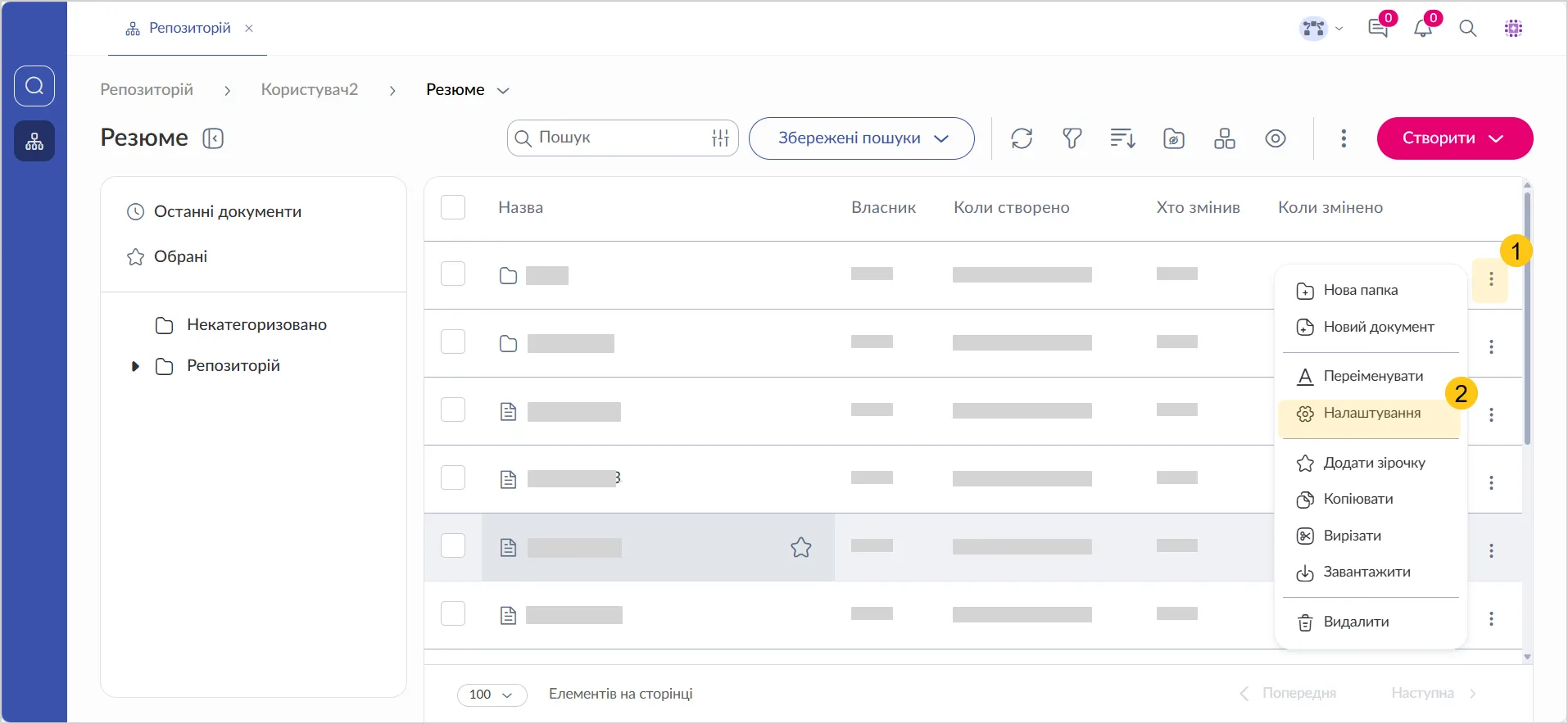
Наведіть курсор мишки на папку, потім виберіть піктограму 1.
-
Виберіть Налаштування 2.
-
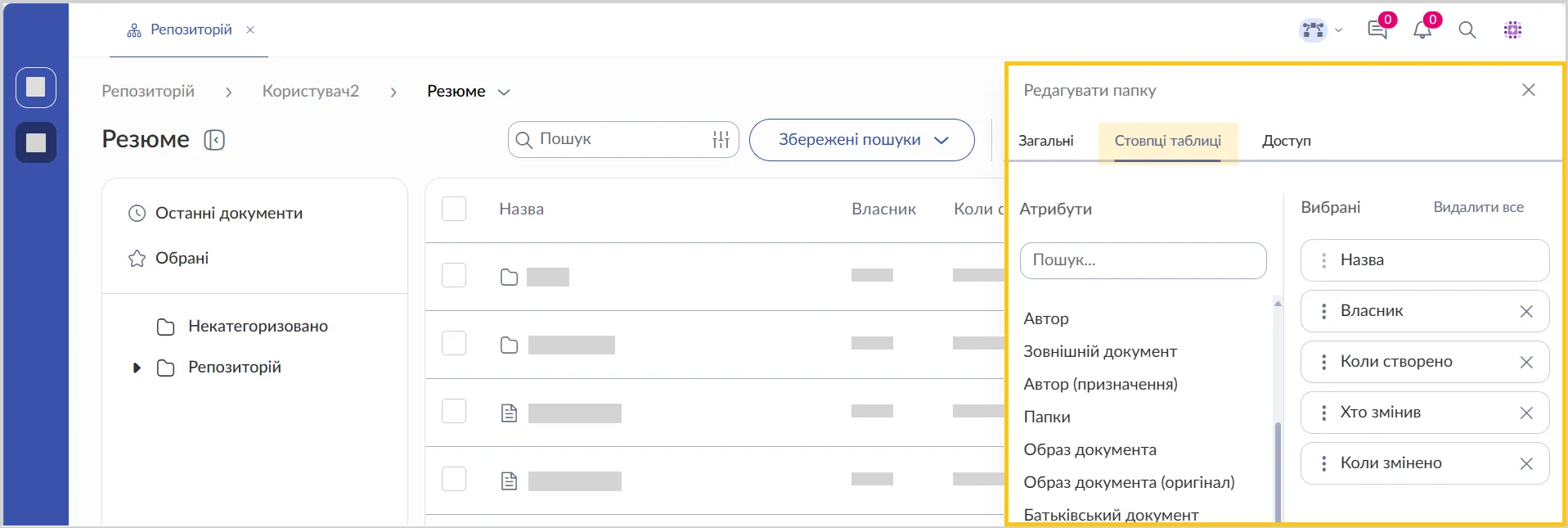
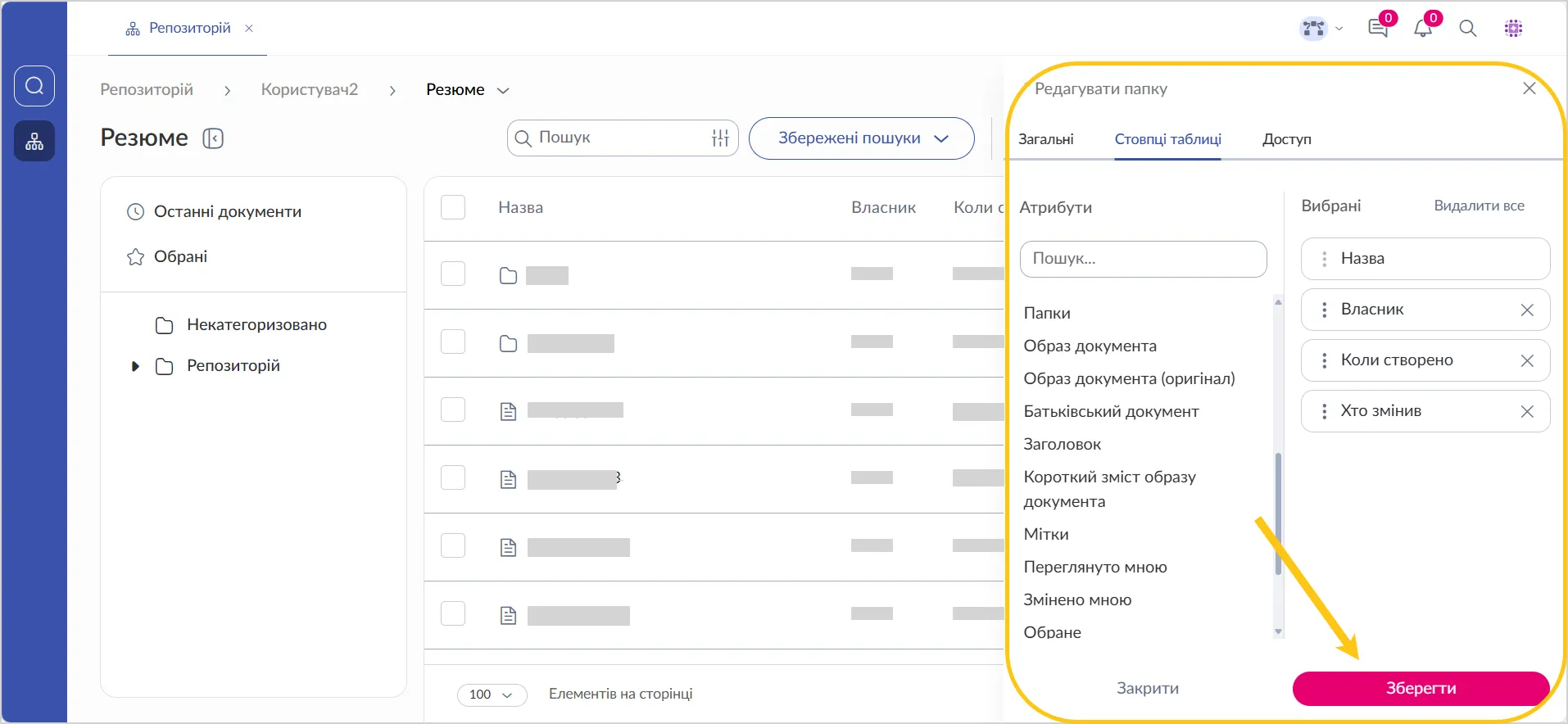
Перейдіть до вкладки Стовпці таблиці.
-
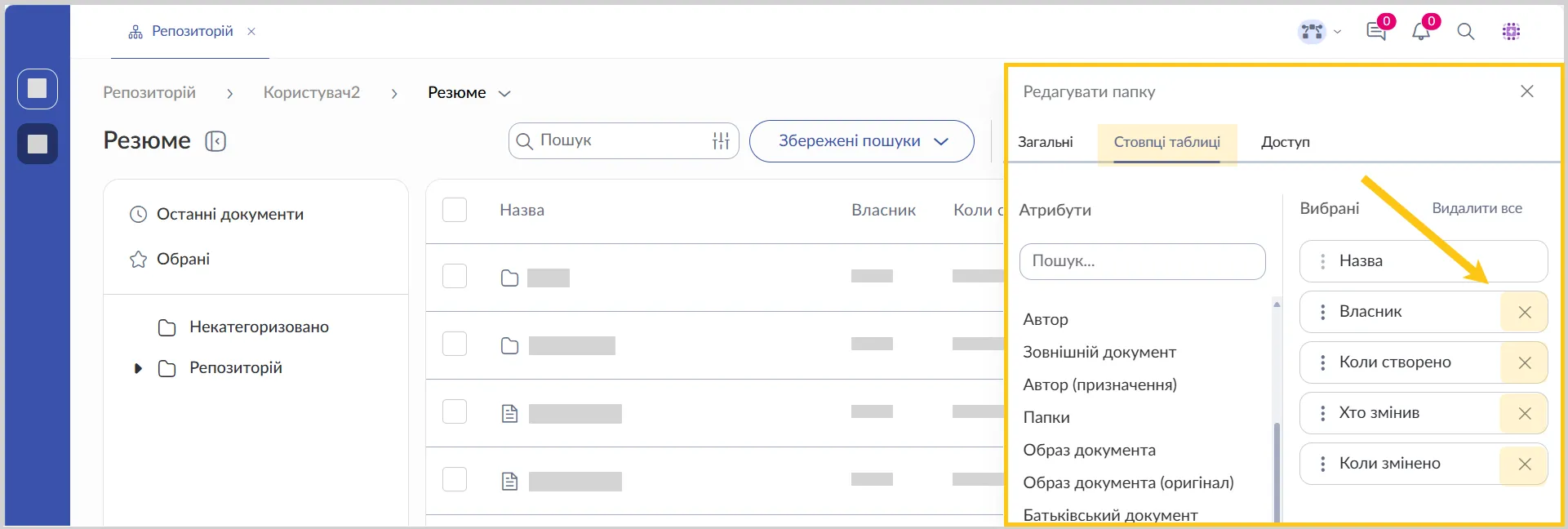
Щоб приховати стовпець, натисніть на піктограму поруч з його назвою.
-
Натисніть кнопку Зберегти.
Щоб показати стовпець
-
Наведіть курсор миші на папку, потім виберіть піктограму 1.
-
Виберіть Налаштування 2.
-
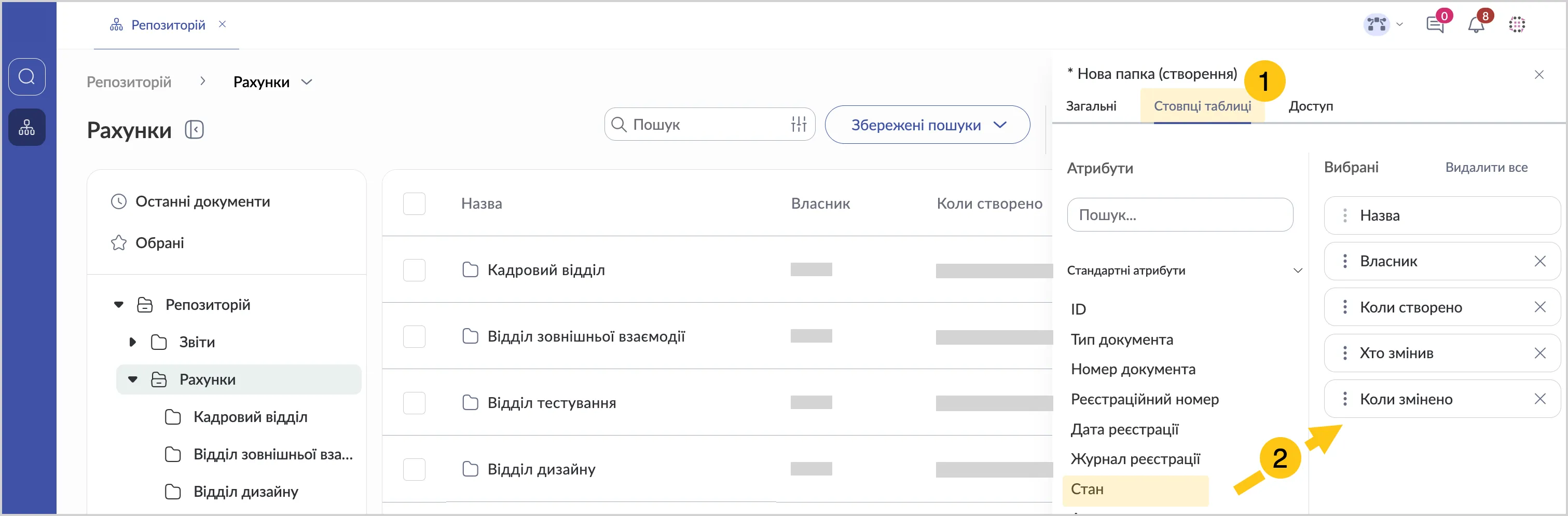
Перейдіть до вкладки Стовпці таблиці 1.
-
Додайте стовпці 2 одним із способів:
- Із секції Атрибути перетягніть необхідні компоненти до панелі Вибрані.
- Двічі клацніть на атрибут з секції Атрибут.
-
Натисніть Зберегти.
Змінити порядок стовпців
-
Наведіть курсор миші на папку, потім виберіть піктограму 1.
-
Виберіть Налаштування 2.
-
Перейдіть на вкладку Стовпці таблиці.
-
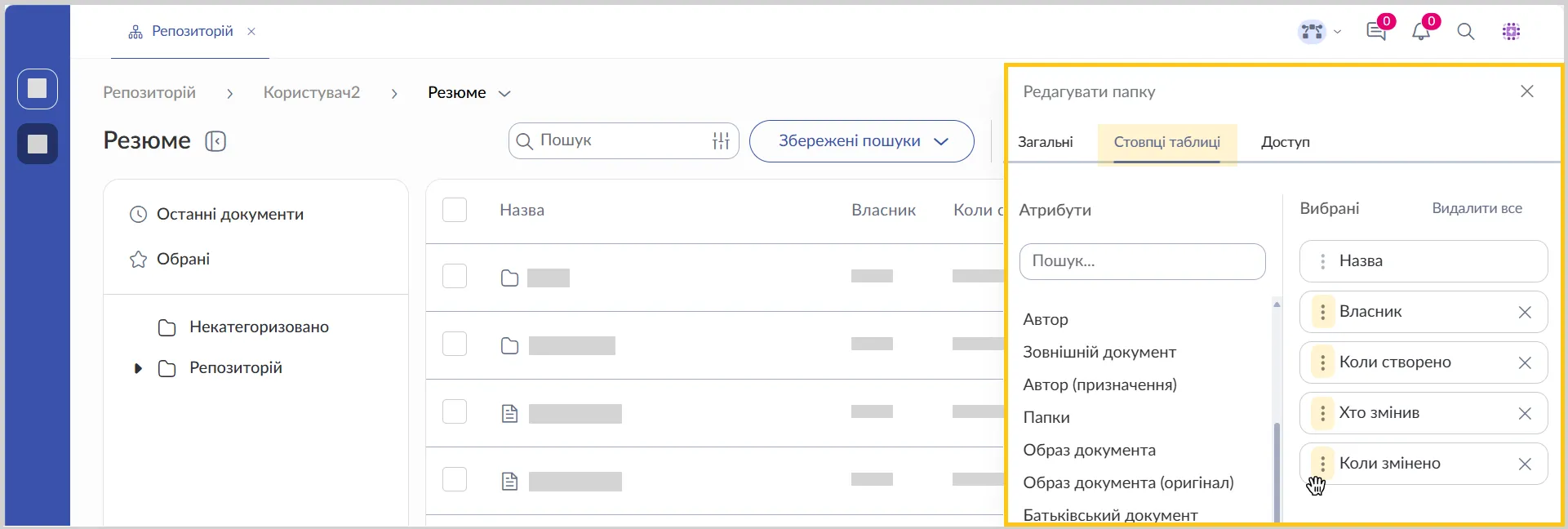
Щоб змінити порядок стовпців, перетягніть потрібний елемент за піктограму , що знаходиться поруч із кожним стовпцем.
-
Натисніть кнопку Зберегти.
Показати або приховати попередній перегляд елемента
-
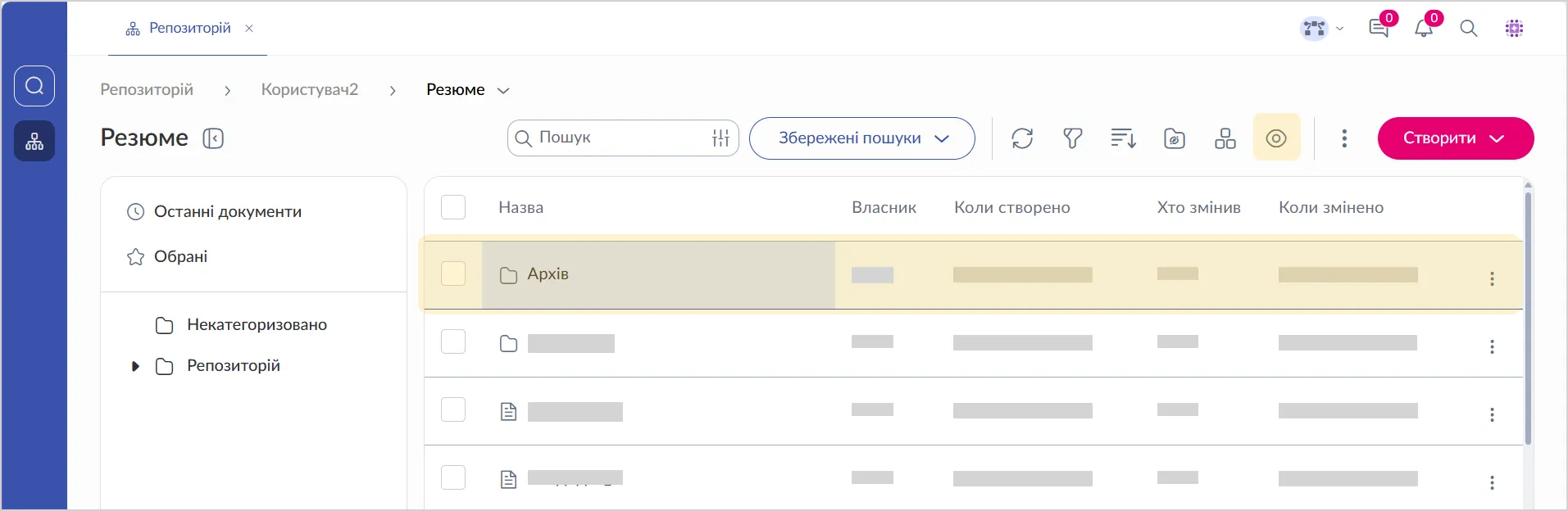
Виберіть потрібний документ або папку 1, потім на панелі інструментів виберіть піктограму 2.
-
У правій частині екрана платформа відобразить бічну панель для попереднього перегляду.
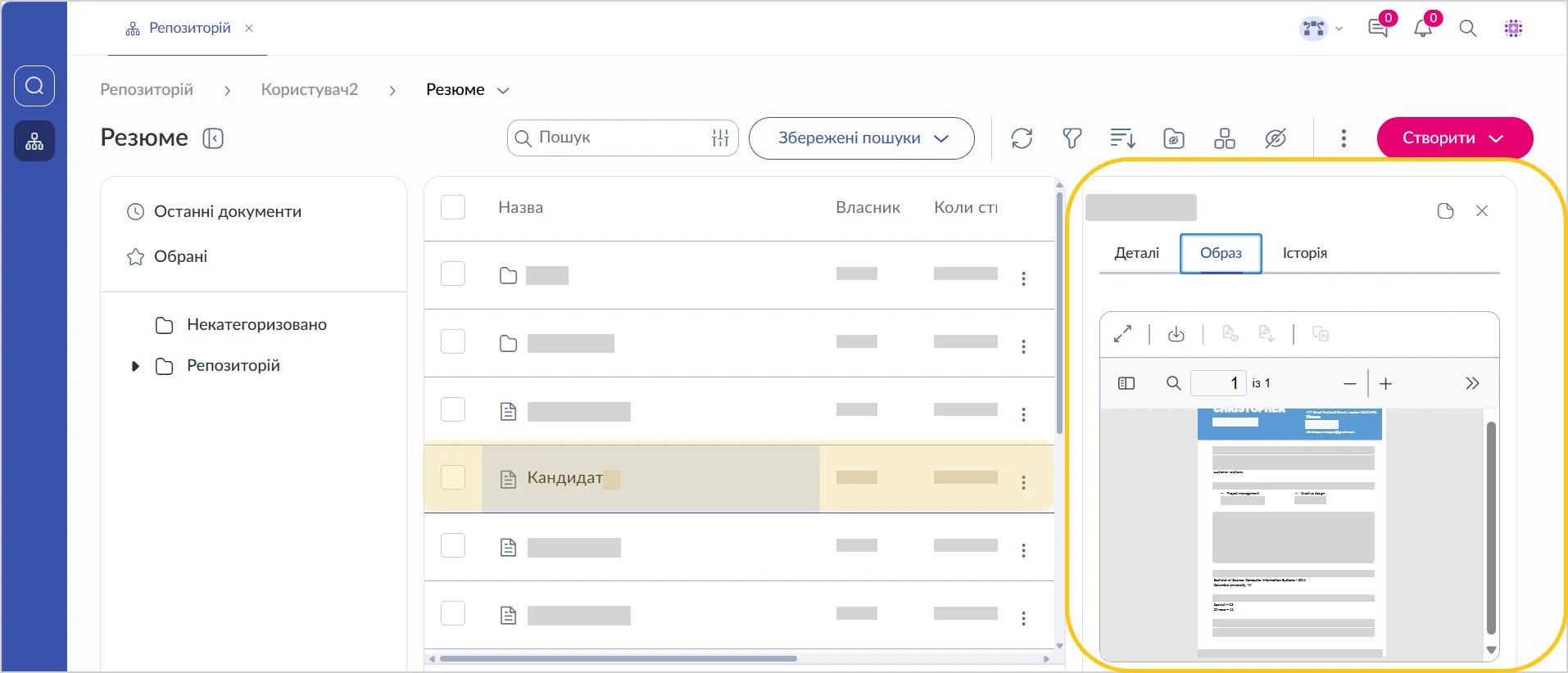
-
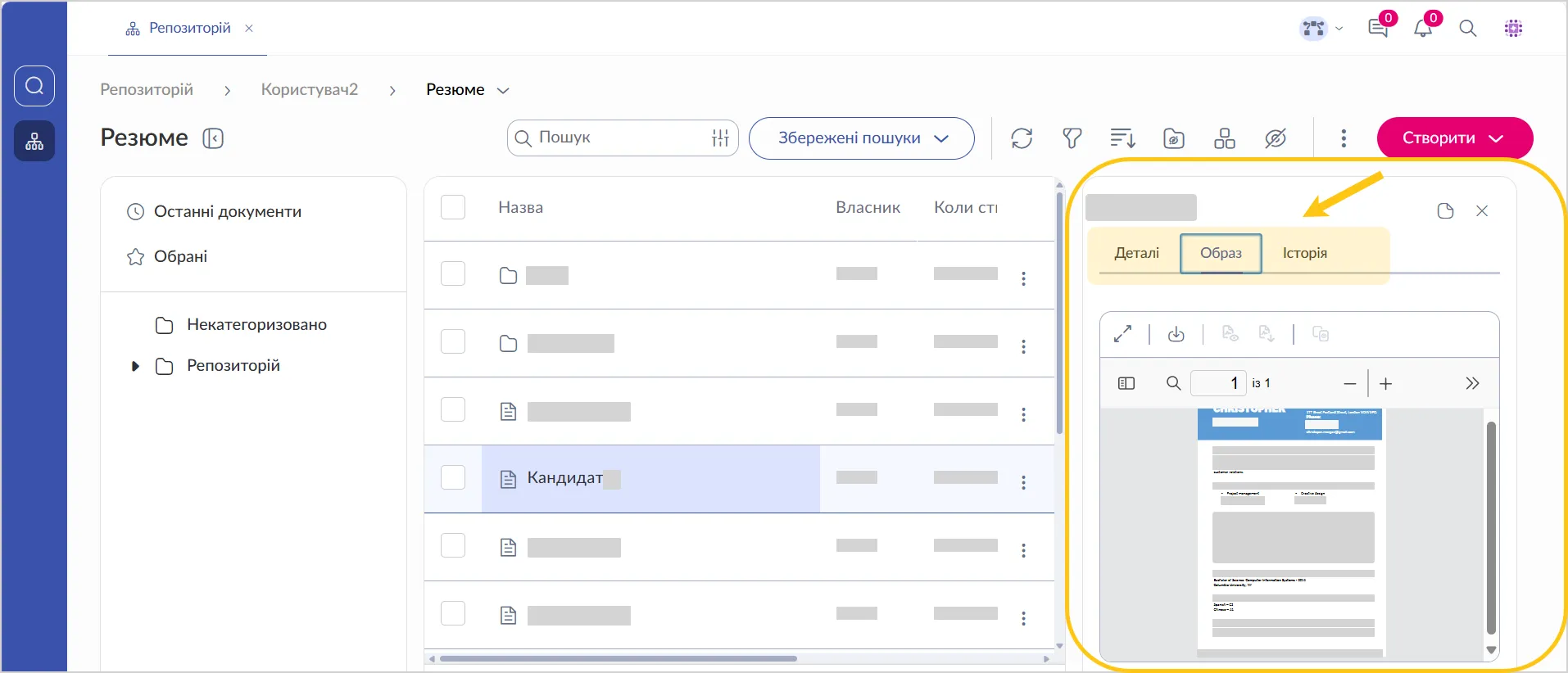
Використовуйте вкладки для перемикання між різними типами інформації про елемент, такими як Деталі, Образ документа або Історія.
Відобразити більше елементів на сторінці
При перегляді папок і документів ви можете керувати кількістю показаних на одній сторінці елементів.
Щоб змінити кількість елементів, що відображаються на сторінці:
-
Перейдіть до папки, в якій ви хочете переглянути більше елементів.
-
У нижньому колонтитулі сторінки розміщені інструменти керування пагінацією.
-
З розкривного списку Елементів на сторінці виберіть бажану кількість елементів для відображення.
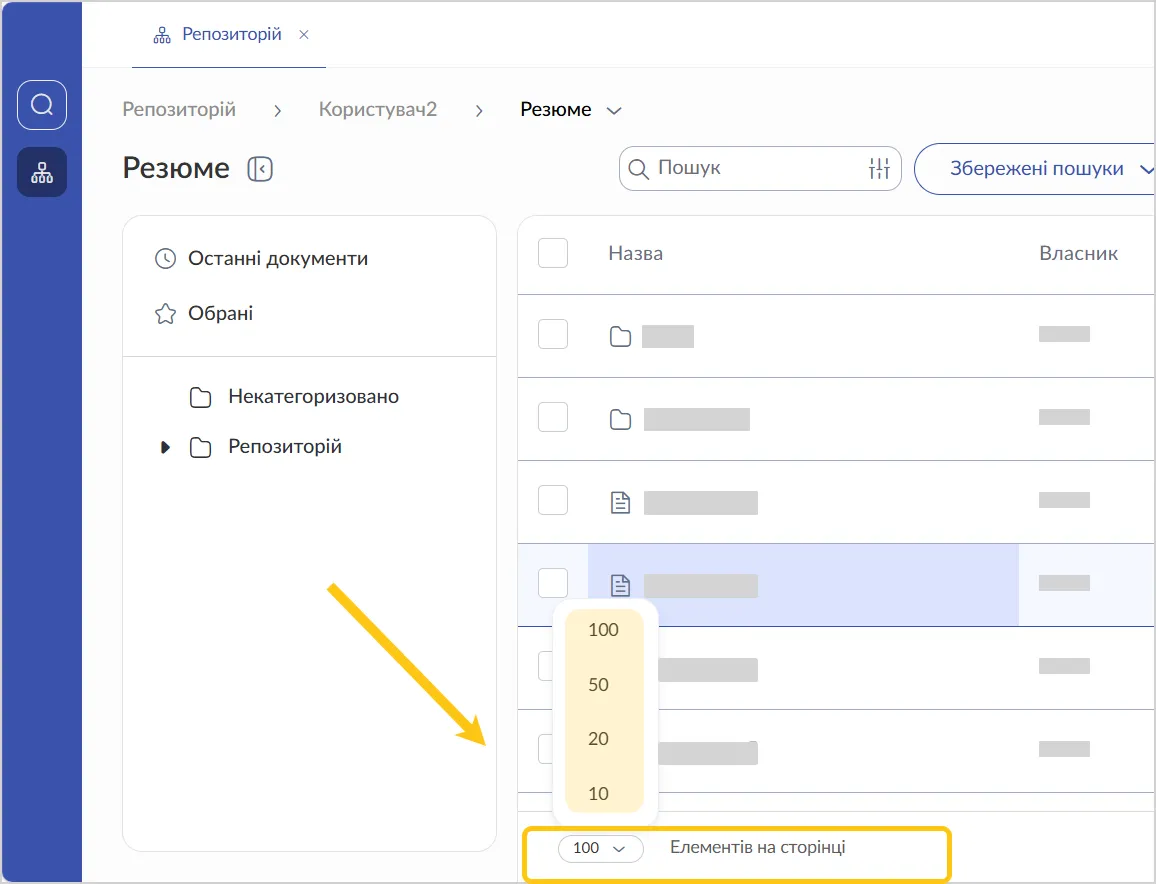
Сторінка автоматично оновиться, щоб відобразити вибрану вами кількість елементів.