Робота з папками
Показати або приховати папку
Керуйте видимістю папок, щоб полегшити навігацію та зосередитись на потрібному вмісті.
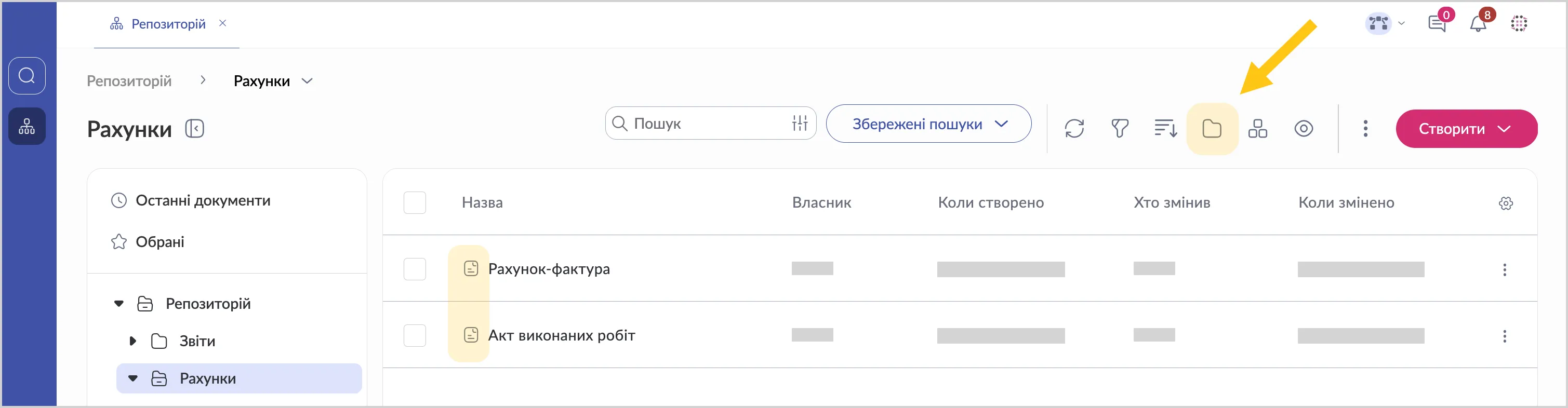
Щоб приховати папки виберіть піктограму на панелі дій. Видимими залишаться лише документи.
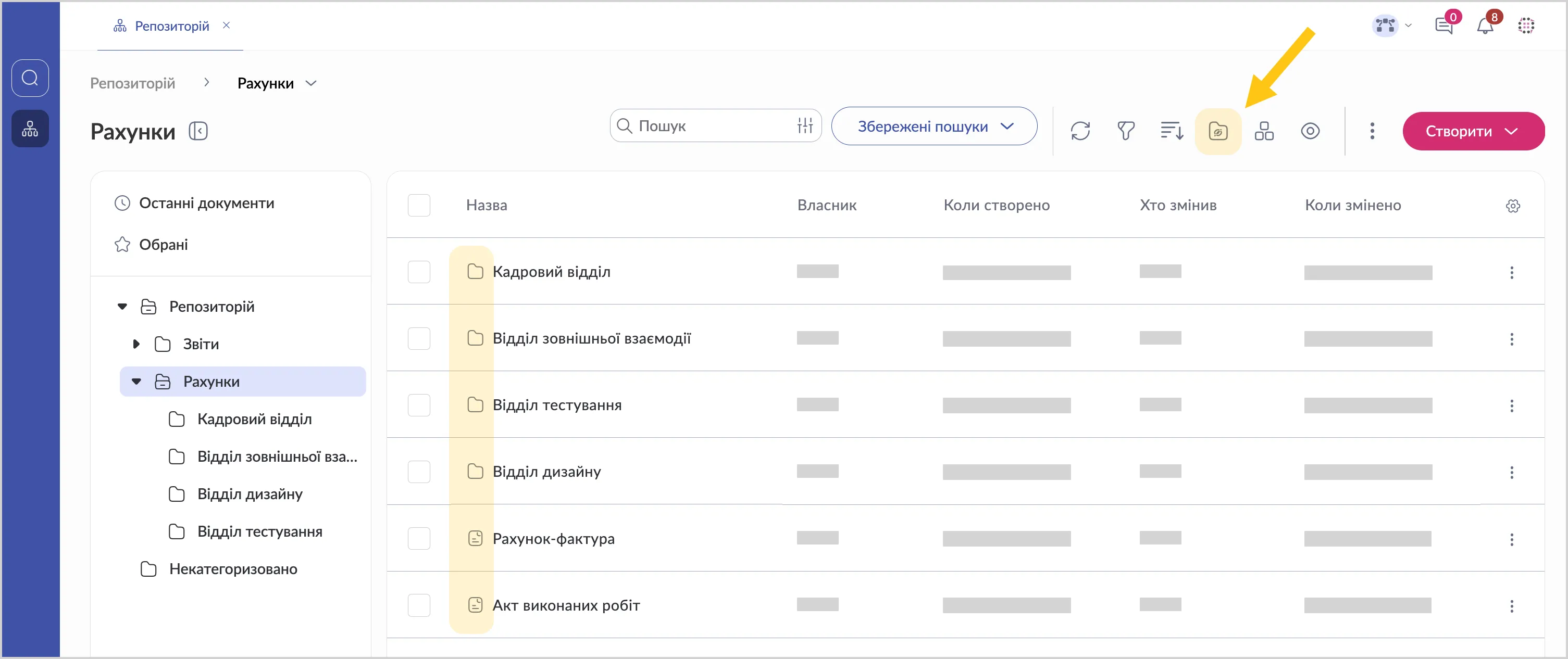
Щоб показати папки виберіть піктограму на панелі дій. Документи і папки будуть видимими.
Показати або приховати дерево папок
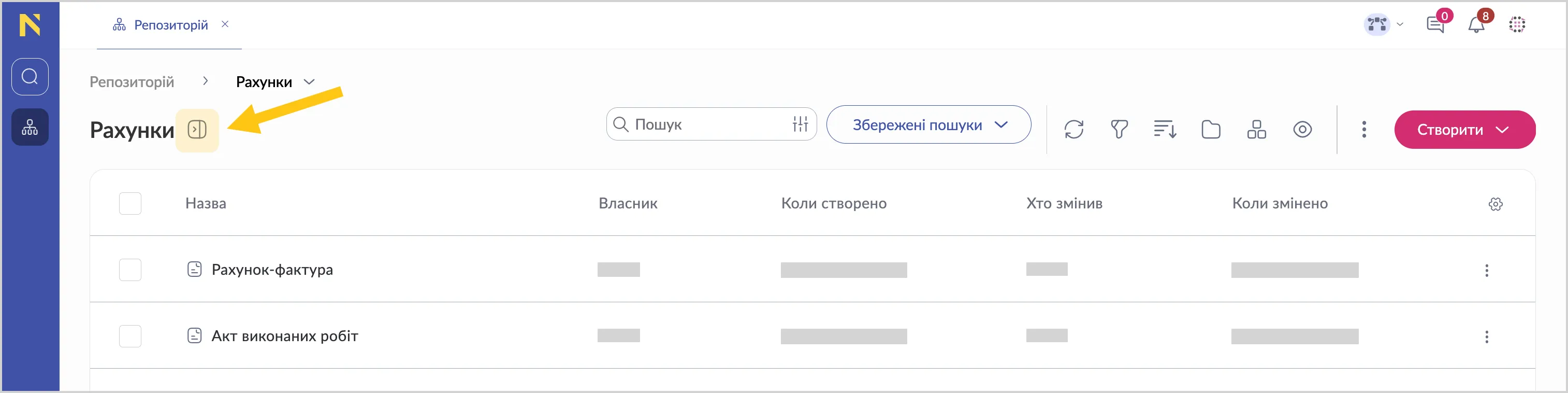
Щоб приховати дерево папок, виберіть піктограму 1.
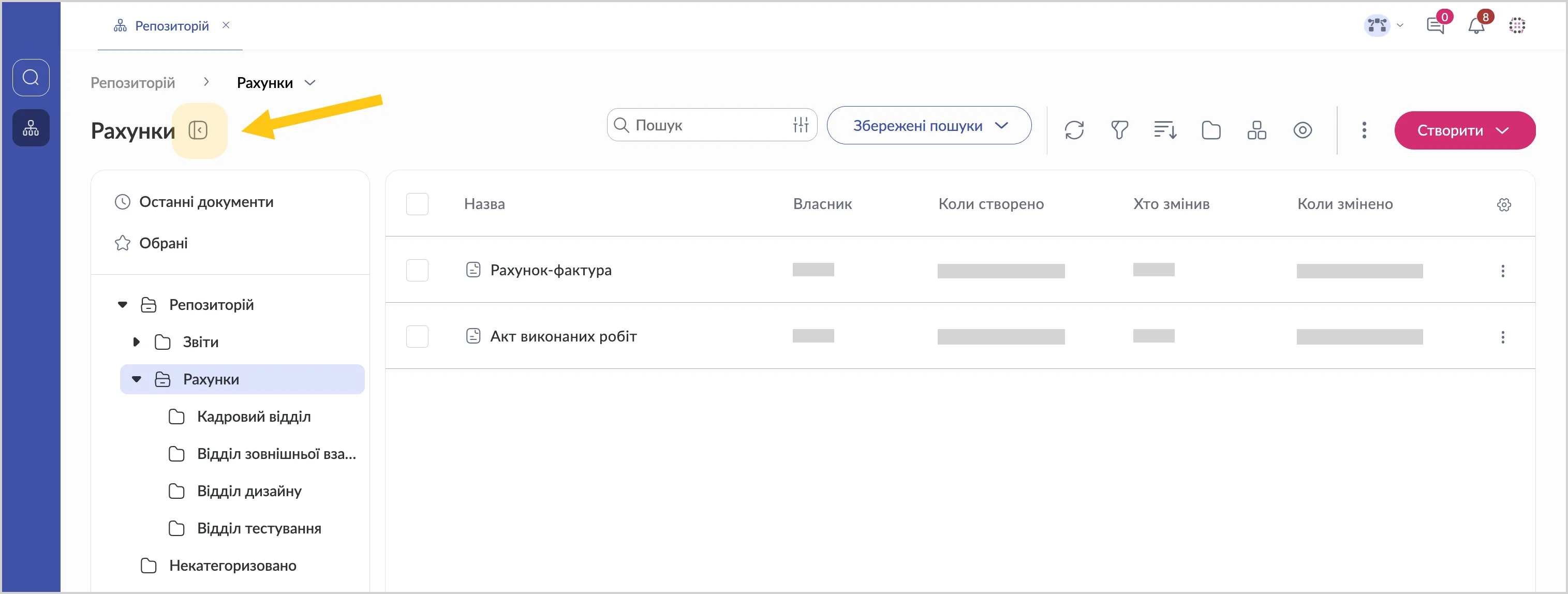
Щоб показати дерево папок, виберіть піктограму 2.
Створити нову папку
Нові папки можна створювати лише всередині тих папок, до яких у вас є відповідні права доступу: Адміністратор папок або Редактор.
Створювати папки всередині Репозиторію може тільки адміністратор.
-
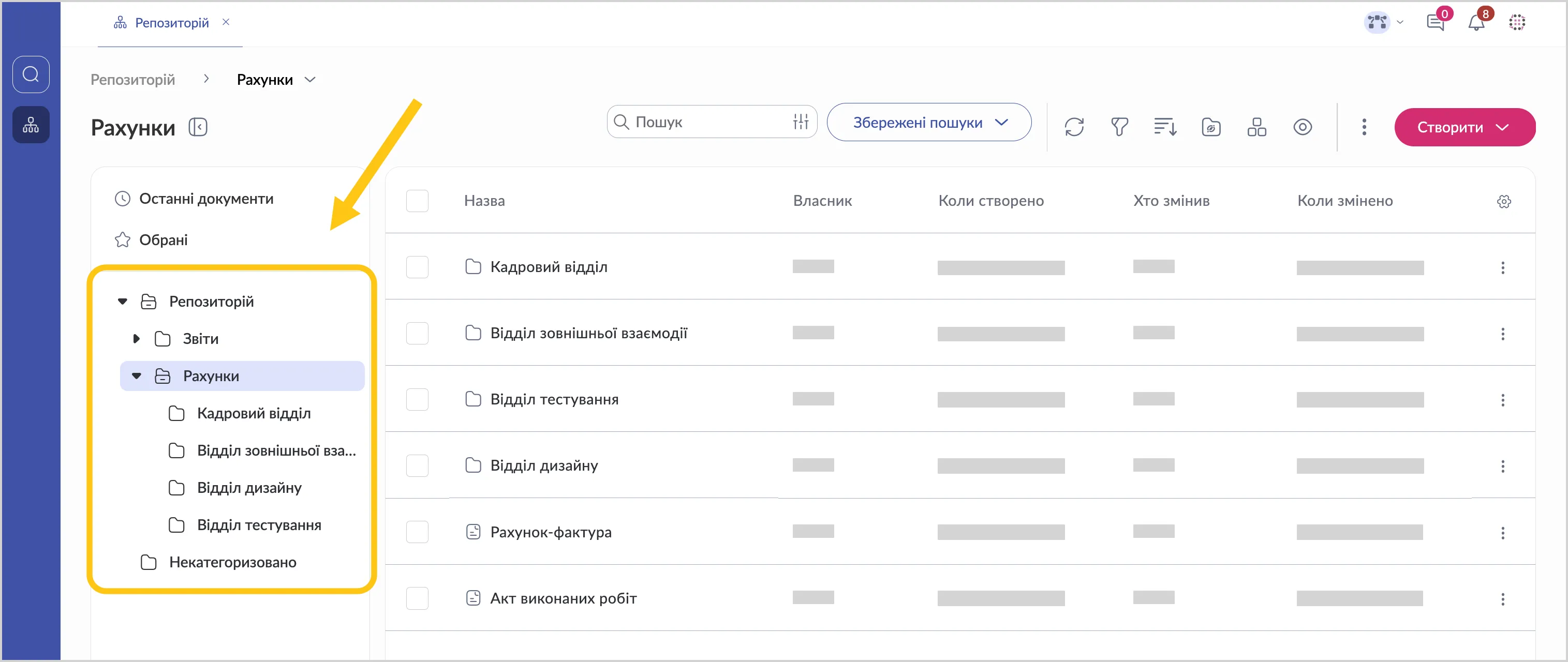
Щоб обрати місце для вашої майбутньої папки: виберіть з дерева необхідну.
-
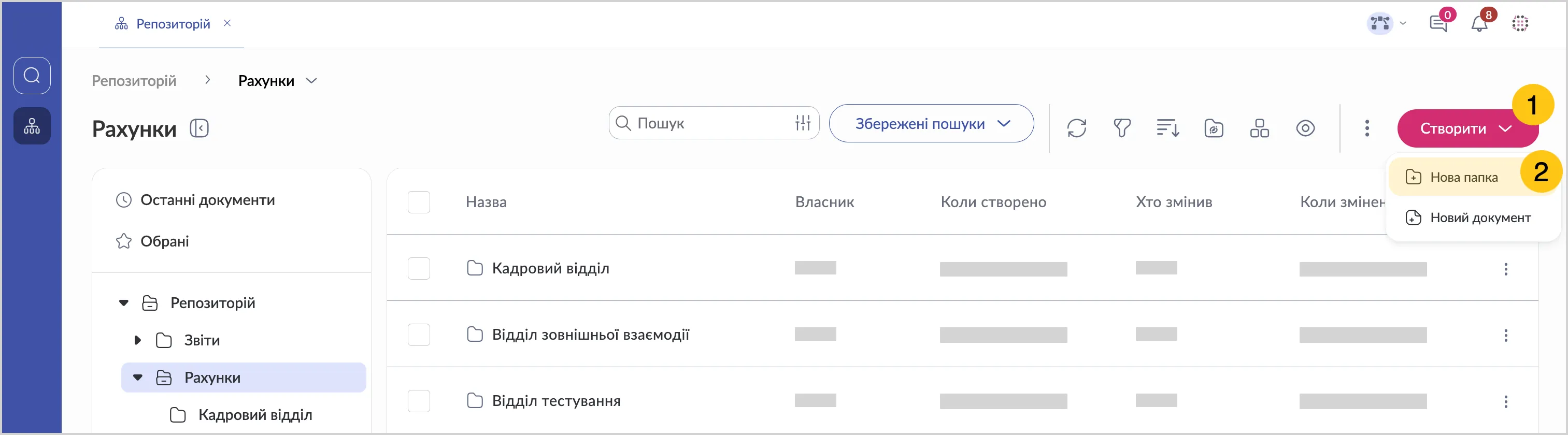
На панелі дій натисніть кнопку Створити 1, потім виберіть Нова папка 2.
-
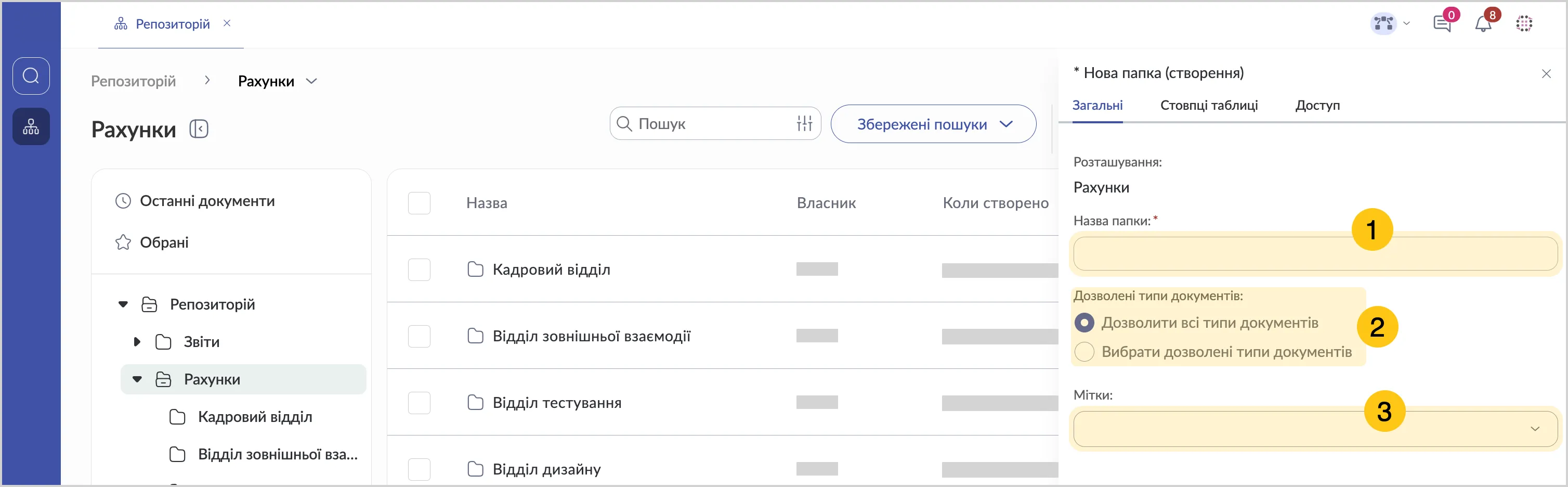
У полі Назва папки 1 введіть розгорнуту назву для вашої папки.
-
У розділі Дозволені типи документів 2 виберіть один із доступних варіантів:
- Дозволити всі типи документів — немає обмежень для типів документів.
- Вибрати дозволені типи документів — виберіть конкретний тип з розкривного списку.
-
Необов'язково: У полі Мітки 3, виберіть мітки, які допоможуть з пошуком і організацією папок. Див. також Створити мітки папки.
-
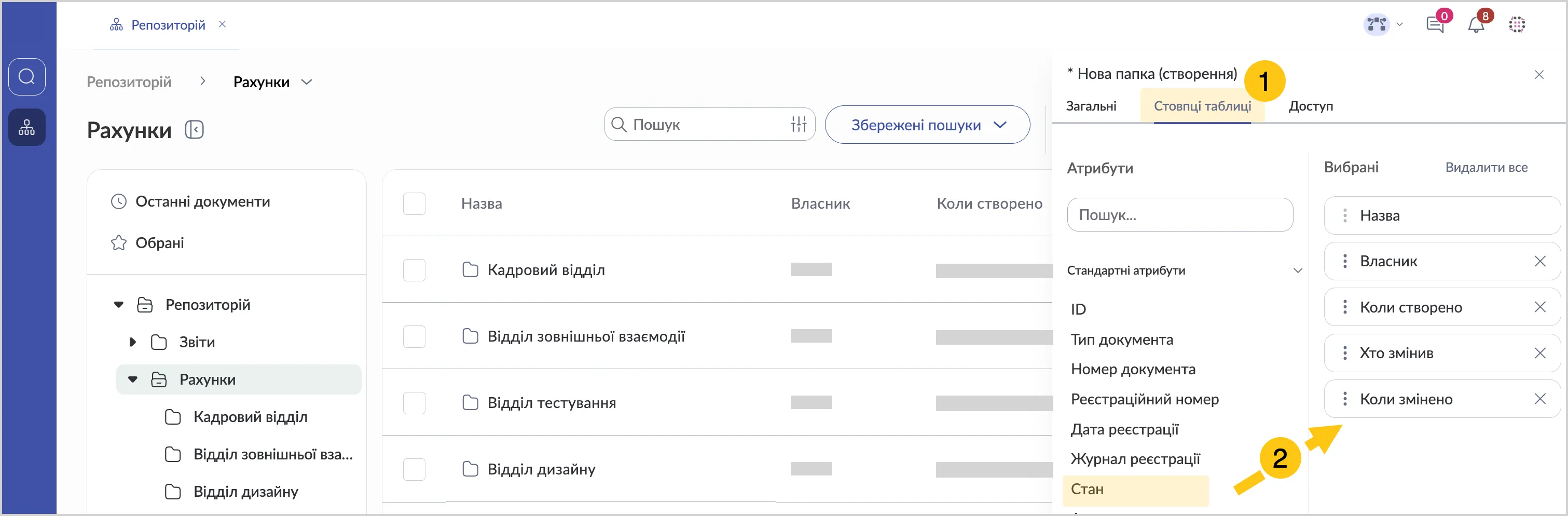
Перейдіть до вкладки Стовпці таблиці 1, щоб налаштувати вигляд таблиці документів.
-
Додайте стовпці 2 одним із способів:
- Перетягніть із секції Атрибути необхідні характеристики до панелі Вибрані.
- Двічі клікніть на атрибут з секції Атрибут.
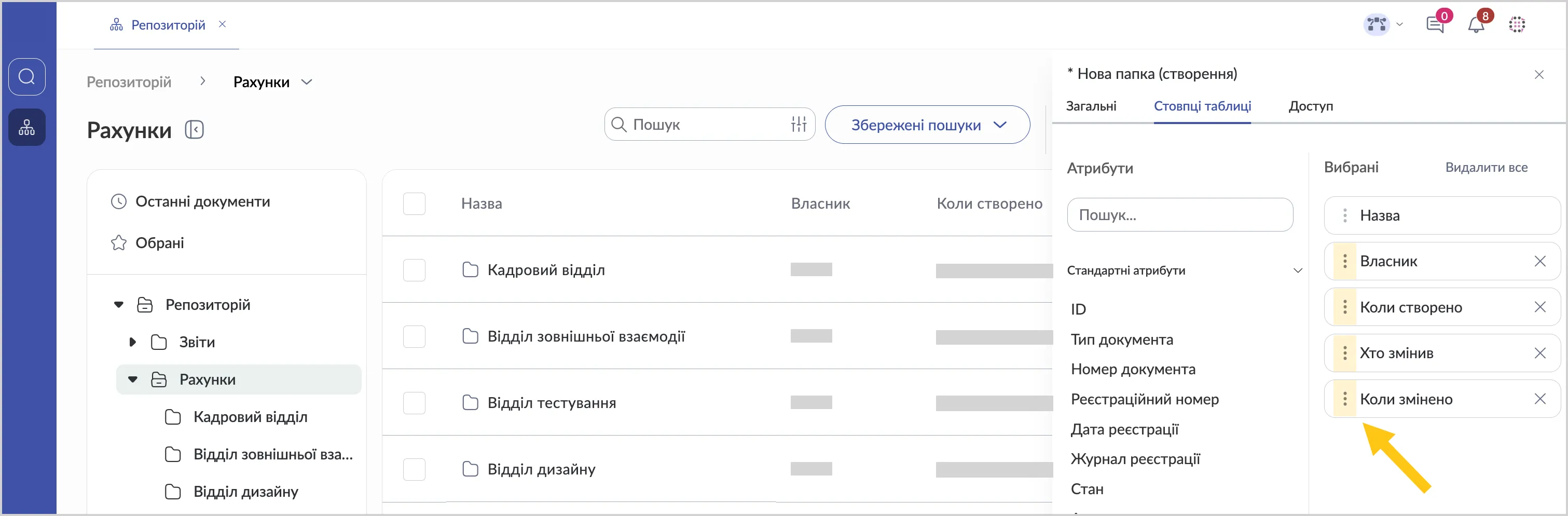
Щоб перемістити колонку, перетягніть її за піктограму вгору чи вниз.
-
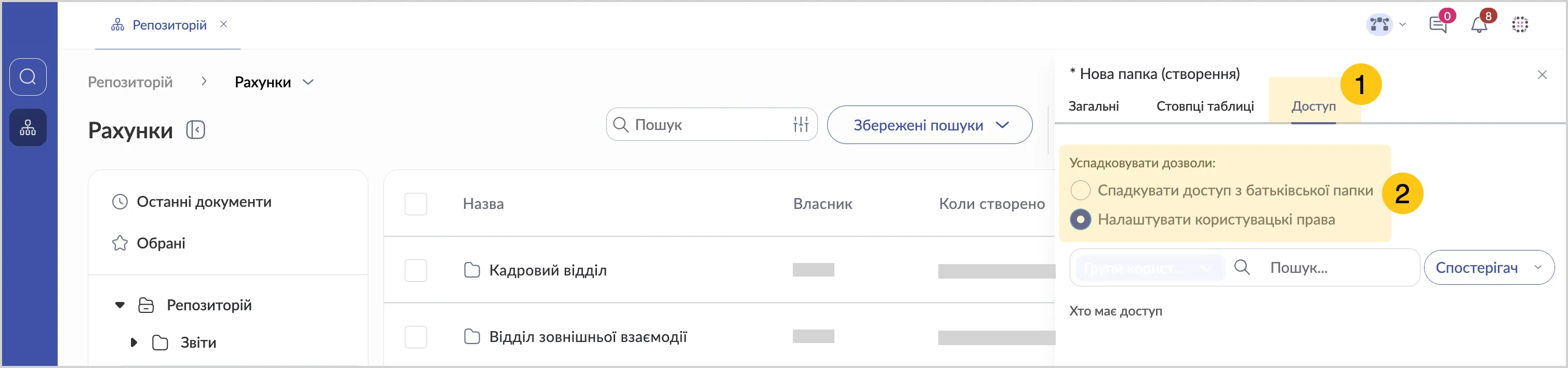
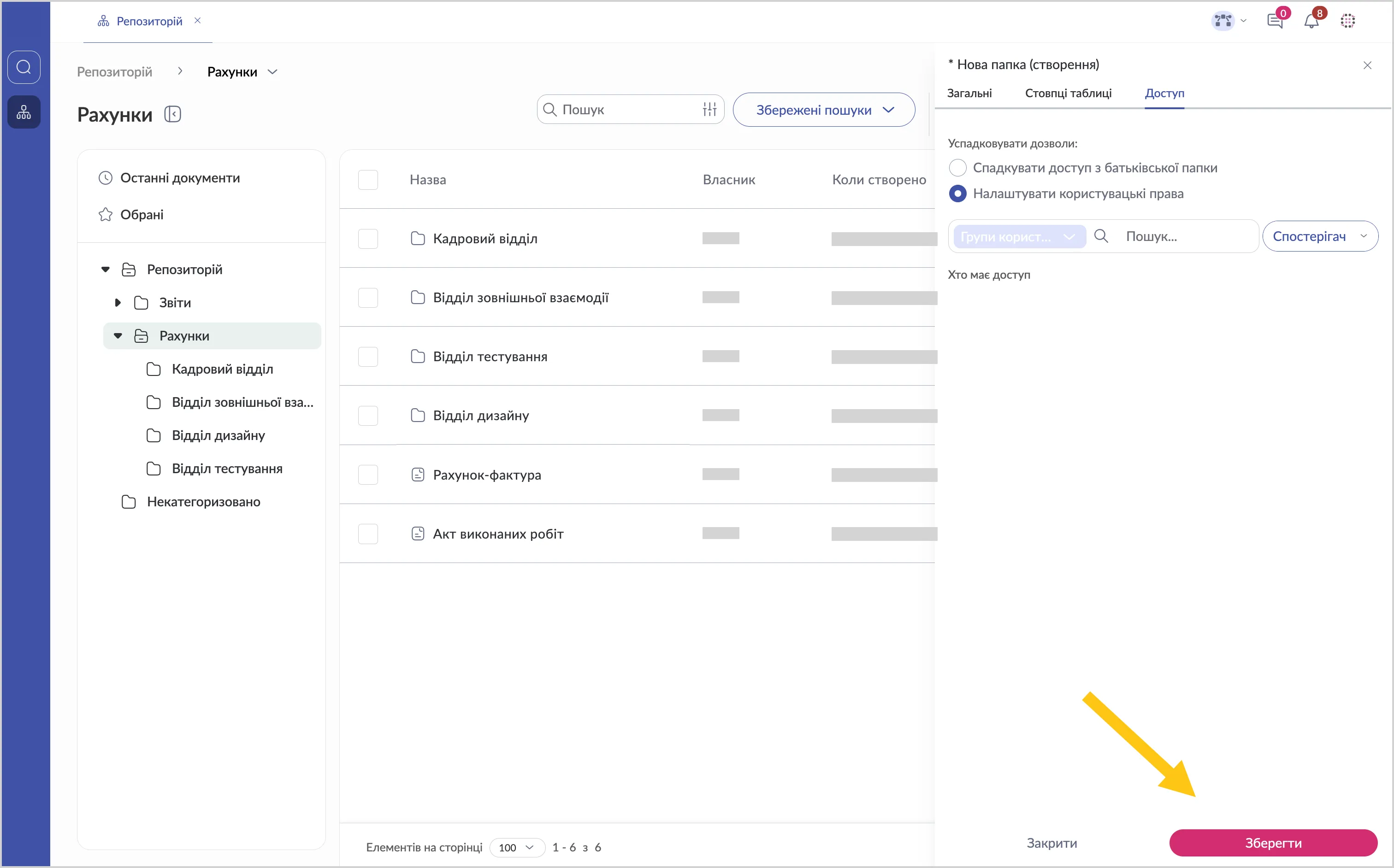
Перейдіть до вкладки Доступ 1 для налаштування дозволів для папки.
-
Під Успадкувати дозволи 2 виберіть одну з наступних опцій:
- Успадкувати доступи батьківської папки — використайте ті ж самі дозволи що і для батьківської папки.
- Налаштувати користувацькі права — визначте особливі права доступу.
-
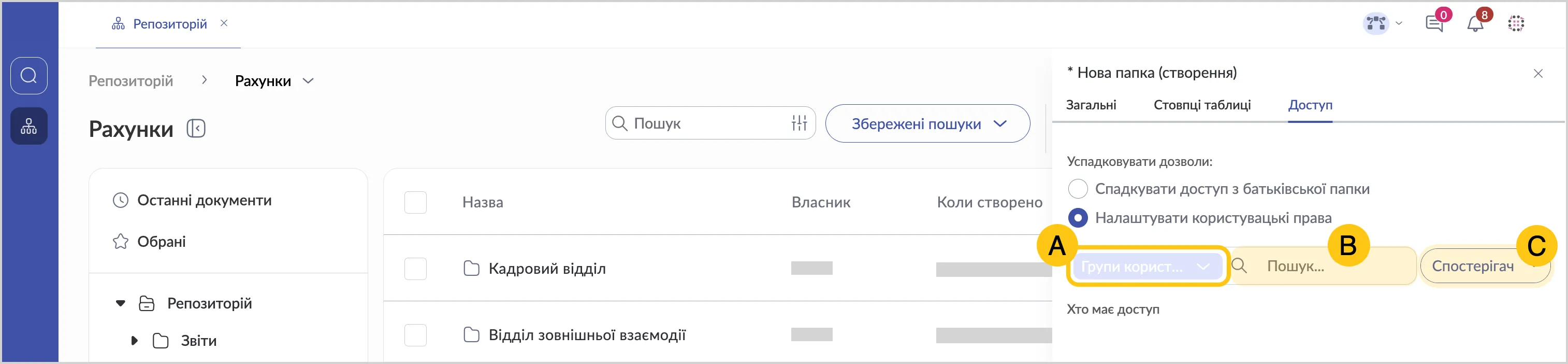
Налаштування користувацьких дозволів:
A Необов'язково: З розкривного списку типів користувачів виберіть необхідний, щоб відфільтрувати результати пошуку:
- Групи користувачів — сукупність користувачів, об'єднаних у групи.
- Системні ролі — вбудовані ролі, які визначають загальносистемні дозволи.
- Користувачі — окремі облікові записи користувачів в системі.
- Наші організації — всі члени організації.
- Підрозділи — структурні підрозділи у вашій організації.
- Посади — назви посад у вашій організації.
- Групи виконавців — можуть бути групами посад, відділів або внутрішніх організацій.
B У полі Пошук введіть назву сутності користувача.
C Зі спадного списку Роль виберіть одну з наступних:
- Адміністратор папки — може редагувати, переміщати, ділитися, копіювати, завантажувати, видаляти, створювати вміст і налаштовувати доступ до цієї папки.
- Редактор — може працювати з наявними документами: перегляд, редагування, заповнення форм.
- Автор — може редагувати, переміщати, ділитися, копіювати, завантажувати, видаляти та створювати папки і файли у власній папці.
- Спостерігач — може переглядати папки та документи.
-
Натисніть Зберегти.
Видалити папку
-
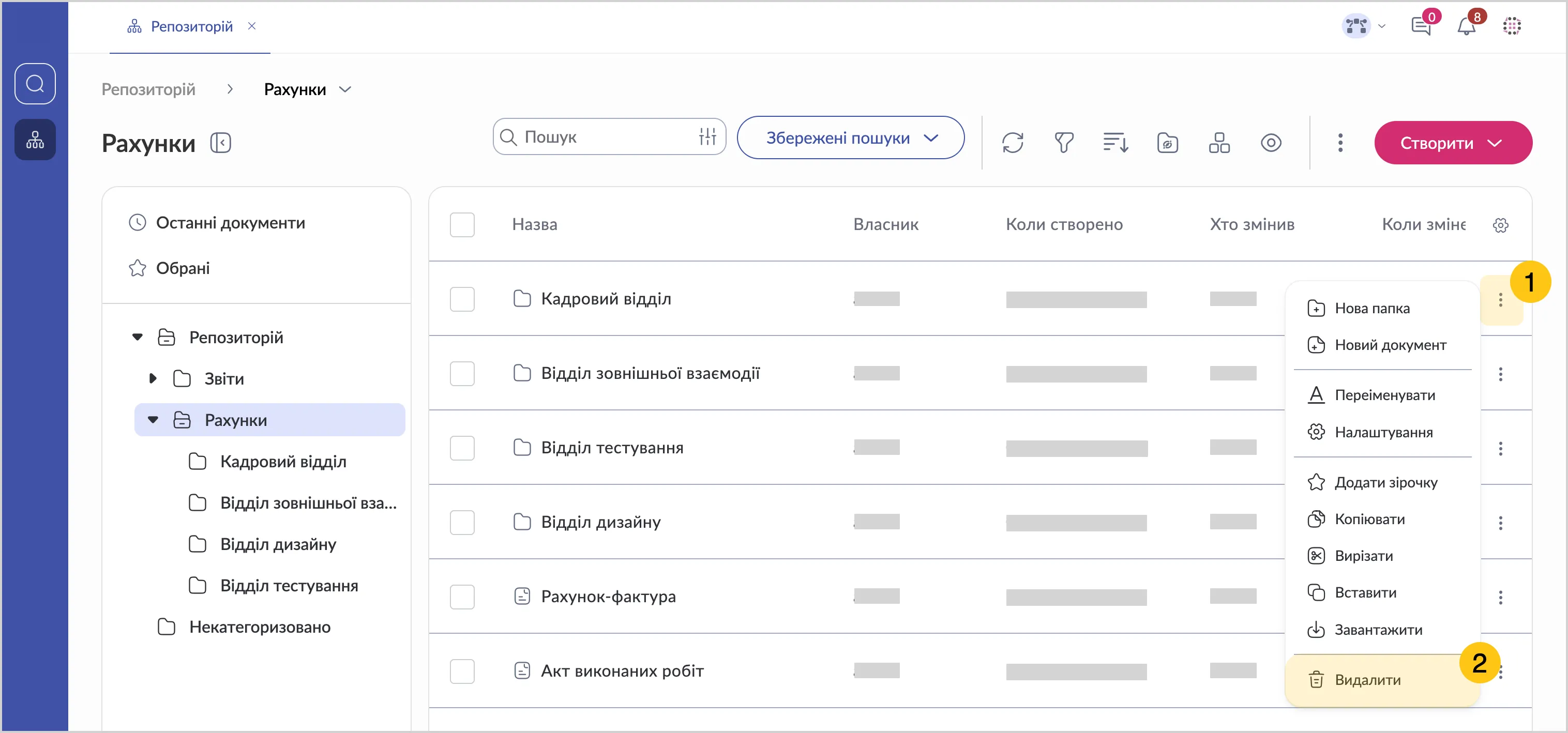
Наведіть курсор на папку, потім виберіть піктограму 1.
-
Натисніть Видалити 2.
Щоб видалити одразу декілька папок, скористайтесь функцією множинного вибору.
-
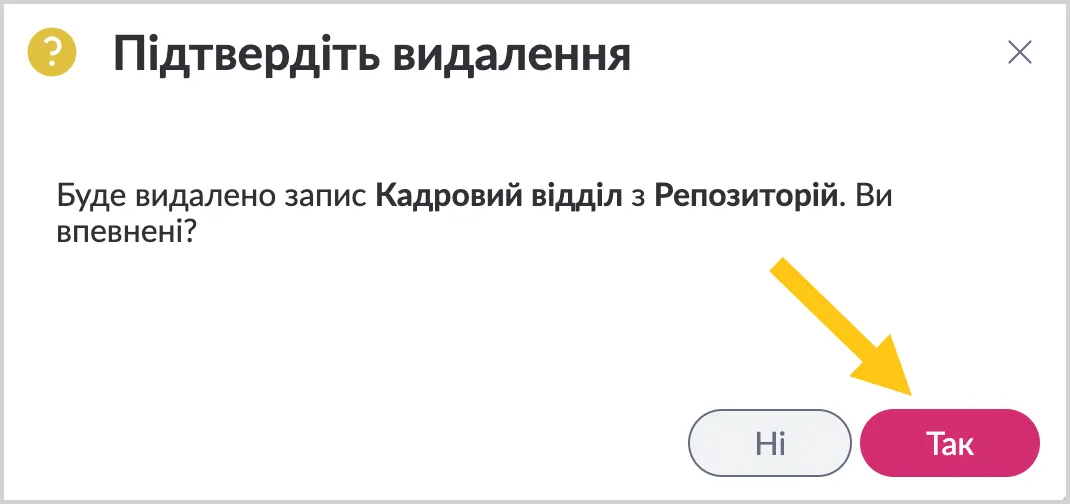
Натисніть Так, щоб підтвердити видалення.
Перейменувати папку
-
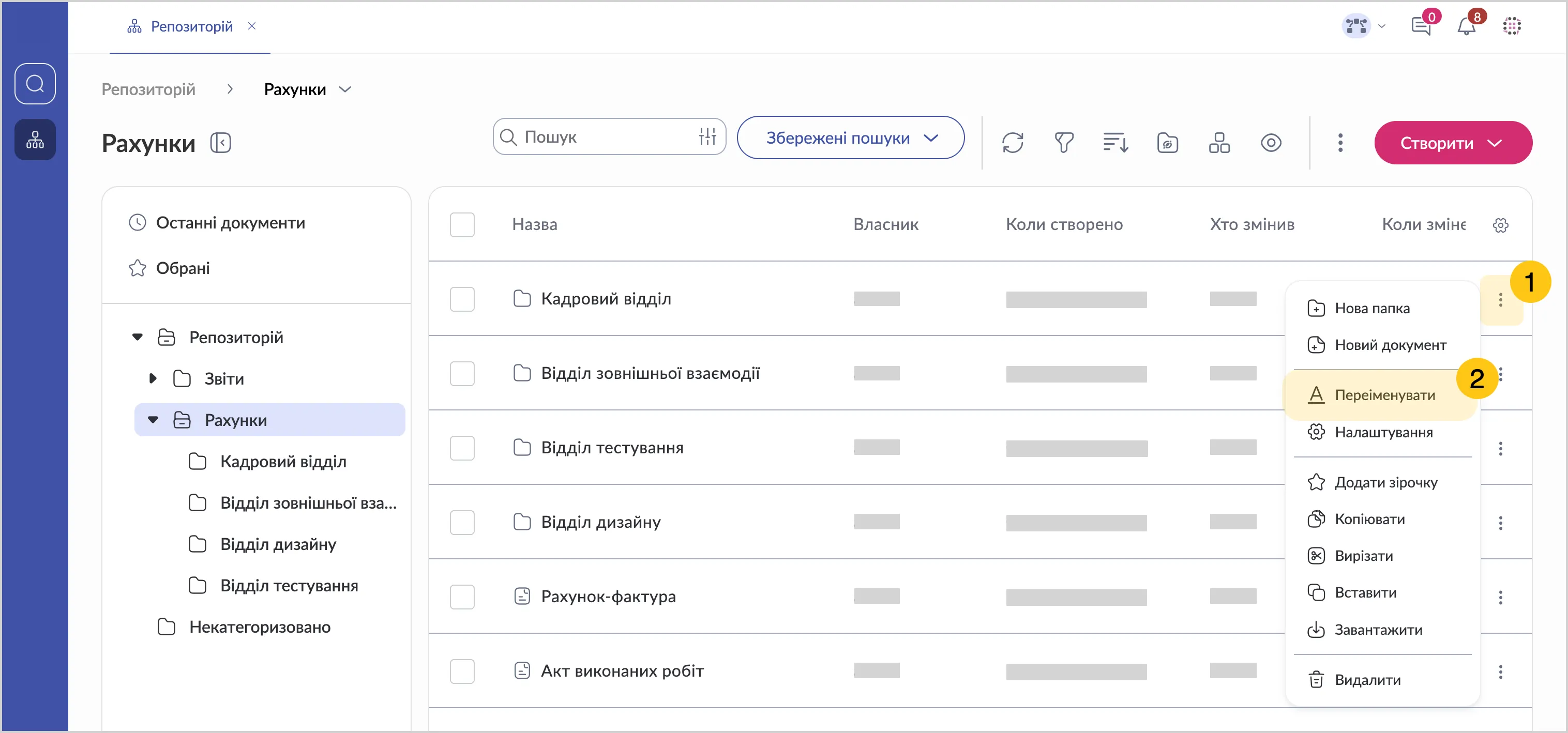
Наведіть курсор на папку, потім натисніть на піктограму 1.
-
Виберіть Перейменувати 2.
-
У полі Назва 1 введіть нову назву вашої папки.
-
Натисніть Зберегти 2.
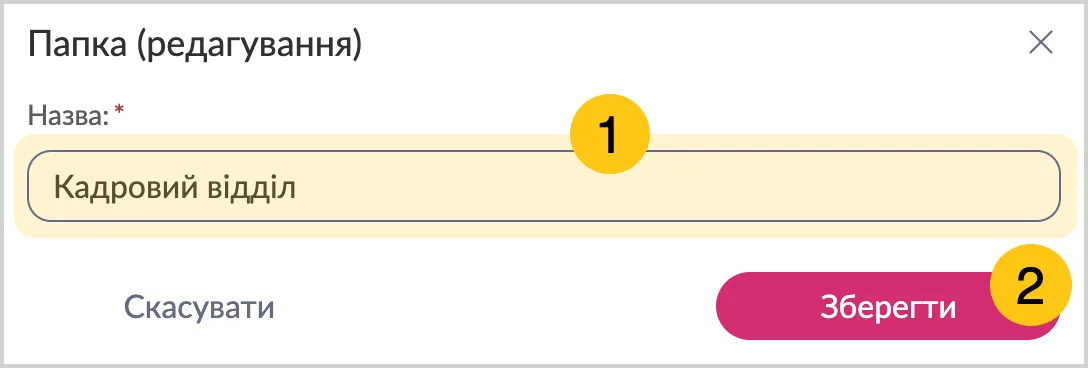
Назва папки має бути унікальною для даного розташування.
Перемістити папку
-
Наведіть курсор на папку, потім натисніть на піктограму 1.
-
Виберіть Вирізати 2.
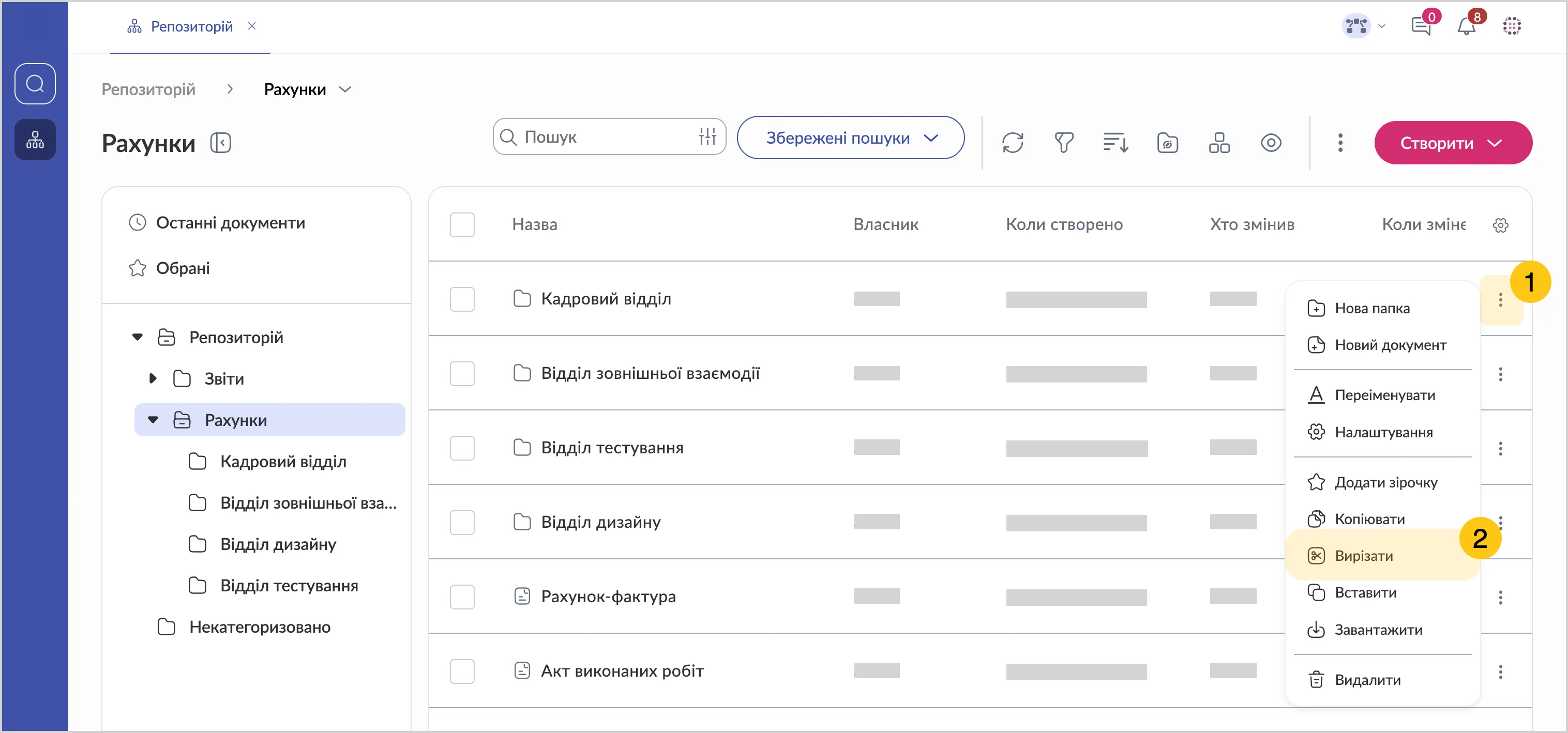
Щоб перемістити одразу декілька папок, скористайтесь функцією множинного вибору.
-
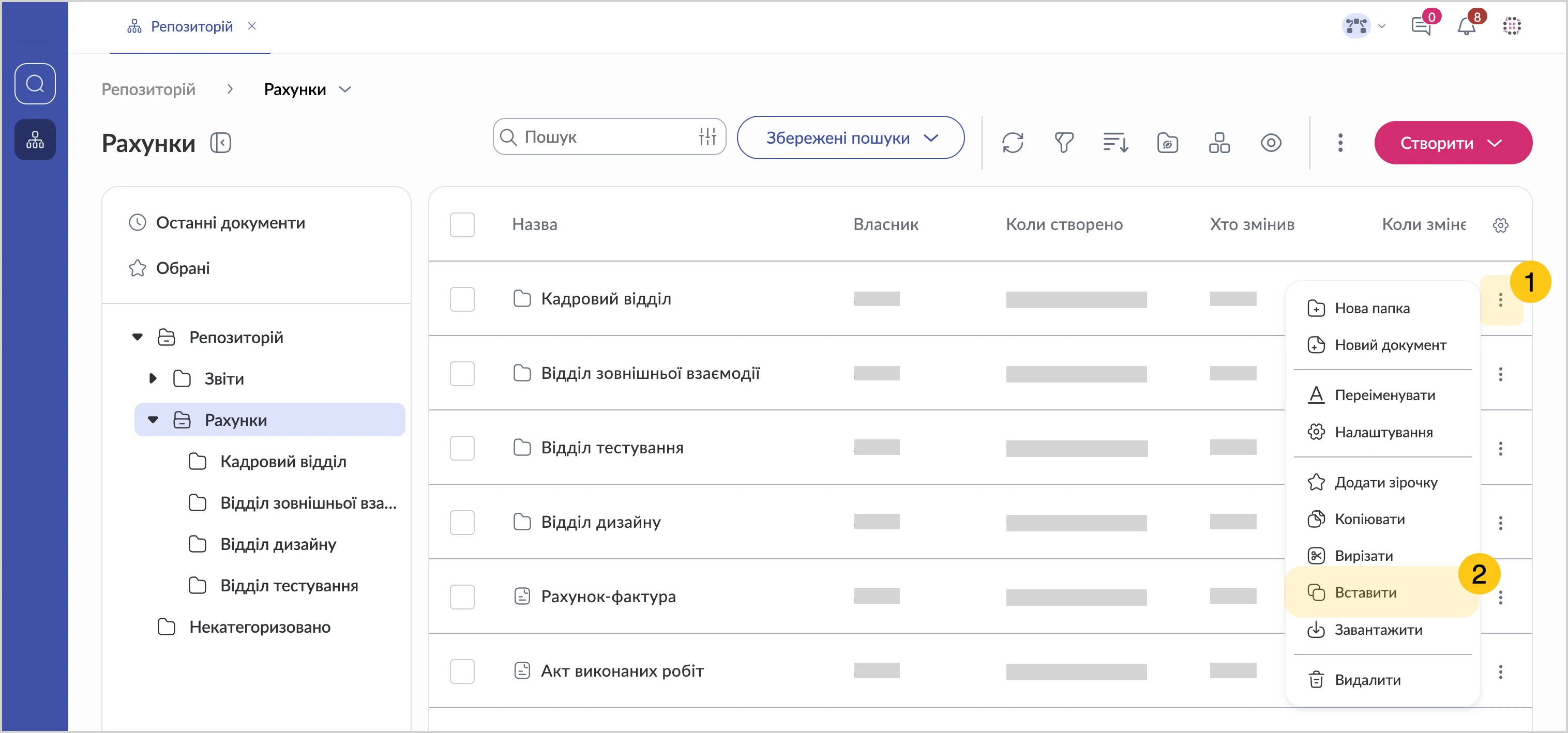
Виберіть папку, в яку потрібно перемістити вирізану.
-
Клікніть на піктограму 1, потім виберіть Вставити 2.
Дублювати папки
-
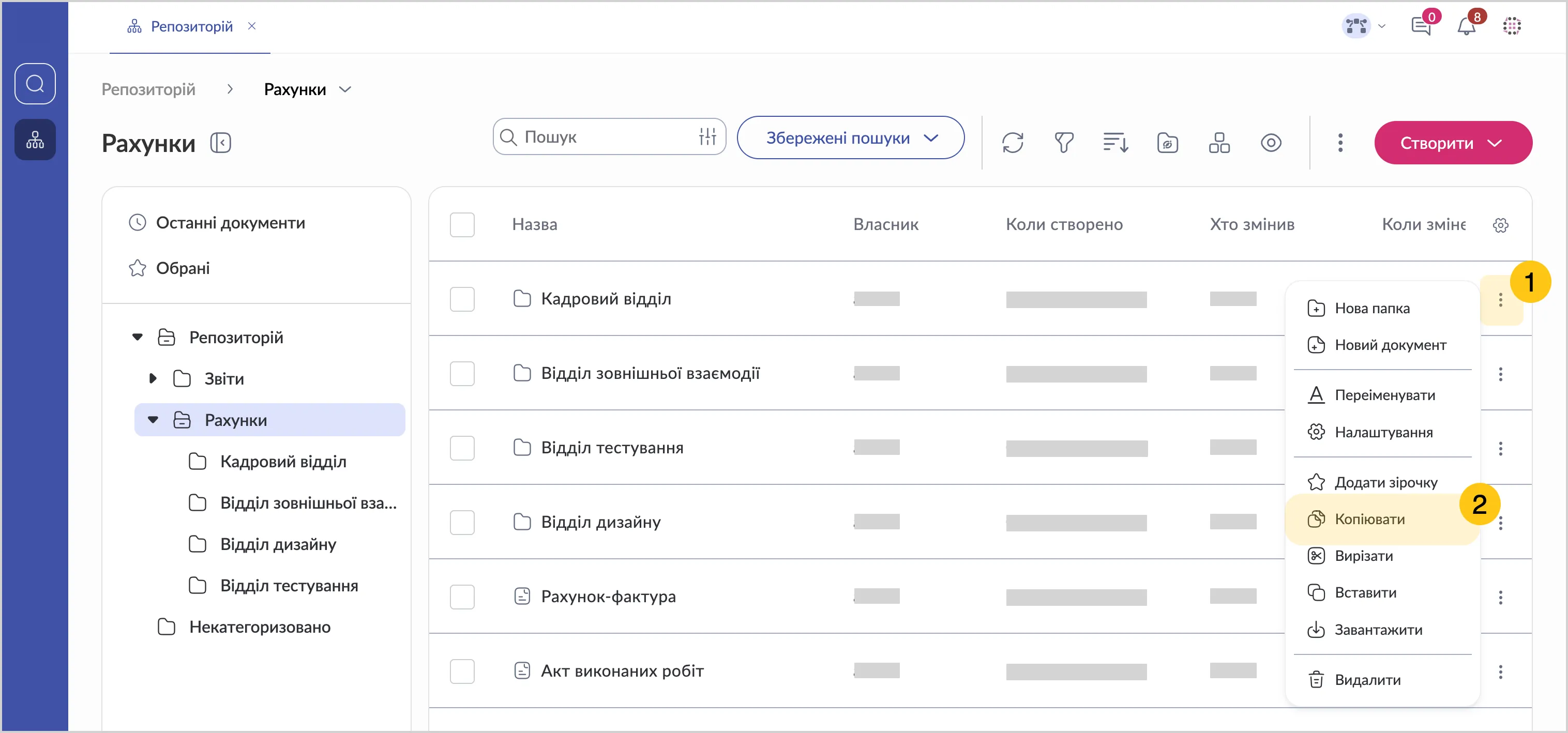
Наведіть курсор на папку, потім натисніть на піктограму 1.
-
Виберіть Копіювати 2.
-
Виберіть папку призначення куди хочете перемістити скопійовану.
-
Виберіть піктограму 1, потім натисніть Вставити 2.
Переглянути властивості папки
-
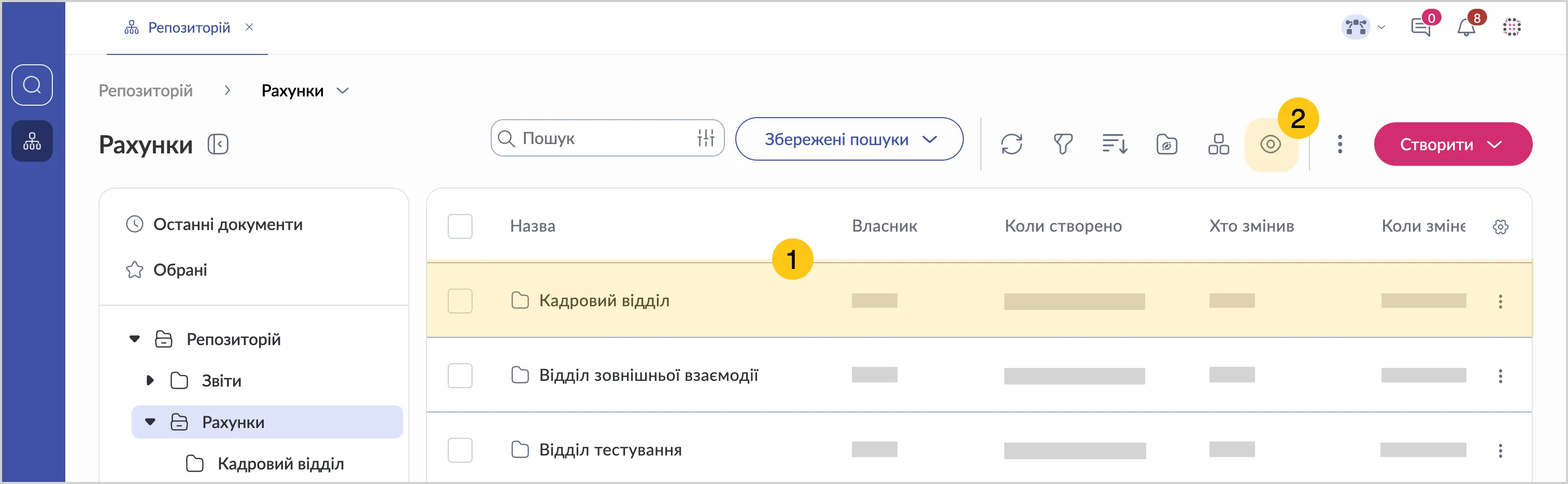
Виберіть папку 1.
-
У верхньому меню виберіть піктограму 2, щоб відобразити попередній перегляд 3.
-
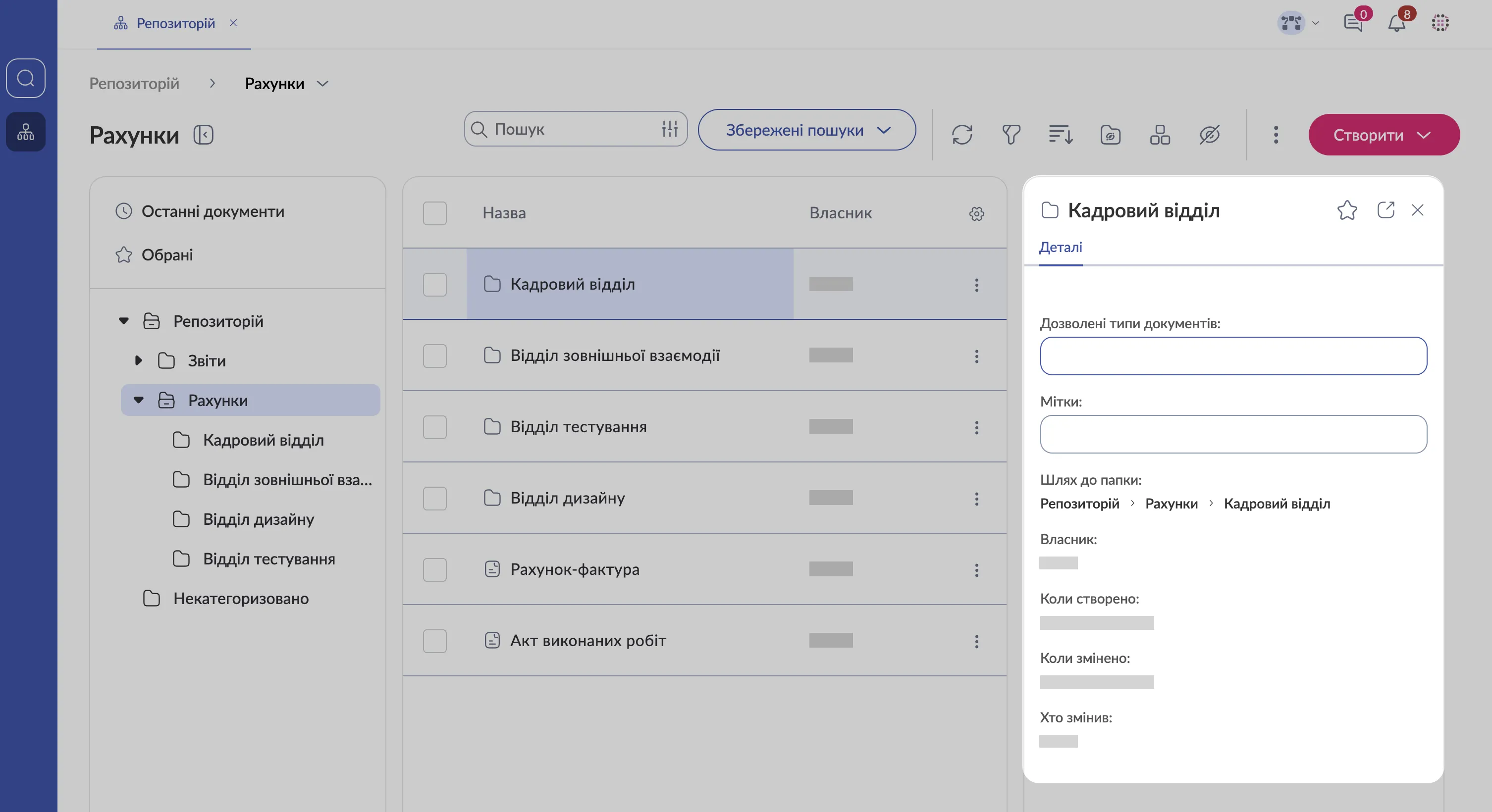
Праворуч відкриється вкладка Деталі.
Завантажити папку
-
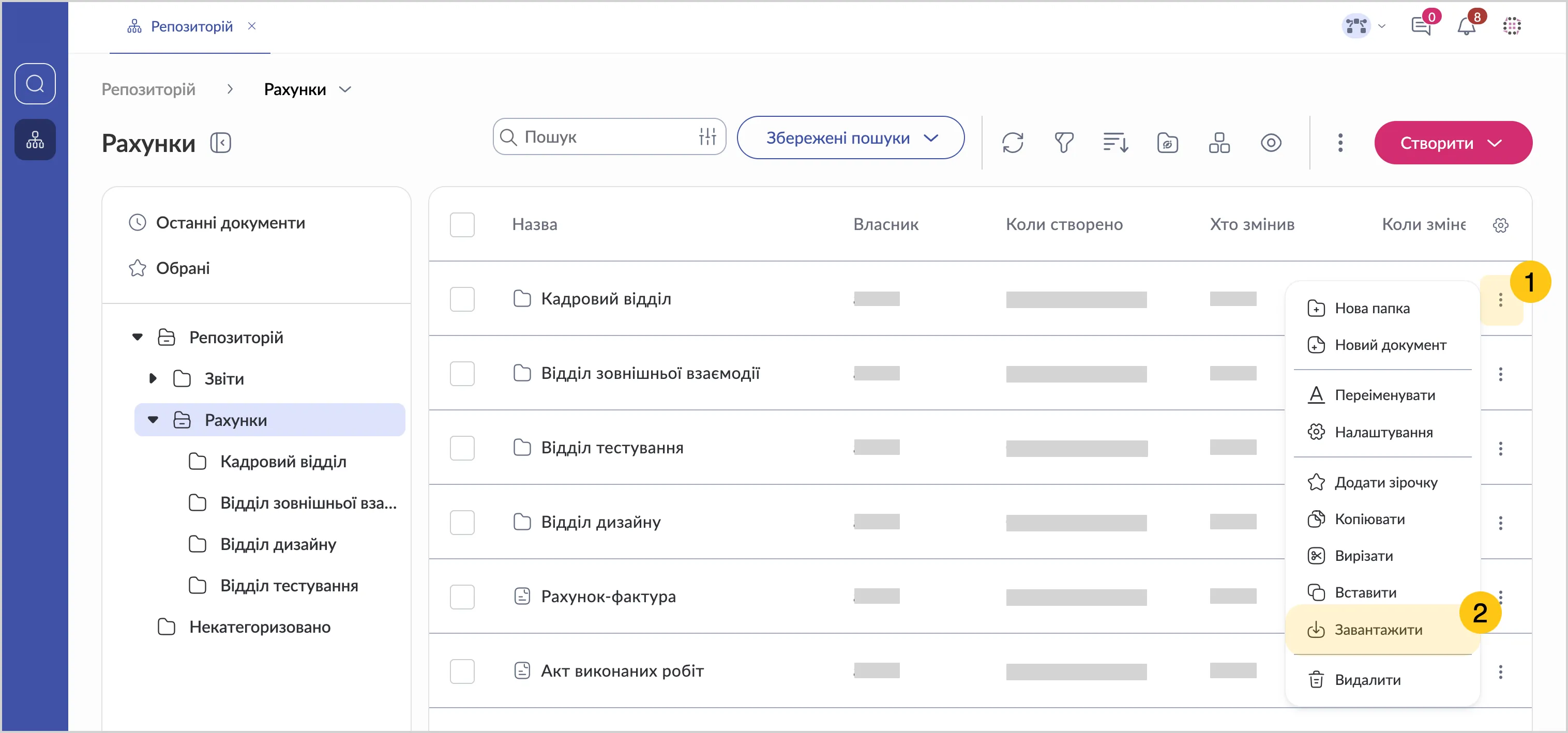
Наведіть курсор на папку, потім натисніть на піктограму 1.
-
Виберіть Завантажити 2.
Щоб завантажити одразу декілька папок, скористайтесь функцією множинного вибору.
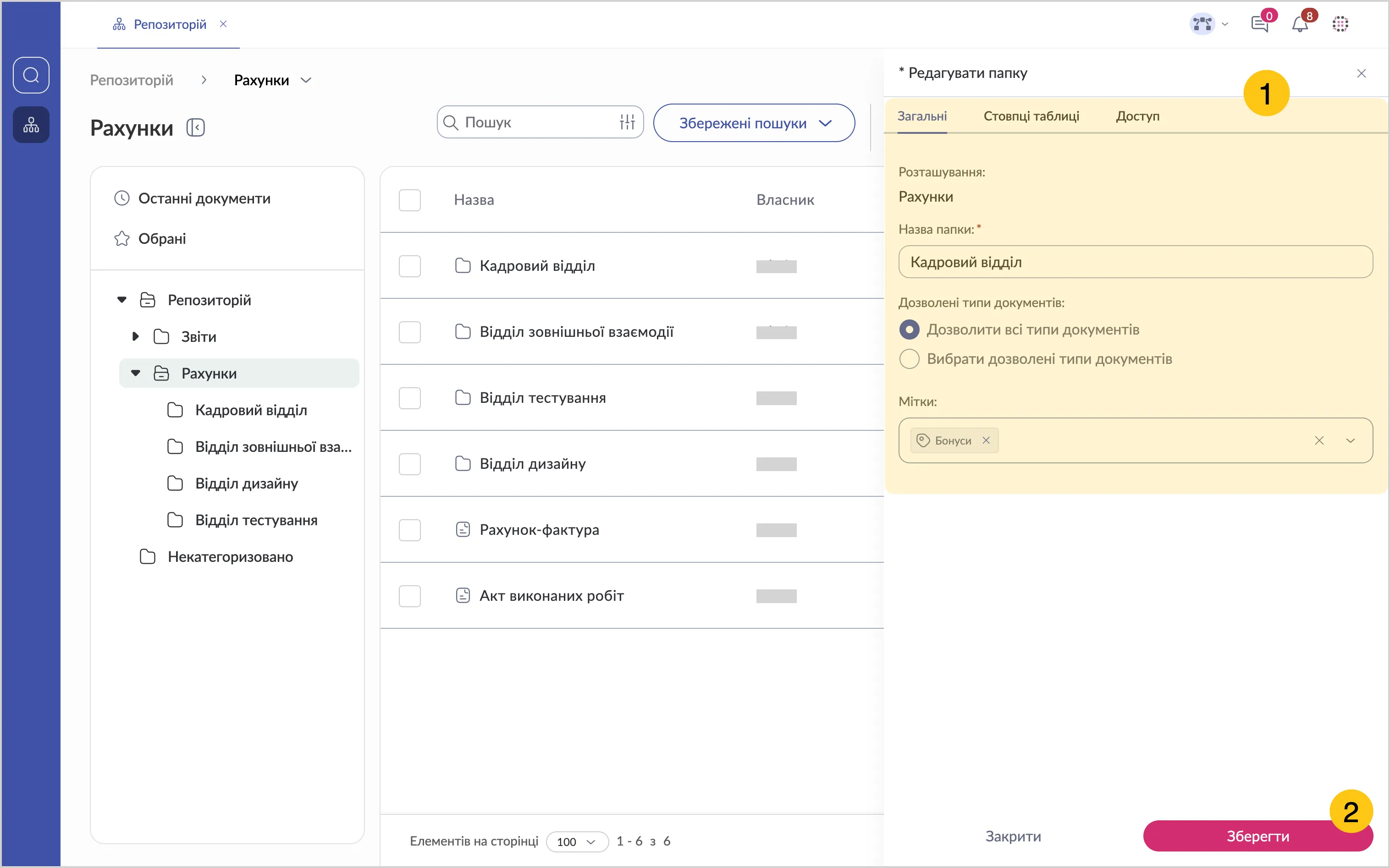
Редагувати папку
-
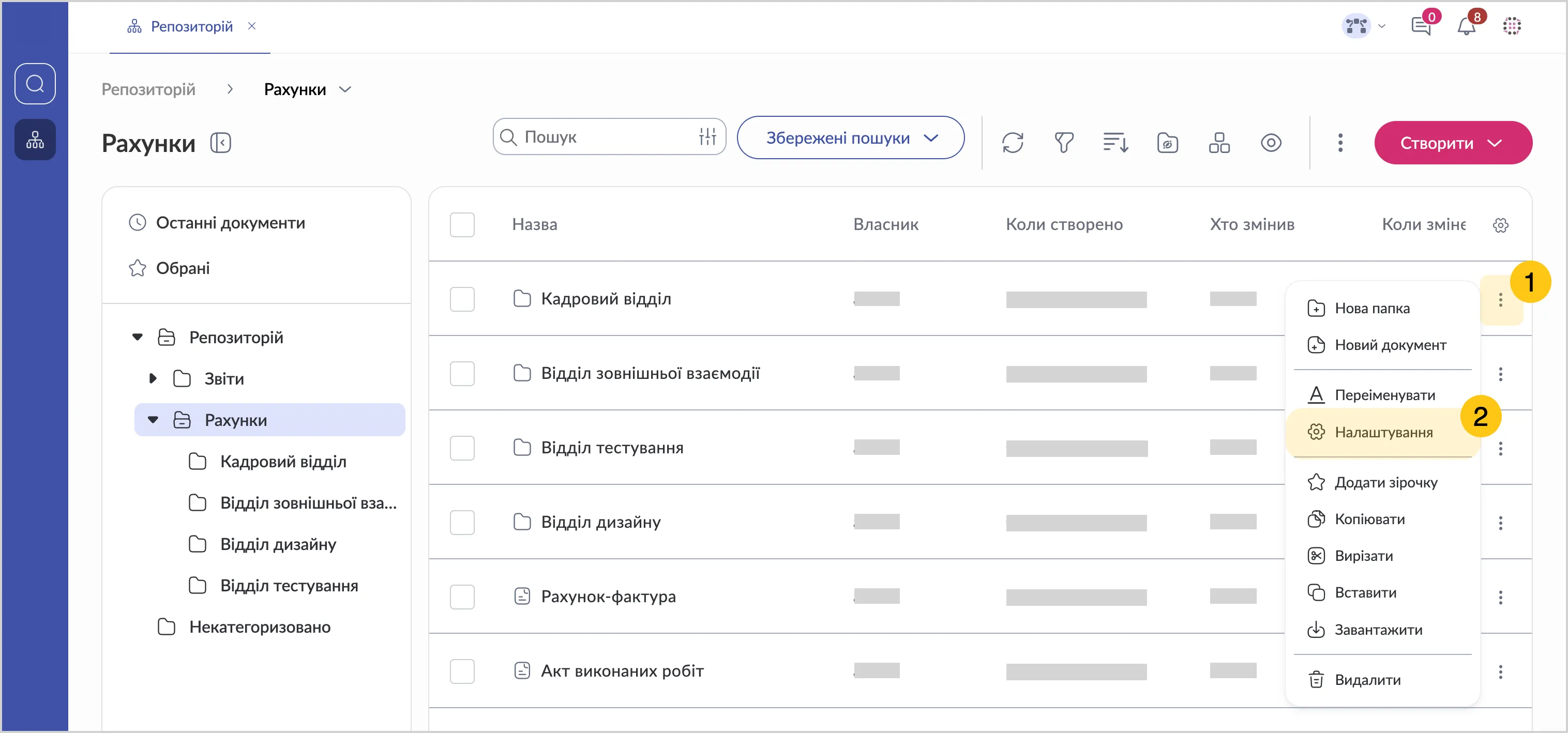
Наведіть курсор на папку, потім натисніть на піктограму 1.
-
Виберіть Налаштування 2.
-
Внесіть необхідні зміни 1, потім натисніть Зберегти 2.
Множинний вибір
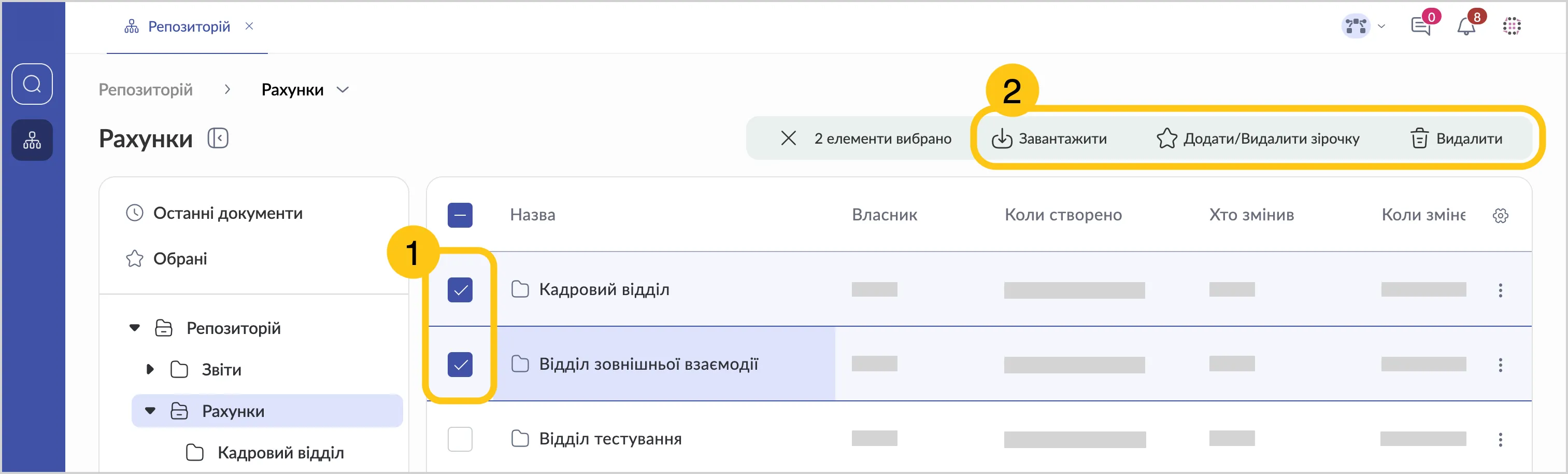
Використовуйте функцію множинного вибору, щоб виконувати дії з декількома елементами одночасно.
-
Встановіть прапорці біля тих елементів, які хочете змінити 1.
-
На панелі дій виберіть піктограму бажаної дії 2.