Робота з документами
Створити новий документ
Створити новий документ можна лише всередині тих папок, до яких у вас є відповідні права доступу: Адміністратор папок, Автор або Редактор.
-
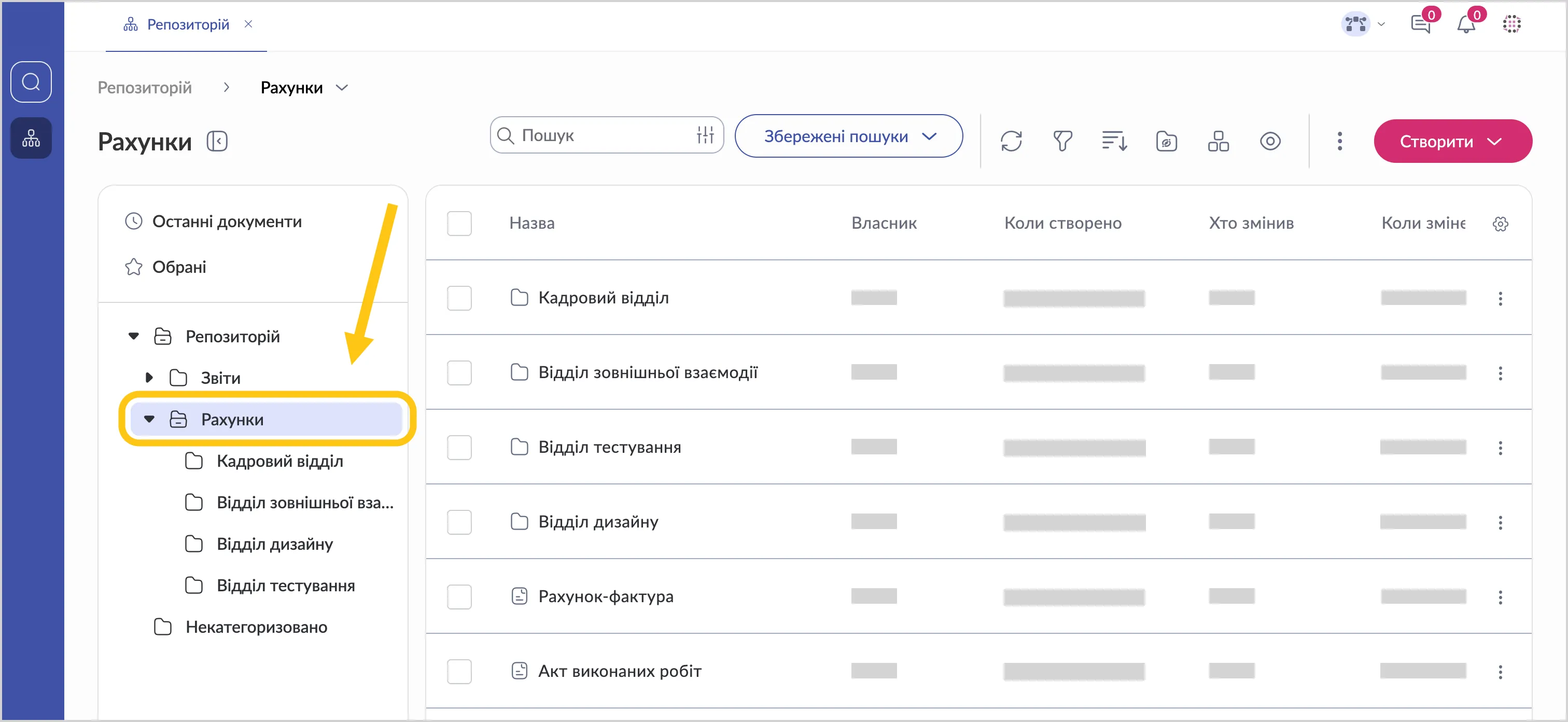
Щоб зберегти документ, виберіть з дерева папок ту, до якої бажаєте його помістити.
-
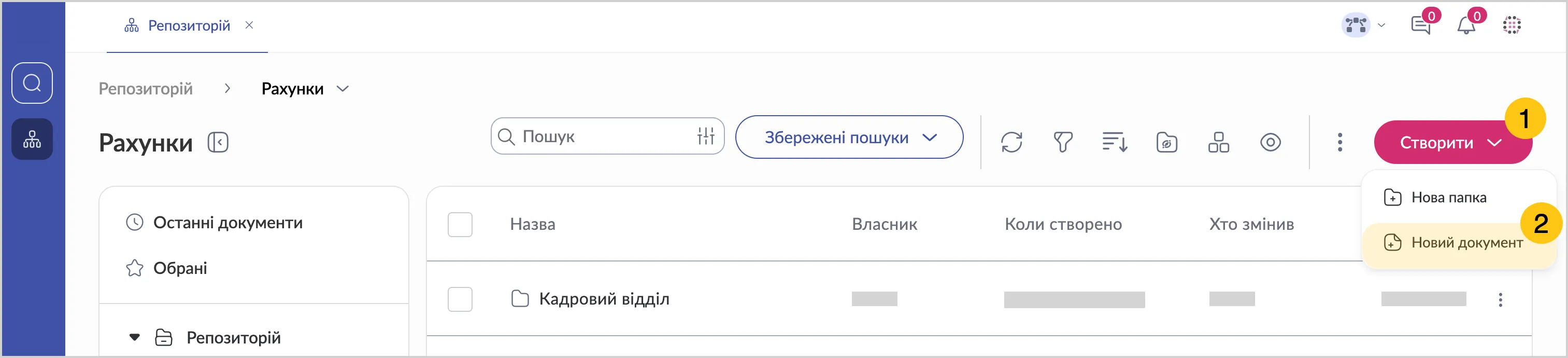
На панелі дій виберіть кнопку Створити 1, а потім виберіть Новий документ 2.
-
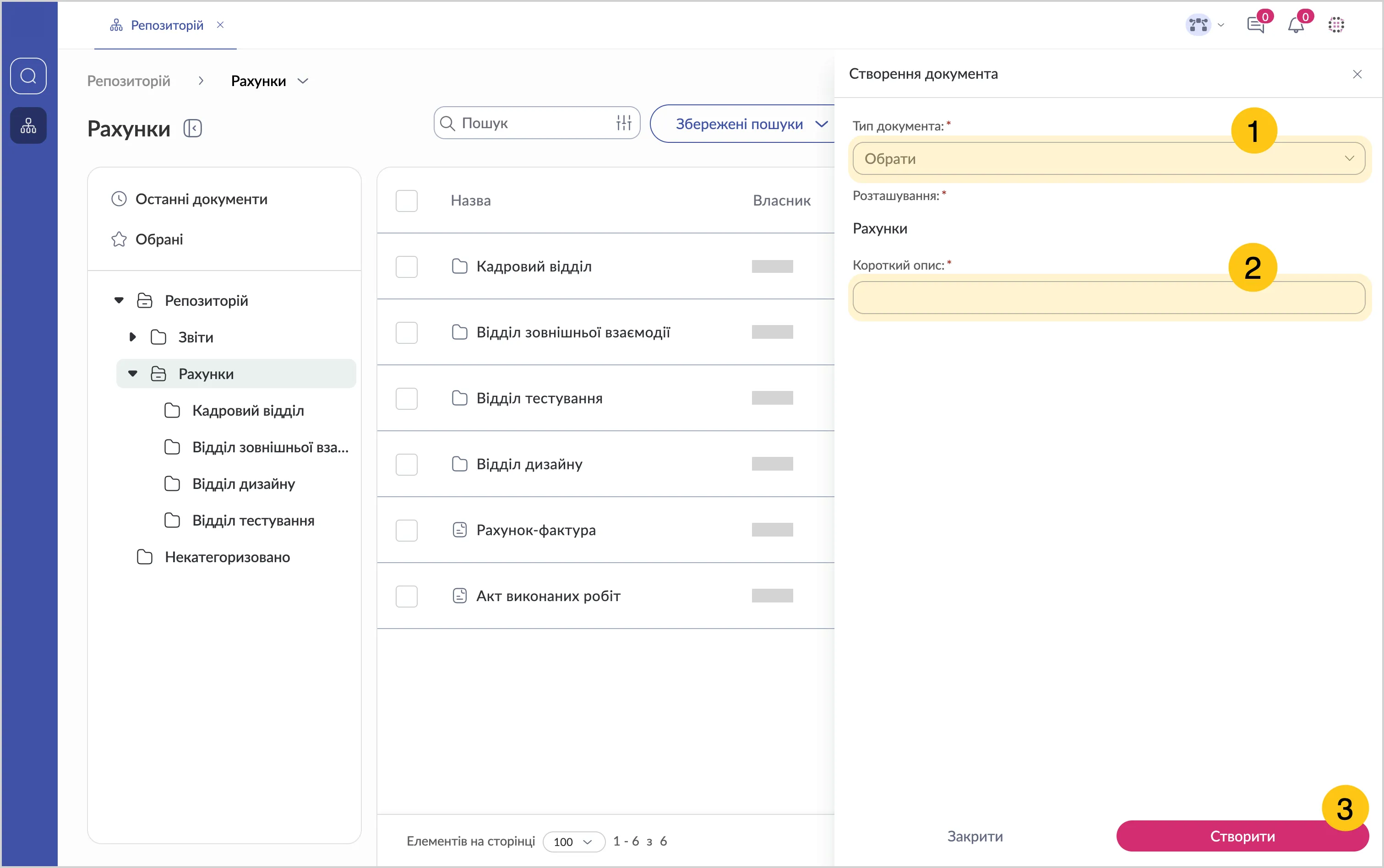
У полі Тип документа 1 з розкривного списку виберіть потрібний тип.
-
У полі Короткий опис 2 введіть розгорнуту назву документа.
-
Натисніть кнопку Створити 3.
-
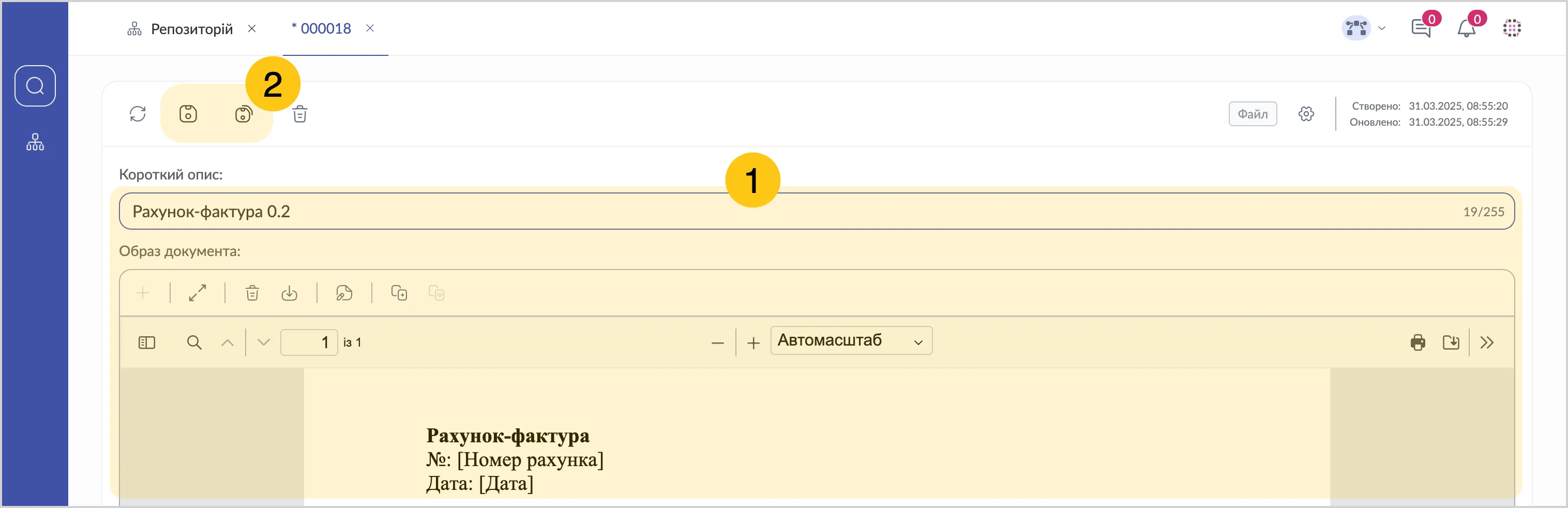
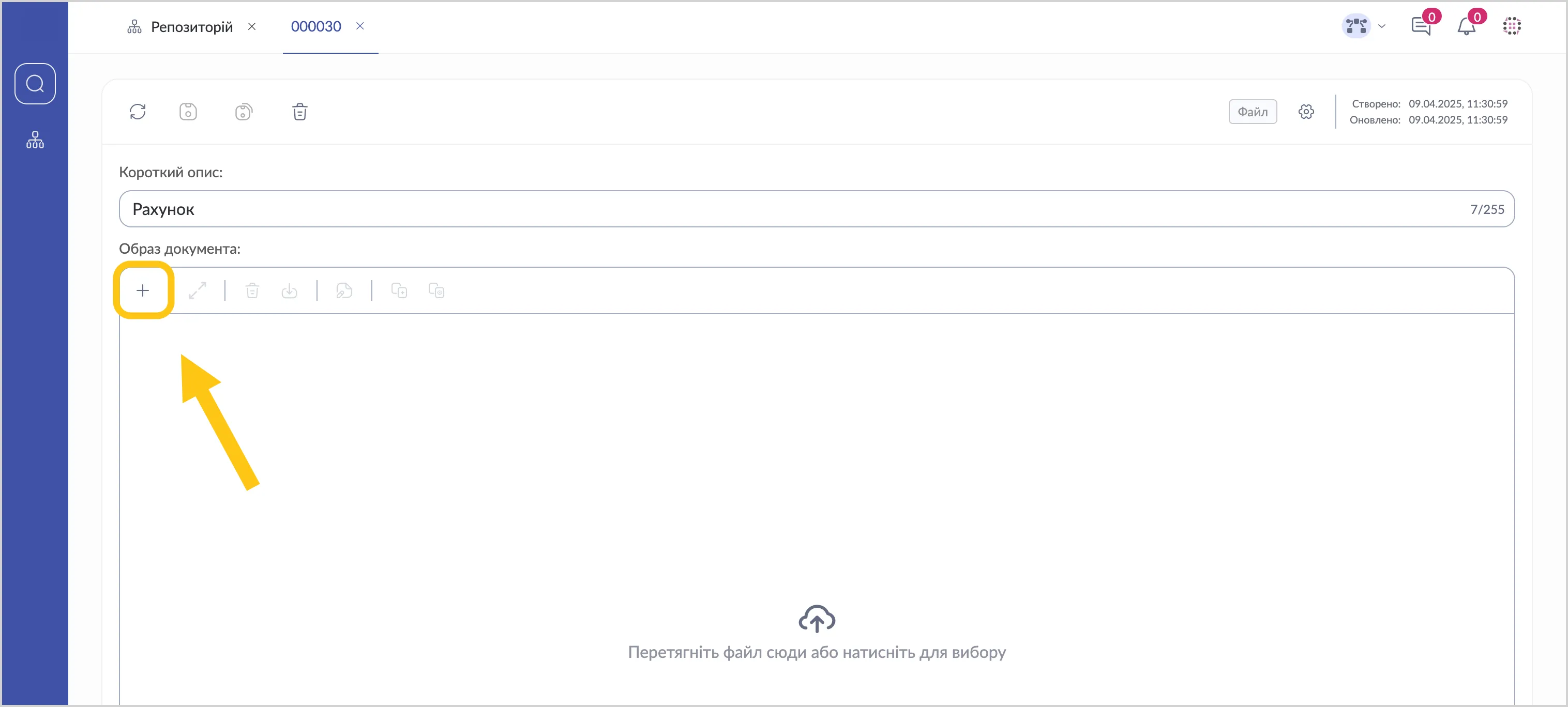
З панелі Образ документа виберіть піктограму . Виберіть потрібний файл на своєму пристрої.
-
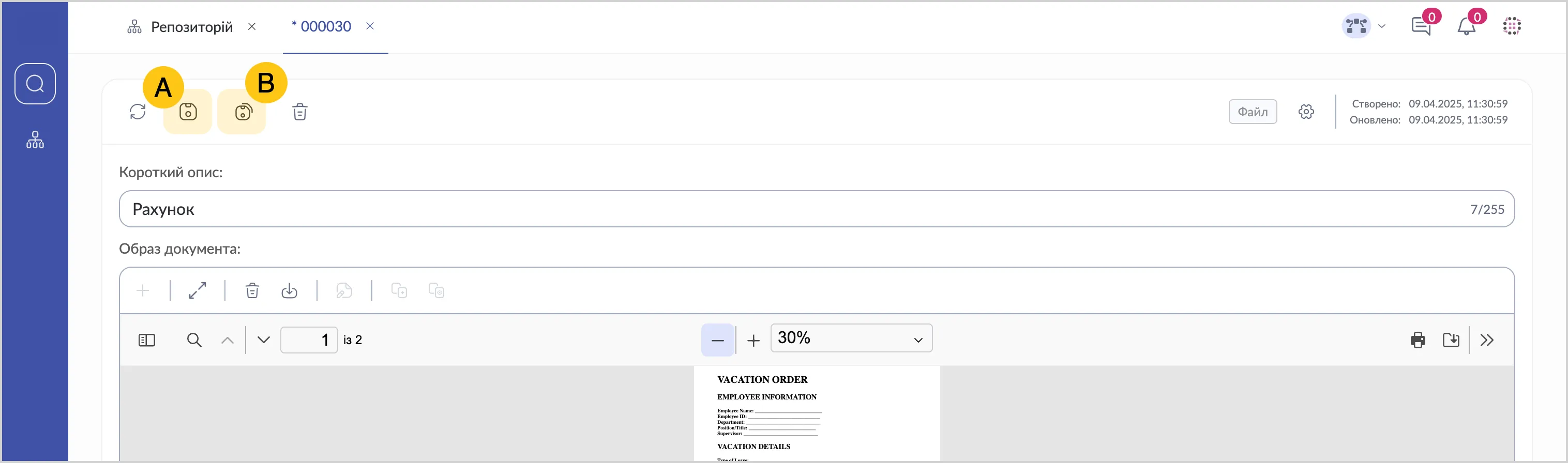
У меню дій виберіть піктограму A, щоб зберегти документ, або піктограму B, щоб зберегти та закрити його.
Якщо потрібно імпортувати декілька файлів одночасно та призначити їм необхідні типи документів, скористайтеся функцією Імпортувати документи.
Імпортувати документи
Імпортуйте файли безпосередньо з вашого пристрою, щоб швидко додати кілька документів одночасно. Цей метод найефективніший, коли потрібно створити декілька документів одного типу. Це заощадить вам більше часу, ніж створення кожного документа окремо. За потреби, ви можете призначити кожному файлу різні типи документів.
-
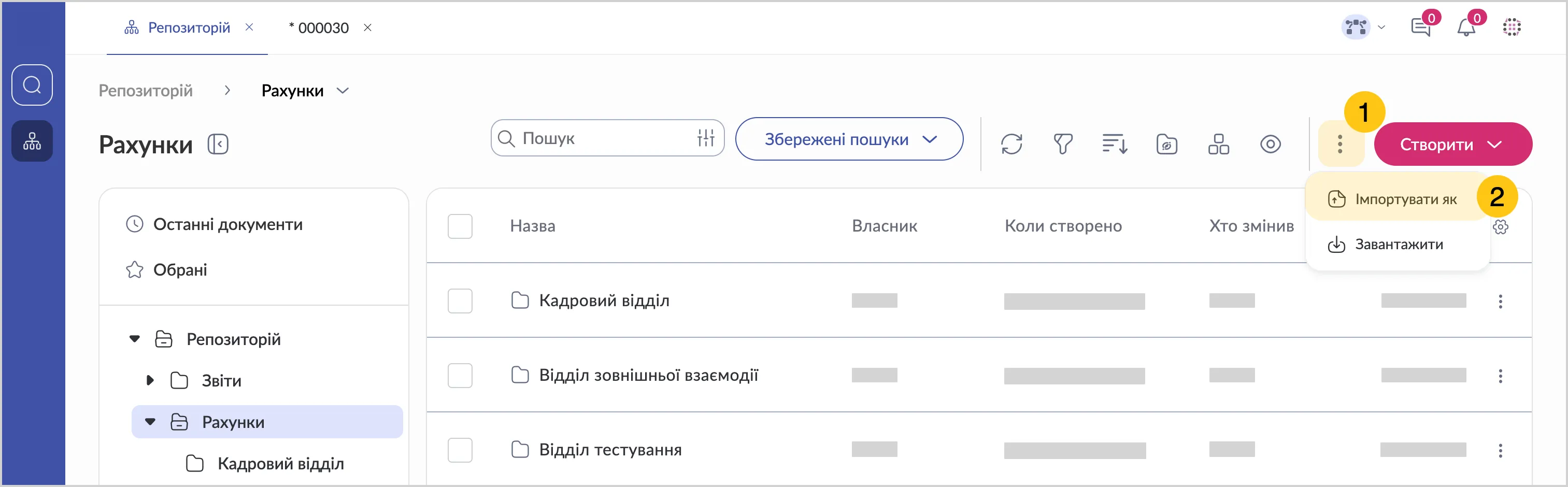
Щоб вибрати місце для вашого файлу, у дереві папок виберіть потрібну папку.
-
На панелі інструментів виберіть піктограму 1, а потім виберіть Імпортувати як 2.
-
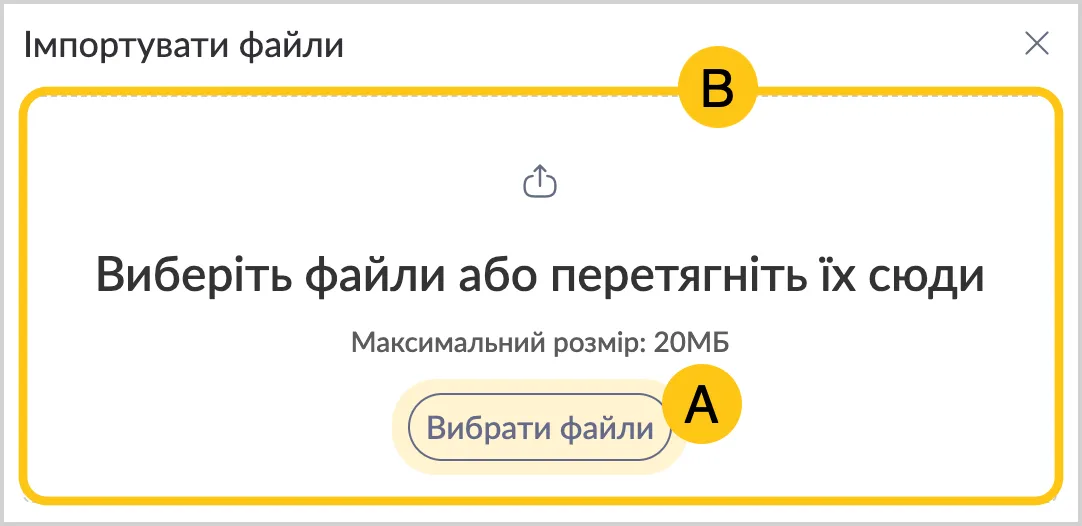
Виконайте одну з наступних дій:
a. Натисніть кнопку Вибрати файли A, щоб вибрати файл з вашого пристрою.
b. Перетягніть файл до вікна Імпортувати файли B.
-
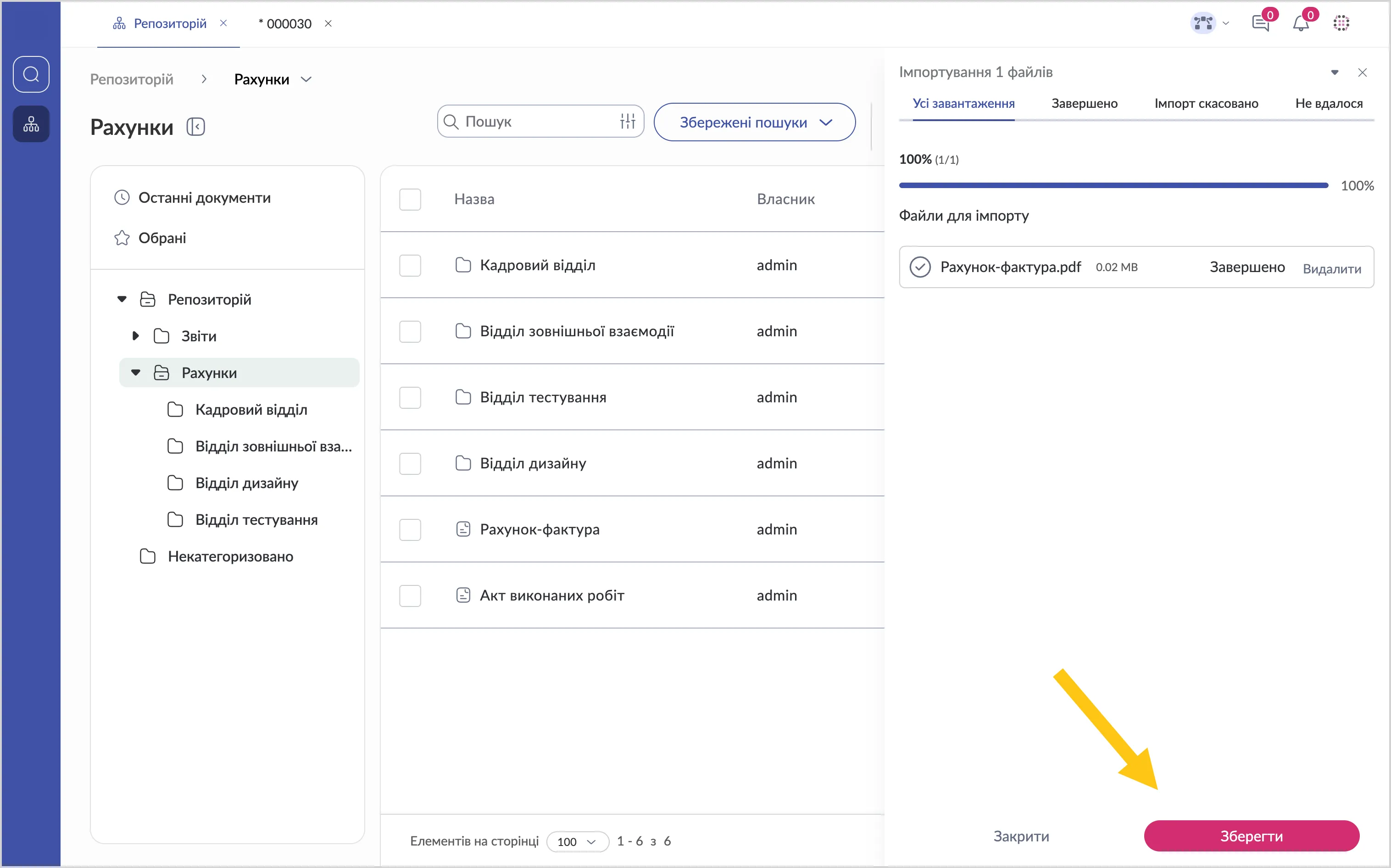
Після завершення імпорту натисніть кнопку Зберегти.
-
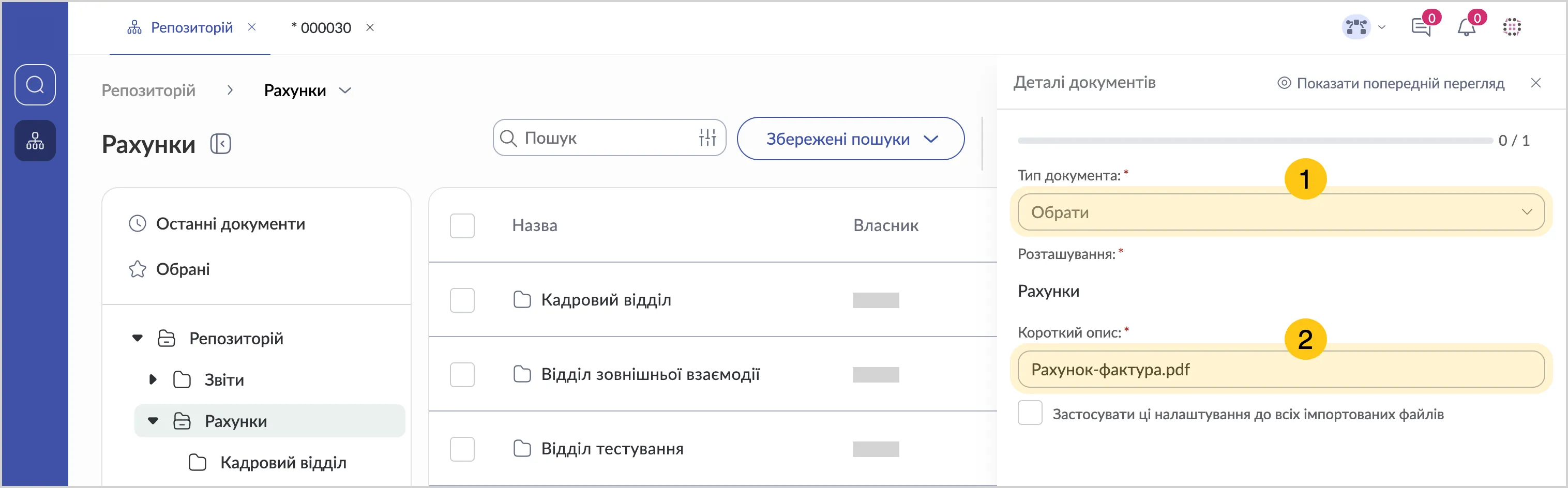
У полі Тип документа 1 виберіть потрібний тип документа з розкривного списку.
-
Необов'язково: У полі Короткий опис 2 зробіть необхідні налаштування.
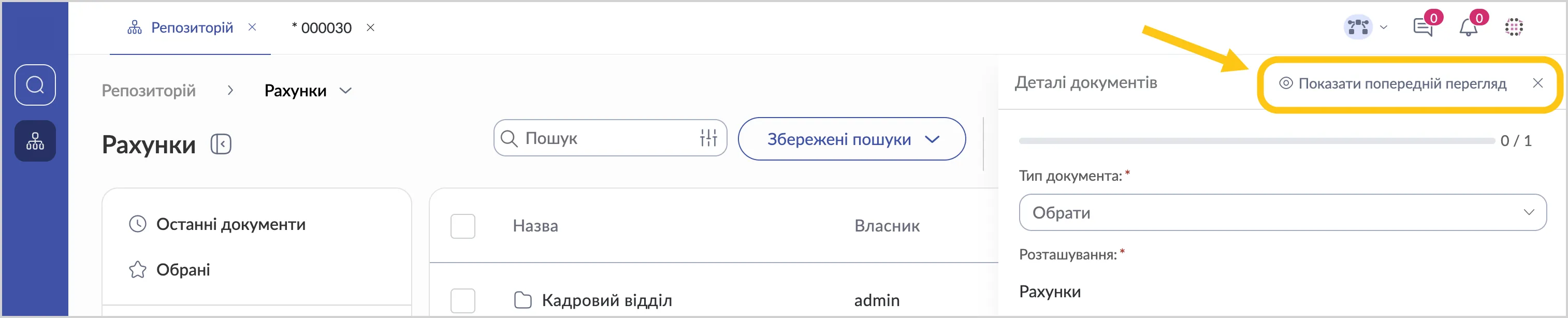
Щоб переглянути імпортований файл, виберіть Показати попередній перегляд.
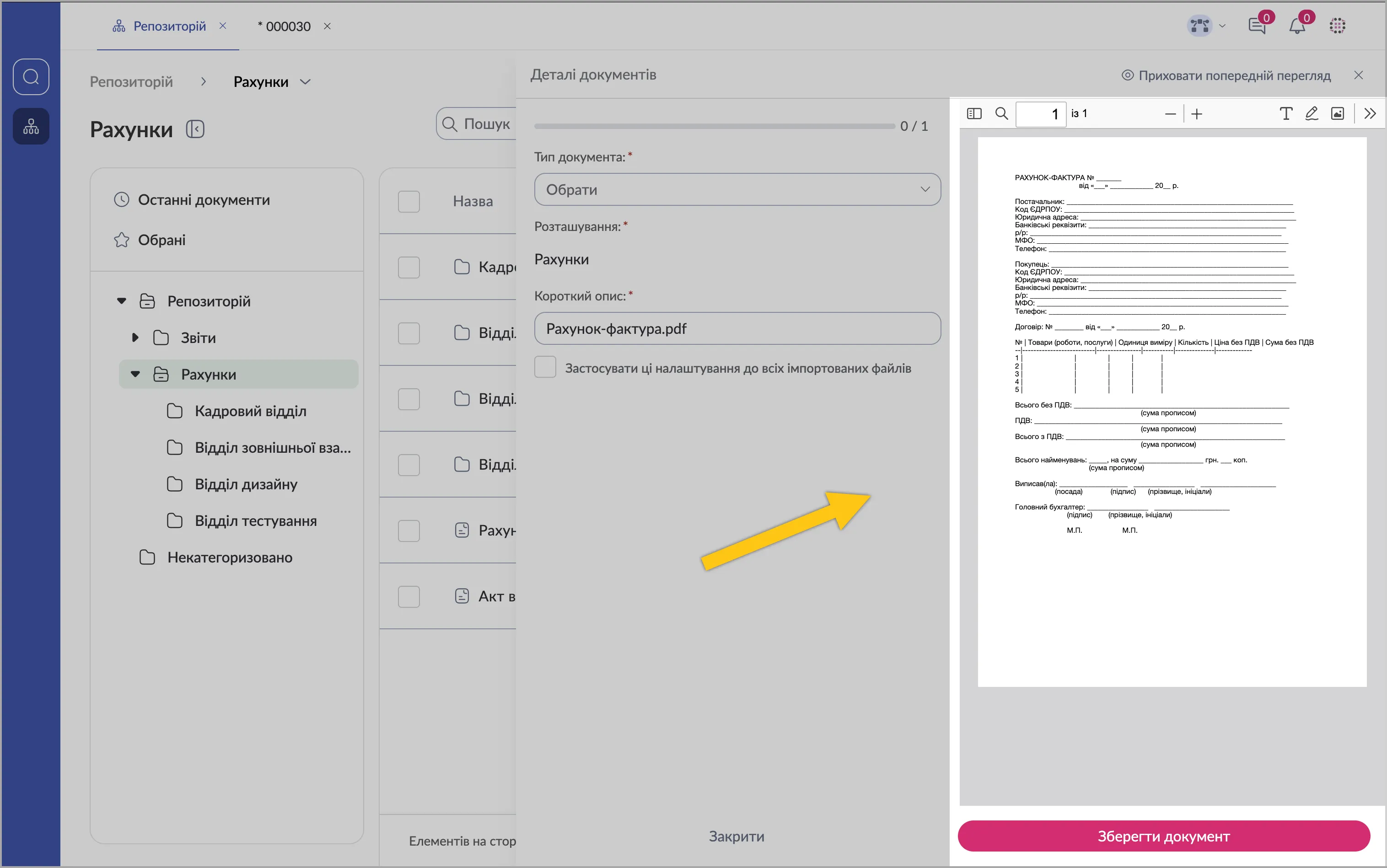
Після цього з'явиться бічна панель попереднього перегляду.
-
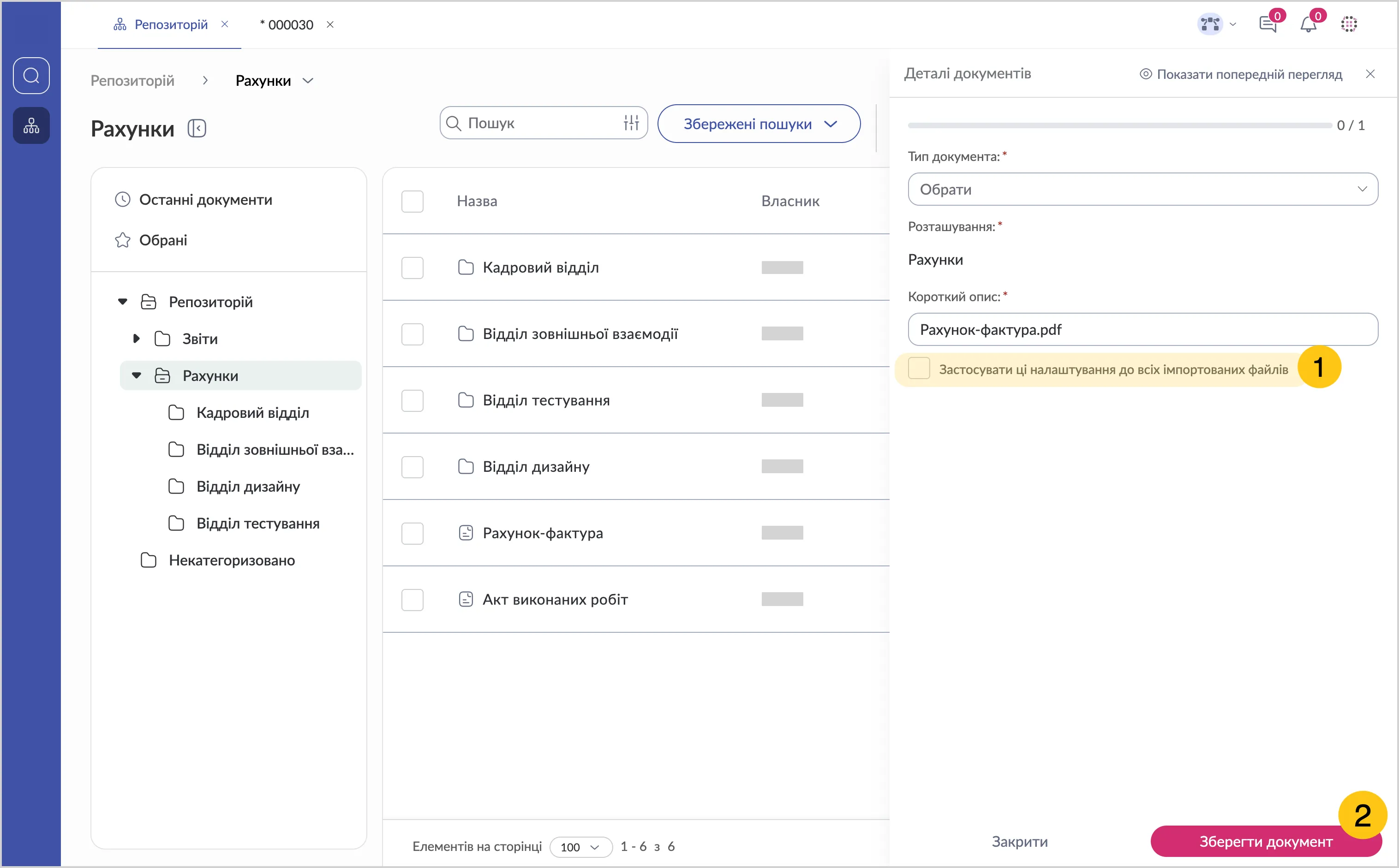
Установіть прапорець Застосувати ці налаштування до всіх імпортованих файлів 1, щоб використовувати однаковий тип документа, якщо ви імпортували декілька файлів одночасно.
-
Натисніть Зберегти документ 2.
Перемістити документ
-
Виберіть документ, який потрібно перемістити.
-
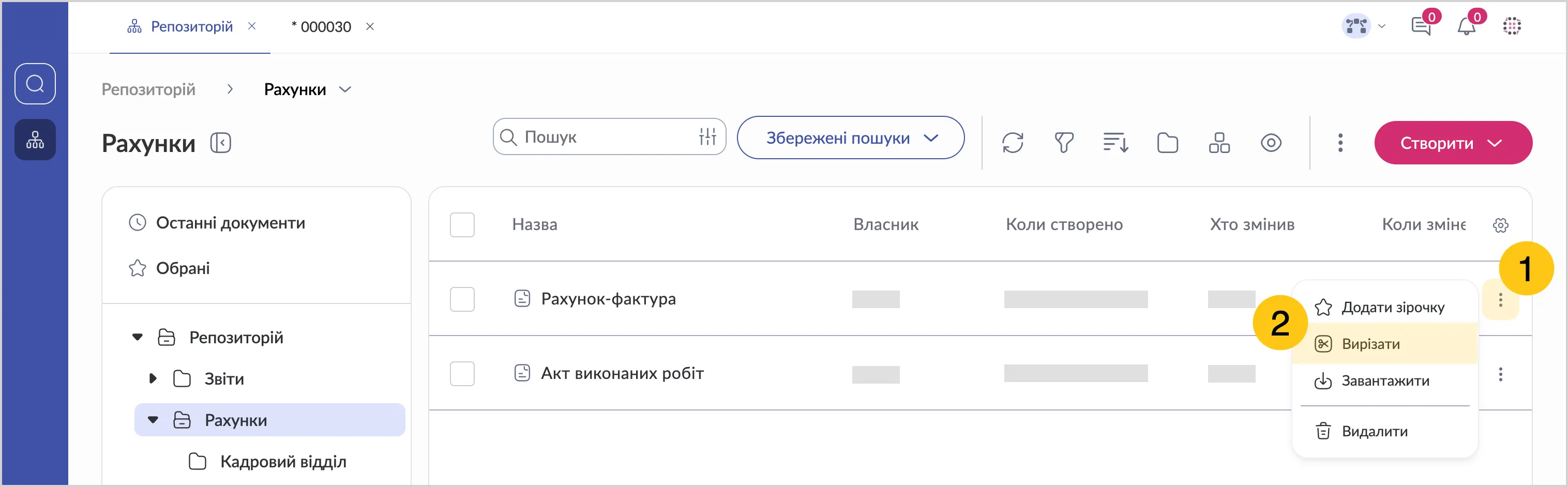
Натисніть на піктограму 1, потім виберіть Вирізати 2.
Щоб перемістити декілька документів одночасно, скористайтеся функцією Множинного вибору.
-
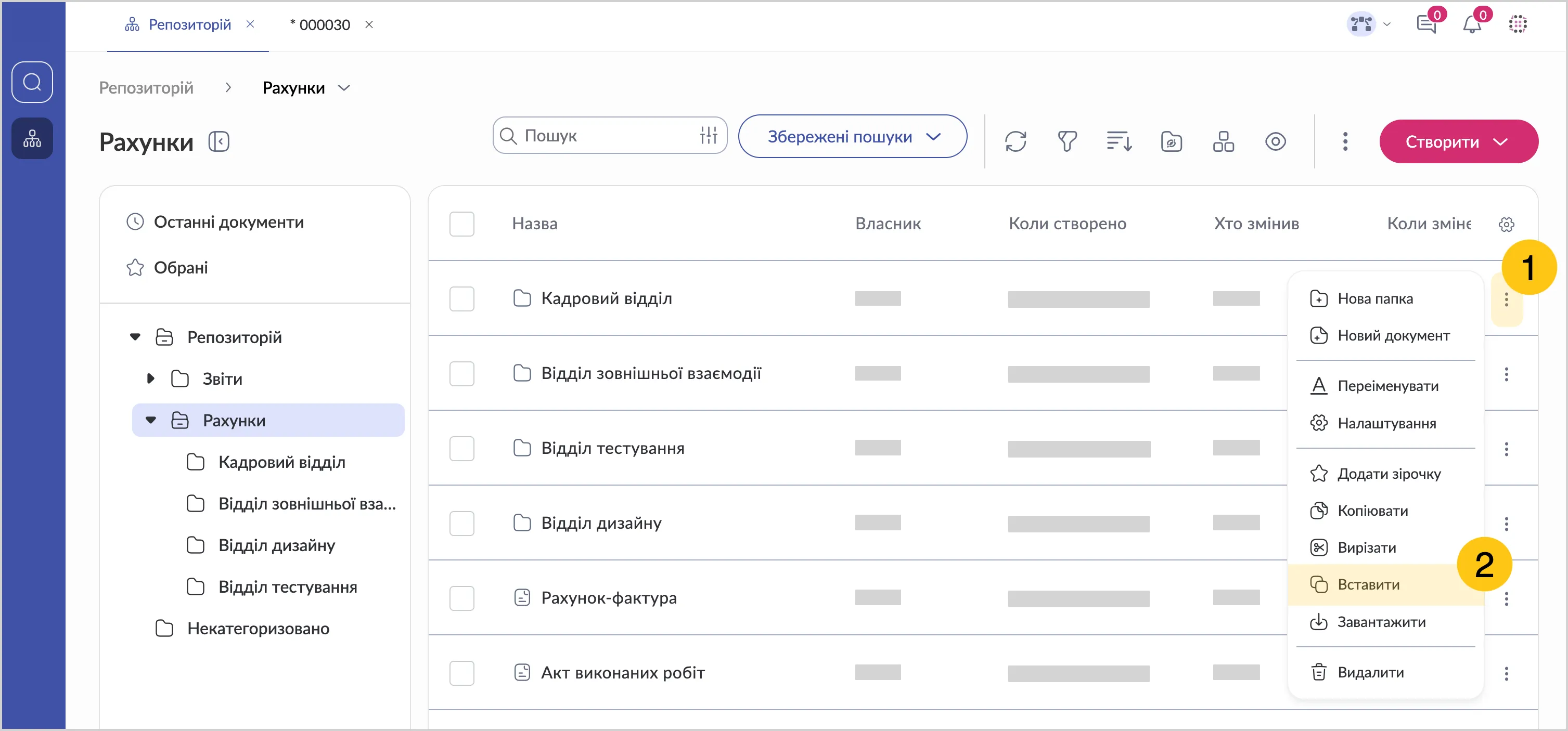
Клацніть на папку призначення, до якої ви хочете перемістити вирізаний документ.
-
Натисніть на піктограму 1, потім виберіть Вставити 2.
Перейменувати документ
-
Двічі клацніть на документ, щоб його відкрити.
-
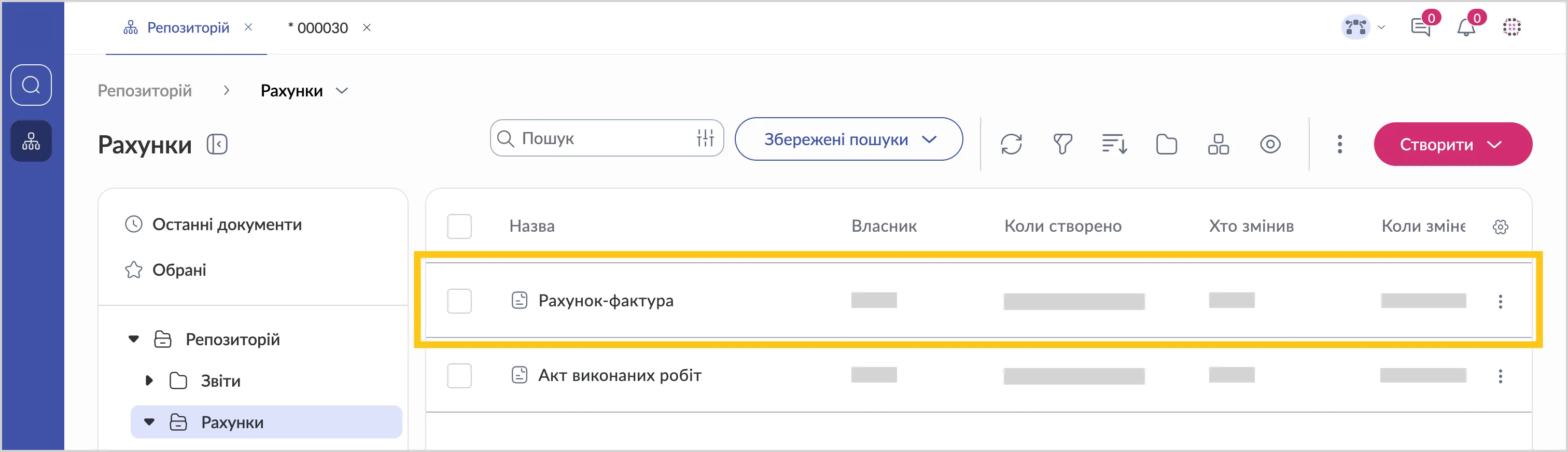
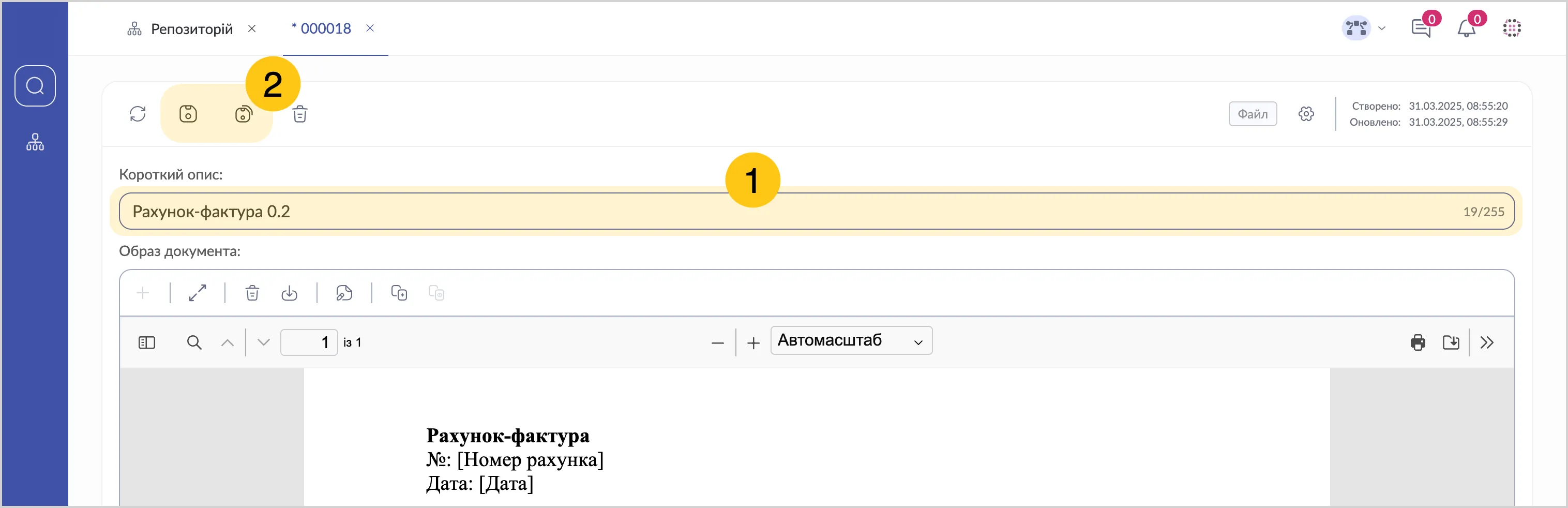
В полі Короткий опис 1 внесіть необхідні зміни. На панелі дій виберіть піктограму , щоб зберегти зміни, або піктограму , щоб зберегти зміни та закрити документ 2.
Видалити документ
-
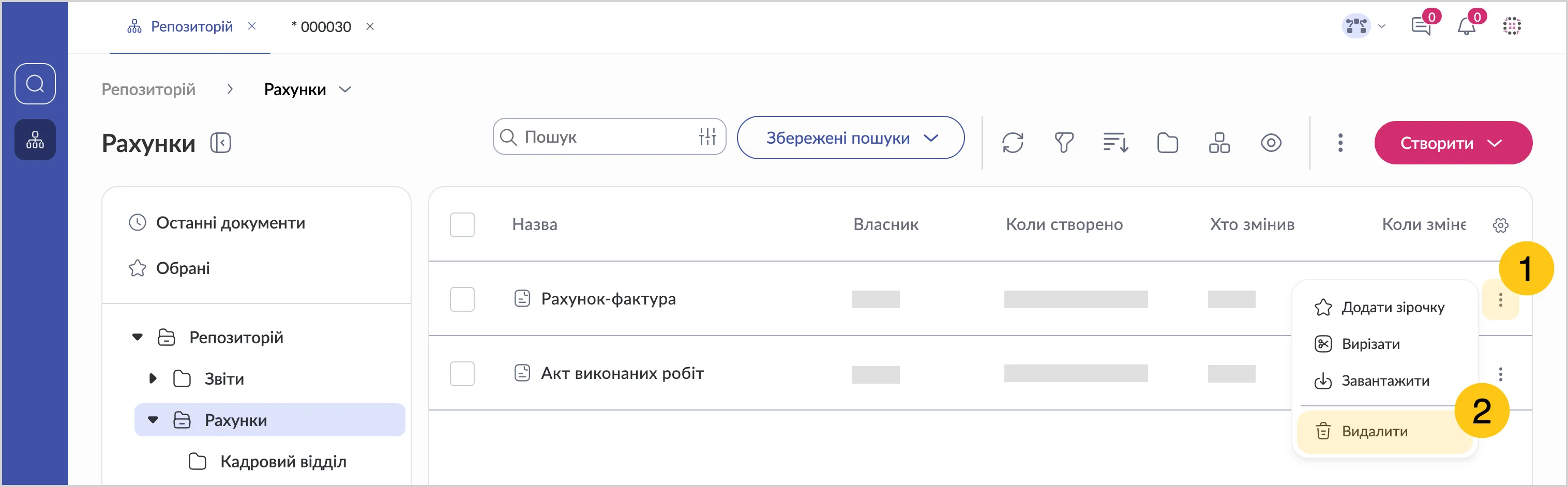
Виберіть документ, який хочете видалити.
-
Клацніть на піктограму 1, потім виберіть Видалити 2.
Щоб видалити декілька документів одночасно, скористайтеся функцією Множинного вибору.
-
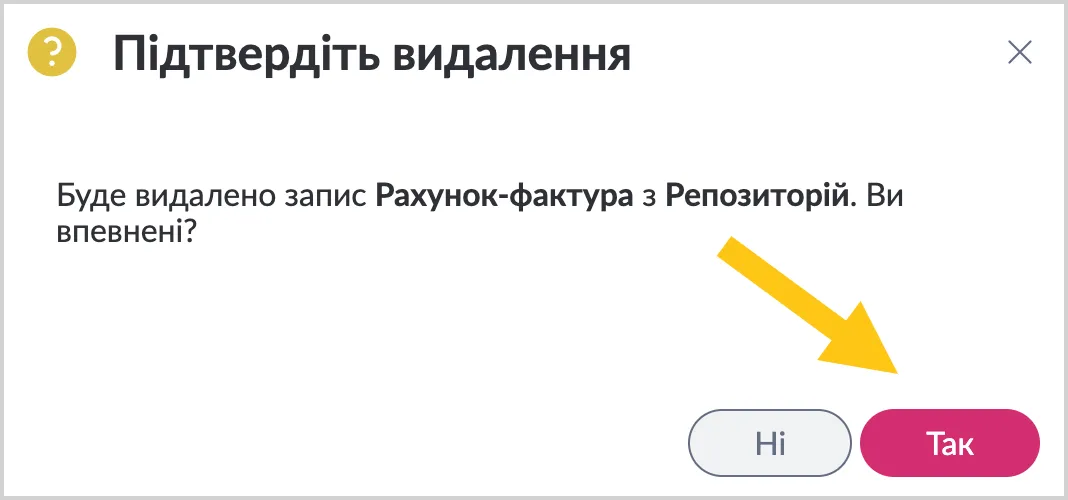
Натисніть Так, щоб підтвердити видалення.
Завантажити документ
-
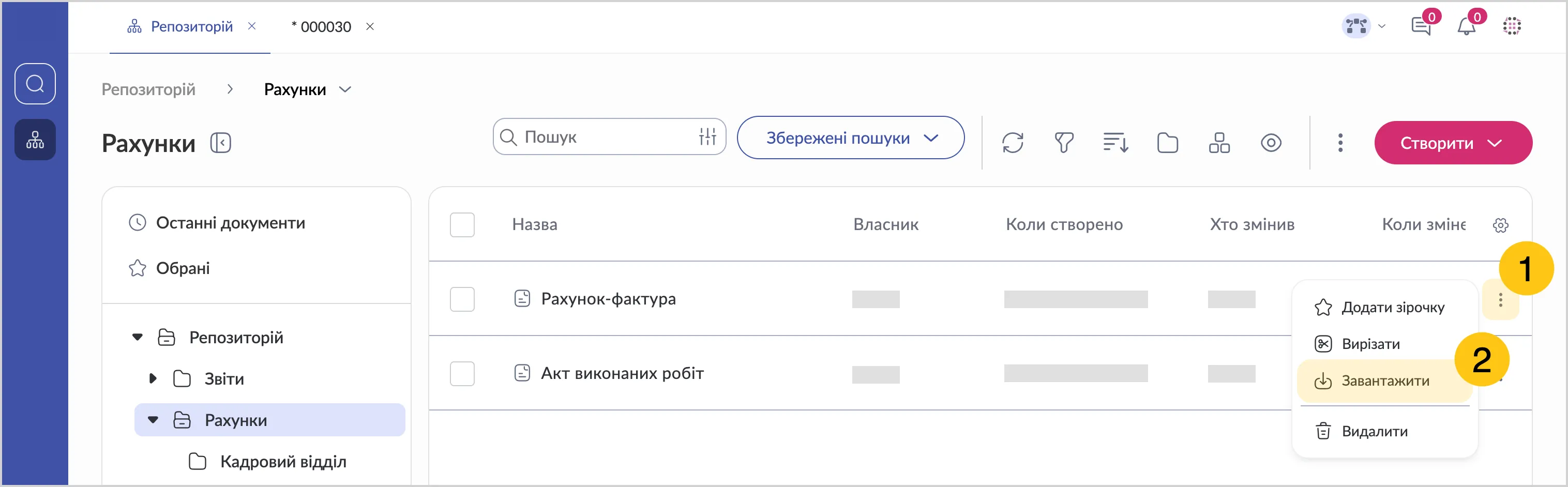
Виберіть документ, який хочете завантажити.
-
Натисніть на піктограму 1, потім виберіть Завантажити 2, це запустить експорт файлу.
Щоб завантажити декілька документів одночасно, скористайтеся функцією Множинного вибору.
-
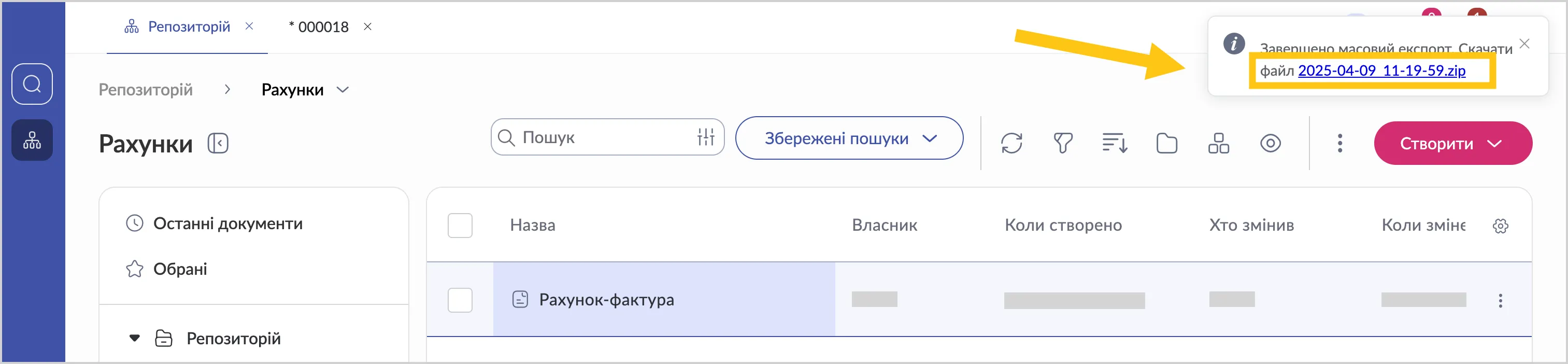
Клацніть на посилання для завантаження у повідомленні про Завершення масового експорту у верхньому правому куті екрана, щоб завантажити файл на свій пристрій.
Переглянути властивості документа
-
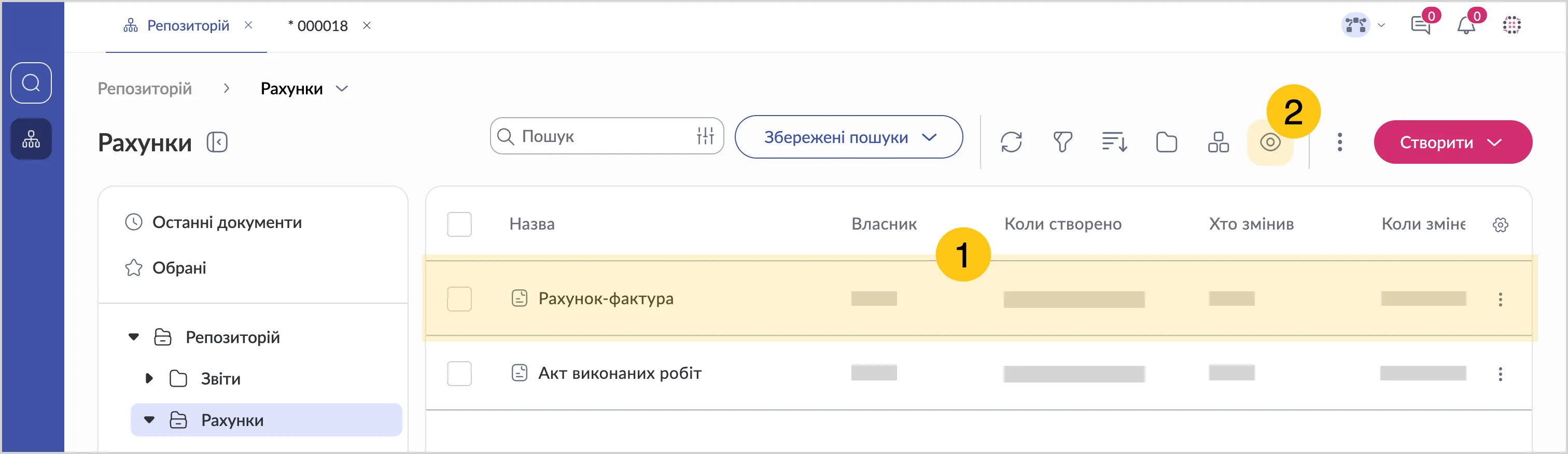
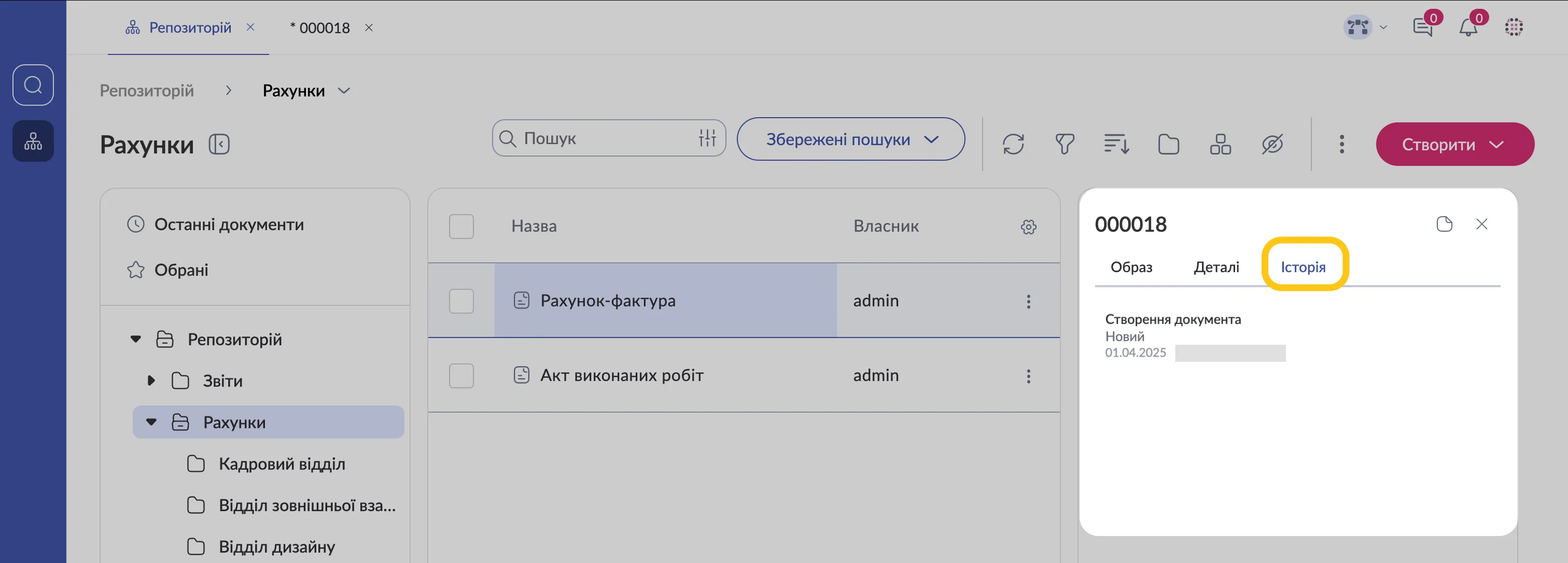
Клацніть на документ 1, на панелі дій виберіть піктограму 2.
-
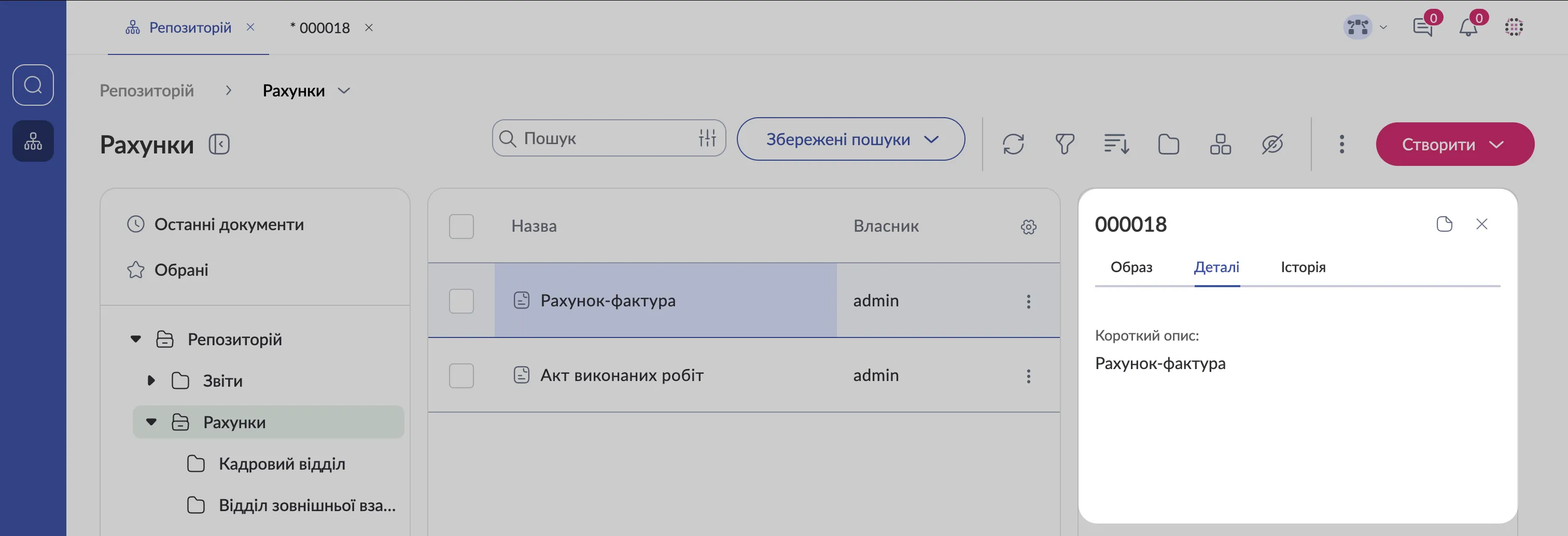
З правого боку відкриється вікно Деталі.
-
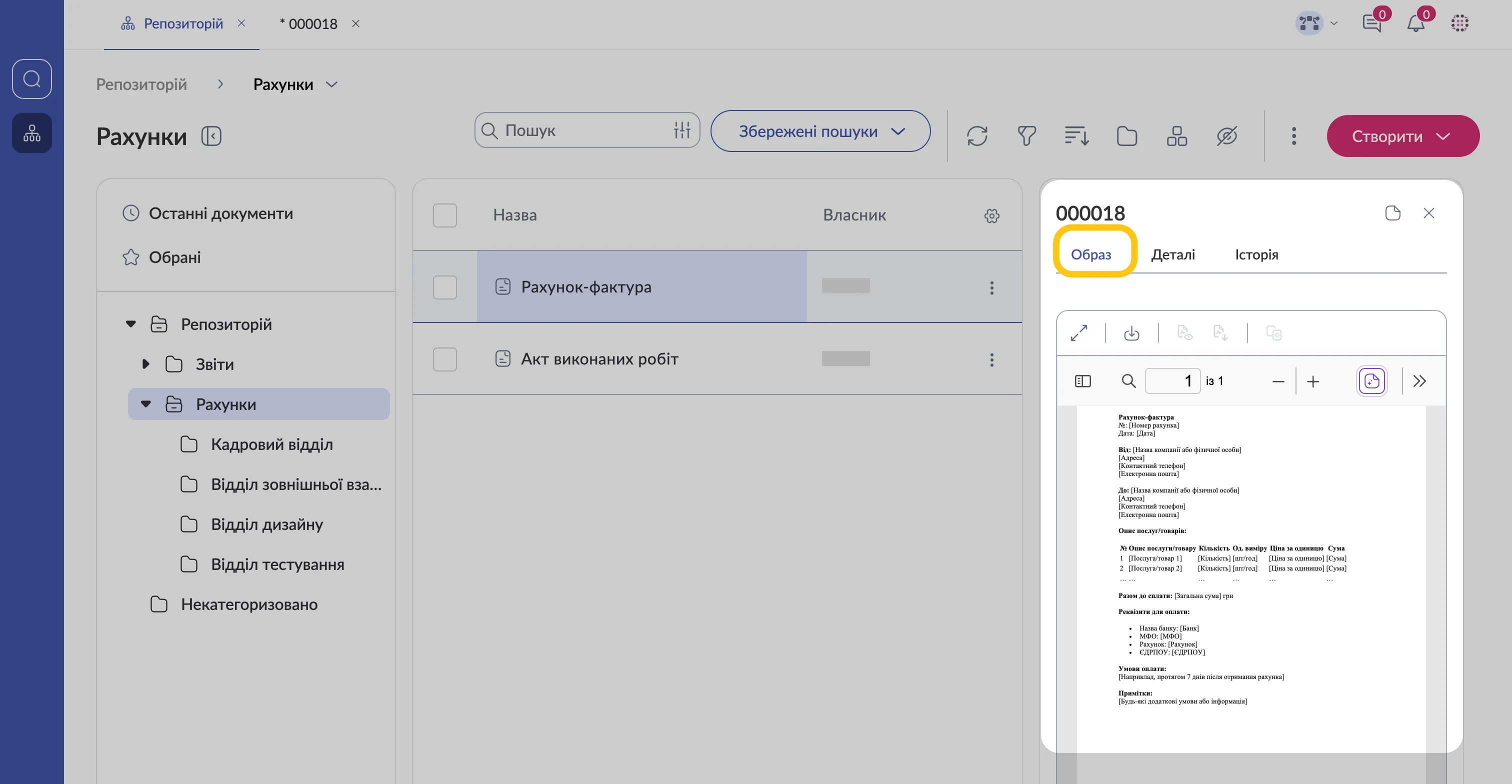
Використовуйте меню вкладок, щоб переглянути наступні властивості:
a. Образ документа.
b. Історія модифікацій документа.
Копіювати посилання на документ
-
Двічі клацніть на документ, щоб його відкрити.
-
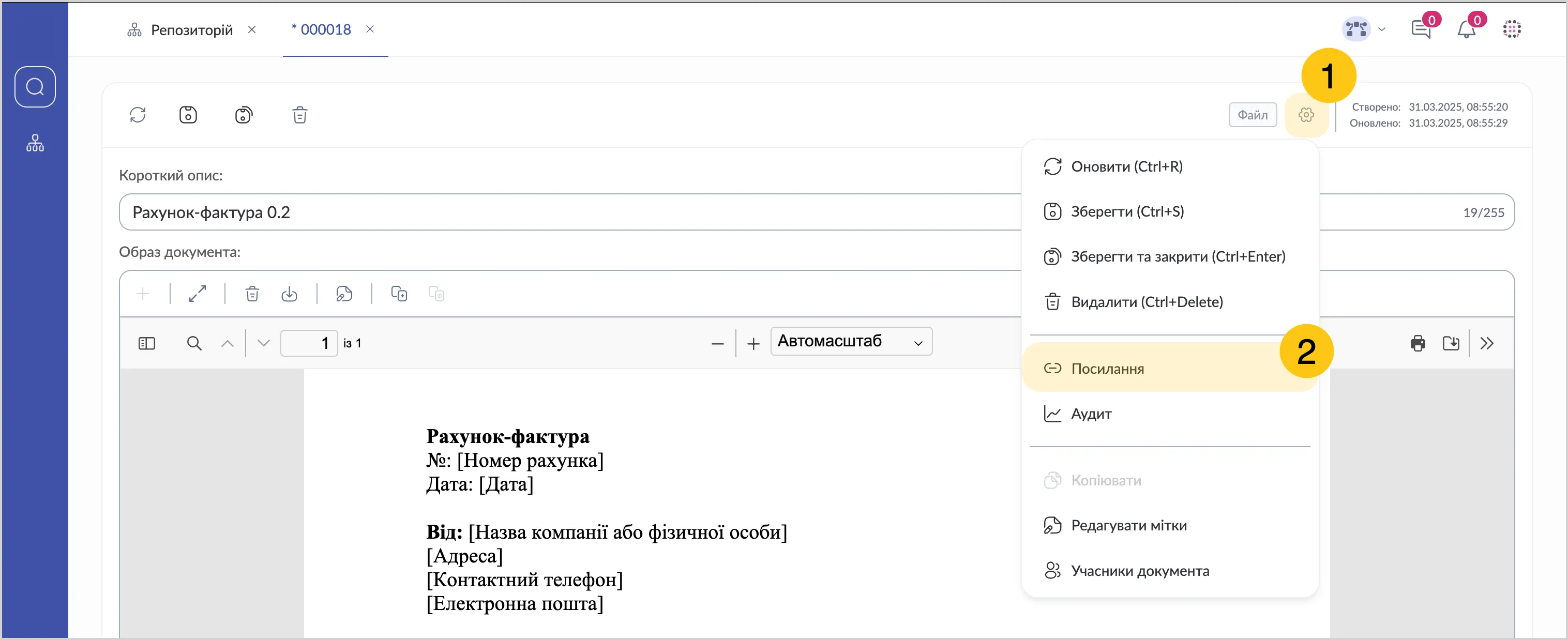
На панелі дій виберіть піктограму 1, а потім виберіть Посилання 2.
Посилання на обраний документ буде скопійоване до буфера обміну.
Редагувати документ
-
Двічі клацніть на документ, щоб його відкрити.
-
Внесіть необхідні зміни 1 та виберіть на панелі дій піктограму , щоб зберегти зміни, або піктограму 2, щоб зберегти і закрити.