Пошук папок та документів
Сортувати елементи у стовпцях
Ви можете впорядкувати документи в папці, сортуючи їх у різних стовпцях.
-
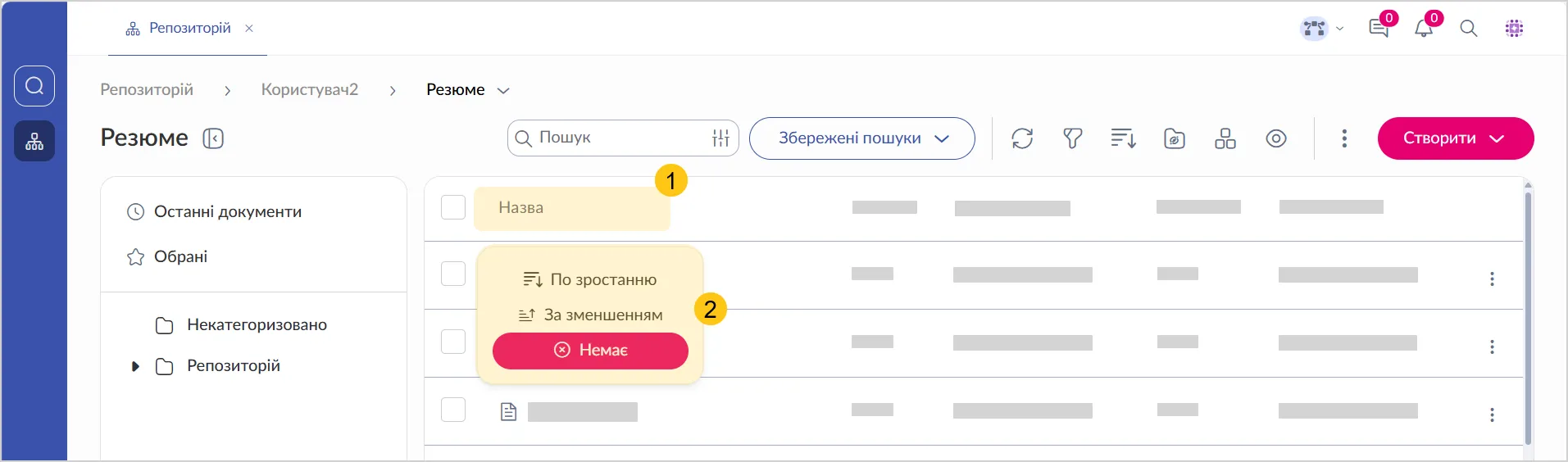
Виберіть заголовок стовпця, за яким ви хочете сортувати (наприклад, "Ім'я") 1.
-
Виберіть порядок сортування з розкривного меню 2:
-
За зростанням — сортувати від А до Я, або від меншого до більшого.
-
За спаданням — сортувати від Я до A, або від більшого до меншого.
-
Немає — скасувати сортування і повернути порядок за замовчуванням.
-
При сортуванні за зростанням, у назві обраного стовпця відображається стрілка вгору (↑).
Одночасно можна сортувати тільки один стовпець.
Також можна відсортувати елементи, вибравши іконку на панелі інструментів.

Фільтрувати елементи
Для швидкого пошуку документів та папок, скористайтесь функцією фільтрації.
-
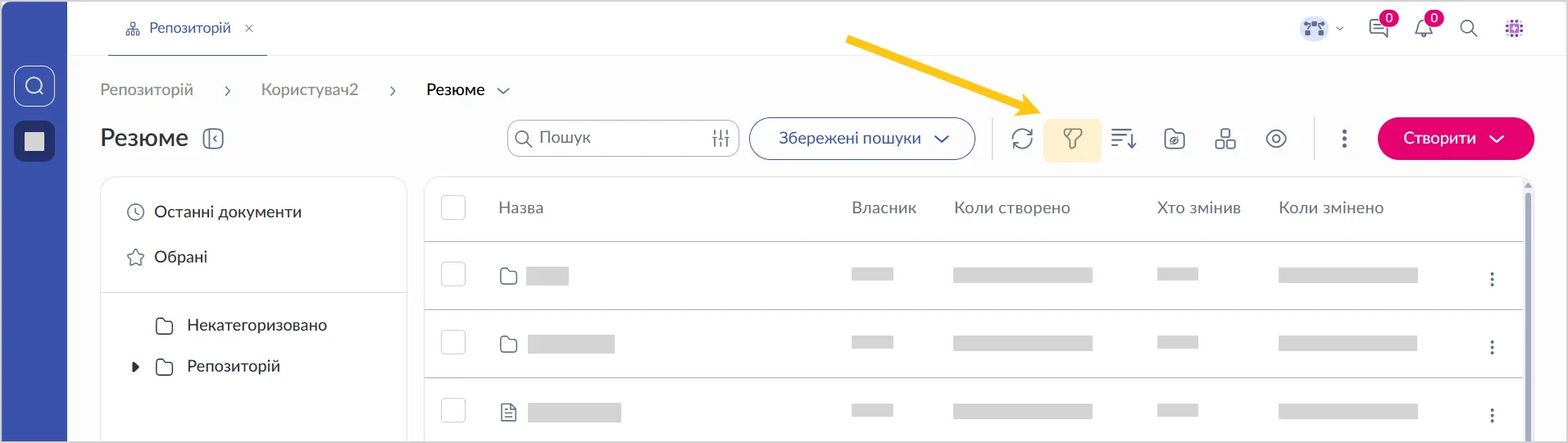
На панелі інструментів виберіть піктограму .
-
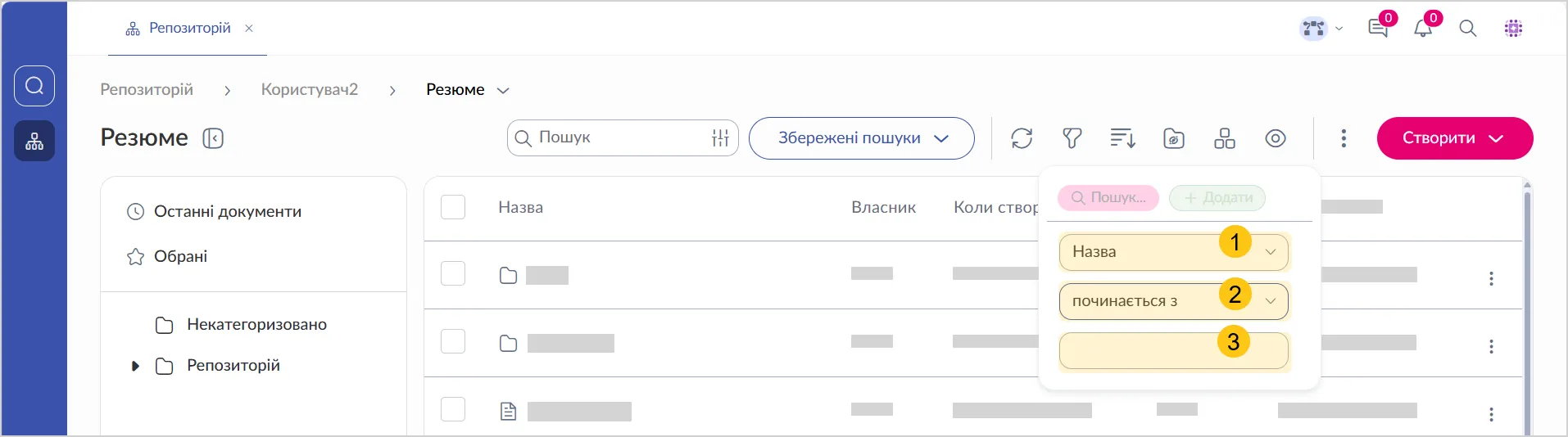
На панелі фільтрів, визначте наступні параметри:
a. З першого розкривного списку 1 виберіть атрибут, за яким потрібно відфільтрувати (наприклад, "Назва").
b. З другого розкривного списку 2 виберіть одну з наступних умов:
- починається з — показує елементи, які починаються з вказаного тексту.
- дорівнює — показує елементи, які точно відповідають вказаному тексту.
- містить — показує елементи, які містять вказаний текст у будь-якому фрагменті документа.
- не заповнено — показує елементи, які мають будь-яке значення для вибраного атрибута.
- заповнено — показує елементи, які мають будь-яке значення для вибраного атрибута.
c. В останньому полі 3 введіть сам текст, що слугуватиме параметром пошуку.
-
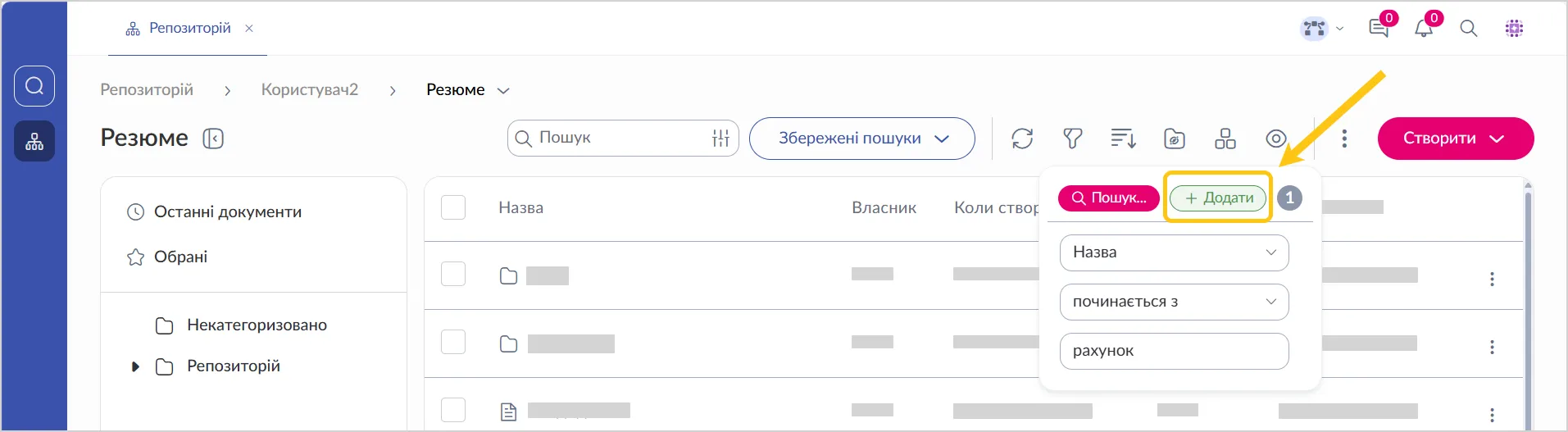
Щоб додати ще одну умову фільтрації, натисніть кнопку Додати, та налаштуйте окремо кожен додатковий фільтр відповідно до потреб.
-
Щоб прибрати зайву умову фільтрації, натисніть на піктограму , розташовану поруч із кожною секцією умов.
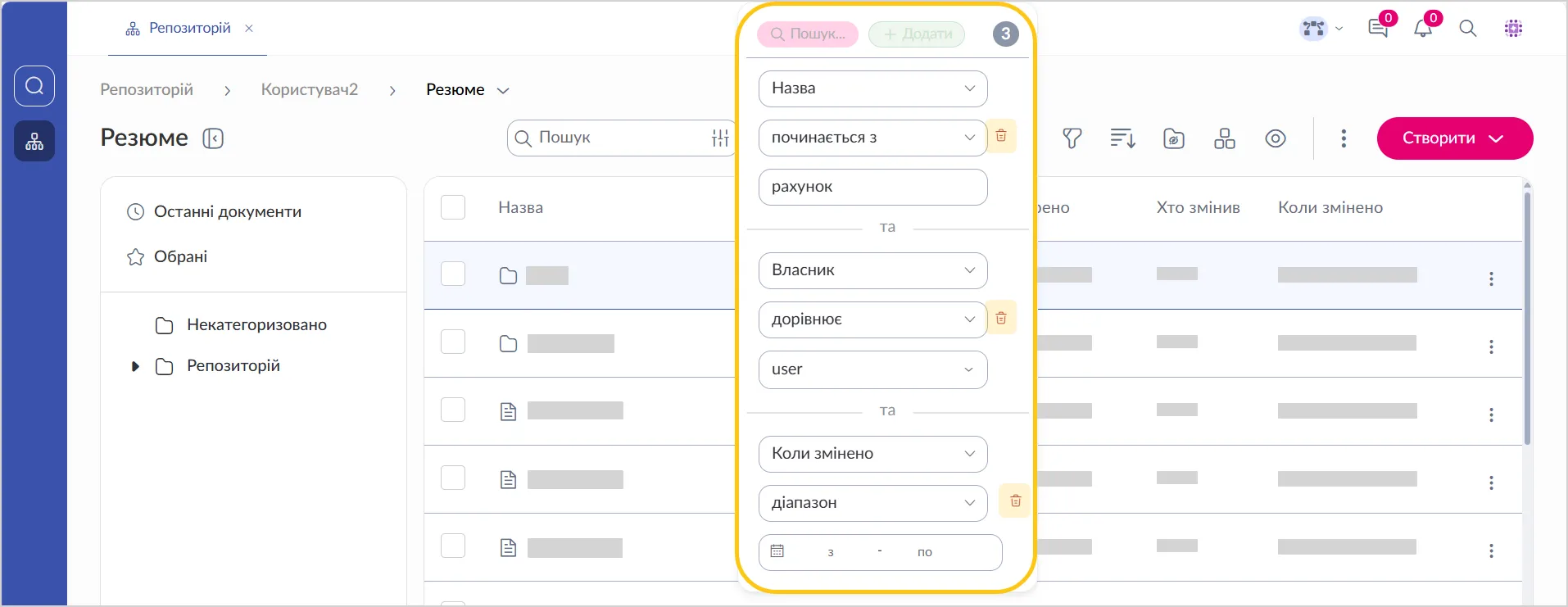
Видалити умову фільтрації можна лише коли присутні дві або більше умови. Якщо задана лише одна умова, але ви не хочете її застосовувати, просто натисніть на будь-яке порожнє місце в інтерфейсі, щоб закрити меню фільтрування.
-
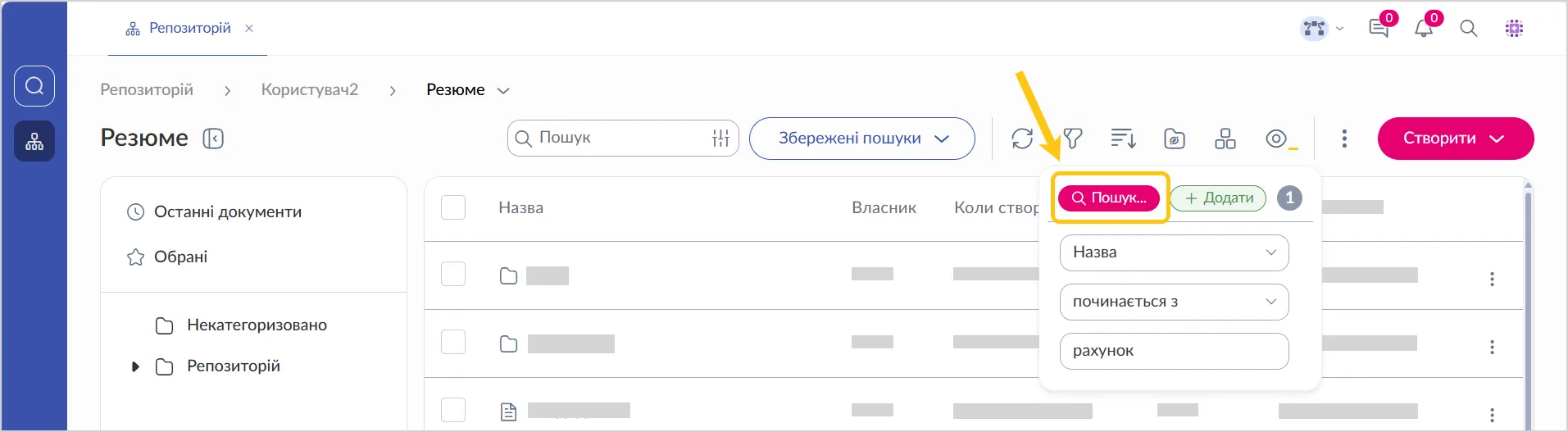
Натисніть кнопку Пошук, щоб застосувати критерії фільтрації.
Пошук елементів
Скористайтеся пошуком, щоб знайти потрібні документи за змістом, назвою або будь-яким іншим критерієм.
-
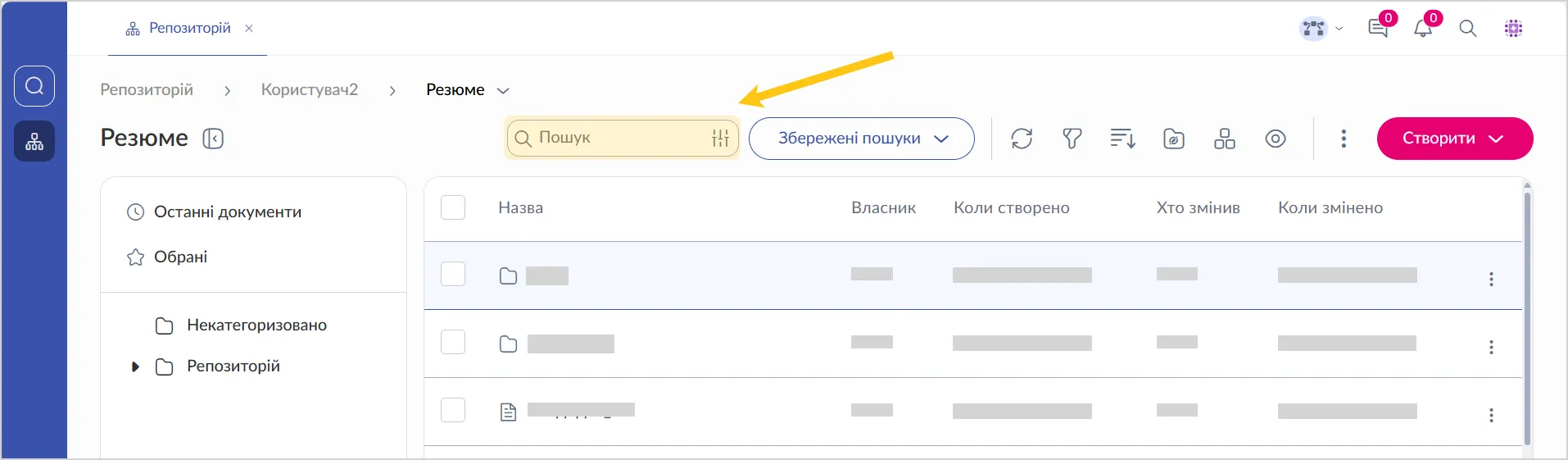
На панелі інструментів виберіть поле Пошук.
-
У розширеній панелі пошуку застосуйте необхідні параметри:
a. Введіть пошуковий термін у полі Пошук.
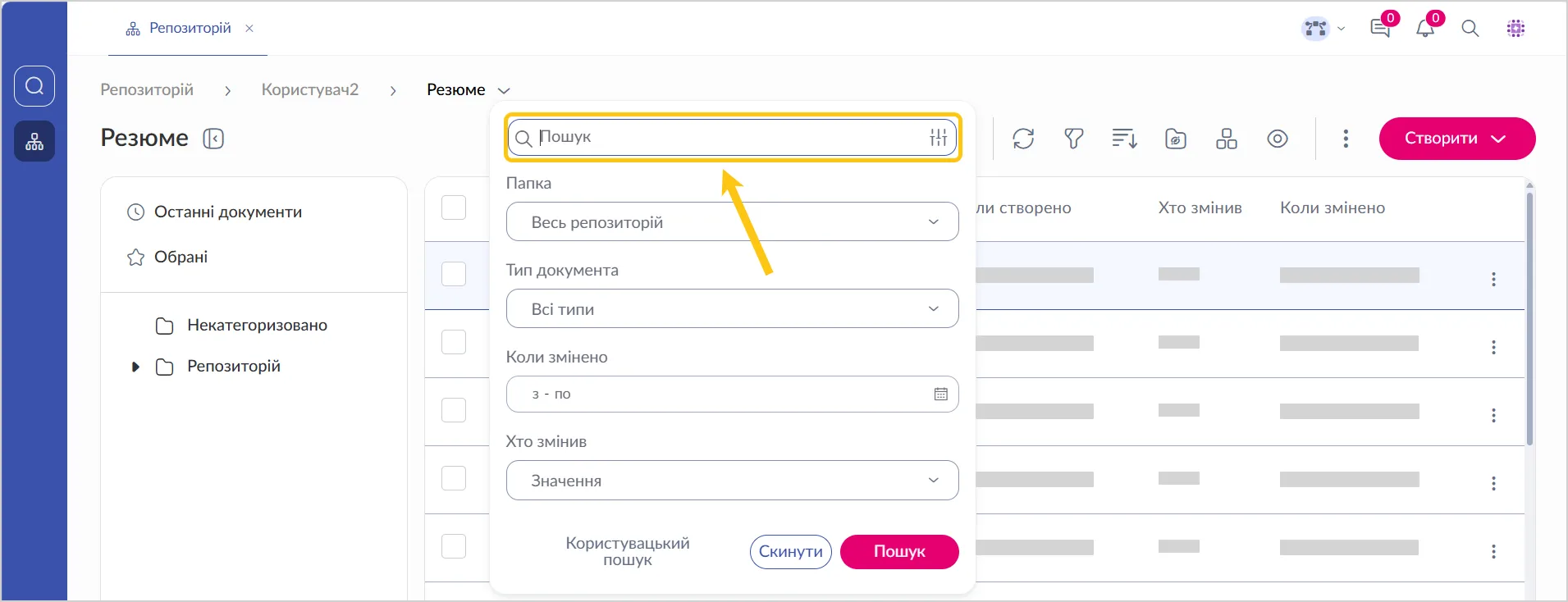
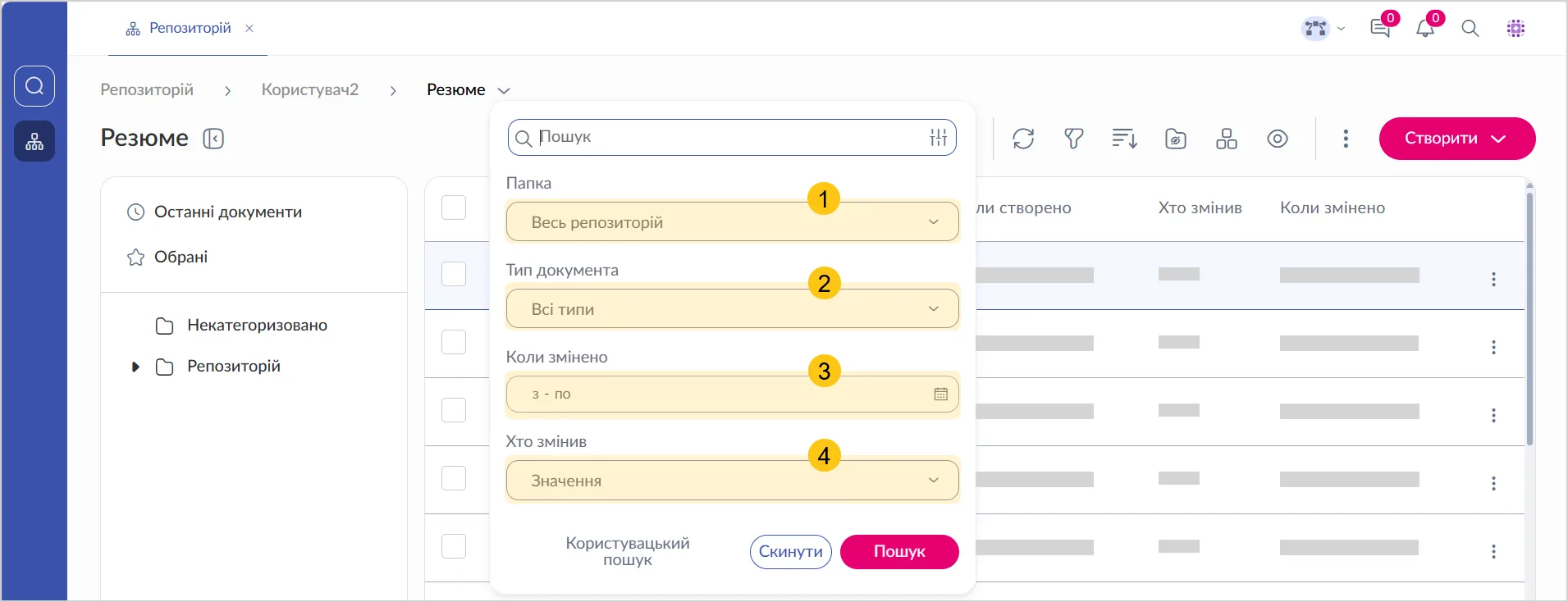
b. Необов'язково: Налаштуйте додаткові параметри пошуку:
- 1 Папка — можна обрати "Все сховище" або лише потрібну папку.
- 2 Тип документа — фільтрувати за типом документа.
- 3 Дата модифікації — звузити результати відповідно до дат змін.
- 4 Змінено користувачем — фільтрувати по користувачах, що вносили зміни.
-
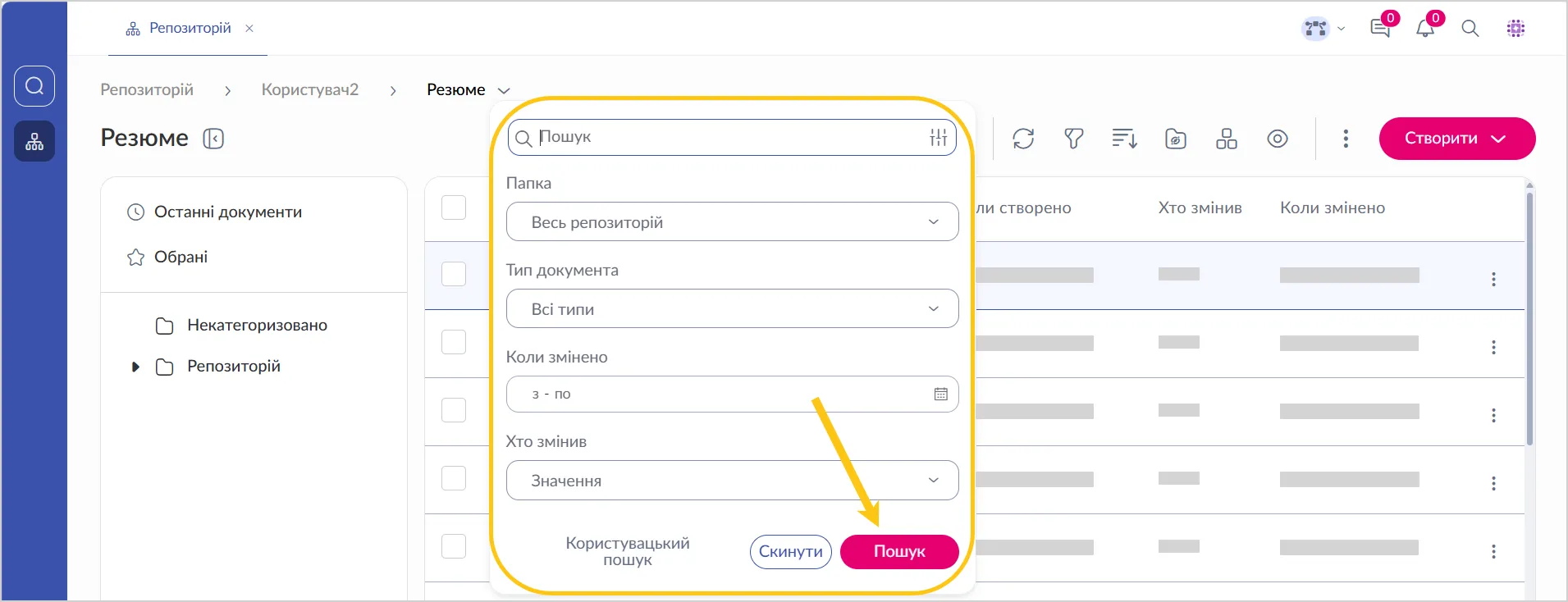
Натисніть кнопку Пошук.
Збережені пошукові запити
Завдяки збереженим пошуковим запитам можна швидко отримати доступ до часто використовуваних критеріїв пошуку без необхідності щоразу створювати складні запити.
Зберегти новий пошуковий запит
-
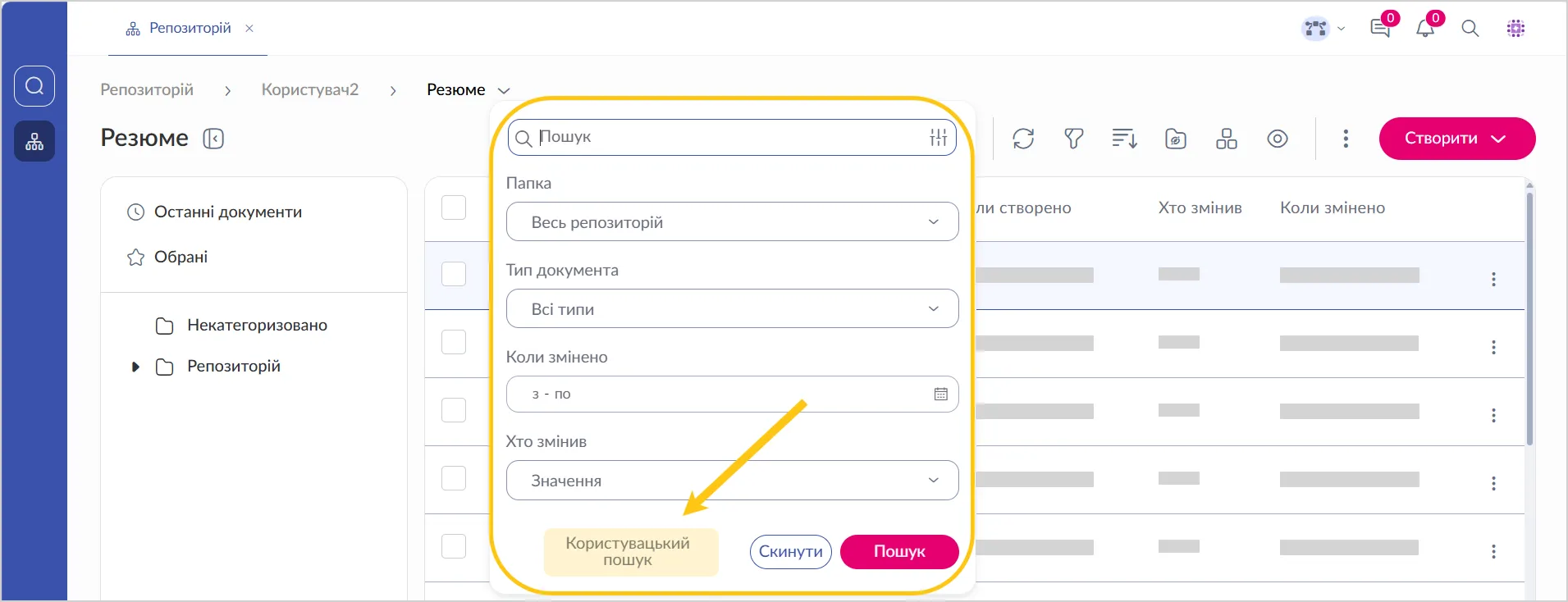
На панелі інструментів виберіть поле Пошук, це відкриє розгорнуту панель.
-
На розгорнутій панелі пошуку, виберіть Користувацький пошук.
-
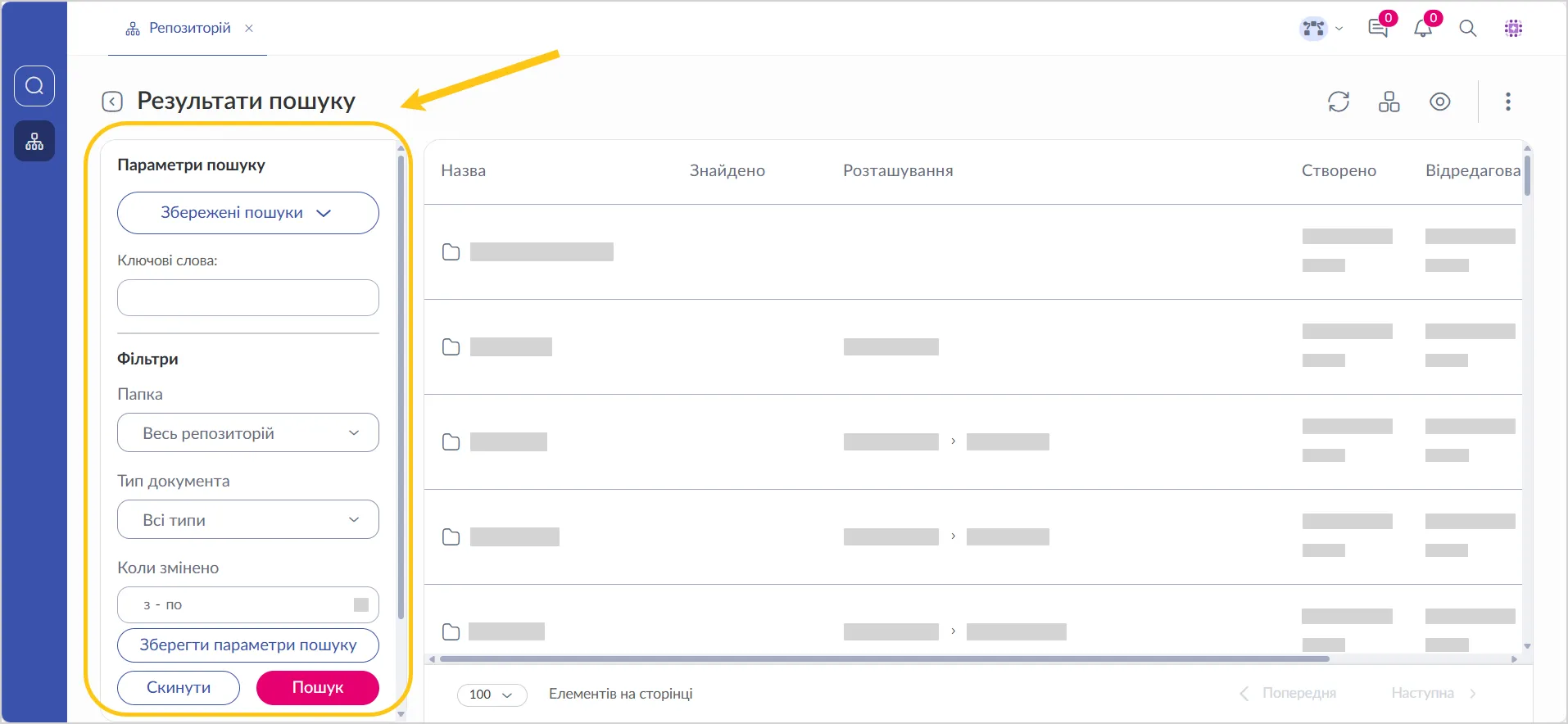
Налаштуйте необхідні параметри. Детальніше див. у розділі Елементи пошуку.
-
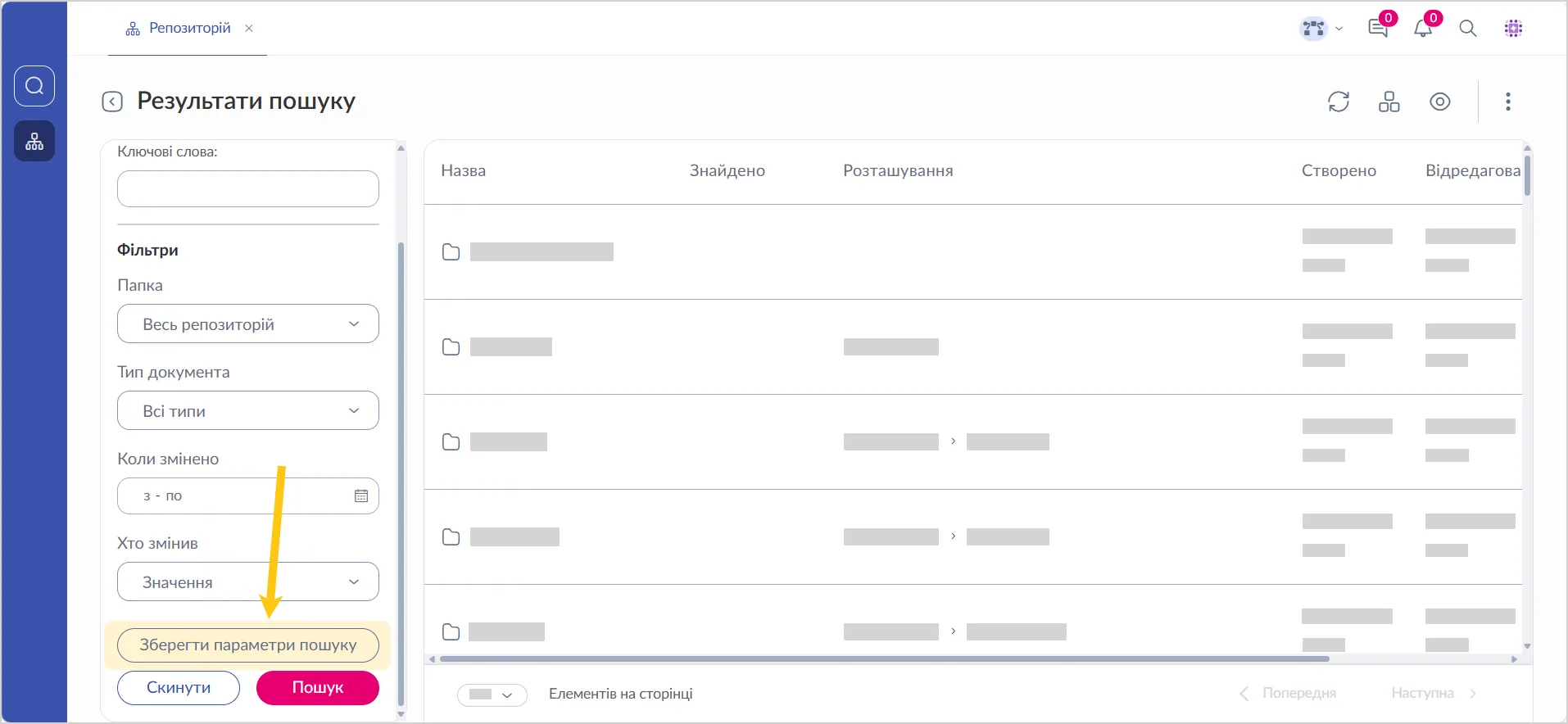
Натисніть кнопку Зберегти параметри пошуку.
-
У полі Назва 1 введіть розгорнуту назву для цього пошукового запиту, потім натисніть Зберегти 2.

Редагувати збережені параметри пошуку
Щоб відредагувати збережений пошуковий запит, зверніться до адміністратора платформи.
Поділитися збереженим пошуковим запитом
Усі збережені пошукові запити, які ви створюєте, будуть видимі тільки вам і адміністратору вашої платформи. Щоб поділитися пошуковим запитом з іншими користувачами, зверніться до адміністратора вашої платформи.
Використати збережений пошуковий запит
-
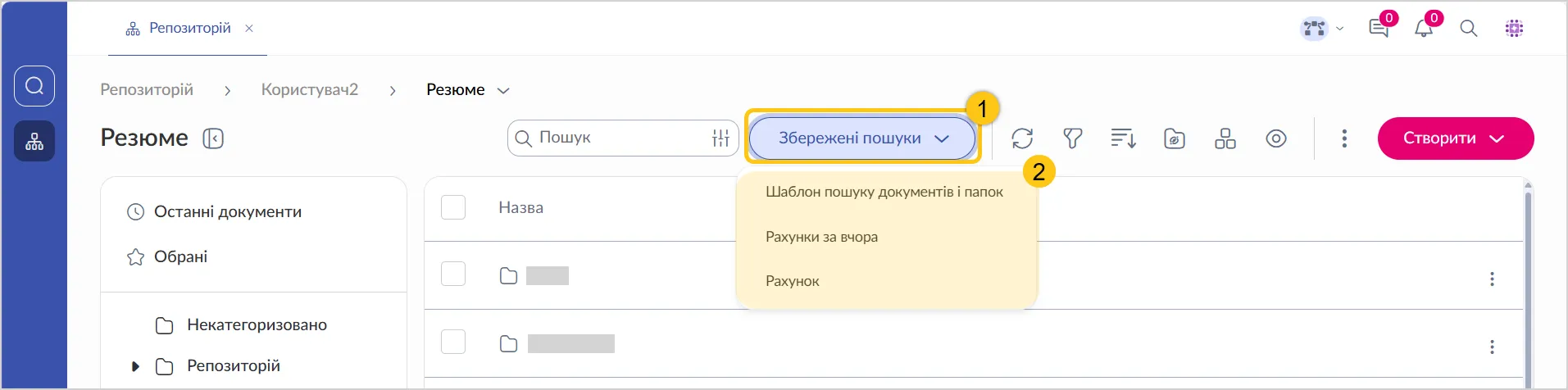
На панелі інструментів натисніть на кнопку Збережені пошуки 1 (знаходиться поруч з полем Пошук).
-
З розкривного списку 2 виберіть потрібний збережений пошук.
-
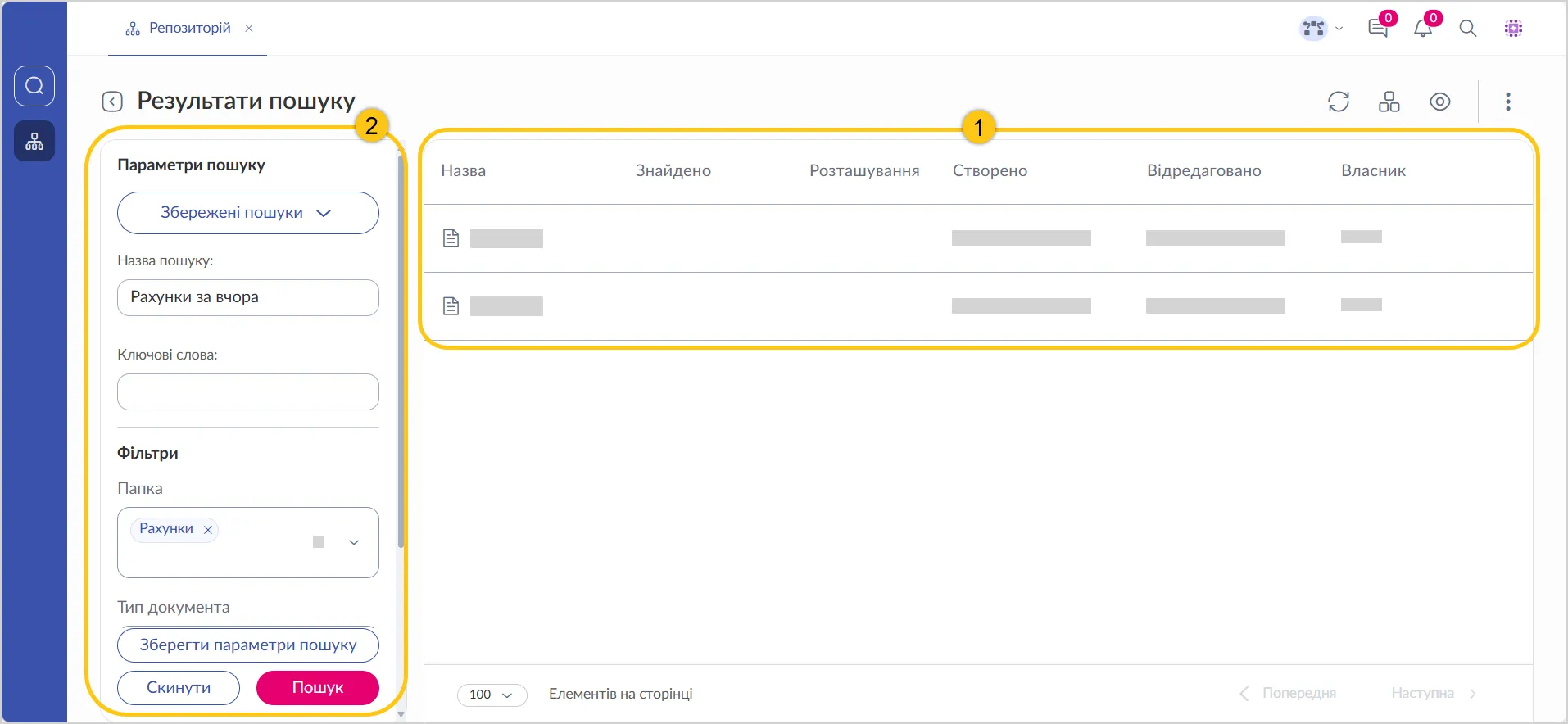
Після вибору потрібного збереженого пошуку платформа відобразить його результати 1. Можна налаштувати додаткові параметри пошуку, якщо це необхідно 2.