Упорядкувати папки та документи
Мітки
Мітки допомагають упорядкувати папки та документи. Ви можете створювати власні мітки, призначати їх папкам або документам та полегшити керування вмістом і пошуком.
Мітки для папок та для документів слід створювати окремо. Не можна призначати папкам мітки що створені для документів, і навпаки.
Призначити мітку папці
-
Перейдіть до потрібної папки.
-
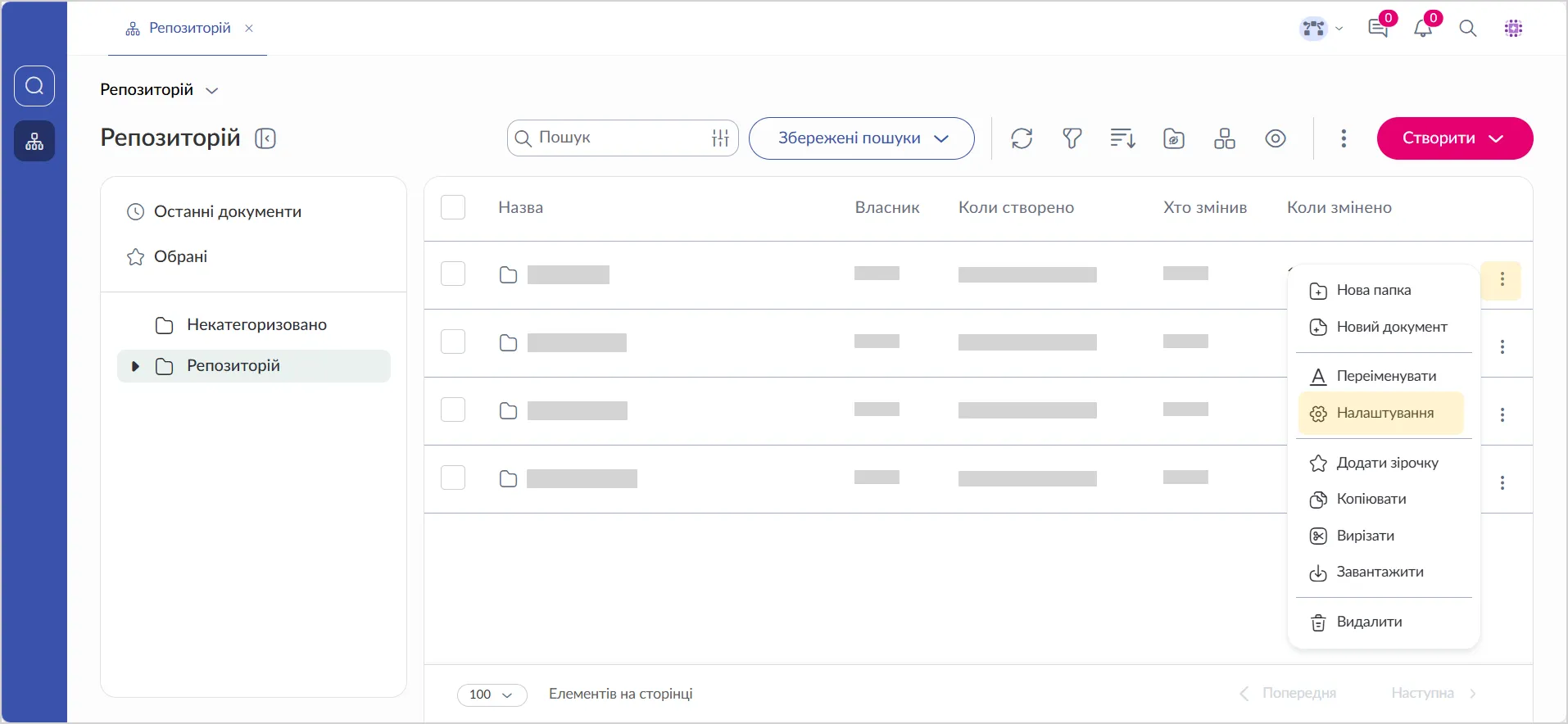
Натисніть на піктограму 1, потім виберіть Налаштування 2.
-
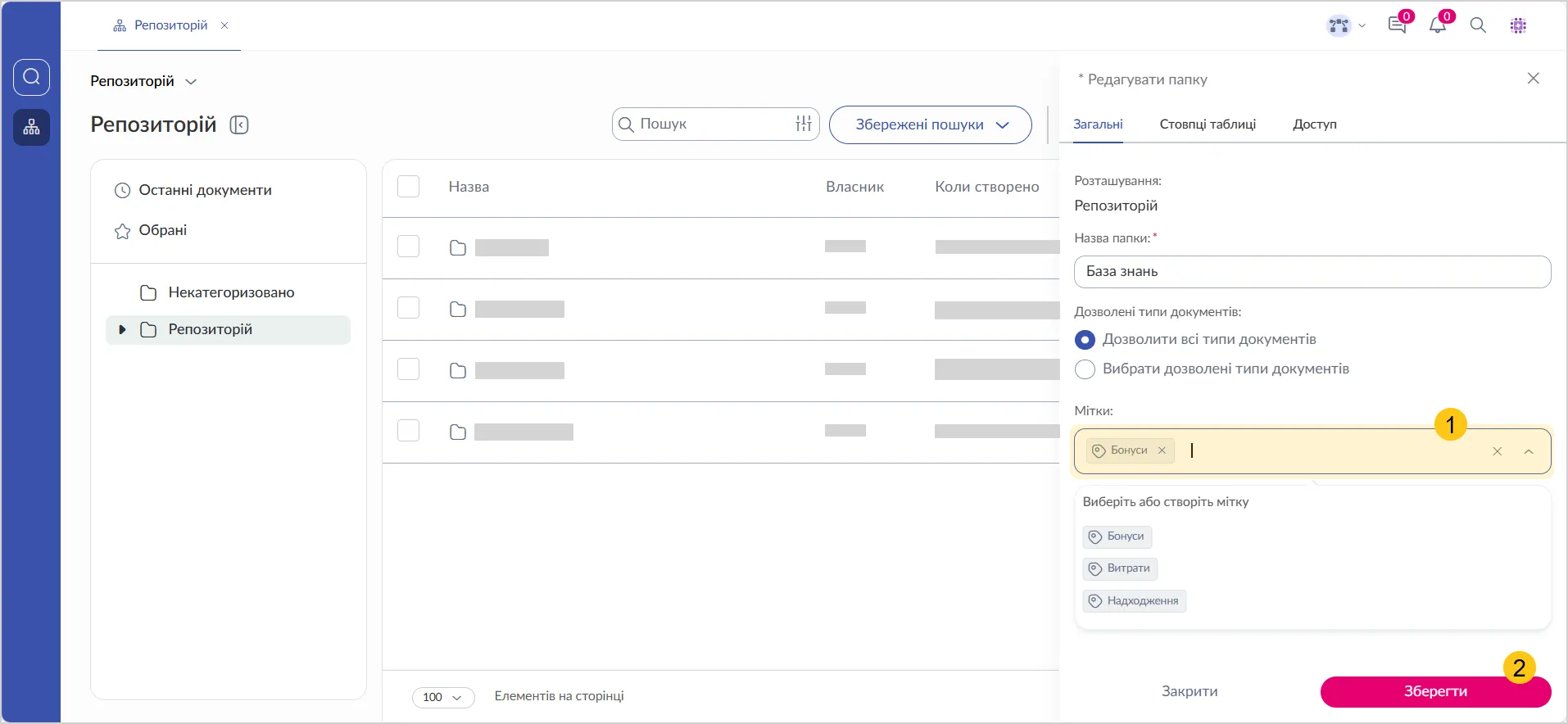
У полі Мітки 1 виберіть потрібну мітку з розкривного списку або почніть вводити текст, щоб створити нову мітку.
-
Натисніть Зберегти 2.
Ви також можете застосувати мітку через поле Мітки, коли створюєте нову папку.
Призначити мітку документові
-
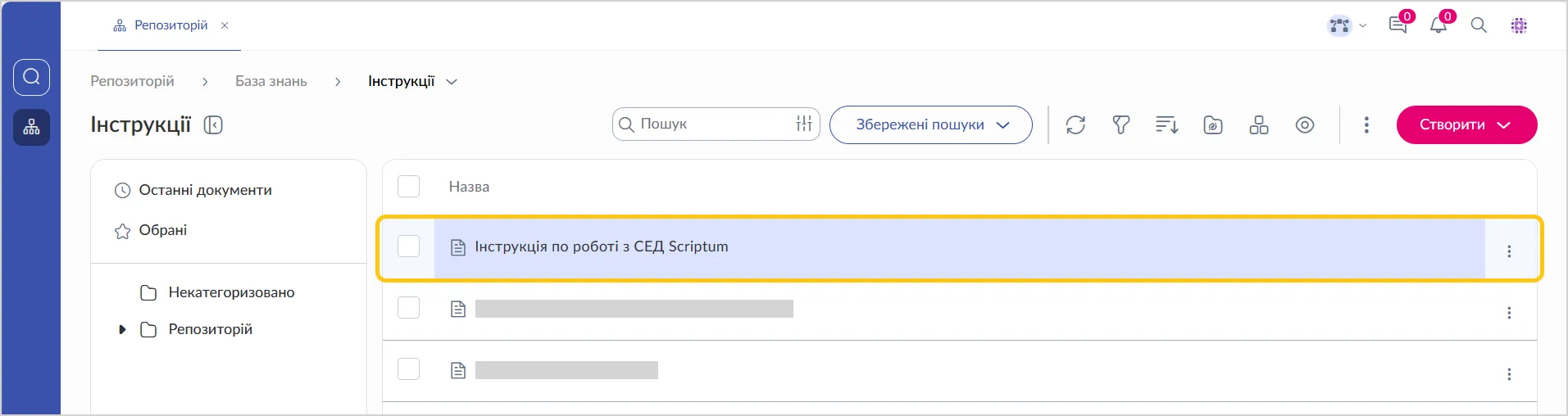
Двічі клацніть на потрібний документ, щоб його відкрити.
-
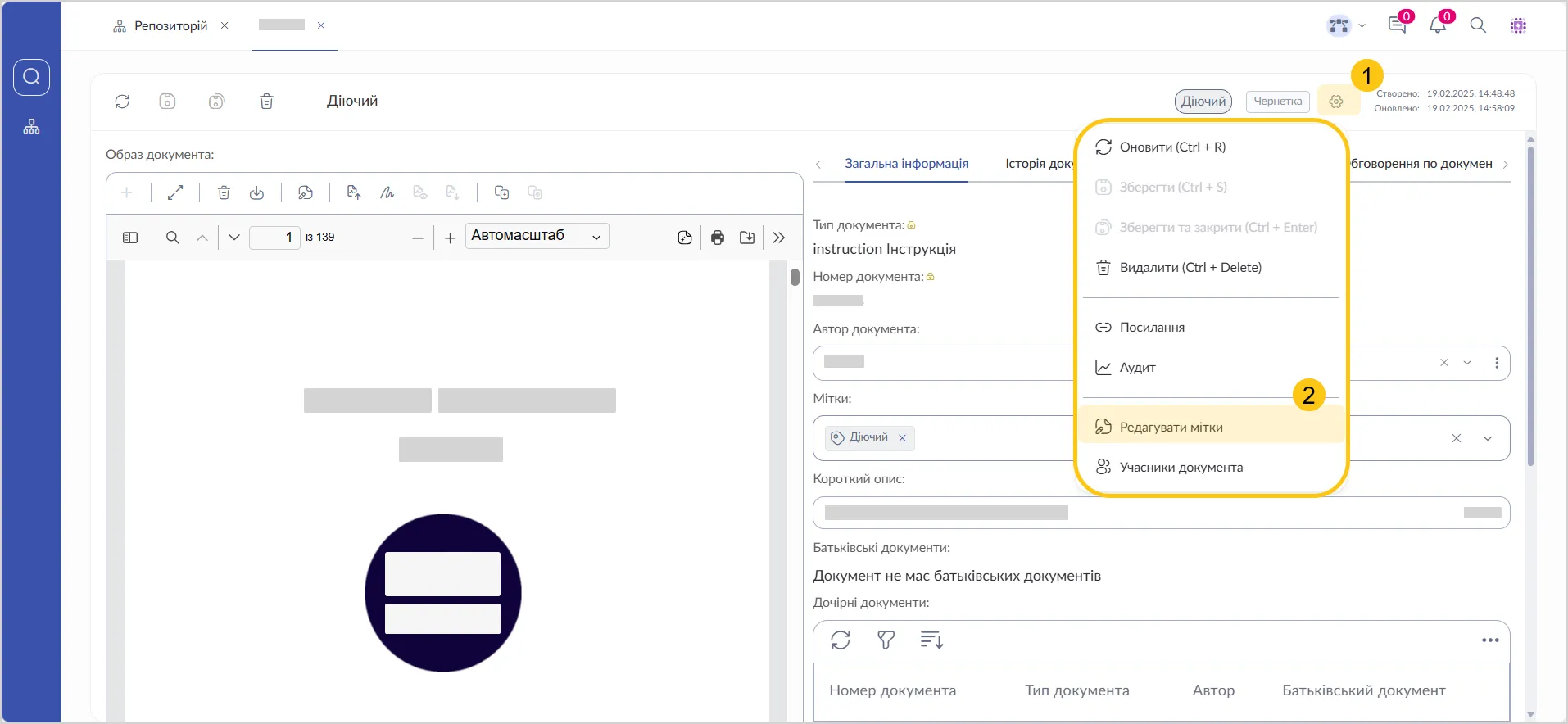
У правому верхньому куті виберіть піктограму 1, а потім виберіть Редагувати мітки 2.
-
У полі Присвоїти мітки 1 виберіть потрібну мітку з розкривного списку або почніть вводити текст, щоб створити нову мітку.
-
Натисніть Застосувати 2.

Створити мітку для папки
-
Перейдіть до цільової папки.
-
Натисніть на піктограму , потім виберіть Налаштування.
-
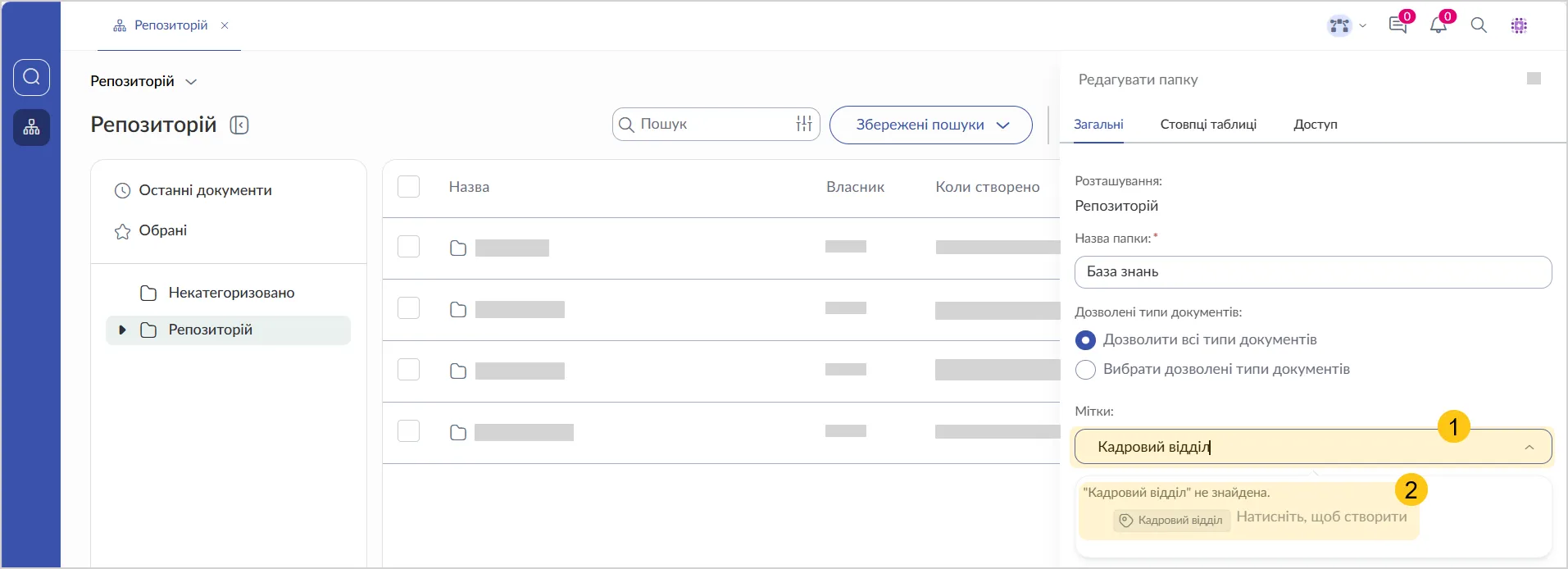
У полі Мітки 1 введіть потрібну назву мітки.
-
Нижче натисніть на піктограму мітки 2.
-
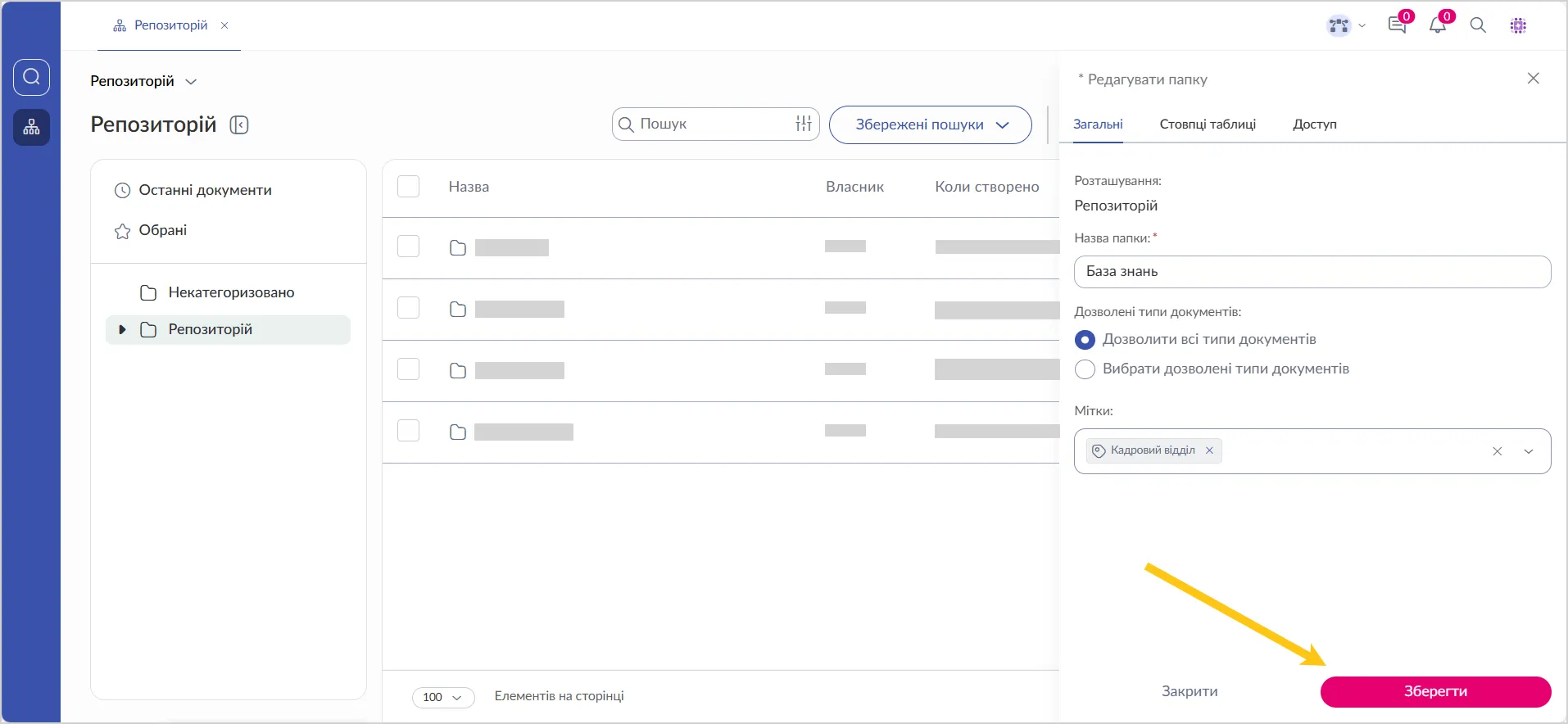
Натисніть Зберегти.
Створити мітку для документа
-
Двічі клацніть на документ, щоб його відкрити.
-
Натисніть на піктограму у правому верхньому куті 1, потім виберіть Редагувати мітки 2.
-
У полі Присвоїти мітки 1 введіть потрібну назву мітки.
-
У полі нижче натисніть на піктограму мітки 2.

-
Натисніть Застосувати.
Видалити мітку
Видалити мітку можна у Кабінеті адміністратора. Така можливість доступна лише користувачам із правами доступу Адміністратора.
Зірочки
Позначайте зірками важливі документи і папки для швидшого доступу. Як тільки ви позначите елемент зірочкою, він з'явиться у розділі Обрані, це полегшить пошук і доступ до вмісту, який ви часто використовуєте.
Додати зірочку
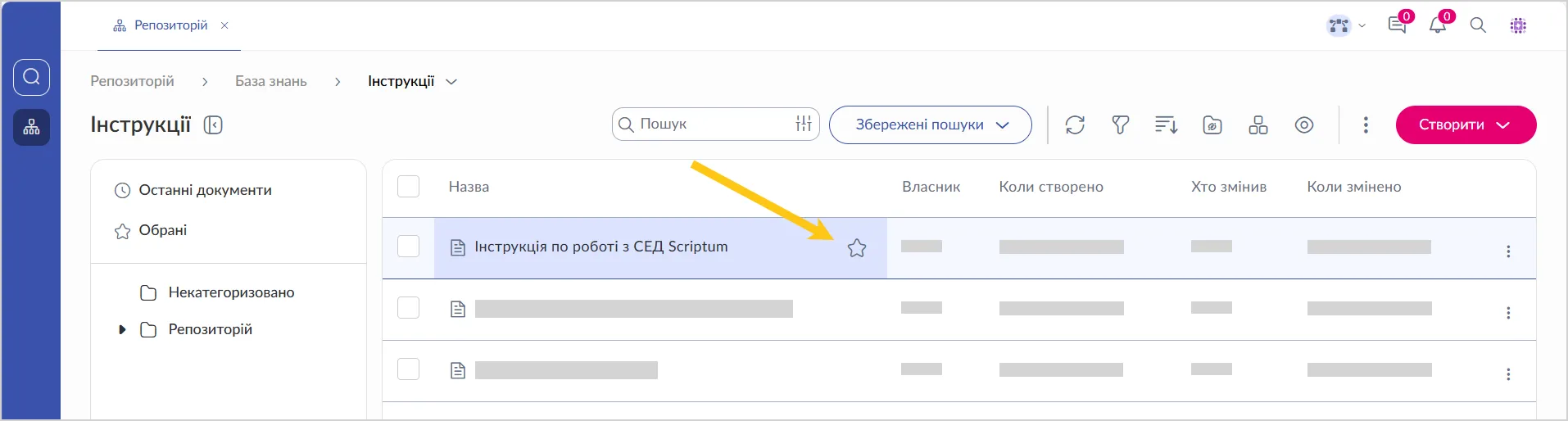
Вказівником миші наведіть на потрібний документ або папку, збоку від назви натисніть на піктограму .
Переглянути всі позначені елементи
-
Зробіть видимим дерево папок.
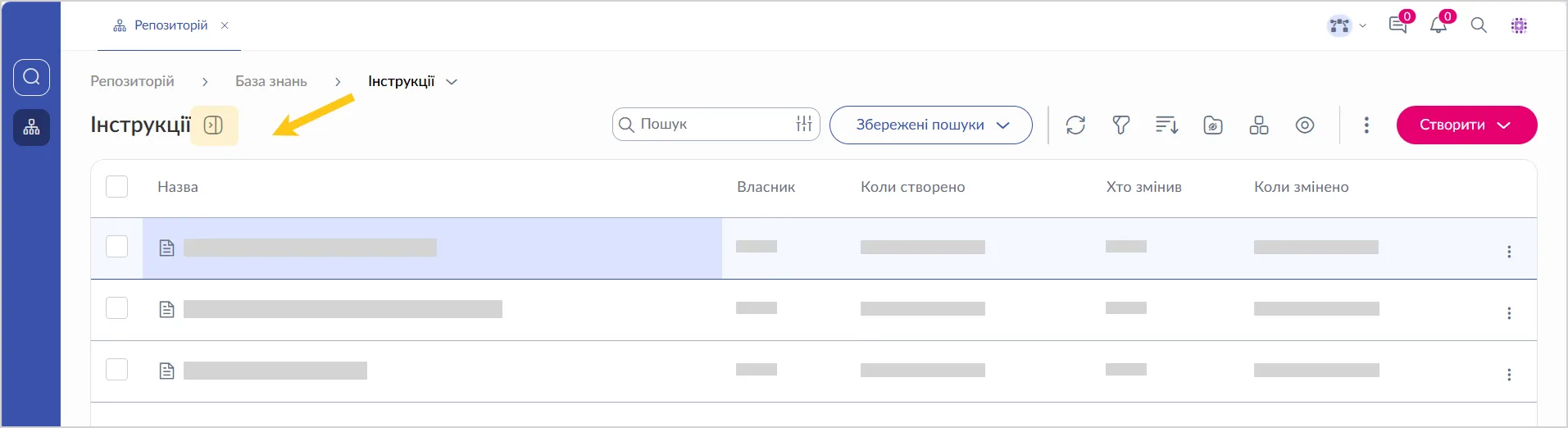
-
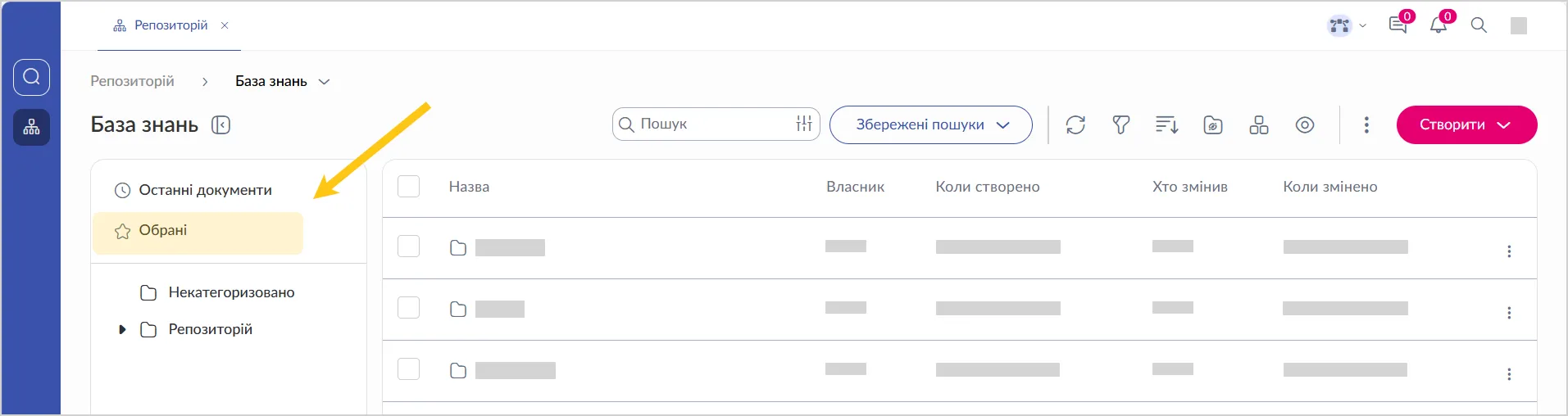
На панелі дерева папок виберіть розділ Обрані.