2.6.2. Налаштувати атрибут
Після того, як ви створили власний користувацький атрибут, ви можете використовувати його під час створення форми типу документа, у вкладці Конструктор: підвкладка Дизайнер.
Також, при використанні атрибута на формі типу документа, ви можете додатково налаштувати вигляд даного атрибута.
Налаштуйте створений атрибут, відповідно до його типу, використовуючи підказки з одного з наступних розділів:
- Текст
- Форматований текст
- Число
- Дата та/або час
- Посилання
- Множинне посилання
- Гіперпосилання
- Логічний
- Таблиця/колекція
- Файл
- Колекція файлів
2.6.2.1. Текст
Щоб налаштувати користувацький атрибут типу Текст (в меню атрибутів позначений піктограмою ), виконайте наступні дії:
-
Відкрийте тип документа, в якому бажаєте налаштувати атрибут (див. розділ Редагувати тип документа).
-
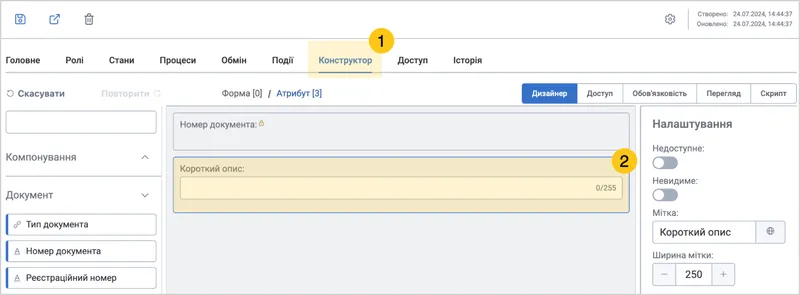
Перейдіть у вкладку Конструктор 1, а тоді на формі документа, клацніть на доданий атрибут типу Текст 2.
-
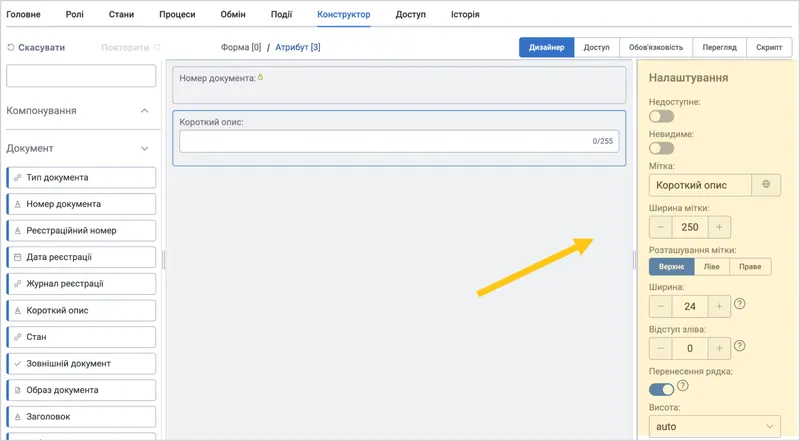
У меню Налаштування праворуч, налаштуйте потрібні параметри, використовуючи підказки з таблиці нижче.
| Назва поля | Опис |
|---|---|
| Недоступне | Увімкніть перемикач, якщо бажаєте заборонити користувачеві редагувати даний атрибут. Застосовується для усіх користувачів та станів типа документа. |
| Невидиме | Увімкніть перемикач, якщо бажаєте приховати для користувача даний атрибут. Застосовується для усіх користувачів та станів типа документа. |
| Мітка | Назва атрибута, що відображатиметься на формі. |
| Ширина мітки | Введіть бажану ширину мітки. Введене значення вимірюється у пікселях (px). ℹ️ Примітка: Налаштування ширини доступне лише якщо в полі Розташування мітки ви обрали значення Ліве або Праве. |
| Розташування мітки | Вибір варіанту розміщення мітки відносно значення атрибута. Доступні наступне значення:
|
| Ширина | Вкажіть ширину поля для введення значення атрибута. Мінімальне значення — "0", максимальне значення — "24". |
| Відступ зліва | Розмір відступу зліва. Мінімальне значення — "0", максимальне значення — "24". |
| Перенесення рядка | Увімкніть цей перемикач якщо бажаєте, щоб усі наступні атрибути розміщувались з нового рядка, та не займали вільний простір у рядку поточного атрибута. |
| Висота | Виберіть одиницю виміру з наступних варіантів:
|
| Заповнювач | Текст який буде відображено в атрибуті в якості підказки. Коли користувач клацне на поле вводу, поле очиститься та буде готовим для введення значень. ℹ️ Примітка: Ви можете встановити альтернативний заповнювач для різних мов. Для цього у полі Заповнювач, виберіть піктограму та заповніть поля для інших мов. А потім виберіть кнопку Застосувати. |
| Відображати кількість символів | Увімкніть перемикач, якщо бажаєте відображати доступну кількості символів |
| Значення за замовчуванням | Введіть значення, яке буде встановлено за замовчуванням для атрибута. Згодом, в разі потреби, ви зможете вручну змінити значення атрибута при створенні документа. |
-
У панелі інструментів виберіть піктограму Зберегти , а потім перейдіть до заповнення подальших секцій:
- a Секція Доступ
- b Секція Обов'язковість
- c Секція Скрипт

По завершенню налаштувань атрибута, ви можете перейти у секцію Перегляд, щоб перевірити як атрибут відображатиметься на формі документа.
2.6.2.2. Форматований текст
Щоб налаштувати користувацький атрибут типу Форматований текст (в меню атрибутів позначений піктограмою ), виконайте наступні дії:
-
Відкрийте тип документа, в якому бажаєте налаштувати атрибут (див. розділ Редагувати тип документа).
-
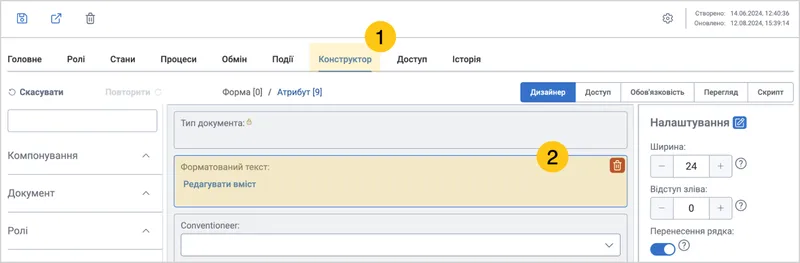
Перейдіть у вкладку Конструктор 1, а тоді на формі документа, клацніть на доданий атрибут типу Форматований текст 2.
-
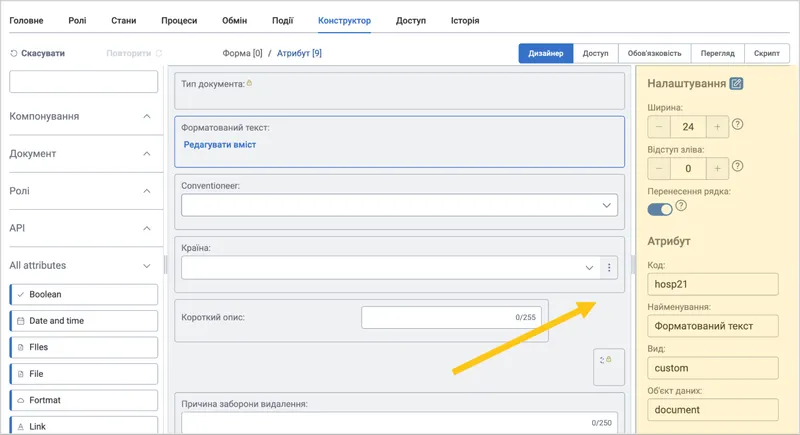
У меню Налаштування праворуч, налаштуйте потрібні параметри, використовуючи підказки з таблиці нижче.
| Назва поля | Опис |
|---|---|
| Ширина | Вкажіть ширину поля для введення значення атрибута. Мінімальне значення — "0", максимальне значення — "24". |
| Відступ зліва | Розмір відступу зліва. Мінімальне значення — "0", максимальне значення — "24". |
| Перенесення рядка | Увімкніть цей перемикач якщо бажаєте, щоб усі наступні атрибути розміщувались з нового рядка, та не займали вільний простір у рядку поточного атрибута. |
-
У панелі інструментів виберіть піктограму Зберегти , а потім перейдіть до заповнення подальших секцій:
- a Секція Доступ
- b Секція Обов'язковість
- c Секція Скрипт
По завершенню налаштувань атрибута, ви можете перейти у секцію Перегляд, щоб перевірити як атрибут відображатиметься на формі документа.
2.6.2.3. Число
Щоб налаштувати користувацький атрибут типу Число (в меню атрибутів позначений піктограмами та ), виконайте наступні дії:
-
Відкрийте тип документа, в якому бажаєте налаштувати атрибут (див. розділ Редагувати тип документа).
-
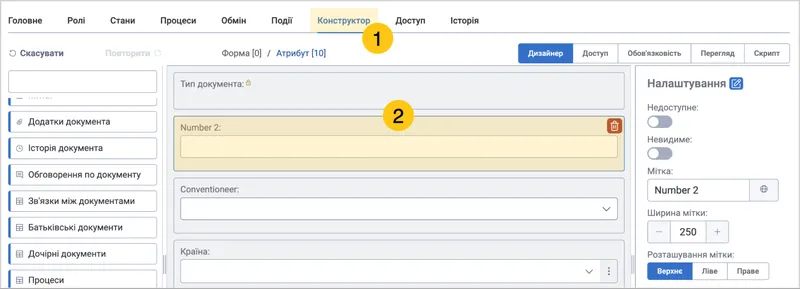
Перейдіть у вкладку Конструктор 1, а тоді на формі документа, клацніть на доданий атрибут типу Число 2.
-
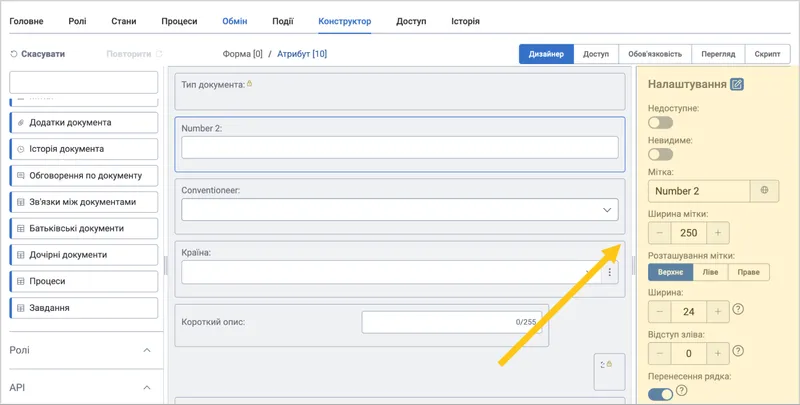
У меню Налаштування праворуч, налаштуйте потрібні параметри, використовуючи підказки з таблиці нижче.
| Назва поля | Опис |
|---|---|
| Недоступне | Увімкніть перемикач, якщо бажаєте заборонити користувачеві редагувати даний атрибут. Застосовується для усіх користувачів та станів типа документа. |
| Невидиме | Увімкніть перемикач, якщо бажаєте приховати для користувача даний атрибут. Застосовується для усіх користувачів та станів типа документа. |
| Мітка | Назва атрибута, що відображатиметься на формі. |
| Ширина мітки | Введіть бажану ширину мітки. Введене значення вимірюється у пікселях (px). ℹ️ Примітка: Налаштування ширини доступне лише якщо в полі Розташування мітки ви обрали значення Ліве або Праве. |
| Розташування мітки | Вибір варіанту розміщення мітки відносно значення атрибута. Доступні наступне значення:
|
| Ширина | Вкажіть ширину поля для введення значення атрибута. Мінімальне значення — "0", максимальне значення — "24". |
| Відступ зліва | Розмір відступу зліва. Мінімальне значення — "0", максимальне значення — "24". |
| Перенесення рядка | Увімкніть цей перемикач якщо бажаєте, щоб усі наступні атрибути розміщувались з нового рядка, та не займали вільний простір у рядку поточного атрибута. |
| Висота | Виберіть одиницю виміру з наступних варіантів:
|
| Заповнювач | Текст який буде відображено в атрибуті в якості підказки. Коли користувач клацне на поле вводу, поле очиститься та буде готовим для введення значень. ℹ️ Примітка: Ви можете встановити альтернативний заповнювач для різних мов. Для цього у полі Заповнювач, виберіть піктограму та заповніть поля для інших мов. А потім виберіть кнопку Застосувати. |
| Значення за замовчуванням | Введіть значення, яке буде встановлено за замовчуванням для атрибута. Згодом, в разі потреби, ви зможете вручну змінити значення атрибута при створенні документа. |
-
У панелі інструментів виберіть піктограму Зберегти , а потім перейдіть до заповнення подальших секцій:
- a Секція Доступ
- b Секція Обов'язковість
- c Секція Скрипт
По завершенню налаштувань атрибута, ви можете перейти у секцію Перегляд, щоб перевірити як атрибут відображатиметься на формі документа.
2.6.2.4. Дата та/або час
Щоб налаштувати користувацький атрибут типу Дата та/або час (в меню атрибутів позначений піктограмами та ), виконайте наступні дії:
-
Відкрийте тип документа, в якому бажаєте налаштувати атрибут (див. розділ Редагувати тип документа).
-
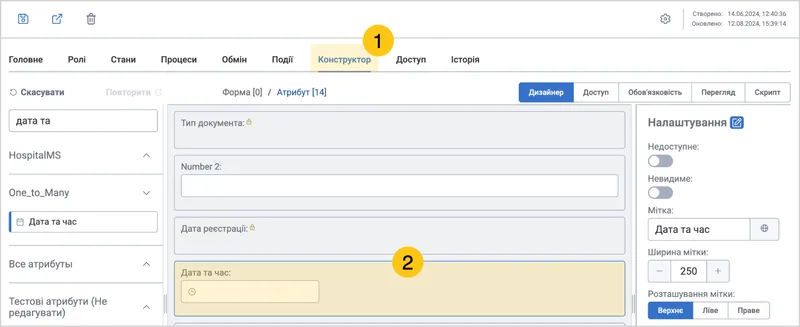
Перейдіть у вкладку Конструктор 1, а тоді на формі документа, клацніть на доданий атрибут типу Дата та/або час 2.
-
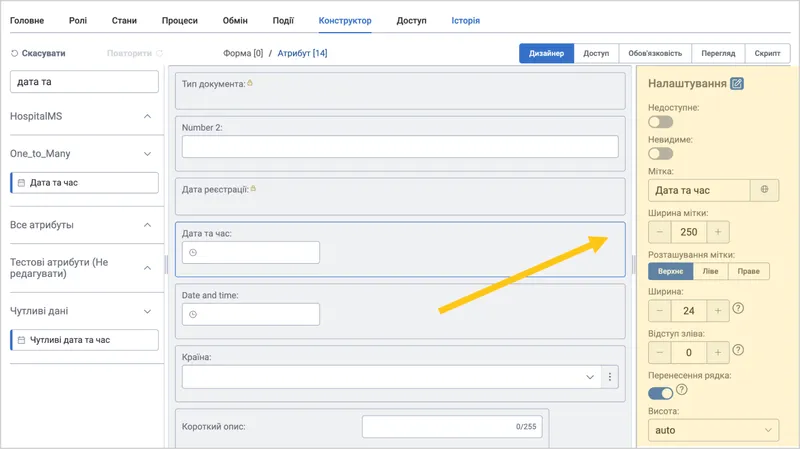
У меню Налаштування праворуч, налаштуйте потрібні параметри, використовуючи підказки з таблиці нижче.
| Назва поля | Опис |
|---|---|
| Недоступне | Увімкніть перемикач, якщо бажаєте заборонити користувачеві редагувати даний атрибут. Застосовується для усіх користувачів та станів типа документа. |
| Невидиме | Увімкніть перемикач, якщо бажаєте приховати для користувача даний атрибут. Застосовується для усіх користувачів та станів типа документа. |
| Мітка | Назва атрибута, що відображатиметься на формі. |
| Ширина мітки | Введіть бажану ширину мітки. Введене значення вимірюється у пікселях (px). ℹ️ Примітка: Налаштування ширини доступне лише якщо в полі Розташування мітки ви обрали значення Ліве або Праве. |
| Розташування мітки | Вибір варіанту розміщення мітки відносно значення атрибута. Доступні наступне значення:
|
| Ширина | Вкажіть ширину поля для введення значення атрибута. Мінімальне значення — "0", максимальне значення — "24". |
| Відступ зліва | Розмір відступу зліва. Мінімальне значення — "0", максимальне значення — "24". |
| Перенесення рядка | Увімкніть цей перемикач якщо бажаєте, щоб усі наступні атрибути розміщувались з нового рядка, та не займали вільний простір у рядку поточного атрибута. |
| Висота | Виберіть одиницю виміру з наступних варіантів:
|
| Заповнювач | Текст який буде відображено в атрибуті в якості підказки. Коли користувач клацне на поле вводу, поле очиститься та буде готовим для введення значень. ℹ️ Примітка: Ви можете встановити альтернативний заповнювач для різних мов. Для цього у полі Заповнювач, виберіть піктограму та заповніть поля для інших мов. А потім виберіть кнопку Застосувати. |
| Значення за замовчуванням | Введіть значення, яке буде встановлено за замовчуванням для атрибута. Згодом, в разі потреби, ви зможете вручну змінити значення атрибута при створенні документа. |
| Створювати подію календаря | Перемикач, який активую створення події календаря використовуючи значення атрибута |
| Календар | Виберіть календар, в якому буде створено подію |
| Опис | Назва події, що відображатиметься в календарі |
-
У панелі інструментів виберіть піктограму Зберегти , а потім перейдіть до заповнення подальших секцій:
- a Секція Доступ
- b Секція Обов'язковість
- c Секція Скрипт
По завершенню налаштувань атрибута, ви можете перейти у секцію Перегляд, щоб перевірити як атрибут відображатиметься на формі документа.
2.6.2.5. Посилання
Щоб налаштувати користувацький атрибут типу Посилання (в меню атрибутів позначений піктограмою ), виконайте наступні дії:
-
Відкрийте тип документа, в якому бажаєте налаштувати атрибут (див. розділ Редагувати тип документа).
-
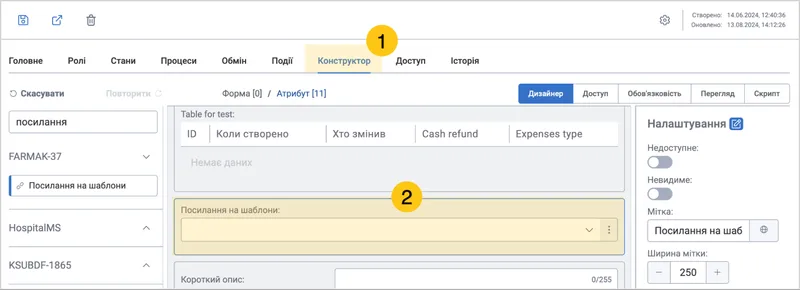
Перейдіть у вкладку Конструктор 1, а тоді на формі документа, клацніть на доданий атрибут типу Посилання 2.
-
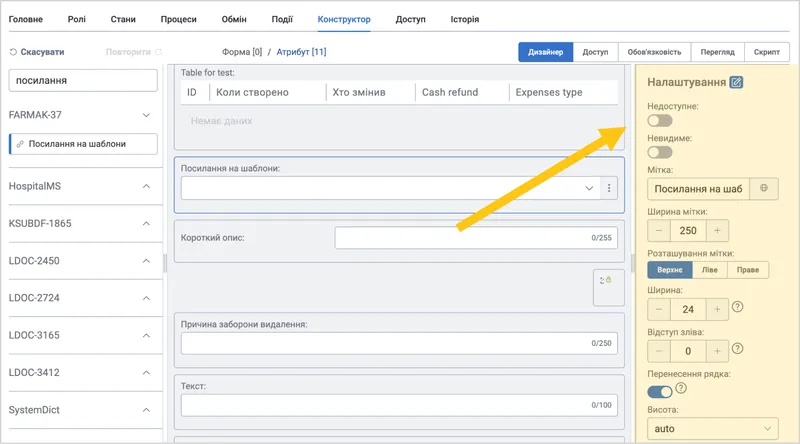
У меню Налаштування праворуч, налаштуйте потрібні параметри, використовуючи підказки з таблиці нижче.
| Назва поля | Опис |
|---|---|
| Недоступне | Увімкніть перемикач, якщо бажаєте заборонити користувачеві редагувати даний атрибут. Застосовується для усіх користувачів та станів типа документа. |
| Невидиме | Увімкніть перемикач, якщо бажаєте приховати для користувача даний атрибут. Застосовується для усіх користувачів та станів типа документа. |
| Мітка | Назва атрибута, що відображатиметься на формі. |
| Ширина мітки | Введіть бажану ширину мітки. Введене значення вимірюється у пікселях (px). |
| Розташування мітки | Вибір варіанту розміщення мітки на формі — згори, справа, зліва |
| Ширина | Вкажіть ширину поля для введення значення атрибута. Мінімальне значення — "0", максимальне значення — "24". |
| Відступ зліва | Розмір відступу зліва. Мінімальне значення — "0", максимальне значення — "24". |
| Перенесення рядка | Увімкніть цей перемикач якщо бажаєте, щоб усі наступні атрибути розміщувались з нового рядка, та не займали вільний простір у рядку поточного атрибута. |
| Висота | Виберіть одиницю виміру з наступних варіантів:
|
| Заповнювач | Текст який буде відображено в атрибуті в якості підказки. Коли користувач клацне на поле вводу, поле очиститься та буде готовим для введення значень. ℹ️ Примітка: Ви можете встановити альтернативний заповнювач для різних мов. Для цього у полі Заповнювач, виберіть піктограму та заповніть поля для інших мов. А потім виберіть кнопку Застосувати. |
| Стратегія пошуку по довіднику | Коли користувач додаватиме значення в даний атрибут, платформа запропонує вибрати варіант значення з довідника. Оберіть один з наступних способів, за яким працюватиме пошук значень у довіднику:
|
| Значення за замовчуванням | Значення атрибута, яке буде встановлено за замовчуванням |
-
У панелі інструментів виберіть піктограму Зберегти , а потім перейдіть до заповнення подальших секцій:
- a Секція Доступ
- b Секція Обов'язковість
- c Секція Скрипт
По завершенню налаштувань атрибута, ви можете перейти у секцію Перегляд, щоб перевірити як атрибут відображатиметься на формі документа.
2.6.2.6. Множинне посилання
Щоб налаштувати користувацький атрибут типу Множинне посилання (в меню атрибутів позначений піктограмою ), виконайте наступні дії:
-
Відкрийте тип документа, в якому бажаєте налаштувати атрибут (див. розділ Редагувати тип документа).
-
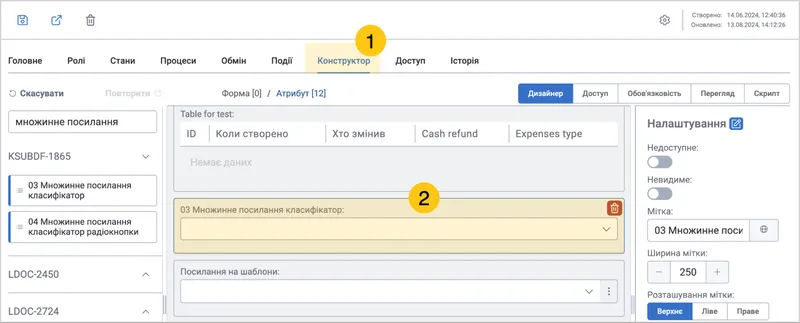
Перейдіть у вкладку Конструктор 1, а тоді на формі документа клацніть на доданий атрибут типу Множинне посилання 2.
-
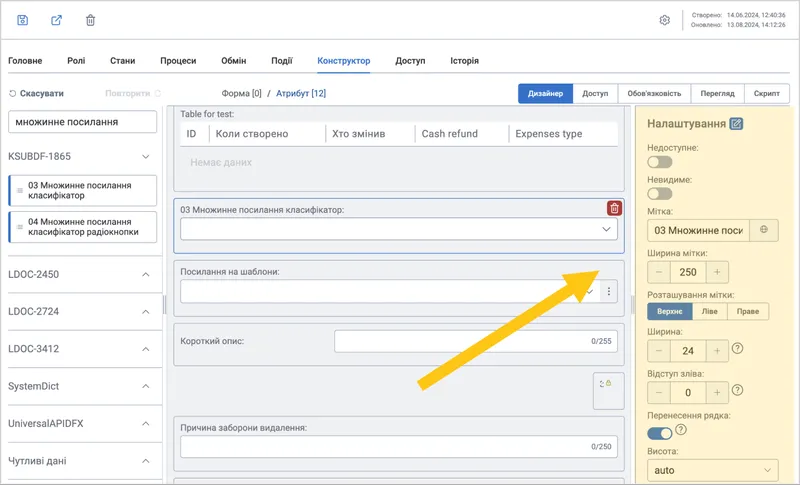
У меню Налаштування праворуч налаштуйте потрібні параметри, використовуючи підказки з таблиці нижче.
| Назва поля | Опис |
|---|---|
| Недоступне | Увімкніть перемикач, якщо бажаєте заборонити користувачеві редагувати даний атрибут. Застосовується для усіх користувачів та станів типу документа. |
| Невидиме | Увімкніть перемикач, якщо бажаєте приховати для користувача даний атрибут. Застосовується для усіх користувачів та станів типу документа. |
| Мітка | Назва атрибута, що відображатиметься на формі. |
| Ширина мітки | Введіть бажану ширину мітки. Введене значення вимірюється у пікселях (px). ℹ️ Примітка: Налаштування ширини доступне лише якщо в полі Розташування мітки ви обрали значення Ліве або Праве. |
| Розташування мітки | Вибір варіанту розміщення мітки відносно значення атрибута. Доступні наступні значення:
|
| Ширина | Вкажіть ширину поля для введення значення атрибута. Мінімальне значення — “0”, максимальне — “24”. |
| Відступ зліва | Розмір відступу зліва. Мінімальне значення — “0”, максимальне — “24”. |
| Перенесення рядка | Увімкніть цей перемикач якщо бажаєте, щоб усі наступні атрибути розміщувались з нового рядка, та не займали вільний простір у рядку поточного атрибута. |
| Висота | Виберіть одиницю виміру з наступних варіантів:
|
| Заповнювач | Текст який буде відображено в атрибуті в якості підказки. Коли користувач клацне на поле вводу, поле очиститься та буде готовим для введення значень. ℹ️ Примітка: Ви можете встановити альтернативний заповнювач для різних мов. Для цього у полі Заповнювач, виберіть піктограму та заповніть поля для інших мов. А потім виберіть кнопку Застосувати. |
| Стратегія пошуку по довіднику | Коли користувач додаватиме значення в даний атрибут, платформа запропонує вибрати варіант значення з довідника. Оберіть один з наступних способів, за яким працюватиме пошук значень у довіднику:
|
| Значення за замовчуванням | Значення атрибута, яке буде встановлено за замовчуванням |
-
У панелі інструментів виберіть піктограму Зберегти , а потім перейдіть до заповнення подальших секцій:
- a Секція Доступ
- b Секція Обов'язковість
- c Секція Скрипт
По завершенню налаштувань ви можете перейти у секцію Перегляд, щоб перевірити, як атрибут відображатиметься на формі документа.
2.6.2.7. Гіперпосилання
Щоб налаштувати користувацький атрибут типу Гіперпосилання (в меню атрибутів позначений піктограмою ), виконайте наступні дії:
-
Відкрийте тип документа, в якому бажаєте налаштувати атрибут (див. розділ Редагувати тип документа).
-
Перейдіть у вкладку Конструктор 1, а тоді на формі документа клацніть на доданий атрибут типу Гіперпосилання 2.
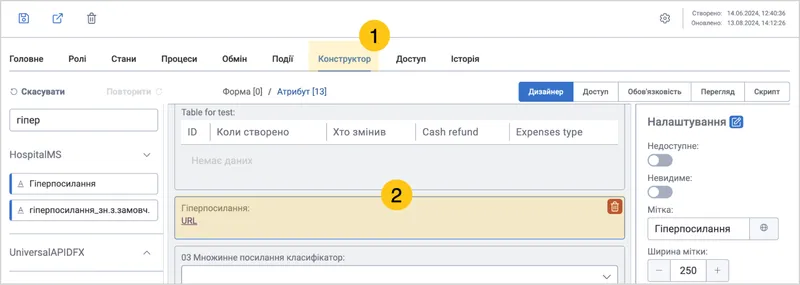
-
У меню Налаштування праворуч, налаштуйте потрібні параметри, використовуючи підказки з таблиці нижче.
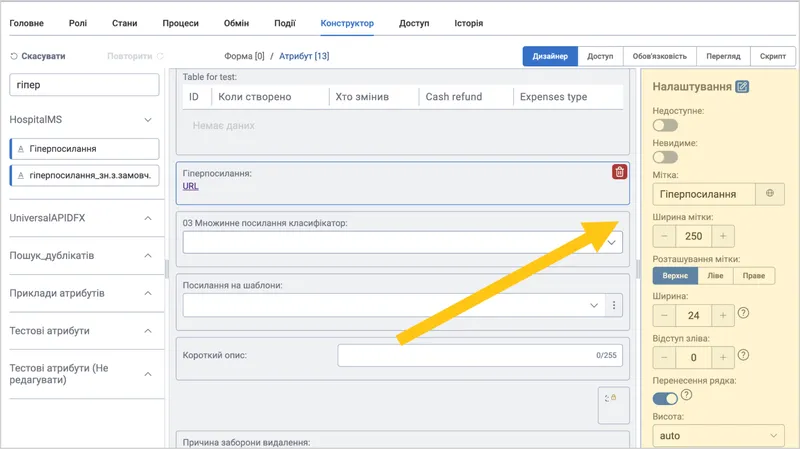
| Назва поля | Опис |
|---|---|
| Недоступне | Увімкніть перемикач, якщо бажаєте заборонити користувачеві редагувати даний атрибут. Застосовується для усіх користувачів та станів типу документа. |
| Невидиме | Увімкніть перемикач, якщо бажаєте приховати для користувача даний атрибут. Застосовується для усіх користувачів та станів типу документа. |
| Мітка | Назва атрибута, що відображатиметься на формі. |
| Ширина мітки | Введіть бажану ширину мітки. Введене значення вимірюється у пікселях (px). ℹ️ Примітка: Налаштування ширини доступне лише якщо в полі Розташування мітки ви обрали значення Ліве або Праве. |
| Розташування мітки | Вибір варіанту розміщення мітки відносно значення атрибута. Доступні наступні значення:
|
| Ширина | Вкажіть ширину поля для введення значення атрибута. Мінімальне значення — “0”, максимальне — “24”. |
| Відступ зліва | Розмір відступу зліва. Мінімальне значення — “0”, максимальне — “24”. |
| Перенесення рядка | Увімкніть цей перемикач якщо бажаєте, щоб усі наступні атрибути розміщувались з нового рядка, та не займали вільний простір у рядку поточного атрибута. |
| Висота | Виберіть одиницю виміру з наступних варіантів:
|
| Зовнішнє посилання | Перемикач, який дозволяє відкривати посилання на зовнішні веб-сторінки (будуть відкриватись у новому вікні). |
| Значення за замовчуванням | Введіть значення, яке буде встановлено за замовчуванням для атрибута. Згодом, в разі потреби, ви зможете вручну змінити значення атрибута при створенні документа. |
-
У панелі інструментів натисніть піктограму Зберегти , після чого перейдіть до налаштування додаткових секцій:
- a Секція Доступ
- b Секція Обов'язковість
- c Секція Скрипт
По завершенню налаштувань ви можете перейти у секцію Перегляд, щоб перевірити, як атрибут відображатиметься на формі документа.
2.6.2.8. Логічний
Щоб налаштувати користувацький атрибут типу Логічний (в меню атрибутів позначений піктограмою ), виконайте наступні дії:
-
Відкрийте тип документа, в якому бажаєте налаштувати атрибут (див. розділ Редагувати тип документа).
-
Перейдіть у вкладку Конструктор 1, а тоді на формі документа клацніть на доданий атрибут типу Логічний 2.
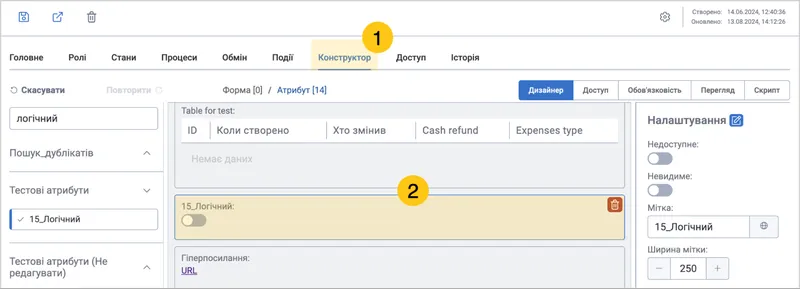
-
У меню Налаштування праворуч, налаштуйте потрібні параметри, використовуючи підказки з таблиці нижче.
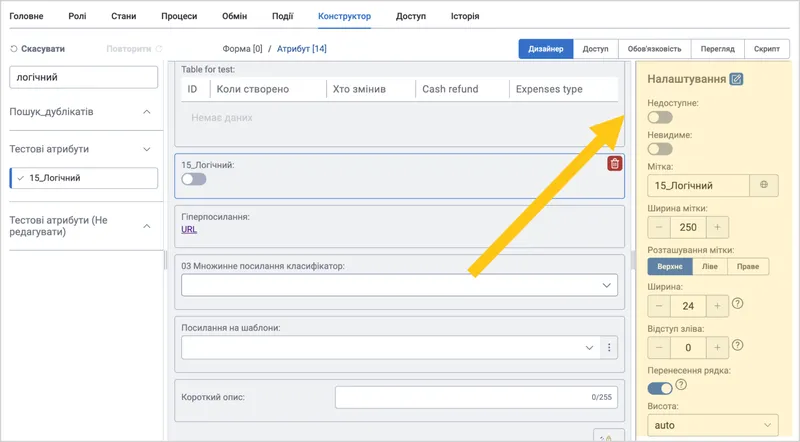
| Назва поля | Опис |
|---|---|
| Недоступне | Увімкніть перемикач, якщо бажаєте заборонити користувачеві редагувати даний атрибут. Застосовується для усіх користувачів та станів типу документа. |
| Невидиме | Увімкніть перемикач, якщо бажаєте приховати для користувача даний атрибут. Застосовується для усіх користувачів та станів типу документа. |
| Мітка | Назва атрибута, що відображатиметься на формі. |
| Ширина мітки | Введіть бажану ширину мітки. Введене значення вимірюється у пікселях (px). ℹ️ Примітка: Налаштування ширини доступне лише якщо в полі Розташування мітки ви обрали значення Ліве або Праве. |
| Розташування мітки | Вибір варіанту розміщення мітки відносно значення атрибута. Доступні наступні значення:
|
| Ширина | Вкажіть ширину поля для введення значення атрибута. Мінімальне значення — “0”, максимальне — “24”. |
| Відступ зліва | Розмір відступу зліва. Мінімальне значення — “0”, максимальне — “24”. |
| Перенесення рядка | Увімкніть цей перемикач якщо бажаєте, щоб усі наступні атрибути розміщувались з нового рядка, та не займали вільний простір у рядку поточного атрибута. |
| Висота | Виберіть одиницю виміру з наступних варіантів:
|
| Значення за замовчуванням | Введіть значення, яке буде встановлено за замовчуванням для атрибута. Згодом, в разі потреби, ви зможете вручну змінити значення атрибута при створенні документа. |
-
У панелі інструментів виберіть піктограму Зберегти , а потім перейдіть до заповнення додаткових секцій:
- a Секція Доступ
- b Секція Обов'язковість
- c Секція Скрипт
По завершенню налаштувань атрибута, ви можете перейти у секцію Перегляд, щоб перевірити, як атрибут відображатиметься на формі документа.
2.6.2.9. Таблиця/колекція
Щоб налаштувати користувацький атрибут типу Таблиця/колекція (в меню атрибутів позначений піктограмою ), виконайте наступні дії:
-
Відкрийте тип документа, в якому бажаєте налаштувати атрибут (див. розділ Редагувати тип документа).
-
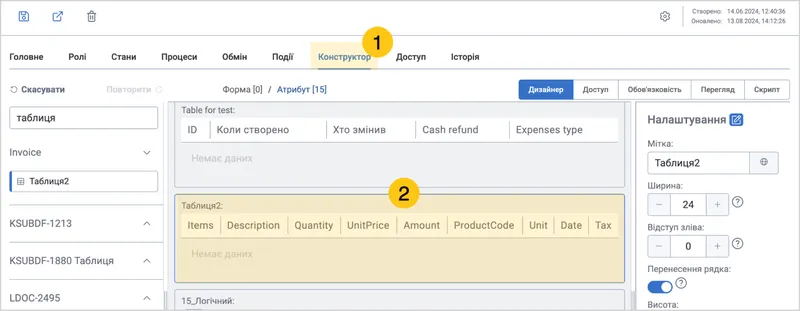
Перейдіть у вкладку Конструктор 1, а тоді на формі документа клацніть на доданий атрибут типу Таблиця/колекція 2.
-
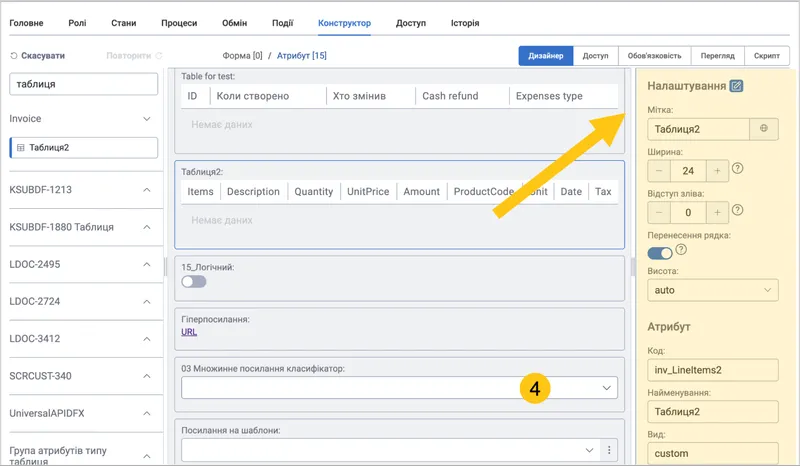
У меню Налаштування праворуч, налаштуйте потрібні параметри, використовуючи підказки з таблиці нижче.
| Назва поля | Опис |
|---|---|
| Мітка | Назва атрибута, що відображатиметься на формі. |
| Ширина мітки | Введіть бажану ширину мітки. Введене значення вимірюється у пікселях (px). ℹ️ Примітка: Налаштування ширини доступне лише якщо в полі Розташування мітки ви обрали значення Ліве або Праве. |
| Розташування мітки | Вибір варіанту розміщення мітки відносно значення атрибута. Доступні наступні значення:
|
| Ширина | Вкажіть ширину поля для введення значення атрибута. Мінімальне значення — “0”, максимальне — “24”. |
| Відступ зліва | Розмір відступу зліва. Мінімальне значення — “0”, максимальне — “24”. |
| Перенесення рядка | Увімкніть цей перемикач якщо бажаєте, щоб усі наступні атрибути розміщувались з нового рядка, та не займали вільний простір у рядку поточного атрибута. |
| Висота | Виберіть одиницю виміру з наступних варіантів:
|
-
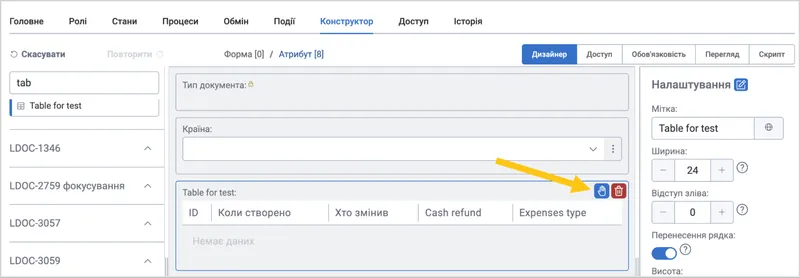
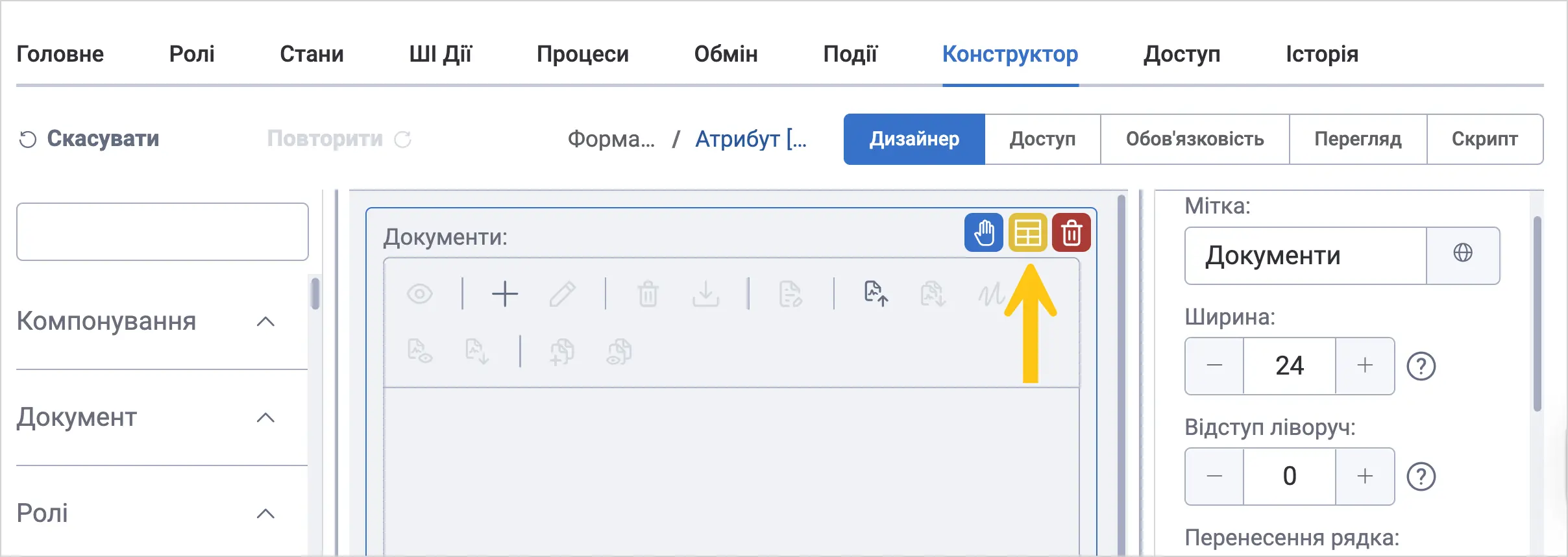
Налаштуйте дії, які користувач зможе виконувати з таблицею. Ці дії відображатимуться у вигляді кнопок при використанні атрибута. Для цього наведіть курсор на доданий атрибут, а потім виберіть піктограму .
-
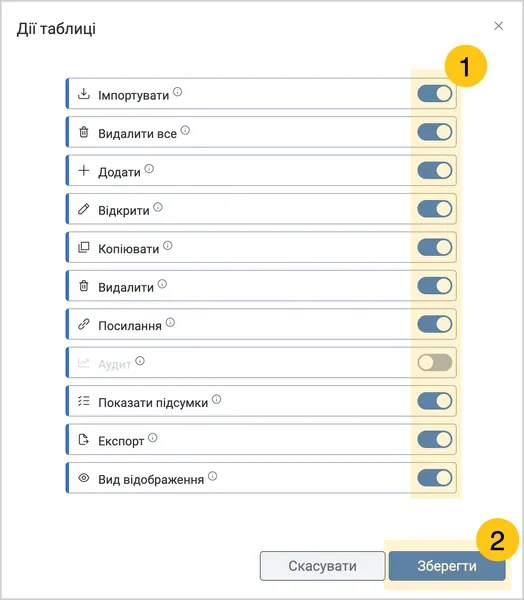
Увімкніть перемикачі дій 1, які бажаєте активувати для користувача, а потім натисніть кнопку Зберегти 2. Див. розділ Увімкнути дії файлових атрибутів та Виконати дії файлових атрибутів.
-
У панелі інструментів виберіть піктограму Зберегти , а потім перейдіть до заповнення додаткових секцій:
- a Секція Доступ
- b Секція Обов'язковість
- c Секція Скрипт
По завершенню налаштувань ви можете перейти у секцію Перегляд, щоб перевірити, як атрибут відображатиметься на формі документа.
2.6.2.10. Файл
Щоб налаштувати користувацький атрибут типу Файл (в меню атрибутів позначений піктограмою ), виконайте наступні дії:
-
Відкрийте тип документа, в якому бажаєте налаштувати атрибут (див. розділ Редагувати тип документа).
-
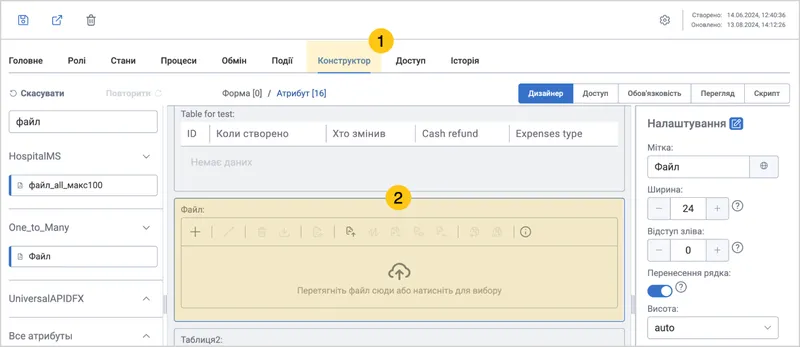
Перейдіть у вкладку Конструктор 1, а тоді на формі документа, клацніть на доданий атрибут типу Файл 2.
-
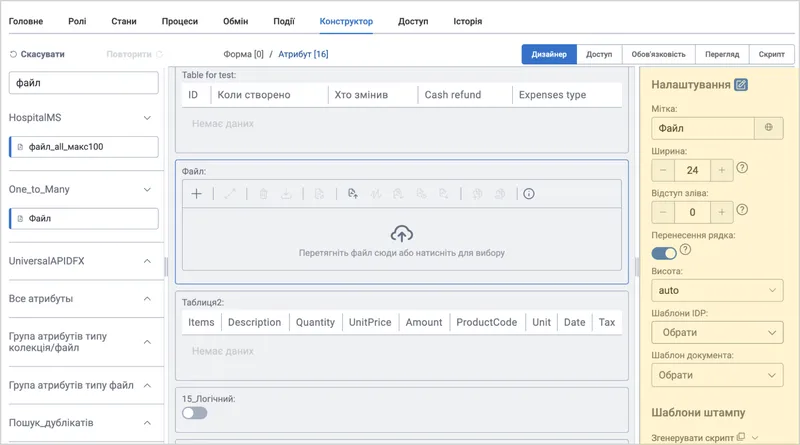
У меню Налаштування праворуч, налаштуйте потрібні параметри, використовуючи підказки з таблиці нижче.
| Назва поля | Опис |
|---|---|
| Мітка | Назва атрибута, що відображатиметься на формі. |
| Ширина | Вкажіть ширину поля для введення значення атрибута. Мінімальне значення — "0", максимальне значення — "24". |
| Відступ зліва | Розмір відступу зліва. Мінімальне значення — "0", максимальне значення — "24". |
| Перенесення рядка | Увімкніть цей перемикач якщо бажаєте, щоб усі наступні атрибути розміщувались з нового рядка, та не займали вільний простір у рядку поточного атрибута. |
| Висота | Виберіть одиницю виміру з наступних варіантів:
|
| Шаблони розпізнавання | Виберіть один з шаблонів розпізнавання. Шаблон розпізнавання визначає правила та налаштування для розпізнавання тексту на зображенні й додавання його до документа у вигляді текстового шару. Після цього розпізнаний текст платформа автоматично вносить як значення в атрибути документа. ℹ️ Примітка: Шаблони розпізнавання доступні лише при встановленні додаткового пакета dfx-idp. |
| Сценарій ШІ | Виберіть сценарій ШІ, який бажаєте застосувати до документа. |
| Шаблони документів | Виберіть шаблон документа з випадаючого списку. |
Pозділ Шаблони штампа
Розділ доступний при встановленні додаткового пакета dfx-stamp.
| Назва поля | Опис |
|---|---|
| Шаблони штампа | Виберіть шаблон штампа з випадаючого списку. |
| Шаблон бланка | Виберіть шаблон бланка з випадаючого списку. |
| Дозволено змінювати користувачем | Увімкніть перемикач, якщо бажаєте надати користувачеві можливість перед нанесенням штампа, вибрати шаблон штампа та місце його розташування. |
| Джерело | У списку оберіть джерело, звідки платформа повинна взяти документ, на який буде нанесено штамп. на цей момент, у платформі існує один можливий варіант: В себе — це означає, що документ для нанесення штампа буде взято з самого себе (мається на увазі форма документа, в якій ви зараз працюєте). |
| Дія | Виберіть зі списку одну з дій, яка буде виконуватись після нанесення штампа:
|
| Умови збереження | Виберіть зі списку одну з умов реагування на наявність підпису в файлі:
|
| Призначення | Виберіть зі списку місце для збереження файлу з нанесеним штампом:
|
Розділ Налаштування вивантаження
Розділ доступний при встановленні додаткового пакета dfx-ua-sign-file-export
| Назва поля | Опис |
|---|---|
| Правила вивантаження | Виберіть зі списку одну з умов вивантаження:
|
| Перемикач Дозволено змінювати користувачем доступно лише при виборі опції З образом документа та візуалізацією КЕП у полі Правила вивантаження | При його активації, користувач зможе сам вибирати параметри розміщення підписів |
| Вибір сторінки для КЕП доступно лише при виборі опції З образом документа та візуалізацією КЕПS у полі Правила вивантаження | Вибір сторінки на яку буде нанесено інформацію про КЕП: перша або остання |
| Порядок відображення КЕП доступно лише при виборі опції З образом документа та візуалізацією КЕП у полі Правила вивантаження | Від перших до останніх або від останніх до перших |
| Місце нанесення КЕП доступно лише при виборі опції З образом документа та візуалізацією КЕП у полі Правила вивантаження | Виберіть зі списку місце, де буде розташовано КЕП на формі:
|
| Пов'язані елементи | Оберіть один або кілька атрибутів зі списку, які будуть вивантажуватися разом із цим атрибутом. У списку будуть відображені всі атрибути типу Файл, що знаходяться у формі документа. |
| При створенні версії | Це поле визначає, як буде оброблятися вміст атрибута типу Файл під час створення нової версії документа.
|
-
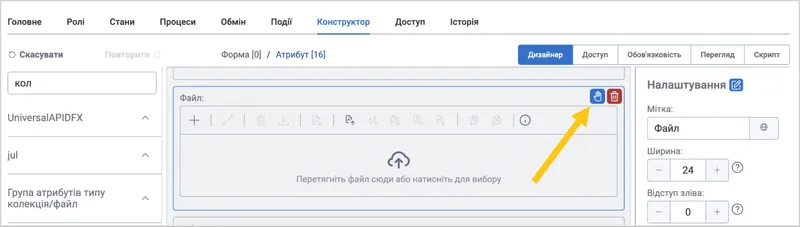
Налаштуйте дії, які користувач зможе виконувати з файлом. Дії відображатимуться у вигляді кнопок, при використанні атрибута. Для цього, наведіть курсор на доданий атрибут, а потім виберіть піктограму .
-
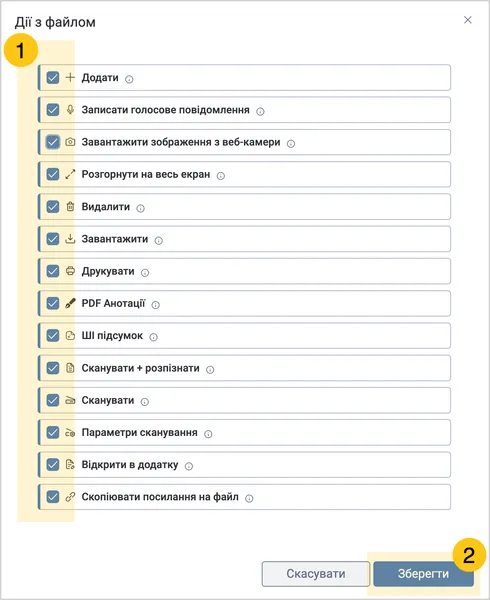
Установіть прапорці дій 1, які бажаєте активувати для користувача, а потім виберіть кнопку Зберегти 2. Див. розділ Увімкнути дії файлових атрибутів та Виконати дії файлових атрибутів.
-
У панелі інструментів виберіть піктограму Зберегти , а потім перейдіть до заповнення подальших секцій:
- a Секція Доступ
- b Секція Обов'язковість
- c Секція Скрипт
По завершенню налаштувань атрибута, ви можете перейти у секцію Перегляд, щоб перевірити як атрибут відображатиметься на формі документа.
2.6.2.11. Колекція файлів
Щоб налаштувати користувацький атрибут типу Колекція файлів (в меню атрибутів позначений піктограмою ), виконайте наступні дії:
-
Відкрийте тип документа, в якому бажаєте налаштувати атрибут (див. розділ Редагувати тип документа).
-
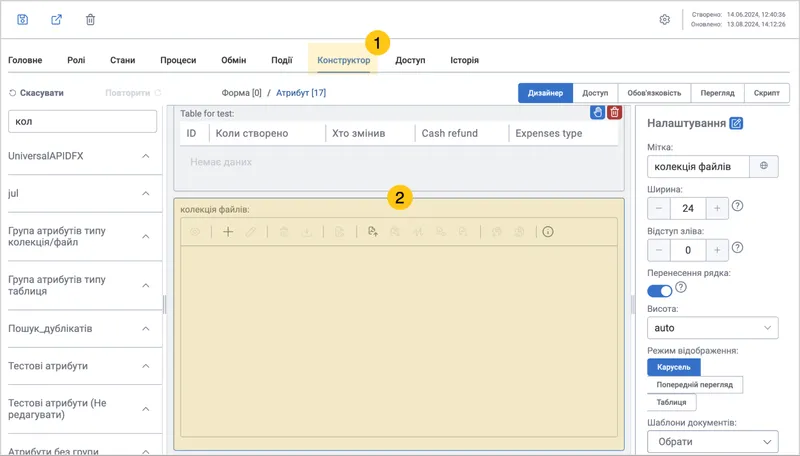
Перейдіть у вкладку Конструктор 1, а тоді на формі документа, клацніть на доданий атрибут типу Колекція файлів 2.
-
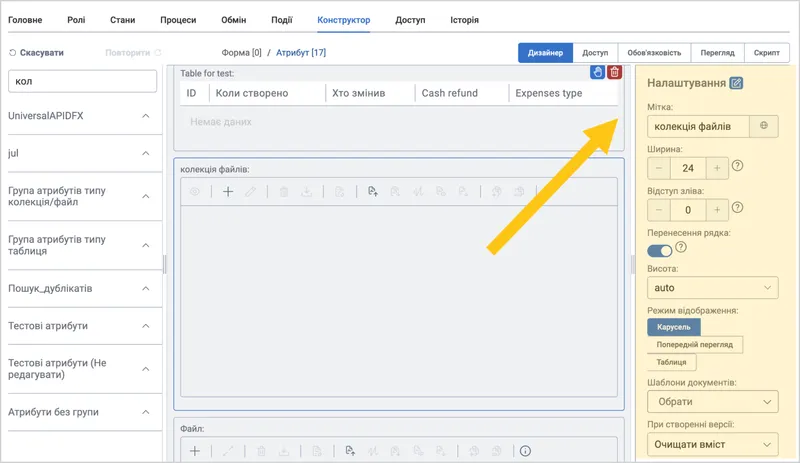
У меню Налаштування праворуч, налаштуйте потрібні параметри, використовуючи підказки з таблиці нижче.
| Назва поля | Опис |
|---|---|
| Мітка | Назва атрибута, що відображатиметься на формі. |
| Ширина | Вкажіть ширину поля для введення значення атрибута. Мінімальне значення — "0", максимальне значення — "24". |
| Відступ зліва | Розмір відступу зліва. Мінімальне значення — "0", максимальне значення — "24". |
| Перенесення рядка | Увімкніть цей перемикач якщо бажаєте, щоб усі наступні атрибути розміщувались з нового рядка, та не займали вільний простір у рядку поточного атрибута. |
| Висота | Виберіть одиницю виміру з наступних варіантів:
|
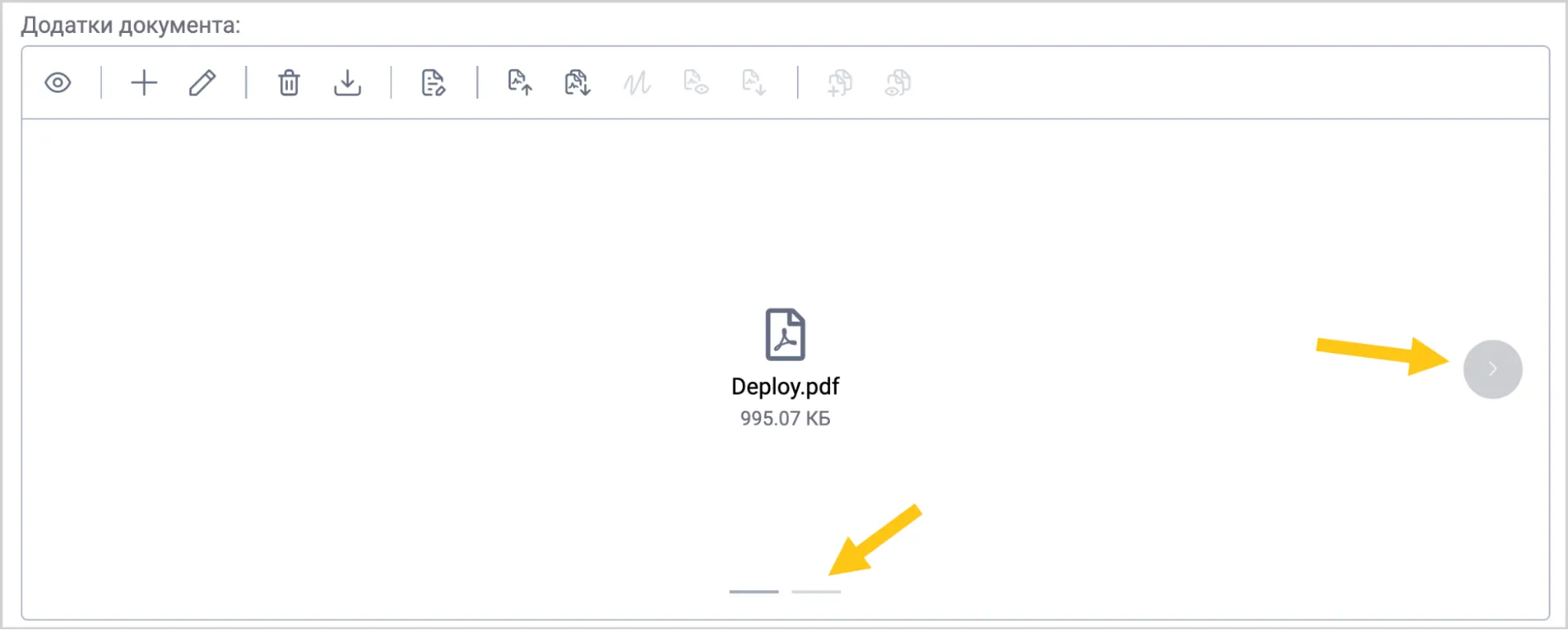
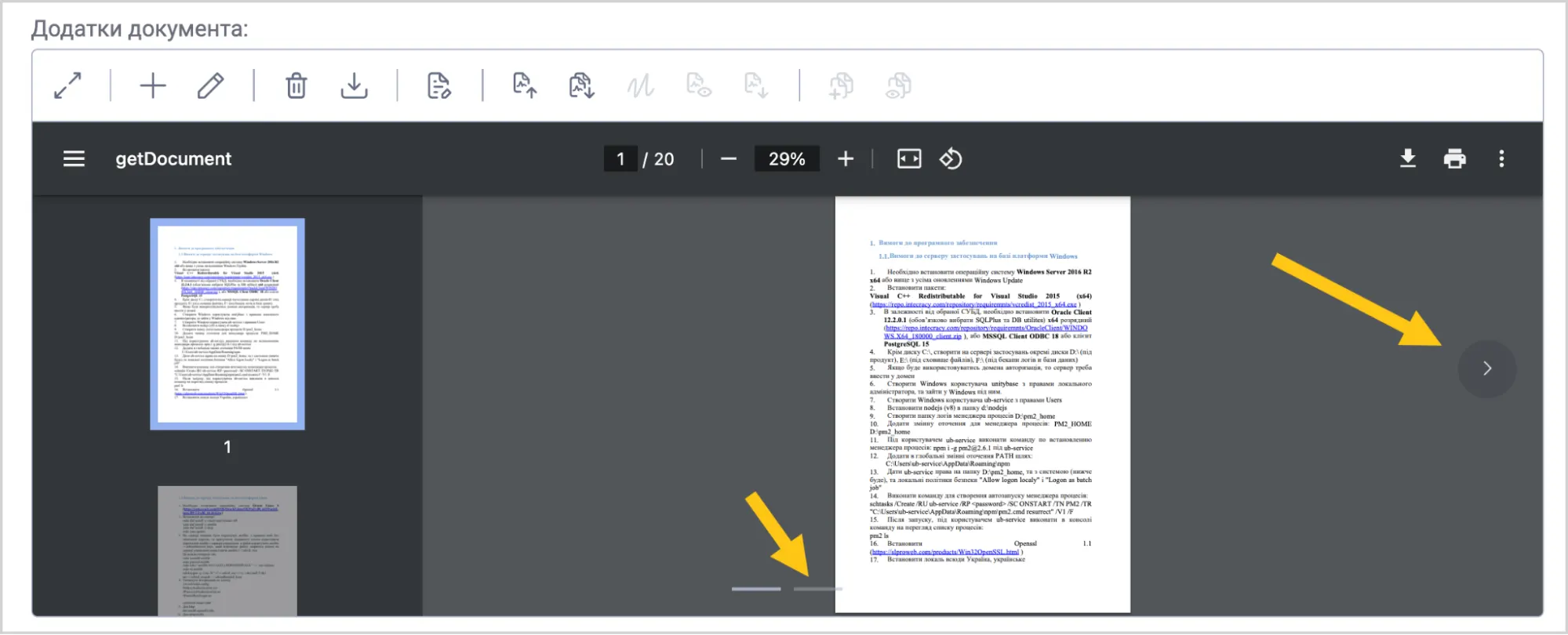
| Режим відображення | Виберіть вигляд для відображення переліку файлів:
|
| Шаблони документів | Виберіть шаблон документа з випадаючого списку. |
| При створенні версії | Це поле визначає, як буде оброблятися вміст атрибута під час створення нової версії документа.
|
| Сценарій ШІ | Виберіть сценарій ШІ, який бажаєте застосувати до документа. |

 .
. 
Розділ Параметри діалогового вікна файлу
| Назва поля | Опис |
|---|---|
| Заголовок | Можливість встановлення заголовка вікна додавання файлу |
| Приховати опис файлу | Можливість приховати поле Опис файлу у вікні додавання файлу |
Розділ Шаблони штампа
Розділ доступний при встановленні додаткового пакета dfx-stamp.
| Назва поля | Опис |
|---|---|
| Шаблони штампа | Виберіть шаблон штампа з випадаючого списку. |
| Шаблон бланка | Виберіть шаблон бланка з випадаючого списку. |
| Дозволено змінювати користувачем | Увімкніть перемикач, якщо бажаєте надати користувачеві можливість перед нанесенням штампа, вибрати шаблон штампа та місце його розташування. |
| Джерело | У списку оберіть джерело, звідки платформа повинна взяти документ, на який буде нанесено штамп. На цей момент, у платформі існує один можливий варіант: В себе — це означає, що документ для нанесення штампа буде взято з самого себе (мається на увазі форма документа, в якій ви зараз працюєте). |
| Дія | Виберіть зі списку одну з дій, яка буде виконуватись після нанесення штампа:
|
| Умови збереження | Виберіть зі списку одну з умов реагування на наявність підпису в файлі:
|
| Призначення | Виберіть зі списку місце для збереження файлу з нанесеним штампом:
|
Розділ Налаштування вивантаження
Розділ доступний при встановленні додаткового пакета dfx-ua-sign-file-export
| Назва поля | Опис |
|---|---|
| Правила вивантаження | Виберіть зі списку одну з умов вивантаження:
|
| Перемикач Дозволено змінювати користувачем (доступно лише при виборі опції З образом документа та візуалізацією КЕП у полі Правила вивантаження) | При його активації, користувач зможе сам вибирати параметри розміщення підписів |
| Вибір сторінки для КЕП (доступно лише при виборі опції З образом документа та візуалізацією КЕП у полі Правила вивантаження | Вибір сторінки на яку буде нанесено інформацію про КЕП: перша або остання |
| Порядок відображення КЕП (доступно лише при виборі опції З образом документа та візуалізацією КЕП у полі Правила вивантаження) | Від перших до останніх або від останніх до перших |
| Місце нанесення КЕП (доступно лише при виборі опції З образом документа та візуалізацією КЕП у полі Правила вивантаження | Виберіть зі списку місце, де буде розташовано КЕП на формі:
|
| Пов'язані елементи | Оберіть один або кілька атрибутів зі списку, які будуть вивантажуватися разом із цим атрибутом. У списку будуть відображені всі атрибути типу Файл, що знаходяться у формі документа. |
-
Налаштуйте дії, які користувач зможе виконувати з колекцією файлів. Дії відображатимуться у вигляді кнопок, при використанні атрибута. Для цього, наведіть курсор на доданий атрибут, а потім виберіть піктограму .
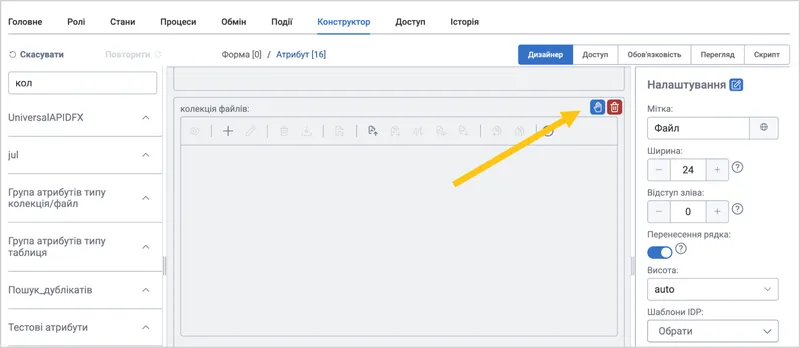
-
Увімкніть перемикачі дій 1, які бажаєте активувати для користувача, а потім виберіть кнопку Зберегти 2. Див. розділ Увімкнути дії файлових атрибутів та Виконати дії файлових атрибутів.
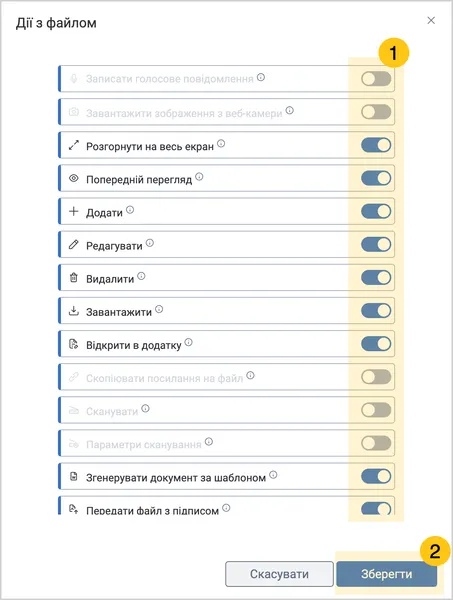
-
У панелі інструментів виберіть піктограму Зберегти, а потім перейдіть до заповнення подальших секцій:
- a Секція Доступ
- b Секція Обов'язковість
- c Секція Скрипт
По завершенню налаштувань атрибута, ви можете перейти у секцію Перегляд, щоб перевірити як атрибут відображатиметься на формі документа.