2.14.6. Підсумовування ШІ
Функціонал ШІ-підсумовування дозволяє автоматично створювати короткі та зрозумілі описи великих документів, економлячи час на читання та аналіз об'ємної інформації.
2.14.6.1. Налаштувати ШІ-підсумовування
Щоб налаштувати підсумовування документів за допомогою штучного інтелекту, виконайте такі етапи:
- Створіть підписку на модель ШІ та згенеруйте ключ — створіть обліковий запис бажаного провайдера ШІ та згенеруйте API-ключ для налаштування інтеграції провайдера з платформою Scriptum.
- Додайте модель ШІ — налаштуйте інтеграцію провайдера з платформою Scriptum.
- Створіть сценарій — налаштуйте сценарій, який підсумовуватиме документи певного типу. Цей крок є необов’язковим, адже ви можете не створювати власний сценарій, а натомість використати системний сценарій sys_doc_summarize_in_doc_lang для підсумовування мовою документа.
- Запустіть виконання сценарію — користувачі з ролями Admin або Developer можуть вручну запускати сценарій для тестування його роботи.
- Застосуйте сценарій — виберіть, чи бажаєте застосовувати створений сценарій як сценарій за замовчуванням для всієї платформи, чи використовувати його вибірково для окремих типів документів. Ви також можете комбінувати ці підходи, якщо у вас є декілька ШІ-сценаріїв. Наприклад, ви можете застосувати системний сценарій як сценарій за замовчуванням для всієї платформи, а для окремих типів документів — використовувати власний сценарій.
- Скористайтеся сценарієм — після завершення всіх налаштувань почніть підсумовування потрібних документів.
2.14.6.2. Підсумувати вміст PDF файлу
-
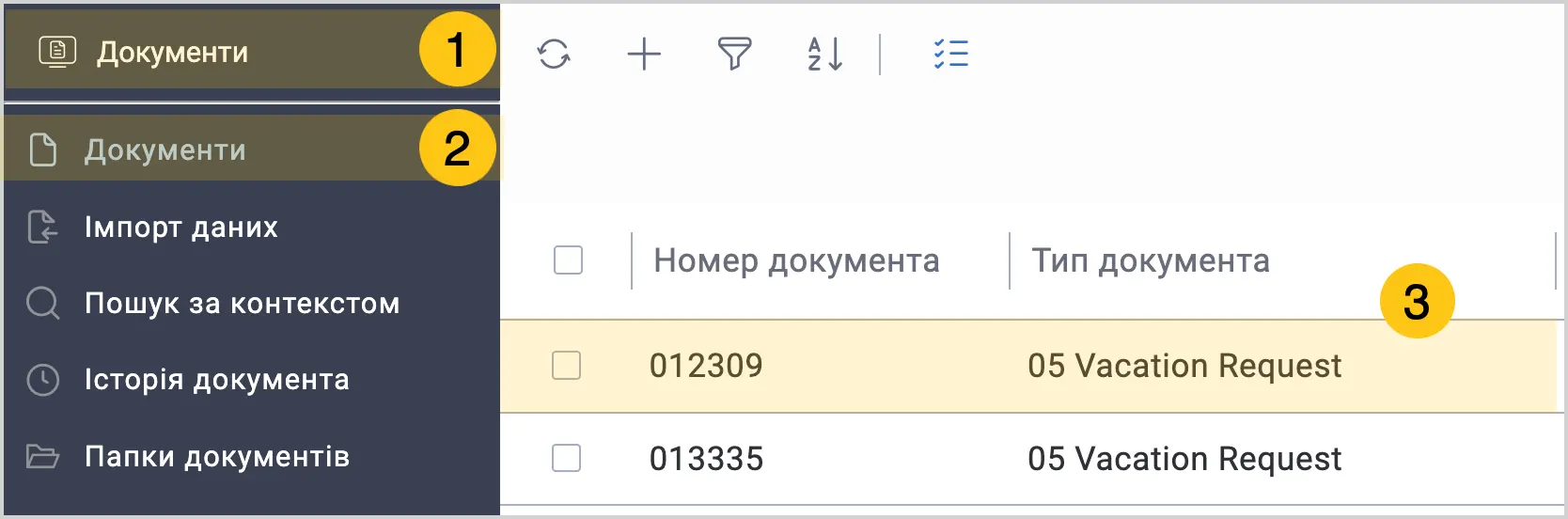
Відкрийте документ, до файлового атрибута якого бажаєте згенерувати короткий підсумок.
1 У панелі навігації, виберіть робочий стіл Документи.
2 Виберіть ярлик Документи.
3 Виберіть потрібний документ.
-
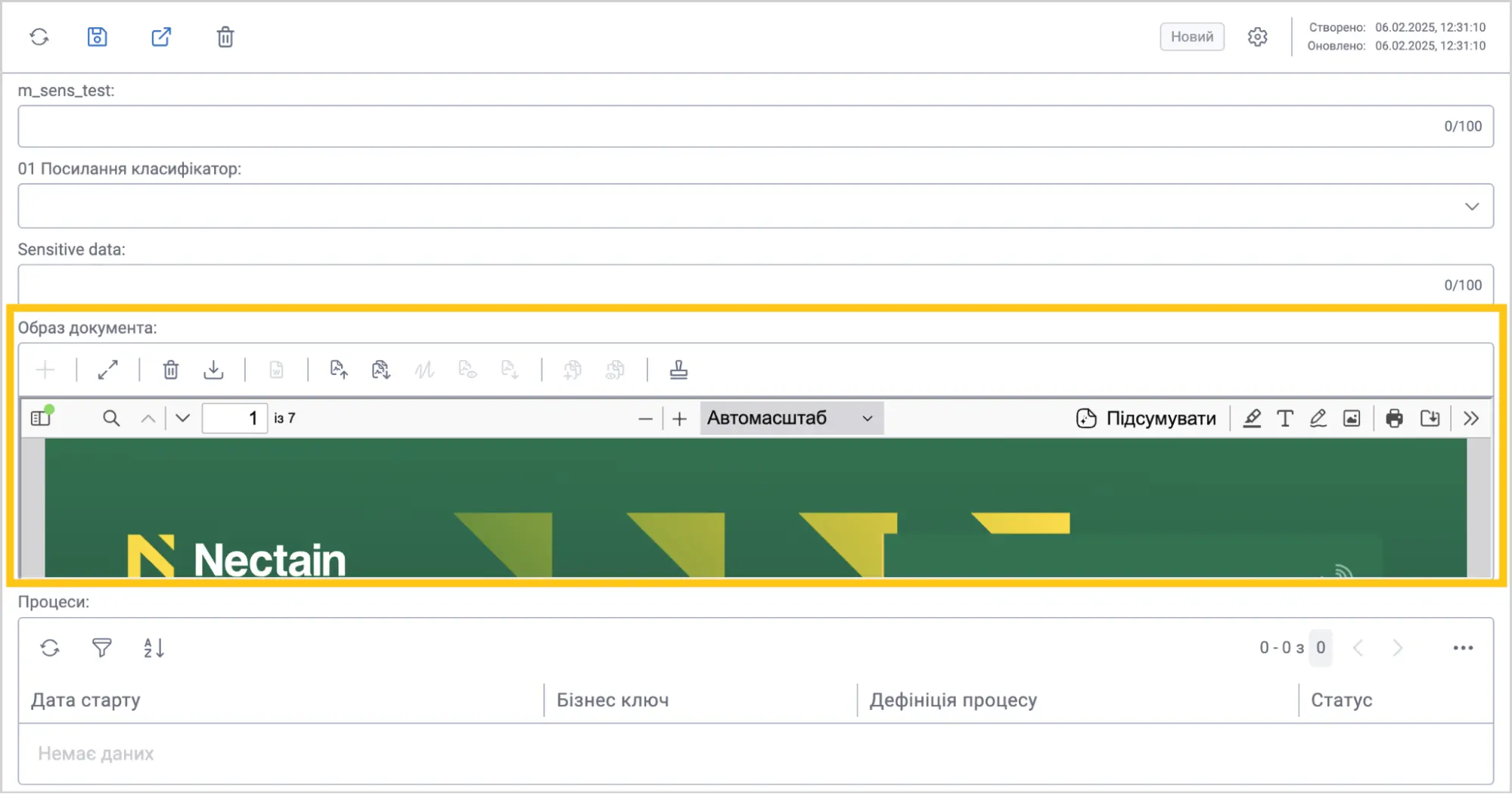
Знайдіть потрібний файловий атрибут, до якого бажаєте згенерувати короткий підсумок.
-
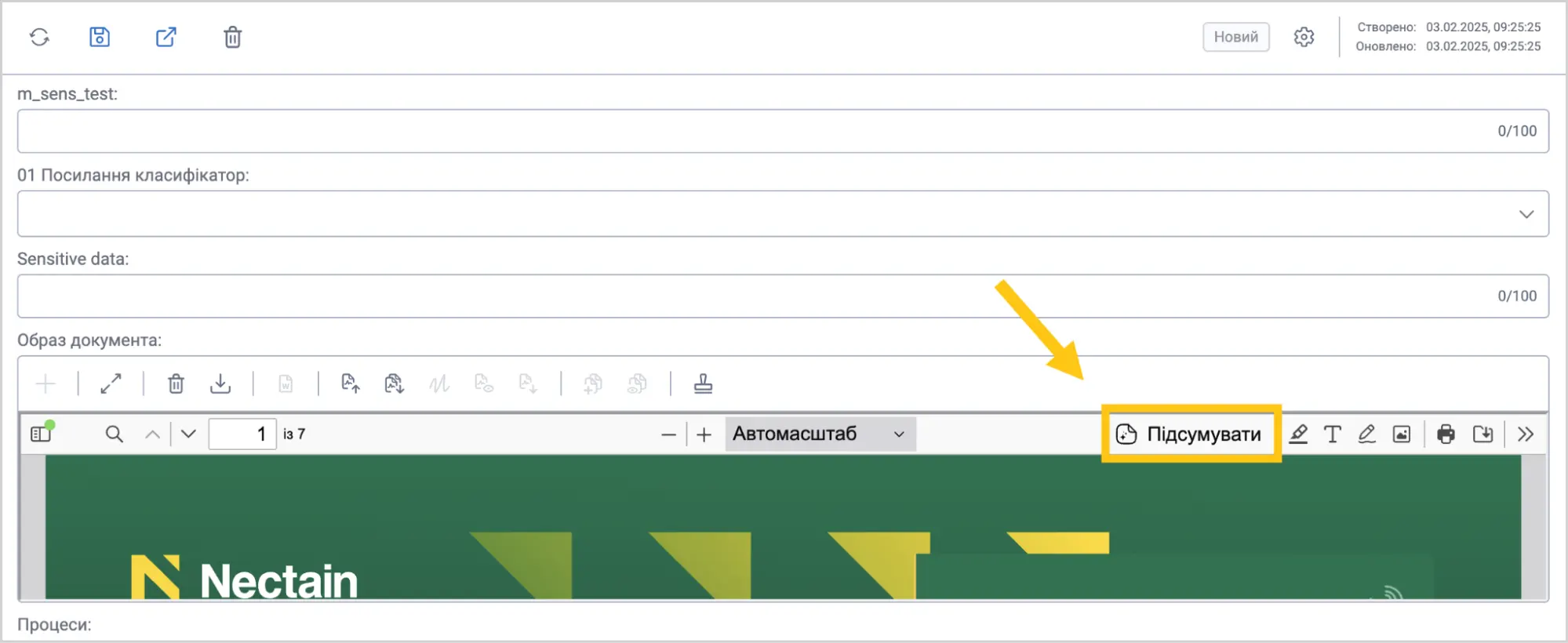
У панелі інструментів атрибута виберіть кнопку Підсумувати.
У новому вікні праворуч, ви побачите підсумок вмісту файлу.
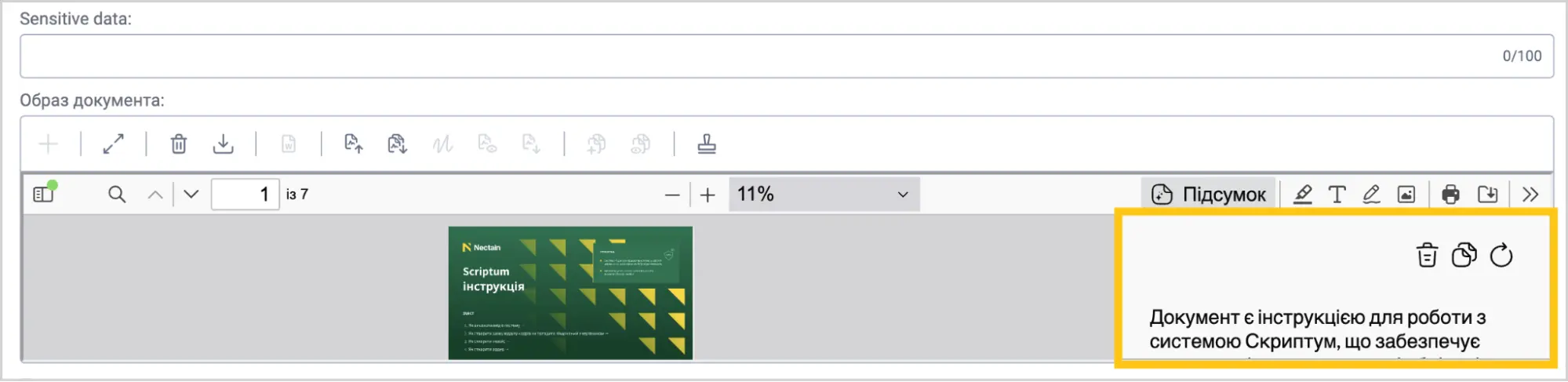
У панелі інструментів, виберіть наступні піктограми, щоб виконати дії з текстом:
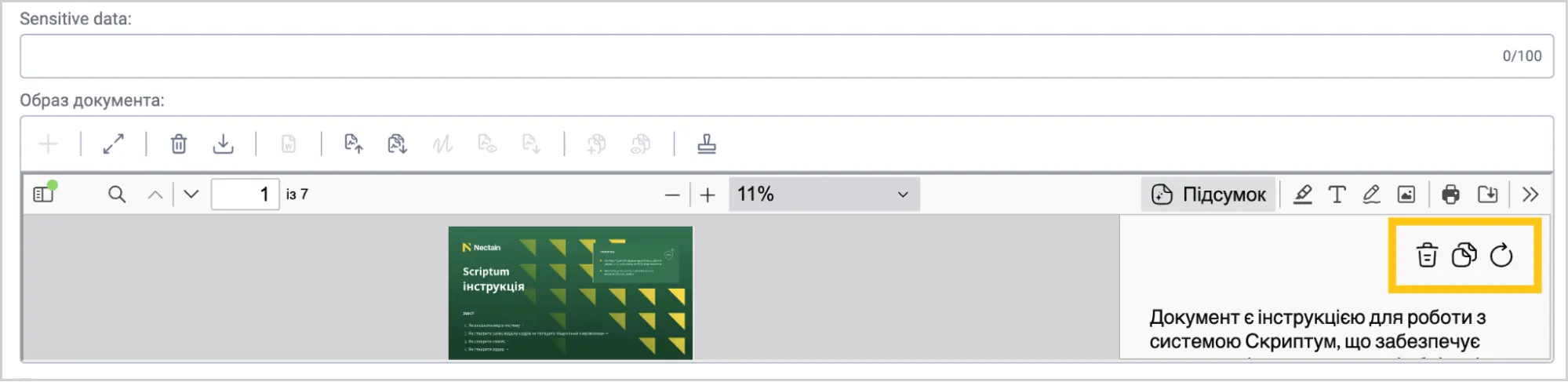
- Видалити підсумок
 Скопіювати підсумок
- Новий підсумок