2.10.3. Обробка електронної пошти
Було впроваджено групу ярликів Обробка пошти для інтеграції платформи з сервісами електронної пошти, для керування листами. Ця група містить наступні ярлики:
- Джерела електронної пошти — ярлик, за допомогою якого, ви можете додати вашу електронну скриньку у платформу, для подальшої роботи з її листами.
- Правила обробки електронної пошти — ярлик, за допомогою якого, ви можете автоматизувати процес сортування та обробки вхідних листів на основі заданих критеріїв.
- Отримані листи — ярлик для перегляду та керування всіма листами, які були отримані через налаштовані джерела електронної пошти.
- Журнал поштових операцій — ярлик для відстеження всіх операцій з електронною поштою, включаючи помилки та статуси обробки.
2.10.3.1. Додати джерело електронної пошти
-
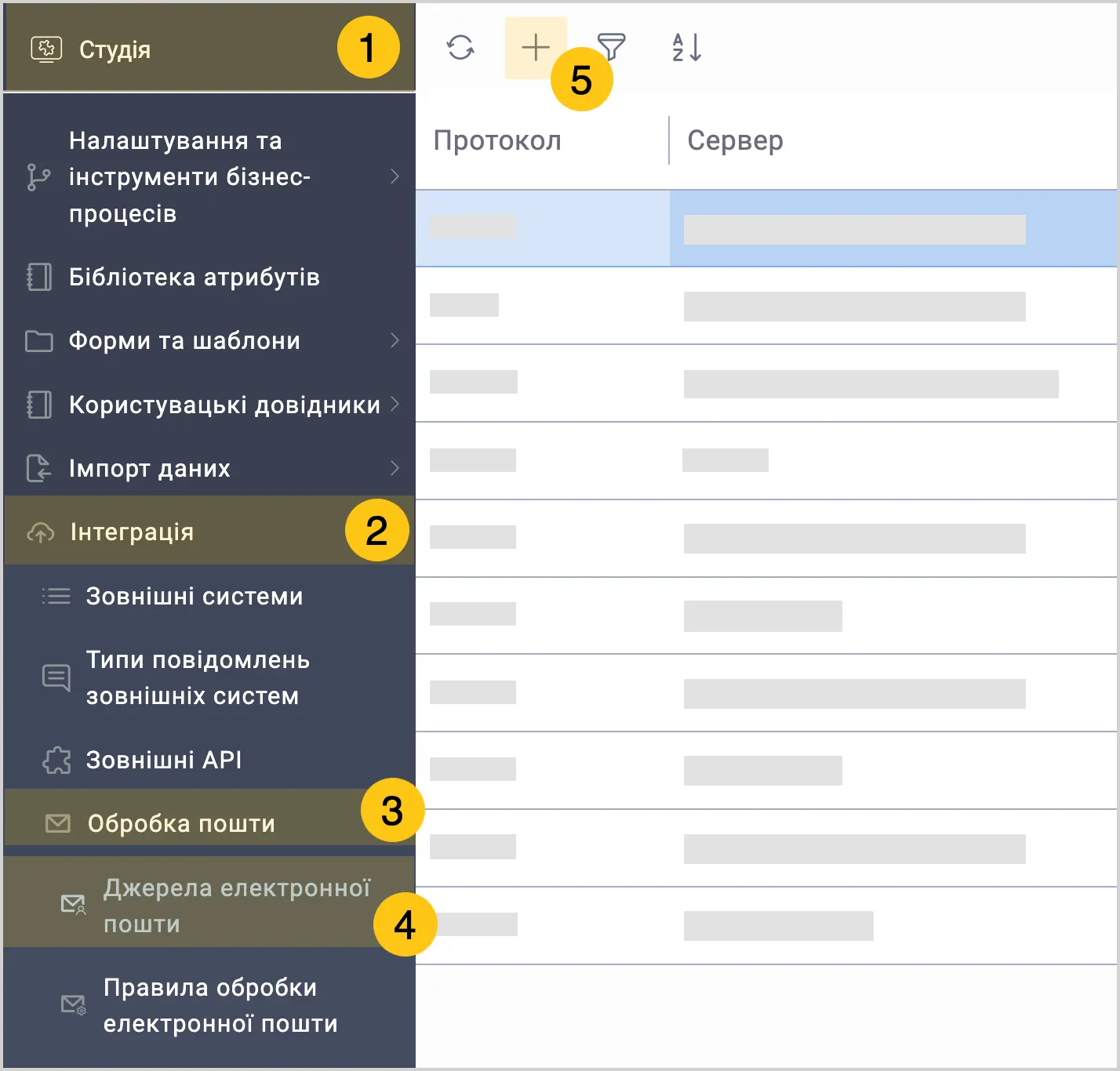
У панелі навігації, виберіть робочий стіл Студія 1.
-
Виберіть групу ярликів Інтеграція 2, а потім виберіть групу ярликів Обробка пошти 3.
-
Виберіть ярлик Джерела електронної пошти 4.
-
У панелі інструментів, виберіть + 5.
-
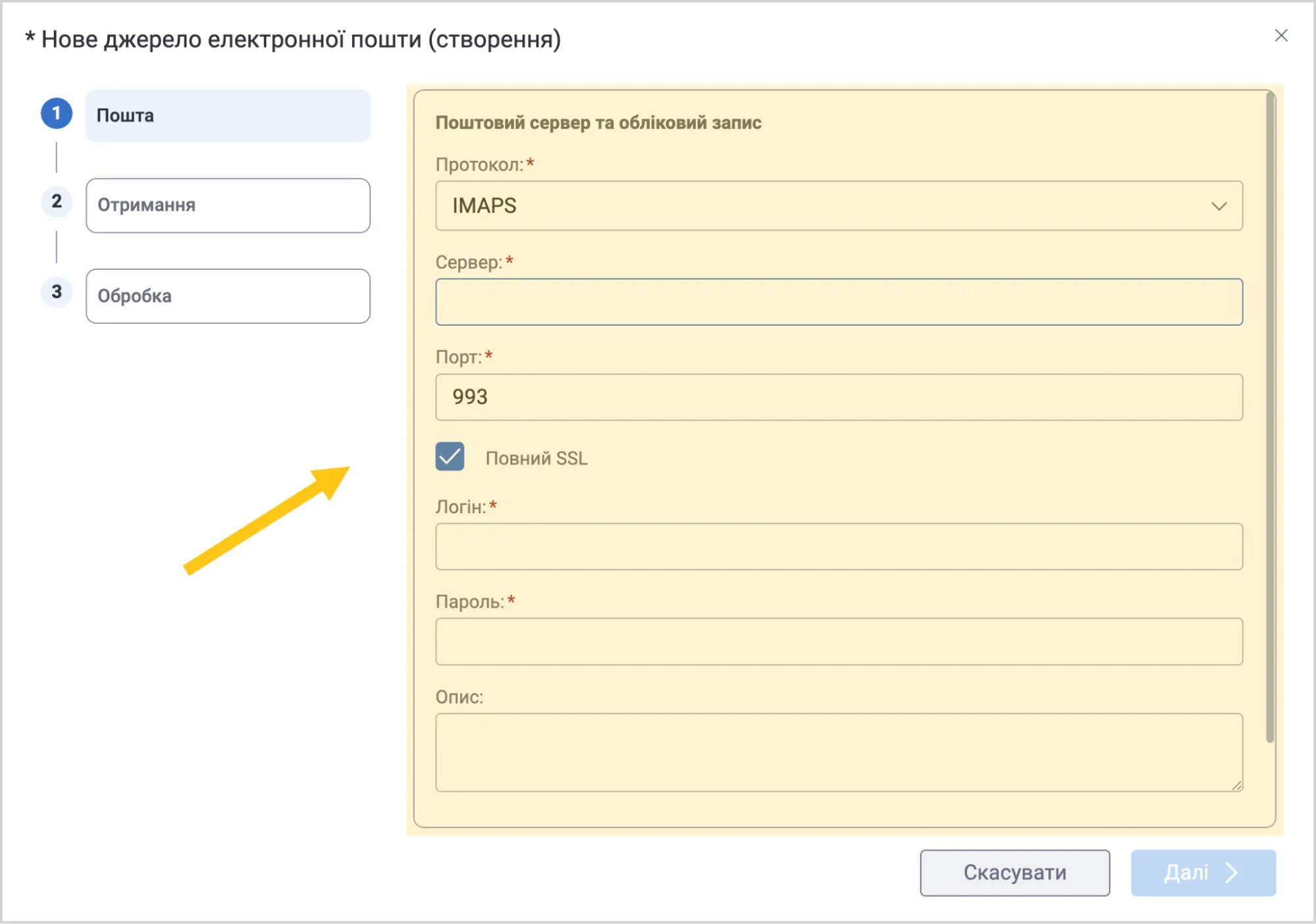
Заповніть поля, використовуючи підказки в таблиці нижче.
| Поле | Опис |
|---|---|
| Протокол* | Виберіть протокол для отримання пошти:
|
| Сервер* | Введіть URL-адресу сервера вхідної пошти. Ось URL-адреси популярних поштових серверів:
|
| Порт* | Вкажіть порт підключення до сервера. Для протоколу IMAPS, наприклад, введіть номер порту 993. |
| Повний SSL | Активуйте цю опцію для захищеного з'єднання з поштовим сервером через SSL/TLS. Рекомендується для захисту облікових даних. |
| Логін* | Введіть електронну адресу або ім'я користувача для авторизації на поштовому сервері. ⚠️ Увага: gmail пошту можливо підключити лише якщо в ній налаштований доступ IMAP/POP3. Тоді в полі Логін мають бути введені дані саме від цього налаштованого доступу. Тобто, логін та пароль від самої скриньки не приймаються. |
| Пароль* | Введіть пароль доступу до поштової скриньки. ⚠️ Увага: gmail пошту можливо підключити лише якщо в ній налаштований доступ IMAP/POP3. Тоді в полі Пароль мають бути введені дані саме від цього налаштованого доступу. Тобто, логін та пароль від самої скриньки не приймаються. |
| Опис | Додайте короткий опис призначення цього поштового облікового запису для зручності адміністрування. |
Поля позначені символом "*" є обов'язковими до заповнення.
-
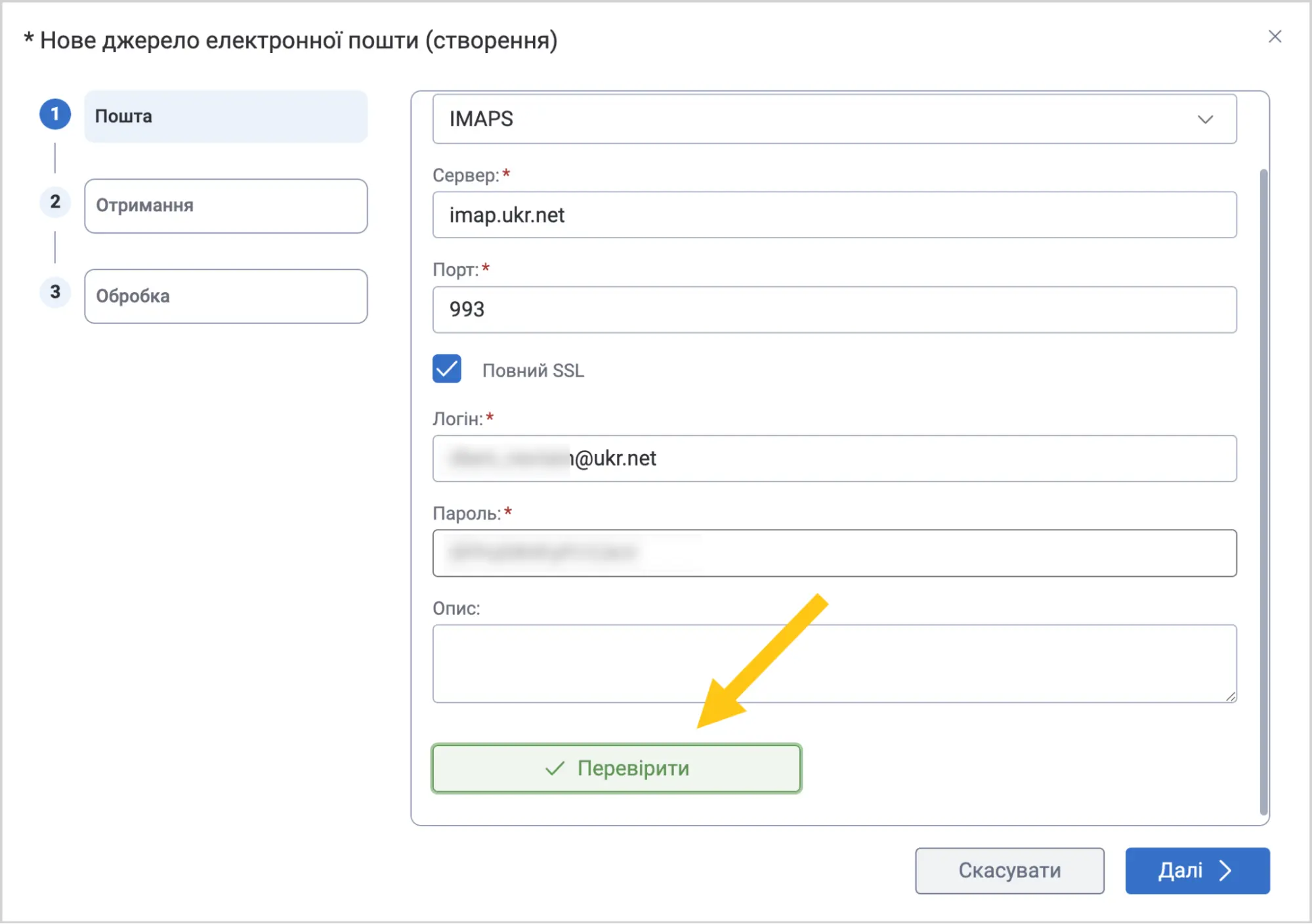
Виберіть кнопку Перевірити, що перевірити чи ви ввели правильні дані вашої скриньки.
-
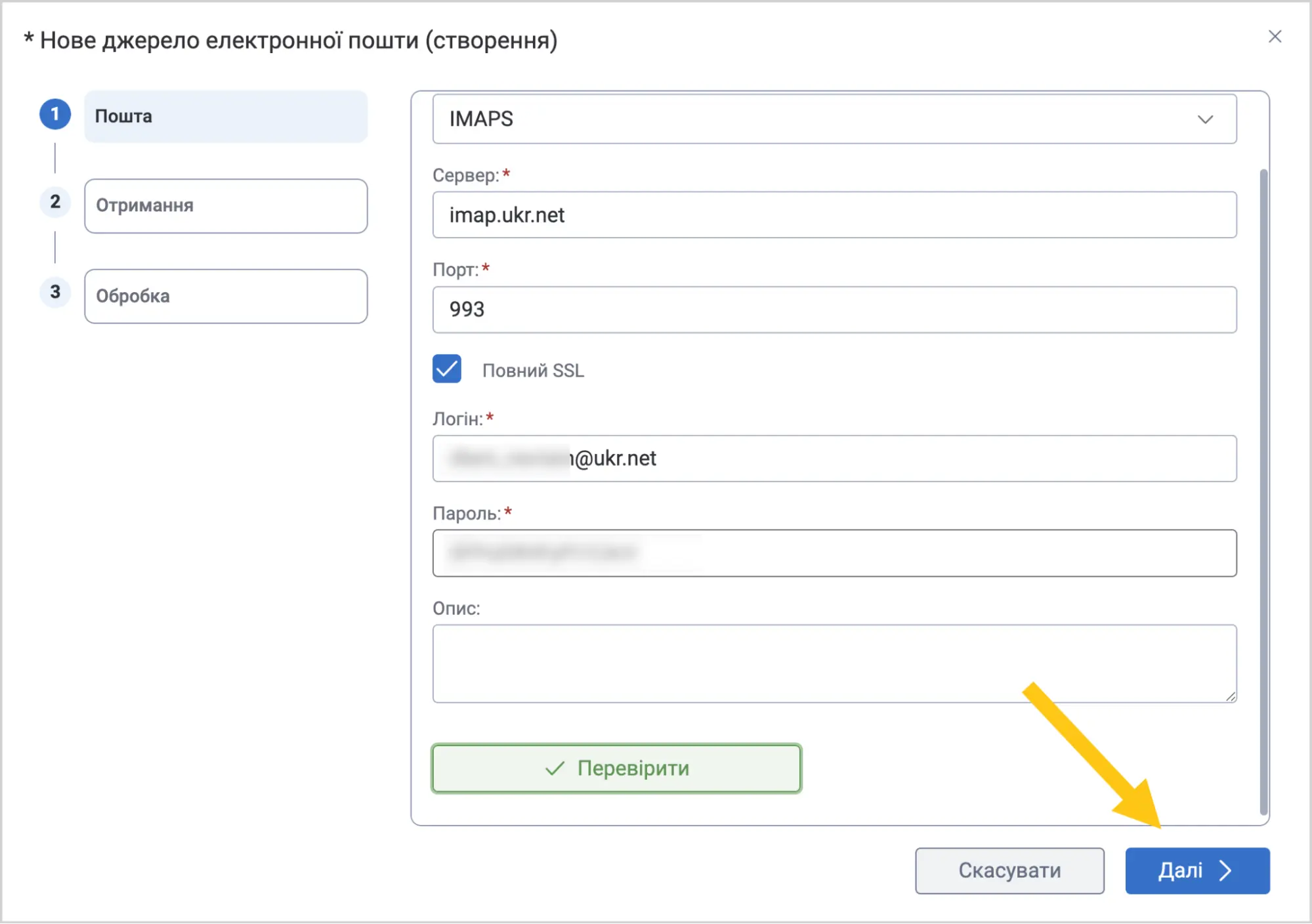
Виберіть кнопку Далі.
-
Заповніть поля, використовуючи підказки в таблиці нижче.
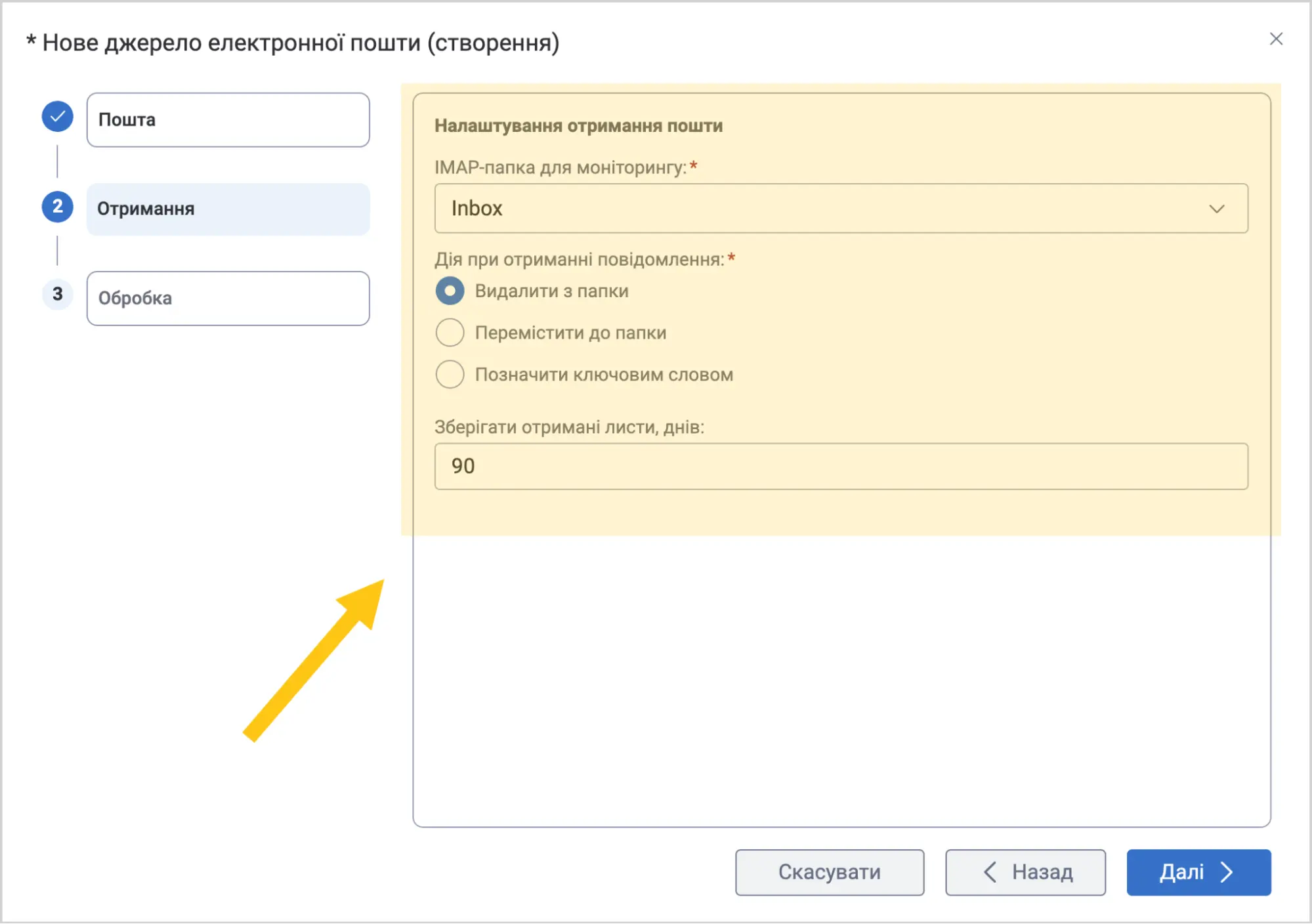
| Поле | Опис |
|---|---|
| Папка для моніторингу* | Виберіть папку у вашої електронної скриньки, в якій ви бажаєте відстежувати нові листи:
|
| Дія при отриманні повідомлення* | Виберіть дію, яка виконуватиметься з листами після їх обробки:
|
| Зберігати отримані листи, днів | За потреби, введіть число, яке означатиме кількість днів протягом яких листи зберігатимуться в системі. За замовчуванням, листи зберігатимуться в системі та не будуть видалятись. |
Поля позначені символом "*" є обов'язковими до заповнення.
-
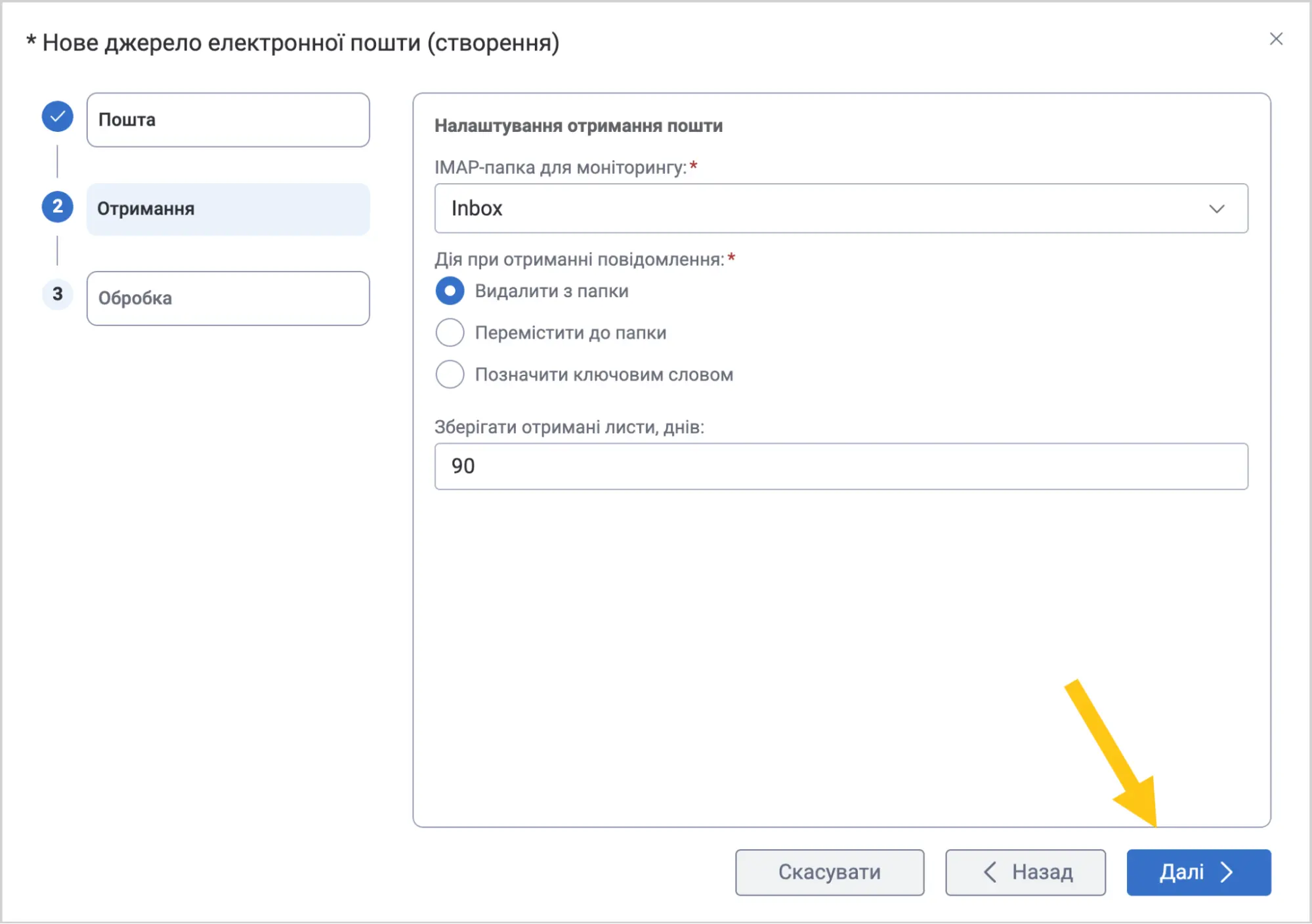
Виберіть кнопку Далі.
-
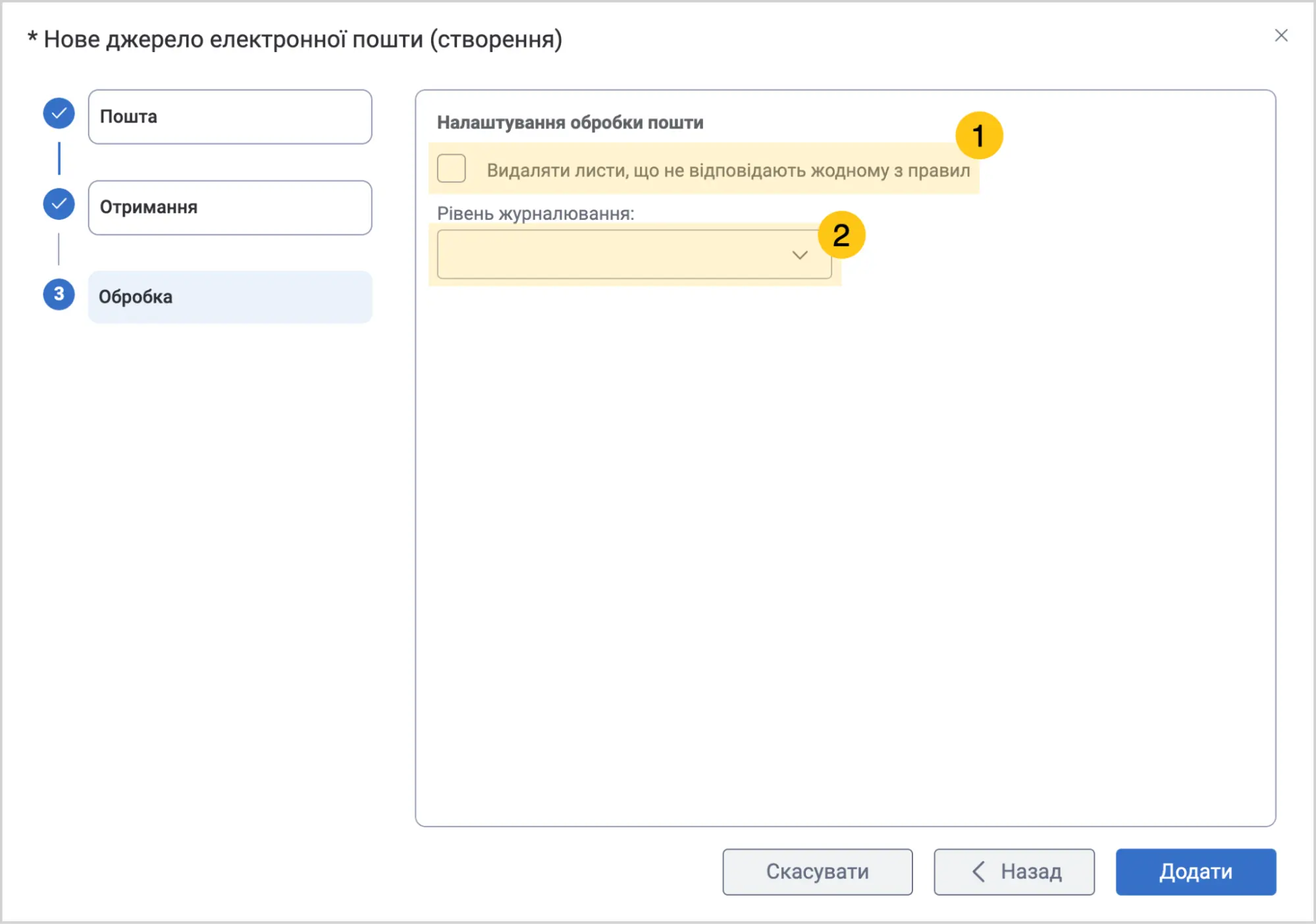
Установіть прапорець Видаляти листи, що не відповідають жодному з правил 1, якщо бажаєте видаляти листи, які не відповідають жодному з правил фільтрування.
-
В полі Рівень журналювання 2 виберіть які саме типи даних ви бажаєте записувати в журнал поштових операцій:
- Відлагодження (рекомендований) — записувати в журнал всі типи сповіщень, включно з інформацією про встановлення з'єднання, вибір папки чи отримання листів. Додатково записуватимуться усі повідомлення, які ви додасте в серверному скрипті через
logger.debug(),logger.info(),logger.warn()таlogger.error(). - Інформація — записувати в журнал лише сповіщення про попередження, помилки та загальну інформацію про статуси обробки пошти. Додатково записуватимуться повідомлення які ви додасте в серверному скрипті через
logger.info(),logger.warn()таlogger.error(). - Попередження — записувати в журнал лише сповіщення про попередження та помилки обробки пошти. Додатково записуватимуться повідомлення які ви додасте в серверному скрипті через
logger.warn()таlogger.error(). - Помилка — записувати в журнал лише помилки отримання пошти. Додатково записуватимуться повідомлення які ви додасте в серверному скрипті через
logger.error().
Примітка:Додаткові повідомлення для журналювання можна налаштувати в серверному скрипті правил обробки електронної пошти.
- Відлагодження (рекомендований) — записувати в журнал всі типи сповіщень, включно з інформацією про встановлення з'єднання, вибір папки чи отримання листів. Додатково записуватимуться усі повідомлення, які ви додасте в серверному скрипті через
-
Виберіть кнопку Додати.
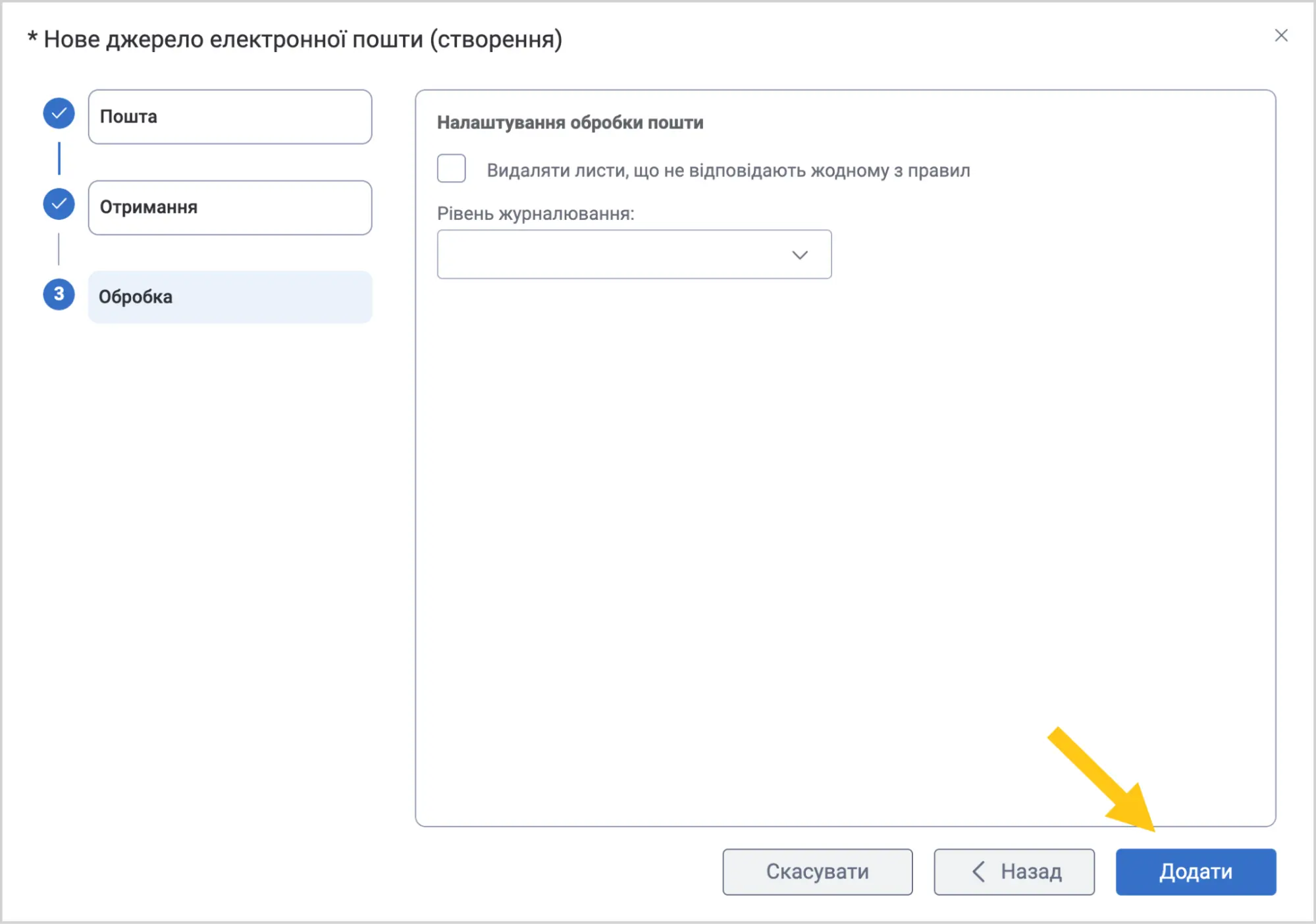
Після успішного додавання джерела електронної пошти, система почне автоматично моніторити вказану папку та обробляти нові листи згідно з налаштованими правилами обробки електронної пошти.
2.10.3.2. Створити правило обробки електронної пошти
-
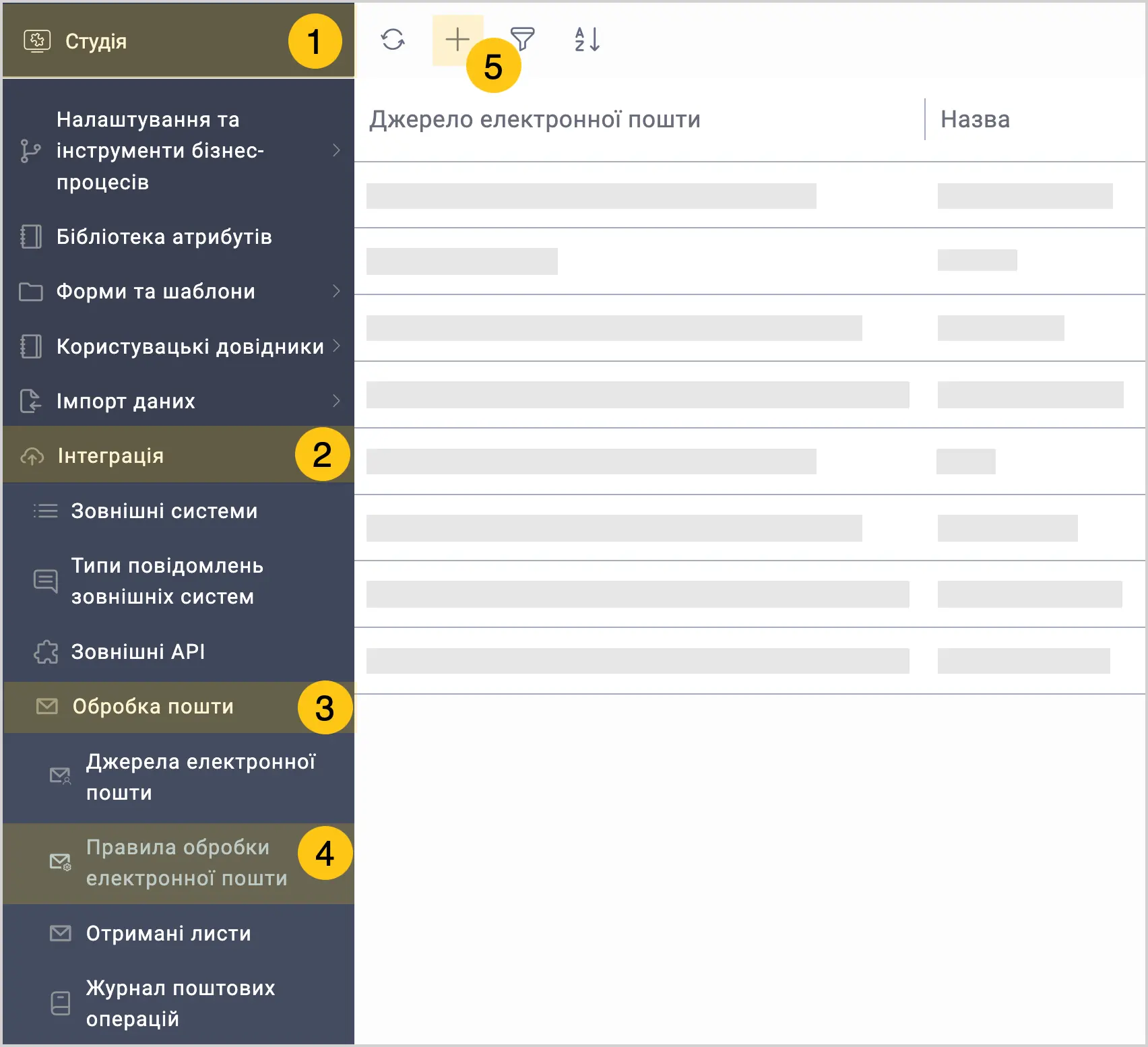
У панелі навігації, виберіть робочий стіл Студія 1.
-
Виберіть групу ярликів Інтеграція 2, а потім виберіть групу ярликів Обробка пошти 3.
-
Виберіть ярлик Правила електронної пошти 4.
-
У панелі інструментів, виберіть + 5.
-
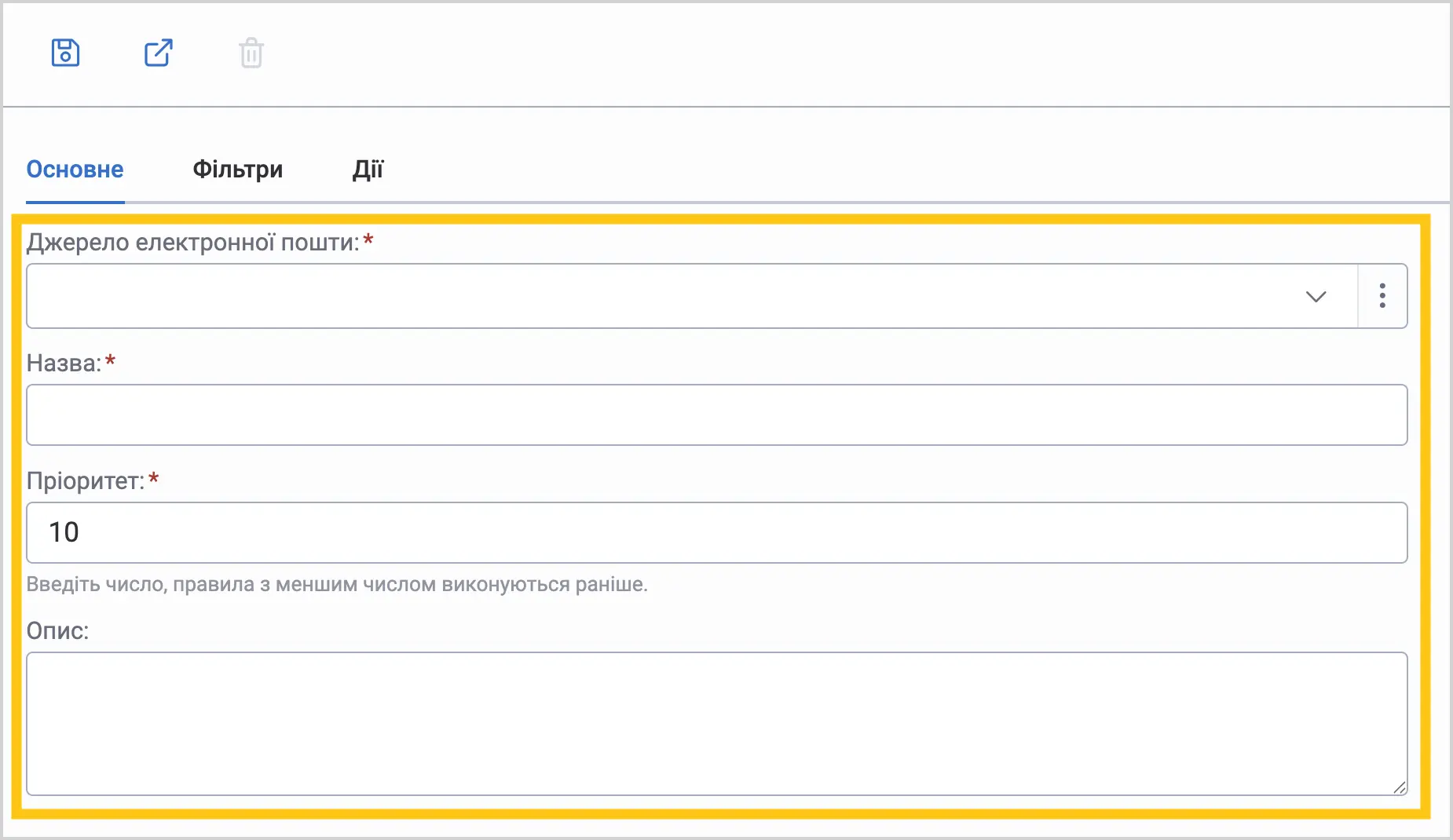
Заповніть поля, використовуючи підказки в таблиці нижче.
| Поле | Опис |
|---|---|
| Джерело електронної пошти* | Виберіть джерело електронної пошти (поштову скриньку) з листами якої бажаєте працювати. |
| Назва* | Введіть зрозумілу назву для правила. |
| Пріоритет* | Введіть будь-яке ціле число, щоб визначити послідовність виконання даного правила. Це поле є актуальним, якщо для одного джерела електронної пошти ви створили одразу декілька правил. Таким чином, за допомогою поля Пріоритет ви можете встановити послідовність, за якої ці правила застосовуватимуться. Правила з меншим числом виконуються раніше. |
| Опис | За потреби, додайте короткий опис правила. |
Поля позначені символом "*" є обов'язковими до заповнення.
-
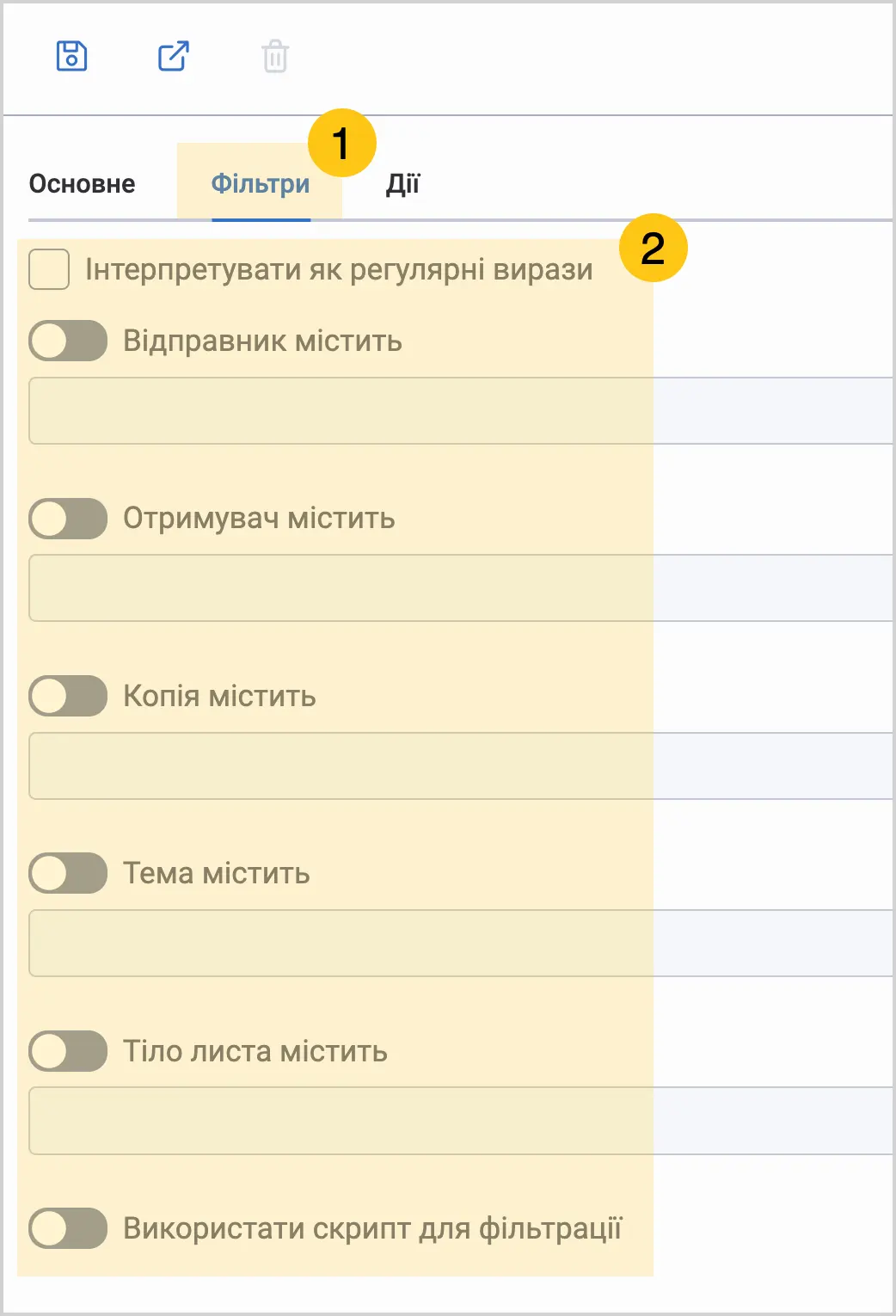
Перейдіть у вкладку Фільтри 1.
-
Заповніть поля 2, використовуючи підказки в таблиці нижче.
| Поле | Опис |
|---|---|
| Інтерпретувати як регулярні вирази | Якщо перемикач не активований, платформа сприйматиме введені в поля дані буквально. Якщо активований, можете використовувати формат регулярних виразів — спеціальний синтаксис JavaScript для компактного запису складних правил пошуку. Приклади: .*@example\.com (всі адреси домену), ^support@ (адреси, що починаються з "support@"), \d{4} (чотиризначні числа). |
| Відправник містить | Увімкніть перемикач Відправник містить, якщо бажаєте фільтрувати листи по цьому критерію. А потім, в полі нижче, введіть частину адреси або домену відправника (наприклад, "@company.com" або "support"). |
| Отримувач містить | Увімкніть перемикач Отримувач містить, якщо бажаєте фільтрувати листи по цьому критерію. А потім, в полі нижче, введіть частину адреси отримувача або ключові слова. |
| Копія містить | Увімкніть перемикач Копія містить, якщо бажаєте фільтрувати листи по цьому критерію. А потім, в полі нижче, введіть частину адреси з поля копії листа. |
| Тема містить | Увімкніть перемикач Тема містить, якщо бажаєте фільтрувати листи по цьому критерію. А потім, в полі нижче, введіть ключові слова або фрази, які повинні бути присутні в темі листа. |
| Тіло листа містить | Увімкніть перемикач Тіло листа містить, якщо бажаєте фільтрувати листи по цьому критерію. А потім, в полі нижче, введіть текстові фрагменти для пошуку в змісті повідомлення. |
| Використати скрипт для фільтрації | Увімкніть перемикач Використати скрипт для фільтрації, якщо бажаєте застосувати користувацький скрипт з більш складною логікою обробки. А потім, в полі нижче, введіть код скрипта. Скрипт має бути у форматі JavaScript, в скрипті доступні всі змінні (дані) листа:
|
- Якщо жодна умова фільтрації не увімкнена та не налаштована, то дії які ви задасте у наступній вкладці, будуть застосовуватись до усіх листів, які приходитимуть на вказане джерело електронної пошти.
- Якщо увімкнено декілька умов, то лист відфільтується лише якщо відповідатиме усім активованим фільтрам. Тобто якщо у вас увімкнено декілька умов, а лист відповідає лише одній.
-
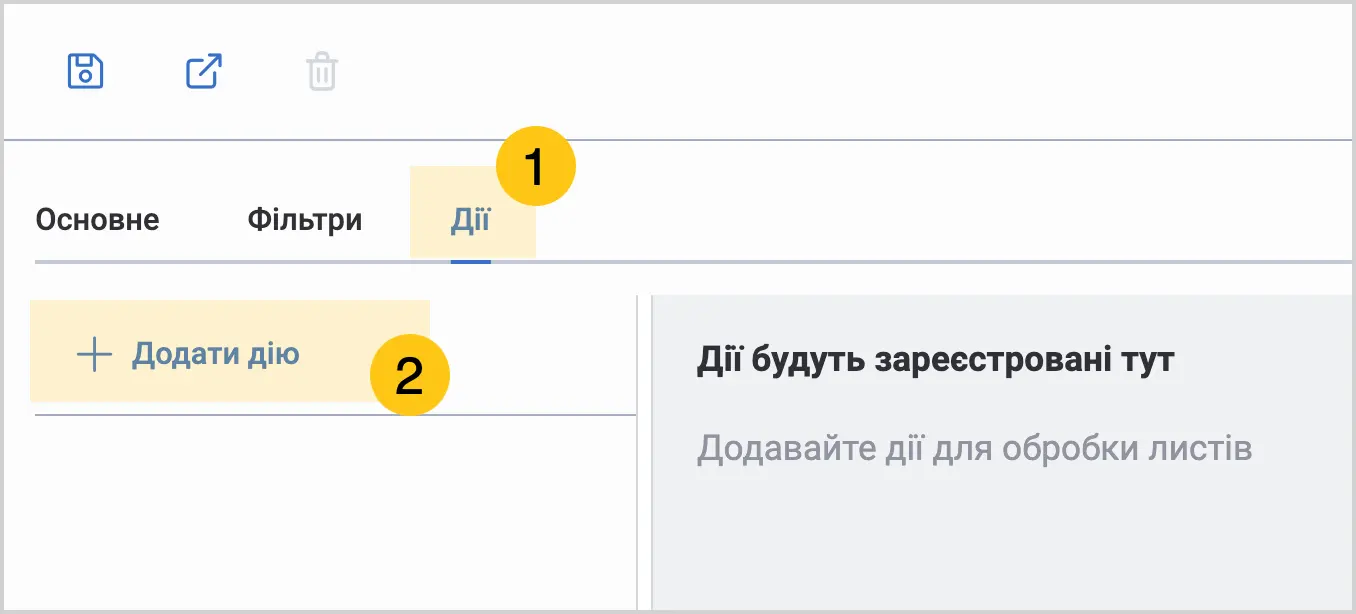
Перейдіть у вкладку Дії 1, а потім виберіть Додати дію 2.
-
Заповніть поля 1, використовуючи підказки в таблиці нижче, а потім виберіть кнопку Додати 2.
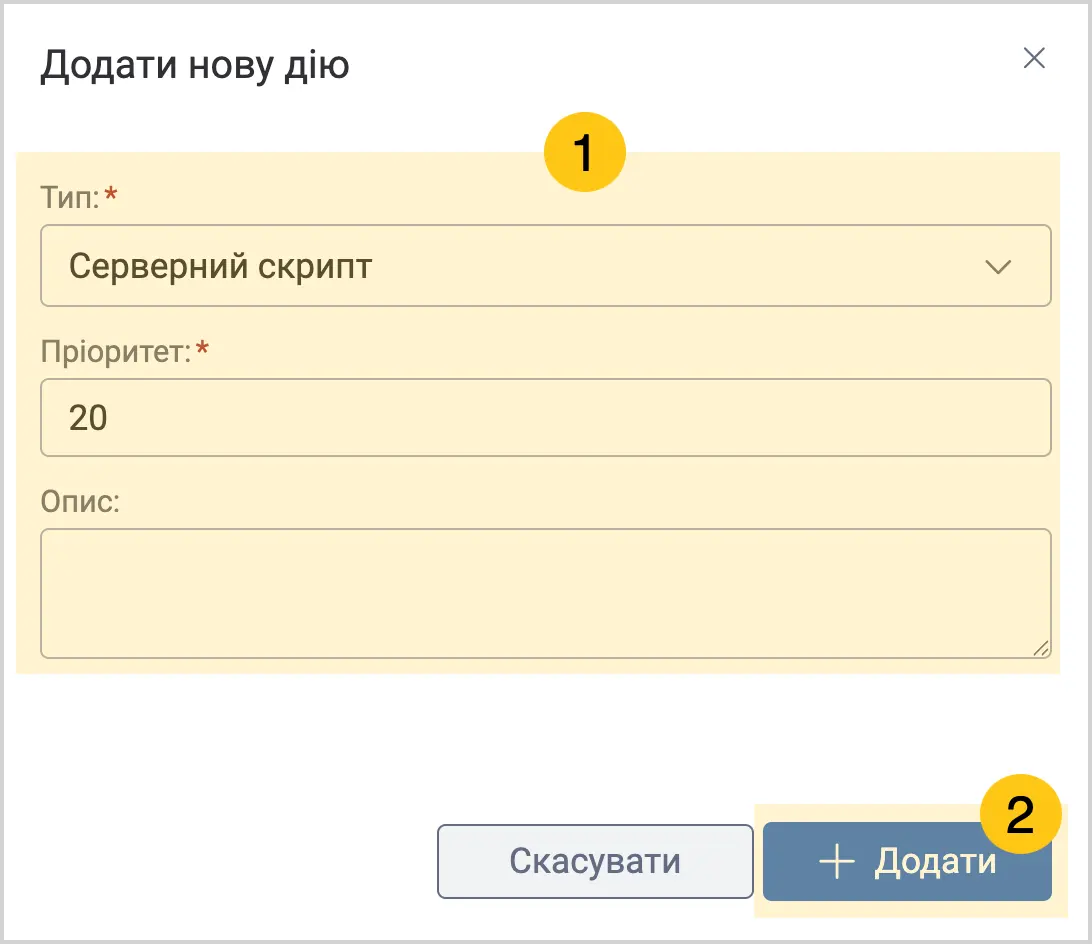
| Поле | Опис |
|---|---|
| Тип* | Виберіть тип Серверний скрипт. |
| Пріоритет* | Введіть будь-яке ціле число, щоб визначити послідовність виконання даної дії. Це поле є актуальним, якщо для одного правила ви створили одразу декілька дій. Таким чином, за допомогою поля Пріоритет ви можете встановити послідовність, за якої ці дії застосовуватимуться. Дії з меншим числом виконуються раніше. |
| Опис | За потреби, додайте короткий опис дії. |
Поля позначені символом "*" є обов'язковими до заповнення.
-
В полі Серверний скрипт, вставте потрібний серверний скрипт, відповідно до дії, яку ви бажаєте здійснити з відфільтрованими електронними листами. Див. Приклад серверного скрипта для додавання листів в таблицю.
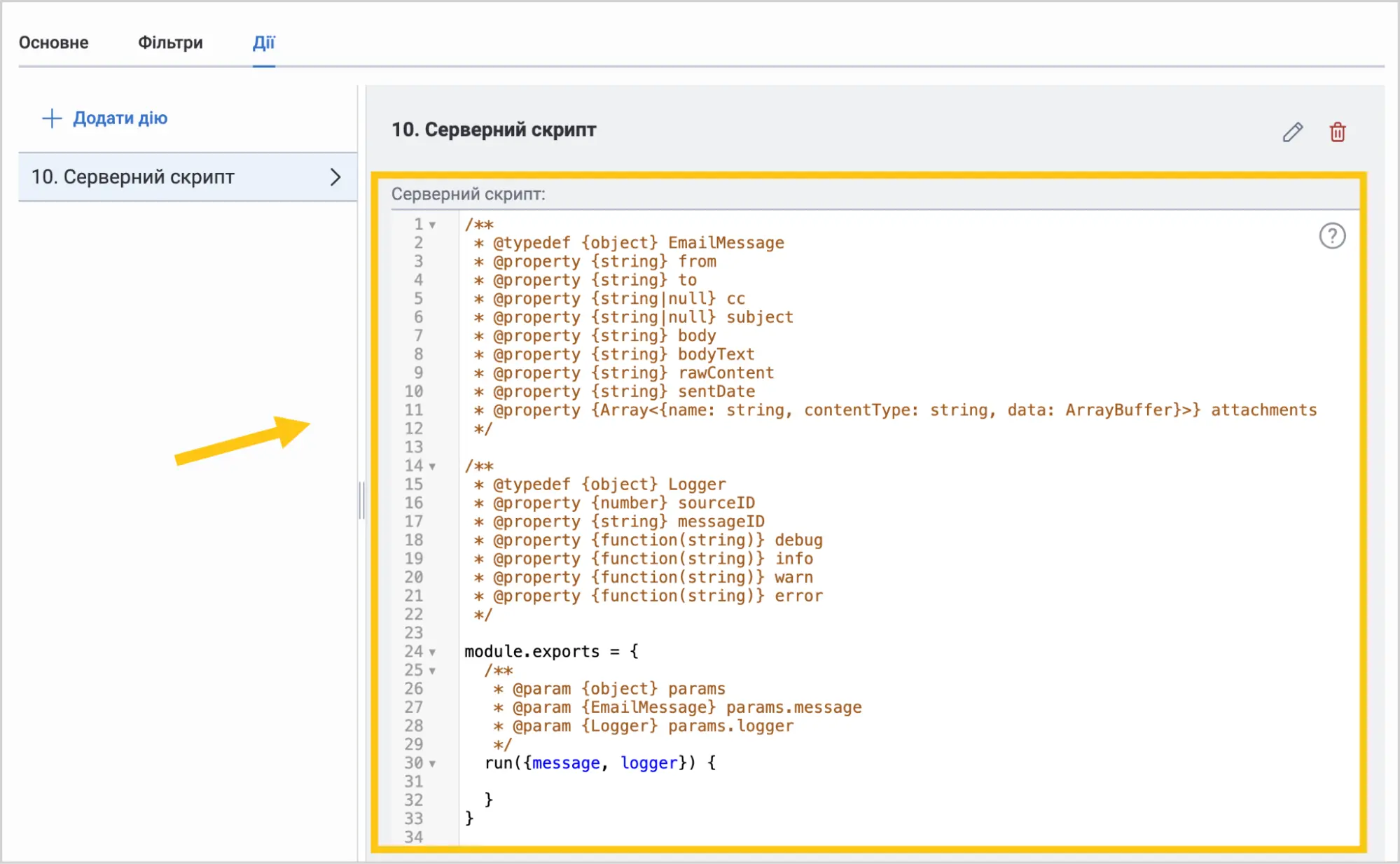
-
У панелі інструментів виберіть піктограму Зберегти або Зберегти та закрити.
Приклад серверного скрипта для додавання листів в таблицю
const {App,Repository,DataStore} = require('@unitybase/ub')
module.exports = {
/**
* @param {object} params
* @param {EmailMessage} params.message
* @param {Logger} params.logger
*/
run({message, logger}) {
  const messageID = extractMessageId(message.rawContent)
  logger.debug('messageID: ' + messageID)
  const documentID = extractDocumentId(message.body)
  logger.debug('documentID: ' + documentID)
  if (!documentID) {
    return
  }
  const tableAttrID= UB.Repository('frm_Attribute')
    .attrs('ID')
    .where('code', '=', 'email_table') //set table attribute code
    .selectScalar()

  const collectionAttrID= UB.Repository('frm_Attribute')
    .attrs('ID')
    .where('code', '=', 'ms18') //set collection attribute code
    .selectScalar()
  const FileAttrID= UB.Repository('frm_Attribute')
    .attrs('ID')
    .where('code', '=', 'ms17') //set file attribute code
    .selectScalar()
  const now = new Date();
  const isoString = now.toISOString();
  const ds = DataStore('dfx_DocumentItem')
  const newItemID = ds.generateID()
  const fieldList = ['ID']
  const execParams = {
    ID: newItemID,
    documentID: documentID,
    attrID: tableAttrID,
    attrValues : JSON.stringify({
      "ms01": message.subject, //subject -text
      "LDOC_3784_1": message.from, //from - text
      "ms07": isoString //date and time
    })
  }
  const ubq = {
    entity: 'dfx_DocumentItem',
    fieldList,
    execParams,
    __skipRls: true,
  }
  ds.run('insert', ubq)
  DataStore('dfx_Document').runWithResult('setRichText', {
    execParams: {
      documentID: documentID,
      documentItemID: newItemID,
      attrCode: 'ms19', //rich text attribute code
      value: message.body
    },
    __skipRls: true,
    __skipOptimisticLock: true
  })
  const attachments= message.attachments

  if (attachments.length > 0) {
    for (const attach of attachments) {
      const ds1 = DataStore('dfx_DocumentAttachment')
      const attachmentID = ds1.generateID()
      ds1.insert({
        execParams: {
          ID: attachmentID,
          documentID: documentID,
          attrID: collectionAttrID,
          documentItemID: newItemID,
          original: JSON.stringify(
            App.blobStores.putContent({
              entity: 'dfx_DocumentAttachment',
              attribute: 'original',
              ID: attachmentID,
              fileName: attach.name
            }, attach.data)
          )
        }
      })
    } //end for
  } //end if
  const ds3 = DataStore('dfx_DocumentAttachment')
  const attachmentID = ds3.generateID()
  ds3.insert({
    execParams: {
      ID: attachmentID,
      documentID: documentID,
      attrID: FileAttrID,
      documentItemID: newItemID,
      attachment: JSON.stringify(
        App.blobStores.putContent({
          entity: 'dfx_DocumentAttachment',
          attribute: 'attachment',
          ID: attachmentID,
          fileName: `${messageID}.eml`
        }, message.rawContent)
      )
    }
  })
  function extractDocumentId(htmlContent) {
    const match =
      htmlContent.match(/<span[^>]*color:\s*#ffffff;?[^>]*>(\d+)<\/span>/i);
    return match ? parseInt(match[1]) : null;
  }

  function extractMessageId(emailContent) {
    const match = emailContent.match(/Message-ID:\s*<([^>]+)>/i);
    return match ? match[1] : null;
  }
}
}
2.10.3.3. Переглянути отримані листи
-
У панелі навігації, виберіть робочий стіл Студія 1.
-
Виберіть групу ярликів Інтеграція 2, а потім виберіть групу ярликів Обробка пошти 3.
-
Виберіть ярлик Отримані листи 4.
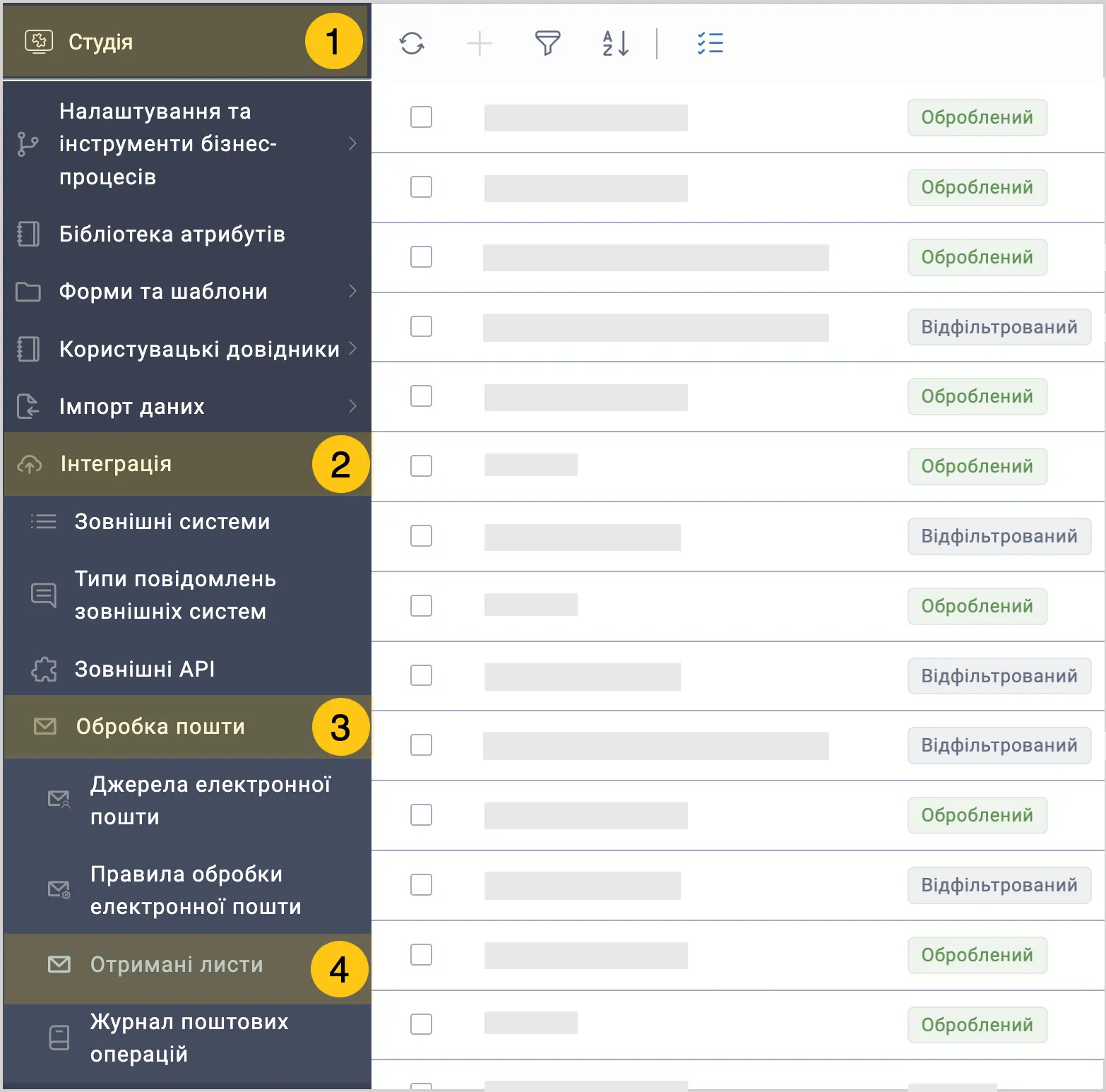
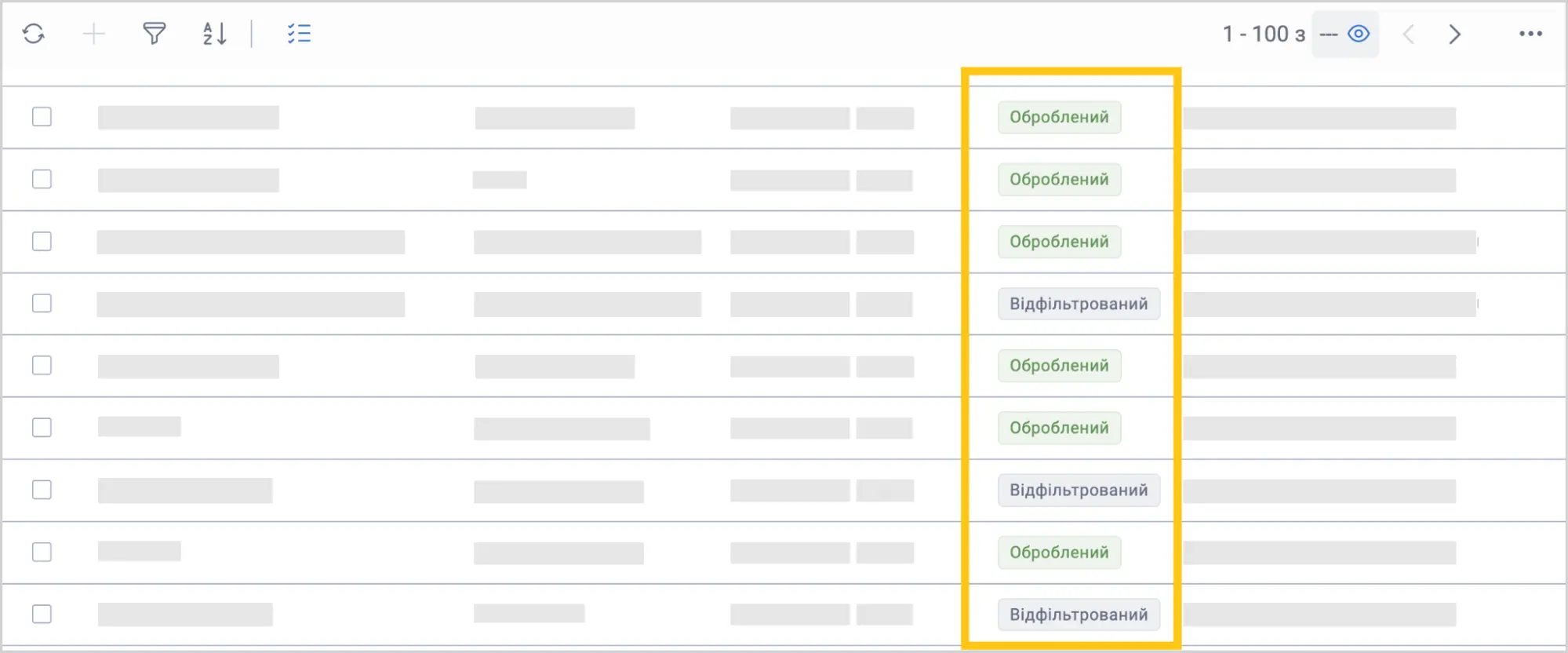
В даному ярлику ви побачите список всіх листів, а також їх статуси:
-
Оброблений — лист який був успішно оброблений згідно з налаштованими правилами обробки
-
Відфільтрований — лист який був відфільтрований за допомогою встановлених фільтрів, але жодної дії до нього не було застосовано.
-
Помилка — лист, під час обробки якого виникла помилка. Це може бути пов'язано з неправильними налаштуваннями правил, проблемами з форматом листа або технічними збоями.
-
Очікує — лист знаходиться в черзі на обробку. Статус з'являється для листів, які були отримані, але ще не пройшли через всі етапи обробки.
-
Скасований — обробка листа була скасована вручну.
2.10.3.4. Переглянути статус поштових операцій
-
У панелі навігації, виберіть робочий стіл Студія 1.
-
Виберіть групу ярликів Інтеграція 2, а потім виберіть групу ярликів Обробка пошти 3.
-
Виберіть ярлик Журнал поштових операцій 4.
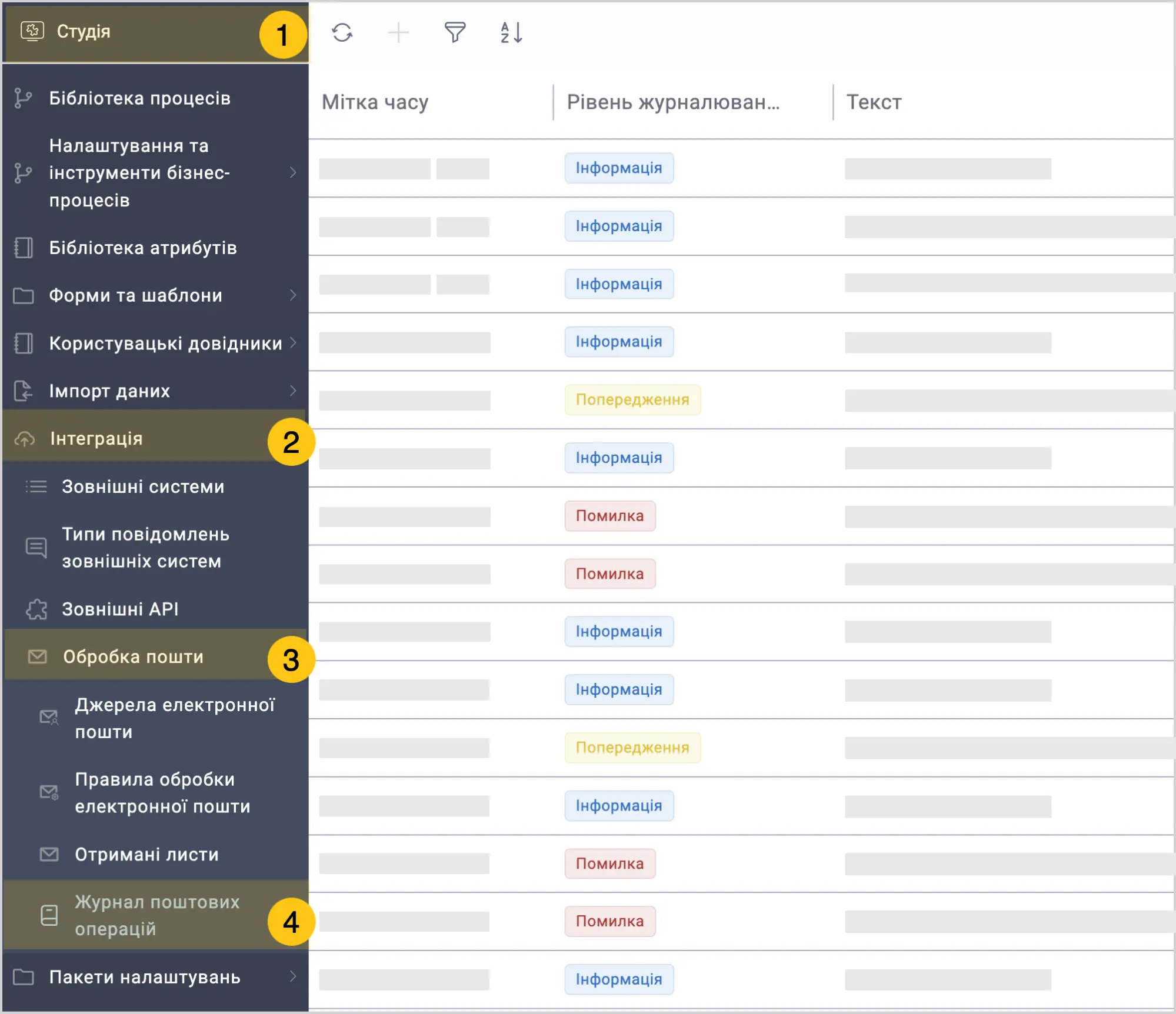
У журналі поштових операцій відображається вся інформація про роботу системи обробки електронної пошти, включаючи успішні операції, попередження та помилки.