2.9. Імпорт даних
Функціонал Імпорт даних доступний лише при встановленні додаткового пакета dfx-import. Імпорт може використовуватись для створення або оновлення записів. За допомогою цього функціоналу ви можете переносити дані з Excel та XML файлів у:
- Типи документів
- Користувацькі довідники
- Системні довідники
Щоб здійснити імпорт даних, потрібно виконати наступні дії:
- Створити шаблон імпорту. У шаблоні ви зможете налаштувати зв'язок між частинами файлу та атрибутами платформи, в які ви бажаєте перенести дані з файлу.
- Виконати імпорт.
2.9.1. Створити шаблон імпорту
Ви можете створити шаблон для імпорту даних з таких типів файлів:
- Файл Excel — файли з розширенням .xls, .xlsx, які містять не більше одного аркуша (sheet).
- XML файл — файл з розширенням .xml.
2.9.1.1. Шаблон для імпорту даних з файлу Excel
-
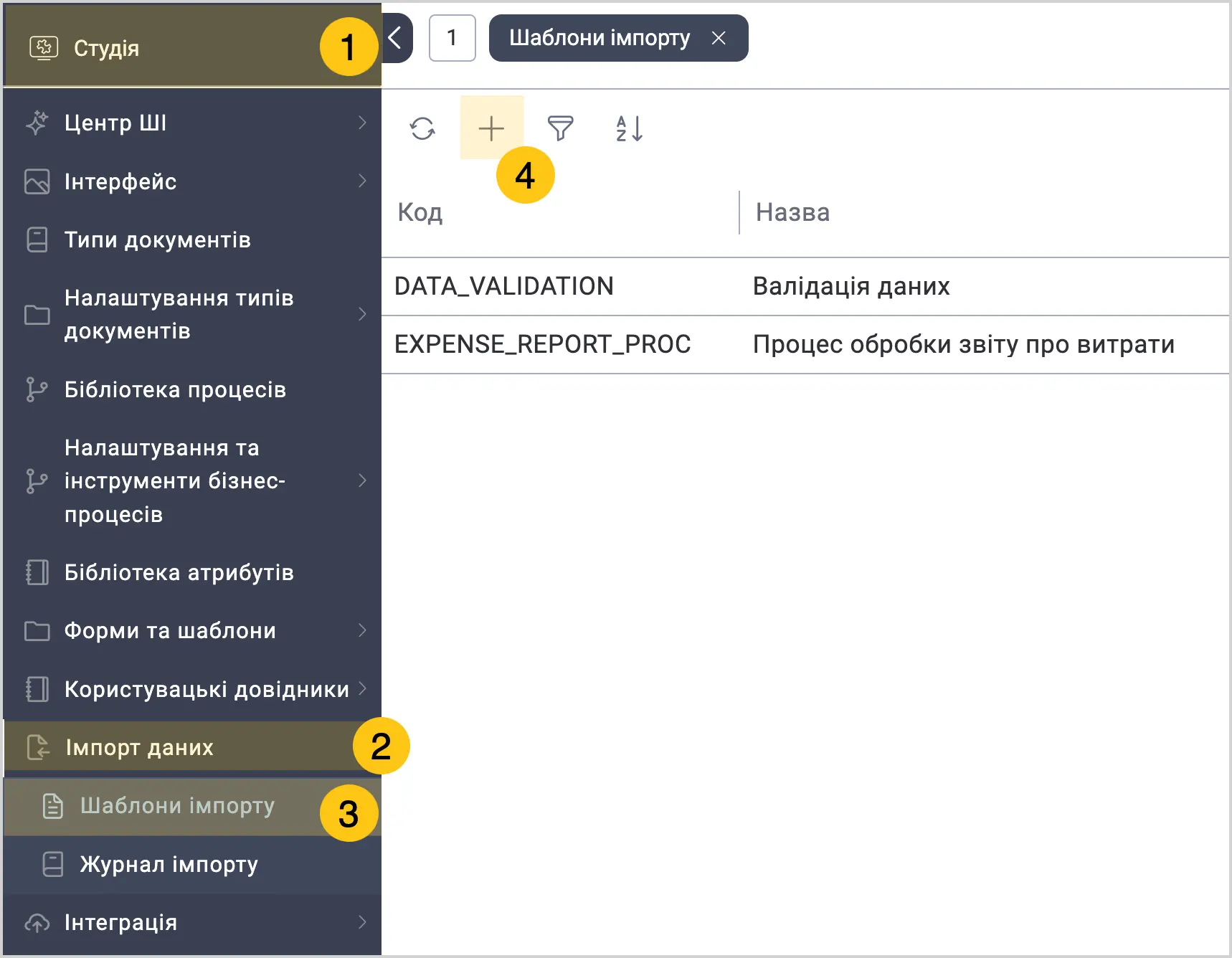
У панелі навігації, виберіть робочий стіл Студія 1.
-
Виберіть групу ярликів Імпорт даних 2, а потім виберіть ярлик Шаблони імпорту 3.
-
У панелі інструментів, виберіть "+" 4.
-
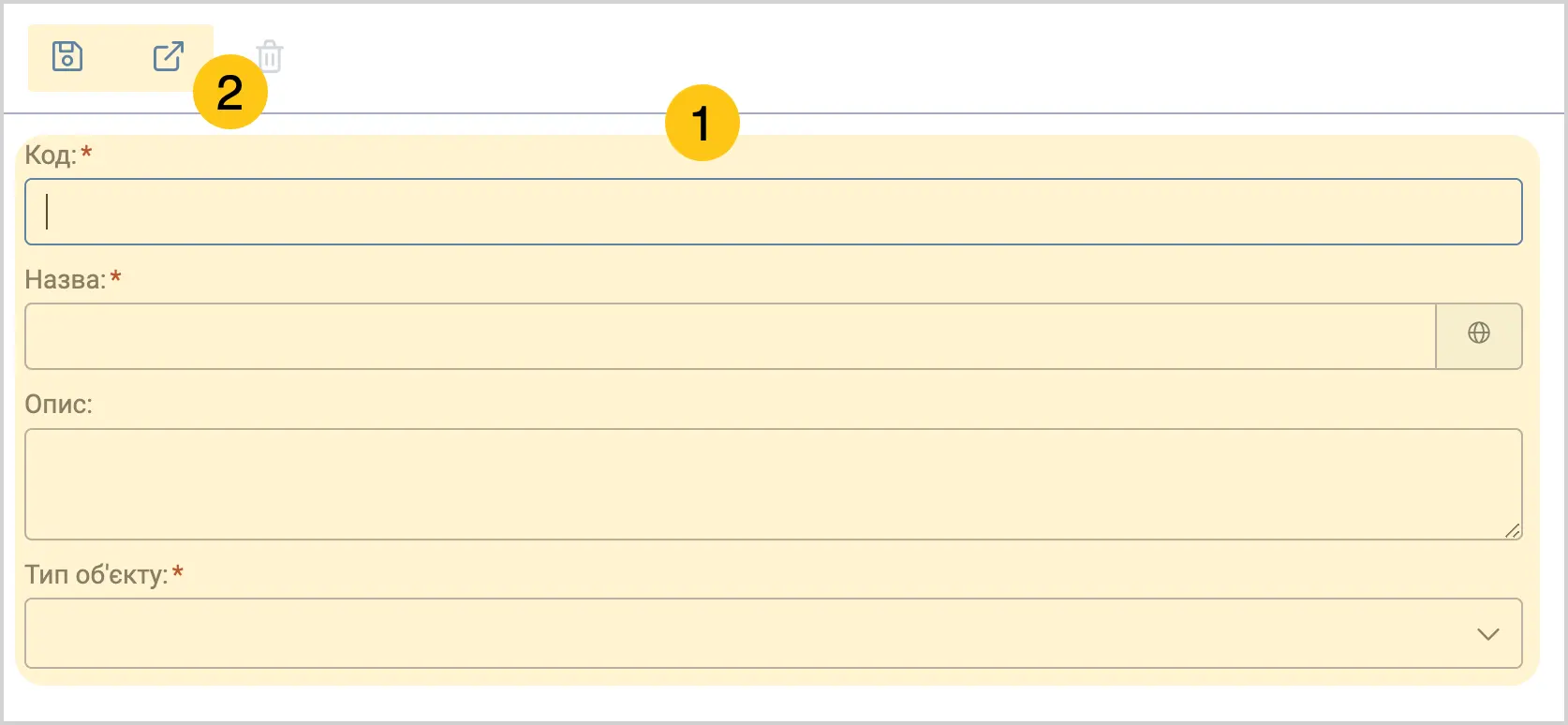
Заповніть поля 1, використовуючи підказки в таблиці нижче, а потім у панелі інструментів виберіть піктограму Зберегти або Зберегти та закрити 2.
| Назва поля | Опис |
|---|---|
| Код* | Унікальний код шаблону імпорту.
|
| Назва* | Введіть назву шаблону, яка буде відображатися в інтерфейсі платформи. Назва може містити будь-які символи та бути написаною будь-якою мовою. Зробіть назву інформативною, щоб було зрозуміло призначення шаблону. Приклад: "Імпорт накладних 2025", "Довідник співробітників", "Каталог продукції". |
| Опис | Необов'язкове поле, де ви можете детально описати призначення шаблону та особливості його використання. Приклад: "Шаблон для щомісячного оновлення списку товарів з 1С", "Імпорт нових співробітників з файлу відділу кадрів" |
| Тип об'єкта* | Виберіть один з наступних типів об'єкта, в який імпортуватимуться дані. |
| Об'єкт* | Після вибору типу об'єкта необхідно вибрати об'єкт (тип документа/користувацький чи системний довідник), в який імпортуватимуться дані. |
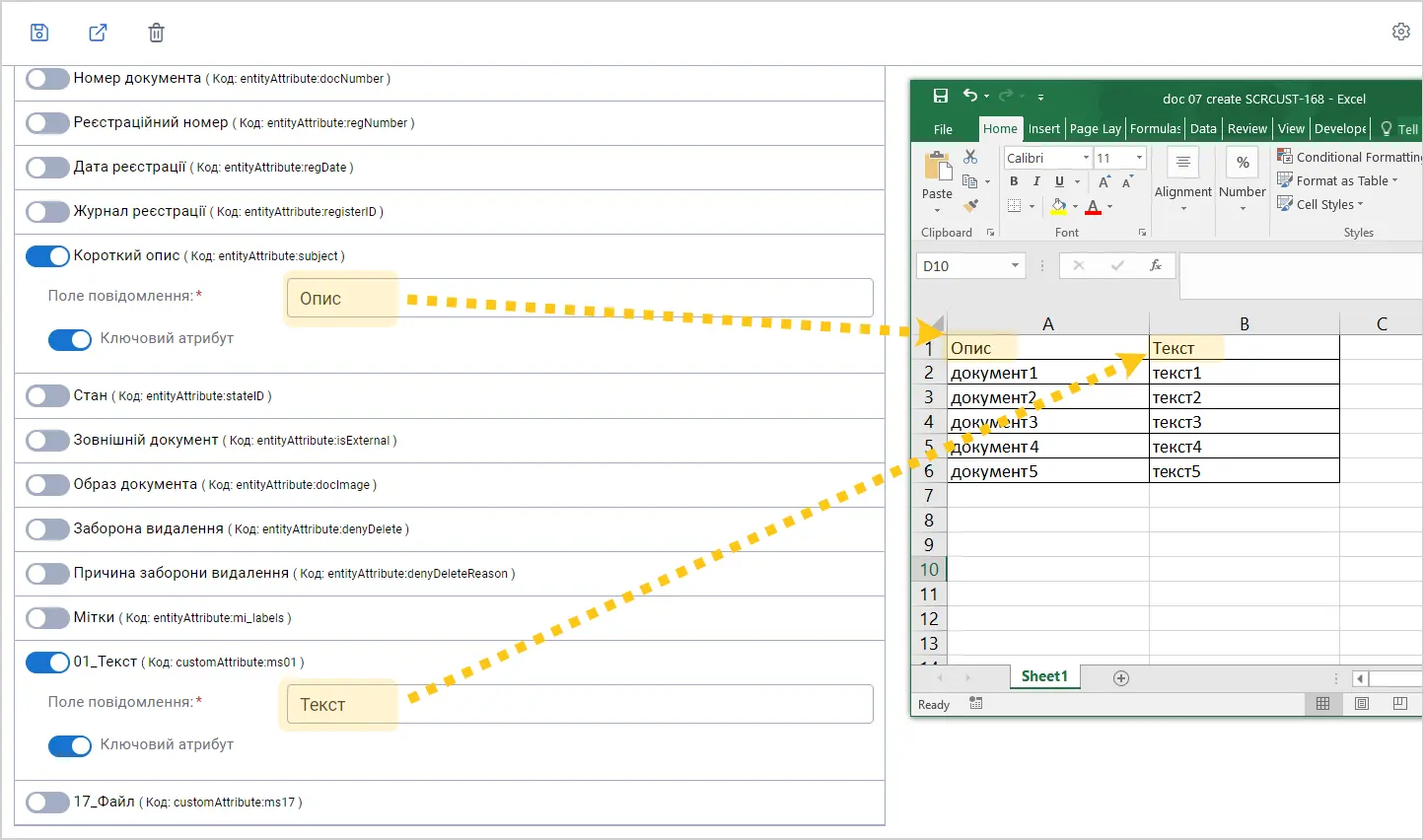
| Налаштування прив'язки* | Налаштування прив'язки — це найважливіша частина налаштування, де ви вказуєте відповідність між стовпцями вашого Excel-файлу та атрибутами в системі.
|
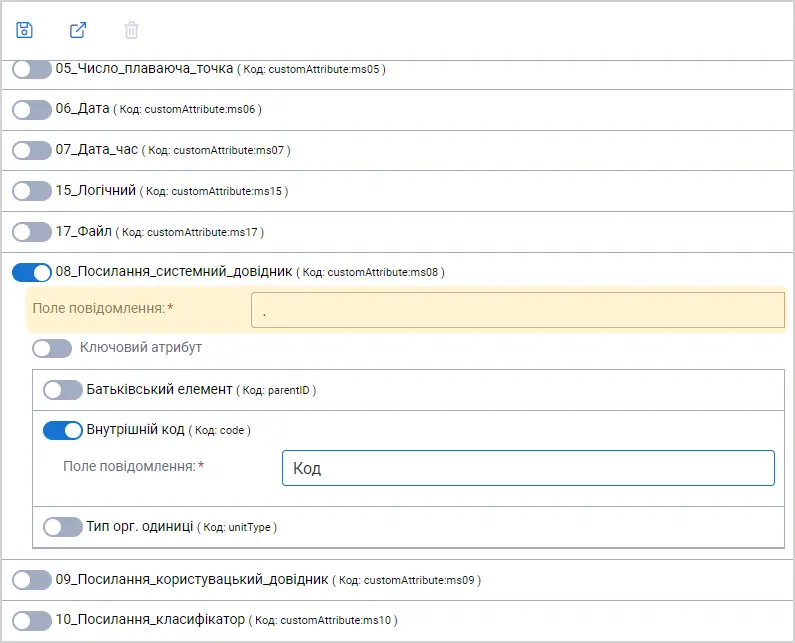
Поля позначені символом "*" є обов'язковими до заповнення.
При імпорті значень атрибути типу Логічний в Excel файлі слід ставити значення "Так", якщо перемикач має бути включений або залишати значення пустим, якщо перемикач має бути вимкненим.
2.9.1.2. Шаблон для імпорту даних з файлу XML
| Назва поля | Опис |
|---|---|
| Код* | Унікальний код шаблону імпорту.
|
| Назва* | Введіть назву шаблону, яка буде відображатися в інтерфейсі платформи. Назва може містити будь-які символи та бути написана будь-якою мовою. Зробіть назву інформативною, щоб було зрозуміло призначення шаблону. Приклад: "Імпорт накладних 2025", "Довідник співробітників", "Каталог продукції". |
| Опис | Необов'язкове поле, де ви можете детально описати призначення шаблону та особливості його використання. Приклад: "Шаблон для щомісячного оновлення списку товарів з 1С", "Імпорт нових співробітників з файлу відділу кадрів" |
| Тип об'єкта* | Виберіть один з наступних типів об'єкта, в який імпортуватимуться дані. |
| Об'єкт* | Після вибору типу об'єкта необхідно вибрати об'єкт (тип документа/користувацький чи системний довідник), в який імпортуватимуться дані. |
| Налаштування прив'язки* | Налаштування прив'язки* — це найважливіша частина налаштування, де ви вказуєте відповідність між атрибутами XML-файлу та атрибутами в системі.
|
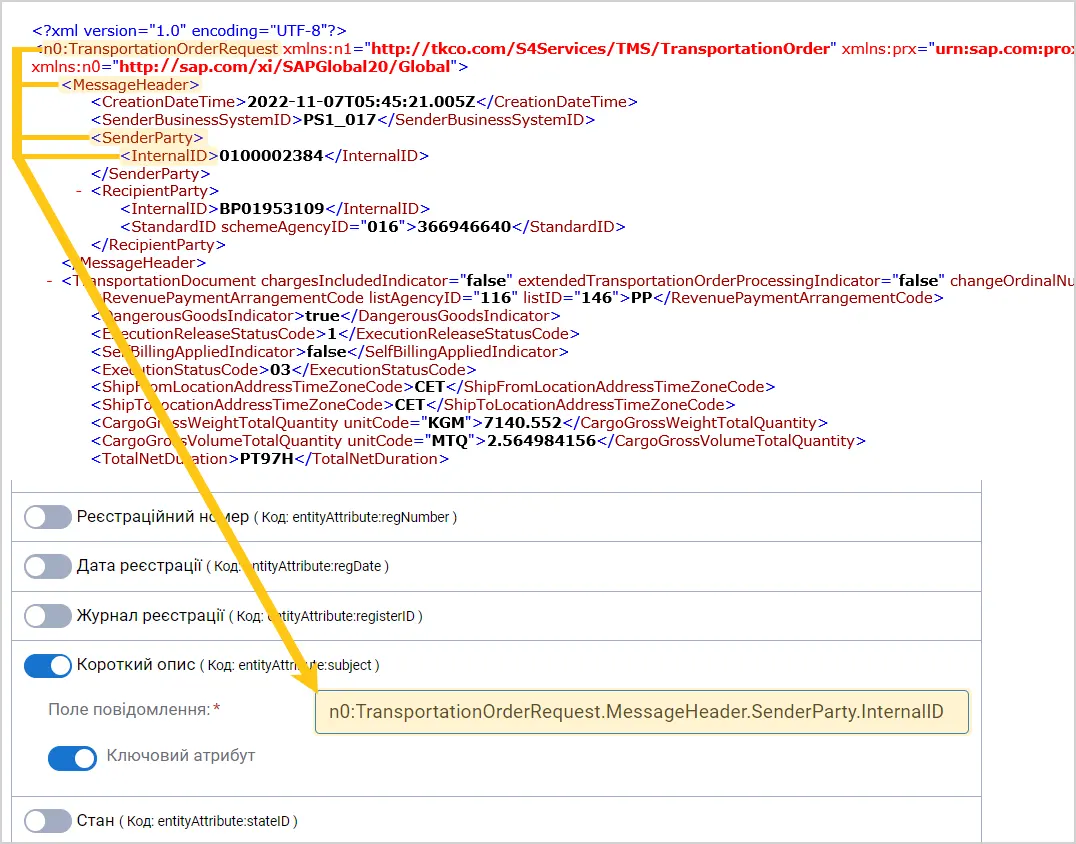
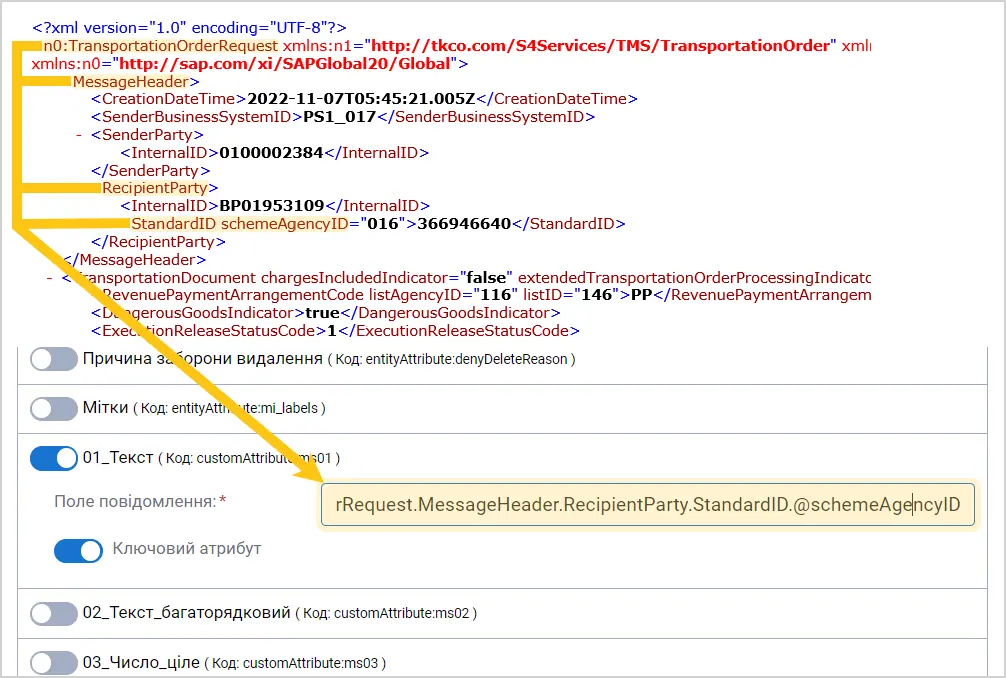
Поля позначені символом "*" є обов'язковими до заповнення.
2.9.2. Виконати імпорт
Ви можете виконати імпорт одним з наступних способів:
Спосіб 1: Через системний ярлик "Імпорт".
доступний для користувачів в ролі admin
доступний для користувачів в ролі admin
-
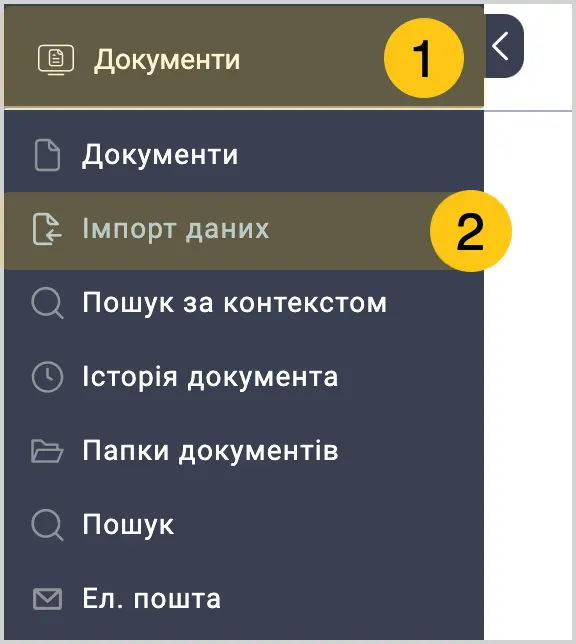
У панелі навігації, виберіть робочий стіл Документи 1.
-
Виберіть ярлик Імпорт даних 2.
-
У полі Шаблон 1, виберіть потрібний шаблон імпорту даних.
-
У полі Вміст файлу, виберіть "+" 2, щоб завантажити файл, з якого бажаєте імпортувати дані в ярлик.
-
Виберіть кнопку Імпортувати 3.
Після запуску імпорту система перевіряє наявність всіх стовпців, які задані у шаблоні імпорту та показує попередній перегляд даних. Щоб скасувати імпорт, виберіть кнопку Скасувати зміни.
Спосіб 2: Через користувацький ярлик
доступний для усіх користувачів
доступний для усіх користувачів
Через користувацький ярлик типу Документи або Користувацькі довідники. Цей спосіб доступний для усіх користувачів, яким творець ярлика надав доступ до нього.
-
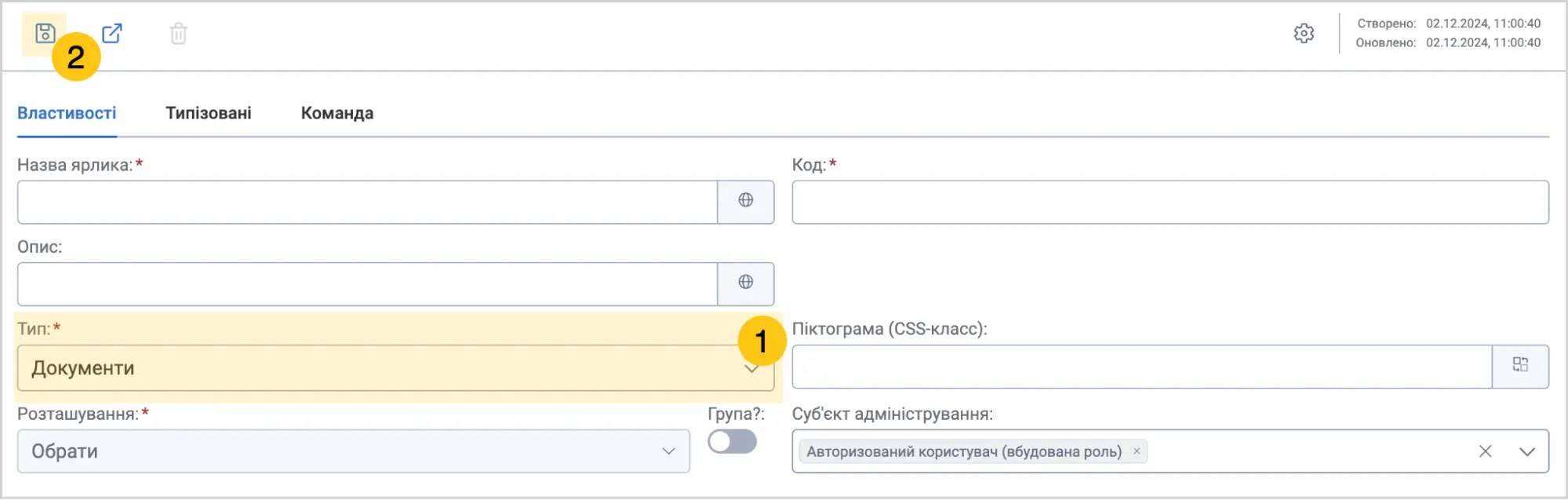
Під час створення ярлика, в полі Тип 1 виберіть Документи або Користувацькі довідники.
-
У панелі інструментів виберіть піктограму Зберегти 2.
-
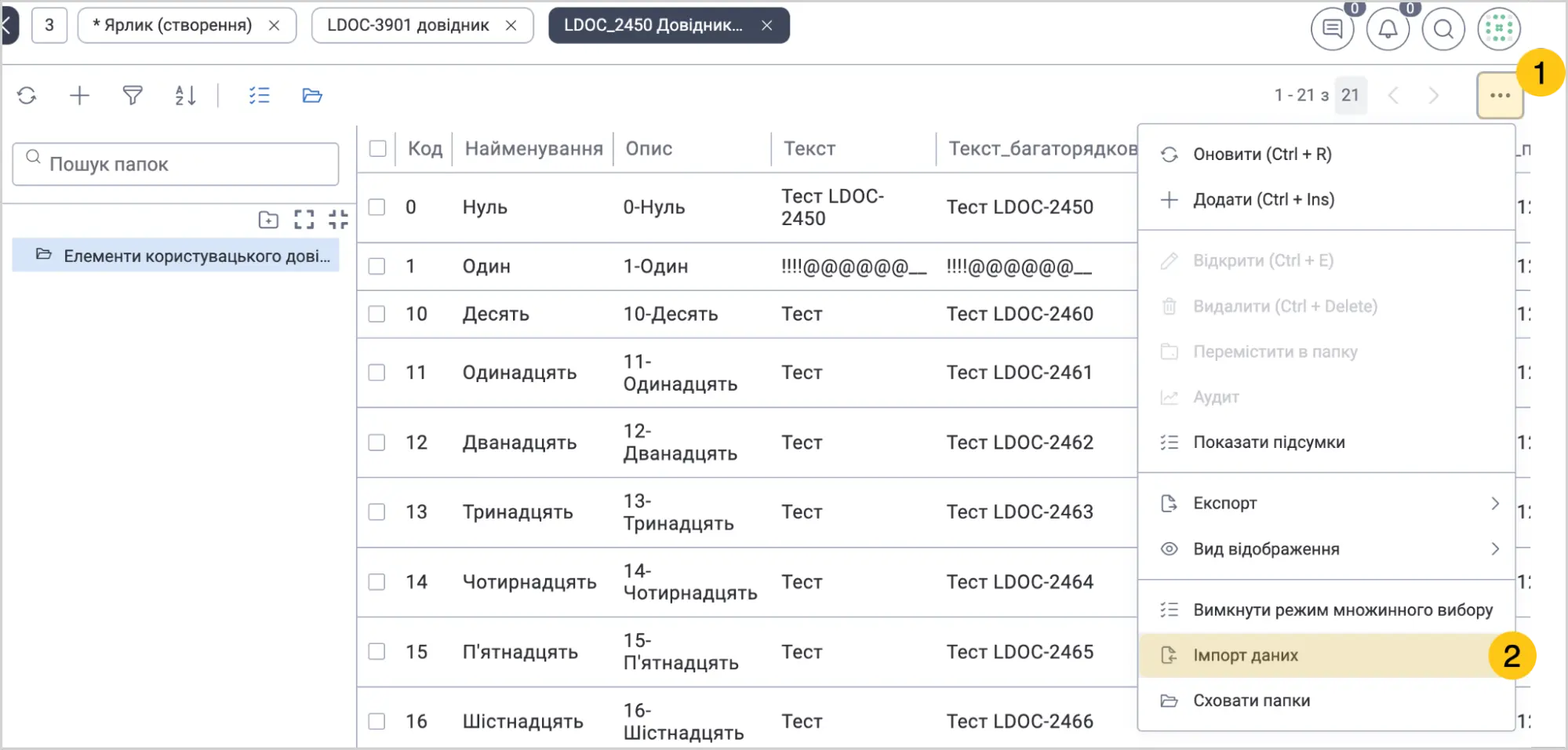
У верхньому правому куті довідника, виберіть піктограму 1, а потім виберіть Імпорт даних 2.
-
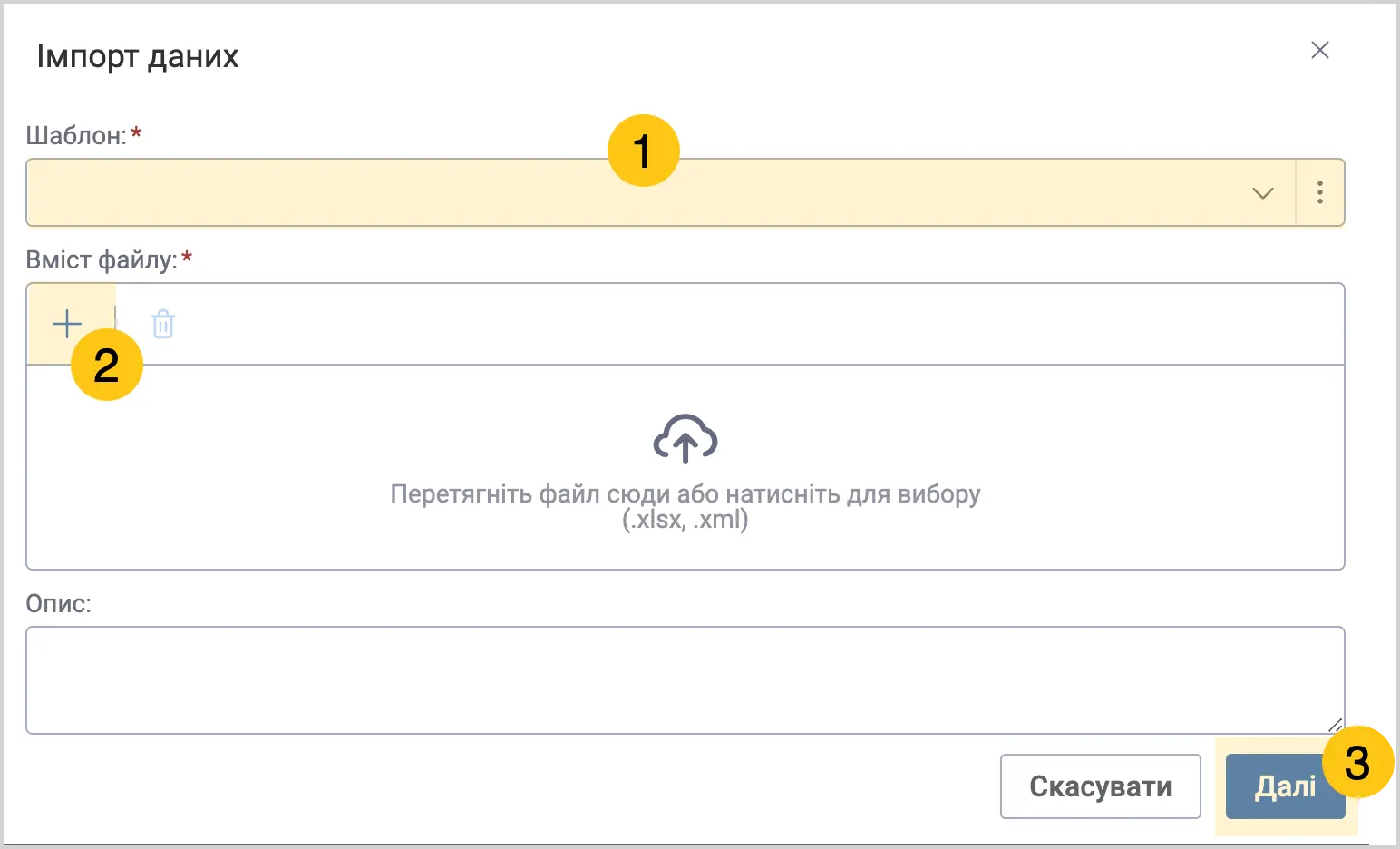
У полі Шаблон 1, виберіть потрібний шаблон імпорту даних.
-
У полі Вміст файлу, виберіть "+" 2, щоб завантажити файл, з якого бажаєте імпортувати дані в ярлик.
-
Виберіть кнопку Імпортувати 3.
Після запуску імпорту система перевіряє наявність всіх стовпців, які задані у шаблоні імпорту та показує попередній перегляд даних. Щоб скасувати імпорт, виберіть кнопку Скасувати зміни.
2.9.3. Налаштувати імпорт вкладень та КЕП документа
Платформа дозволяє імпортувати вкладені файли та їх КЕП (кваліфікований електронний підпис) у файлові атрибути документів. Для цього, виконайте наступні дії:
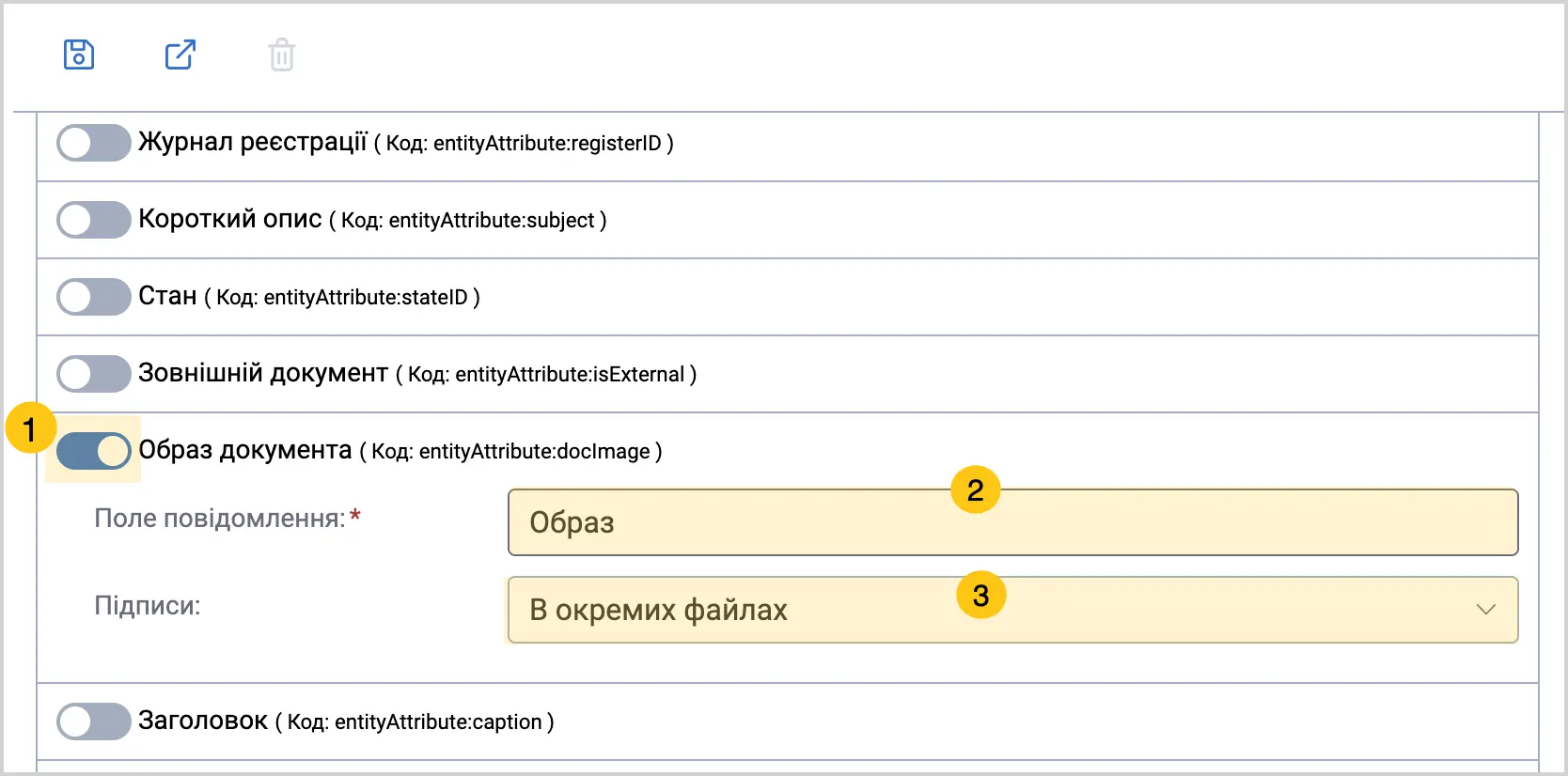
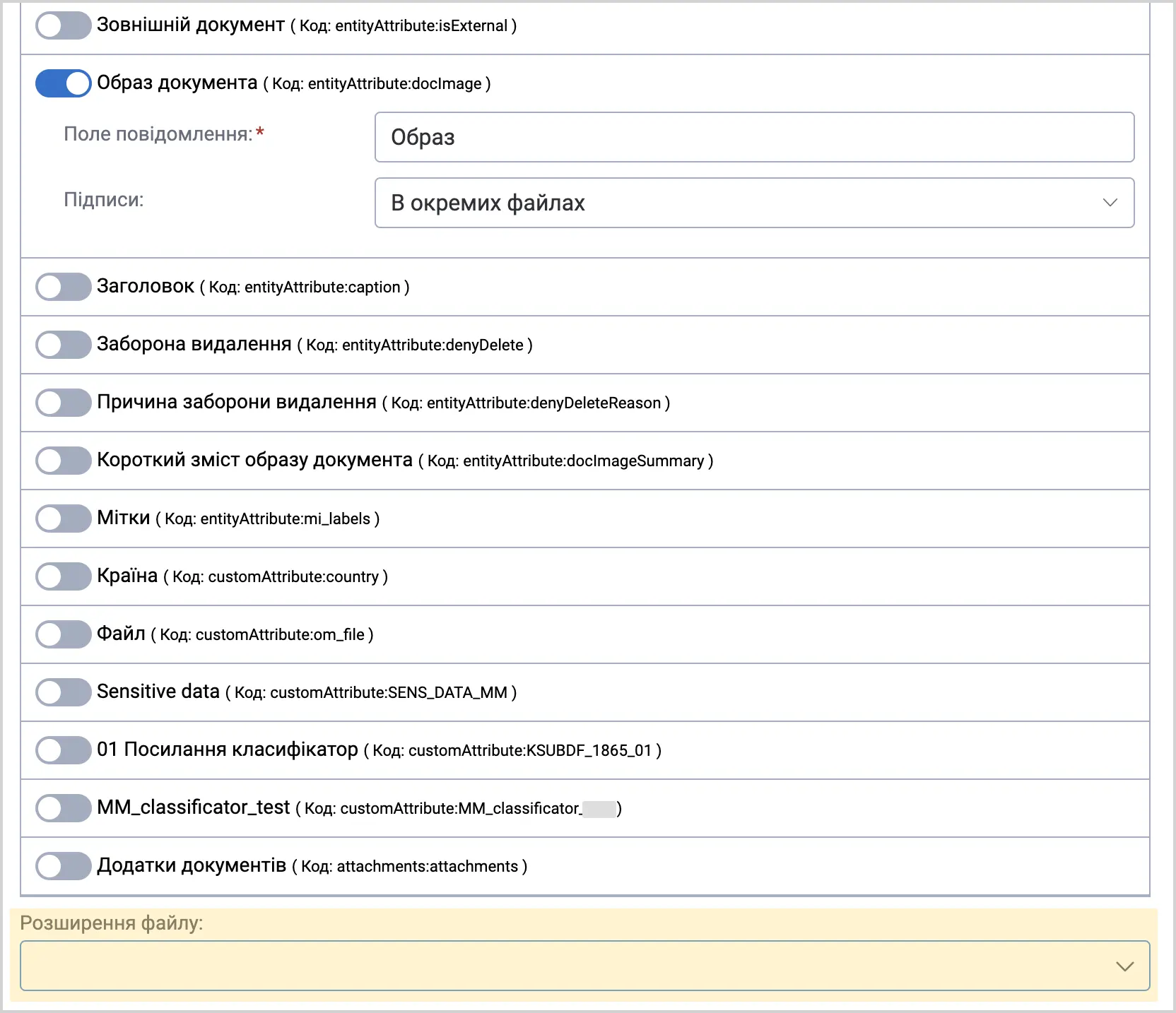
- Створіть шаблон імпорту даних. Під створення шаблону, в полі Налаштування прив'язки, увімкніть файловий атрибут 1, в який бажаєте імпортувати вкладення.
- В полі Поле повідомлення 2 введіть потрібну назву атрибута.
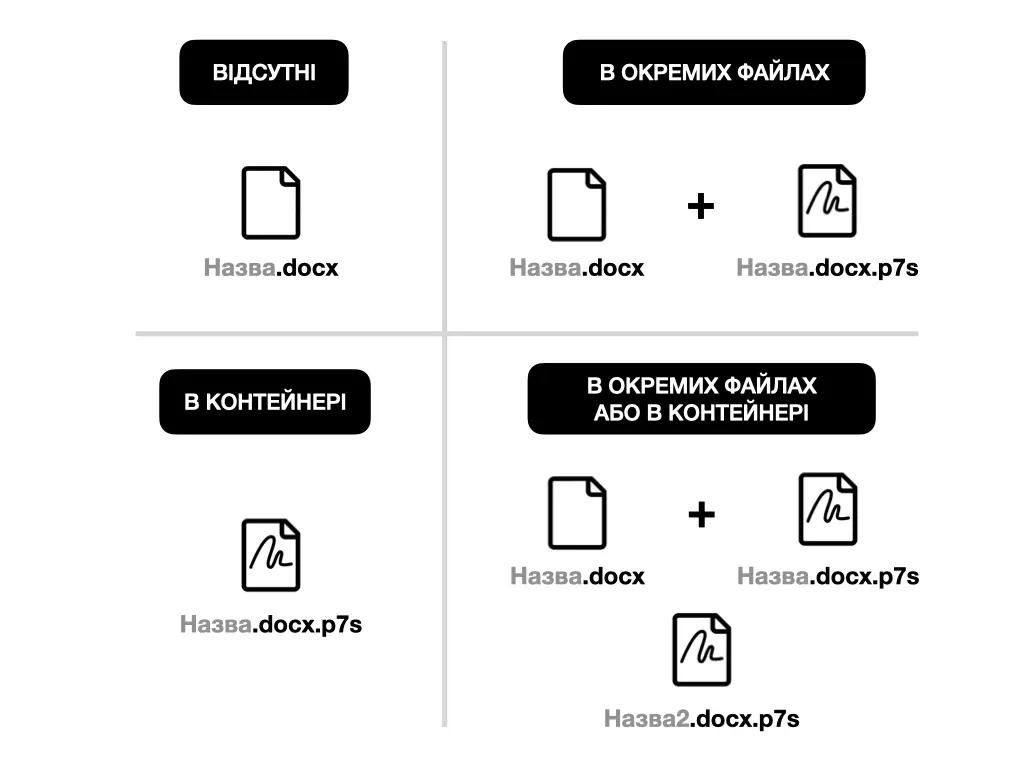
- В полі Підписи 3 виберіть один з наступних варіантів:
- Відсутні — Імпорт файлів без КЕП, у форматах .txt, .doc, .docx, .png, .pdf, .xls чи .xlsx.
-
В окремих файлах — основний файл та КЕП імпортуються окремо. Файл підпису повинен мати таку ж назву як основний файл та містити закінчення ".p7s" в кінці назви.
Приклад:
Основний файл:Акт.docx
Файл КЕП:Акт.docx.p7sПримітка:Якщо необхідно імпортувати декілька КЕП до одного вкладення, тоді в назві файлів підписів додайте порядкові номери підписів.
Приклад:
Основний файл:Акт.docx
Перший файл КЕП:Акт.docx.1.p7s
Другий файл КЕП:Акт.docx.2.p7s
Третій файл КЕП:Акт.docx.3.p7s
-
В контейнері — файл та КЕП об'єднані в один контейнер. Назва контейнера повинна включати повну назву файлу з розширенням .p7s
Приклад:
АктВиконанихРобіт.docx.p7s
- В окремих файлах або в контейнері — підтримуються обидва попередні варіанти.
-
Опційно: В полі Розширення файлу, ви можете обрати розширення файлів, які доступні для імпорту. Наприклад, якщо в полі виберете розширення .pdf, то всі файли, які містяться в .zip архіві та мають інше розширення будуть ігноруватись платформою при імпорті.
2.9.4. Виконати імпорт вкладень та КЕП документа
Ви можете імпортувати з файлу не лише дані, але й додаткові вкладення які бажаєте додати до документа, це можуть бути як звичайні файли, так і файли з підписами. Ви зможете імпортувати їх з вашого Excel чи XML файлу відразу у файлові атрибути вашого документа.
Щоб виконати імпорт вкладень документа та його підписів, виконайте наступні кроки:
-
Виконайте усі дії, що вказані в попередньому розділі Налаштувати імпорт вкладень та КЕП документа.
-
Відкрийте вікно Імпорт даних, ви можете зробити це один з наступних способів, залежно від ролі користувача, який має здійснити імпорт:
2.1. Через системний ярлик "Імпорт". Цей спосіб доступний лише для користувачів в ролі admin.
2.2. Через користувацький ярлик типу Документи або Користувацькі довідники. Цей спосіб доступний для усіх користувачів, яким творець ярлика надав доступ до нього. -
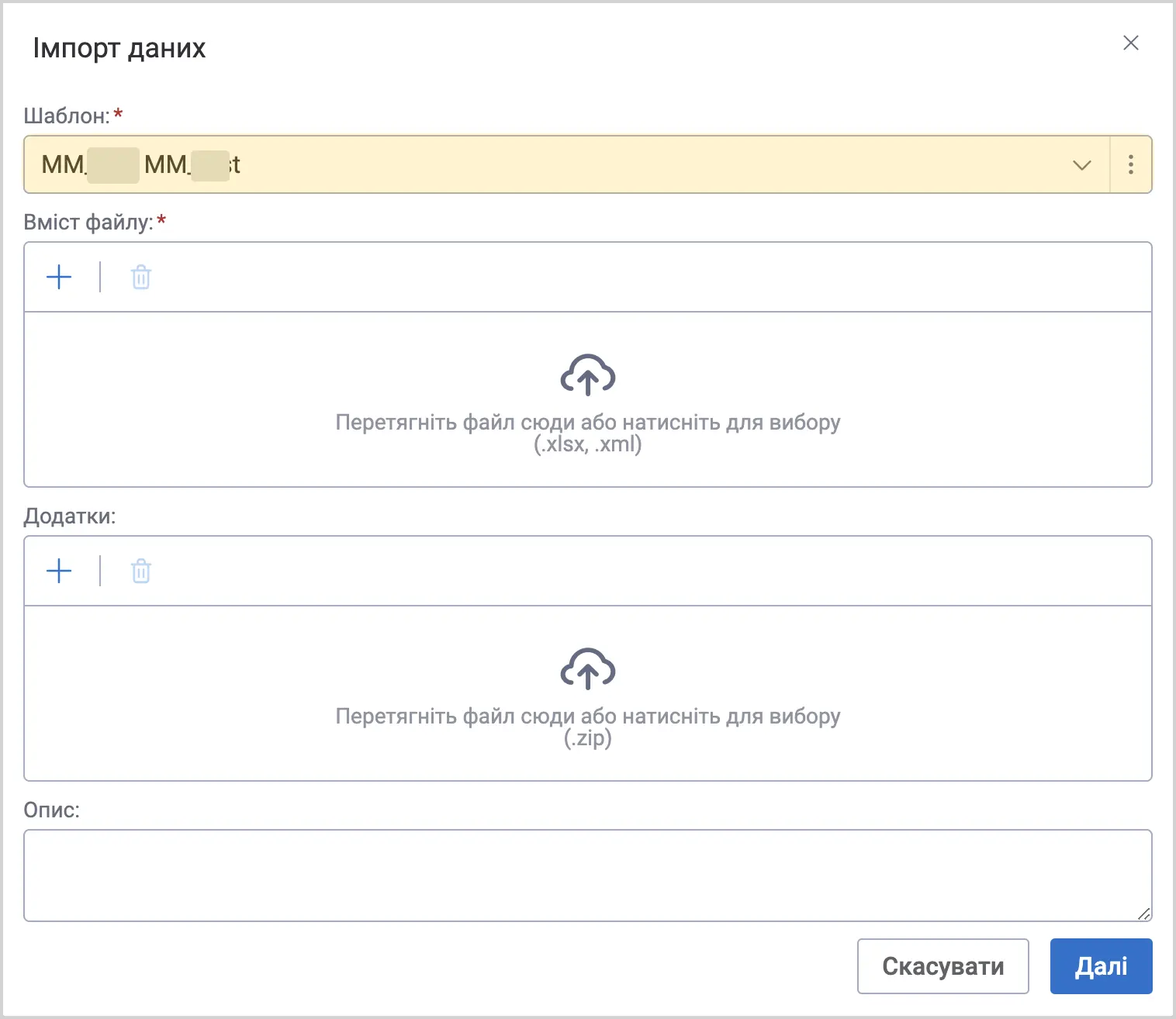
У вікні Імпорт даних, в полі Шаблон виберіть шаблон імпорту який ви створили в межах першого кроку даної інструкції.
-
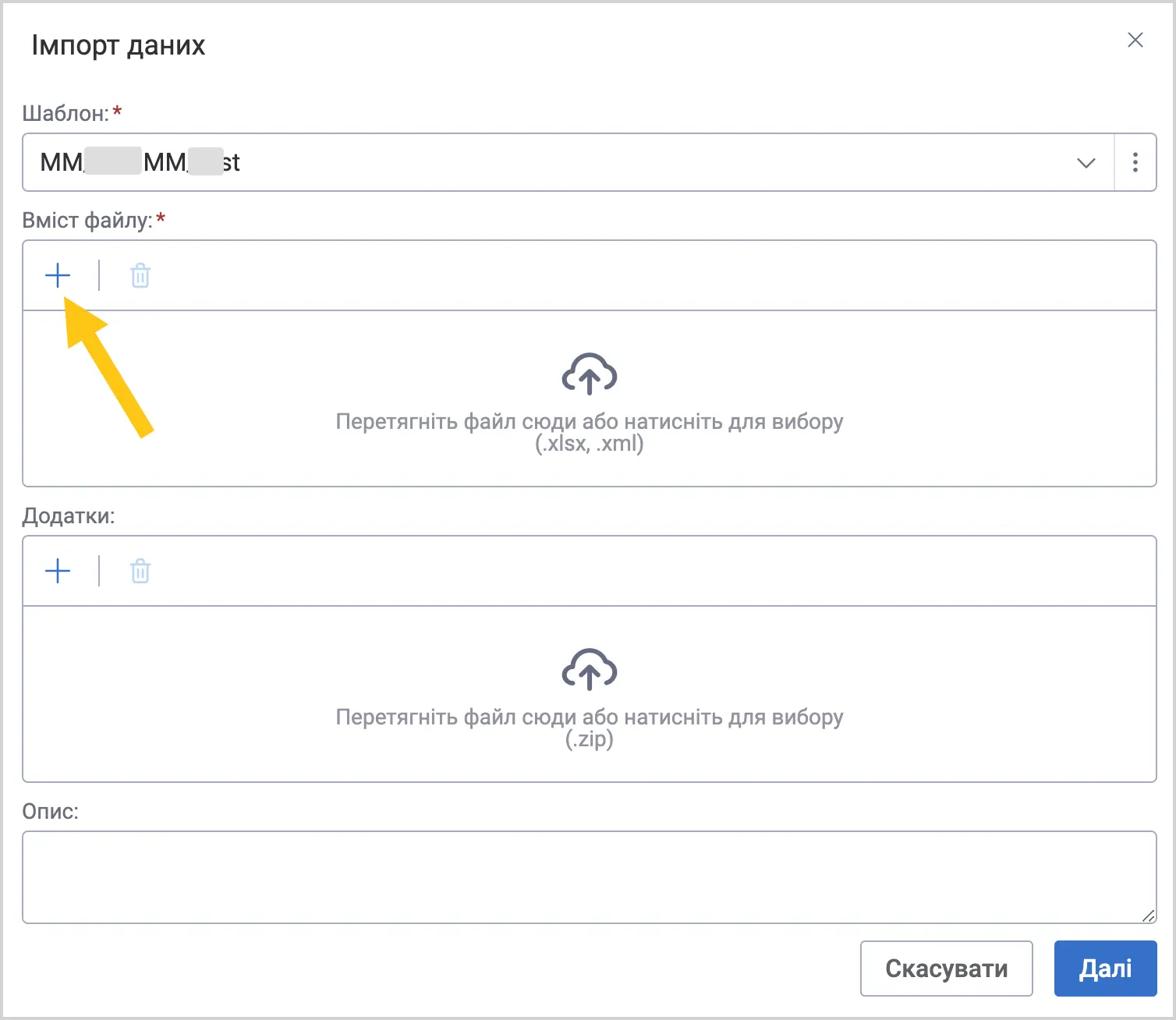
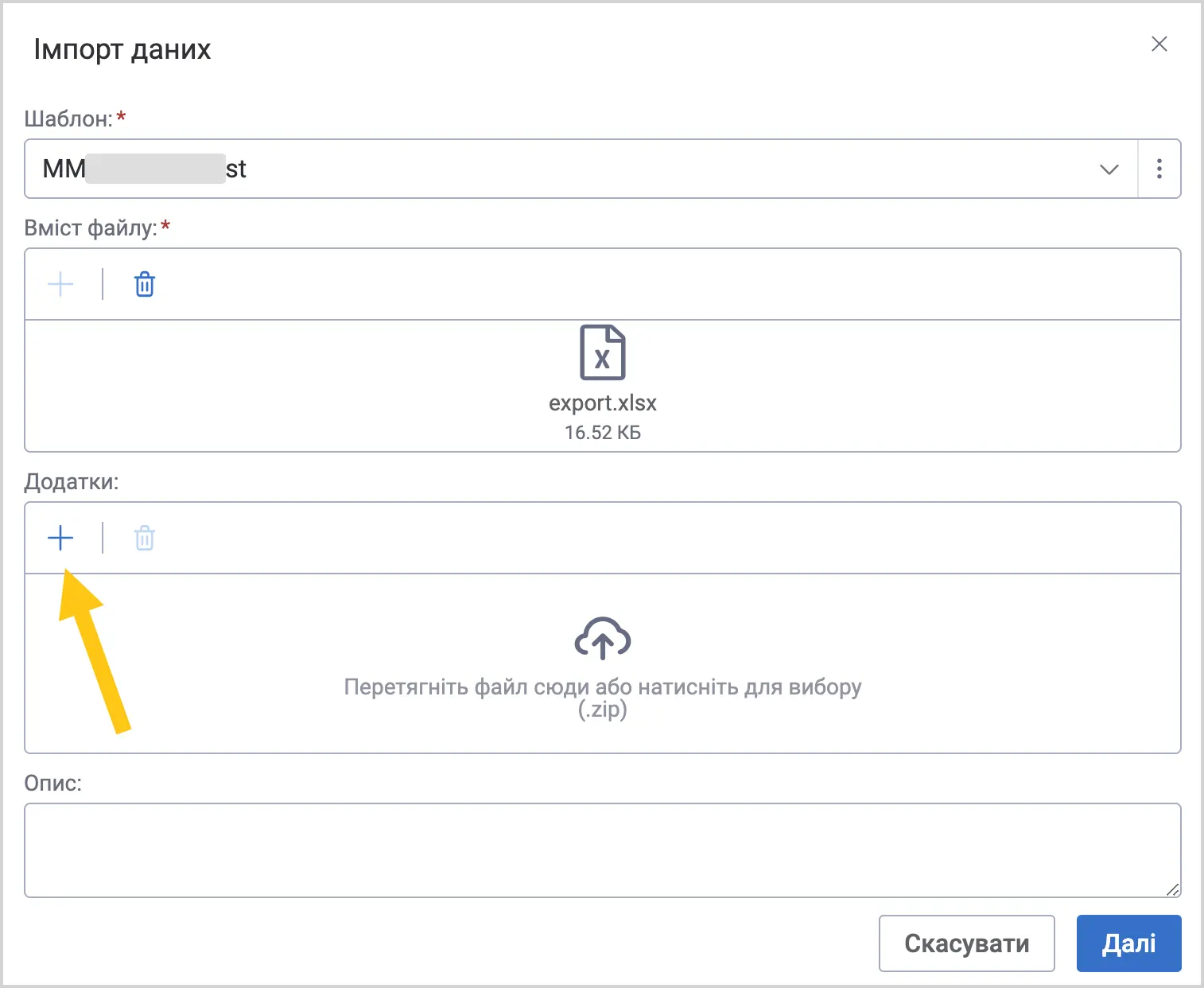
В полі Вміст файлу, виберіть піктограму "+", щоб додати Excel чи XML файл, який містить в собі назви файлів вкладень.
 Примітка:
На оформлення назв вкладень в Excel чи XML файлі:
-
Якщо вкладення одне та імпортуватиметься в атрибут типу Образ документа чи Файл, то в Excel чи XML файлі необхідно задавати повну назву файлу з розширенням.
Приклад: АктВиконанихРобіт.docx.
-
Якщо вкладень декілька та вони імпортуватимуться в атрибут типу Додатки документів чи Колекція файлів, то в Excel чи XML файлі необхідно задавати назву папок в яких перебувають файли.
Приклад: "Додаток 1", "Додаток 2".
-
-
В полі Додатки, виберіть піктограму "+", щоб додати .zip архів з одним або кількома вкладеннями.
-
Якщо вкладення лише одне, то файл повинен бути розміщений у .zip архіві. Відповідно, якщо вкладення одне, то воно імпортуватиметься в атрибут типу Образ документа чи Файл, залежно від налаштувань, що ви задали у першому кроці цієї інструкції.
-
Якщо вкладень декілька, то кожен файл вкладення повинен бути розміщений в окремій папці разом з його підписами. Потім усі ці папки вкладень, мають бути згруповані в один .zip архів. Відповідно, якщо вкладень декілька, то вони будуть імпортовані в атрибути типу Додатки документів чи Колекція файлів, залежно від налаштувань, що ви задали у першому кроці цієї інструкції.
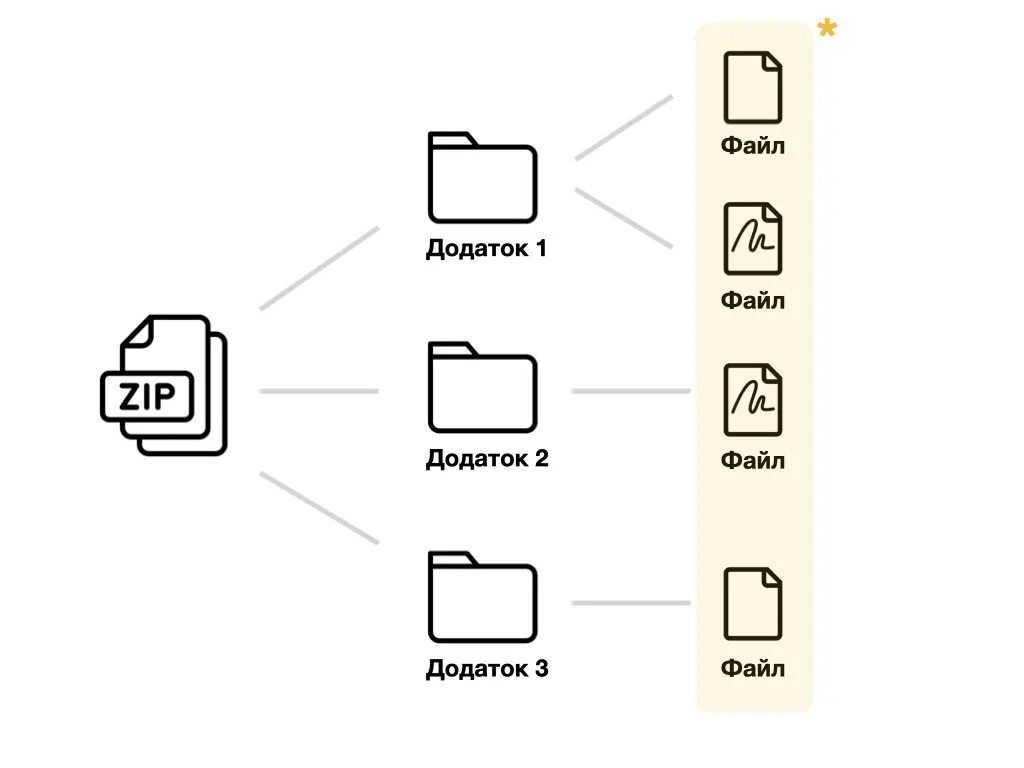
*Формат та кількість файлів залежить від значення поля "Підписи" який ви обрали під час створення шаблону імпорту. -
-
Виберіть кнопку Далі.
Після запуску імпорту система перевіряє наявність всіх стовпців, які задані у шаблоні імпорту та показує попередній перегляд даних. Щоб скасувати імпорт, виберіть кнопку Скасувати зміни.
2.9.5. Імпортувати дані до табличних атрибутів
Якщо ви бажаєте імпортувати дані в атрибути табличного типу, то це неможливо налаштувати на рівні типу документа, користувацького чи системного довідника. Проте, ви можете імпортувати дані в табличний атрибут типу Користувацький атрибут типу "Таблиця/колекція" безпосередньо на формі конкретного документа чи завдання.
-
Відкрийте відповідний робочий стіл, залежно від типу сутності:
1.1. Щоб імпортувати дані в форму документа, виберіть робочий стіл Документи 1, а потім виберіть ярлик Документи 2.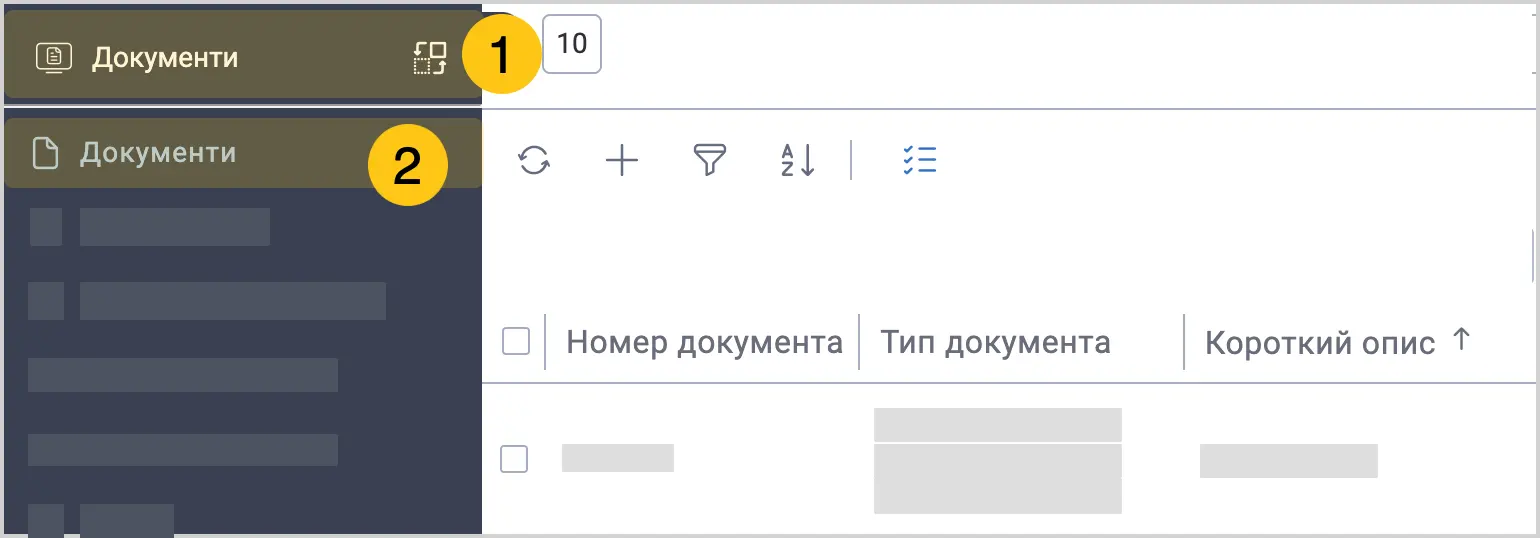
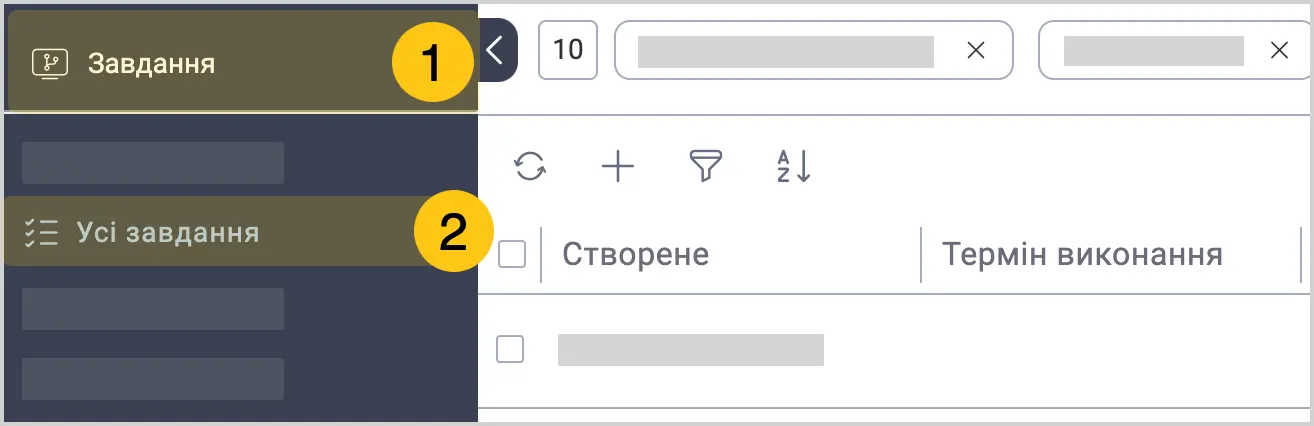
1.2. Щоб імпортувати дані в форму завдання, виберіть робочий стіл Завдання 1, а потім виберіть ярлик Усі завдання 2.
-
Виберіть потрібне завдання чи документ, в табличний атрибут якого бажаєте імпортувати дані.
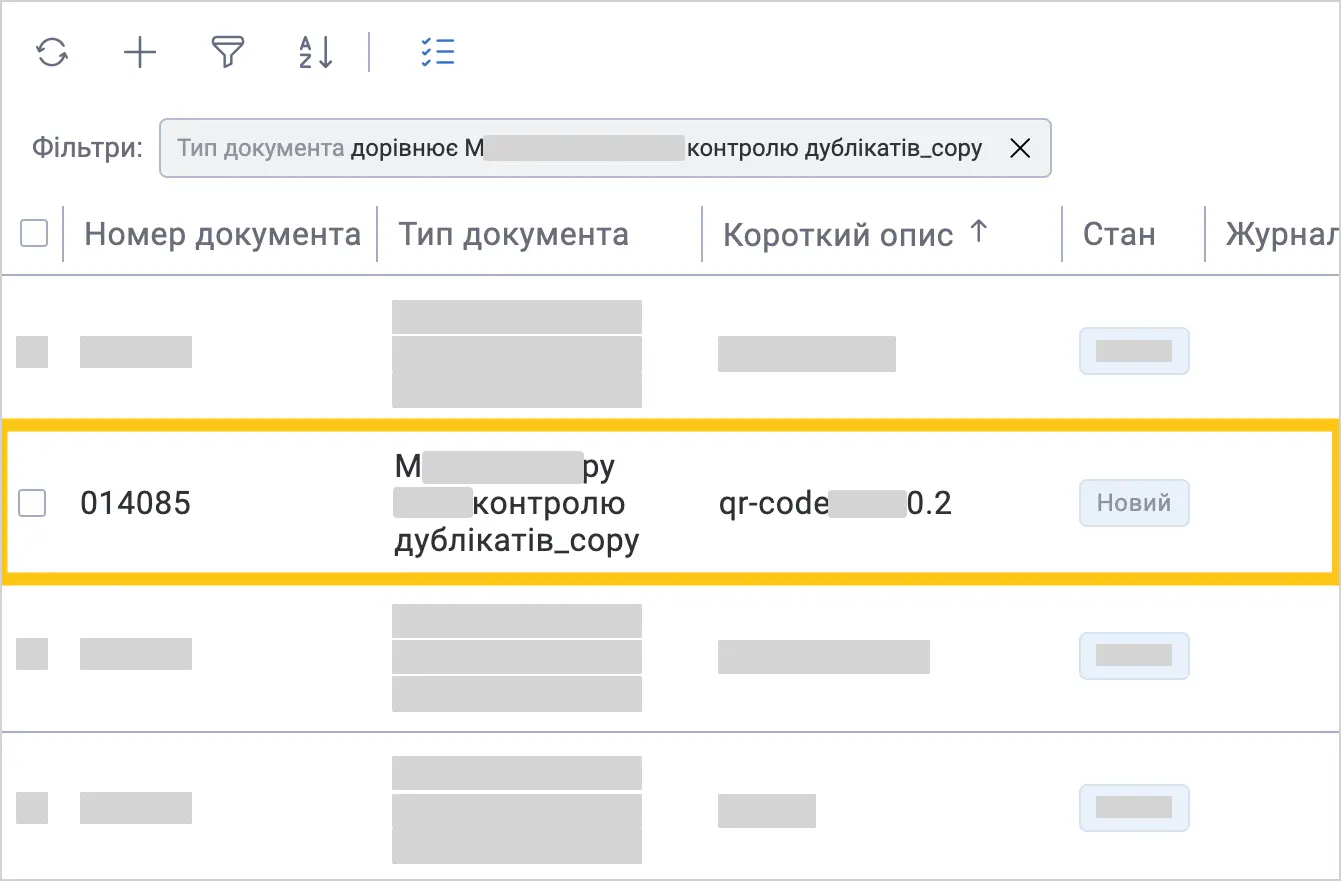
-
Знайдіть на формі табличний атрибут, в який бажаєте імпортувати дані.
Примітка:Для цього типу імпорту, ви можете використовувати лише користувацький атрибут типу Таблиця/колекція.
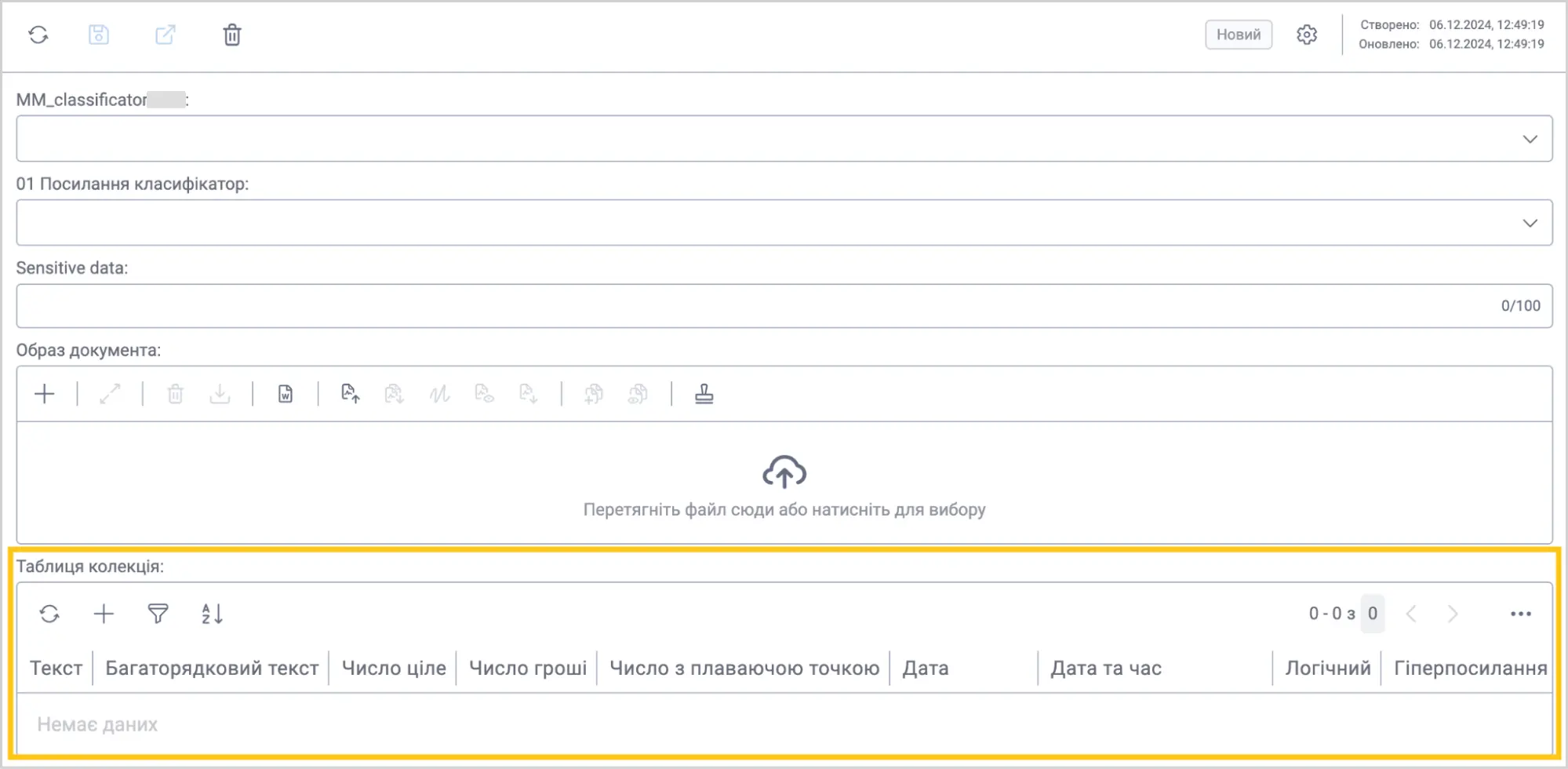 Примітка:
Ваш атрибут може мати іншу назву, основне, щоб при його створенні було вказано тип Таблиця/колекція.
-
На атрибуті виберіть піктограму 1, а потім виберіть Імпортувати 2.
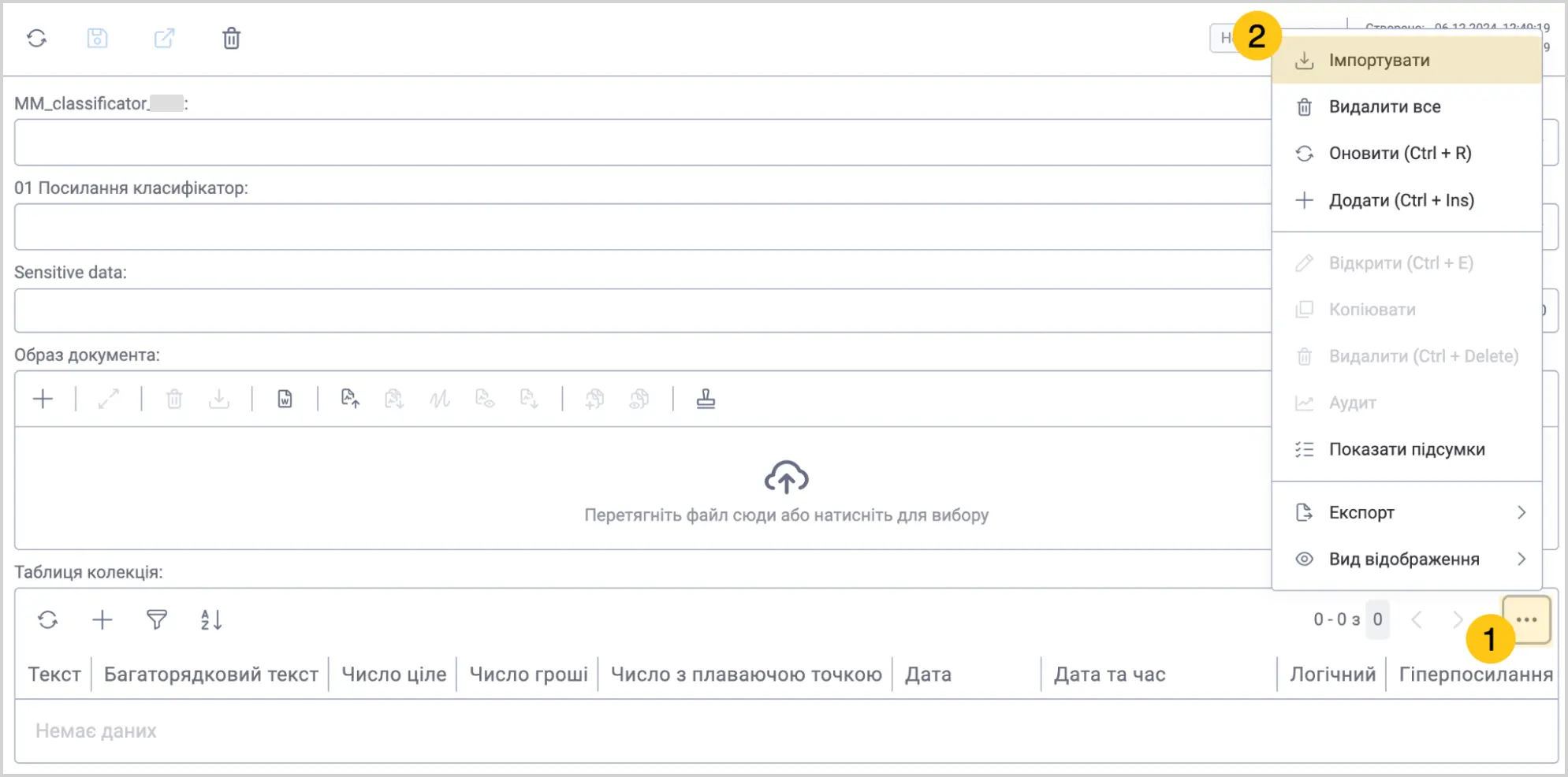
-
Виберіть файл у форматі .xls або .xlsx на своєму пристрої з якого бажаєте імпортувати дані в атрибут.
-
У панелі інструментів виберіть піктограму Зберегти.
2.9.6. Надати доступ до імпорту
За замовчуванням, імпорт можуть виконувати користувачі в ролях Developer та Data manager.
Щоб надати можливість імпорту для користувачів інших ролей, виконайте наступні дії:
-
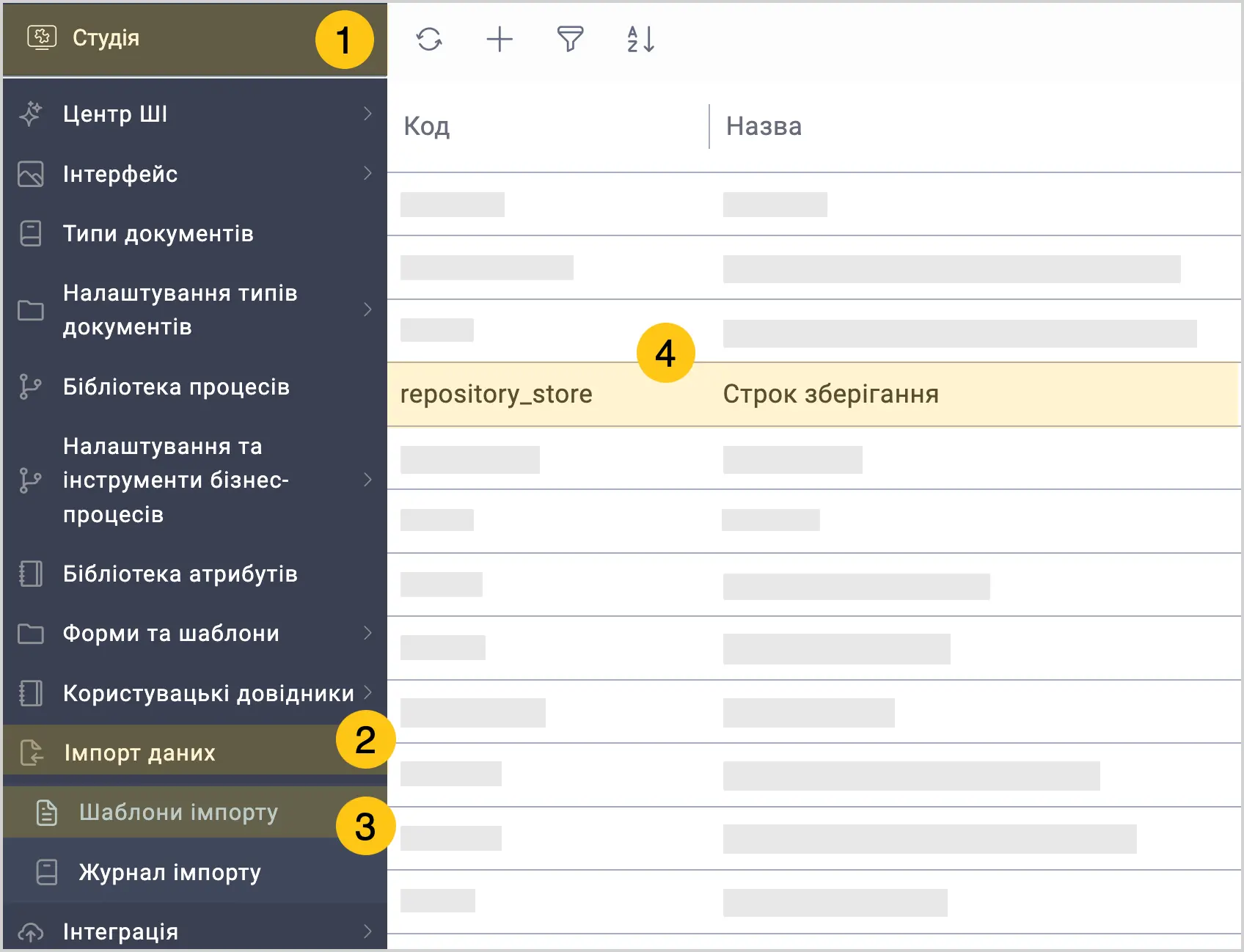
У панелі навігації, виберіть робочий стіл Студія 1.
-
Виберіть групу ярликів Імпорт даних 2, а потім виберіть ярлик Шаблони імпорту 3.
-
Відкрийте шаблон імпорту 4, до якого бажаєте надати доступ.
-
Оберіть один із доступних способів:
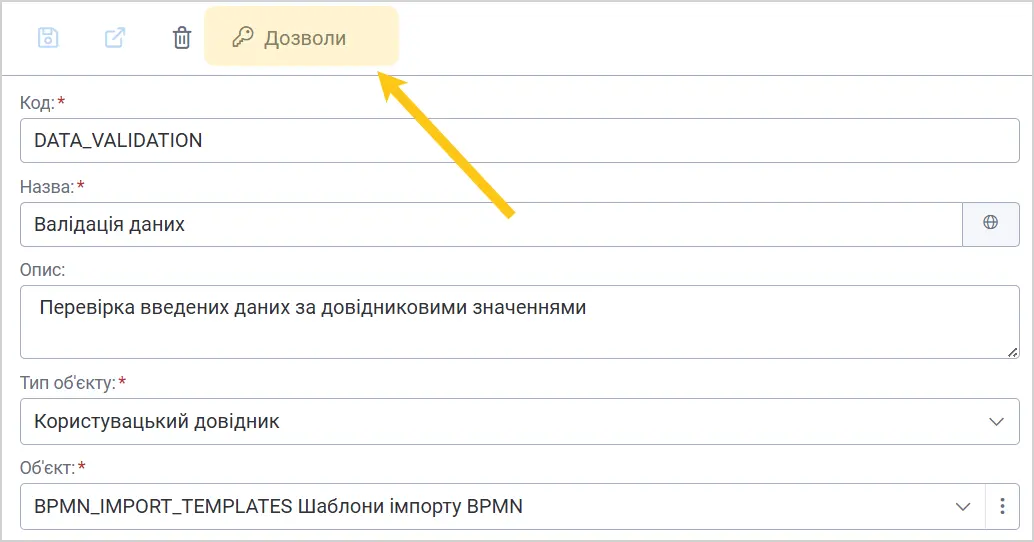
Спосіб 1: За допомогою кнопки на верхній панелі
a. На верхній панелі форми виберіть кнопку Дозволи.
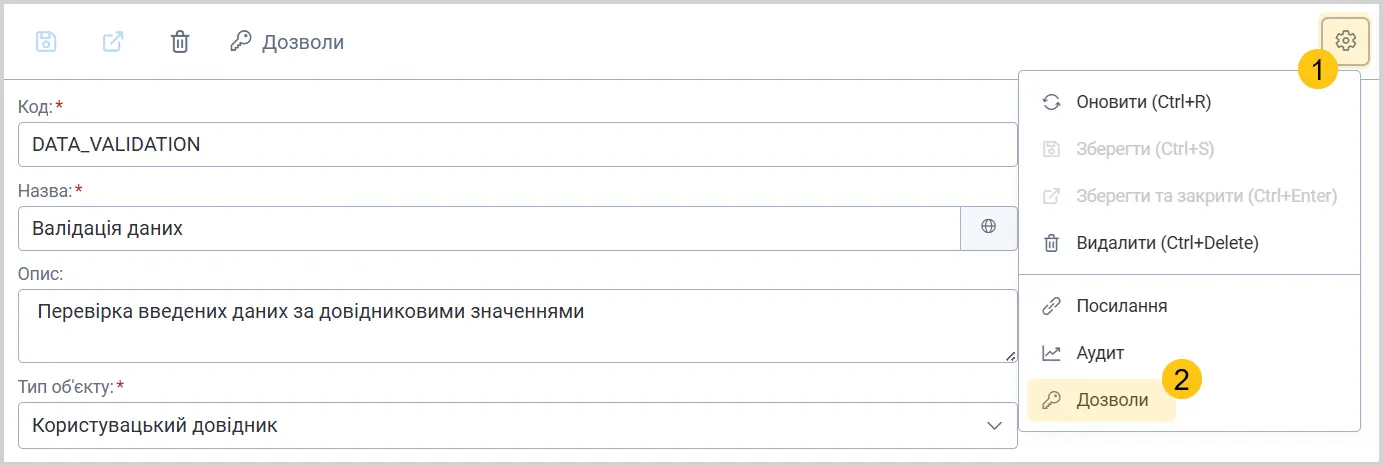
Спосіб 2: Через меню налаштувань
a. Щоб відкрити меню налаштувань, натисніть на піктограму в правому верхньому куті форми 1.
b. З розкритого меню виберіть Дозволи 2.
-
На панелі інструментів виберіть піктограму +.

-
У полі Субʼєкт 1 виберіть один з наступних варіантів:
- Організаційні одиниці — оберіть цей варіант, якщо бажаєте надати доступ одному з таких типів сутностей: наші організації, підрозділи, посади чи групи виконавців.
- Субʼєкти адміністрування — оберіть цей варіант, якщо бажаєте надати доступ одній з таких типів сутностей: групи користувачів, ролі чи користувачі.
-
У полі бажаної сутності 2, додайте конкретну одиницю, якій бажаєте надати доступ.
-
На панелі інструментів виберіть піктограму Зберегти, або Зберегти та закрити 3.

2.9.7. Переглянути деталі здійснених імпортувань
Ви можете переглянути статус та деталі запущеного імпорту двома способами:
- За шаблоном імпорту — переглянути історію імпортування, які здійснювались за допомогою конкретного шаблону імпорту.
- Усі імпортування — переглянути історію усіх імпортувань, незалежно від шаблону імпорту. За замовчуванням, записи про імпорти буде організовано за датою виконання.
2.9.7.1. Деталі імпортувань за шаблоном
Ви можете переглянути історію імпортування, які здійснювались за допомогою конкретного шаблону імпорту.
-
У панелі навігації, виберіть робочий стіл Студія 1.
-
Виберіть групу ярликів Імпорт даних 2, а потім виберіть ярлик Шаблони імпорту 3.
-
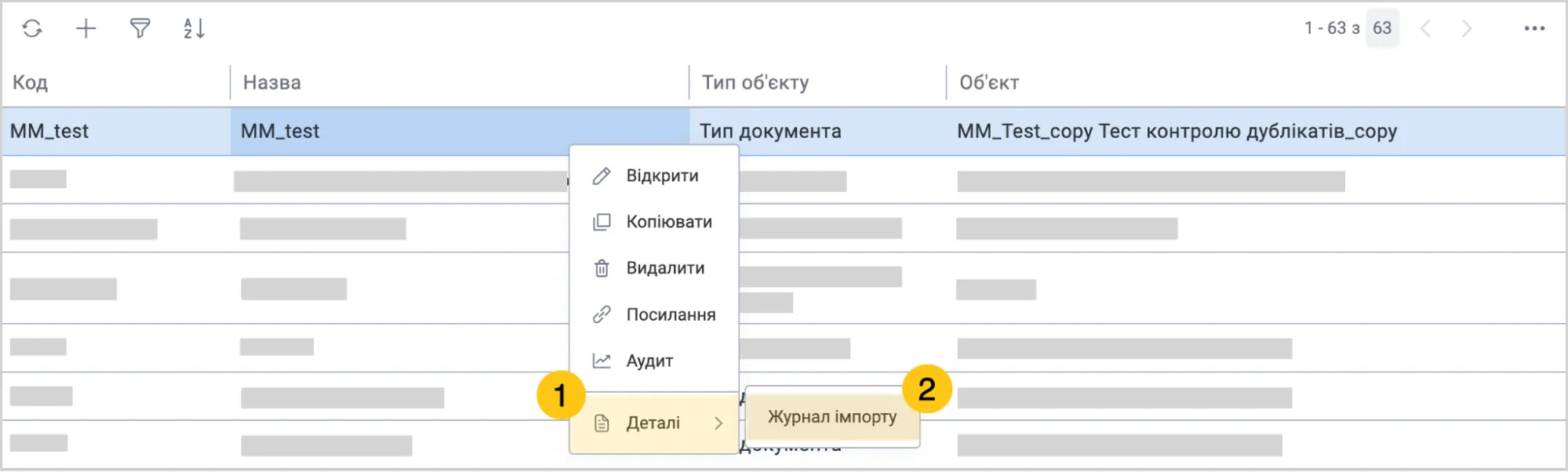
Правою кнопкою мишки клікніть на потрібий вам шаблон імпорту 4.
-
Виберіть Деталі 1, а потім Журнал імпорту 2.
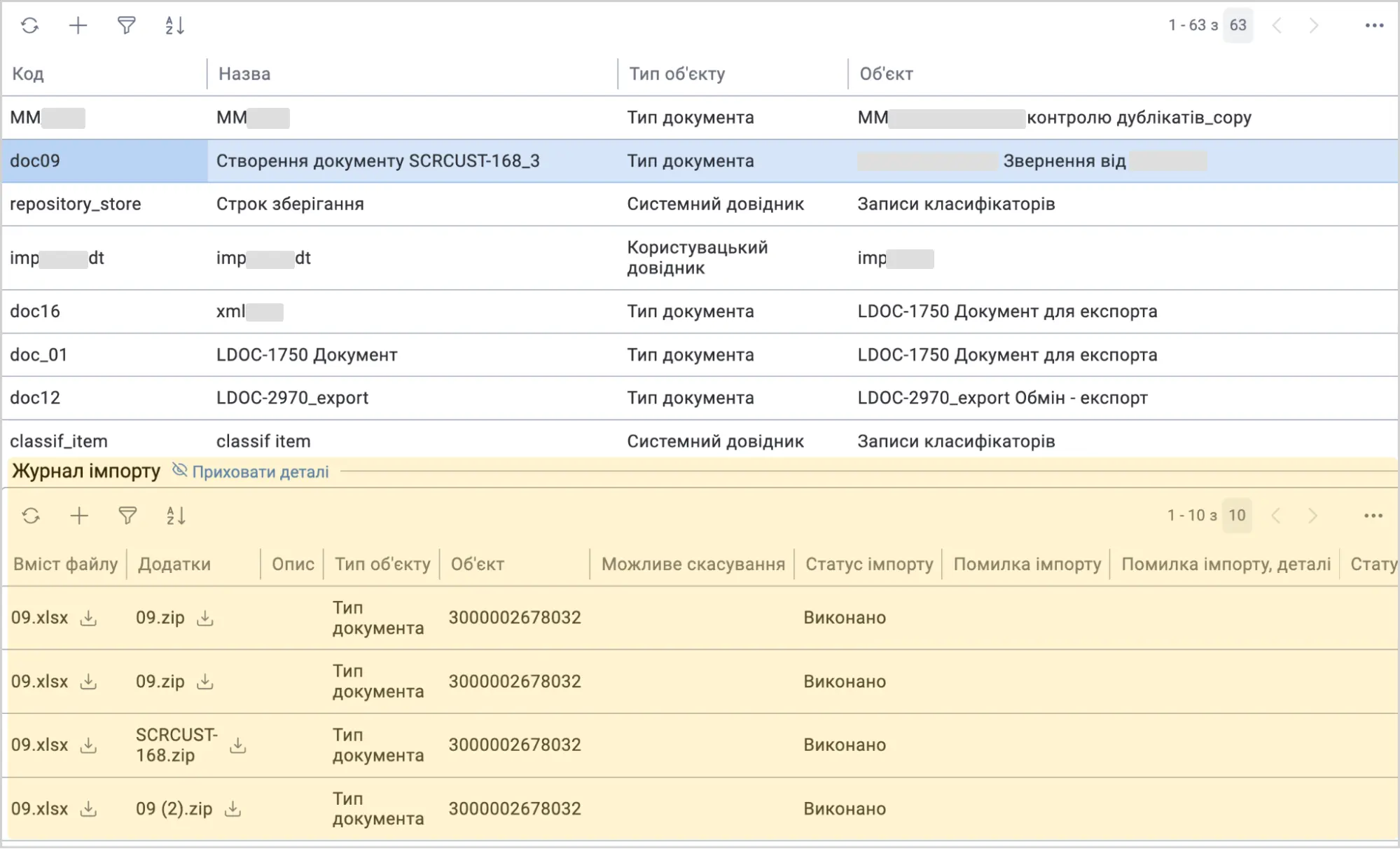
В нижній частині екрану з'явиться вікно Журнал імпорту в якому можна переглянути статус імпортів, які здійснювались за допомогою обраного шаблона.
2.9.7.2. Деталі усіх імпортувань
Ви можете переглянути статус та деталі усіх імпортувань, що здійснювались на платформі.
-
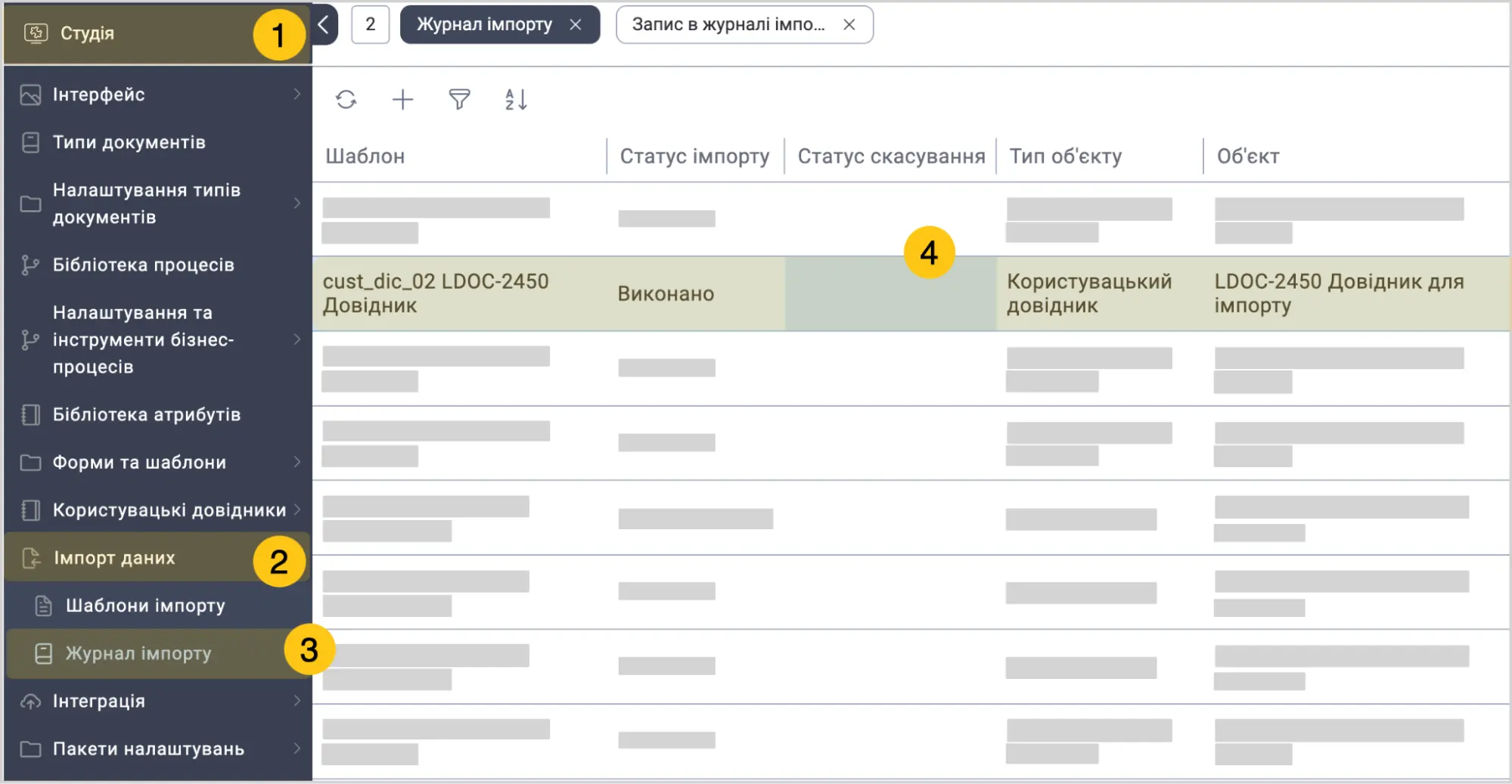
У панелі навігації, виберіть робочий стіл Студія 1.
-
Виберіть групу ярликів Імпорт даних 2, а потім виберіть ярлик Журнал імпорту 3.
-
Виберіть запис 4, деталі якого вам потрібні.
-
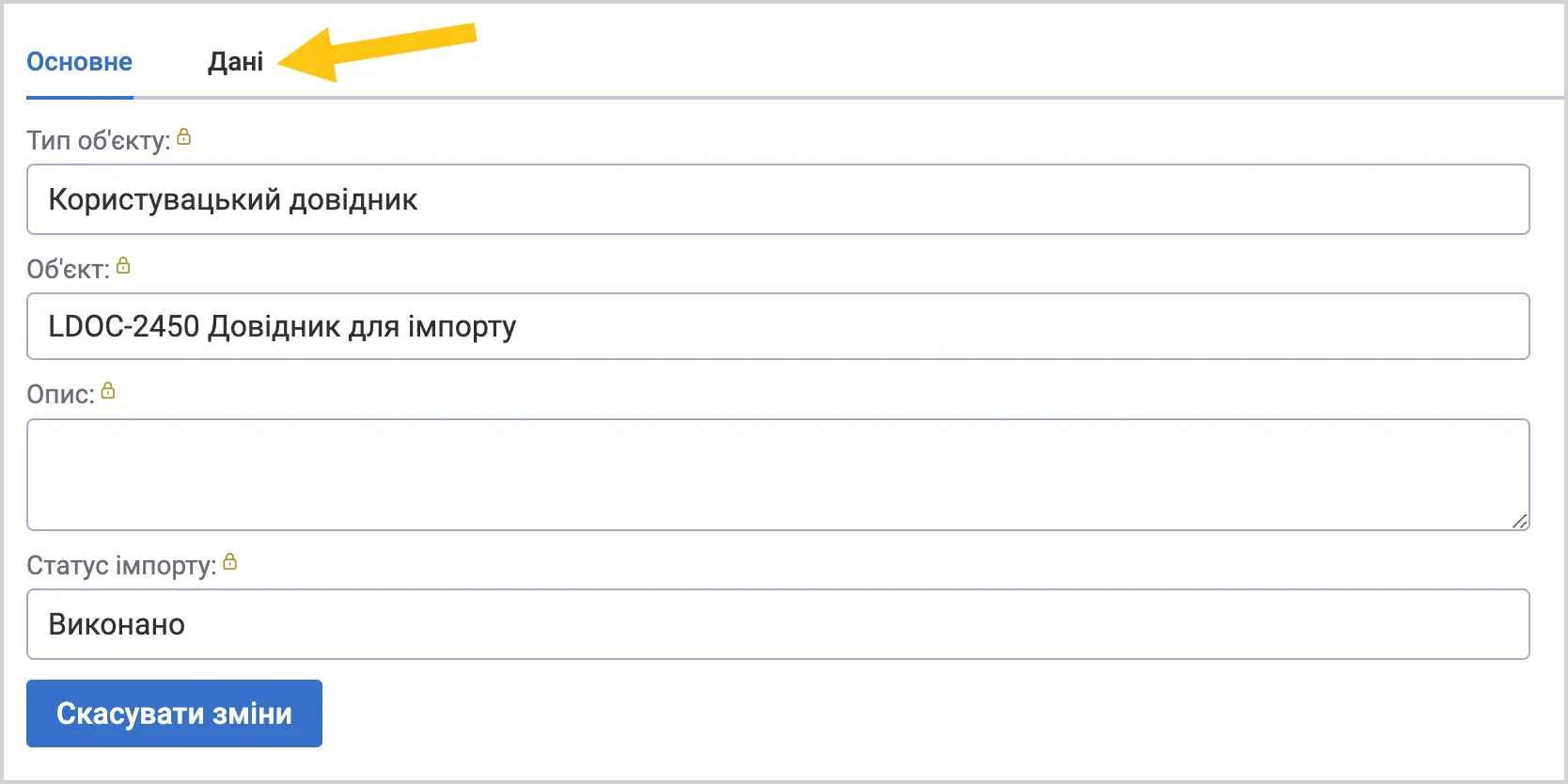
Щоб переглянути деталі по імпорту кожного атрибута, перейдіть у вкладку Дані.