2.14. Центр ШІ
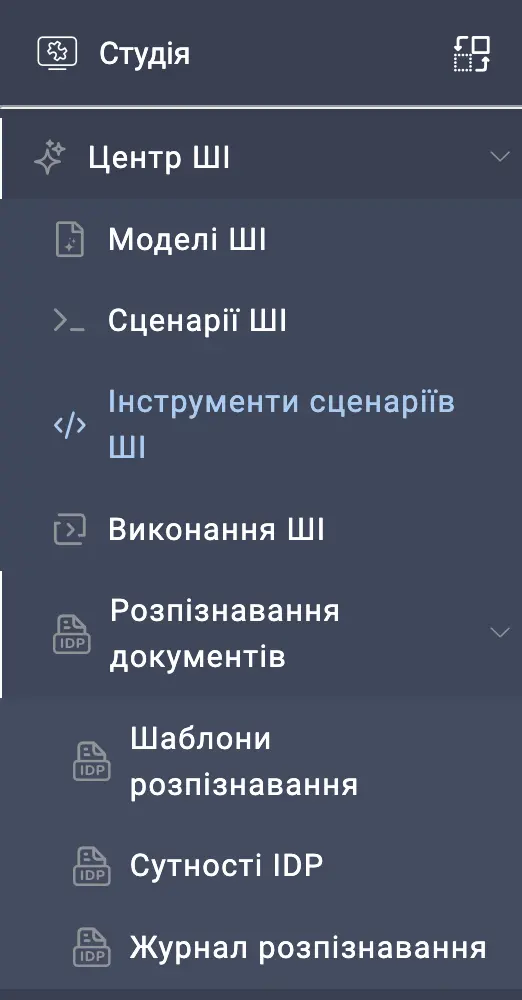
Зʼявилась група ярликів Центр ШІ, яка вміщує в собі ярлики з новим функціоналом, а також вже знайомі вам ярлики. За допомогою ярликів групи Центр ШІ, ви зможете виконувати наступні дії:
- Налаштувати підсумовування документів за допомогою штучного інтелекту.
- Налаштувати розпізнавання документів за допомогою штучного інтелекту.
- Налаштувати розпізнавання документів за допомогою технології IDP.
Група ярликів Центр ШІ складається з наступних ярликів:
-
Моделі ШІ — ярлик, який існував раніше, проте оновив свій функціонал. За допомогою цього ярлика, ви можете налаштовувати інтеграцію платформи Scriptum з ШІ-провайдерами. За допомогою ШІ-провайдерів (а точніше моделей, які вони пропонують) ви можете налаштовувати різні дії, такі як розпізнавання чи підсумовування документів за допомогою штучного інтелекту.
-
Сценарії ШІ — за допомогою цього нового ярлика, ви можете вказувати, що саме ви бажаєте зробити, за допомогою штучного інтелекту. Наприклад: ви можете створити сценарій, для розпізнавання документів, де ви вкажете дані, які бажаєте розпізнавати в документах.
-
Інструменти сценаріїв ШІ — це спеціальні компоненти, які можна використовувати в межах сценаріїв ШІ для збагачення контексту, яким володіє модель ШІ під час обробки документів.
-
Виконання ШІ — це ярлик, який показує статус усіх викликів сценаріїв ШІ.
-
Розпізнавання документів — нова група ярликів, яка містить вже добре відомі вам ярлики для розпізнавання документів за допомогою технології IDP.
-
Шаблони розпізнавання — вже знайомий вам ярлик, який мав назву Шаблони розпізнавання форм, в якому змінились назва та його розташування.
-
Сутності IDP — вже знайомий вам ярлик, в якому змінилось лише його розташування.
-
Журнал розпізнавання — вже знайомий вам ярлик, який мав назву Журнал завдань розпізнавання форм, в якому змінились назва та його розташування. В ньому як і раніше можна відстежувати статус розпізнавань документів.
-
2.14.1. Розпізнавання ШІ
Функціонал ШІ-розпізнавання дозволяє автоматично аналізувати вміст документів у форматі doc, docx та pdf з текстовим шаром. Штучний інтелект опрацьовує текст документа, ідентифікує ключові дані та встановлює відповідність між ними та визначеними атрибутами системи.
Чим відрізняється ШІ-розпізнавання від IDP?
У платформі також існує розпізнавання за допомогою технології IDP (Intelligent document processing), яке існувало в системі задовго до появи ШІ-розпізнавання. Ви можете переглянути основні відмінності цих двох типів розпізнавань у таблиці нижче:
| Критерій | ШІ-розпізнавання | IDP-розпізнавання |
|---|---|---|
| Принцип роботи | Аналіз документа як єдиного тексту з розумінням контексту та семантики | Фокус на структурі документа, розпізнавання зон та їх вмісту |
| Типи документів | Працює з неструктурованими документами у форматі doc, docx та pdf. | Оптимізоване для конкретних типів документів |
| Необхідність тренування | Не потребує додаткового тренування на зразках документів | Вимагає попереднього тренування на конкретних шаблонах |
| Провайдери | • OpenAI • Azure OpenAI • DeepSeek • Grok • Gemini • Claude | • Azure Form Recognizer |
2.14.1.1. Налаштувати розпізнавання-ШІ
Щоб налаштувати розпізнавання документів за допомогою штучного інтелекту, виконайте наступні етапи:
- Створіть підписку на модель ШІ та згенерувати ключ — створіть акаунт бажаного провайдера ШІ та створіть API-ключ, щоб налаштувати інтеграцію провайдера з платформою Scriptum.
- Додайте модель ШІ — налаштуйте інтеграцію провайдера з платформою Scriptum.
2.14.1.1.1. Створити підписку на модель ШІ та згенерувати ключ
Ви можете обрати один з наступних провайдерів:
Платформа OpenAI
-
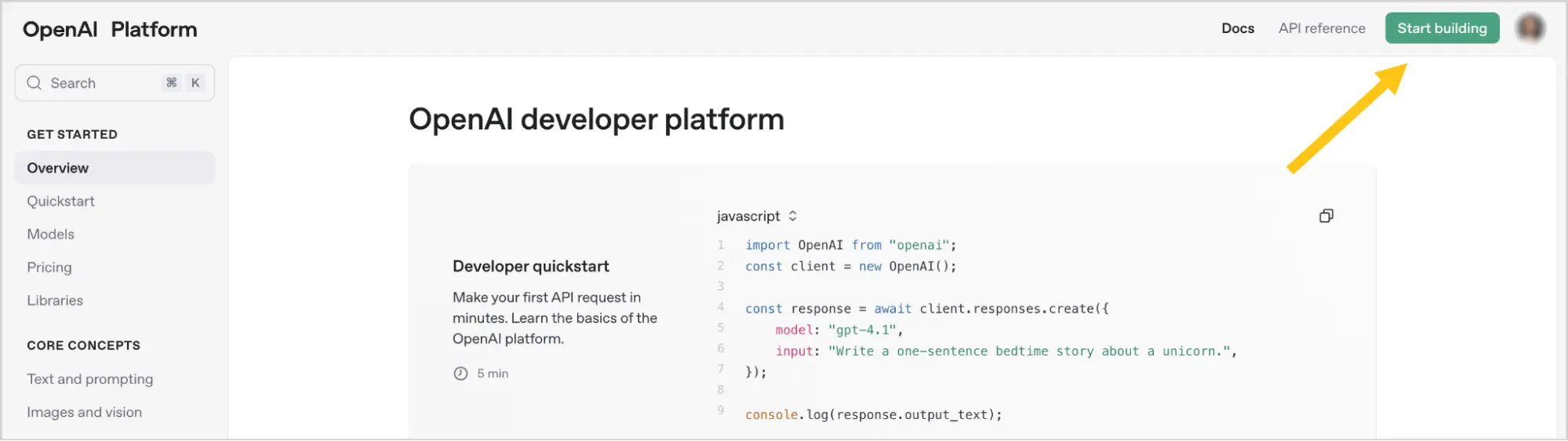
Перейдіть на сайт OpenAI platform.
-
Виберіть кнопку Start building.
-
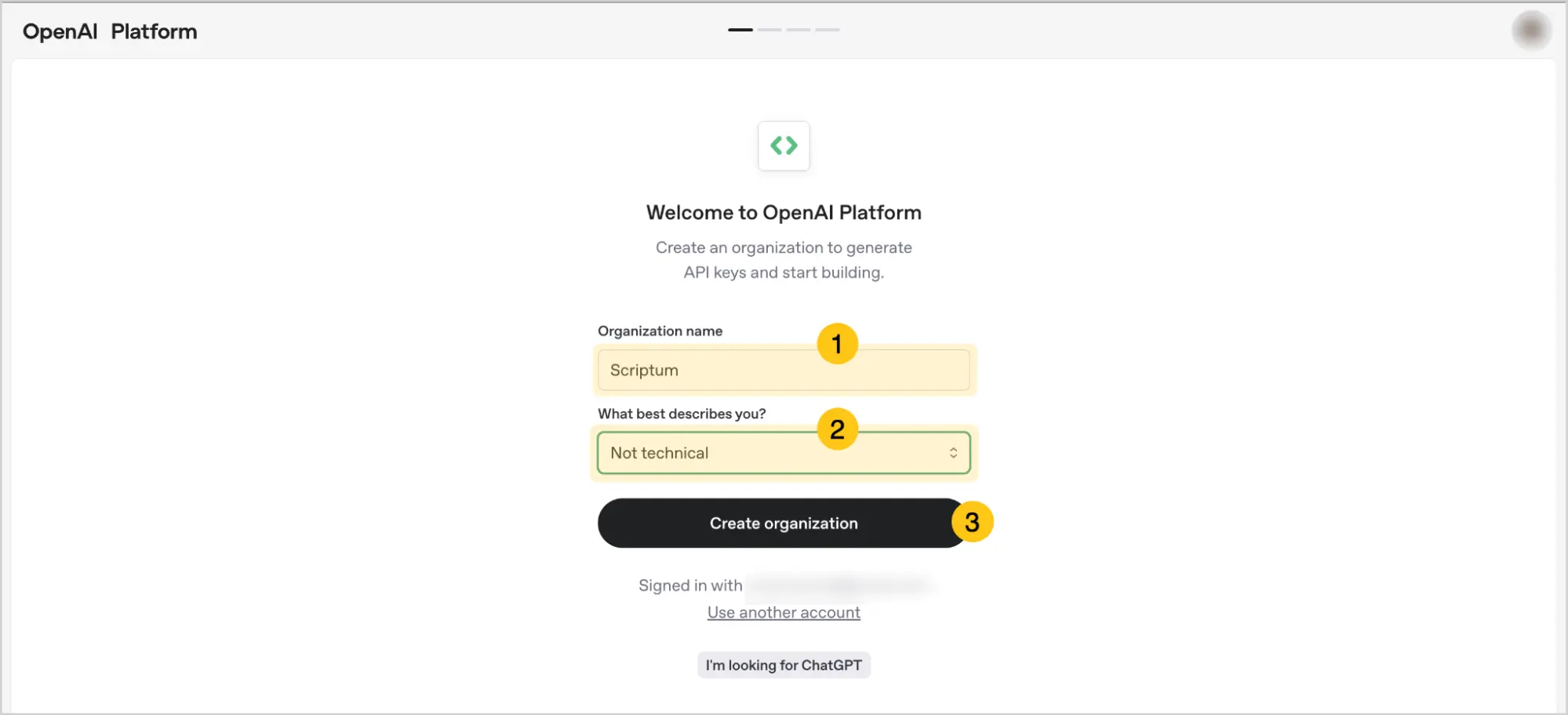
В полі Organization name 1 введіть довільну назву організації, а потім в полі What best describes you 2 виберіть Not technical.
-
Виберіть кнопку Create organization 3.
-
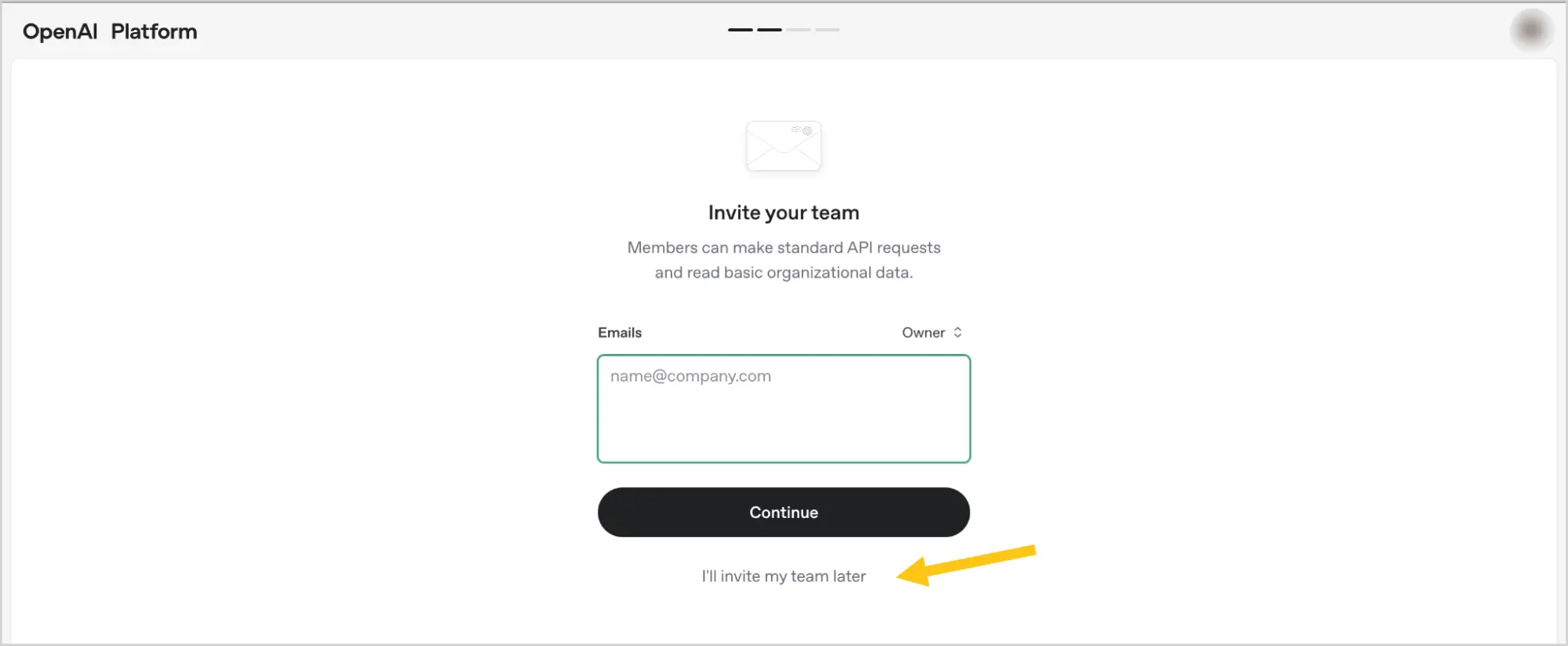
Виберіть I'll invite my team later.
-
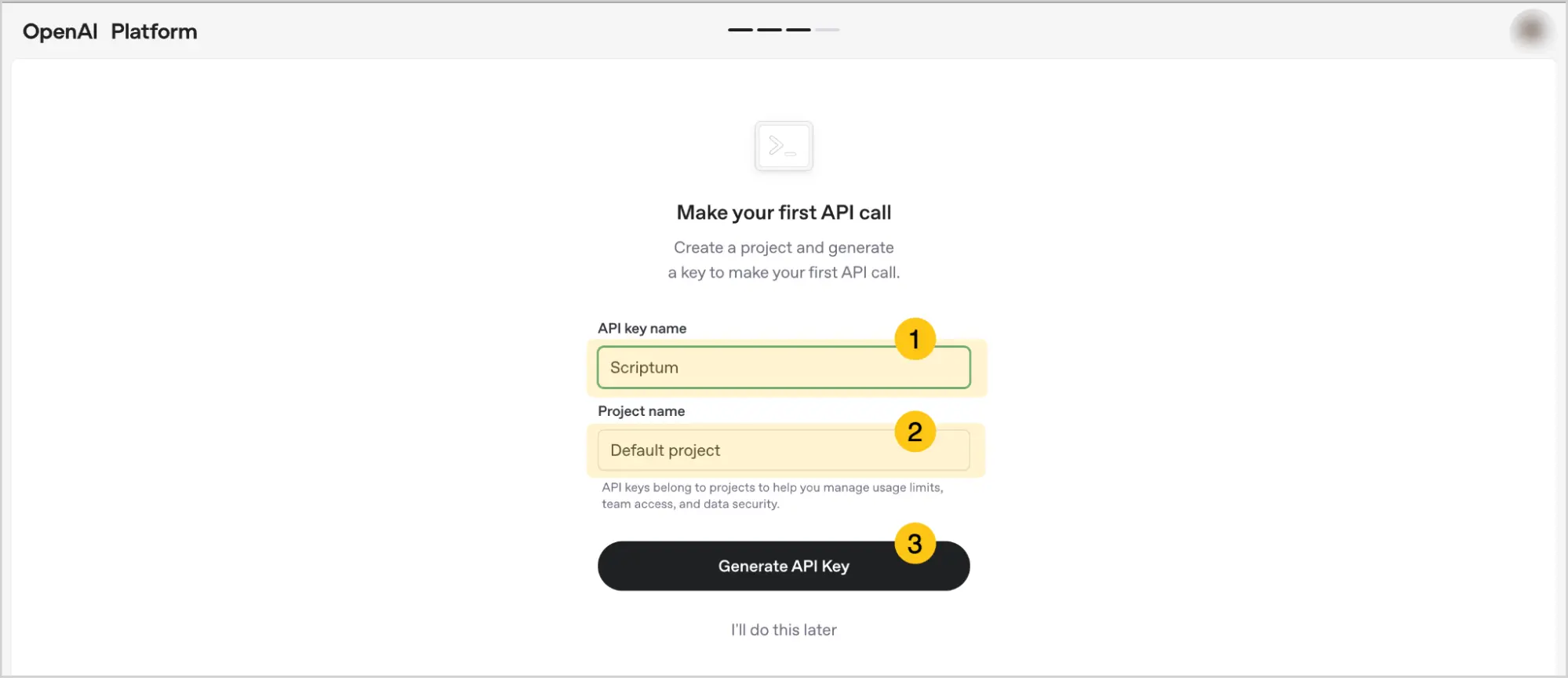
В полі API key name 1 введіть довільну назву для ключа.
-
Поле Project name 2 залиште без змін.
-
Виберіть кнопку Generate API Key 3.
-
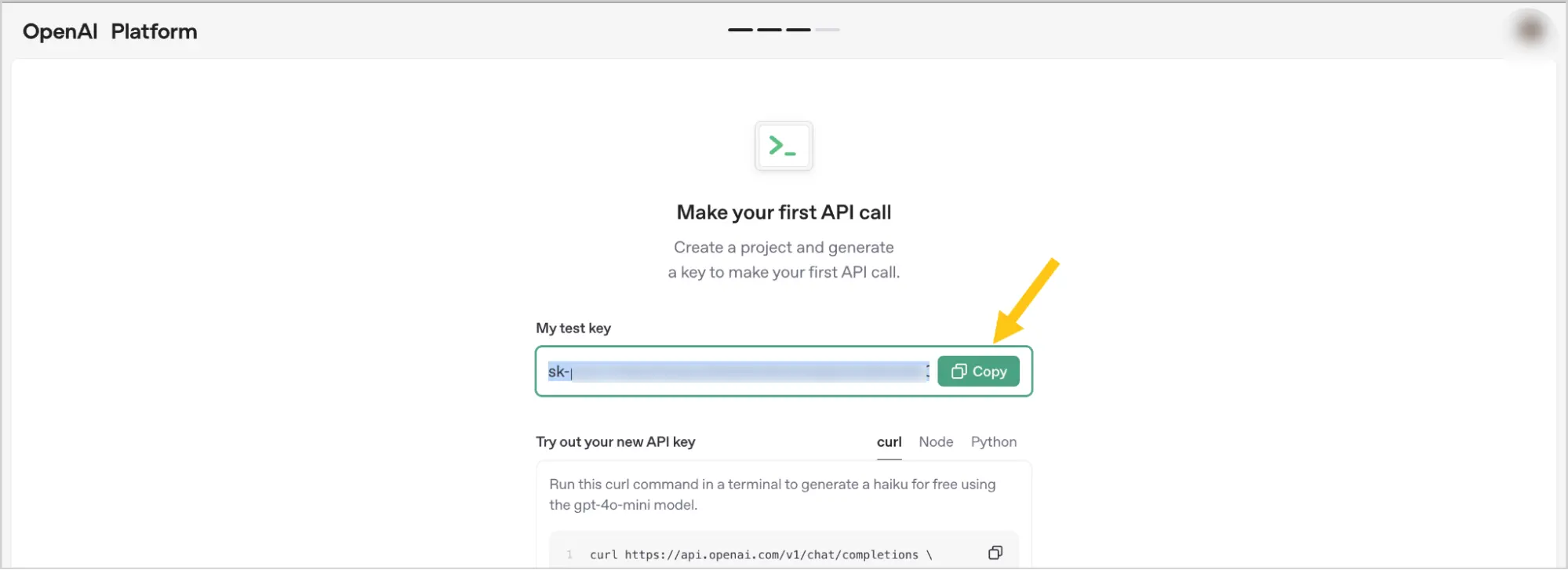
Виберіть кнопку Copy, щоб скопіювати згенерований ключ.
-
Вставте цей ключ за допомогою комбінації клавіш Ctrl+C в будь-яке безпечне місце, наприклад в нотатки. Цей ключ стане вам у пригоді у подальших етапах налаштувань.
Увага:Після закриття цього вікна, з міркувань безпеки, ви більше не зможете побачити цей ключ у платформі OpenAI. Тому якщо ви не збережете цей ключ, то доведеться генерувати новий.
-
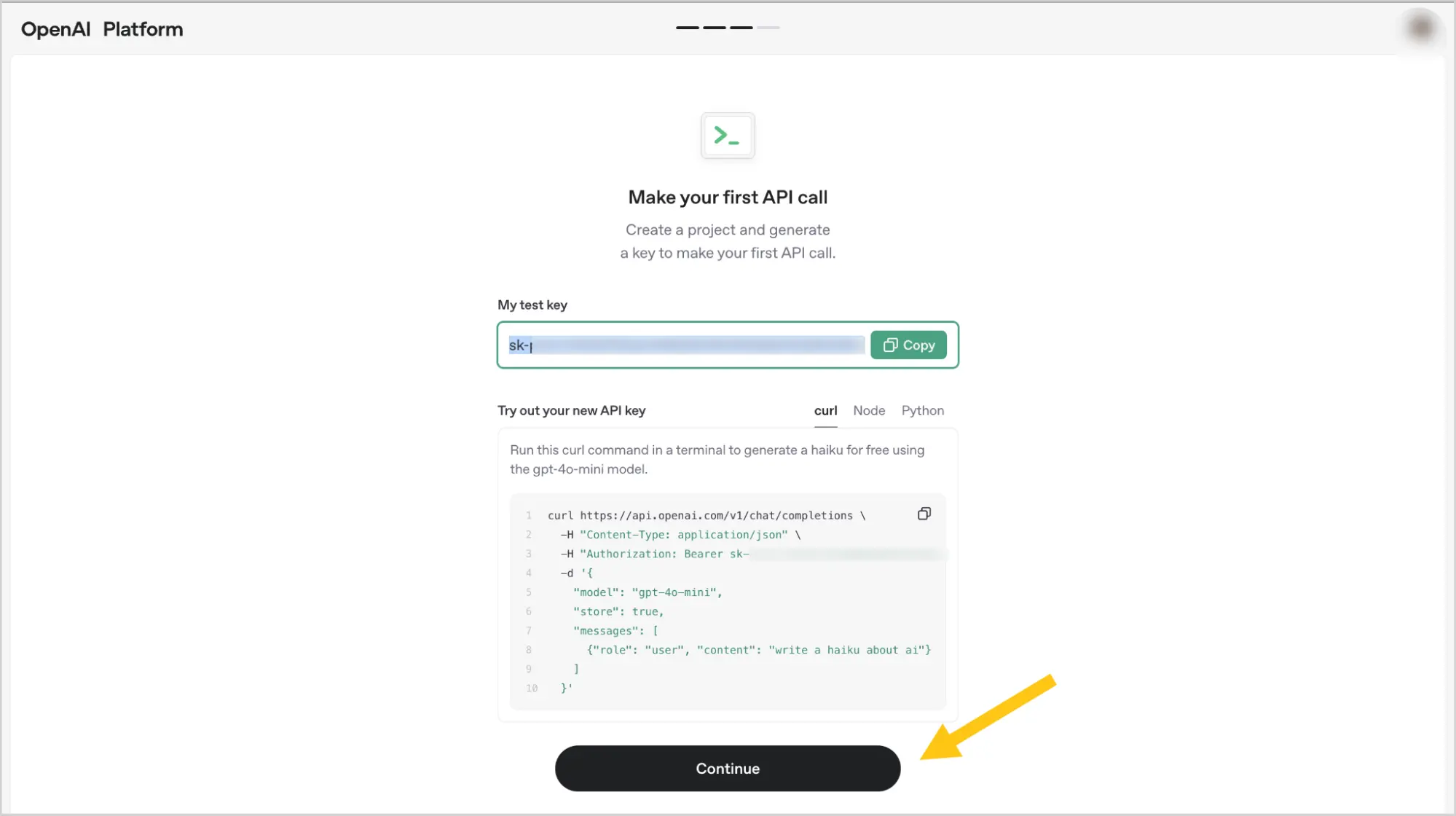
Виберіть кнопку Continue.
-
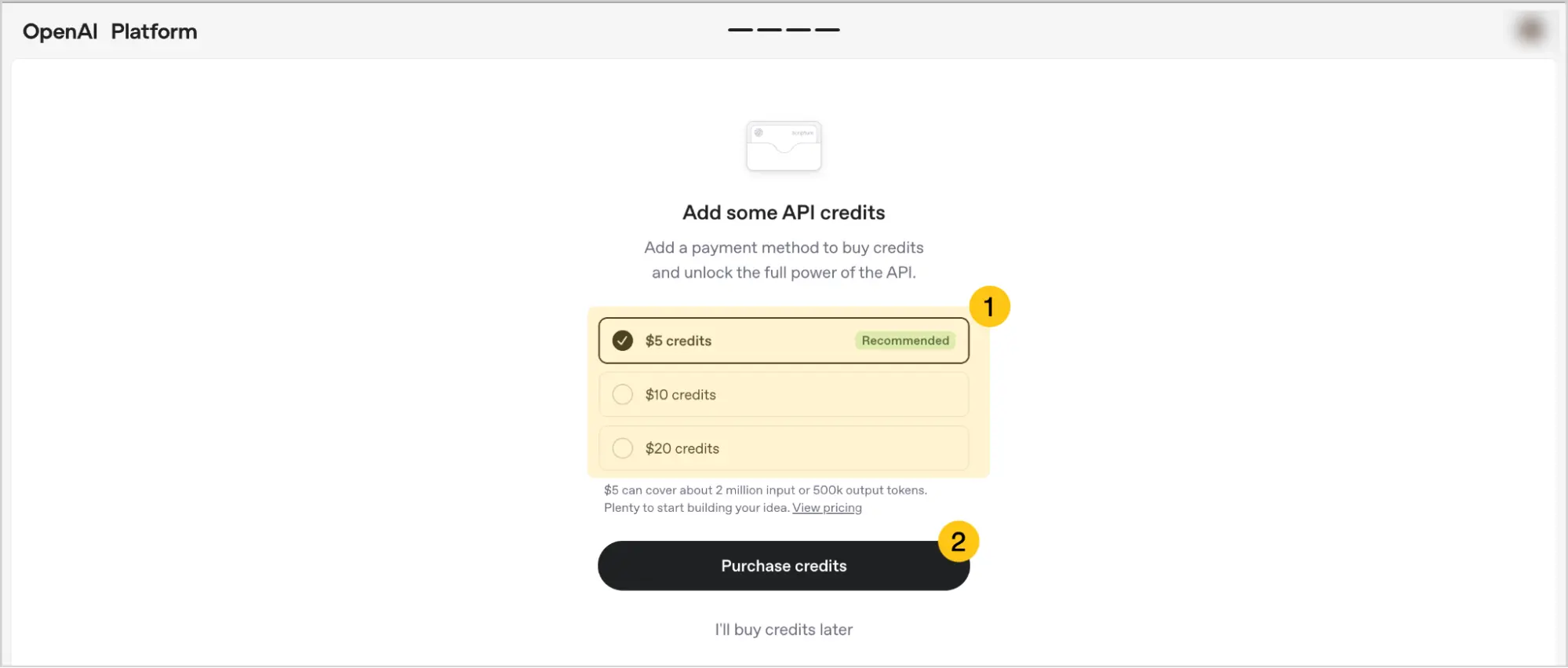
Виберіть суму, на яку бажаєте поповнити ваш баланс 1, а потім виберіть кнопку Purchase credits 2.
-
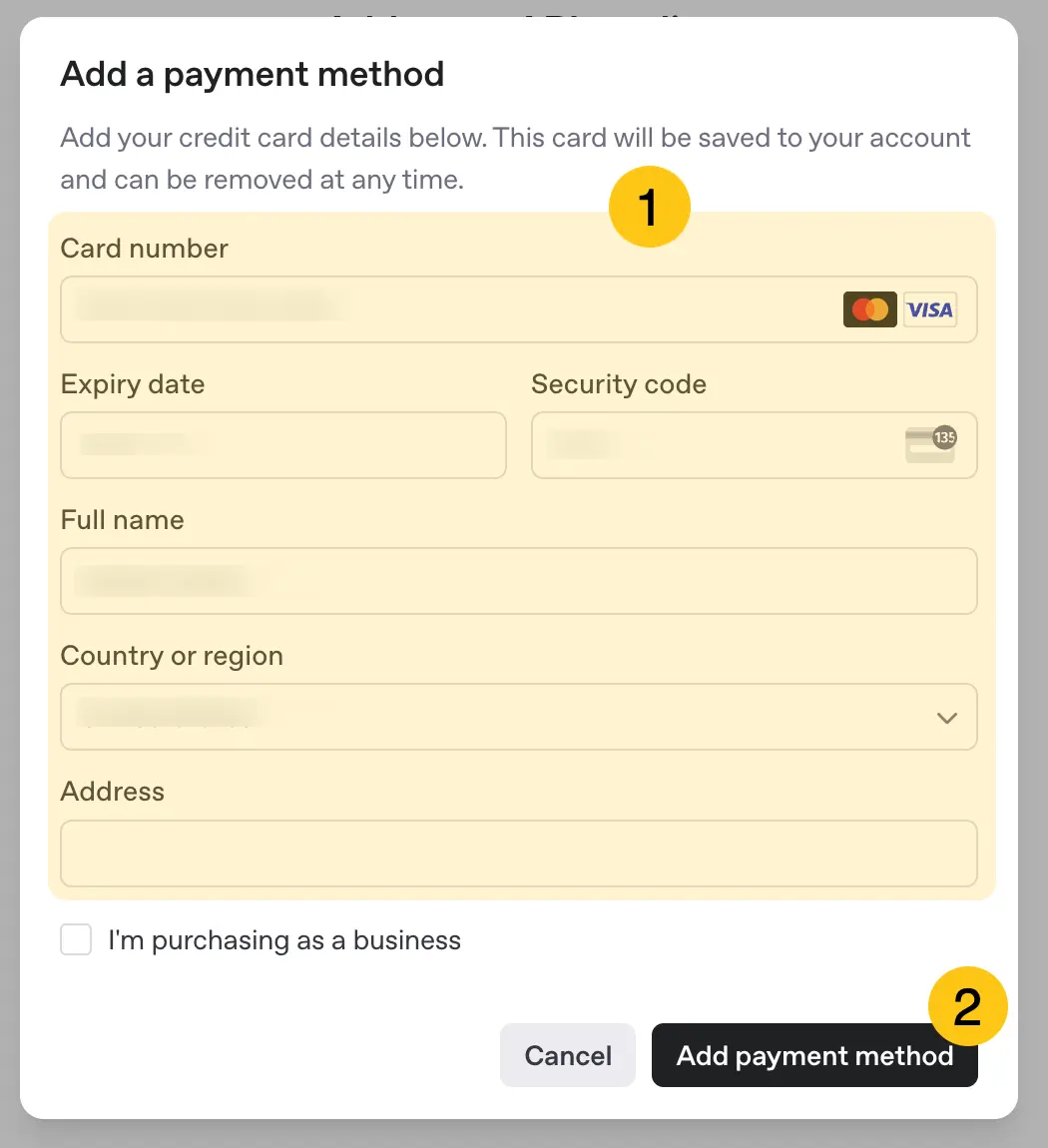
Введіть ваші платіжні дані 1, а потім виберіть кнопку Add payment method 2.
-
Перейдіть до наступного етапу налаштувань: Додати модель ШІ.
Служба Azure OpenAI
-
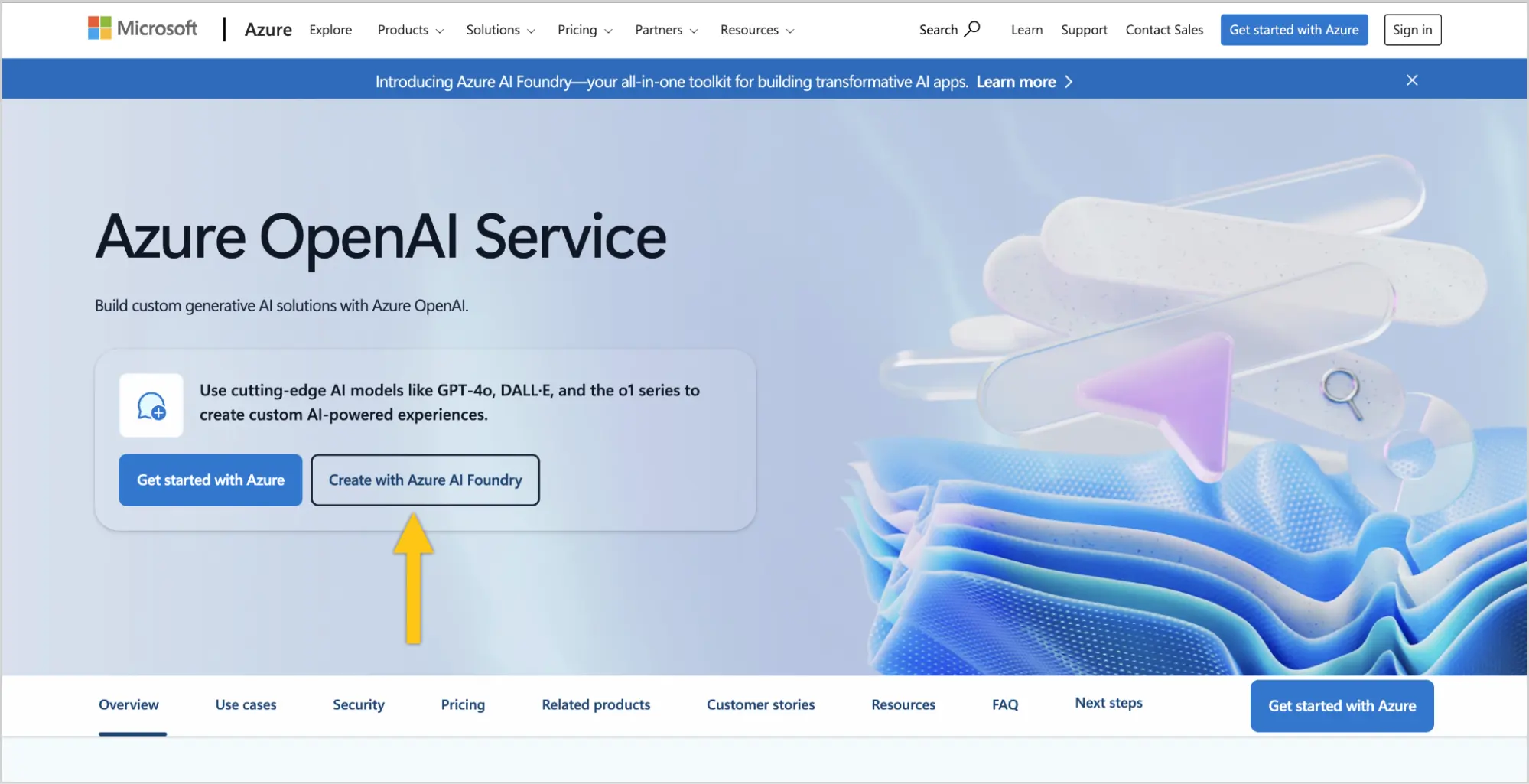
Перейдіть на сайт Azure OpenAI Service.
-
Виберіть кнопку Create with Azure AI Foundry.
-
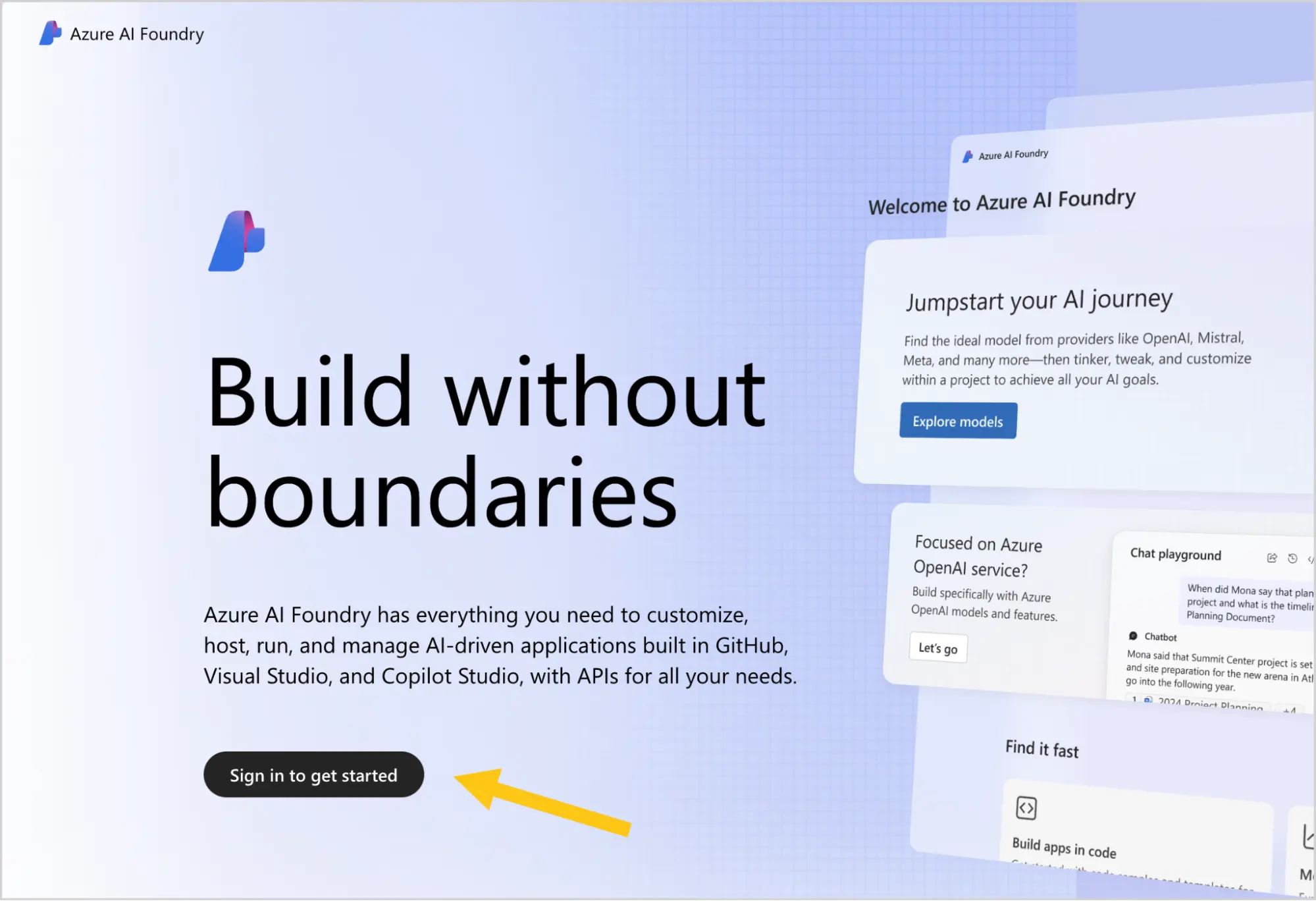
Виберіть кнопку Sign in to get started.
-
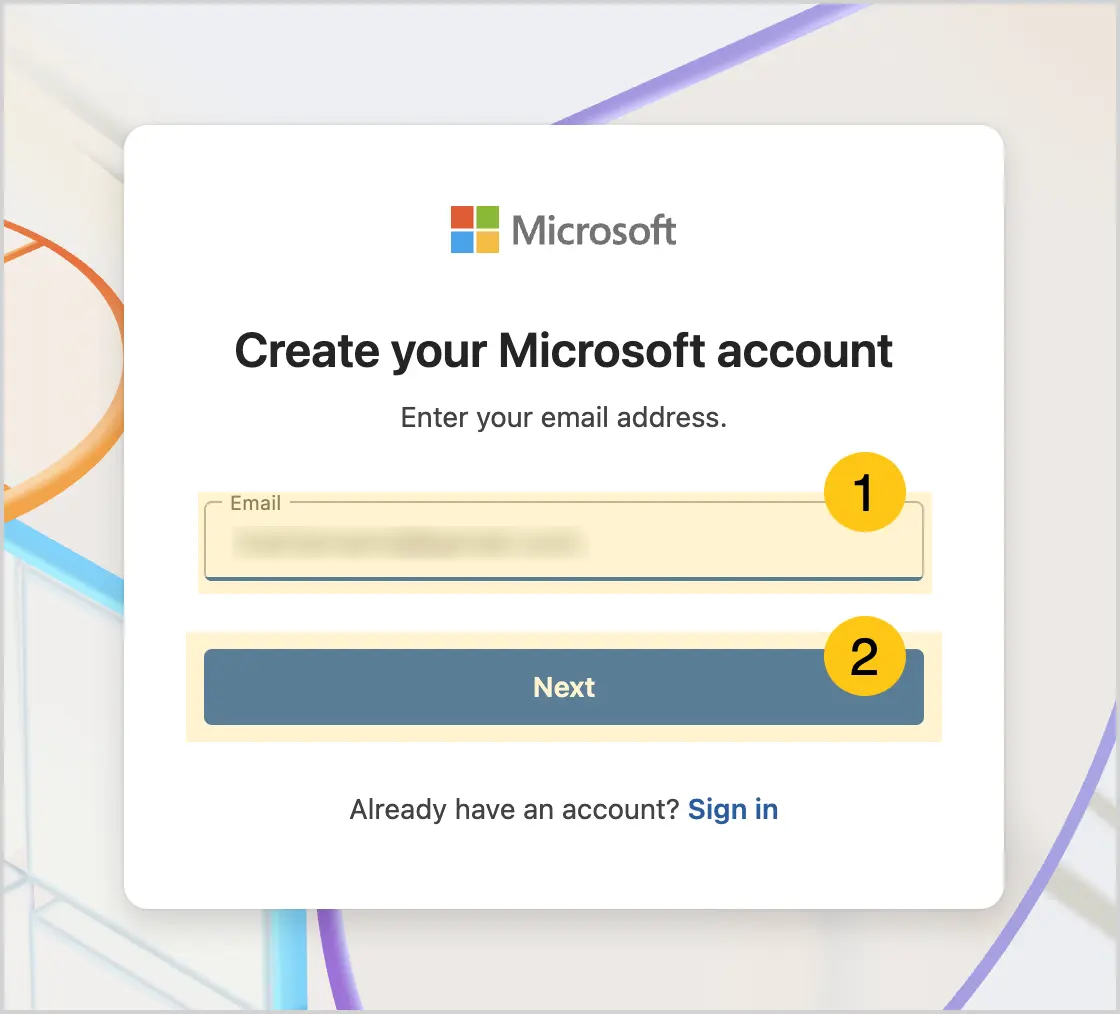
В полі Email 1 введіть електронну пошту на яку бажаєте зареєструвати акаунт, а потім виберіть кнопку Next 2.
-
Перейдіть у вашу електронну пошту, відкрийте лист від Microsoft, а потім скопіюйте код підтвердження, щоб підтвердити вашу електронну пошту.
-
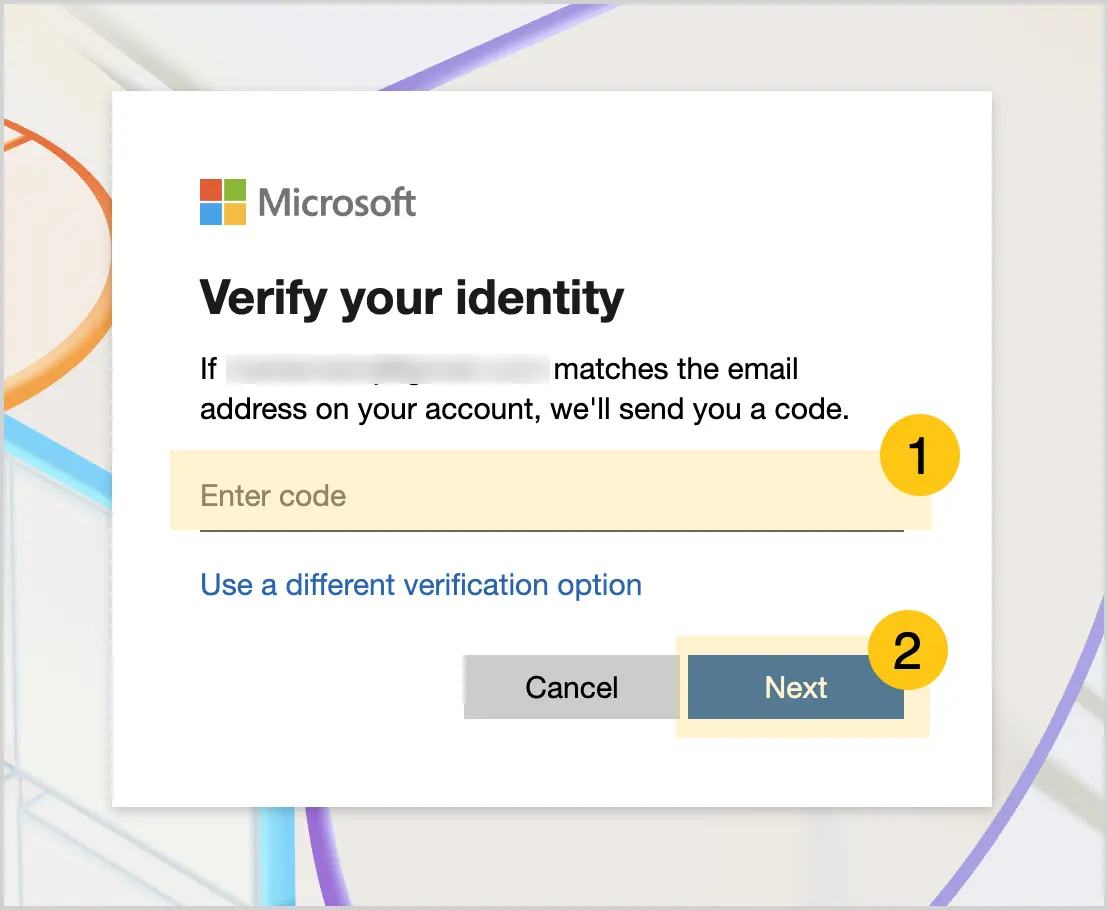
В полі Enter code 1 вставте код, який ви скопіювали з листа, а потім виберіть кнопку Next 2.
-
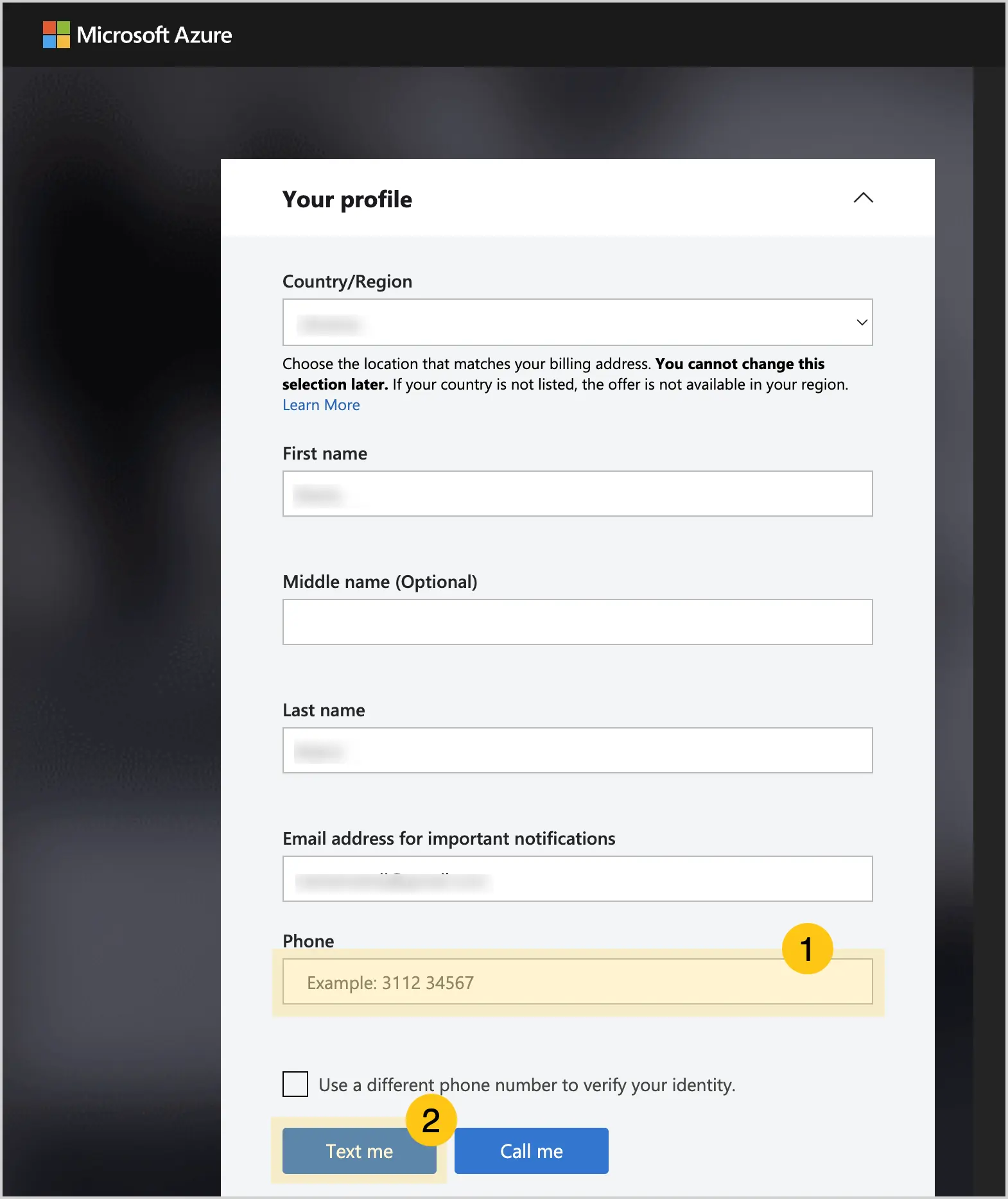
В полі Phone введіть ваш номер телефону 1, а потім виберіть кнопку Text me 2, щоб отримати СМС підтвердження на ваш номер.
-
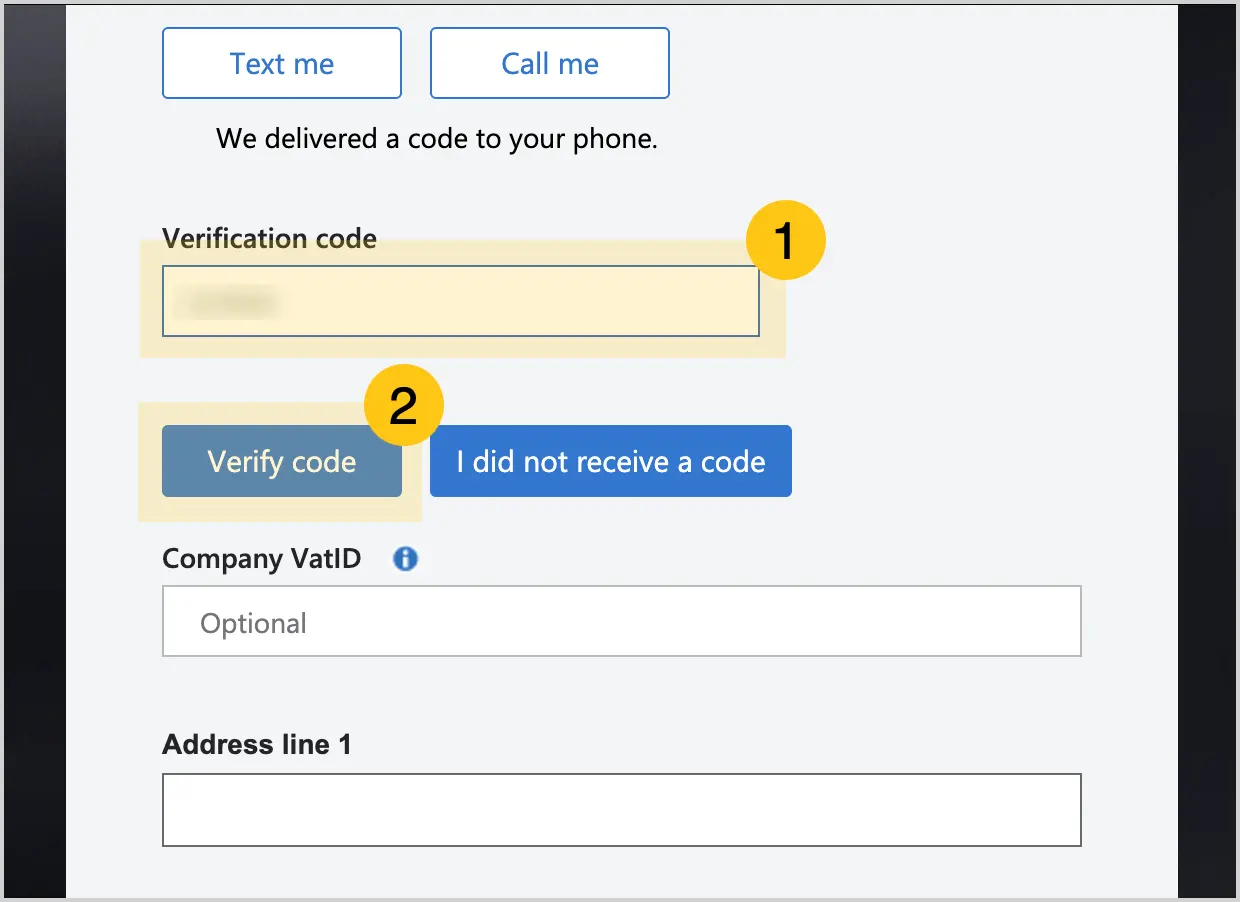
В полі Verification code 1 введіть код з СМС повідомлення, а потім виберіть кнопку Verify code 2.
-
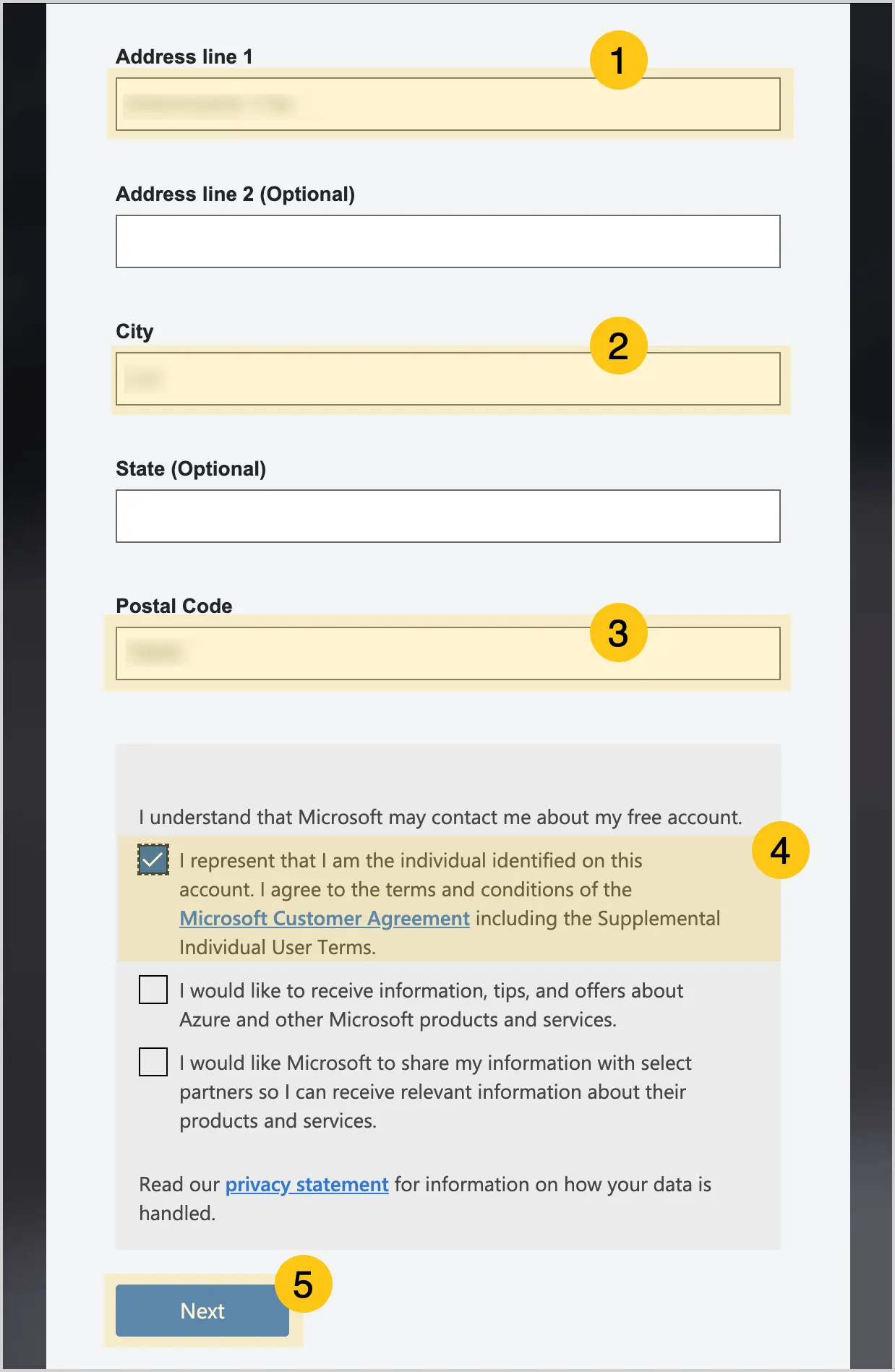
В полі Address line 1 1 введіть адресу, а потім в полі City 2 введіть місто, які відображатимуться в рахунку.
-
В полі Postal code 3 введіть ваш поштовий індекс, який відображатиметься в рахунку.
-
Установіть прапорець I represent that I am… 4, щоб погодитись з умовами договору, а потім виберіть кнопку Next 5.
-
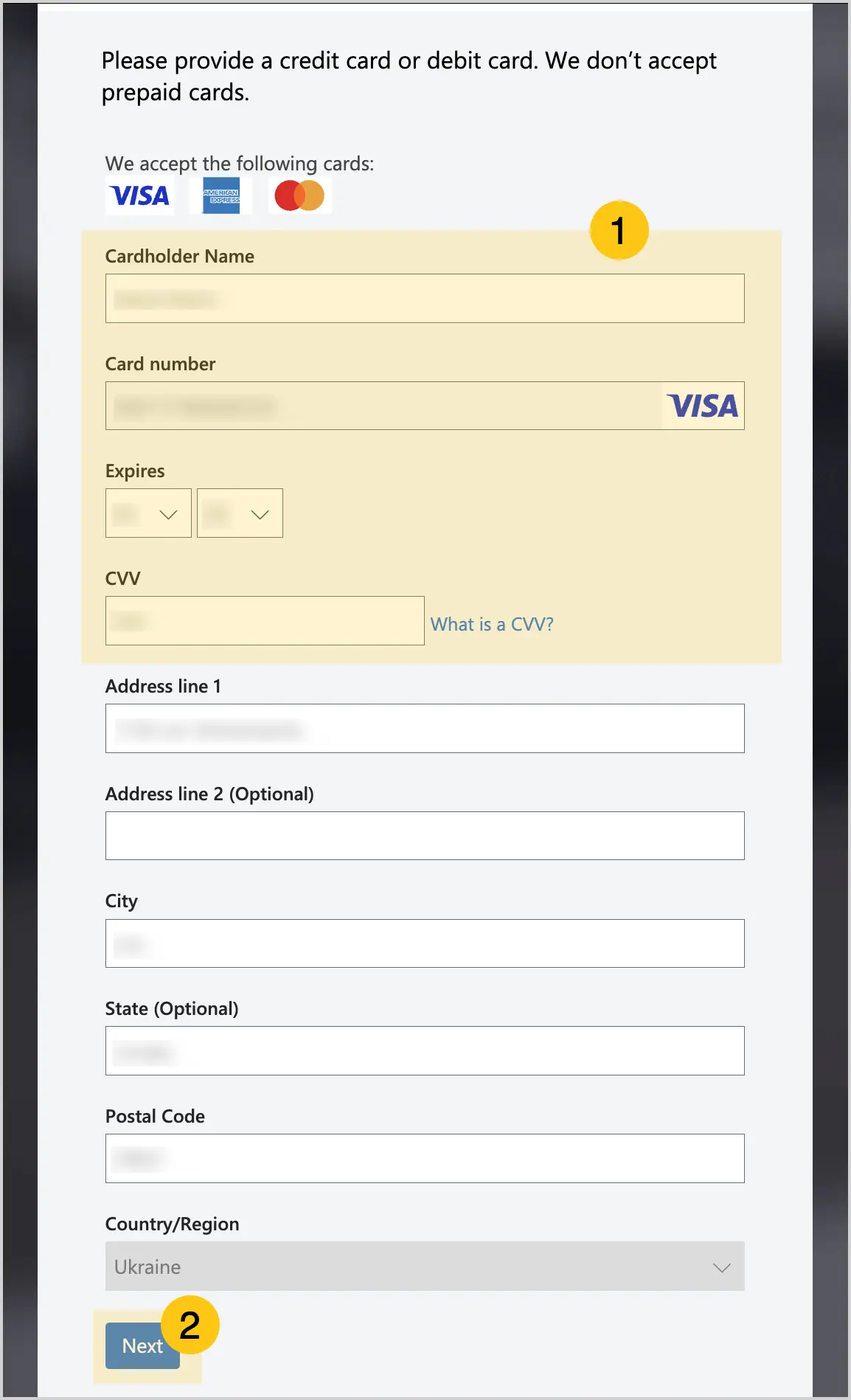
Заповніть дані вашої банківської картки 1, які використовуватимуться в подальших транзакціях, а потім виберіть кнопку Next 2.
-
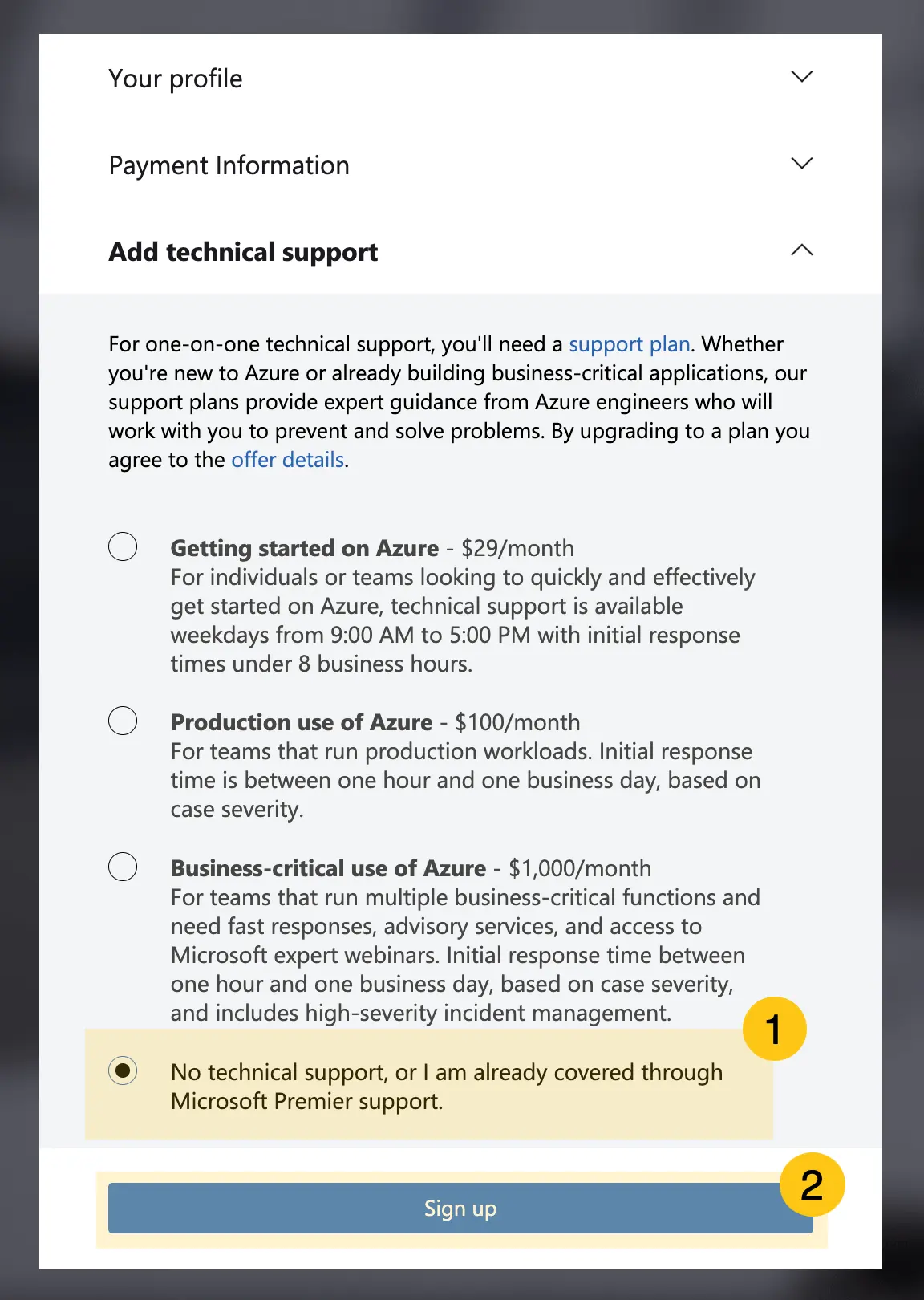
Установіть прапорець No technical support… 1, щоб відмовитись від платних послуг підтримки вашого акаунту, а потім виберіть кнопку Sign up 2, щоб завершити реєстрацію.
-
Перейдіть на сайт Azure OpenAI Studio.
-
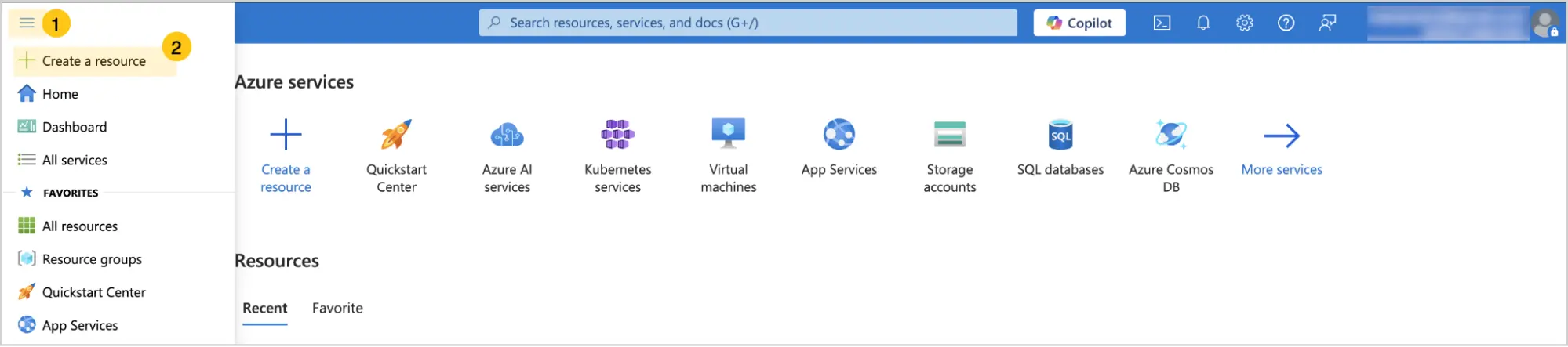
В лівому верхньому куті виберіть піктограму 1, а потім виберіть Create a resource 2.
-
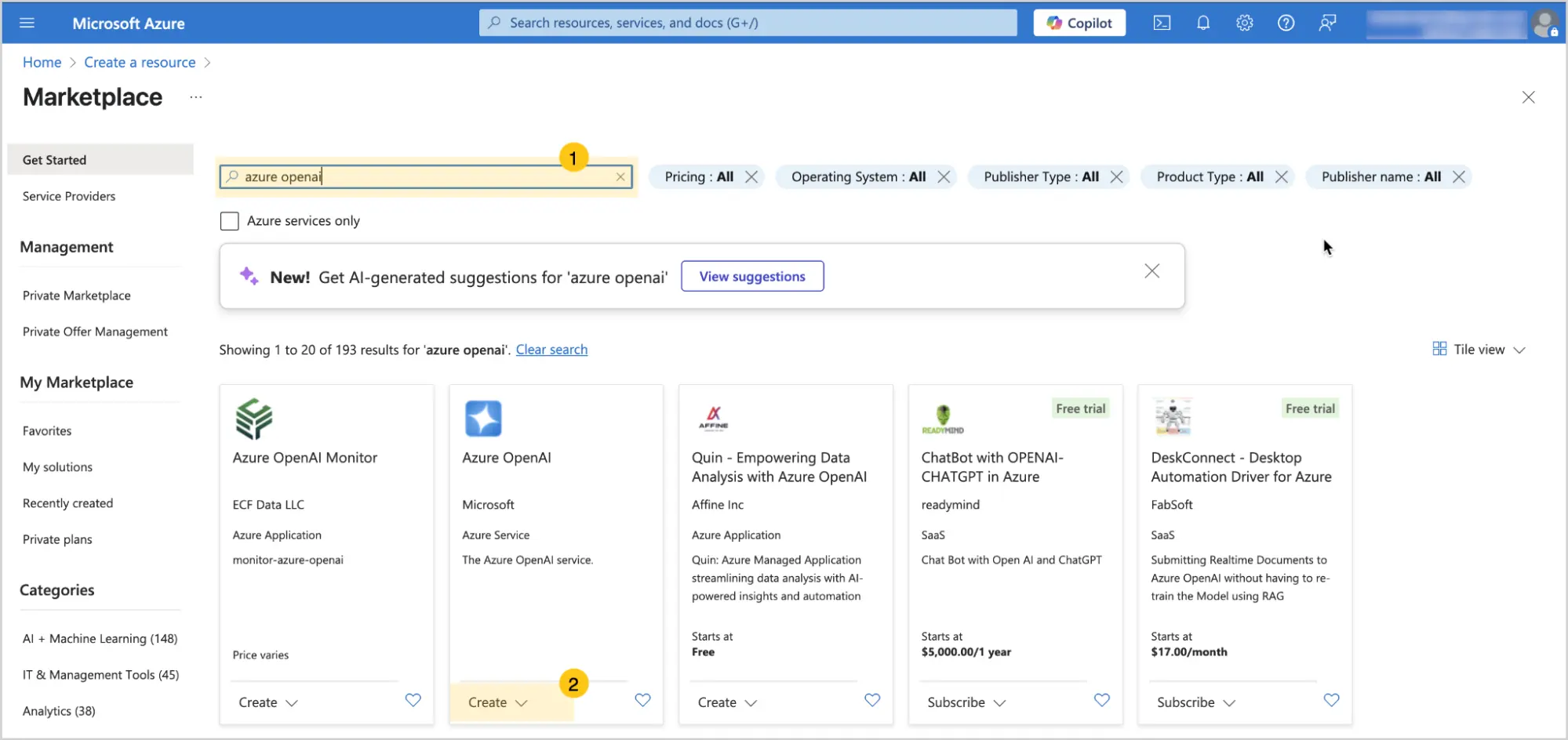
В полі пошуку 1 введіть Azure openAI, а потім в результатах пошуку знайдіть сервіс Azure openAI та виберіть кнопку Create 2.
-
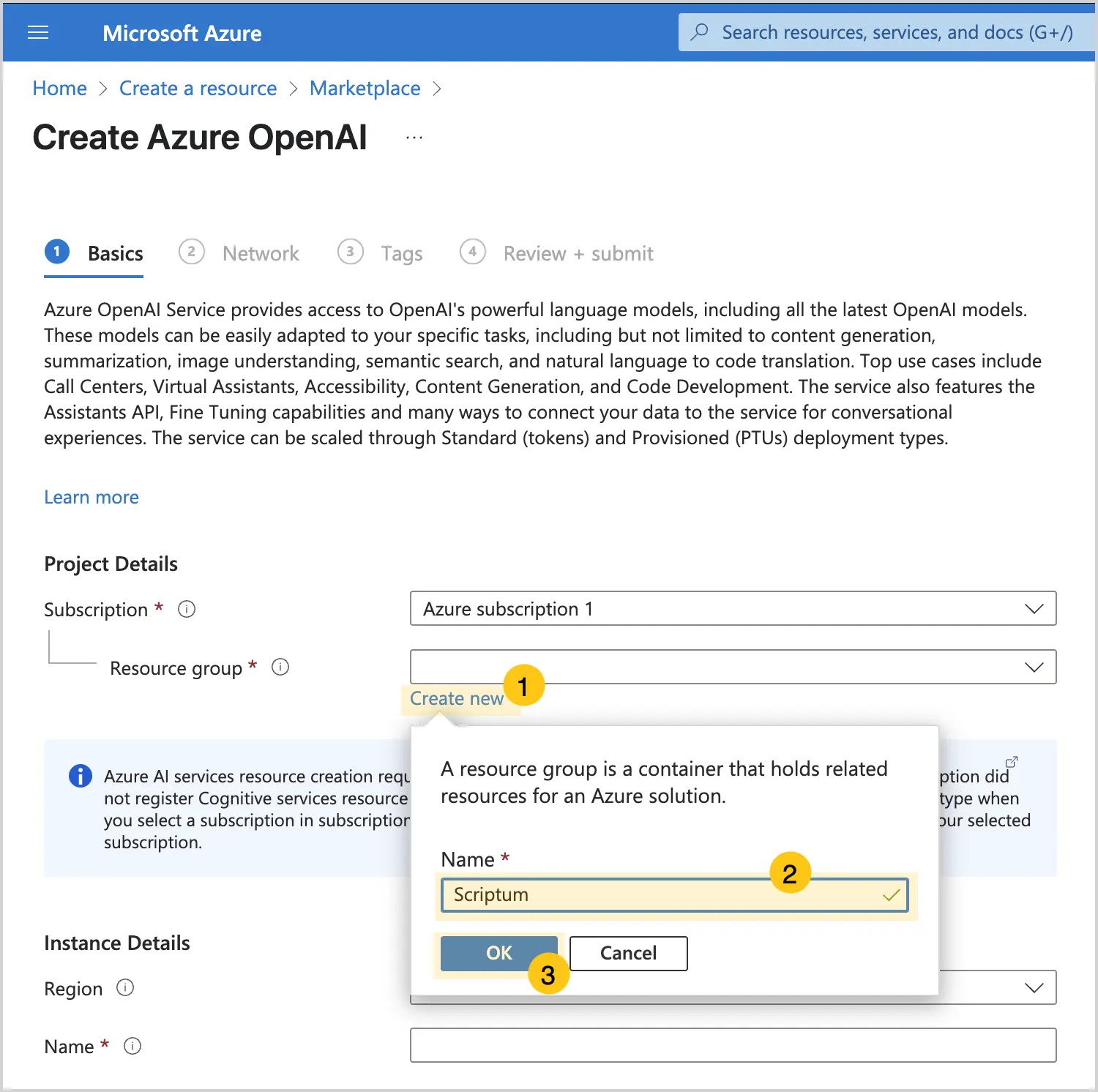
Під полем Resource group виберіть Create new 1.
-
В полі Name 2 введіть довільну назву, а потім виберіть кнопку OK 3.
-
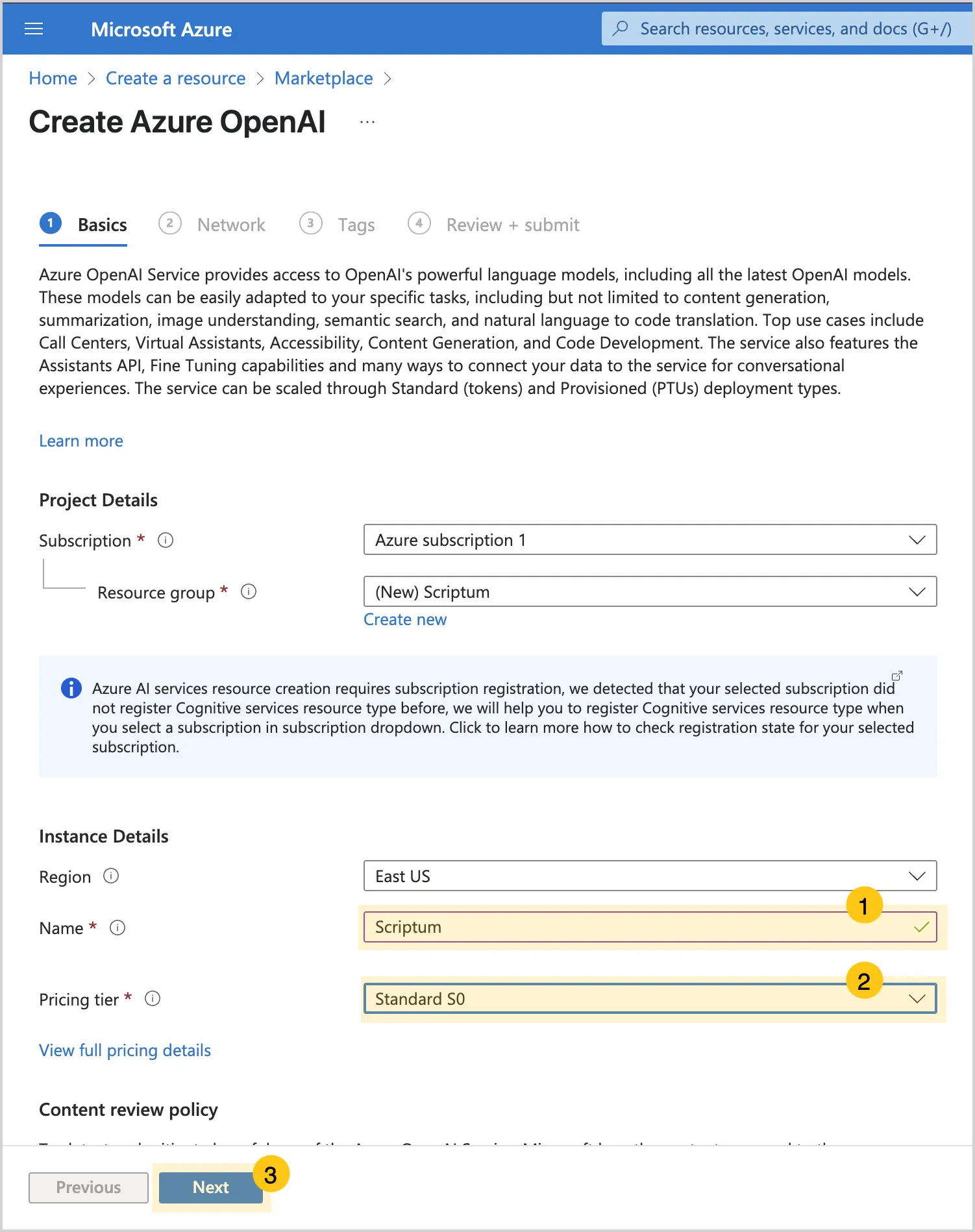
В полі Name 1 введіть довільну назву, а потім в полі Pricing tier 2 виберіть Standard S0.
-
Виберіть кнопку Next 3.
-
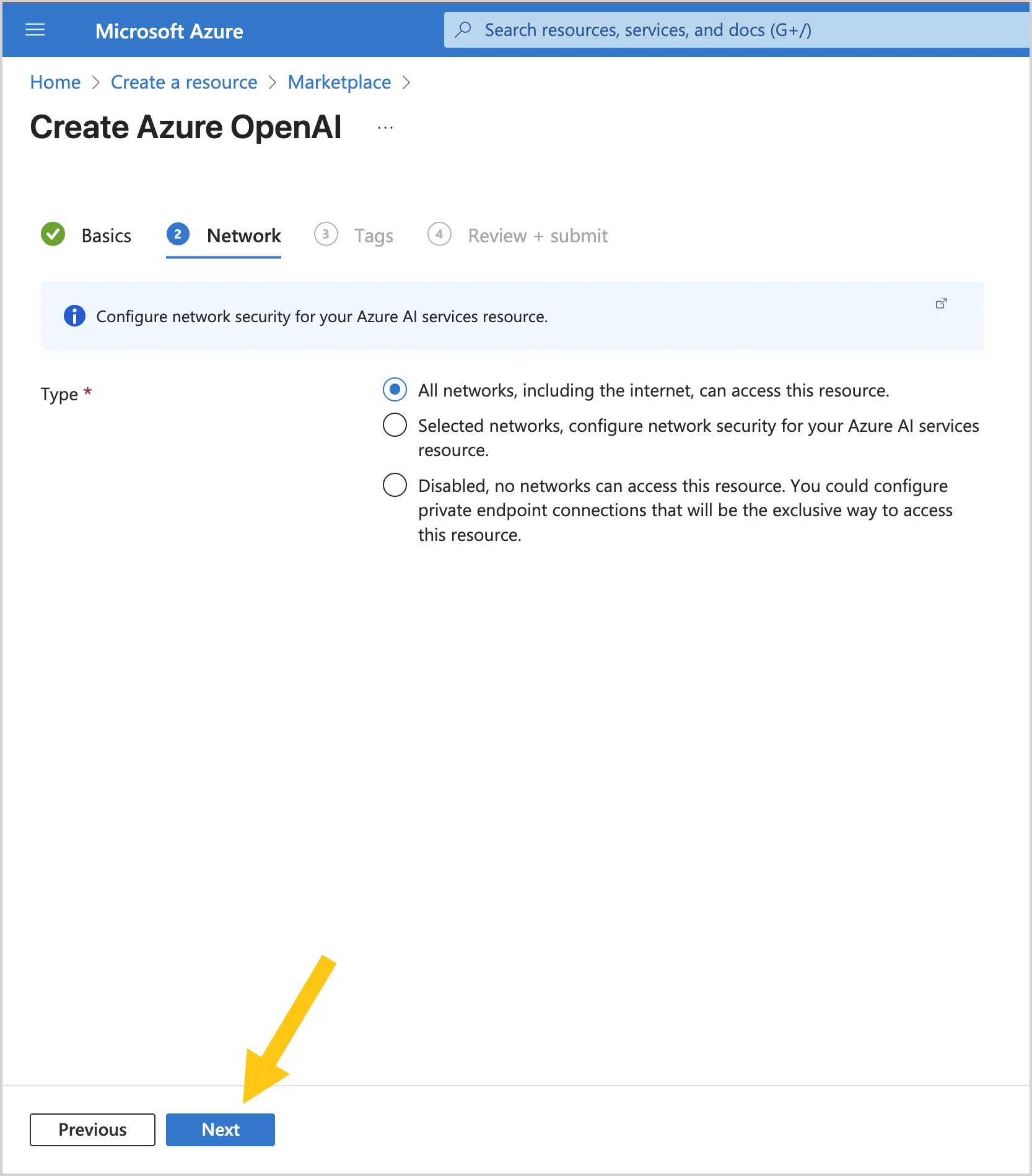
Виберіть кнопку Next.
-
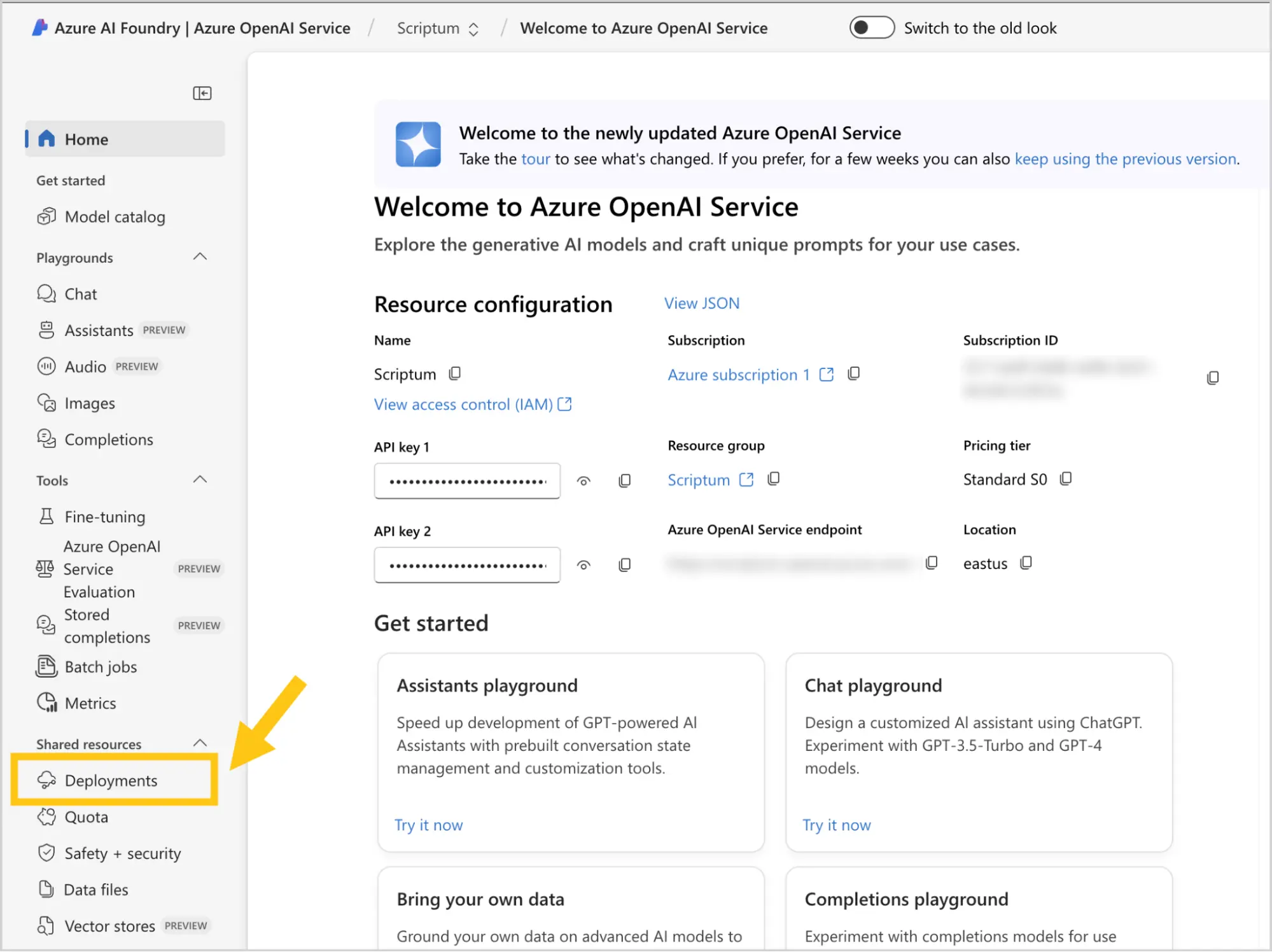
Виберіть вкладку Deployments.
-
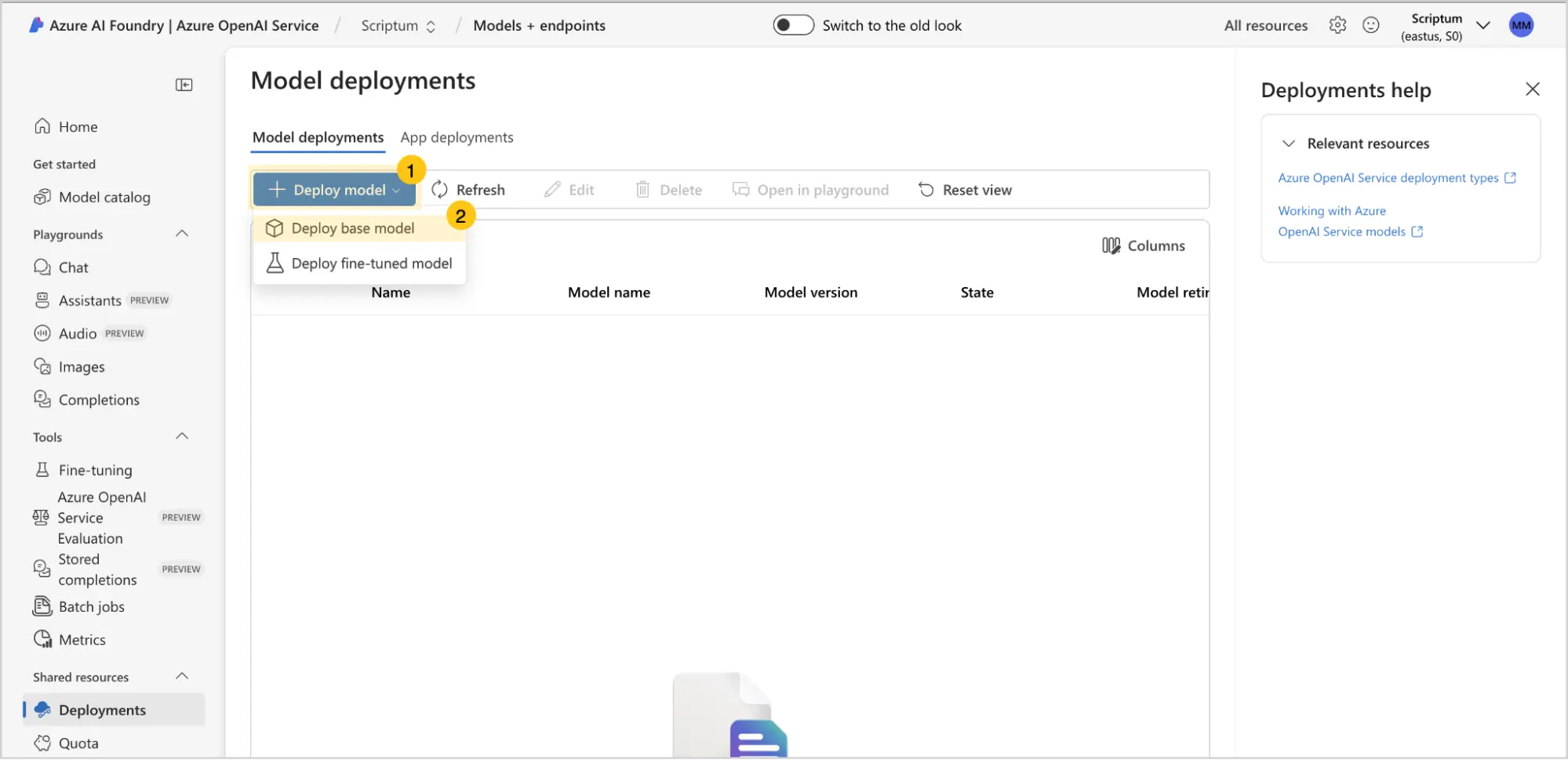
Виберіть кнопку Deploy model 1, а потім виберіть Deploy base model 2.
-
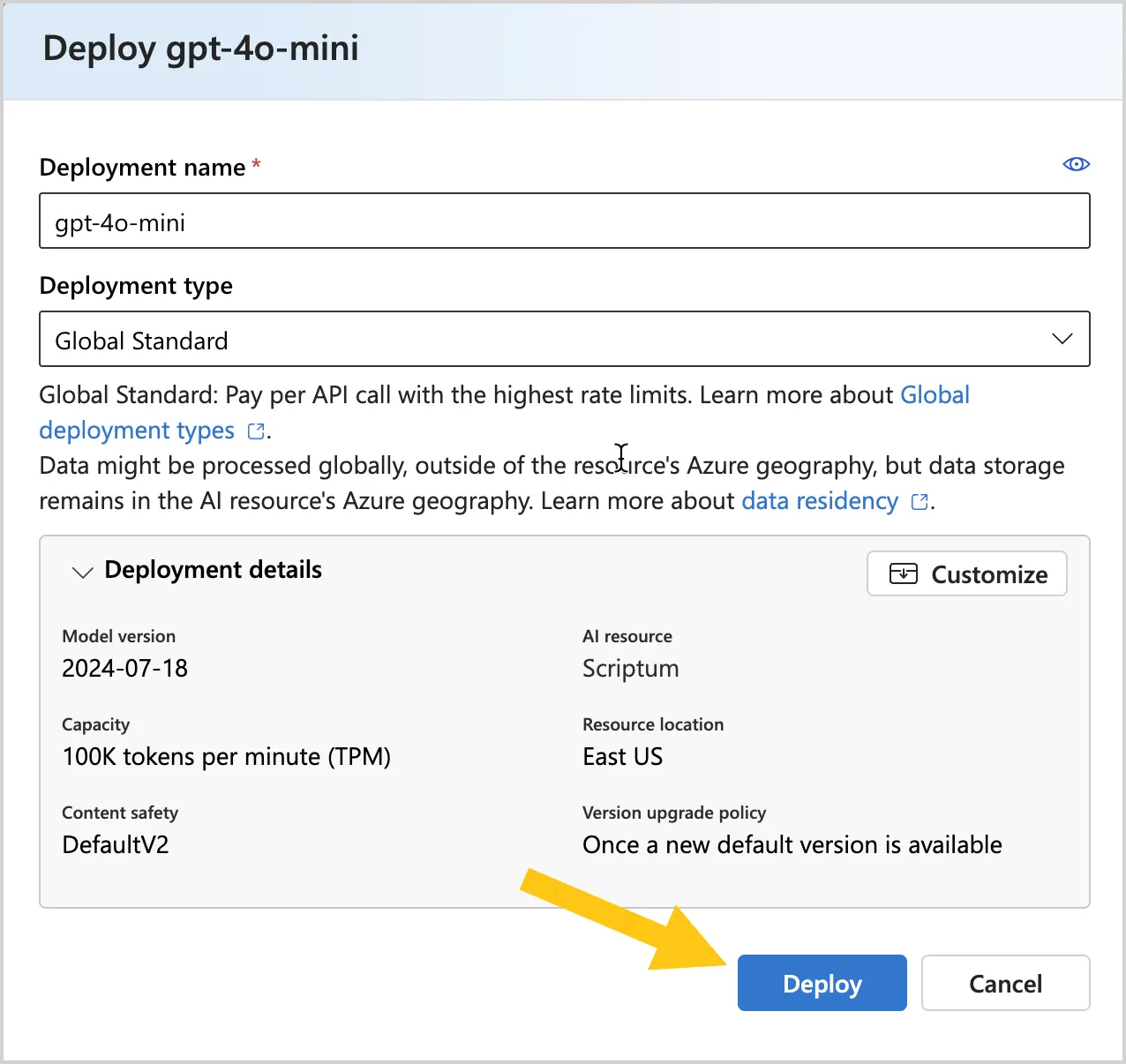
Виберіть кнопку Deploy.
-
Виберіть піктограму
 , щоб скопіювати ключ.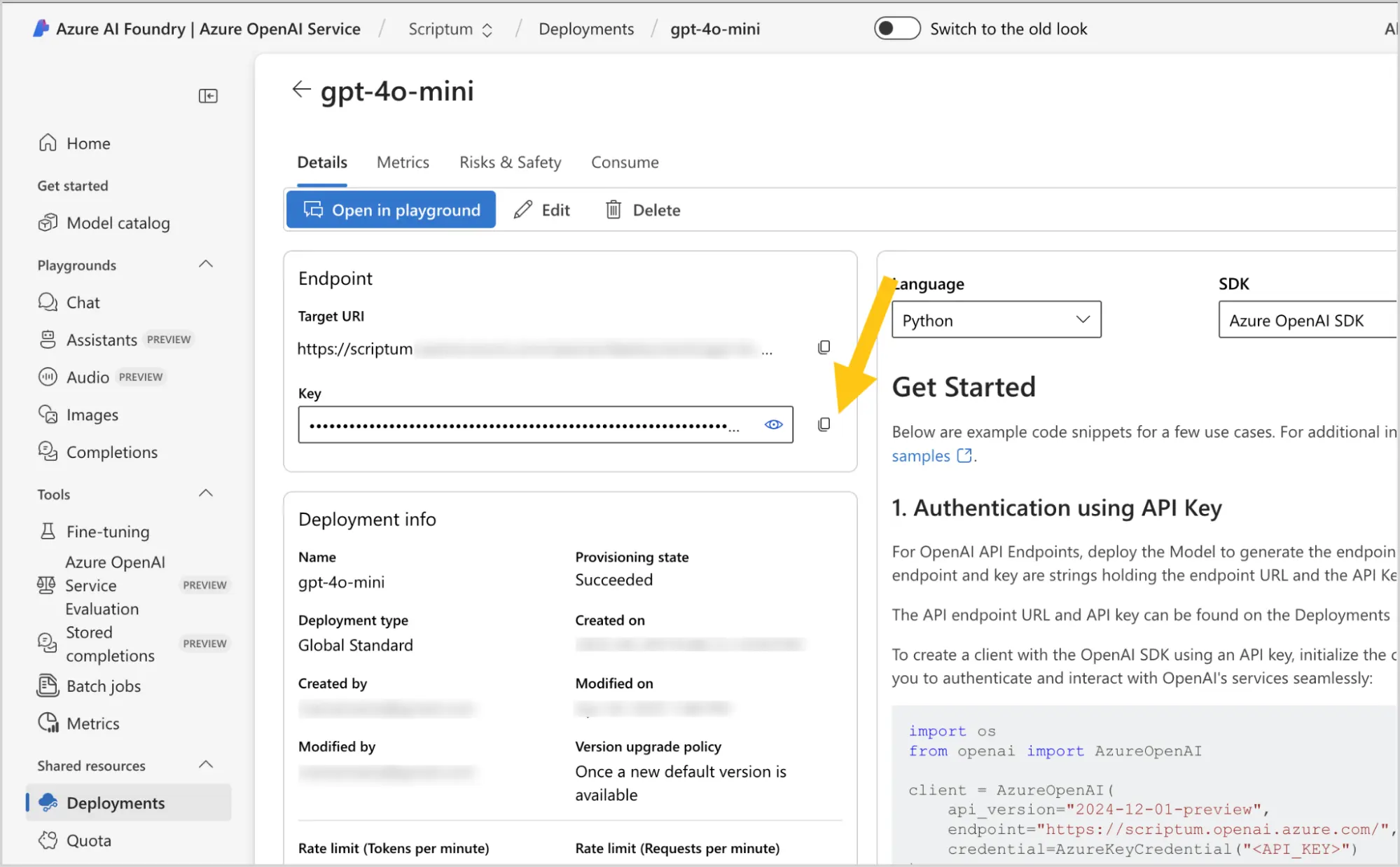
-
Вставте цей ключ за допомогою комбінації клавіш Ctrl+C в будь-яке безпечне місце, наприклад в нотатки. Цей ключ стане вам у пригоді у подальших етапах налаштувань.
-
Перейдіть до наступного етапу налаштувань: Додати модель ШІ.
Платформа DeepSeek
-
Перейдіть на сайт DeepSeek platform.
-
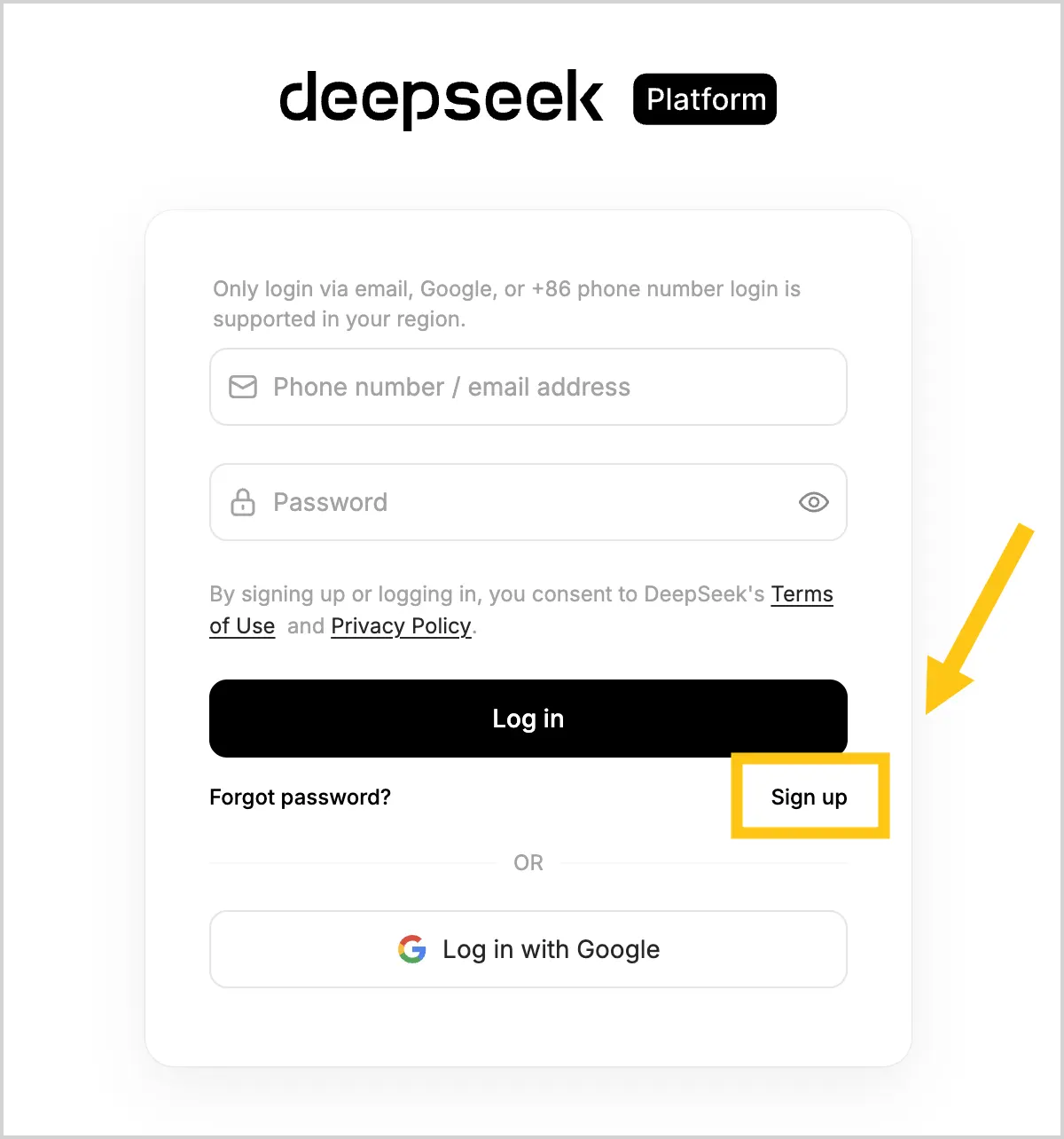
Виберіть кнопку Sign up, щоб зареєструватись.
-
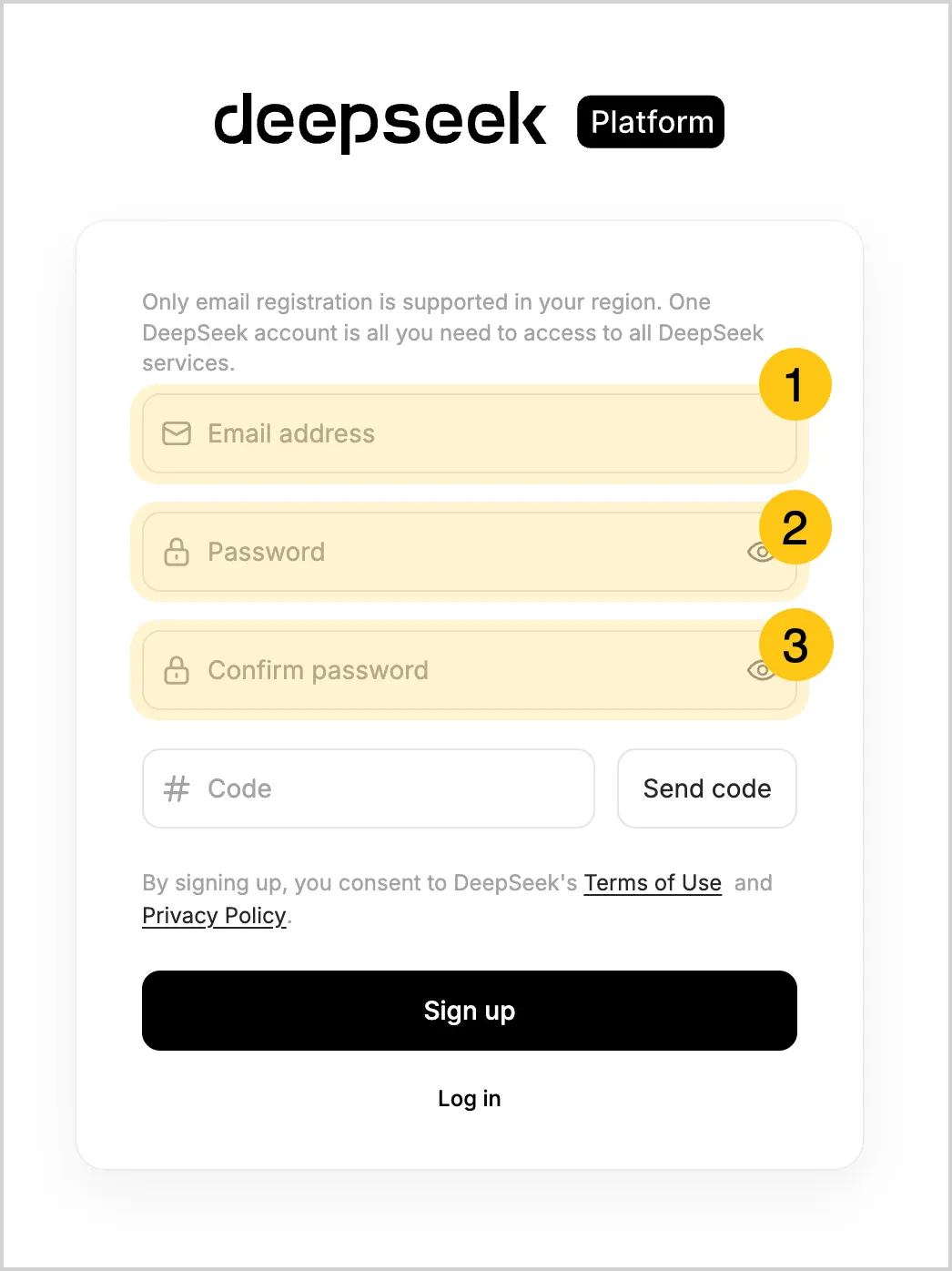
В полі Email adress 1 введіть вашу електронну пошту.
-
В полі Password 2 введіть бажаний пароль, а потім в полі Confirm password 3 введіть ваш пароль ще раз.
-
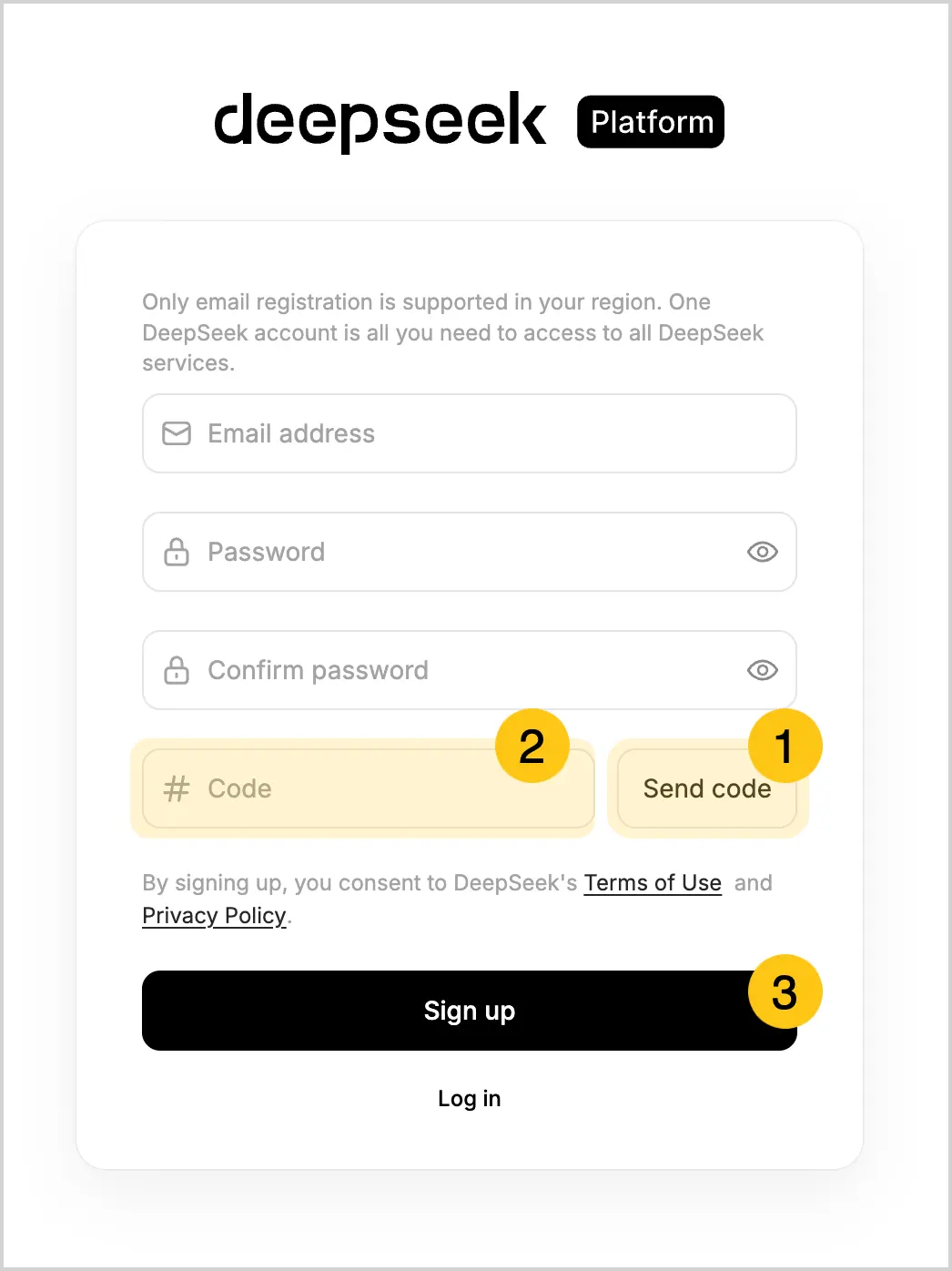
Виберіть кнопку Send code 1, щоб підтвердити вашу електронну пошту. Після цього, на вказану вами електронну пошту надійде код з шести чисел.
-
В полі Code 2 введіть код, який надійшов на вашу електронну пошту, а потім виберіть кнопку Sign up 3, щоб завершити реєстрацію.
-
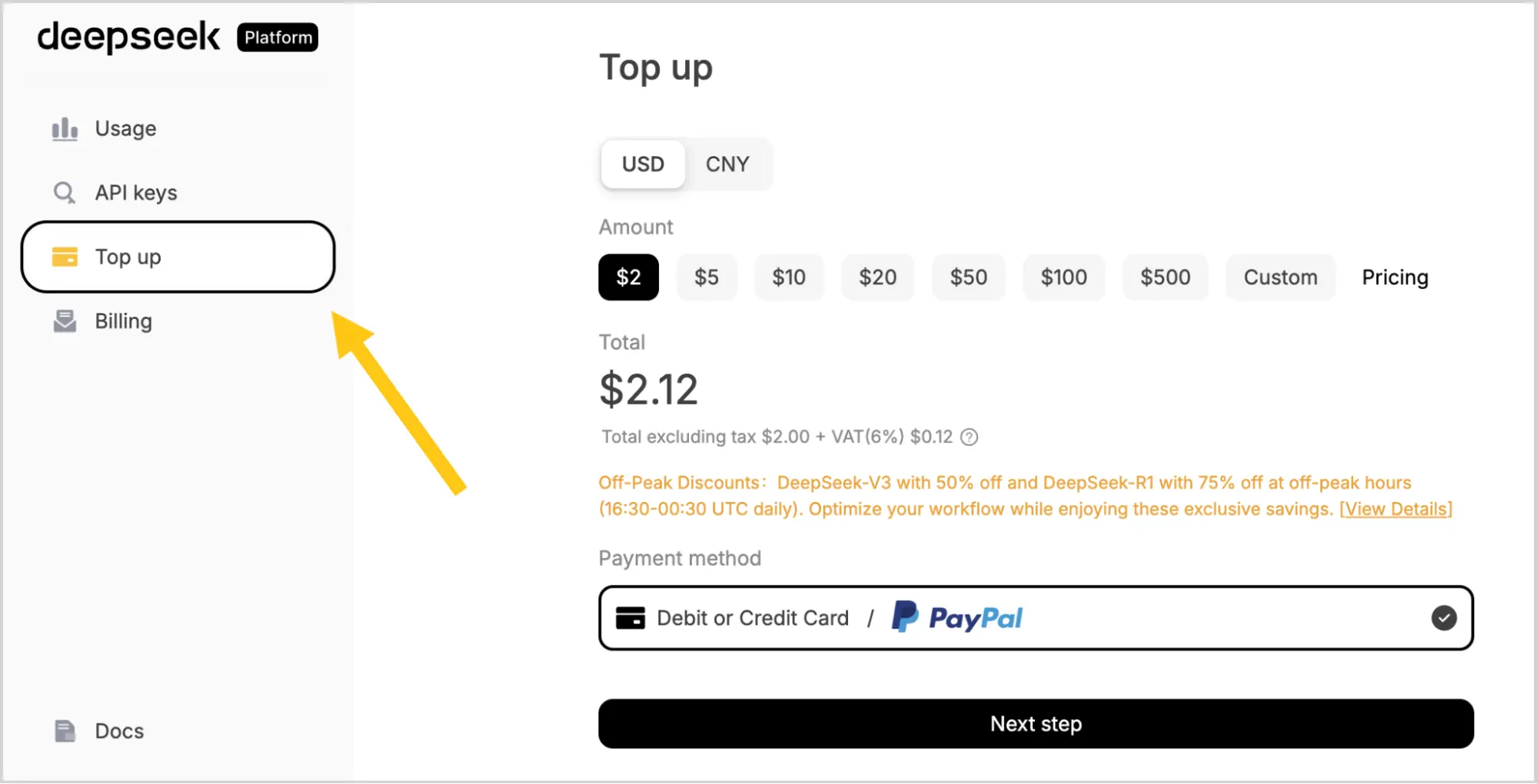
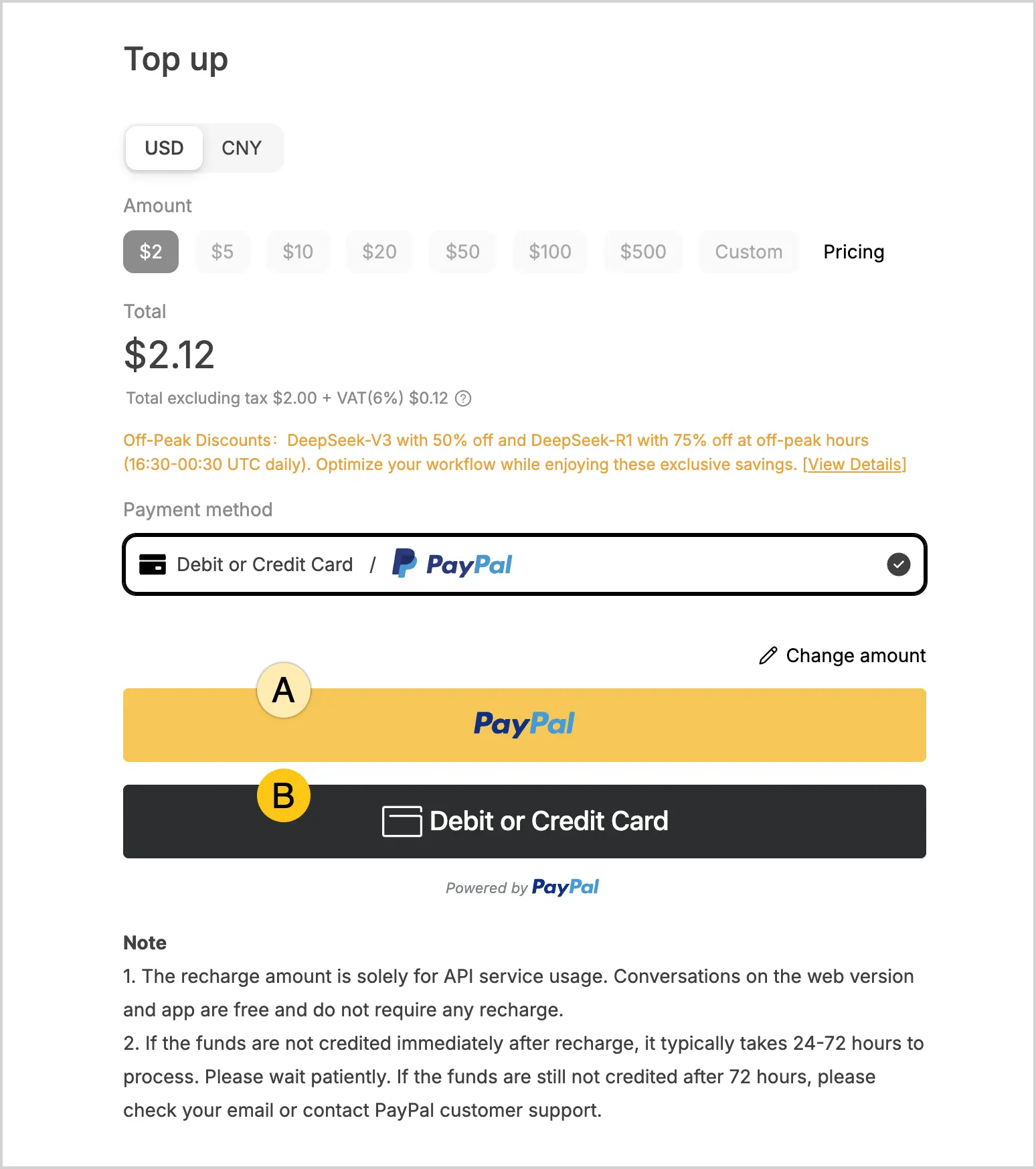
Перейдіть у секцію Top up.
-
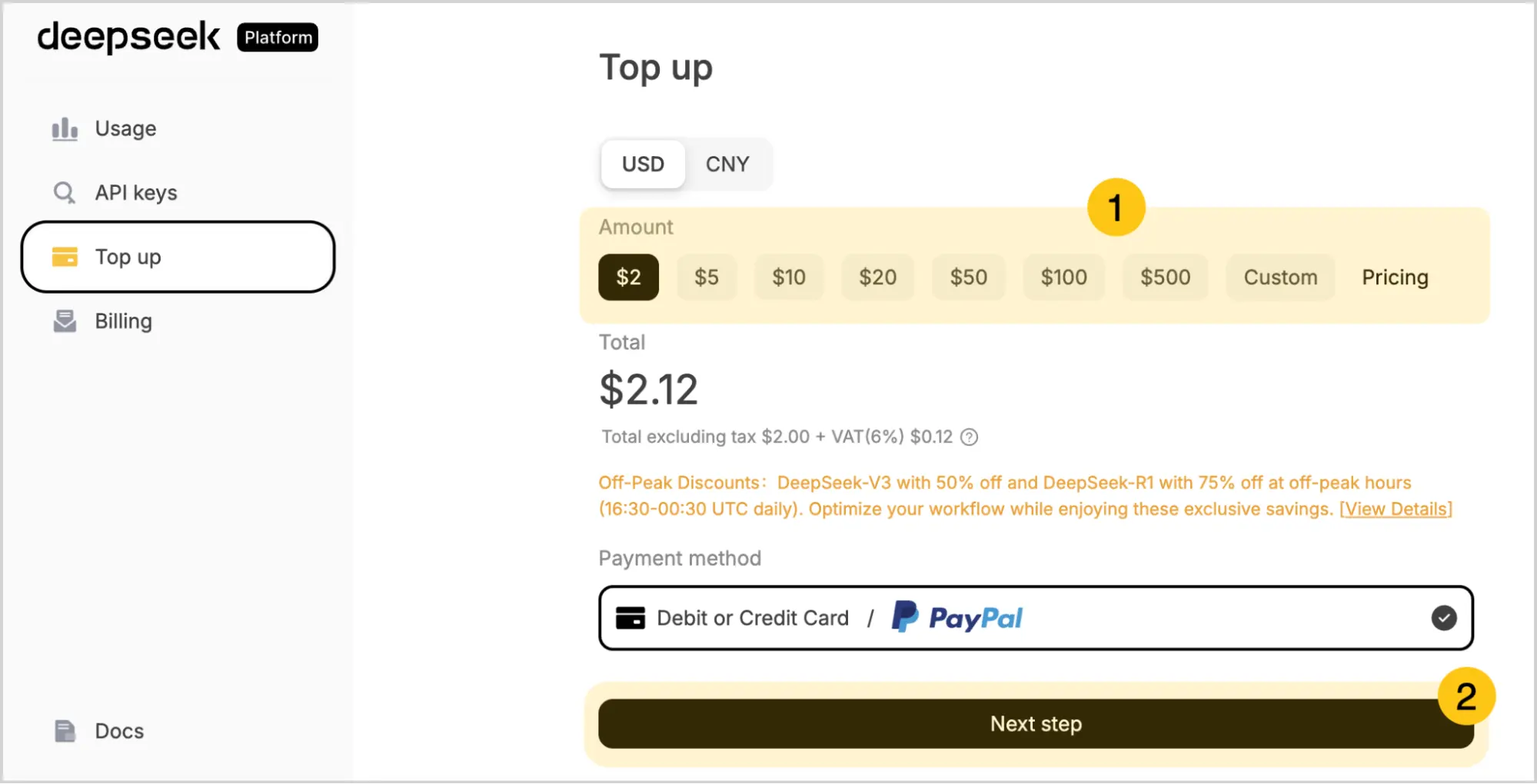
В секції Amount 1 виберіть суму, на яку бажаєте поповнити ваш баланс.
-
Виберіть кнопку Next step 2.
-
Виберіть один з доступних способів оплати: PayPal A або банківська картка B.
-
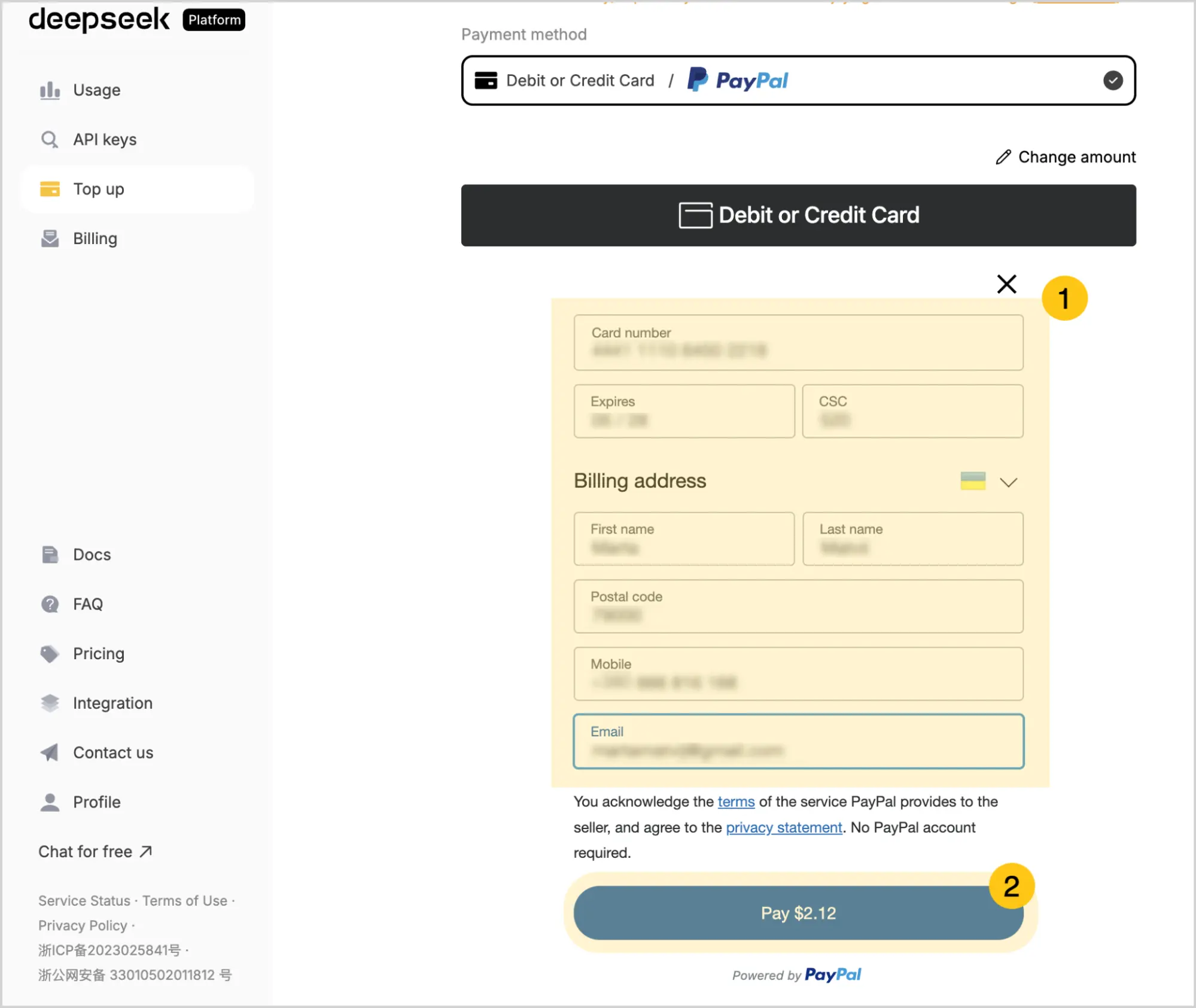
Введіть ваші дані для оплати 1, а потім виберіть кнопку Pay 2.
-
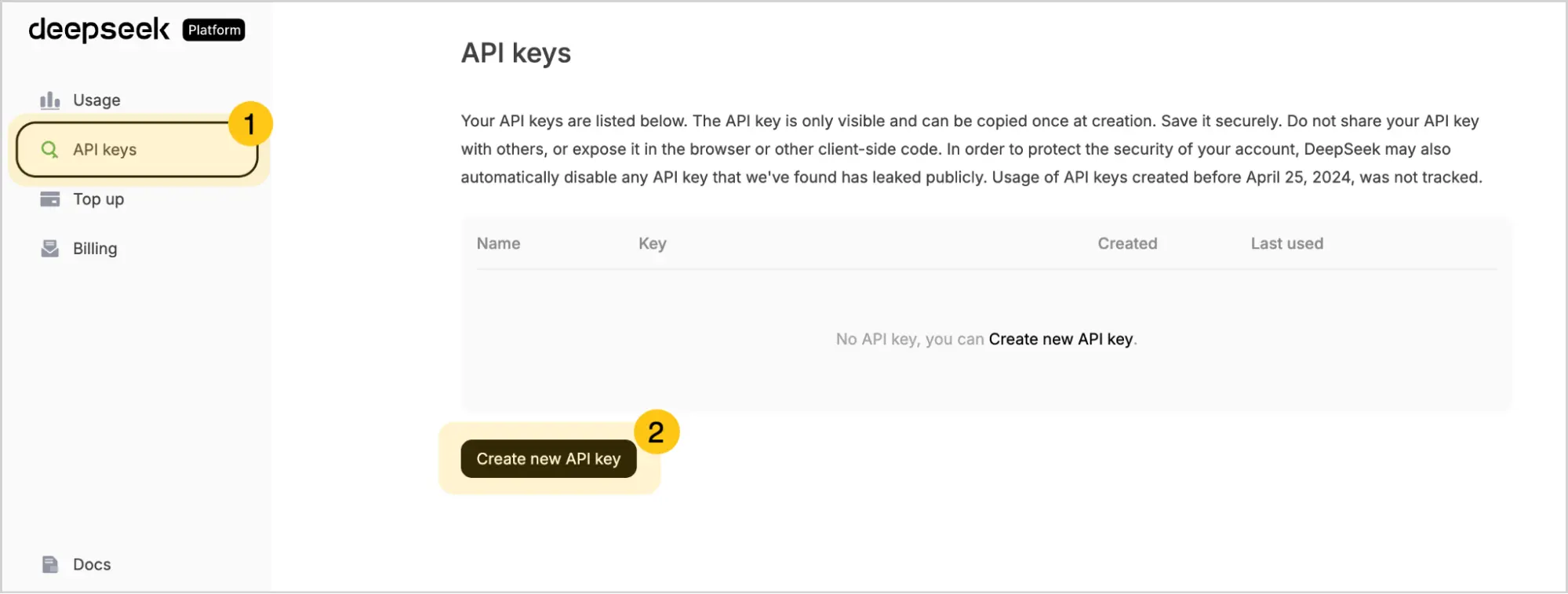
Перейдіть в секцію API keys 1, а потім виберіть кнопку Create new API key 2.
-
В полі Name введіть довільне імʼя для ключа, а потім виберіть кнопку Create API key.

-
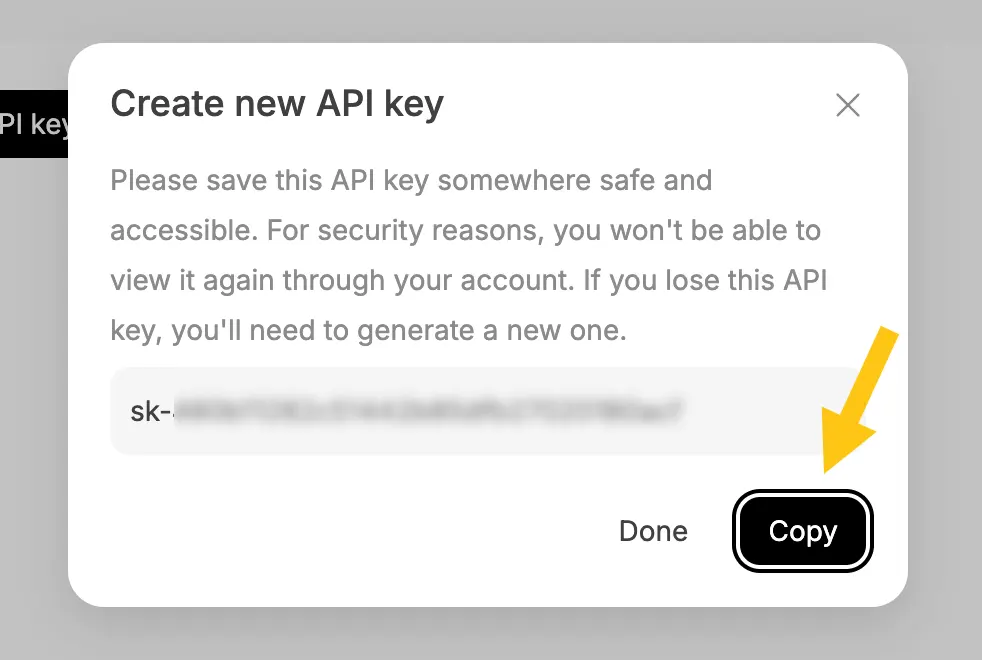
У вікні Create new API key виберіть кнопку Copy, щоб скопіювати згенерований ключ.
-
Вставте цей ключ за допомогою комбінації клавіш Ctrl+C в будь-яке безпечне місце, наприклад в нотатки. Цей ключ стане вам у пригоді у подальших етапах налаштувань.
Увага:Після закриття цього вікна, з міркувань безпеки, ви більше не зможете побачити цей ключ у платформі DeepSeek. Тому якщо ви не збережете цей ключ, то доведеться генерувати новий.
-
Перейдіть до наступного етапу налаштувань: Додати модель ШІ.
Платформа Grok
-
Перейдіть на сайт xAI API console.
-
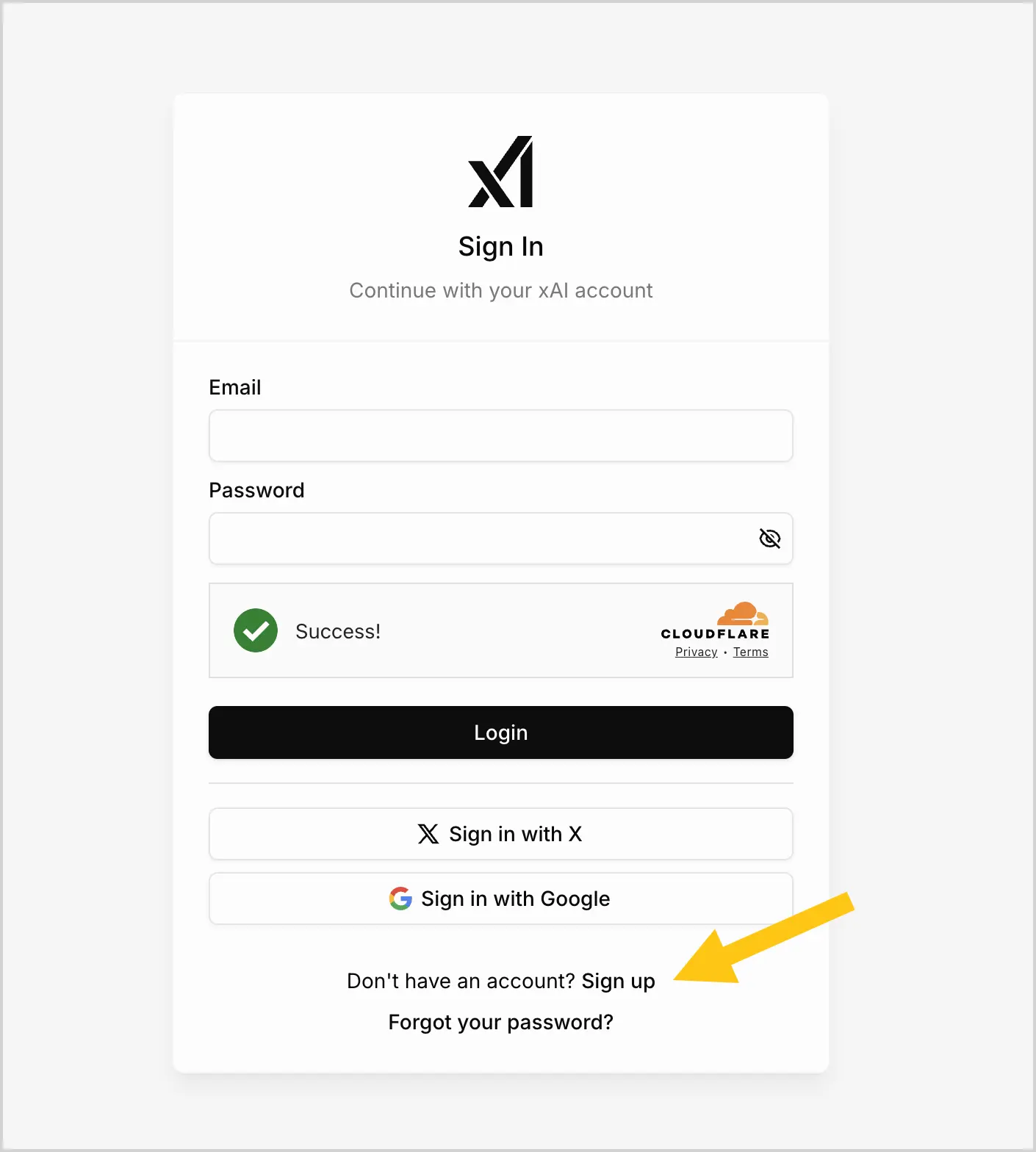
Виберіть Sign up.
-
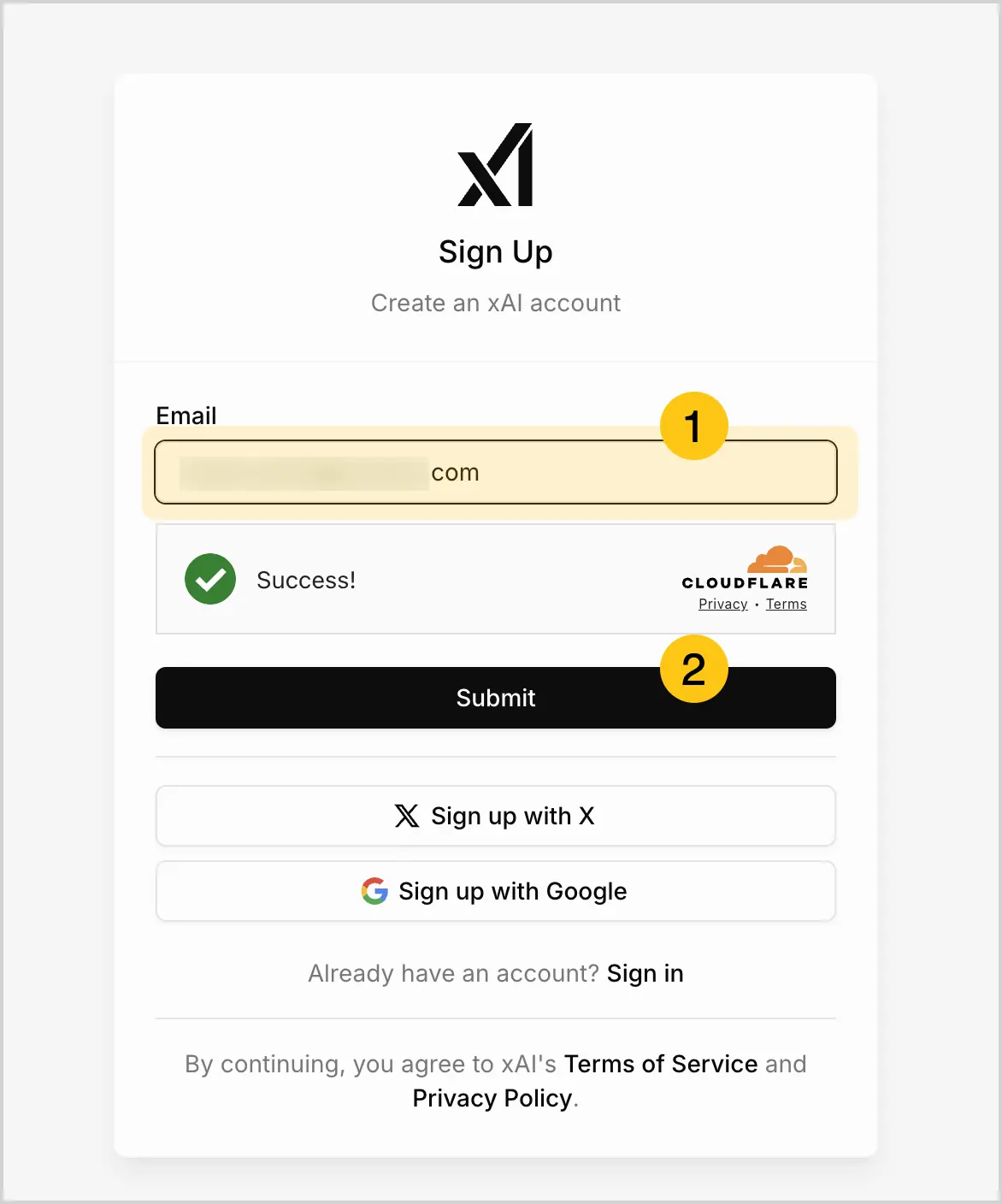
В полі Email 1 введіть вашу електронну пошту, а потім виберіть кнопку Submit 2.
-
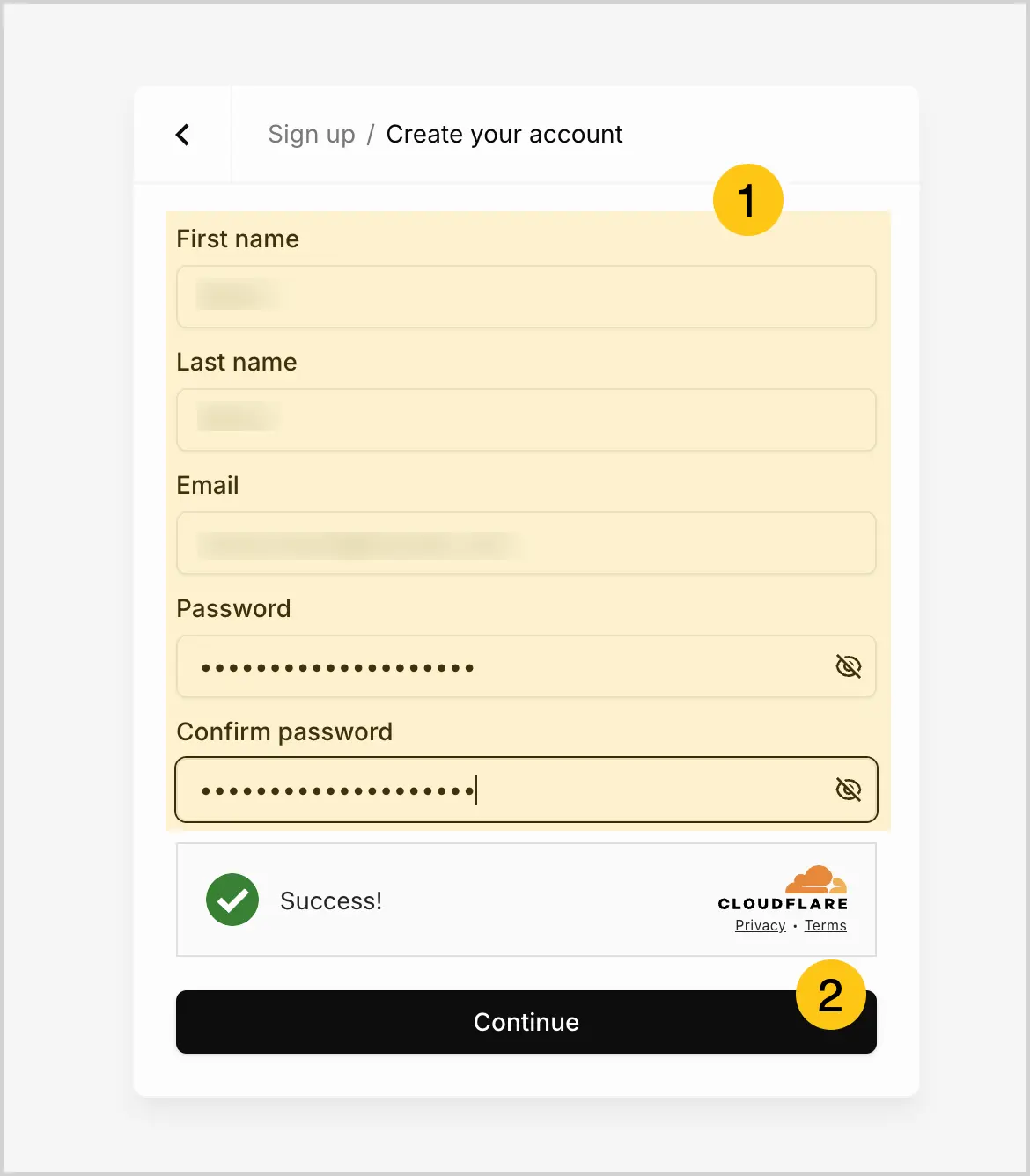
Заповніть решту полів для створення профілю 1, а потім виберіть кнопку Continue 2.
-
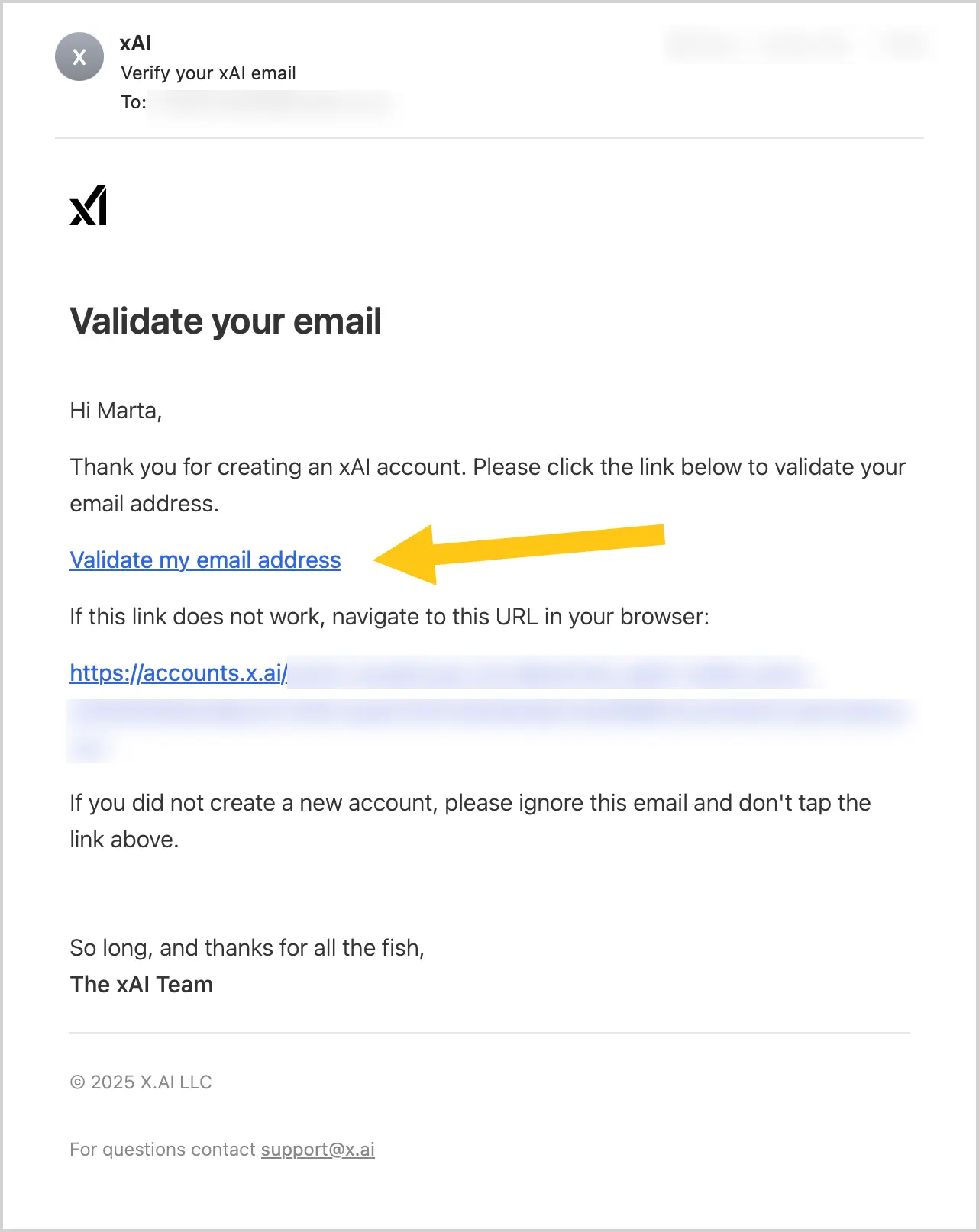
Перейдіть у вашу електронну пошту, відкрийте лист від xAI, а потім виберіть Validate my email address, щоб підтвердити вашу електронну пошту.
-
Після підтвердження ви побачите вікно Email verified. Ви можете закрити цю вкладку браузера, та повернутись на попередню вкладку, в якій проходили попередні кроки інструкції.

-
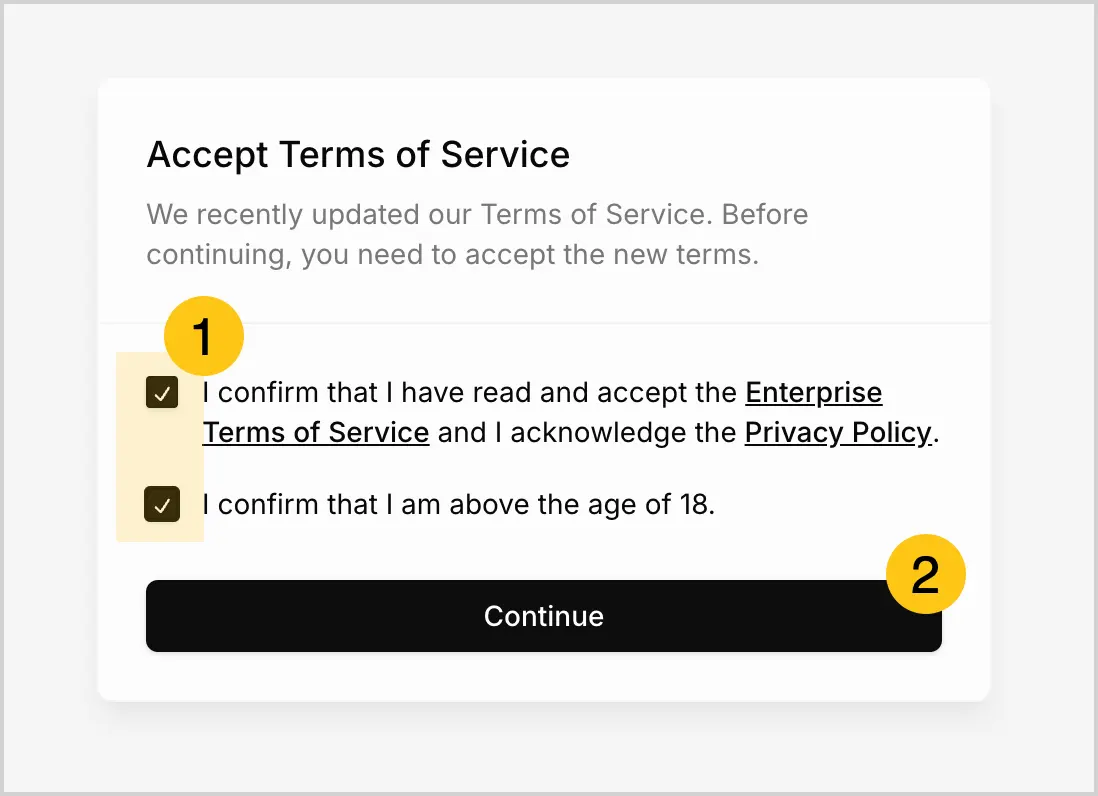
Установіть прапорці навпроти пунктів про згоду з умовами користування та підтвердження повноліття 1, а потім виберіть кнопку Continue 2.
-
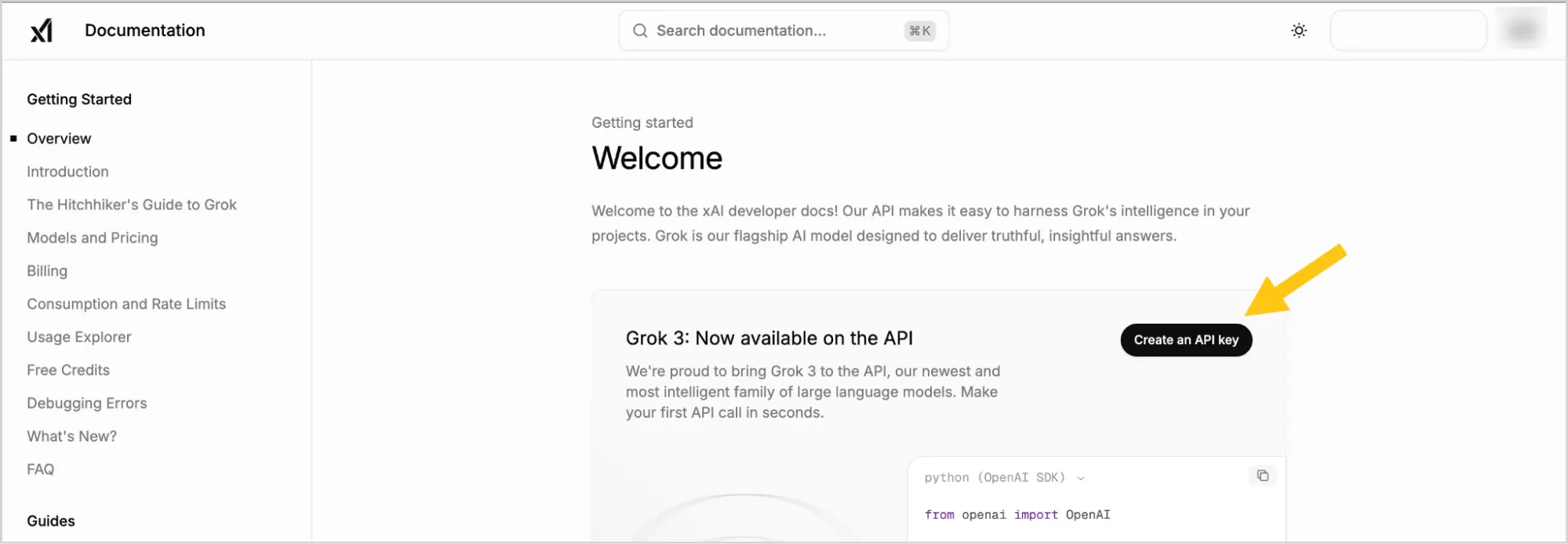
На стартовій сторінці вашого профілю виберіть кнопку Create an API key.
-
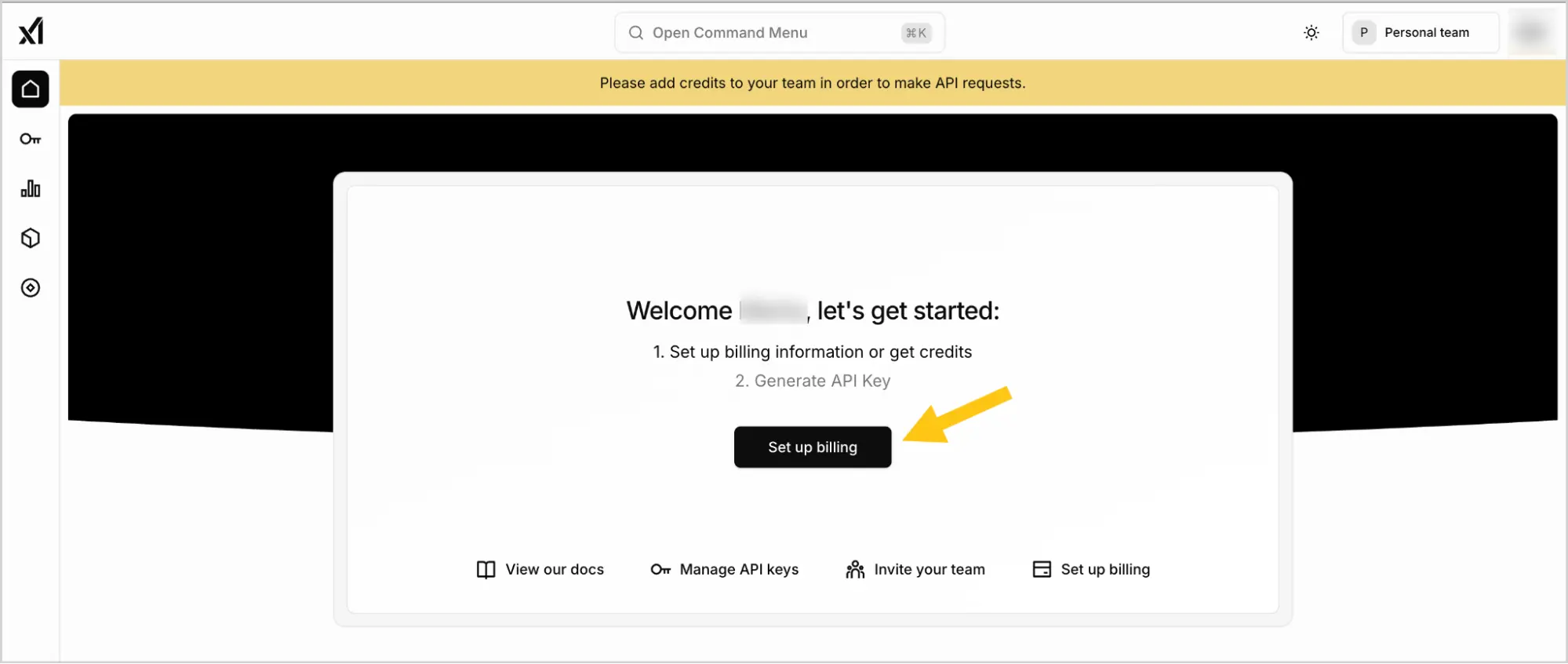
Виберіть кнопку Set up biling, щоб налаштувати оплату за користуванням API.
-
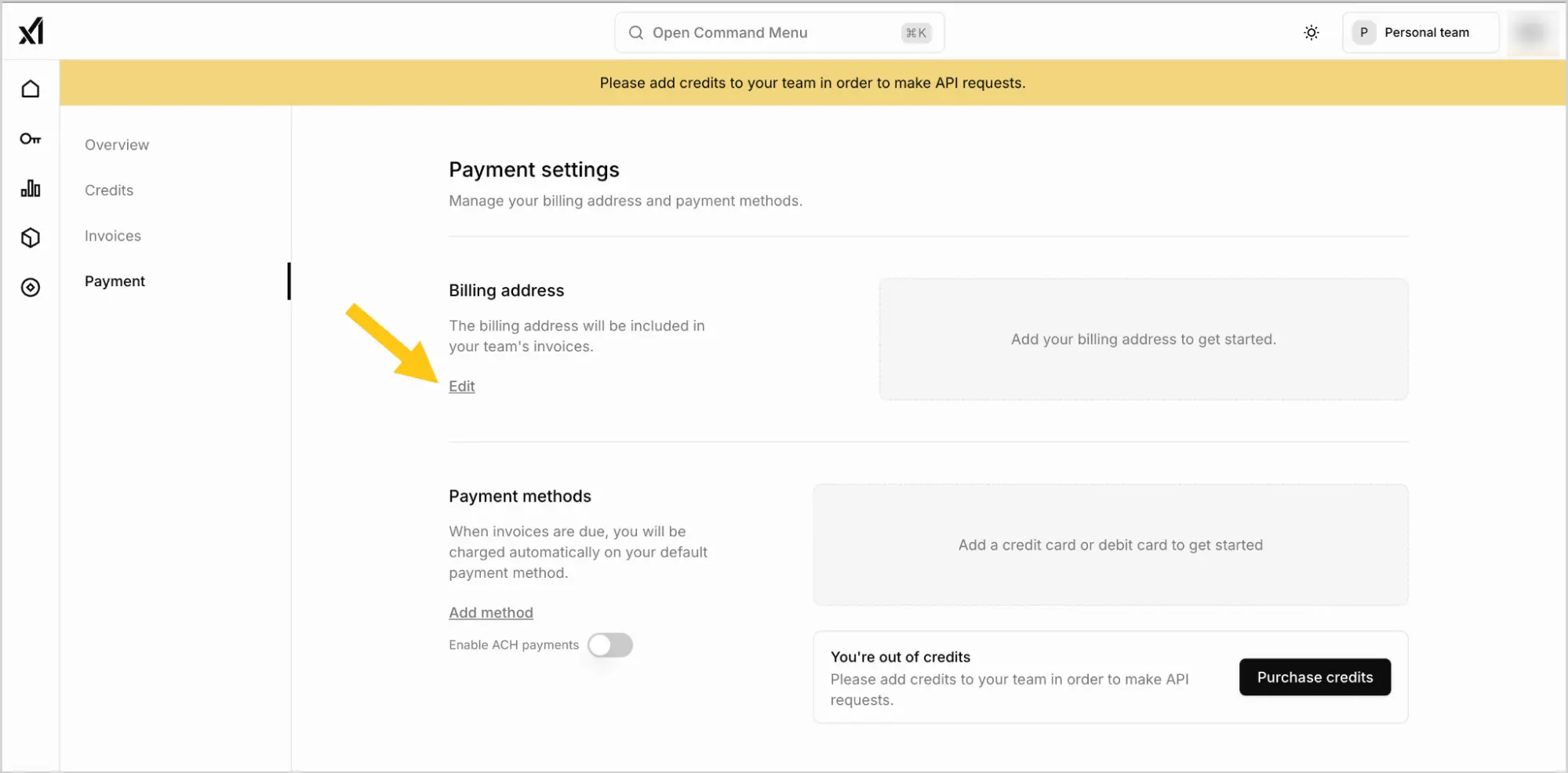
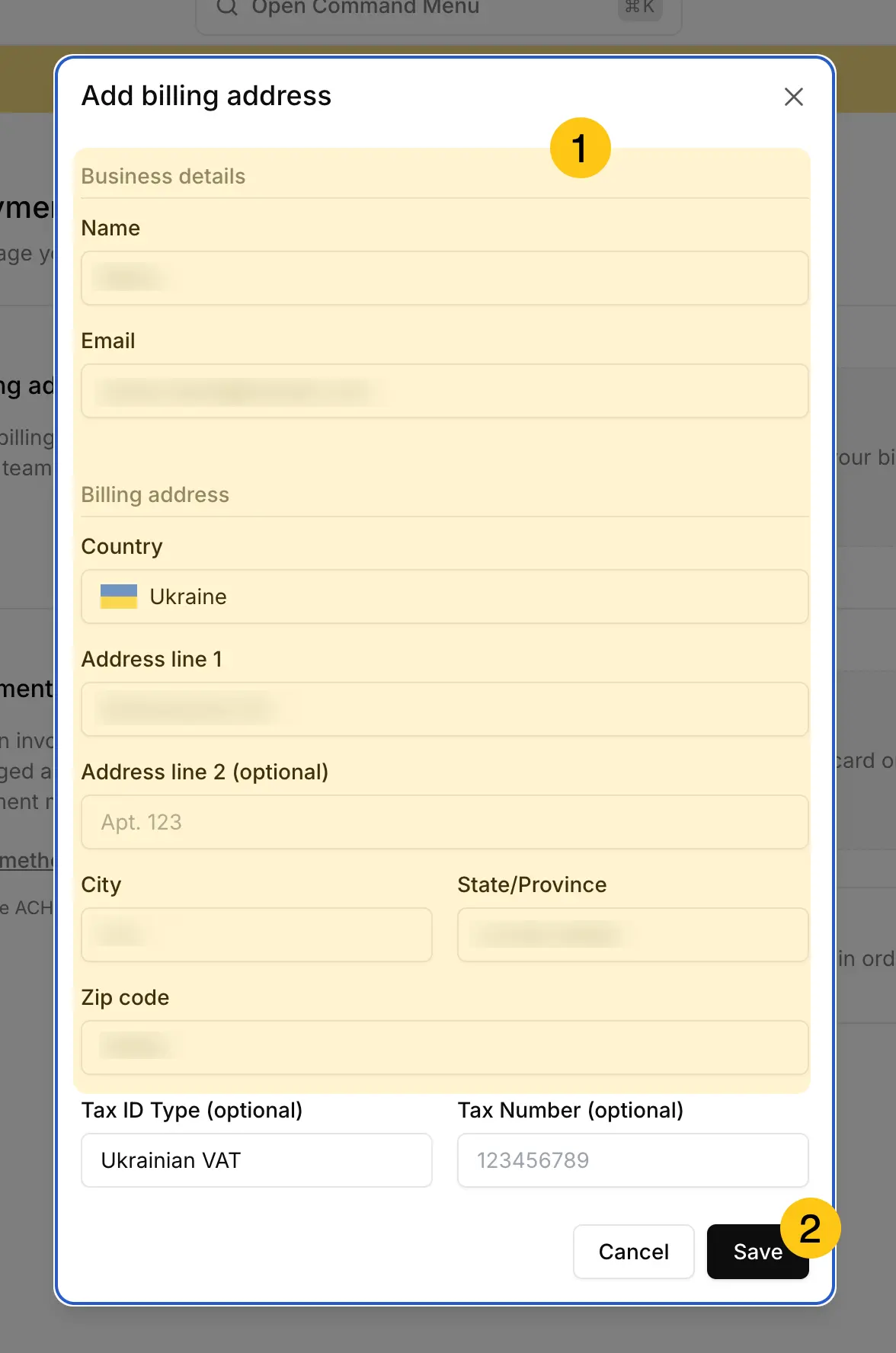
В секції Billing address виберіть Edit.
-
Заповніть всі обовʼязкові поля для формування рахунку 1, а потім виберіть кнопку Save 2.
-
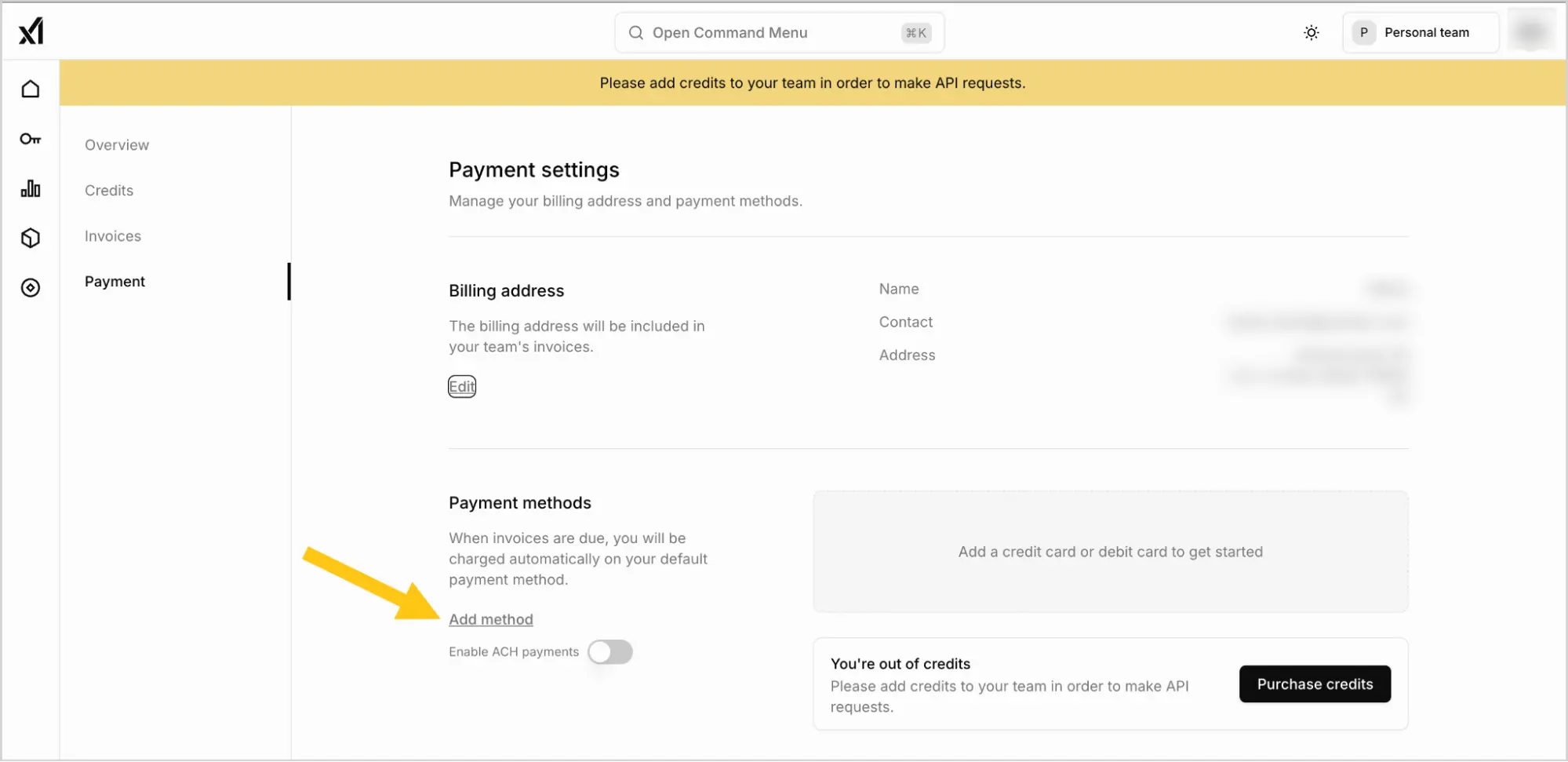
В секції Payment methods виберіть Add method, щоб додати спосіб оплати.
-
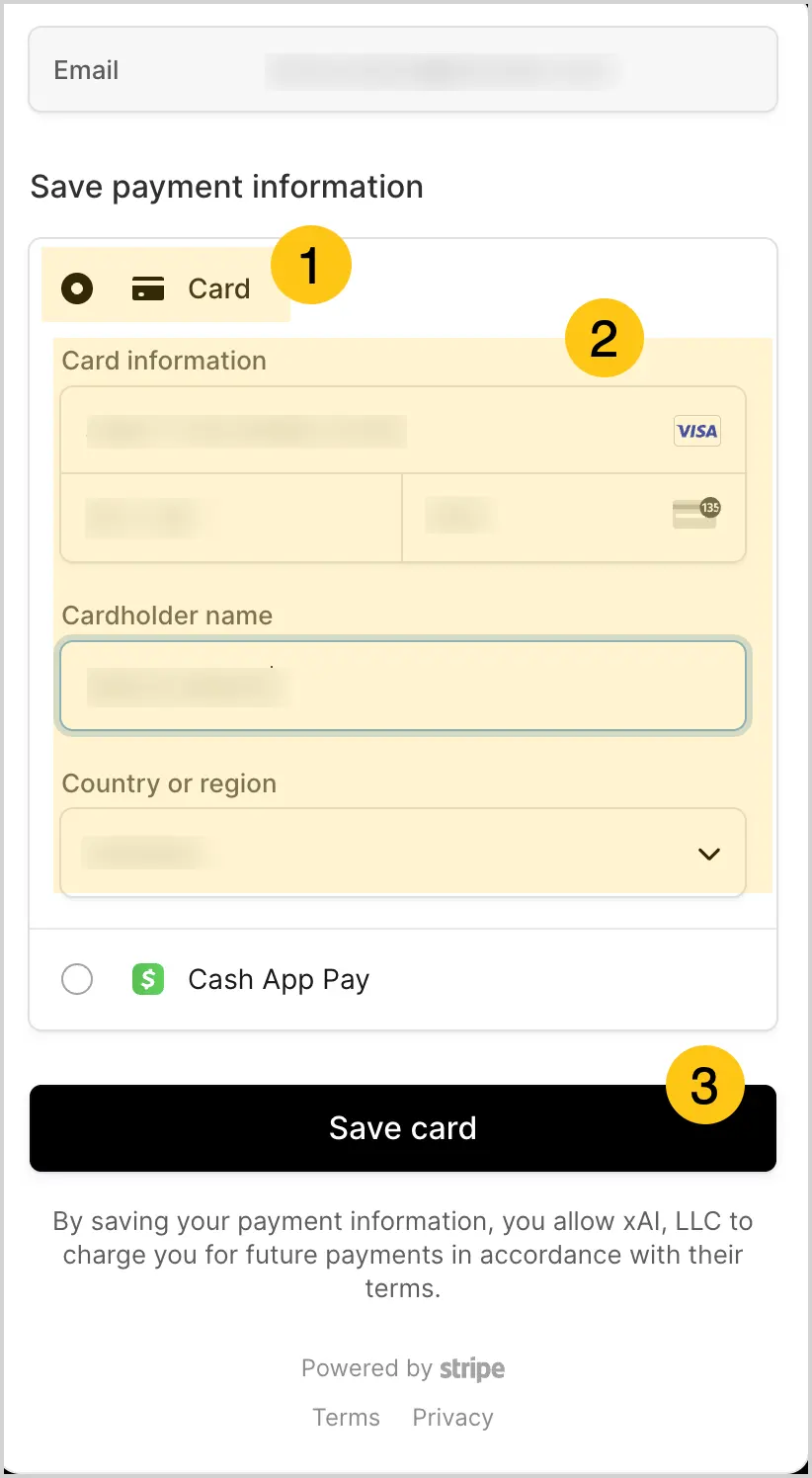
Виберіть спосіб оплати 1, а потім заповніть поля про його деталі 2.
-
Виберіть кнопку Save card 3.
-
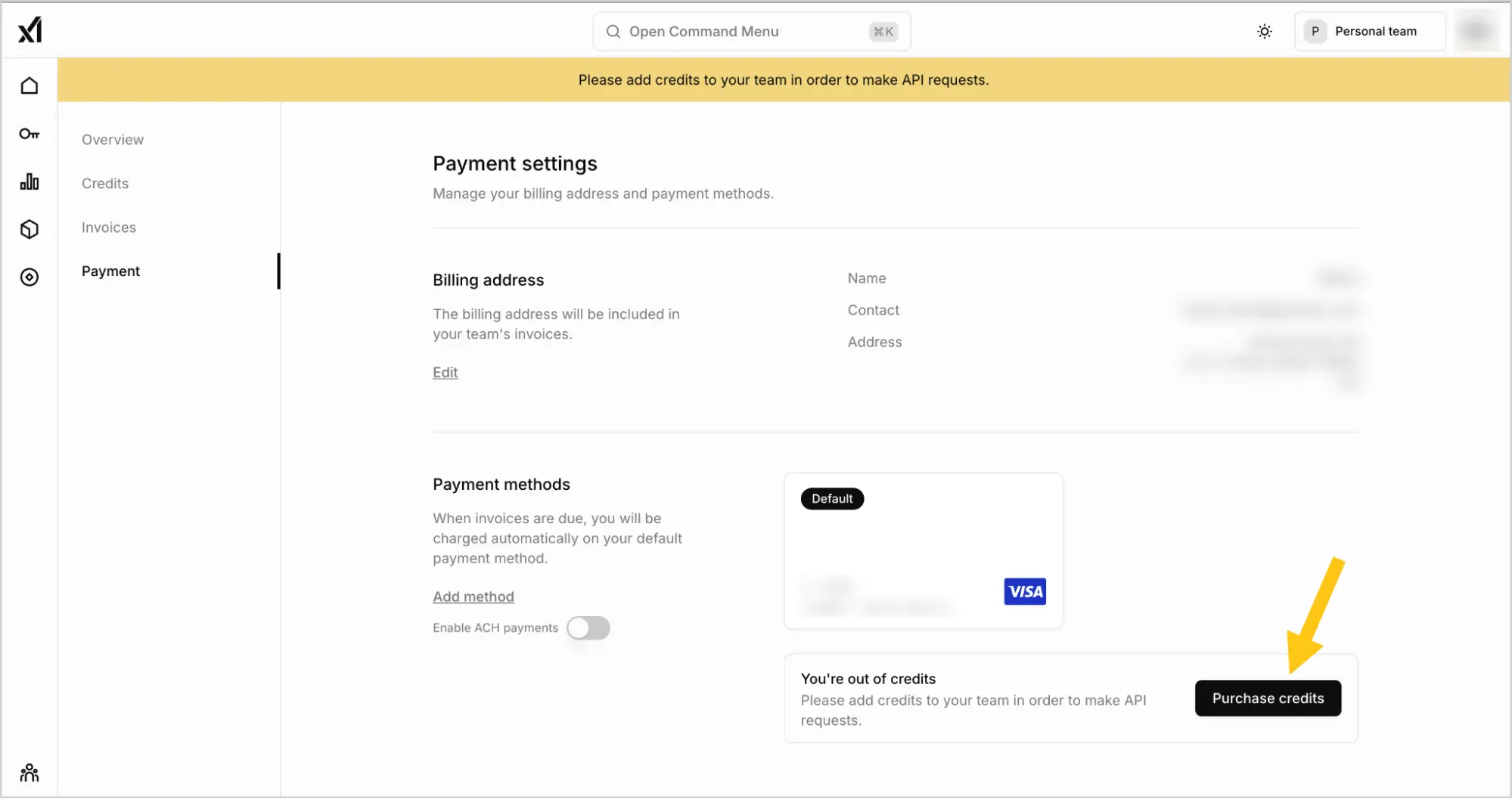
Виберіть Purchase credits, щоб поповнити баланс.
-
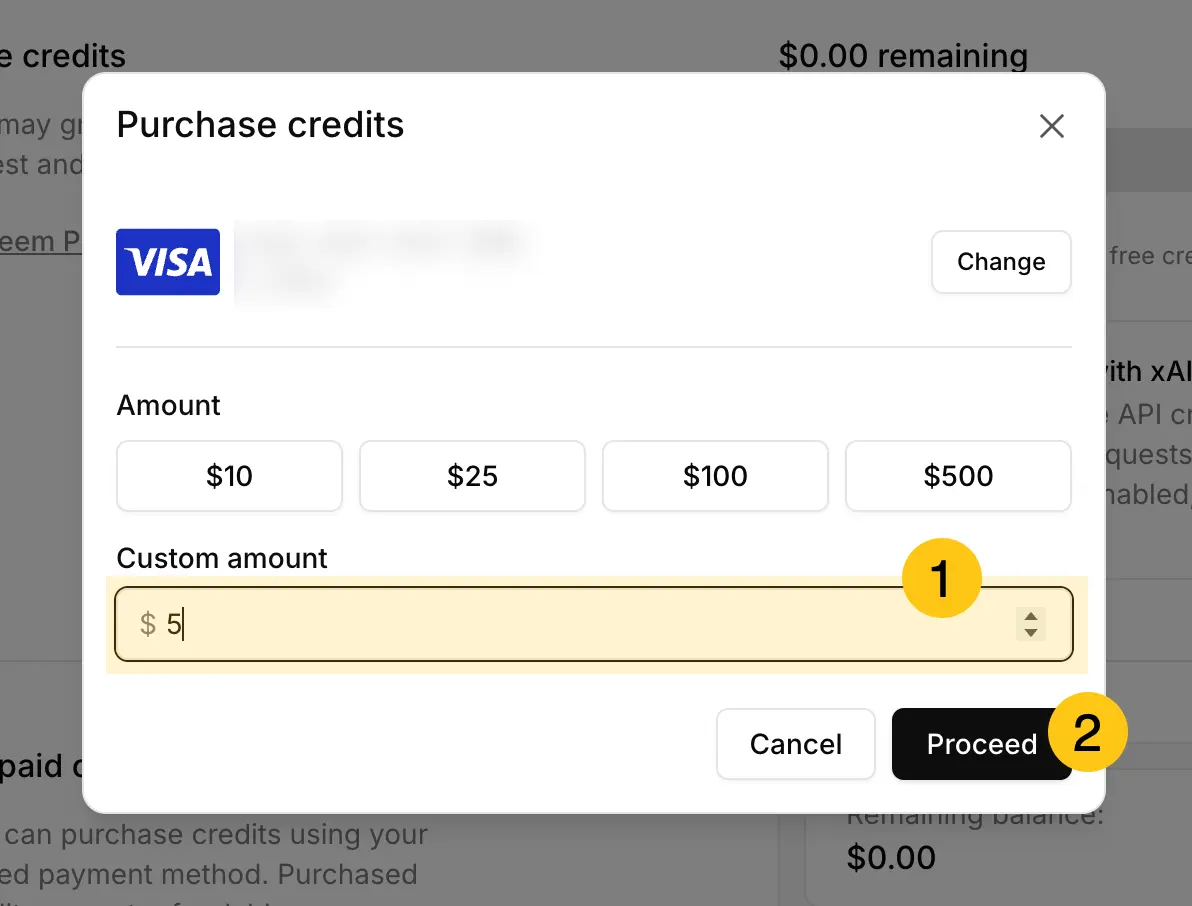
В полі Custom amount 1 введіть суму, на яку бажаєте поповнити рахунок, а потім виберіть кнопку Proceed 2.
-
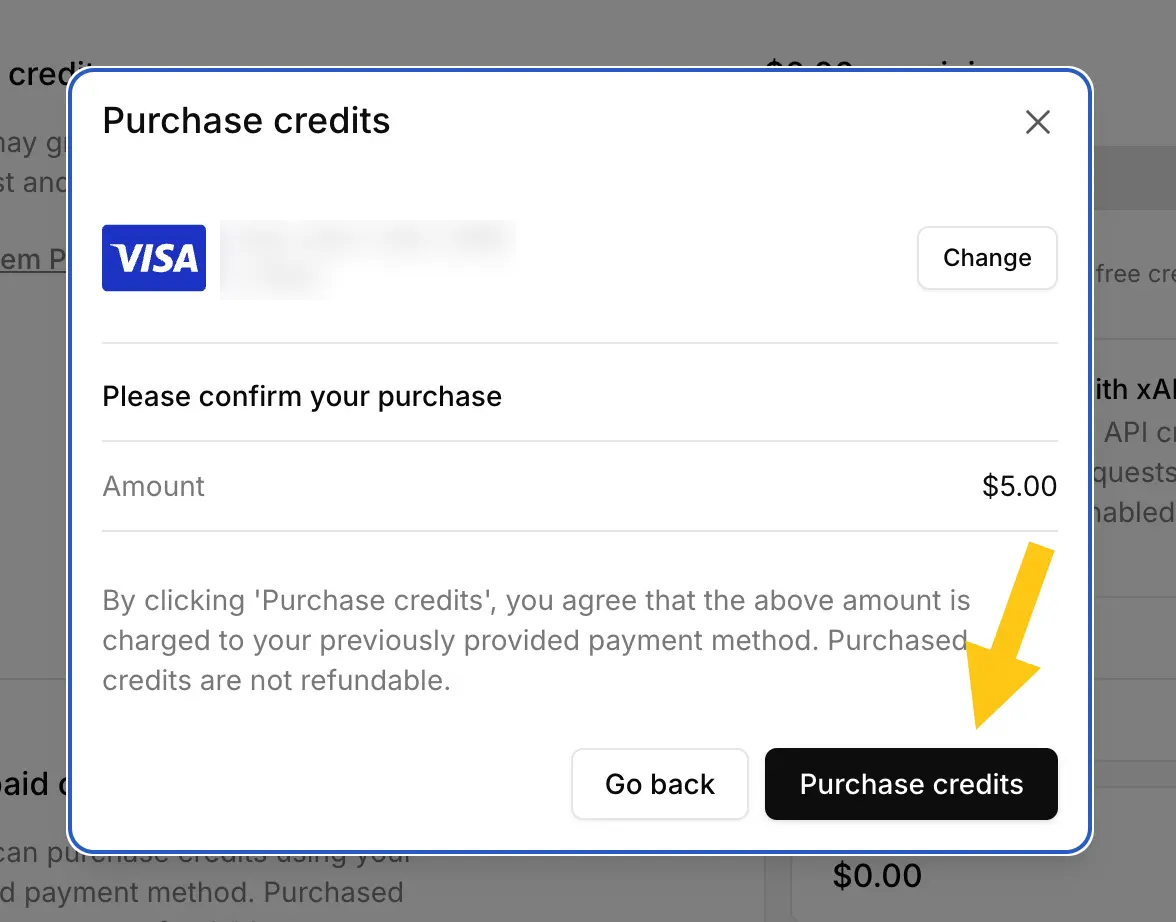
Виберіть кнопку Purchase credits, щоб підтвердити поповнення балансу.
-
Відкрийте вкладку
 1, а потім виберіть кнопку Creare API key 2.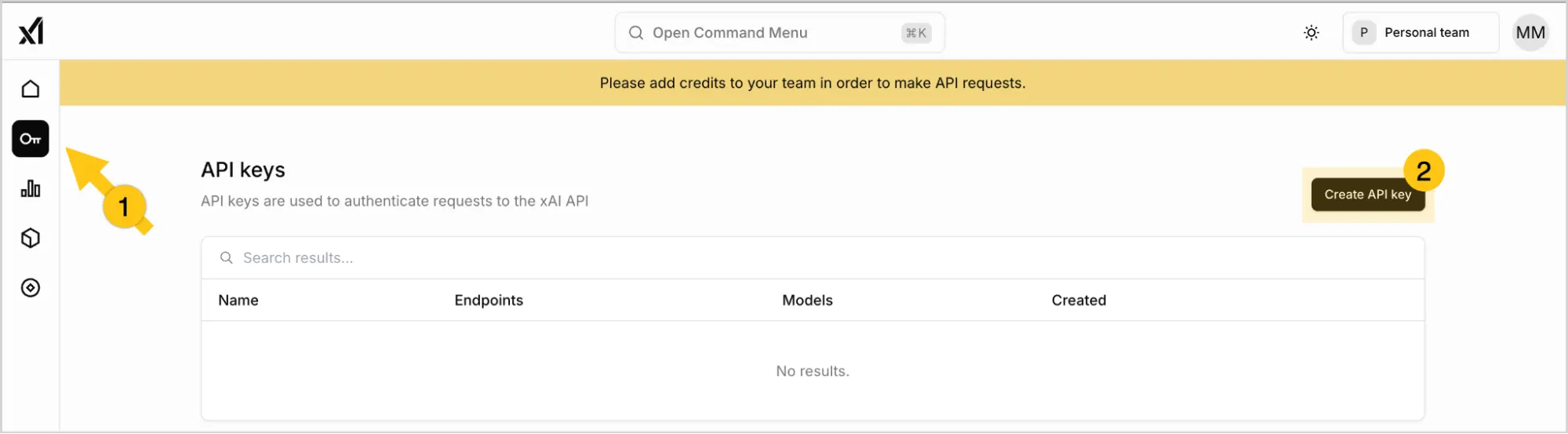
-
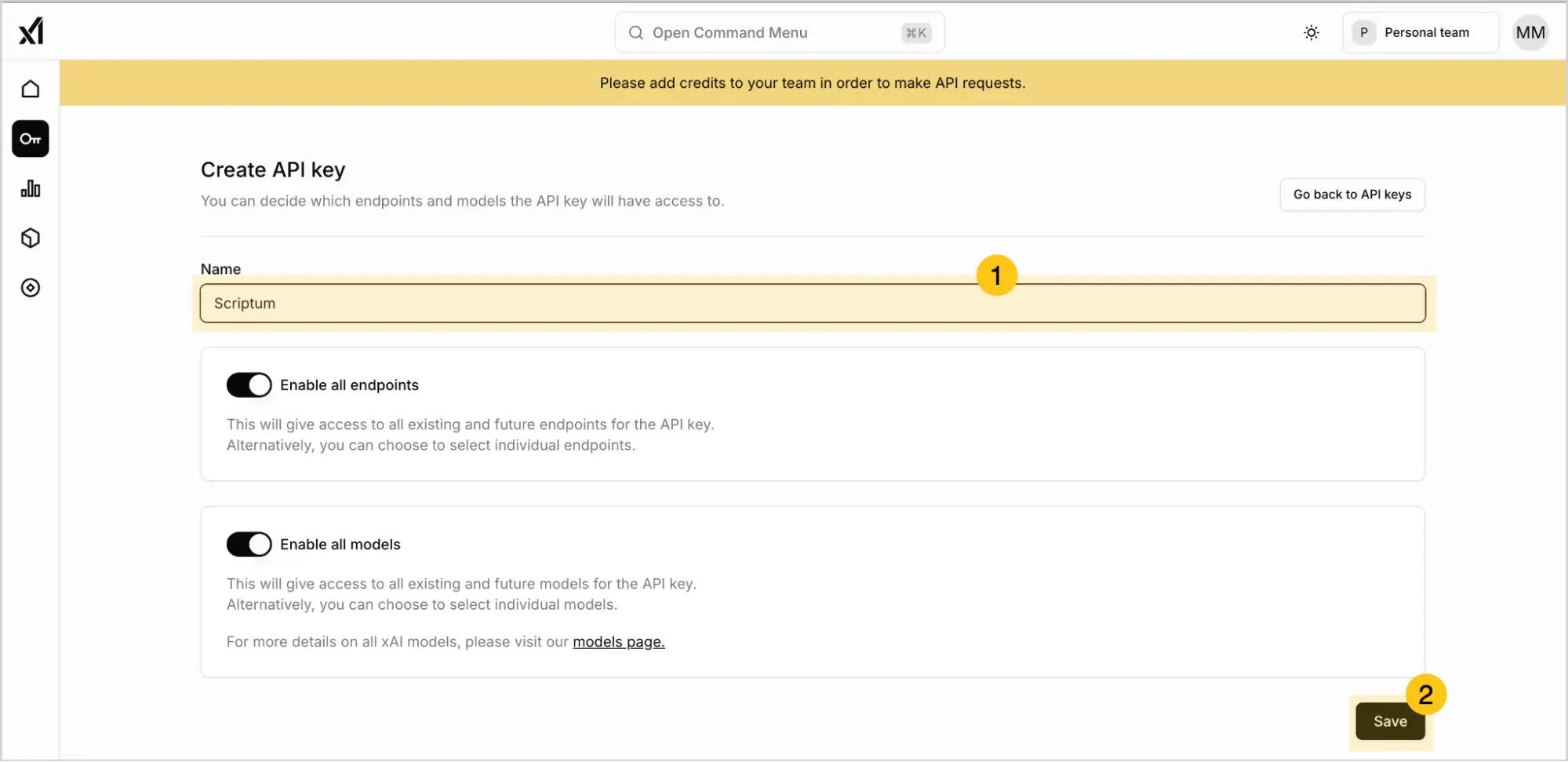
В полі Name 1 введіть довільну назву для ключа, а потім виберіть кнопку Save 2.
-
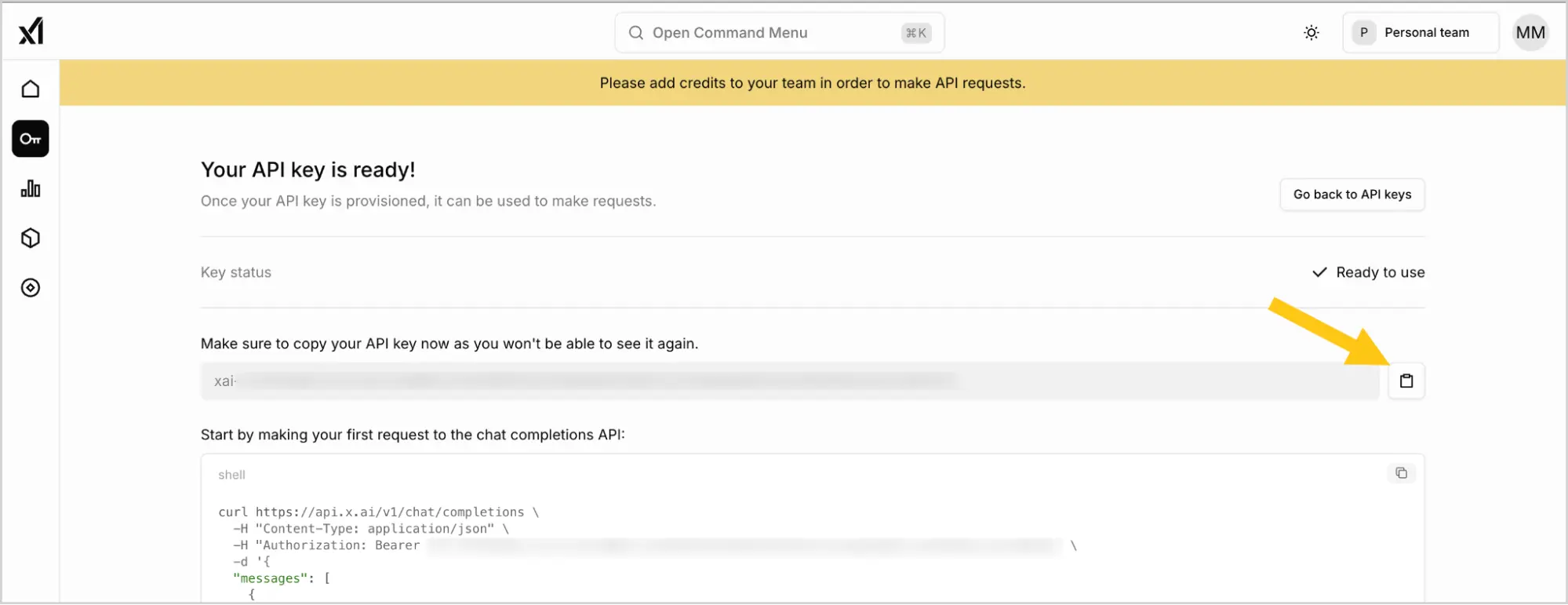
Виберіть кнопку щоб скопіювати API ключ.
-
Вставте цей ключ за допомогою комбінації клавіш Ctrl+C в будь-яке безпечне місце, наприклад в нотатки. Цей ключ стане вам у пригоді у подальших етапах налаштувань.
Увага:Після закриття цього вікна, з міркувань безпеки, ви більше не зможете побачити цей ключ у платформі. Тому якщо ви не збережете цей ключ, то доведеться генерувати новий.
-
Перейдіть до наступного етапу налаштувань: Додати модель ШІ.
Платформа Gemini
-
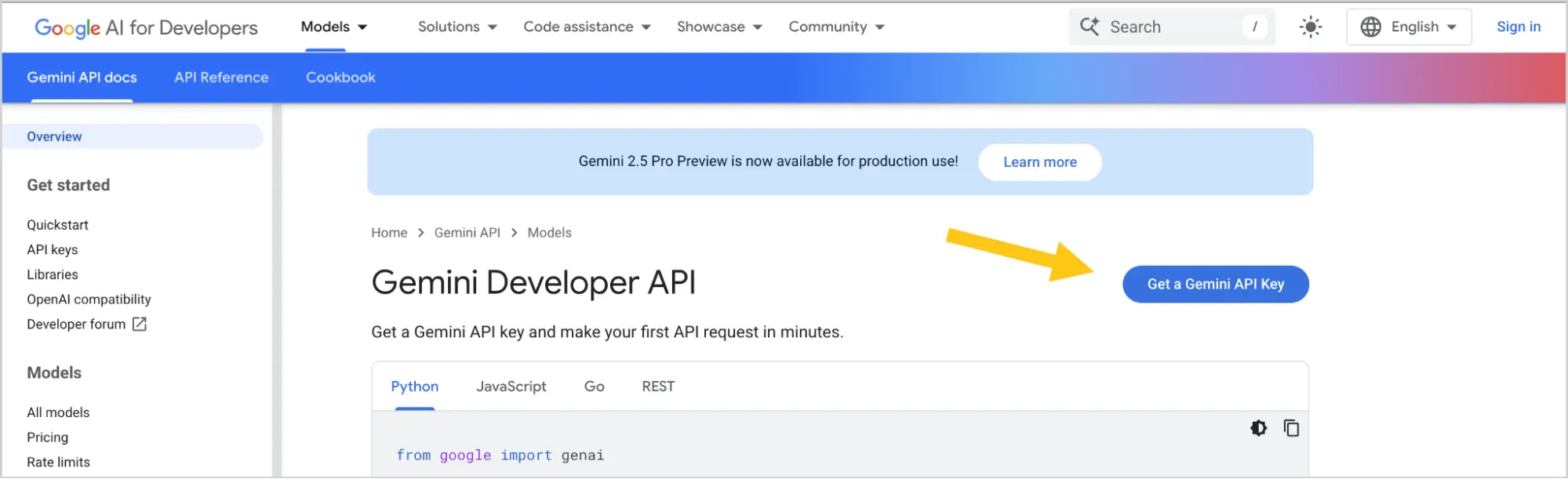
Перейдіть на сайт Gemini API.
-
Виберіть кнопку Get a Gemini API Key.
-
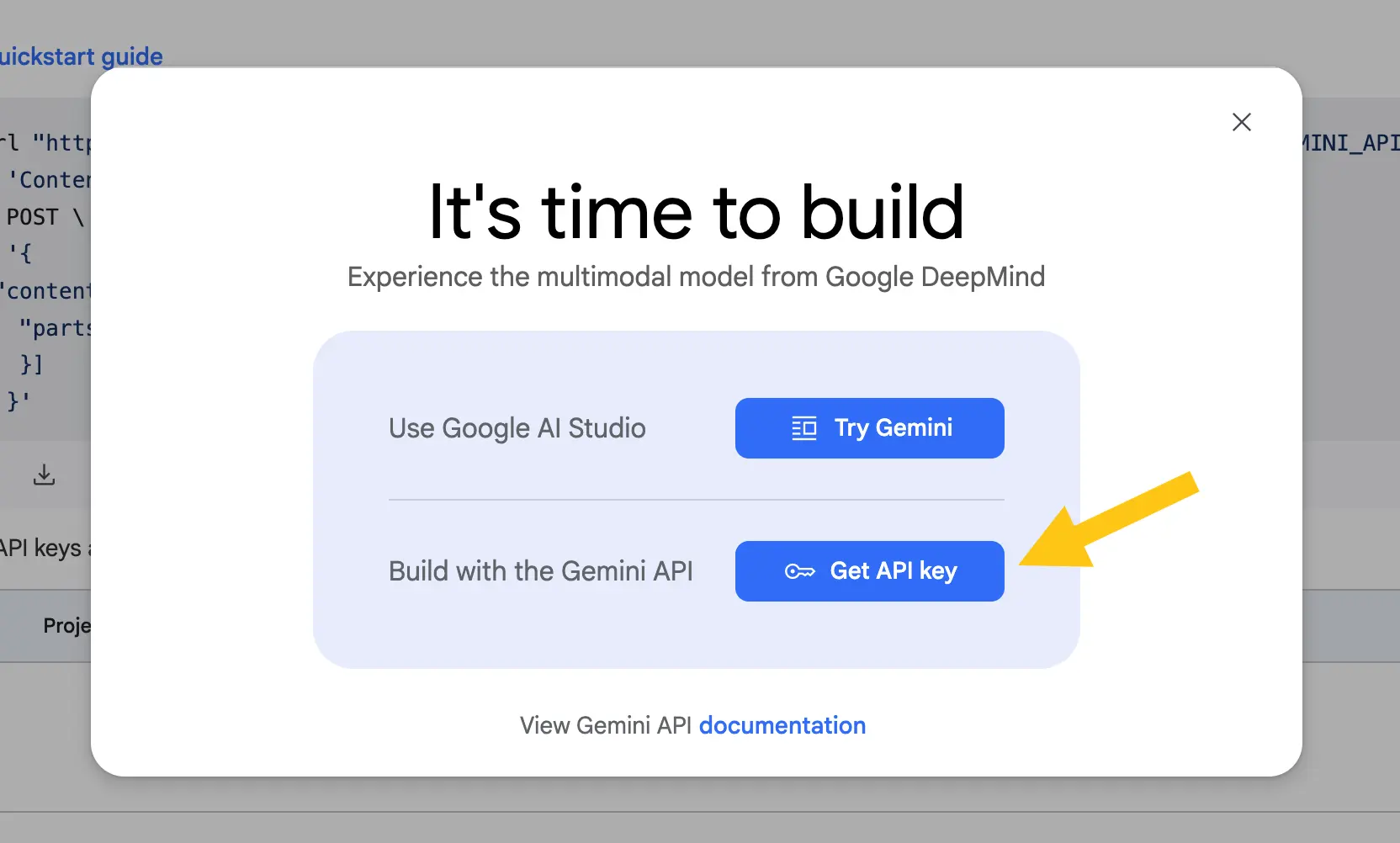
Виберіть кнопку Get API key.
-
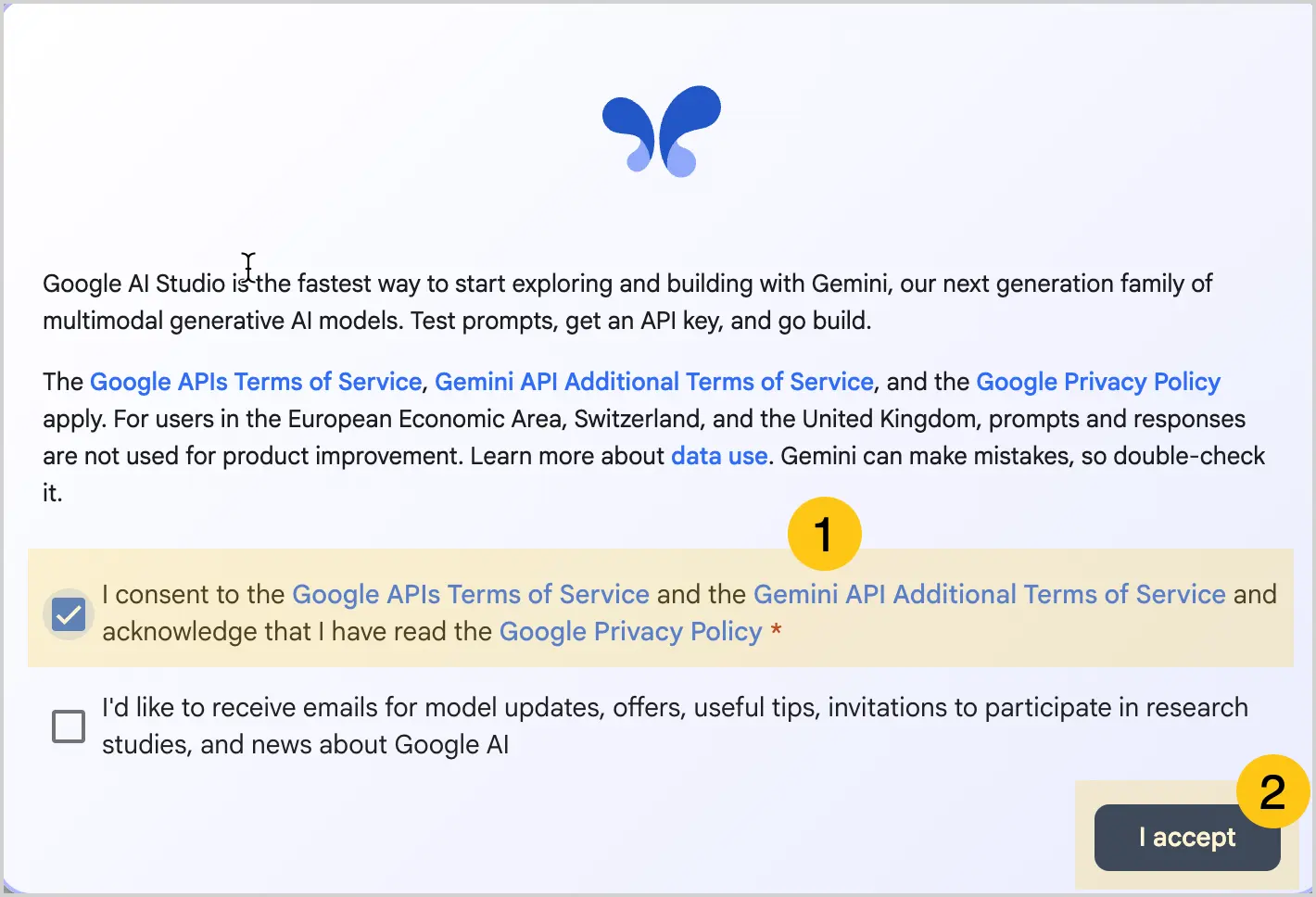
Установіть прапорець I consent to the Google APIs Terms… 1, а потім виберіть кнопку I accept 2.
-
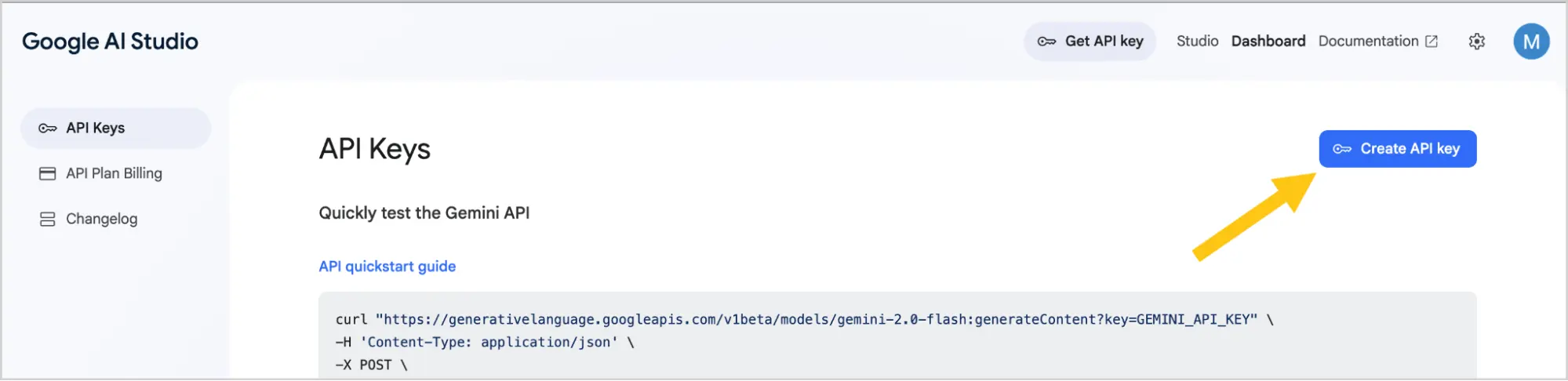
Виберіть кнопку Create API key.
-
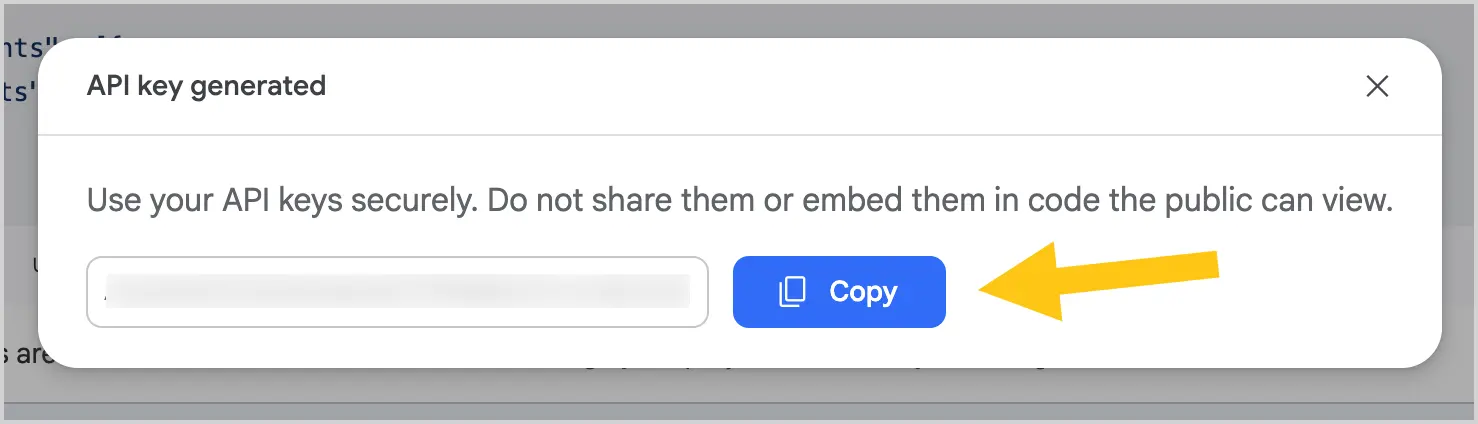
Виберіть кнопку Copy, щоб скопіювати API ключ.
-
Вставте цей ключ за допомогою комбінації клавіш Ctrl+C в будь-яке безпечне місце, наприклад в нотатки. Цей ключ стане вам у пригоді у подальших етапах налаштувань.
Увага:Після закриття цього вікна, з міркувань безпеки, ви більше не зможете побачити цей ключ у платформі. Тому якщо ви не збережете цей ключ, то доведеться генерувати новий.
-
Перейдіть до наступного етапу налаштувань: Додати модель ШІ.
Платформа Claude
-
Перейдіть на сайт Anthropic API.
-
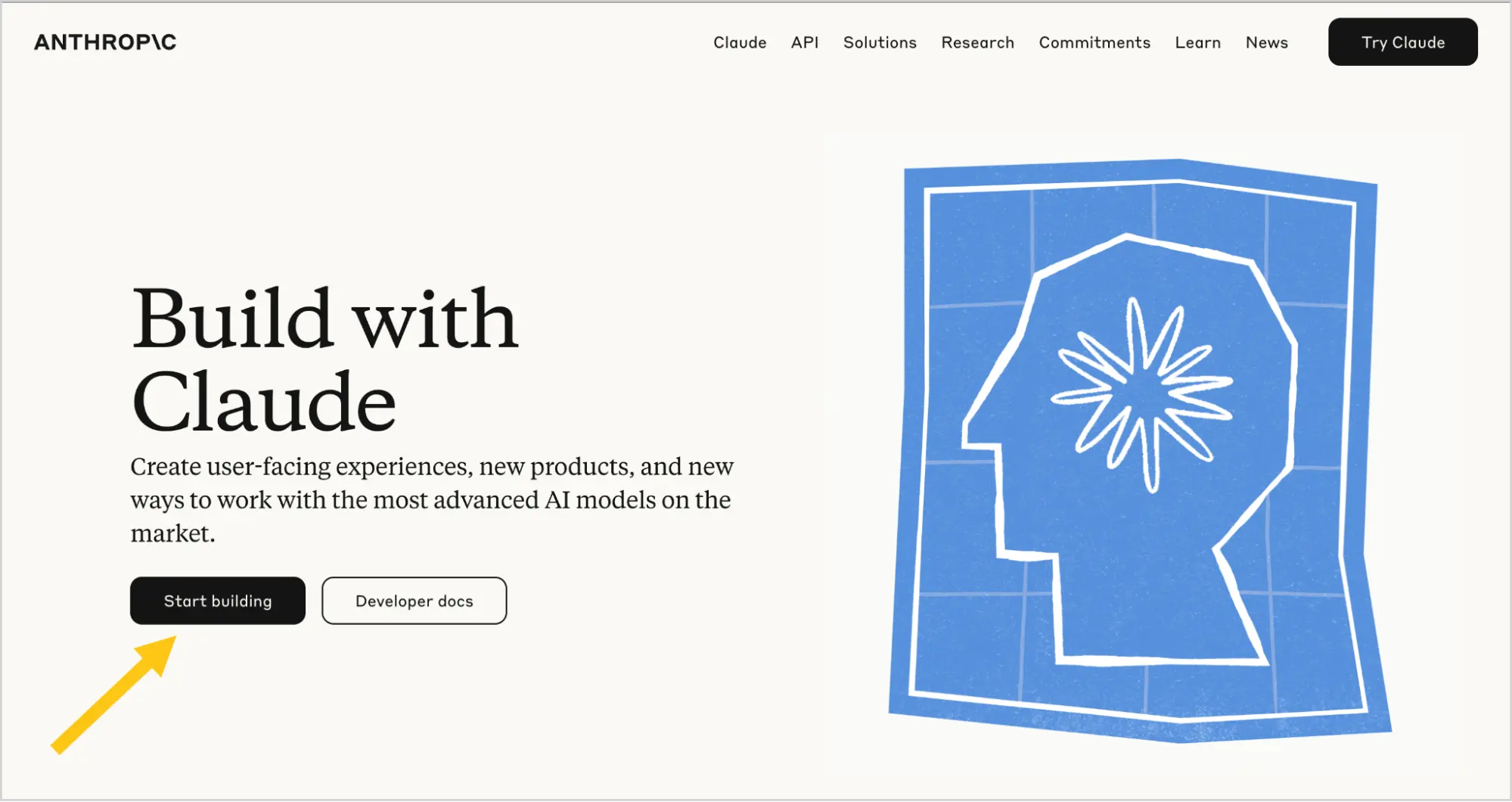
Виберіть кнопку Start building.
-
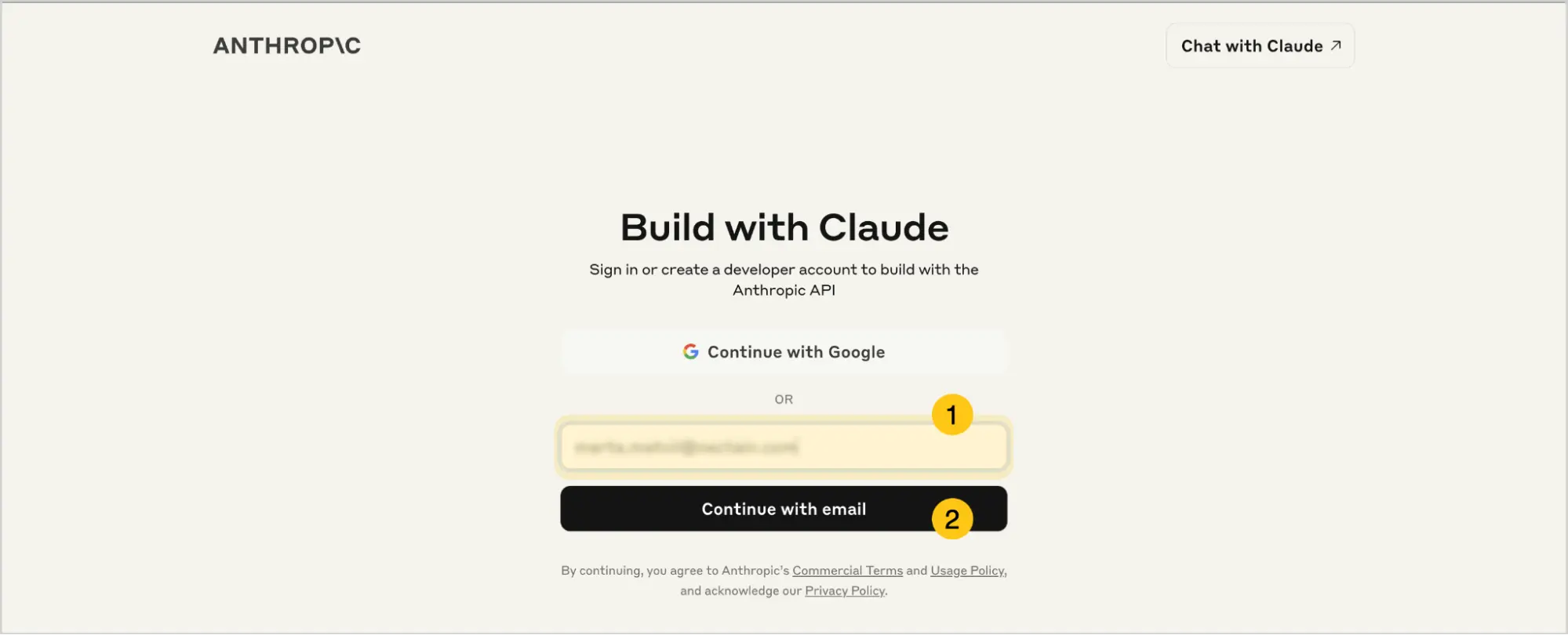
В полі Email 1 введіть вашу електронну пошту, на яку бажаєте зареєструвати акаунт, а потім виберіть кнопку Continue with email 2.
-
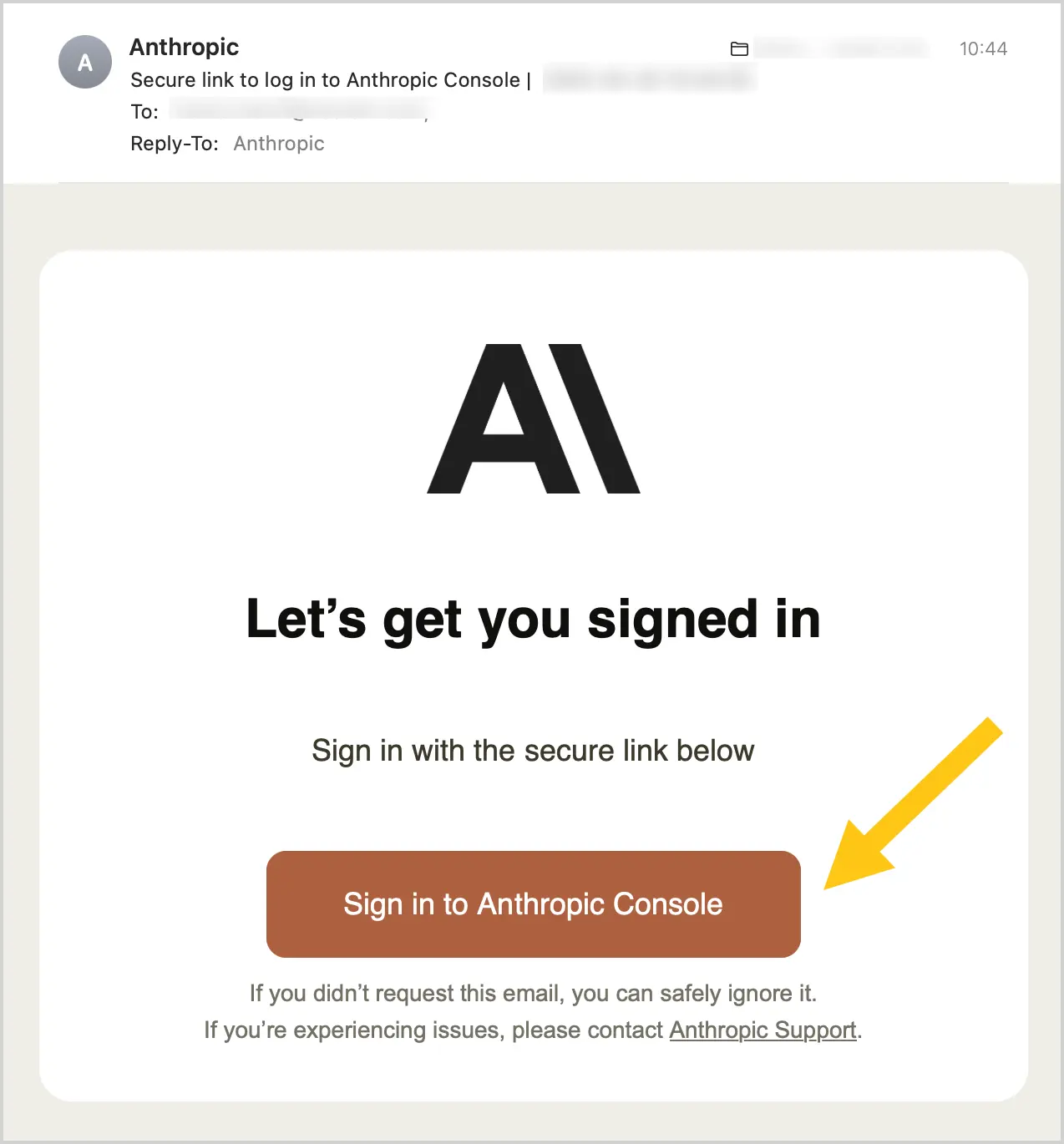
Перейдіть у вашу електронну пошту, відкрийте лист від Anthropic, а потім виберіть Sign in to Anthropic Console, щоб підтвердити вашу електронну пошту.
-
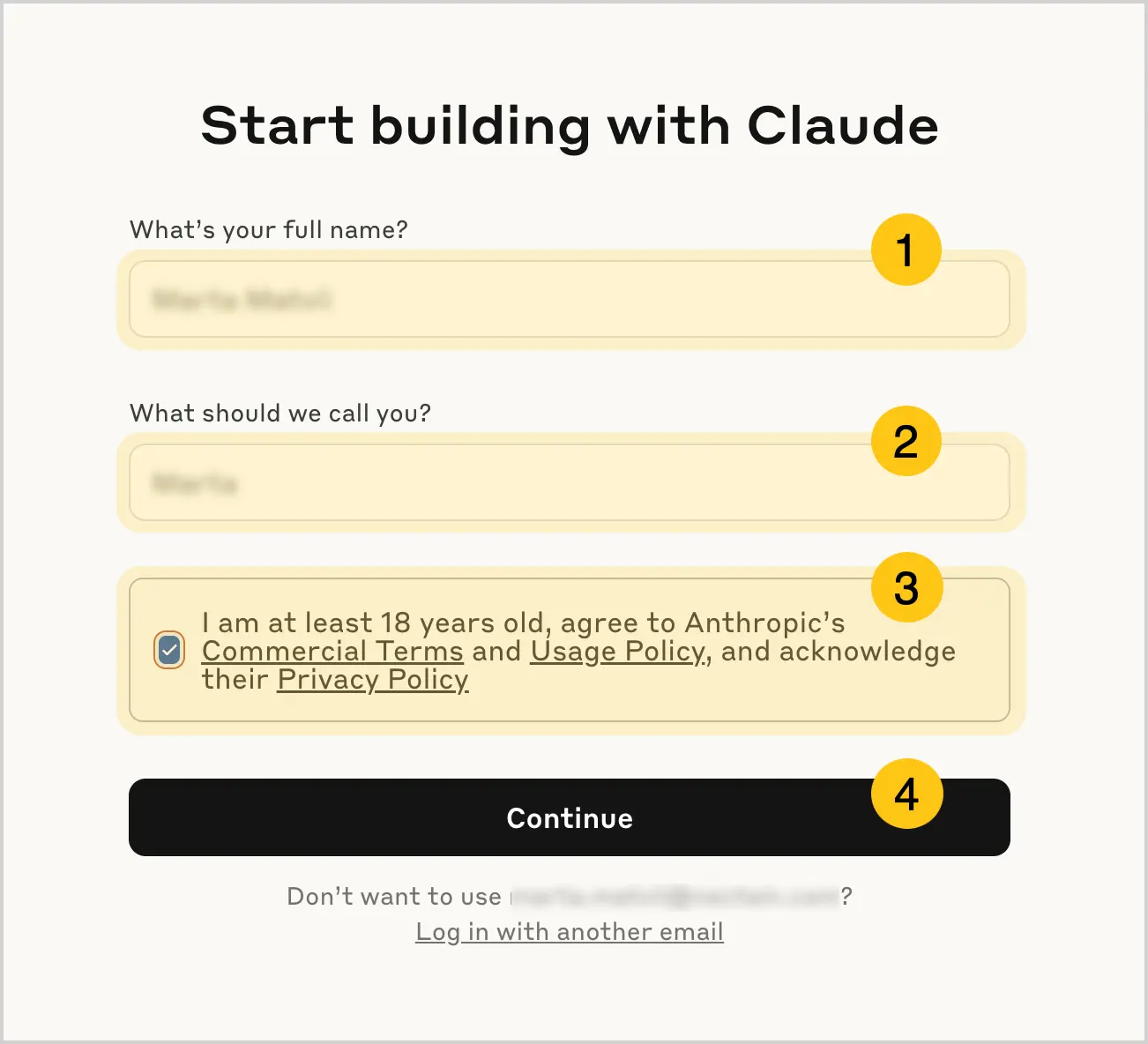
В полі What's your full name 1 введіть ваше імʼя та прізвище, а потім в полі What should we call you 2 введіть ваше імʼя.
-
Установіть прапорець I'm at least 18 years old… 3, щоб підтвердити повноліття, а потім виберіть кнопку Continue 4.
-
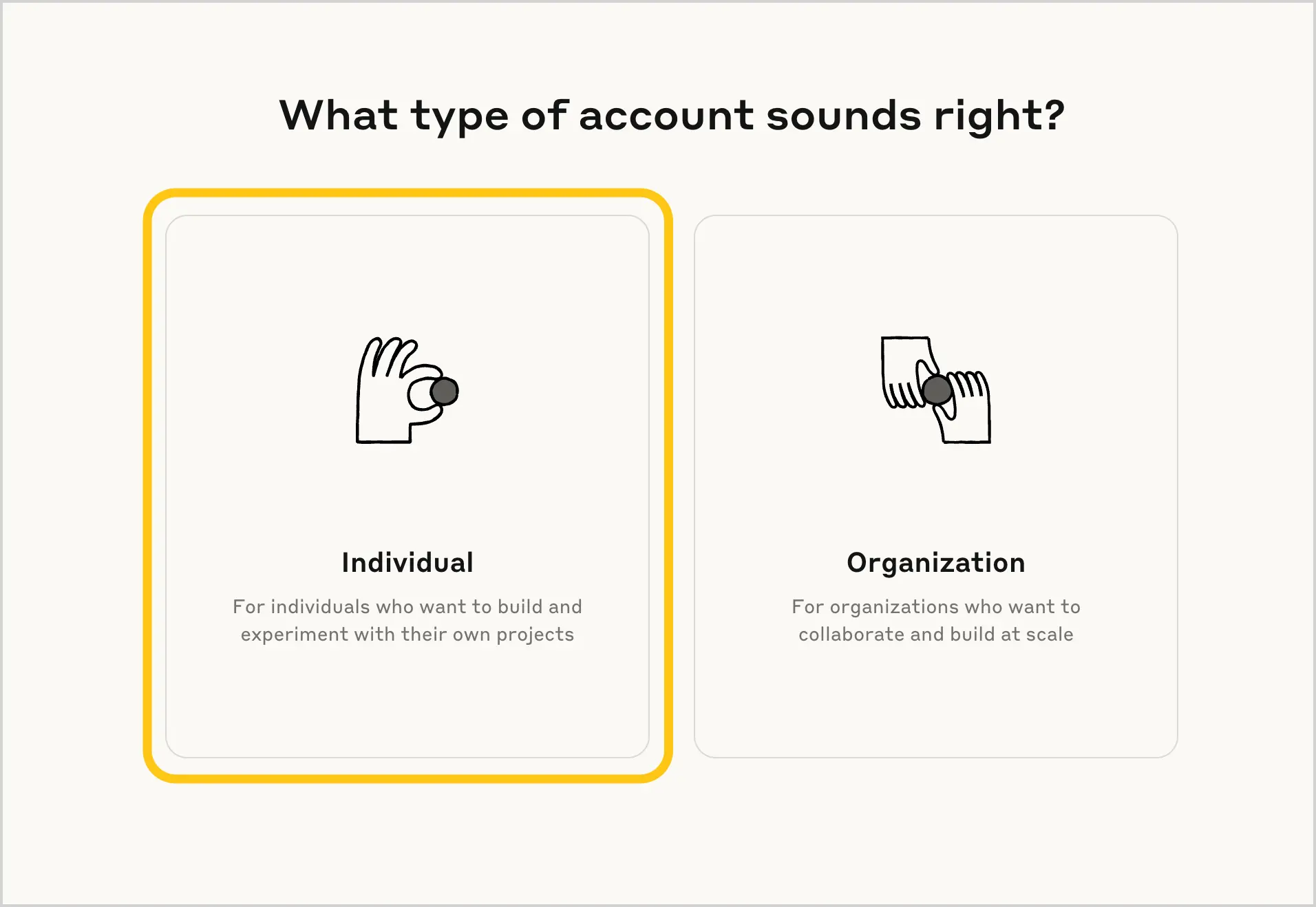
Виберіть тип вашого акаунту, наприклад, Individual, щоб створити особистий акаунт.
-
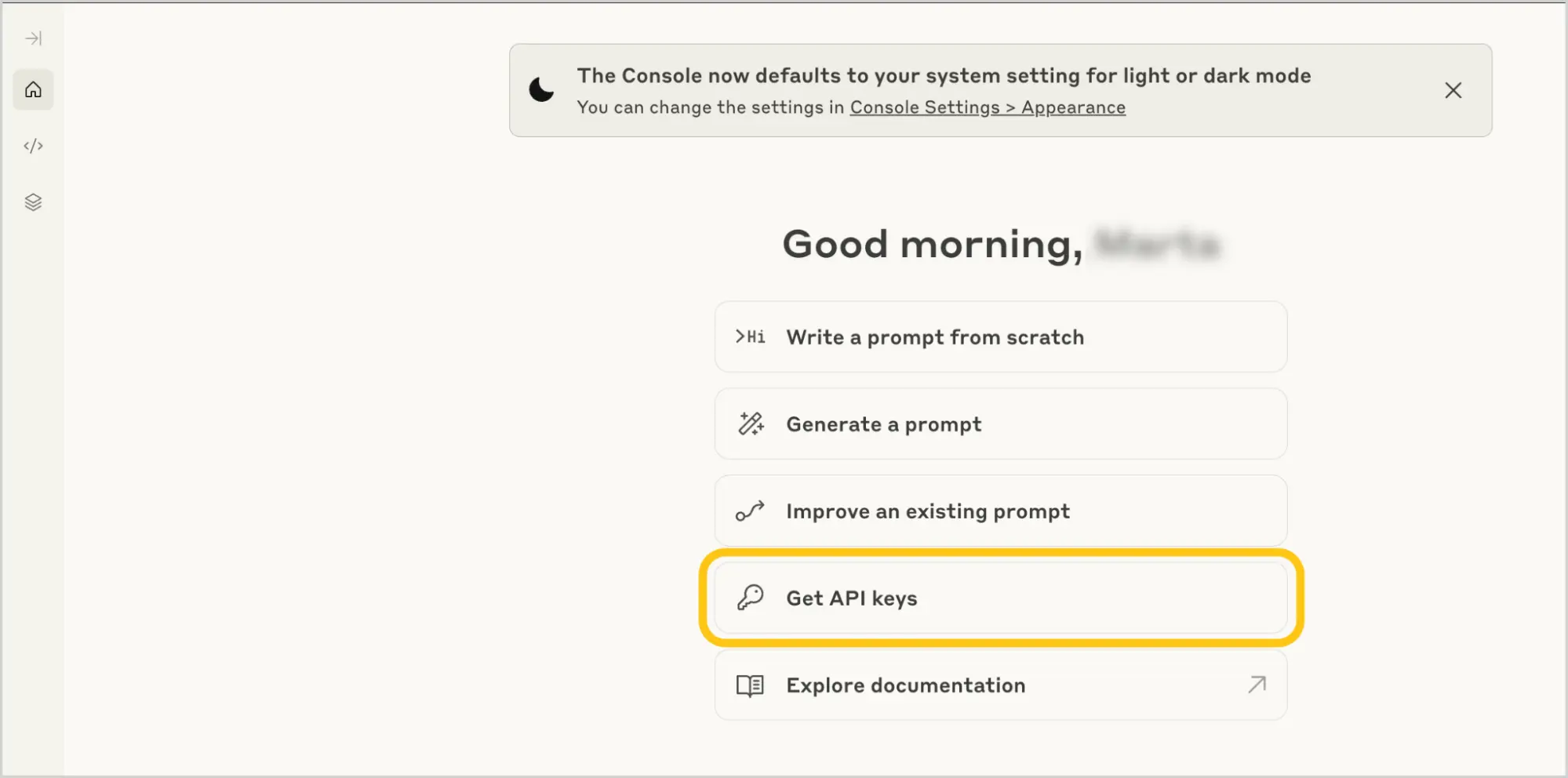
Виберіть вкладку Get API keys, щоб згенерувати ключ.
-
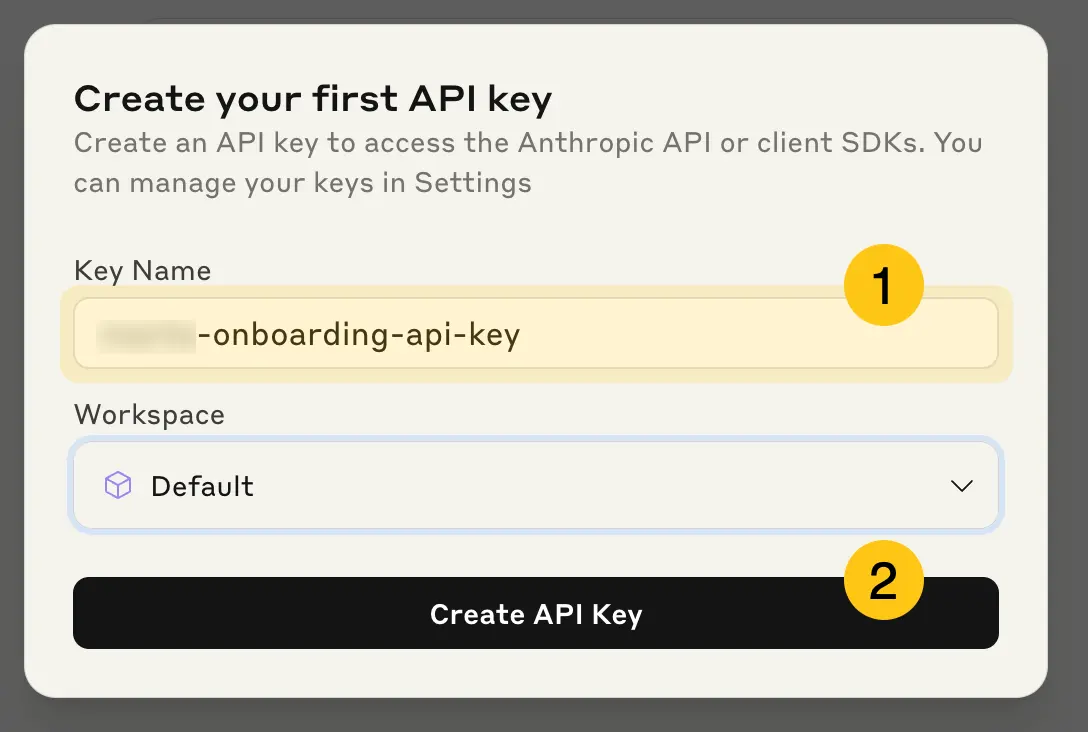
За потреби, в полі Key Name 1 внесіть зміни в назву ключа. Ви можете назвати ключ Scriptum, щоб було зрозуміло місце застосування даного ключа.
-
Виберіть кнопку Create API Key 2.
-
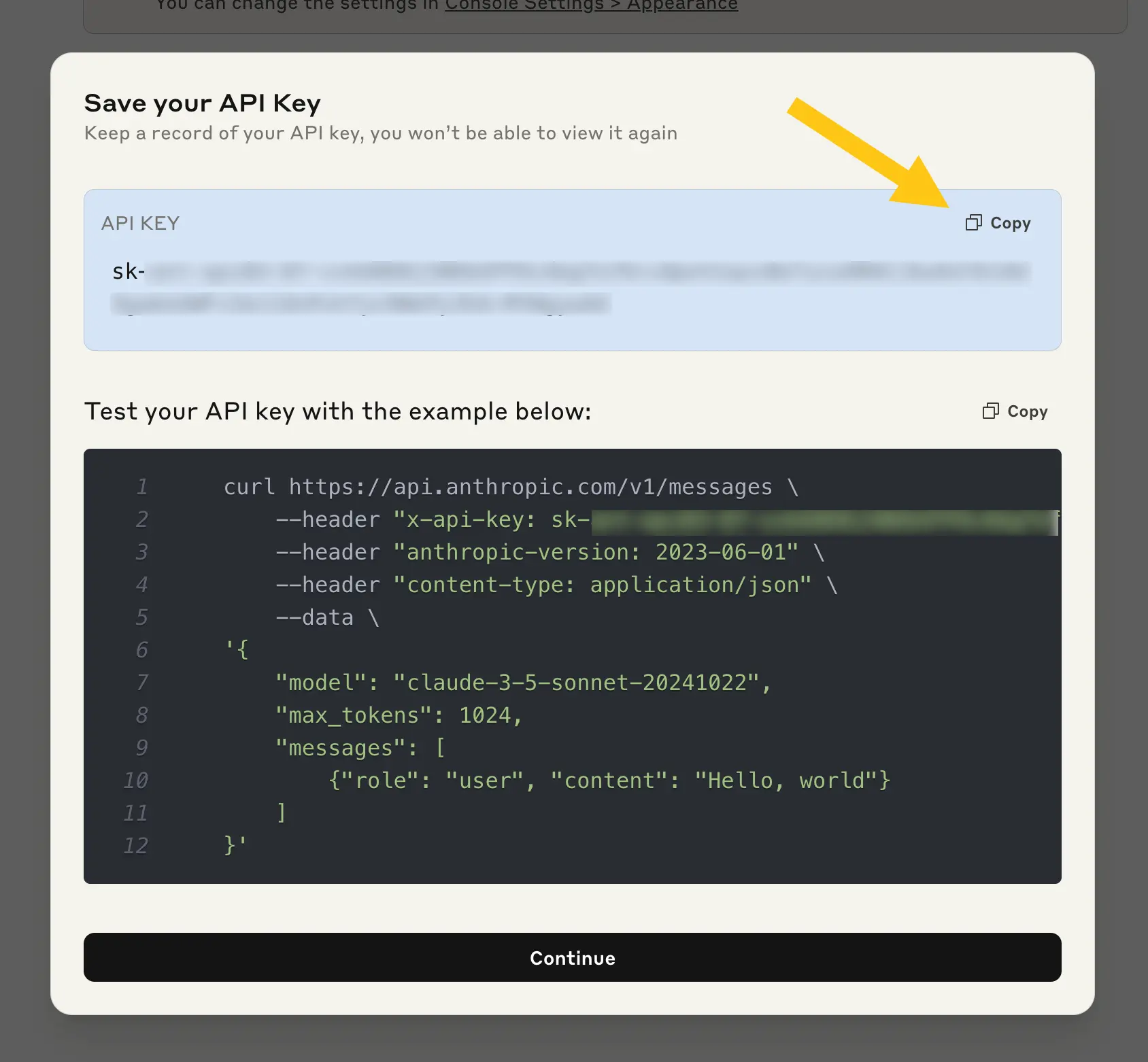
В полі API KEY виберіть Copy, щоб скопіювати створений ключ.
-
Вставте цей ключ за допомогою комбінації клавіш Ctrl+C в будь-яке безпечне місце, наприклад в нотатки. Цей ключ стане вам у пригоді у подальших етапах налаштувань.
Увага:Після закриття цього вікна, з міркувань безпеки, ви більше не зможете побачити цей ключ у платформі. Тому якщо ви не збережете цей ключ, то доведеться генерувати новий.
-
На цьому етапі, ваш ключ готовий до використання. На вашому балансі вже лежать безкоштовні 5$, які вам було надано за реєстрацію. Ви можете перейти до наступних етапів налаштувань або ж поповнити ваш баланс на додаткову суму.
Щоб поповнити баланс, виконайте наступні кроки:
-
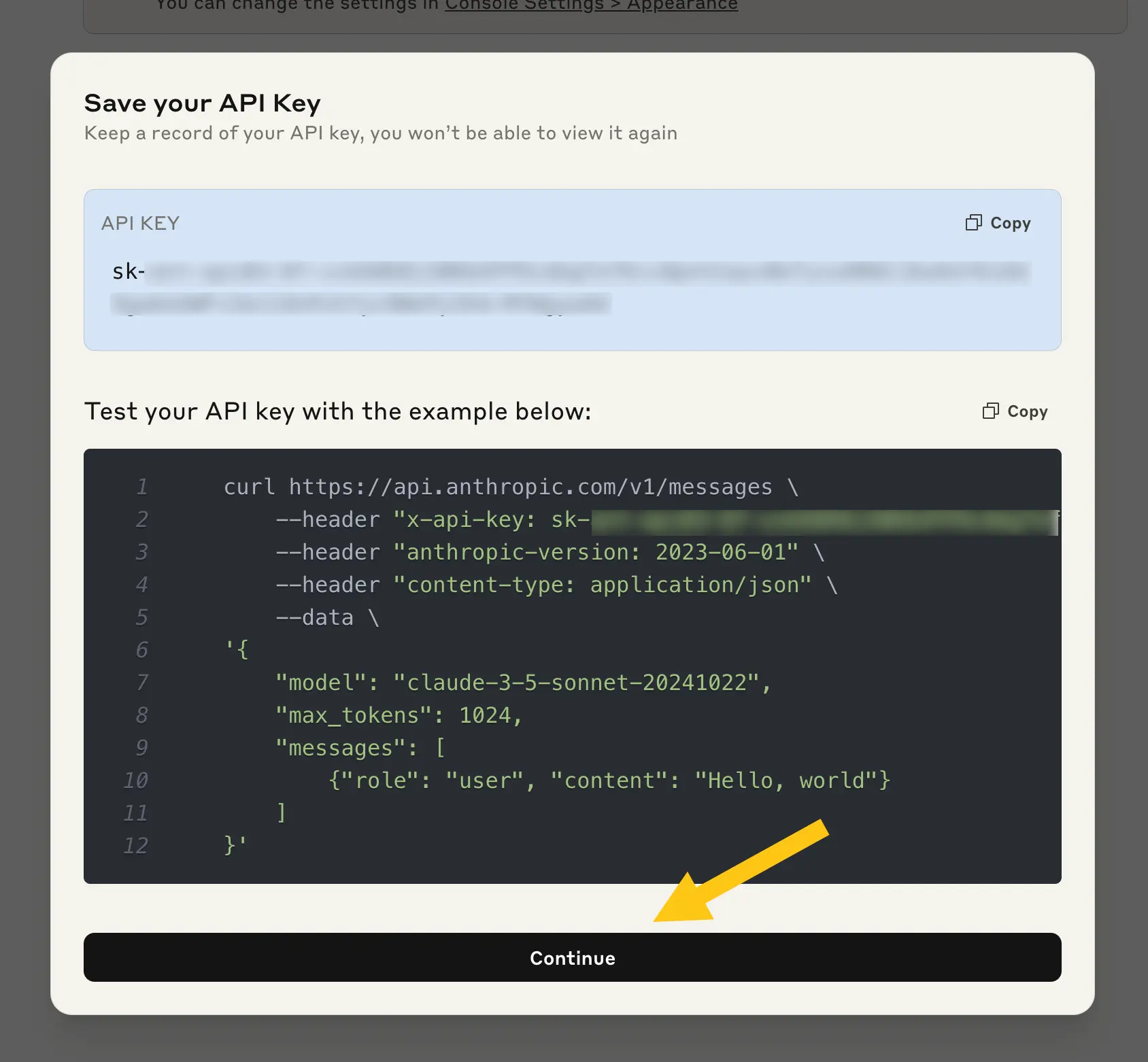
Виберіть кнопку Continue.
-
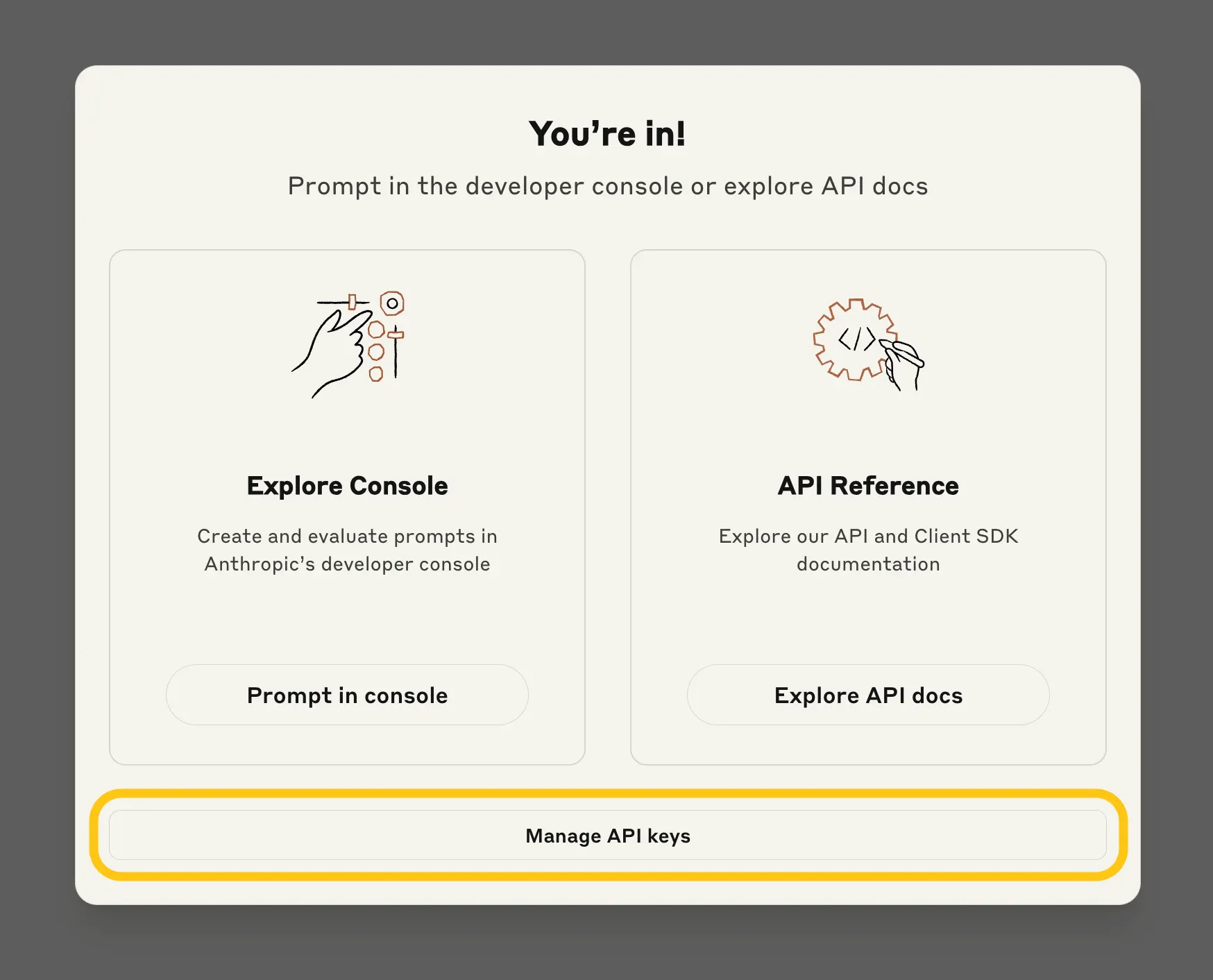
Виберіть кнопку Manage API keys.
-
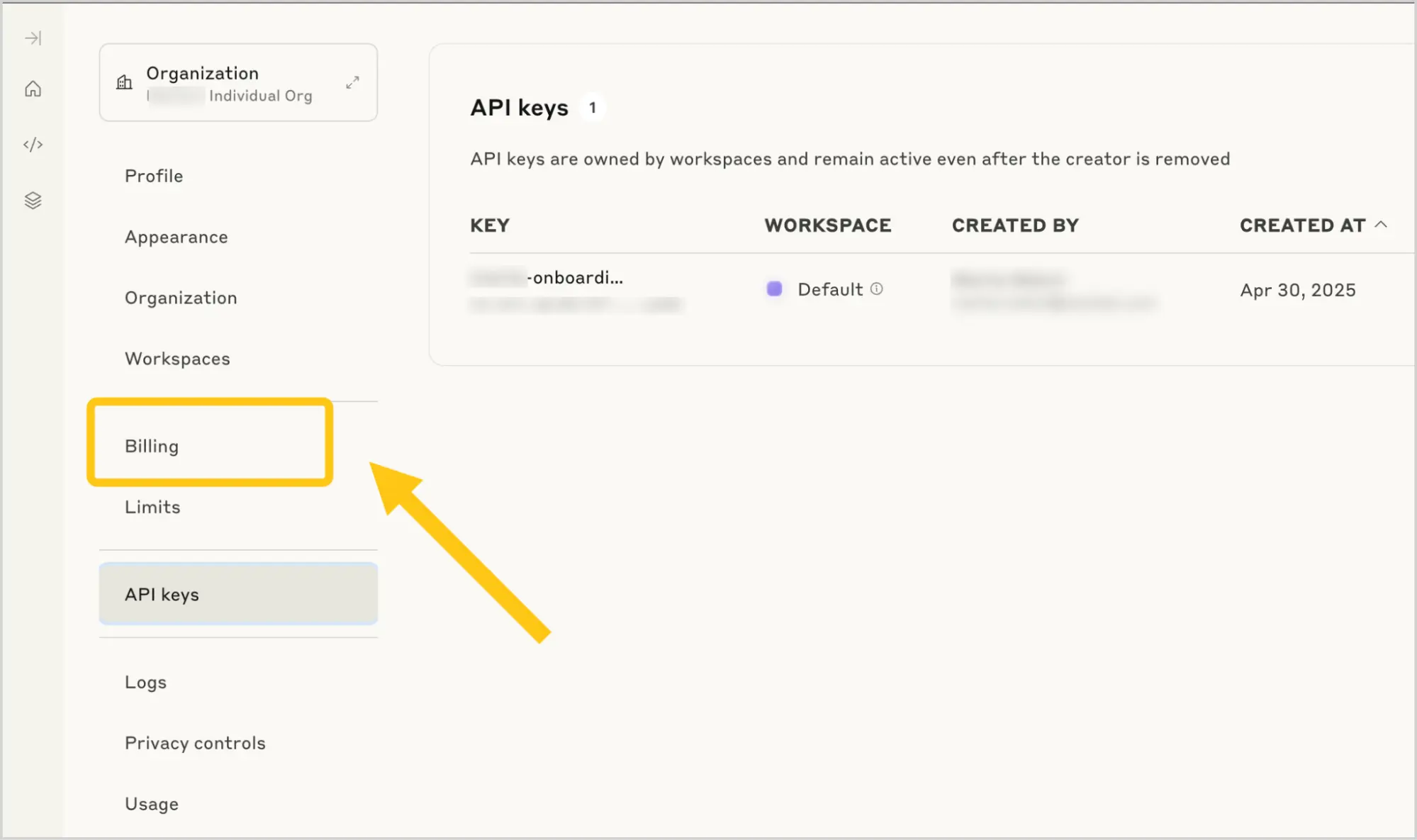
Перейдіть в секцію Billing.
-
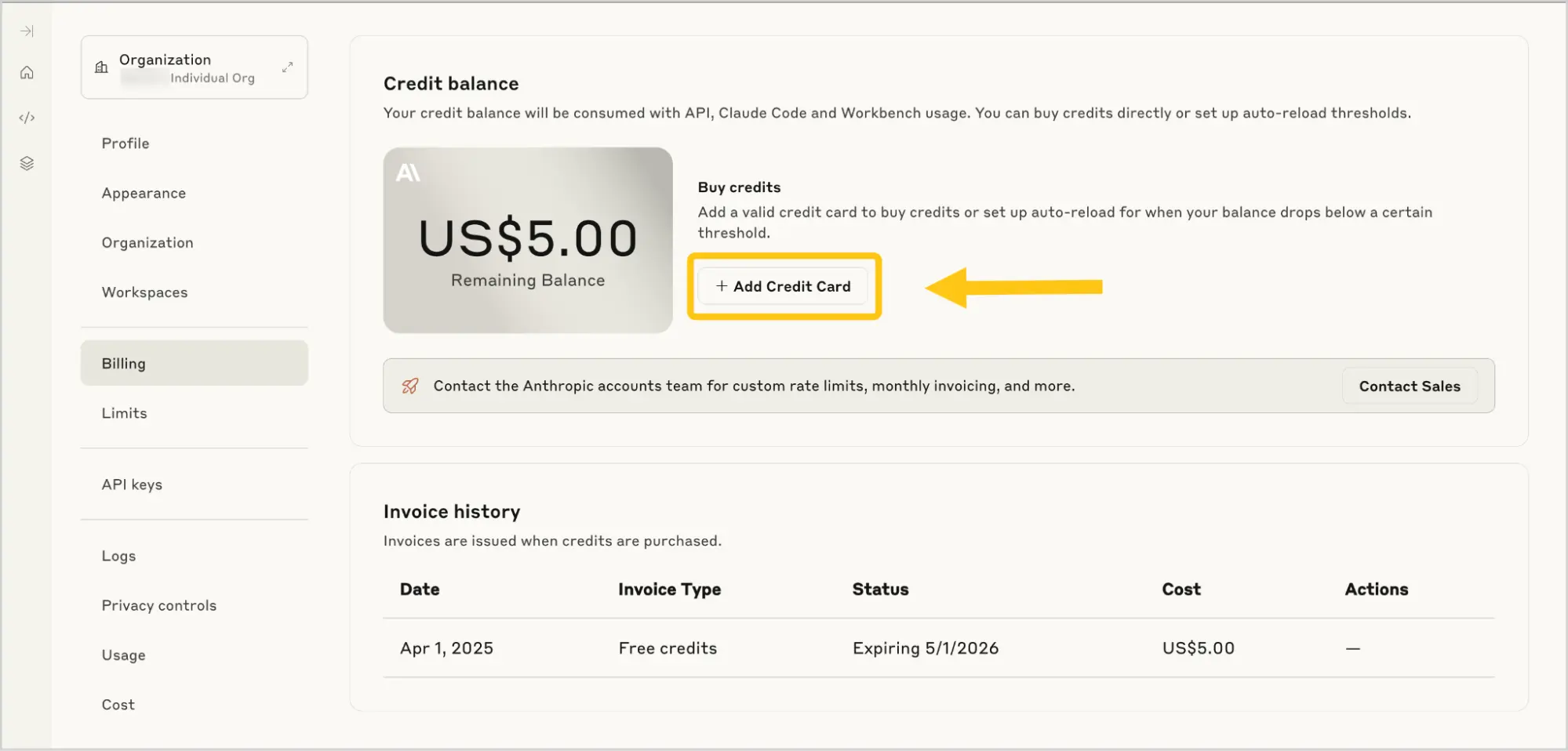
Виберіть кнопку Add Credit Card.
-
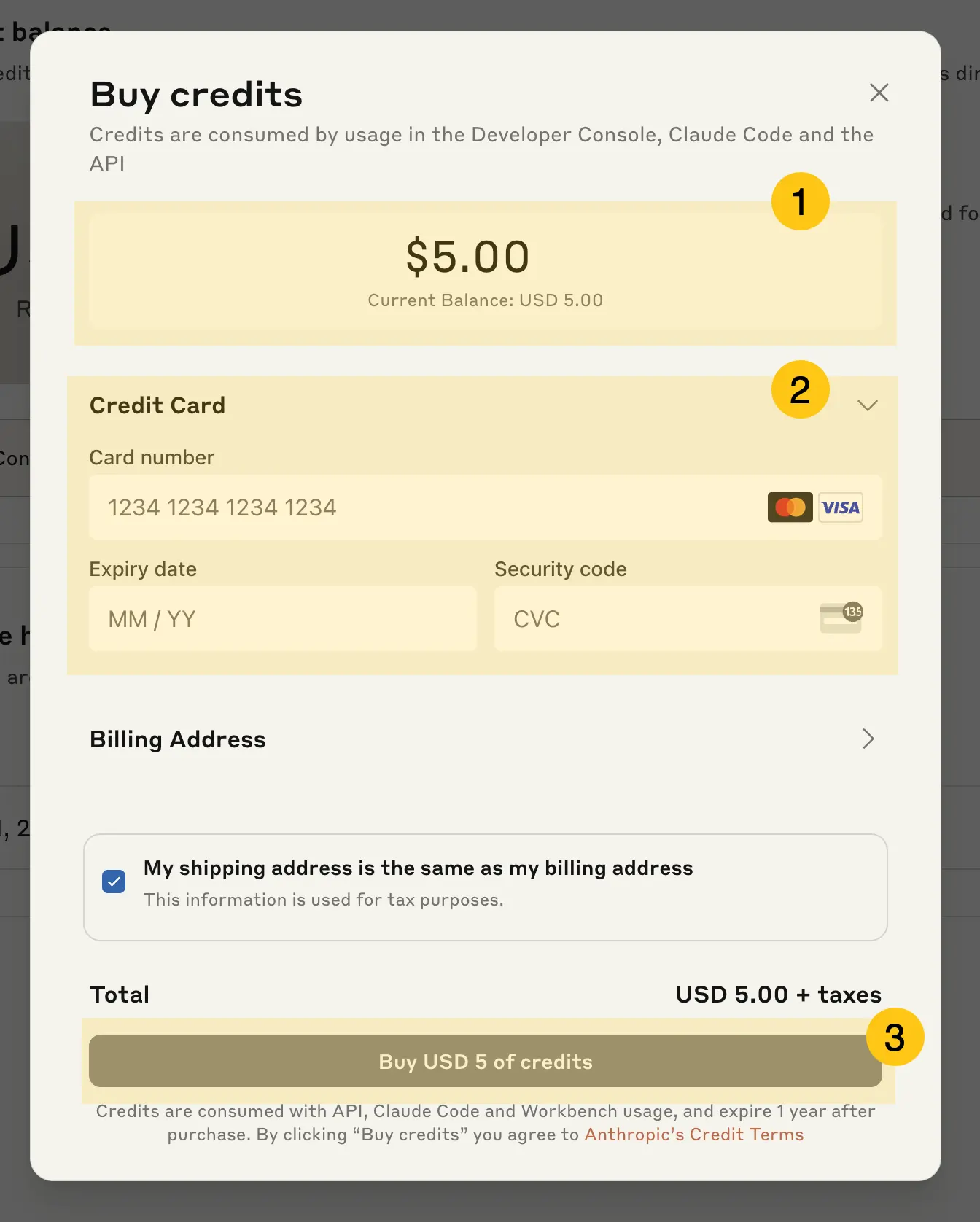
В полі Current Balance 1 введіть суму, на яку бажаєте поповнии баланс.
-
В секції Credit Card 2 введіть дані вашої банківської картки з якої бажаєте поповнити баланс.
-
Виберіть кнопку Buy credits 3, щоб підтвердити купівлю.
-
Перейдіть до наступного етапу налаштувань: Додати модель ШІ.
2.14.1.1.2. Додати модель ШІ
-
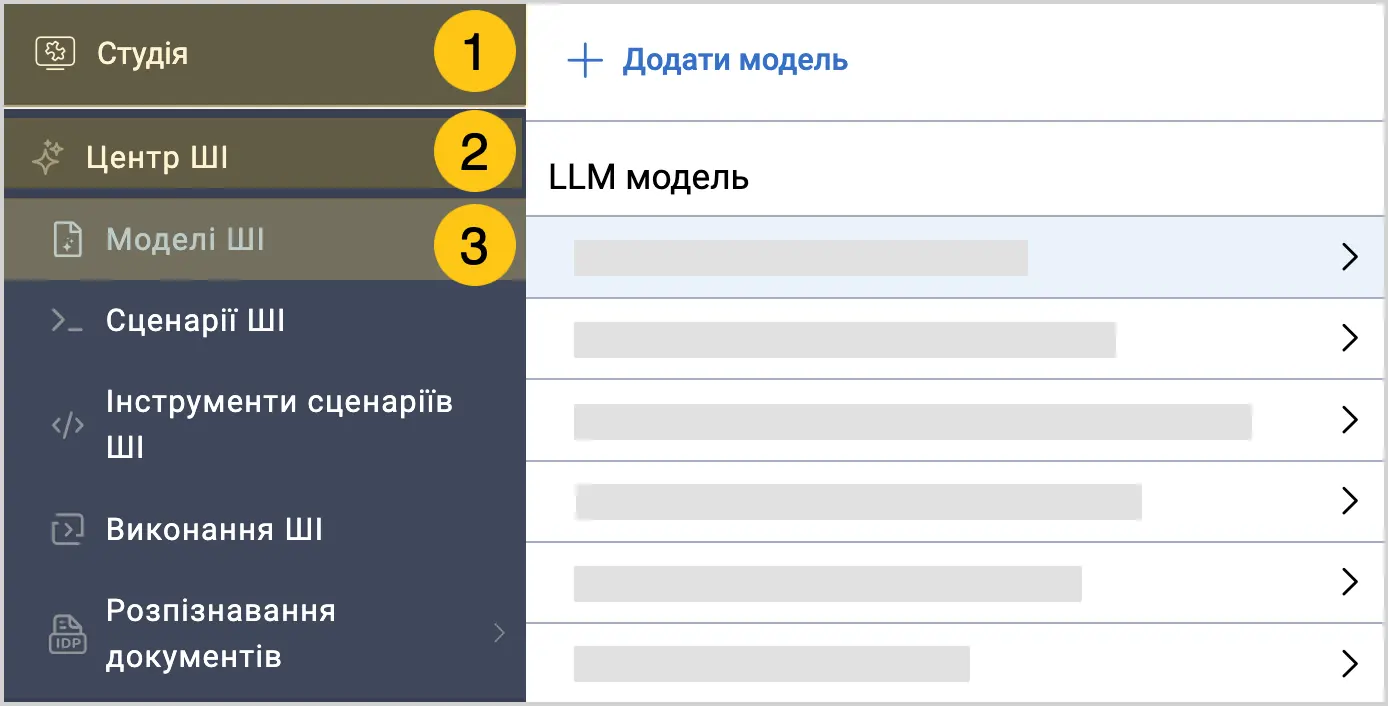
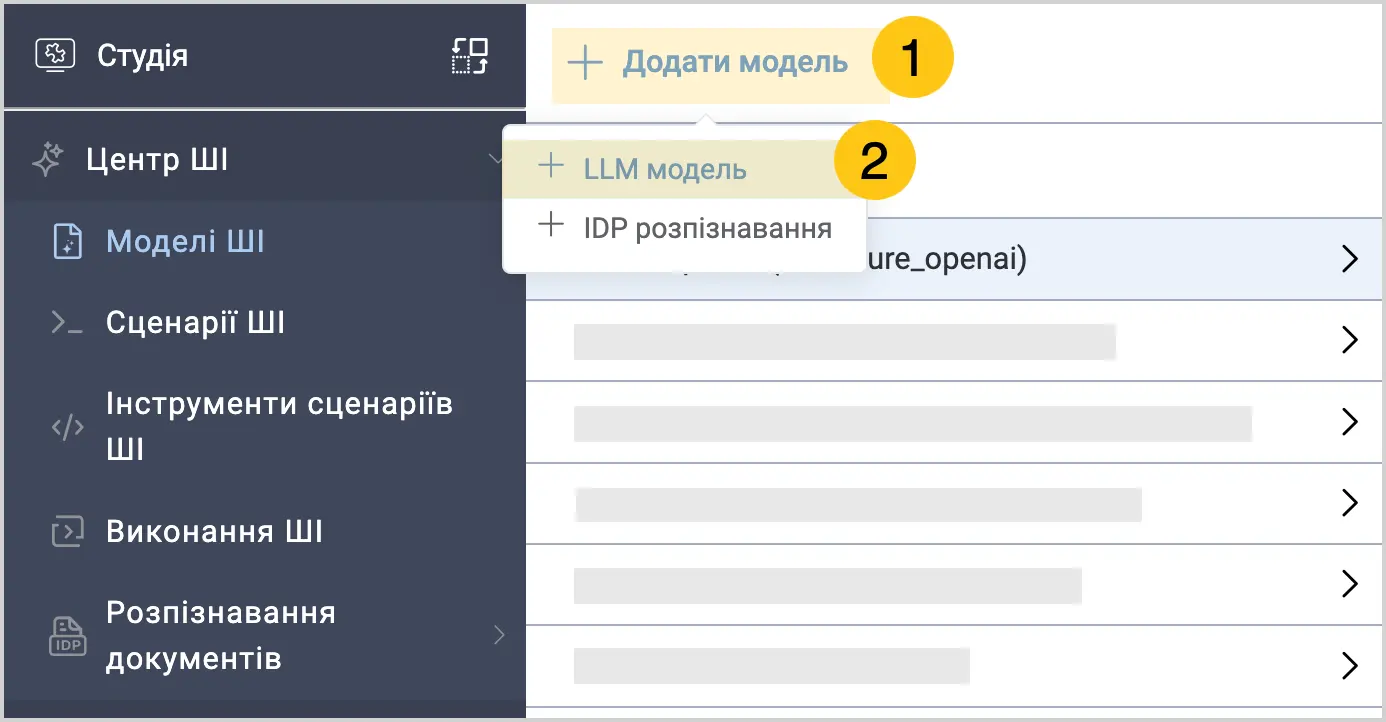
У панелі навігації, виберіть робочий стіл Студія 1.
-
Виберіть групу ярликів ШІ Центр 2, а потім виберіть ярлик Моделі ШІ 3.
-
У панелі інструментів, виберіть Додати модель 4.
-
У розкривному списку виберіть LLM модель 5.
-
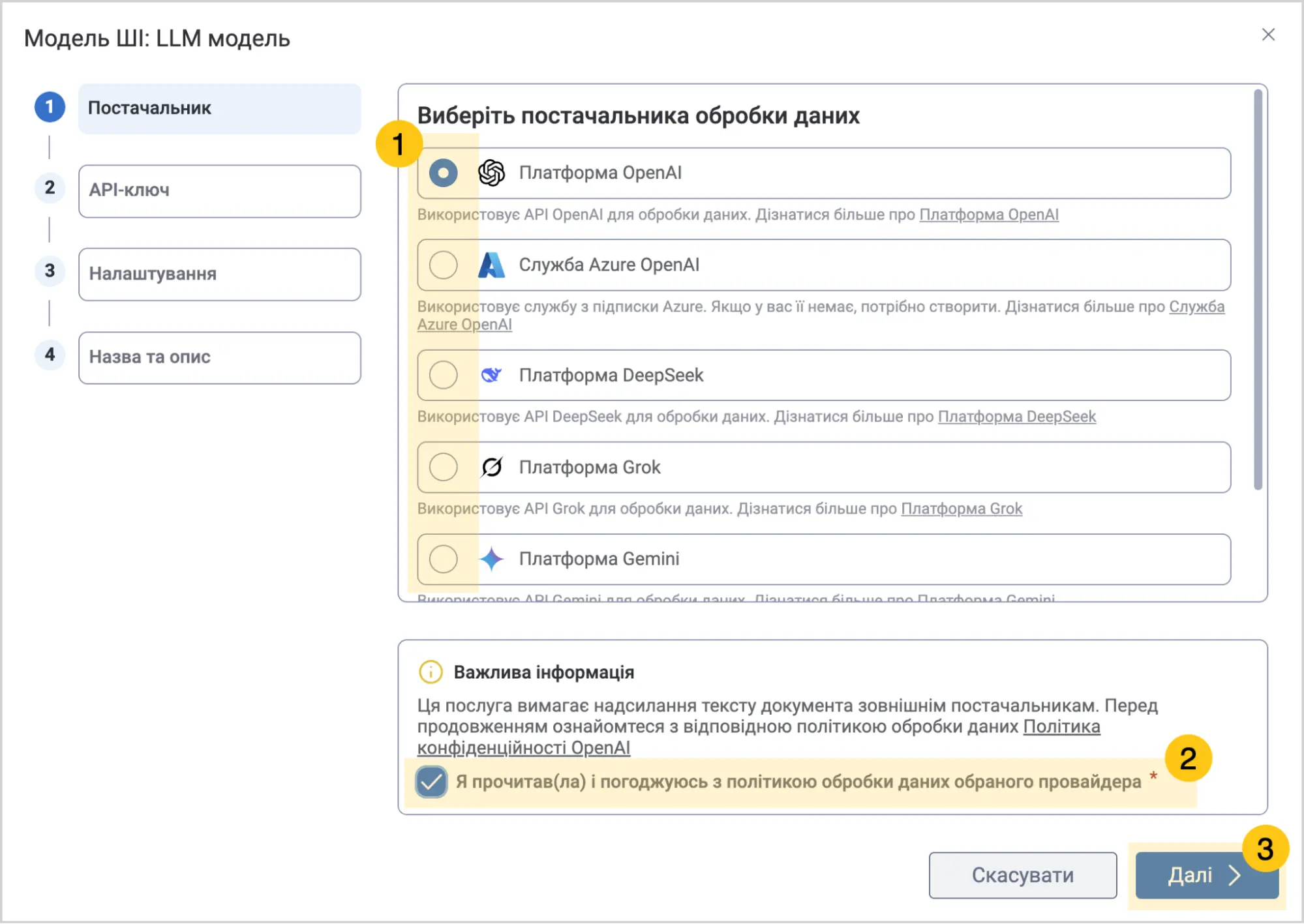
Установіть прапорець потрібного постачальника обробки даних 1, відповідно до підписки, яку ви оформили на попередньому етапі інструкції.
-
Установіть прапорець Я прочитав(ла) і погоджуюсь з політикою обробки даних обраного провайдера 2.
-
Виберіть кнопку Далі 3.
-
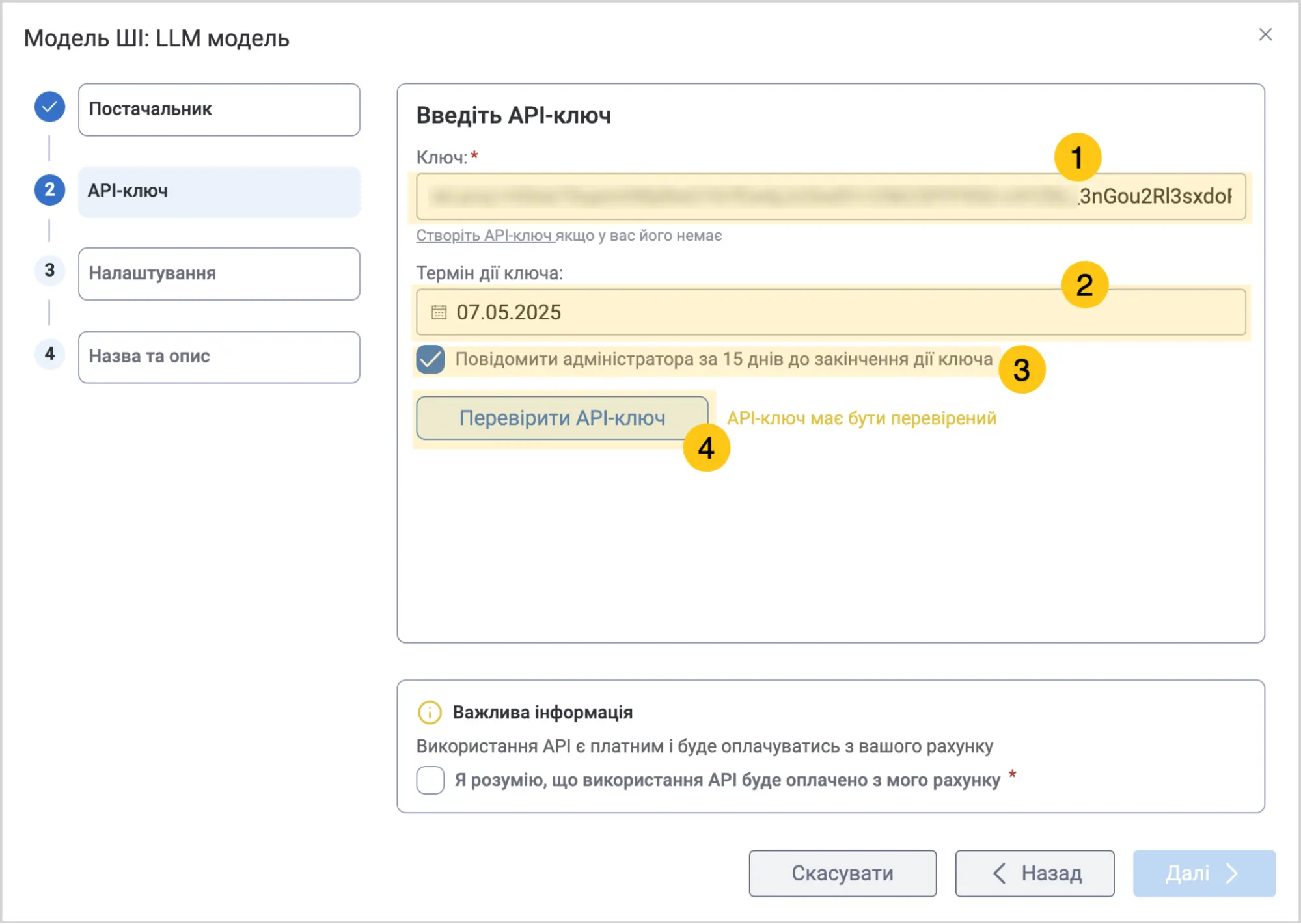
В полі Ключ 1 вставте посилання на API-ключ, який ви згенерували на попередньому етапі.
-
За потреби, в полі Термін дії 2 виберіть дату, до котрої даний ключ буде дійсним.
-
За потреби, поставте галочку Повідомити адміністратора за 15 днів до закінчення дії ключа 3.
-
Виберіть кнопку Перевірити API-ключ 4. Після цього, в разі якщо ваш ключ дійсний, ви побачите повідомлення API-ключ дійсний.
-
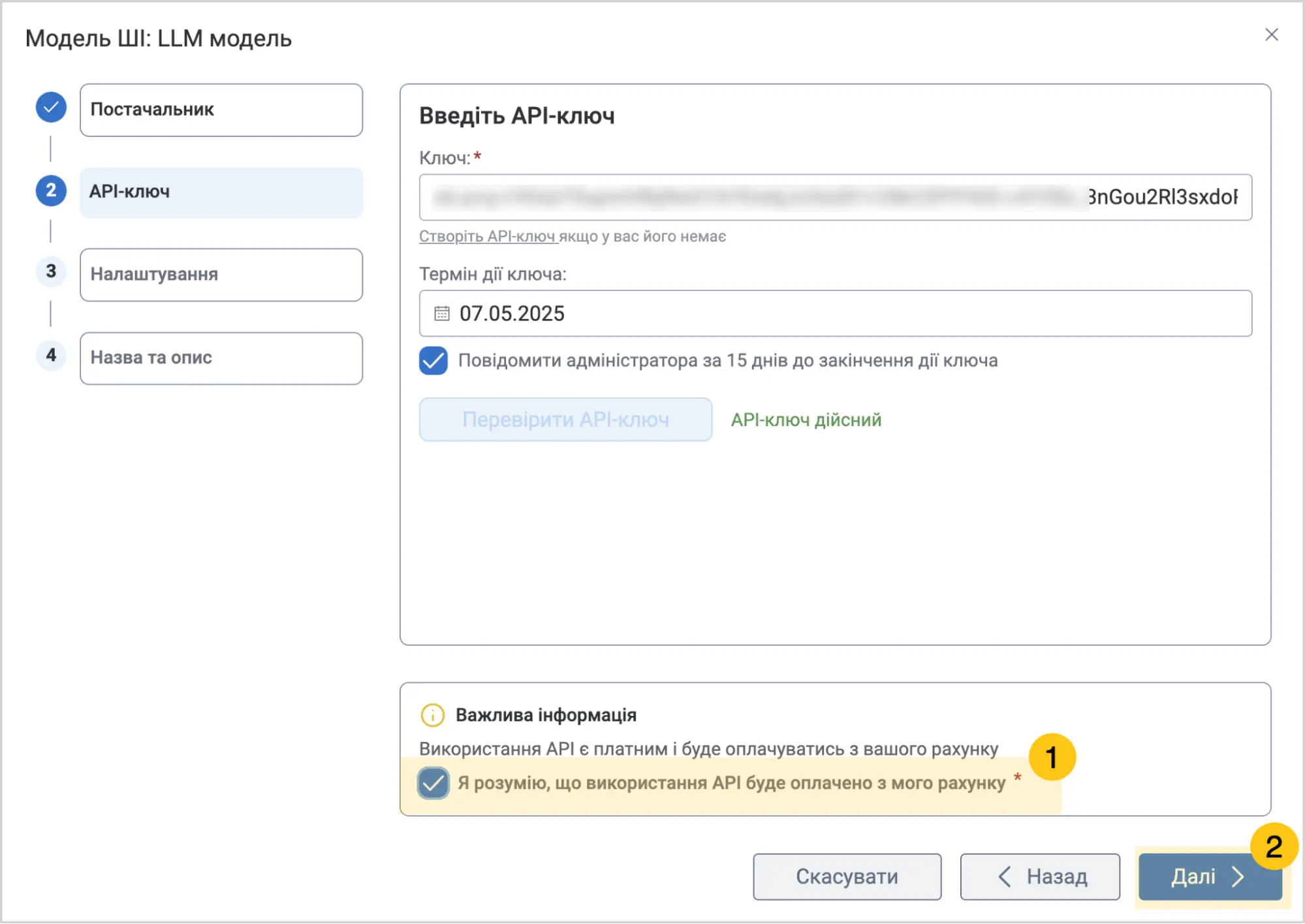
Поставте галочку Я розумію, що використання API буде оплачено з мого рахунку 1. Це означає, що всі кошти згідно з тарифом вашого провайдера в якому ви оформили підписку.
-
Виберіть кнопку Далі 2.
-
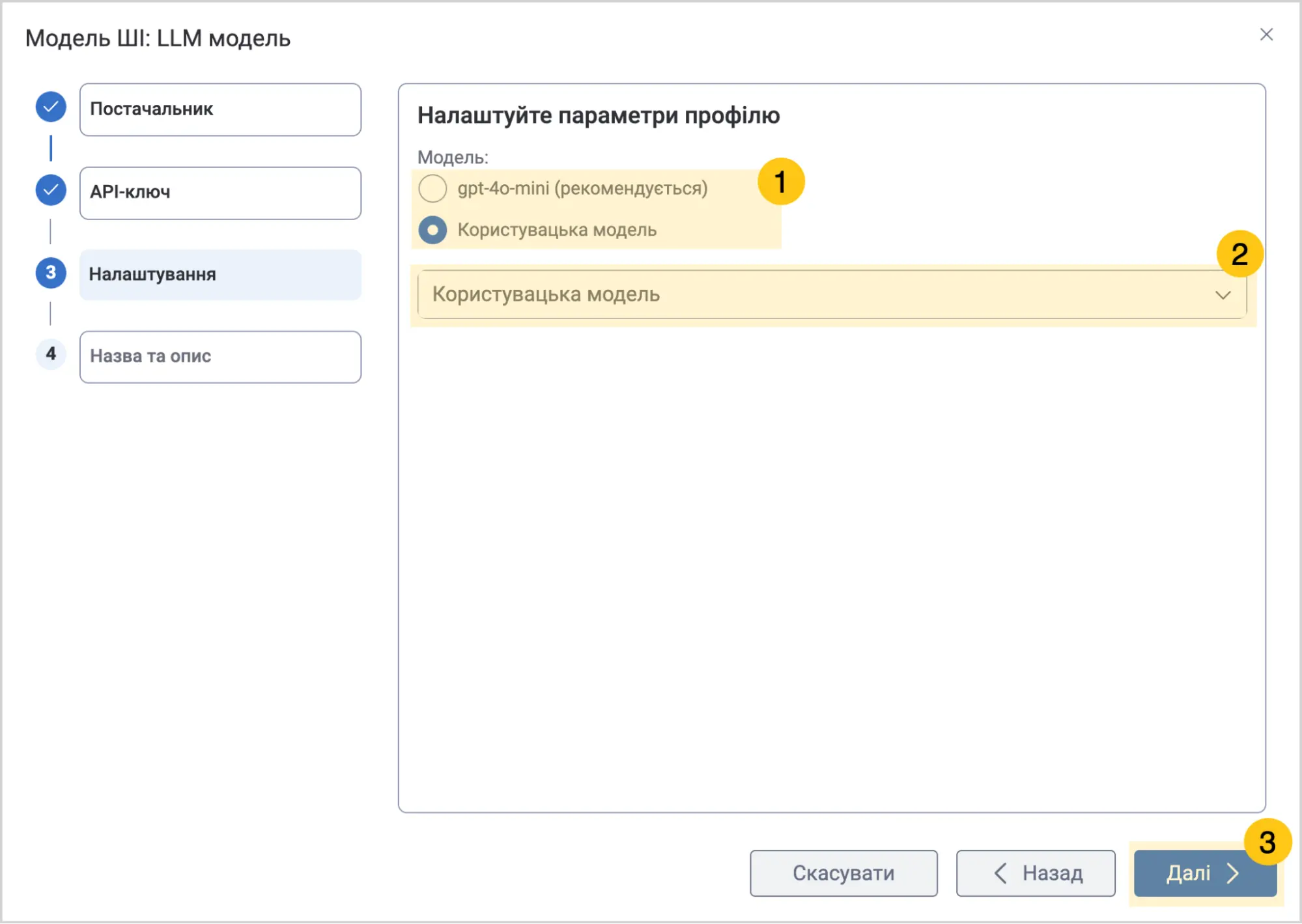
В секції Модель 1 виберіть один з наступних варіантів:
- Рекомендована модель: кожен провайдер має декілька моделей, але платформа Scriptum завжди рекомендуватиме саме ту, яка найкраще підходить для роботи з документами. Наприклад: платформа OpenAI має моделі gpt-4o-mini, gpt-4, gpt-3.5 та багато інших. Платформа Scriptum порекомендує вам саме модель gpt-4o-mini. Ось які моделі вам платформа пропонуватиме за замовчуванням, відповідно до вашого провайдера:
- Платформа OpenAI — модель gpt-4o-mini
- Служба Azure OpenAI — модель gpt-4o-mini
- Платформа DeepSeek — модель deepseek-chat
- Платформа Grok — модель grok-2
- Платформа Gemini — модель gemini-2.0-flash
- Платформа Claude — модель claude-3-5-haiku
- Користувацька модель: якщо вам не підходить та модель, яку рекомендує платформа, ви можете вибрати будь-яку іншу модель, яку має ваш провайдер. При виборі цього варіанту, у вас зʼявиться поле Користувацька модель 2, де ви зможете обрати одну з моделей, яку пропонує ваш провайдер.
- Рекомендована модель: кожен провайдер має декілька моделей, але платформа Scriptum завжди рекомендуватиме саме ту, яка найкраще підходить для роботи з документами. Наприклад: платформа OpenAI має моделі gpt-4o-mini, gpt-4, gpt-3.5 та багато інших. Платформа Scriptum порекомендує вам саме модель gpt-4o-mini. Ось які моделі вам платформа пропонуватиме за замовчуванням, відповідно до вашого провайдера:
-
Виберіть кнопку Далі 3.
-
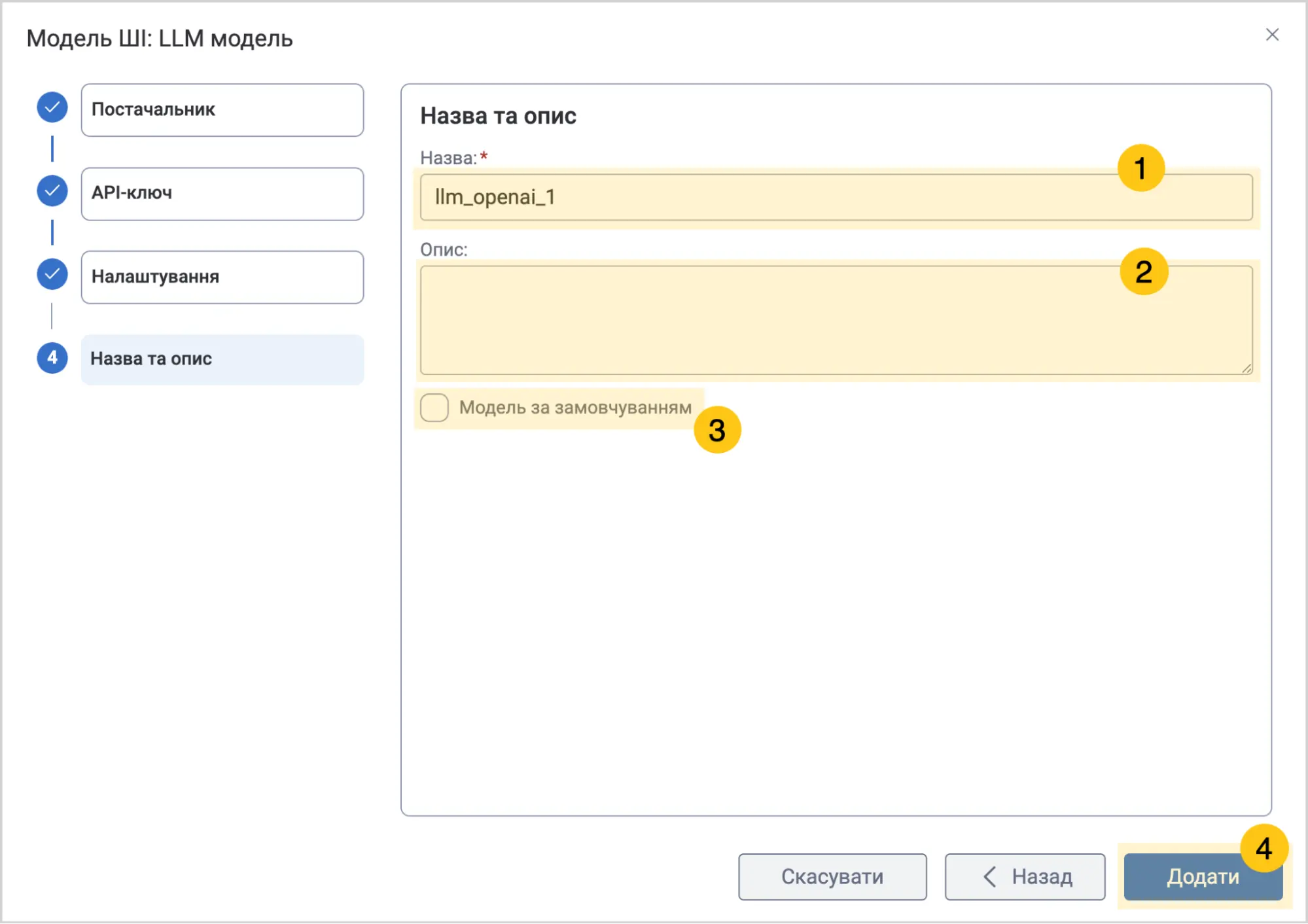
В полі Назва 1 введіть назву для доданої моделі.
-
За потреби, в полі Опис 2 введіть призначення моделі.
-
За потреби, поставте галочку Модель за замовчуванням 3, якщо бажаєте автоматично використовувати цю модель для цього провайдера. Тобто, якщо ви захочете додати ще одну модель ШІ такого ж самого провайдера, то вибрана вами модель буде обиратись за замовчувванням.
-
Виберіть кнопку Додати 4.
-
Перейдіть до наступного етапу налаштування: Створення сценарію ШІ.
2.14.1.2. Розпізнати документ за допомогою ШІ
Ви можете розпізнати документ за допомогою штучного інтелекту. Це допоможе розпізнати вміст документа та перевести його у відповідні атрибути системи. Перед тим як розпізнати документ за допомогою штучного інтелекту, переконайтесь, що налаштували ШІ-розпізнавання.
Розпізнавання зможуть виконувати будь-які користувачі платформи, яким адміністратор надасть доступ до ярлика та мають доступ на створення документів, типи яких обрано в ярлику
-
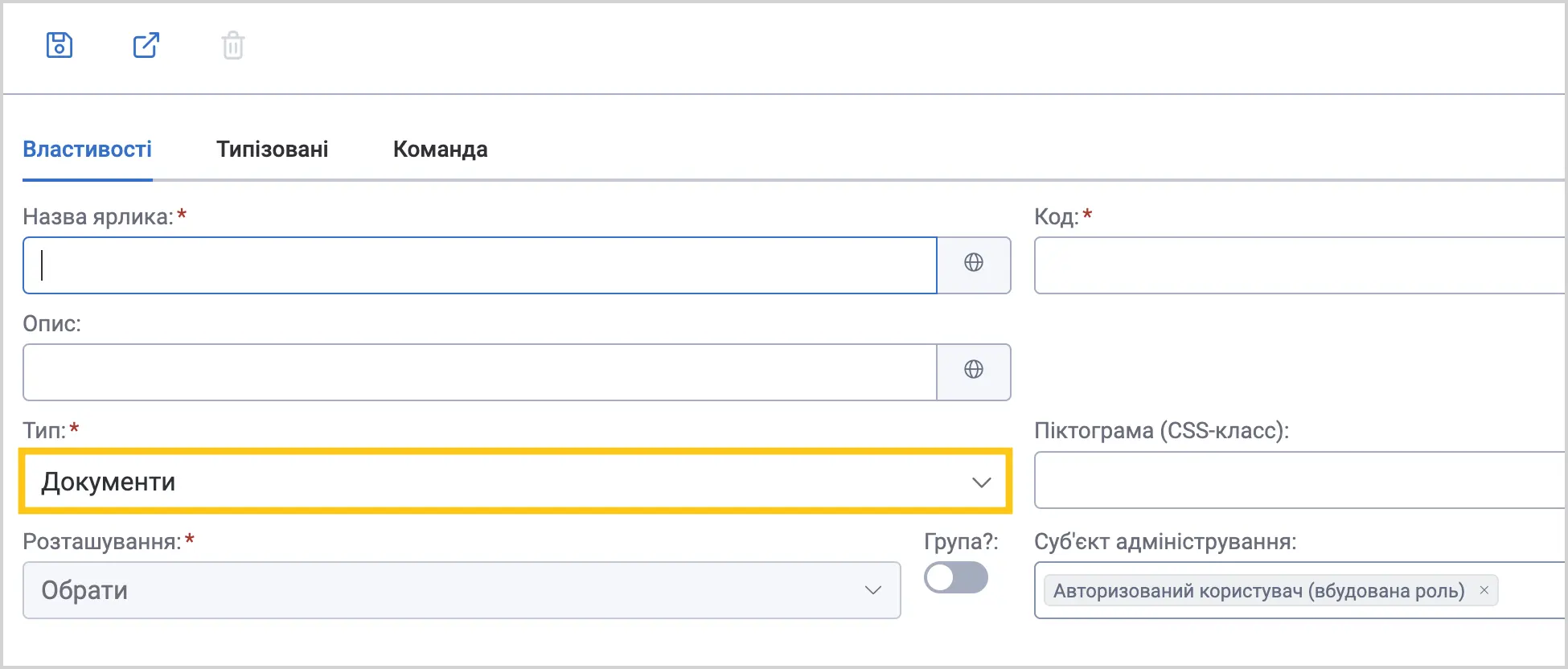
Створіть ярлик типу Документи.
-
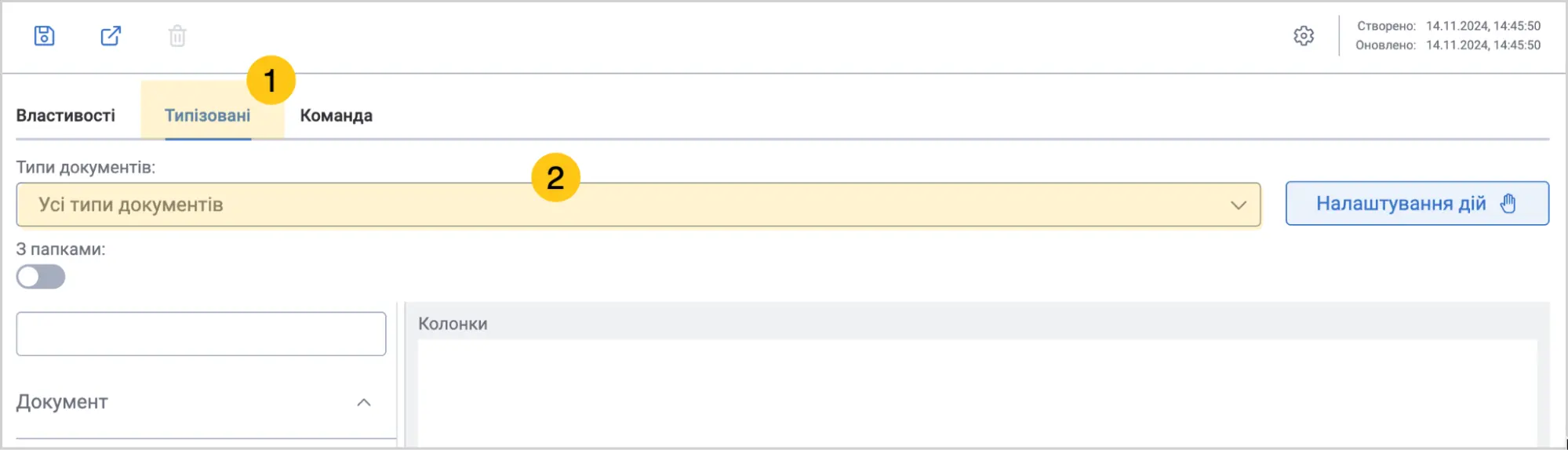
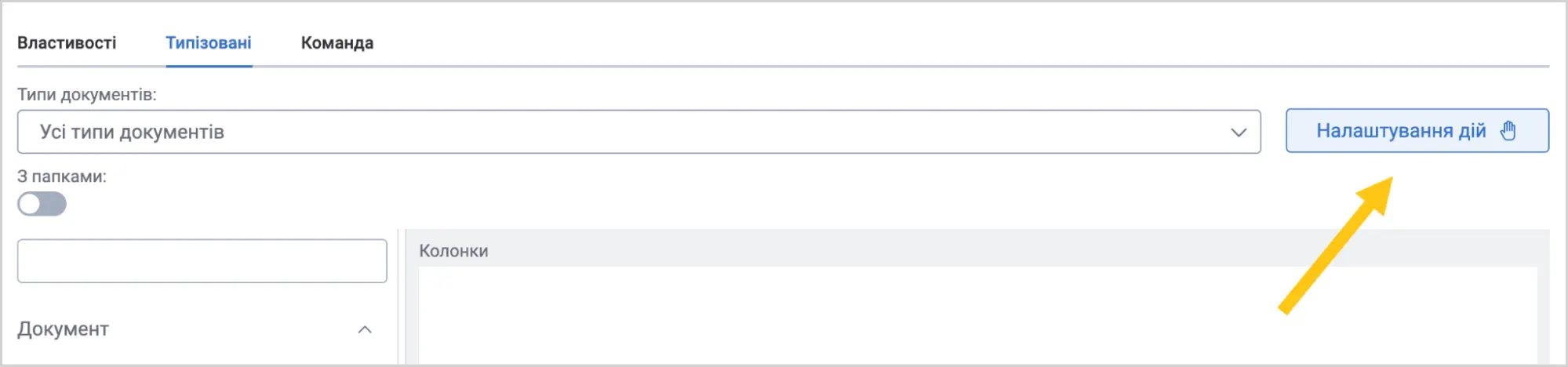
При створенні ярлика, перейдіть у вкладку Типізовані 1.
-
У полі Типи документа 2, виберіть зі списку типи документів, які бажаєте розпізнавати в даному ярлику.
 Увага:
Якщо не вказати типи документів, то в модель ШІ буде передана інформація про всі атрибути всіх типів документів. Це знизить якість розпізнавання документів.
-
Виберіть кнопку Налаштування дій.
-
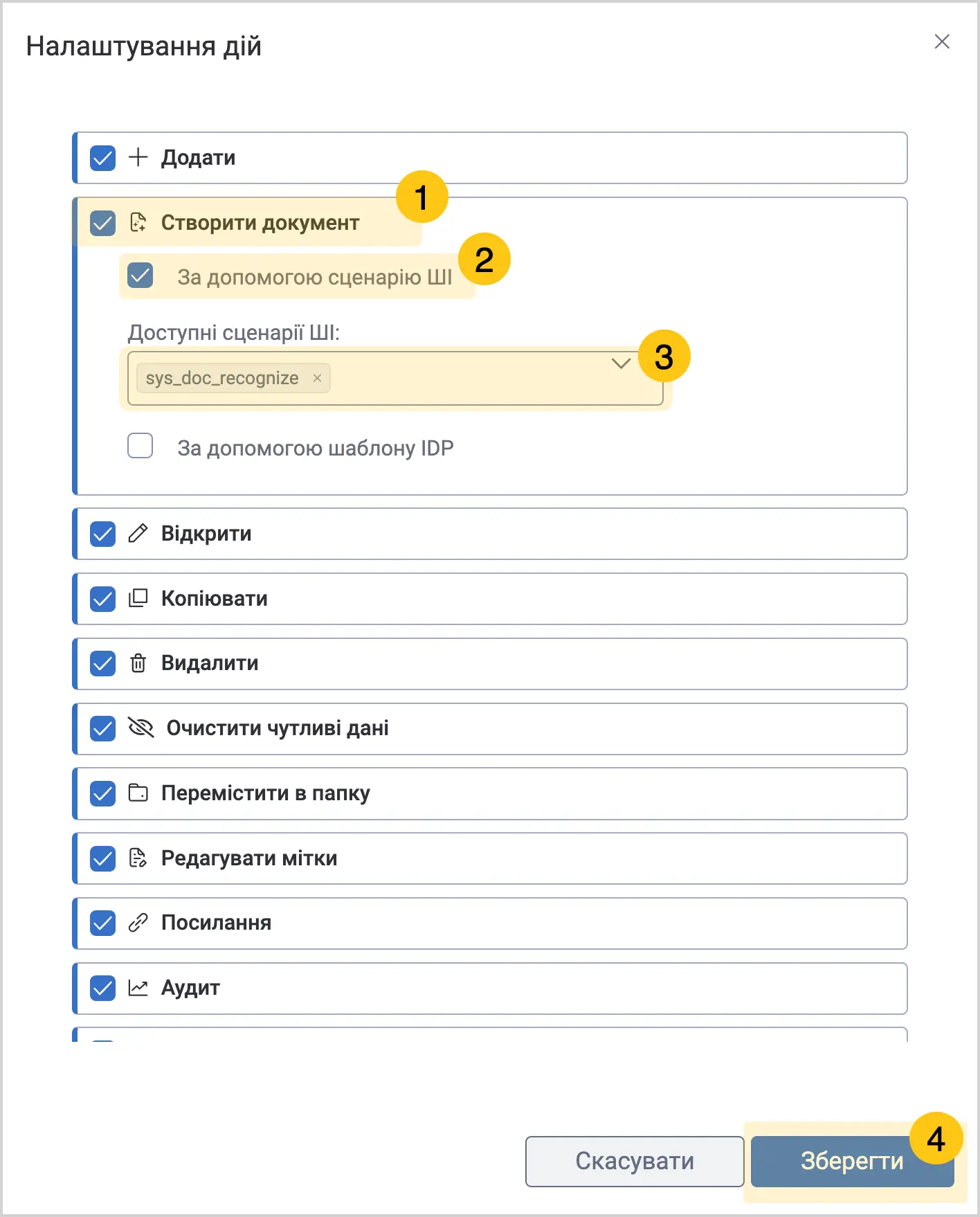
У вікні Налаштування дій, установіть прапорець Створити документ 1, а потім установіть прапорець За допомогою сценарію ШІ 2.
-
В полі Доступні сценарії ШІ 3 виберіть системний сценарій sys_doc_recognize, а потім виберіть кнопку Зберегти 4.
-
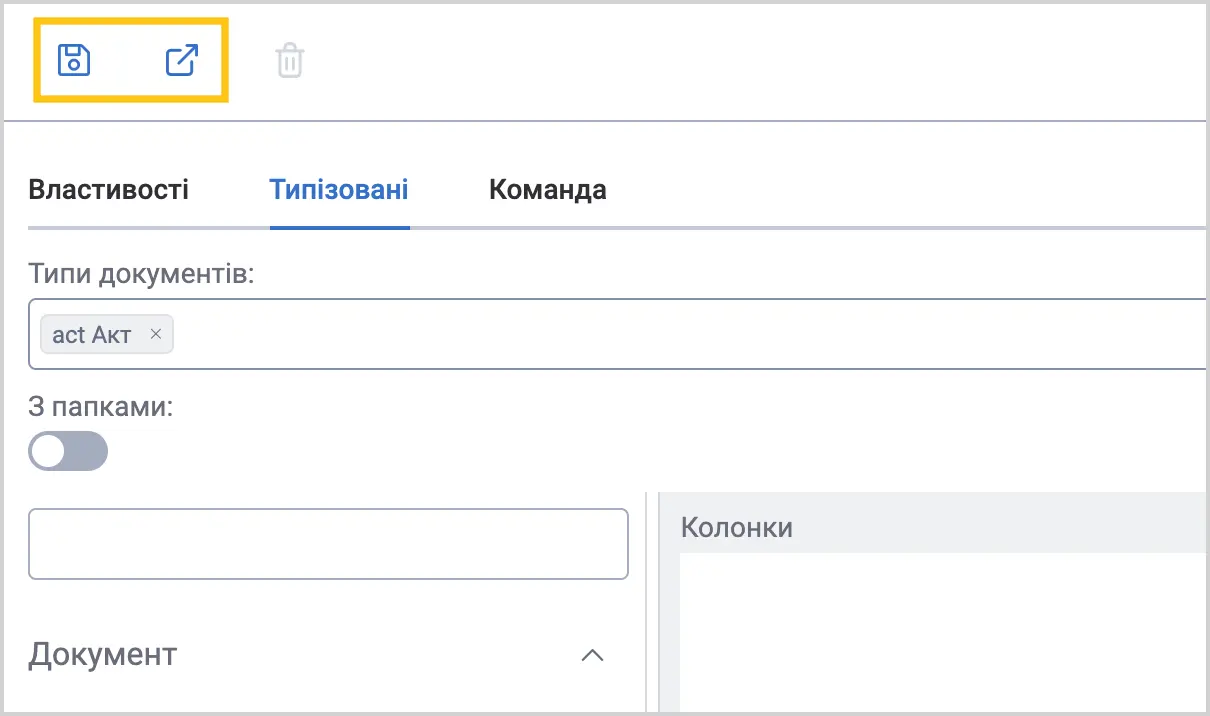
У панелі інструментів виберіть піктограму Зберегти, щоб зберегти ярлик.
-
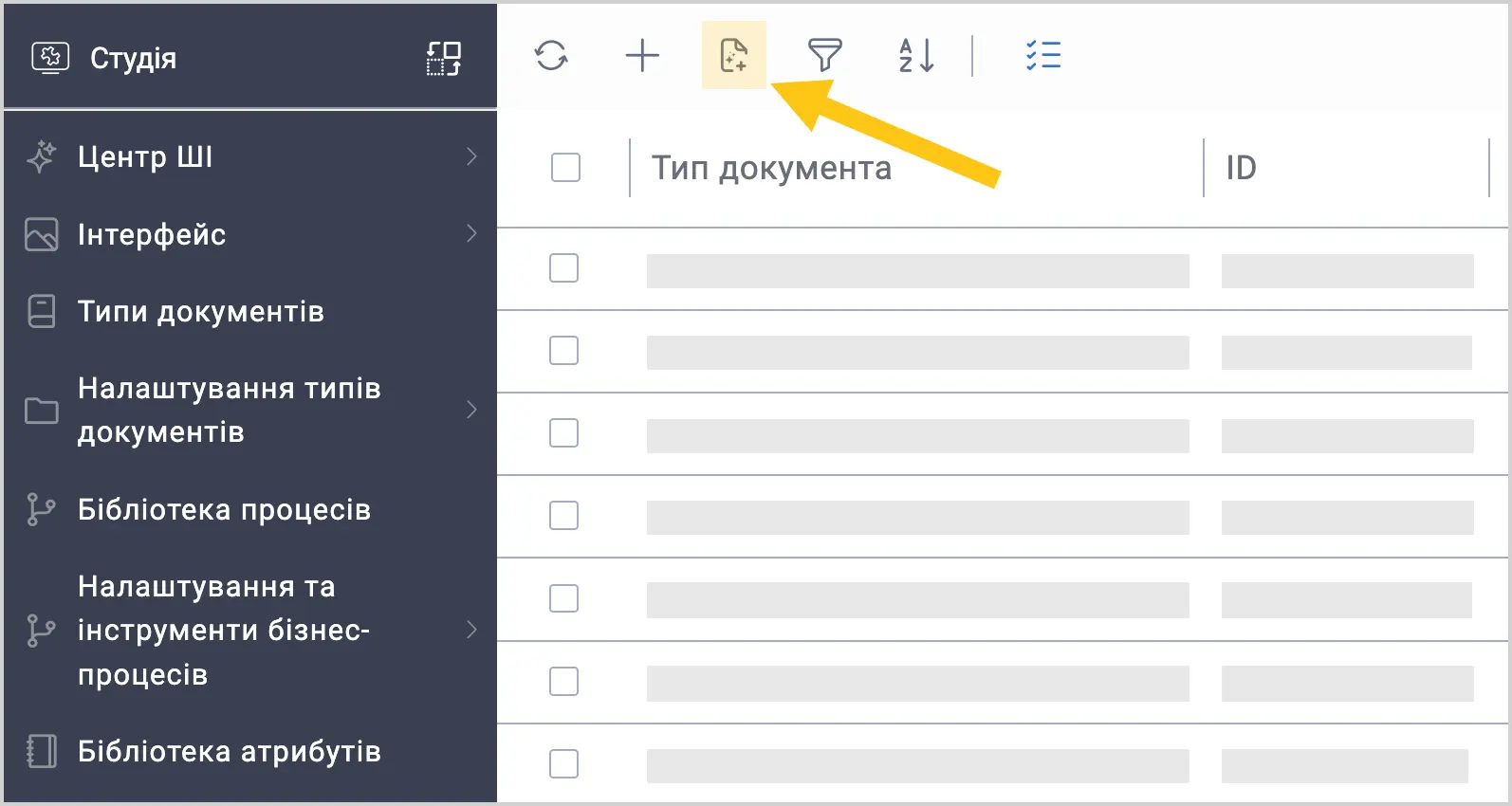
Перейдіть у збережений ярлик, а тоді у панелі інструментів виберіть піктограму
 .
.
-
В полі Файл, виберіть піктограму + 2, щоб завантажити документ який бажаєте розпізнати.
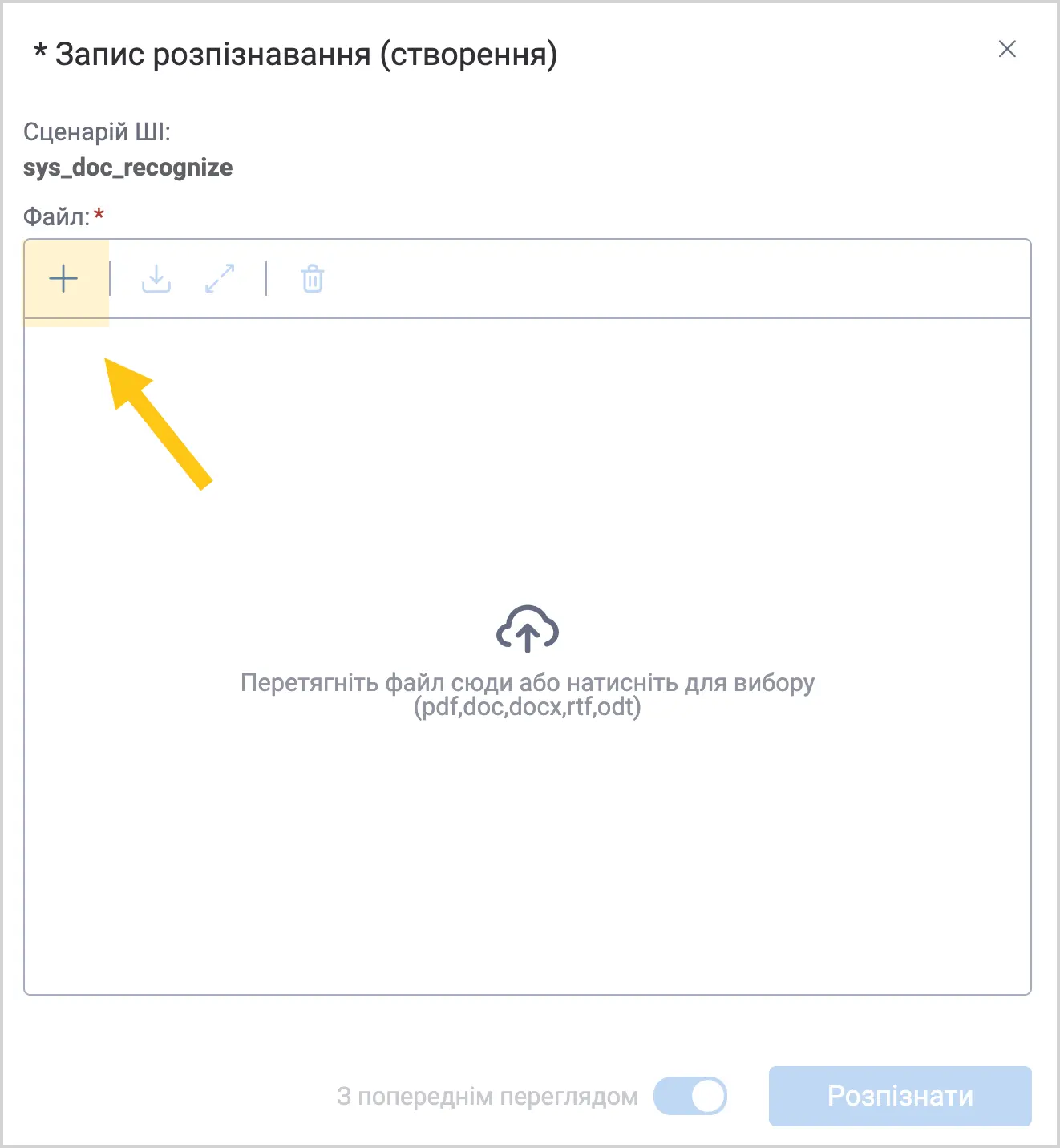 Примітка:
Документ має відповідати типу документа, для якого ви створили сценарій ШІ.
Приклад: якщо ви створили сценарій для типу документа Заява на відпустку, то в поле файл вам найімовірніше, потрібно буде завантажити заяву конкретного працівника: Заява на відпустку Івана Гончара.
-
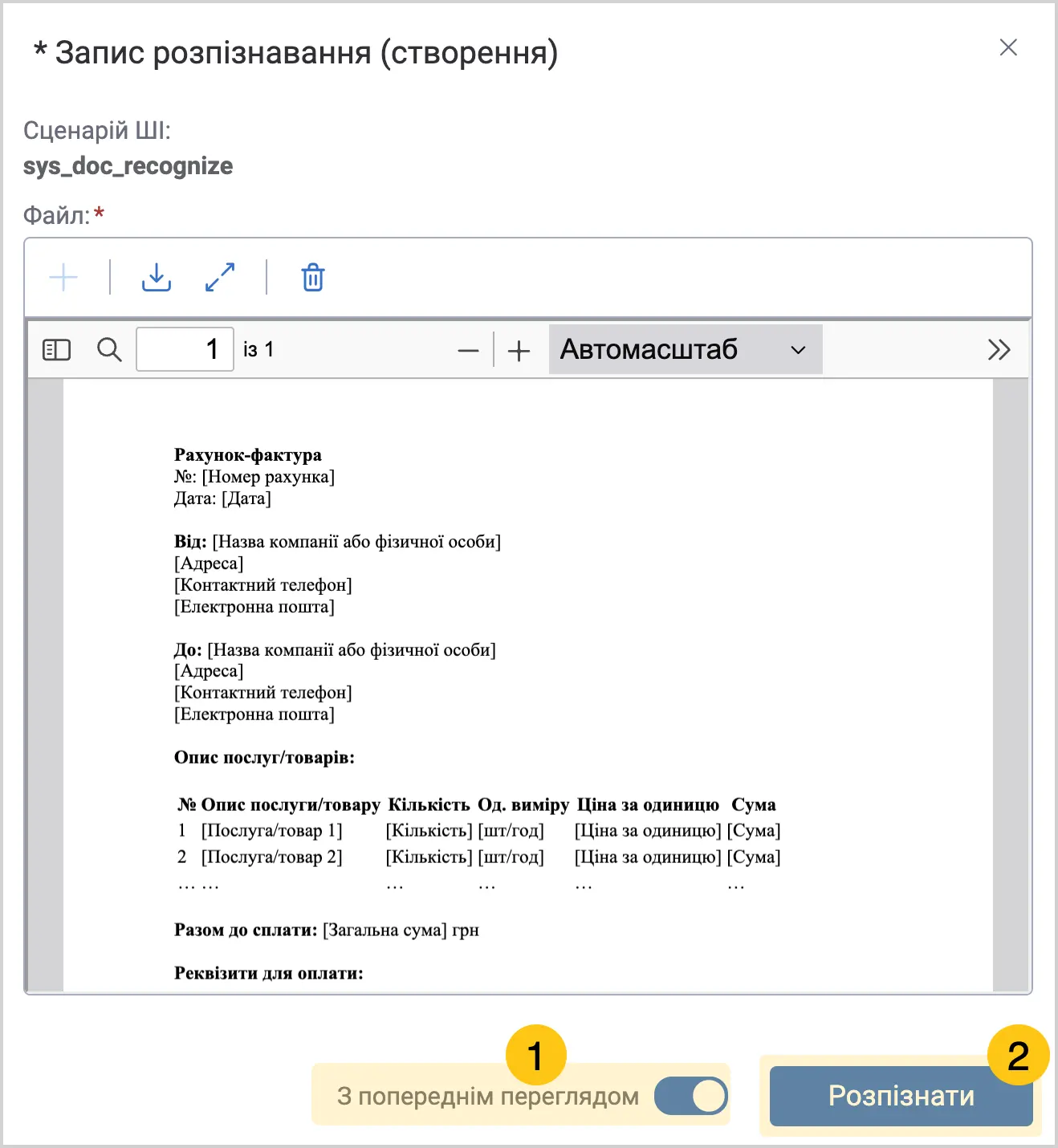
Увімкніть перемикач З попереднім переглядом 1, якщо бажаєте переглянути розпізнані значення та відредагувати їх перед збереженням документа.
-
Виберіть кнопку Розпізнати 2.
-
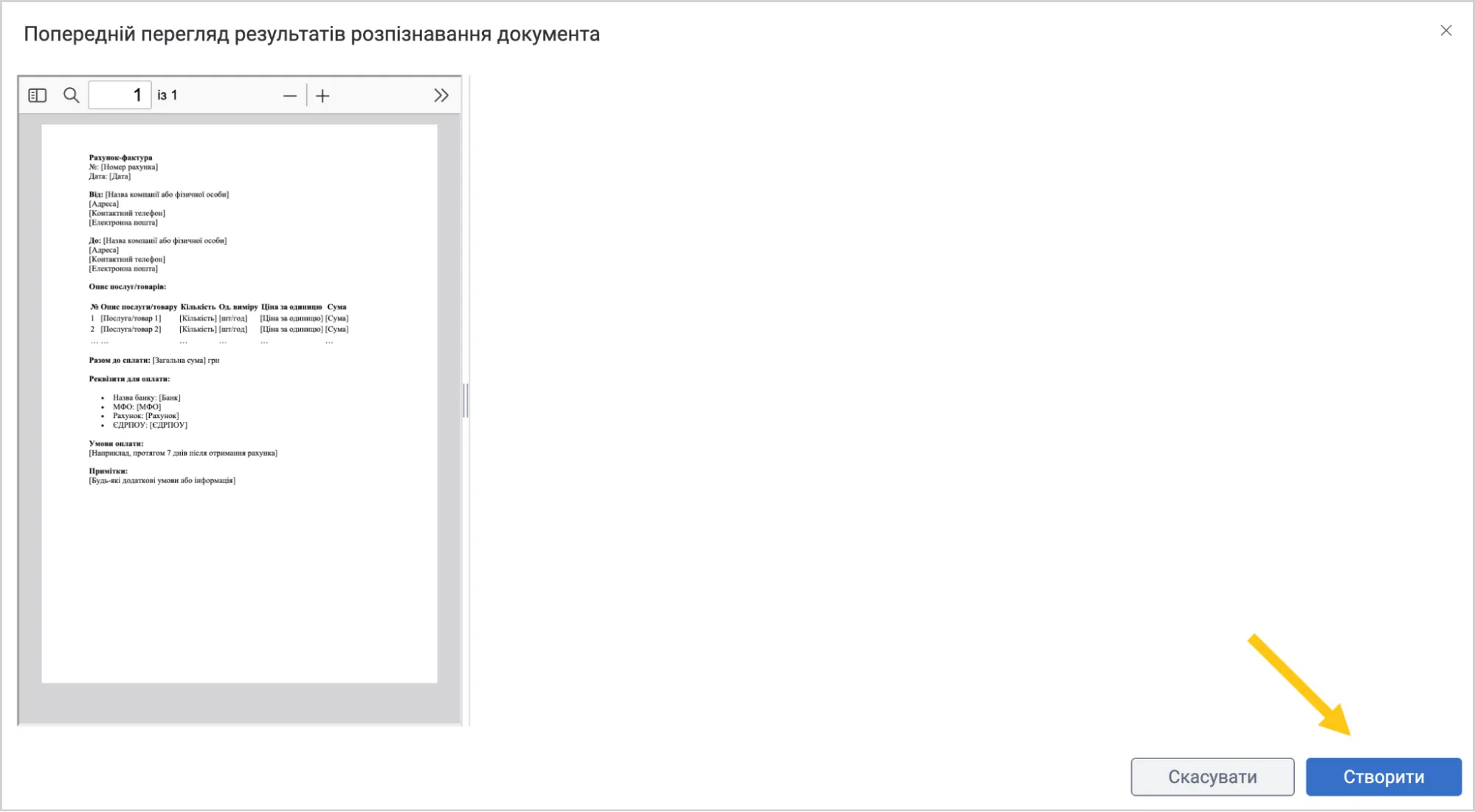
Виберіть кнопку Створити, щоб зберегти результат розпізнавання.
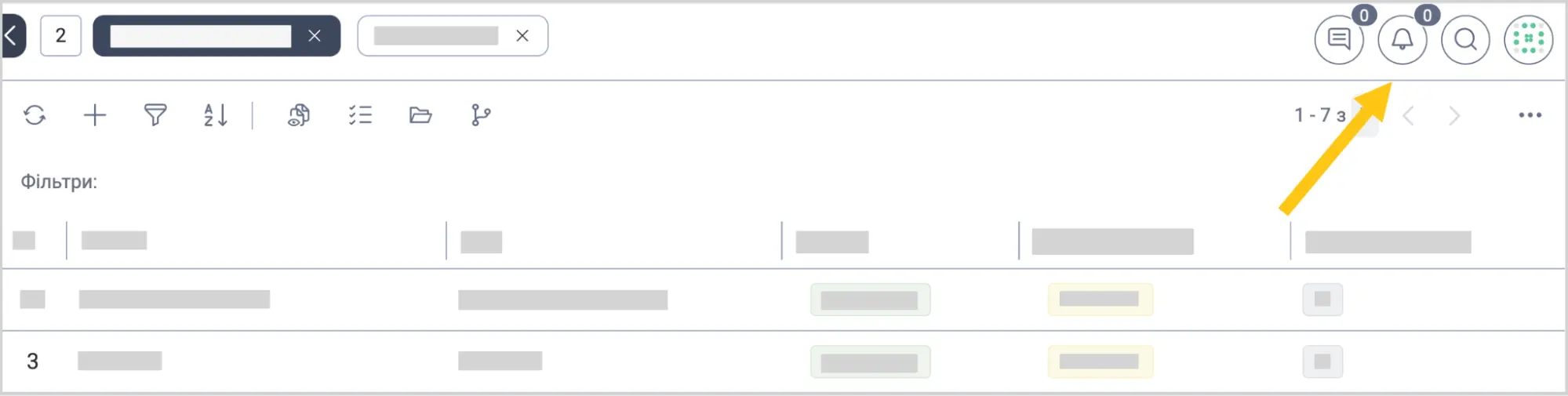
Коли платформа завершить процес розпізнавання, ви отримаєте повідомлення у платформі. Щоб переглянути повідомлення, виберіть піктограму .
2.14.2. Розпізнавання IDP
Розпізнавання документів за допомогою технології IDP це вже відомий функціонал платформи Scriptum. Функціонал працює без змін, проте ярлики, в яких відбувалось налаштування idp-розпізнавання, змінили свою назву та розташування.
2.14.2.1. Налаштувати IDP розпізнавання
Налаштування IDP розпізнавання складається з трьох етапів:
-
Оберіть провайдера Azure чи Google та створіть обліковий запис, щоб отримати ключ:
-
Створіть сутність IDP — визначте, які саме дані потрібно розпізнавати в документах і як їх слід структурувати. Або ви можете використовувати стандартні сутності, які вже створені в системі, а саме:
a. Prebuilt-invoice (для провайдера Azure)
b. Prebuilt-receipt (для провайдера Azure)
c. INVOICE_PROCESSOR (для провайдера Google)
-
Додайте модель — підключіть створений профіль Azure або Google до платформи Scriptum за допомогою ключа.
-
Створіть шаблон розпізнавання — на цьому етапі налаштуйте, як саме будуть розпізнаватися документи та куди зберігатимуться розпізнані дані.
2.14.2.1.1. Створити сутність IDP
-
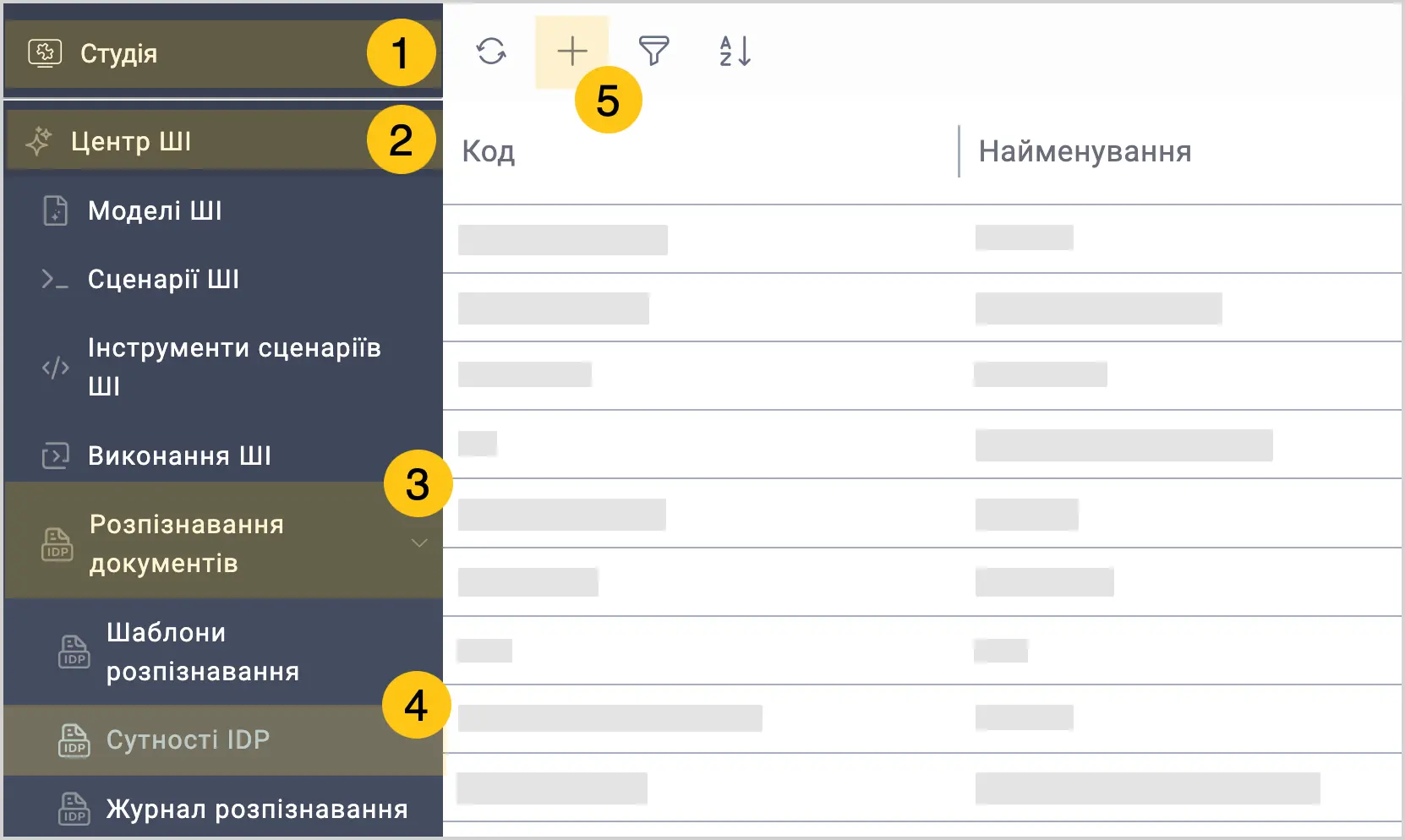
У панелі навігації, виберіть робочий стіл Студія 1.
-
Виберіть групу ярликів Центр ШІ 2, а потім виберіть групу ярликів Розпізнавання документів 3.
-
Виберіть ярлик Сутності IDP 4.
-
У панелі інструментів, виберіть + 5.
-
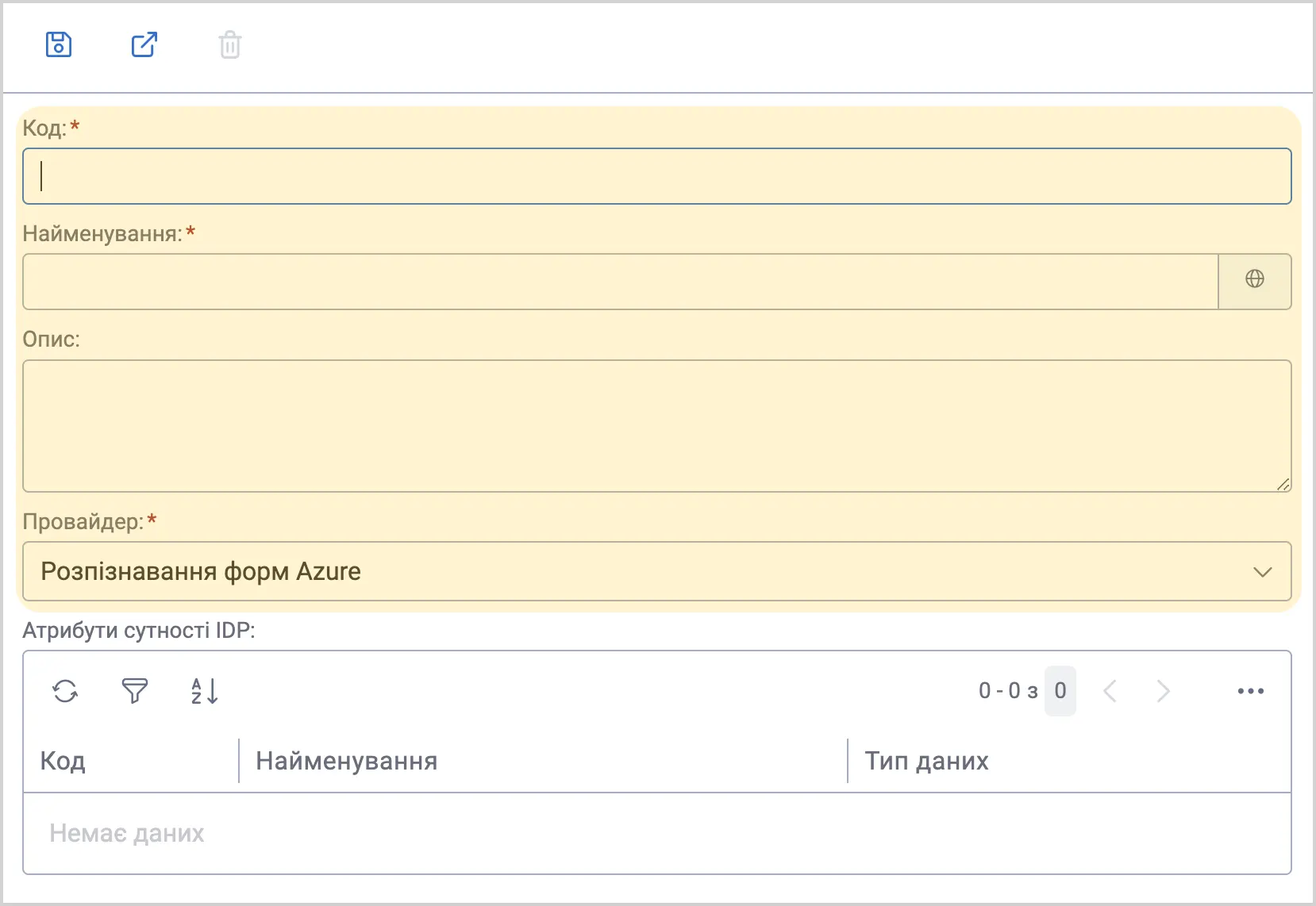
Заповніть поля, використовуючи підказки в таблиці нижче.
| Назва поля | Опис |
|---|---|
| Код* | Унікальний ідентифікатор сутності.
|
| Найменування* | Введіть бажану назву сутності IDP Приклад: Розпізнавання паспортних даних ℹ️ Примітка: Ви можете встановити назву сутності для різних мов. Для цього у полі Найменування, виберіть піктограму та заповніть поля для інших мов. А потім виберіть кнопку Застосувати. |
| Опис | Короткий опис призначення сутності. Приклад: Сутність для розпізнавання паспортних даних |
| Провайдер* | Виберіть один з наступних провайдерів розпізнавання форм:
|
Поля позначені символом "*" є обов'язковими до заповнення.
-
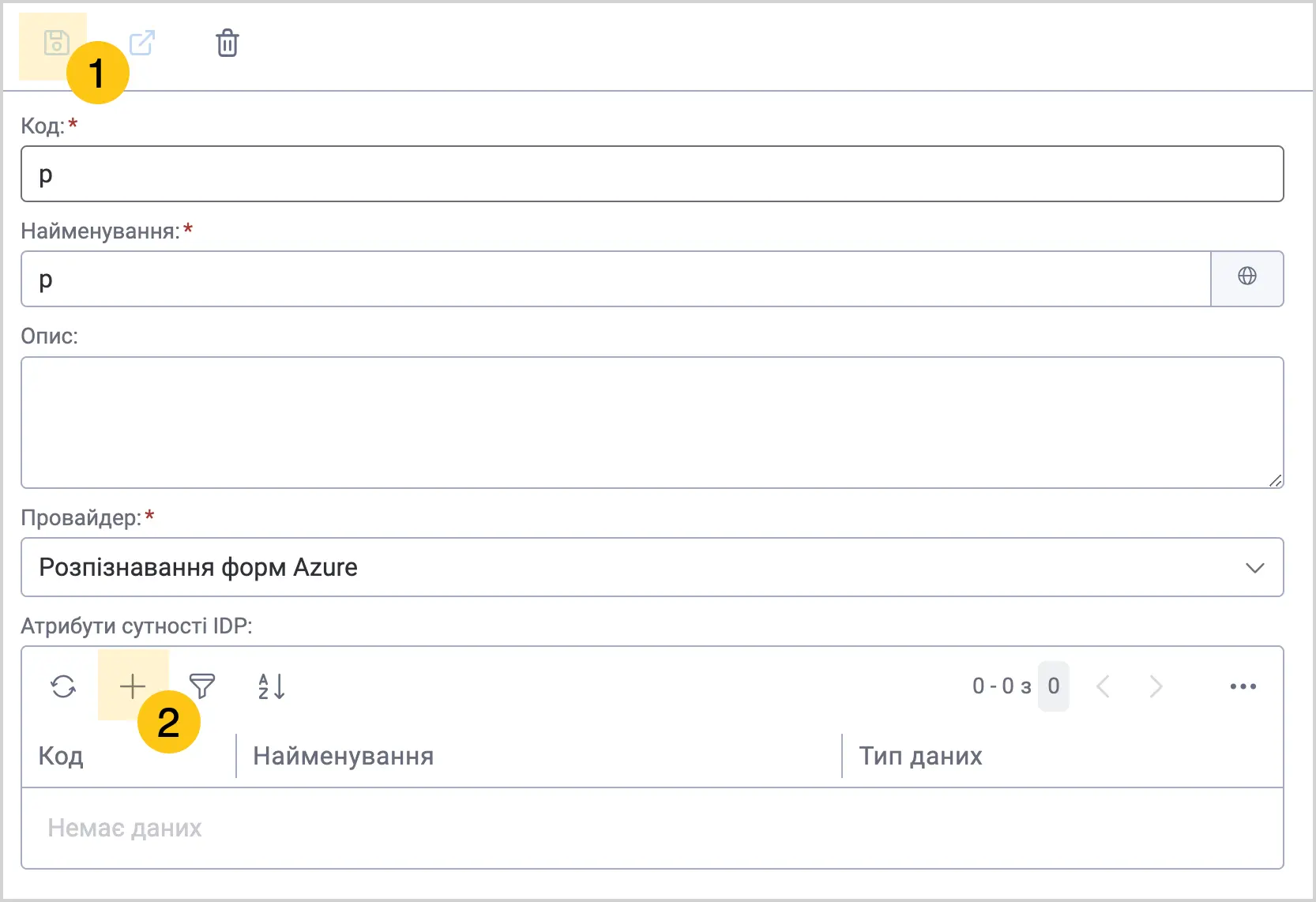
У верхньому меню виберіть піктограму Зберегти.
-
В таблиці Атрибути сутності IDP виберіть піктограму +.
-
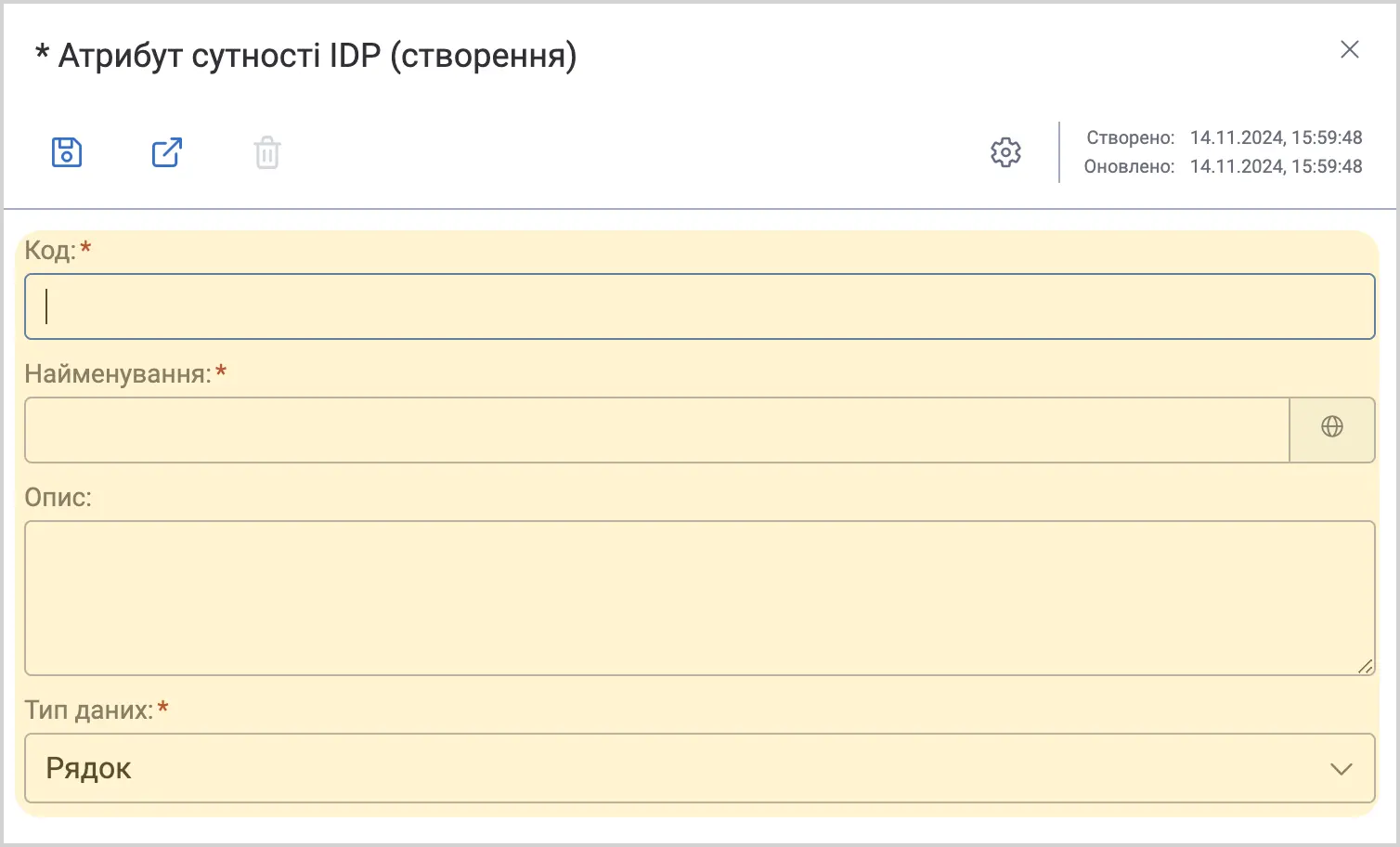
Заповніть поля, використовуючи підказки в таблиці нижче.
| Назва поля | Опис |
|---|---|
| Код* | Унікальний ідентифікатор атрибута сутності IDP – має відповідати коду який надає провайдер |
| Найменування* | Введіть бажану назву атрибута сутності IDP ℹ️ Примітка: Ви можете встановити назву сутності для різних мов. Для цього у полі Найменування, виберіть піктограму та заповніть поля для інших мов. А потім виберіть кнопку Застосувати. |
| Опис | Опис атрибута сутності IDP |
| Тип даних* | Виберіть тип даних для атрибута:
Для цього, виберіть піктограму Зберегти 1, а потім, в полі Атрибути елемента масиву, виберіть піктограму + 2. 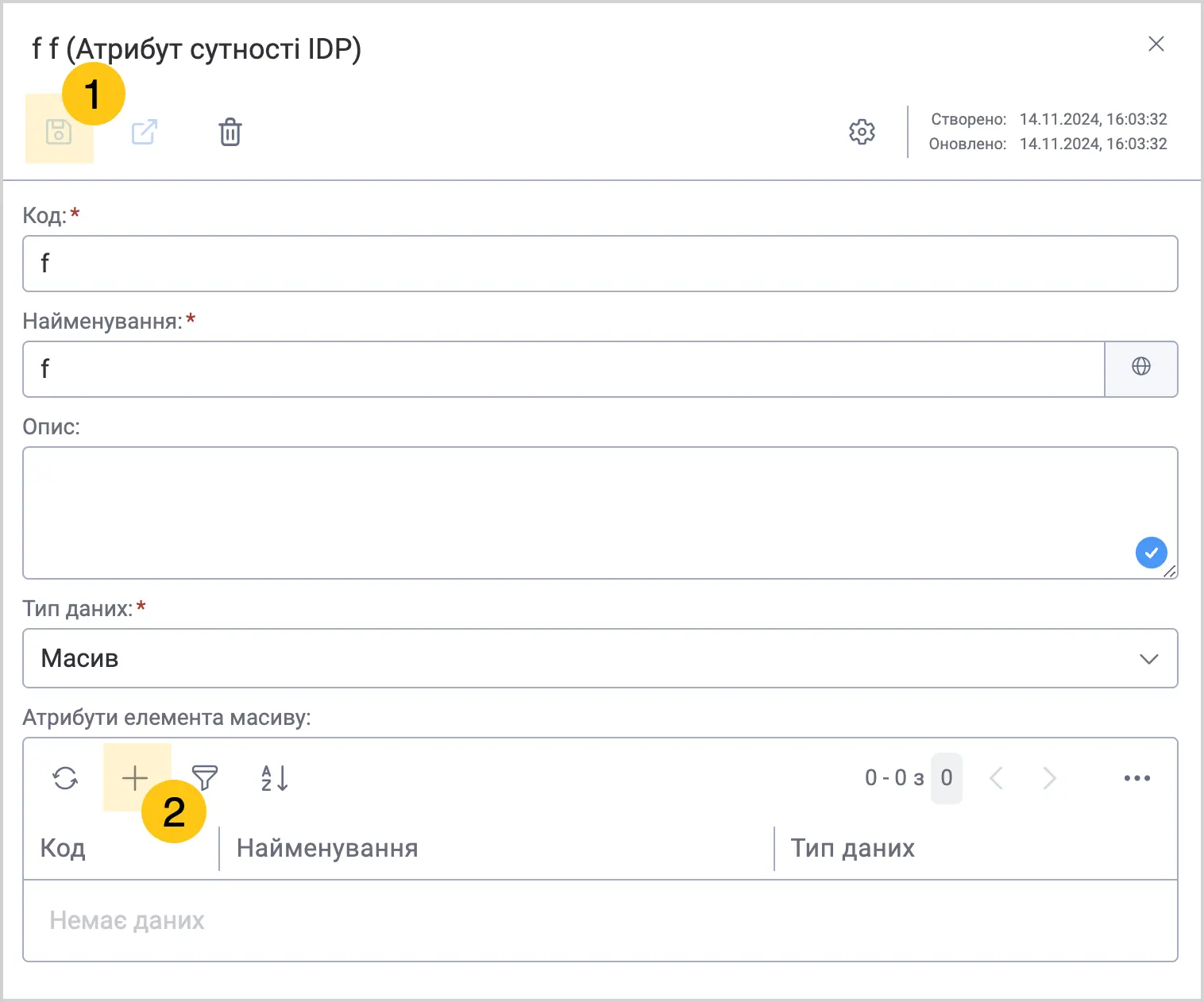 |
Поля позначені символом "*" є обов'язковими до заповнення.
- У панелі інструментів виберіть піктограму Зберегти або Зберегти та закрити.
2.14.2.1.2. Додайте модель
-
У панелі навігації, виберіть робочий стіл Студія 1.
-
Виберіть групу ярликів ШІ Центр 2, а потім виберіть ярлик Моделі ШІ 3.
-
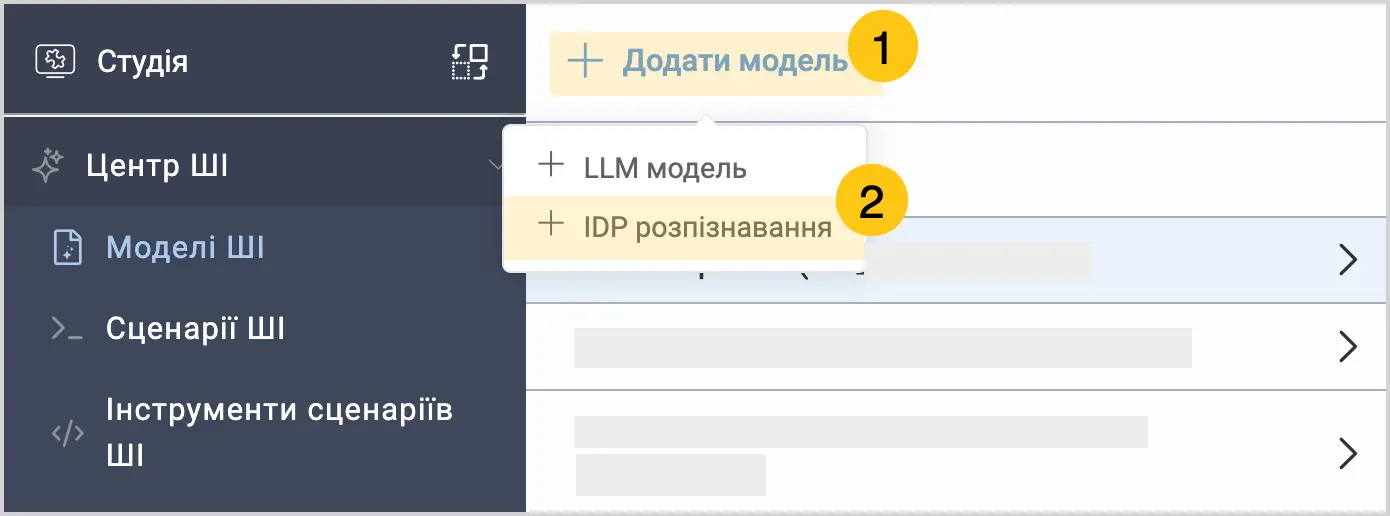
У панелі інструментів, виберіть Додати модель 1.
-
У розкривному списку виберіть IDP розпізнавання 2.
-
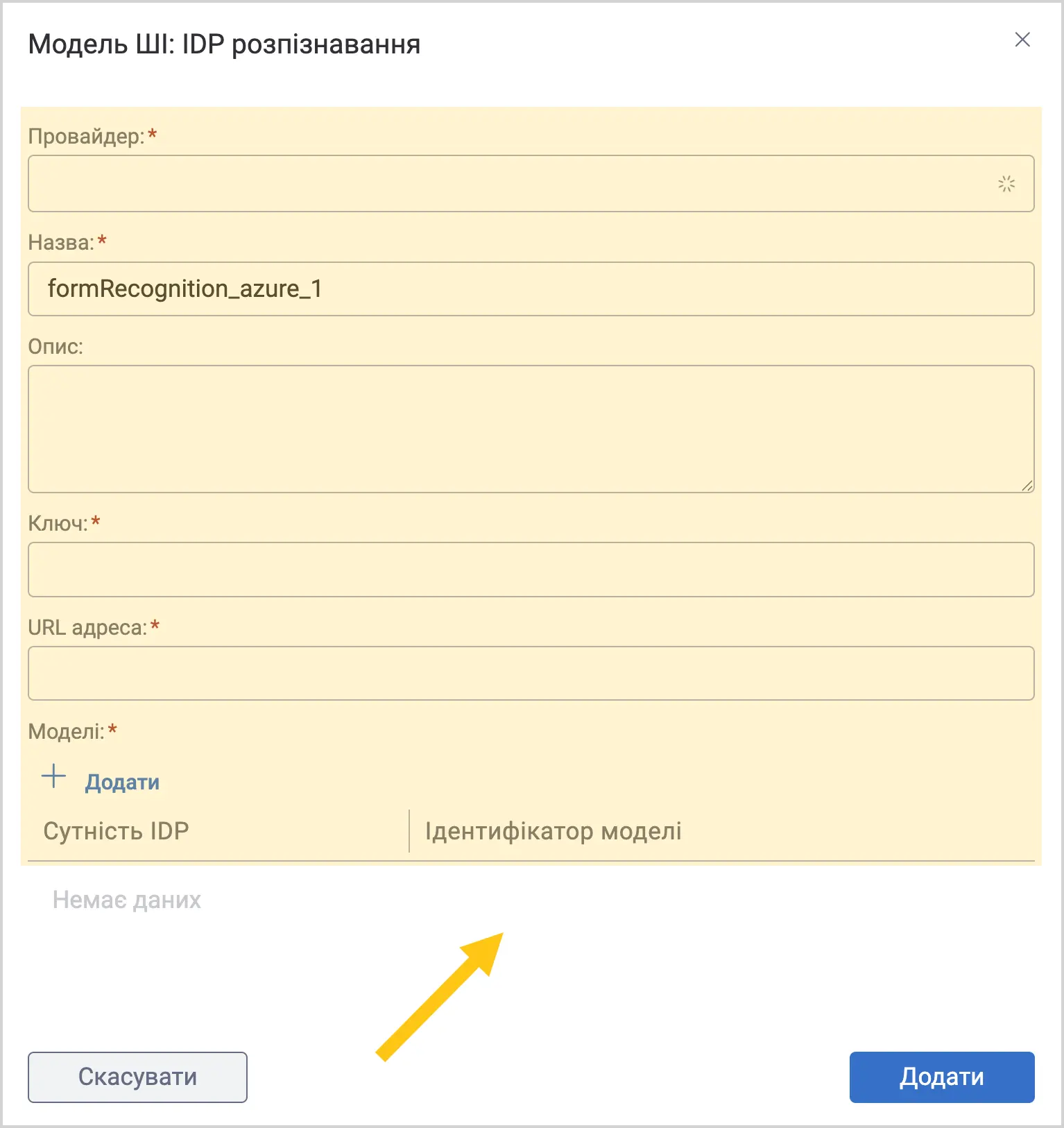
Заповніть поля, використовуючи підказки в таблиці нижче.
| Поле | Опис |
|---|---|
| Провайдер* | Виберіть один з доступних варіантів:
|
| Назва* | Введіть коротку та зрозумілу назву. |
| Опис | За потреби внесіть додаткову інформацію про конфігурацію. |
Для Azure
| Поле | Опис |
|---|---|
| Ключ* | Введіть ваш API-ключ, отриманий від Azure при реєстрації облікового запису провайдера. Щоб знайти ваш ключ виконайте наступні кроки:
|
| URL адреса* | Вкажіть endpoint URL для доступу до сервісу розпізнавання, отриманий від Azure при реєстрації облікового запису провайдера. Щоб знайти ваш URL, виконайте наступні кроки:
|
| Моделі* | Ви можете використовувати вже додані prebuilt моделі або додати власні. Щоб додати власні, виберіть кнопку Додати.
|
Для Google
| Поле | Опис |
|---|---|
| Облікові дані* | Завантажте JSON файл з обліковими даними сервісного акаунта Google, який ви завантажили під час створення облікового запису Google Cloud. |
| Моделі* |
|
Поля позначені символом "*" є обов'язковими до заповнення.
- Після заповнення всіх полів, виберіть кнопку Додати.
2.14.2.1.3. Створити шаблон розпізнавання
-
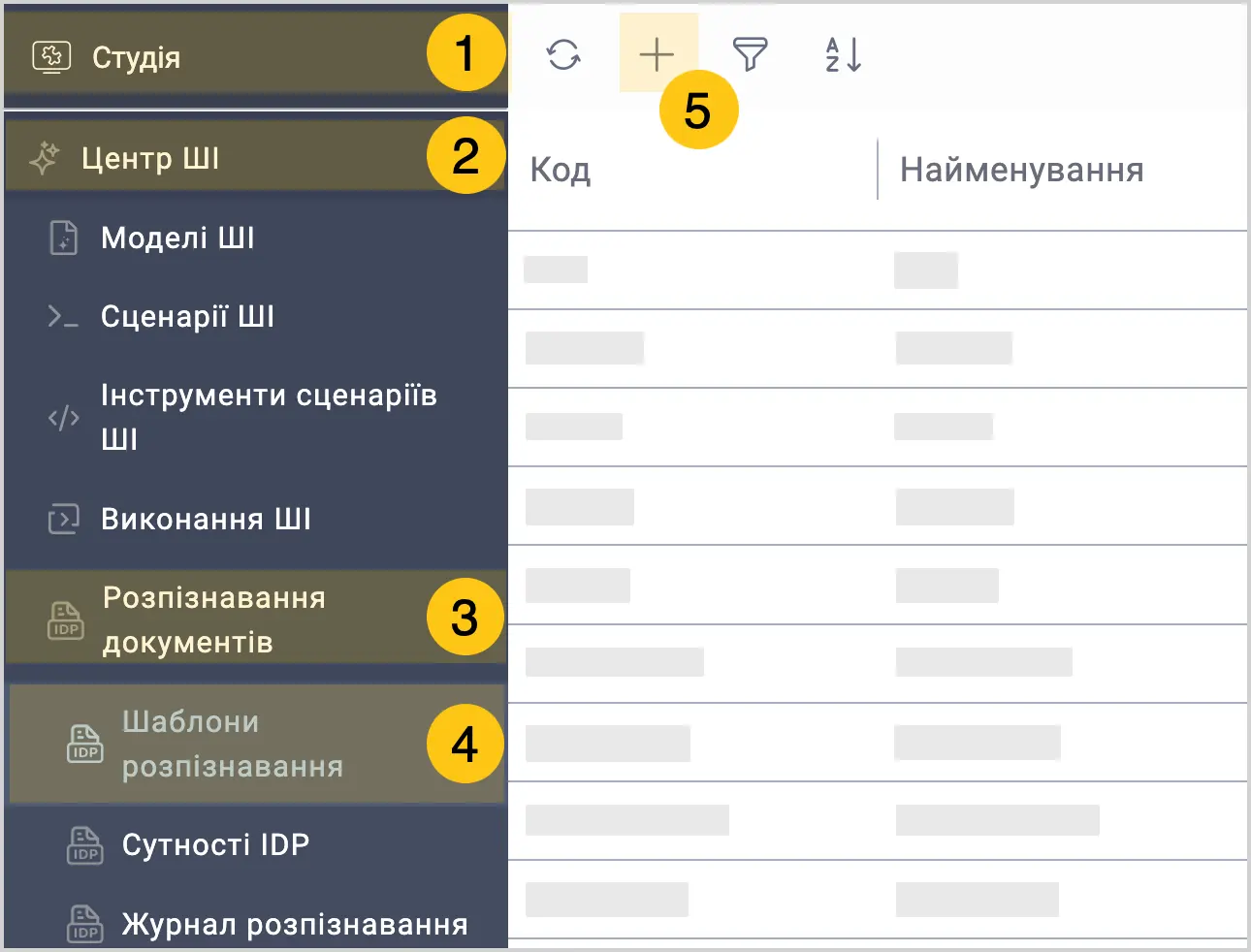
У панелі навігації, виберіть робочий стіл Студія 1.
-
Виберіть групу ярликів Центр 2, а потім виберіть групу ярликів Розпізнавання документів 3.
-
Виберіть ярлик Шаблони розпізнавання 4.
-
У панелі інструментів, виберіть + 5.
-
Заповніть поля 1, використовуючи підказки в таблиці нижче, а потім у панелі інструментів виберіть піктограму Зберегти або Зберегти та закрити 2.
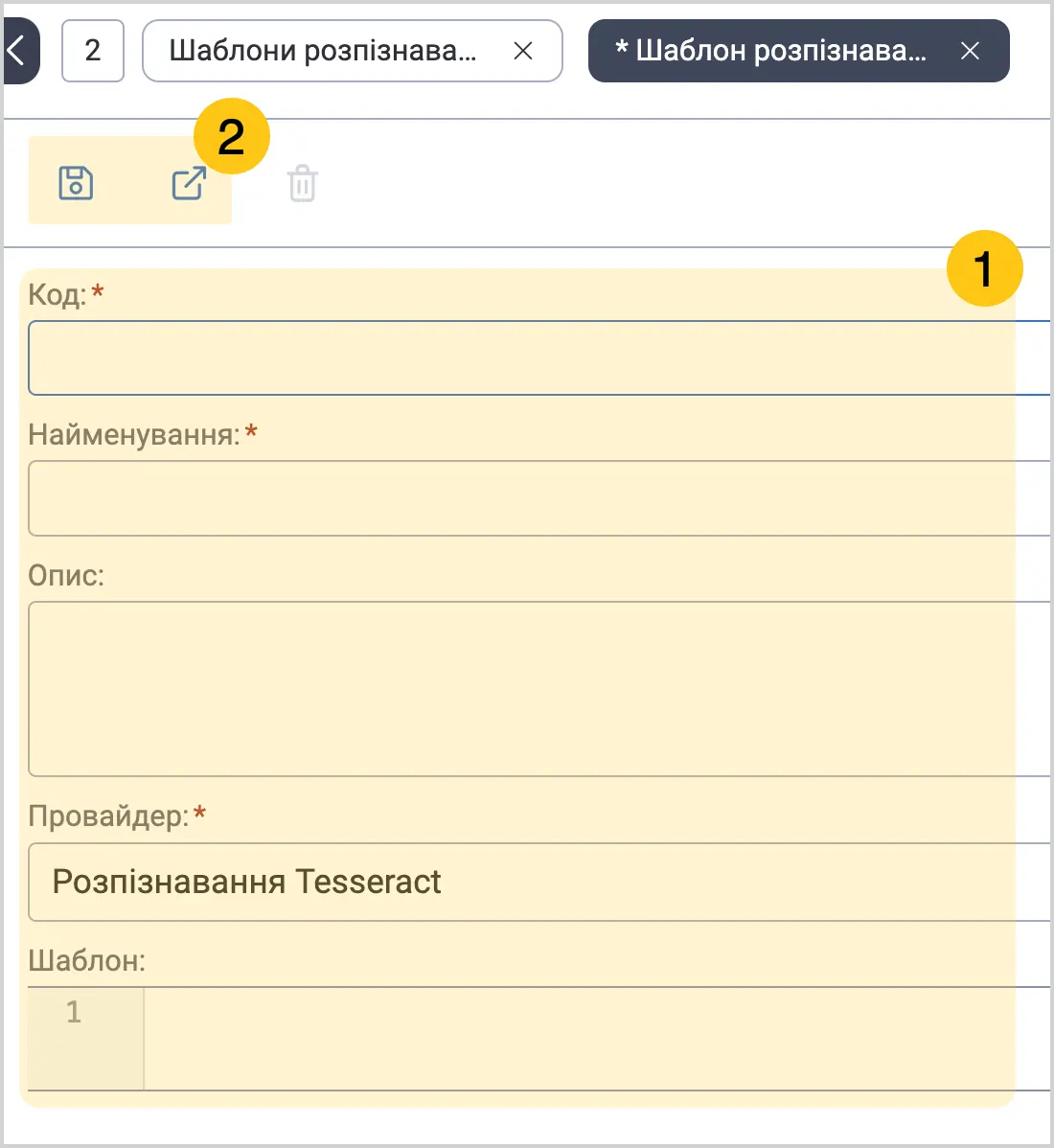
| Назва поля | Опис |
|---|---|
| Код* |
|
| Найменування* | Вкажіть зрозумілу назву шаблону, яка буде відображатися в інтерфейсі системи. Наприклад: "Розпізнавання рахунків" або "Шаблон для паспортів". ℹ️ Примітка: Ви можете встановити назву шаблону для різних мов. Для цього у полі Найменування, виберіть піктограму та заповніть поля для інших мов. А потім виберіть кнопку Застосувати. |
| Опис | Додайте короткий опис призначення шаблону та особливостей його використання. |
| Провайдер* | Виберіть один з доступних провайдерів розпізнавання:
|
Налаштування для провайдера "Tesseract"
Шаблон — Введіть налаштування шаблону у форматі JSON масиву, де кожен об'єкт містить наступні параметри:
[
  {
    "attribute": "",                    // Пов'язаний атрибут
    "areaPage": null,                   // Сторінка файлу/скану на який розміщено
    "top": null,                        // Координата Х верхнього лівого кута області розпізнавання
    "left": null,                       // Координата Y верхнього лівого кута області розпізнавання
    "width": null,                      // Ширина області розпізнавання
    "height": null,                     // Висота області розпізнавання
    "dateConvertationTemplate": "",     // Шаблон перетворення дати
    "byDefault": ""                     // Значення, якими атрибут заповнюється за замовчуванням
  }
]
Наприклад, для розпізнавання дати документа з першої сторінки, області розміром 200x40 пікселів, що розташована на відстані 100 пікселів зверху та 50 пікселів зліва:
[
  {
    "attribute": "documentDate",
    "areaPage": 1,
    "top": 100,
    "left": 50,
    "width": 200,
    "height": 40,
    "dateConvertationTemplate": "DD.MM.YYYY",
    "byDefault": "01.01.2024"
  }
]
Налаштування для провайдерів "Google" та "Azure"
| Назва поля | Опис |
|---|---|
| Сутність* | Виберіть зі списку потрібну IDP сутність. |
| Тип документа* | Виберіть тип документа, для якого створюється шаблон розпізнавання. Це визначає, які атрибути будуть доступні для мапінгу. |
| Кнопка "Додати мапінг" | Виберіть кнопку Додати мапінг щоб створити зв'язок між даними, які потрібно розпізнати в документі, та місцем, куди ці дані будуть збережені в системі. В межах шаблону ви можете зробити декілька таких зв'язків. |
| Шар результату розпізнавання | Виберіть один з наступних варіантів:
|
Налаштування для шару результату типу "Сутність"
| Назва поля | Опис |
|---|---|
| Поле результату розпізнавання* | Виберіть зі списку потрібне поле моделі, яке містить розпізнаний текст. Наприклад: "Due Date" для дати платежу. Під полем ви побачите підказку англійською мовою, яка пояснює призначення цього поля. |
| Підполе результату розпізнавання | Це поле з'являється коли поле, обране вище, є складним і містить підполя. Наприклад: адреси, які складаються з вулиці, міста, регіону. Виберіть зі списку потрібне підполе. |
| Тип атрибута документа* | Виберіть один з наступних типів атрибута, до якого бажаєте налаштувати мапінг:
|
| Атрибут документа* | Виберіть зі списку конкретний атрибут, куди буде збережено розпізнане значення. |
-
Поля позначені символом "*" є обов'язковими до заповнення.
-
Для розпізнавання таблиць підтримується функціонал мапінг масиву. Для цього, необхідно скористатись попередньо навченою моделлю (pre-built model).
2.14.3. Інструменти сценаріїв ШІ
Інструменти сценаріїв ШІ — це додаткові компоненти, які розширюють можливості ШІ під час роботи з документами. Вони надають моделі штучного інтелекту доступ до актуальної інформації з платформи, що дозволяє приймати більш обґрунтовані рішення.
Як це працює: Коли ШІ обробляє документ, інструменти сценаріїв автоматично передають йому додаткові дані з системи. Це може бути статистика документів (кількість, типи, статуси), налаштування типів документів, інформація про користувачів та їхні ролі чи будь-який інший контекст з платформи.
Щоб створити інструмент сценарію ШІ:
-
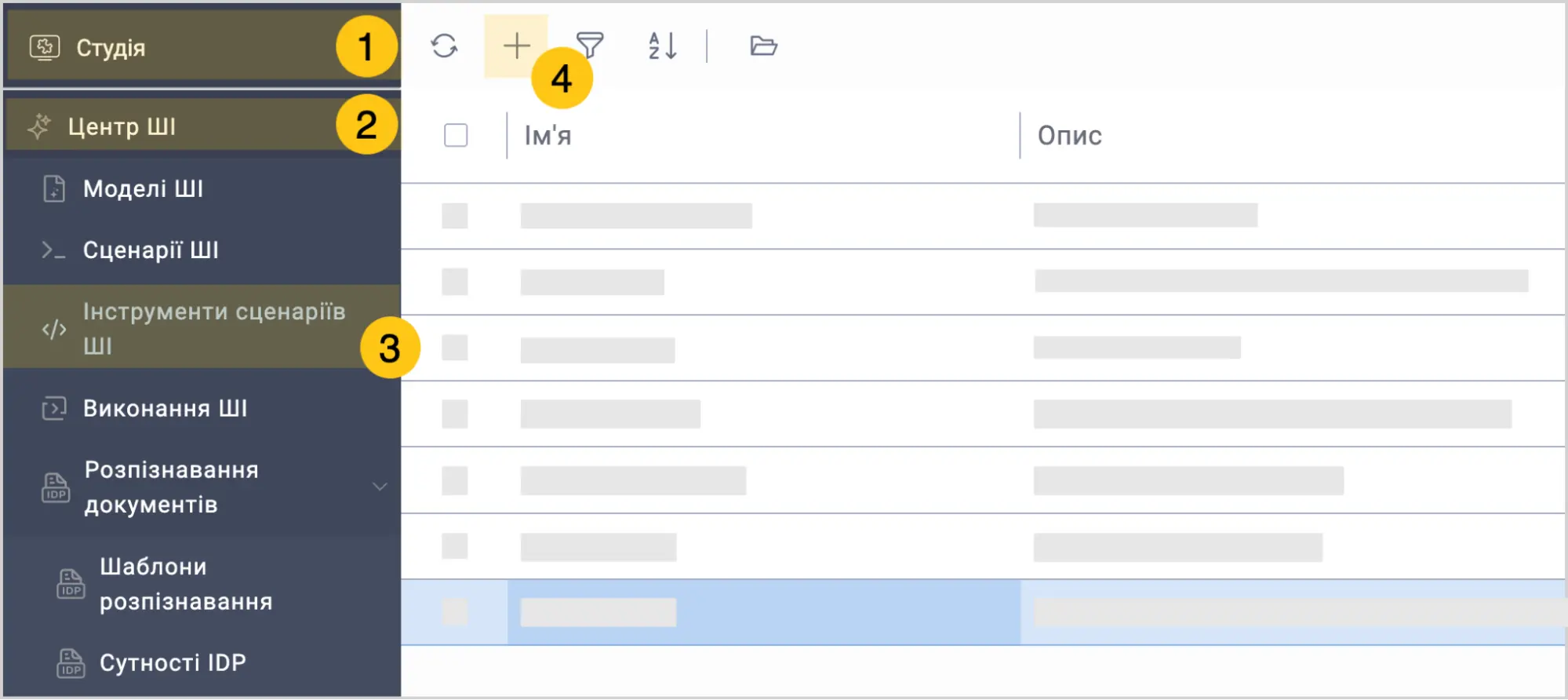
У панелі навігації, виберіть робочий стіл Студія 1.
-
Виберіть групу ярликів Центр ШІ 2, а потім виберіть ярлик Інструменти сценаріїв ШІ 3.
-
У панелі інструментів, виберіть + 4.
-
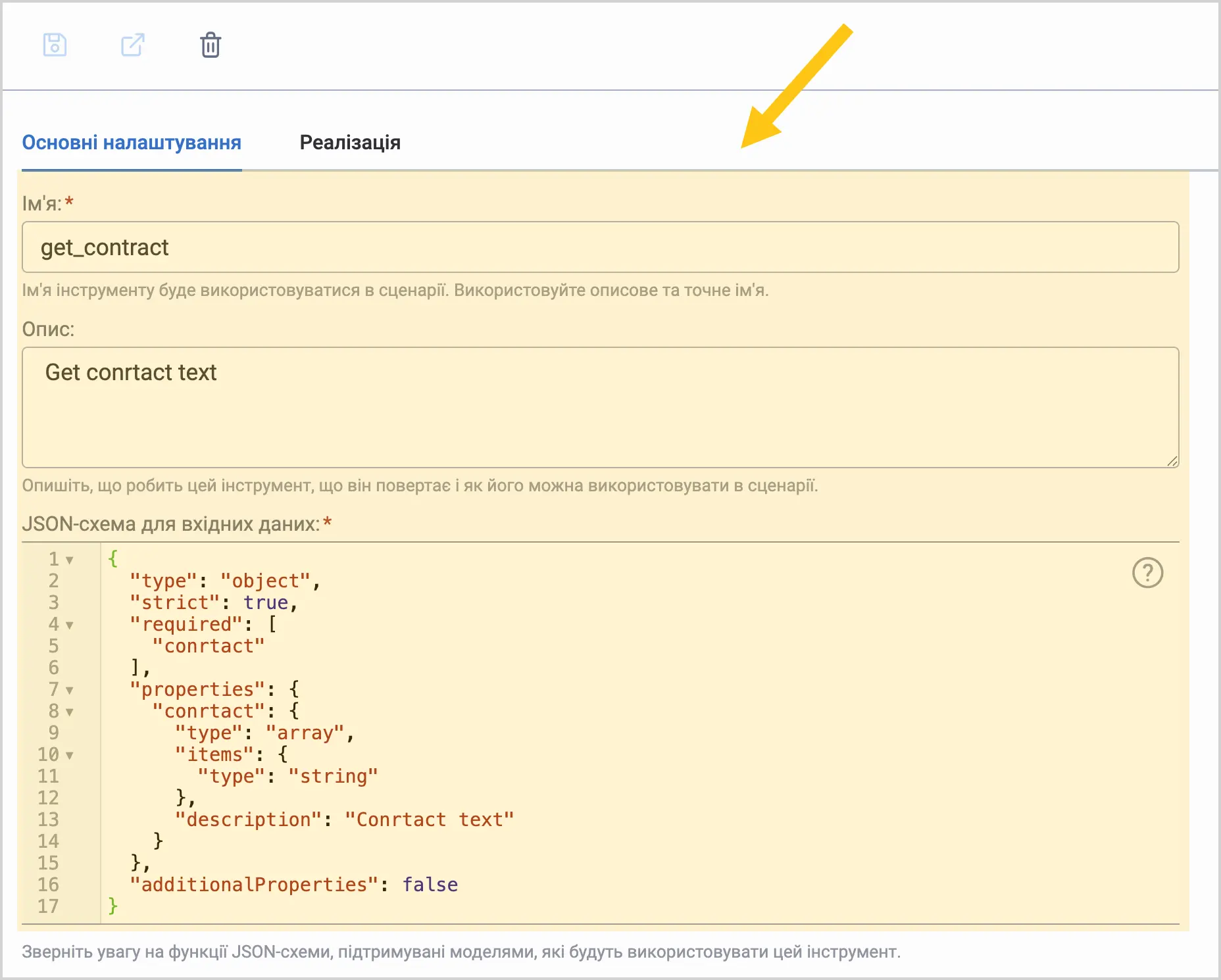
Заповніть поля, використовуючи підказки в таблиці нижче.
| Поле | Опис |
|---|---|
| Імʼя* | Введіть Ім'я інструменту, яке буде використовуватися в сценарії. Використовуйте описове та точне ім'я. |
| Опис | Опишіть, що робить цей інструмент, що він повертає і як його можна використовувати в сценарії. |
| JSON-схема* | Визначте структуру даних, які інструмент прийматиме як вхідні параметри. Вставте функцію JSON-схеми, яку підтримує ваш провайдер ШІ. Ви можете переглянути схему в документації вашого ШІ-провайдера:
|
Поля позначені символом "*" є обов'язковими до заповнення.
-
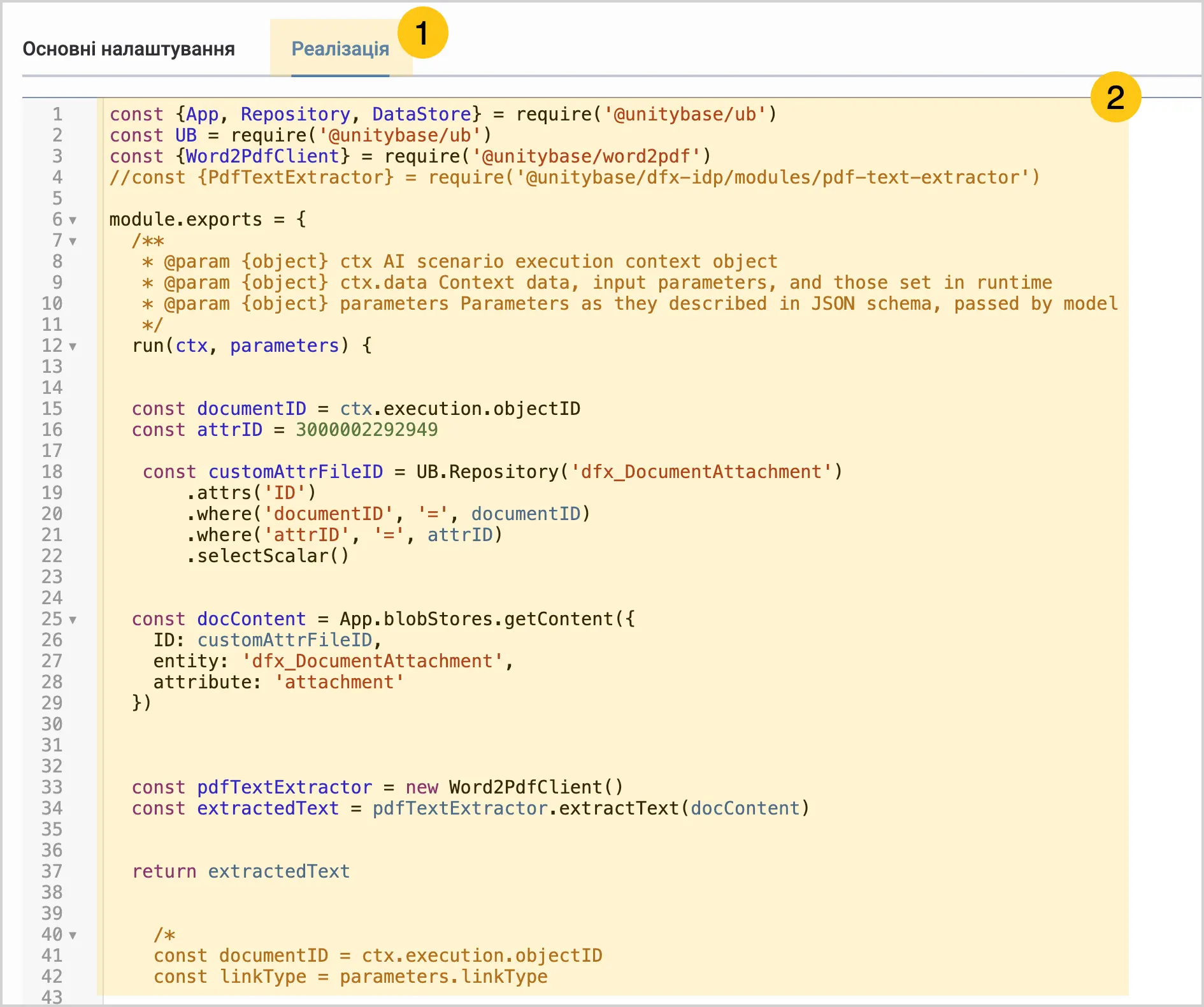
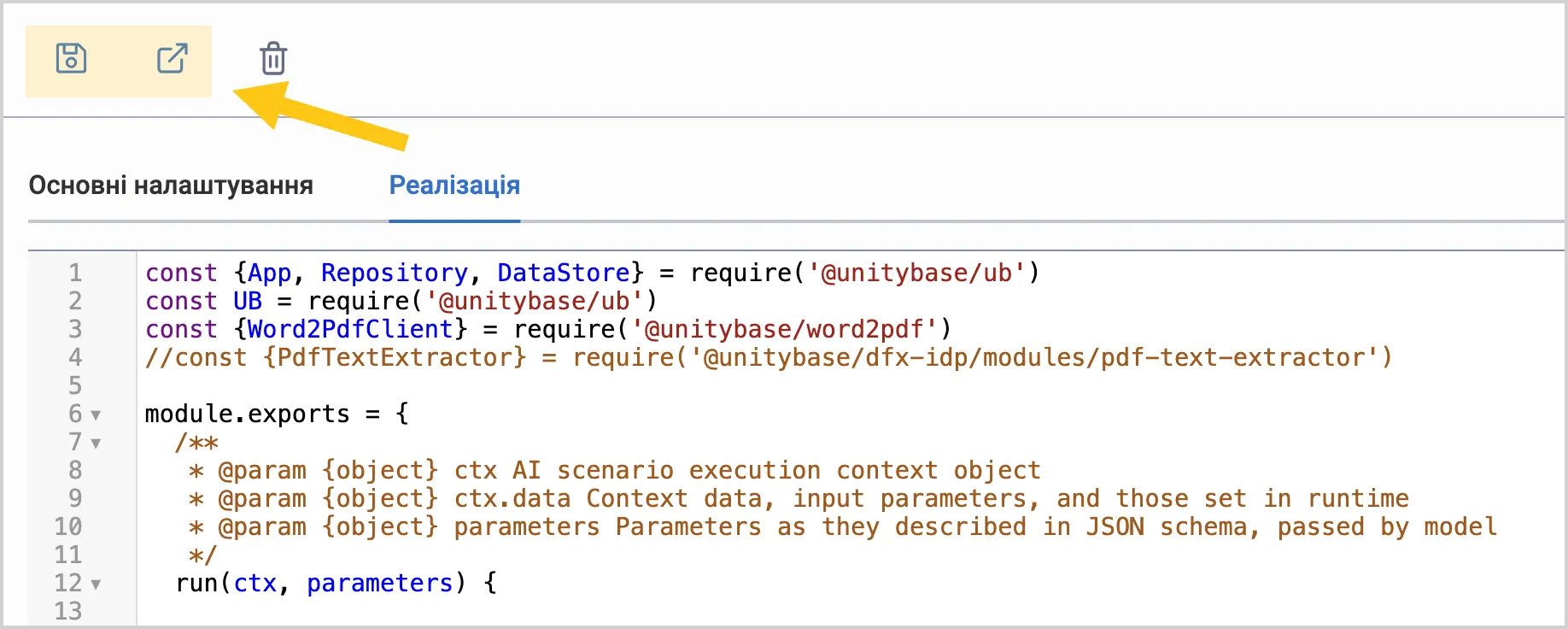
Перейдіть у вкладку Реалізація 1, а потім в полі для тексту 2, напишіть код, який буде виконувати інструмент при виклику. Код повинен відповідати визначеній схемі вхідних даних.
-
У панелі інструментів виберіть піктограму Зберегти або Зберегти та закрити.
2.14.4. ШІ-підсумовування
Функціонал ШІ-підсумовування зазнав покращень, а також були переіменовані ярлики, в яких налаштовується даний функціонал.
2.14.4.1. Налаштуйте ШІ-підсумовування
Щоб налаштувати підсумовування документів за допомогою штучного інтелекту, виконайте наступні етапи:
- Створіть підписку на модель ШІ та згенерувати ключ — створіть акаунт бажаного провайдера ШІ та створіть API-ключ, щоб налаштувати інтеграцію провайдера з платформою Scriptum.
- Додайте модель ШІ — налаштуйте інтеграцію провайдера з платформою Scriptum.
- Створіть користувацький сценарій — налаштуйте конкретний сценарій, який підсумовуватиме документи певного типу. Цей крок є необовʼязковим, адже ви можете не створювати сценарій, а натомість застосувати системний сценарій sys_doc_summarize_in_doc_lang для підсумовування мовою документа.
- Виберіть область застосування сценарію:
- Застосувати сценарій на рівні платформи — ви можете встановити один сценарій за замовчуванням для всієї системи.
- Застосувати сценарій на рівні типу документа — ви можете застосувати сценарій точково, лише на потрібні вам типи документів.
Ви також можете комбінувати два цих способи якщо у вас є декілька ШІ сценаріїв. Наприклад, ви можете застосувати системний сценарій як сценарій за замовчуванням для всієї платформи, а для окремих типів документів застосовувати ваш користувацький сценарій.
2.14.4.1.1. Створити сценарій ШІ для підсумовування
-
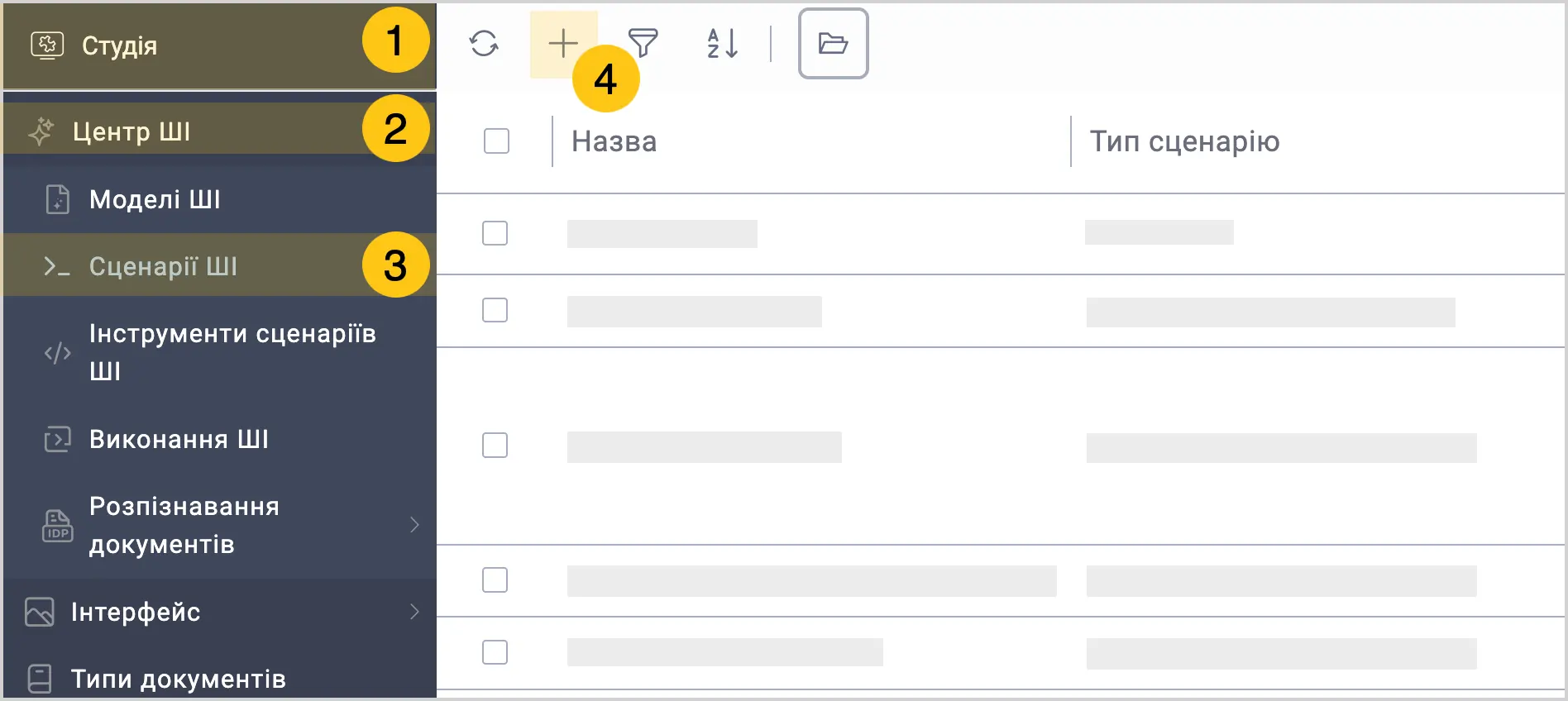
У панелі навігації, виберіть робочий стіл Студія 1.
-
Виберіть групу ярликів Центр ШІ 2, а потім виберіть ярлик Сценарії ШІ 3.
-
У панелі інструментів, виберіть + 4.
-
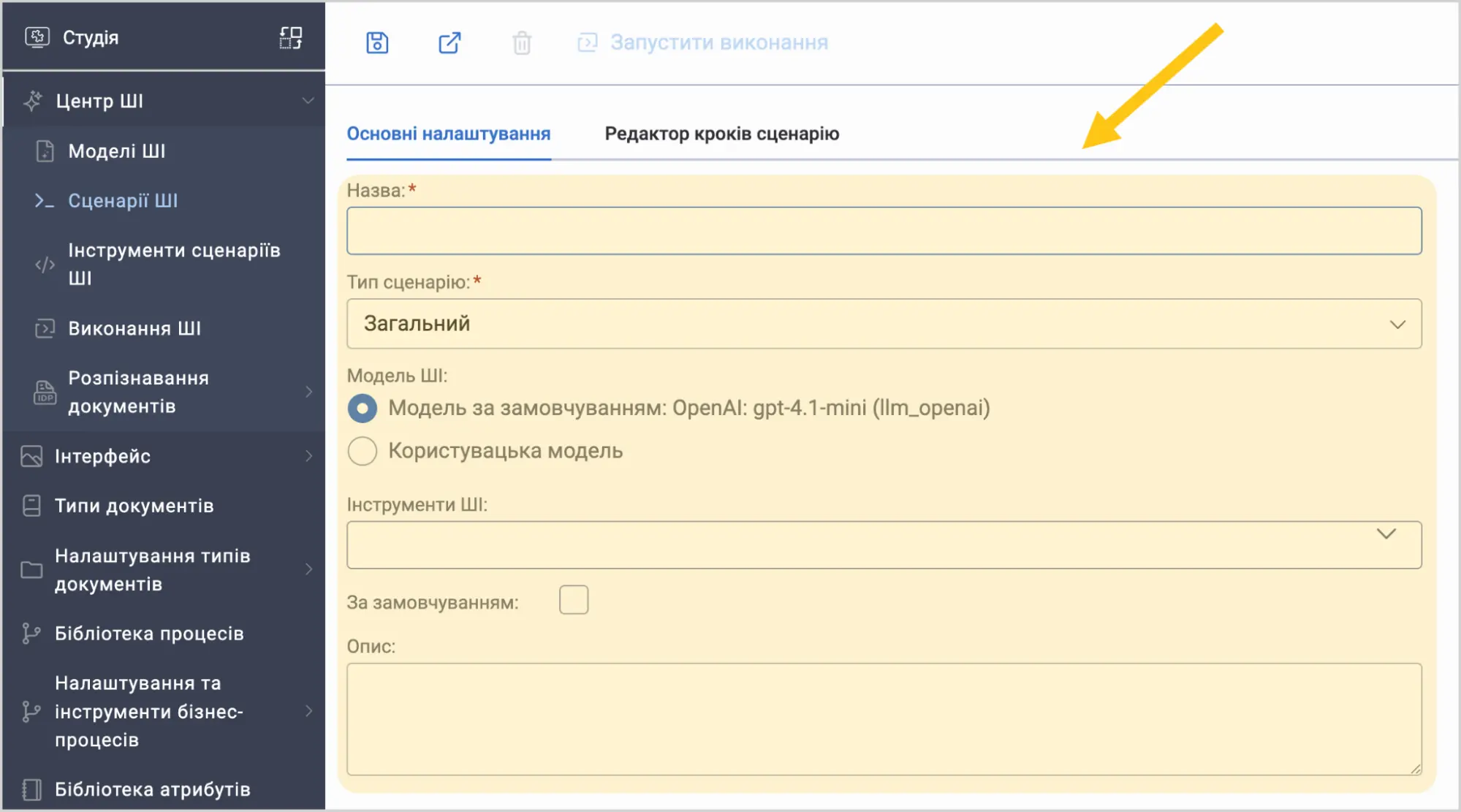
Заповніть поля, використовуючи підказки в таблиці нижче.
| Поле | Опис |
|---|---|
| Назва* | Введіть коротку та зрозумілу назву, яка пояснюватиме дії, які виконуватиме сценарій. |
| Тип сценарію* | Виберіть Підсумовування документа. |
| Модель ШІ | Виберіть один з наступних варіантів:
|
| Інструменти ШІ | За потреби, виберіть один або декілька ШІ-інструментів, які використовуватимуться в сценарії. |
| Прапорець "За замовчуванням" | Установіть прапорець За замовчуванням, якщо бажаєте встановити обрану модель, як модель за замовчуванням. Наприклад: для провайдера OpenAI моделлю за замовчуванням є gpt-4o-mini. Проте, якщо в попередньому кроці ви налаштували якусь іншу модель цього провайдера, наприклад gpt-4, то можете зробити її моделлю за замовчуванням, замість gpt-4o-mini. |
| Опис | За потреби, введіть призначення сценарію. |
Поля позначені символом "*" є обов'язковими до заповнення.
-
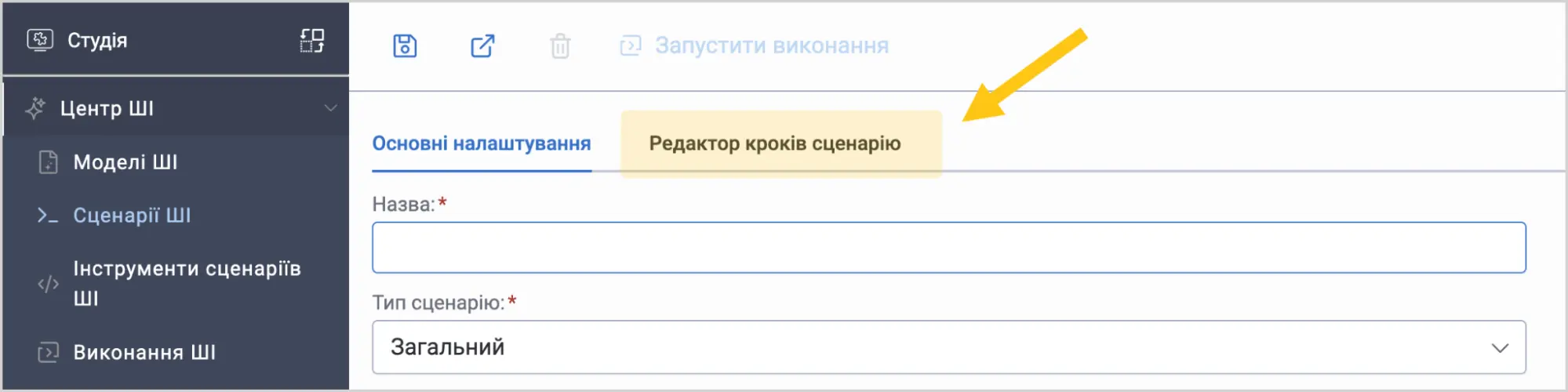
Перейдіть у вкладку Редактор кроків сценарію.
-
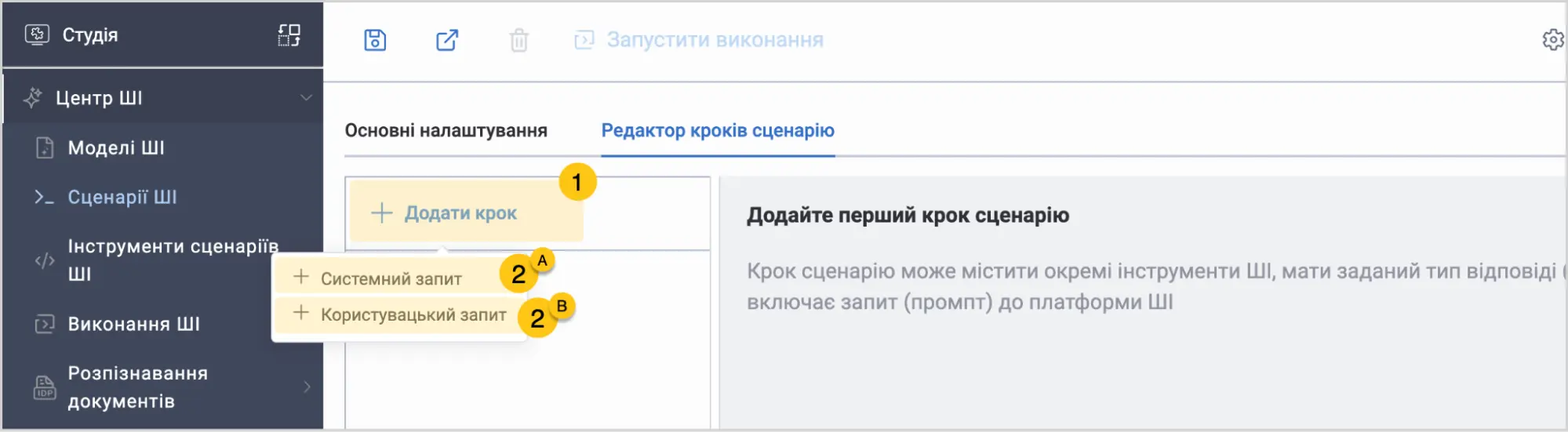
Виберіть Додати крок 1, а потім виберіть один з наступних типів кроку 2:
-
A Системний запит — це крок, за допомогою якого, ви можете задати для штучного інтелекту попередній контекст, який стане основою для ваших подальших користувацьких кроків.
Примітка:Ви можете додати лише один крок типу Системний. Якщо ви додасте крок цього типу, він завжди виконуватиметься першим.
-
B Користувацький запит — це крок, за допомогою якого ви надаєте штучному інтелекту конкретні інструкції про те, як саме потрібно підсумувати ваш документ. Це основна частина сценарію, яка визначає, що саме ШІ має зробити з вмістом документа.
-
-
Заповніть поля, використовуючи підказки в таблиці нижче.
Системний запит
| Поле | Опис |
|---|---|
| Запит | Введіть системні інструкції для моделі ШІ, які визначатимуть загальний контекст та правила обробки документів. Що можна включити в системний запит:
|
Користувацький запит
| Поле | Опис |
|---|---|
| Запит | Введіть текстові інструкції для штучного інтелекту, які описують:
{{ content }} — це спеціальний placeholder (заповнювач), який автоматично замінюється на повний текст документа, що підсумовується. Без цієї змінної штучний інтелект не матиме доступу до вмісту документа і не зможе його проаналізувати.Приклад: Зроби підсумок лише умов цього кредитного договору у вигляді чіткого списку без форматування. Виключи вступ, підписи та загальні фрази. Включи лише конкретні умови, такі як суми, ставки, строки, штрафи та способи оплати. Ось текст документа: {{ content }}. |
Поля позначені символом "*" є обов'язковими до заповнення.
- У панелі інструментів виберіть піктограму Зберегти або Зберегти та закрити.
2.14.4.1.2. Застосувати сценарій на рівні платформи
-
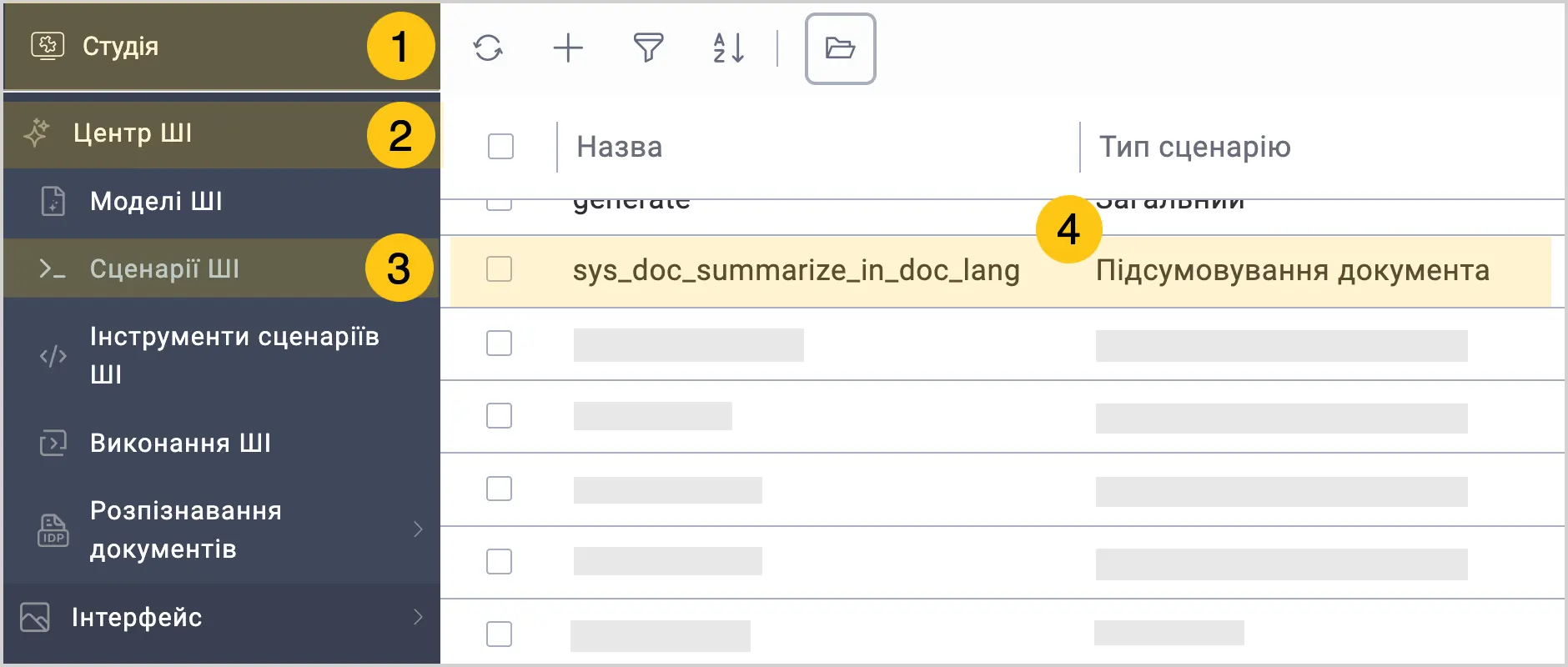
У панелі навігації, виберіть робочий стіл Студія 1.
-
Виберіть групу ярликів Центр ШІ 2, а потім виберіть ярлик Сценарії ШІ 3.
-
Виберіть сценарій, який бажаєте встановити в якості сценарію за замовчуванням для всієї платформи 4.
-
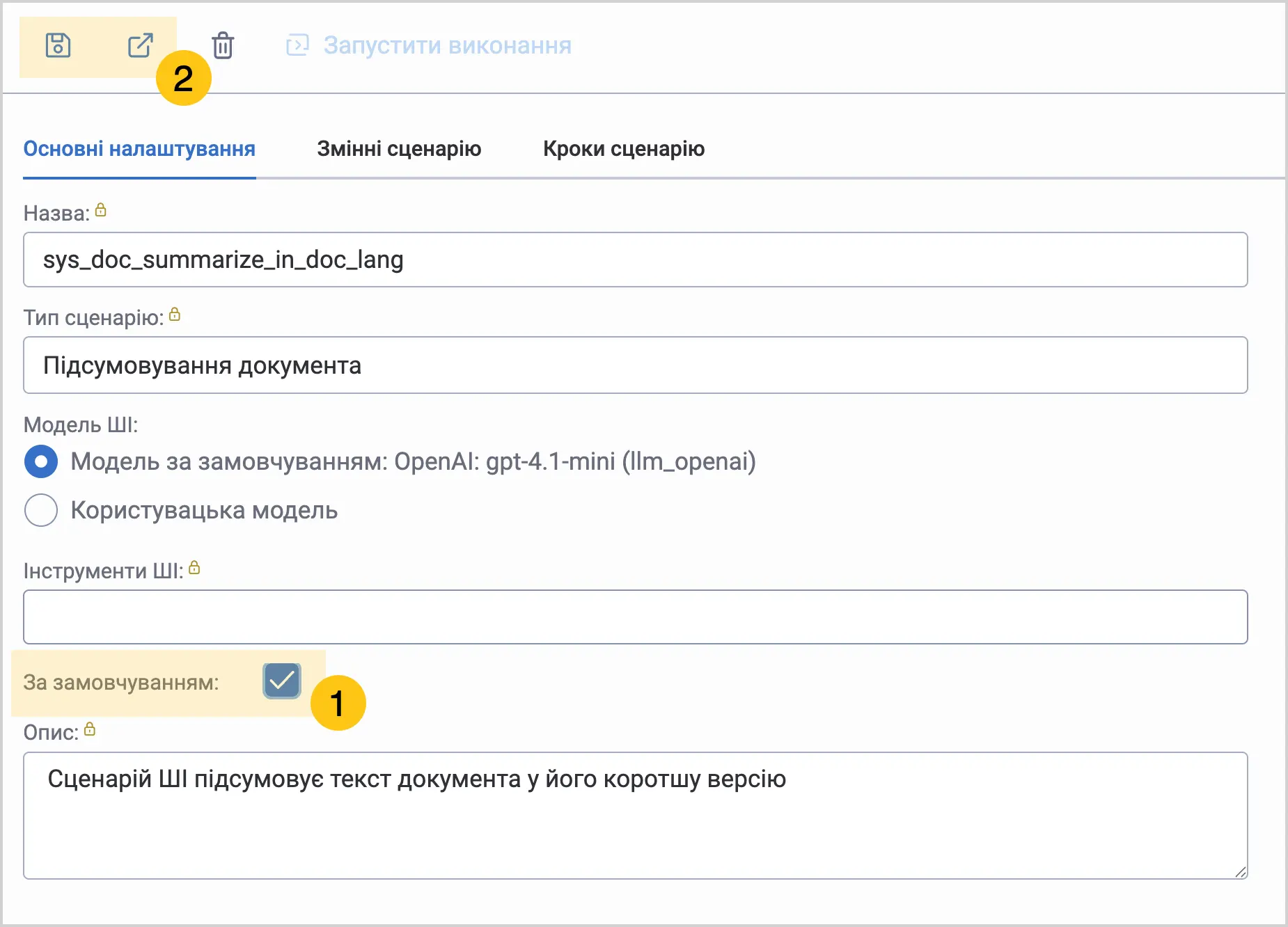
Установіть прапорець За замовчуванням 1.
-
У панелі інструментів виберіть піктограму Зберегти або Зберегти та закрити 2.
2.14.4.1.3. Застосувати сценарій на рівні типу документа
-
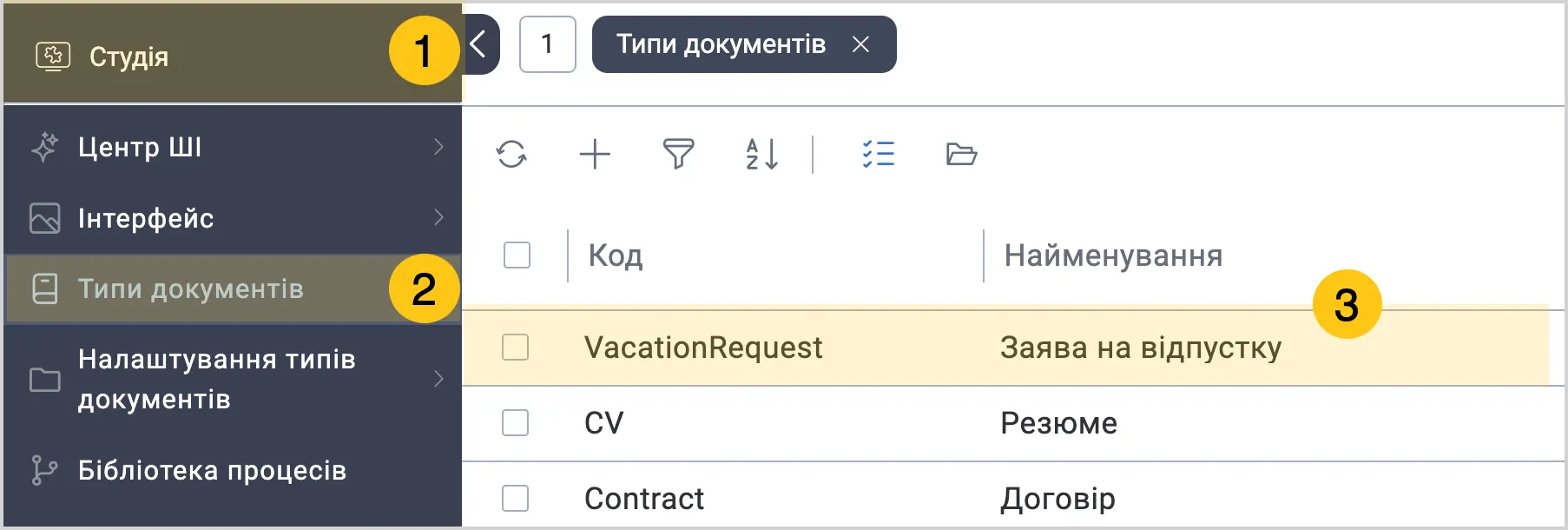
У панелі навігації, виберіть робочий стіл Студія 1.
-
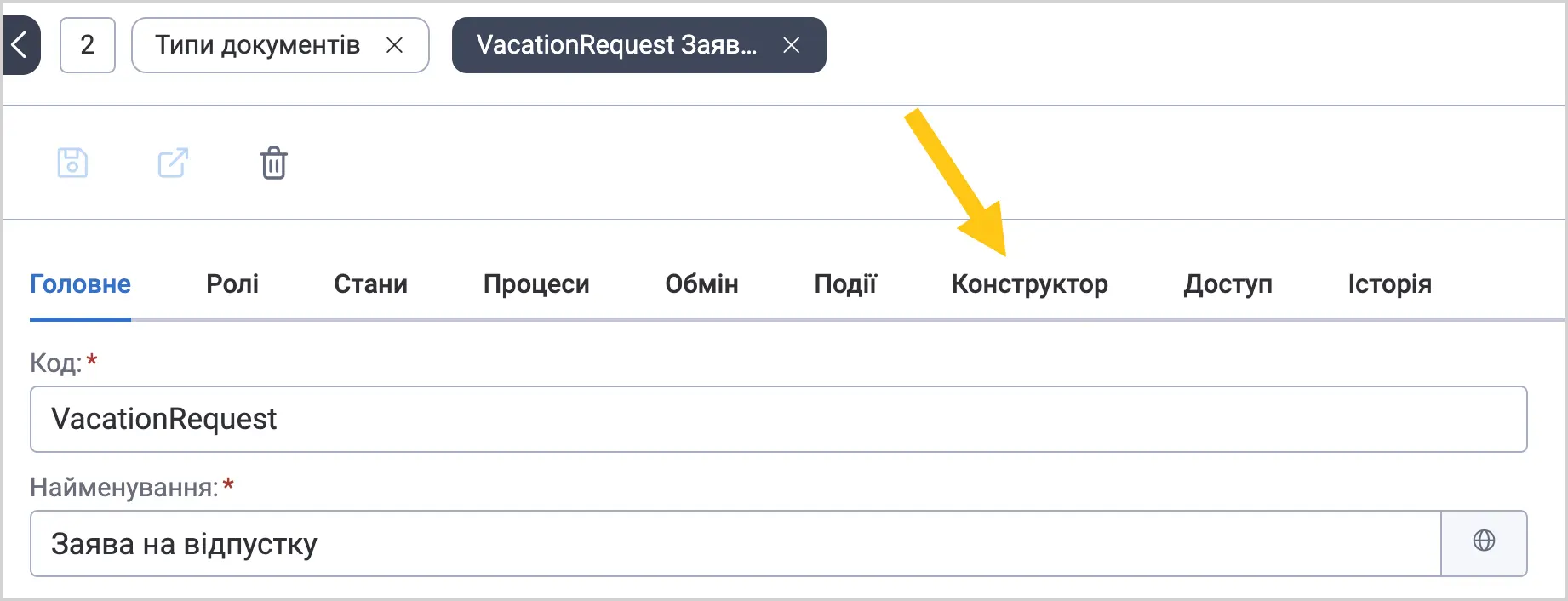
Виберіть групу ярликів Типи документів 2, а потім виберіть потрібний тип документа 3.
-
Перейдіть у вкладку Конструктор.
-
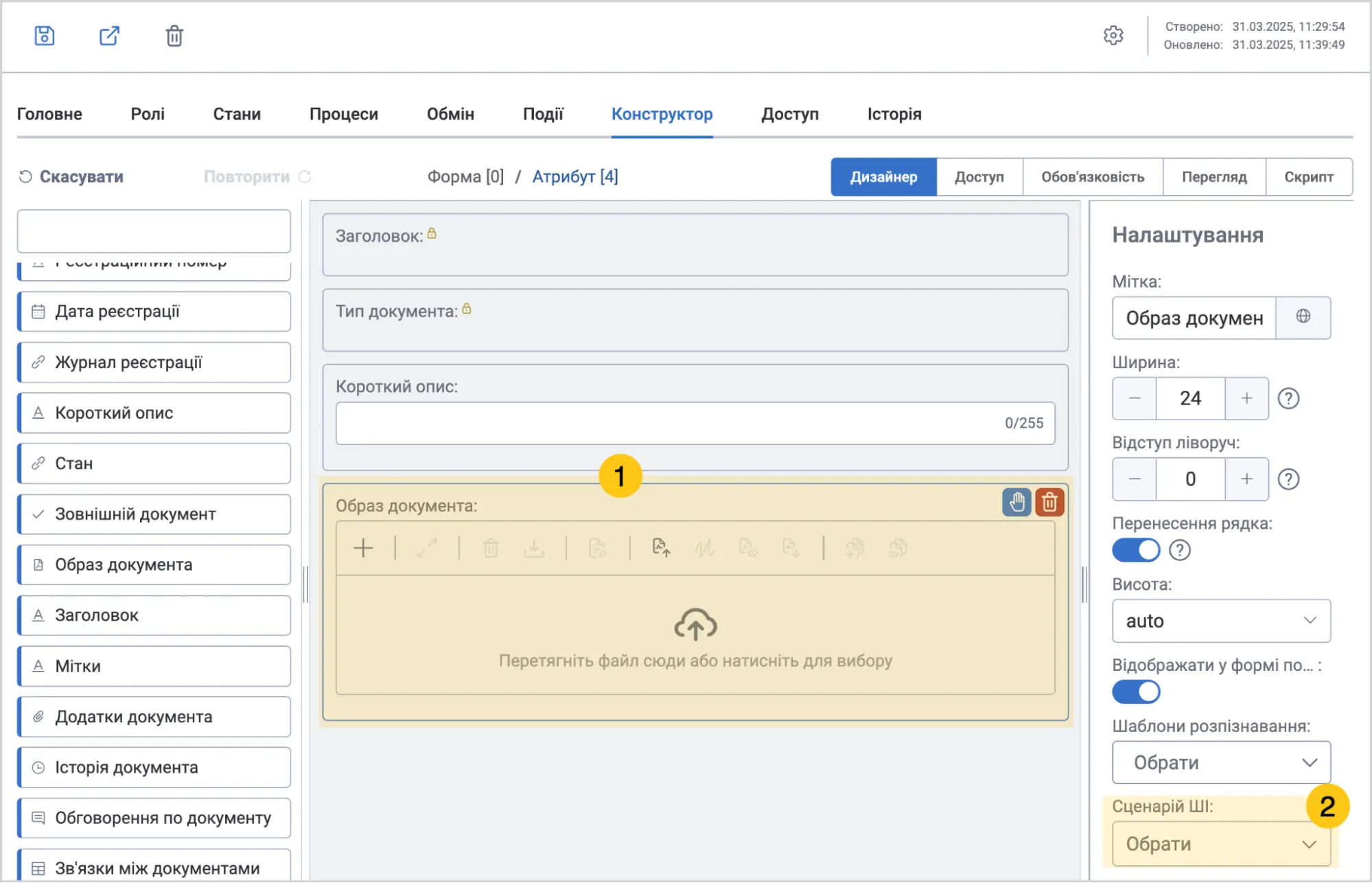
На формі документа виберіть файловий атрибут 1 вміст якого бажаєте підсумовувати.
-
В налаштуваннях атрибута в полі Сценарій ШІ 2 виберіть потрібний вам сценарій.
 Порада:
Якщо ви не створили власний сценарій ШІ, то можете вибрати системний, під назвою sys_doc_summarize_in_doc_lang. Цей сценарій підсумовуватиме документ, відповідно до мови тексту в документі.
-
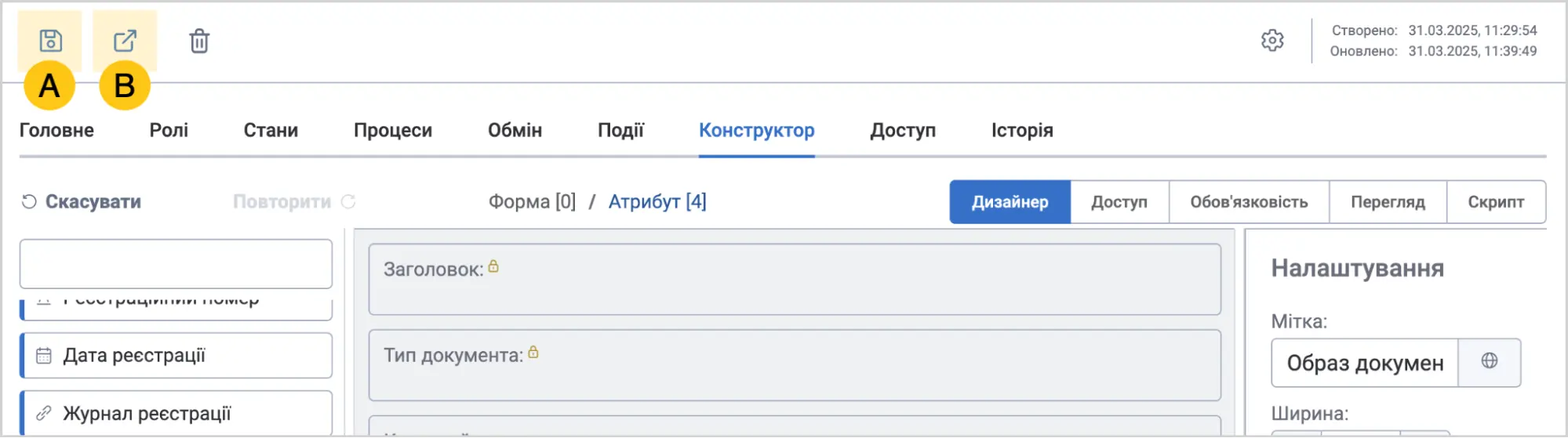
У панелі інструментів виберіть піктограму Зберегти або Зберегти та закрити.
2.14.4.2. Підсумувати вміст PDF файлу
-
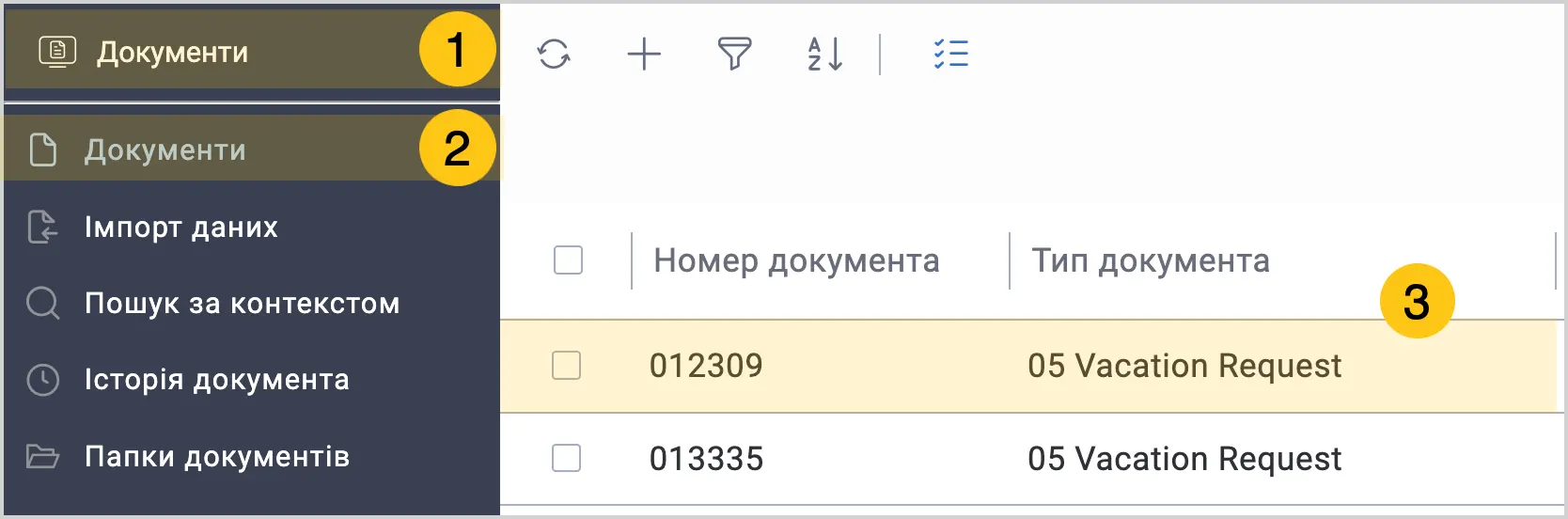
Відкрийте документ, до файлового атрибута якого, бажаєте згенерувати короткий підсумок. a. У панелі навігації, виберіть робочий стіл Документи 1. b. Виберіть ярлик Документи 2. c. Виберіть потрібний документ 3.
-
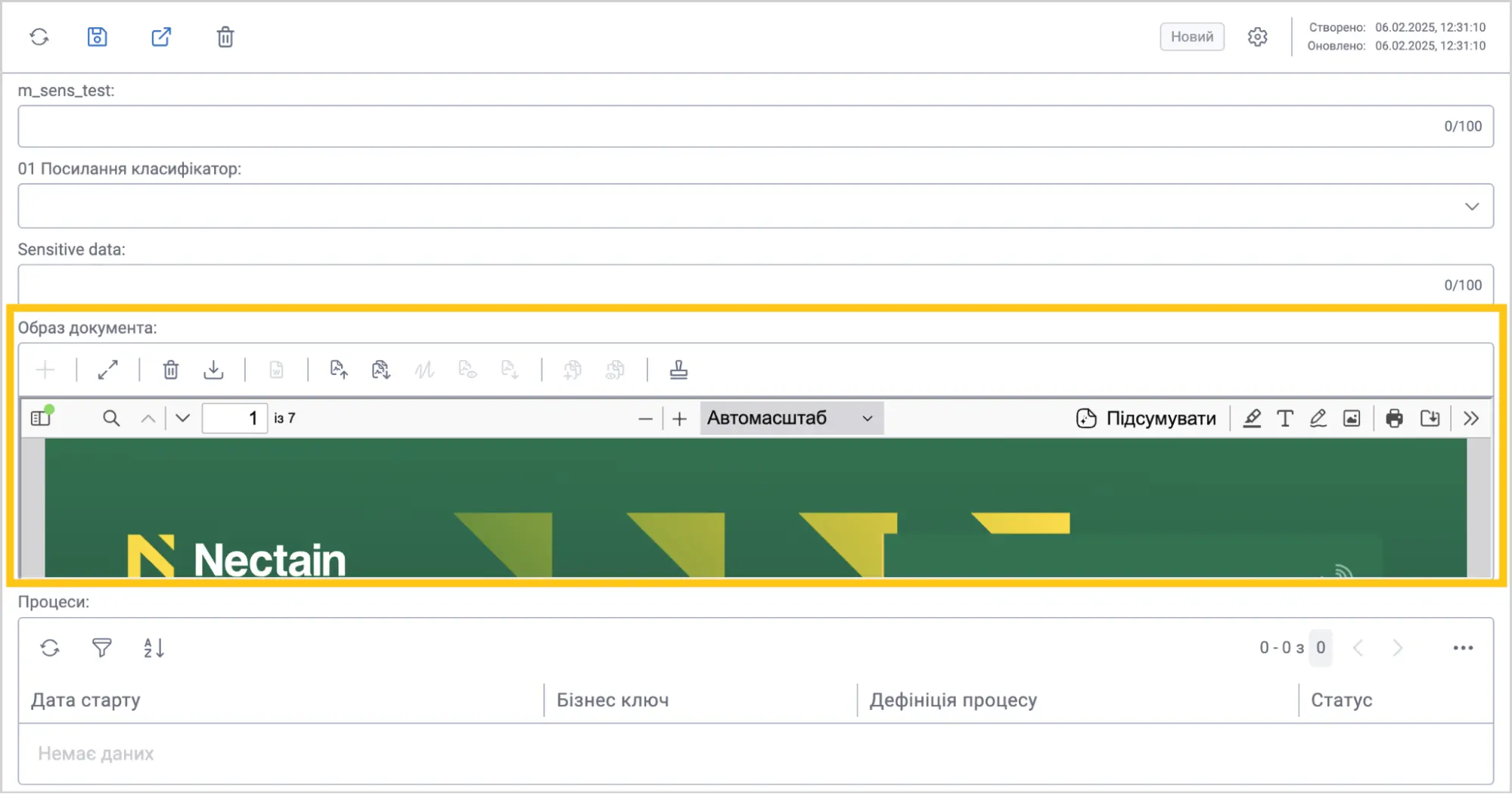
Знайдіть потрібний файловий атрибут, до якого бажаєте згенерувати короткий підсумок.
-
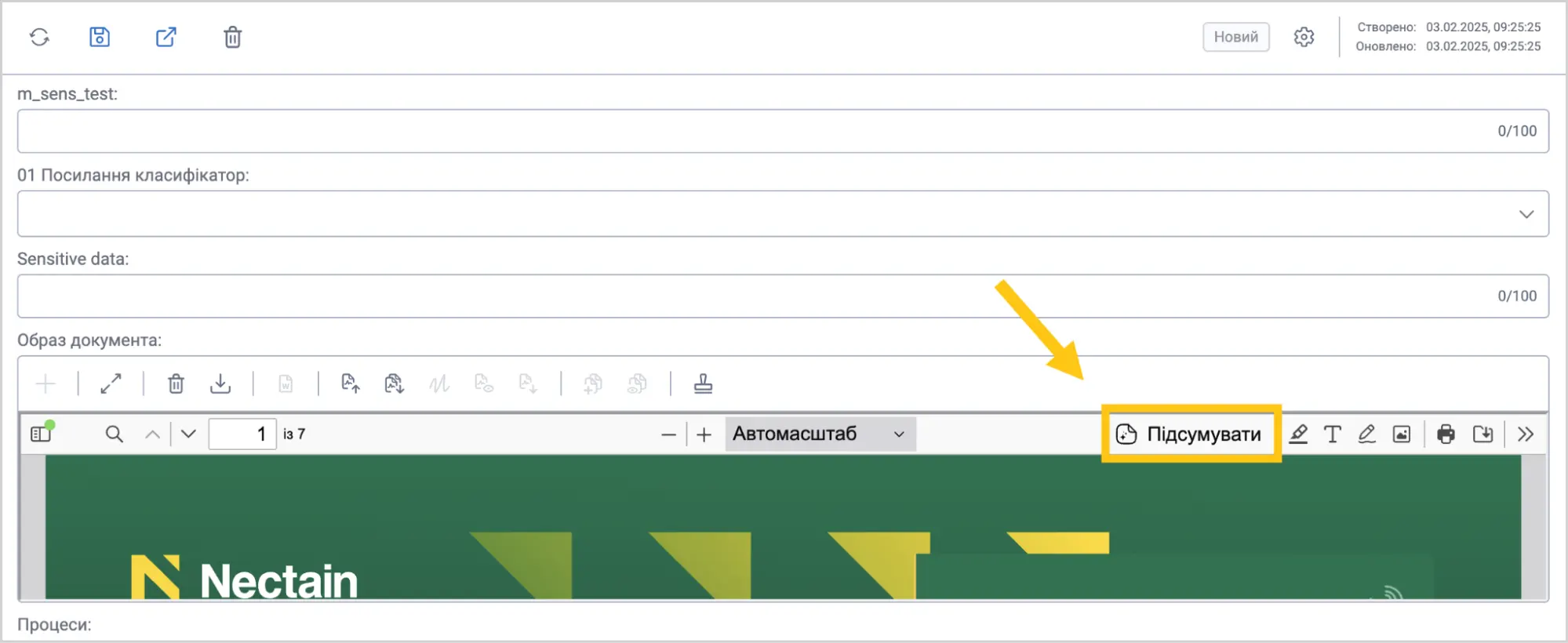
У панелі інструментів атрибута виберіть кнопку Підсумувати.
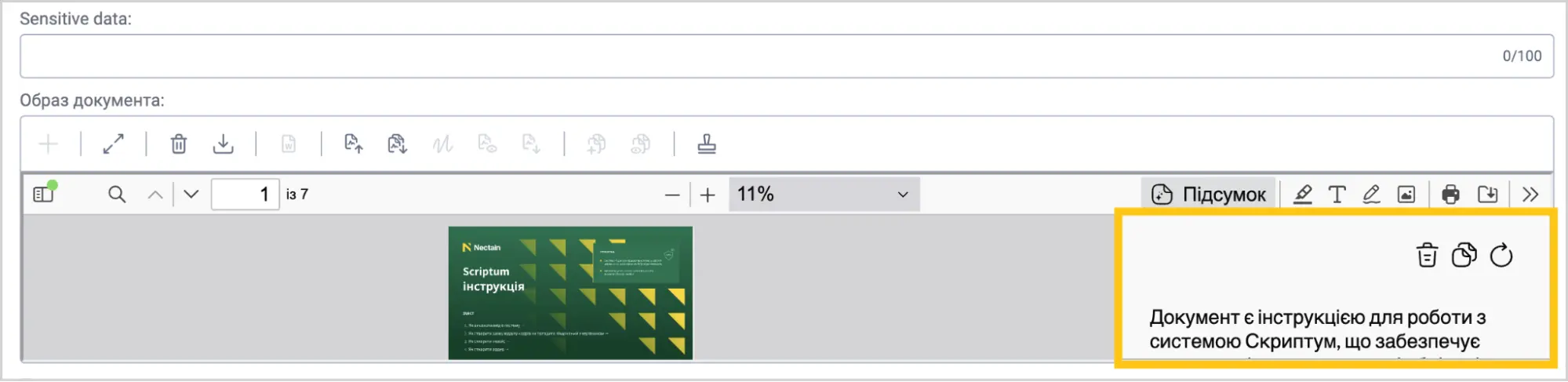
У новому вікні праворуч, ви побачите підсумок вмісту файлу.
У панелі інструментів, виберіть наступні піктограми, щоб виконати дії з текстом:
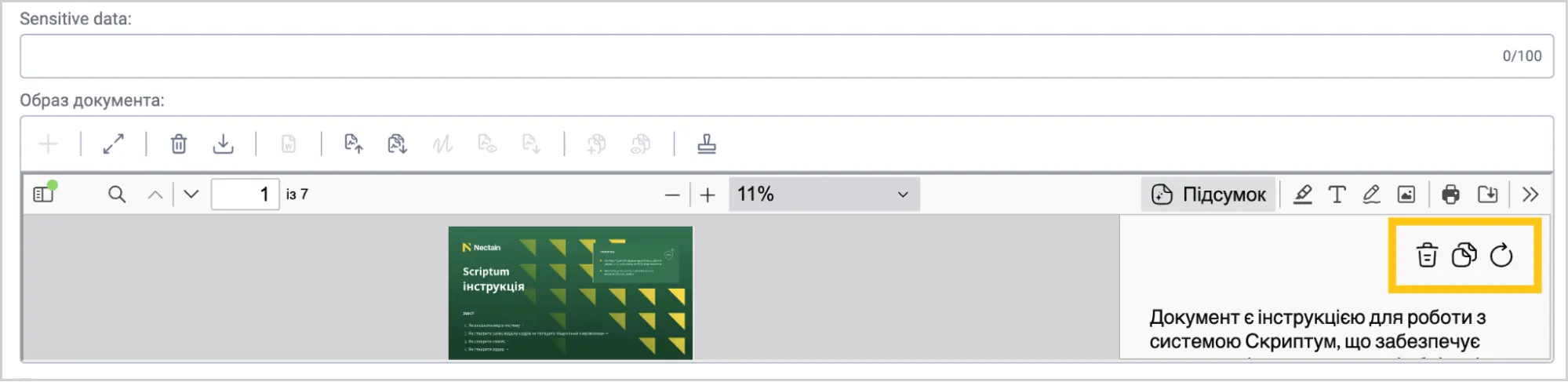
- Видалити підсумок
 Скопіювати підсумок
- Новий підсумок