1.6. Ролі користувачів
У платформі використовується рольова модель, тобто для виконання певних дій, у користувача має бути задана відповідна роль. Кожному користувачу можна призначити одну або декілька ролей.
1.6.1. Види ролей
В таблиці наведено опис системних ролей. Якщо жодна з наведених ролей не підходить для ваших потреб, ви можете створити нову роль.
| Роль | Опис | Права, які має роль |
|---|---|---|
| Admin | Адміністратор (вбудована роль) | Найвищий рівень доступу, який надає доступ до всіх елементів платформи. |
| Developer | Розробник | Доступ до всіх ярликів з робочого столу Студія. |
| Monitor | Моніторинг (вбудована роль) | Робота з вже налаштованими елементами: • документами • ярликами • шаблонами пошуку. |
| Supervisor | Адміністратор безпеки | • Створення користувачів • Створення ролей. |
| SysOps | Інженер підтримки | Доступ до ярликів в групі ярликів Інструменти обслуговування в робочому столі Адміністрування. |
| DataManager | Менеджер даних | Доступ до редагування змісту довідників: • загальні довідники • класифікатори • користувацькі довідники (через ярлик). |
| OrganizationManager | Менеджер організаційної структури | • Доступ до редагування Організаційної структури. • Доступ до всіх ярликів в робочому столі Орг. Структура. |
| LocalOrgManager | Менеджер локальної орг. структури | • Редагування організаційної структури власної організації. • Доступ до двох ярликів в робочому столі Орг. структура: "Орг. структура" та Додатково. |
| bpmAdmin | Адміністратор BPM процесів | Доступ до всіх процесів та завдань BPM у платформі |
| dfx_massexporter | Виконавець масового експорту | Виконання масового експорту документів. Масовий експорт доступний лише при встановленні додаткового пакета. |
| dfx_supervisor | Супервізор документів | Перегляд всіх документів в системі. |
Вбудовані системні ролі
Кожному користувачеві сервер автоматично надає одну з цих ролей. Ці ролі неможливо задати користувачеві вручну.
| Роль | Опис | Права, які має роль |
|---|---|---|
| User | Авторизований користувач | Робота з вже налаштованими документами, ярликами, шаблонами пошуку. Надається усім автентифікованим користувачам. |
| Anonymous | Неавторизований користувач | Надається усім не авторизованим користувачам. |
| Everyone | Будь-хто | Надається усім користувачам в ролі Anonymous та ролі User. |
Ми рекомендуємо додати щонайменше двох користувачів на роль Admin. Це потрібно на випадок якщо єдиний користувач з правами адміністратора може бути заблокований через потенційне порушення безпеки.
1.6.2. Створити роль
Крім використання системних ролей, адміністратор може створювати нові ролі. Надалі при налаштуванні типів документа можна надавати доступ до документа не для окремих користувачів, а для ролей.
Щоб створити нову роль, виконайте наступні дії:
-
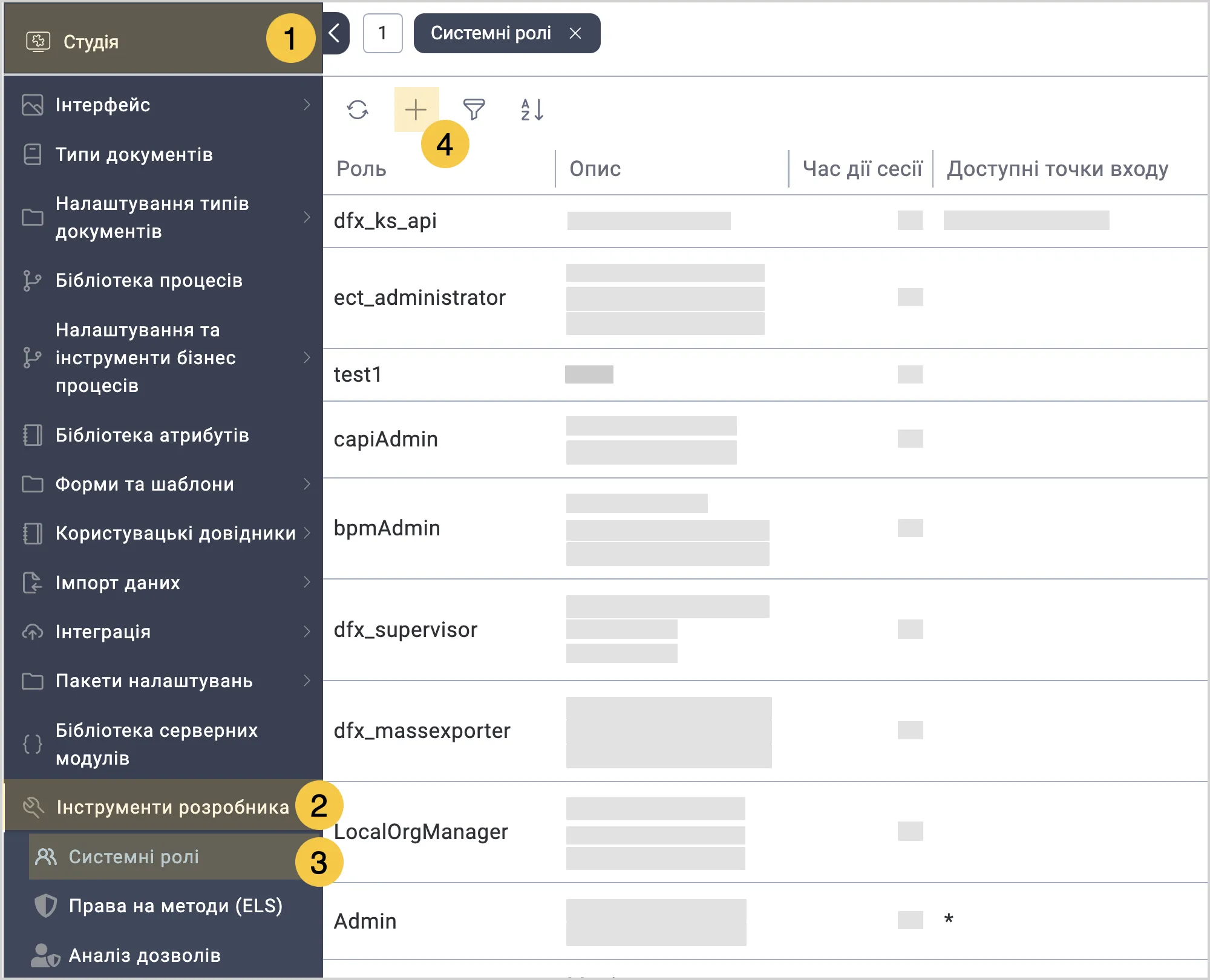
У панелі навігації, виберіть робочий стіл Студія 1.
-
Виберіть групу ярликів Інструменти розробника 2, а потім ярлик Системні ролі 3.
-
У панелі інструментів, виберіть + 4.
-
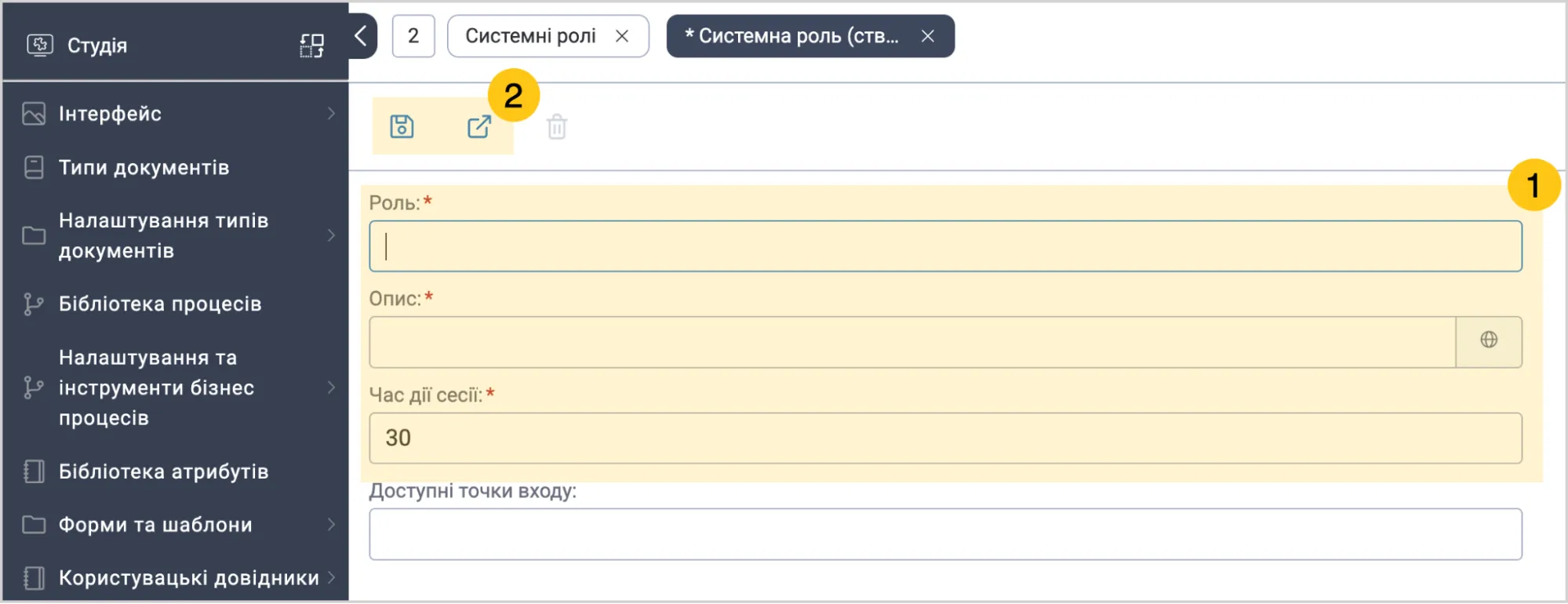
Заповніть поля 1, використовуючи підказки в таблиці нижче, а потім У панелі інструментів виберіть піктограму Зберегти або Зберегти та закрити 2.
| Назва поля | Опис |
|---|---|
| Роль* | Назва ролі |
| Опис* | Опис ролі. У цьому полі вкажіть з якою ціллю створюється ця роль. ℹ️ Примітка: Ви можете встановити альтернативні варіанти опису для різних мов. Для цього виберіть піктограму та заповніть поля для інших мов. |
| Час дії сесії* | Час дії сесії для користувачів в даній ролі, хвилин. Це період, після якого сесія буде завершена, якщо платформа відкрита, але користувач неактивний. |
Поля позначені символом "*" є обов'язковими до заповнення.
1.6.3. Переглянути ролі призначені користувачам
-
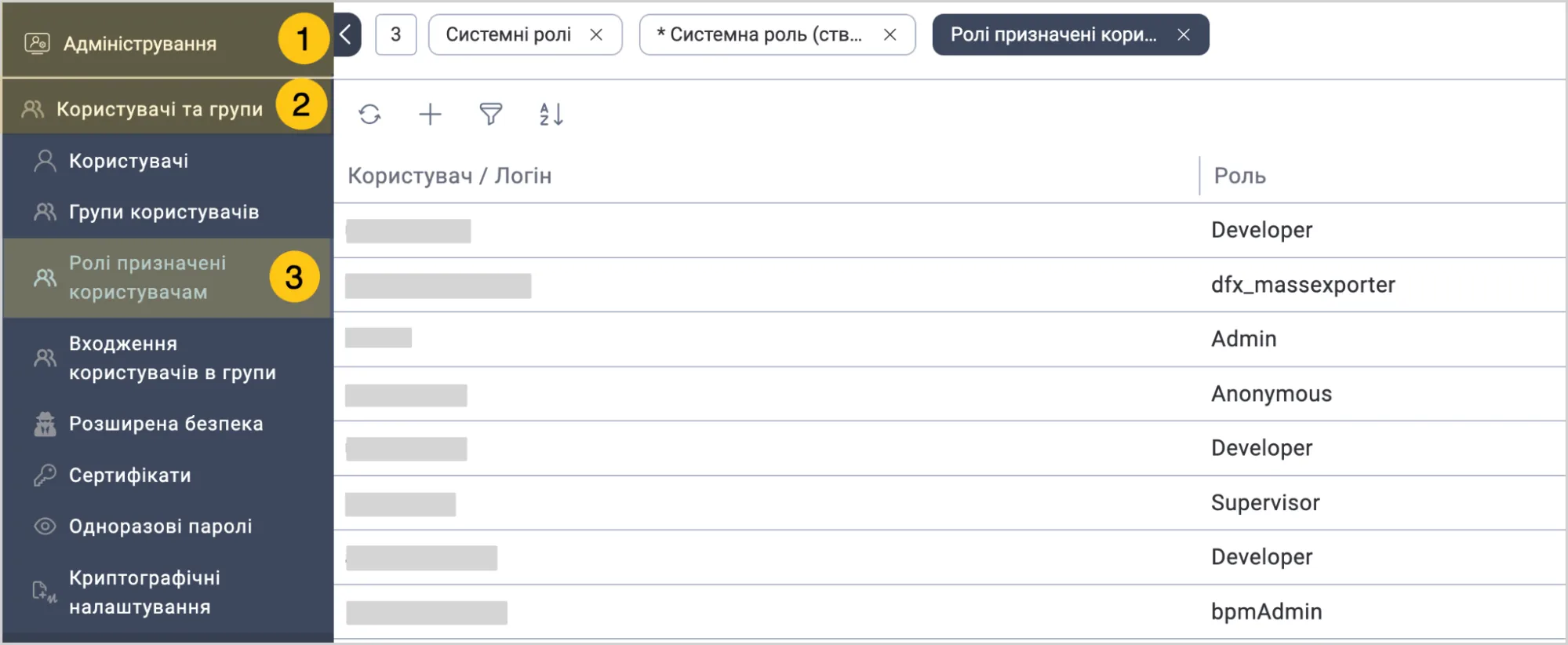
У панелі навігації, виберіть робочий стіл Адміністрування 1.
-
Виберіть групу ярликів Користувачі та групи 2, а потім виберіть ярлик Ролі призначені користувачам 3.
1.6.4. Призначити роль користувачу
-
У панелі навігації, виберіть робочий стіл Адміністрування 1.
-
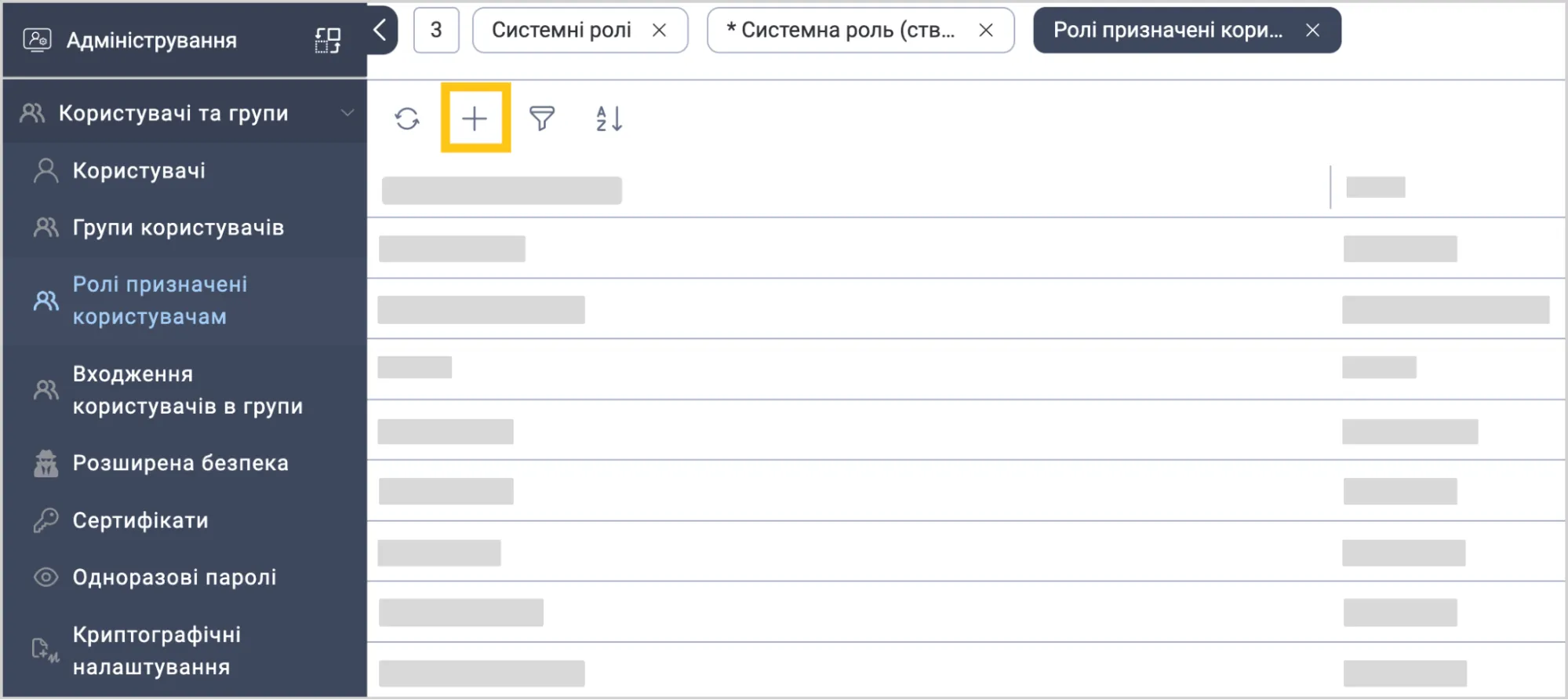
Виберіть групу ярликів Користувачі та групи 2, а потім виберіть ярлик Ролі призначені користувачам 3.
-
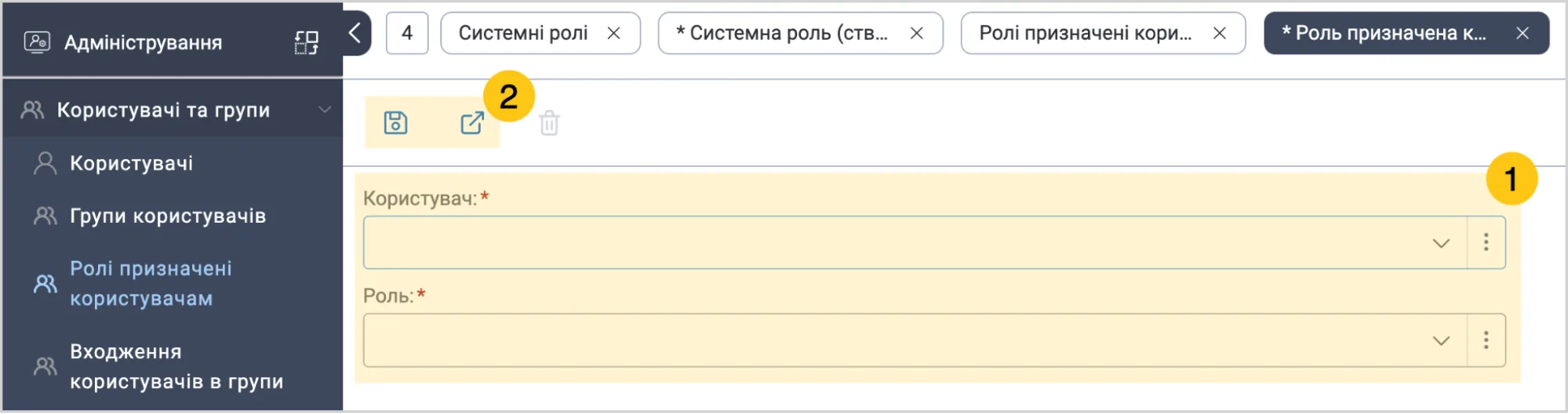
У панелі інструментів, виберіть +.
-
Заповніть обов'язкові поля, які позначені символом "*" 1, а потім виберіть піктограму Зберегти або Зберегти та закрити 2.