3.2. Масовий експорт
(доступно при встановленні пакету dfx-mass-export)
За допомогою масового експорту система дозволяє вивантажити вкладені файли при цьому згрупувати файли по папкам. Масовий експорт доступний у всіх реєстрах документів: системний ярлик Документи, ярлики типу Документи, результатах пошуку за шаблоном.
Масовий експорт можуть виконувати тільки користувачі з роллю dfx_massexporter.
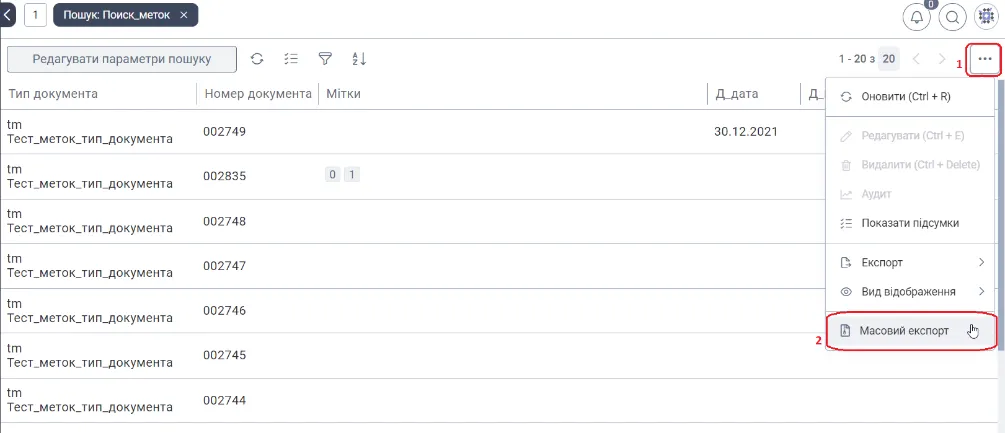
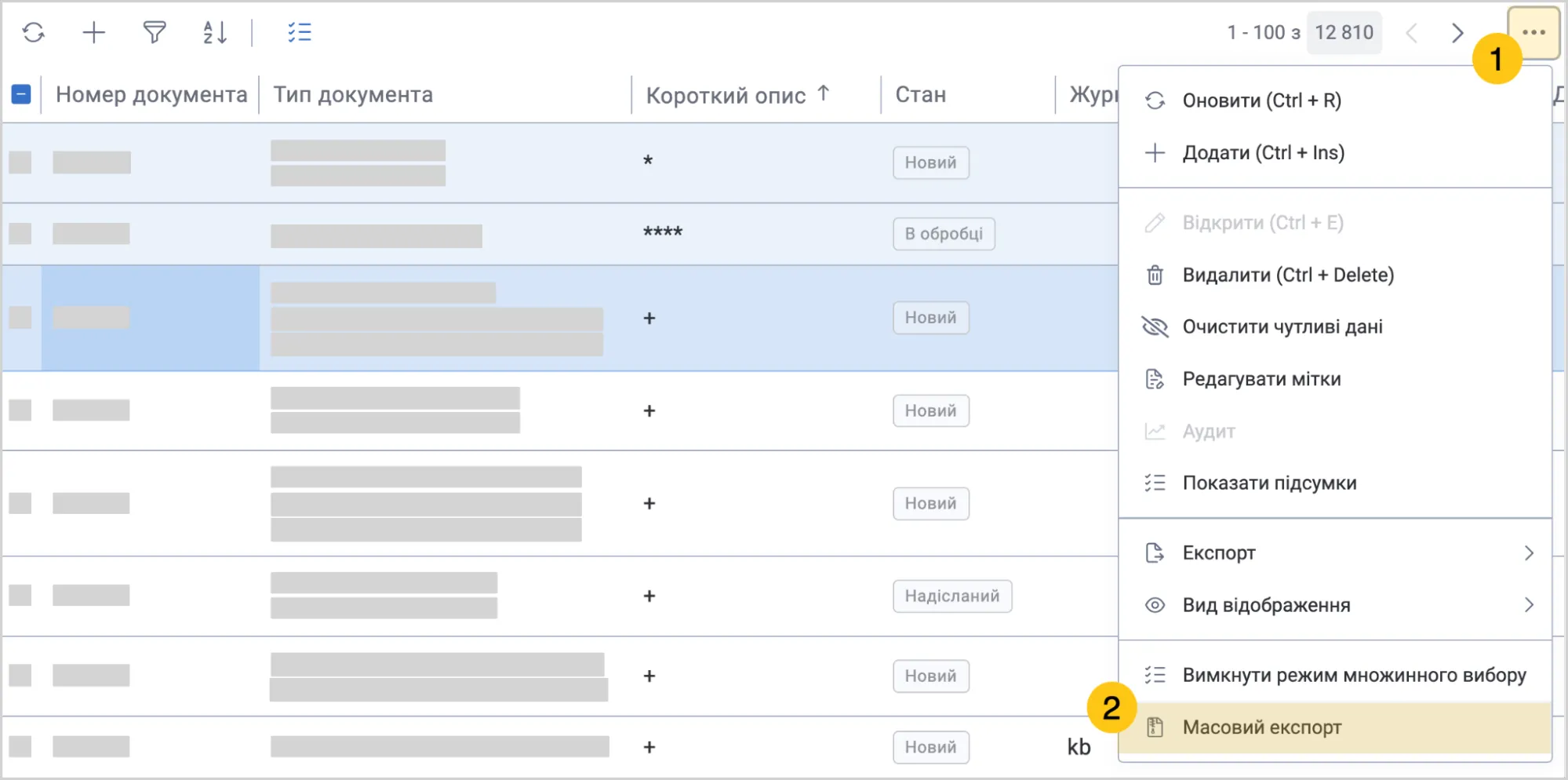
Для використання масового експорту необхідно відкрити один з реєстрі документів, наприклад результати пошуку, натиснути кнопку в правому верхньому куті та вибрати Масовий експорт.
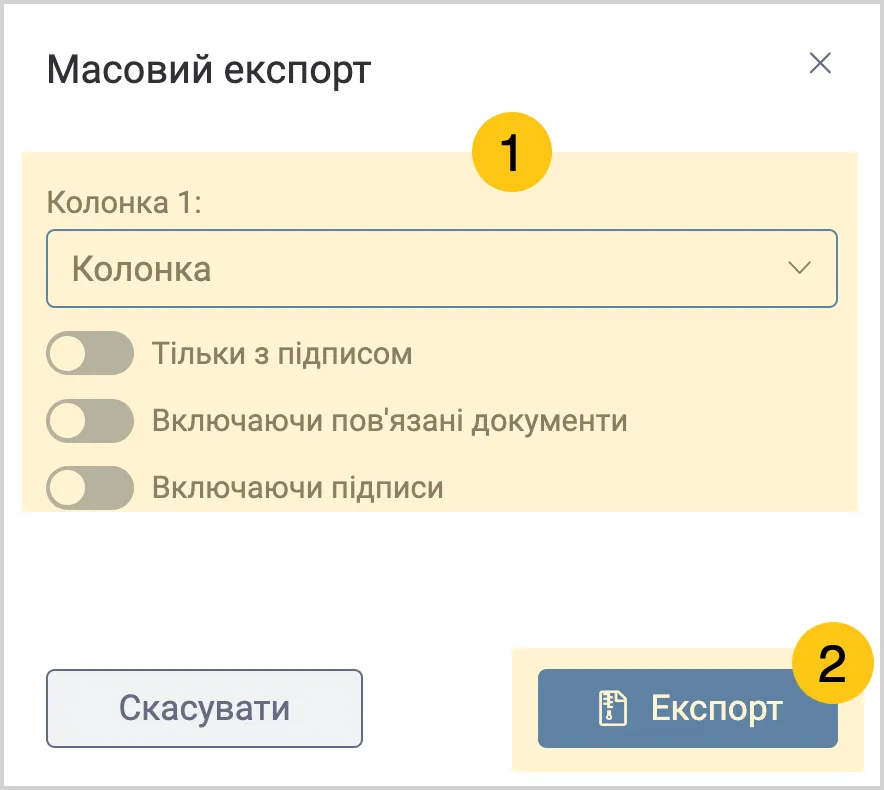
У вікні Масовий експорт, необхідно обрати колонки для групування документів по папкам. Колонок може бути не більше трьох. В кожній колонці доступні атрибути, які відповідають колонкам в реєстрі документа, за виключенням атрибутів типу посилання, множинне посилання.
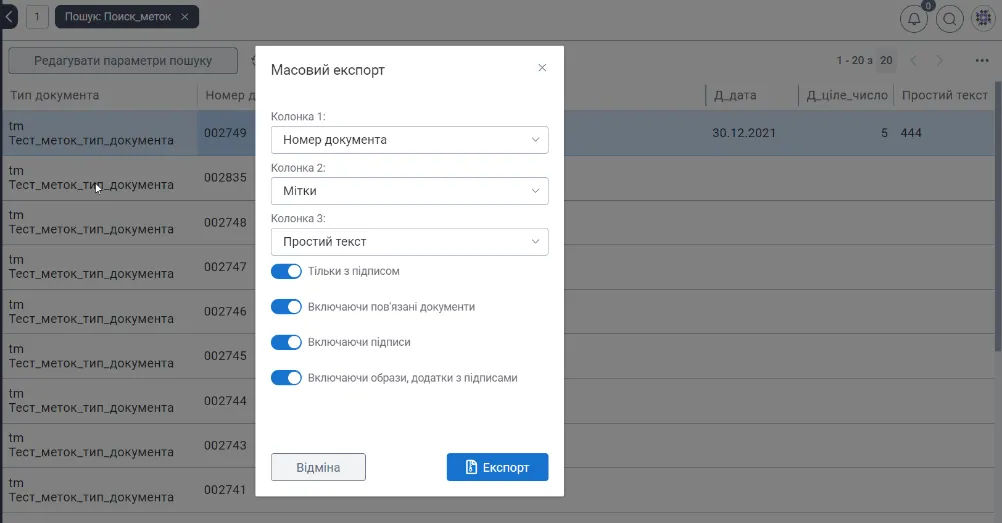
Після налаштування колонок можна вибрати додаткові налаштування для масового експорту, для цього необхідно активувати перемикачі:
- Тільки з підписом – будуть вивантажені документи, які підписані;
- Включаючи пов'язазні документи - будуть вивантажені також пов'язазні документи;
- Включаючи підписи – окрім документа будуть вивантажені підписи;
- Включаючи образи, додатки з підписами – перемикач доступний після активації перемикача Включаючи підписи, дозволяє вивантажити документи та підписи із стандартного атрибута Додатки документа.
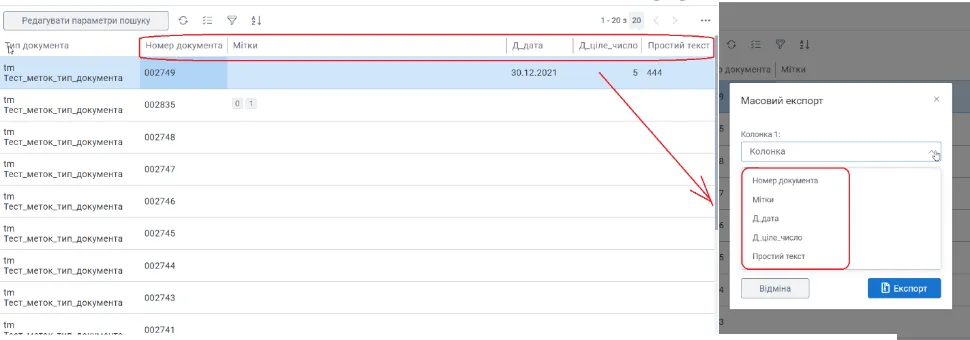
Масовий експорт – колонки
Після налаштування параметрів потрібно натиснути кнопку Експорт, система покаже повідомлення про початок експорту.

Масовий експорт – повідомлення про початок
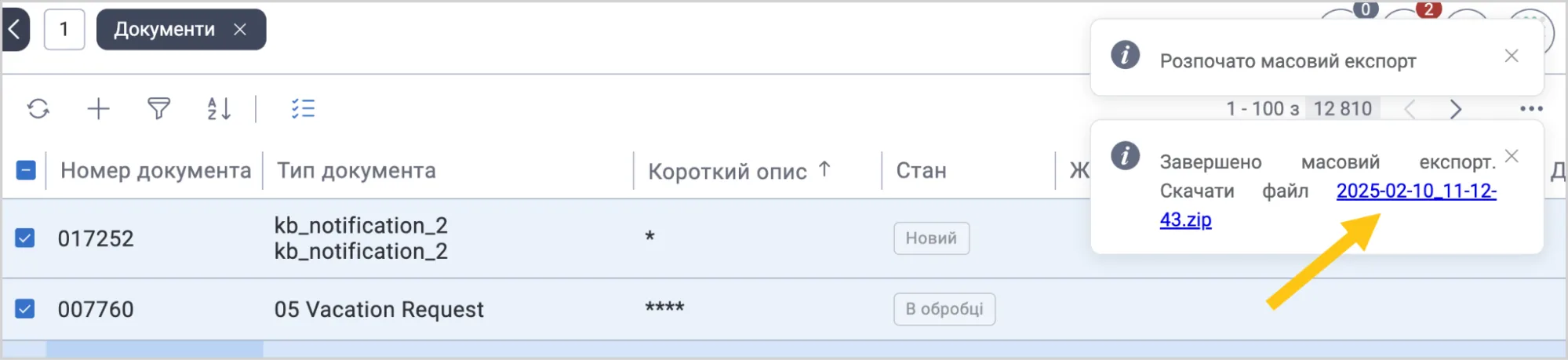
Після завершення експорту також буде відображено повідомлення, воно містить посилання на файл архів з результатами масового експорту.

Масовий експорт – повідомлення про завершення
Щоб завантажити архів необхідно натиснути на посилання. Для відкриття посилання в новому вікні – необхідно його відкривати з натиснутою кнопкою Ctrl.
Посилання зможуть відкриватись тільки після налаштування змінної UB_DFX_MASSEXPORT_PATH_EXTERNAL в параметрах сервера. Вона повинна містити шлях до файлового сховища, в яке система завантажує результати файли.
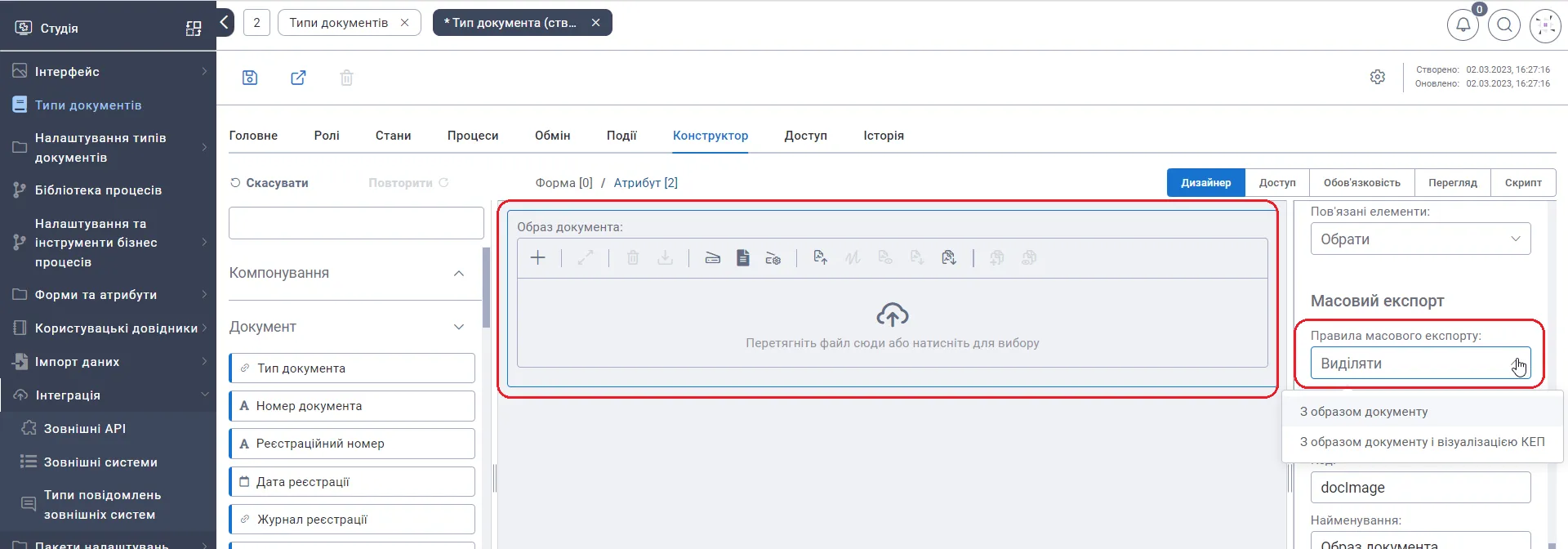
Для кожного з типів документів є можливість налаштувати правила вивантаження. Для цього необхідно в дизайнері типу документа обрати атрибут Образ документа та в налаштуваннях знайти розділ Масовий експорт. Ці правила будуть застосовані при виконанні масового експорту з параметром Включаючи образи, додатки з підписами.
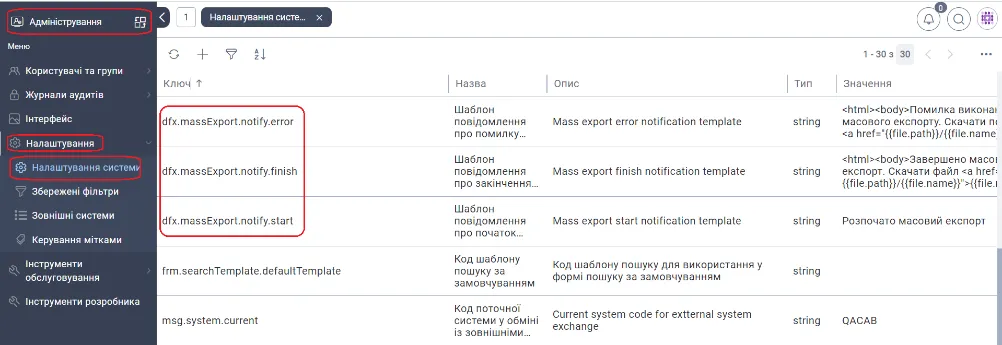
Адміністратор має можливість змінити повідомлення, які видає система при початку, завершенні або помилках масового експорту. Для цього необхідно в робочому столі Адміністрування, обрати папку Налаштування далі Налаштування системи. У реєстрі повідомлень обрати відповідні шаблони.
3.2.1. Експортувати вибрані документи під час масового експорту
Крім можливості експортування всіх документів в ярлику, тепер з'явилась можливість обирати лише деякі документи, які будуть включені до масового експорту.
-
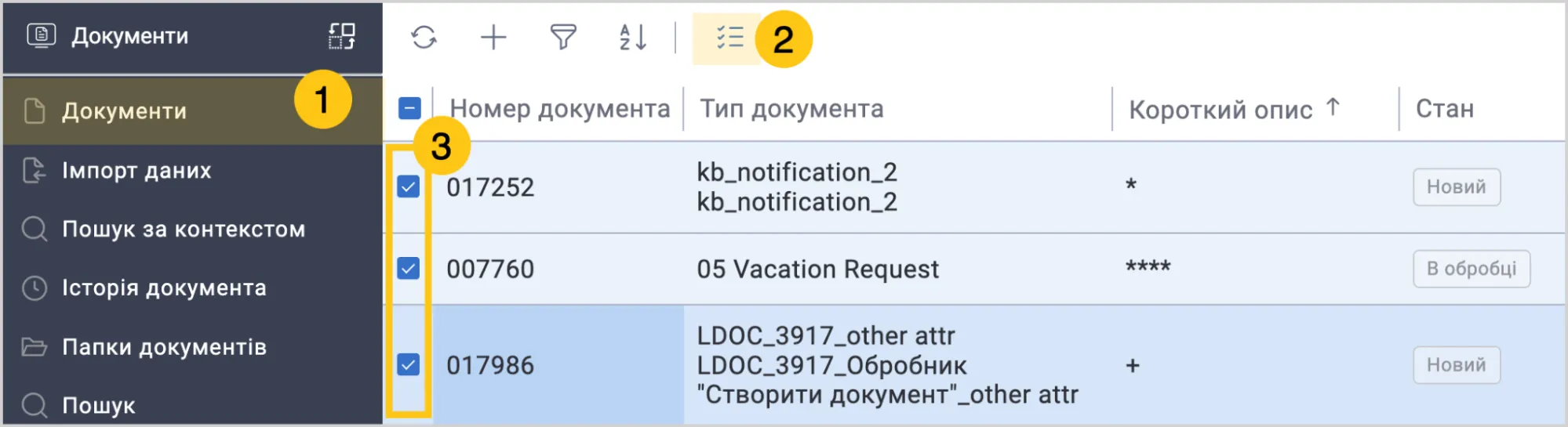
Відкрийте ярлик типу Документи 1, з якого бажаєте здійснити масовий експорт обраних документів.
-
У панелі інструментів виберіть піктограму 2, щоб увімкнути режим множинного вибору.
-
Поставте галочки біля документів 3, які бажаєте включити в масовий експорт.
-
У панелі інструментів виберіть піктограму 1, а потім виберіть Масовий експорт 2.
-
У вікні Масовий експорт виберіть потрібні вам налаштування для завантаження вкладень 1, а потім виберіть кнопку Експорт 2.
-
Коли експорт буде завершено, ви отримаєте відповідне системне повідомлення у правому верхньому куті екрану. Клацніть на посилання у повідомленні, щоб завантажити папку з файлами на ваш пристрій.
Для оптимізації роботи системи, повідомлення про масовий експорт автоматично видаляються через визначений період часу. Це налаштування можна змінити відповідно до ваших потреб.
3.2.2. Видалити історію повідомлень про масовий експорт
Повідомлення системи тепер містять посилання на файли, які система підготувала для завантаження під час масового експорту. Ви можете налаштувати автоматичне видалення таких повідомлень через певний проміж часу.
Щоб налаштувати кількість днів, після якої повідомлення автоматично видалятимуться, виконайте наступні кроки:
-
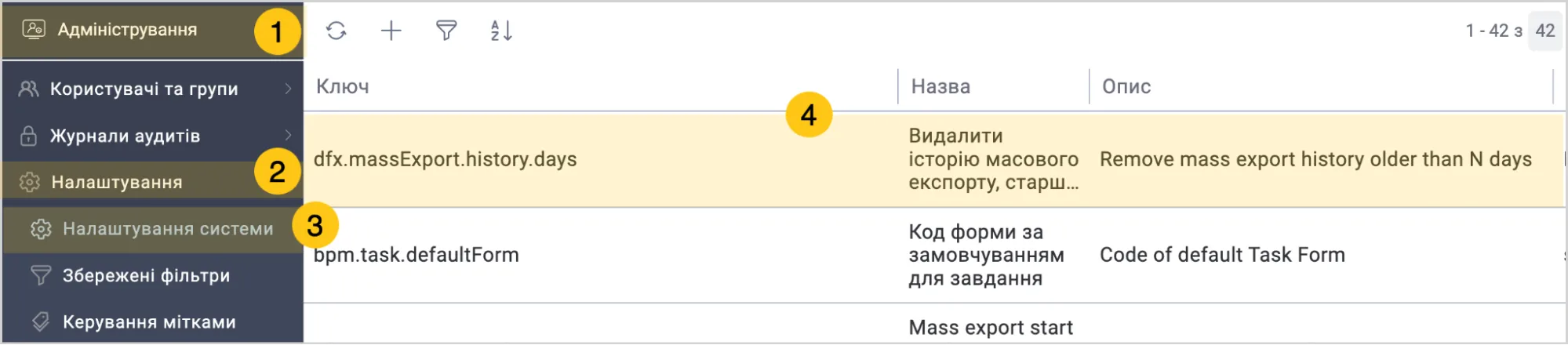
У панелі навігації, виберіть робочий стіл Адміністрування 1.
-
Виберіть групу ярликів Налаштування 2, а потім виберіть ярлик Налаштування системи 3.
-
Виберіть ключ dfx.massExport.history.days 4.
-
В полі Значення 1 введіть потрібну кількість днів, після яких повідомлення видалятиметься з системи автоматично, а потім у панелі інструментів виберіть піктограму Зберегти або Зберегти та закрити 2.
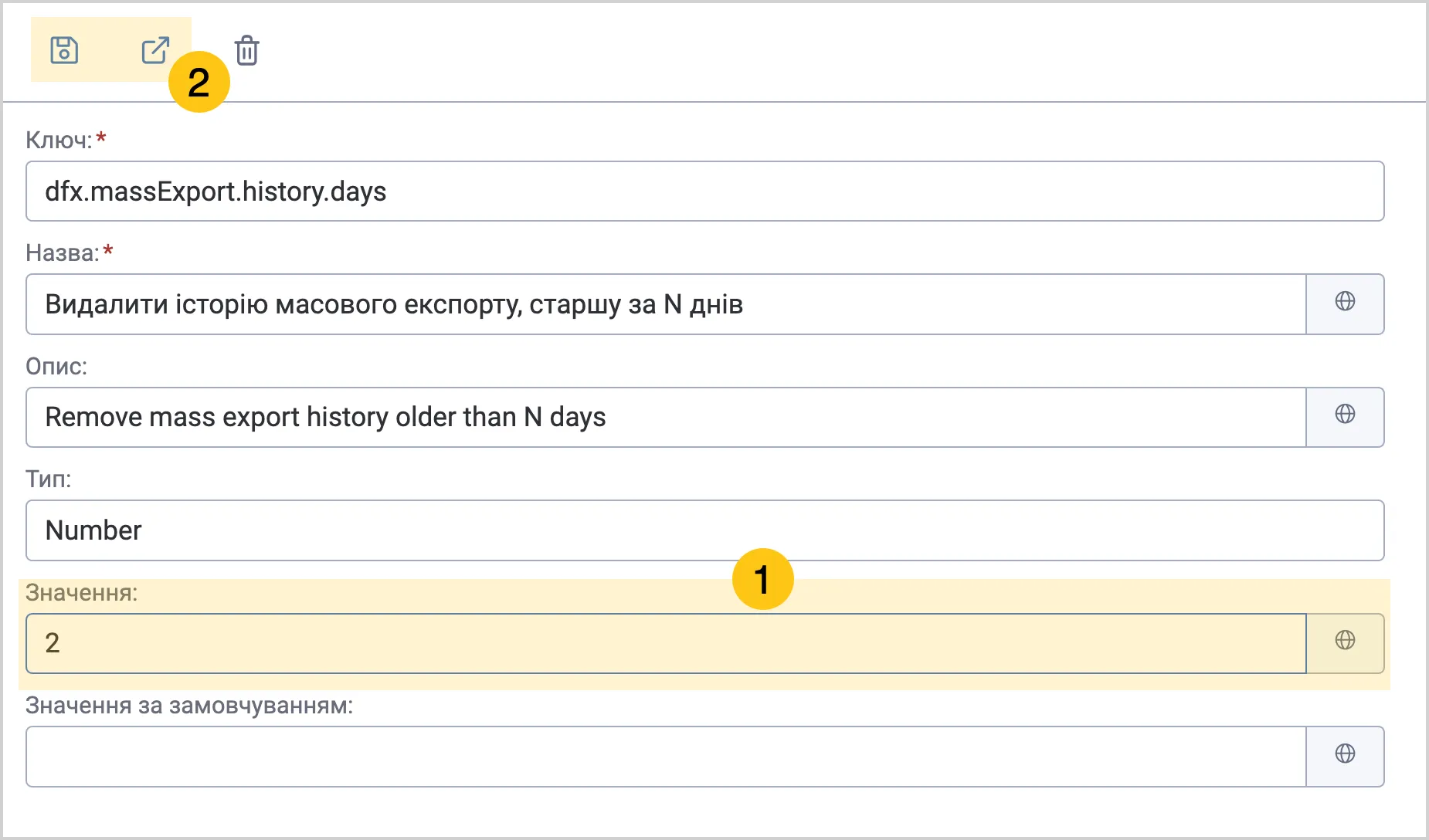
За замовчуванням, повідомлення видаляються через 5 днів.